Красивый вид модели ещё не означает, что слайсер понимает её объём. Между треугольниками может не хватать грани, две оболочки могут пересекаться, а часть поверхностей оказаться направлена внутрь. Иногда программа исправляет это при загрузке. Иногда результат выглядит нормально сверху, но распадается на отдельные участки при нарезке.
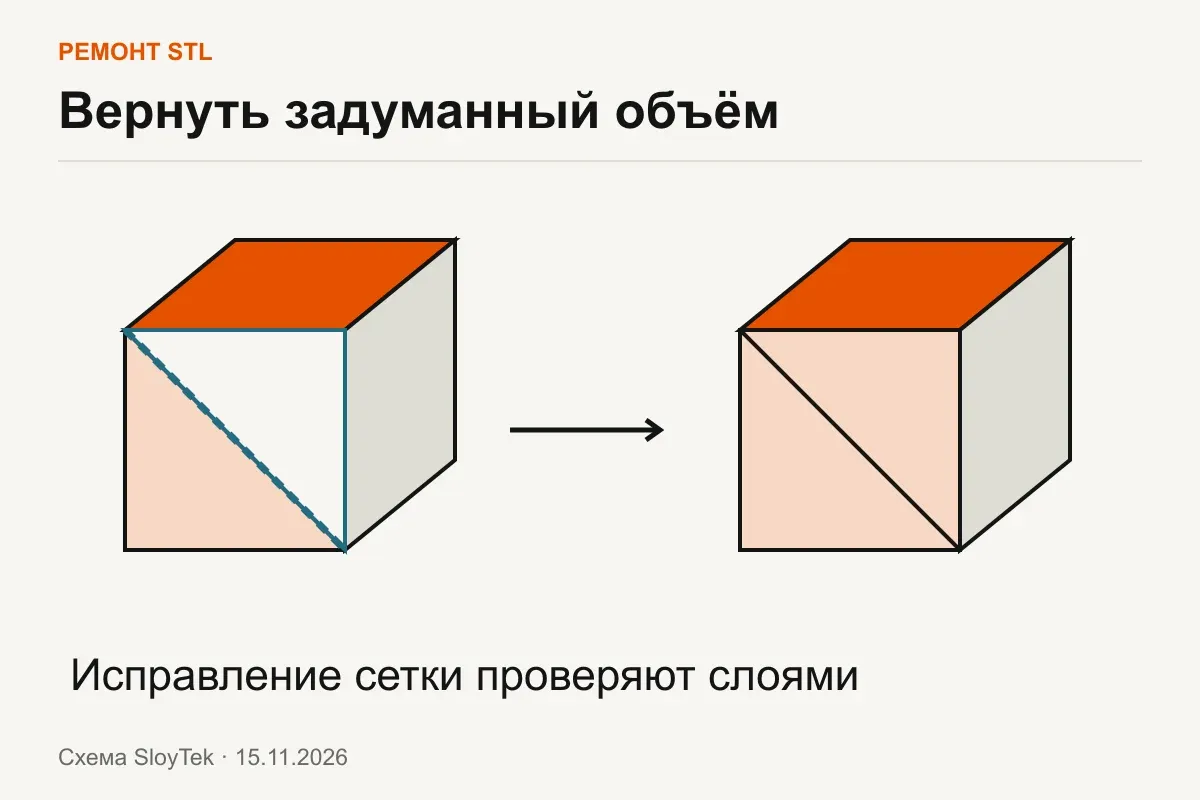
Начните с копии файла. Сохраните размеры модели и вид проблемной области, чтобы после ремонта было с чем сравнить. Название fixed.stl и отсутствие предупреждения не подтверждают, что полезные детали сохранились.
01Определите тип проблемы
| Признак | Возможная причина | Первый шаг |
|---|---|---|
| Сообщение о non-manifold или открытых рёбрах | Незамкнутая оболочка, несколько поверхностей на одном ребре | Найти границу дефекта, проверить задуманный объём |
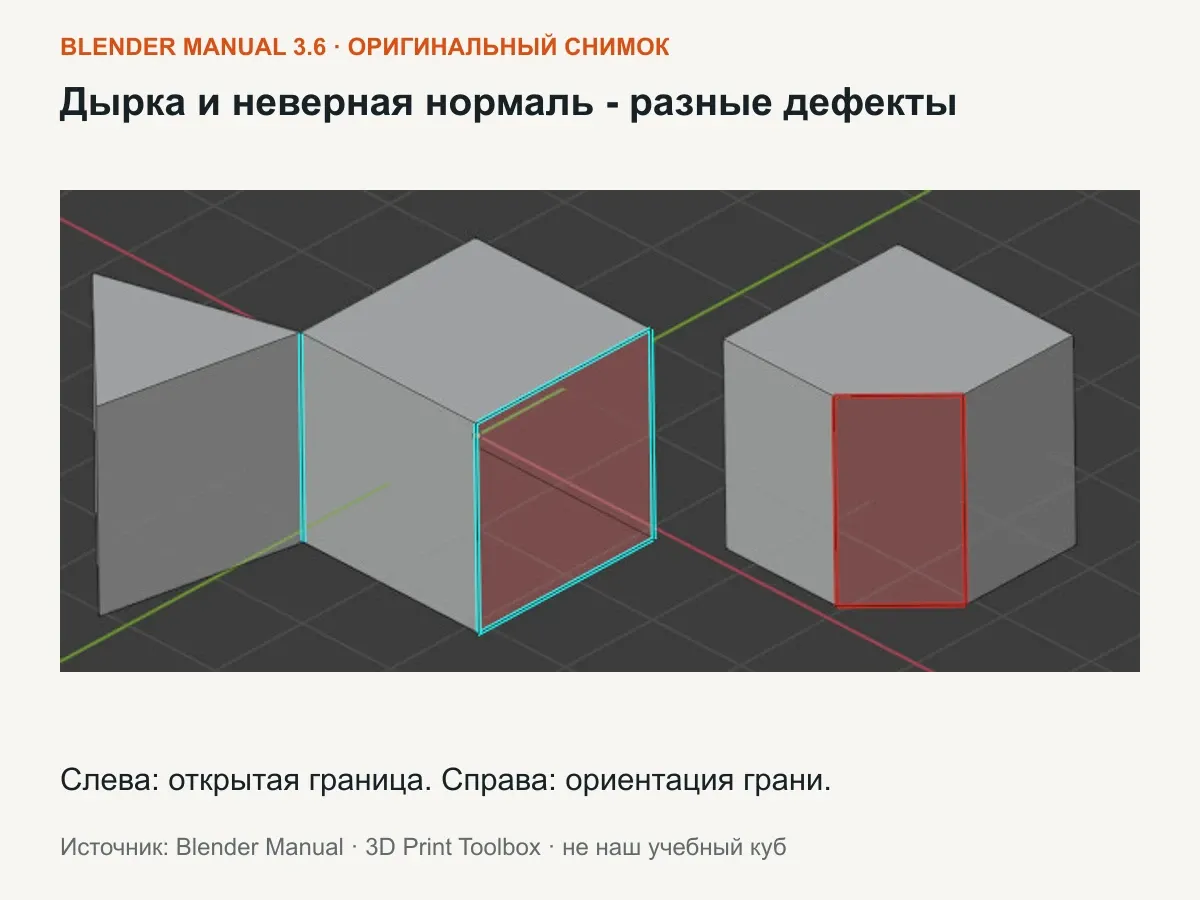
| Часть оболочки отображается необычно | Неверное направление нормалей | Включить отображение ориентации граней |
| В Preview исчезают объёмы или возникают лишние стенки | Самопересечения, дублирующиеся оболочки | Проверить исходную конструкцию и пересечения |
| Исчезает только очень тонкий элемент | Ограничение геометрии или ширины экструзии | Измерить толщину и посмотреть линии нарезки |
| Вся модель слишком мала или велика | Ошибка масштаба при экспорте или импорте | Сверить один известный размер |
Смысл диагностики показан в официальном руководстве Blender. Версия 3.6 указана как источник иллюстрации; для ручного примера ниже расширение 3D Print Toolbox не требуется.
Не все эти проблемы исправляются одной кнопкой. В частности, добавление толщины к тонкой стенке и закрытие случайной дырки решают разные задачи. Если доступен исходный CAD-проект, правильнее исправить конструкцию там и экспортировать сетку заново.
02Учебный файл с известной неисправностью
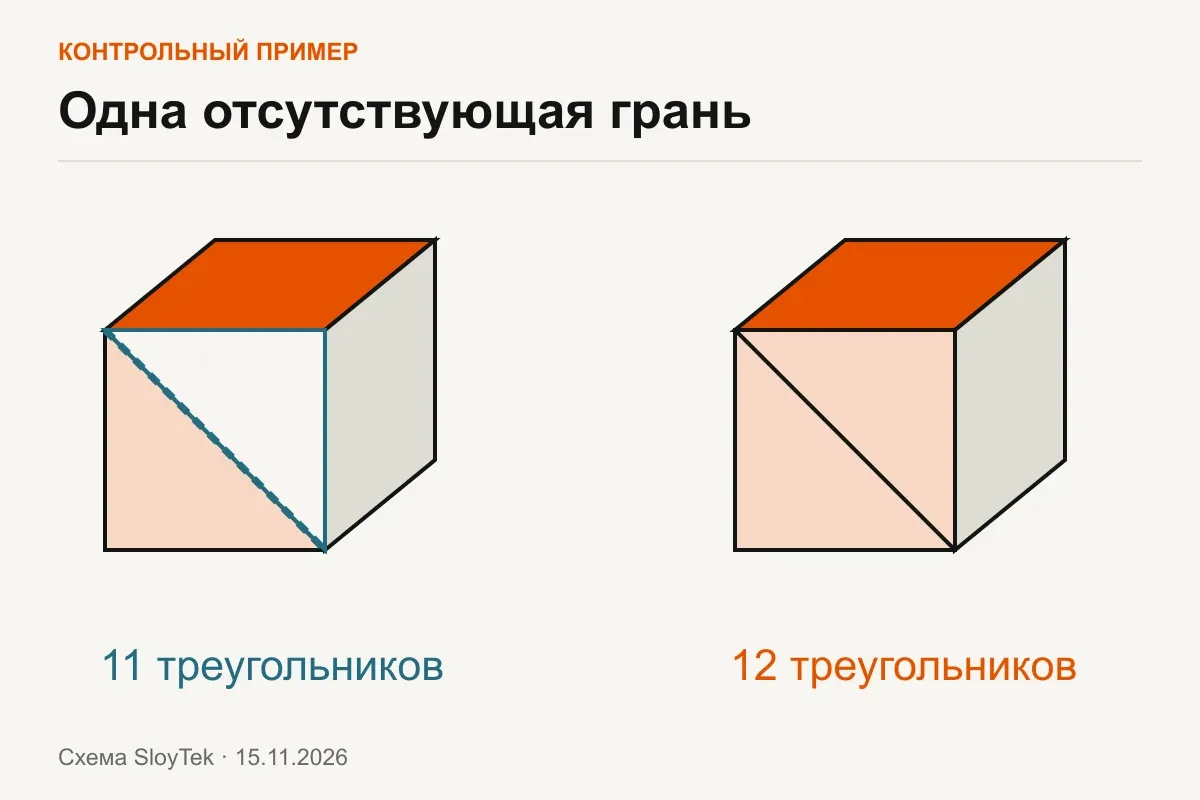
В архиве примеров лежат два куба размером 20 × 20 × 20 мм. У repair-fixed.stl 12 треугольников. У repair-missing-face.stl намеренно удалён один треугольник: осталось 11 и появилась граница из трёх открытых рёбер.
Это контролируемый дефект. Мы знаем, какая поверхность отсутствует и какой должен быть результат. В неизвестной скачанной модели открытая область может быть и ошибкой, и частью задуманной конструкции. Закрывать все найденные отверстия без осмотра нельзя.
Импортируйте повреждённый куб в слайсер и посмотрите диагностику. Некоторые программы чинят простые дефекты сразу при загрузке, поэтому отсутствие предупреждения не означает, что исходный STL был корректным. Сохраните отдельно исходник и результат исправления. В нашем цифровом тесте OrcaSlicer 2.5.1 восстановил куб до 12 треугольников без открытых или неоднозначных рёбер. Результат включён в архив как repair-orca-result.stl. Это проверка простой учебной сетки, а не гарантия ремонта любой модели.
03Что показывает диагностика слайсера
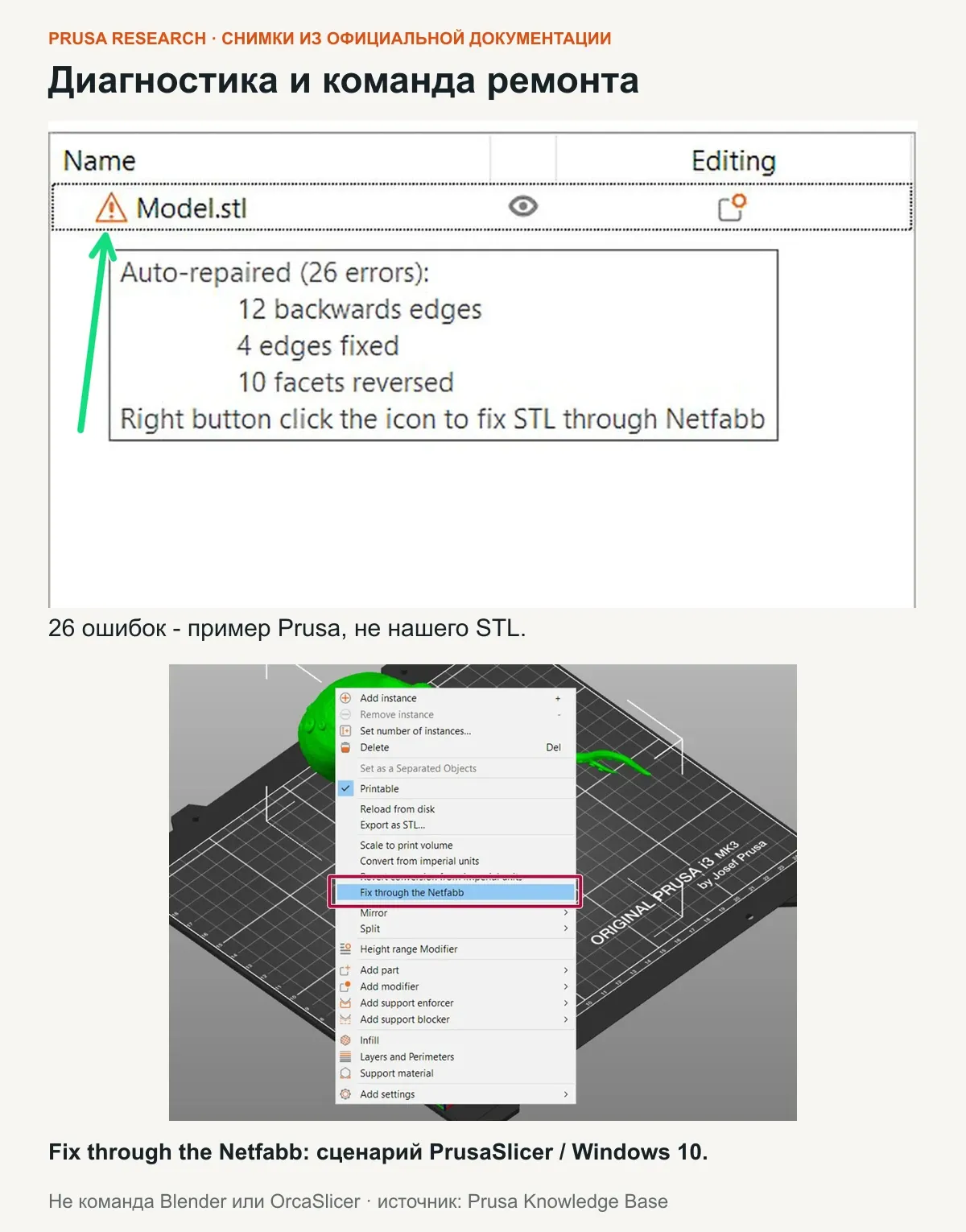
В руководстве Prusa по повреждённым моделям объясняется, что слайсер может исправлять часть дефектов автоматически. Поэтому запись Auto-repaired и сама возможность нарезки ещё не отвечают на вопрос, сохранилась ли задуманная форма.
04Когда достаточно автоматического ремонта
В официальном руководстве OrcaSlicer описан Fix Model: контекстное меню объекта или значок предупреждения; в проверенной версии 2.5.1 соответствующая операция доступна и через CLI как --repair. Её задача состоит в восстановлении сетки. Сложные случаи всё равно требуют проверки формы. Возможности и ограничения автоматического исправления также описывает Prusa.
Попробуйте автоматическую операцию на копии, затем проверьте габариты, полости и тонкие элементы. Для простого недостающего треугольника этого может быть достаточно. Для сложной органической скульптуры реконструкция поверхности способна сгладить мелкие детали. У технической детали особенно важно не потерять отверстия и посадочные поверхности.
Не повышайте разрешение восстановления бесконечно. Большая сетка не гарантирует точности, если инструмент уже неправильно понял исходную форму. Если результат меняется непредсказуемо, вернитесь к модели до ремонта.
05Пошаговый ремонт одного треугольника в Blender
В примере восстанавливаем repair-missing-face.stl. Нам известен задуманный замкнутый куб. Для неизвестной модели сначала установите, что найденная граница действительно случайная дырка.
1. Импортируйте копию и запишите размеры
В Blender выберите File → Import → STL и откройте повреждённый файл. У куба должны остаться восемь вершин и габариты 20 × 20 × 20 в числах STL. STL не хранит единицу измерения, поэтому важно сохранить масштаб при обратном экспорте.
В нашем цифровом примере для отображения миллиметров в Scene → Units установлены Metric, Unit Scale = 0.001, Length = Millimeters. Геометрия с координатами длины 20 при этом не масштабировалась. При экспорте не применяйте второй пересчёт единиц; окончательный размер подтвердите в слайсере.
2. Найдите открытую границу
Выделите куб и нажмите Tab для перехода в Edit Mode. Переключитесь на выбор рёбер. Снимите выделение со всей сетки через Select → None, затем вызовите Select → Select All by Trait → Non-Manifold. Команду также можно найти через F3 → Select Non-Manifold.
У учебного куба выделяется треугольная граница из трёх рёбер. Поверните вид так, чтобы видеть верхнюю поверхность: отсутствует половина верхней стороны. Если выделились другие участки или целая россыпь рёбер, сначала разберитесь с причиной; не заполняйте всё сразу.
3. Создайте только недостающую грань
Оставьте выделенными три ребра границы и нажмите F - Make Edge/Face. В этом конкретном случае команда создаёт один треугольник. Число треугольных граней должно вырасти с 11 до 12.
Не выделяйте всю модель перед F. Для большого отверстия из многих рёбер один многоугольник может быть неподходящим восстановлением поверхности. Инструменты Fill Holes, Face Fill и Grid Fill решают разные задачи; выбор зависит от формы исходной поверхности.
4. Проверьте направление и повторите диагностику
Выделите всю сетку и выполните Mesh → Normals → Recalculate Outside или Shift+N. Затем снимите выделение и снова запустите Select Non-Manifold. На нашем исправленном кубе проблемные рёбра больше не выделяются.
Включите Face Orientation в настройках Viewport Overlays и осмотрите наружные поверхности со всех сторон. Поиск нормалей наружу и закрытие дырки - разные операции: Recalculate Outside сам по себе не создаёт отсутствующую грань.
5. Экспортируйте и проверьте получившийся STL
Вернитесь в Object Mode и экспортируйте выбранный куб отдельным STL, сохранив повреждённый исходник. В нашем примере используется масштаб экспорта 1, без дополнительного применения единиц сцены. Импортируйте результат в слайсер и убедитесь, что он имеет 20 × 20 × 20 мм.
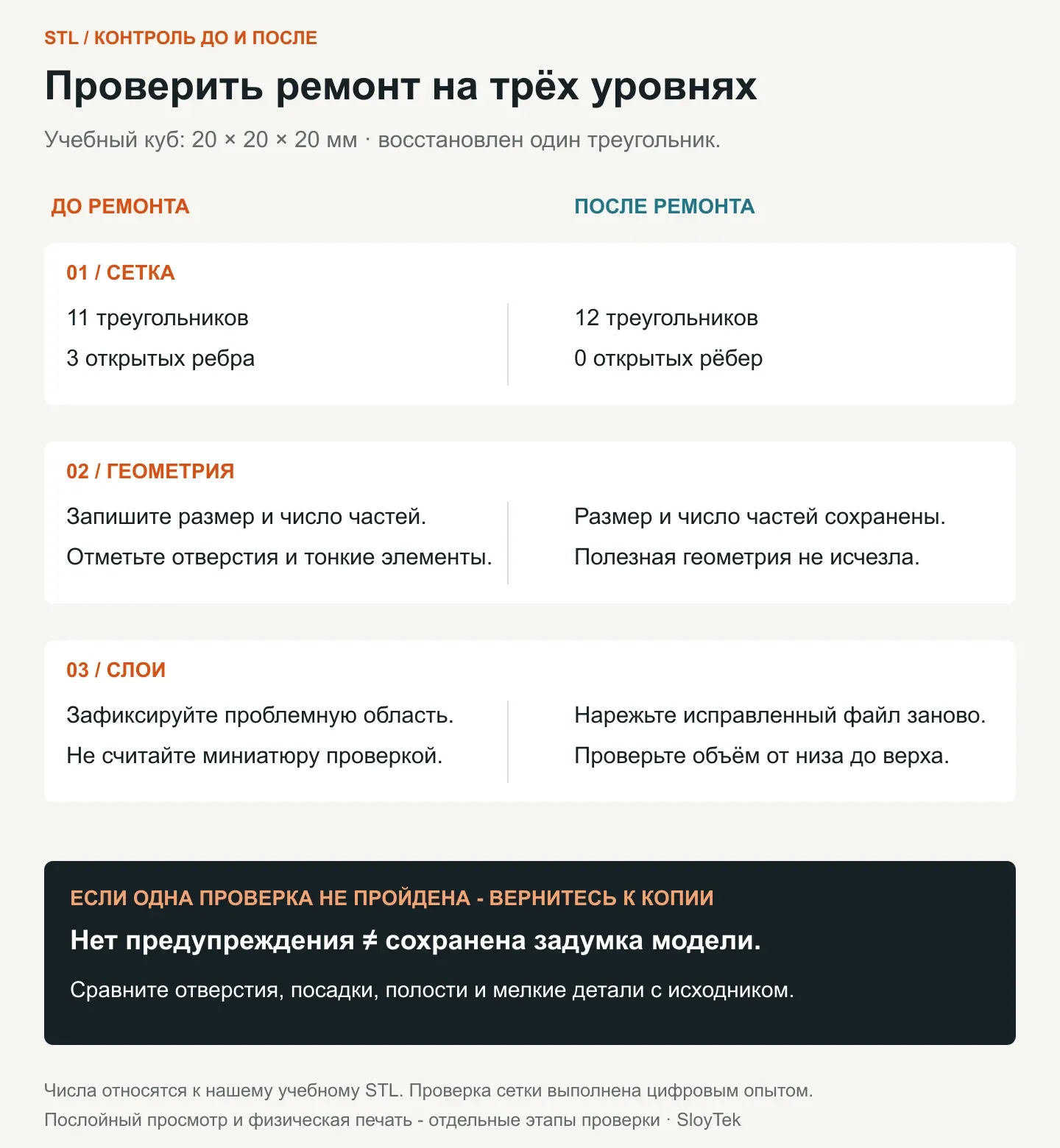
Проверка этих операций в Blender 5.1.2 выполнена через его Python API: 8 вершин до и после, 11 → 12 треугольников, 3 → 0 открытых рёбер, габариты не изменились.
| Контроль | Повреждённый куб | После восстановления |
|---|---|---|
| Треугольники | 11 | 12 |
| Открытые рёбра | 3 | 0 |
| Рёбра, не соединяющие ровно две грани | 3 | 0 |
| Вершины | 8 | 8 |
| Численные габариты STL | 20 × 20 × 20 | 20 × 20 × 20 |
06Когда нужны другие операции
Merge by Distance используйте для совпадающих или почти совпадающих вершин. Для нашего треугольного отверстия это не замена созданию грани. Слишком большой порог объединения способен склеить соседние элементы, которые должны оставаться раздельными. После изменения проверяйте мелкие зазоры.
Для пересекающихся тел установите, должны ли они стать единым объёмом. Если да, исправляйте объединение в исходной конструкции. Если это две отдельные детали, сохраняйте их раздельными. Не склеивайте сборку только ради исчезновения предупреждения.
Операции сверены с руководством Blender по очистке сетки и нормалям.
07Перед пробной печатью
Сравните размеры с исходником. Пройдите Preview от первого слоя до последнего: проверьте отверстия, перемычки и начало каждой отдельной области. Убедитесь, что деталь опирается на стол или предусмотренные поддержки. Если программа показывает пустой промежуток внутри ожидаемого сплошного участка, найдите причину до запуска.
Для проверки геометрии используйте знакомый, настроенный материал. Небольшой образец из SloyTek PLA позволит оценить форму без одновременного освоения сложного пластика.
Если проблема оказалась в конструкции, следующий шаг - выбор программы моделирования. Если нужно разобраться с самим форматом, есть объяснение STL. Ремонт можно считать проверенным, когда восстановлен задуманный объём, сохранены размеры и корректно сформированы слои.