Коротко
Статья описывает, как снять и заново подключить силовой кабель и выключатель питания на A1 mini. В итоге принтер должен включаться - это и подтверждает, что установка выполнена правильно; калибровка не требуется.
В этом руководстве показан процесс замены силового кабеля и выключателя питания на A1 mini.
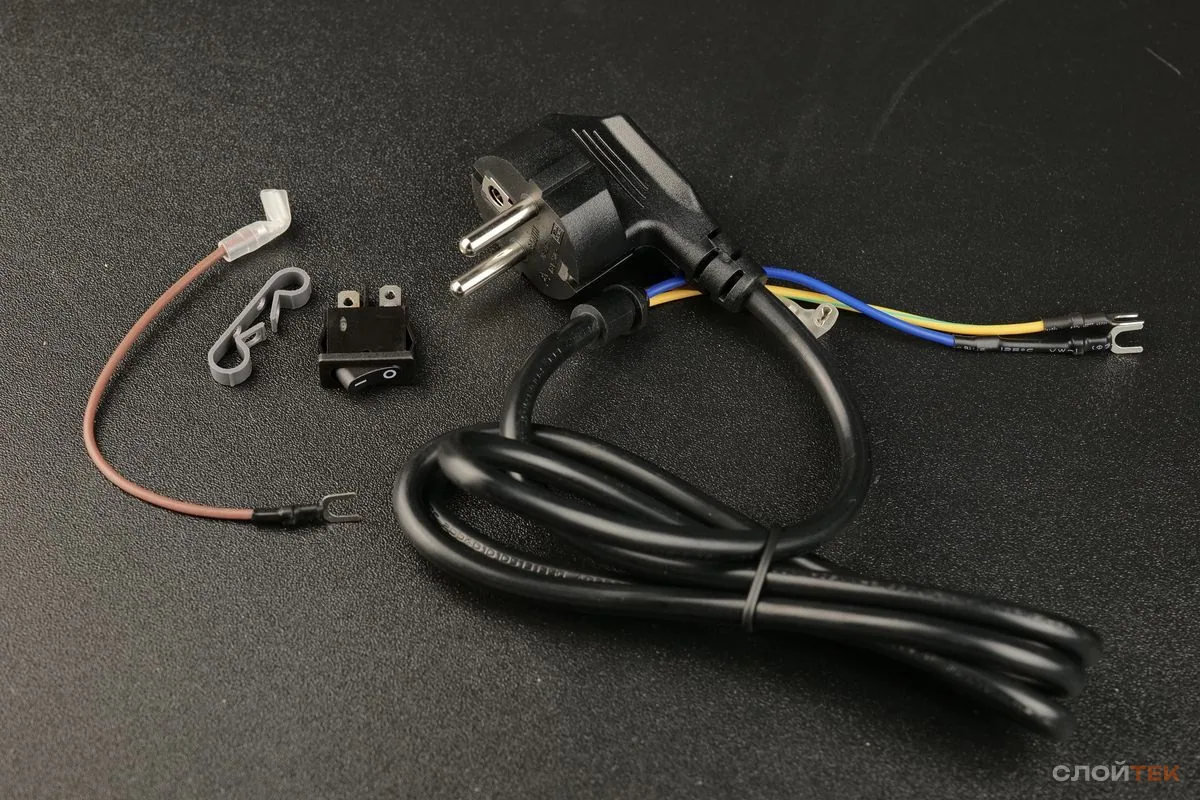
Когда использовать?
Это руководство нужно использовать, если силовой кабель A1 mini неисправен и его необходимо заменить. Типичные проблемы, вызываемые силовым кабелем A1 mini:
- Силовой кабель поврежден
- Выключатель питания поврежден
- Рекомендация службы поддержки Bambu Lab
Необходимые инструменты и материалы
Силовой кабель Bambu Lab для A1 mini
- Шестигранный ключ H2.0
- Крестовая отвертка PH2
- 20 минут вашего времени
Предупреждение по технике безопасности
ВАЖНО!
Обязательно выключайте принтер перед выполнением любых работ по обслуживанию принтера и его электроники, включая провода печатающей головы. Если оставить принтер включенным во время таких работ, это может привести к короткому замыканию, которое способно вызвать дополнительные повреждения электроники и создать угрозу безопасности.
При обслуживании или поиске неисправностей принтера вам может потребоваться разобрать некоторые детали, включая хотенд. При этом могут оказаться открытыми провода и электрические компоненты, которые могут замкнуться, если соприкоснутся друг с другом или с другими металлическими или электронными компонентами, пока принтер еще включен. Это может повредить электронику принтера и привести к дополнительным повреждениям.
Поэтому перед началом любых работ по обслуживанию обязательно выключите принтер и отключите его от источника питания. Это предотвратит короткие замыкания и повреждение электроники принтера. Так вы избежите возможного повреждения электронных компонентов принтера и обеспечите безопасное и эффективное выполнение работ.
Этапы снятия старого силового кабеля
1. Снимите нижнюю крышку корпуса принтера
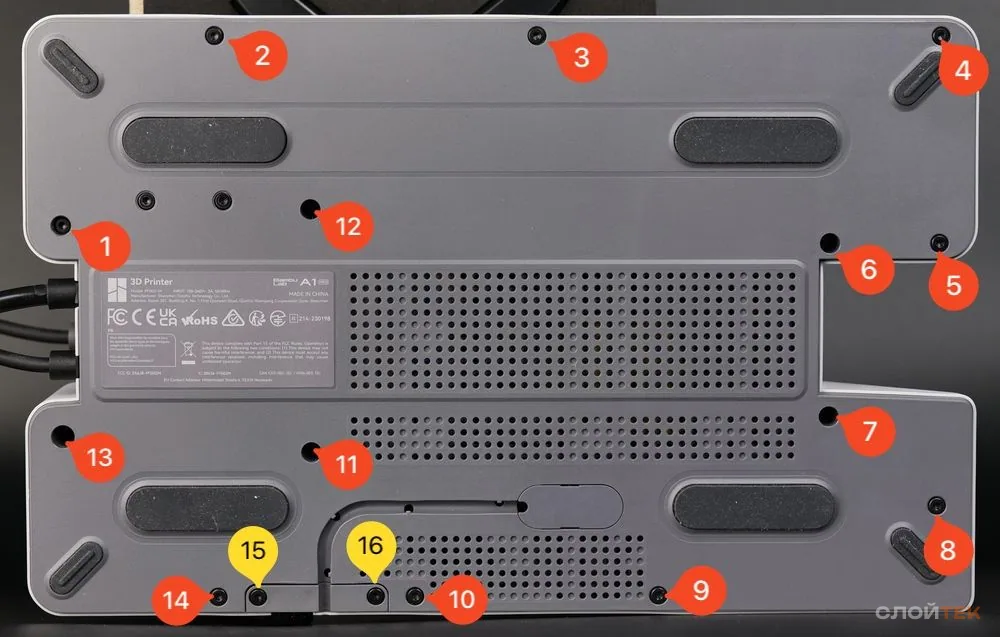
Положите принтер на бок так, чтобы стойка оси Z была обращена к столу. Затем выкрутите 16 винтов, удерживающих нижнюю крышку, чтобы получить доступ к вентилятору главной платы (MC).
Обратите внимание, что винты 15 и 16 отличаются от остальных, поэтому запомните их расположение для последующей сборки нижней крышки.
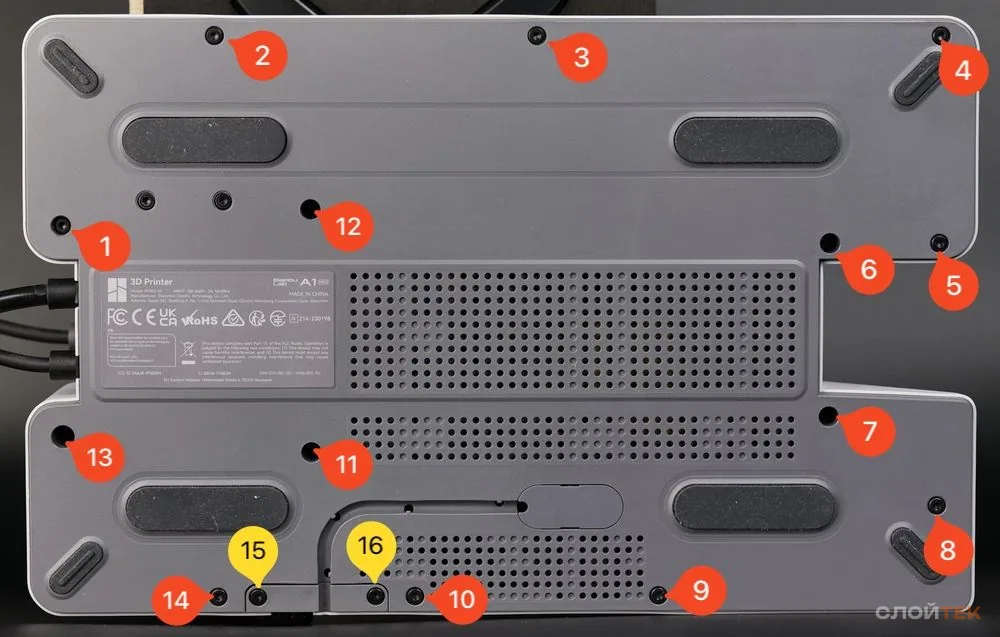
После того как винты выкручены, аккуратно подденьте и снимите пластиковую нижнюю крышку. Начните с верхней правой стороны и осторожно двигайтесь по периметру принтера, пока крышка не освободится.
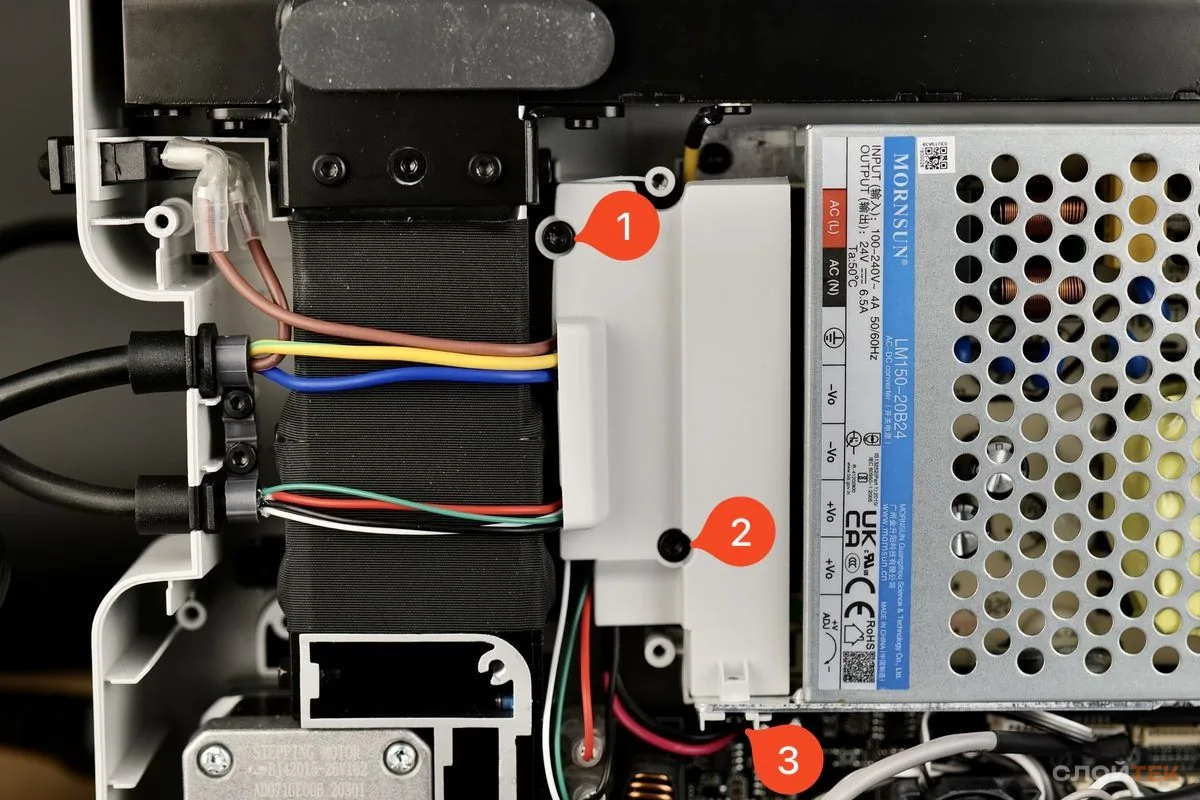
2. Снимите пластиковую крышку проводов
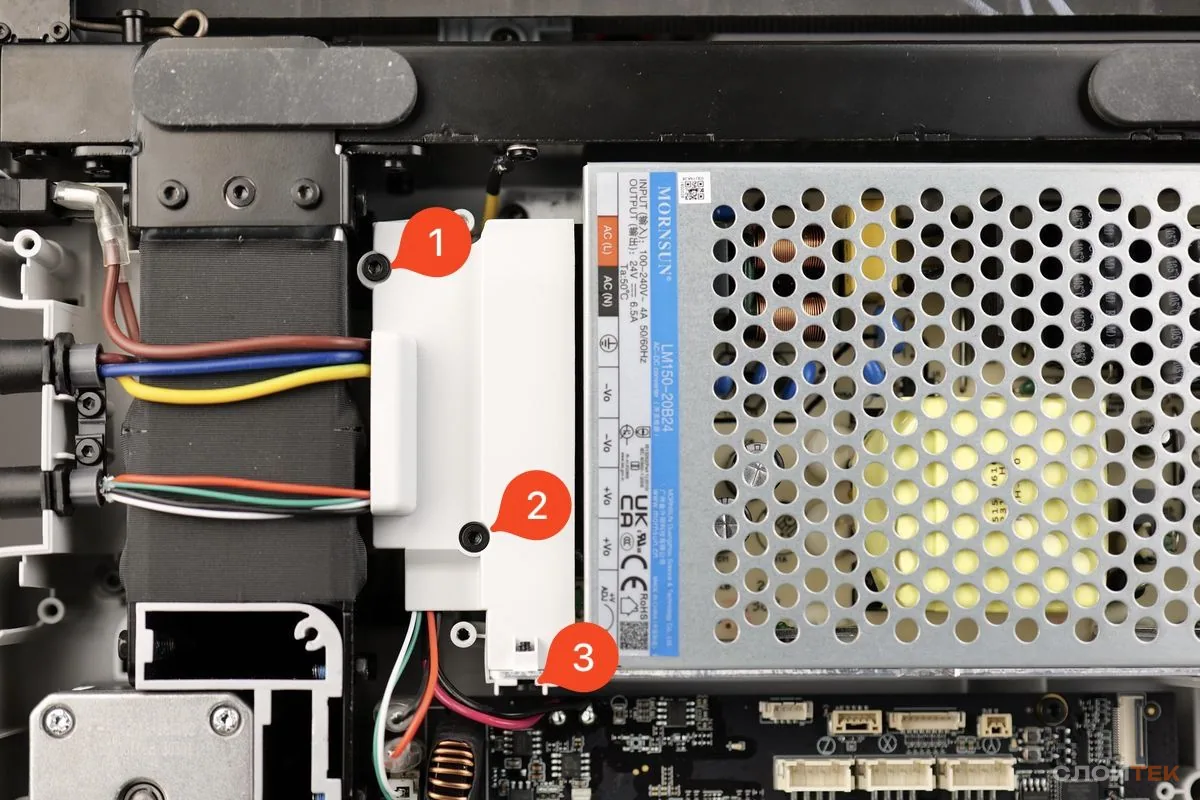
Аккуратно выкрутите три винта, удерживающих пластиковую крышку проводов, чтобы получить доступ к силовым клеммам блока питания. Обратите внимание, что винт № 3 расположен сбоку.
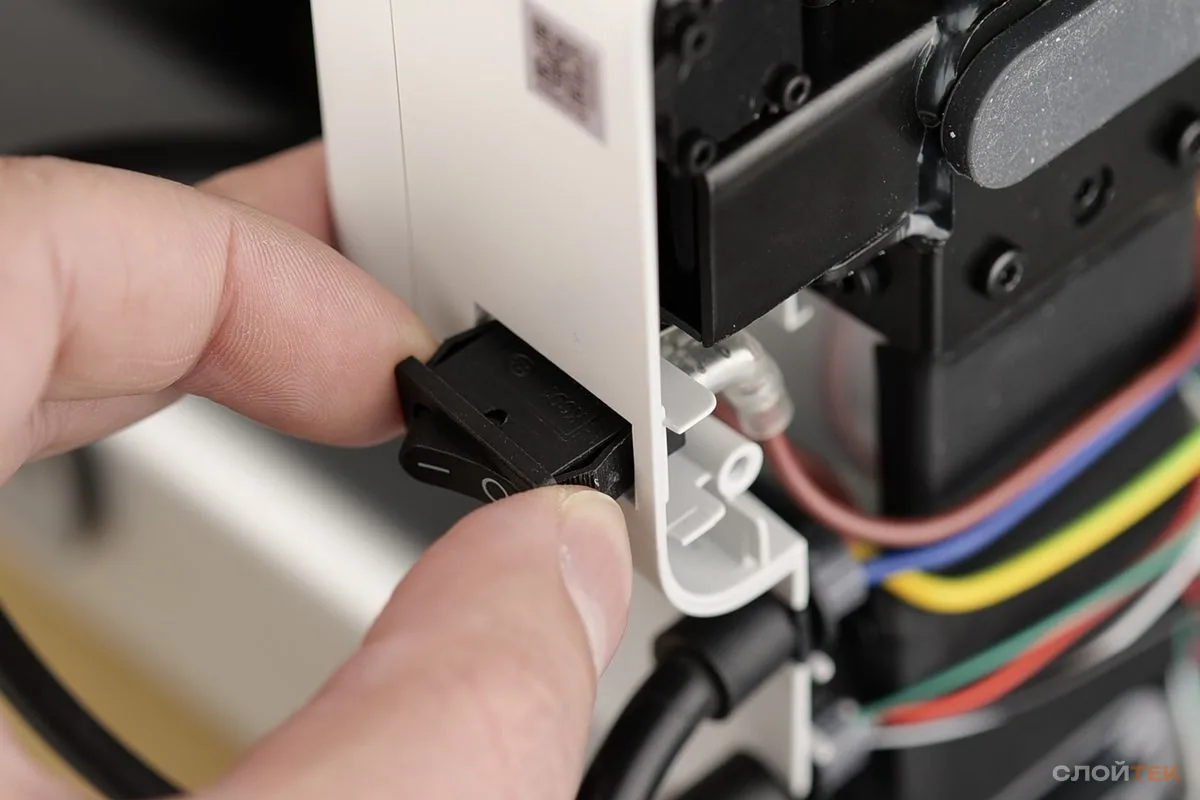
3. Снимите выключатель питания
Аккуратно нажмите на боковую черную часть выключателя питания. Это освободит небольшую защелку, удерживающую выключатель на месте. Одновременно с этим протолкните выключатель к задней части принтера. Цель - сдвинуть его назад только наполовину.
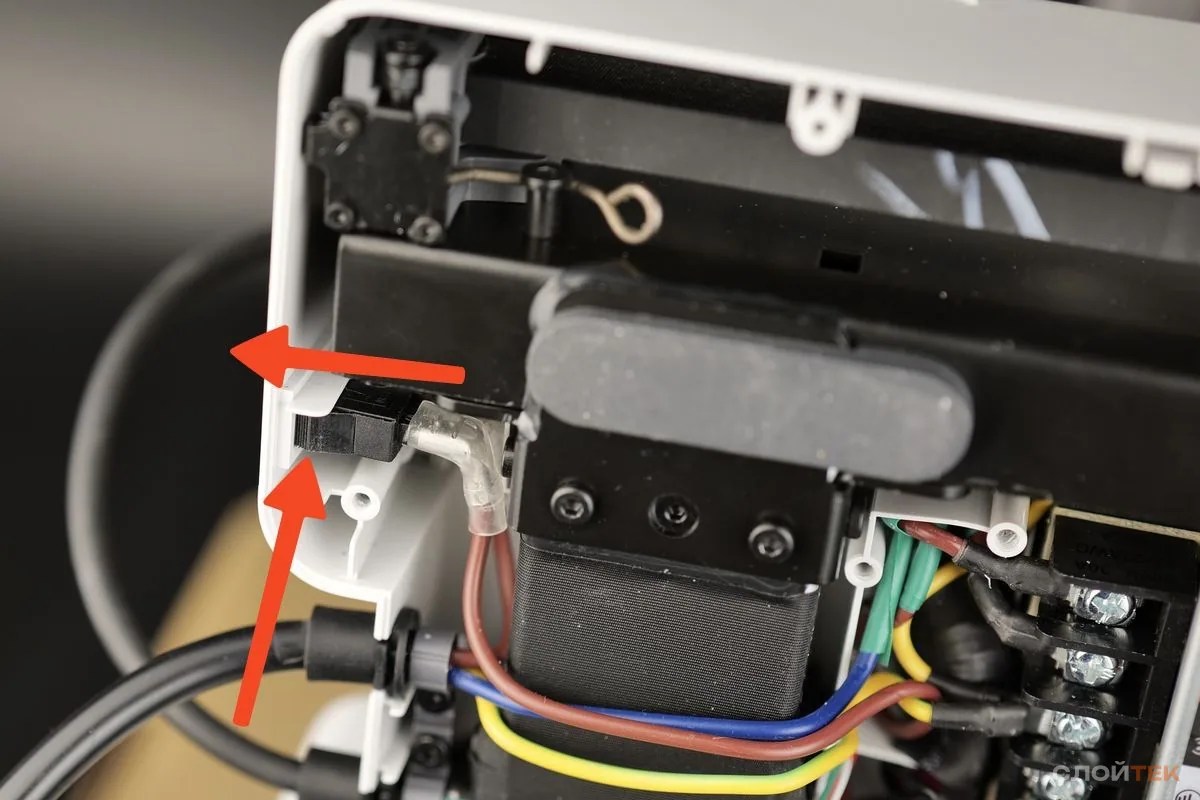
Если все выполнено верно, остановитесь, когда задняя сторона выключателя питания будет выглядеть так, как показано ниже, чтобы на следующем этапе можно было снять провода.
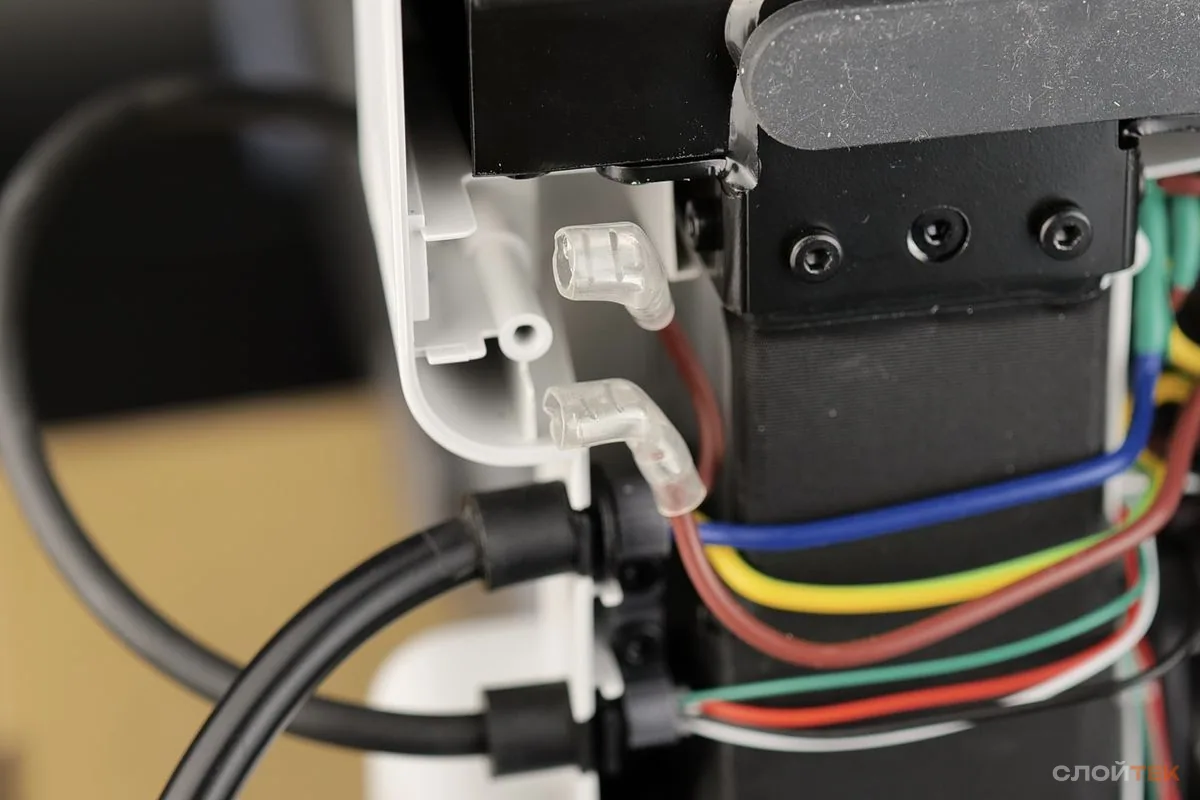
4. Отсоедините провода выключателя питания
Крепко удерживая выключатель, начните отсоединять коричневые провода. Их можно отсоединить пальцами, но также можно воспользоваться плоскогубцами. После отсоединения проводов полностью снимите выключатель питания.
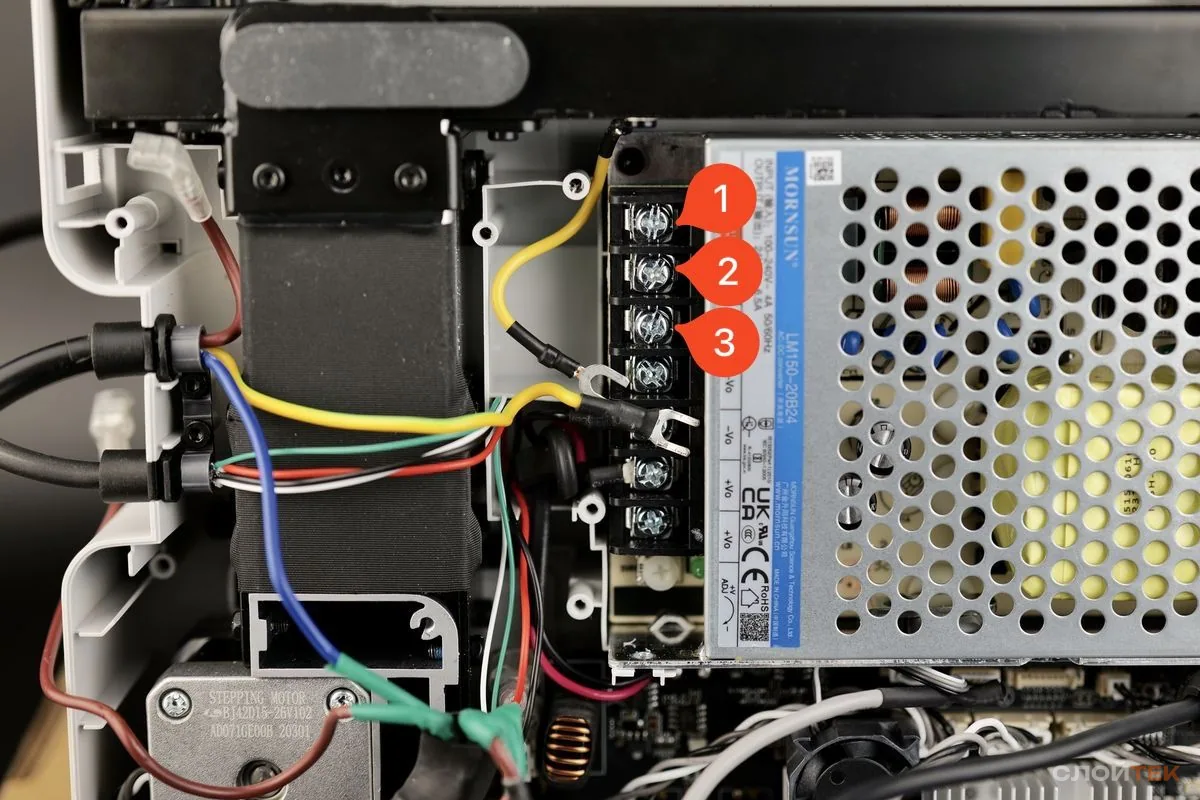
5. Отсоедините провода силового кабеля от блока питания
Ослабьте три винта силовых клемм на блоке питания, затем извлеките провода силового кабеля.
6. Снимите силовой кабель с принтера
Наконец, снимите силовой кабель с принтера, предварительно выкрутив винт, которым он прикреплен к раме принтера.
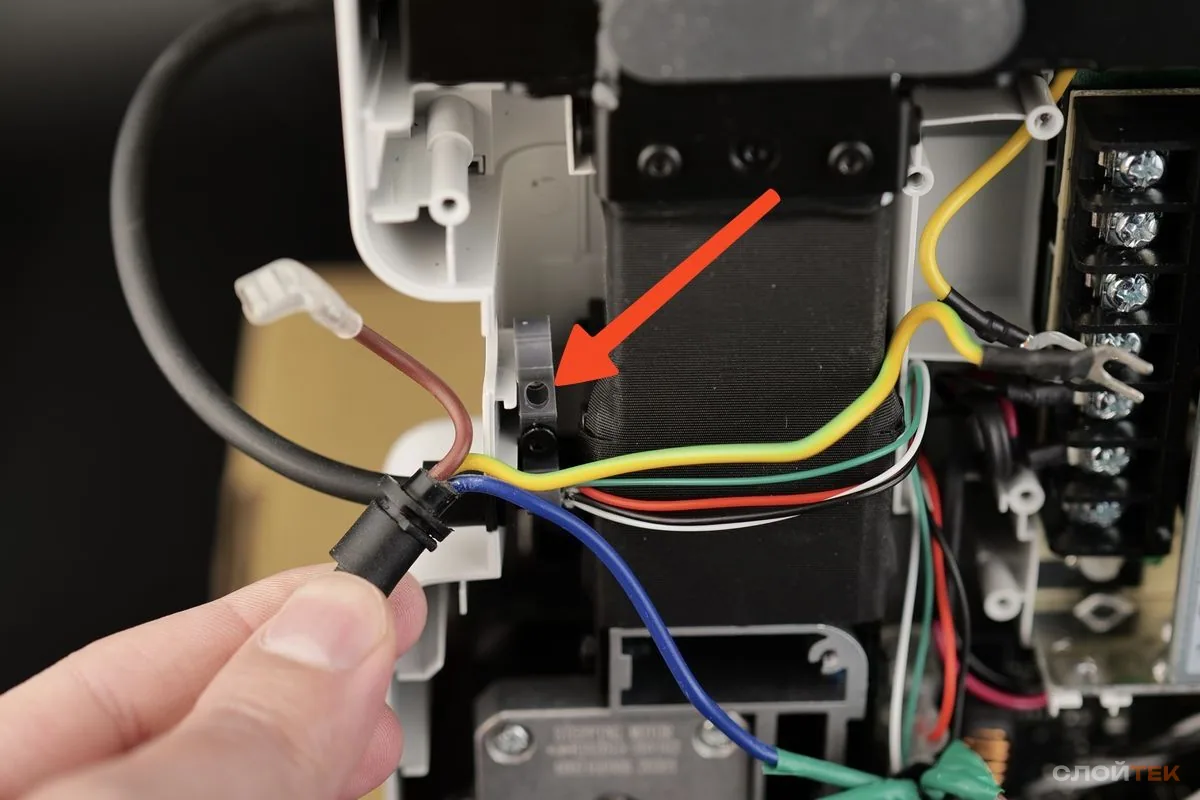
Силовой кабель снят.
Шаги установки нового кабеля питания
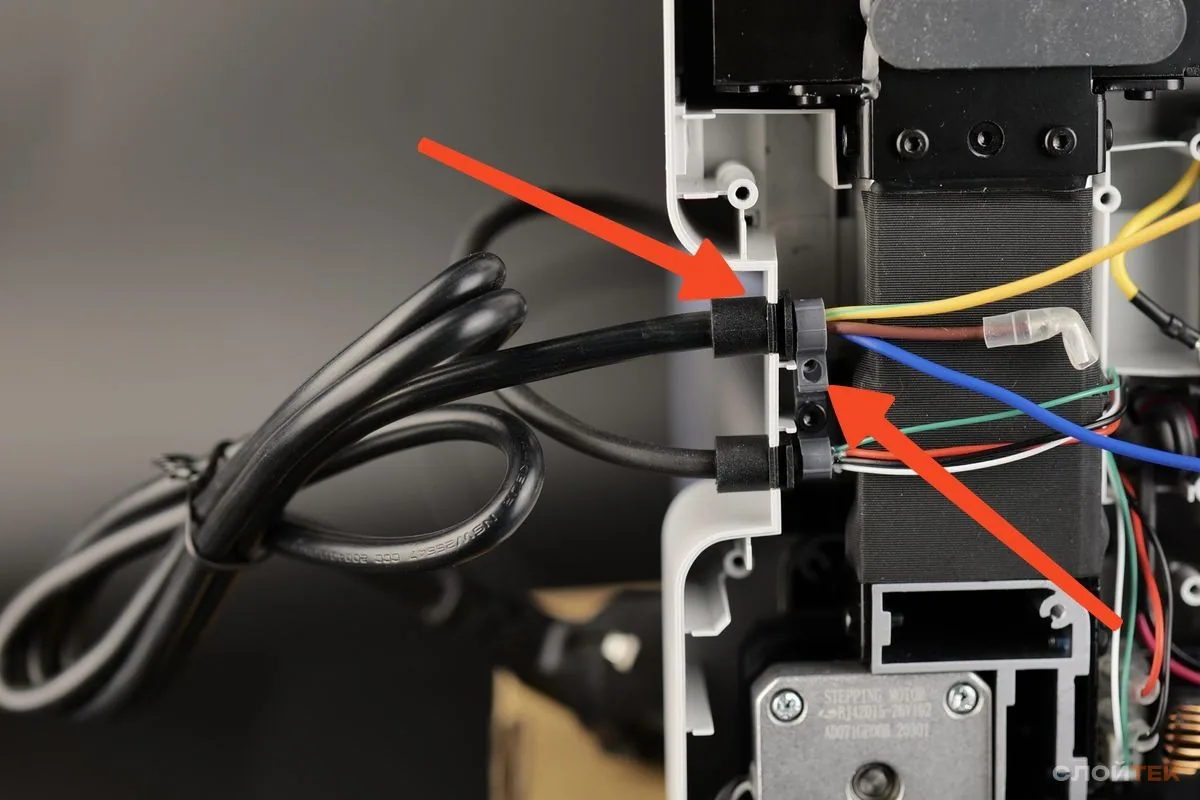
1. Закрепите кабель на принтере
Аккуратно проложите кабель по кронштейну, затем затяните винт, следя за тем, чтобы не перетянуть его. Убедитесь, что плоская часть кабеля обращена к основанию принтера, как показано на изображении.
2. Установите выключатель питания
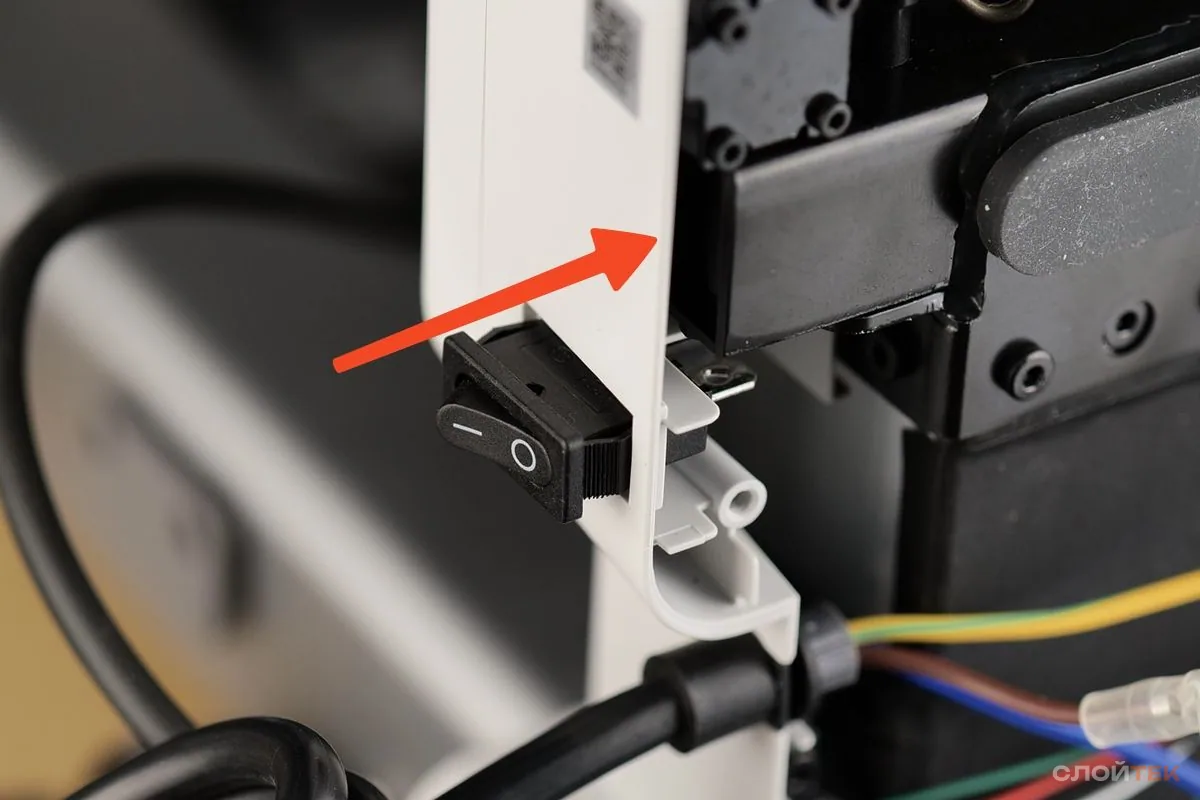
Вставьте выключатель питания в корпус принтера наполовину, при этом положение «Off» должно быть направлено к нижней части принтера. Не вставляйте его до конца: на следующем шаге вам понадобится свободное место.
3. Подключите коричневые провода к выключателю
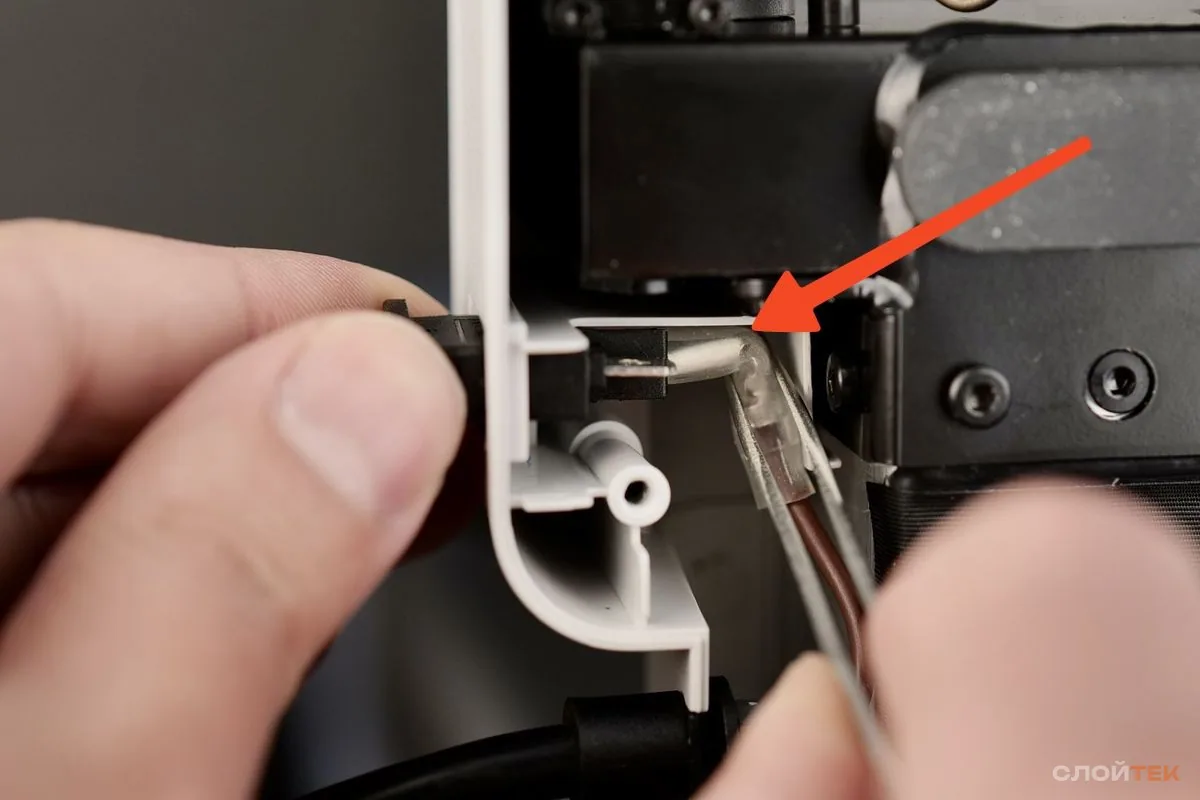
На этом шаге нужно снова подключить коричневые провода к выключателю. Сначала установите провод, который подключён к кабелю питания. Он надевается на контакт сзади.
Далее установите на выключатель питания маленький коричневый провод из комплекта, как показано на изображении ниже.
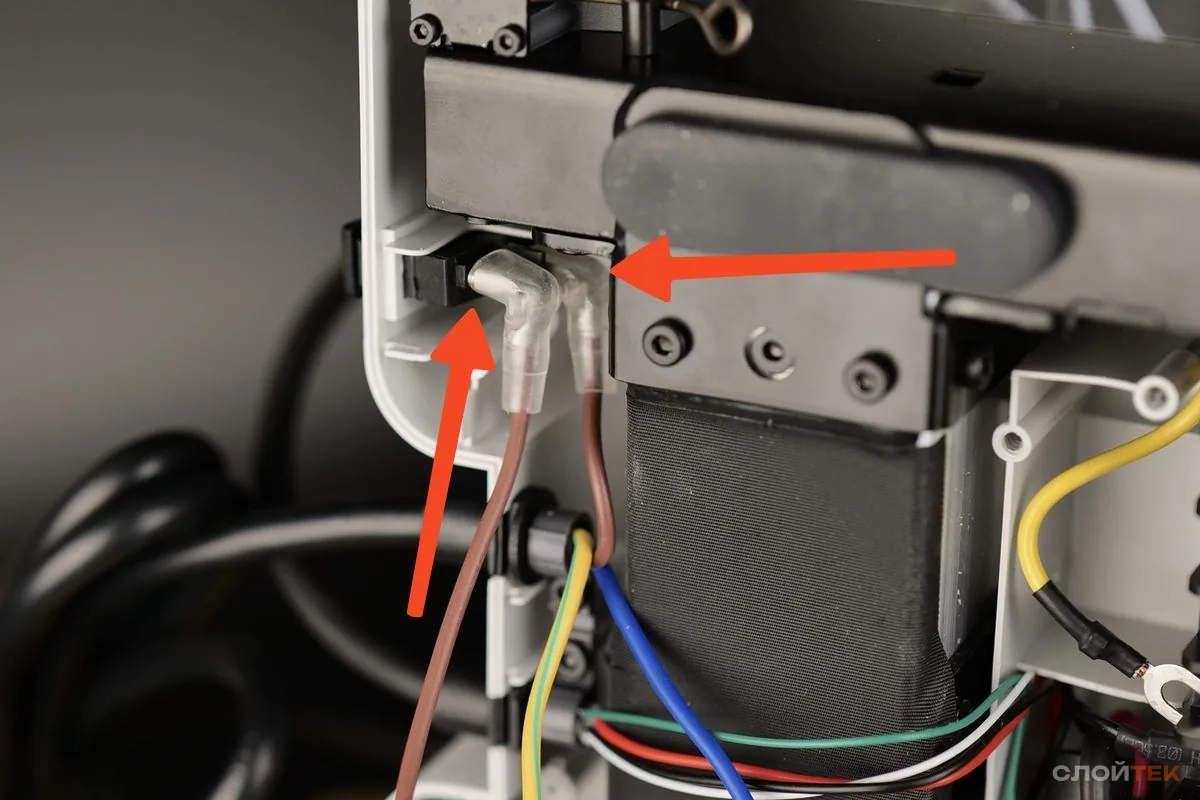
Когда оба провода установлены, вставьте выключатель питания, чтобы зафиксировать его на корпусе принтера, а затем переходите к следующему шагу.
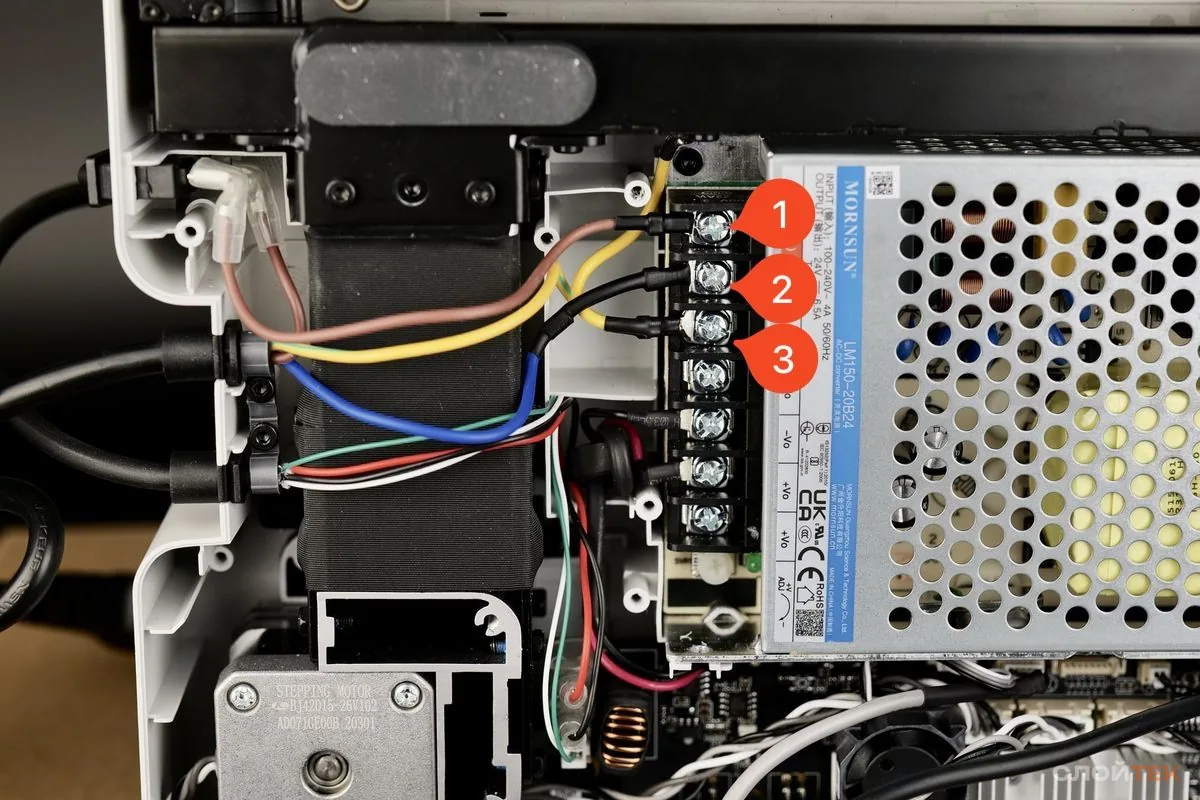
4. Подключите провода кабеля питания к клеммам блока питания
Аккуратно снова подключите провода к клеммам питания, как показано ниже, и затяните винты. Сведения о проводах приведены ниже:
Версии для Китая, Европы, Великобритании, Австралии, Аргентины (коричневый и синий)
- Фазный провод переменного тока (коричневый)
- Нулевой провод переменного тока (синий)
- Заземляющий провод кабеля питания и провод платы рамы (жёлтый)
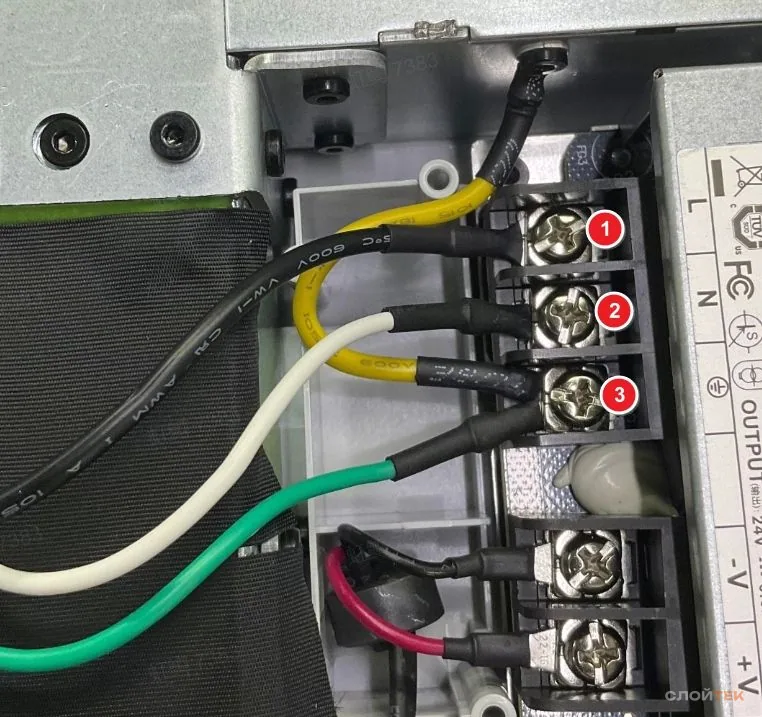
Версии для США и Японии (зелёный и белый)
- Фазный провод переменного тока (чёрный)
- Нулевой провод переменного тока (белый)
- Заземляющий провод кабеля питания и провод платы рамы (зелёный)
Способ подключения показан на рисунке:
5. Установите винты, удерживающие пластиковую крышку проводов.
Уложите провода, идущие от кабеля подогреваемого стола и кабеля питания, как показано на изображении, затем снова установите пластиковую крышку на принтер с помощью трёх винтов. Эти винты вкручиваются в пластиковые стойки. Не перетягивайте их, иначе можно повредить пластиковую резьбу.
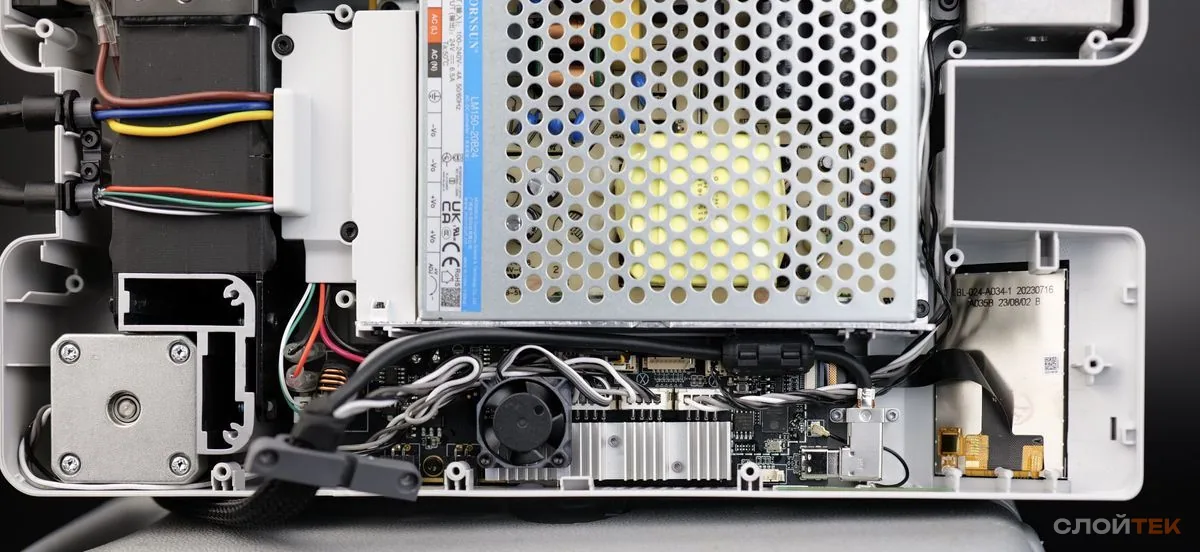
6. Выполните укладку проводов
Перед установкой нижней крышки на место убедитесь, что провода главной платы (MC) проложены правильно и не мешают вентилятору главной платы (MC), как показано на изображении ниже.
7. Установите нижнюю крышку
Теперь можно установить нижнюю крышку обратно на принтер. Начните с затягивания винтов 15 и 16, чтобы боковой жгут проводов встал правильно. Затем установите остальные винты, следя за тем, чтобы не перетянуть их.
Проверьте работоспособность
Чтобы убедиться, что всё работает как ожидается, включите принтер и убедитесь, что он включается. Это подтвердит, что установка выполнена правильно.
Этап калибровки после операции
Калибровка не требуется.
Возможные проблемы и их решения
Если при установке нового кабеля питания / выключателя питания возникли проблемы, ознакомьтесь с возможными проблемами и их решениями, перечисленными ниже:
Принтер не включается
Проверьте подключения кабелей, выполненные на шаге 3 и шаге 4, и убедитесь, что провода подключены правильно.
Когда пригодится статья
- силовой кабель поврежден
- выключатель питания поврежден
- принтер не включается
Частые вопросы
Нужна ли калибровка после замены силового кабеля или выключателя питания?
Нет, калибровка после этой операции не требуется. Достаточно включить принтер и убедиться, что он запускается.
Что делать, если после замены принтер не включается?
Проверьте подключения проводов, выполненные на шаге 3 (коричневые провода на выключателе) и шаге 4 (провода на клеммах блока питания), и убедитесь, что они подключены правильно.
Сколько времени занимает замена?
По инструкции на работу нужно около 20 минут вашего времени.
Статья помогла решить проблему?
Не помогло - подключим специалиста
Инженеры SloyTek разберутся с настройкой и неисправностью. Оставьте заявку - перезвоним или напишем. Фото и видео проблемы удобнее прислать в мессенджер.
Или напишите сразу - текст обращения уже подготовлен:
