Коротко
Статья описывает замену неисправного блока питания на A1 mini, из-за которого принтер может не включаться. Нужно снять нижнюю крышку корпуса и пластиковую крышку проводов, отсоединить силовые клеммы, установить новый блок питания и проверить, что принтер включается - калибровка после этого не требуется.
В этом руководстве показан процесс замены блока питания на A1 mini.
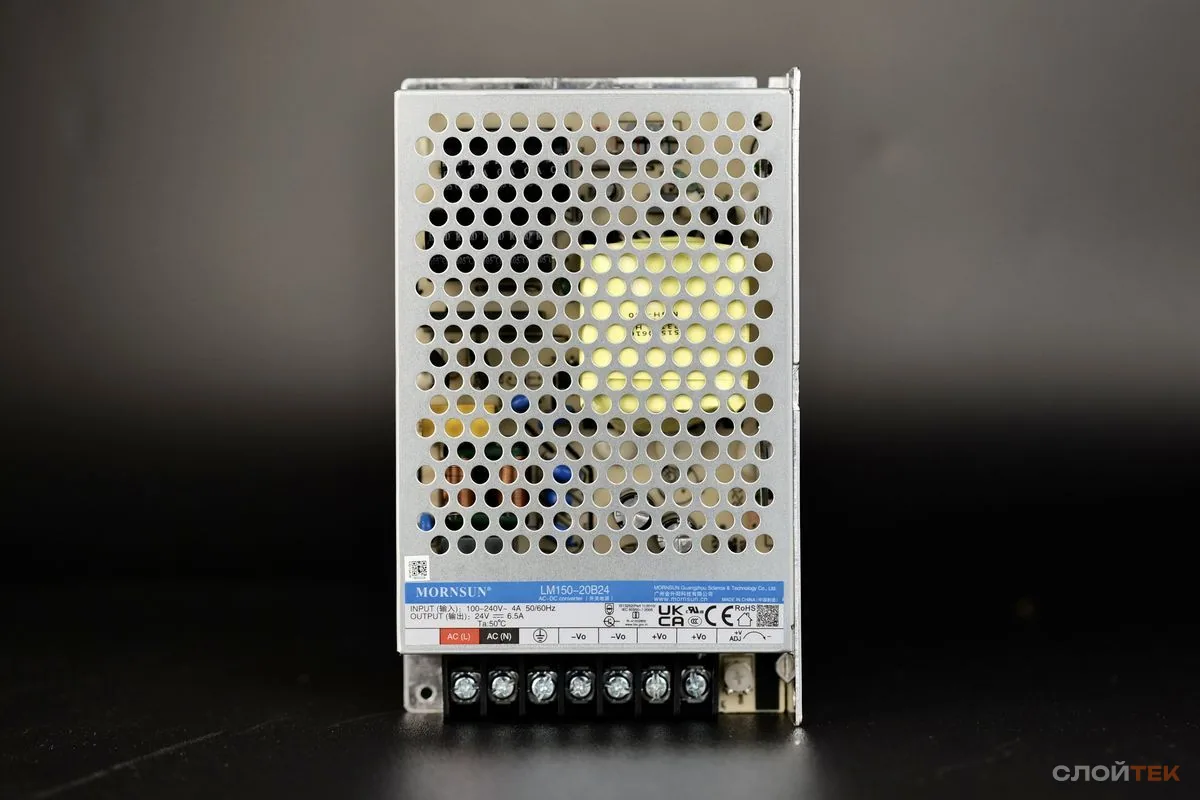
Когда это нужно?
Используйте это руководство, если блок питания A1 mini неисправен и его необходимо заменить. Типичные проблемы, вызванные блоком питания A1 mini:
- Принтер не включается
- Рекомендация службы поддержки Bambu Lab
Необходимые инструменты и материалы
Блок питания Bambu Lab для A1 mini
- Шестигранный ключ H2.0
- Крестовая отвертка PH2
- 30 минут вашего времени
Предупреждение по безопасности
ВАЖНО!
Обязательно выключайте принтер перед выполнением любых работ по обслуживанию принтера и его электроники, включая провода печатающей головы. Если оставить принтер включенным во время таких работ, это может привести к короткому замыканию, которое способно вызвать дополнительные повреждения электроники и создать угрозу безопасности.
При обслуживании или диагностике принтера может потребоваться разобрать некоторые детали, включая хотенд. При этом могут оказаться открытыми провода и электрические компоненты, которые способны замкнуть накоротко, если соприкоснутся друг с другом или с другими металлическими или электронными компонентами, пока принтер включен. Это может повредить электронику принтера и привести к дальнейшим повреждениям.
Поэтому перед любыми работами по обслуживанию обязательно выключите принтер и отсоедините его от источника питания. Это предотвратит короткие замыкания и повреждение электроники принтера. Так вы избежите возможного повреждения электронных компонентов принтера и обеспечите безопасное и эффективное выполнение работ.
Этапы снятия старого блока питания
1. Снимите нижнюю крышку корпуса принтера
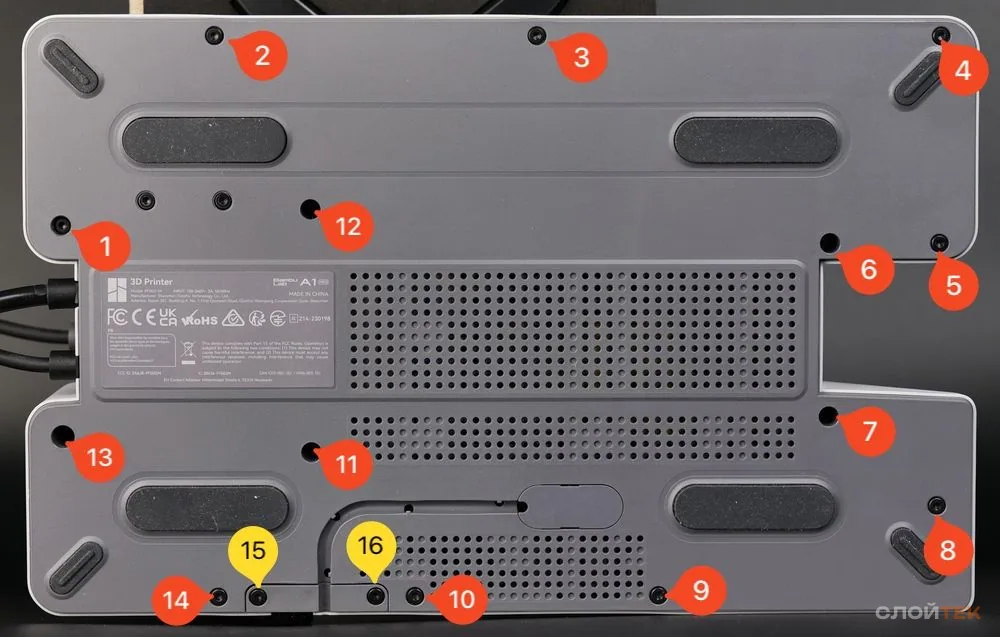
Положите принтер на бок так, чтобы стойка оси Z была обращена к столу. Затем выкрутите 16 винтов, удерживающих нижнюю крышку, чтобы получить доступ к вентилятору главной платы (MC).
Обратите внимание, что винты 15 и 16 отличаются от остальных, поэтому запомните их расположение для обратной сборки нижней крышки.
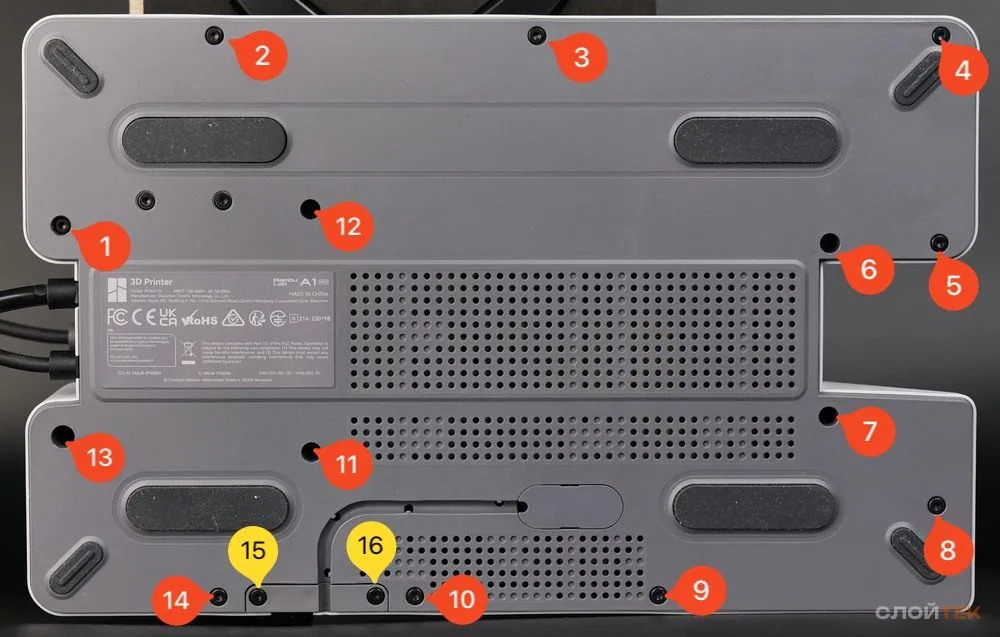
После того как вы выкрутите винты, аккуратно отожмите пластиковую нижнюю крышку. Начните с верхней правой стороны и аккуратно продвигайтесь вокруг принтера, пока крышка не отойдет.
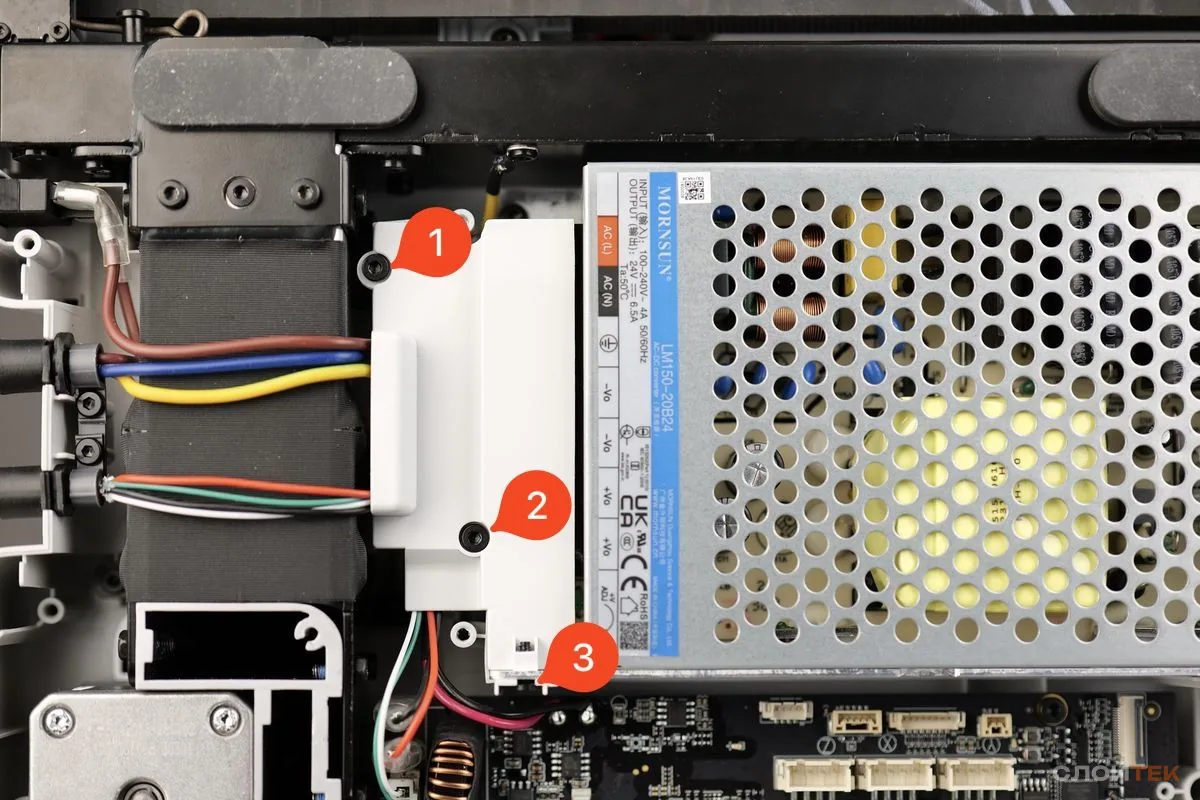
2. Снимите пластиковую крышку проводов
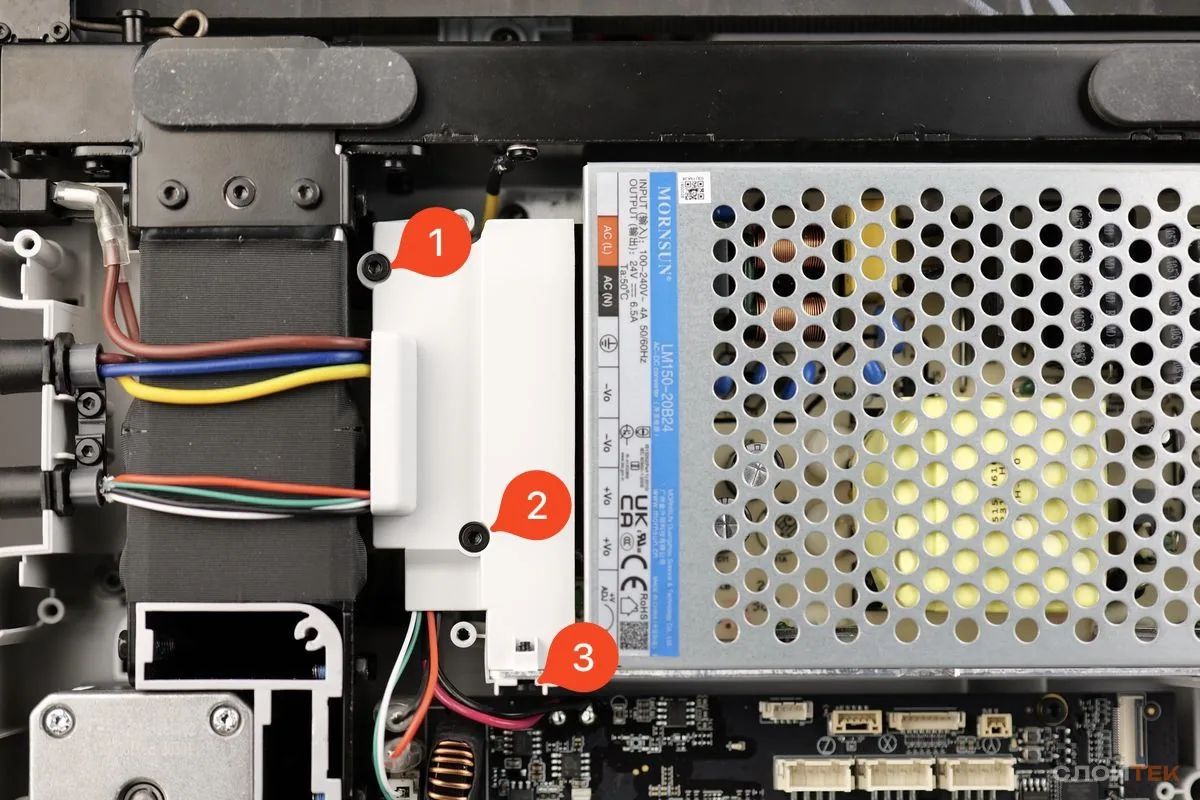
Аккуратно выкрутите три винта, удерживающие пластиковую крышку проводов, чтобы получить доступ к силовым клеммам блока питания. Обратите внимание, что винт № 3 расположен сбоку.
3. Ослабьте винты силовых клемм
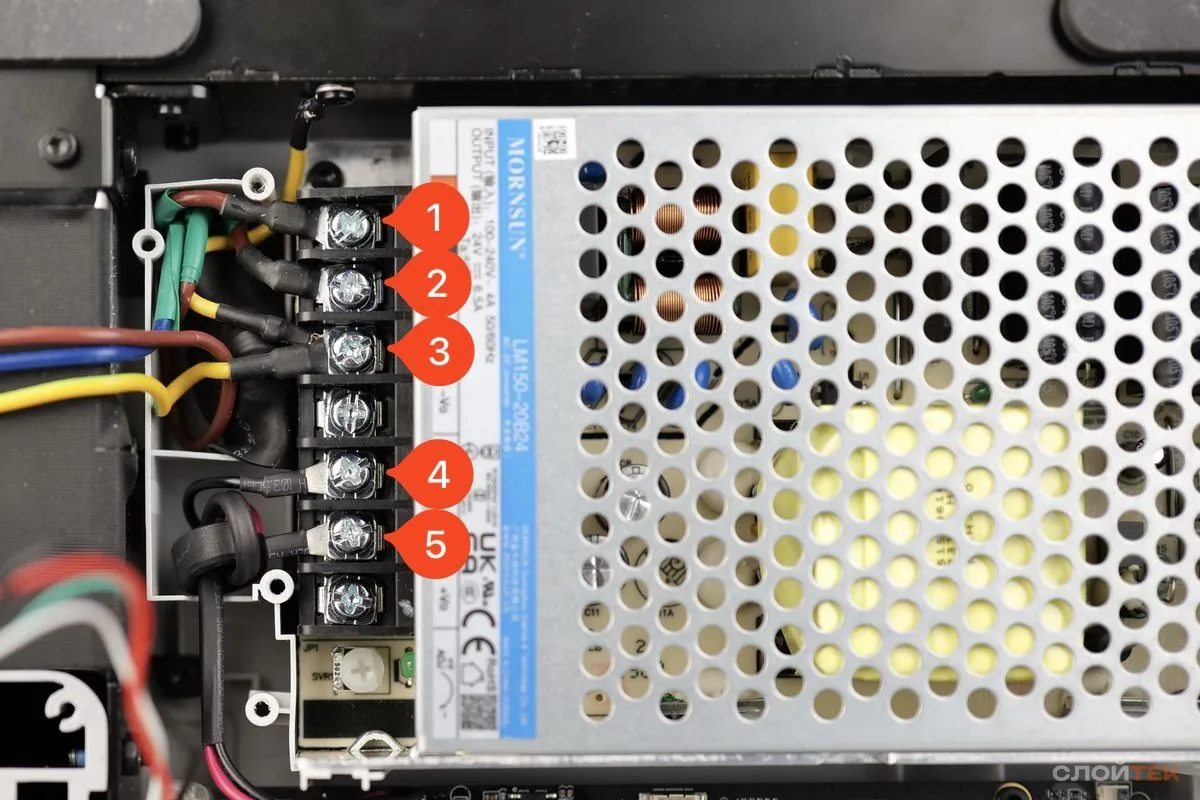
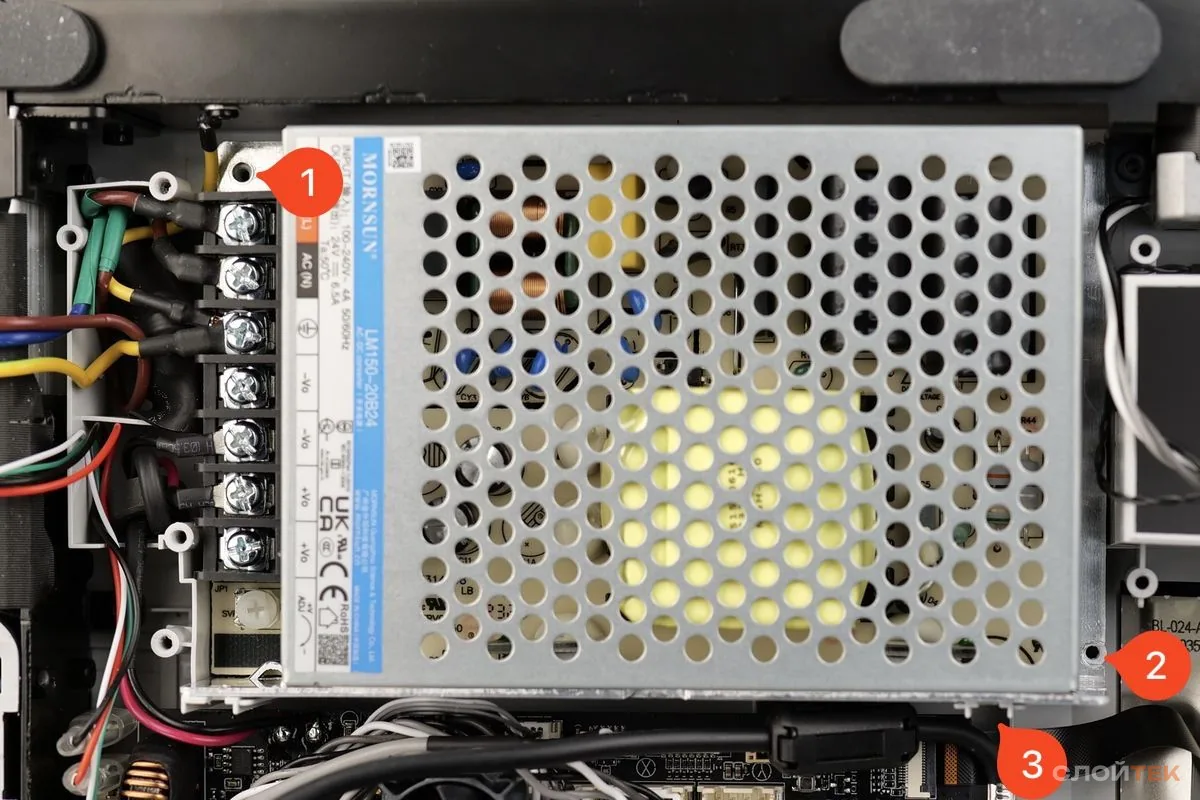
Ослабьте винты силовых клемм, указанные на изображении ниже. Просто ослабьте их и не выкручивайте полностью, так как на следующих этапах будет проще установить все на место.
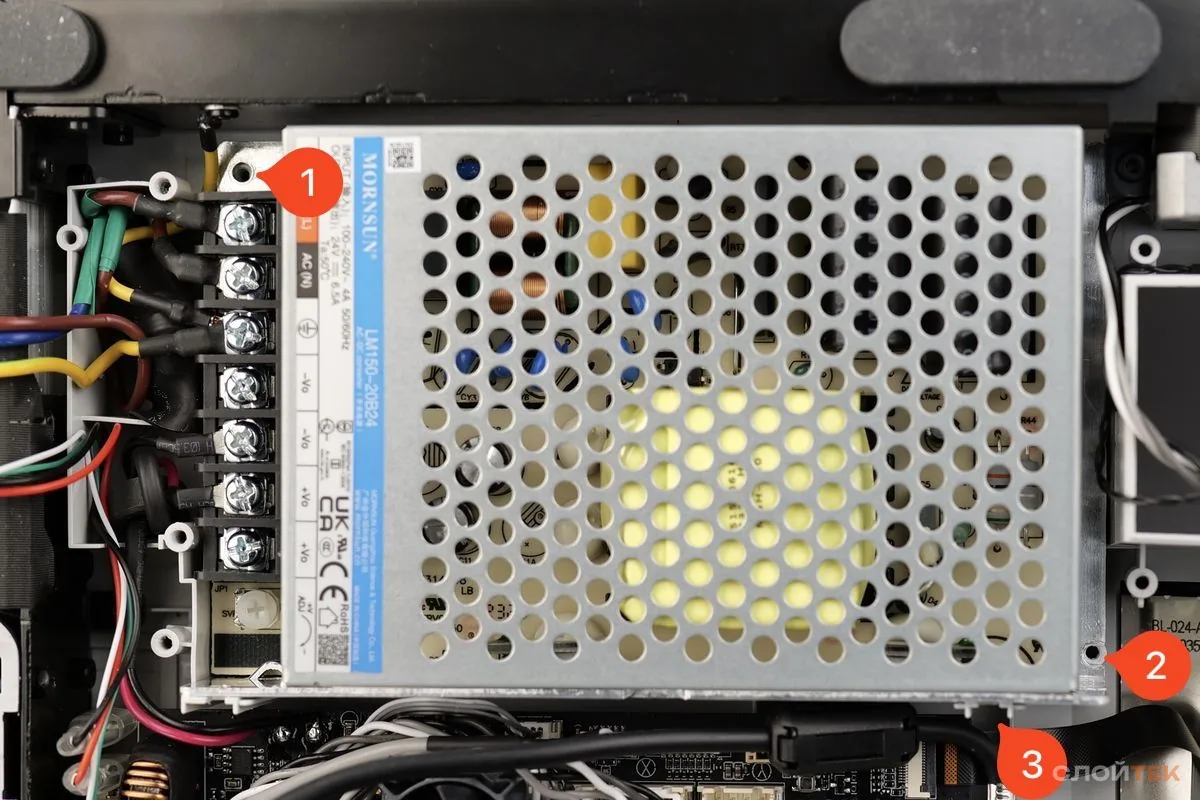
4. Выкрутите винты блока питания
Блок питания крепится к раме принтера тремя винтами, как показано на рисунке ниже. Обратите внимание, что винт № 3 расположен сбоку. Выкрутите винты, затем переходите к следующему этапу.
5. Извлеките блок питания
Возьмитесь за блок питания с правой стороны и аккуратно потяните его на себя, следя за тем, чтобы не повредить и не отсоединить провода вокруг блока. Во время извлечения блока питания начните отсоединять силовые провода с левой стороны, как показано на изображении ниже.
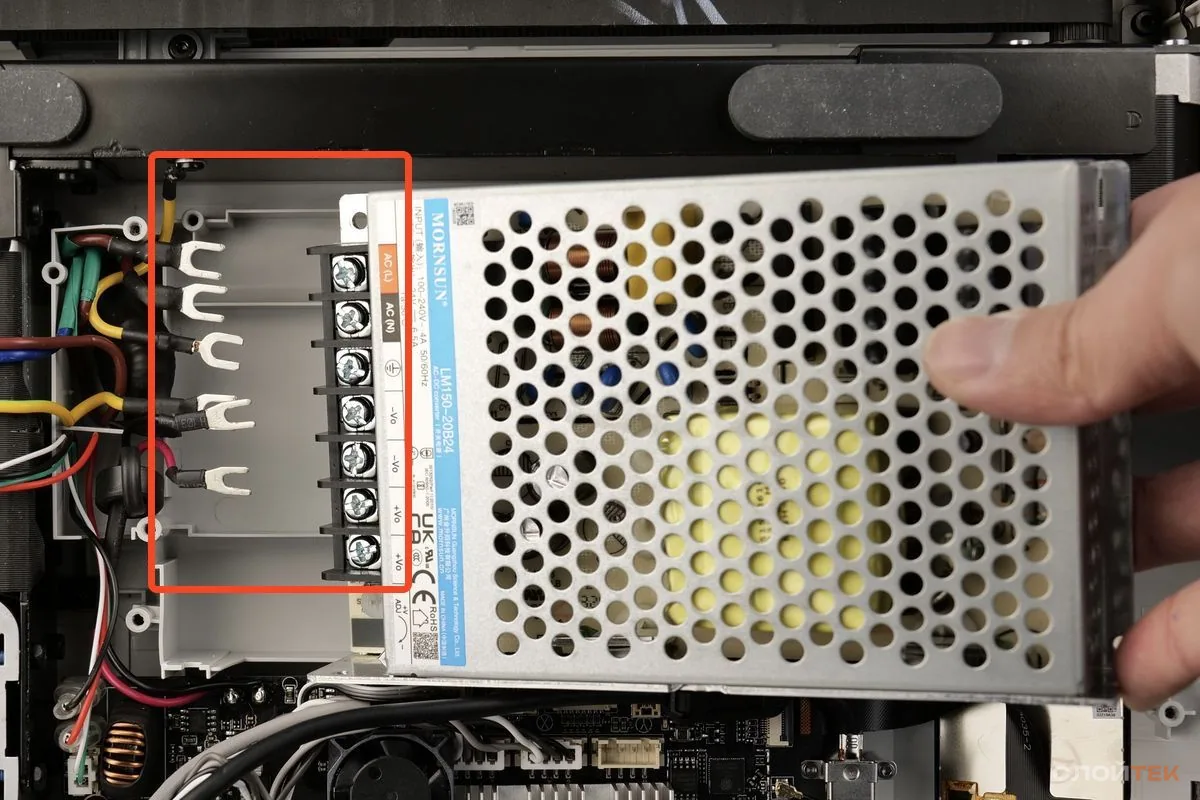
Блок питания снят.
Этапы установки нового блока питания
1. Установите блок питания
Аккуратно вставьте блок питания, начиная с левой стороны, следя за тем, чтобы не повредить провода вокруг блока питания.
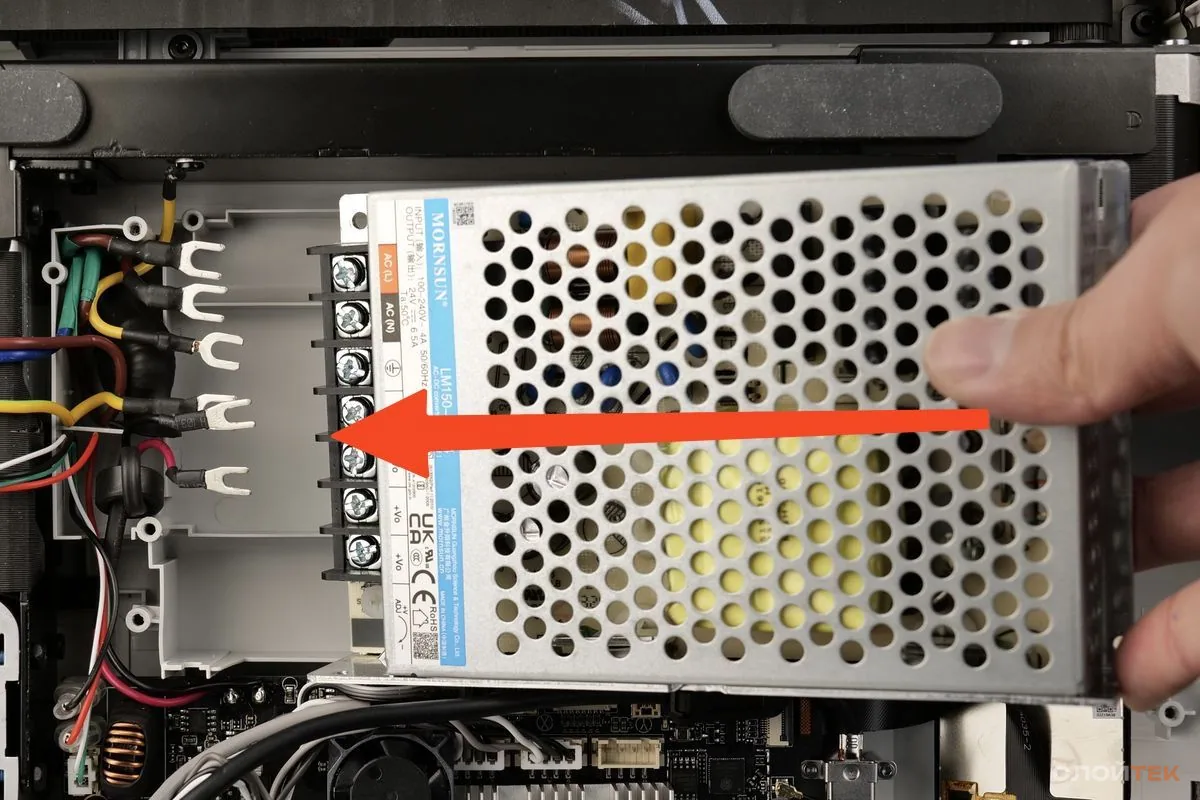
2. Подсоедините провода силовых клемм
Аккуратно подсоедините провода силовых клемм, как показано ниже, и затяните винты. Назначение проводов следующее:
- Фазный провод переменного тока (AC Live)
- Нулевой провод переменного тока (AC Neutral)
- Провод заземления силового кабеля и провод платы рамы (Frame Board Wire)
- Провод -V MC-контроллера
- Провод +V MC-контроллера
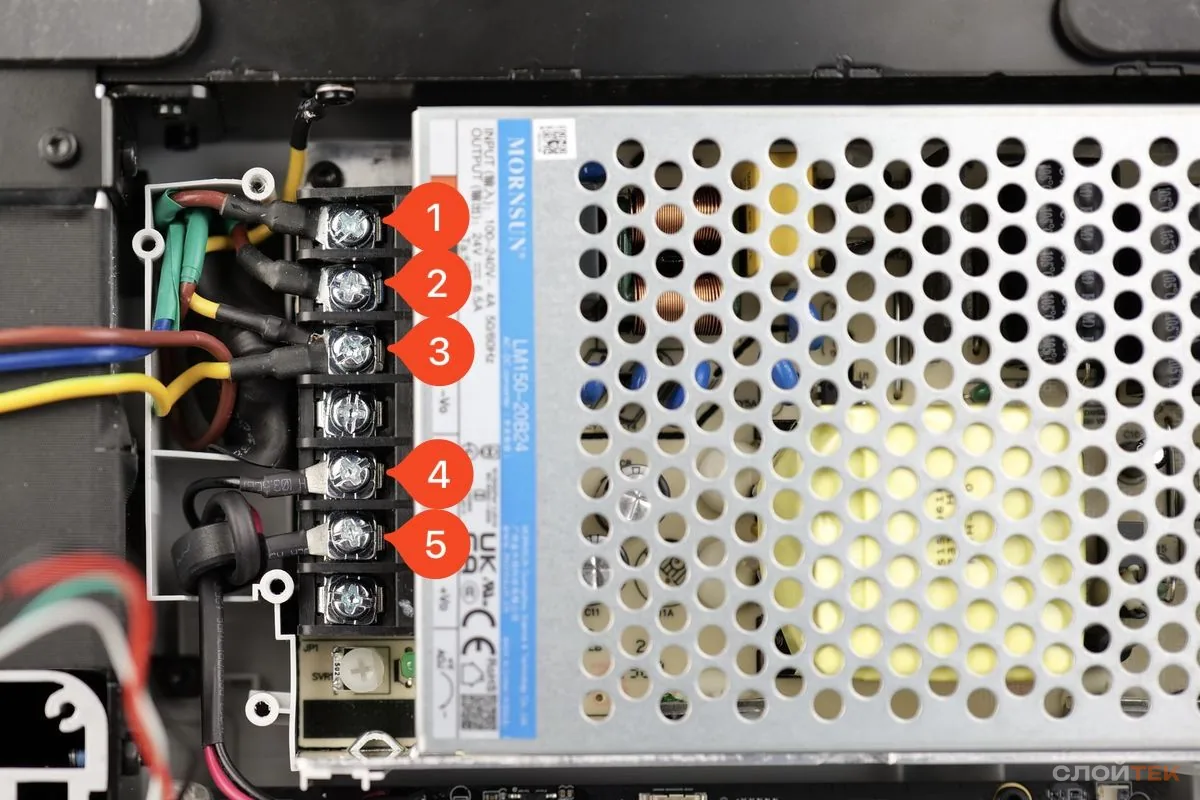
ВАЖНО После подключения всех проводов, как показано на изображении ниже, убедитесь, что они не двигаются и надежно зафиксированы
3. Установите винты блока питания
Теперь установите три винта блока питания. Эти винты вкручиваются в пластиковые стойки. Не перетягивайте их, так как можно повредить пластиковую резьбу.
4. Установите винты, удерживающие пластиковую крышку проводов
Расположите провода от кабеля подогреваемого стола и силового кабеля, как показано на изображении, затем установите пластиковую крышку на место тремя винтами. Эти винты вкручиваются в пластиковые стойки. Не перетягивайте их, так как можно повредить пластиковую резьбу.
5. Уложите провода
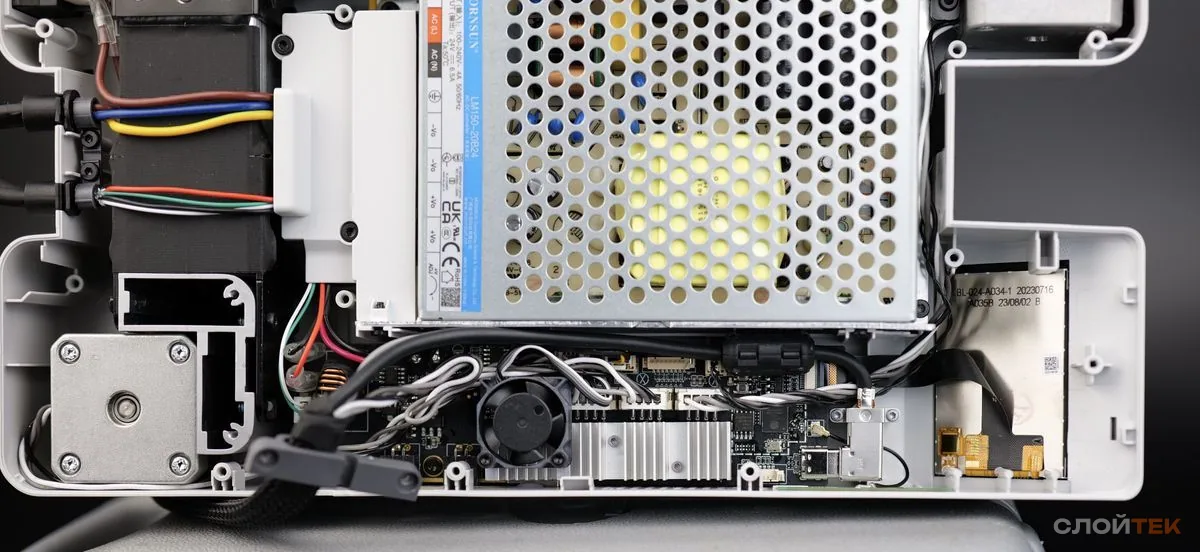
Перед установкой нижней крышки на место убедитесь, что провода главной платы (MC) уложены правильно и не мешают вентилятору главной платы (MC), как показано на изображении ниже.
6. Установите нижнюю крышку
Теперь можно установить нижнюю крышку обратно на принтер. Сначала затяните винты 15 и 16, чтобы боковой жгут проводов лег правильно. Затем установите остальные винты, следя за тем, чтобы не перетянуть их.
Проверка работоспособности
Чтобы убедиться, что все работает как надо, включите принтер. Если принтер включился, значит, установка выполнена правильно.
Этап калибровки после операции
Калибровка не требуется.
Возможные проблемы и их решения
Если во время установки нового блока питания возникли проблемы, ознакомьтесь с возможными проблемами и их решениями ниже:
Принтер не включается
Убедитесь, что силовые провода подключены правильно, как показано в Шаге 2. Подсоедините провода силовых клемм главной платы
Когда пригодится статья
- принтер не включается
Частые вопросы
Нужна ли калибровка после замены блока питания на A1 mini?
Нет, калибровка после этой операции не требуется. Достаточно включить принтер и убедиться, что он запустился.
Что делать, если после замены принтер не включается?
Убедитесь, что силовые провода подключены правильно, как показано в шаге 2 установки, и что они надежно зафиксированы.
Можно ли менять блок питания на включенном принтере?
Нет. Перед любыми работами по обслуживанию принтер нужно выключить и отсоединить от источника питания, иначе возможны короткое замыкание и повреждение электроники.
Статья помогла решить проблему?
Не помогло - подключим специалиста
Инженеры SloyTek разберутся с настройкой и неисправностью. Оставьте заявку - перезвоним или напишем. Фото и видео проблемы удобнее прислать в мессенджер.
Или напишите сразу - текст обращения уже подготовлен:
