Коротко
Пошаговая замена вентилятора главной платы A1 mini: снятие нижней крышки, отсоединение и установка нового вентилятора того же типа, что и в хотенде X1C. В конце принтер собирают и проверяют, что вентилятор включается после включения или парковки.
В этой инструкции описан процесс замены вентилятора главной платы A1 mini. В A1 mini используется вентилятор того же типа, что и в хотенде X1C, и его можно приобрести в нашем магазине.
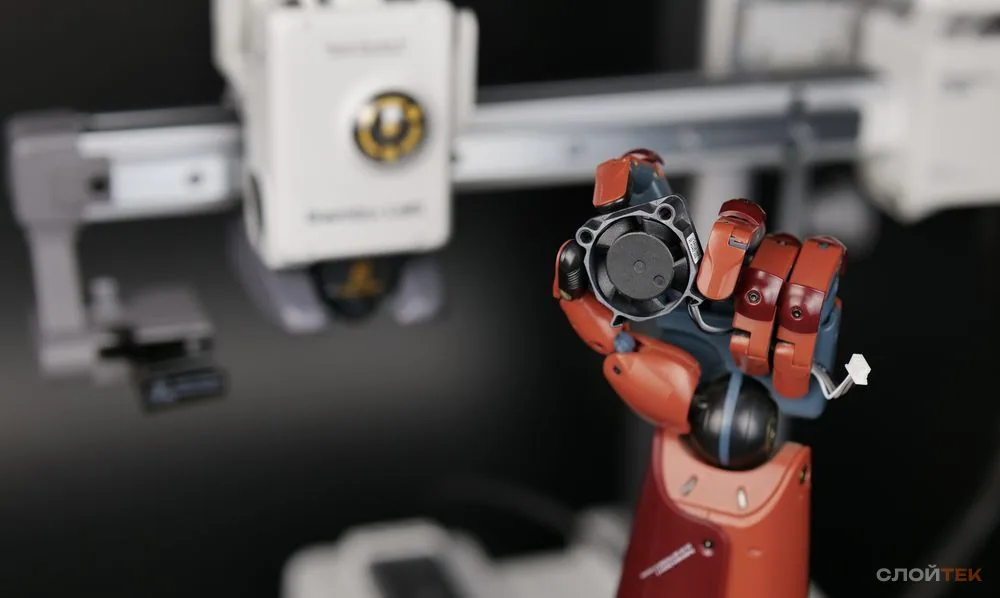
Необходимые инструменты
- Шестигранный ключ 2 мм
- Вентилятор хотенда X1C
- 15 минут вашего времени
Этапы замены вентилятора главной платы A1 mini
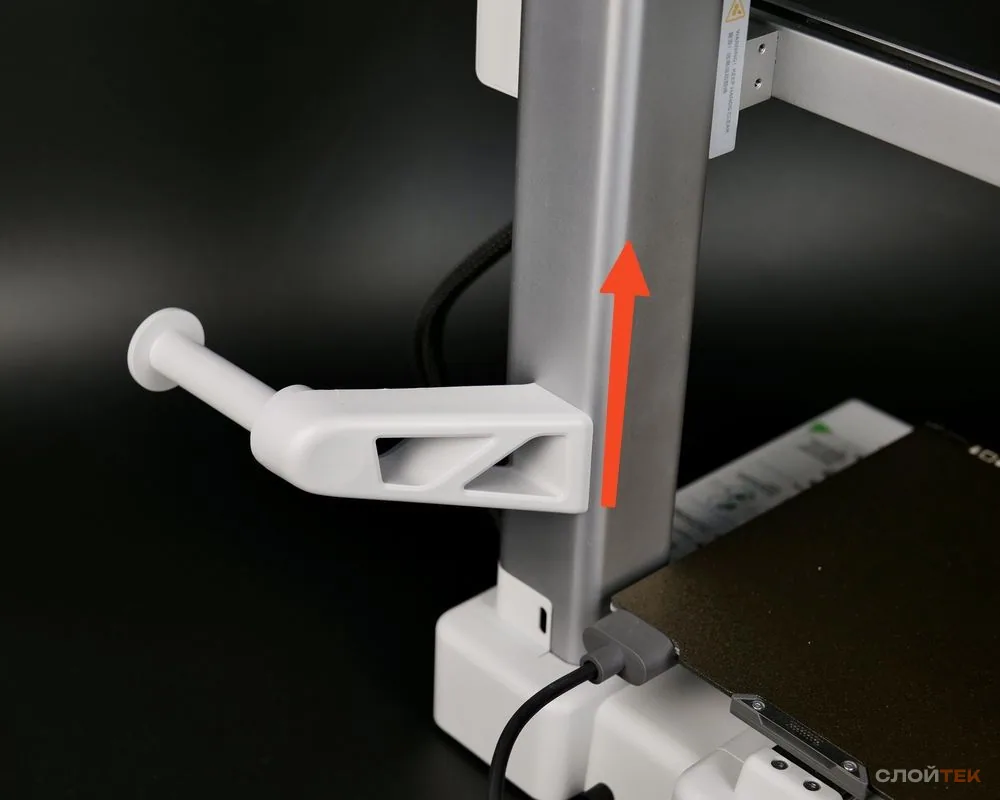
1. Снимите держатель катушки с принтера (необязательно)
Первый шаг перед заменой вентилятора главной платы A1 mini - снять держатель катушки. На следующем шаге принтер нужно будет положить на бок, и снятый держатель катушки облегчит эту задачу. Этот шаг необязателен. Если вы используете версию A1 mini Combo с AMS Lite, отсоедините трубки PTFE AMS Lite от печатающей головы и кабель AMS lite.
2. Снимите нижнюю крышку корпуса принтера
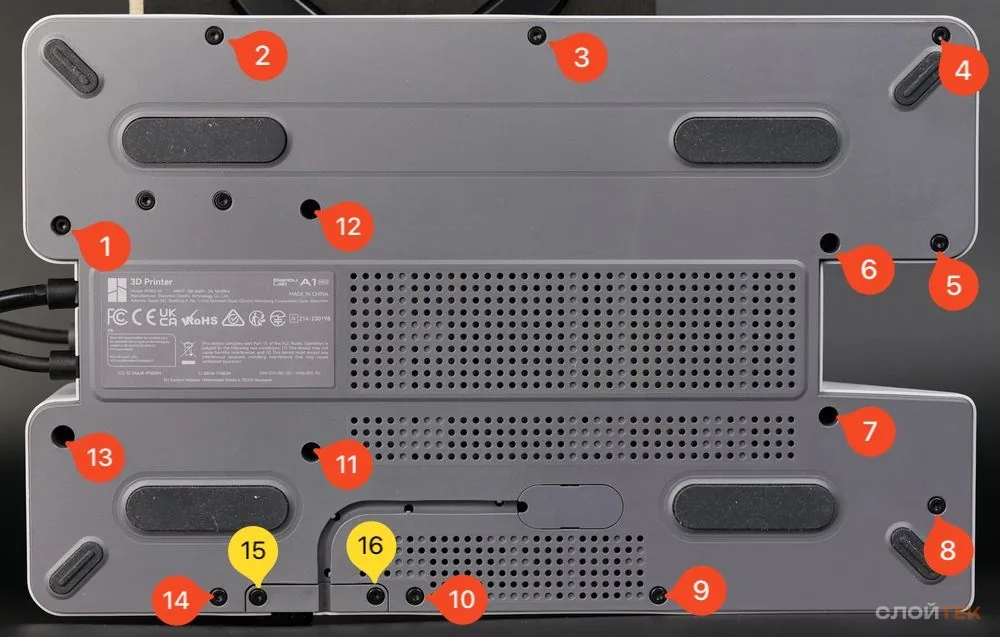
Положите принтер на бок осью Z к столу. Затем выкрутите 16 винтов, удерживающих нижнюю крышку, чтобы получить доступ к вентилятору главной платы.
Обратите внимание, что винты 15 и 16 отличаются от остальных, поэтому отложите их отдельно - они понадобятся при обратной сборке нижней крышки.
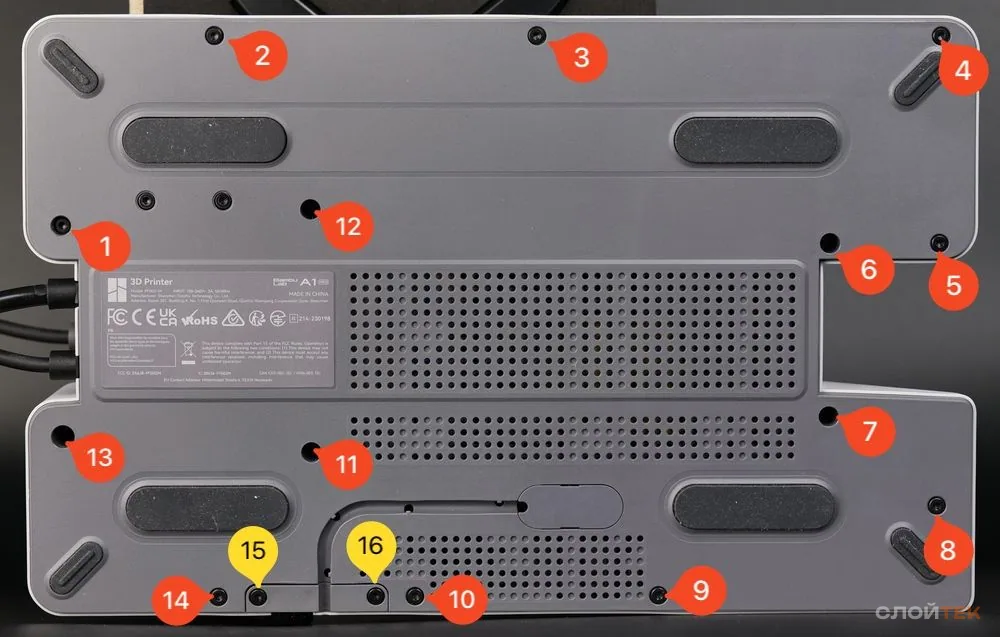
После того как винты выкручены, аккуратно подденьте пластиковую нижнюю крышку. Можно начать с правой верхней стороны и постепенно пройти по периметру принтера, пока крышка не освободится.
3. Снимите старый вентилятор главной платы
Когда пластиковая нижняя крышка снята, вам доступны вентилятор главной платы и его разъём.
Обратите внимание, что положение вентилятора главной платы может немного отличаться - он крепится к радиатору ближе к правой стороне. Всё описанное ниже действует так же, а принцип работы идентичен.
Для версий A1 mini, выпущенных до 2024 года, смотрите эту схему.
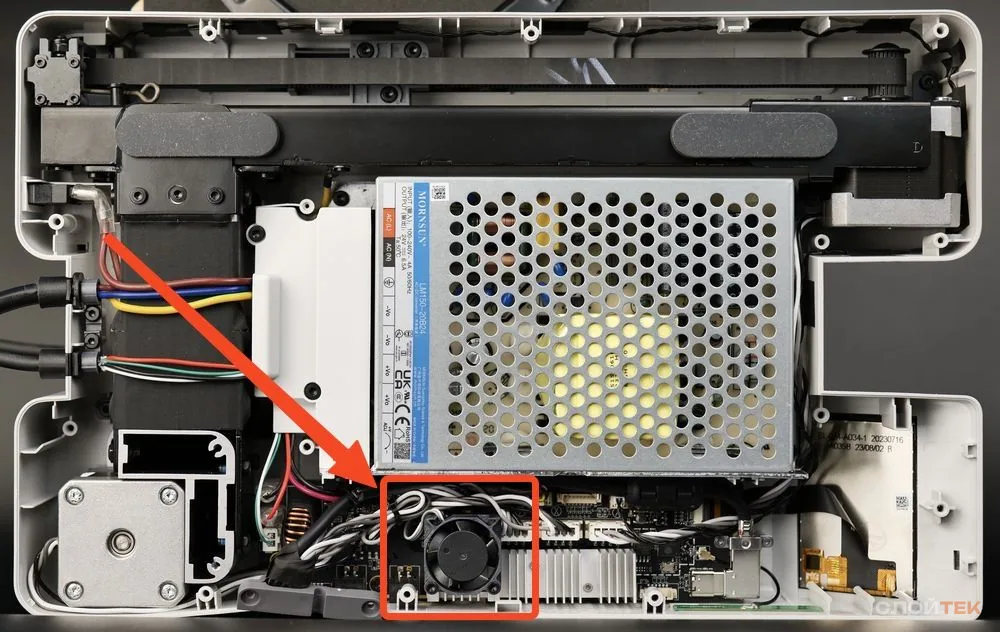
Для экземпляров A1 mini, купленных после 2024 года, смотрите эту схему.
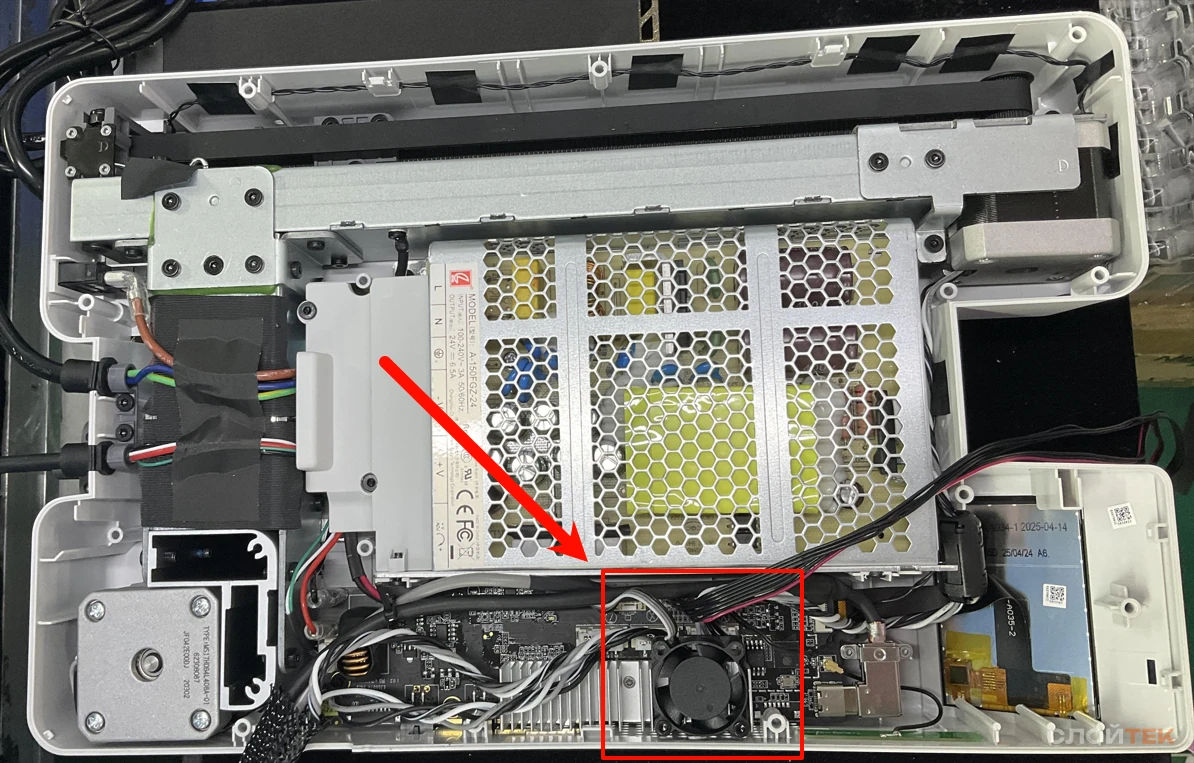
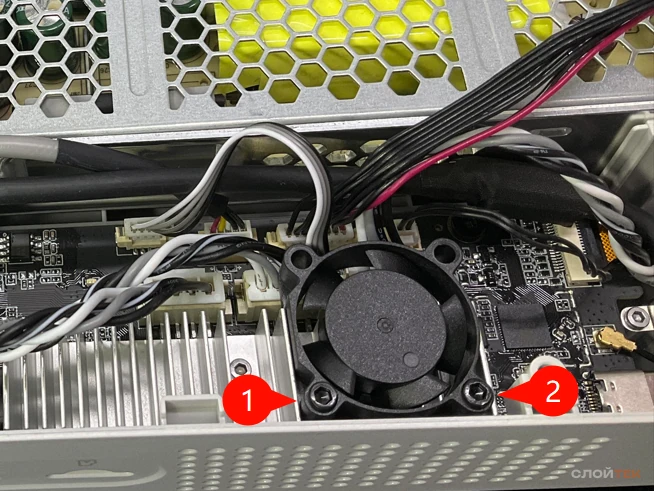
Начните с выкручивания двух винтов, удерживающих вентилятор.
Для версий A1 mini, выпущенных до 2024 года, смотрите эту схему.
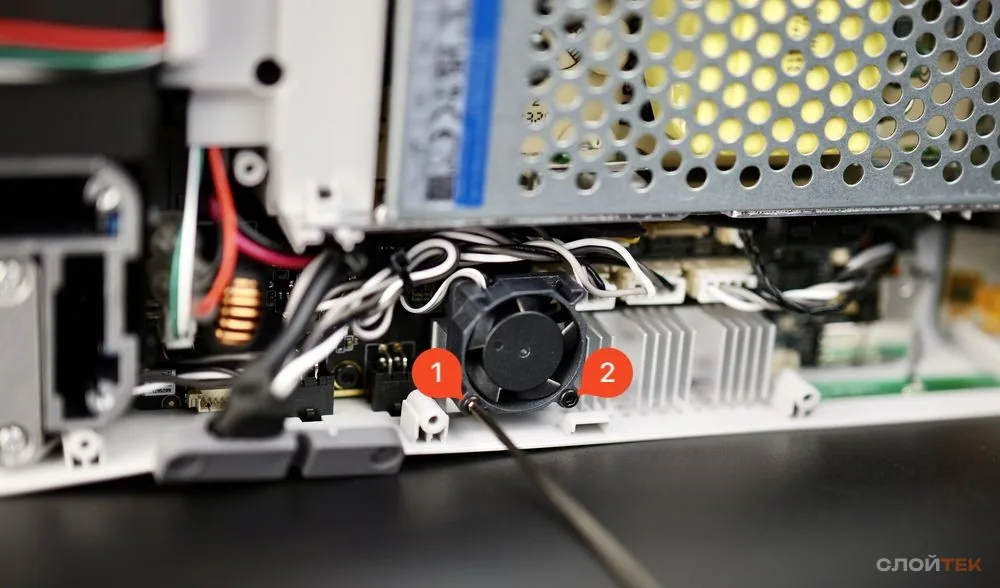
Для экземпляров A1 mini, купленных после 2024 года, смотрите эту схему.
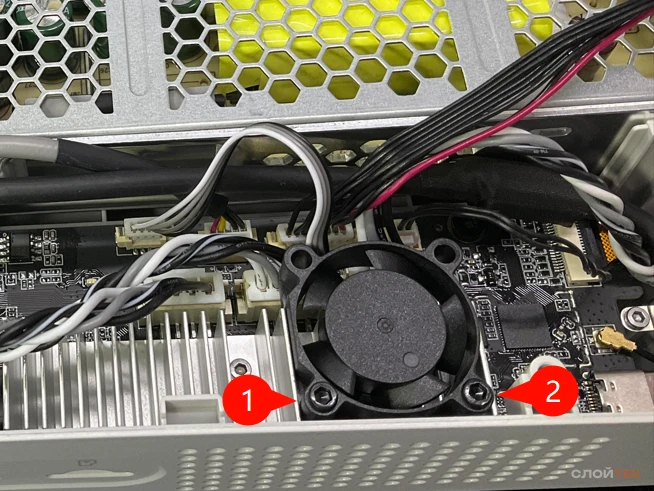
После снятия винтов аккуратно потяните вентилятор на себя и найдите разъём кабеля вентилятора. Аккуратно потяните за разъём вентилятора, чтобы отсоединить кабель от главной платы.
Для версий A1 mini, выпущенных до 2024 года, смотрите эту схему.
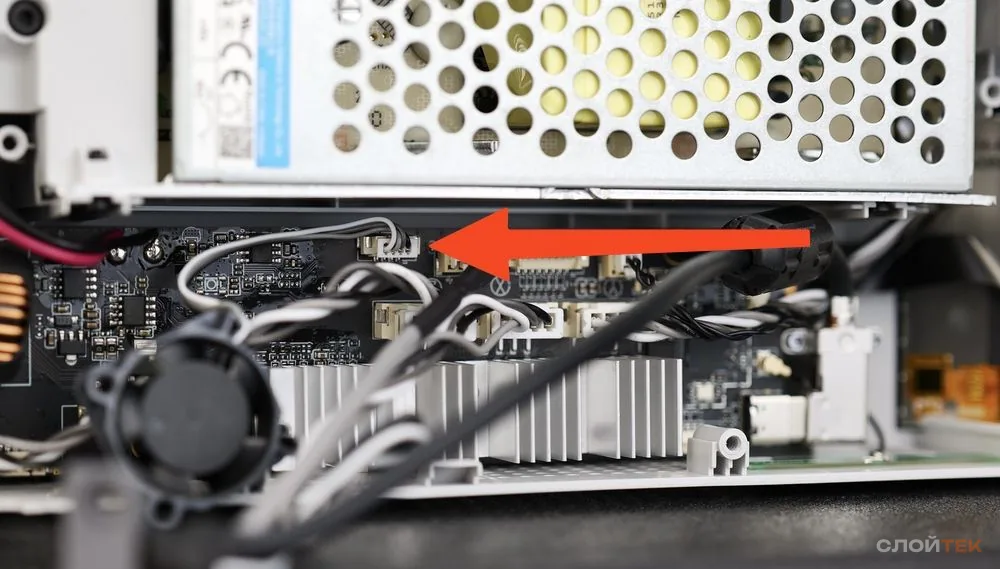
Для экземпляров A1 mini, купленных после 2024 года, смотрите эту схему.
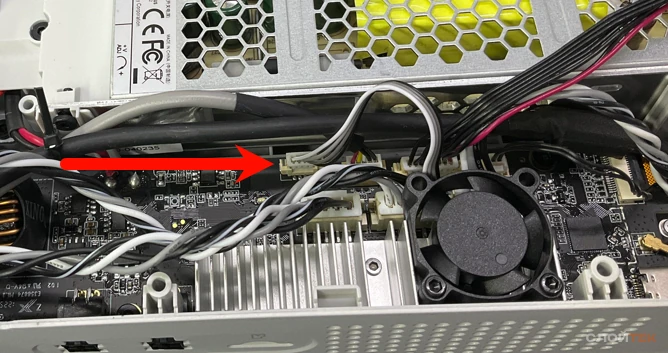
Чтобы лучше видеть разъём, отодвиньте другие кабели. Делайте это осторожно, чтобы не отсоединить другие кабели.
4. Установите новый вентилятор главной платы
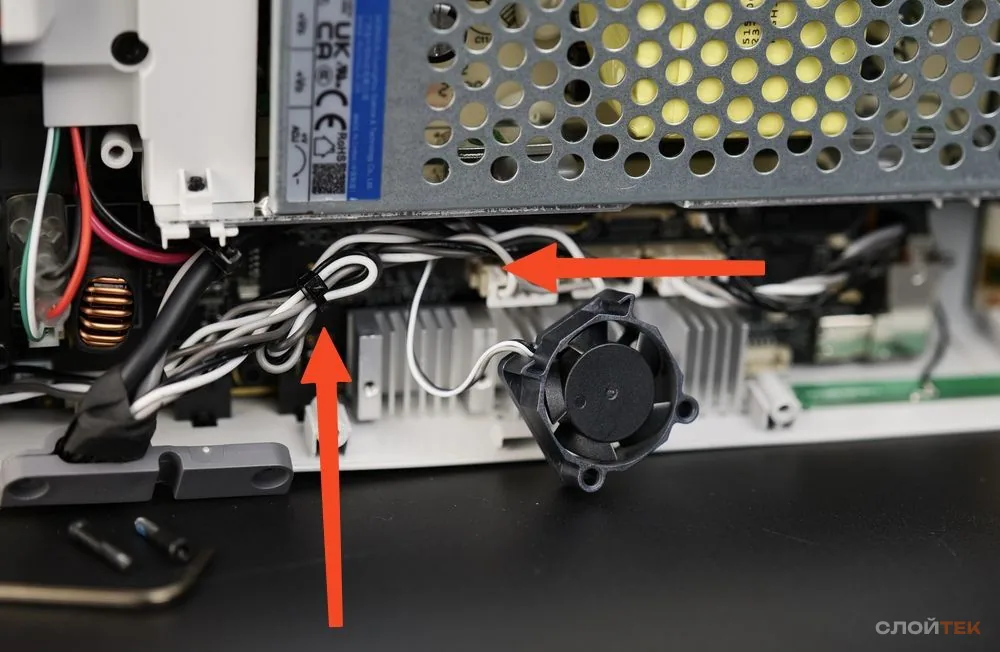
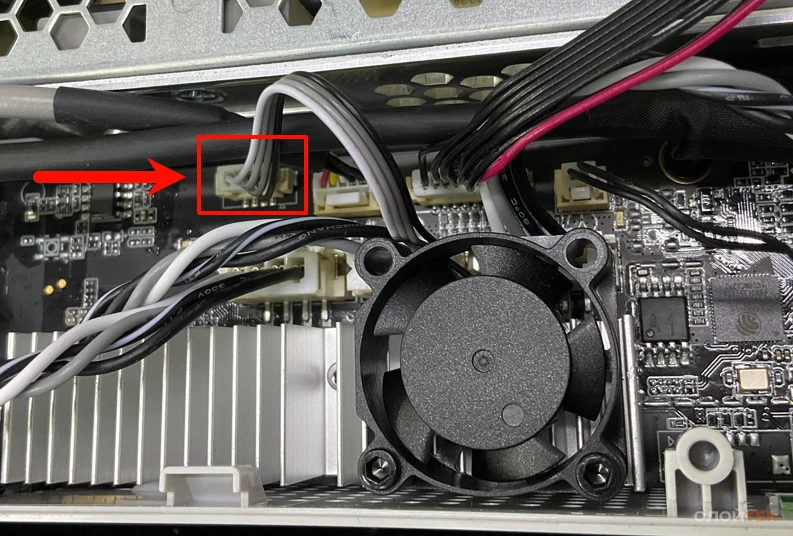
Чтобы установить новый вентилятор, сначала подключите провод, как показано на изображении выше. Правильное подключение - белый провод слева, чёрный провод справа.
После подключения провода вентилятора главной платы уложите кабели, как показано на изображении ниже, и убедитесь, что все остальные разъёмы установлены правильно и не были отсоединены в ходе этой процедуры. Убедитесь, что все кабели аккуратно уложены и не попадают на лопасти вентилятора, чтобы не мешать его работе.
Для версий A1 mini, выпущенных до 2024 года, смотрите эту схему.
Для экземпляров A1 mini, купленных после 2024 года, смотрите эту схему.
5. Закрепите вентилятор главной платы на принтере
Двумя винтами снова прикрепите вентилятор главной платы к радиатору главной платы принтера, как показано на изображении ниже.
Для версий A1 mini, выпущенных до 2024 года, смотрите эту схему.
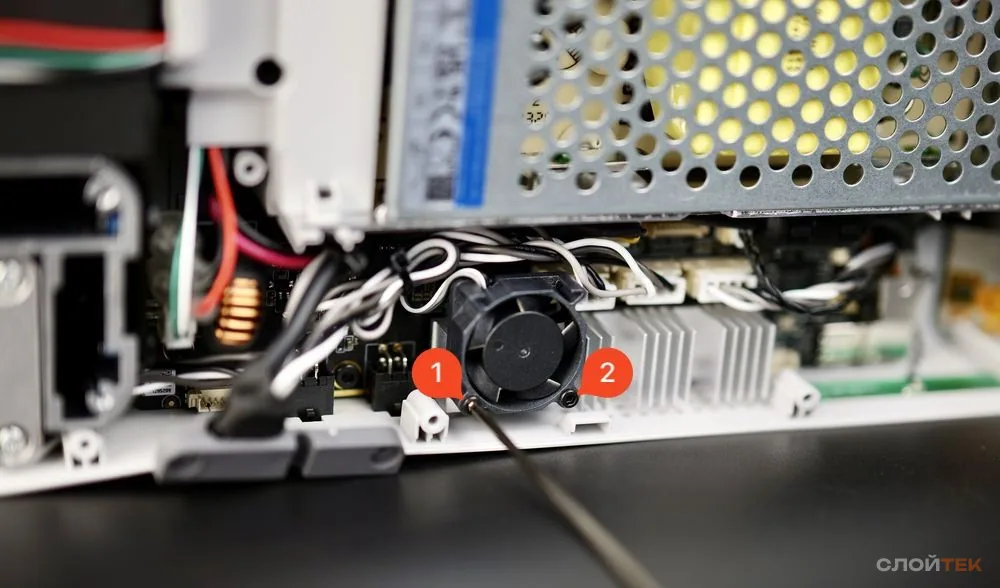
Для экземпляров A1 mini, купленных после 2024 года, смотрите эту схему.
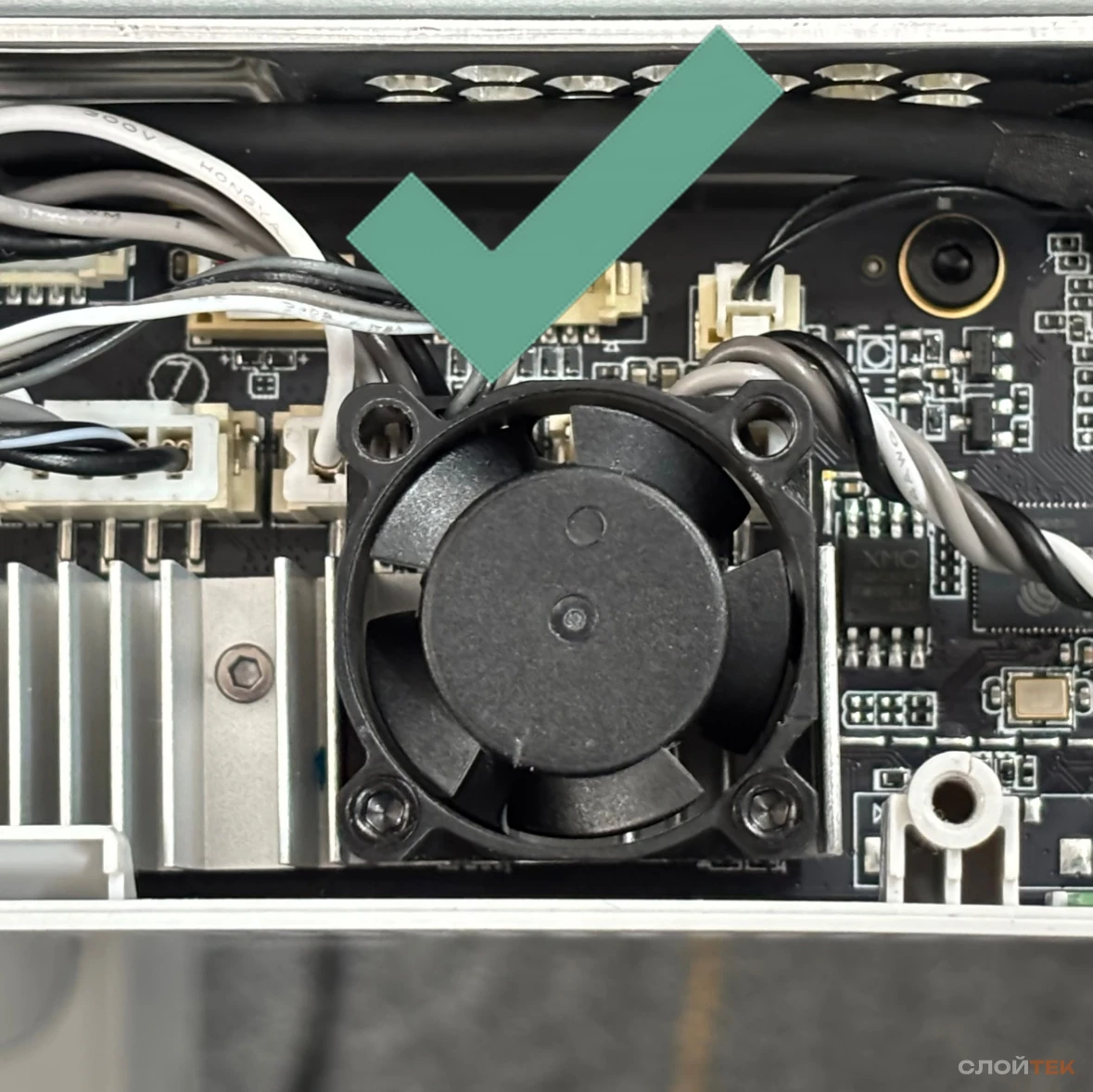
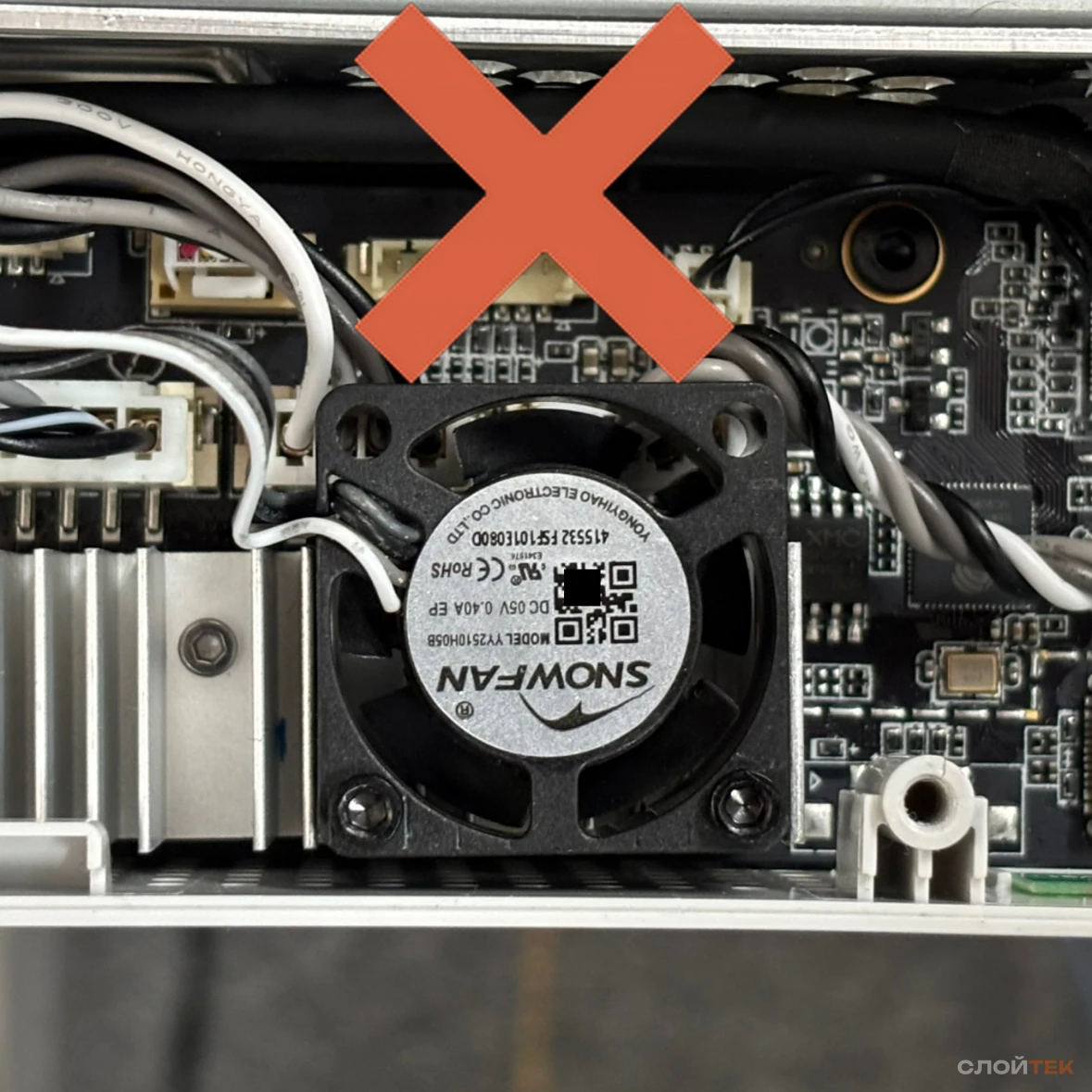
Установите вентилятор правильно, как показано на рисунке. При правильной ориентации вентилятора шильдик НЕ виден.
Правильная установка
Неправильная установка
6. Установите заднюю крышку
Когда вентилятор установлен, можно вернуть нижнюю крышку на принтер. Сначала затяните винты 15 и 16, чтобы боковой жгут проводов встал правильно. Затем заверните остальные винты, следя за тем, чтобы не затянуть их слишком сильно.
Учтите, что винты вворачиваются прямо в пластик. Старайтесь не затягивать их слишком сильно - можно сорвать резьбу в пластиковом каркасе. Вставляя винт в отверстие, вращайте его плавно и медленно против часовой стрелки (в сторону, противоположную затягиванию), прикладывая лишь небольшое усилие.
Примерно через пол-оборота (значение может отличаться - четверть или три четверти оборота, в зависимости от положения винта относительно старой резьбы) вы услышите слабый «щелчок» и почувствуете его шестигранным ключом.
Этот «щелчок» означает, что винт совпал с началом старой резьбы. В этот момент можно начать вращать винт по часовой стрелке, чтобы затянуть его, и он правильно попадёт в старую резьбу.
7. Проверьте новый вентилятор
Теперь, когда принтер собран, можно проверить новый вентилятор главной платы. Для этого достаточно включить принтер и подождать несколько секунд. После включения принтера вы услышите, как работает новый вентилятор.
Если после установки шума вентилятора нет, выполните процедуру парковки (хоуминга) с помощью кнопок на экране - вентилятор должен включиться. Если вентилятор всё равно не работает, пройдите шаги заново и убедитесь, что провод вентилятора главной платы подключён как нужно.
Возможные проблемы и их решения
Если при установке нового вентилятора главной платы возникли проблемы, проверьте возможные проблемы и решения, перечисленные ниже:
Вентилятор охлаждения главной платы не работает
Подключите вентилятор охлаждения главной платы заново, как показано в шаге 6: «Установите новый вентилятор главной платы»
Примечание редакции: установка нового вентилятора описана в шаге 4. В исходной ссылке ошибочно указан шаг 6.
Когда пригодится статья
- вентилятор главной платы не работает
- после включения принтера не слышно шума вентилятора
- вентилятор не запускается после парковки
Частые вопросы
Какой вентилятор подходит для замены вентилятора главной платы A1 mini?
В A1 mini используется вентилятор того же типа, что и в хотенде X1C. Для замены также нужен шестигранный ключ 2 мм.
Сколько времени занимает замена вентилятора главной платы A1 mini?
По инструкции на замену нужно около 15 минут вашего времени.
Как проверить, что новый вентилятор главной платы работает?
Включите принтер и подождите несколько секунд - должен быть слышен шум работающего вентилятора. Если шума нет, выполните парковку (хоуминг) с помощью кнопок на экране, вентилятор должен включиться.
Статья помогла решить проблему?
Не помогло - подключим специалиста
Инженеры SloyTek разберутся с настройкой и неисправностью. Оставьте заявку - перезвоним или напишем. Фото и видео проблемы удобнее прислать в мессенджер.
Или напишите сразу - текст обращения уже подготовлен:
