Коротко
Руководство описывает, как снять неисправный сенсорный экран на Bambu Lab A1 mini и установить новый: от снятия нижней крышки и отключения шлейфа до проверки работы экрана. После замены калибровка не требуется.
В этом руководстве показан процесс замены сенсорного экрана на A1 mini.
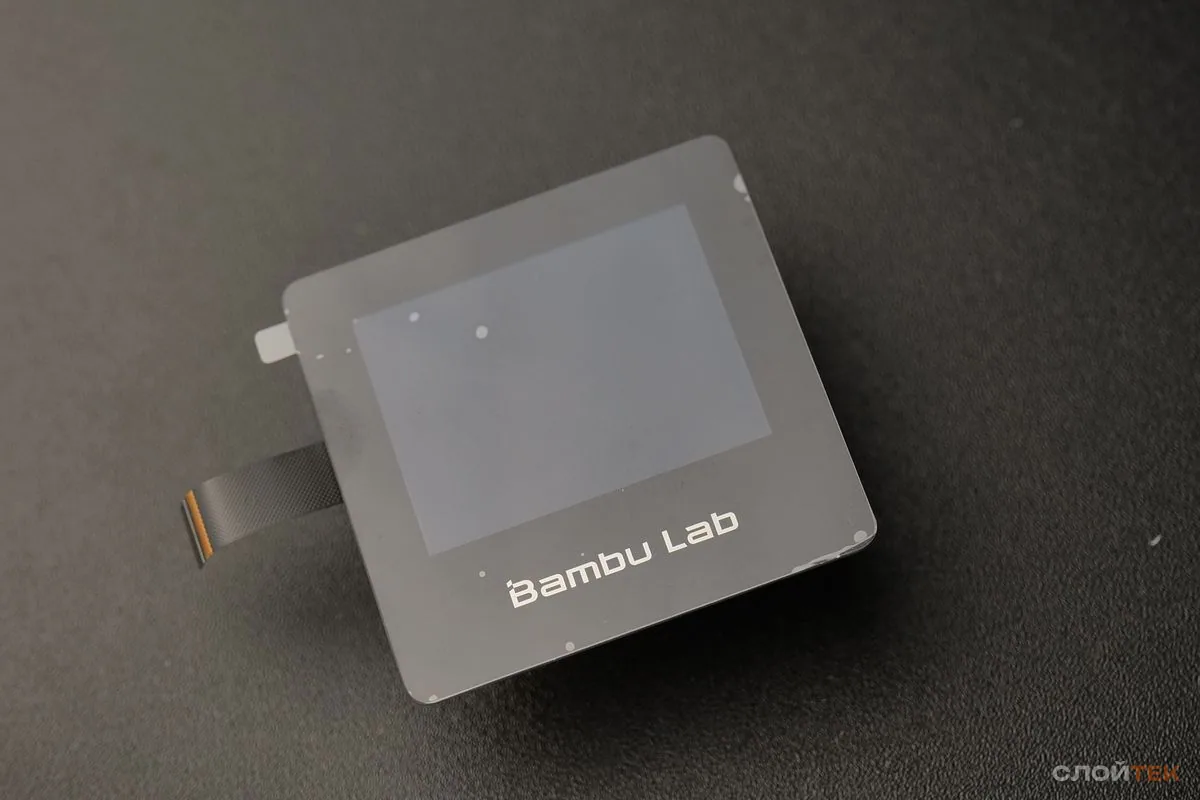
Когда использовать?
Используйте это руководство, если сенсорный экран A1 mini неисправен и требует замены. Типичные проблемы, вызванные неисправностью сенсорного экрана A1 mini:
- Экран принтера не включается
- Касания не распознаются экраном
- Рекомендовано службой поддержки Bambu Lab
Необходимые инструменты и материалы
Сенсорный экран Bambu Lab для A1 mini
- Шестигранный ключ H2.0
- Шестигранный ключ H1.5
- 20 минут вашего времени
Предупреждение о безопасности
ВАЖНО!
Обязательно выключите принтер перед выполнением любых работ по обслуживанию принтера и его электроники, включая провода печатающей головы. Если оставить принтер включенным во время таких работ, это может привести к короткому замыканию, которое может повлечь дополнительное повреждение электроники и угрозу безопасности.
При обслуживании или диагностике принтера вам может потребоваться разобрать некоторые детали, включая хотенд. При этом могут оказаться открытыми провода и электрические компоненты, которые способны замкнуться, если соприкоснутся друг с другом или с другими металлическими или электронными компонентами, пока принтер еще включен. Это может повредить электронику принтера и привести к дальнейшим повреждениям.
Поэтому перед любыми работами по обслуживанию необходимо выключить принтер и отключить его от источника питания. Это предотвратит короткие замыкания и повреждение электроники принтера. Так вы избежите возможного повреждения электронных компонентов принтера и обеспечите безопасное и эффективное выполнение работ.
Шаги по снятию старого сенсорного экрана
1. Снимите нижнюю крышку корпуса принтера
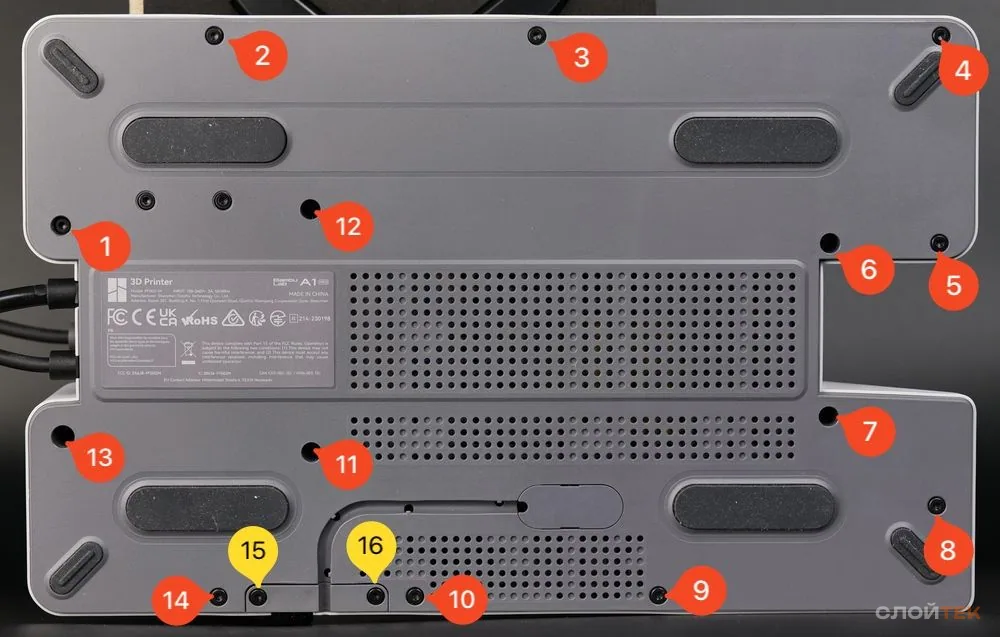
Положите принтер на бок так, чтобы стойка оси Z была обращена к столу. Затем выкрутите 16 винтов, удерживающих нижнюю крышку, чтобы получить доступ к вентилятору главной платы (MC).
Обратите внимание, что винты 15 и 16 отличаются от остальных, поэтому запомните их расположение, чтобы использовать при обратной сборке нижней крышки.
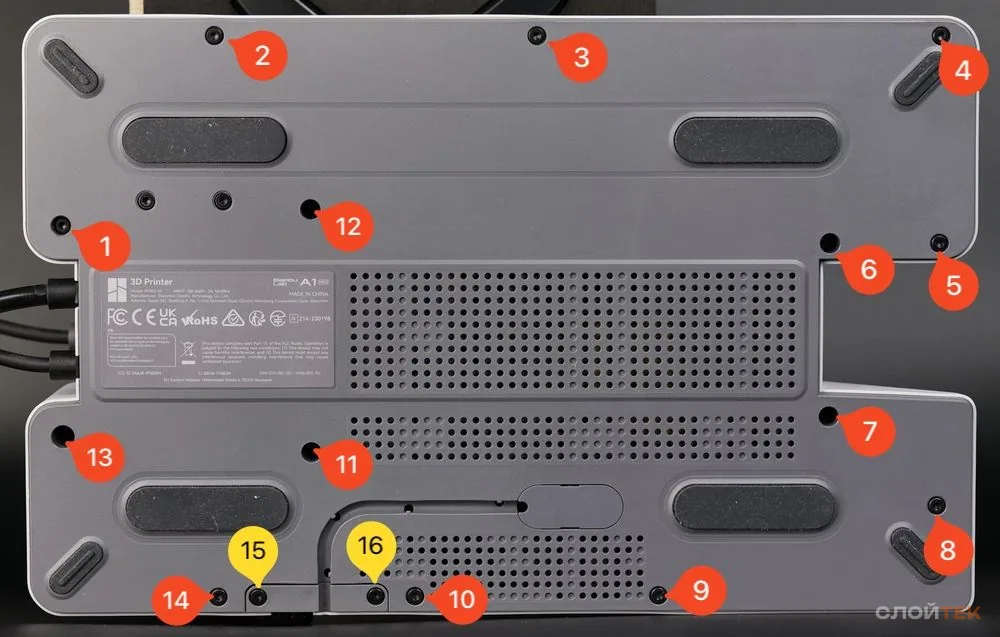
После выкручивания винтов аккуратно подденьте и снимите пластиковую нижнюю крышку. Начните с правой верхней стороны и осторожно двигайтесь вокруг принтера, пока крышка не отойдет.
2. Снимите кронштейн кабеля USB C и отключите кабель
Когда крышка снята, снимите кронштейн кабеля USB C, как показано на изображении ниже. Он удерживает кабель USB надежно подключенным к главной плате.
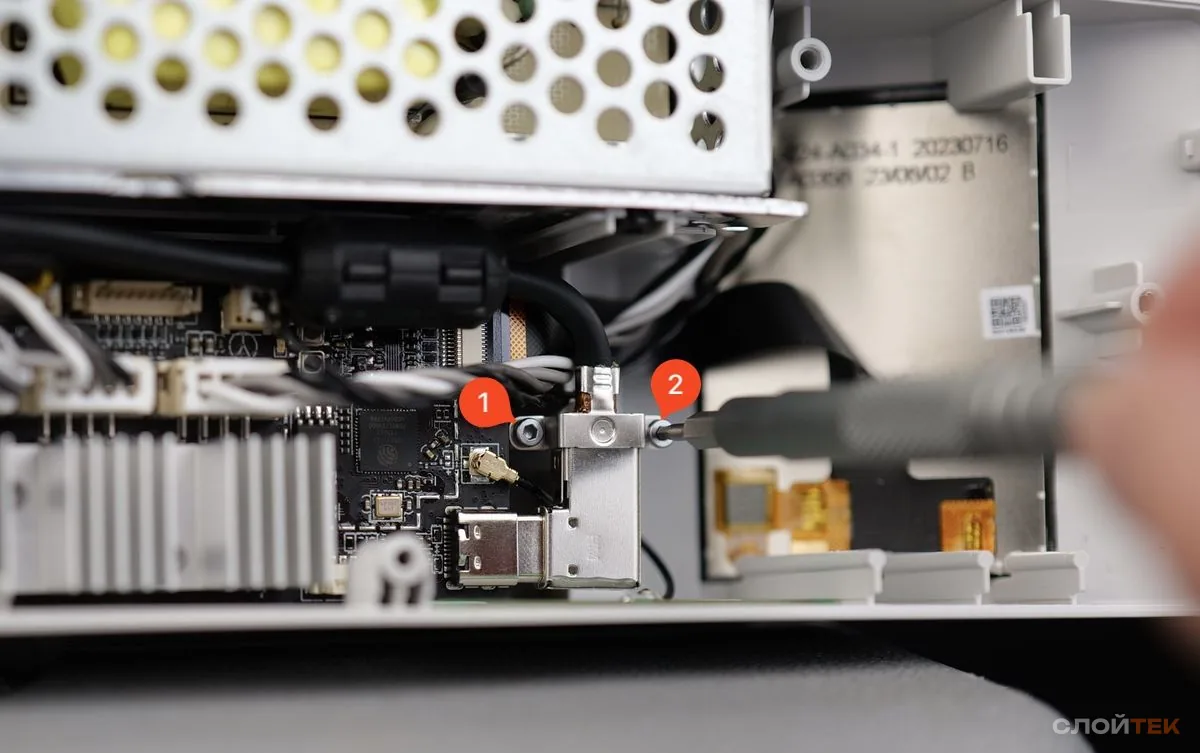
После выкручивания винтов аккуратно отключите кабель. Тяните его вправо и не сгибайте кабель, так как существует небольшой риск повредить разъем USB на плате.
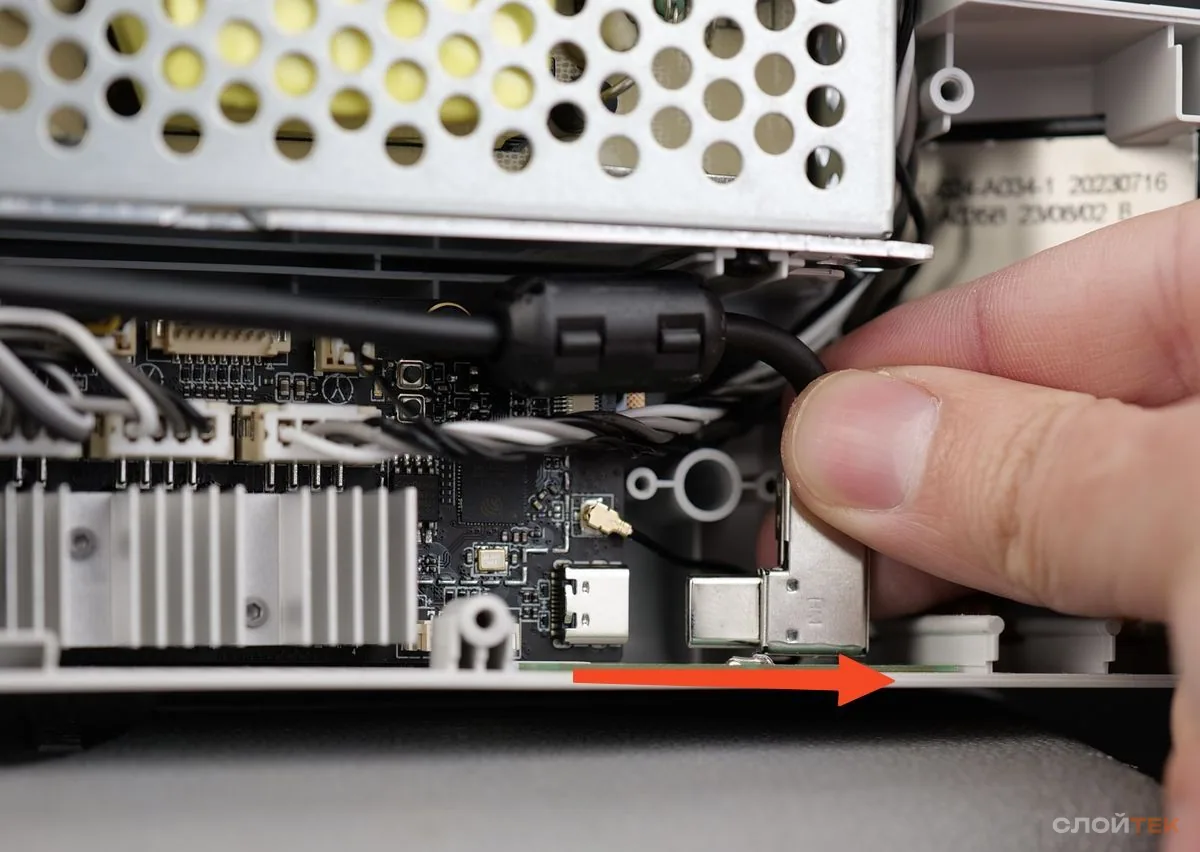
3. Отключите шлейф сенсорного экрана
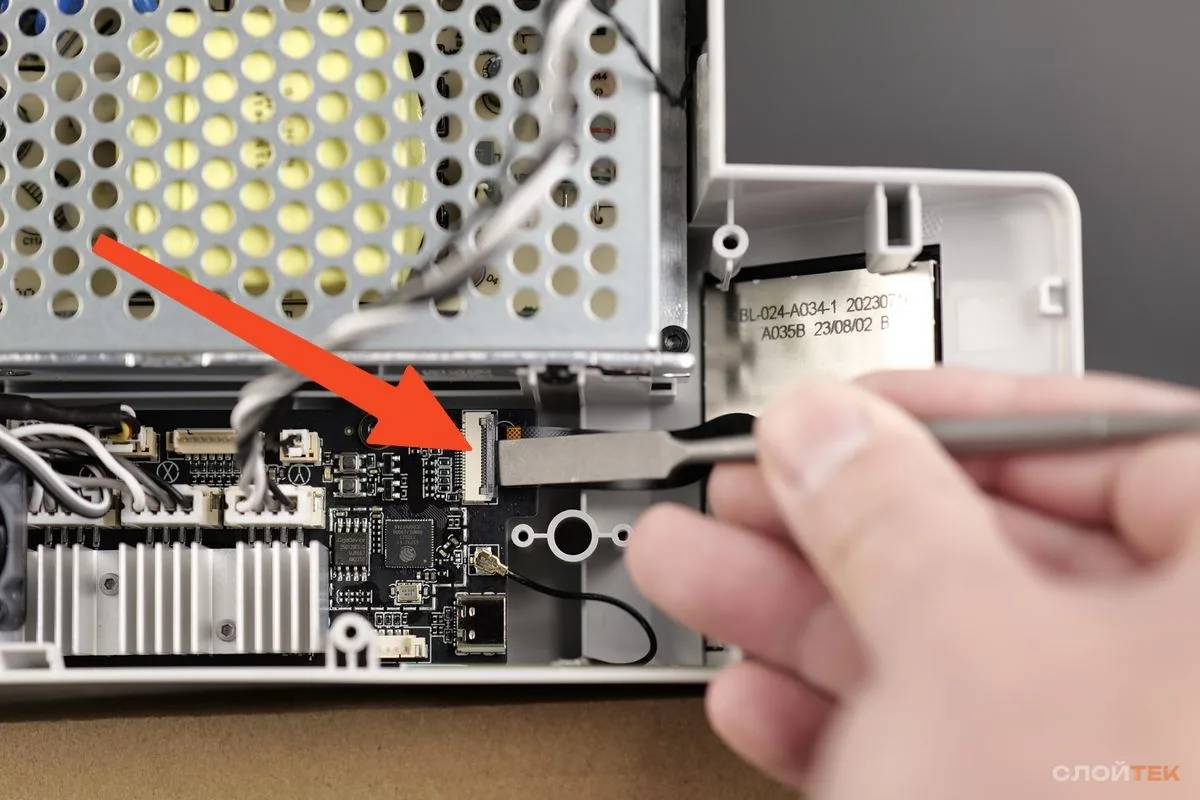
На следующем этапе аккуратно потяните на себя пластиковый фиксатор, удерживающий шлейф. Это освободит шлейф. Будьте особенно осторожны на этом шаге. Фиксатор легко повредить.
4. Выдавите экран
Сенсорный экран A1 mini удерживается двусторонним скотчем. Аккуратно надавите на экран в направлении от принтера. Лучше всего надавливать в правый нижний угол, как показано на изображении ниже.
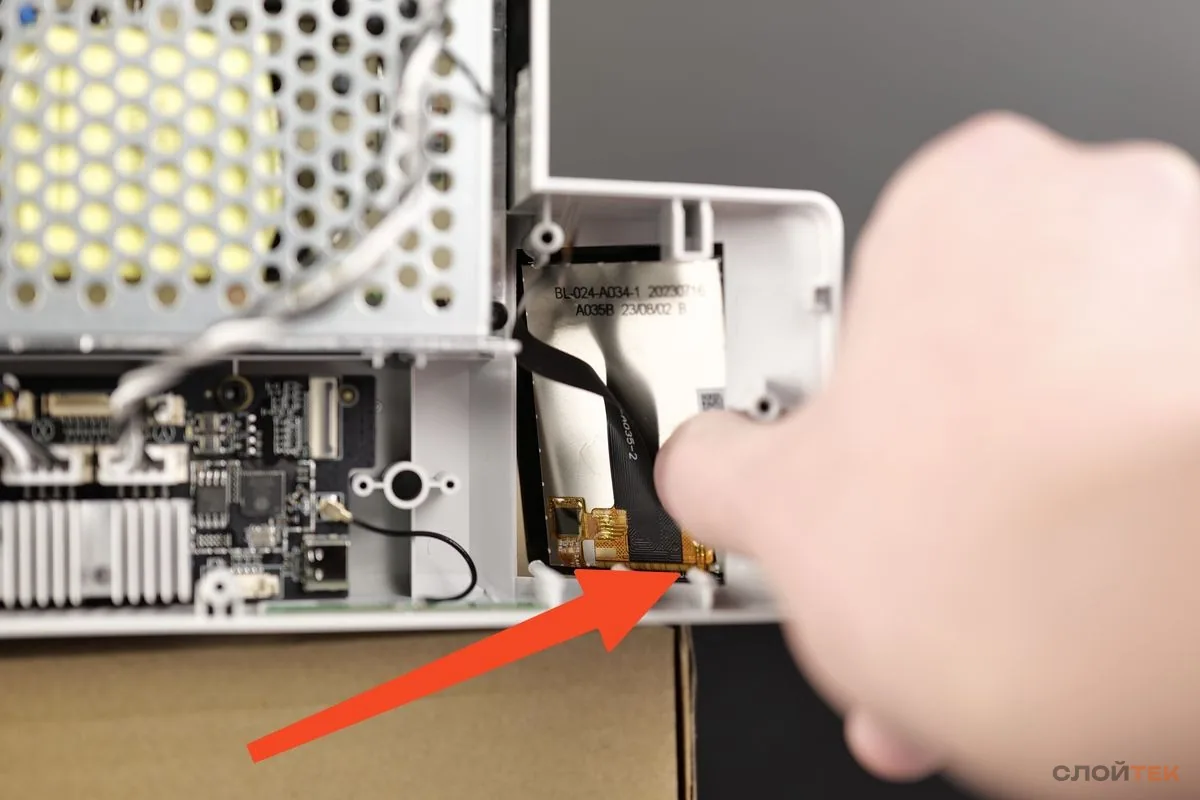
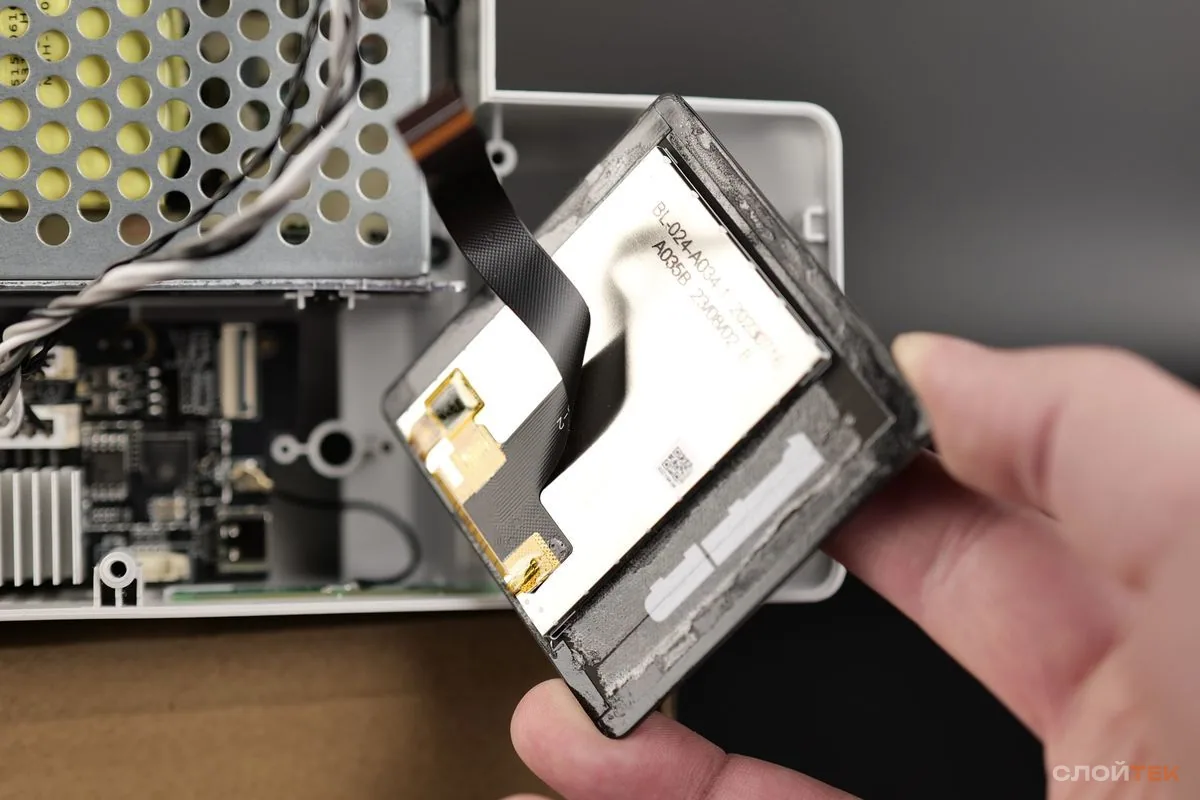
Экран снят.
Шаги по установке нового сенсорного экрана
1. Очистите остатки старого двустороннего скотча
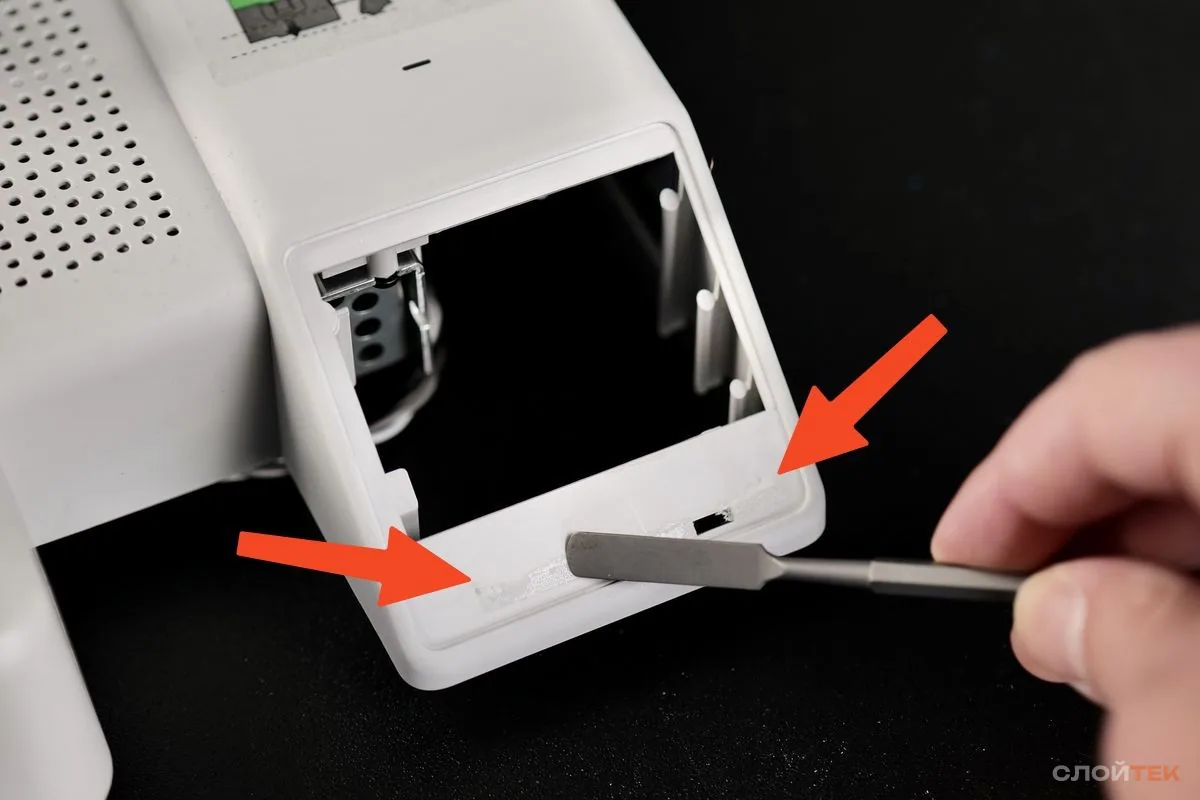
После снятия старого экрана на раме принтера могут остаться фрагменты скотча. Переверните принтер в вертикальное положение, затем аккуратно удалите все оставшиеся фрагменты скотча, чтобы обеспечить хорошую установку нового экрана. Для облегчения процесса можно использовать IPA (изопропиловый спирт).
2. Установите новый сенсорный экран на раму принтера
После очистки рамы от старого клея можно приступать к установке нового сенсорного экрана. Сначала снимите всю защитную коричневую пленку с экрана, чтобы открыть клеевой слой.
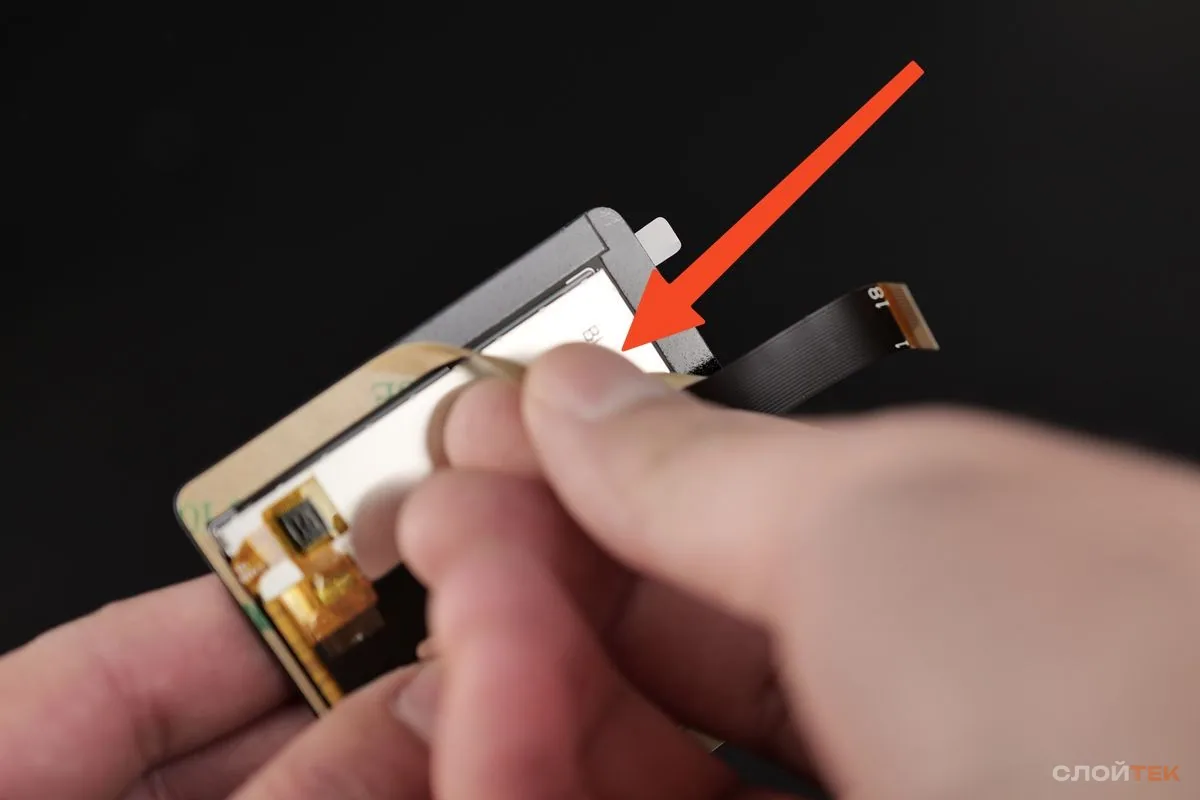
Затем аккуратно держите экран за боковые стороны, стараясь не касаться клеевого слоя пальцами, и установите экран на место. Убедитесь, что экран выровнен правильно, затем слегка надавите по всему периметру черной рамки экрана, чтобы он хорошо приклеился к раме принтера.
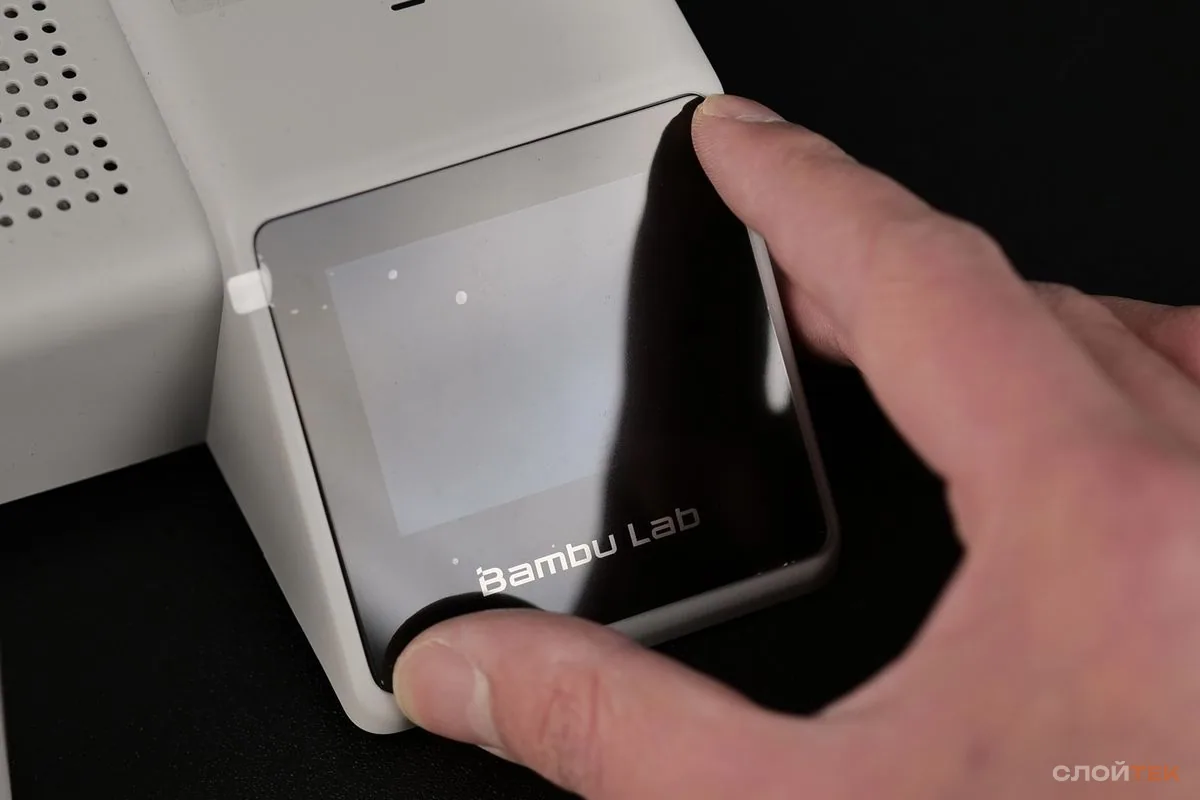
3. Подключите шлейф сенсорного экрана
Снова положите принтер на бок, затем аккуратно подключите шлейф, убедившись, что белая линия совпадает с контуром, нанесенным на плате. Когда все выглядит правильно, просто переведите фиксатор вправо, чтобы зафиксировать шлейф.
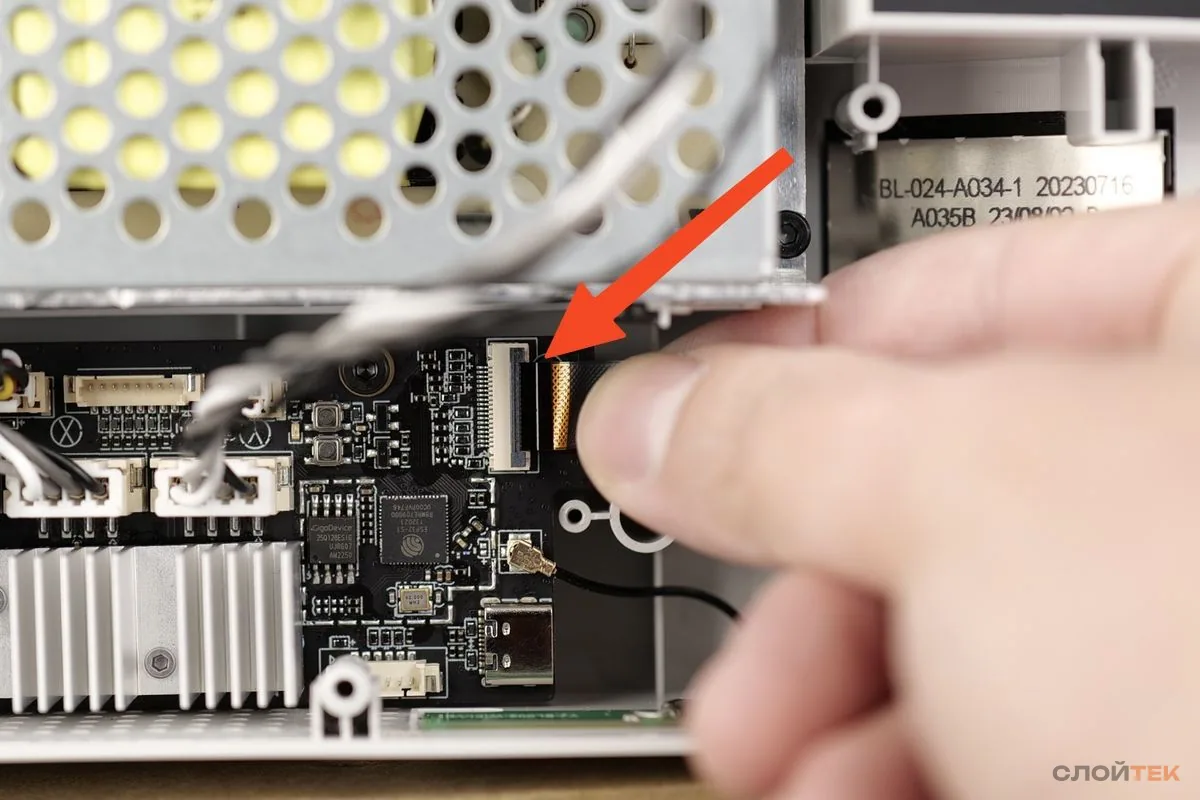
4. Подключите кабель USB C и установите кронштейн на место
Аккуратно проведите кабель USB к разъему USB на плате и установите его, как показано ниже. Затем закрепите металлический кронштейн теми же винтами, которые вы выкрутили ранее.
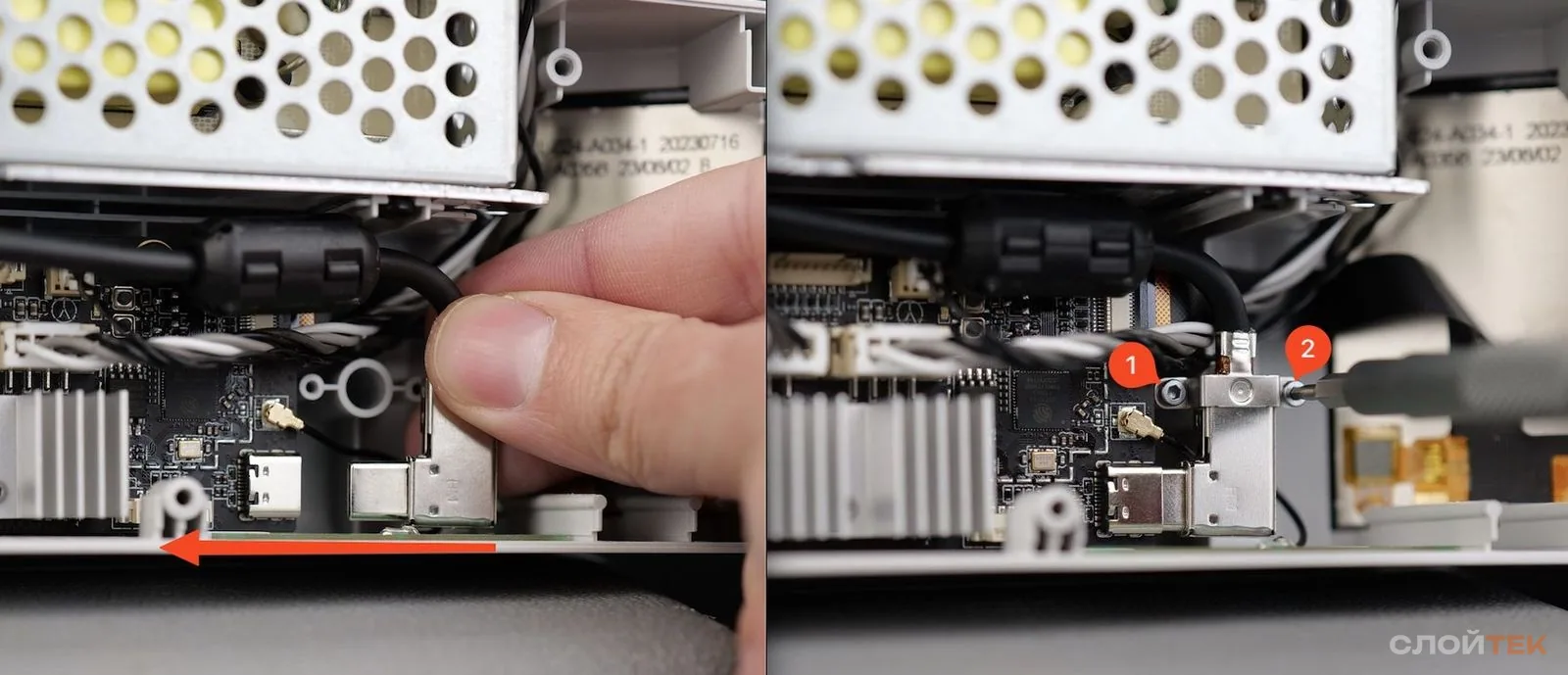
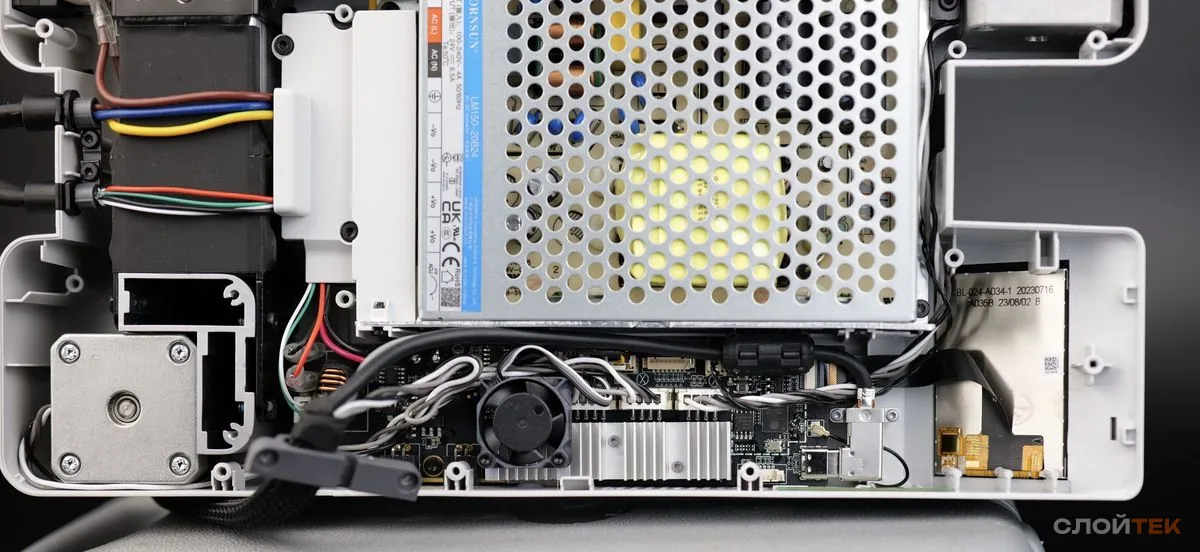
5. Выполните укладку проводов
Перед установкой нижней крышки на место убедитесь, что провода главной платы (MC) уложены правильно и не мешают вентилятору главной платы (MC), как показано на изображении ниже.
6. Установите нижнюю крышку
Теперь можно установить нижнюю крышку обратно на принтер. Начните с затягивания винтов 15 и 16, чтобы боковой жгут проводов лег правильно. Затем установите остальные винты, следя за тем, чтобы не затянуть их слишком сильно.
Проверка работоспособности
Включите принтер и убедитесь, что сенсорный экран реагирует на касания и на нем отображается информация. Если все работает, замена завершена.
Этап калибровки после операции
Калибровка не требуется.
Возможные проблемы и их решения
Если при установке нового сенсорного экрана возникли проблемы, ознакомьтесь с возможными проблемами и решениями ниже:
Экран не работает
Проверьте шлейф и убедитесь, что он вставлен правильно, как показано на Шаге 3. Повторно подключите шлейф сенсорного экрана.
Экран работает, но не реагирует на касания
Попробуйте повторно подключить шлейф и убедитесь, что он вставлен правильно, как показано на Шаге 3. Повторно подключите шлейф сенсорного экрана. Если проблема не устранена, возможно, сменный экран неисправен. Пожалуйста, передайте информацию и видео в нашу команду поддержки клиентов, чтобы они помогли решить проблему.
Когда пригодится статья
- экран принтера не включается
- экран не распознает касания
- экран показывает информацию, но не реагирует на нажатия
- поддержка рекомендовала заменить сенсорный экран
Частые вопросы
Нужна ли калибровка после замены сенсорного экрана?
Нет, калибровка не требуется. Достаточно включить принтер и убедиться, что экран отображает информацию и реагирует на касания.
Сколько времени занимает замена сенсорного экрана?
По инструкции на работу нужно около 20 минут вашего времени.
Что делать, если новый экран не реагирует на касания?
Попробуйте повторно подключить шлейф, проверив, что он вставлен правильно. Если проблема не устранена, возможно, сменный экран неисправен - тогда передайте информацию и видео в службу поддержки.
Статья помогла решить проблему?
Не помогло - подключим специалиста
Инженеры SloyTek разберутся с настройкой и неисправностью. Оставьте заявку - перезвоним или напишем. Фото и видео проблемы удобнее прислать в мессенджер.
Или напишите сразу - текст обращения уже подготовлен:
