Коротко
Руководство описывает, как снять неисправный кабель USB C с печатающей головы и платы принтера A1 mini и установить новый. В итоге кабель прокладывается через оплетку, подключается к плате, корпус собирается, после чего рекомендуется полная калибровка.
В этом руководстве мы покажем процесс снятия кабеля USB C с A1 mini и установки нового.
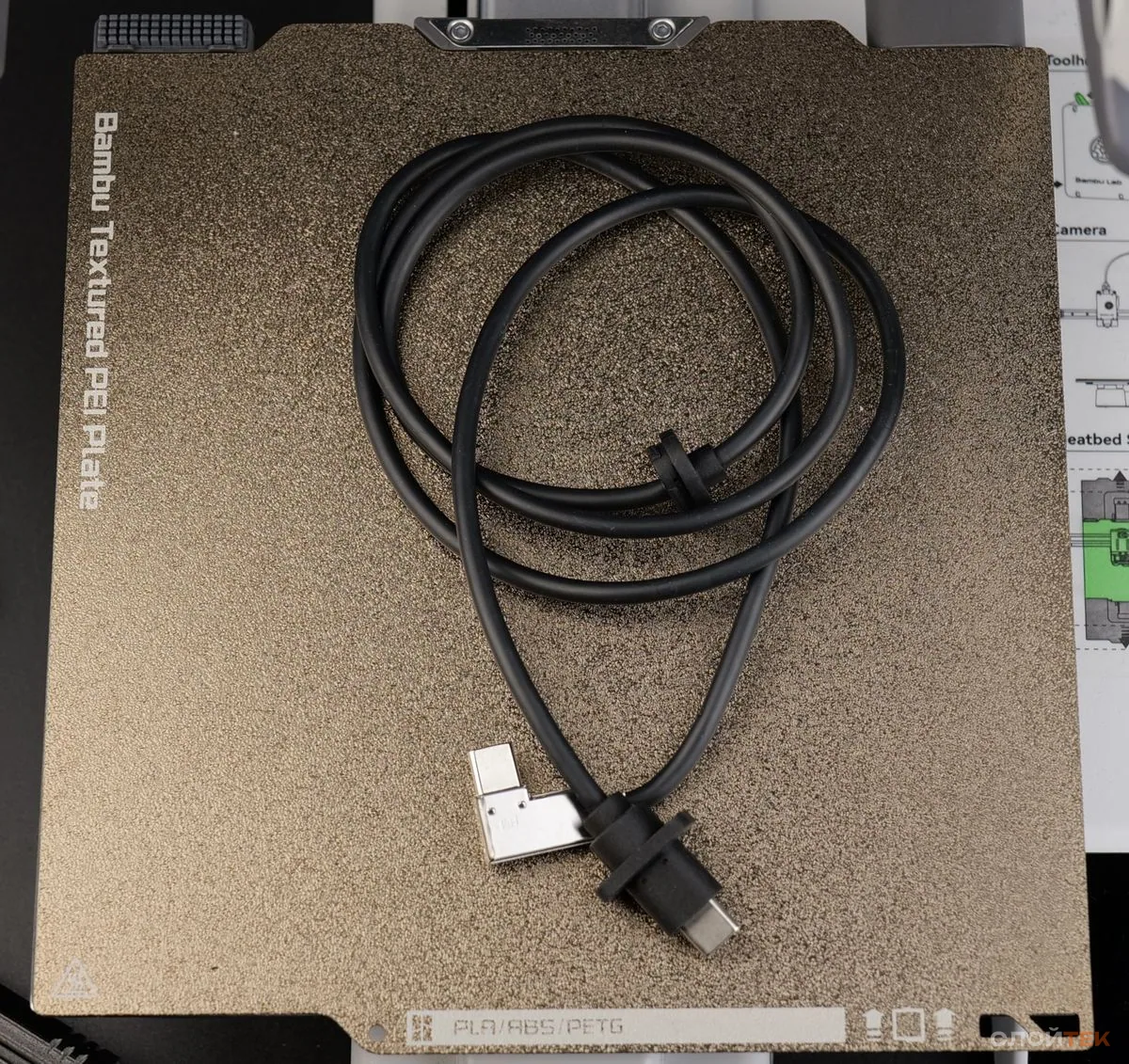
Когда использовать?
Это руководство следует использовать, если кабель USB C принтера A1 mini неисправен и требует замены. К типичным проблемам, вызванным кабелем USB C принтера A1 mini, относятся:
- Печатающая голова не обнаружена
- Рекомендация службы поддержки клиентов Bambu Lab
Необходимые инструменты и материалы
Кабель USB C Bambu Lab для A1 mini
- Шестигранный ключ H2.0
- Шестигранный ключ H1.5
- 30 минут вашего времени
Предупреждение о безопасности
ВАЖНО!
Крайне важно выключить принтер перед выполнением любых работ по обслуживанию принтера и его электроники, включая провода печатающей головы, поскольку если оставить принтер включенным во время таких работ, это может вызвать короткое замыкание, что приведет к дополнительному повреждению электроники и угрозам безопасности.
При обслуживании принтера или устранении неисправностей может потребоваться разобрать некоторые детали, включая хотенд. В ходе этого процесса могут оказаться открытыми провода и электрические компоненты, которые способны замкнуть, если они соприкоснутся друг с другом или с другими металлическими или электронными компонентами, пока принтер еще включен. Это может повредить электронику принтера и вызвать дальнейшие повреждения.
Поэтому необходимо выключить принтер и отключить его от источника питания перед выполнением любых работ по обслуживанию. Это предотвратит короткие замыкания и повреждение электроники принтера. Так вы сможете избежать потенциального повреждения электронных компонентов принтера и обеспечить безопасное и эффективное выполнение работ по обслуживанию.
Шаги по снятию старого USB C кабеля
1. Снимите USB C кабель с печатающей головы
Начнем со снятия четырех винтов (BT1.6*6), которые крепят USB C кабель к печатающей голове A1 mini. После того как вы выкрутите винты, потяните USB C кабель вверх и снимите его.
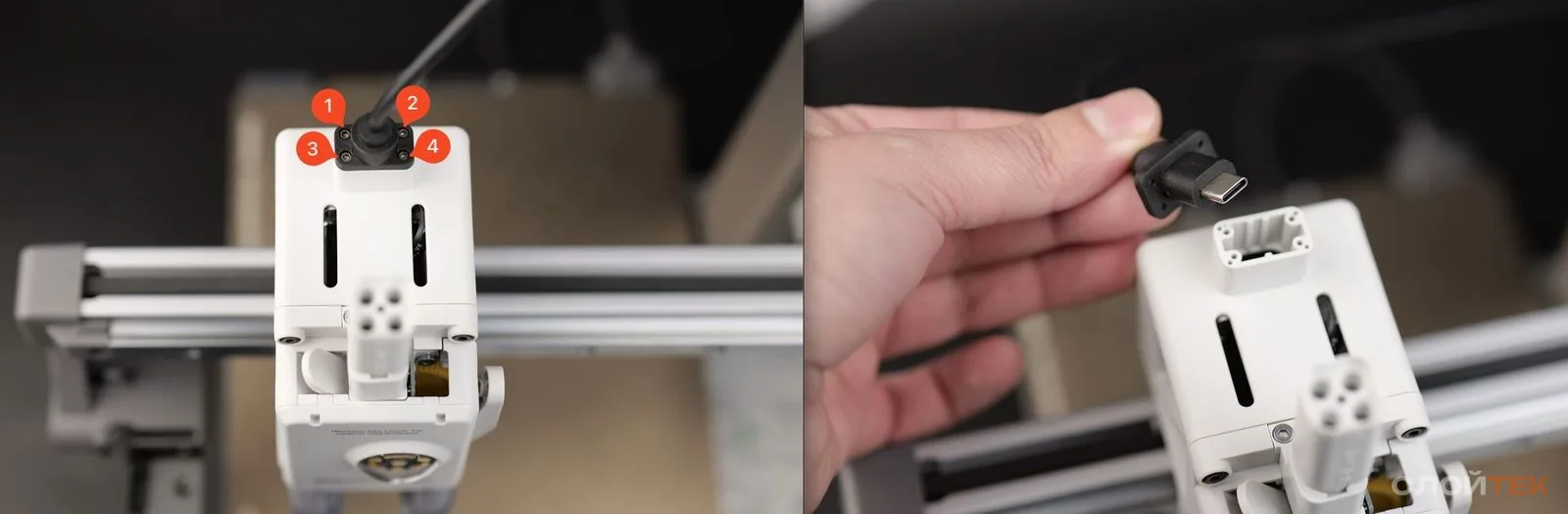
Запомните, как расположен USB кабель, и обратите внимание на небольшой паз сзади, по которому он выравнивается. Новый кабель важно подключить точно так же. USB C кабель подходит только в одном положении: правильная ориентация - когда линия на разъеме кабеля совпадает с задней стороной принтера и печатающей головы.
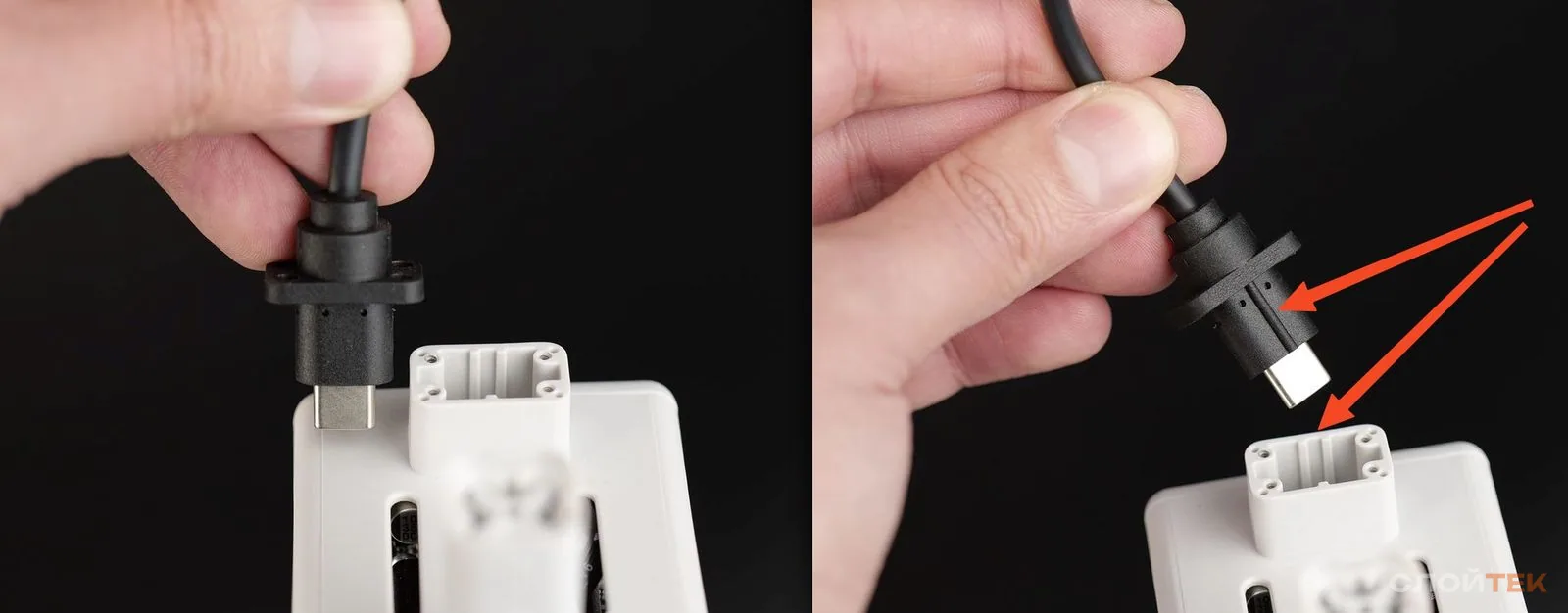
2. Снимите переднюю крышку двигателей A1 mini
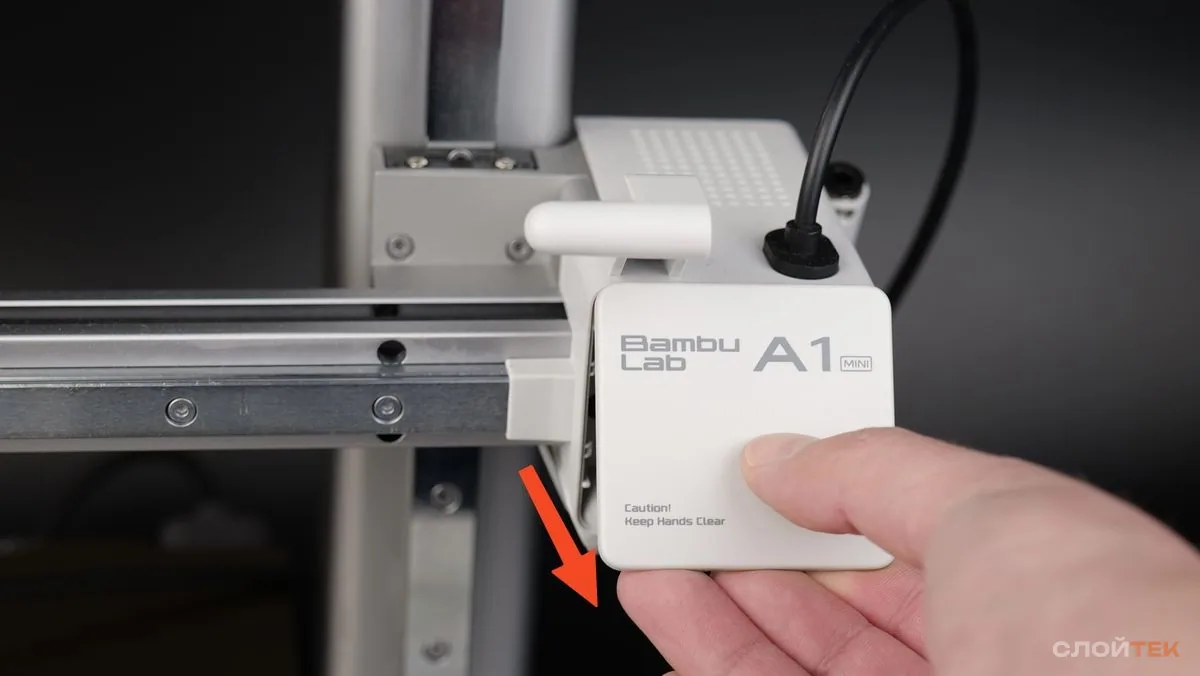
Чтобы получить доступ к USB C кабелю, нужно снять переднюю крышку двигателей. Потяните крышку за нижний край на себя, и фиксаторы разомкнутся.
3. Выкрутите винты корпуса двигателей и отсоедините кабель камеры
Следующий этап - отсоединить кабель камеры, отмеченный красной стрелкой, и выкрутить три винта, которые удерживают крышку двигателей. Это нужно, чтобы получить доступ к фиксаторам на задней стороне серого крепления проводов и освободить провода.
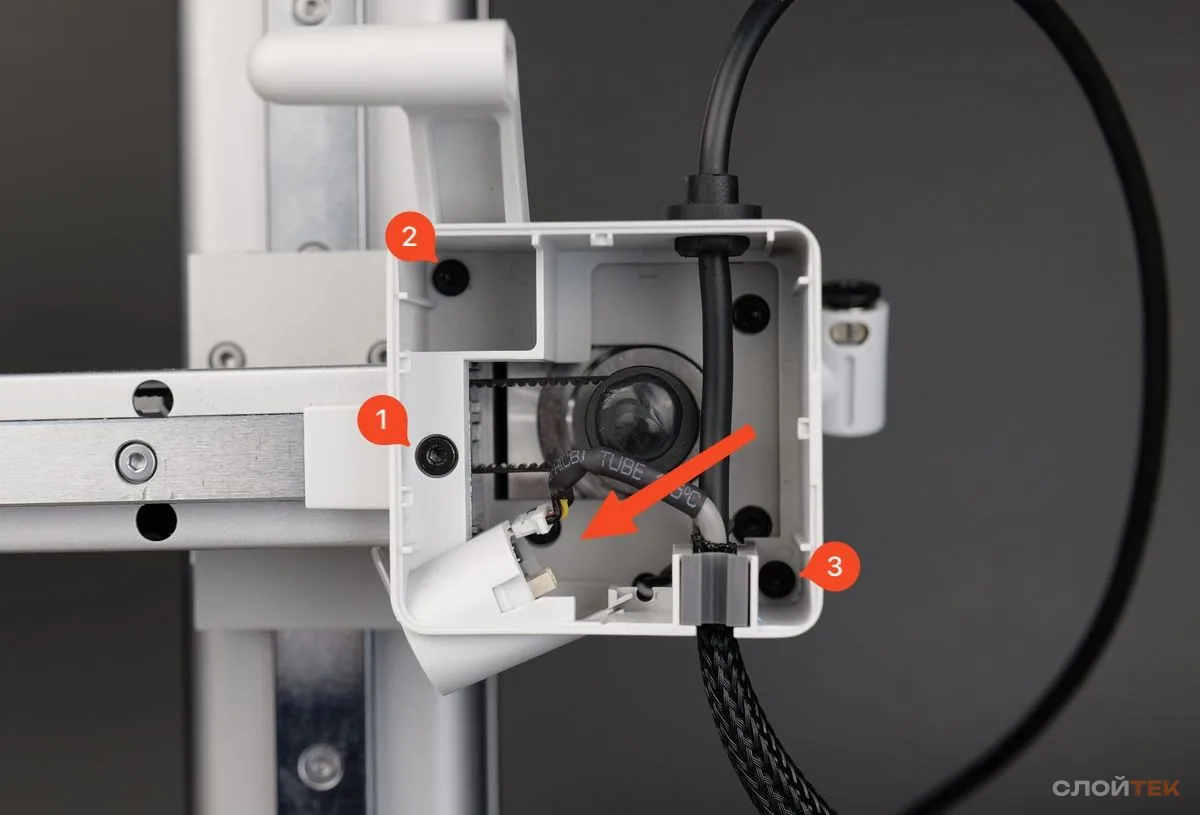
Обратите внимание: винт под номером 1 отличается от двух других.
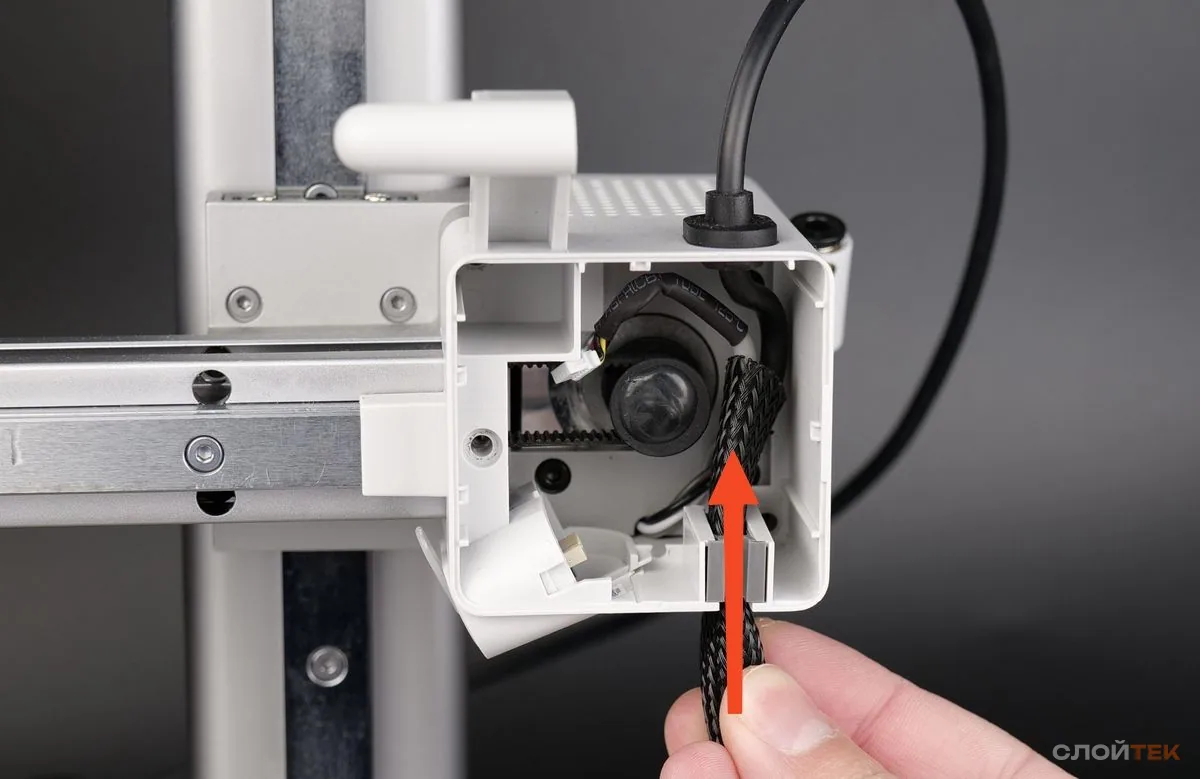
4. Снимите корпус двигателей и зажим проводов
Сначала сдвиньте провода вверх, как показано на изображении ниже, чтобы корпус двигателей снимался легче.
Затем аккуратно потяните крышку двигателей на себя, как показано на изображении ниже.
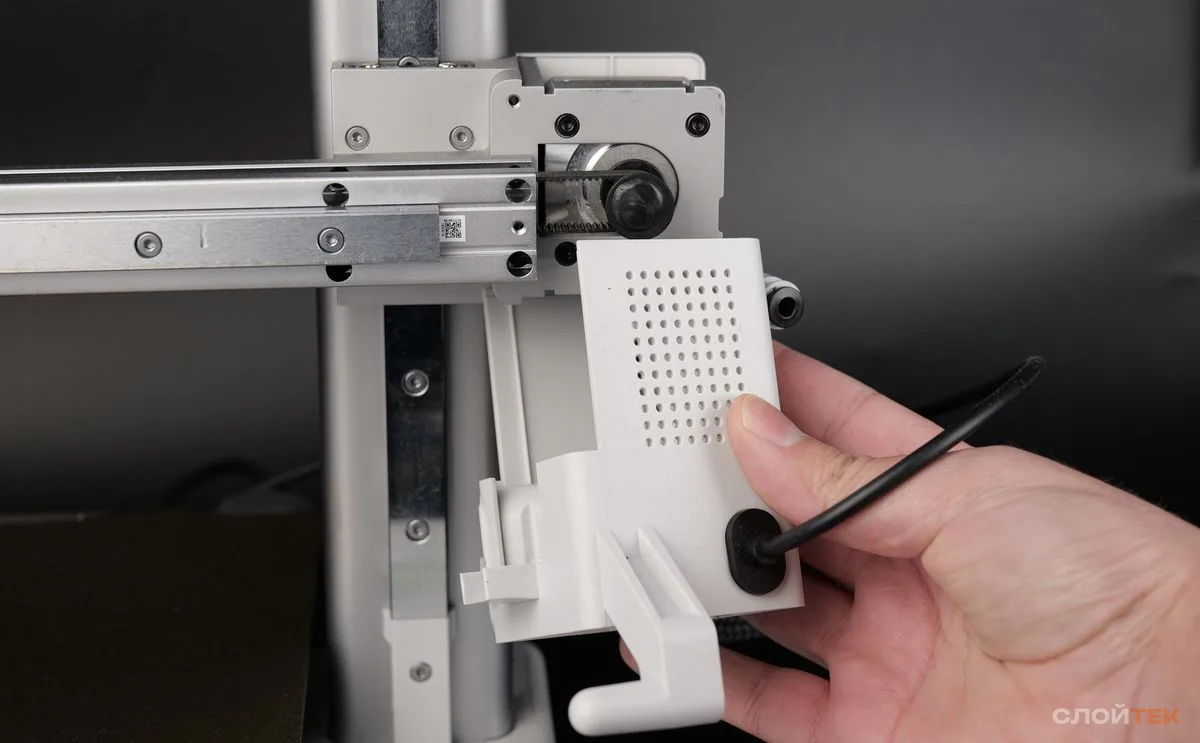
Когда крышка двигателей снята, вы получите доступ к фиксаторам крепления проводов. Как видно на изображении ниже, нужно нажать на два фиксатора. Для этого можно использовать кончик шестигранного ключа.
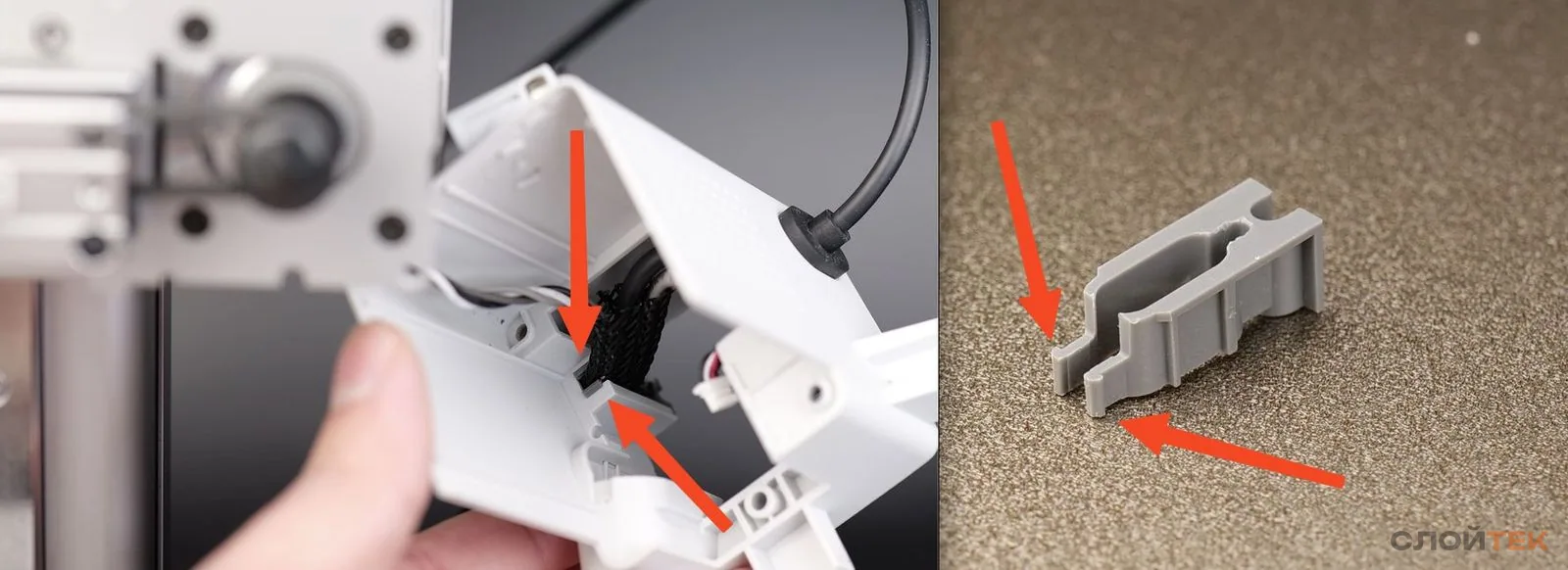
Когда фиксаторы разомкнуты, аккуратно потяните крепление проводов, как показано ниже:
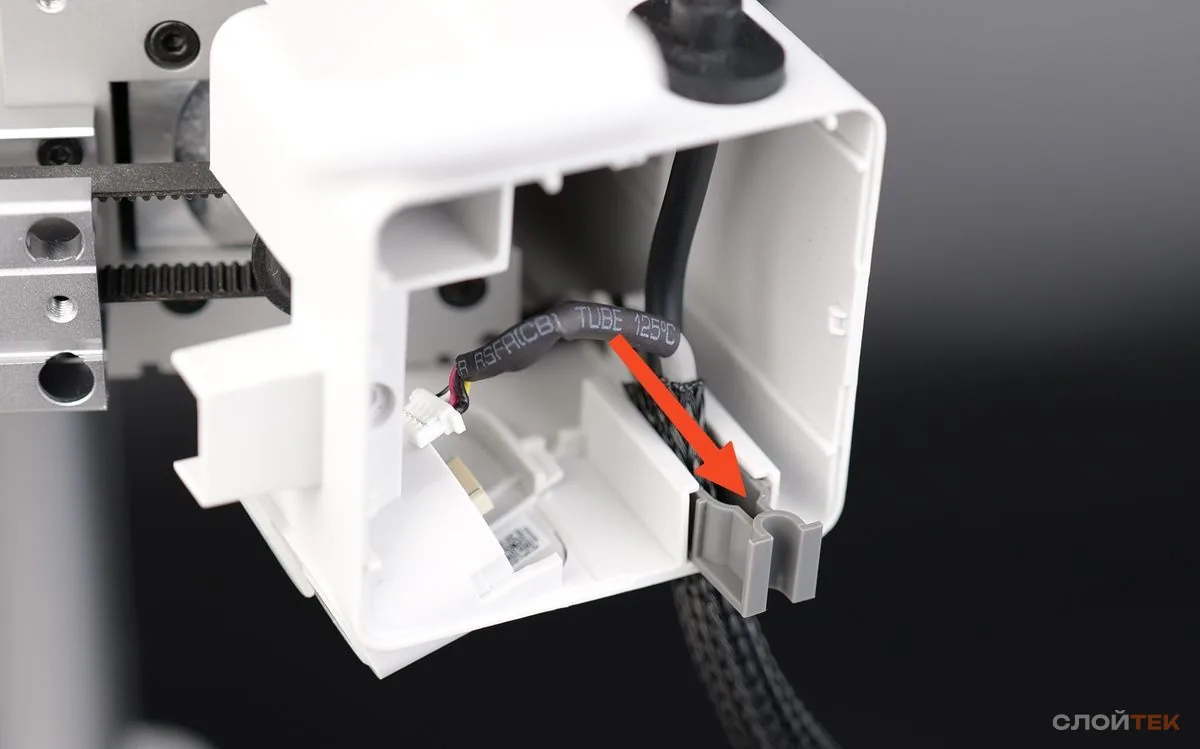
Также снимите крепление USB C кабеля сверху на корпусе двигателей, как показано на изображении ниже. Его можно аккуратно снять острым инструментом, например плоской отверткой, поддев с одной стороны.
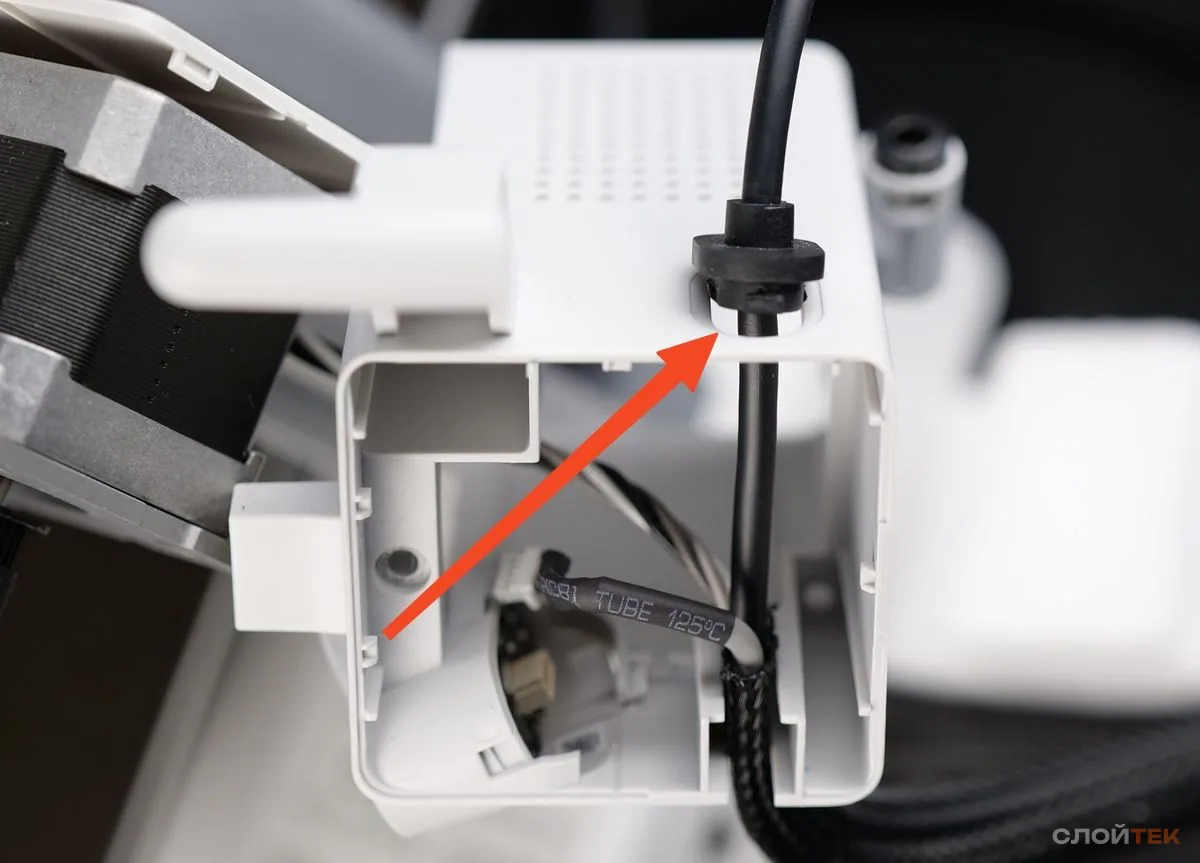
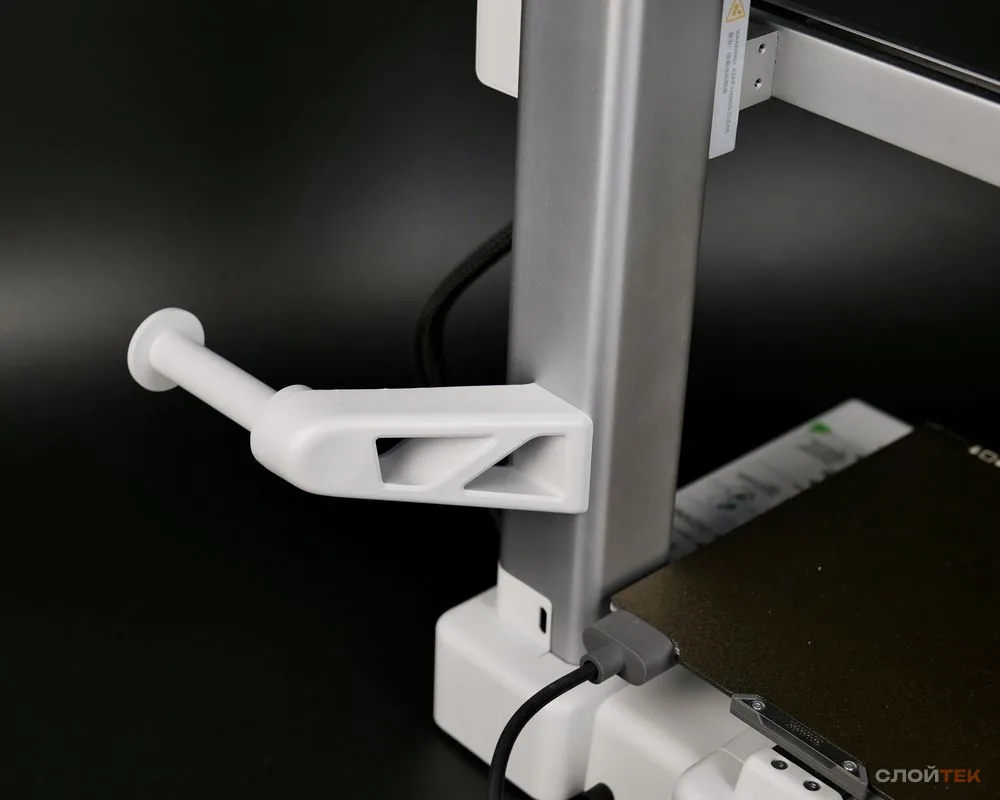
5. Снимите держатель катушки с принтера (необязательно)
Следующий этап - снять держатель катушки. На следующем шаге принтер нужно будет положить на бок, и без держателя катушки это сделать будет проще. Этот шаг необязателен и нужен, только если держатель катушки установлен.
6. Снимите нижнюю крышку корпуса принтера
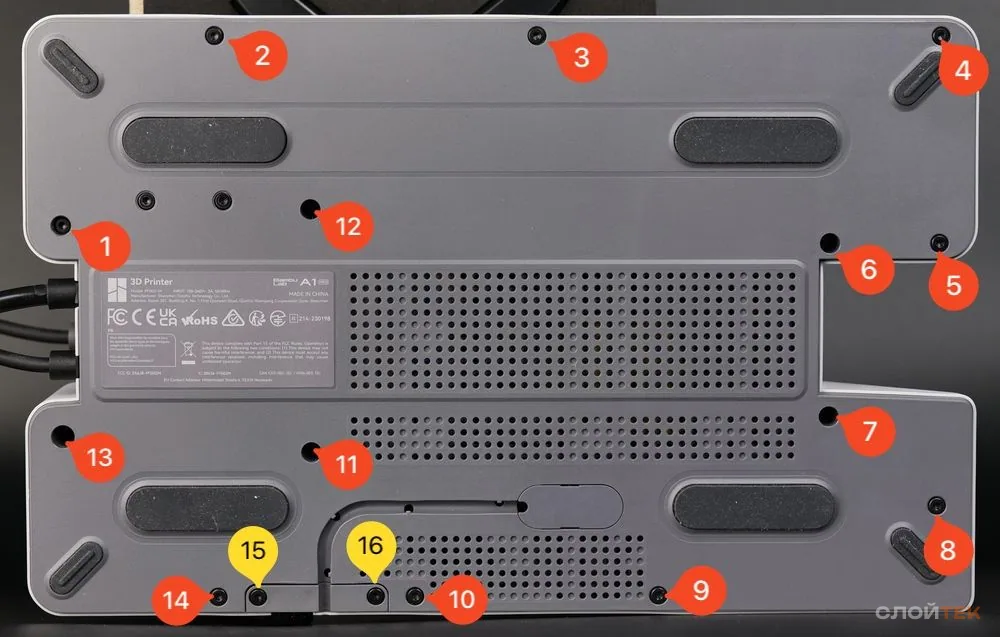
Положите принтер на бок так, чтобы стойка оси Z была обращена к столу. Затем выкрутите 16 винтов, которые удерживают нижнюю крышку, чтобы получить доступ к вентилятору главной платы (MC).
Обратите внимание: винты 15 и 16 отличаются от остальных, поэтому запомните, где они находились, чтобы вернуть их на место при сборке нижней крышки.
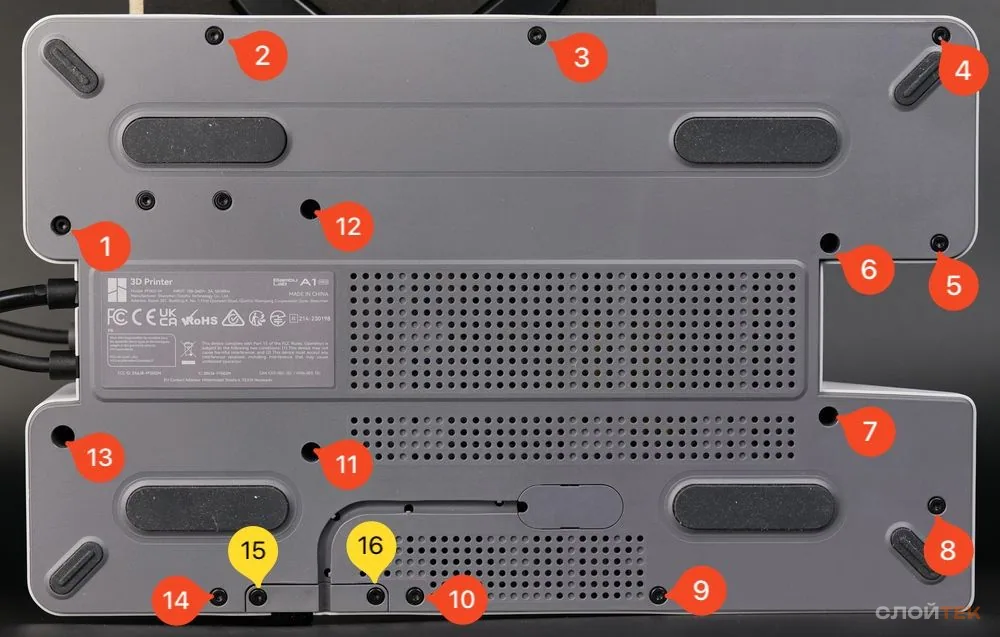
После того как вы выкрутите винты, аккуратно подденьте и снимите пластиковую нижнюю крышку. Начните с правого верхнего угла и осторожно продвигайтесь по периметру принтера, пока крышка не отойдет.
7. Снимите кронштейн USB C кабеля и отсоедините кабель
Когда крышка снята, можно снять кронштейн USB C кабеля, как показано на изображении ниже. Он удерживает USB кабель, надежно подключенный к главной плате (MC).
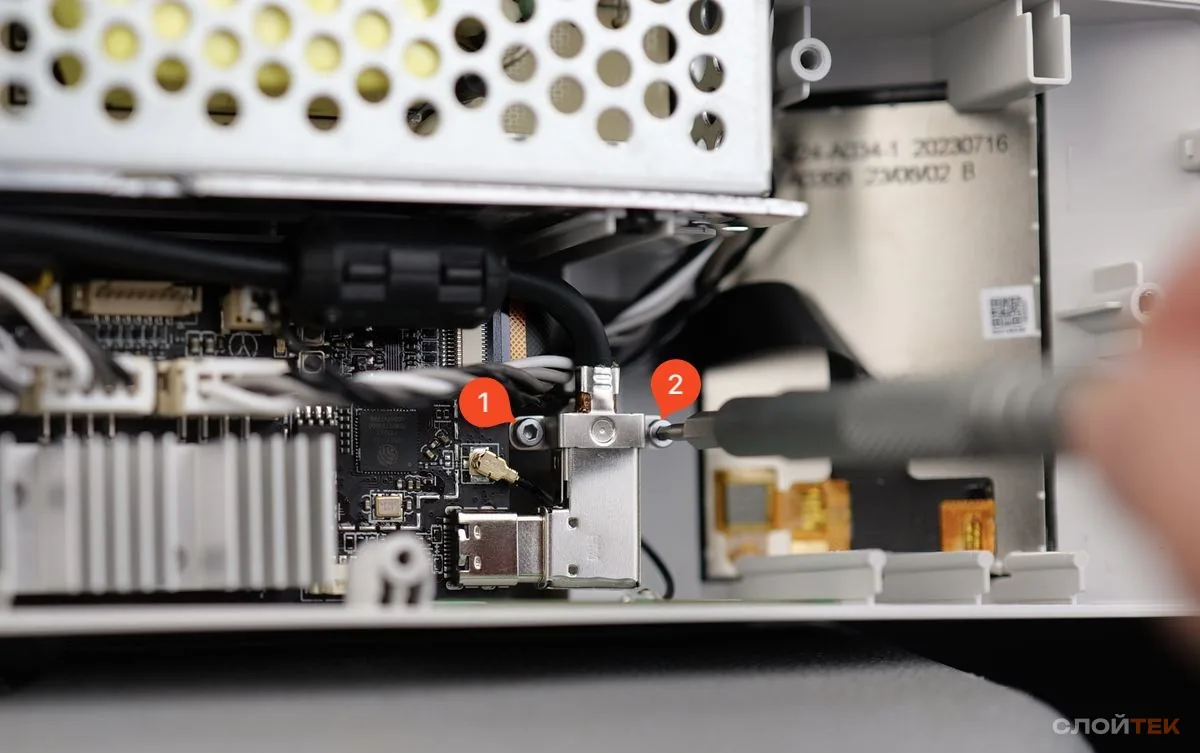
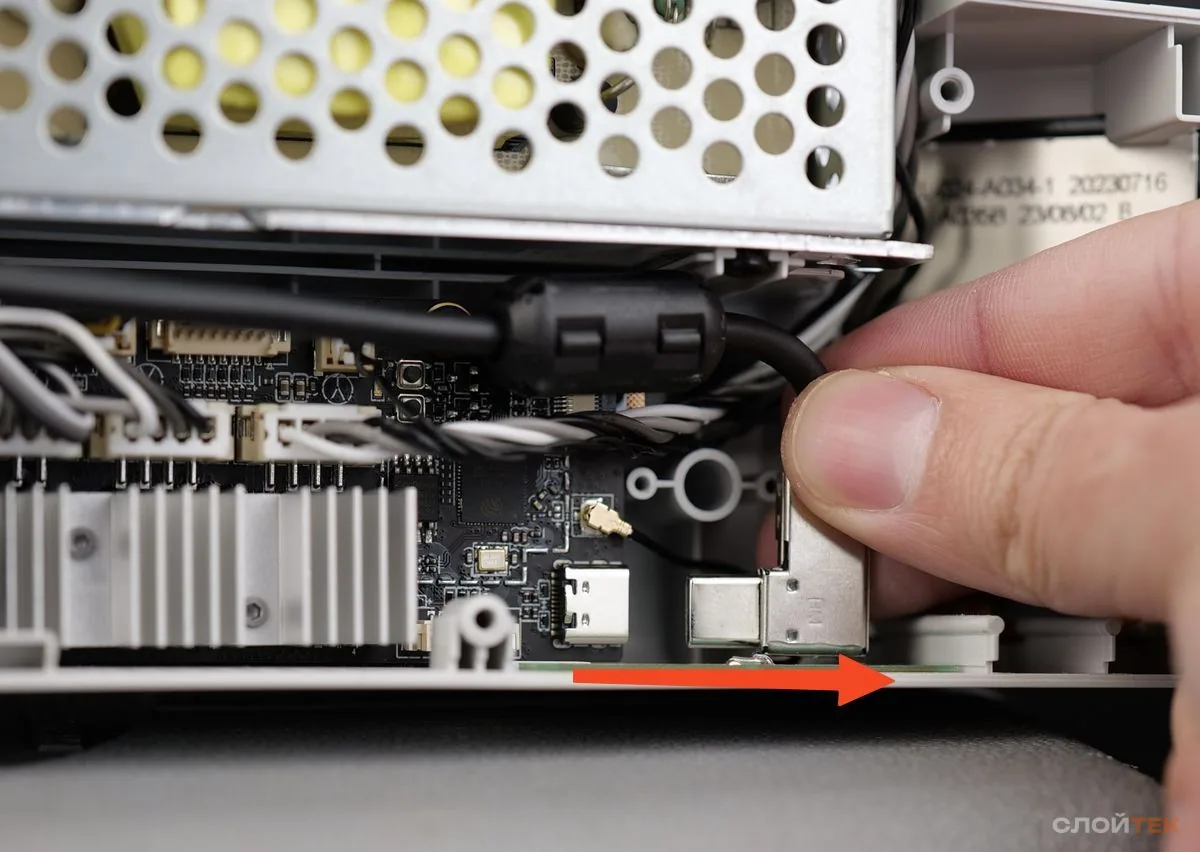
Когда винты выкручены, аккуратно отсоедините кабель. Тяните его вправо и не сгибайте кабель: есть небольшой риск повредить USB разъем на плате.
8. Подготовьте кабель к снятию
Перед снятием кабеля нужно убрать ленту, которая удерживает оплетку на USB кабеле. После этого можно снять серый пластиковый зажим проводов. Не забудьте также снять с кабеля крепление ферритового кольца: его можно освободить, отщелкнув два небольших фиксатора, показанных на изображении ниже.
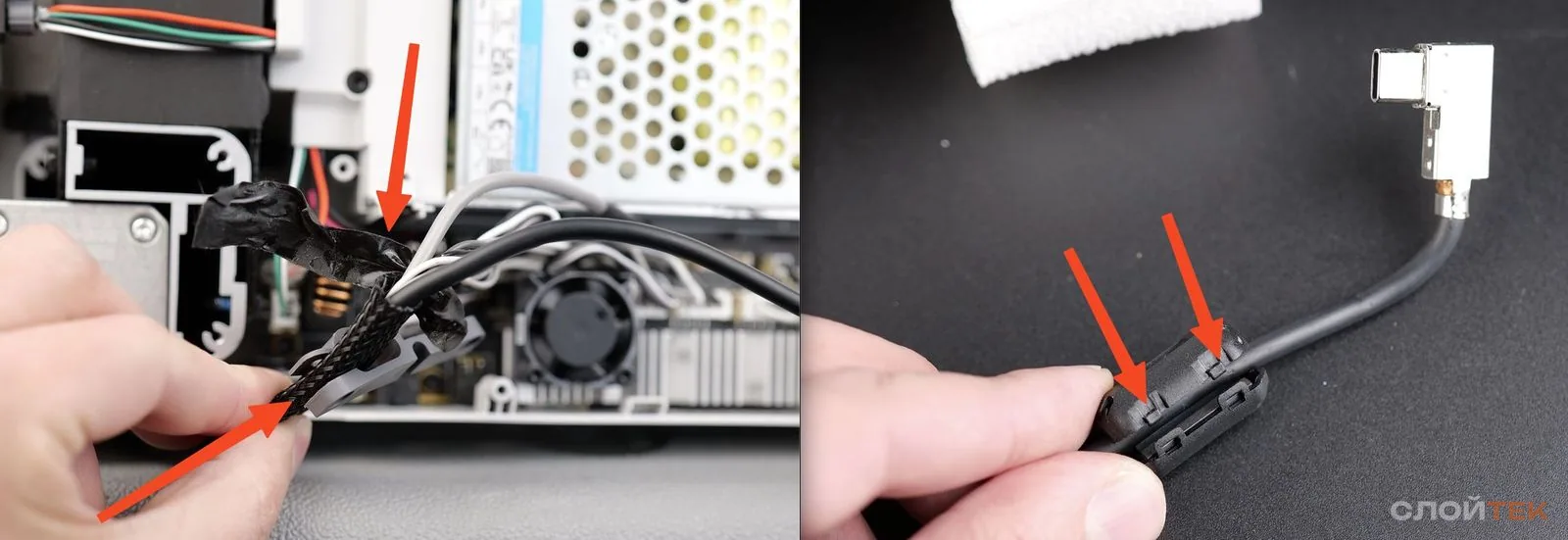
Запомните положение ферритового кольца, чтобы новый кабель располагался на том же расстоянии.
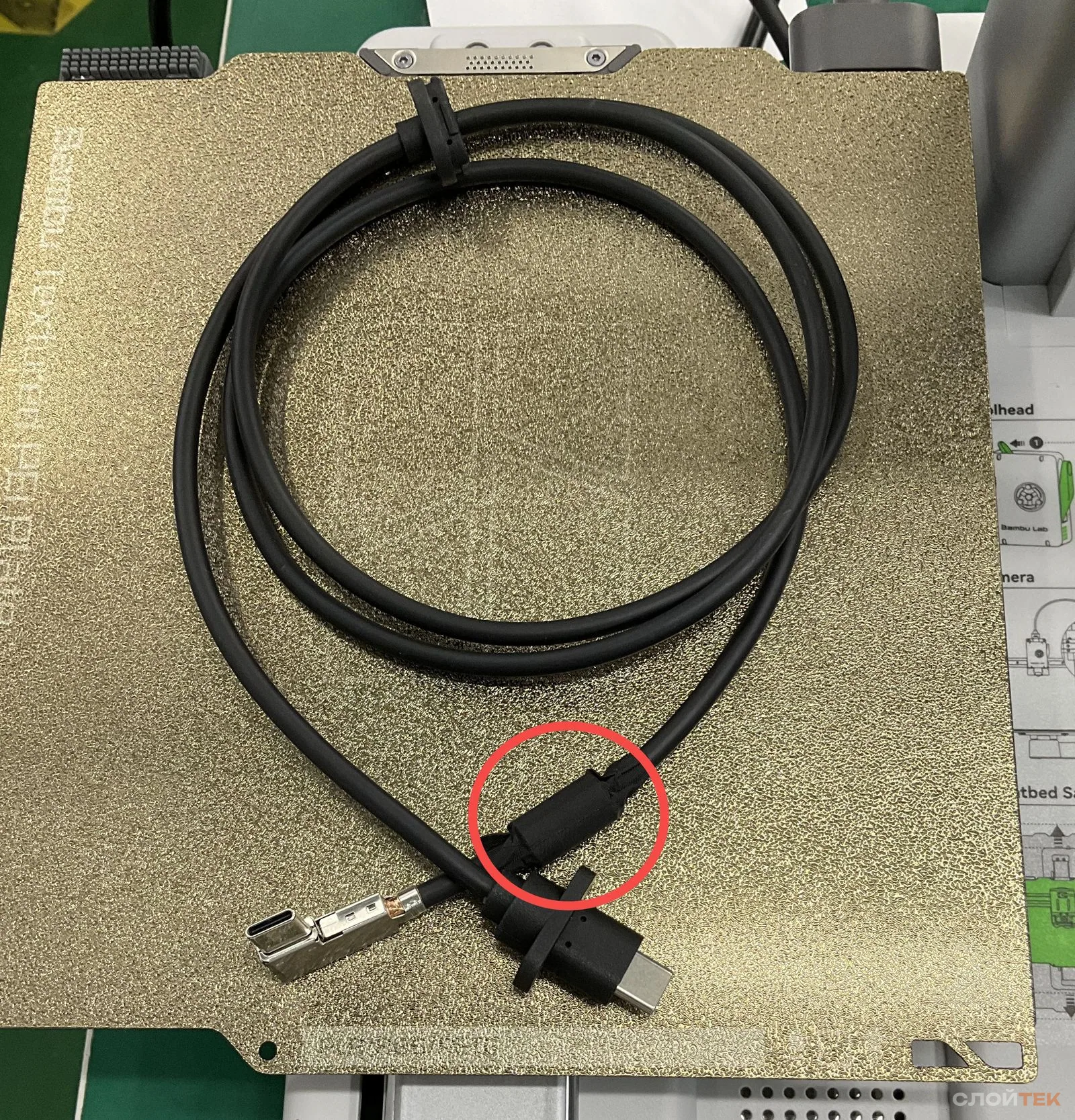
Обратите внимание: если ферритовое кольцо (как показано ниже) невозможно снять с USB-C кабеля вашего принтера, а вы получили запасную часть без кольца, вы можете установить кабель без кольца - это не влияет на работу принтера.
9. Извлеките USB C кабель из оплетки
Последний шаг - извлечь USB C кабель из оплетки. Для этого аккуратно тяните провод, направляя USB кабель через оплетку. Когда вы дойдете до конца оплетки, следующий этап - полностью вытащить USB кабель, проведя его через отверстие в корпусе двигателей, как показано на изображении.
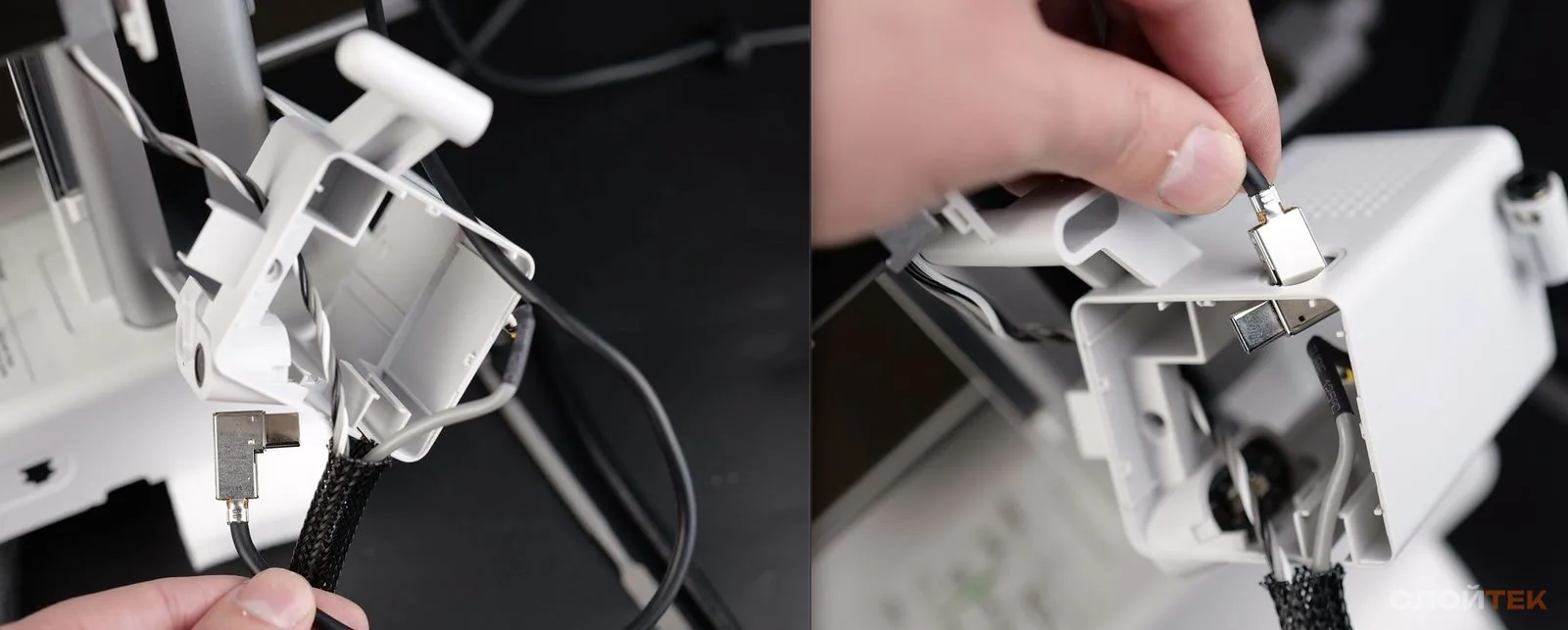
Снятие USB C кабеля завершено, теперь можно переходить к установке нового USB кабеля.
Шаги по установке нового кабеля USB C
1. Проведите кабель USB C через оплётку
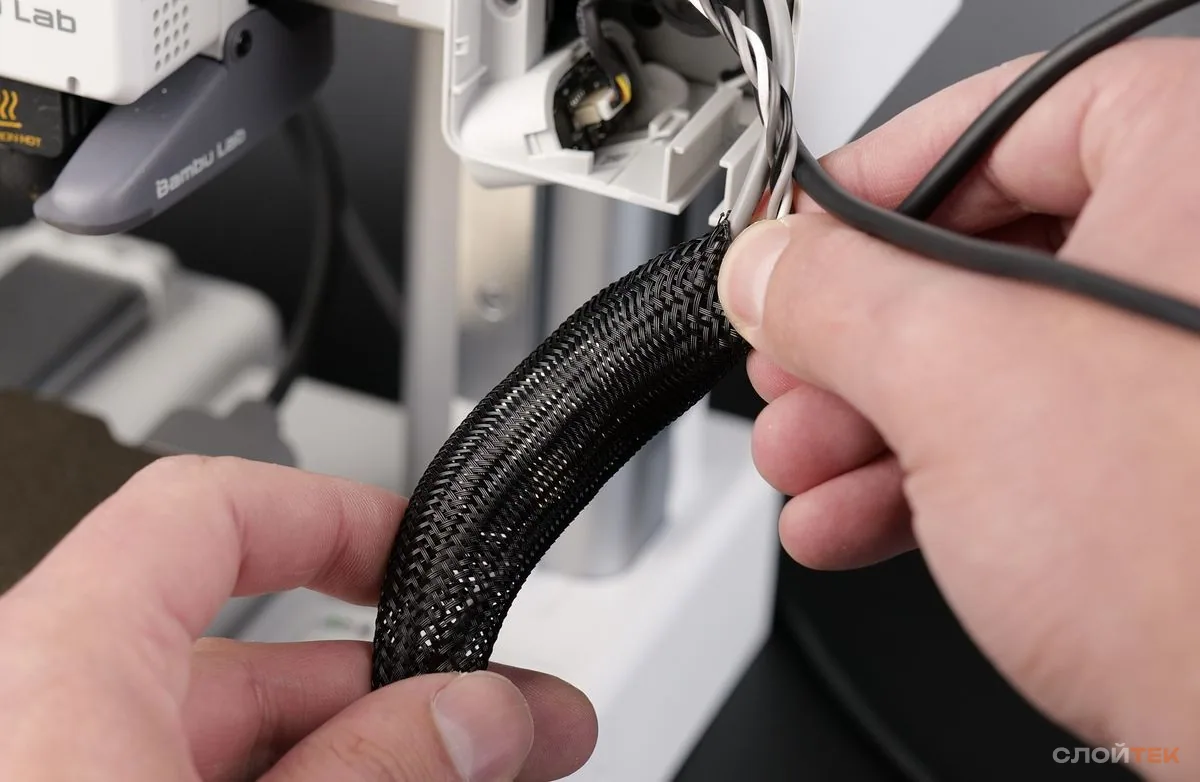
Сначала проведите кабель USB C через отверстие в корпусе двигателя, затем продолжайте проталкивать его внутрь оплётки, пока он не выйдет с другой стороны кабельного жгута.
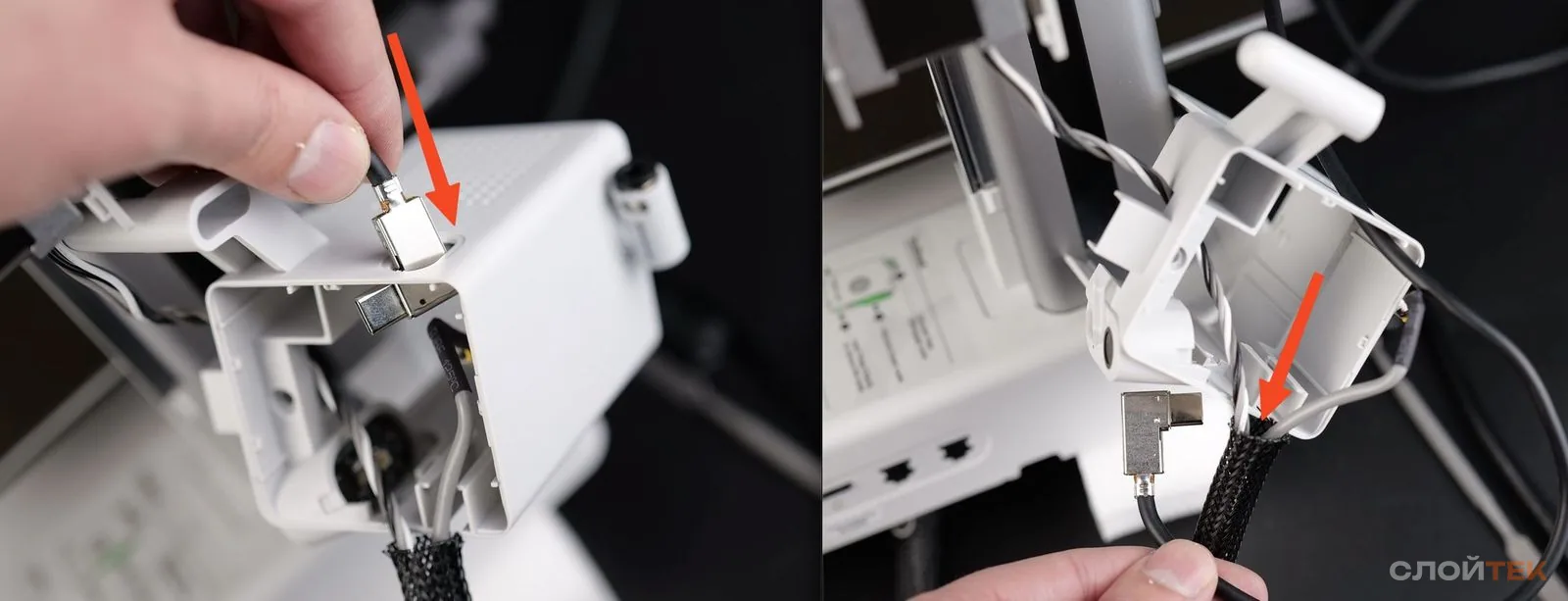
Кабель USB намного легче протолкнуть через жгут, если сжать жгут, как показано на изображении ниже:
2. Подключите заново провода USB C и камеры
Теперь, когда кабель USB C проложен правильно, установите крышку двигателя на место и закрепите её на раме 3 винтами, снятыми на Шаге 3 процесса разборки. Обратите внимание на прокладку кабеля двигателя, как показано на изображении ниже.
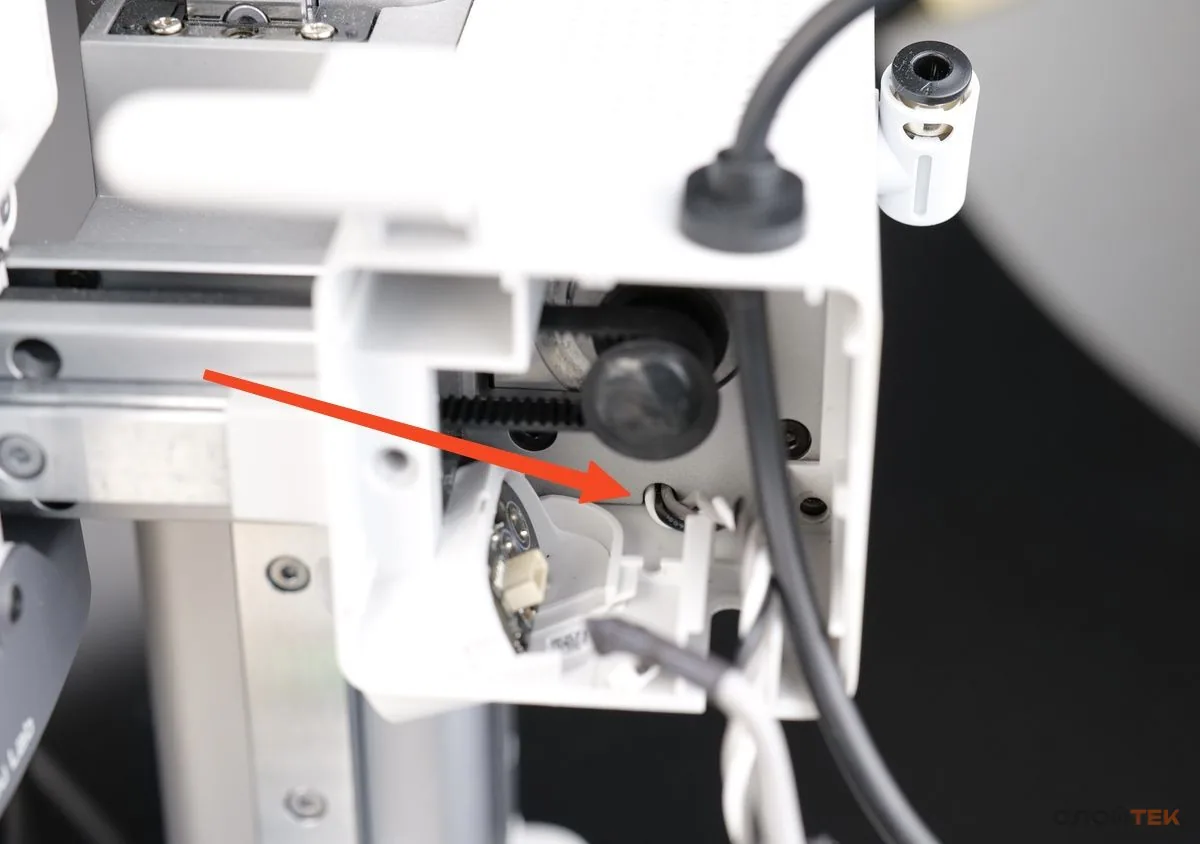
Затем верните на место крепление кабеля USB C, расположенное на верхней части корпуса двигателя. Далее подключите кабель камеры, как показано, и завершите установку, вставив обратно на место зажим проводов.
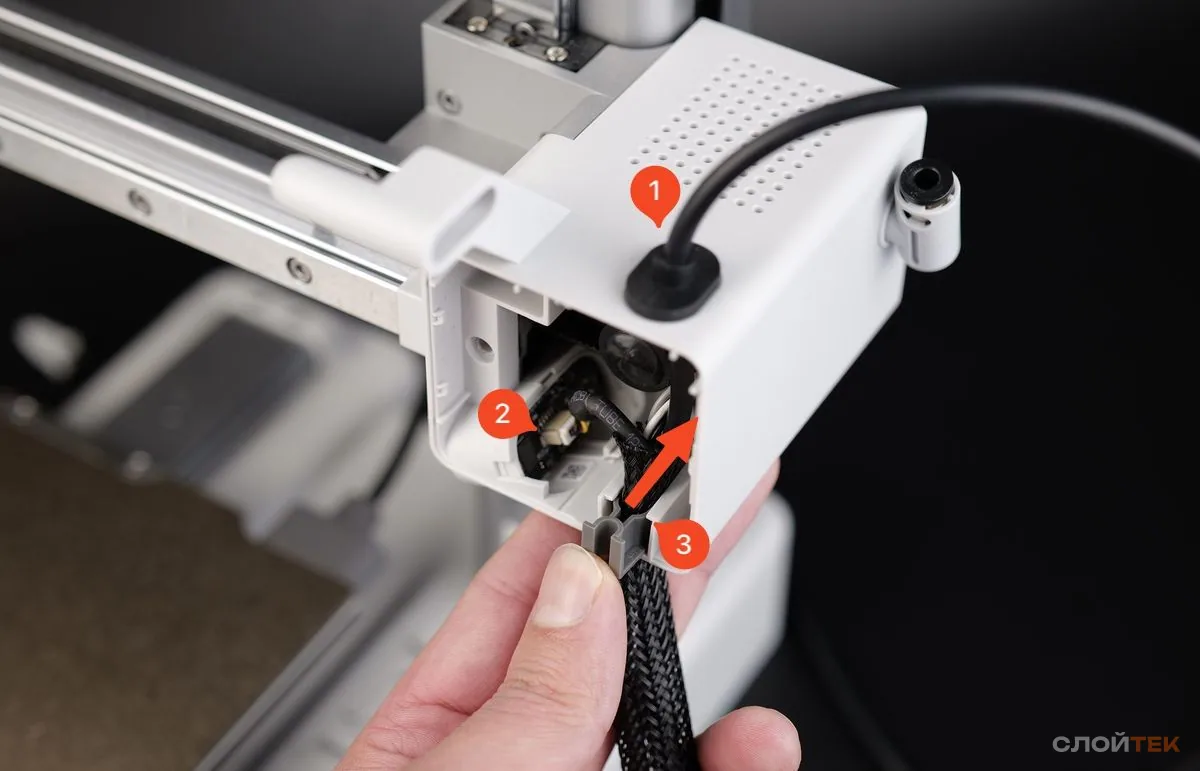
Важно! Убедитесь, что зажим проводов расположен правильной стороной: плоской стороной к нижней части принтера.
3. Установите крышку корпуса двигателя и кабель USB C
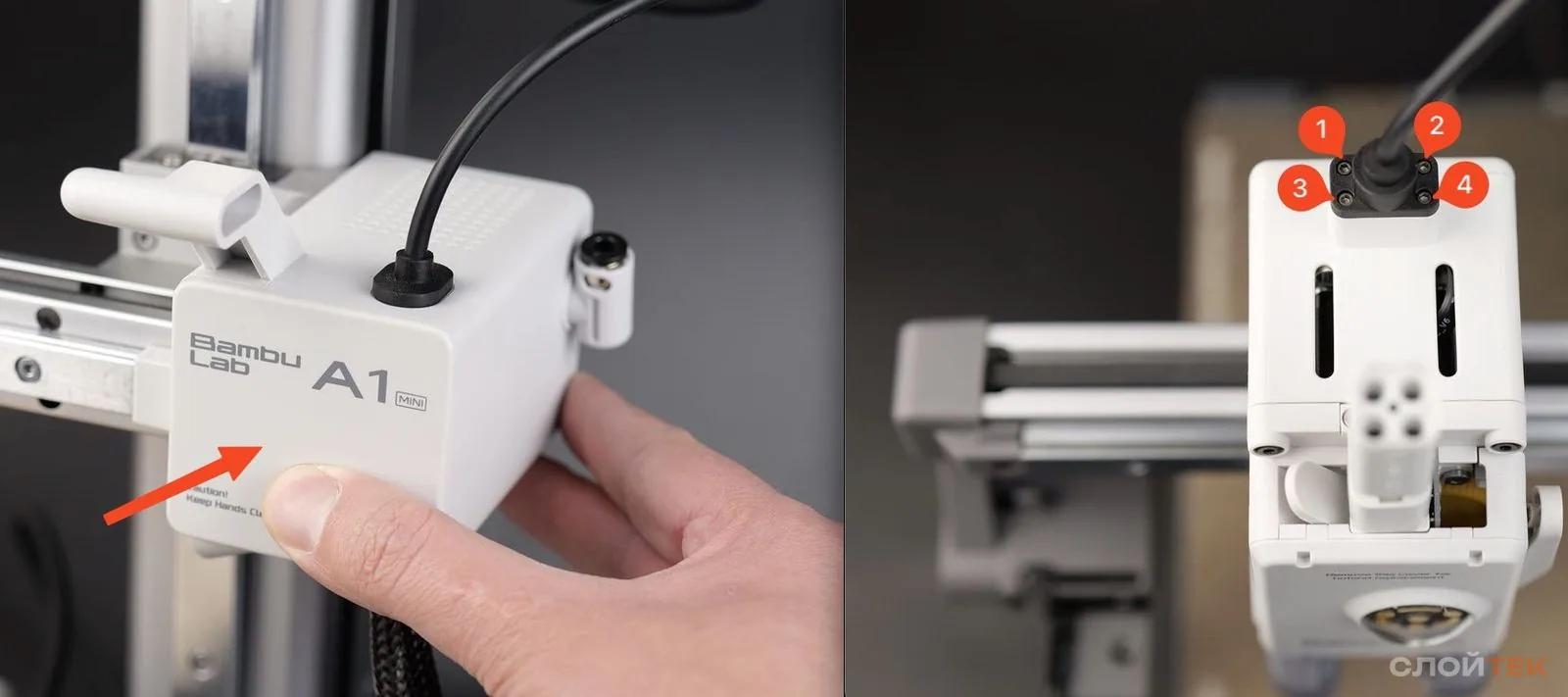
Следующий этап - установка крышки корпуса двигателя. Просто надавите на неё, пока не услышите щелчки фиксаторов. Затем установите кабель USB четырьмя винтами (BT1.6*6), снятыми на первом этапе.
4. Установите на место кабельную ленту, фиксатор и ферритовый сердечник
Теперь аккуратно положите принтер на бок так, чтобы стойка оси Z была обращена к столу.
Проложите провода к плате AP и установите на место серый пластиковый фиксатор, кабельную ленту и ферритовый сердечник.
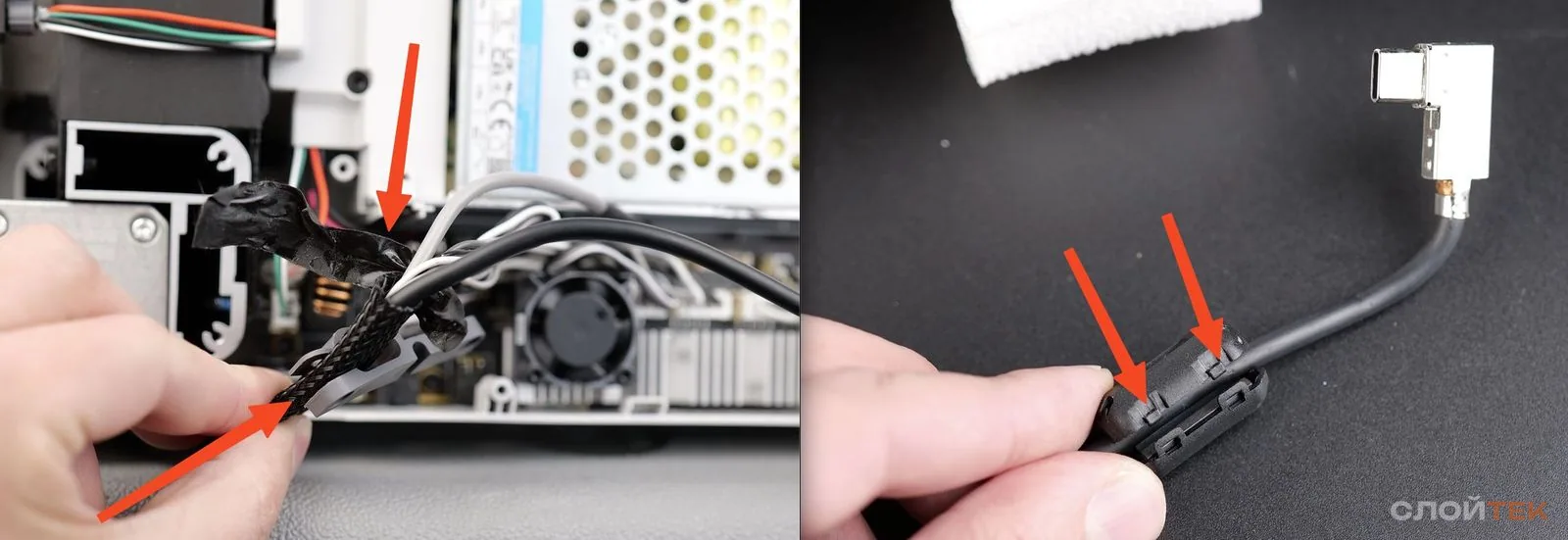
Обратите внимание: ферритовый сердечник нужно установить на то же место, с которого он был снят.
5. Подключите кабель USB C и установите кронштейн
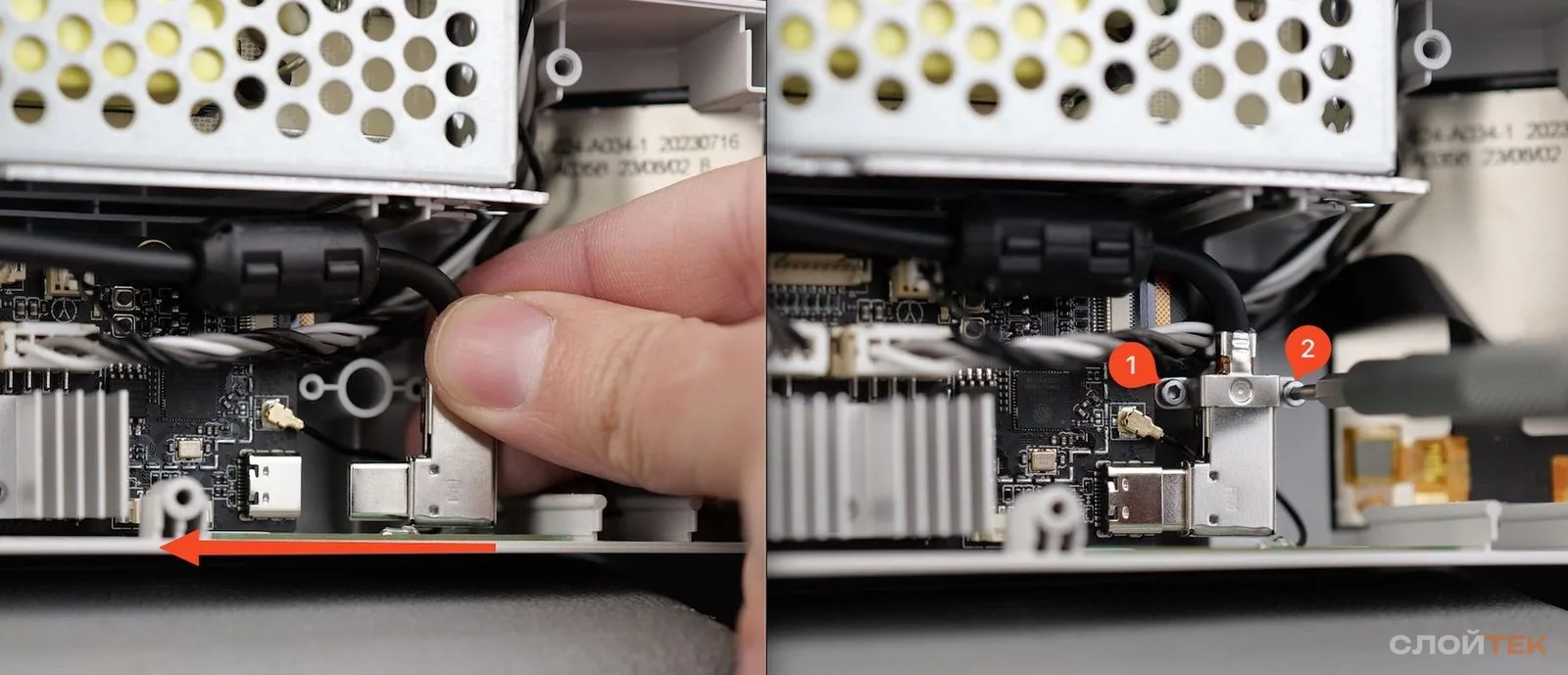
Аккуратно проложите кабель USB к разъёму USB на плате и установите его, как показано ниже. Затем закрепите металлический кронштейн винтами, снятыми ранее.
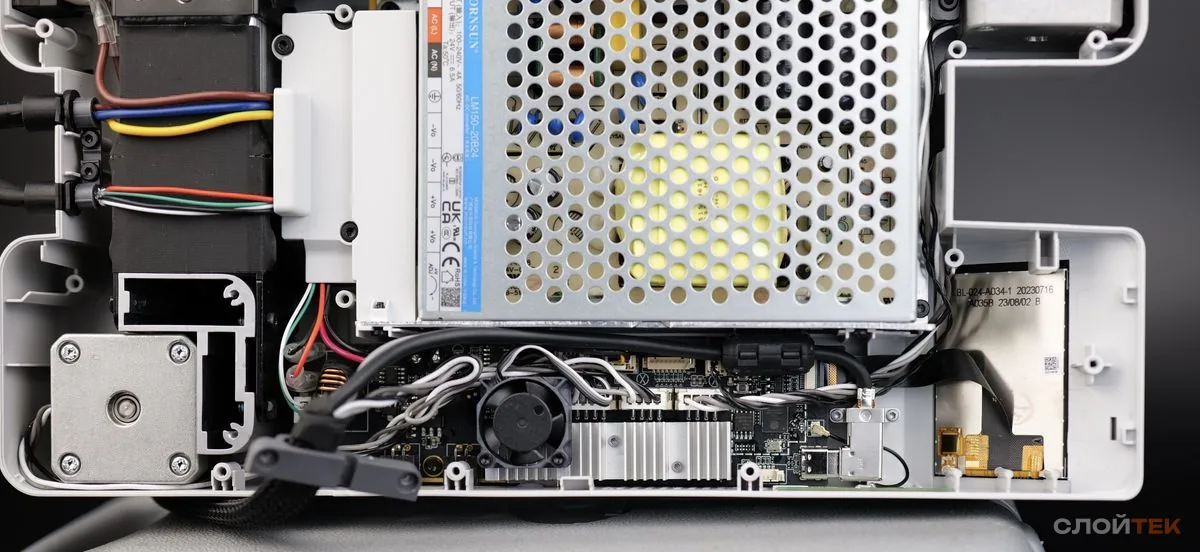
6. Выполните укладку проводов
Когда кабель установлен в исходное положение, нужно немного упорядочить провода. Убедитесь, что все провода проложены правильно и не мешают вентилятору главной платы (MC), как показано на изображении ниже.
7. Установите нижнюю крышку
После замены кабеля USB C можно устанавливать нижнюю крышку обратно на принтер. Сначала затяните винты 15 и 16, чтобы боковой кабельный жгут сел правильно. Затем установите остальные винты, следя за тем, чтобы не перетянуть их.
Этап калибровки после выполнения операции
После этой операции рекомендуется выполнить полную калибровку, чтобы обеспечить стабильную работу принтера.
Когда пригодится статья
- принтер сообщает, что печатающая голова не обнаружена
- кабель USB C принтера неисправен и требует замены
- в поддержке посоветовали заменить кабель USB C
Частые вопросы
Нужно ли выключать принтер перед заменой кабеля USB C?
Да. Принтер необходимо выключить и отключить от источника питания перед любыми работами по обслуживанию. Если оставить его включенным, возможно короткое замыкание и повреждение электроники.
Можно ли установить новый кабель без ферритового кольца?
Если ферритовое кольцо невозможно снять с кабеля вашего принтера, а запасная часть пришла без кольца, кабель можно установить без него - это не влияет на работу принтера. Если кольцо снимается, его нужно вернуть на то же место.
Что сделать после замены кабеля USB C?
После операции рекомендуется выполнить полную калибровку, чтобы обеспечить стабильную работу принтера.
Статья помогла решить проблему?
Не помогло - подключим специалиста
Инженеры SloyTek разберутся с настройкой и неисправностью. Оставьте заявку - перезвоним или напишем. Фото и видео проблемы удобнее прислать в мессенджер.
Или напишите сразу - текст обращения уже подготовлен:
