Коротко
Статья описывает, как снять и установить двигатель X на A1 mini, когда он сгорел или его неисправность подтвердила техническая поддержка по логам. В итоге нужно установить новый двигатель, натянуть ремень X, собрать принтер и проверить работу оси и калибровкой «Компенсация вибраций».
Двигатель X
Двигатель X - это шаговый двигатель, установленный на оси X принтера. Он приводит в движение печатающую голову по оси X.
Когда это нужно?
- Двигатель X сгорел
- После анализа логов официальная техническая поддержка подтвердила, что двигатель X неисправен.
Предупреждение по технике безопасности
Необходимые инструменты и материалы
- Двигатель X для Bambu Lab A1 mini (ссылка для покупки: Двигатель X - A1 mini )
- Шестигранный ключ H2.0
- Шестигранный ключ H1.5
- Бокорезы
Снятие двигателя X
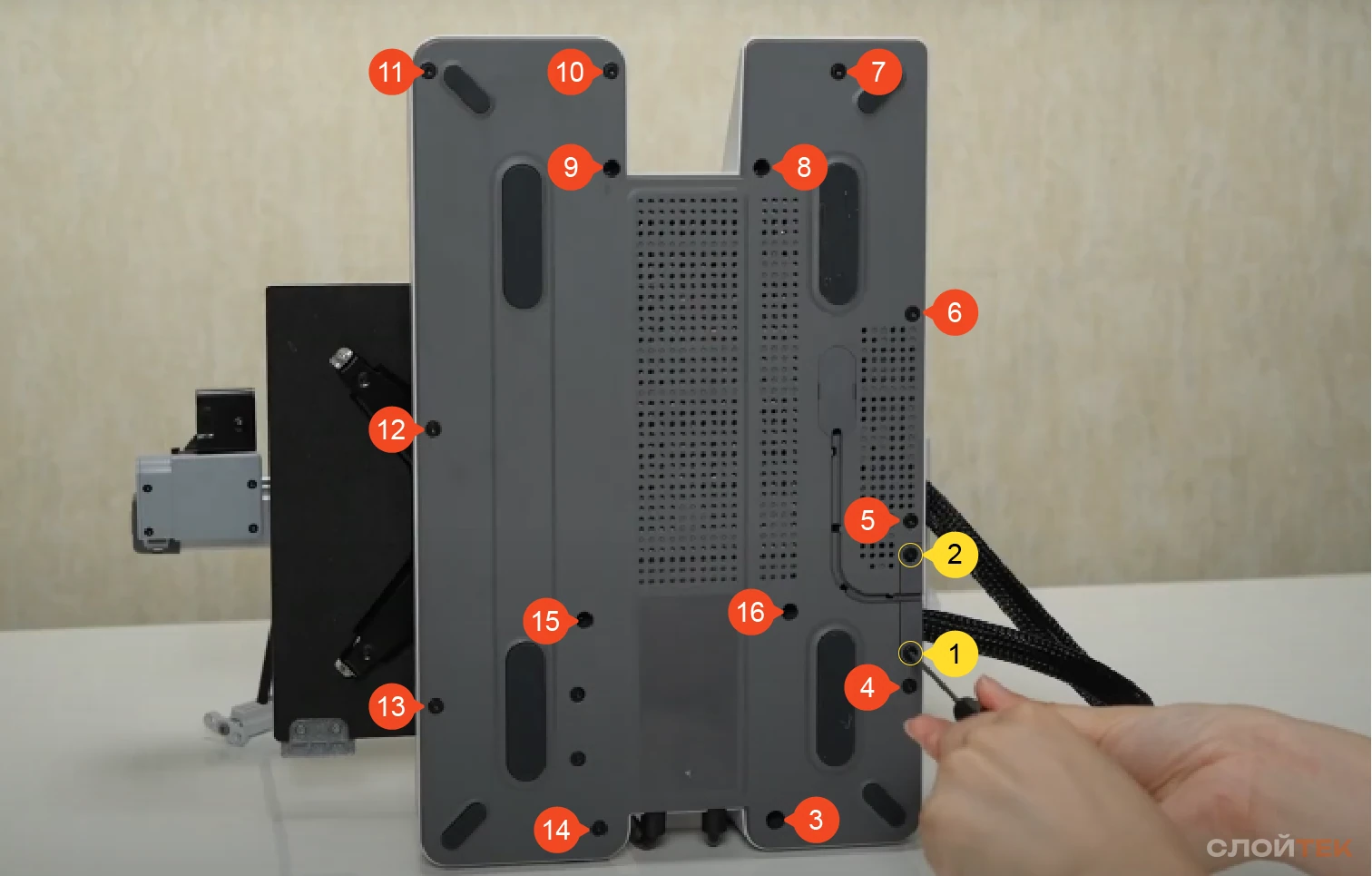
Шаг 1: Снимите нижнюю крышку
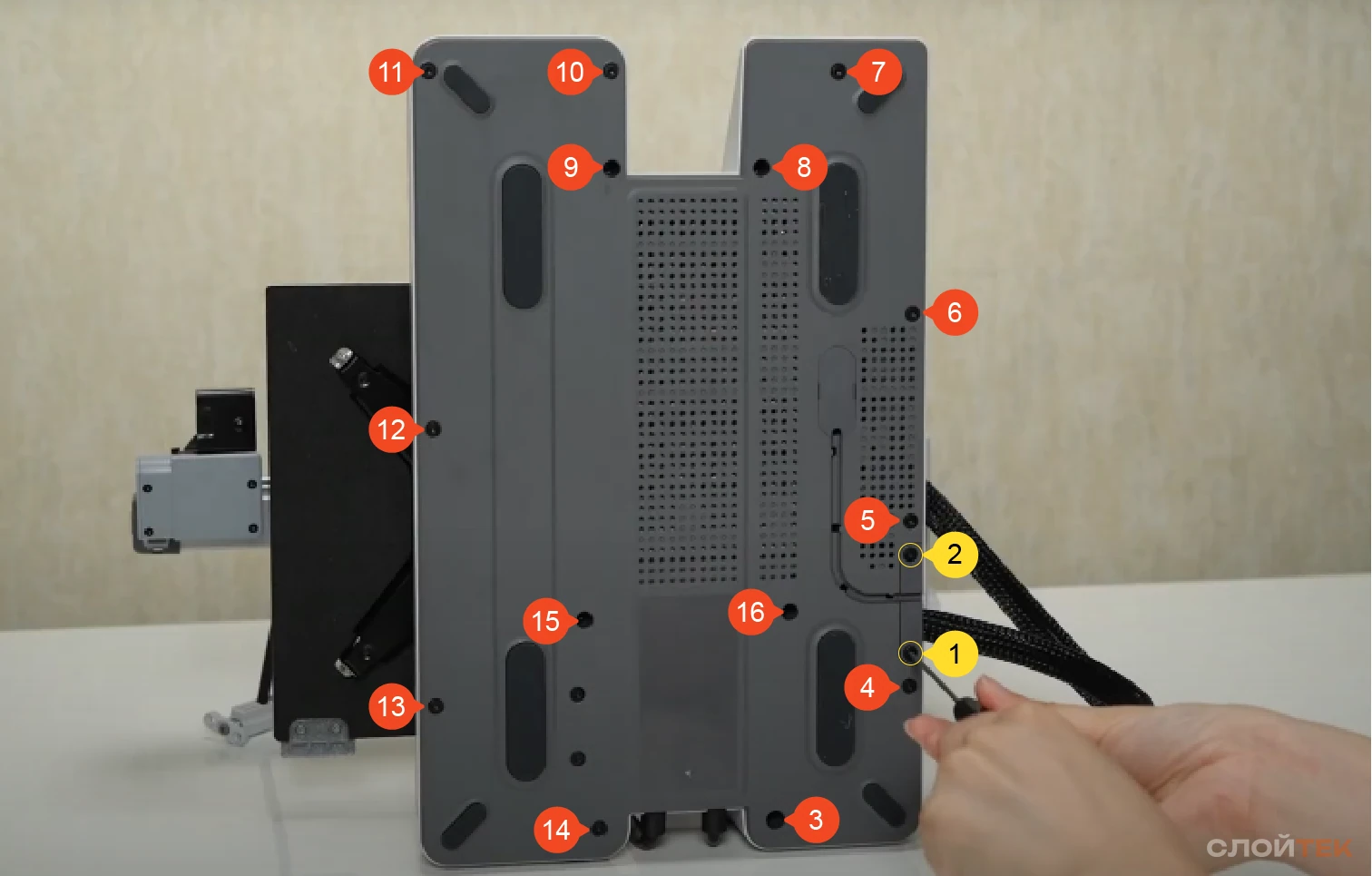
Наклоните принтер назад так, чтобы стойки оси Z коснулись поверхности стола. Шестигранным ключом H2.0 выверните 2 винта (BT2.6×8), затем выверните 14 винтов (BT3×8). Потяните за нейлоновую оплетку, чтобы ослабить крепление нижней крышки, затем снимите нижнюю крышку.
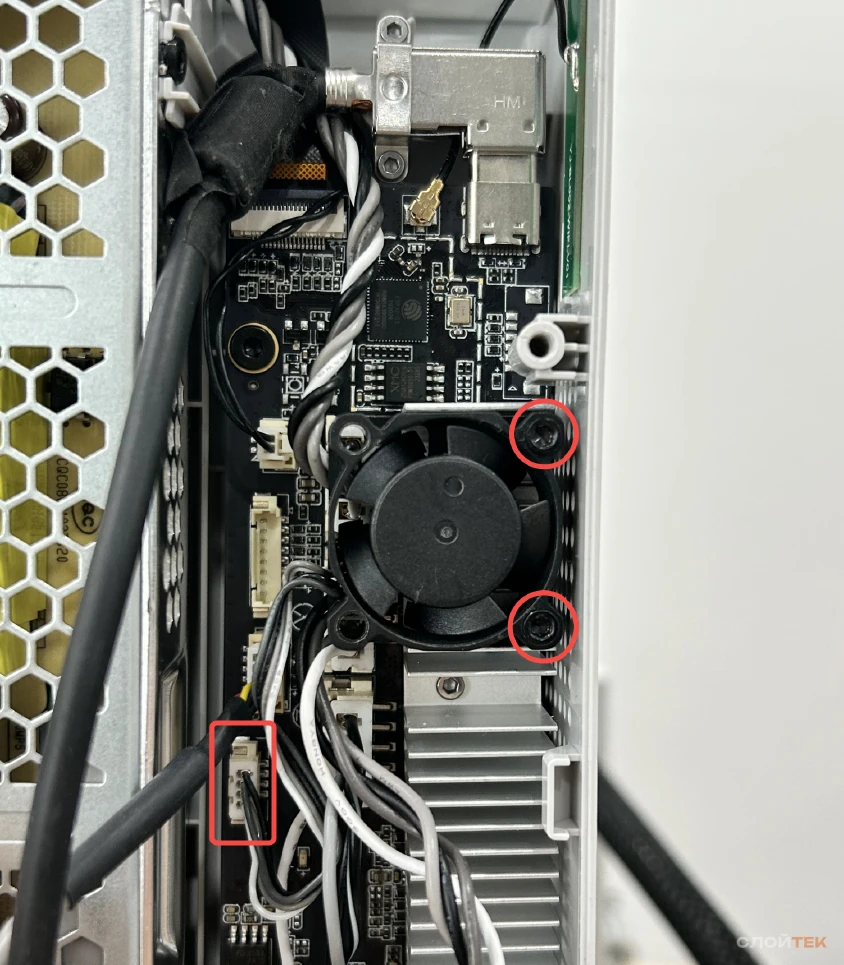
Шаг 2: Снимите вентилятор главной платы
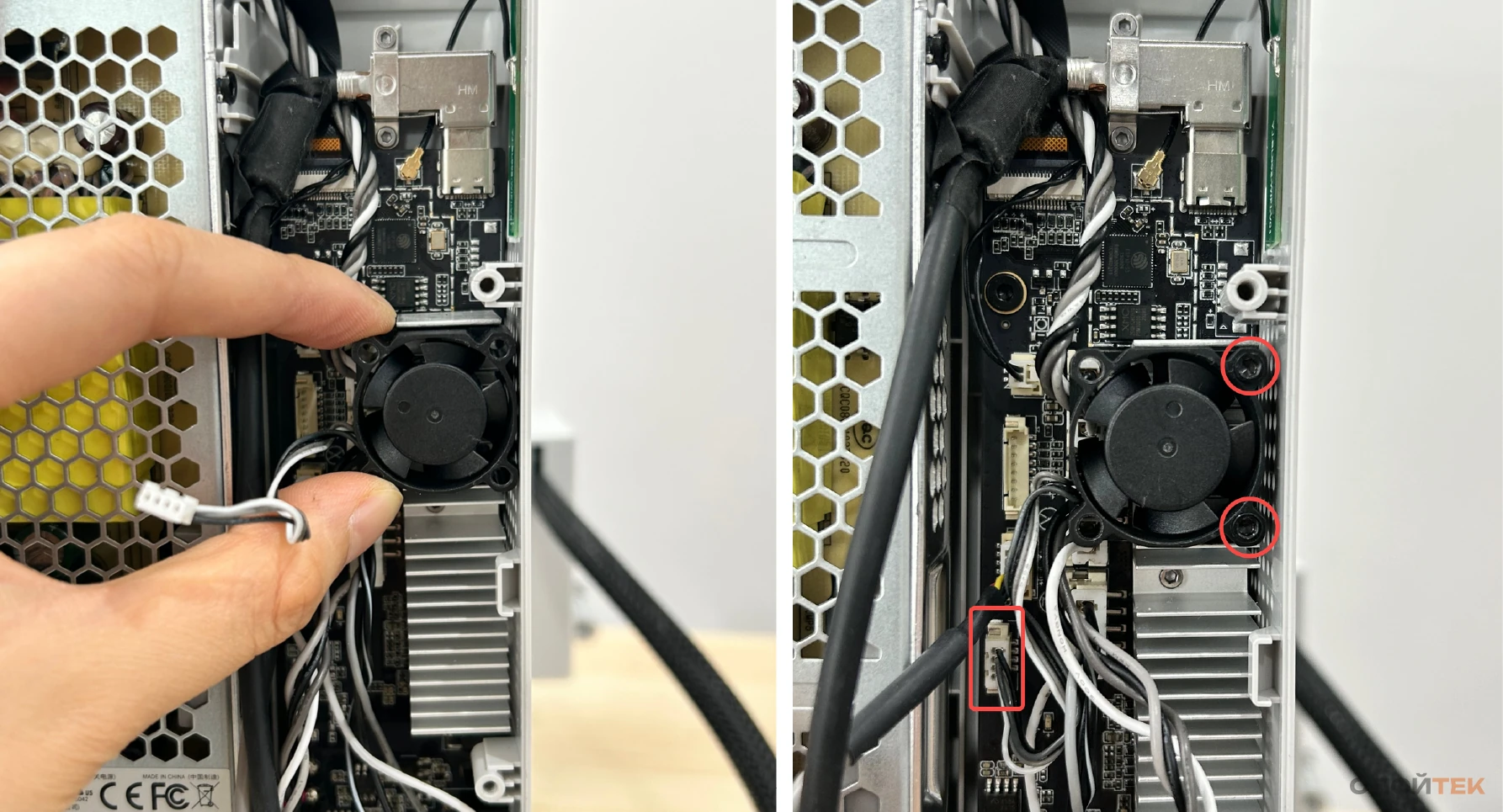
Шестигранным ключом H2.0 выверните 2 винта (MG2.5×15) и отключите кабель вентилятора главной платы.
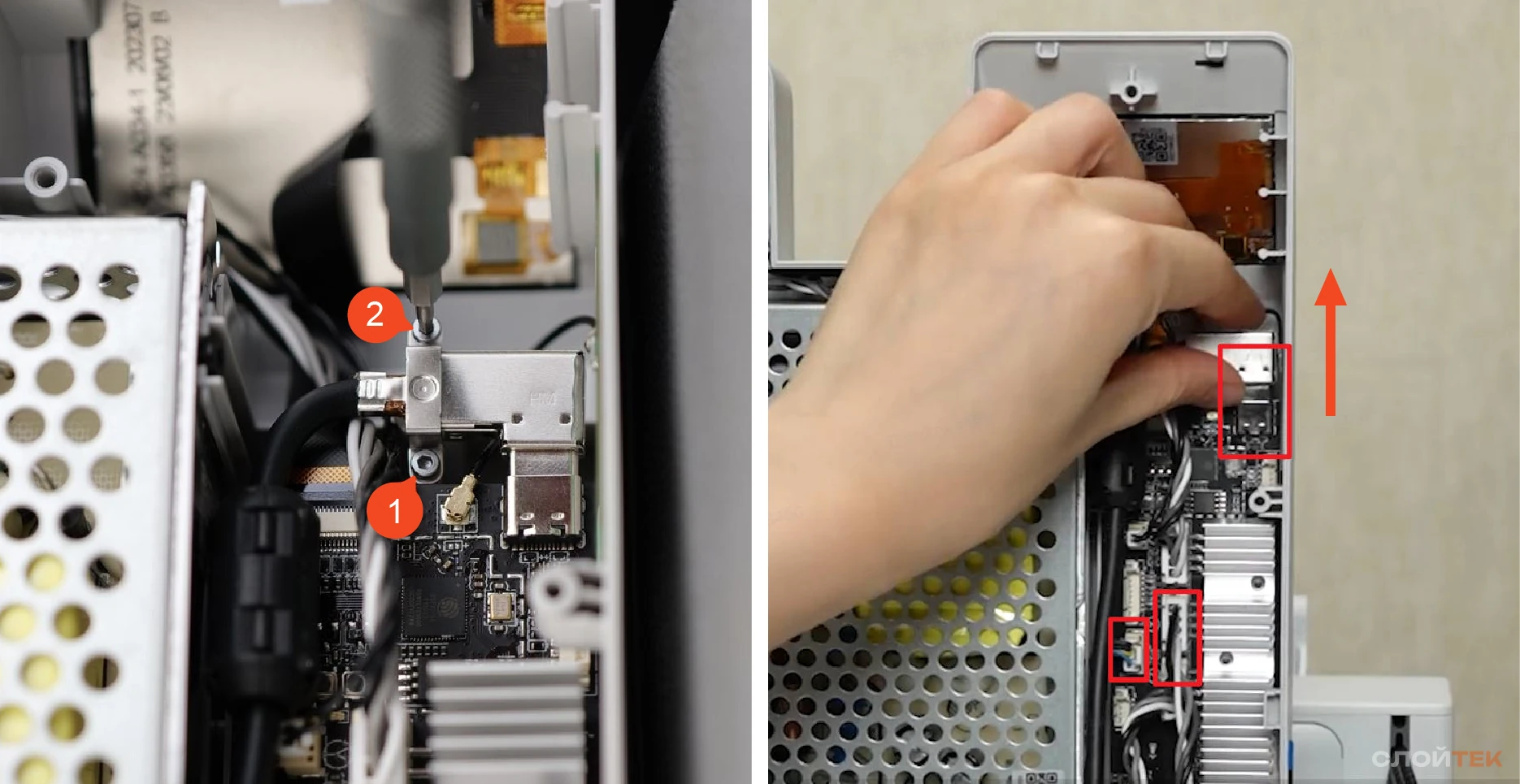
Шаг 3: Отключите кабели
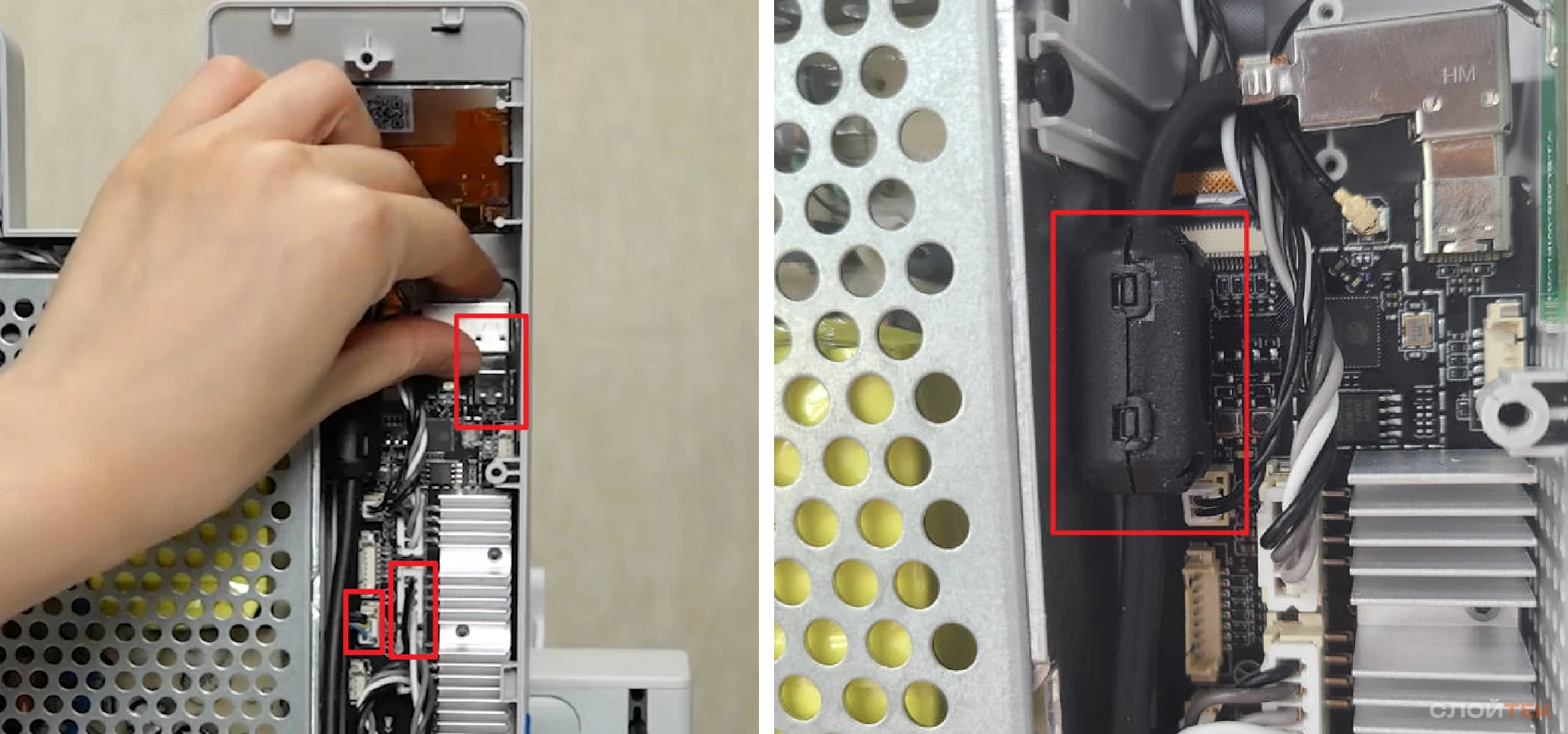
Выверните 2 винта (BT2×5), снимите пластину и отключите от главной платы кабель USB, кабель камеры и кабель двигателя X. Примечание: на кабеле камеры есть фиксатор. Нажмите на него, чтобы освободить, и только потом отключайте кабель.
Шаг 4: Снимите кабель камеры и крышку двигателя X
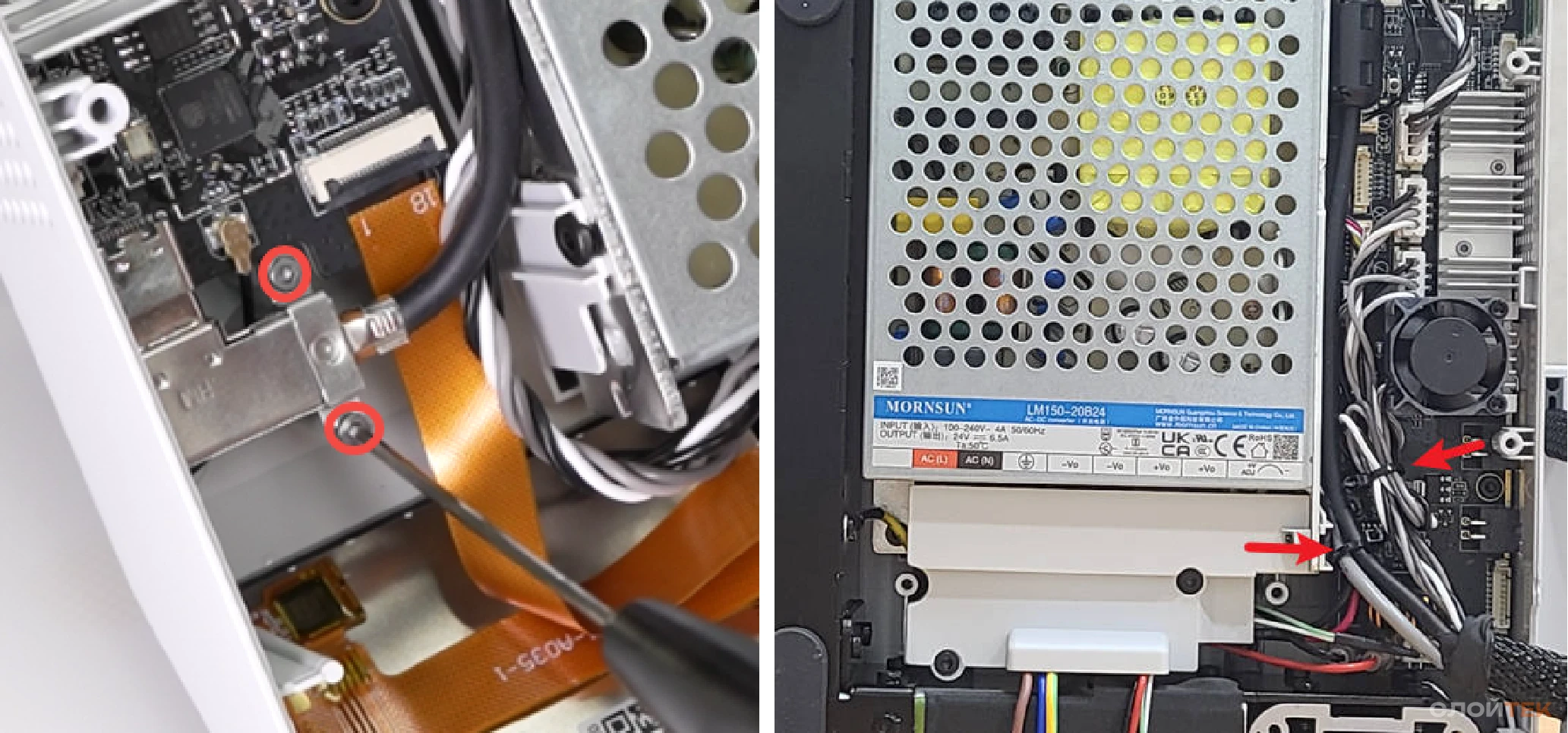
Надавите снизу на переднюю крышку кожуха двигателя и снимите её. Отключите кабель камеры. Вставьте шестигранный ключ через кабельный зажим и подденьте его, чтобы вынуть. Снимите кабельный зажим.
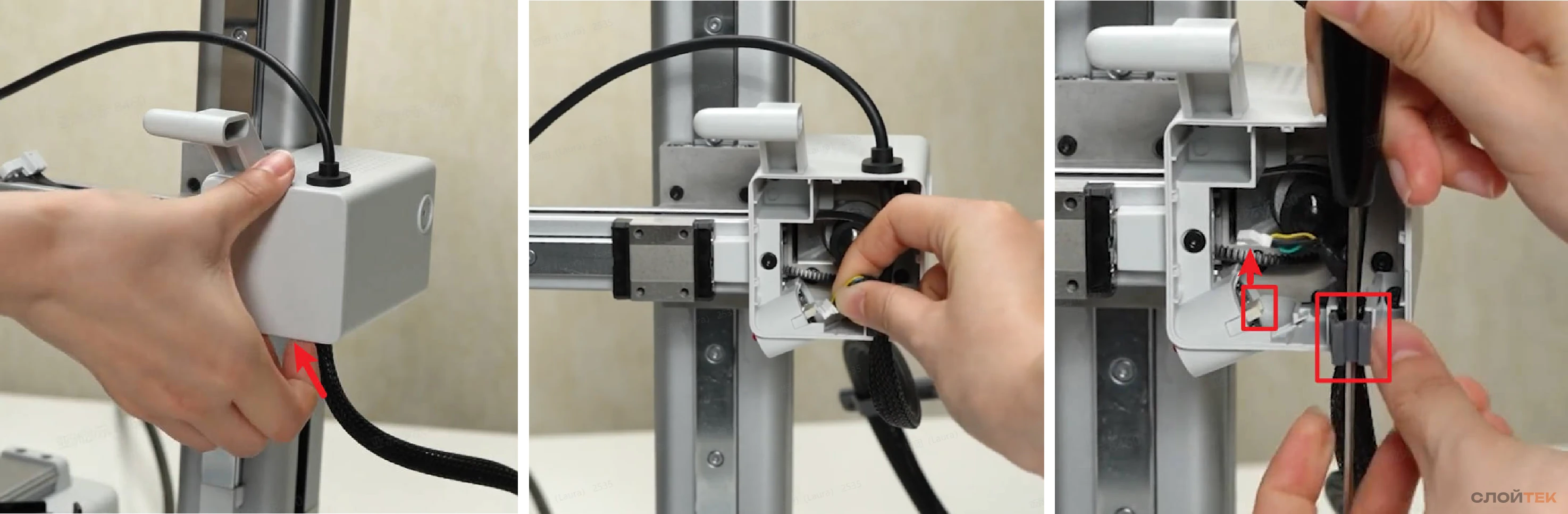
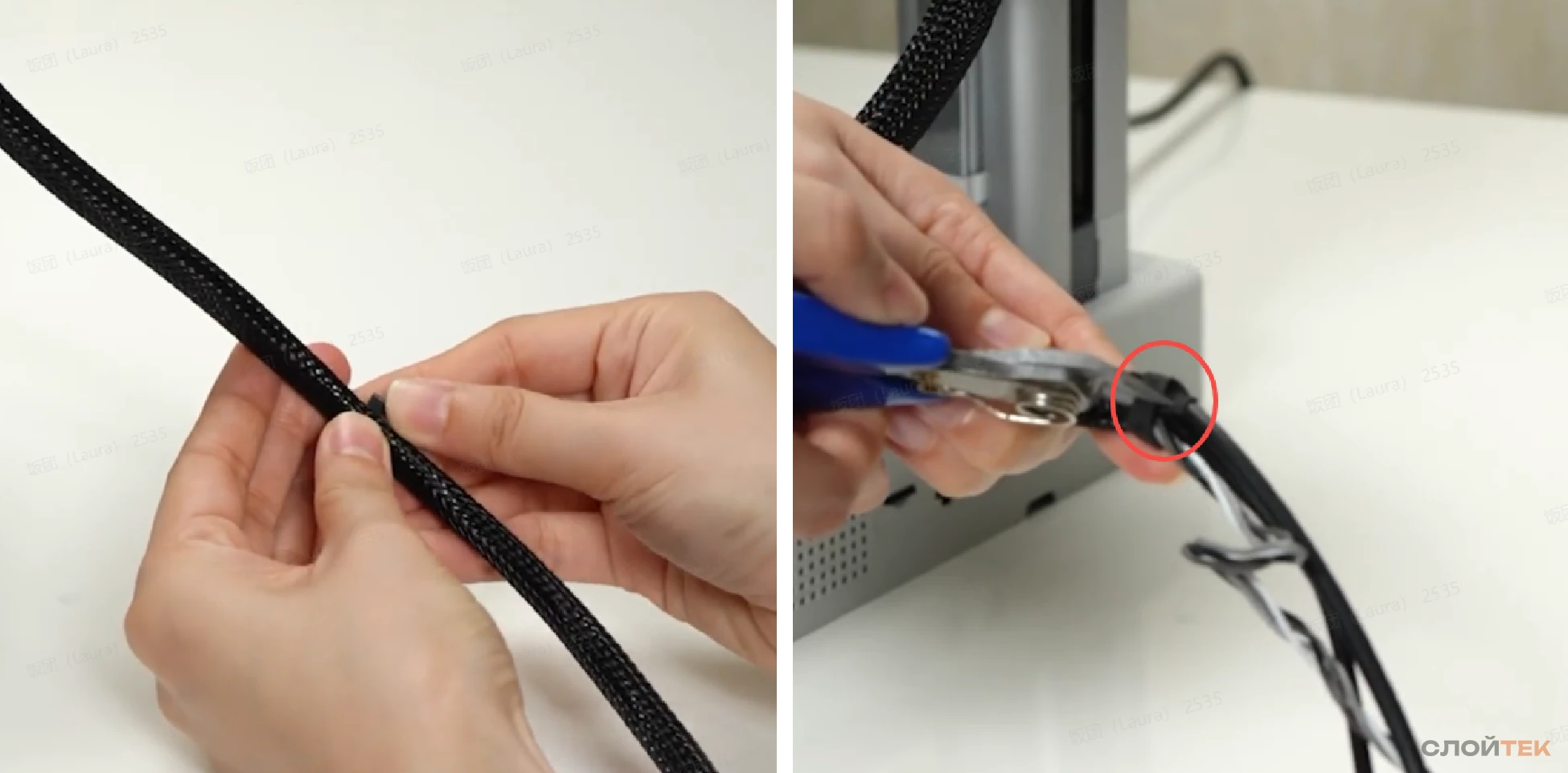
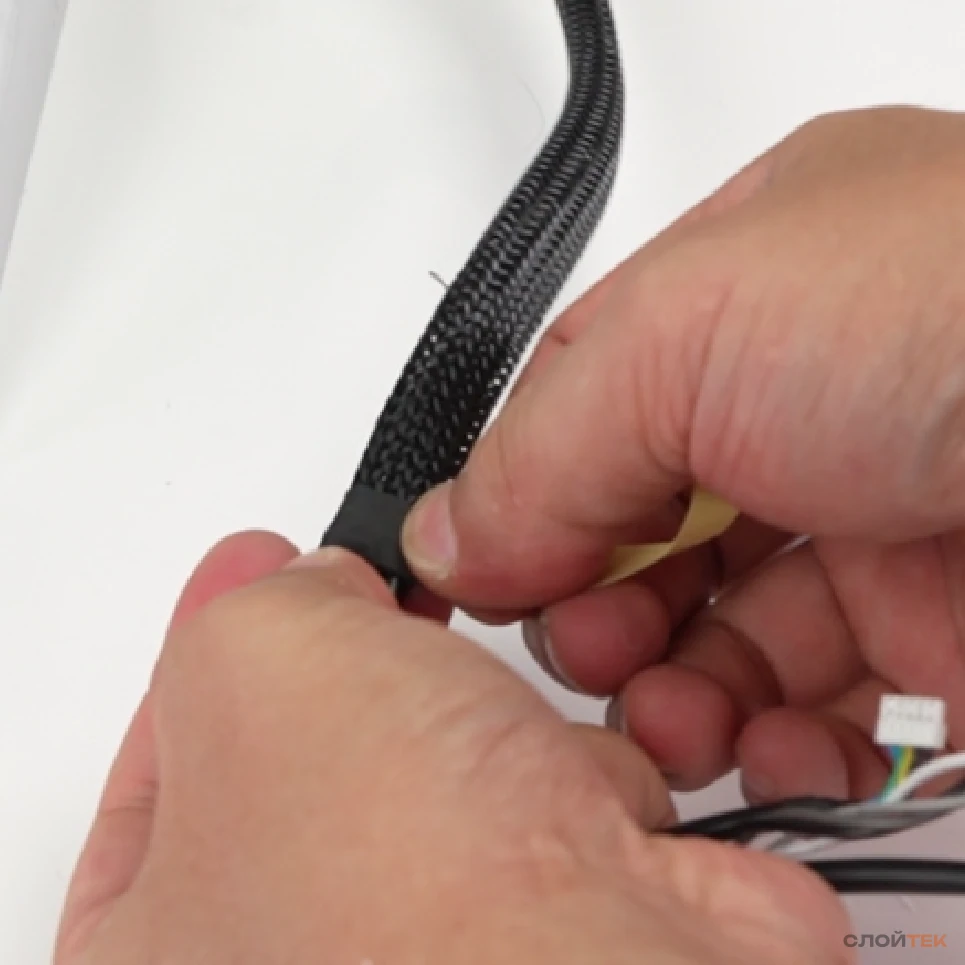
Снимите кабельную стяжку, оставшуюся на кабелях, оторвите скотч на одном конце нейлоновой оплетки и вытащите соединительный кабель камеры и кабель двигателя X.
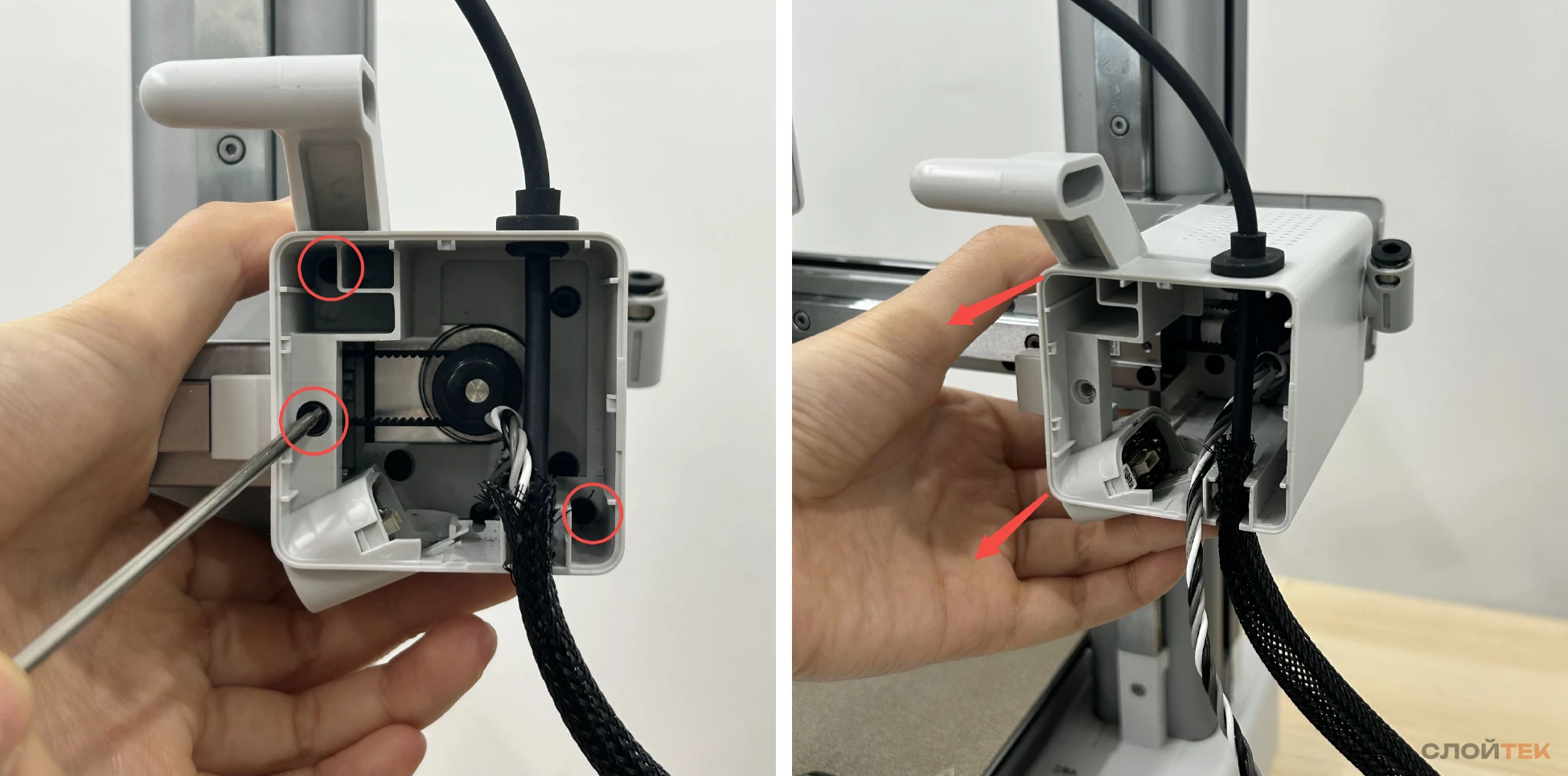
Выверните 1 винт (M3×10) и 2 винта (M3×6) и снимите в сборе крышку двигателя X.
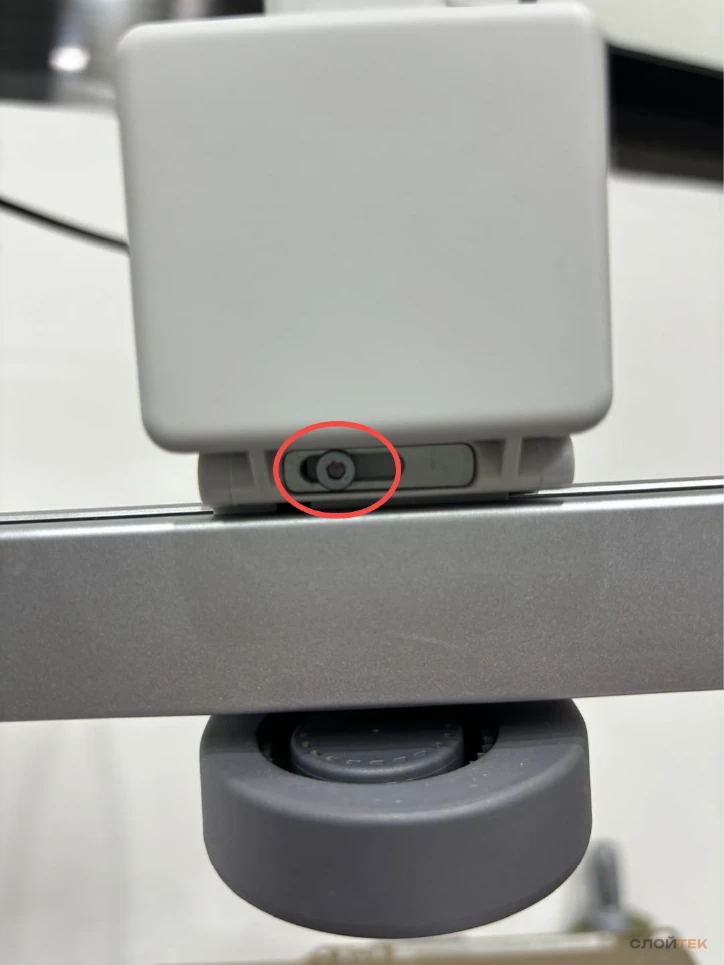
Шаг 5: Ослабьте ремень X
Ослабьте натяжной винт на один оборот (не выкручивайте полностью), чтобы ослабить ремень X.
Шаг 6: Снимите двигатель X
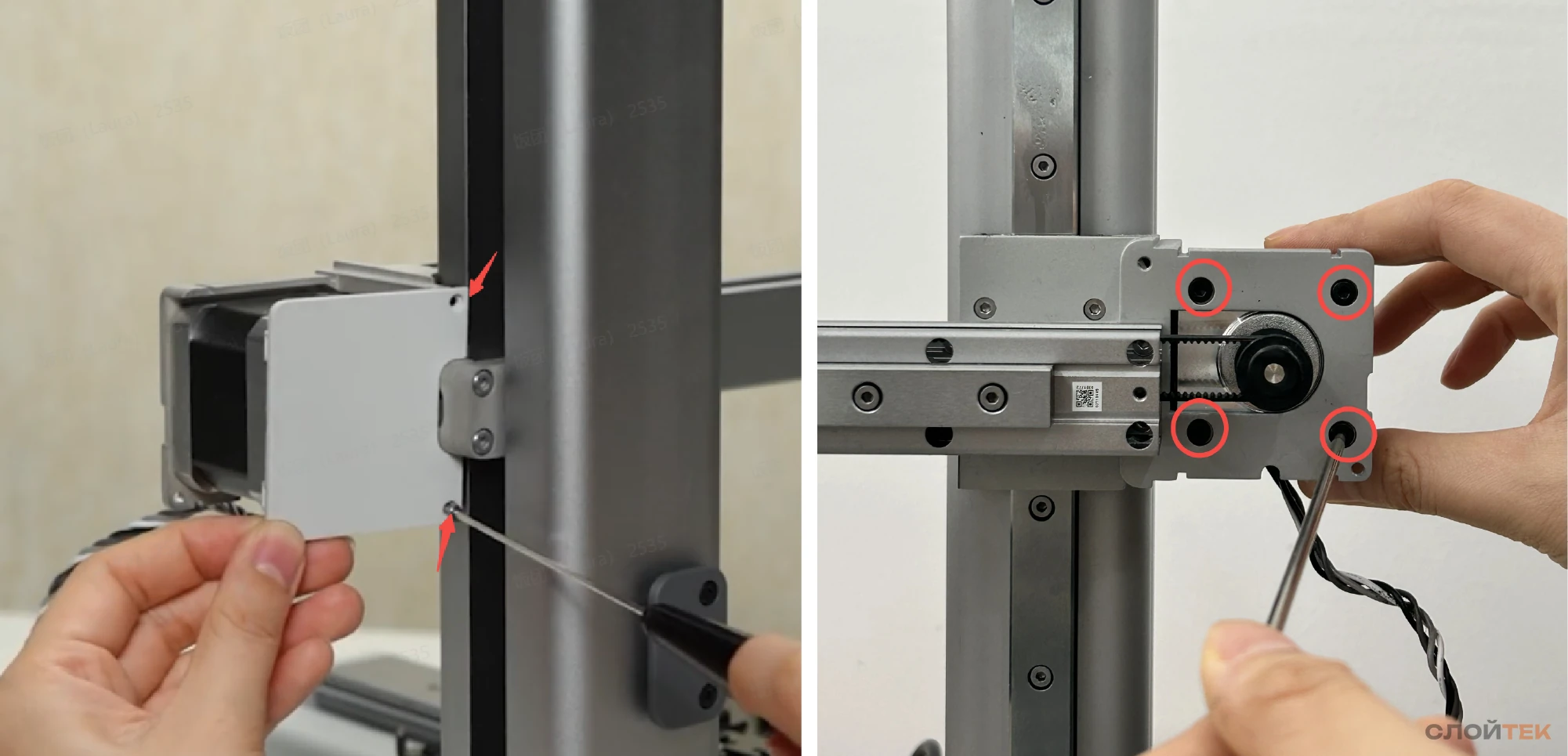
Выверните 2 винта (M2×4.5) и снимите заднюю крышку двигателя. Выверните 4 винта (M3×5) и снимите двигатель X.
Руководство по сборке
Шаг 1: Установите двигатель X
Установите двигатель X так, чтобы кабель двигателя был направлен вниз. Проденьте приводной шкив двигателя через ремень X и закрутите 4 винта (M3×5).
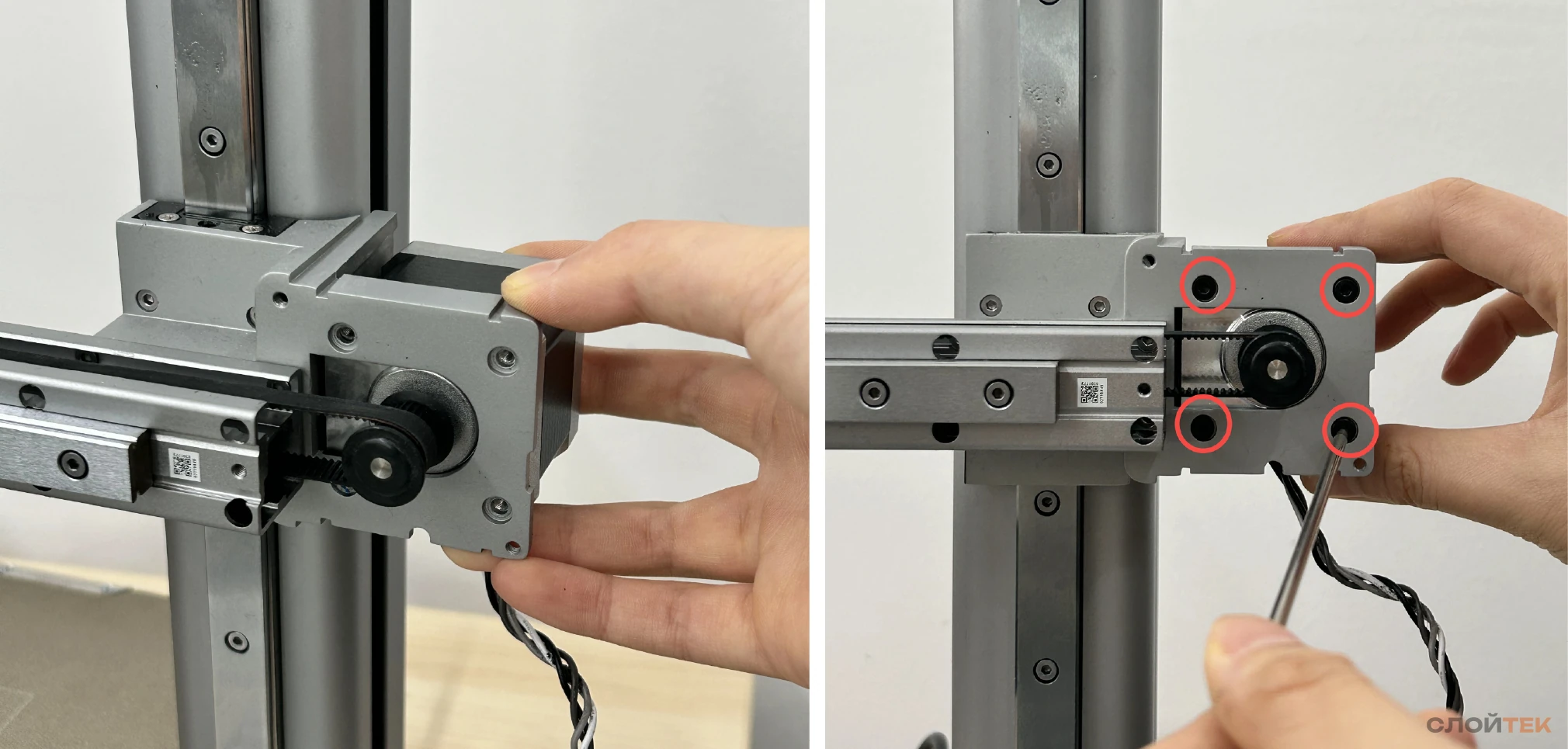
Шаг 2: Натяните ремень X
Переместите ось X в положение ближе к середине оси Z, чтобы при перемещении печатающей головы не поцарапать стол.
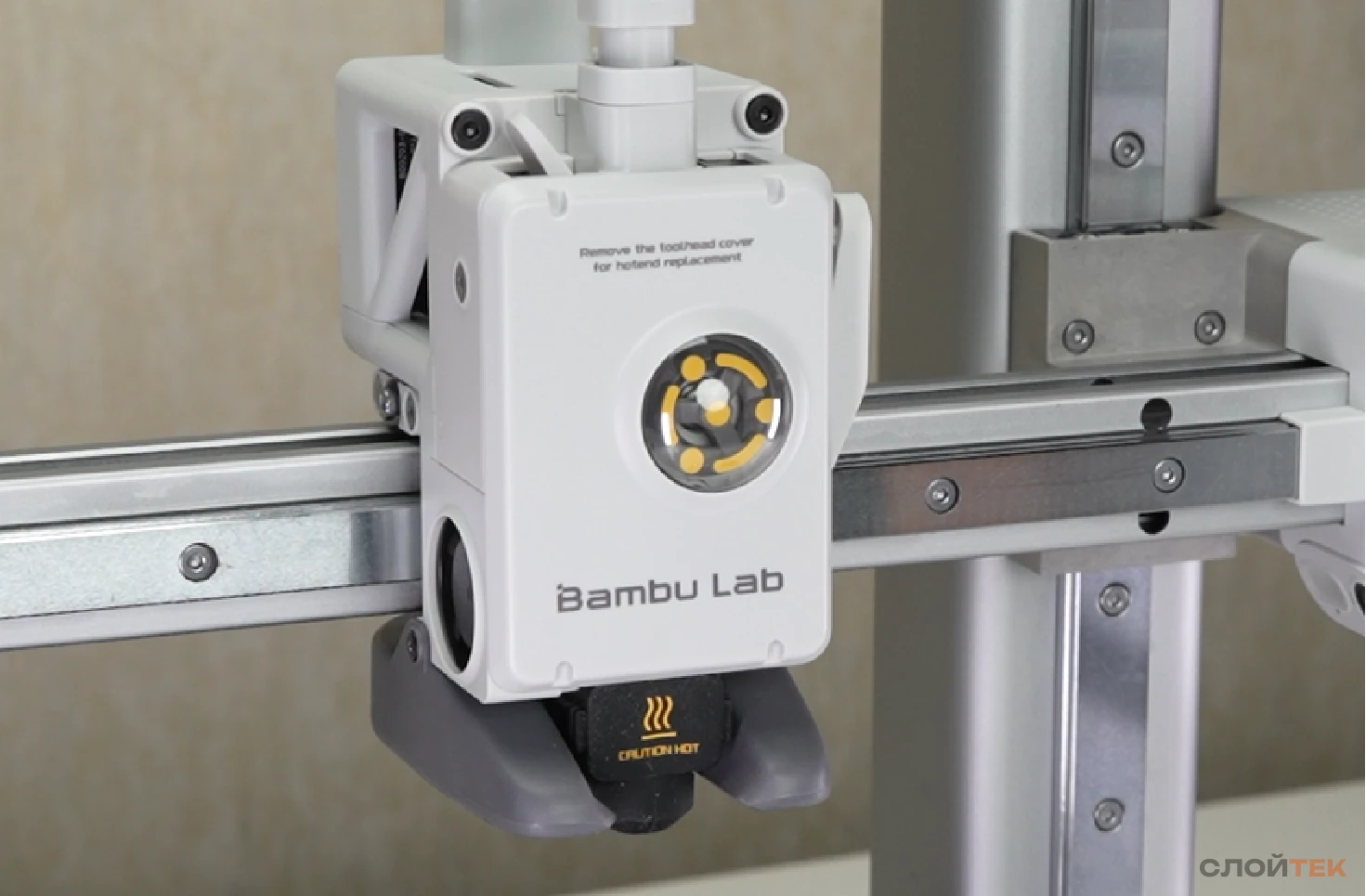
Убедитесь, что натяжной винт ослаблен, но не выкручен полностью. Вручную переместите печатающую голову по оси X вперёд и назад три раза, затем снова затяните натяжной винт.
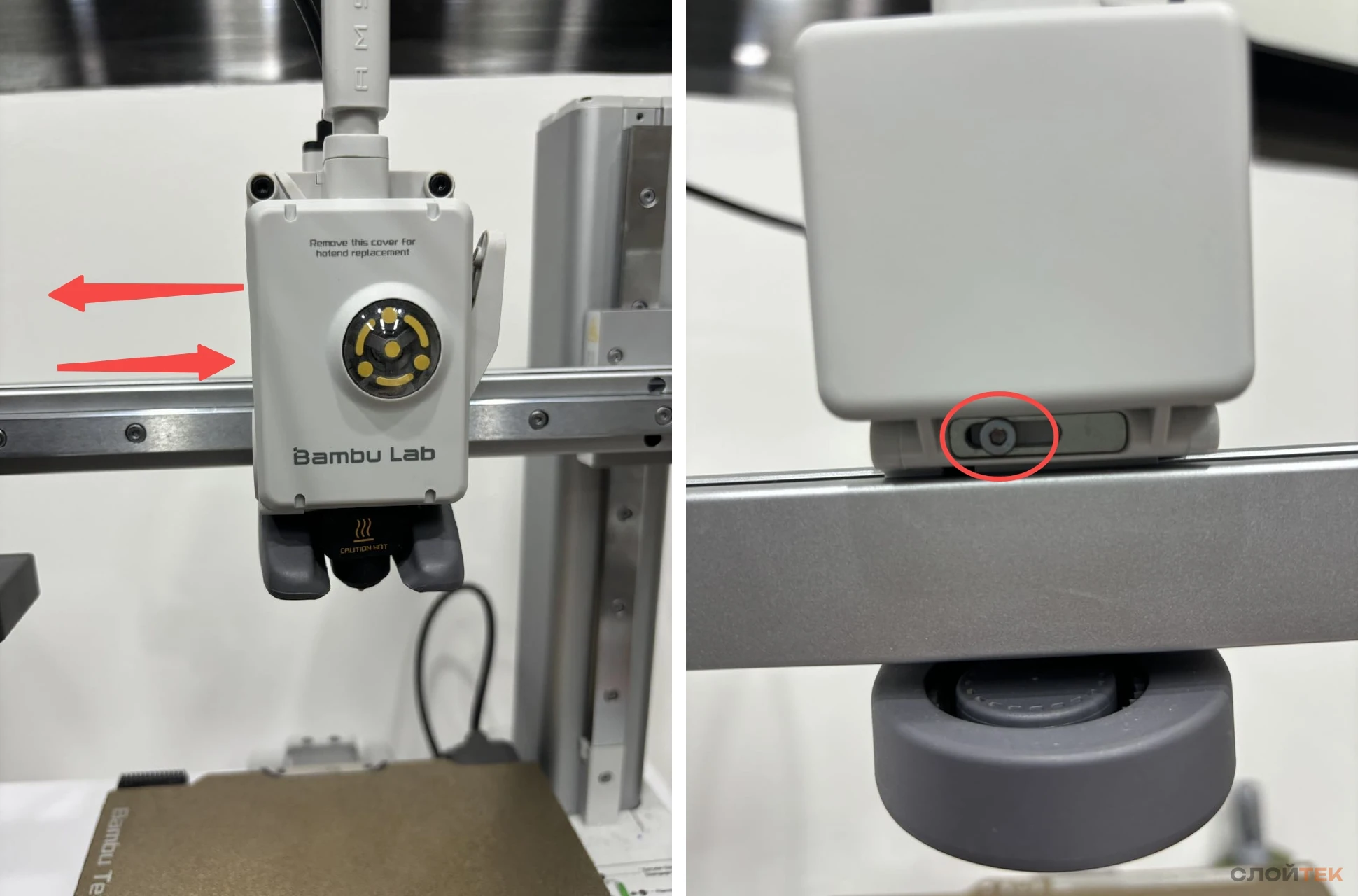
Шаг 3: Установите крышку двигателя X, камеру и кабель USB
Установите крышку двигателя на переходной кронштейн в направлении стрелки. Примечание: кабель двигателя должен пройти через крышку двигателя. Закрутите 1 винт (M3×10) на оси X и затяните его внутри крышки двигателя. Крышку двигателя крепят 2 винта (M3×6).
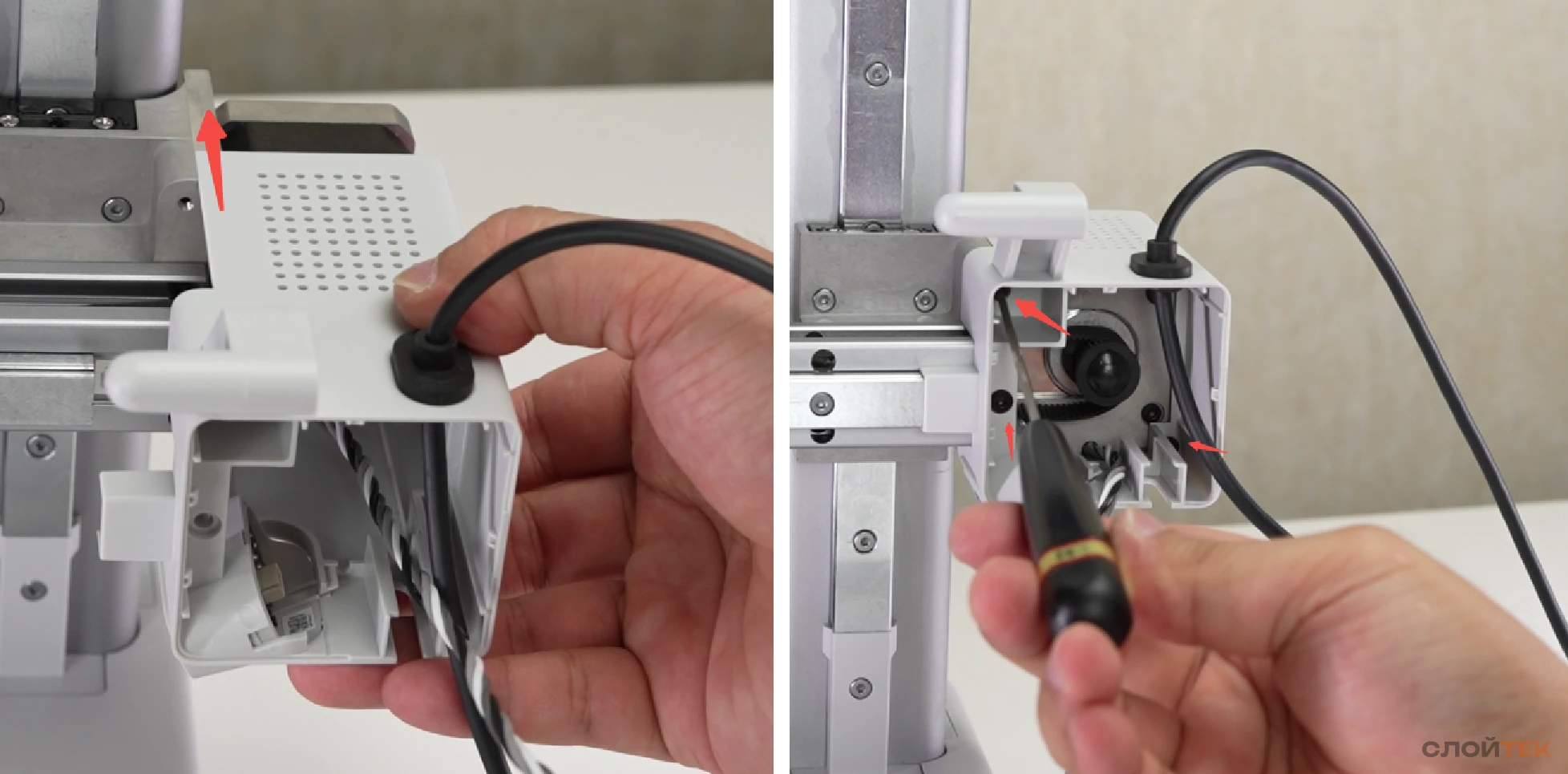
Подключите маленький конец кабеля камеры к камере, затем поочерёдно проденьте кабель двигателя X и кабель камеры через нейлоновую оплетку.
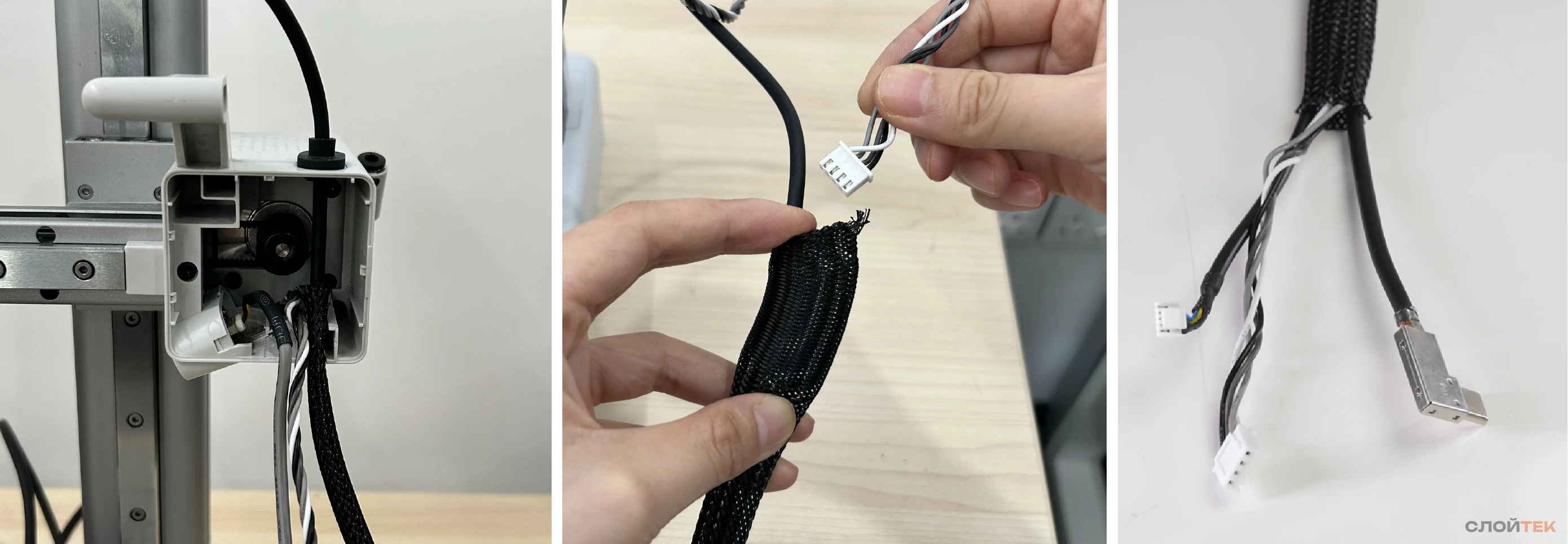
Определите правильное направление кабельного зажима, установите его на крышку двигателя, ещё раз проверьте направление установки и закройте передней крышкой кожуха двигателя.
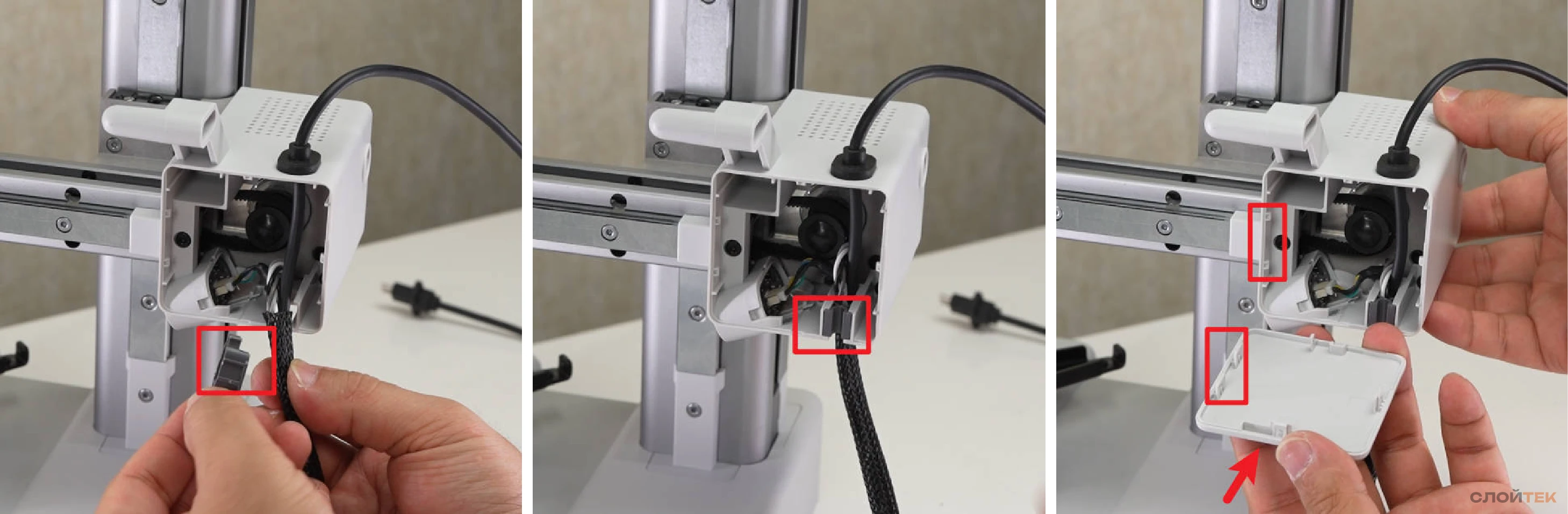
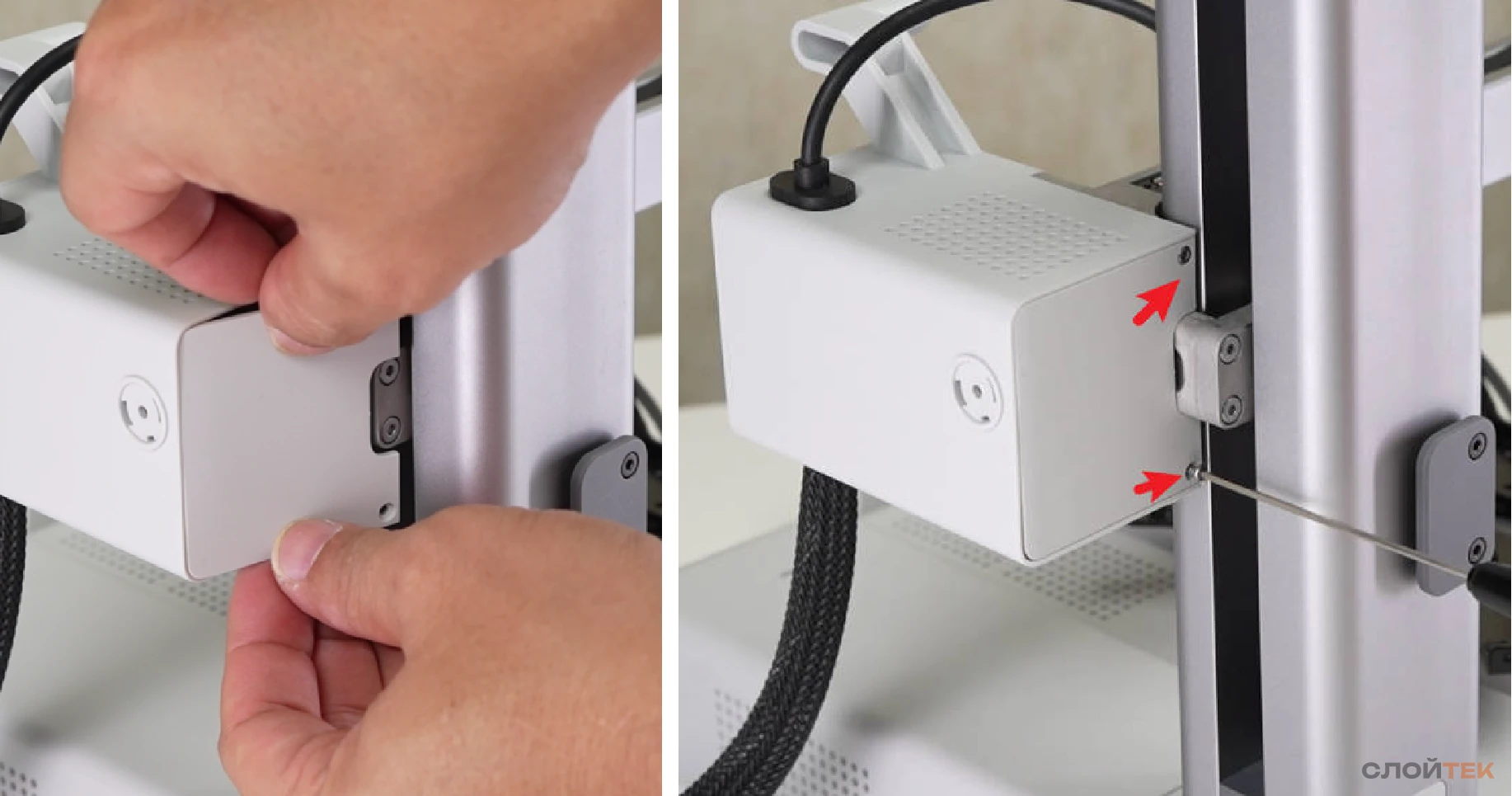
Установите заднюю крышку крышки двигателя X, закрутите 2 винта (M2×4.5), выровняйте положение крышки.
Обмотайте скотчем другой конец нейлоновой оплетки.
Шаг 4: Подключите кабели
Подключите кабель двигателя X и кабель камеры к главной плате, подключите кабель USB. Убедившись в положении ферритовых колец, зафиксируйте прижимную пластину 2 винтами (BT2×5). Аккуратно уложите кабели, чтобы нижняя крышка устанавливалась без затруднений, а вентилятор главной платы во время работы не касался кабелей.
Шаг 5: Установите вентилятор главной платы
Установите вентилятор главной платы так, чтобы кабель был направлен влево. Закрепите его двумя винтами (MG2.5×15), затем подключите кабель вентилятора главной платы.
Шаг 6: Установите нижнюю крышку
Установите нижнюю крышку, выровняйте её положение и закрепите 14 винтами (BT3×8). Затем установите кабельный зажим и закрепите его 2 винтами (BT2.6×8). Поставьте принтер в вертикальное положение.
Проверка работоспособности и калибровка
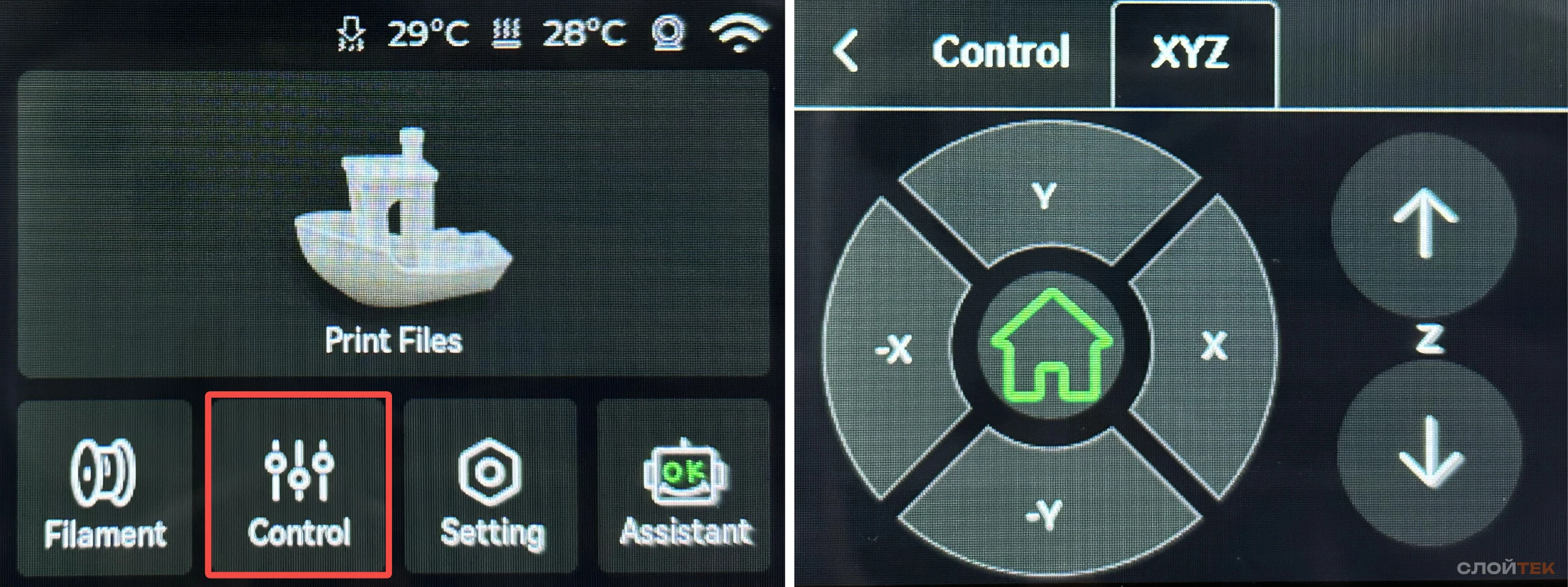
После выполнения всех описанных выше этапов сборки включите принтер, откройте интерфейс управления и нажмите на экране кнопку «-X» или «X», чтобы переместить ось X и убедиться, что двигатель X работает нормально.
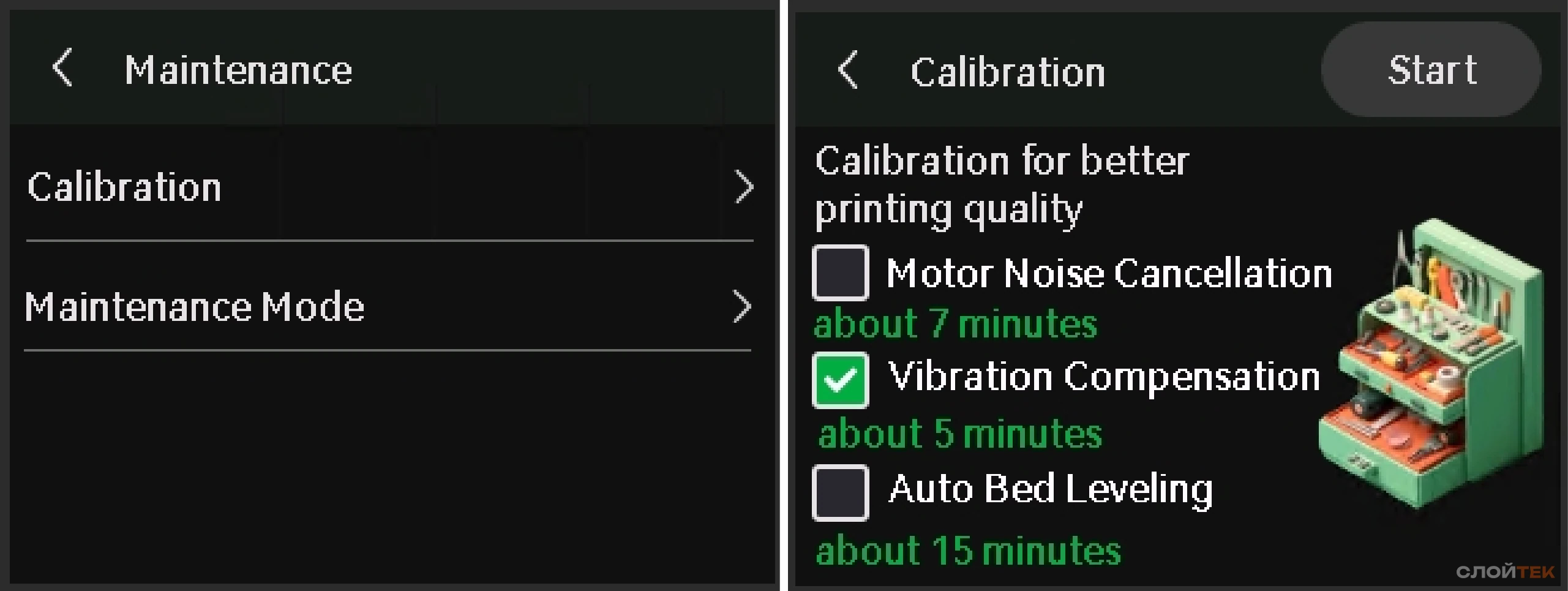
На экране «Калибровка» выберите только «Компенсация вибраций», затем нажмите «Начать». Калибровка подтвердит, что принтер работает должным образом.
Когда пригодится статья
- двигатель X перегорел
- двигатель оси X не работает
Частые вопросы
Нужно ли выключать принтер перед заменой двигателя X?
Да, обязательно выключайте принтер и отключайте его от источника питания перед любыми работами по обслуживанию. Работа при включенном принтере может привести к короткому замыканию и повреждению электроники.
Как проверить, что двигатель X работает после замены?
Включите принтер, откройте интерфейс управления и нажмите на экране кнопку «-X» или «X», чтобы переместить ось X. Затем на экране «Калибровка» выберите только «Компенсация вибраций» и нажмите «Начать».
Что делать с ремнем X при замене двигателя?
Перед снятием двигателя ослабьте натяжной винт на один оборот, не выкручивая его полностью. После установки двигателя переместите печатающую голову по оси X вперёд и назад три раза и снова затяните натяжной винт.
Статья помогла решить проблему?
Не помогло - подключим специалиста
Инженеры SloyTek разберутся с настройкой и неисправностью. Оставьте заявку - перезвоним или напишем. Фото и видео проблемы удобнее прислать в мессенджер.
Или напишите сразу - текст обращения уже подготовлен:
