Коротко
Как работает автоматическая проверка наличия пластины на A1 mini, A1 и A2L, где включить функцию и что означает сообщение об отсутствии пластины.
Для чего нужна проверка положения пластины
При 3D-печати расплавленный филамент должен ложиться на печатную пластину, установленную на нагревательном столе, формируя 3D-модель. У принтеров серии A есть проверка положения пластины: перед началом задания принтер определяет, правильно ли она установлена. Это помогает избежать печати прямо на нагревательном столе, неудачной печати и повреждения стола.
На следующей анимации показана ошибка - печать без установленной печатной пластины. Не повторяйте этот пример и не печатайте непосредственно на нагревательном столе.
Предупреждения Caution и Do not touch на показанном столе означают «Осторожно» и «Не прикасаться»: поверхность может быть горячей.
До запуска задания правильно установите пластину на стол. Примеры для каждой модели:
A1 mini
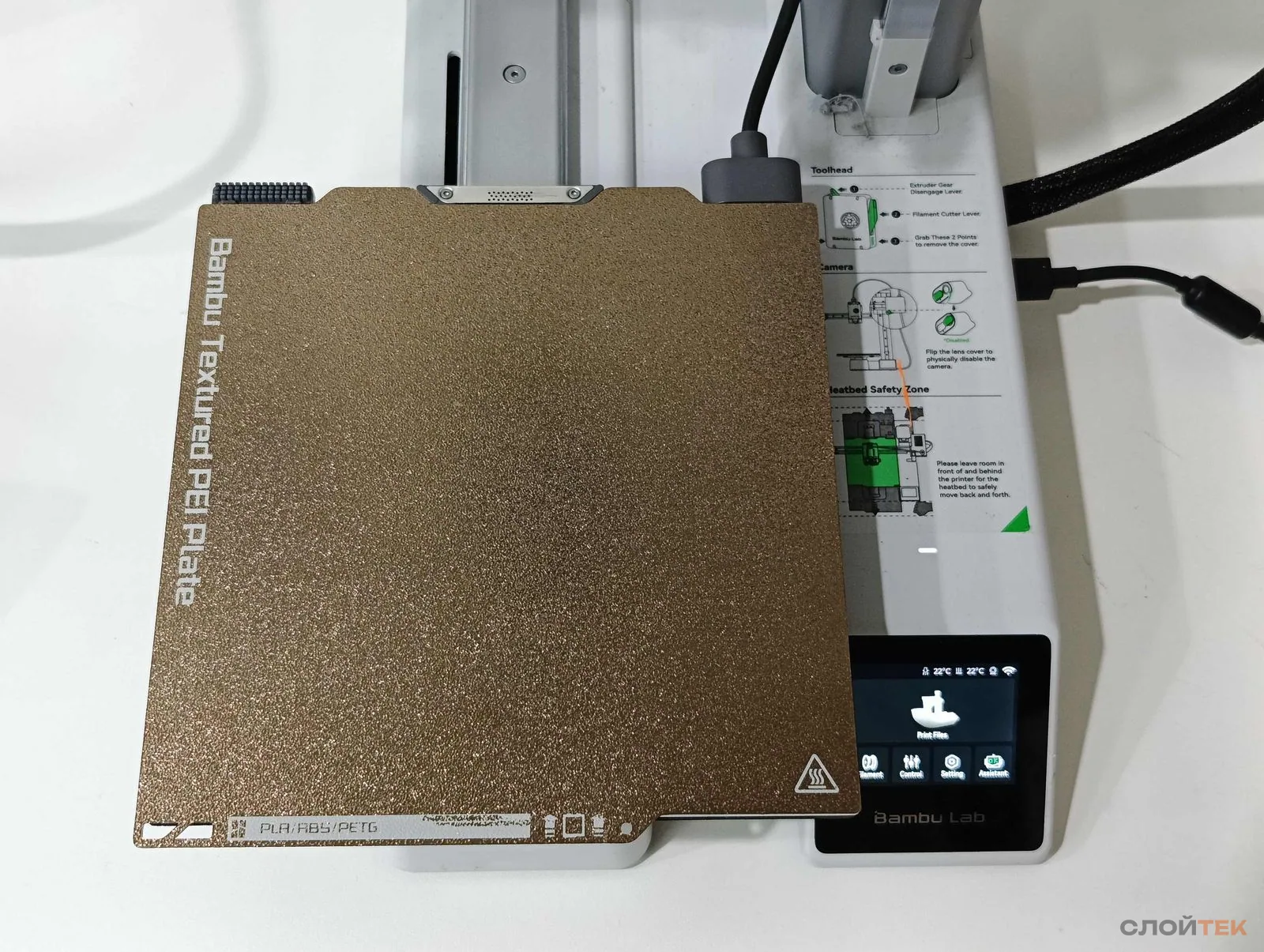
A1
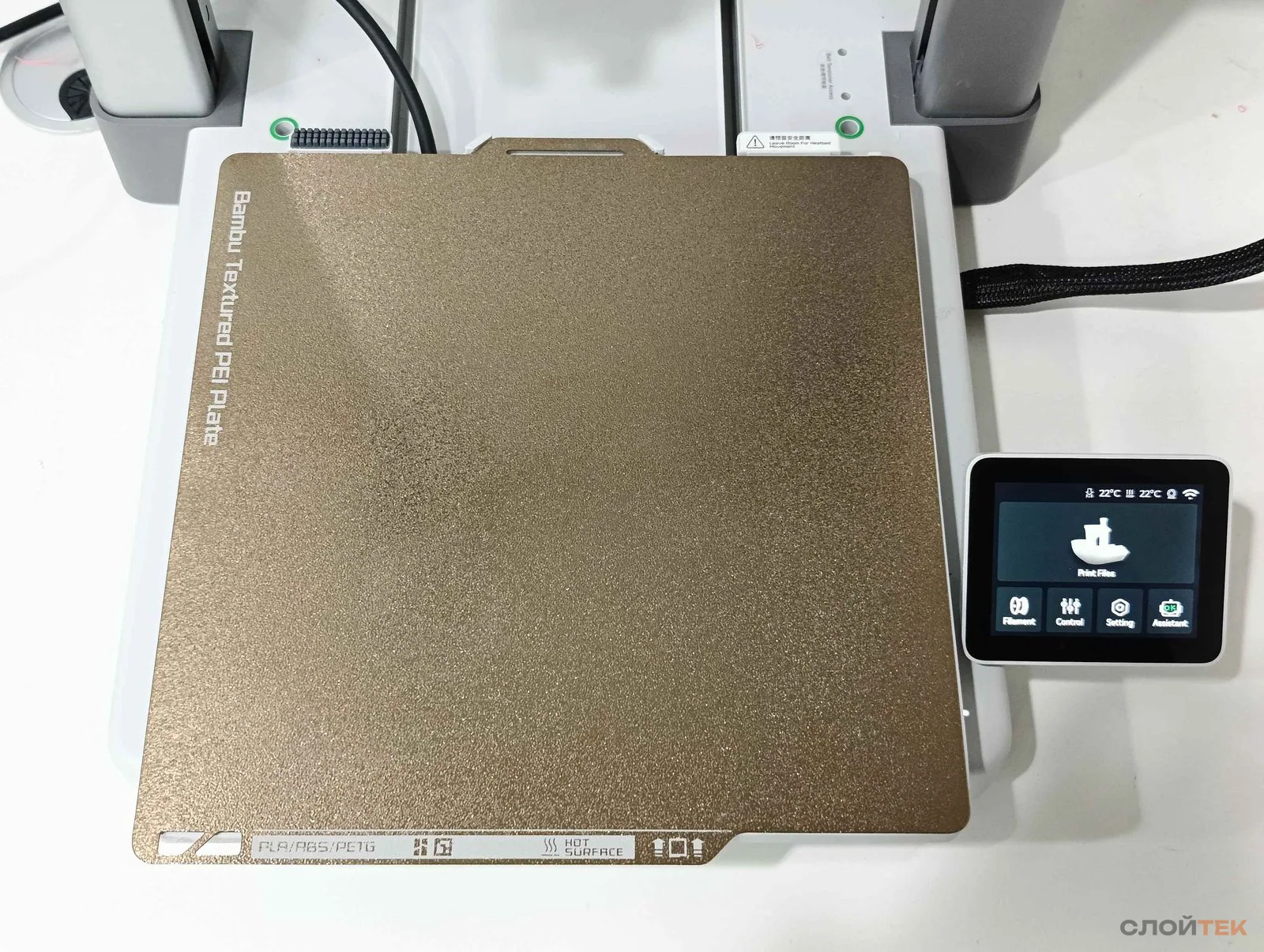
A2L
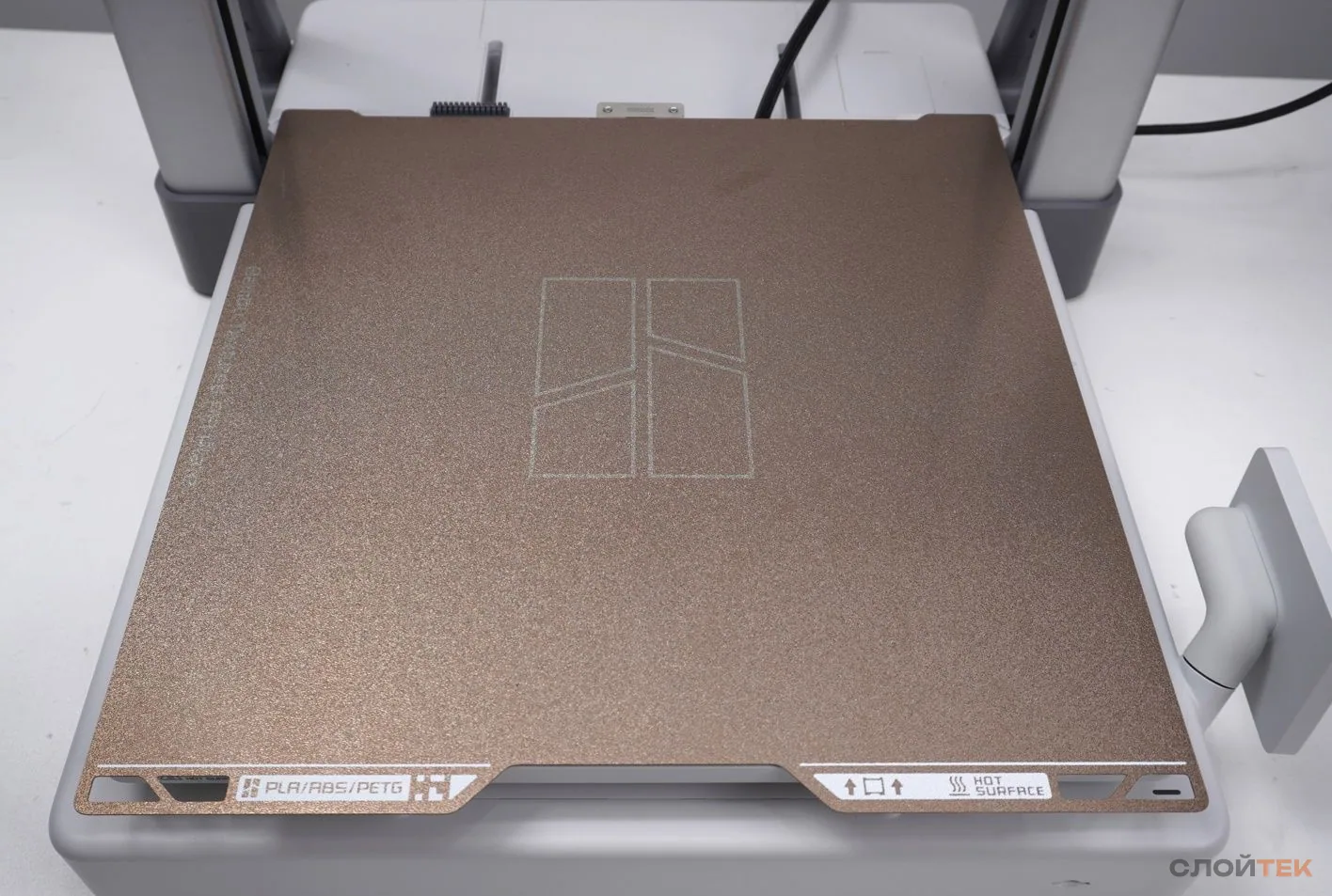
Как принтер обнаруживает пластину
Проверка использует датчик усилия экструзии в головке, который в оригинале назван вихретоковым датчиком. В ходе автоматической процедуры принтер сначала опускает головку до касания стола, определяя нулевую координату Z. Затем перемещается в специальную точку и снова опускает сопло для пробного касания.
Если пластина установлена, сопло касается её выступающей части и датчик фиксирует изменение усилия. Если пластины нет, в этой точке сопло движется в воздухе: усилие не меняется, и принтер определяет отсутствие пластины.
Ниже приведены координаты и движения автоматической проверки. Это справочная информация о работе функции, а не команды для ручного ввода или перемещения сопла ниже стола. Не переносите координаты между моделями.
- A1 mini: X 50, Y 185, Z -2.
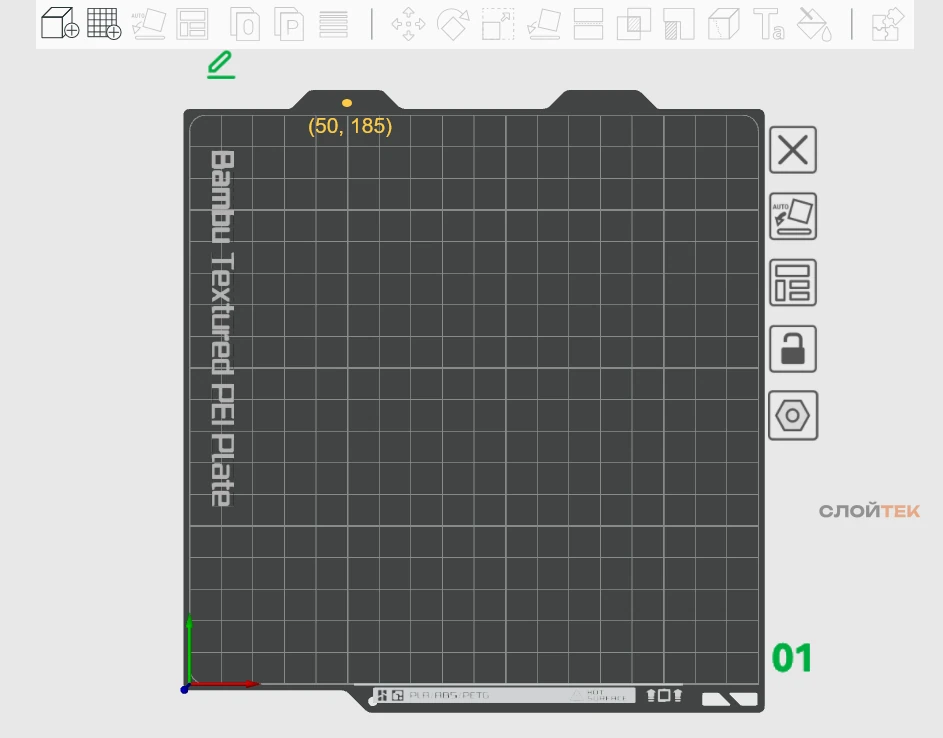
Подпись Bambu Textured PEI Plate означает «Текстурированная пластина PEI Bambu»; жёлтая точка и координаты 50, 185 отмечают место проверки A1 mini.
В конце анимации сообщение No build plate is placed означает «Печатная пластина не установлена», Close - «Закрыть». Закрытие сообщения само по себе не устраняет причину: сначала правильно установите пластину.
- A1: X 128, Y 261, Z -2.
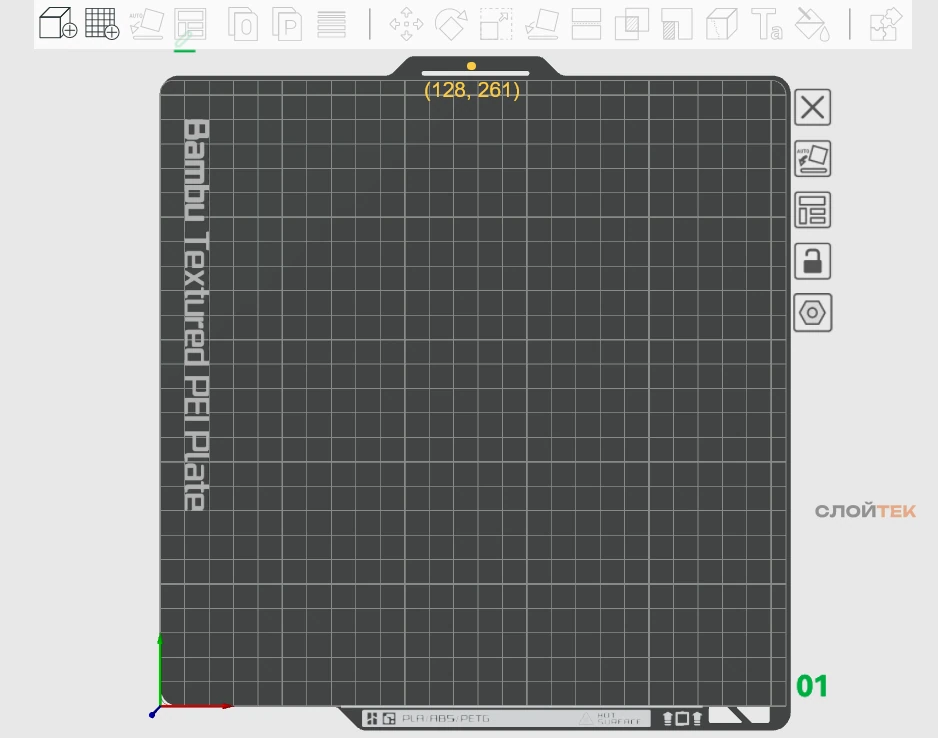
Жёлтая отметка 128, 261 относится к A1, а не к A1 mini.
Здесь также показана остановка с сообщением об отсутствии пластины. Не пытайтесь продолжить печать на голом нагревательном столе.
- A2L: X 15, Y 326, Z -2.
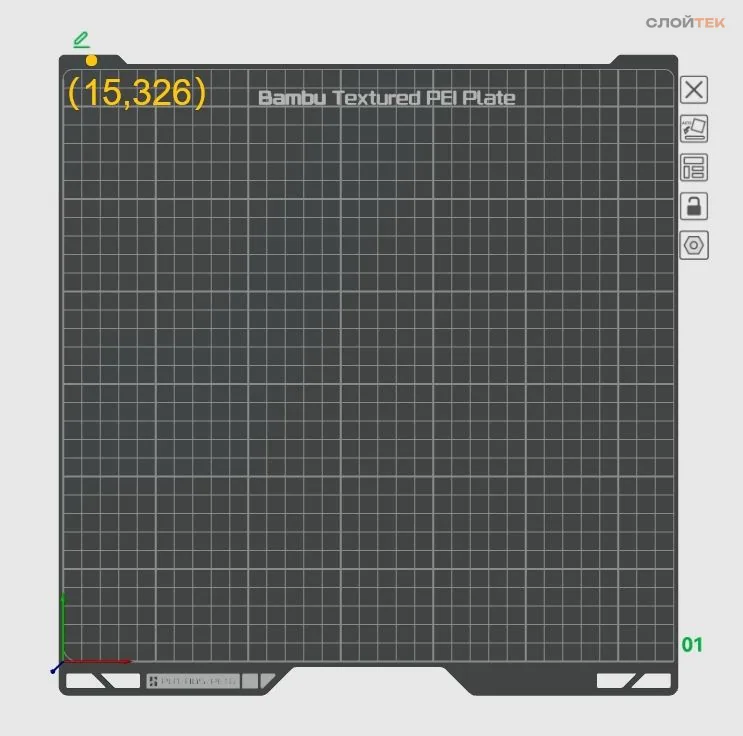
Жёлтая отметка 15, 326 относится к A2L.
Финальный китайский экран сообщает: «Печатная пластина не обнаружена». Кнопка «Продолжить (проблема решена)» предназначена для продолжения после устранения причины; другая кнопка останавливает задание. Мелкий номер ошибки на исходной анимации неразборчив, поэтому здесь он не воспроизведён.
На показанном столе Caution означает «Осторожно». Основное предупреждение запрещает печатать прямо на поверхности нагревательного стола. Отдельная надпись напоминает очистить печатную пластину перед использованием: остатки клея-карандаша могут вызвать коррозию нагревательного стола. Обозначения Leveling и Fixing относятся к точкам выравнивания и крепления для сборки/разборки; эта иллюстрация не является инструкцией по разборке стола.
Где включить проверку положения пластины
На экране принтера откройте Print Options - «Параметры печати» и включите Build Plate Position Detection - «Определение положения печатной пластины».
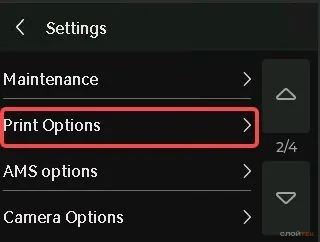
Settings - «Настройки», Maintenance - «Обслуживание», AMS options - «Параметры AMS», Camera Options - «Параметры камеры». Красной рамкой выделены именно параметры печати, а не соседние меню.
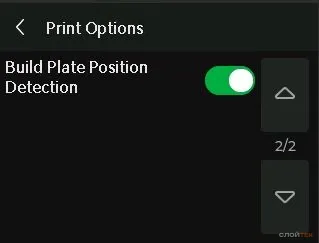
Зелёный переключатель на снимке означает, что определение положения пластины включено.
Минимальные версии, приведённые в исходной статье Bambu Lab: прошивка 01.02.00.00 или новее и Bambu Studio 1.8.4 или новее. Это пороги из инструкции, а не номера последних версий. Оригинал не разделяет эти пороги по моделям; не используйте этот номер как основание устанавливать прошивку от другой модели, в том числе на A2L.
Когда пригодится статья
- Как включить проверку положения пластины
- Принтер не обнаруживает печатную пластину
- Проверка наличия пластины перед печатью
Частые вопросы
Где включить проверку положения пластины?
На экране принтера откройте Print Options - «Параметры печати» и включите Build Plate Position Detection - «Определение положения печатной пластины».
Можно ли продолжить печать при сообщении об отсутствии пластины?
Сначала правильно установите печатную пластину и устраните причину сообщения. Не печатайте на голой поверхности нагревательного стола; закрытие сообщения не устраняет проблему.
Статья помогла решить проблему?
Не помогло - подключим специалиста
Инженеры SloyTek разберутся с настройкой и неисправностью. Оставьте заявку - перезвоним или напишем. Фото и видео проблемы удобнее прислать в мессенджер.
Или напишите сразу - текст обращения уже подготовлен:
