Коротко
A1 mini: загрузка внешнего филамента, запуск печати, замена и пополнение катушки, извлечение материала после команды Unload.
Видеоинструкция
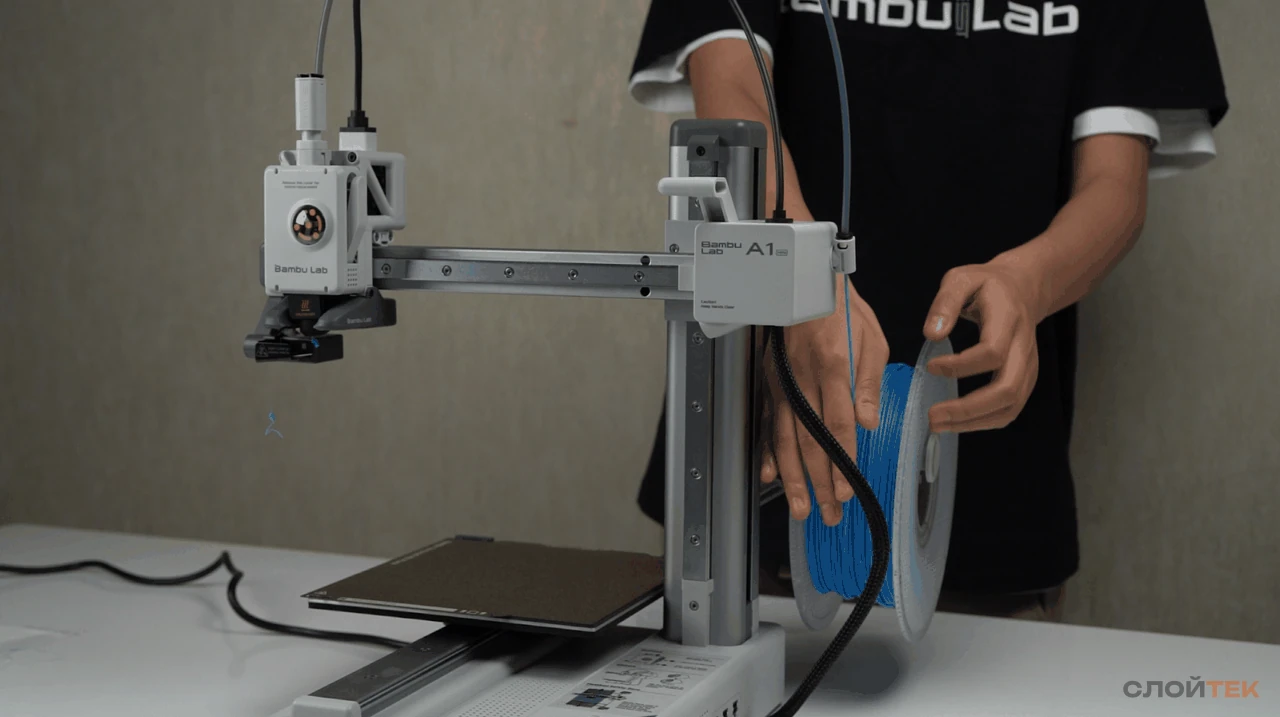
Видео производителя сохранено как дополнительный материал без русской озвучки. Ниже приведены самостоятельные русские шаги для внешней подачи филамента, отдельно от AMS lite.
Подготовка к печати
Использование комплектного филамента
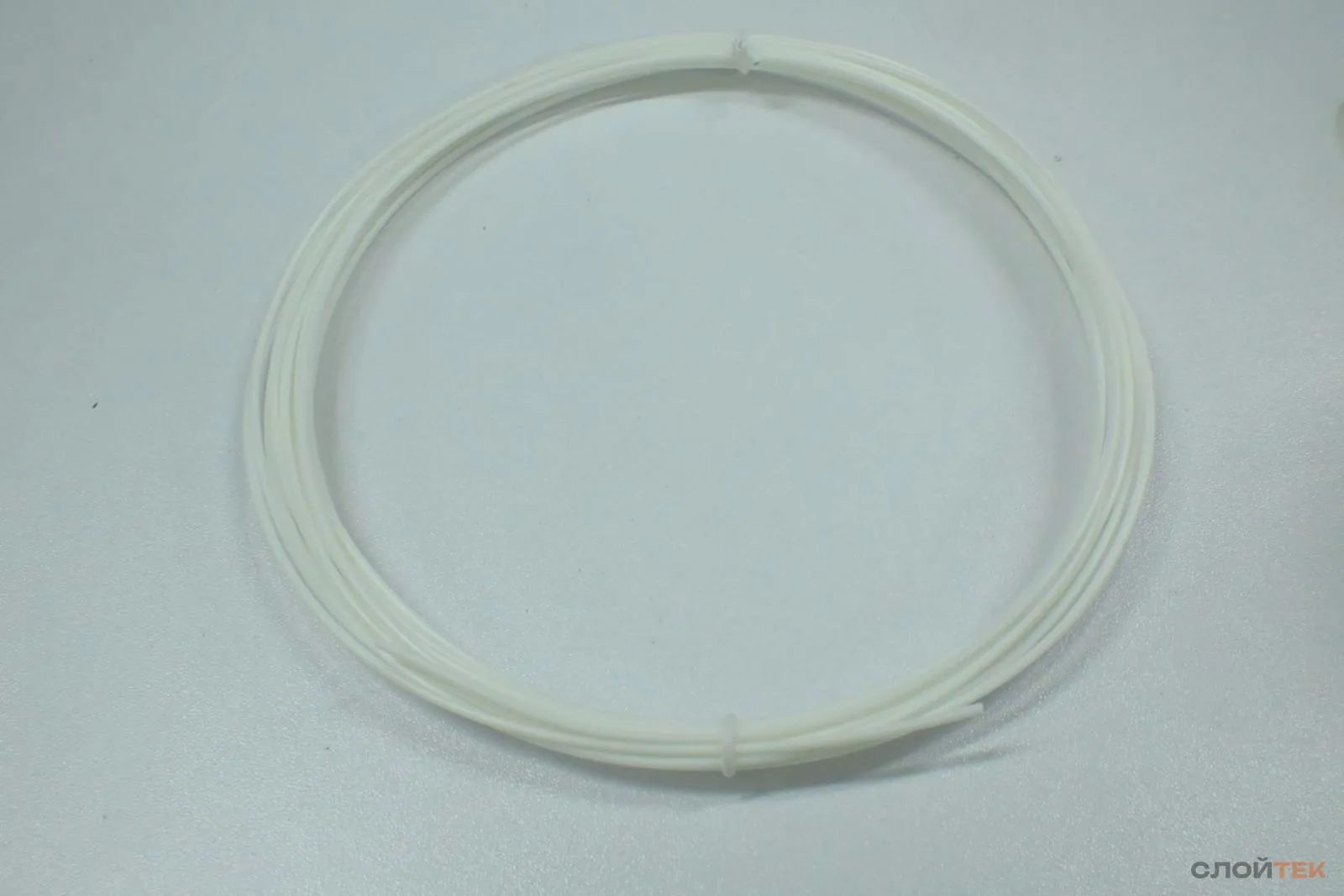
1. Вставьте филамент
Вставьте филамент в PTFE-трубку и продвиньте его до печатающей головки, пока он не перестанет проходить дальше. Не пытайтесь продавить возникшее сопротивление силой.
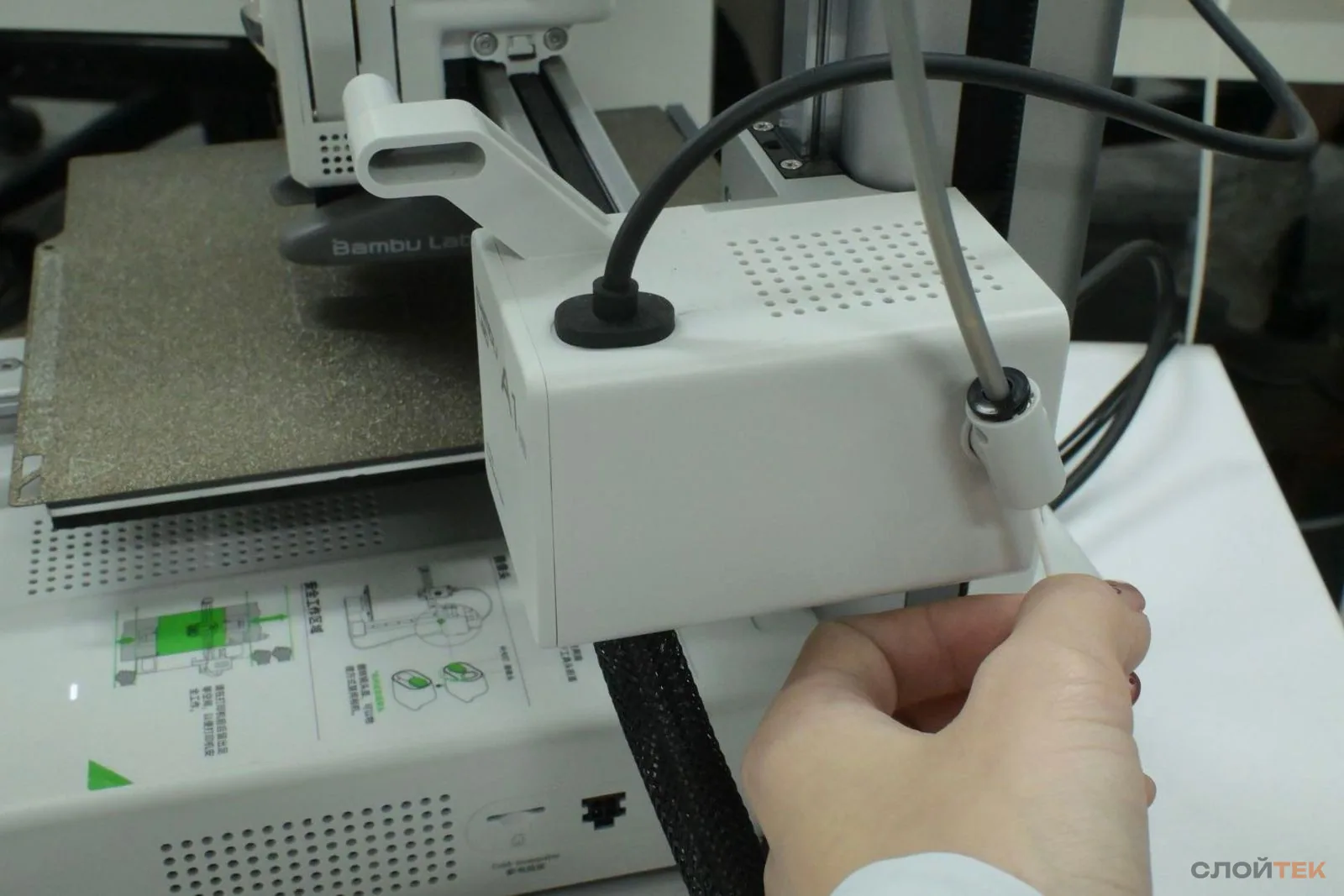
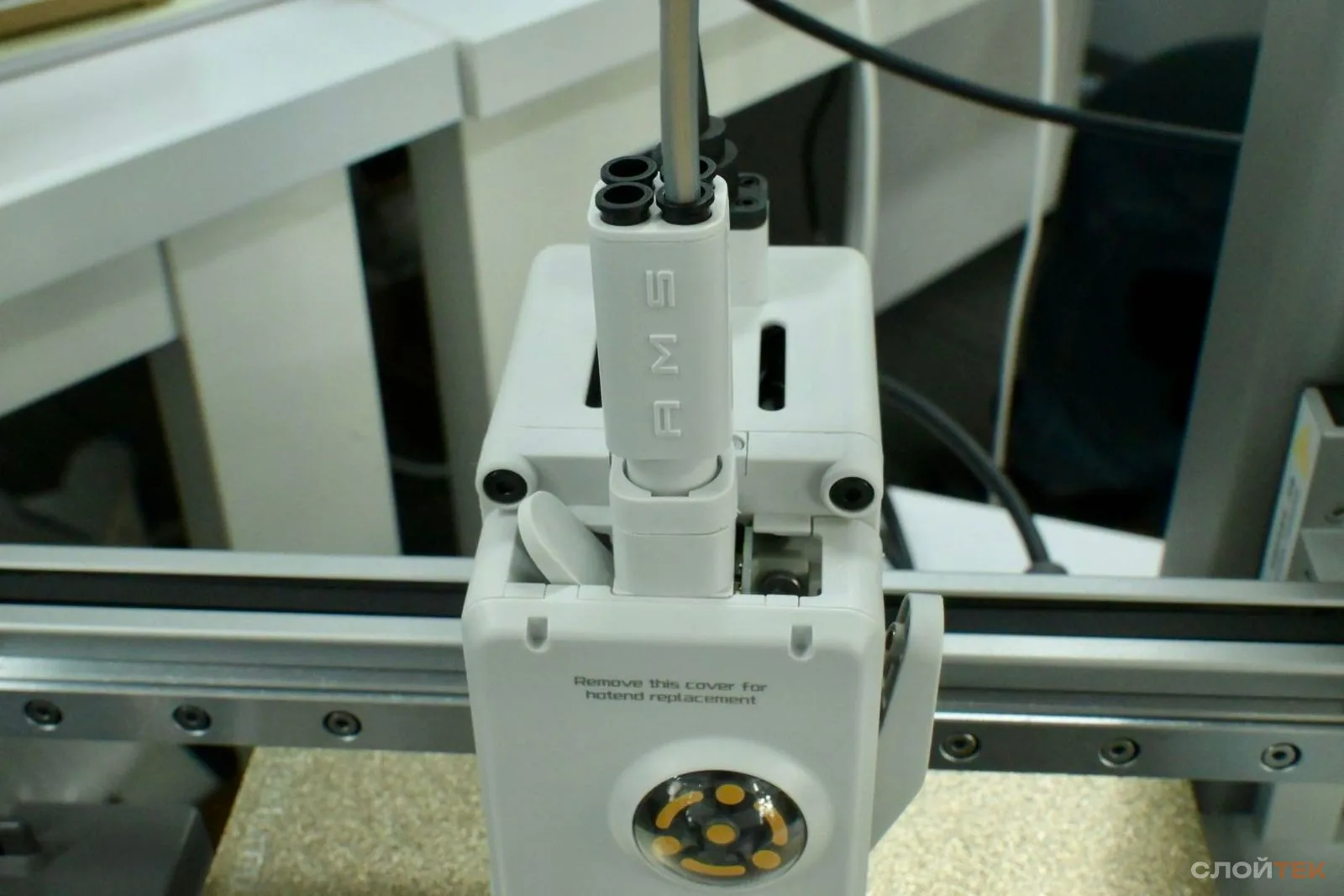
Заводская надпись Remove this cover for hotend replacement означает «Снимите эту крышку для замены хотэнда». Она обозначает назначение крышки; для описанной загрузки филамента снимать её не требуется.
2. Загрузите филамент
- На экране принтера нажмите Filament - «Филамент». На экране загорится зелёный значок печатающей головки, показывающий наличие филамента.
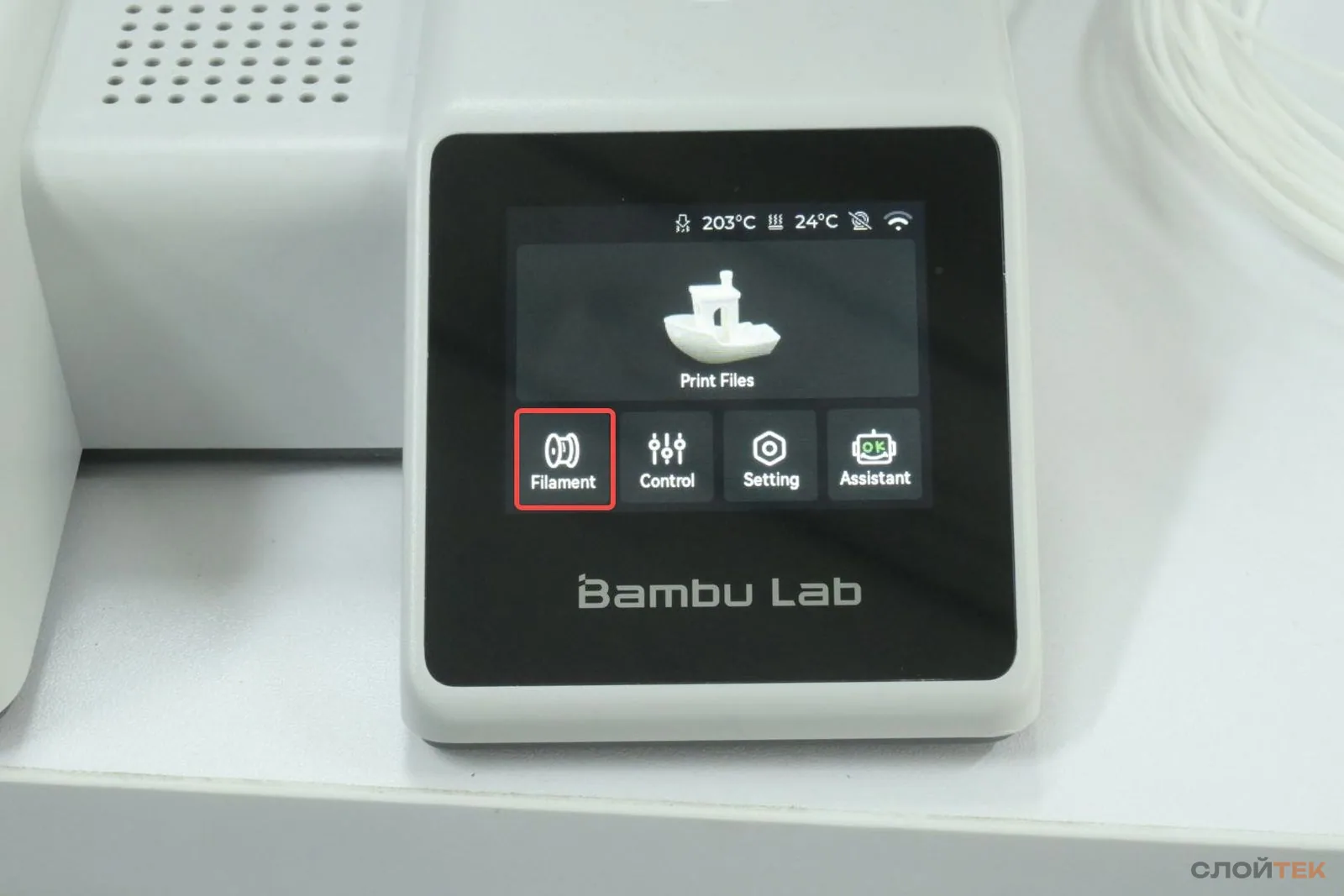
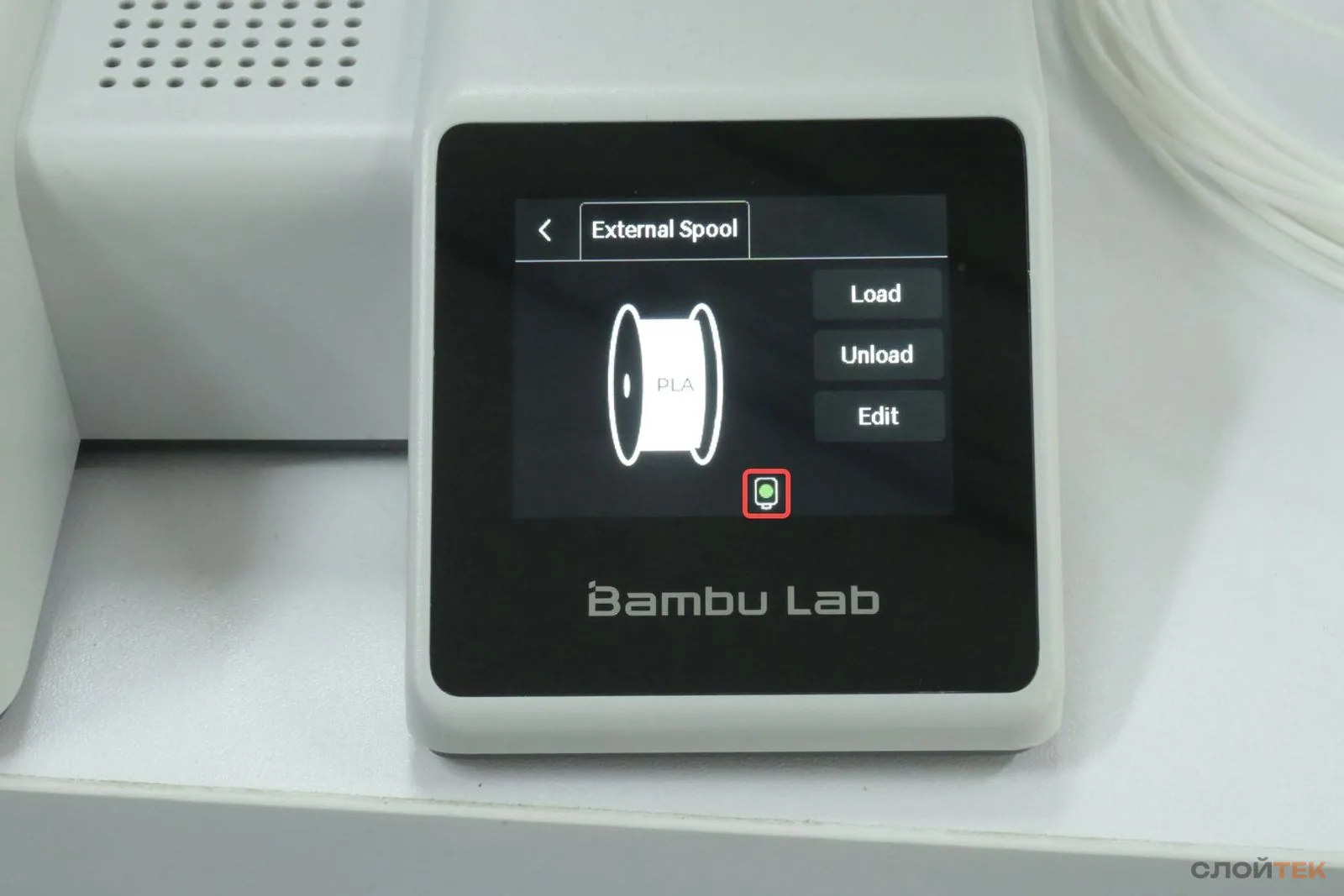
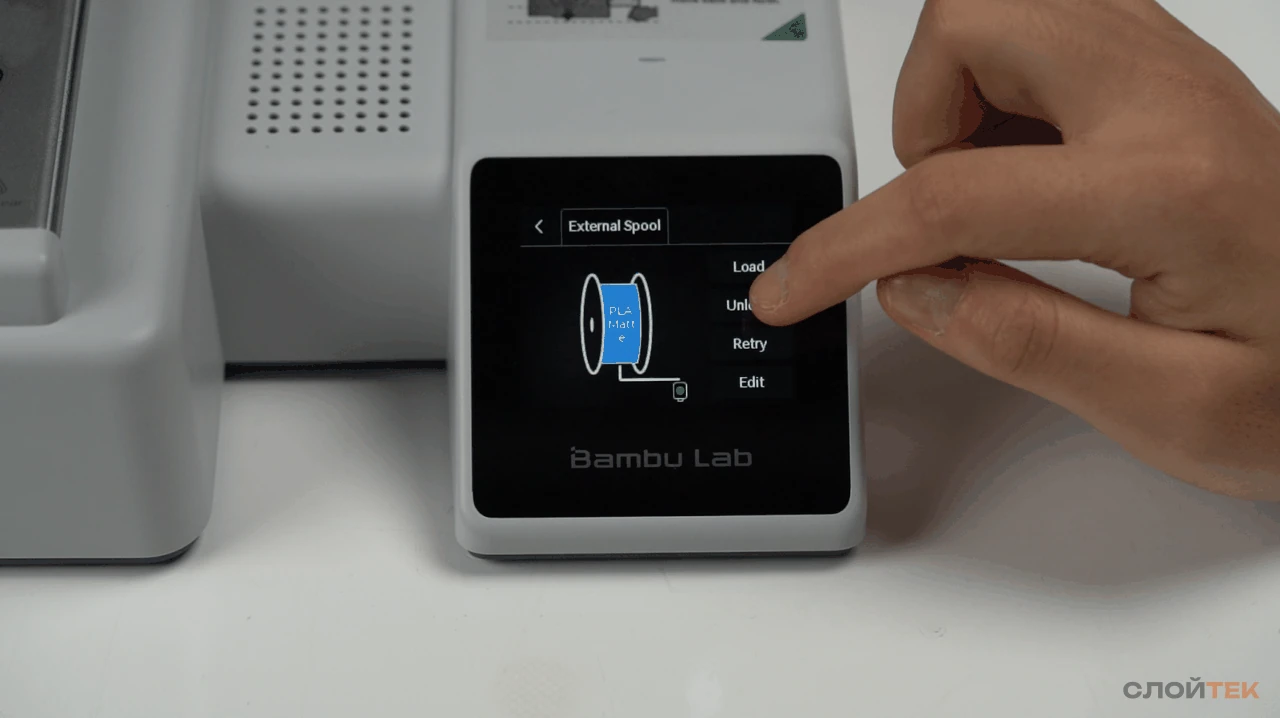
External Spool означает «Внешняя катушка». Соседние команды Load, Unload и Edit - «Загрузить», «Выгрузить» и «Изменить». На главном экране Control, Settings и Assistant означают «Управление», «Настройки» и «Помощник»; Print Files - «Файлы печати».
- Нажмите Load - «Загрузить».
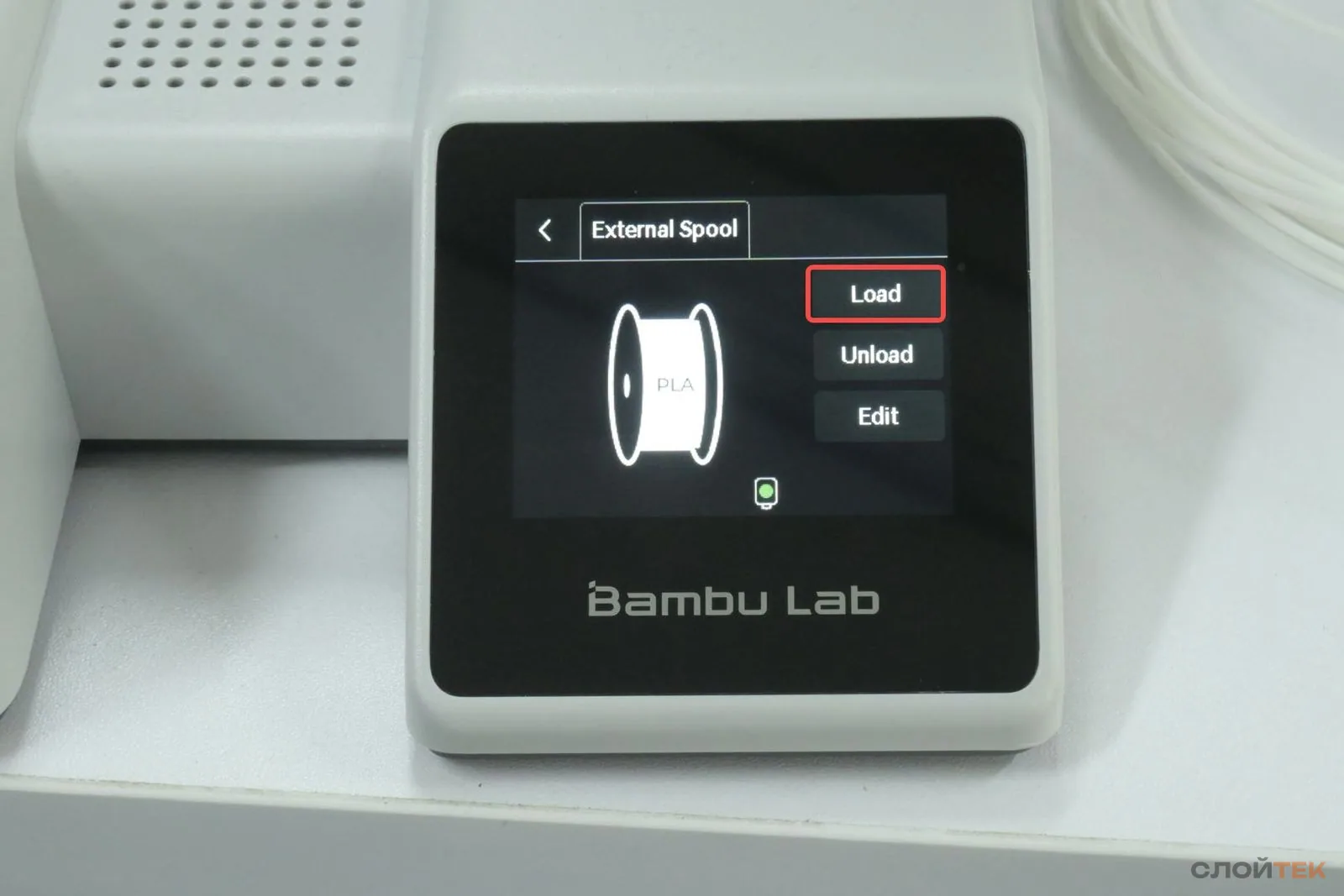
- Когда в описанном мастере начнётся нагрев сопла до 250 °C, ещё раз вручную подайте филамент в головку через вход трубки. Не касайтесь сопла и нагретых частей головки.
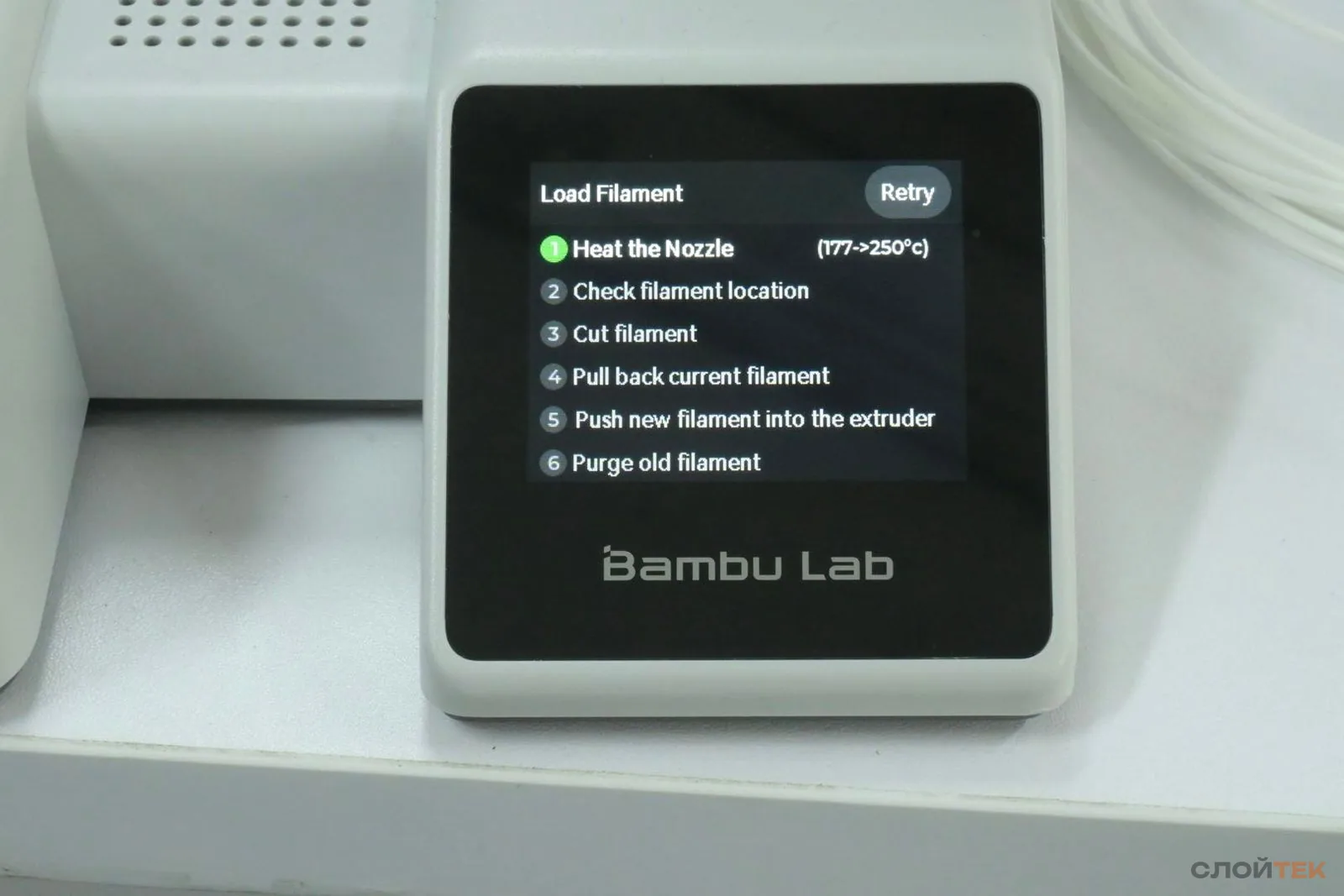
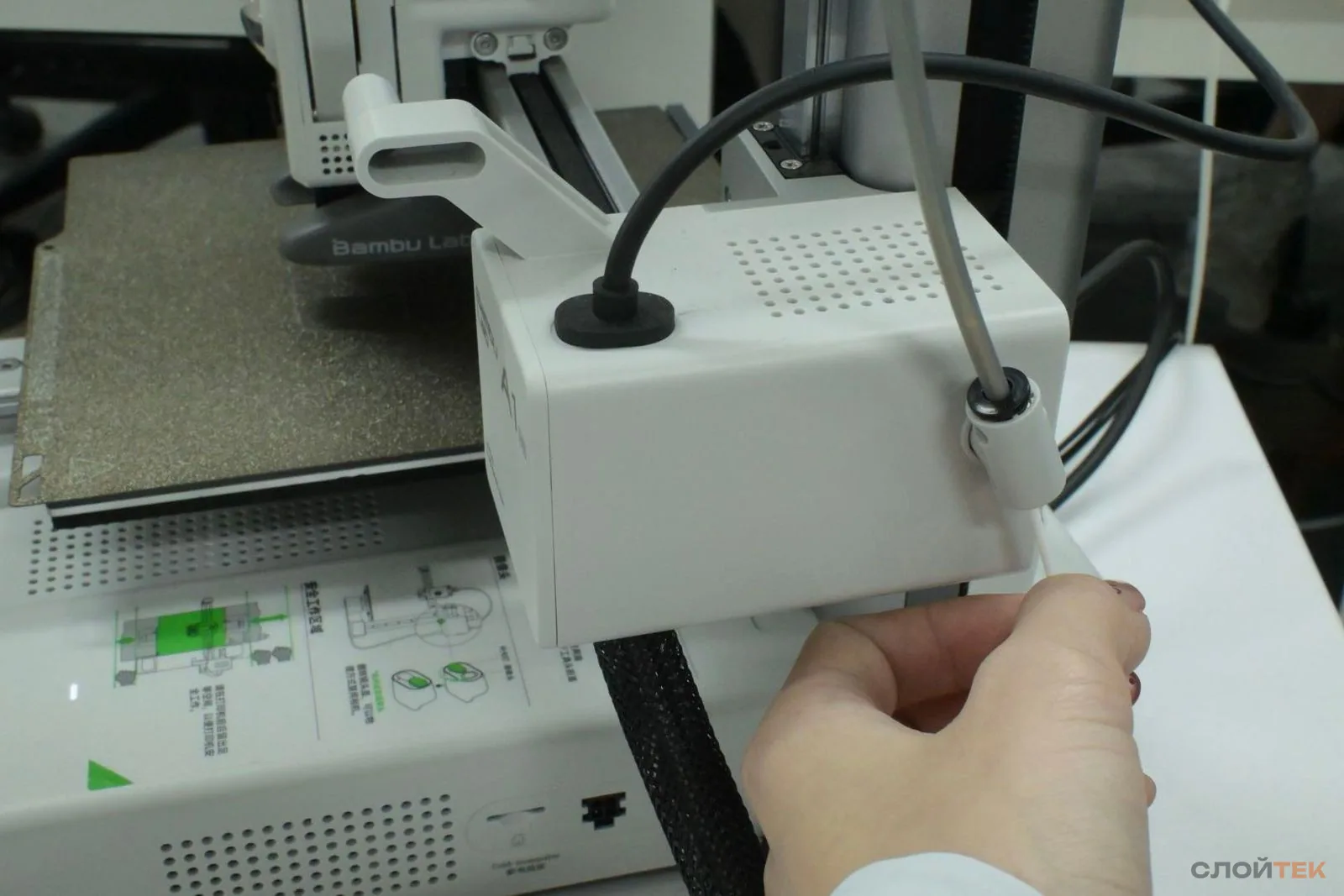
Экран Load Filament - «Загрузка филамента» показывает этапы: Heat the Nozzle - «Нагреть сопло», Check filament location - «Проверить положение филамента», Cut filament - «Обрезать филамент», Pull back current filament - «Отвести текущий филамент назад», Push new filament into the extruder - «Подать новый филамент в экструдер», Purge old filament - «Выдавить остатки прежнего филамента». Retry - «Повторить». Значение 250 °C относится к сценарию мастера в исходной инструкции и не является универсальной температурой печати для любых материалов; следуйте параметрам выбранного материала и подсказкам принтера.
- Визуально проверьте выход филамента из сопла. Если он выходит ровно, нажмите Done - «Готово», чтобы завершить загрузку.
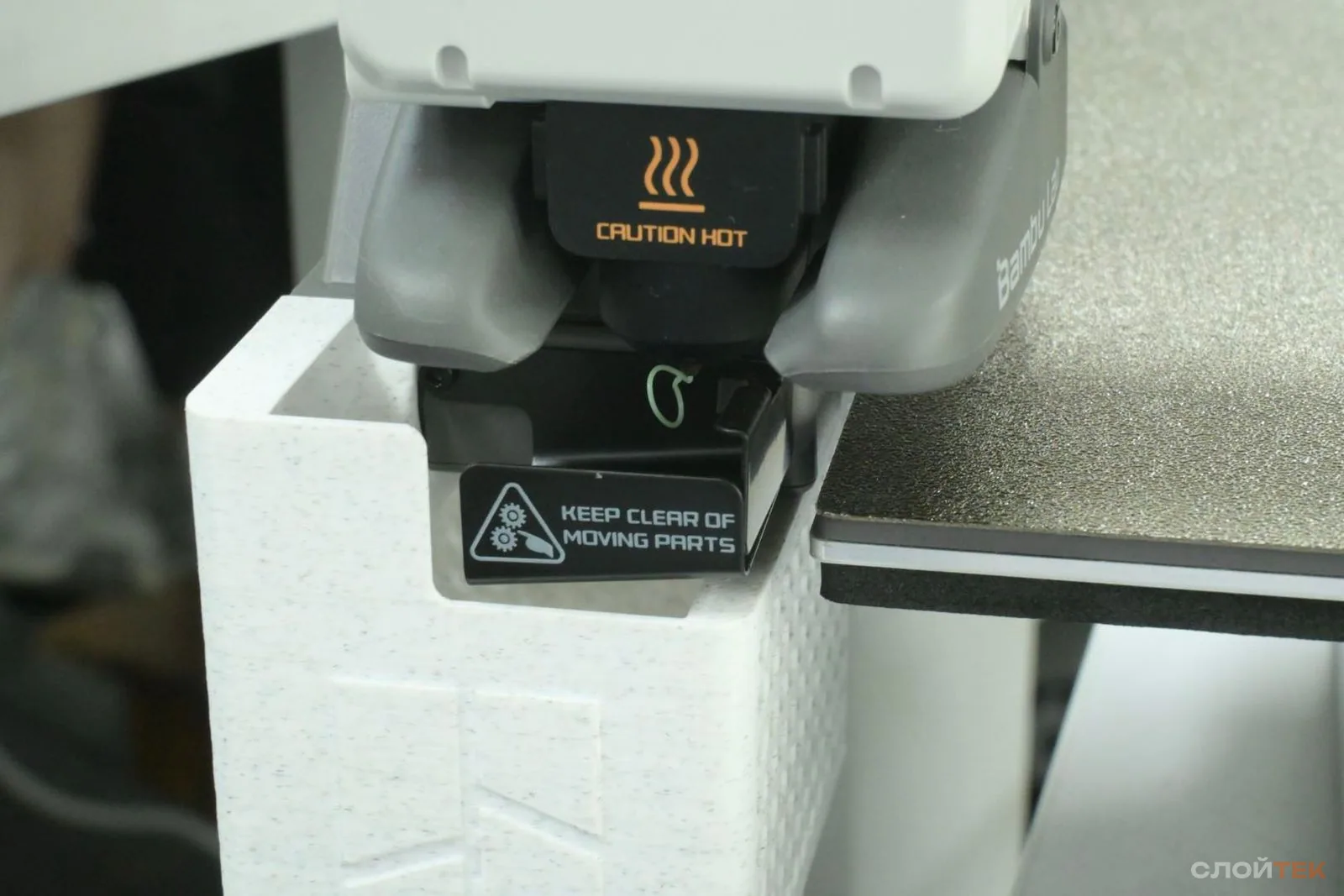
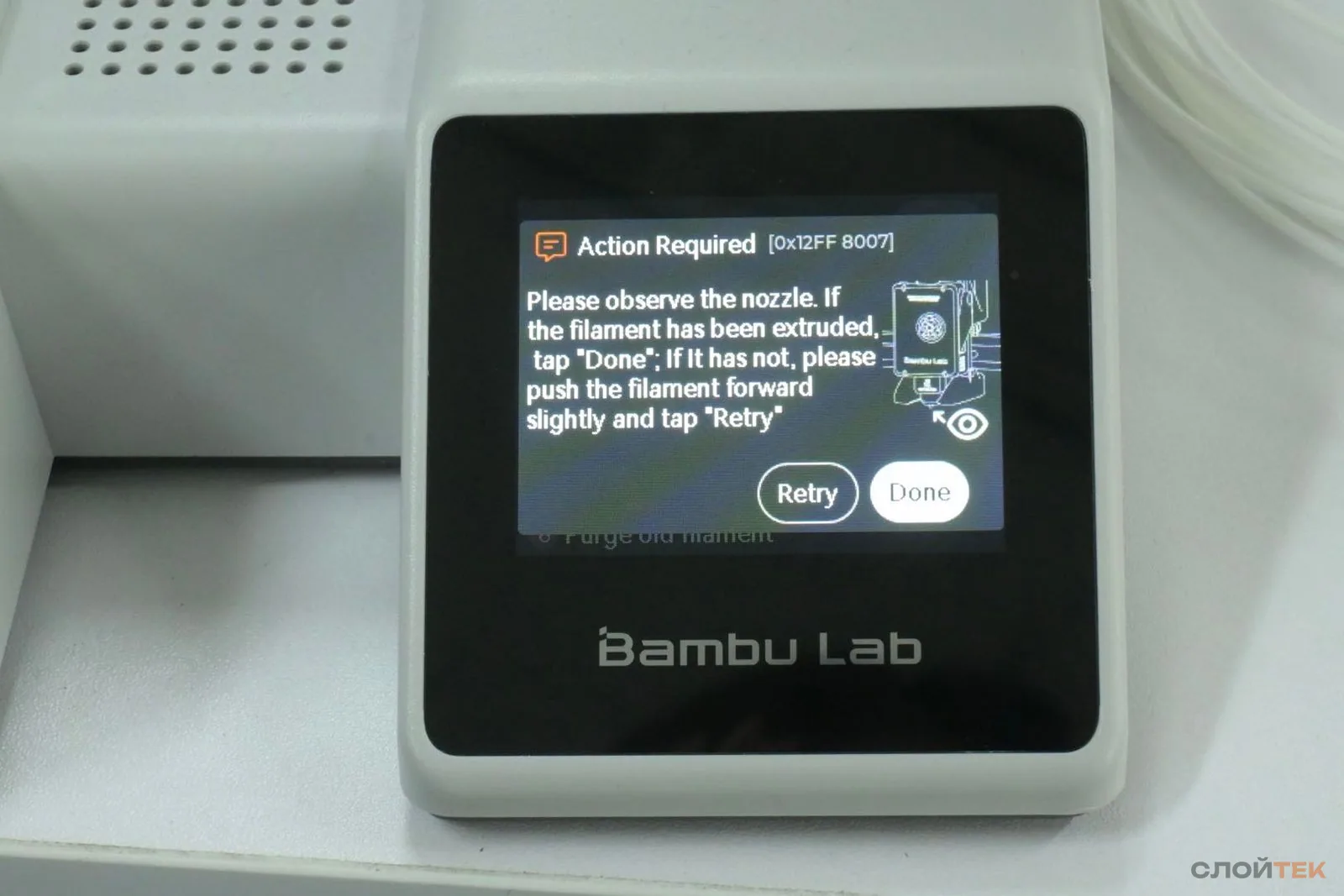
Action Required - «Требуется действие». Подсказка просит посмотреть на сопло: если филамент выдавился, нажать «Готово»; если нет - слегка подать его вперёд и нажать «Повторить». Если вы не уверены, что филамент вышел, выберите Retry и повторите подачу. Подтверждайте завершение только после визуальной проверки выхода материала.
Предупреждения CAUTION HOT и KEEP CLEAR OF MOVING PARTS на головке означают «Осторожно, горячая поверхность» и «Держитесь подальше от движущихся деталей». Наблюдайте со стороны, не прикасаясь к соплу и не подставляя руки под движущуюся головку.
Использование катушки
1. Установите катушку
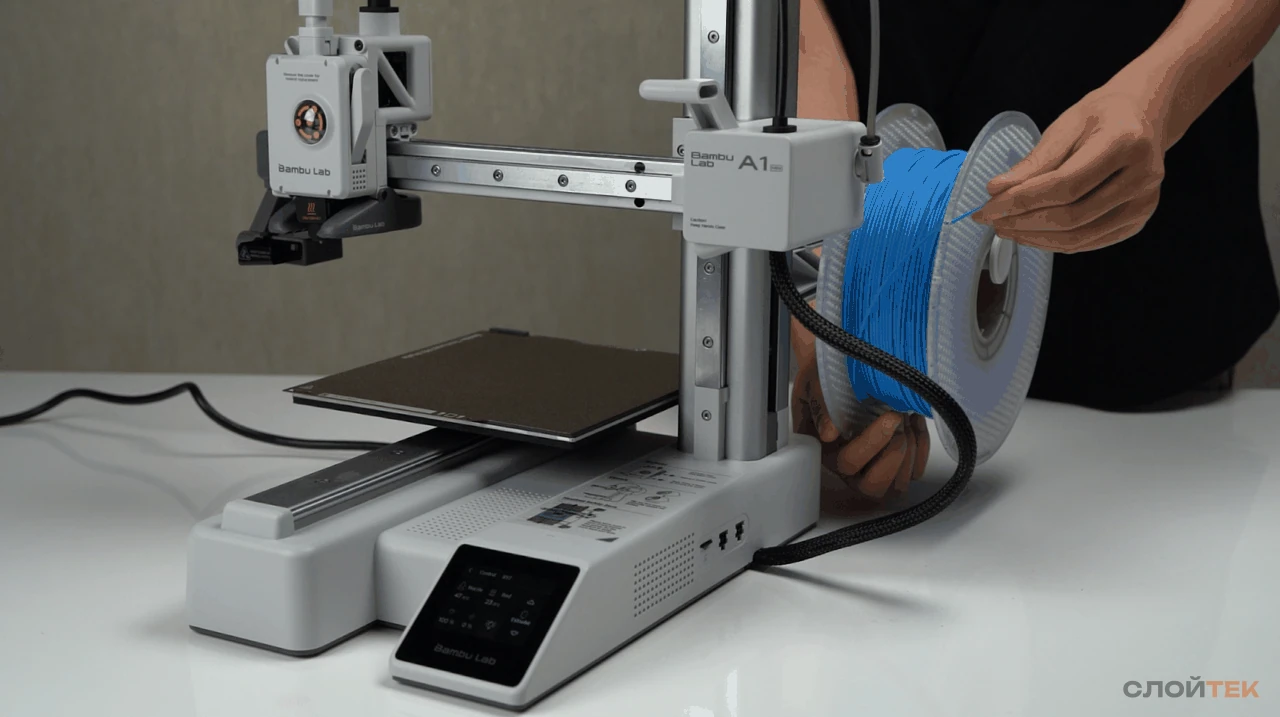
Поставьте катушку на держатель, соблюдая показанное направление разматывания.
2. Загрузите филамент
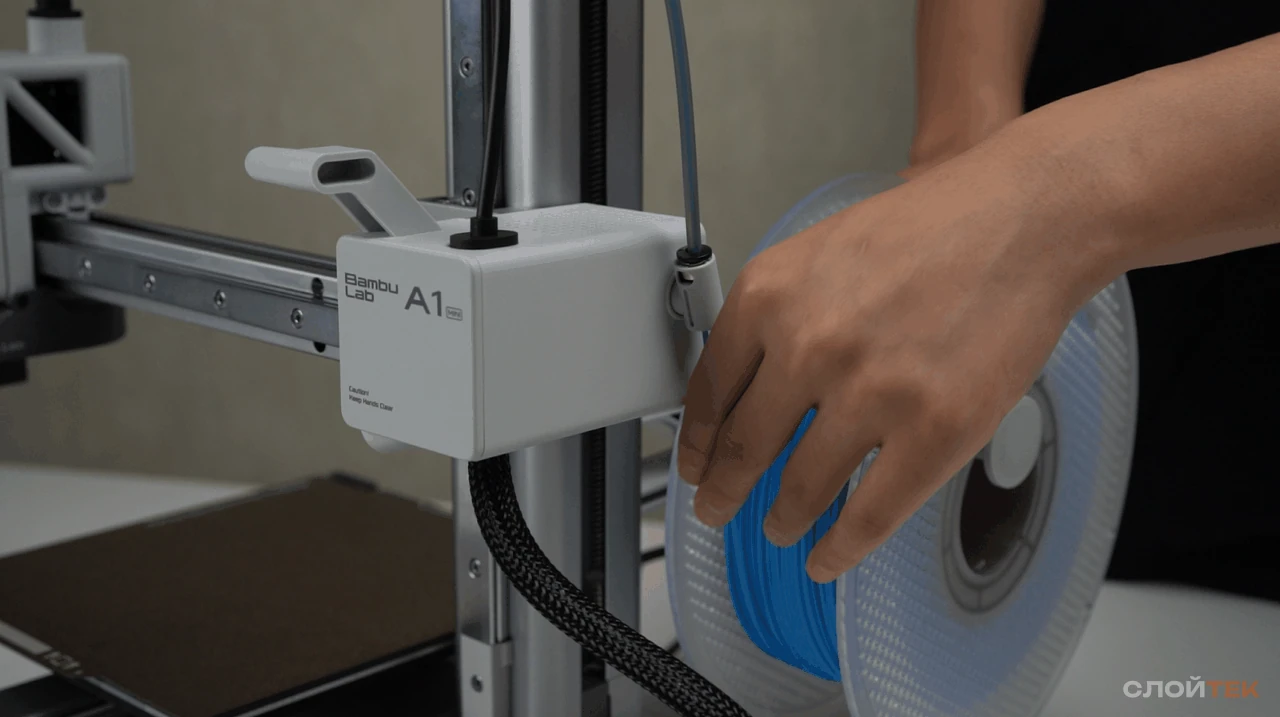
После установки катушки вставьте конец филамента в PTFE-трубку и продвиньте до головки, пока он не перестанет проходить дальше. На экране загорится зелёный значок головки.
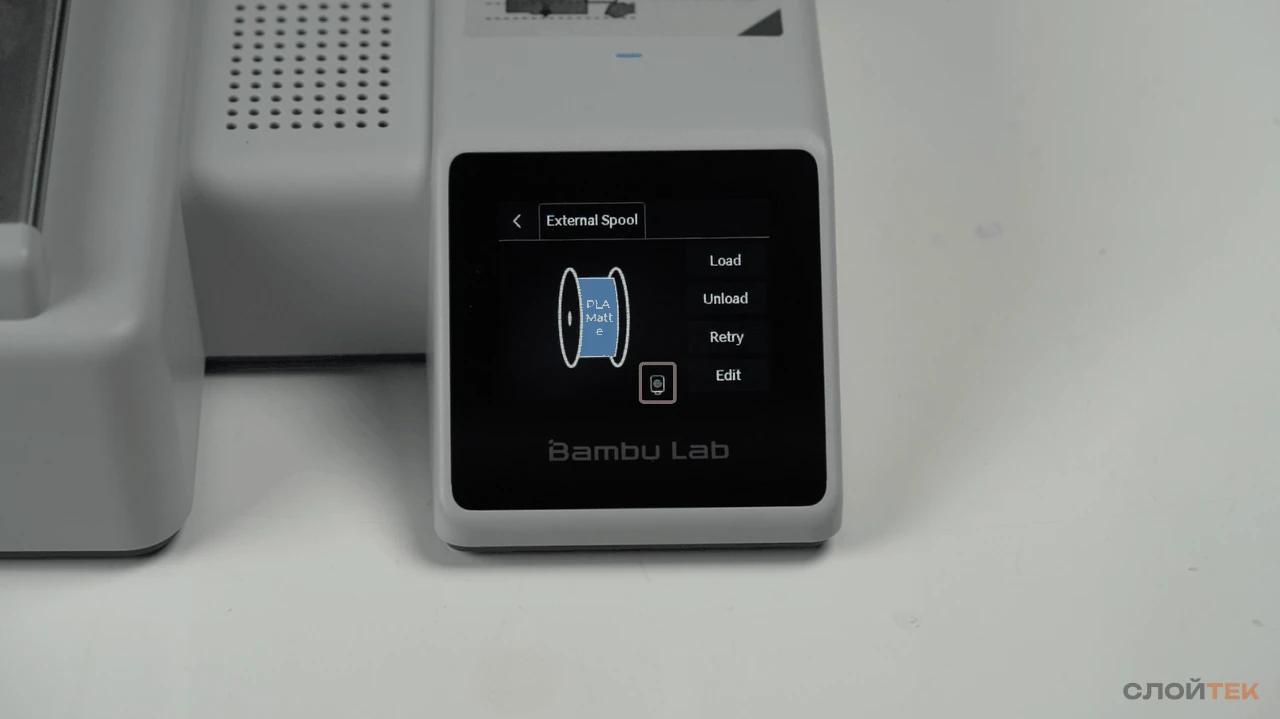
Нажмите Load - «Загрузить» на экране.
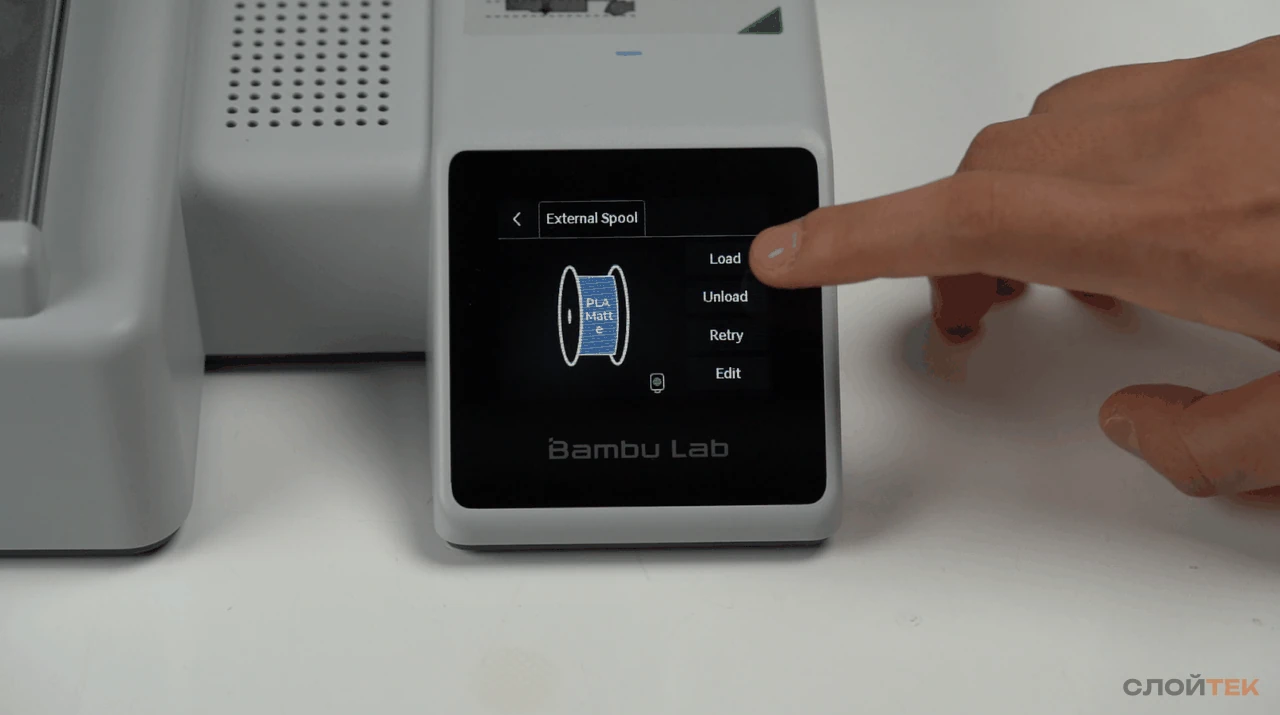
Когда мастер начнёт нагрев сопла до 250 °C, ещё раз вручную подайте филамент в головку через вход трубки, не касаясь нагретых частей.
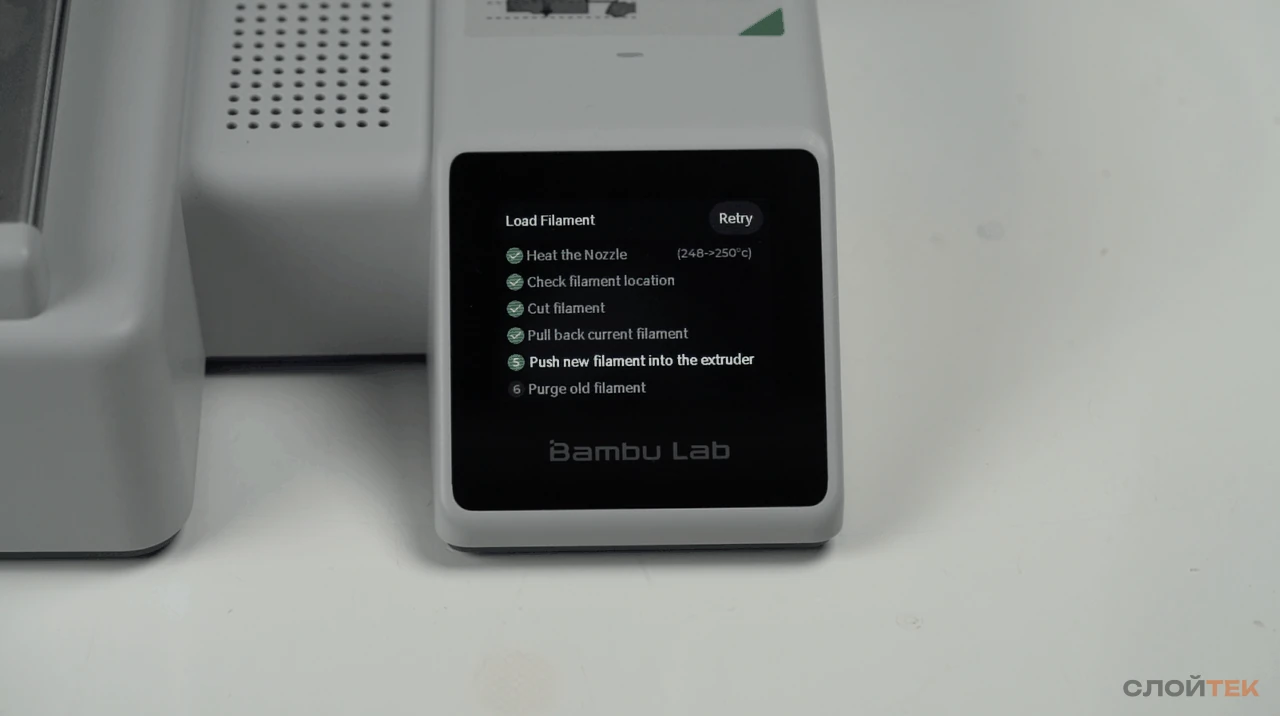
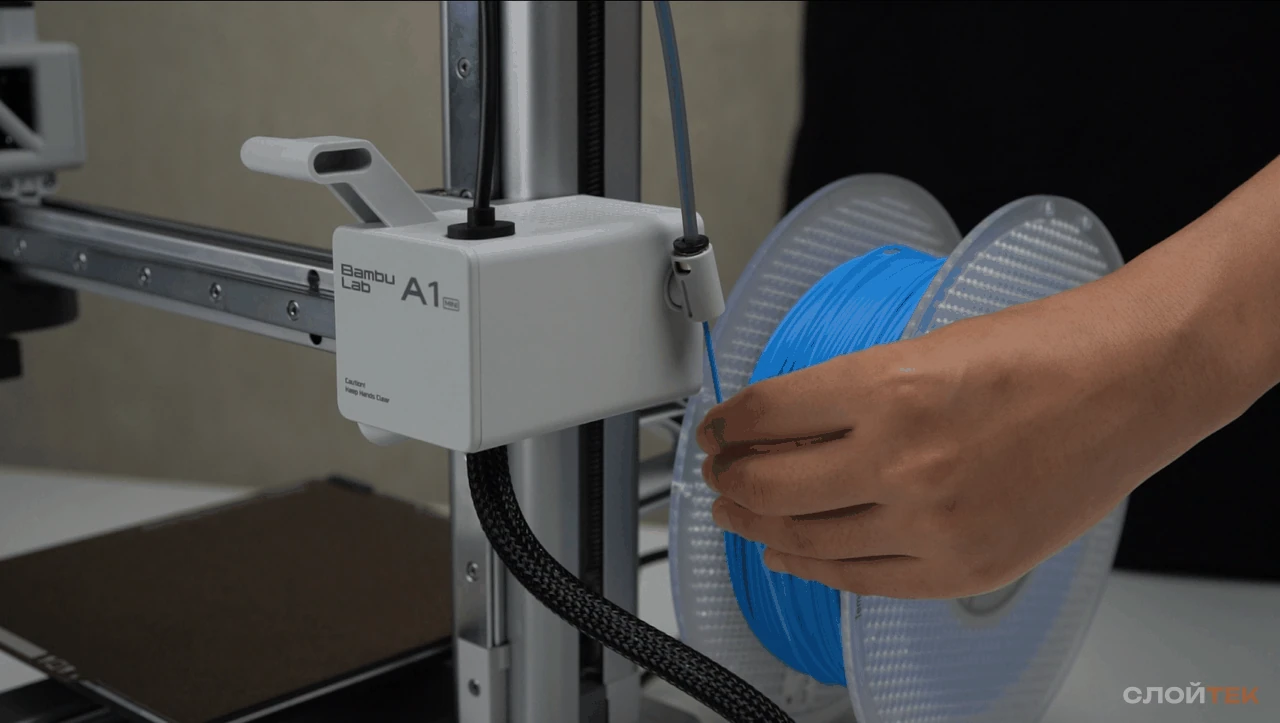
Визуально проверьте, что экструдер подаёт филамент через сопло.
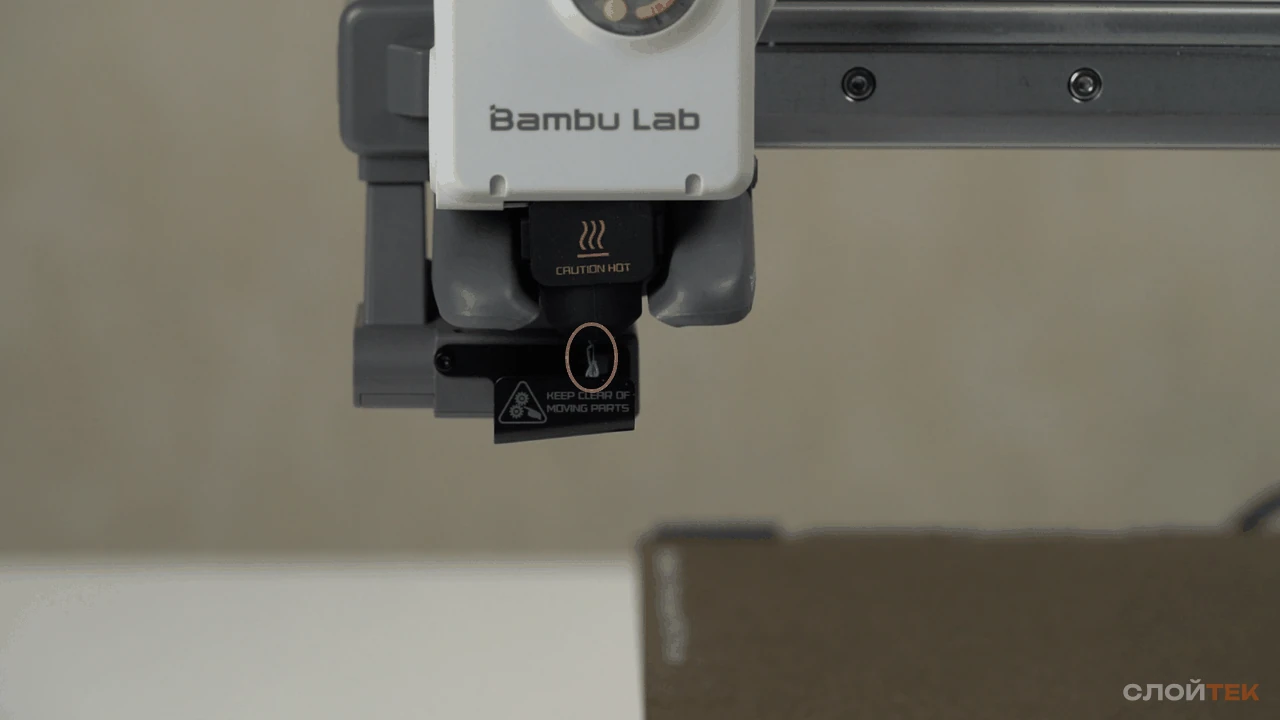
После подтверждения ровного выхода филамента нажмите Done - «Готово», чтобы завершить загрузку.
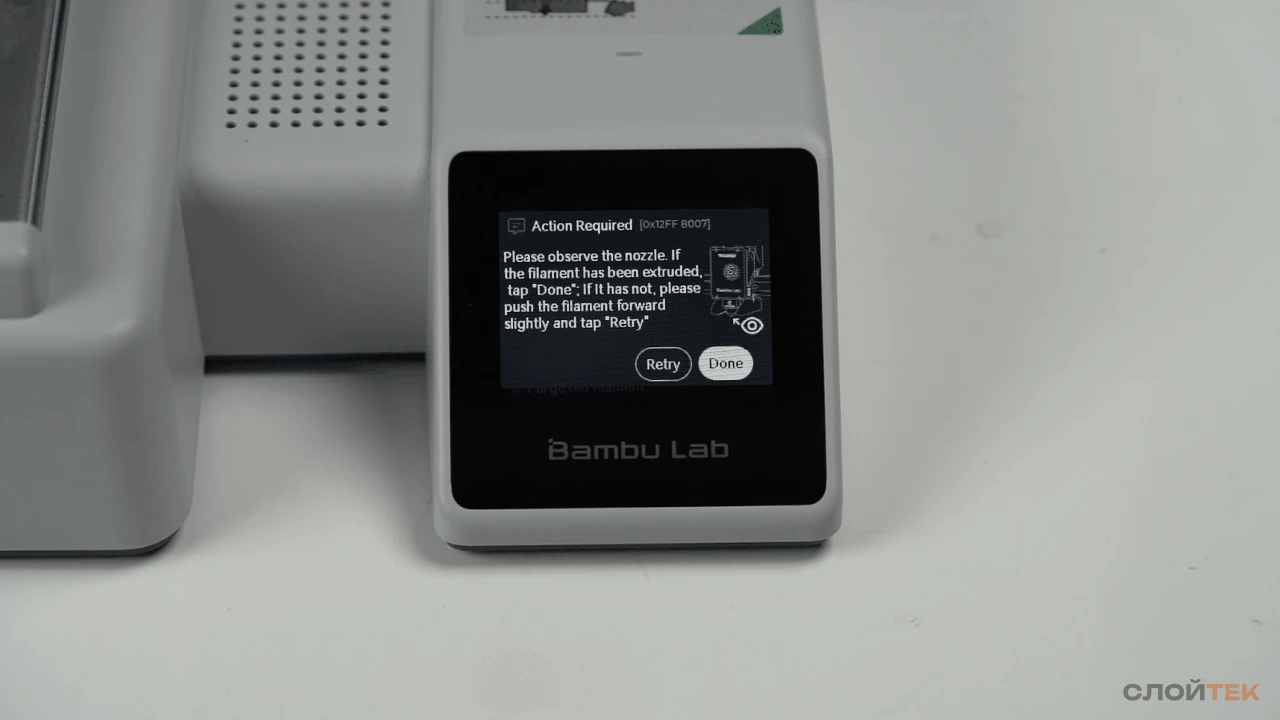
Если выход материала не подтверждён, выберите Retry - «Повторить» и повторите подачу. Здесь применимы те же пояснения этапов мастера и предупреждения о горячих/движущихся частях, что и выше.
Запуск печати
Перед запуском убедитесь, что филамент загружен, а печатная пластина установлена на стол.
Запуск задания через Bambu Studio
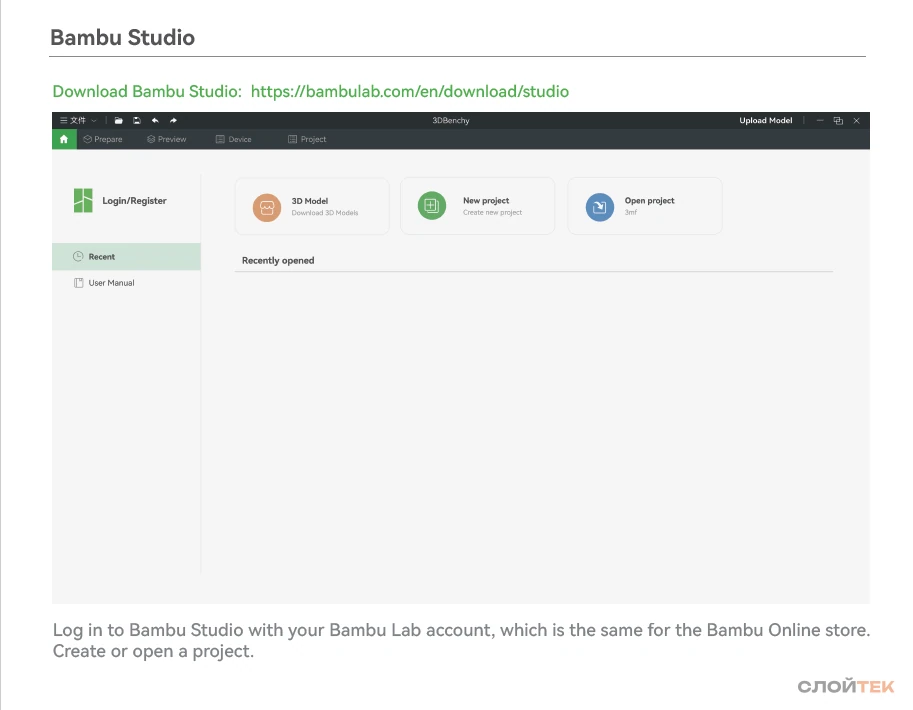
На иллюстрации Download Bambu Studio означает «Скачать Bambu Studio». Войдите со своей учётной записью Bambu Lab - той же, что используется в интернет-магазине Bambu. Создайте или откройте проект. Login/Register - «Вход/регистрация», New project - «Новый проект», Open project - «Открыть проект», Recent - «Недавние», User Manual - «Руководство пользователя», 3D Model - «3D-модель». Вкладки Prepare, Preview, Device и Project означают «Подготовка», «Предпросмотр», «Устройство» и «Проект»; китайский пункт 文件 - «Файл».
Нарежьте модель и отправьте задание на печать.
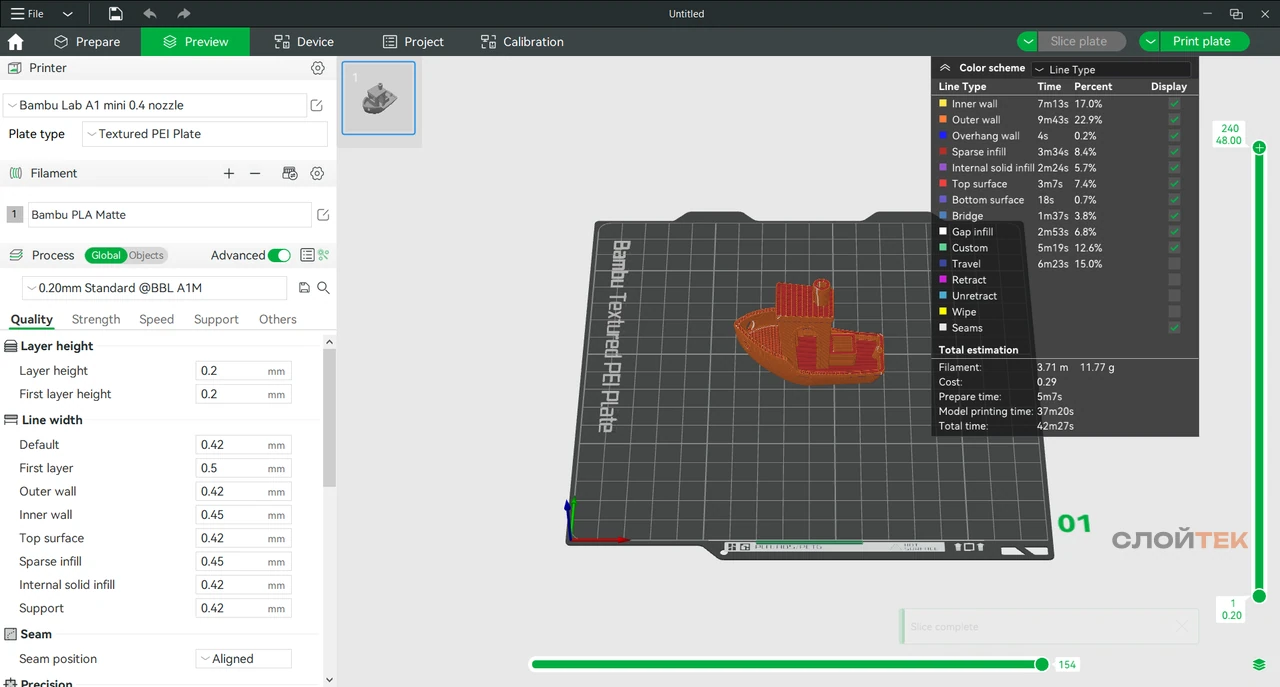
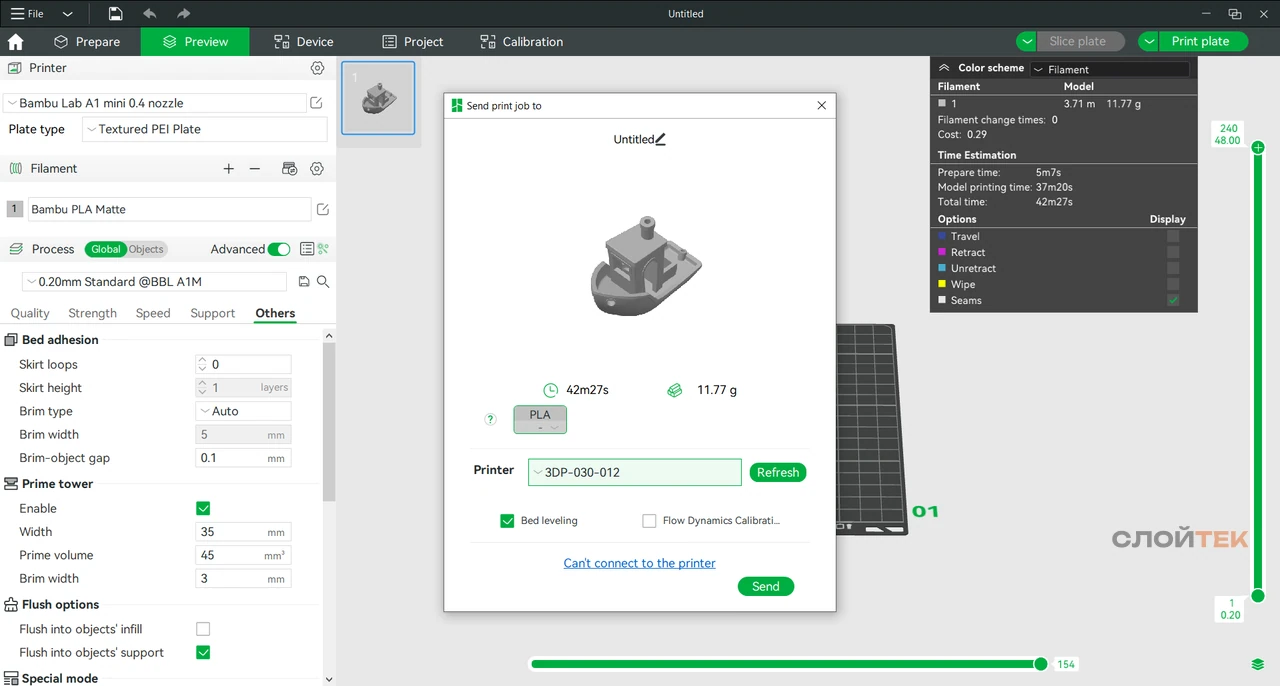
Slice plate - «Нарезать стол», Print plate - «Печатать стол», Send - «Отправить», Printer - «Принтер», Filament - «Филамент», Plate type - «Тип пластины». Bed leveling - «Выравнивание стола», Flow Dynamics Calibration - «Калибровка динамики потока», Refresh - «Обновить», Can't connect to the printer - «Не удаётся подключиться к принтеру». На иллюстрациях показана внешняя подача, без сопоставления катушкам AMS. Параметры нарезки, расход и время относятся к примеру, а не к универсальным настройкам.
Запуск встроенного файла
На главном экране нажмите Print files - «Файлы печати», чтобы открыть встроенные файлы на карте microSD.
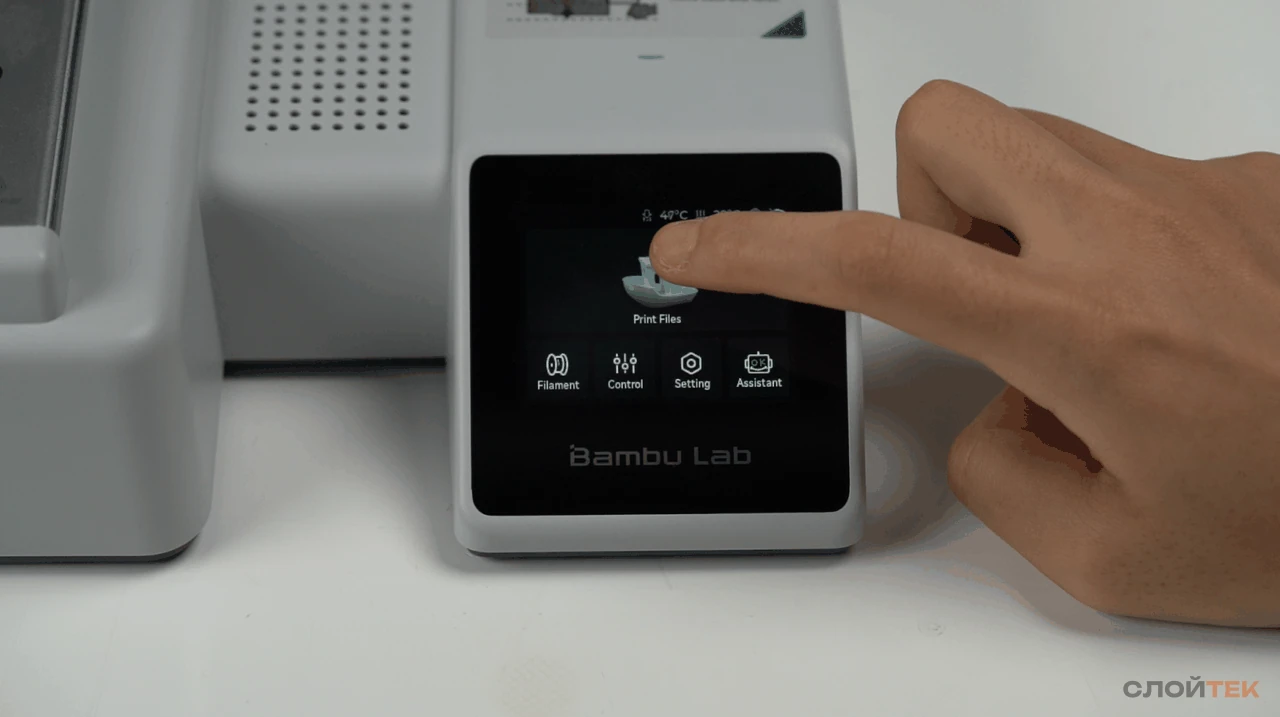
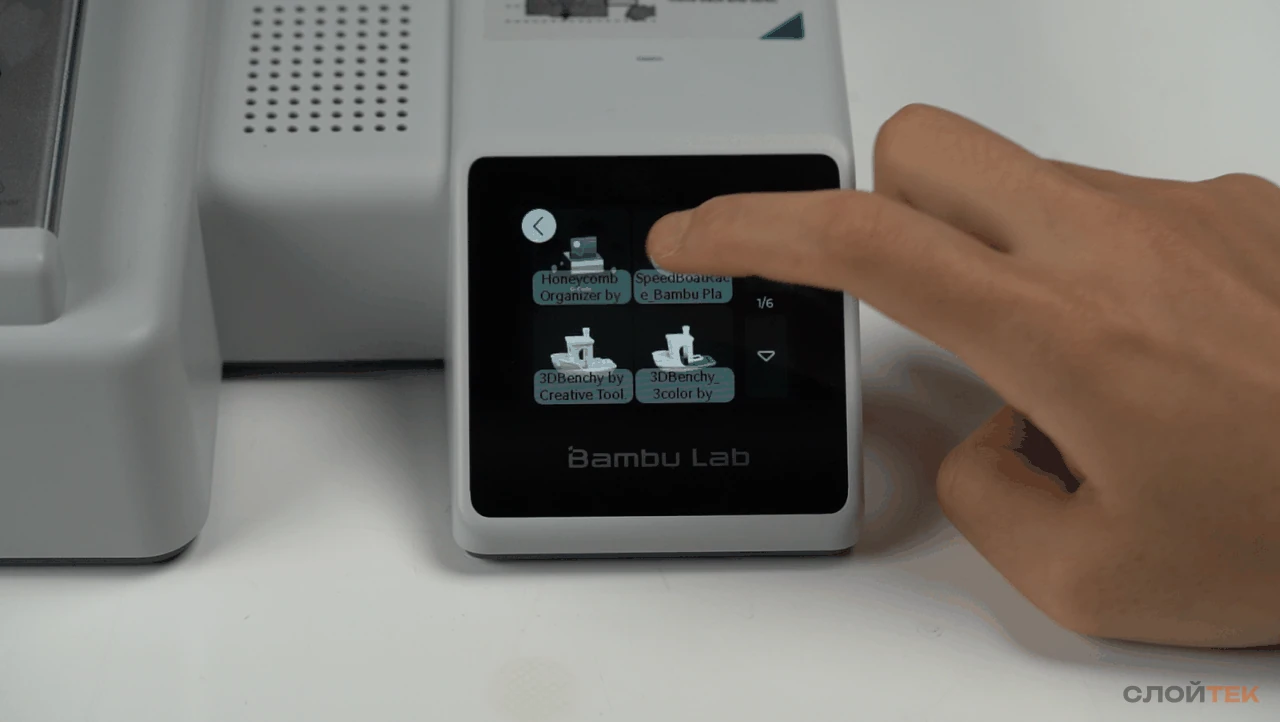
Выберите модель для печати.
Производитель рекомендует включить Bed leveling - «Выравнивание стола» и Flow Dynamics Calibration - «Калибровка динамики потока». Timelapse - «Таймлапс», отдельный параметр снимка.
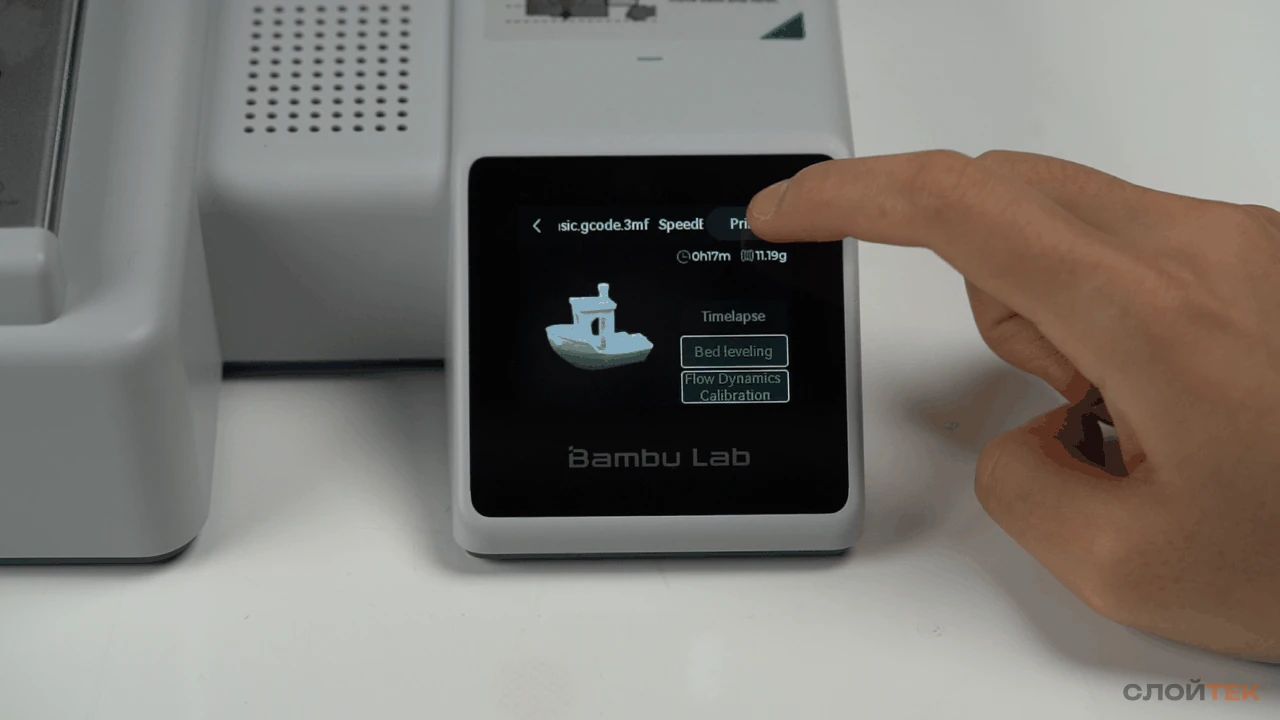
Нажмите Print - «Печать».
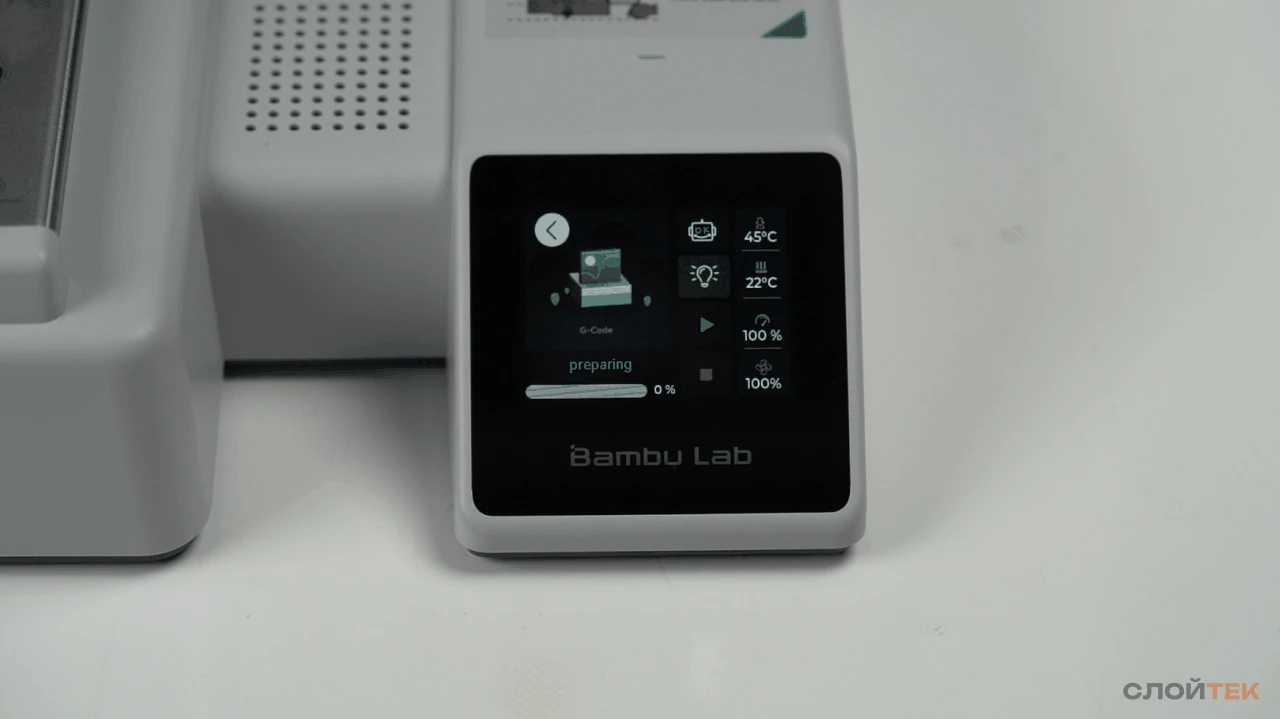
На следующем экране preparing означает «Подготовка»: это состояние выполнения задания, а не дополнительная команда загрузки.
Как пополнить филамент
Если филамент закончился во время печати, снимите пустую катушку с внешнего держателя и установите новую. Для заправки повторите действия раздела «Подготовка к печати» и следуйте подсказкам принтера.
Как заменить филамент
Для замены материала приостановите текущее задание, сначала выгрузите филамент из головки, затем загрузите новый. Не вытягивайте нить, пока её удерживает экструдер.
1. Выгрузите филамент
Нажмите Unload - «Выгрузить». Принтер автоматически нагреет хотэнд и обрежет филамент.
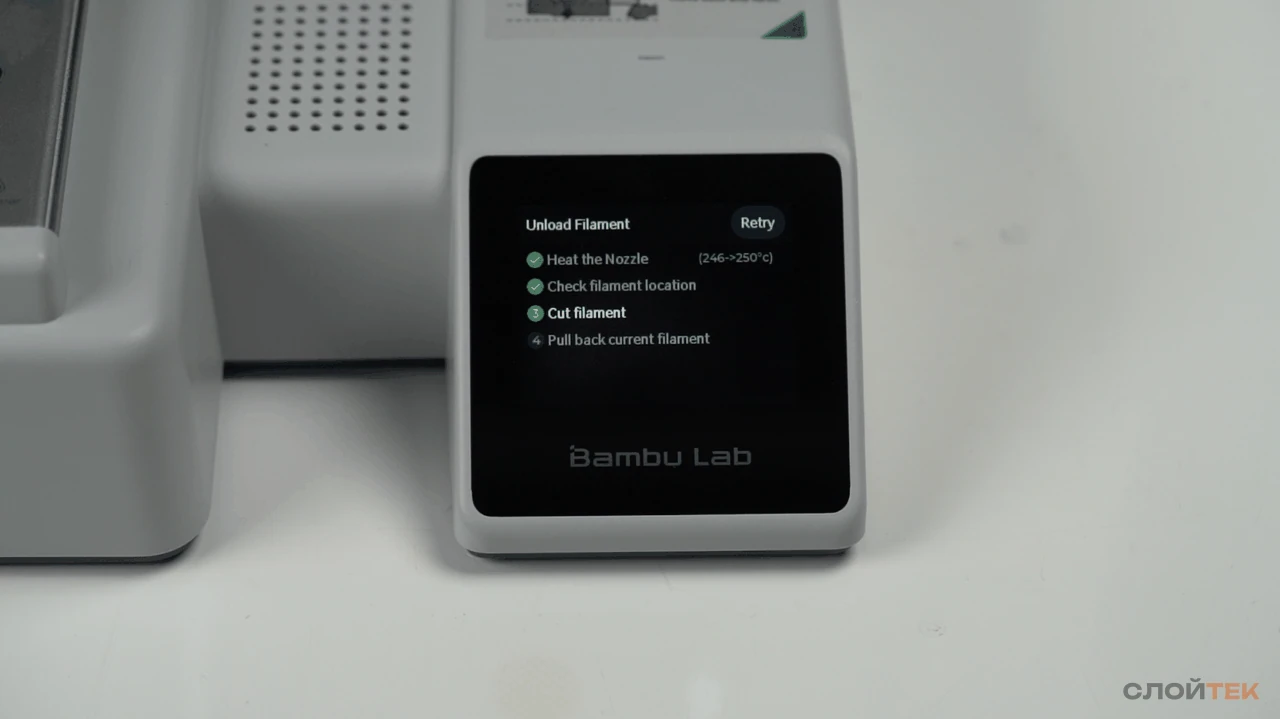
Unload Filament - «Выгрузка филамента». На экране показаны нагрев сопла, проверка положения, обрезка и отвод текущего филамента; это этапы автоматической операции.
2. Вручную извлеките филамент из экструдера
После предыдущего этапа вручную извлеките филамент, чтобы завершить выгрузку. Своевременно выполняйте подсказки приложения или Bambu Studio. Если температура сопла остаётся выше 142 °C и не снижается, по исходной инструкции это означает, что в экструдере остался филамент и выгрузка ещё не завершена. Этот диагностический признак не является безопасной температурой для касания сопла.
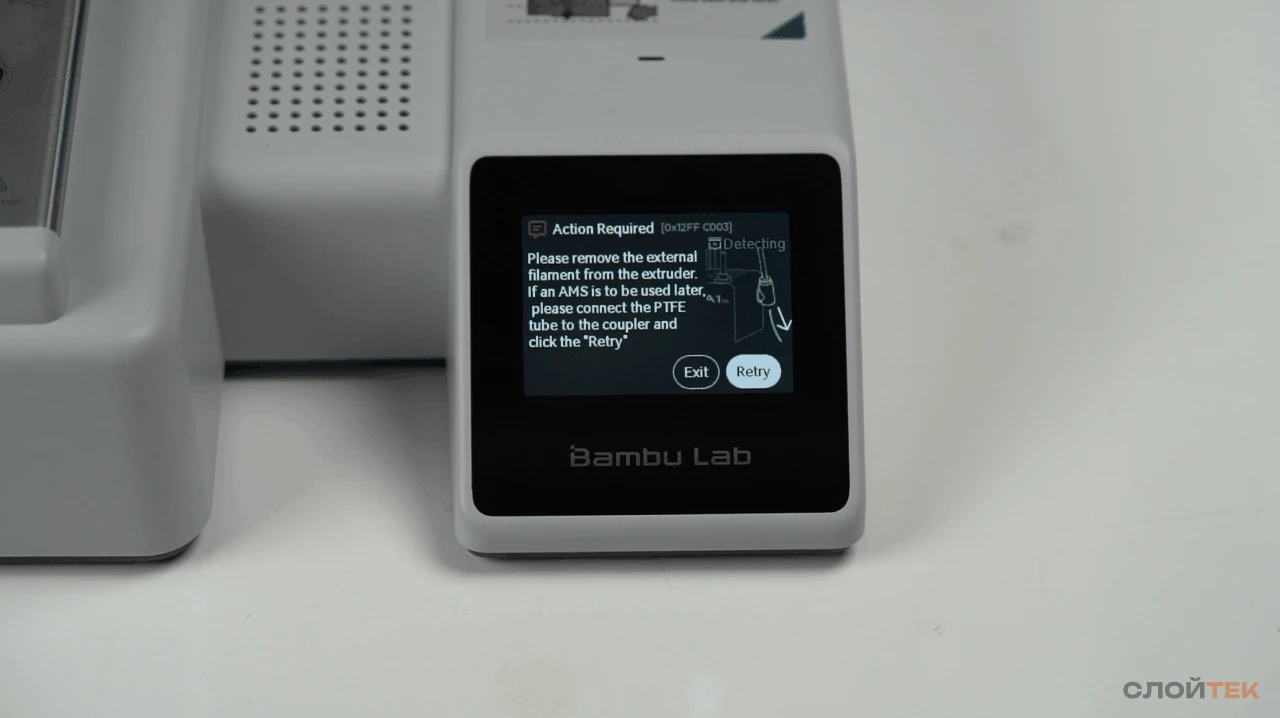
Подсказка просит извлечь внешний филамент из экструдера. Её дополнительное условие: если позже будет использоваться AMS, подключить PTFE-трубку к соединителю и нажать Retry - «Повторить». Это условие перехода к AMS, а не требование использовать AMS при внешней подаче. Detecting - «Обнаружение», Exit - «Выйти».
Если вы не успели извлечь филамент, нажмите Retry - «Повторить» и выполните извлечение снова по подсказкам.
3. Загрузите филамент
После завершения Unload - «Выгрузки» повторите действия раздела «Подготовка к печати» для нового филамента.
Когда пригодится статья
- Первая печать с внешней катушки на A1 mini
- Как заменить или пополнить внешний филамент
- После выгрузки температура сопла выше 142 °C и не снижается
- Пластик не выходит при загрузке, Retry и Done
Частые вопросы
Нужно ли всегда печатать при 250 °C?
Нет. Это температура этапа мастера загрузки в описанном исходником сценарии, а не универсальная температура печати для любого материала. Следуйте выбранному профилю и подсказкам принтера.
Что делать, если после Unload температура выше 142 °C и не снижается?
В данной процедуре это признак незавершённой выгрузки. По подсказкам приложения или Studio нужно вручную извлечь внешний филамент из экструдера. Это не безопасная температура для касания сопла.
Когда нажимать Done или Continue?
Только после визуального подтверждения ровного выхода филамента из сопла. Если выход не подтверждён, выберите Retry и повторите подачу по подсказке, не продавливая сопротивление силой.
Статья помогла решить проблему?
Не помогло - подключим специалиста
Инженеры SloyTek разберутся с настройкой и неисправностью. Оставьте заявку - перезвоним или напишем. Фото и видео проблемы удобнее прислать в мессенджер.
Или напишите сразу - текст обращения уже подготовлен:
