Коротко
Статья помогает найти причину, когда после включения экран A1 mini остаётся тёмным, а индикаторы на платах работают неправильно. Сначала проверьте карту microSD и шлейф экрана, затем питание, главную плату и плату TH.
Когда использовать это руководство
После подключения кабеля питания и включения принтера экран дисплея принтера не загорается.
При этом один или несколько индикаторов на платах работают неправильно.
Можно наблюдать:
- Экран выключен, но индикатор HMS горит и медленно пульсирует.
- Экран выключен, индикатор HMS также не горит.
Меры безопасности и инструменты
- Шестигранный ключ H1.5
- Шестигранный ключ H2.0
- Мультиметр (по желанию)
Важное напоминание! В этом руководстве по устранению неисправностей много операций подключения и отключения разъёмов. Перед выполнением любых работ по обслуживанию или подключению и отключению разъёмов принтера и его электронных устройств (включая кабели печатающей головы) выключите принтер и отключите его от источника питания, чтобы избежать короткого замыкания из-за работы под напряжением, которое может привести к дополнительному повреждению электронных устройств и создать угрозу безопасности. При выполнении обслуживания или поиска неисправностей на принтере сначала проверьте температуру хотенда и подогреваемого стола, чтобы не работать при высокой температуре. Если работа при высокой температуре необходима, наденьте термостойкие перчатки, чтобы обеспечить безопасное и эффективное обслуживание.
Меры предосторожности при поиске неисправностей
Перед началом поиска неисправностей ознакомьтесь с режимами работы индикаторов главной платы (MC), платы печатающей головы (TH) и HMS.
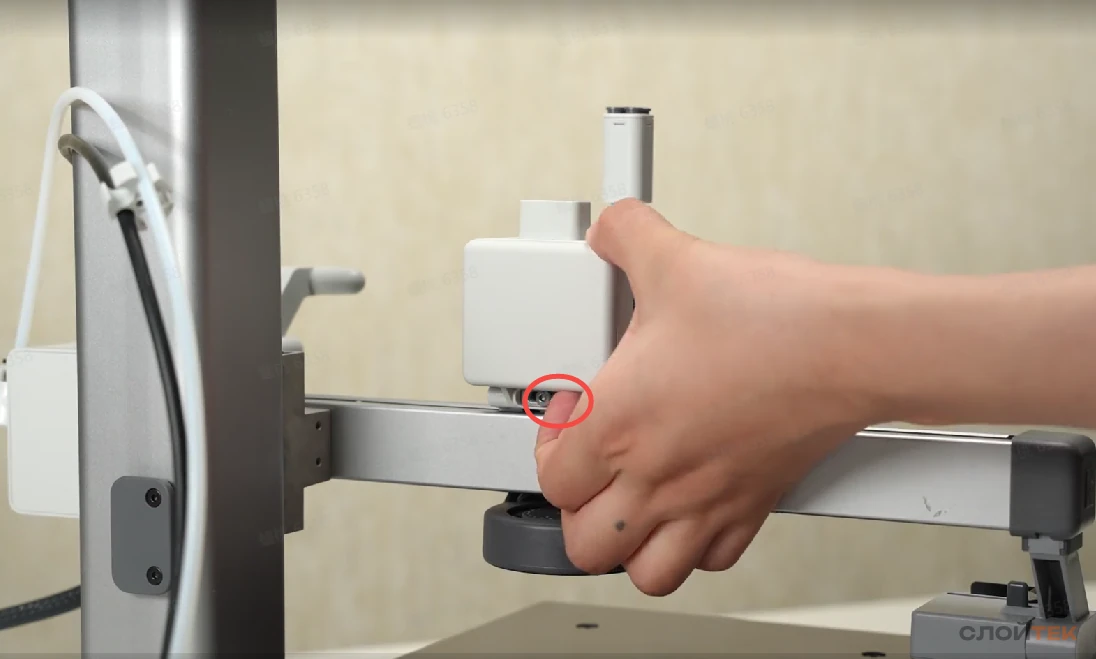
Нормальное состояние: индикатор платы TH постоянно горит зелёным
Как показано на фото, придержите низ задней крышки и аккуратно подденьте её.
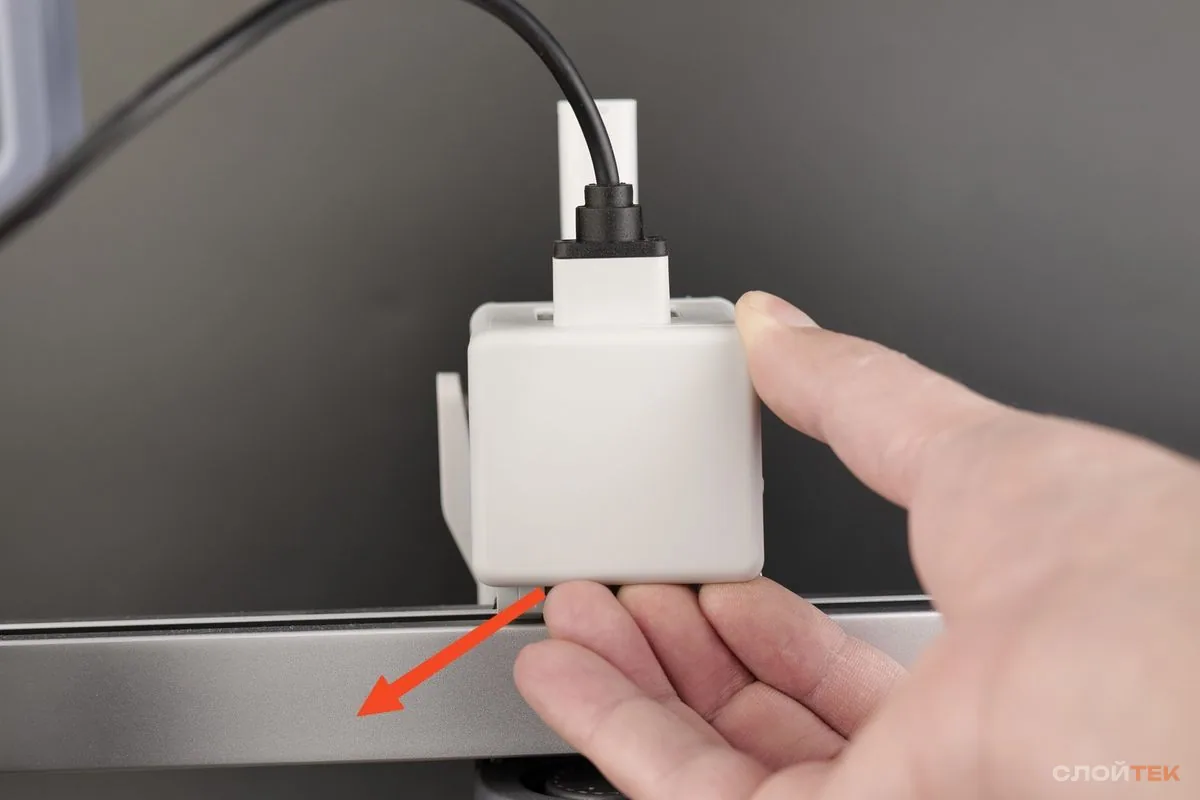
https://public-cdn.bblmw.com/wiki/video/A1M-TH.mp4
Нормальное состояние: платы MC и AP объединены в главной плате
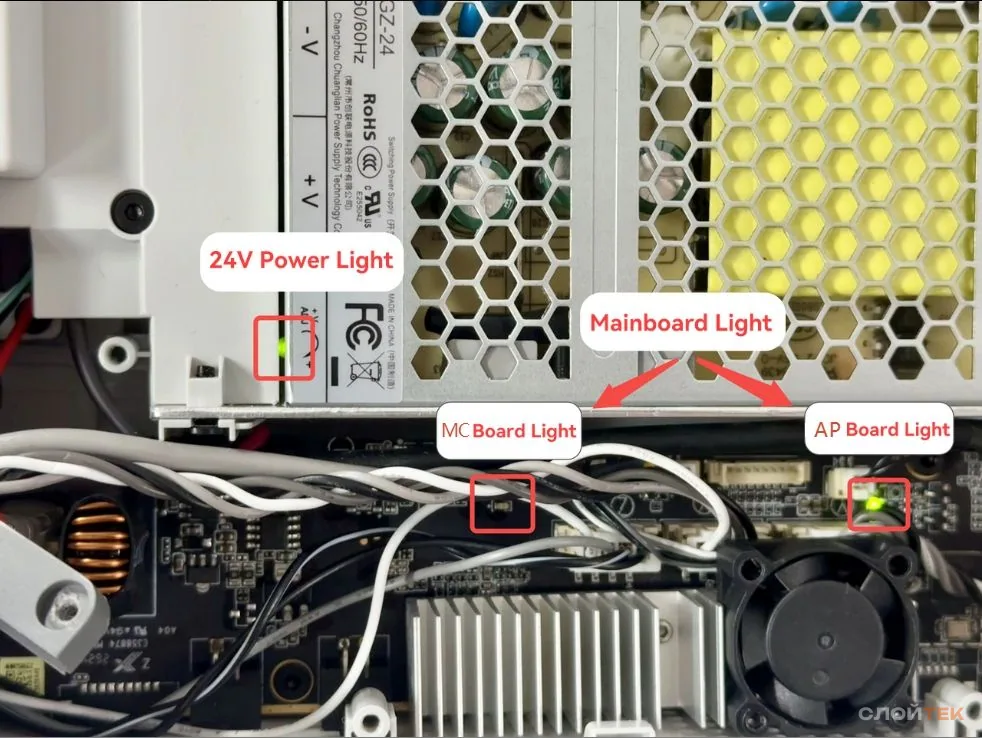
Индикатор платы MC мигает зелёным раз в 5 секунд (этот индикатор нужно наблюдать под определённым углом).
https://public-cdn.bblmw.com/wiki/video/A1M-MC.mp4
На плате AP есть 1 зелёный индикатор, который мигает раз в секунду.
https://public-cdn.bblmw.com/wiki/video/A1M-AP.mp4
Нормальное состояние: индикатор HMS горит
При наличии ошибки HMS индикатор быстро мигает. Если ошибки HMS нет, индикатор горит постоянно, когда экран включён, и медленно пульсирует, когда экран выключен.
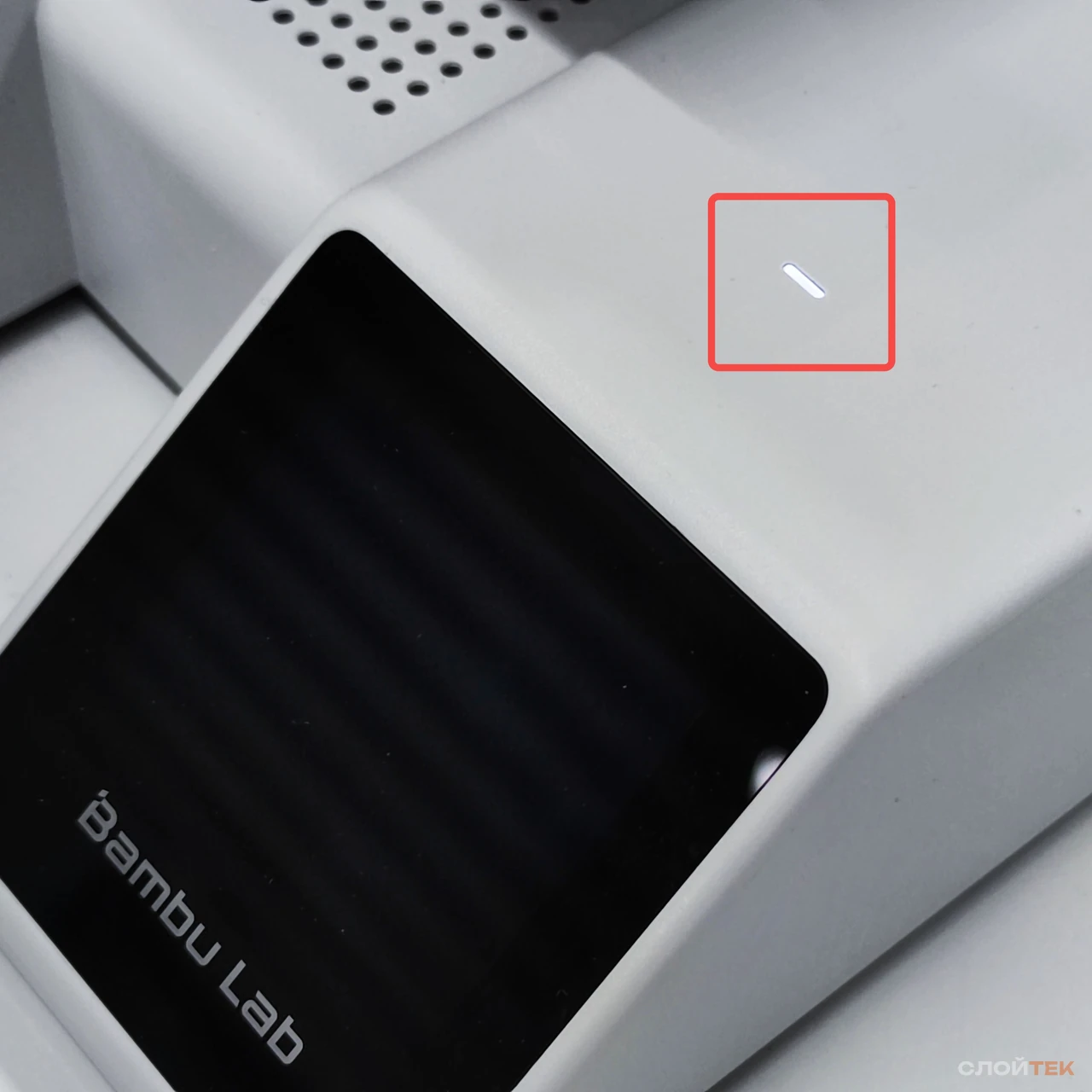
Экран выключен, индикатор HMS горит
Симптомы проблемы
После включения принтера экран ничего не отображает, индикатор HMS горит и медленно пульсирует, а индикаторы AP и MC на главной плате работают нормально.
Рекомендации по устранению
Если после включения принтера индикатор HMS горит, причина может быть в карте microSD или в экране. Если проблема не решена, продолжайте проверку цепи главной платы.
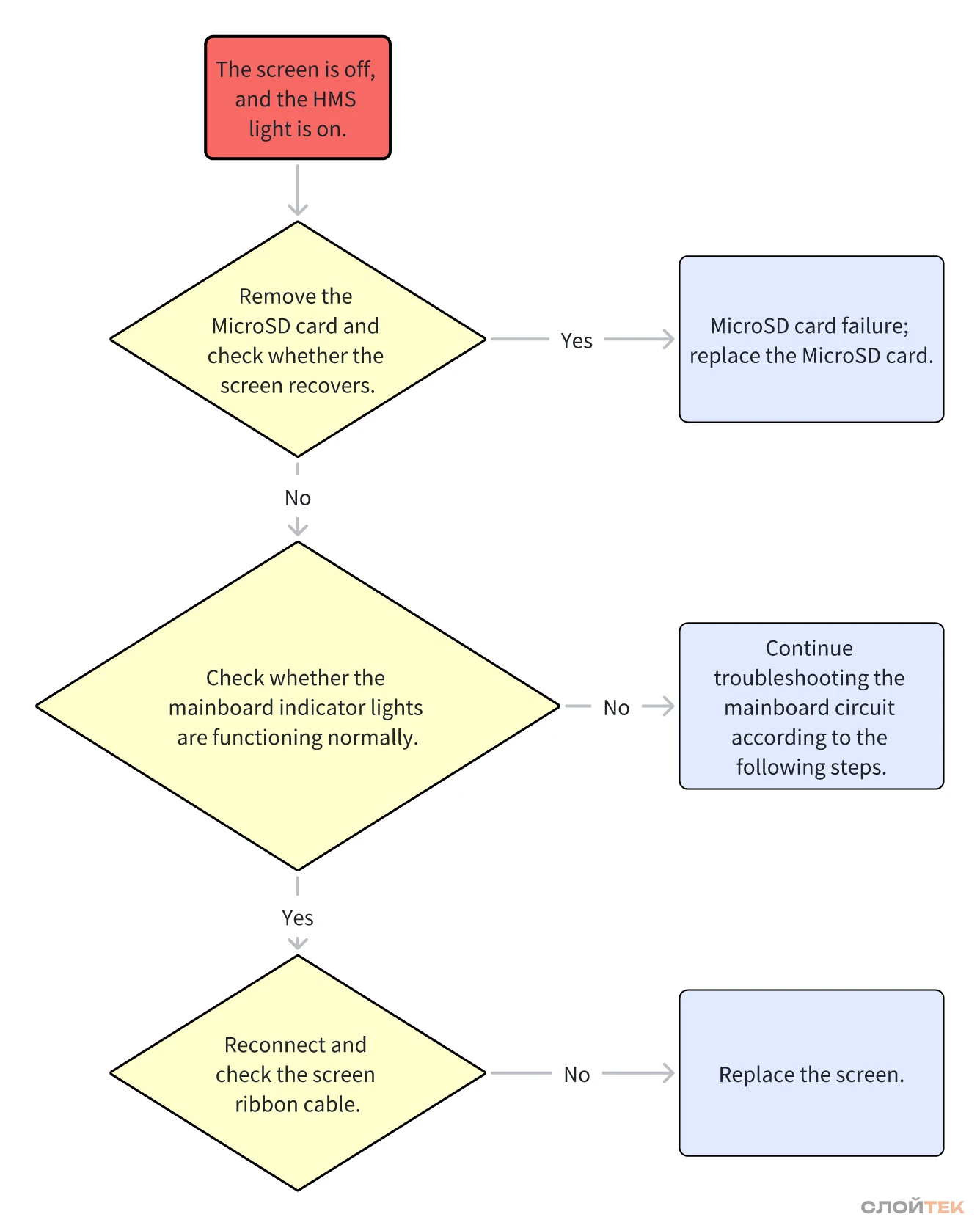
Причины и решения
- Неисправность карты MicroSD приводит к тому, что экран ничего не отображает; замените карту microSD.
- Шлейф экрана ослаб; подключите шлейф заново.
- Шлейф экрана повреждён; замените шлейф.
- Экран неисправен; замените экран.
Шаги устранения неисправностей
1. Проверьте карту MicroSD
Если экран ничего не отображает, сначала проверьте карту MicroSD.
Шаг 1 - Выключите принтер и аккуратно извлеките карту MicroSD. Перезапустите принтер и проверьте, работает ли экран. Шаг 2 - Если без карты MicroSD экран работает, вставьте карту MicroSD обратно при выключенном принтере и перезапустите его, чтобы проверить, была ли предыдущая проблема вызвана картой. Шаг 3 - Если это подтвердилось, замените карту MicroSD.
2. Проверьте шлейф экрана
Снимите нижнюю панель.
Если индикатор питания и индикаторы MC и AP на главной плате в норме, причина может быть в неисправности экрана или в проблеме со шлейфом.
Шаг 1 - Выключите питание и снимите нижнюю панель A1 mini.
Положите принтер на бок так, чтобы стойка оси Z была параллельна столу, и открутите 16 винтов, показанных на рисунке.
Обратите внимание, что винты № 15 и № 16 отличаются; запомните их расположение, чтобы правильно установить нижнюю крышку обратно.
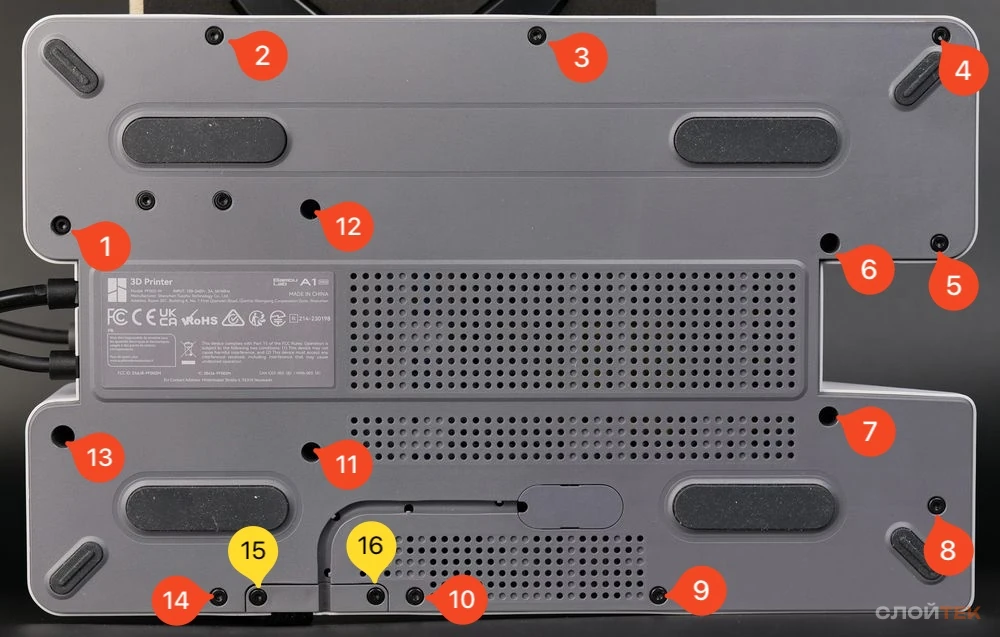
После снятия винтов аккуратно подденьте крышку, начиная с правого верхнего угла, и продвигайтесь по краям, пока она не освободится.
Шаг 2 - Сняв нижнюю панель, снова включите принтер, не касаясь деталей. Проверьте индикаторы, затем выключите принтер и отключите кабель питания.
Шаг 3 - Если все индикаторы в норме, подключите шлейф экрана заново и проверьте разъём, контакты и шлейф FPC на повреждения.
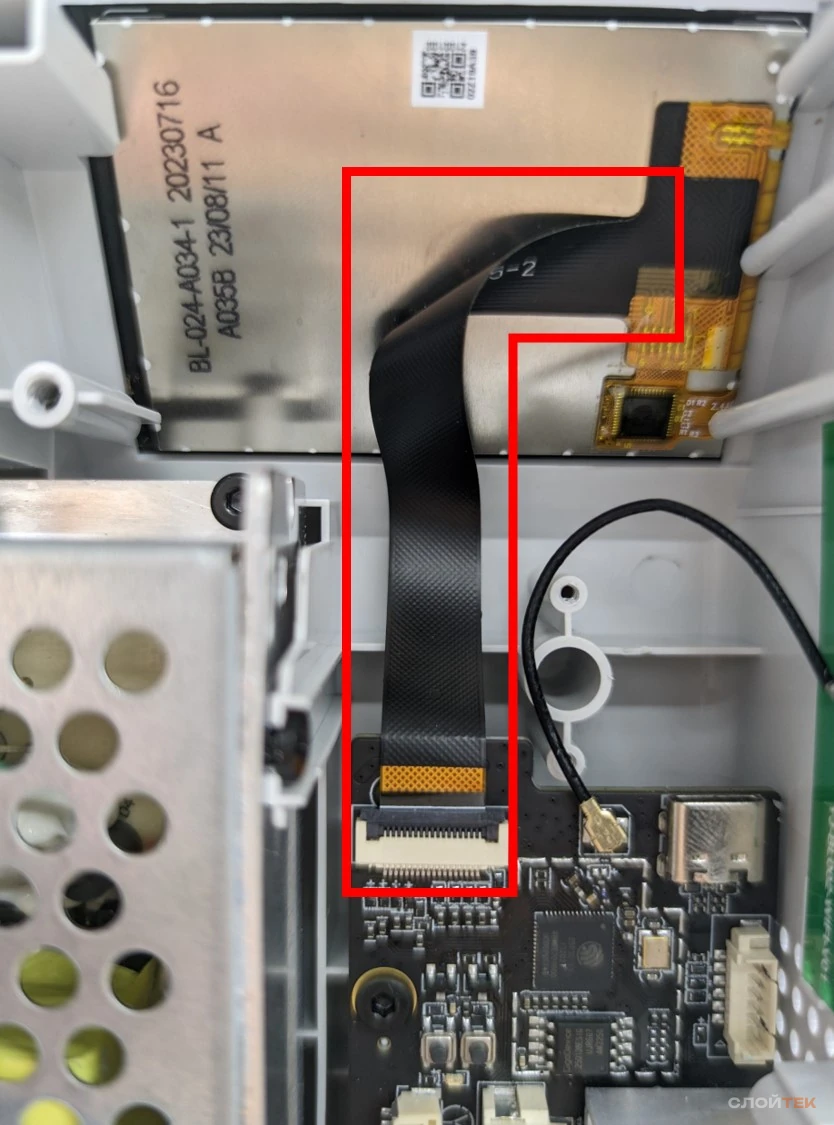
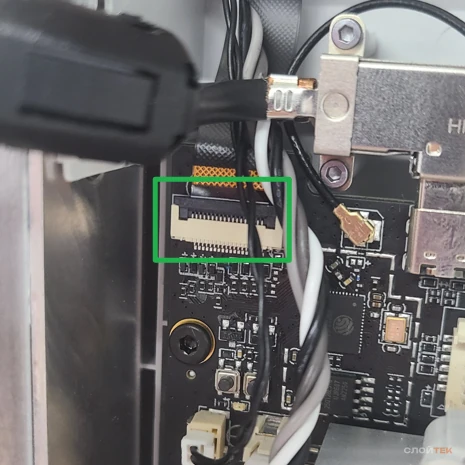
Шаг 4 - Если экран по-прежнему ничего не отображает, нужно заменить сборку экрана.
При замене сенсорного экрана A1 mini можно обратиться к статье Wiki: Руководство по замене сенсорного экрана - A1 mini
Экран не отображает, индикатор HMS не горит
Симптомы проблемы
После включения принтера экран ничего не отображает, а индикатор HMS не горит.
Рекомендации по устранению
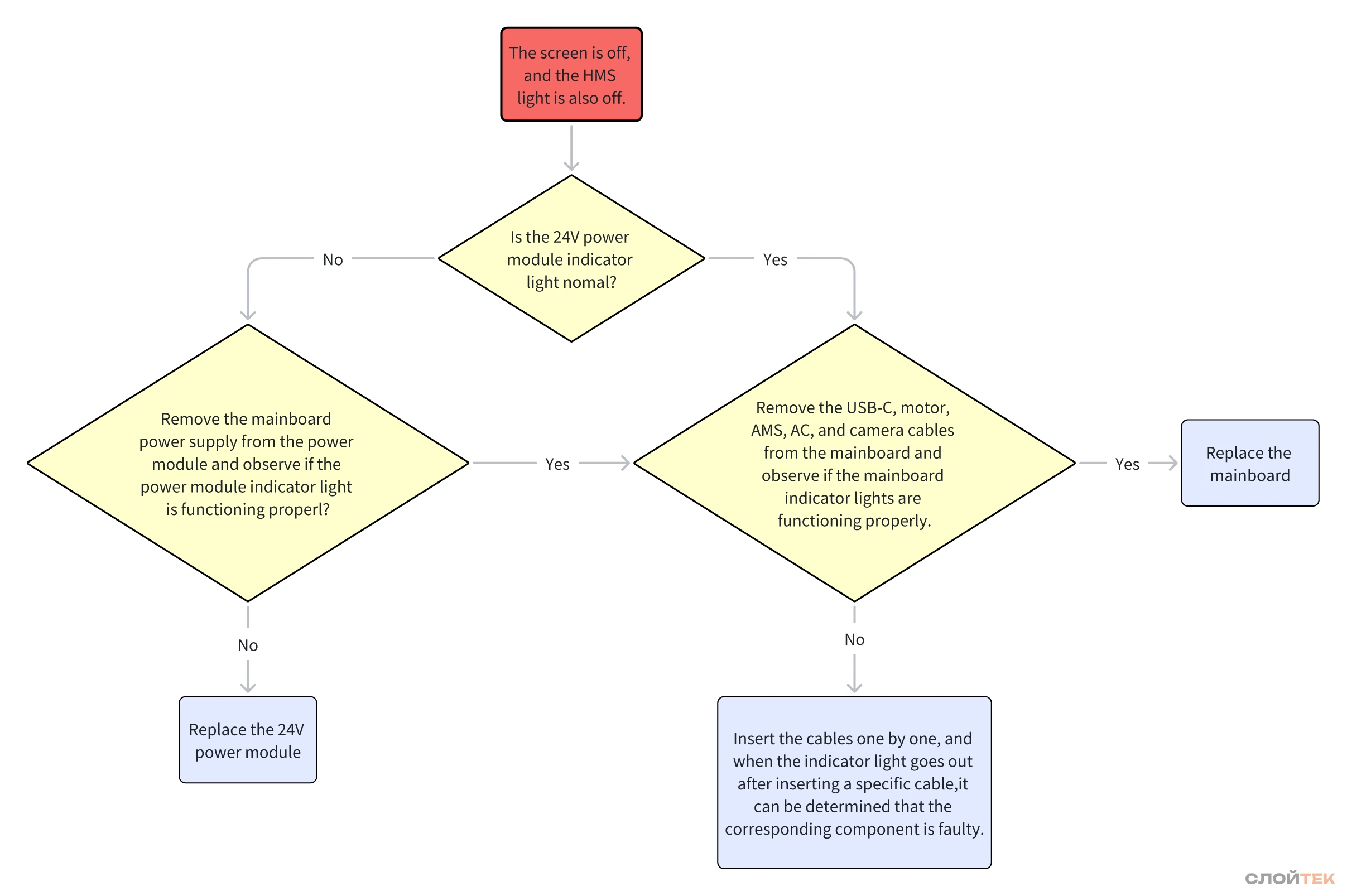
Если индикатор HMS не горит, это указывает на неисправность в цепи главной платы принтера или модуля питания. Рекомендуется проверить цепи главной платы и платы TH.
Причины и решения
- Проблема с блоком питания; замените блок питания или кабель подключения питания.
- Проблема с питанием главной платы; проверьте кабель подключения главной платы к питанию.
- Неисправность главной платы; замените главную плату.
- Неисправные компоненты на главной плате вызывают короткое замыкание.
- Неисправность платы TH или её компонентов вызывает короткое замыкание.
Порядок диагностики
Снимите нижнюю крышку и проверьте индикатор питания, а также индикаторы на платах MC и AP. Чтобы проверить плату печатающей головы (TH), откройте заднюю крышку печатающей головы и посмотрите, работает ли ее индикатор нормально.
Выключите питание и снимите нижнюю пластину, чтобы посмотреть индикаторы
1. Выключите принтер и отключите его от сети, затем снимите нижнюю пластину A1 mini.
Положите принтер на бок так, чтобы стойка оси Z была параллельна столу, и открутите 16 винтов, показанных на рисунке.
Обратите внимание: винты №15 и №16 отличаются от остальных. Запомните их положение, чтобы правильно установить нижнюю крышку обратно.
После откручивания винтов аккуратно поддевайте крышку, начиная с правого верхнего угла и двигаясь вдоль краев, пока она не освободится.
2. Посмотрите на индикаторы
После снятия нижней пластины снова включите принтер и посмотрите на индикаторы. Не прикасайтесь к частям принтера в это время. Посмотрев на индикаторы, выключите принтер и отключите питание от сети.
Если индикатор питания не горит
1. Проверьте, нормально ли работает выход модуля питания 24V.
Входное напряжение главной платы принтера - 24V, его обеспечивает модуль питания 24V.
Если выход модуля питания работает неправильно, входное напряжение главной платы тоже будет неправильным, и все индикаторы не загорятся. В этом случае модуль питания нужно заменить.
Шаг 1 - Проверьте индикатор модуля питания 24V и клеммы разъема. Нормальное состояние: горит зеленый индикатор.
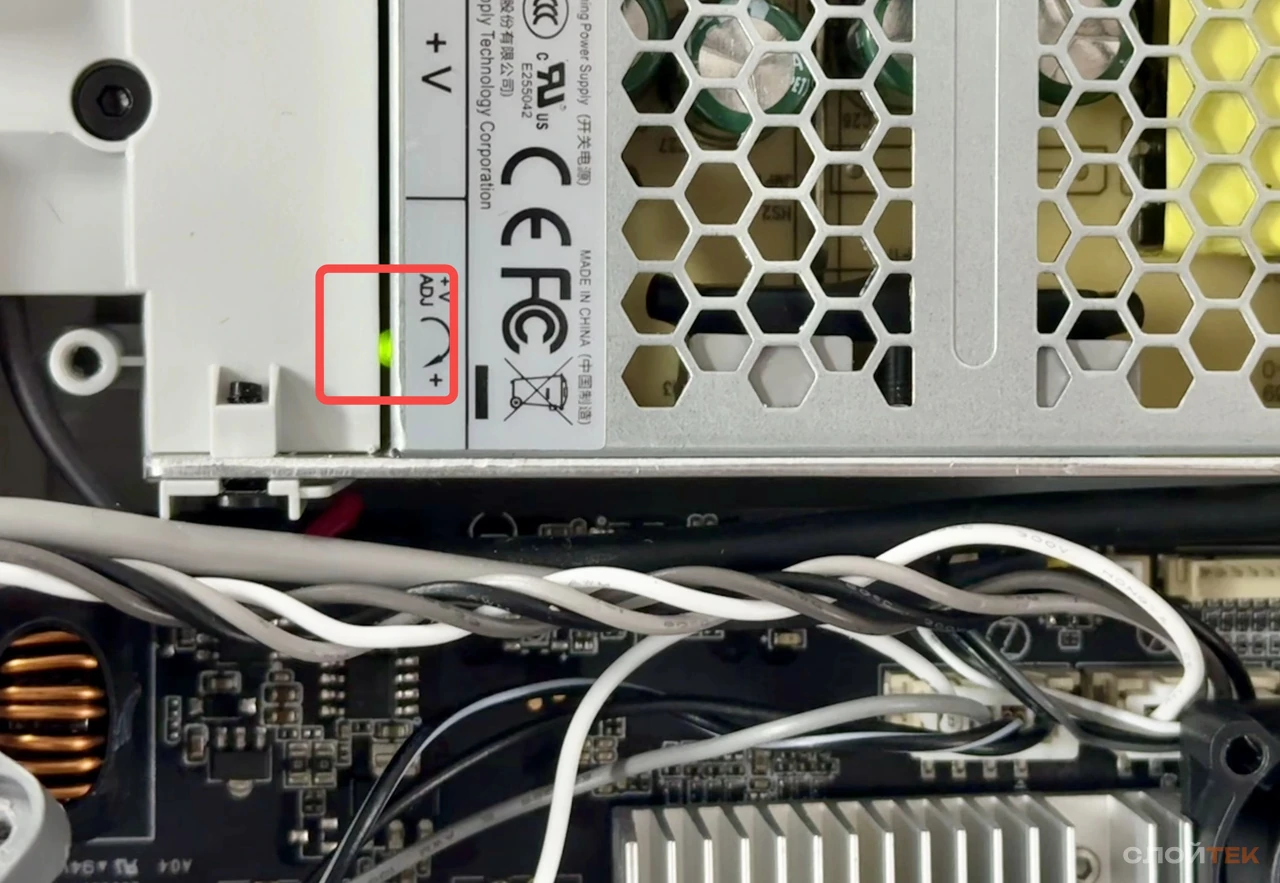
Шаг 2 - Если индикатор не горит или мигает, открутите три винта и откройте модуль питания для дальнейшей диагностики.
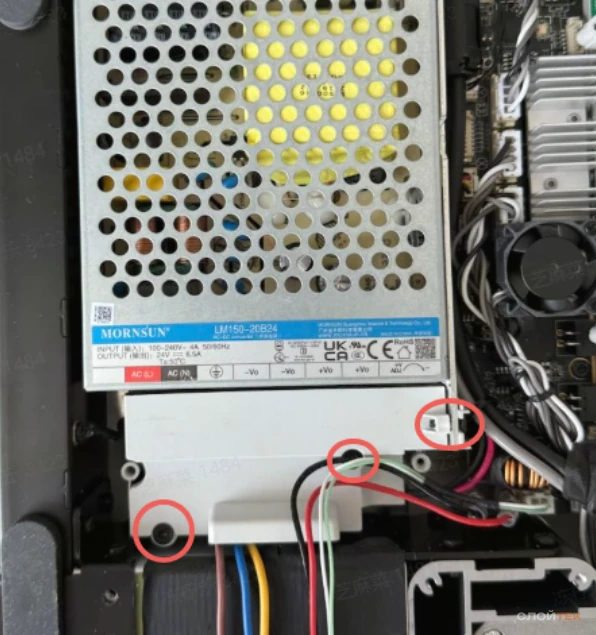
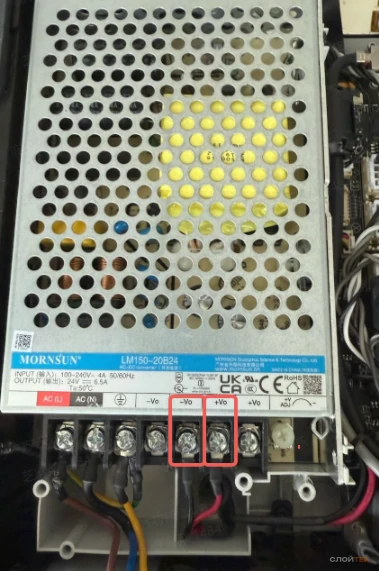
Шаг 3 - С помощью мультиметра измерьте напряжение между +Vo и -Vo. Если напряжение равно 0, возможно, неисправен модуль питания или на главной плате короткое замыкание.
Если мультиметра нет, ослабьте два винта, показанные на рисунке, и отсоедините кабель питания главной платы. Теперь модуль питания не подвержен внешним воздействиям. Подключите питание и включите принтер.
Если индикатор по-прежнему работает неправильно, модуль питания неисправен, его необходимо заменить.
2. Проверьте, нормально ли работает выход главной платы
Если после отсоединения кабеля питания главной платы индикатор питания снова загорается и появляется выход 24V, причиной может быть короткое замыкание на главной плате или на подключенной к ней плате.
Система питания 24V внутри принтера соединена последовательно. Если в любом компоненте основной или ответвленной цепи (главная плата, плата печатающей головы или компоненты на платах, такие как вентиляторы, нагреватели, двигатели и т. д.) возникло короткое замыкание, может замкнуться вся система 24V.
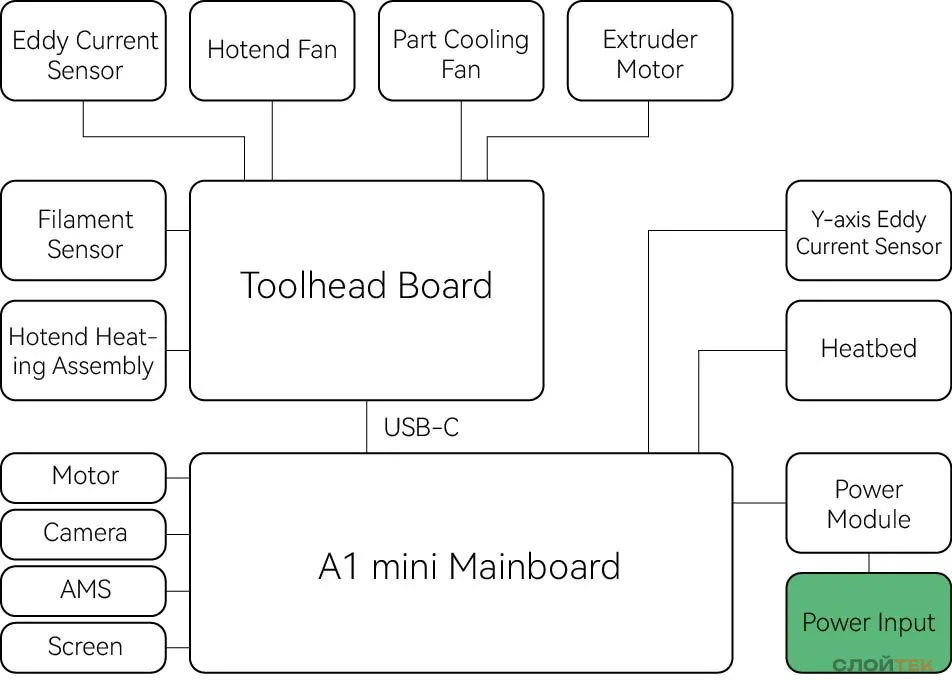
Если индикатор питания горит, но индикаторы главной платы работают неправильно
- Поврежден кабель питания главной платы.
- Короткое замыкание во вторичной цепи главной платы.
- Главная плата неисправна.
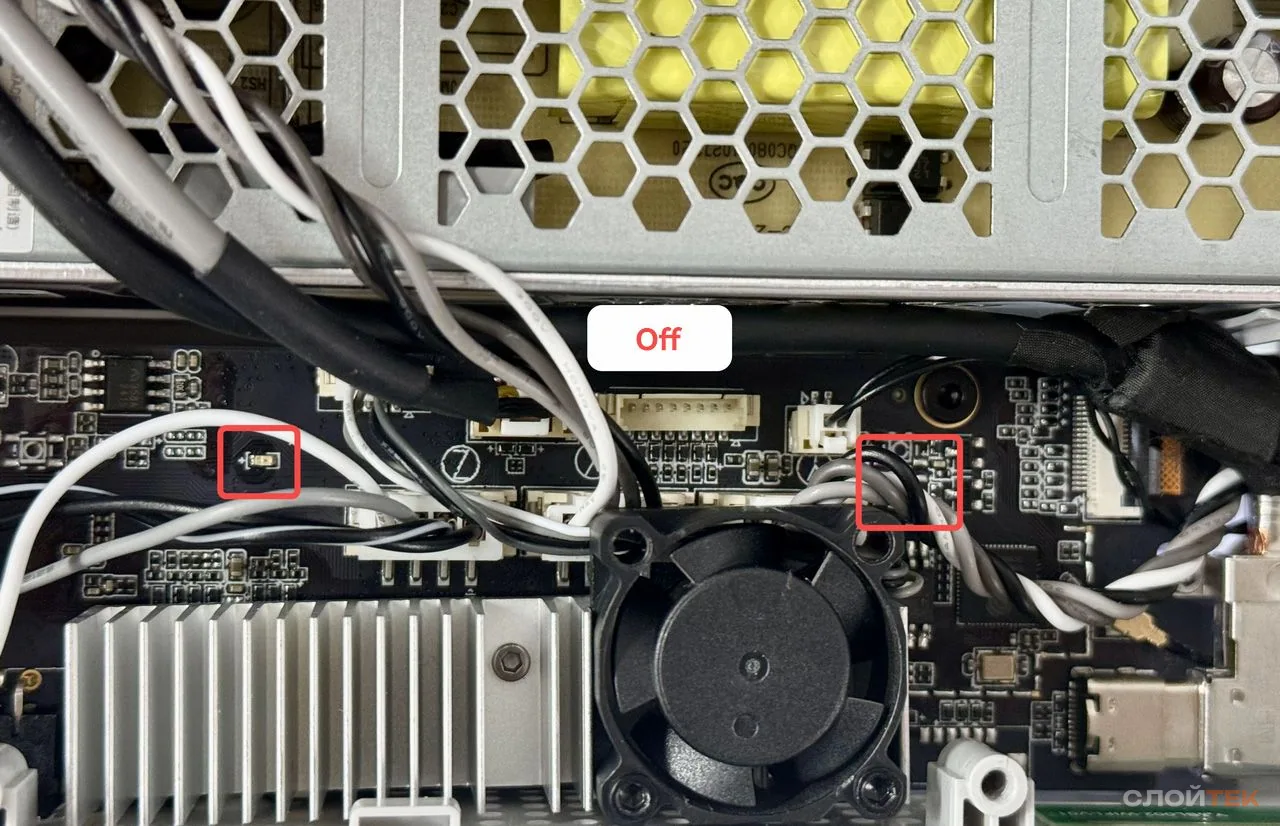
1. Проблема с питанием главной платы: проверьте кабель, соединяющий главную плату с питанием
Если у вас дома есть мультиметр, можно попробовать измерить напряжение на этих двух клеммах главной платы (необязательно). Это вход постоянного тока главной платы. Если показание равно 0, возможно, поврежден кабель питания главной платы.
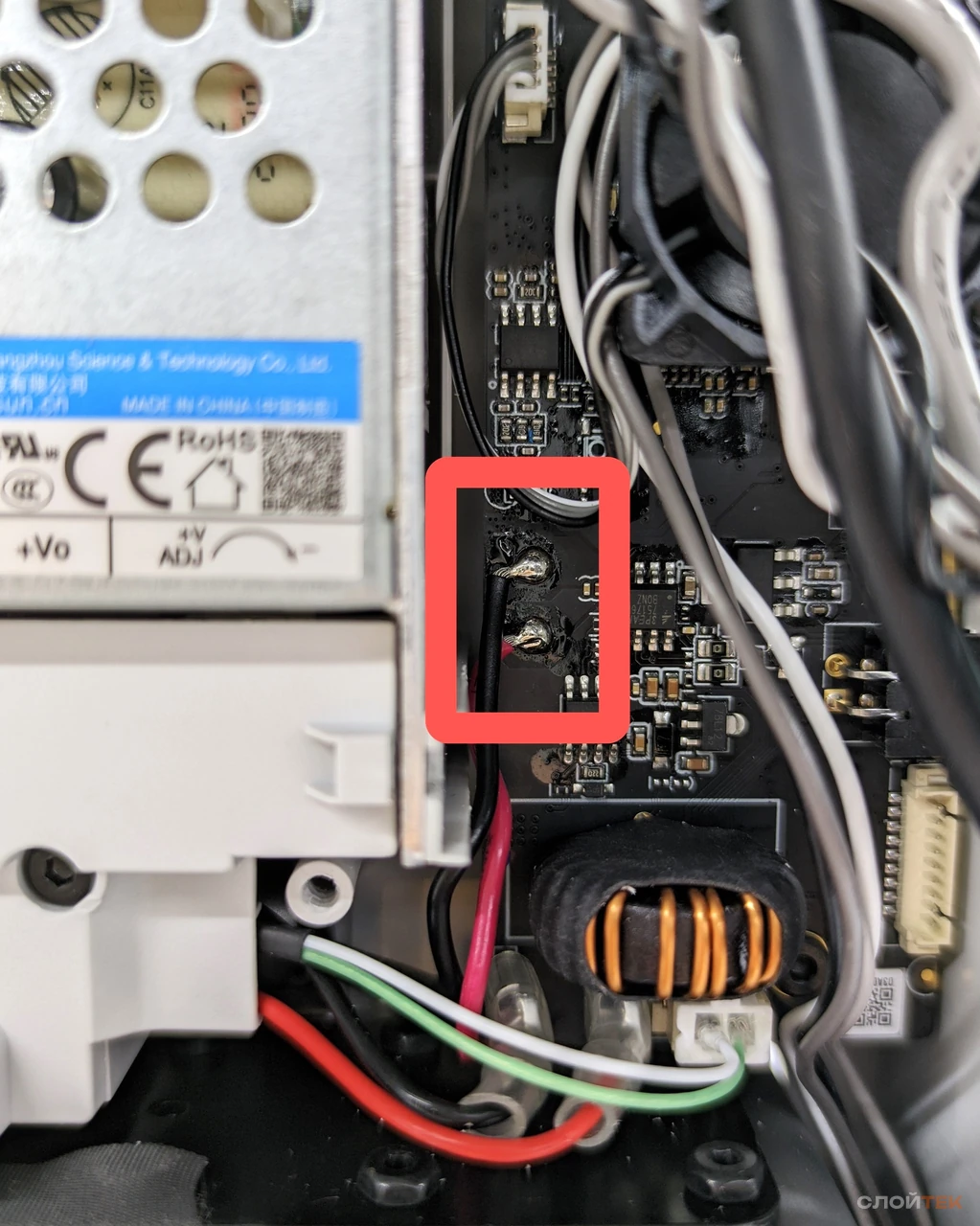
2. Неисправность главной платы или короткое замыкание из-за компонента
Главная плата A1 mini
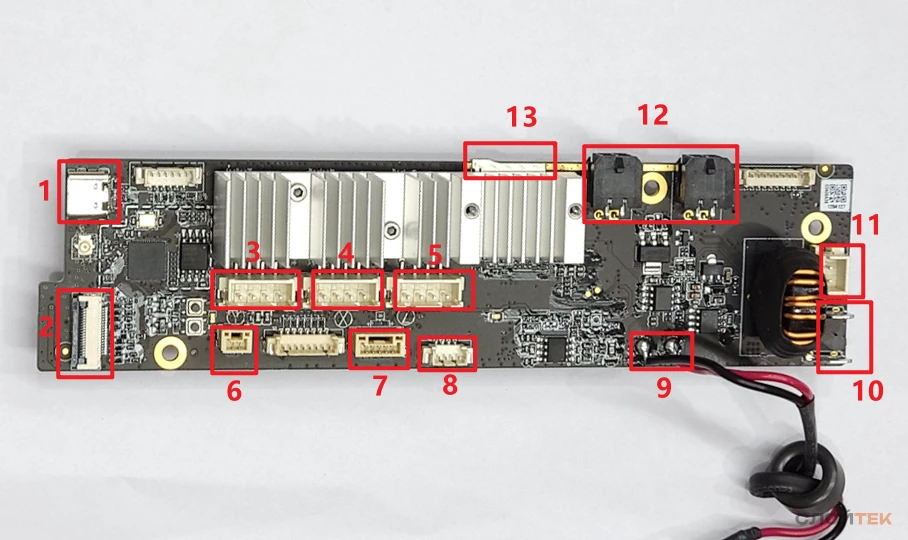
№
Название
№
Название
1
Кабель USB-C печатающей головы
8
Вентилятор охлаждения главной платы
2
Экран
9
Питание главной платы
3
Двигатель Y
10
Питание нагрева
4
Двигатель X
11
Сигнальный кабель подогреваемого стола
5
Двигатель Z
12
AMS lite
6
Индуктивный датчик Y
13
Слот карты microSD
7
Камера
Шаг 1 - Выключите питание, отсоедините от главной платы кабели всех компонентов, затем включите принтер и проверьте, нормально ли работают индикаторы главной платы.
Если главная плата исправна, два индикатора на ней загорятся правильно. Если они по-прежнему не загораются как нужно, главная плата неисправна. Для замены обратитесь к этой статье на Wiki: Руководство по замене главной платы - A1 mini.
Шаг 2 - Если индикаторы главной платы снова работают, значит, у других компонентов, подключенных к главной плате, есть короткое замыкание или неисправна плата TH.
Подключайте кабели компонентов к главной плате по одному и каждый раз включайте питание, проверяя, нет ли отклонений в работе индикаторов. Так вы определите, какой компонент вызывает короткое замыкание, и сможете заменить его.
Шаг 3 - Если после повторного подключения шлейфов платы TH индикаторы главной платы гаснут или мигают, значит, причина в неисправности платы TH, и необходима дальнейшая диагностика платы TH.
3. Короткое замыкание из-за платы TH или ее компонентов
Откройте заднюю крышку печатающей головы и посмотрите на индикатор платы TH.
Если индикатор горит ровным зеленым светом, возможно, плата TH неисправна. Для замены обратитесь к этой статье на Wiki: Руководство по замене платы TH - A1 mini.
Если индикатор не горит, выключите питание, отсоедините от платы TH кабели всех компонентов, затем включите питание и посмотрите, восстановится ли индикатор.
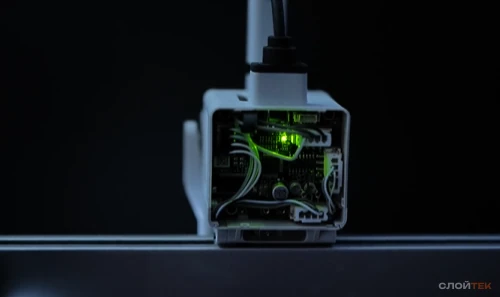
Шаг 1 - Если индикатор восстановился, значит, на плате TH есть короткое замыкание компонента.
Обзор платы печатающей головы A1 mini
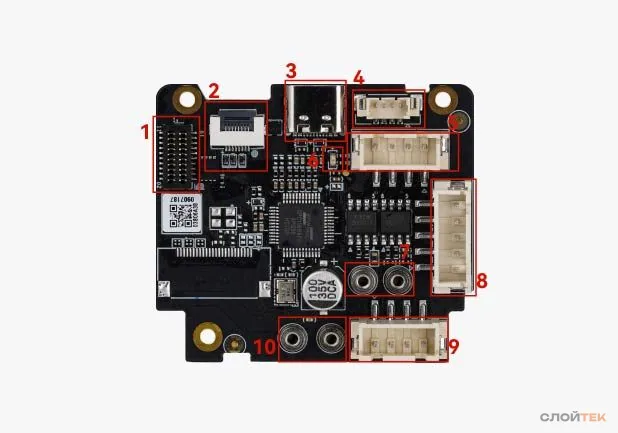
№
Название
№
Название
1
Нагревательный блок хотенда
6
Индикатор платы TH
2
Датчик филамента
7
Вихретоковый датчик сопла
3
USB-C
8
Вентилятор хотенда
4
Пусто
9
Вентилятор обдува модели
5
Двигатель экструдера
10
Пусто
Подключайте кабели компонентов платы TH по одному и каждый раз включайте питание, проверяя, нет ли отклонений в работе индикатора. Так вы определите, какой компонент вызывает короткое замыкание, и сможете заменить неисправный компонент.
Шаг 2 - Если индикатор не восстановился, плата TH неисправна. Для замены обратитесь к этой статье на Wiki: Руководство по замене платы TH - A1 mini.
Когда пригодится статья
- После включения экран ничего не показывает
- Экран темный, но лампочка HMS медленно мигает
- Экран не работает и лампочка HMS совсем не горит
- После включения экран не загорается, а индикаторы на платах работают неправильно
- Не горит индикатор питания на плате принтера
- Лампочки на главной плате мигают или гаснут
Частые вопросы
Что делать, если экран A1 mini не работает, а индикатор HMS горит?
Сначала проверьте карту microSD: при выключенном принтере извлеките её, перезапустите принтер и проверьте экран. Если проблема не решилась, переподключите шлейф экрана и при необходимости замените экран.
Как проверить плату TH на A1 mini?
Откройте заднюю крышку печатающей головы и посмотрите на индикатор платы TH. В норме он постоянно горит ровным зелёным светом.
Статья помогла решить проблему?
Не помогло - подключим специалиста
Инженеры SloyTek разберутся с настройкой и неисправностью. Оставьте заявку - перезвоним или напишем. Фото и видео проблемы удобнее прислать в мессенджер.
Или напишите сразу - текст обращения уже подготовлен:
