Коротко
A1 mini: чёрный экран и сенсор без реакции. Проверка карты SD, белого индикатора, шлейфа FPC и магнитного кольца USB-C. Индикаторы платы: MC раз в 5 секунд, AP раз в 1 секунду. Необязательная проверка напряжения питания платы на 0 В специалистом. Задержка дисплея при загрузке файла.
Чёрный экран
Признак неисправности
После включения принтера ЖК-экран остаётся чёрным.
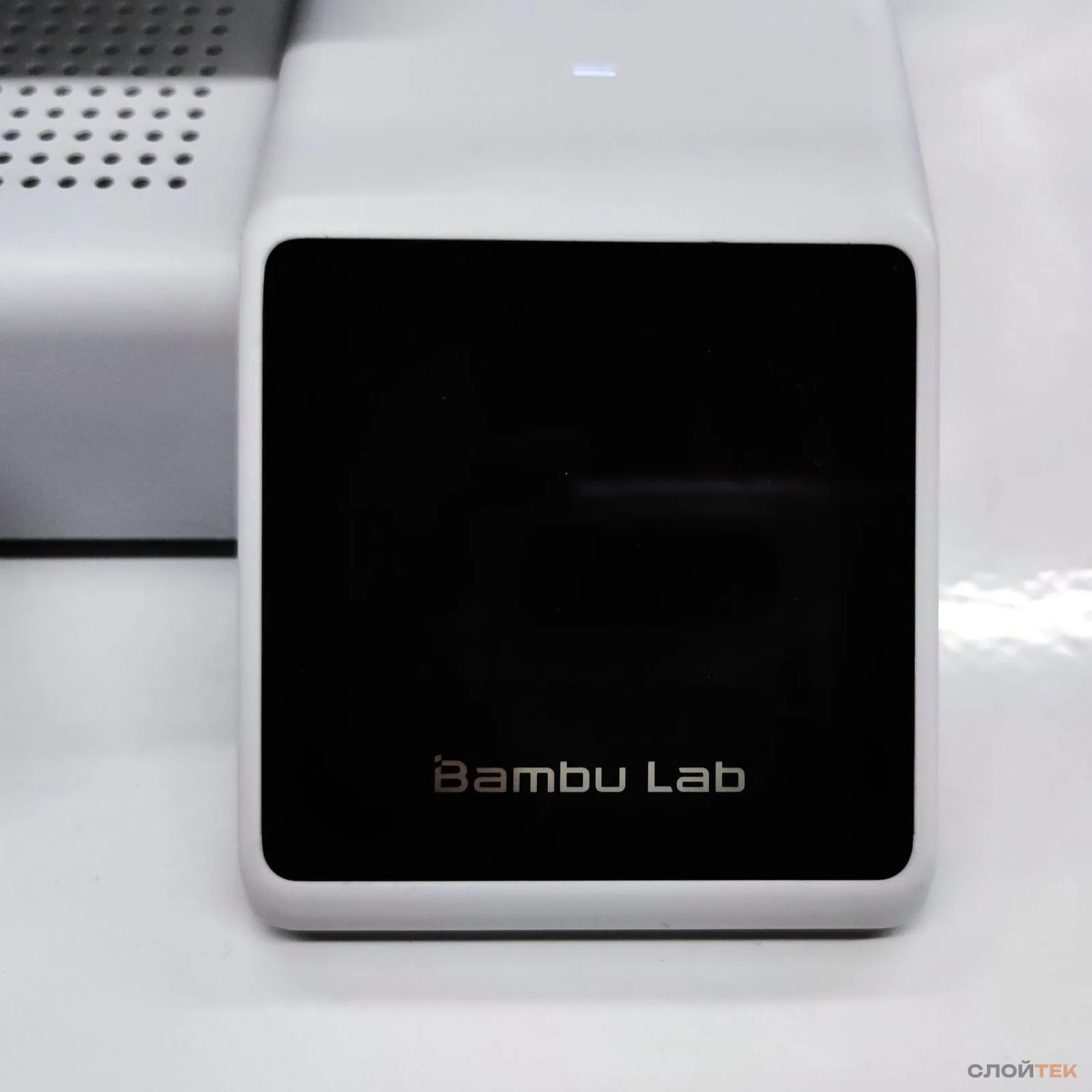
Возможные причины и решения
- Неисправность карты SD: может потребоваться замена карты.
- Нарушение питания: проверка сетевого кабеля и блока питания, при подтверждённой неисправности - замена соответствующей детали.
- Нарушение питания основной платы: проверьте её кабель питания по описанной ниже процедуре.
- Повреждение основной платы: может потребоваться замена платы.
- Повреждение шлейфа дисплея FPC: может потребоваться замена шлейфа.
- Повреждение самого дисплея: может потребоваться его замена.
- Ненадёжное заземление розетки: по данным производителя, оно может вызывать периодическое исчезновение изображения или отсутствие реакции на касания. Необходимо проверить надёжность защитного заземления. Редакционное уточнение: проверку розетки поручите квалифицированному электрику; инструкция не предполагает самостоятельного вскрытия розетки или ремонта сетевой части.
Это перечень возможных причин, а не основание менять все перечисленные детали без диагностики.
Безопасность и состояние принтера перед работой
Перед любой разборкой и сборкой убедитесь, что принтер выключен. Редакционное уточнение: перед касанием внутренних деталей, перестановкой разъёмов и работой инструментом также выньте сетевой кабель из розетки и дайте горячим деталям остыть.
В отдельном шаге оригинал предусматривает подачу питания при снятой нижней панели только для наблюдения за индикаторами, без прикосновения к деталям. Не смешивайте это наблюдение с разборкой. Редакционное уточнение: диагностику открытого устройства под напряжением и необязательные измерения напряжения следует поручить квалифицированному специалисту. После наблюдения необходимо выключить принтер и отсоединить сетевой кабель до дальнейших действий.
Инструменты
- Шестигранный ключ H2.0.
- Пинцет.
- Мультиметр - необязательно; нужен только для дополнительной проверки специалистом.
Диагностика чёрного экрана
1. Проверка карты SD
Перед извлечением или установкой карты выключите питание принтера.
Производитель указывает предварительно убедиться, что блок питания и плата получают питание исправно. Если это неизвестно, учитывайте результаты проверки индикаторов в следующих шагах; не переподключайте внутренние кабели при включённом принтере.
- Выключите принтер и осторожно извлеките карту SD.
- Снова включите принтер и проверьте, появилось ли изображение. Если без карты экран работает нормально, выключите принтер, вставьте карту обратно и повторно включите его для сравнения.
Уточнение к оригиналу: заключение о том, что эта повторная проверка должна исключить неисправность SD, сформулировано неоднозначно. Если чёрный экран возвращается именно с картой, карта остаётся подозреваемой; успешный запуск без неё сам по себе не доказывает её исправность. Зафиксируйте результат обеих проверок для поддержки.
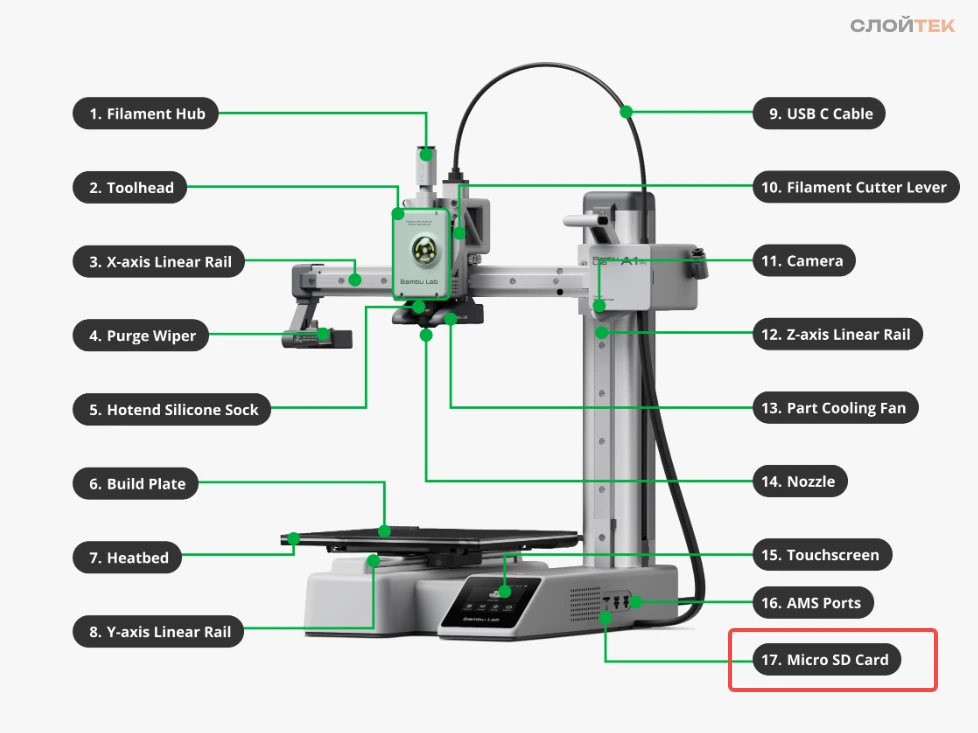
Обозначения на общей схеме: 1 - узел подачи филамента; 2 - печатающая головка; 3 - линейная направляющая оси X; 4 - очиститель сбрасываемого пластика у головки; 5 - силиконовый чехол хотэнда; 6 - съёмная печатная пластина; 7 - нагреваемый стол; 8 - линейная направляющая оси Y; 9 - кабель USB-C; 10 - рычаг резака филамента; 11 - камера; 12 - линейная направляющая оси Z; 13 - вентилятор обдува детали; 14 - сопло; 15 - сенсорный экран; 16 - порты AMS; 17 - карта microSD, выделенная красной рамкой. Это номера деталей на схеме, а не дополнительные шаги разборки. Очиститель в позиции 4 отличается от очистителя сопла на столе, а пластина в позиции 6 - от самого стола в позиции 7.
2. Проверка рабочего индикатора над экраном
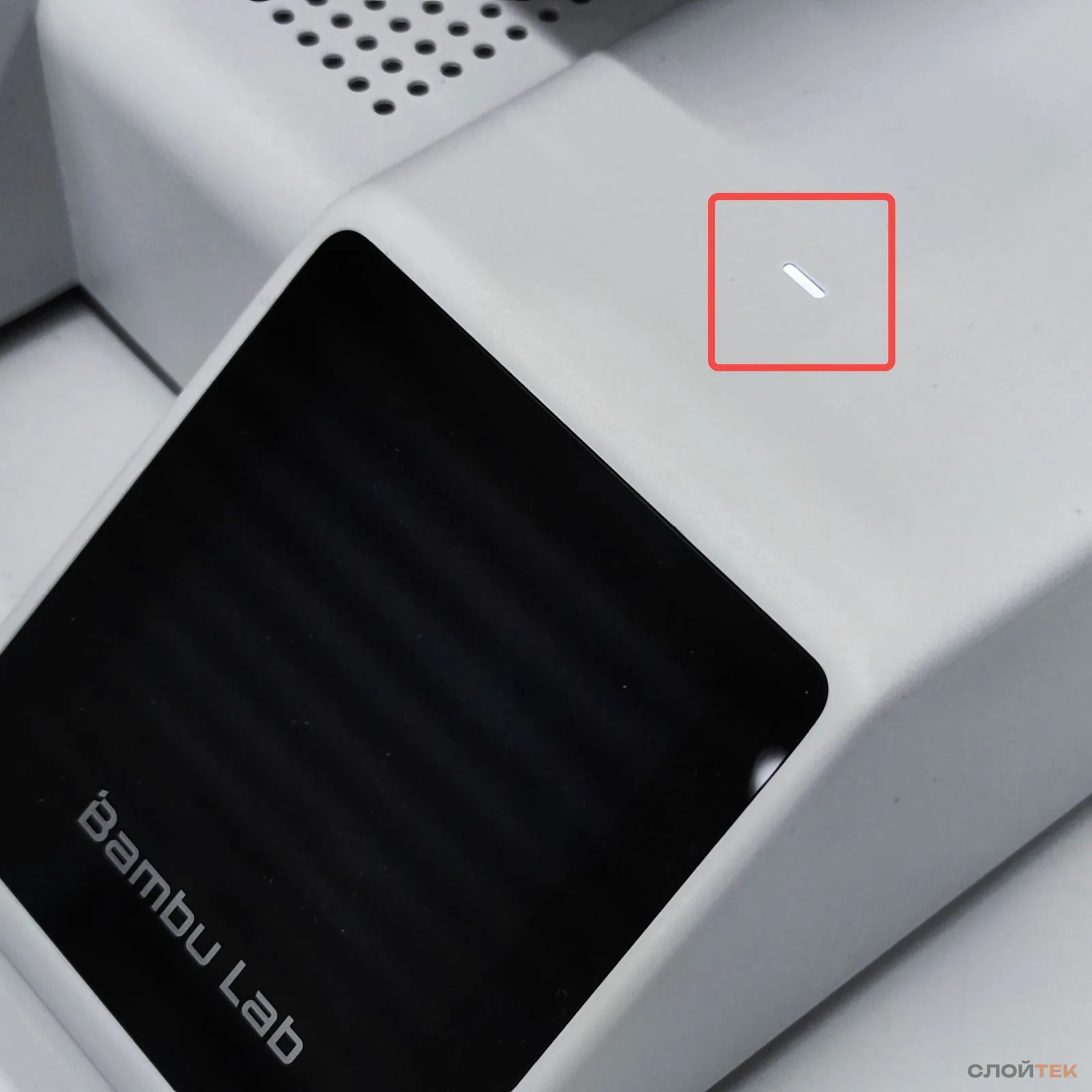
При включённом принтере белый индикатор над дисплеем, по описанию производителя, указывает на работу основной платы. Если он горит, переходите к проверке питания и индикаторов платы в шаге 3; если не горит, продолжайте ту же диагностику причин отсутствия питания.
Это физический белый светодиод над дисплеем. Не путайте его с зелёной точкой датчика филамента на изображении интерфейса экрана. Одного индикатора недостаточно для подтверждения исправности всех узлов.
3. Проверка индикаторов блока питания и основной платы
Выключение принтера и снятие нижней панели
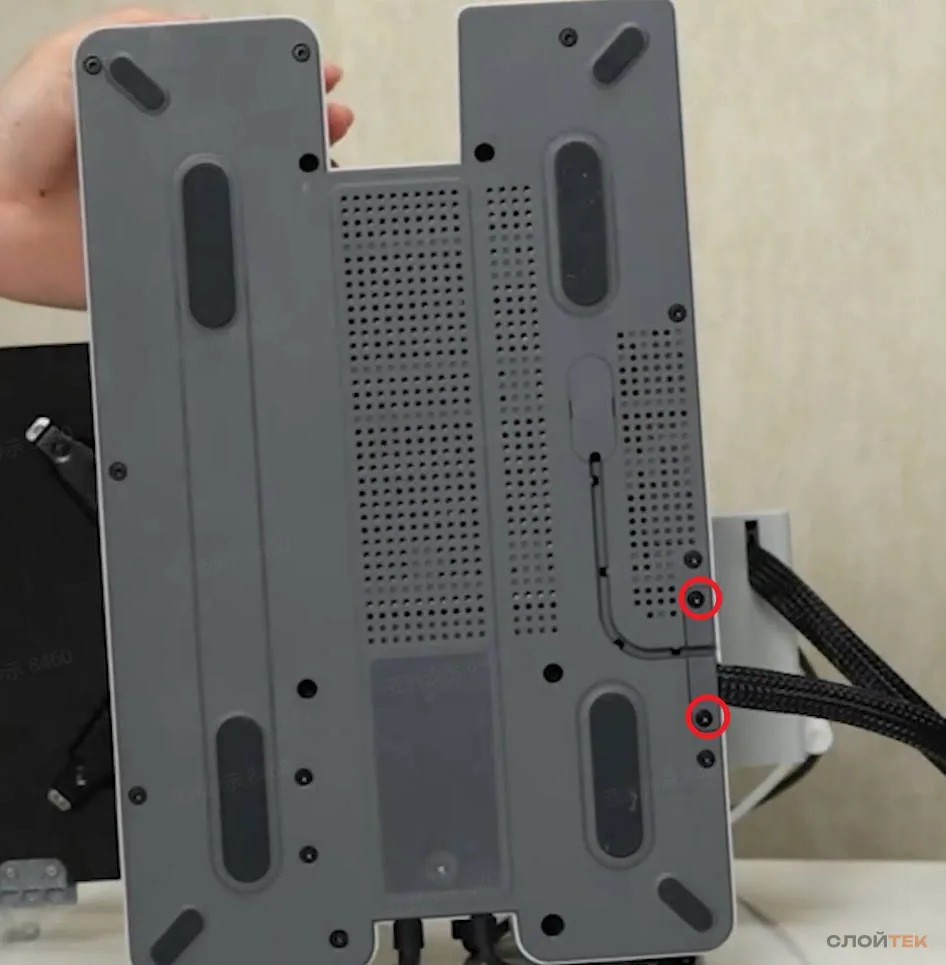
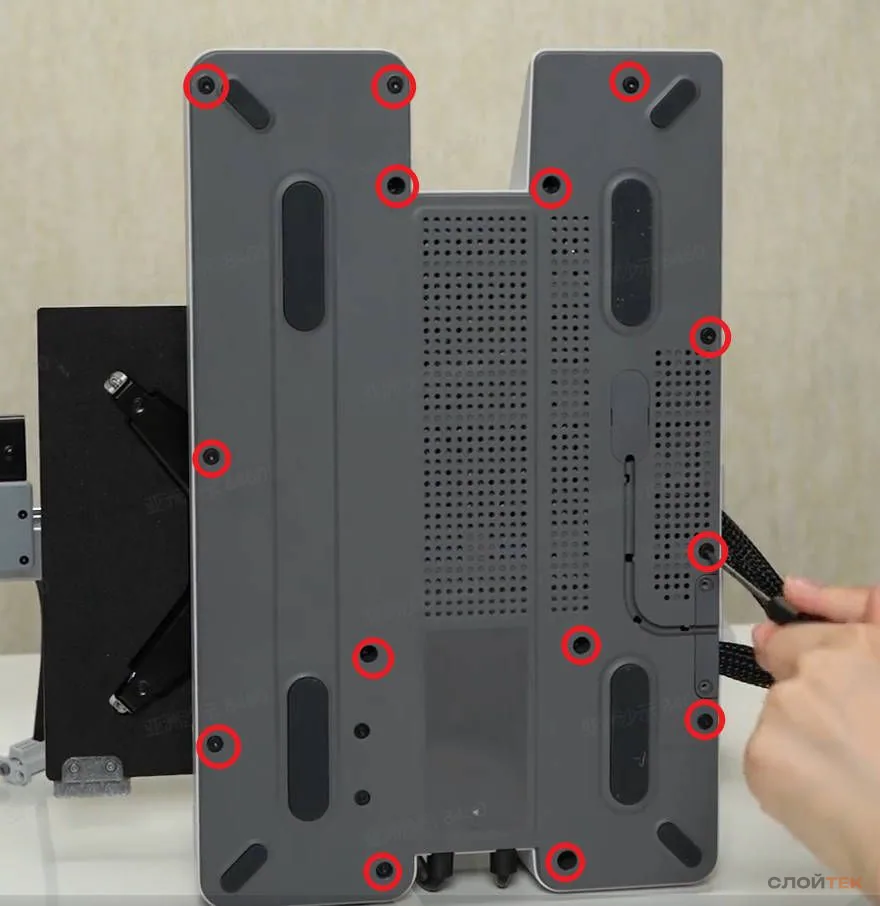
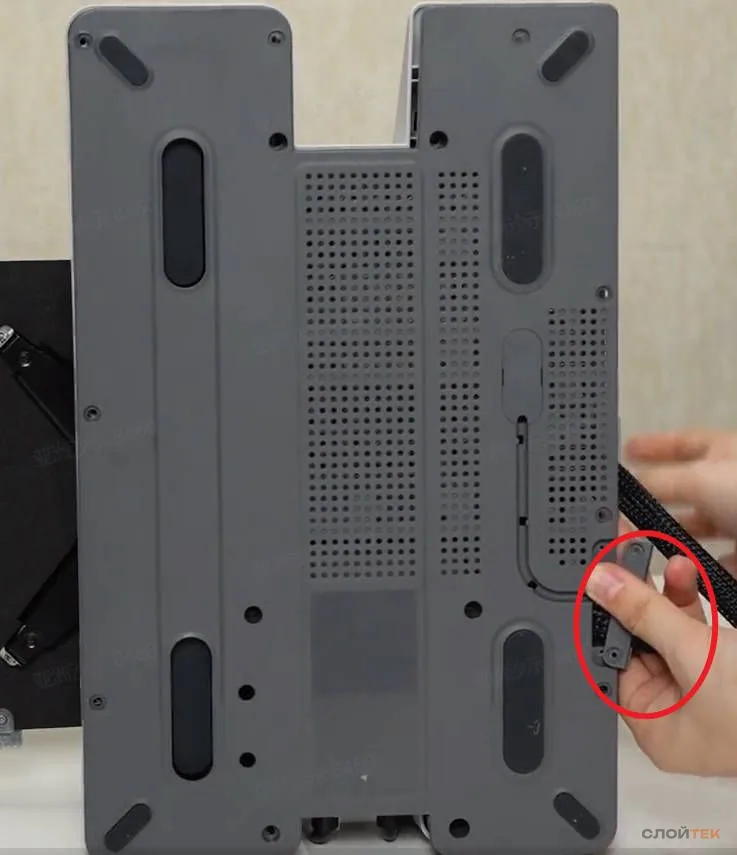
Выключите принтер и отсоедините сетевой кабель. Осторожно наклоните принтер назад. Ключом H2.0 выверните 2 винта A, затем 14 винтов B. Осторожно потяните за нейлоновую стяжку, чтобы освободить нижнюю панель, и снимите панель.
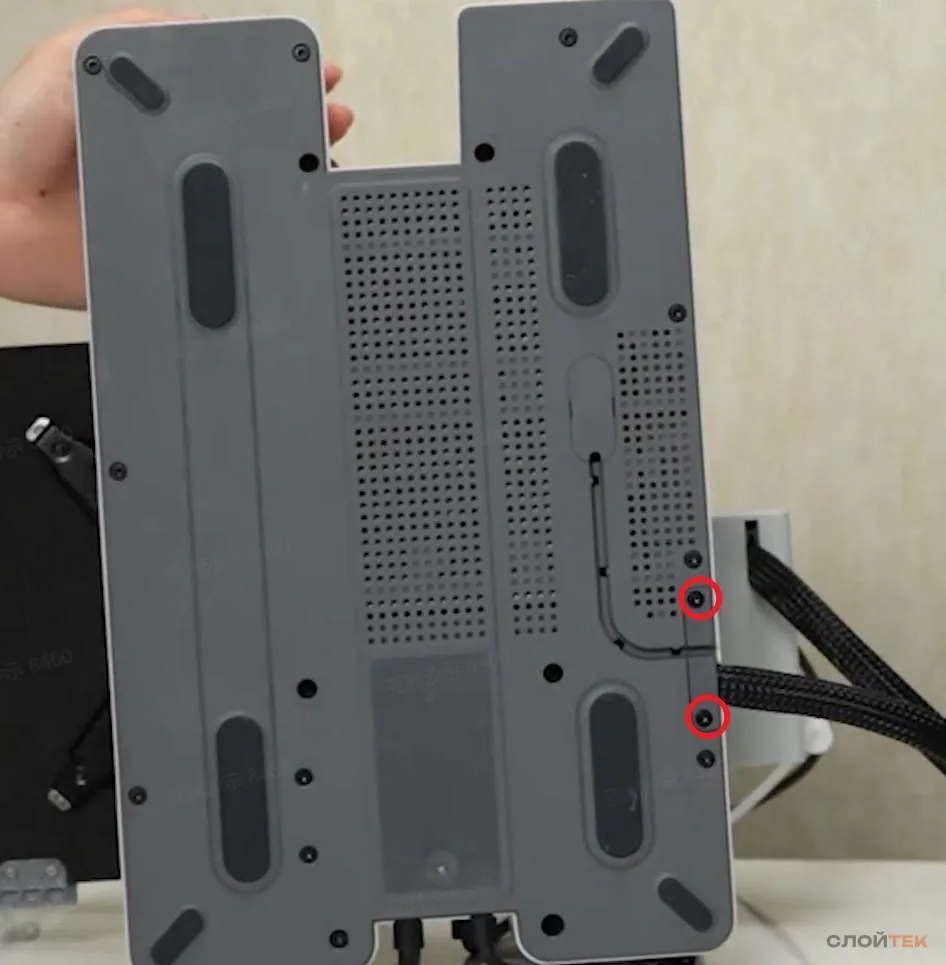
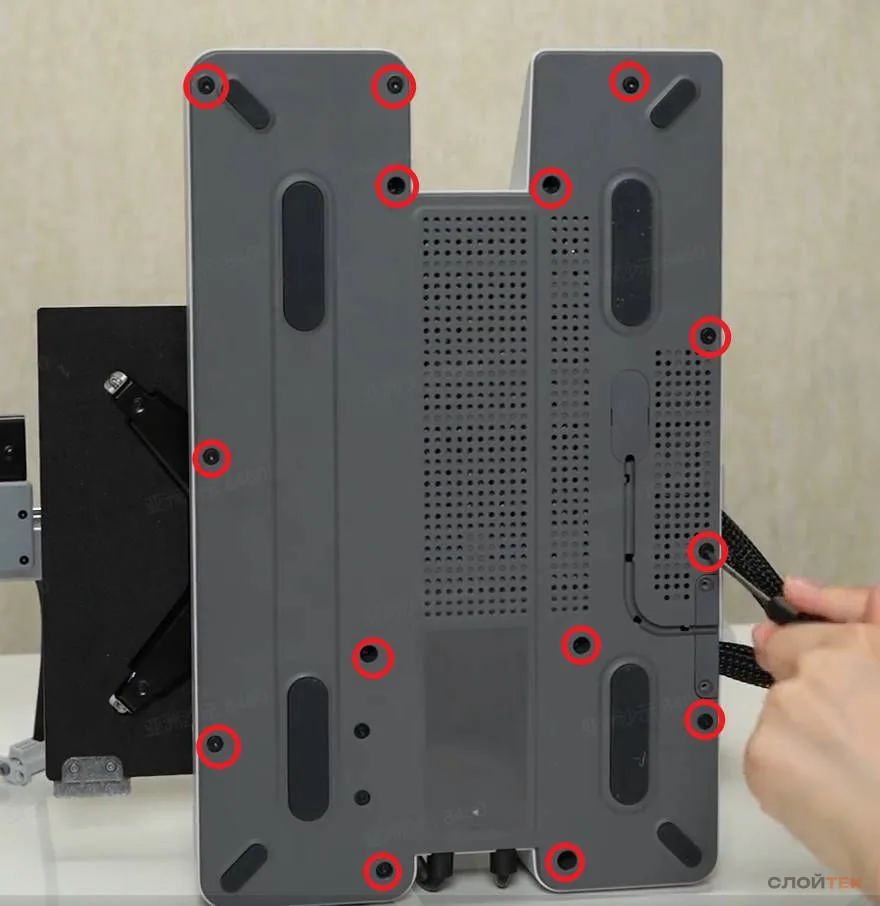
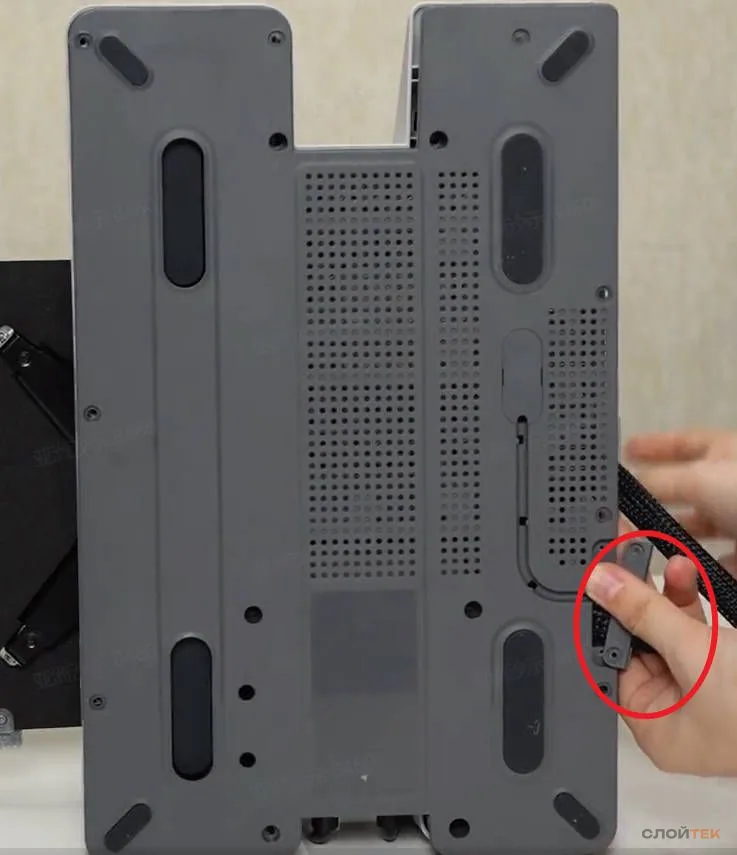
Наблюдение за индикаторами после снятия панели
Оригинал предлагает снова подключить питание после снятия нижней панели, чтобы наблюдать за индикаторами блока питания и основной платы. Во время этого наблюдения не прикасайтесь ни к каким деталям принтера. После наблюдения выключите питание и выньте сетевой кабель. Редакционное уточнение: этот этап открытого устройства под напряжением предназначен для квалифицированного специалиста. При отсутствии соответствующей подготовки передайте проверку в поддержку; не выполняйте перестановку шлейфа, нажатие на кабель или разборку во время наблюдения.
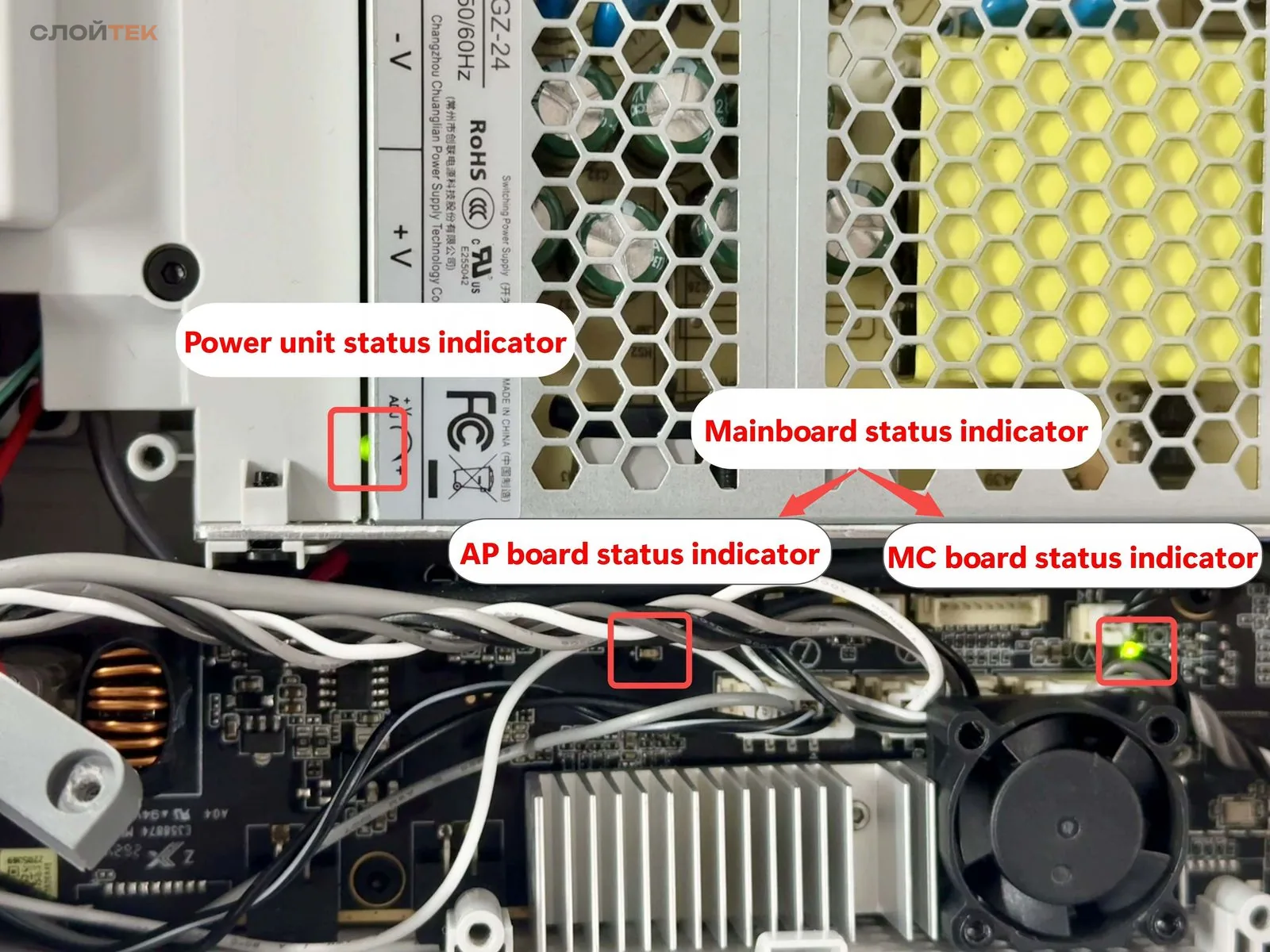
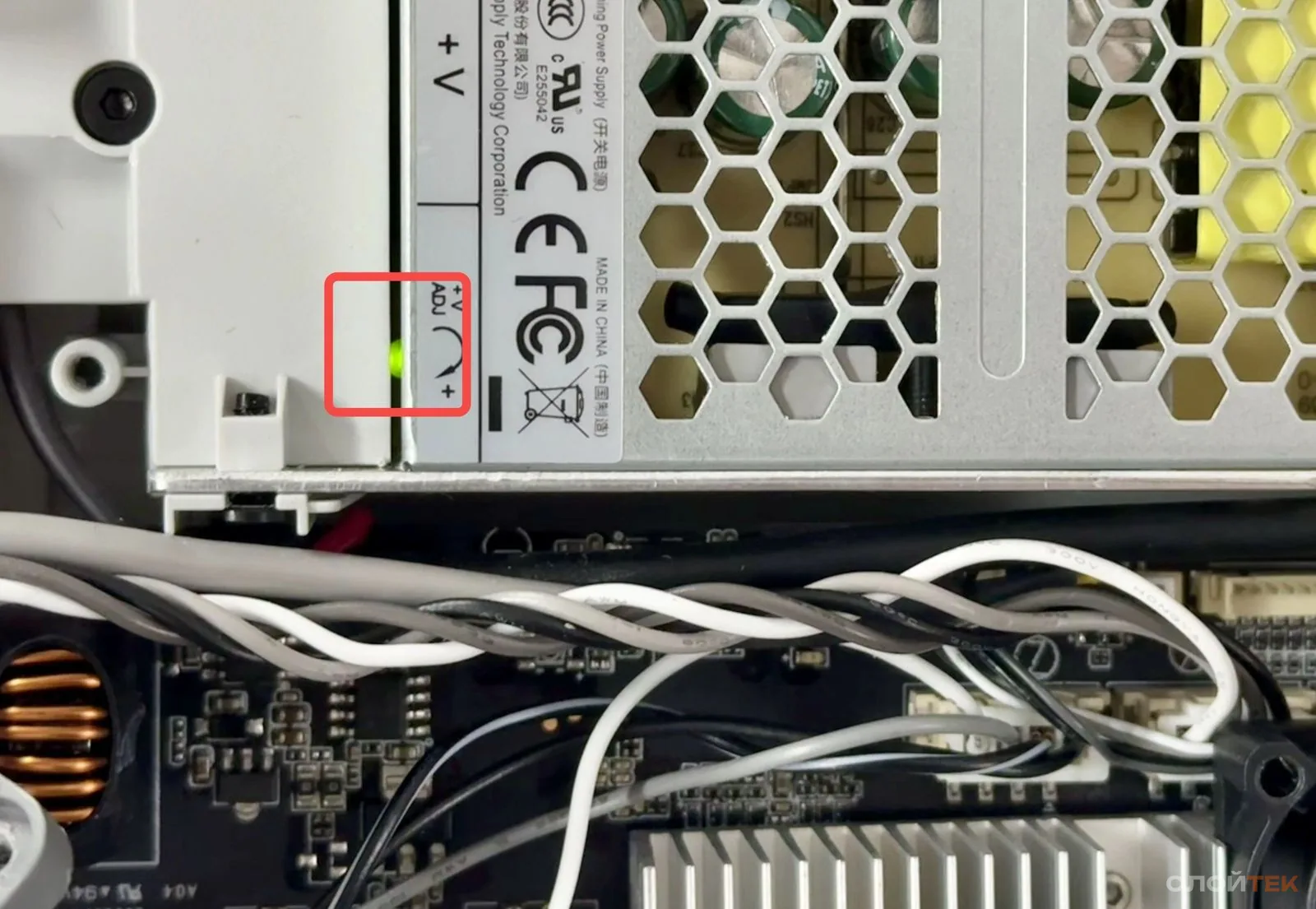
Подписи на фотографии: Power unit status indicator - индикатор блока питания; Mainboard status indicator - индикаторы основной платы; AP board status indicator - индикатор AP, слева из двух отмеченных на плате; MC board status indicator - индикатор MC, справа. Положение указано относительно этого снимка. Красные рамки и стрелки обозначают места наблюдения, а не точки для касания.
Индикатор блока питания
В норме индикатор блока питания постоянно горит зелёным. Если он не горит, питание нарушено. Производитель указывает на необходимость проверки и возможной замены блока питания или сетевого кабеля; конкретную неисправную деталь нужно подтвердить диагностикой.
Индикаторы основной платы
В норме зелёный индикатор MC мигает один раз каждые 5 секунд, а зелёный индикатор AP - один раз каждую 1 секунду. На фотографии нельзя оценить период мигания: за индикаторами необходимо наблюдать во времени.
Вариант 1: индикаторы платы мигают нормально
Если MC и AP мигают с указанной периодичностью, производитель считает состояние платы нормальным для этой проверки. Причина чёрного экрана в таком случае, вероятнее всего, связана с дисплеем или его кабелем.
В оригинале здесь повторно указано «перейдите к шагу 3», хотя этот текст уже находится в шаге 3. Уточнение ссылки: следующая проверка дисплея и его шлейфа приведена в шаге 4. Перед ней выключите принтер и отсоедините питание.
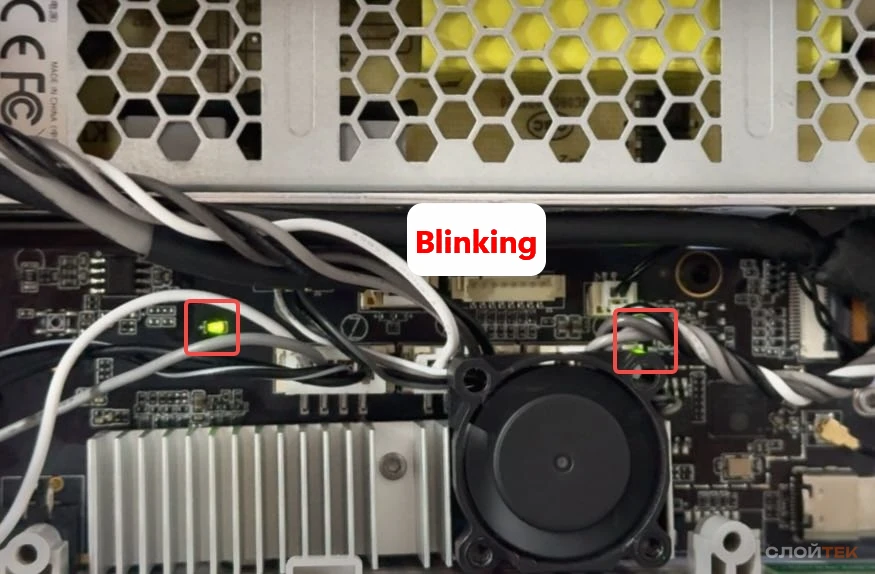
Подпись Blinking означает «мигают»; статичное изображение показывает расположение, а не подтверждает частоту.
Вариант 2: индикаторы платы работают ненормально
Если индикатор MC и/или AP мигает ненормально, возможны неисправность основной платы либо нарушение её подключения к питанию.
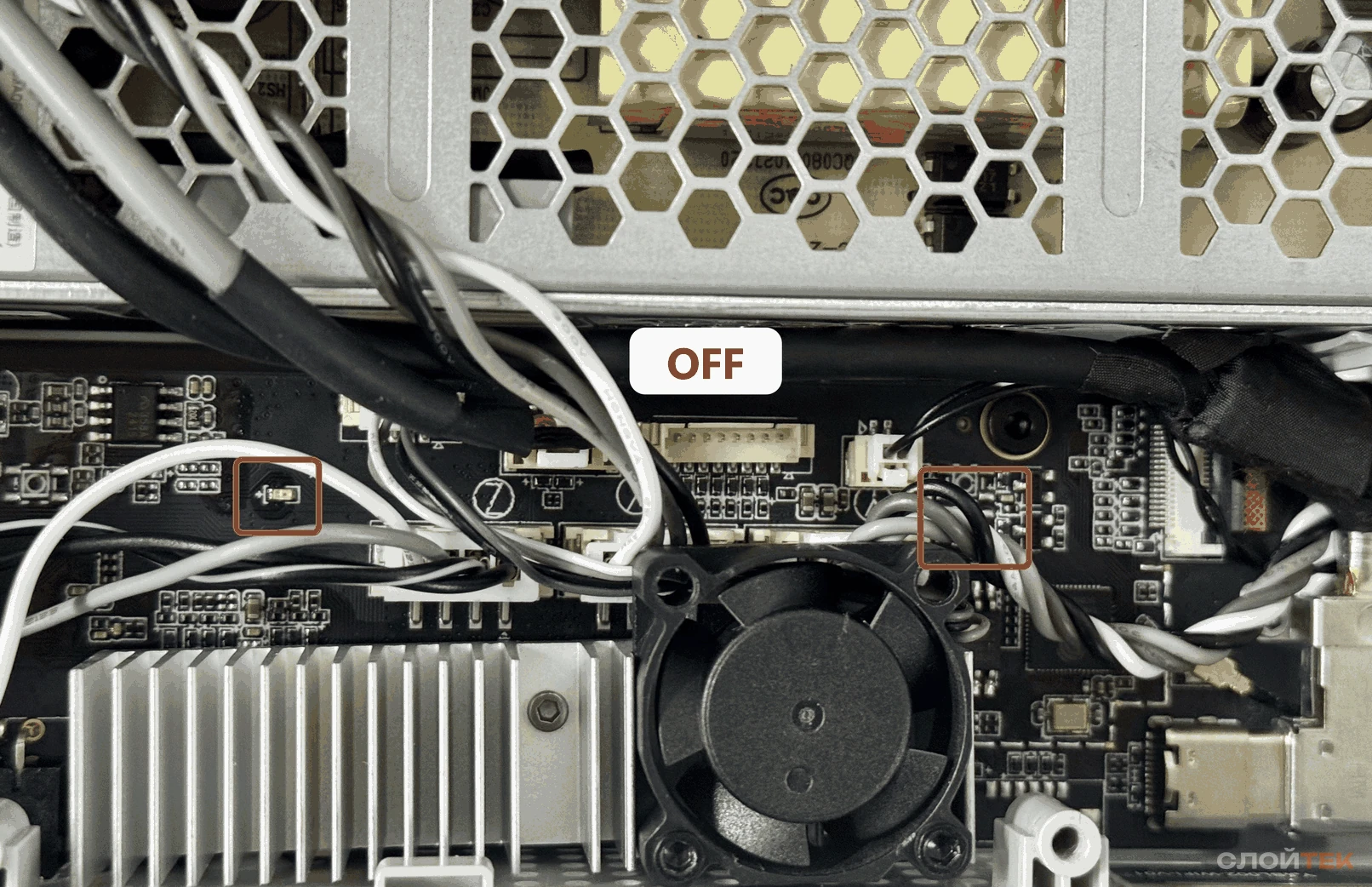
Подпись OFF означает «не горят».
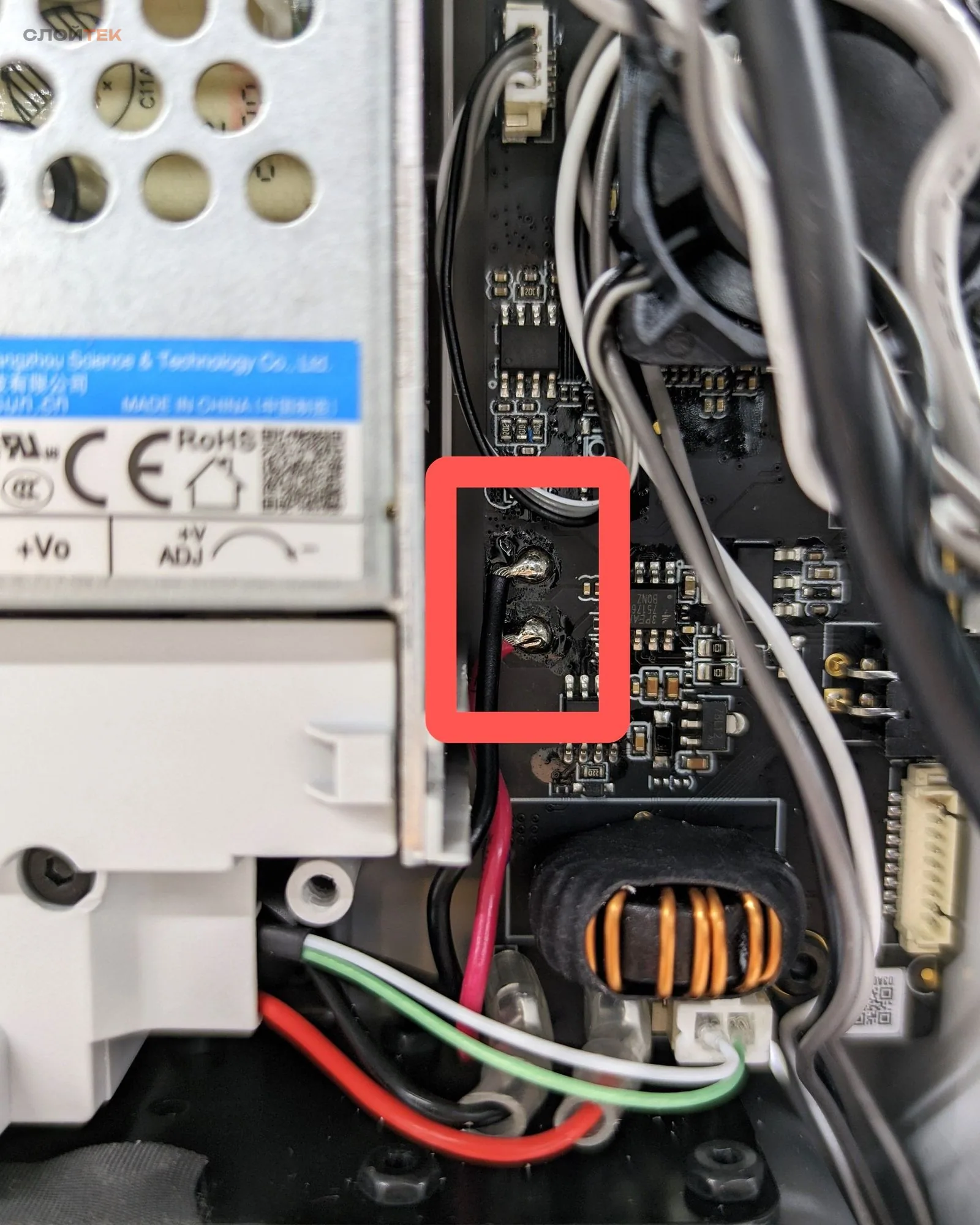
Дополнительная проверка оригинала: мультиметром измеряют напряжение между двумя отмеченными точками входа постоянного питания основной платы, чтобы проверить, не равно ли оно 0 В. Нулевое показание может указывать на повреждение кабеля питания платы. Это необязательная проверка.
Редакционное уточнение: измерение напряжения в открытом устройстве поручите квалифицированному специалисту. Речь именно о двух точках в красной рамке на плате, а не о сетевых клеммах блока питания. Это не измерение сопротивления. Оригинал не задаёт здесь нормальное ненулевое напряжение, поэтому другое число нельзя автоматически объявлять нормой. Одно показание 0 В не является окончательным доказательством, что неисправен именно кабель.
После наблюдения или измерений выключите принтер и отсоедините сетевой кабель до продолжения.
4. Проверка шлейфа дисплея
Перед отсоединением или подключением шлейфа FPC выключите принтер. Редакционное уточнение: также отсоедините сетевой кабель.
Убедившись по предыдущим проверкам в нормальной работе платы и блока питания, попробуйте переподключить шлейф ЖК-дисплея. Осмотрите разъём, контакты и сам шлейф на повреждения. Если шлейф повреждён, обратитесь в поддержку.
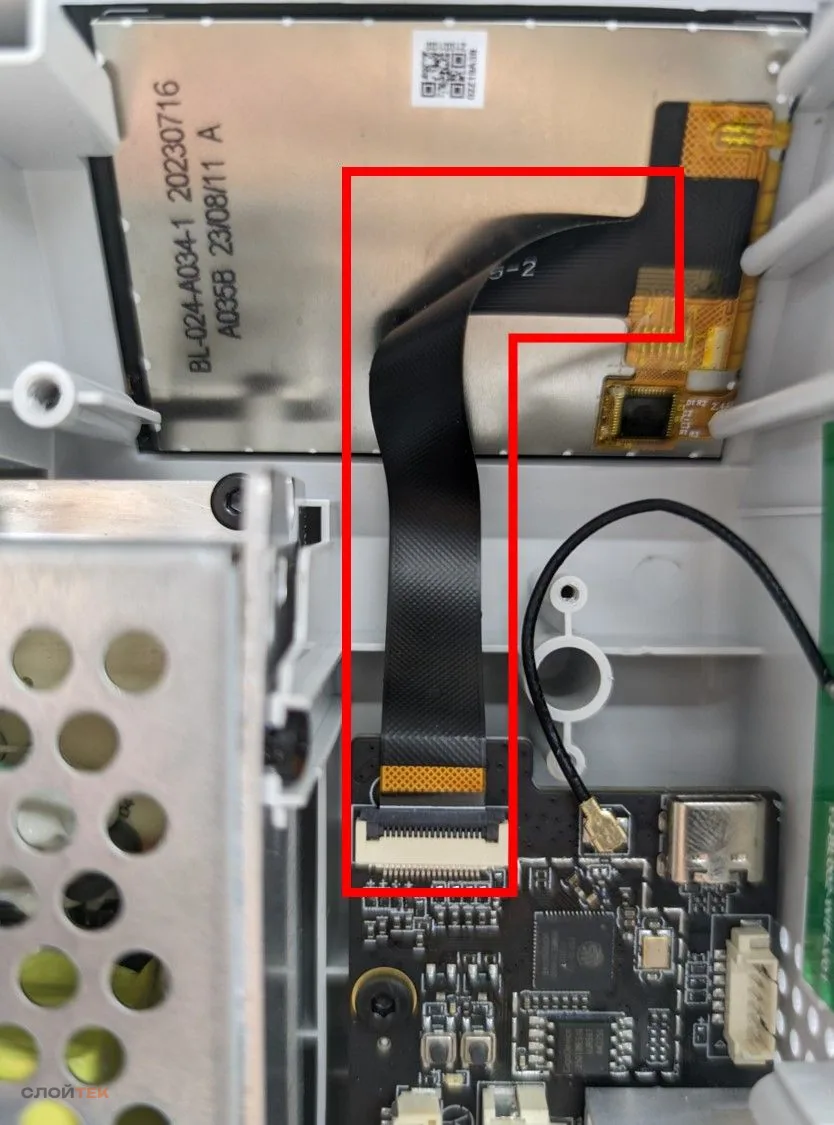
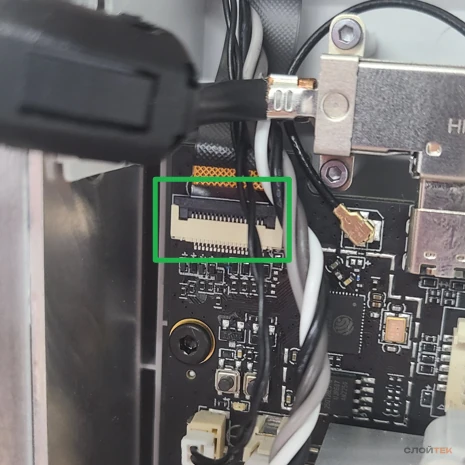
Если при любой из проверок обнаружено видимое повреждение детали или не горит соответствующий индикатор, передайте результаты в поддержку для подтверждения причины. Не заменяйте деталь только по сходству с фотографией.
Сенсорный экран не реагирует на касания
Признак неисправности сенсора
После включения изображение на дисплее нормальное, но касания не вызывают реакции.
На анимации показаны безрезультатные касания экрана, а не команда запуска печати. Print Files - файлы печати; Filament - филамент; Control - управление; Setting - настройки; Assistant - помощник. Температуры 25 °C и 24 °C в верхней строке - показания на примере, не заданные температуры ремонта.
Возможная причина и решение
Внутренние узлы A1 mini расположены компактно. По описанию производителя, при перевозке соединение дисплея может ослабнуть. Попробуйте заново установить шлейф дисплея, соблюдая отключение питания из раздела выше.
Инструменты для проверки сенсора
- Шестигранный ключ H2.0.
- Пинцет.
Порядок проверки сенсора
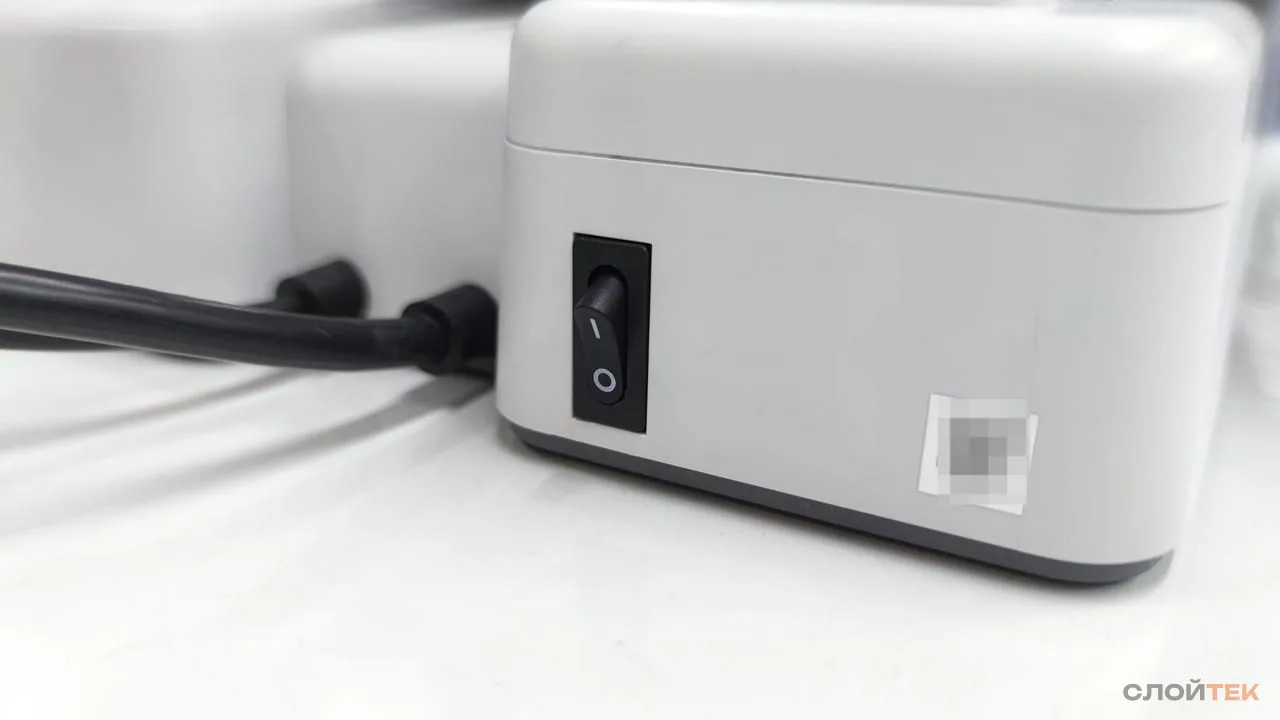
1. Выключение питания
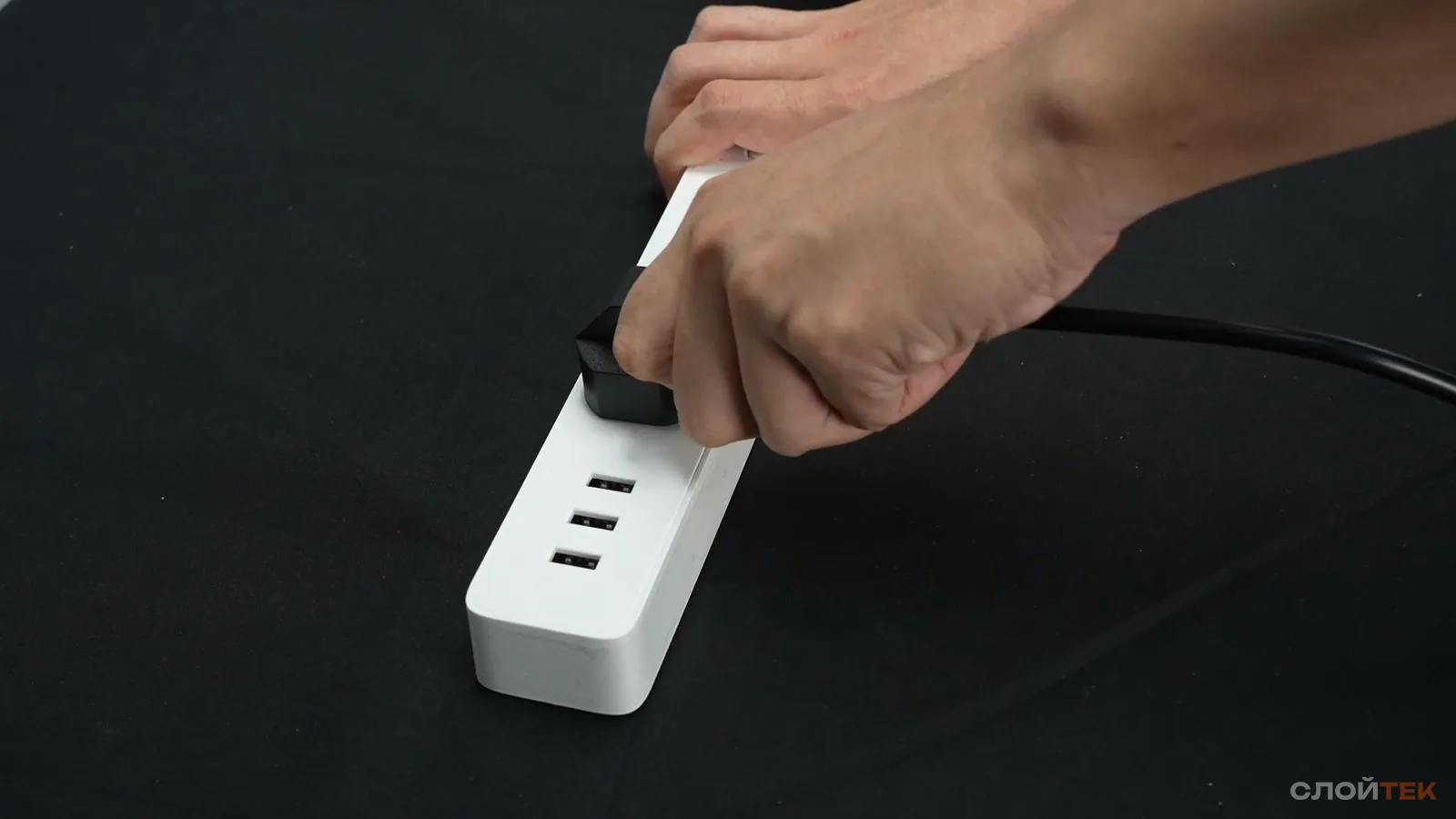
Выключите принтер и выньте сетевой кабель, как показано на фотографиях.
2. Снятие нижней панели
Осторожно наклоните принтер назад. Ключом H2.0 выверните 2 винта A, затем 14 винтов B. Осторожно потяните за нейлоновую стяжку, чтобы освободить нижнюю панель, и снимите её. Питание остаётся отключённым.
3. Смещение магнитного кольца кабеля USB-C
Попробуйте сдвинуть магнитное кольцо кабеля USB-C вверх в направлении стрелки на фотографии. Его концы должны опираться на корпус разъёма FPC и расположенный ниже крепёж, не давя на маленькие микросхемы между ними. Положение «вверх» относится к показанному ракурсу. Не нажимайте непосредственно на контакты шлейфа и микросхемы. Питание при этой операции остаётся отключённым.
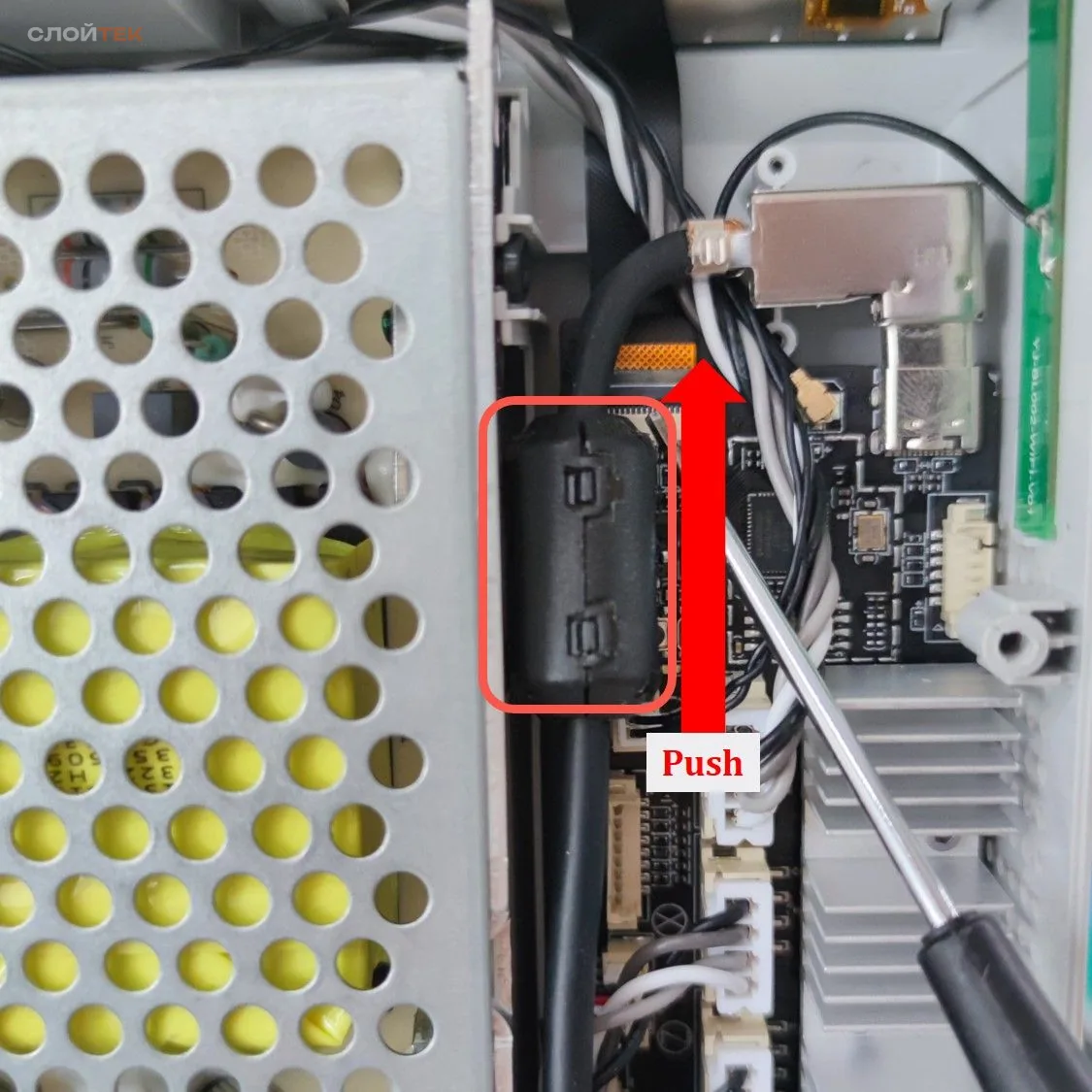
Push - сдвинуть в направлении стрелки; рамкой выделено магнитное кольцо кабеля, а не деталь для удаления.
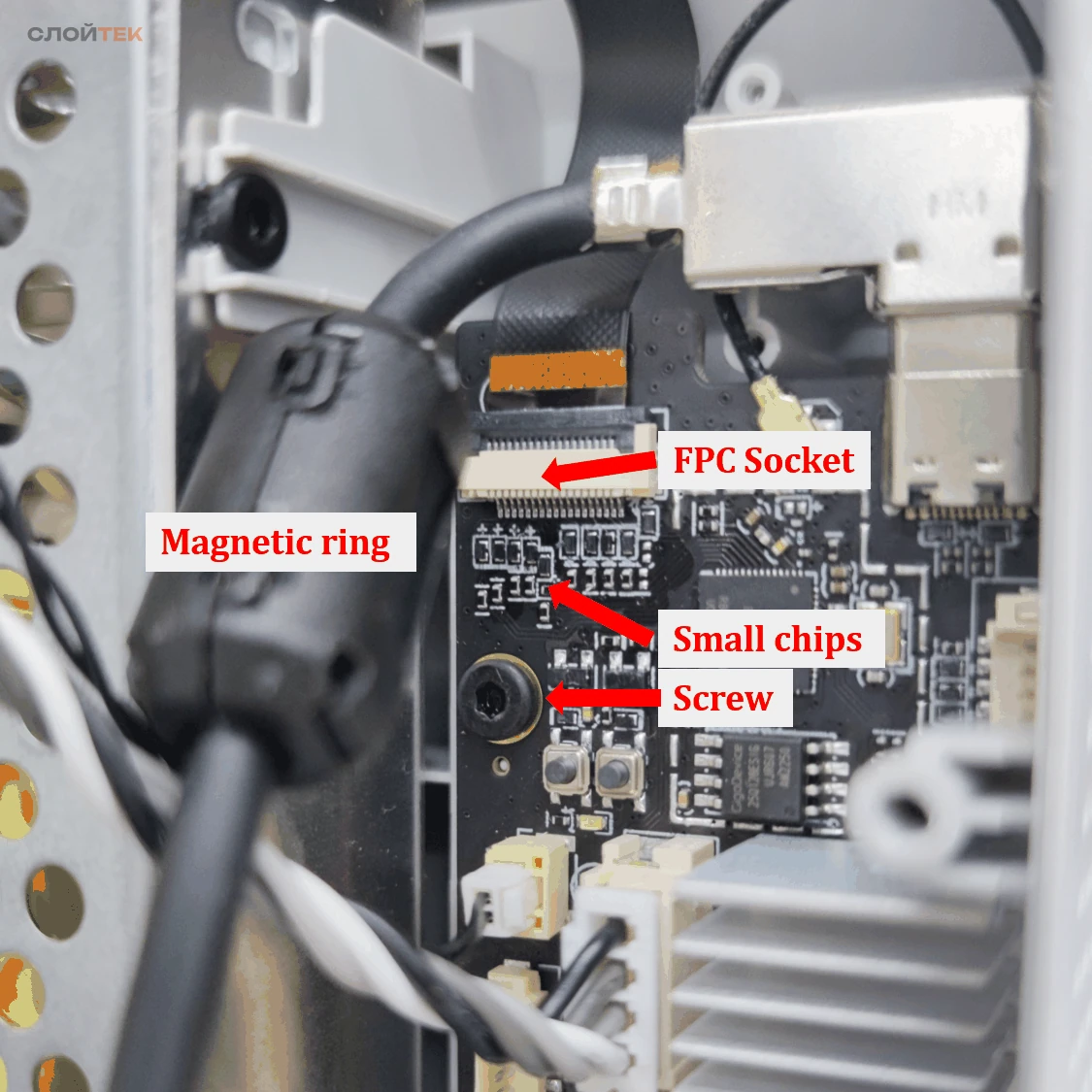
Подписи: Magnetic ring - магнитное кольцо; FPC Socket - разъём шлейфа FPC; Small chips - маленькие микросхемы, на которые нельзя давить; Screw - винт. Кольцо не нужно выбрасывать или принимать за упаковку.
Смещение магнитного кольца вверх показано в анимации:
Редакционное уточнение: перед последующим включением убедитесь, что соединения и нижняя панель правильно возвращены на место. Если реакции на касания нет, передайте результаты в поддержку; не продолжайте механические действия при включённом принтере.
Задержка обновления экрана
Признак задержки
Экран реагирует с задержкой во время загрузки файла, подготовленного слайсером.
Downloading - загрузка; 0 % - показанный прогресс. После задержки открывается Control - управление, вкладка XYZ - оси X/Y/Z. Nozzle - сопло; Bed - стол; Extruder - экструдер. В примере показаны сопло 26/0 °C и стол 25/60 °C, скорость 100 % и вентилятор 0 %. Это состояние демонстрационного интерфейса, а не рекомендация установить такие значения. Обозначения остальных кнопок переведены возле анимации с касаниями выше; значки паузы и остановки не являются шагами ремонта.
Причина и ожидаемое поведение
Производитель объясняет, что во время загрузки файла система занята обработкой передачи. Поэтому экран может замедлиться и казаться зависшим; после завершения загрузки нормальная работа должна восстановиться.
Это пояснение относится именно к периоду загрузки файла, а не к любому чёрному экрану или постоянному отказу сенсора. Редакционное уточнение: если загрузка завершилась, а задержки или отсутствие реакции сохраняются, зафиксируйте обстоятельства и обратитесь в поддержку.
Когда пригодится статья
- Чёрный экран A1 mini после включения
- A1 mini экран не реагирует на касания
- Белый индикатор над дисплеем не горит
- Экран A1 mini работает без карты SD
- Индикатор AP мигает раз в секунду MC раз в 5 секунд
- Переподключение шлейфа дисплея FPC
- Магнитное кольцо кабеля USB-C у разъёма экрана
- Задержка экрана при загрузке файла слайсера
Статья помогла решить проблему?
Не помогло - подключим специалиста
Инженеры SloyTek разберутся с настройкой и неисправностью. Оставьте заявку - перезвоним или напишем. Фото и видео проблемы удобнее прислать в мессенджер.
Или напишите сразу - текст обращения уже подготовлен:
