ОФИЦИАЛЬНЫЙ ДИЛЕР BAMBU LAB · CREALITY · ANYCUBIC · SNAPMAKER◆ПРИНТЕРЫ ТОЛЬКО EU-ВЕРСИИ◆ПОДАРОК ДО 3 КГ ФИЛАМЕНТА◆КОМПЕНСИРУЕМ ДОСТАВКУ ДО 1000 ₽◆НОВАЯ ПОСТАВКА BAMBU LAB◆БЕСПЛАТНАЯ КОНСУЛЬТАЦИЯ В TELEGRAM◆ГАРАНТИЯ 12 МЕСЯЦЕВ◆СКЛАД В МОСКВЕ◆ОФИЦИАЛЬНЫЙ ДИЛЕР BAMBU LAB · CREALITY · ANYCUBIC · SNAPMAKER◆ПРИНТЕРЫ ТОЛЬКО EU-ВЕРСИИ◆ПОДАРОК ДО 3 КГ ФИЛАМЕНТА◆КОМПЕНСИРУЕМ ДОСТАВКУ ДО 1000 ₽◆НОВАЯ ПОСТАВКА BAMBU LAB◆БЕСПЛАТНАЯ КОНСУЛЬТАЦИЯ В TELEGRAM◆ГАРАНТИЯ 12 МЕСЯЦЕВ◆СКЛАД В МОСКВЕ◆ОФИЦИАЛЬНЫЙ ДИЛЕР BAMBU LAB · CREALITY · ANYCUBIC · SNAPMAKER◆ПРИНТЕРЫ ТОЛЬКО EU-ВЕРСИИ◆ПОДАРОК ДО 3 КГ ФИЛАМЕНТА◆КОМПЕНСИРУЕМ ДОСТАВКУ ДО 1000 ₽◆НОВАЯ ПОСТАВКА BAMBU LAB◆БЕСПЛАТНАЯ КОНСУЛЬТАЦИЯ В TELEGRAM◆ГАРАНТИЯ 12 МЕСЯЦЕВ◆СКЛАД В МОСКВЕ◆ОФИЦИАЛЬНЫЙ ДИЛЕР BAMBU LAB · CREALITY · ANYCUBIC · SNAPMAKER◆ПРИНТЕРЫ ТОЛЬКО EU-ВЕРСИИ◆ПОДАРОК ДО 3 КГ ФИЛАМЕНТА◆КОМПЕНСИРУЕМ ДОСТАВКУ ДО 1000 ₽◆НОВАЯ ПОСТАВКА BAMBU LAB◆БЕСПЛАТНАЯ КОНСУЛЬТАЦИЯ В TELEGRAM◆ГАРАНТИЯ 12 МЕСЯЦЕВ◆СКЛАД В МОСКВЕ◆ОФИЦИАЛЬНЫЙ ДИЛЕР BAMBU LAB · CREALITY · ANYCUBIC · SNAPMAKER◆ПРИНТЕРЫ ТОЛЬКО EU-ВЕРСИИ◆ПОДАРОК ДО 3 КГ ФИЛАМЕНТА◆КОМПЕНСИРУЕМ ДОСТАВКУ ДО 1000 ₽◆НОВАЯ ПОСТАВКА BAMBU LAB◆БЕСПЛАТНАЯ КОНСУЛЬТАЦИЯ В TELEGRAM◆ГАРАНТИЯ 12 МЕСЯЦЕВ◆СКЛАД В МОСКВЕ◆ОФИЦИАЛЬНЫЙ ДИЛЕР BAMBU LAB · CREALITY · ANYCUBIC · SNAPMAKER◆ПРИНТЕРЫ ТОЛЬКО EU-ВЕРСИИ◆ПОДАРОК ДО 3 КГ ФИЛАМЕНТА◆КОМПЕНСИРУЕМ ДОСТАВКУ ДО 1000 ₽◆НОВАЯ ПОСТАВКА BAMBU LAB◆БЕСПЛАТНАЯ КОНСУЛЬТАЦИЯ В TELEGRAM◆ГАРАНТИЯ 12 МЕСЯЦЕВ◆СКЛАД В МОСКВЕ◆ОФИЦИАЛЬНЫЙ ДИЛЕР BAMBU LAB · CREALITY · ANYCUBIC · SNAPMAKER◆ПРИНТЕРЫ ТОЛЬКО EU-ВЕРСИИ◆ПОДАРОК ДО 3 КГ ФИЛАМЕНТА◆КОМПЕНСИРУЕМ ДОСТАВКУ ДО 1000 ₽◆НОВАЯ ПОСТАВКА BAMBU LAB◆БЕСПЛАТНАЯ КОНСУЛЬТАЦИЯ В TELEGRAM◆ГАРАНТИЯ 12 МЕСЯЦЕВ◆СКЛАД В МОСКВЕ◆ОФИЦИАЛЬНЫЙ ДИЛЕР BAMBU LAB · CREALITY · ANYCUBIC · SNAPMAKER◆ПРИНТЕРЫ ТОЛЬКО EU-ВЕРСИИ◆ПОДАРОК ДО 3 КГ ФИЛАМЕНТА◆КОМПЕНСИРУЕМ ДОСТАВКУ ДО 1000 ₽◆НОВАЯ ПОСТАВКА BAMBU LAB◆БЕСПЛАТНАЯ КОНСУЛЬТАЦИЯ В TELEGRAM◆ГАРАНТИЯ 12 МЕСЯЦЕВ◆СКЛАД В МОСКВЕ◆ОФИЦИАЛЬНЫЙ ДИЛЕР BAMBU LAB · CREALITY · ANYCUBIC · SNAPMAKER◆ПРИНТЕРЫ ТОЛЬКО EU-ВЕРСИИ◆ПОДАРОК ДО 3 КГ ФИЛАМЕНТА◆КОМПЕНСИРУЕМ ДОСТАВКУ ДО 1000 ₽◆НОВАЯ ПОСТАВКА BAMBU LAB◆БЕСПЛАТНАЯ КОНСУЛЬТАЦИЯ В TELEGRAM◆ГАРАНТИЯ 12 МЕСЯЦЕВ◆СКЛАД В МОСКВЕ◆ОФИЦИАЛЬНЫЙ ДИЛЕР BAMBU LAB · CREALITY · ANYCUBIC · SNAPMAKER◆ПРИНТЕРЫ ТОЛЬКО EU-ВЕРСИИ◆ПОДАРОК ДО 3 КГ ФИЛАМЕНТА◆КОМПЕНСИРУЕМ ДОСТАВКУ ДО 1000 ₽◆НОВАЯ ПОСТАВКА BAMBU LAB◆БЕСПЛАТНАЯ КОНСУЛЬТАЦИЯ В TELEGRAM◆ГАРАНТИЯ 12 МЕСЯЦЕВ◆СКЛАД В МОСКВЕ◆ОФИЦИАЛЬНЫЙ ДИЛЕР BAMBU LAB · CREALITY · ANYCUBIC · SNAPMAKER◆ПРИНТЕРЫ ТОЛЬКО EU-ВЕРСИИ◆ПОДАРОК ДО 3 КГ ФИЛАМЕНТА◆КОМПЕНСИРУЕМ ДОСТАВКУ ДО 1000 ₽◆НОВАЯ ПОСТАВКА BAMBU LAB◆БЕСПЛАТНАЯ КОНСУЛЬТАЦИЯ В TELEGRAM◆ГАРАНТИЯ 12 МЕСЯЦЕВ◆СКЛАД В МОСКВЕ◆ОФИЦИАЛЬНЫЙ ДИЛЕР BAMBU LAB · CREALITY · ANYCUBIC · SNAPMAKER◆ПРИНТЕРЫ ТОЛЬКО EU-ВЕРСИИ◆ПОДАРОК ДО 3 КГ ФИЛАМЕНТА◆КОМПЕНСИРУЕМ ДОСТАВКУ ДО 1000 ₽◆НОВАЯ ПОСТАВКА BAMBU LAB◆БЕСПЛАТНАЯ КОНСУЛЬТАЦИЯ В TELEGRAM◆ГАРАНТИЯ 12 МЕСЯЦЕВ◆СКЛАД В МОСКВЕ◆
База знаний Bambu Lab
Замена платы AC на Bambu Lab A1 при отказе нагрева стола
A1
Коротко
Руководство описывает замену платы AC на Bambu Lab A1, если подогреваемый стол не нагревается или служба поддержки рекомендовала замену. Нужно снять старую плату, перенести на новую изолирующий материал, подключить провода и проверить нагрев стола до 50 °C.
В этом руководстве мы покажем процесс замены платы AC на A1.
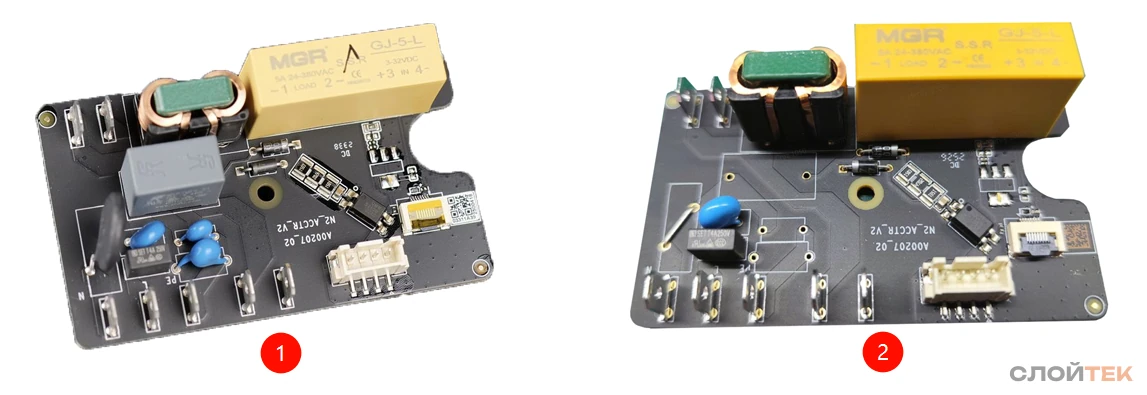
Плата AC для A1 выпускается в двух версиях. Обе версии работают одинаково, разница обусловлена небольшим обновлением. Документация в Wiki применима к обеим версиям.
Когда использовать?
Это руководство следует использовать, если плата AC принтера A1 неисправна и требует замены.
Типичные проблемы, вызванные платой AC принтера A1:
Подогреваемый стол не нагревается
Рекомендация службы поддержки Bambu Lab
Необходимые инструменты и материалы
Плата AC Bambu Lab для A1
Шестигранный ключ H2.0
20-30 минут
Предупреждение о безопасности
Этапы снятия старой платы AC
1. Положите принтер передней стороной вниз
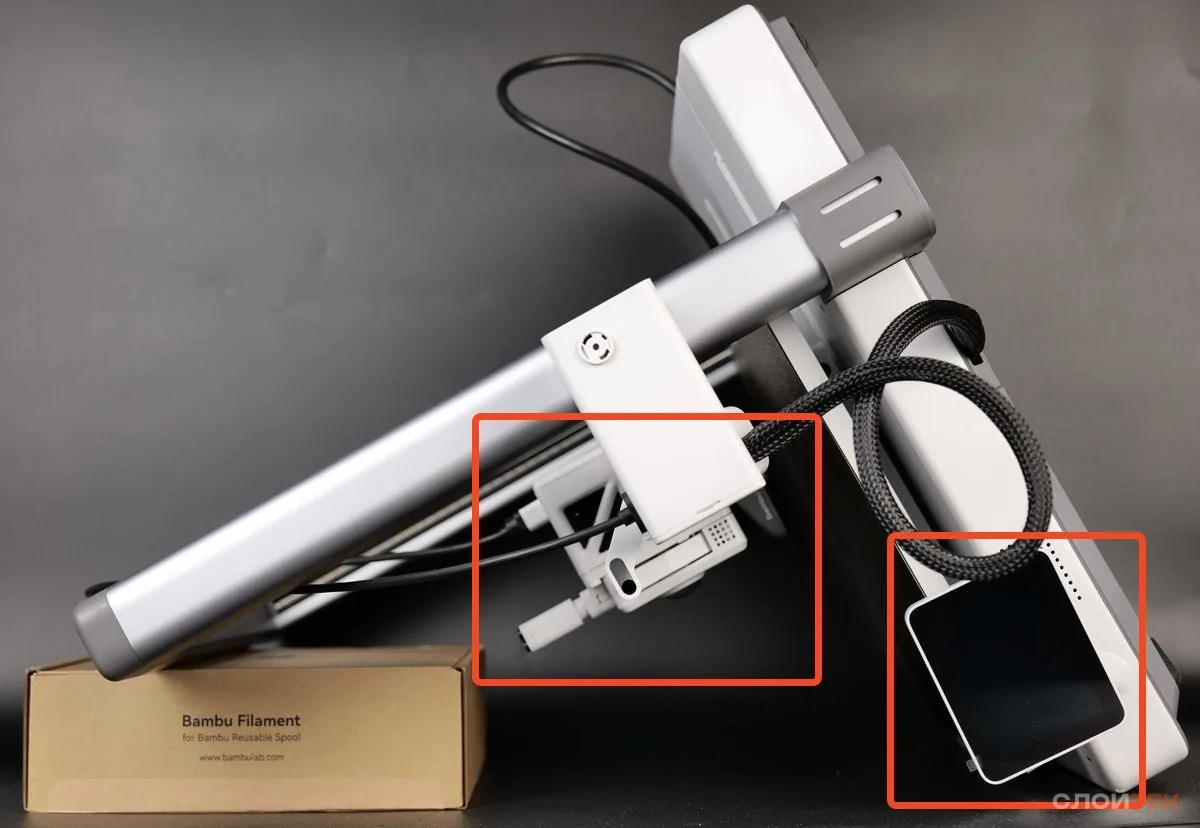
Для удобного доступа к нижней части A1 нужно положить принтер передней стороной вниз.
Начните с того, что поверните экран набок, затем аккуратно положите принтер передней стороной вниз, как показано на изображении ниже.
Используйте коробку с филаментом, чтобы приподнять верхнюю сторону и не давить на экструдер и экран.
2. Снимите короб для кабелей
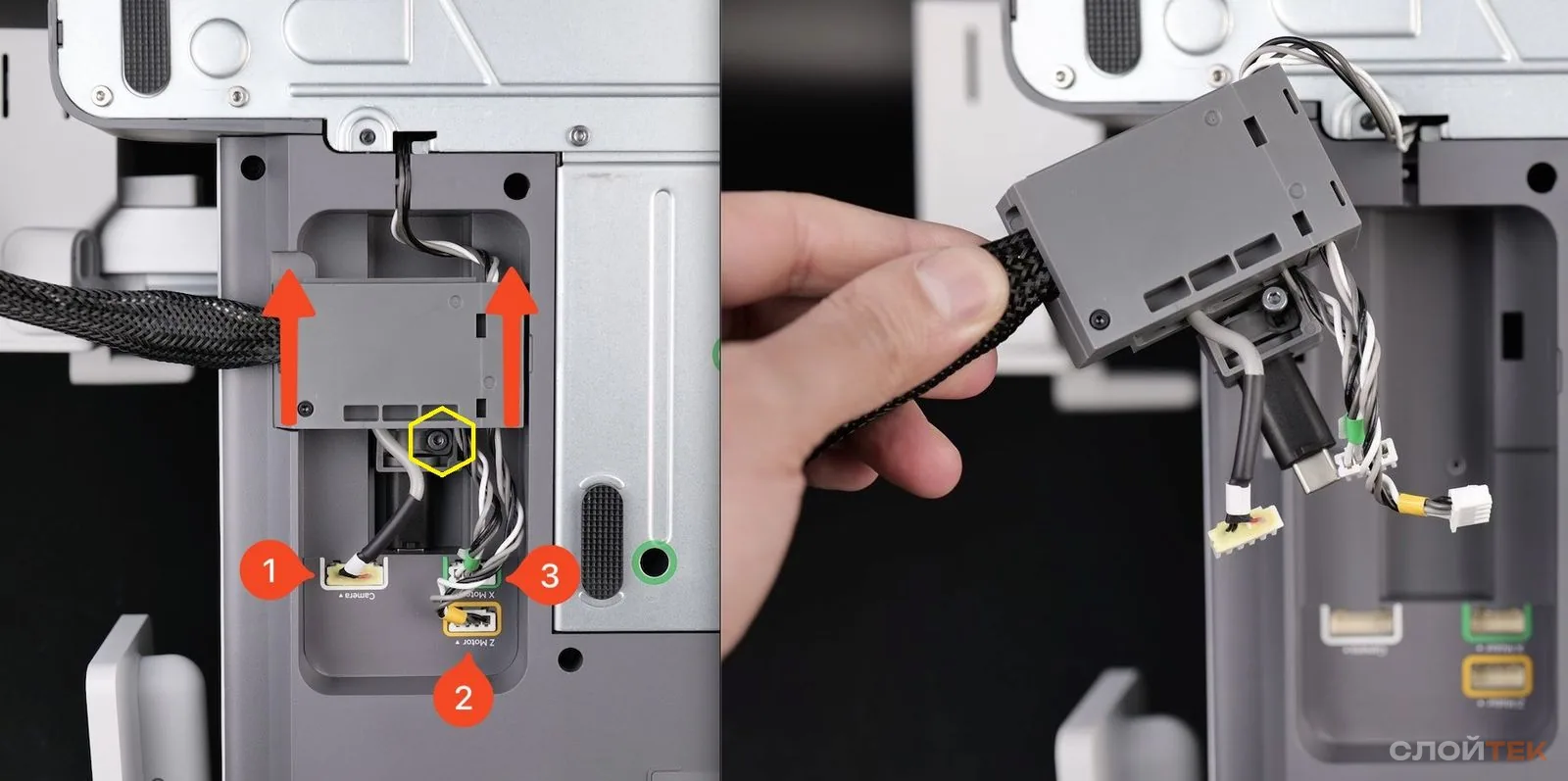
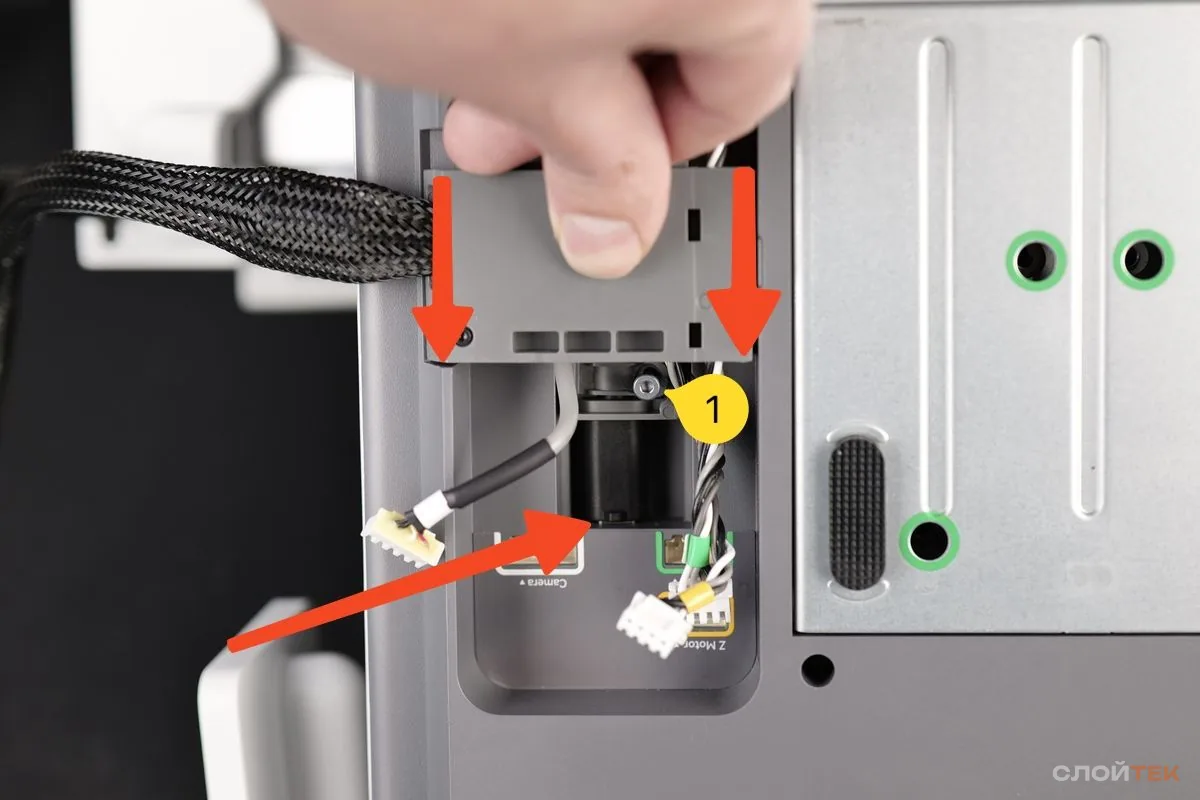
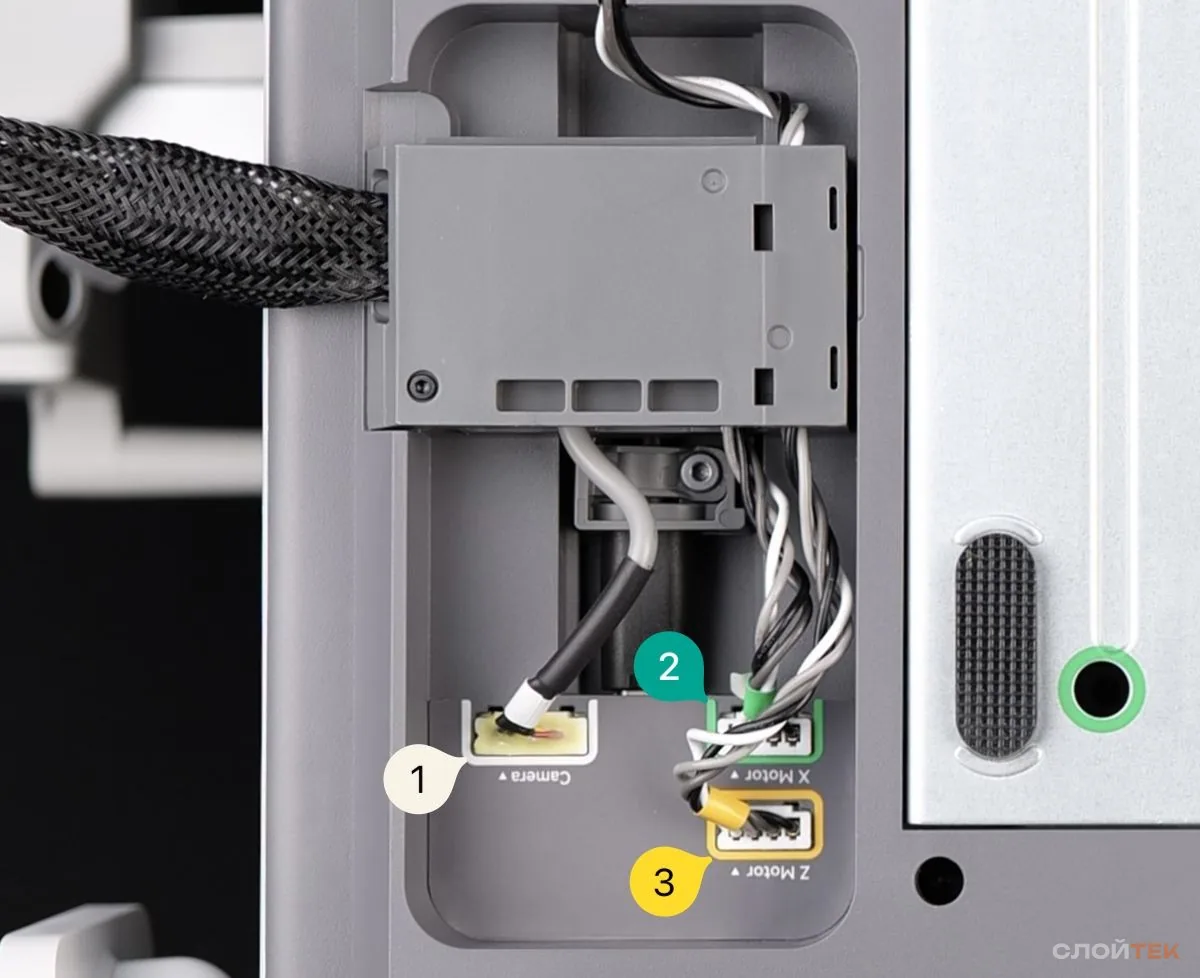
Ослабьте, но не выкручивайте полностью винты, отмеченные жёлтым. Отсоедините три кабеля (1, 2, 3), которые относятся соответственно к камере, двигателю оси Z и двигателю оси X. Затем сдвиньте держатель кабелей вверх, чтобы отсоединить кабель USB-C.
3. Снимите нижнюю крышку принтера
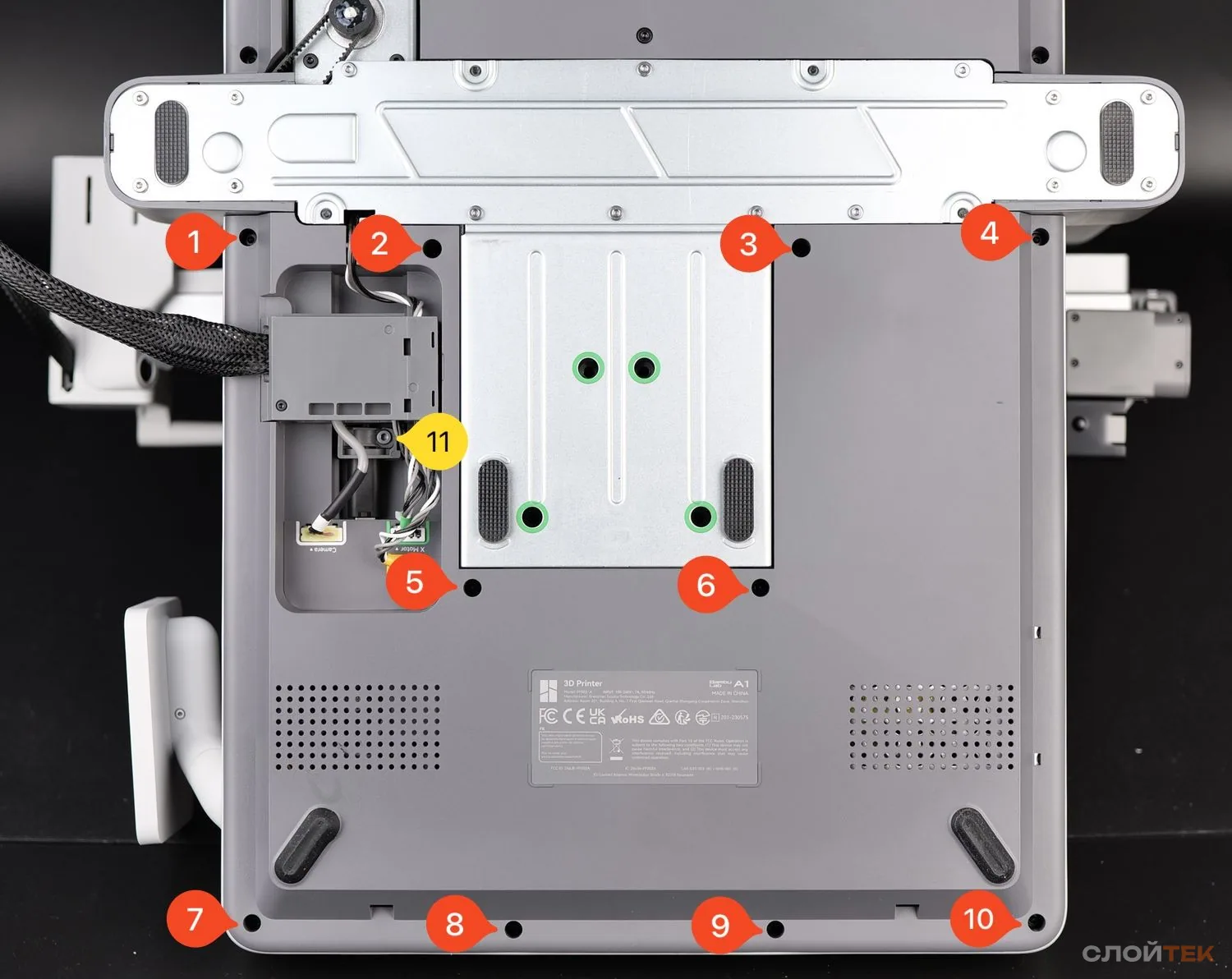
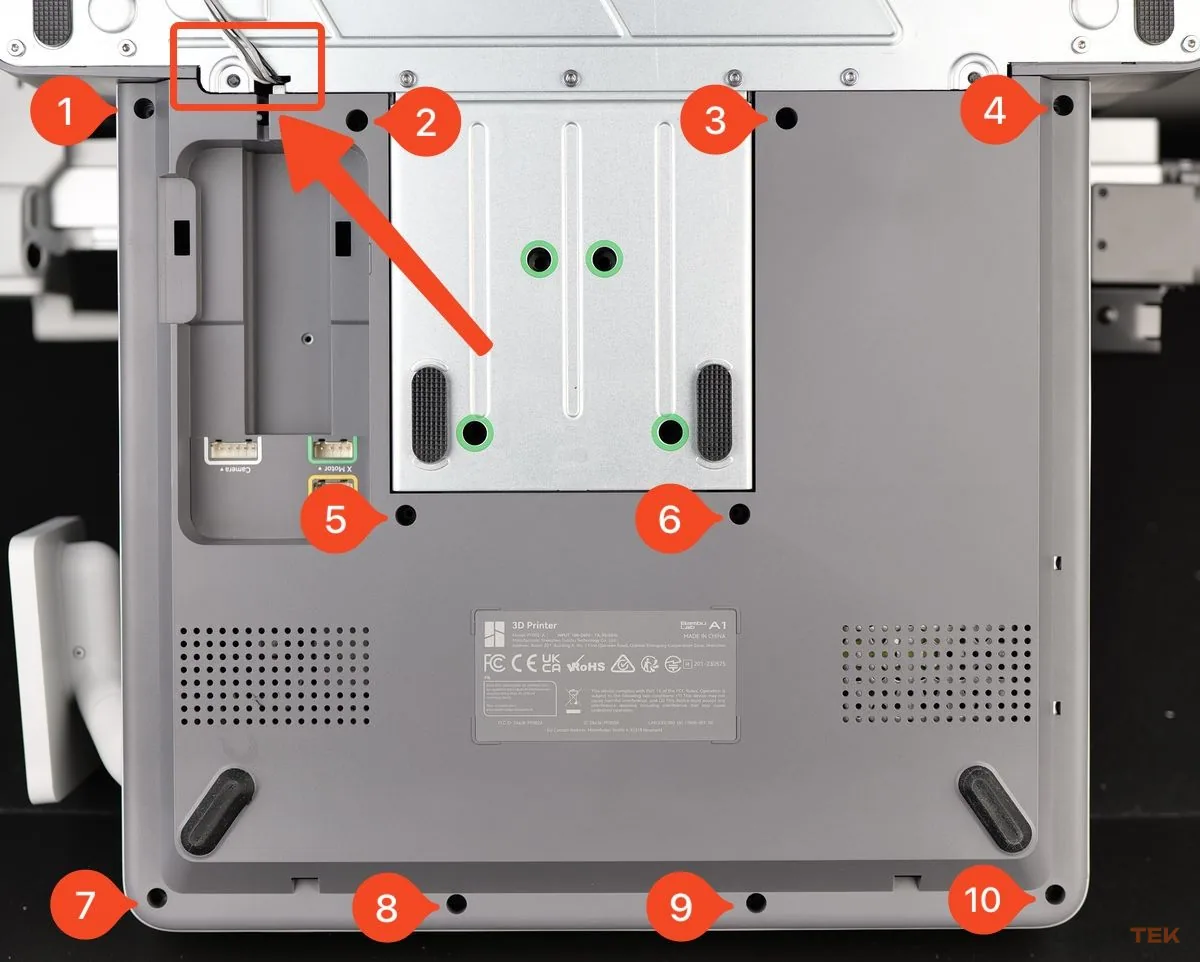
Выкрутите 10 винтов, отмеченных красным, на нижней крышке корпуса. Аккуратно подденьте нижнюю крышку корпуса, чтобы снять её.
4. Снимите провода питания подогреваемого стола
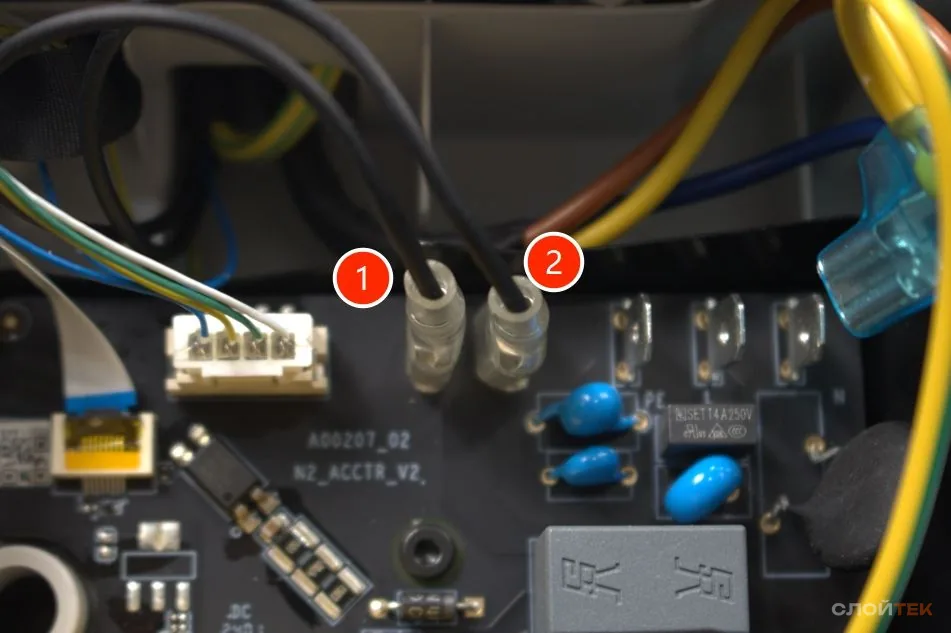
На следующем этапе снимите два провода питания подогреваемого стола. Аккуратно нажмите на боковые стороны разъёмов, чтобы освободить фиксирующий зажим, и отсоедините провода.
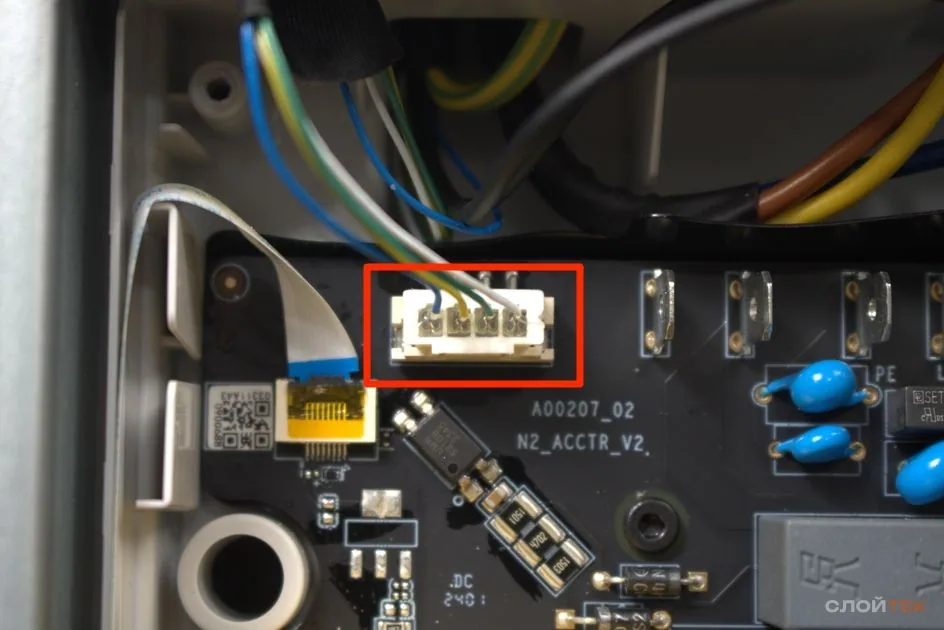
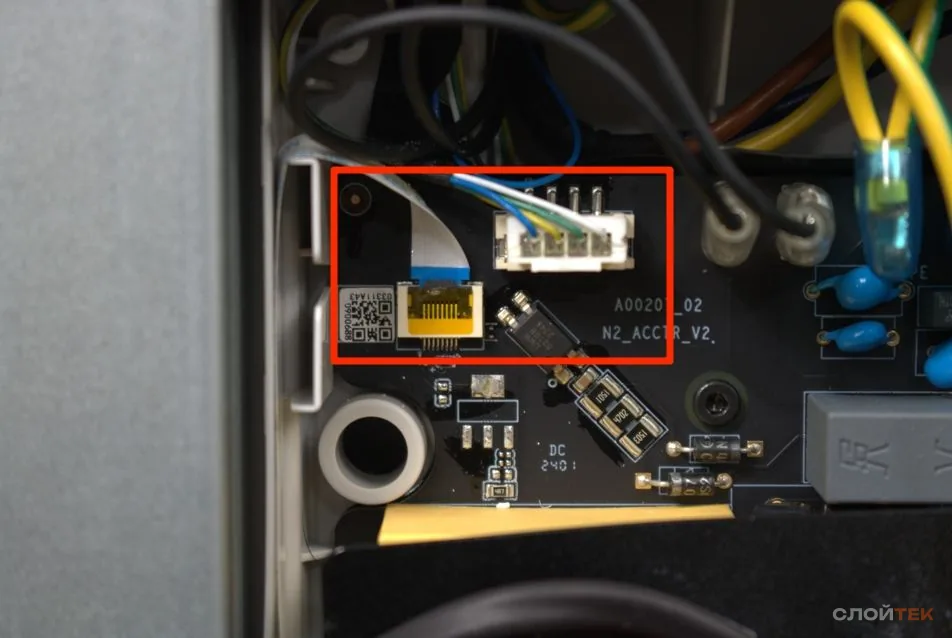
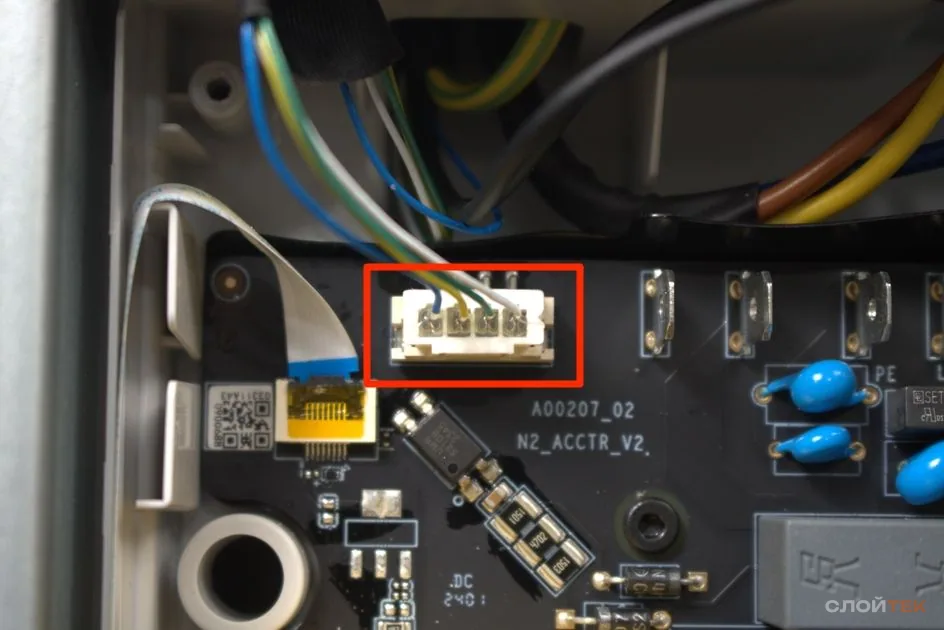
Аккуратно отсоедините разъём сигнального кабеля подогреваемого стола. Для этого можно использовать инструмент или просто взяться за пластиковый разъём и аккуратно вытянуть его.
Не тяните за провода - это может повредить провода или разъём.
6. Отсоедините ленточный кабель
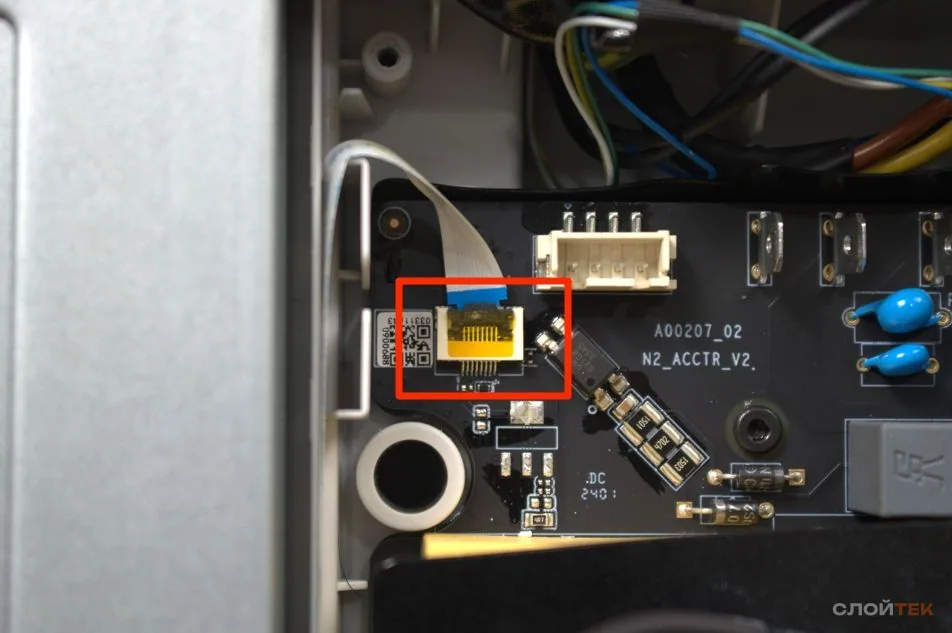
Чтобы отсоединить ленточный кабель, просто поднимите чёрный пластиковый фиксатор, затем аккуратно потяните ленточный кабель на себя.
7. Снимите остальные разъёмы проводов с платы AC
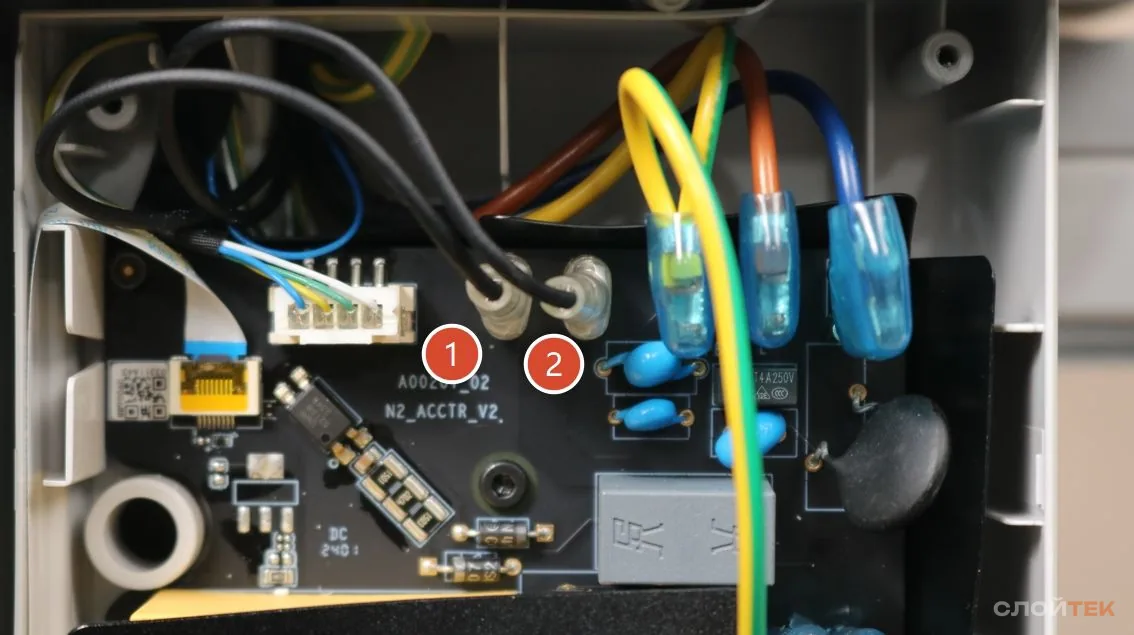
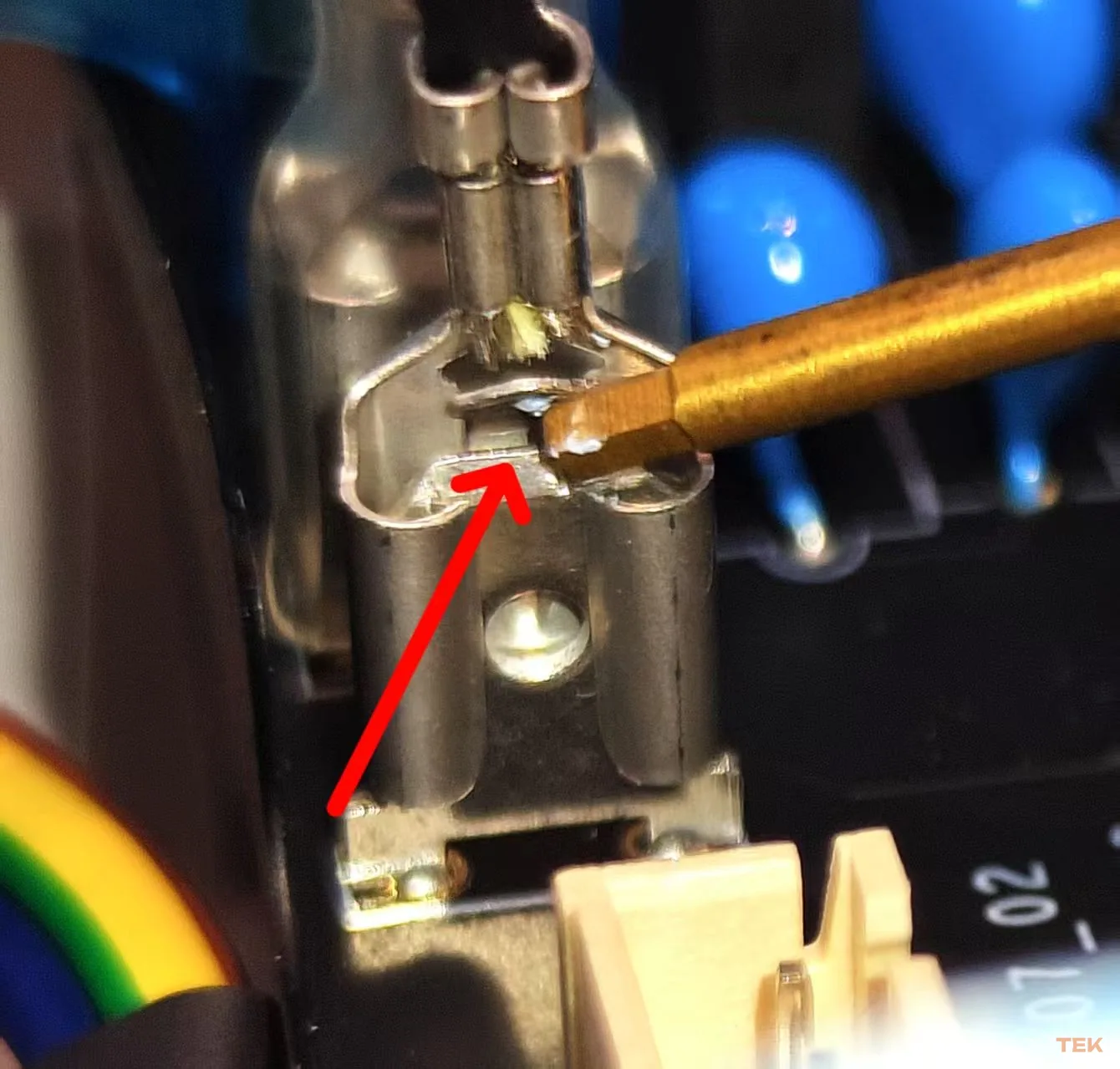
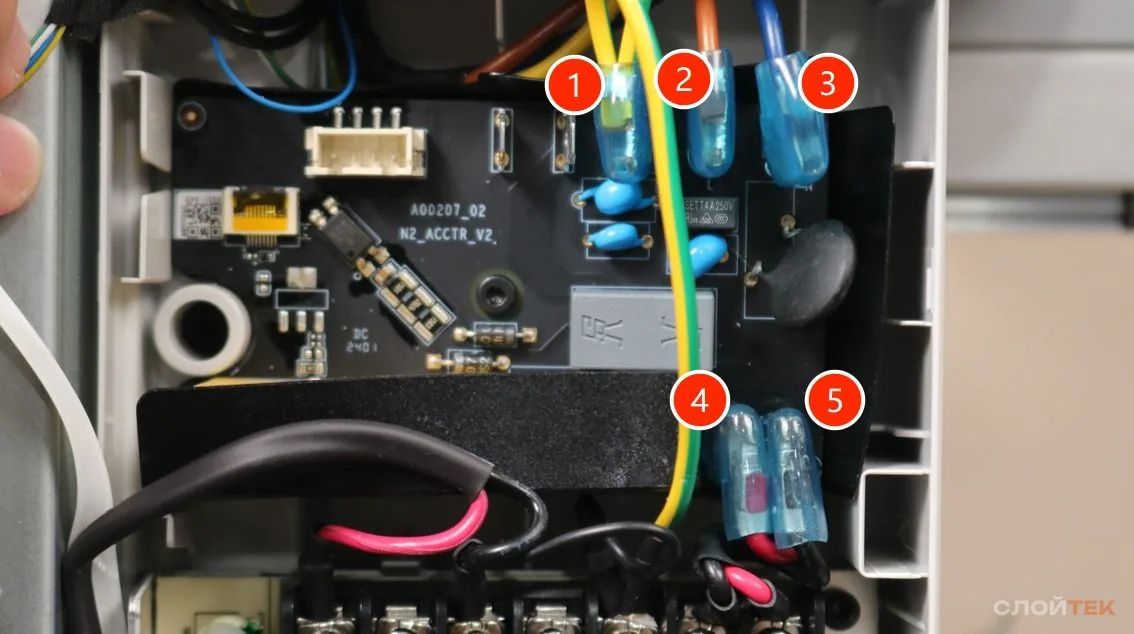
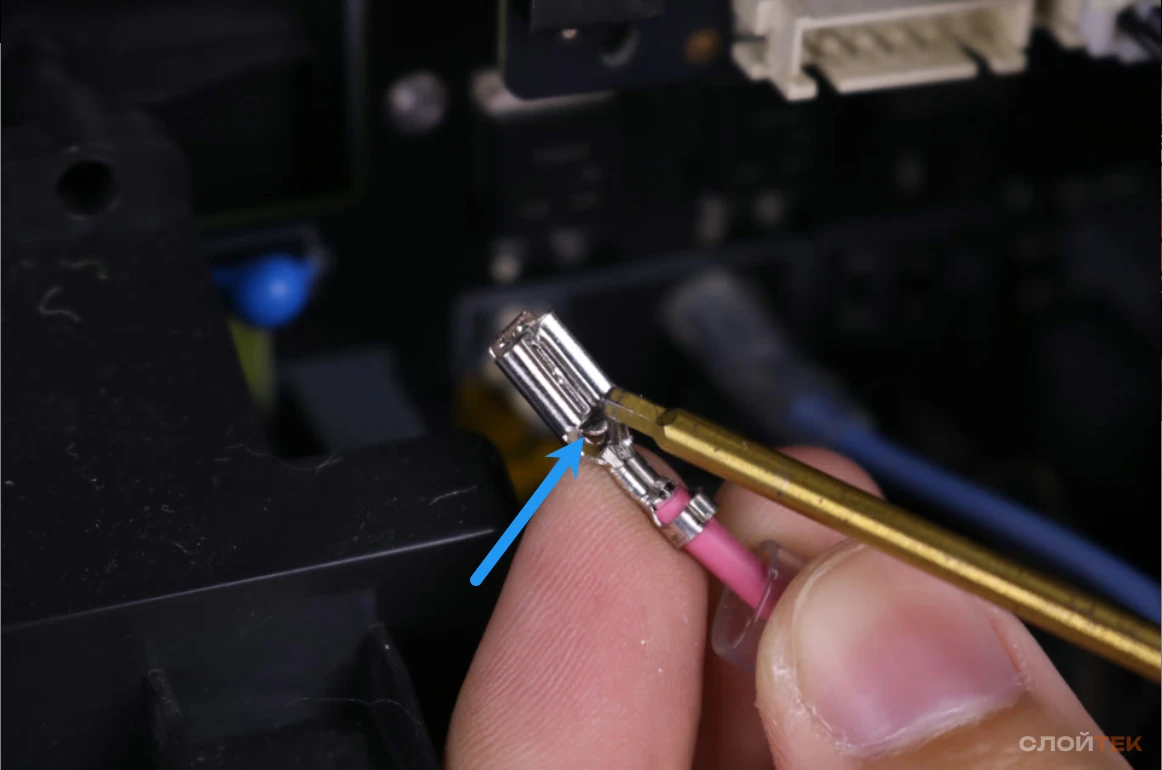
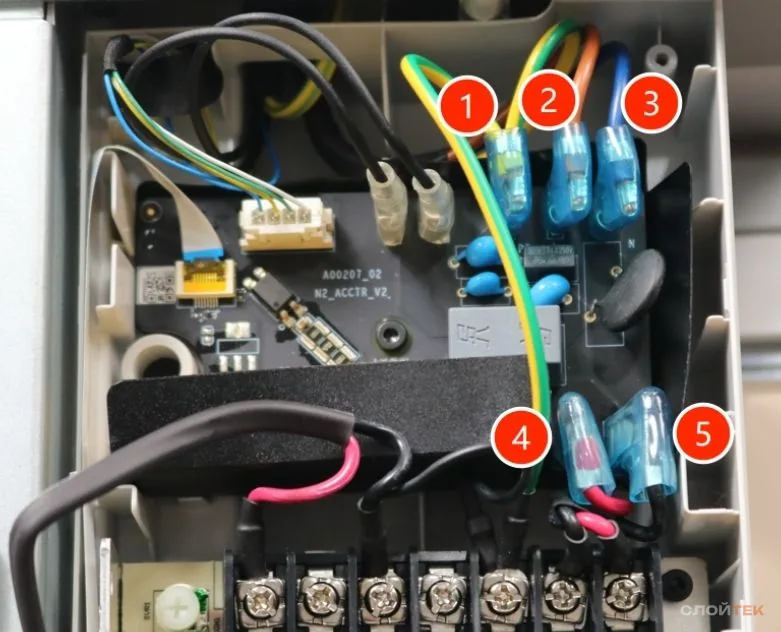
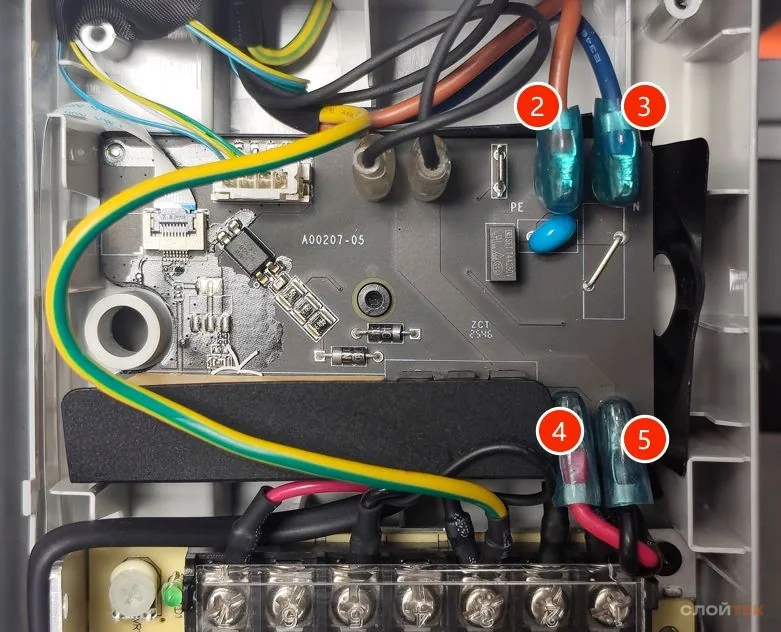
Продолжайте снимать остальные кабели. Сначала снимите кабели #1, #2 и #3 - это соответственно провод заземления, фазовый провод и нейтральный провод. Оттяните синюю резиновую гильзу наружу, затем отверткой нажмите на фиксирующий язычок, одновременно вытягивая кабель наружу. Кабели #4 и #5 внутреннего блока питания будут сняты позже.
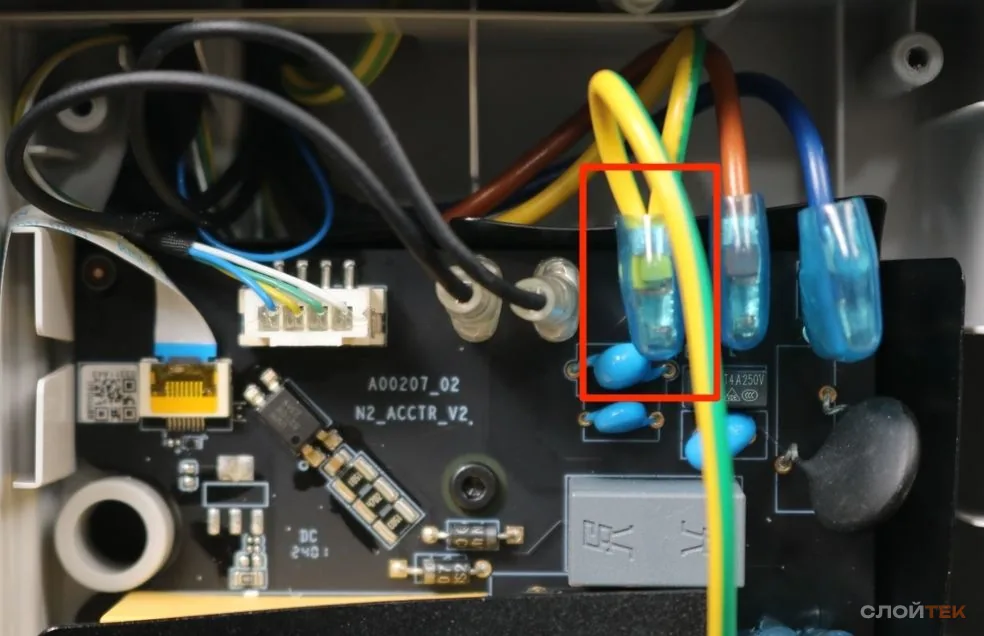
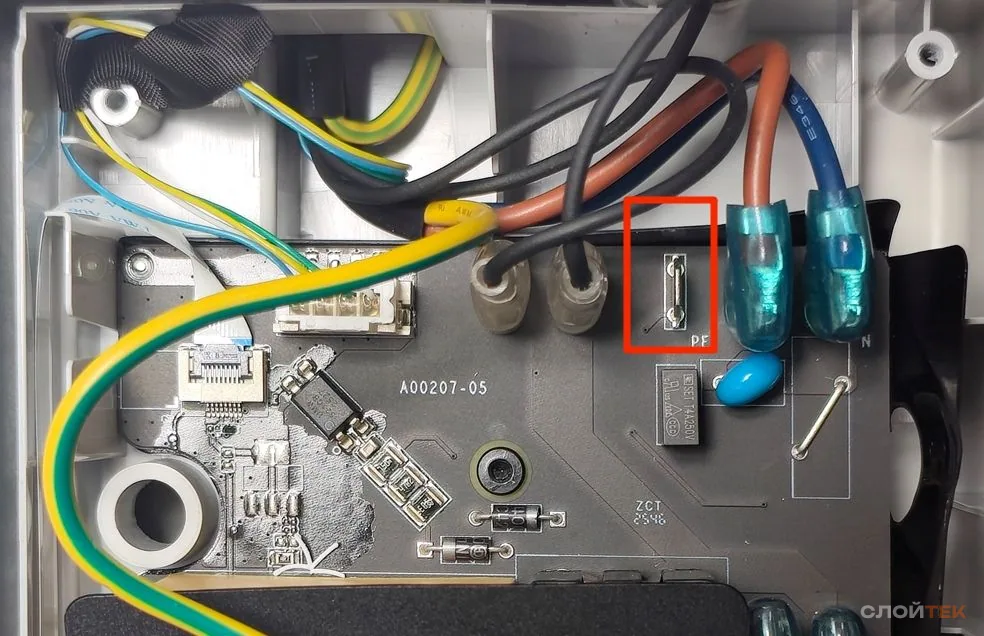
Примечание: В новой версии выключателя питания A1 провод заземления платы AC убран, что оптимизирует конструкцию выключателя питания и токонесущую способность; это изменение не влияет на основные функции и характеристики платы AC.
старая версия
новая версия
8. Извлеките старую плату AC
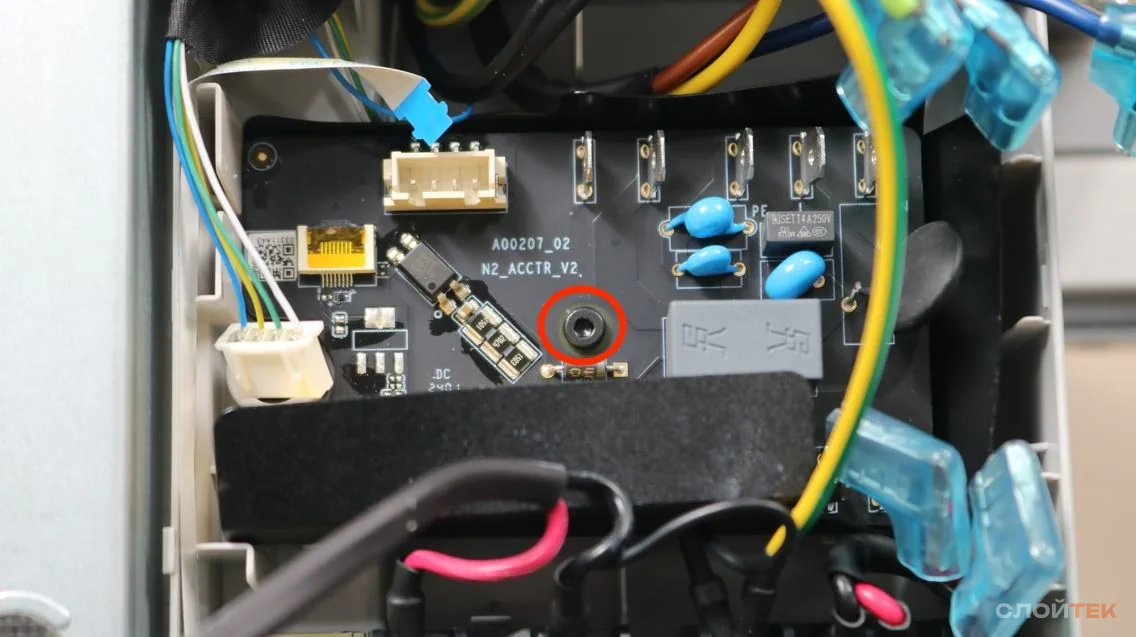
Выкрутите крепёжный винт в середине платы AC, затем освободите пластиковые фиксирующие язычки и извлеките плату AC.
На этом этапе продолжайте снимать кабели #4 и #5 внутреннего блока питания. Если кабель трудно разблокировать, можно также поддеть его отверткой напрямую.
Этапы установки новой платы AC
1. Перенесите изолирующий материал на новую плату AC
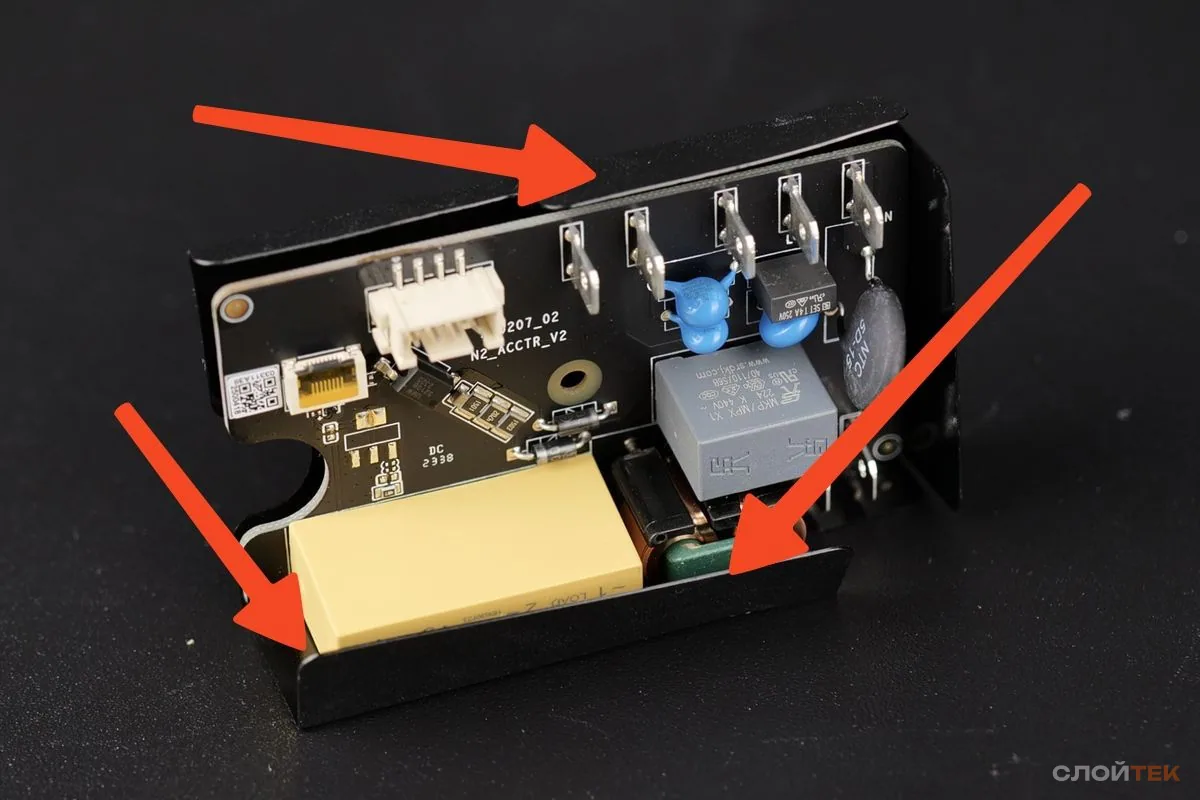
На старой плате AC закреплён чёрный пластиковый изолирующий материал. Удалите его со старой платы и перенесите на новую, как показано на изображении ниже.
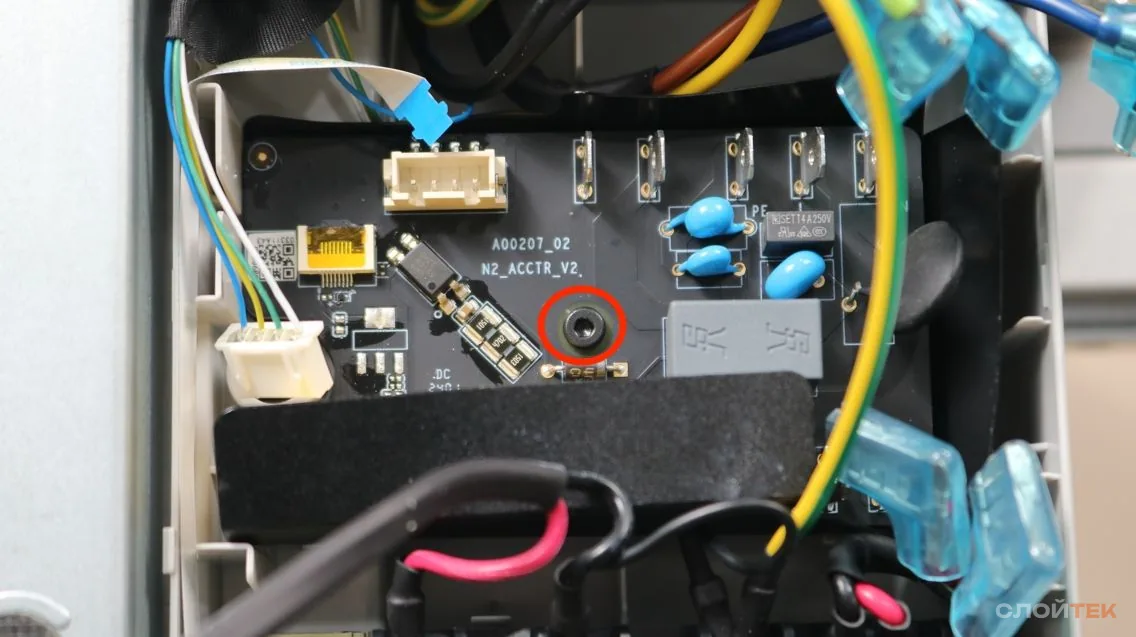
2. Закрепите новую плату AC винтом
Аккуратно совместите новую плату AC с рамой принтера, затем затяните винт, фиксирующий плату.
3. Подключите шлейф
Сначала откройте чёрный пластиковый фиксатор шлейфа, затем аккуратно вставьте в него шлейф, совместив его с белыми пластиковыми выступами.
После совмещения поднимите чёрный пластиковый фиксатор, чтобы зафиксировать шлейф.
Убедитесь, что синяя полоса на шлейфе параллельна чёрному пластиковому разъёму, как показано на изображении ниже.
Аккуратно совместите белый пластиковый разъём, как показано на изображении ниже, и подключите его к плате AC.
5. Подключите силовые кабели подогреваемого стола
На следующем этапе аккуратно подключите силовые кабели подогреваемого стола, как показано на изображении.
Два разъёма силового кабеля подогреваемого стола не имеют определённого порядка подключения и цвета; просто убедитесь, что они правильно установлены на материнской плате.
6. Подключите остальные провода
Завершите установку платы AC, подключив остальные провода в соответствии с изображением ниже.
Провод заземления (Жёлтый) (относится к старой версии выключателя питания A1)
Фазный провод (Коричневый)
Нейтральный провод (Синий)
Фазный провод (Красный)
Нейтральный провод (Чёрный)
Старая версия выключателя питания A1
Новая версия выключателя питания A1
ВАЖНО
Убедитесь, что на всех проводах прозрачная силиконовая защита полностью закрывает разъём - это необходимо для успешной установки.
На изображении выше показана правильная установка
7. Установите нижнюю крышку принтера
Теперь можно установить нижнюю крышку обратно на принтер.
Обратите особое внимание на провод двигателя в левом верхнем углу, отмеченный красной стрелкой на изображении ниже. Не прижимайте крышку на место, пока провод не уложен правильно.
Крышка встанет на защёлки, после этого установите 10 винтов, не затягивая их слишком сильно.
8. Установите кронштейн для проводов и подключите провода
На завершающем этапе аккуратно совместите кронштейн для проводов и надавите на него вниз, следя за тем, чтобы кабель USB был полностью прижат к раме принтера.
Затем затяните винт, показанный на изображении, чтобы зафиксировать кронштейн. Не затягивайте винт слишком сильно, так как он вкручивается в пластиковую раму.
Далее подключите кабели Камеры, двигателя X и двигателя Z, чтобы завершить установку.
На этом процесс установки завершён.
Проверка работоспособности
Чтобы убедиться, что всё работает как положено, включите принтер и попробуйте нагреть стол до 50C.
Если температура подогреваемого стола растёт, установка выполнена правильно.
Калибровка после операции
Калибровка не требуется.
Возможные проблемы и решения
Если при установке новой платы AC возникли проблемы, ознакомьтесь с возможными проблемами и решениями ниже:
Камера не работает
Убедитесь, что кабель камеры полностью подключён, как показано в Шаг 8. Установите кронштейн для проводов и подключите провода
Ось X / ось Z не работает
Убедитесь, что провода двигателя X и двигателя Z полностью подключены, как показано в Шаг 8. Установите кронштейн для проводов и подключите провода
На экране отображается сообщение об ошибке
Возможно, кабель USB вставлен не до конца. Ослабьте винт, удерживающий кронштейн для проводов, затем заново подключите кабель USB, как показано в Шаг 8. Установите кронштейн для проводов и подключите провода
Подогреваемый стол не нагревается
Возможно, подогреваемый стол неисправен. Сообщите об этой проблеме в службу поддержки клиентов и дождитесь ответа с предложением решения.
Когда пригодится статья
стол не нагревается
подогреваемый стол перестал греть
запускаю нагрев стола, а он остаётся холодным
стол холодный, хотя команда на нагрев есть
Частые вопросы
Нужна ли калибровка после замены платы AC на A1?
Нет, по статье калибровка после этой операции не требуется.
Как проверить, что плата AC установлена правильно?
Включите принтер и попробуйте нагреть стол до 50 °C. Если температура подогреваемого стола растёт, установка выполнена правильно.
Чем отличаются две версии платы AC для A1?
Разница обусловлена небольшим обновлением, обе версии работают одинаково, и документация применима к обеим. В новой версии выключателя питания провод заземления платы AC убран.
Статья помогла решить проблему?
Не помогло - подключим специалиста
Инженеры SloyTek разберутся с настройкой и неисправностью. Оставьте заявку - перезвоним или напишем. Фото и видео проблемы удобнее прислать в мессенджер.
Или напишите сразу - текст обращения уже подготовлен: