ОФИЦИАЛЬНЫЙ ДИЛЕР BAMBU LAB · CREALITY · ANYCUBIC · SNAPMAKER◆ПРИНТЕРЫ ТОЛЬКО EU-ВЕРСИИ◆ПОДАРОК ДО 3 КГ ФИЛАМЕНТА◆КОМПЕНСИРУЕМ ДОСТАВКУ ДО 1000 ₽◆НОВАЯ ПОСТАВКА BAMBU LAB◆БЕСПЛАТНАЯ КОНСУЛЬТАЦИЯ В TELEGRAM◆ГАРАНТИЯ 12 МЕСЯЦЕВ◆СКЛАД В МОСКВЕ◆ОФИЦИАЛЬНЫЙ ДИЛЕР BAMBU LAB · CREALITY · ANYCUBIC · SNAPMAKER◆ПРИНТЕРЫ ТОЛЬКО EU-ВЕРСИИ◆ПОДАРОК ДО 3 КГ ФИЛАМЕНТА◆КОМПЕНСИРУЕМ ДОСТАВКУ ДО 1000 ₽◆НОВАЯ ПОСТАВКА BAMBU LAB◆БЕСПЛАТНАЯ КОНСУЛЬТАЦИЯ В TELEGRAM◆ГАРАНТИЯ 12 МЕСЯЦЕВ◆СКЛАД В МОСКВЕ◆ОФИЦИАЛЬНЫЙ ДИЛЕР BAMBU LAB · CREALITY · ANYCUBIC · SNAPMAKER◆ПРИНТЕРЫ ТОЛЬКО EU-ВЕРСИИ◆ПОДАРОК ДО 3 КГ ФИЛАМЕНТА◆КОМПЕНСИРУЕМ ДОСТАВКУ ДО 1000 ₽◆НОВАЯ ПОСТАВКА BAMBU LAB◆БЕСПЛАТНАЯ КОНСУЛЬТАЦИЯ В TELEGRAM◆ГАРАНТИЯ 12 МЕСЯЦЕВ◆СКЛАД В МОСКВЕ◆ОФИЦИАЛЬНЫЙ ДИЛЕР BAMBU LAB · CREALITY · ANYCUBIC · SNAPMAKER◆ПРИНТЕРЫ ТОЛЬКО EU-ВЕРСИИ◆ПОДАРОК ДО 3 КГ ФИЛАМЕНТА◆КОМПЕНСИРУЕМ ДОСТАВКУ ДО 1000 ₽◆НОВАЯ ПОСТАВКА BAMBU LAB◆БЕСПЛАТНАЯ КОНСУЛЬТАЦИЯ В TELEGRAM◆ГАРАНТИЯ 12 МЕСЯЦЕВ◆СКЛАД В МОСКВЕ◆ОФИЦИАЛЬНЫЙ ДИЛЕР BAMBU LAB · CREALITY · ANYCUBIC · SNAPMAKER◆ПРИНТЕРЫ ТОЛЬКО EU-ВЕРСИИ◆ПОДАРОК ДО 3 КГ ФИЛАМЕНТА◆КОМПЕНСИРУЕМ ДОСТАВКУ ДО 1000 ₽◆НОВАЯ ПОСТАВКА BAMBU LAB◆БЕСПЛАТНАЯ КОНСУЛЬТАЦИЯ В TELEGRAM◆ГАРАНТИЯ 12 МЕСЯЦЕВ◆СКЛАД В МОСКВЕ◆ОФИЦИАЛЬНЫЙ ДИЛЕР BAMBU LAB · CREALITY · ANYCUBIC · SNAPMAKER◆ПРИНТЕРЫ ТОЛЬКО EU-ВЕРСИИ◆ПОДАРОК ДО 3 КГ ФИЛАМЕНТА◆КОМПЕНСИРУЕМ ДОСТАВКУ ДО 1000 ₽◆НОВАЯ ПОСТАВКА BAMBU LAB◆БЕСПЛАТНАЯ КОНСУЛЬТАЦИЯ В TELEGRAM◆ГАРАНТИЯ 12 МЕСЯЦЕВ◆СКЛАД В МОСКВЕ◆ОФИЦИАЛЬНЫЙ ДИЛЕР BAMBU LAB · CREALITY · ANYCUBIC · SNAPMAKER◆ПРИНТЕРЫ ТОЛЬКО EU-ВЕРСИИ◆ПОДАРОК ДО 3 КГ ФИЛАМЕНТА◆КОМПЕНСИРУЕМ ДОСТАВКУ ДО 1000 ₽◆НОВАЯ ПОСТАВКА BAMBU LAB◆БЕСПЛАТНАЯ КОНСУЛЬТАЦИЯ В TELEGRAM◆ГАРАНТИЯ 12 МЕСЯЦЕВ◆СКЛАД В МОСКВЕ◆ОФИЦИАЛЬНЫЙ ДИЛЕР BAMBU LAB · CREALITY · ANYCUBIC · SNAPMAKER◆ПРИНТЕРЫ ТОЛЬКО EU-ВЕРСИИ◆ПОДАРОК ДО 3 КГ ФИЛАМЕНТА◆КОМПЕНСИРУЕМ ДОСТАВКУ ДО 1000 ₽◆НОВАЯ ПОСТАВКА BAMBU LAB◆БЕСПЛАТНАЯ КОНСУЛЬТАЦИЯ В TELEGRAM◆ГАРАНТИЯ 12 МЕСЯЦЕВ◆СКЛАД В МОСКВЕ◆ОФИЦИАЛЬНЫЙ ДИЛЕР BAMBU LAB · CREALITY · ANYCUBIC · SNAPMAKER◆ПРИНТЕРЫ ТОЛЬКО EU-ВЕРСИИ◆ПОДАРОК ДО 3 КГ ФИЛАМЕНТА◆КОМПЕНСИРУЕМ ДОСТАВКУ ДО 1000 ₽◆НОВАЯ ПОСТАВКА BAMBU LAB◆БЕСПЛАТНАЯ КОНСУЛЬТАЦИЯ В TELEGRAM◆ГАРАНТИЯ 12 МЕСЯЦЕВ◆СКЛАД В МОСКВЕ◆ОФИЦИАЛЬНЫЙ ДИЛЕР BAMBU LAB · CREALITY · ANYCUBIC · SNAPMAKER◆ПРИНТЕРЫ ТОЛЬКО EU-ВЕРСИИ◆ПОДАРОК ДО 3 КГ ФИЛАМЕНТА◆КОМПЕНСИРУЕМ ДОСТАВКУ ДО 1000 ₽◆НОВАЯ ПОСТАВКА BAMBU LAB◆БЕСПЛАТНАЯ КОНСУЛЬТАЦИЯ В TELEGRAM◆ГАРАНТИЯ 12 МЕСЯЦЕВ◆СКЛАД В МОСКВЕ◆ОФИЦИАЛЬНЫЙ ДИЛЕР BAMBU LAB · CREALITY · ANYCUBIC · SNAPMAKER◆ПРИНТЕРЫ ТОЛЬКО EU-ВЕРСИИ◆ПОДАРОК ДО 3 КГ ФИЛАМЕНТА◆КОМПЕНСИРУЕМ ДОСТАВКУ ДО 1000 ₽◆НОВАЯ ПОСТАВКА BAMBU LAB◆БЕСПЛАТНАЯ КОНСУЛЬТАЦИЯ В TELEGRAM◆ГАРАНТИЯ 12 МЕСЯЦЕВ◆СКЛАД В МОСКВЕ◆ОФИЦИАЛЬНЫЙ ДИЛЕР BAMBU LAB · CREALITY · ANYCUBIC · SNAPMAKER◆ПРИНТЕРЫ ТОЛЬКО EU-ВЕРСИИ◆ПОДАРОК ДО 3 КГ ФИЛАМЕНТА◆КОМПЕНСИРУЕМ ДОСТАВКУ ДО 1000 ₽◆НОВАЯ ПОСТАВКА BAMBU LAB◆БЕСПЛАТНАЯ КОНСУЛЬТАЦИЯ В TELEGRAM◆ГАРАНТИЯ 12 МЕСЯЦЕВ◆СКЛАД В МОСКВЕ◆
Статья описывает замену кабелей A1 (камеры, сигнального кабеля платы AC, кабеля питания силового модуля и кабеля интерфейсной платы AMS), которую нужно выполнять при явных повреждениях или изломе кабеля либо при сбоях связанных модулей, возможно вызванных кабелем. Перед работой выключите принтер, отключите его от питания и дайте хотенду и подогреваемому столу остыть.
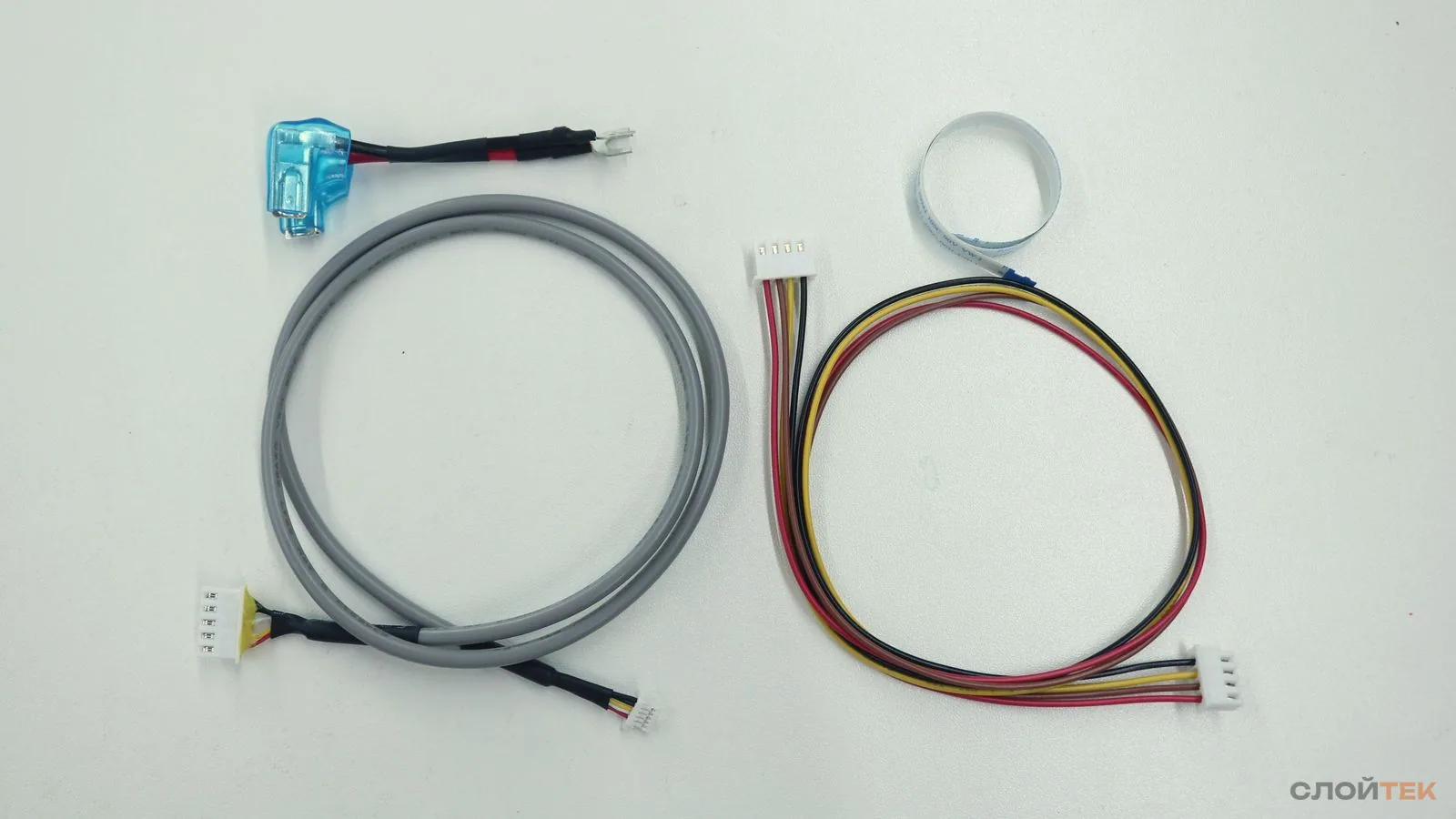
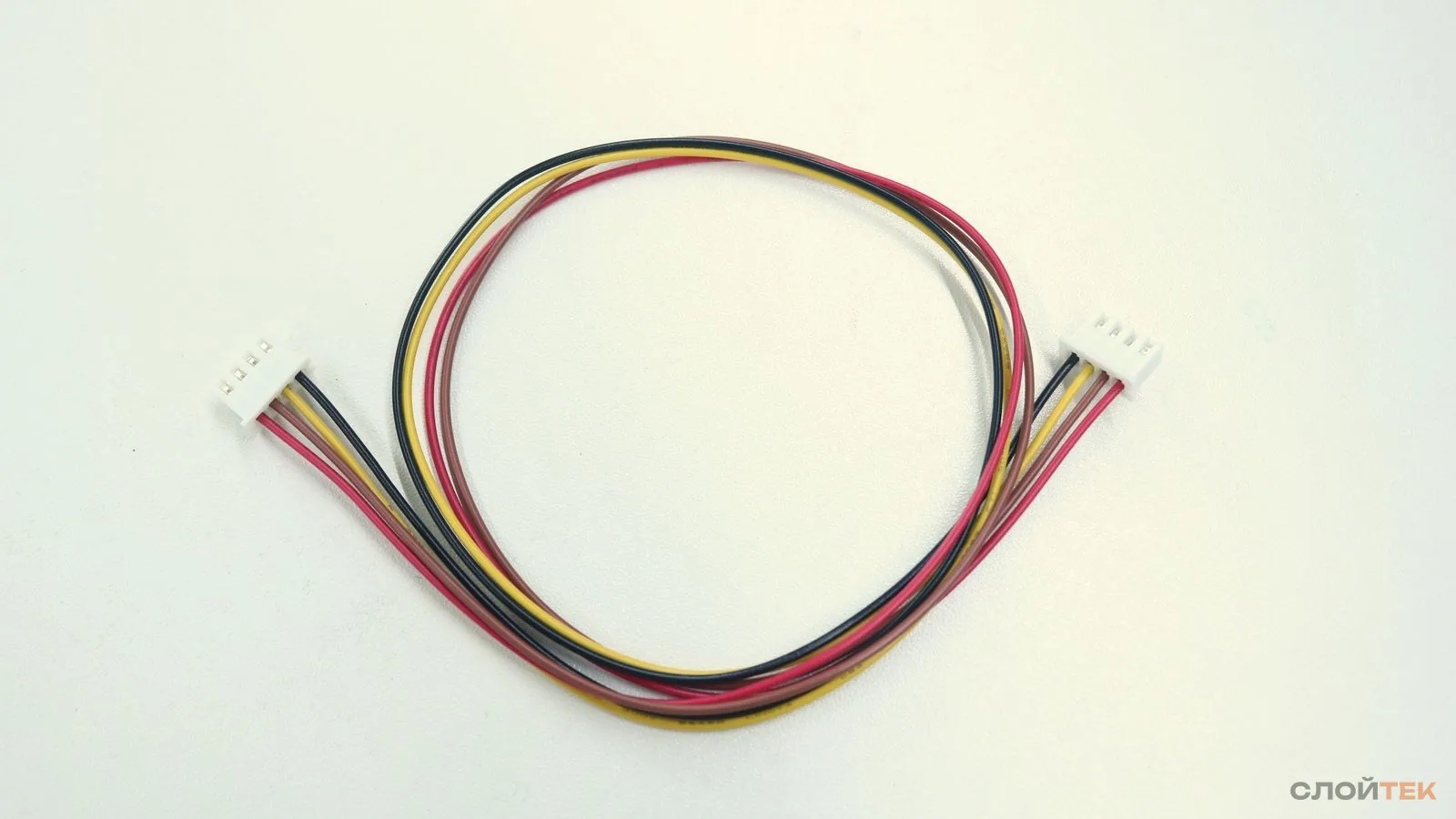
Комплект кабелей
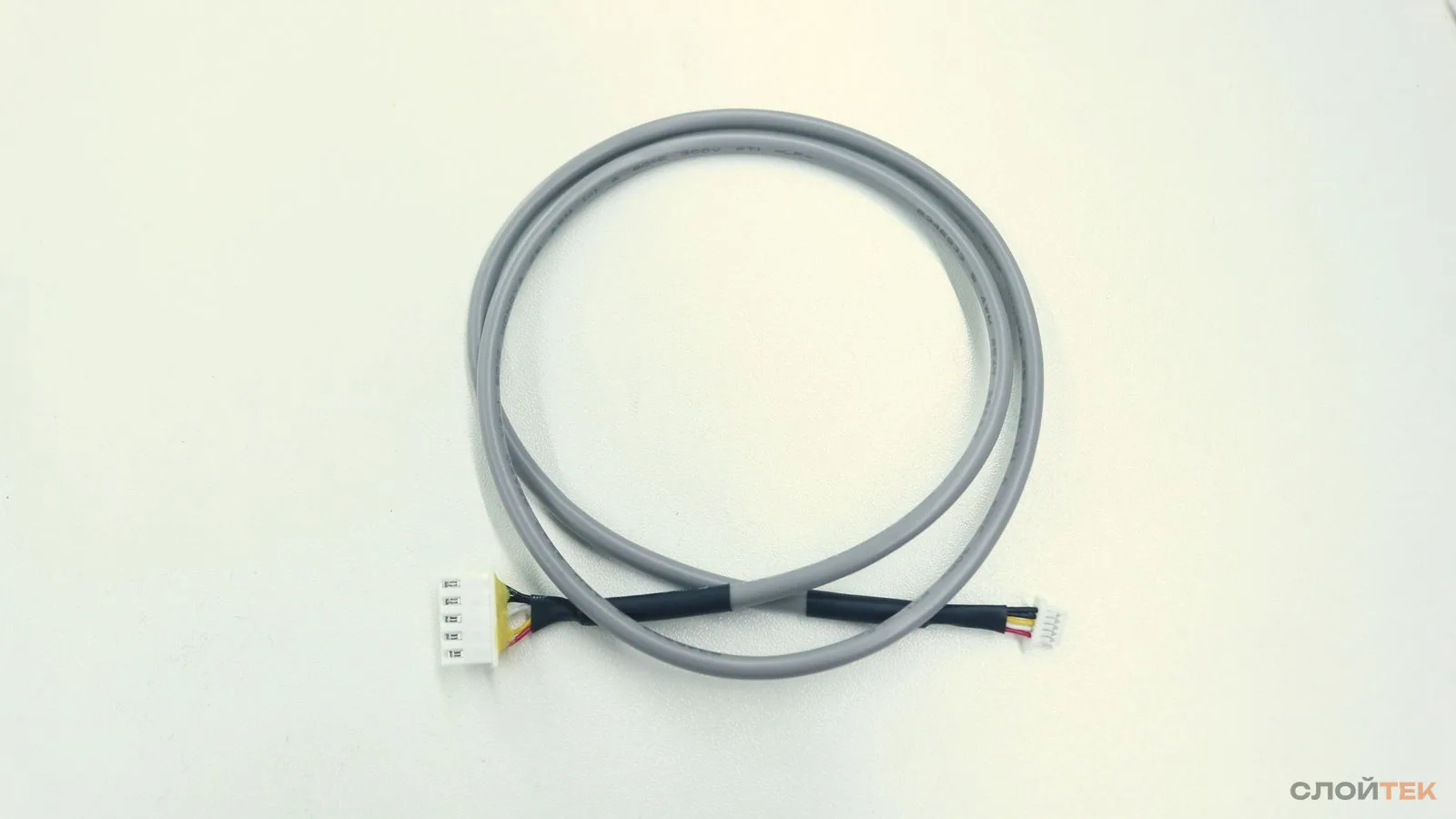
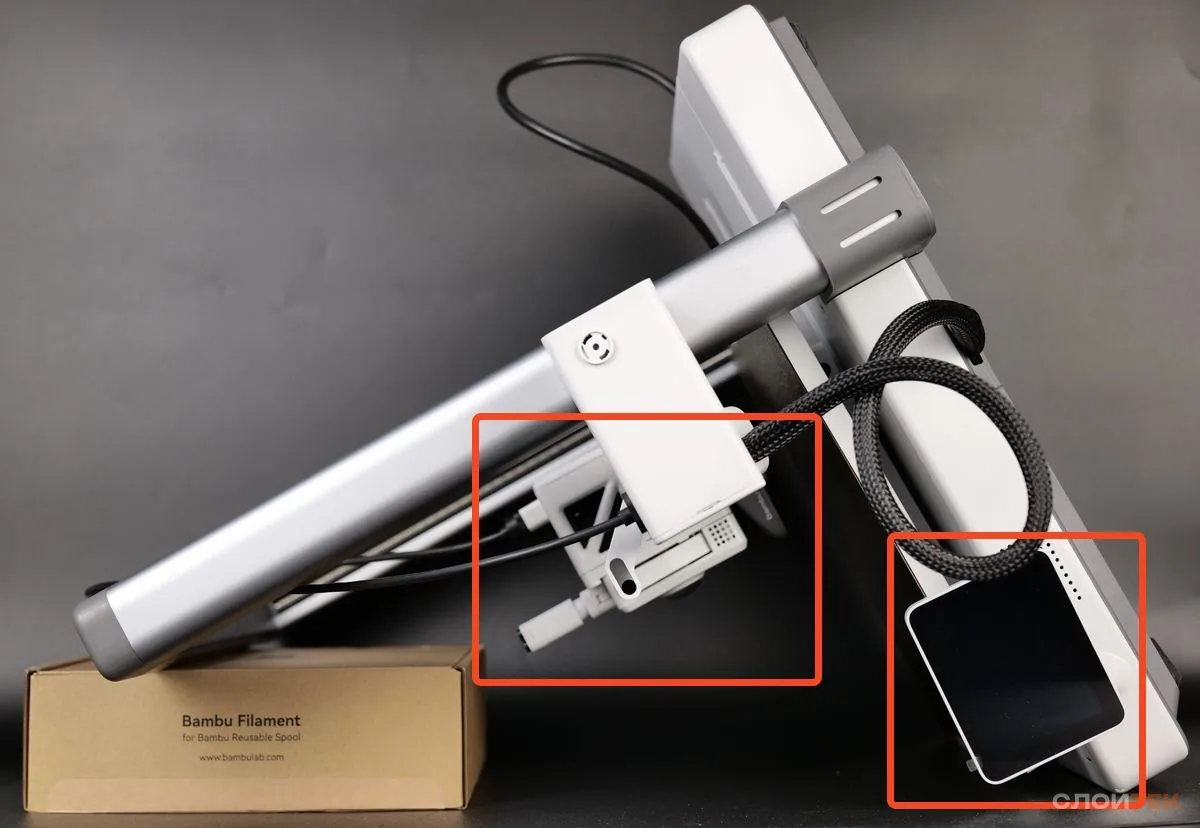
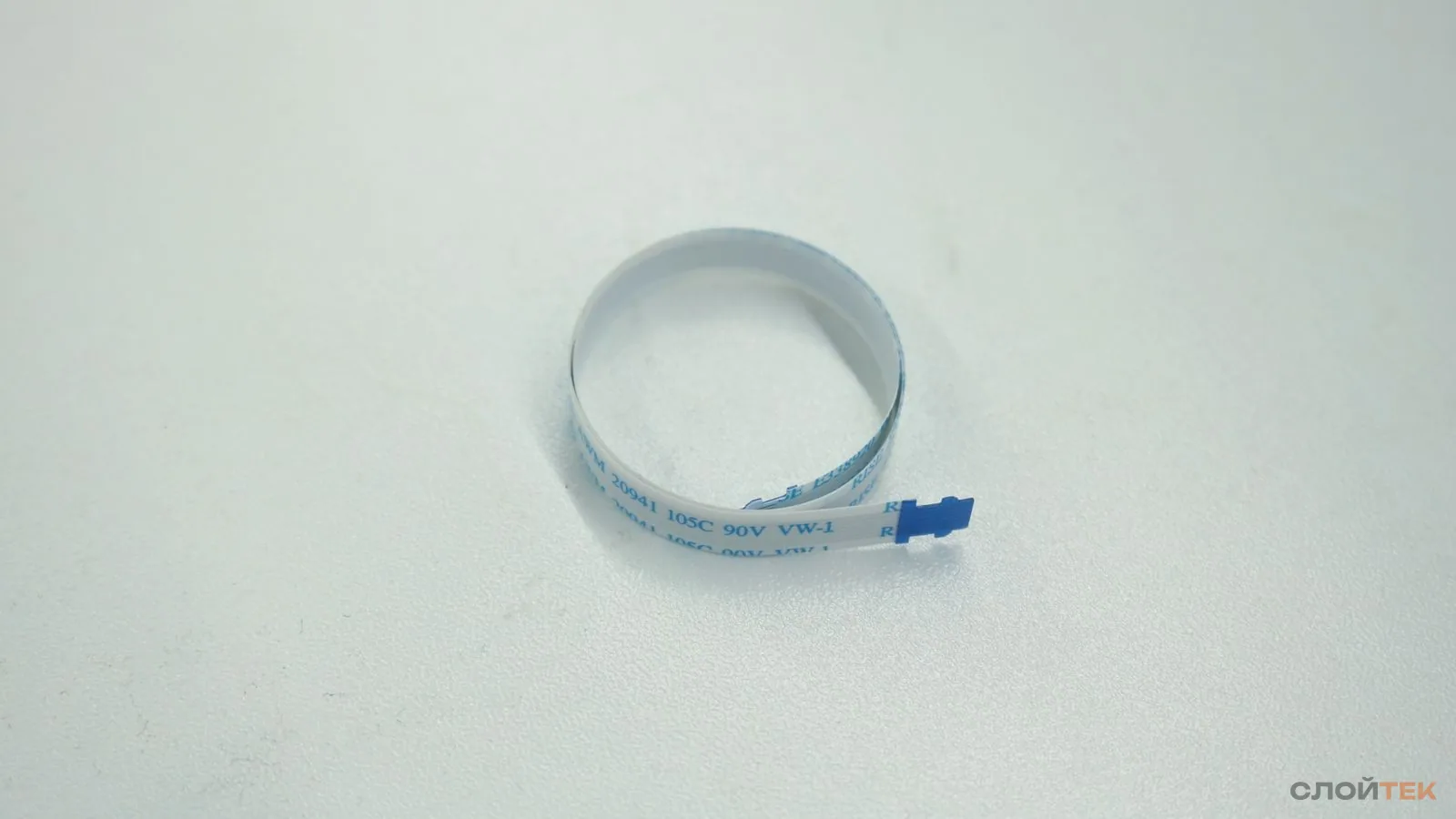
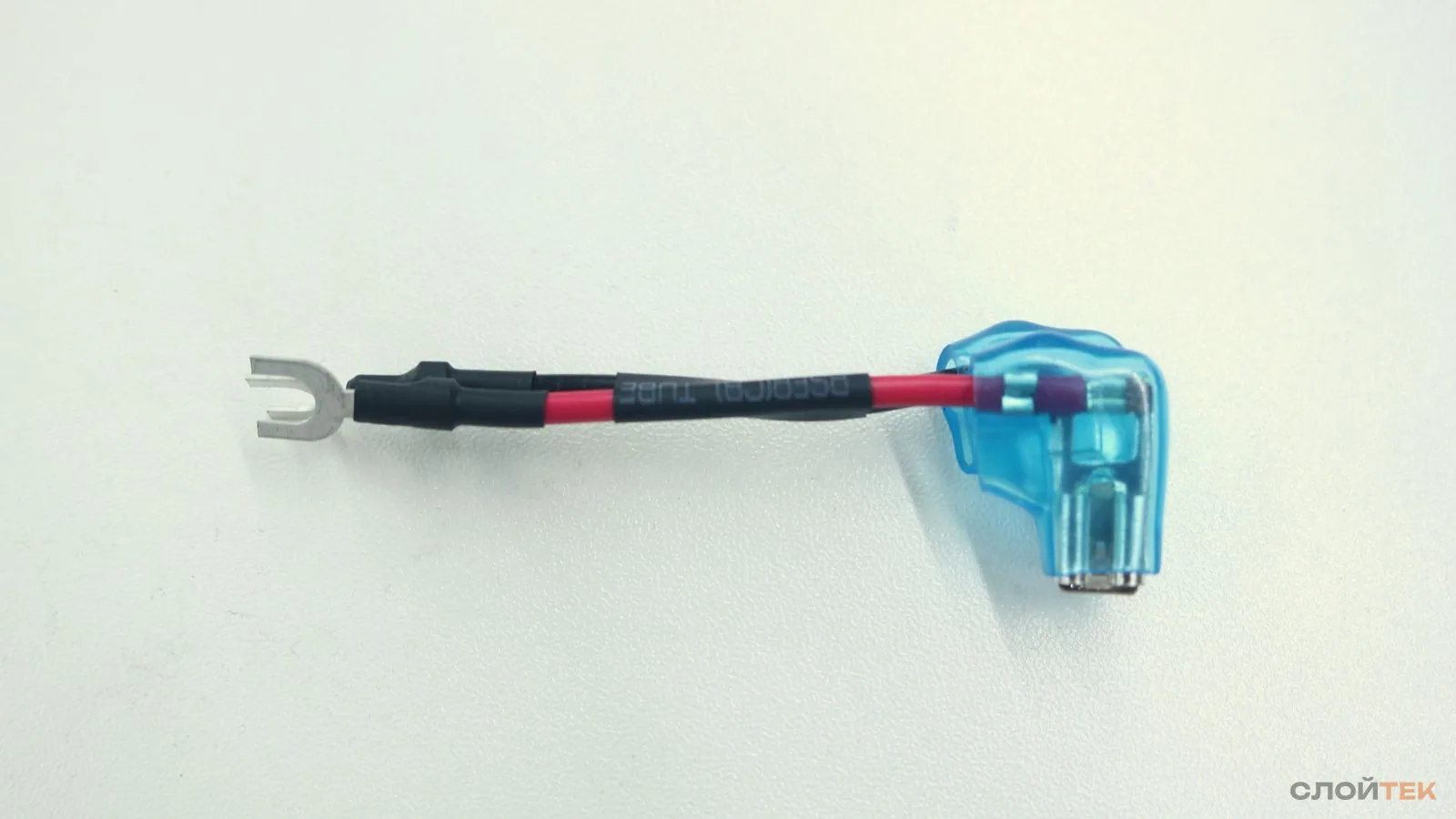
Комплект кабелей включает кабель камеры, сигнальный кабель платы AC, кабель питания силового модуля и кабель интерфейсной платы AMS.
Когда нужна замена
Кабель имеет явные внешние повреждения или излом;
Сбои связанных модулей, возможно вызванные кабелем.
Необходимые инструменты
Комплект кабелей
Шестигранный ключ
Крестовая отвертка
Предупреждение по безопасности
Перед выполнением любого обслуживания принтера или его электроники (включая кабели печатающей головы) выключите принтер и отключите его от источника питания. Это предотвратит случайные касания экрана и короткие замыкания, которые могут привести к повреждению электронных компонентов и создать угрозу безопасности.
Во время обслуживания или поиска неисправностей всегда проверяйте температуру хотенда и подогреваемого стола. Не работайте, пока они горячие. Если необходимо выполнять работы при высокой температуре, наденьте термостойкие перчатки, чтобы обслуживание было безопасным и эффективным.
Кабель камеры
Снятие старого кабеля
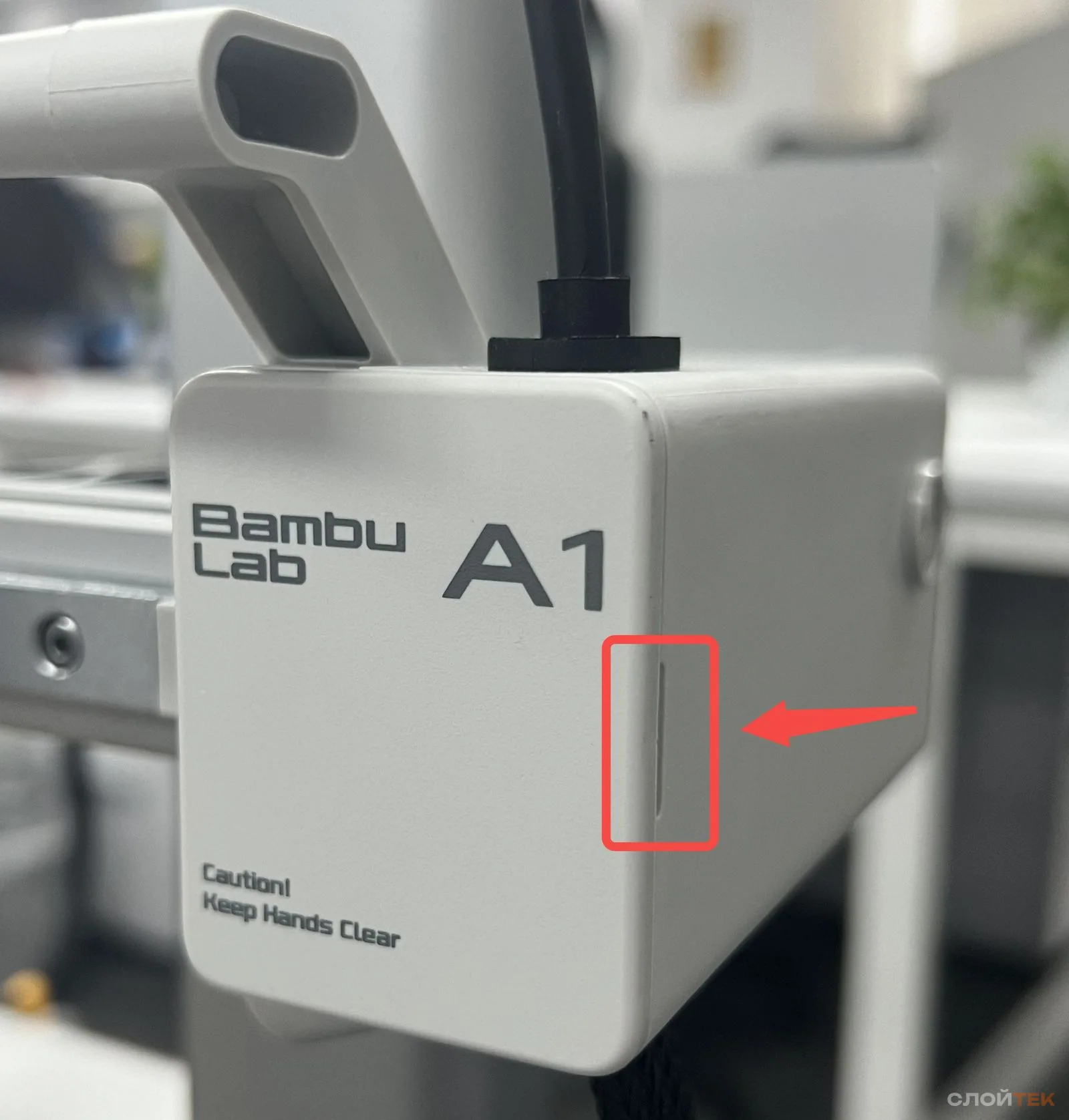
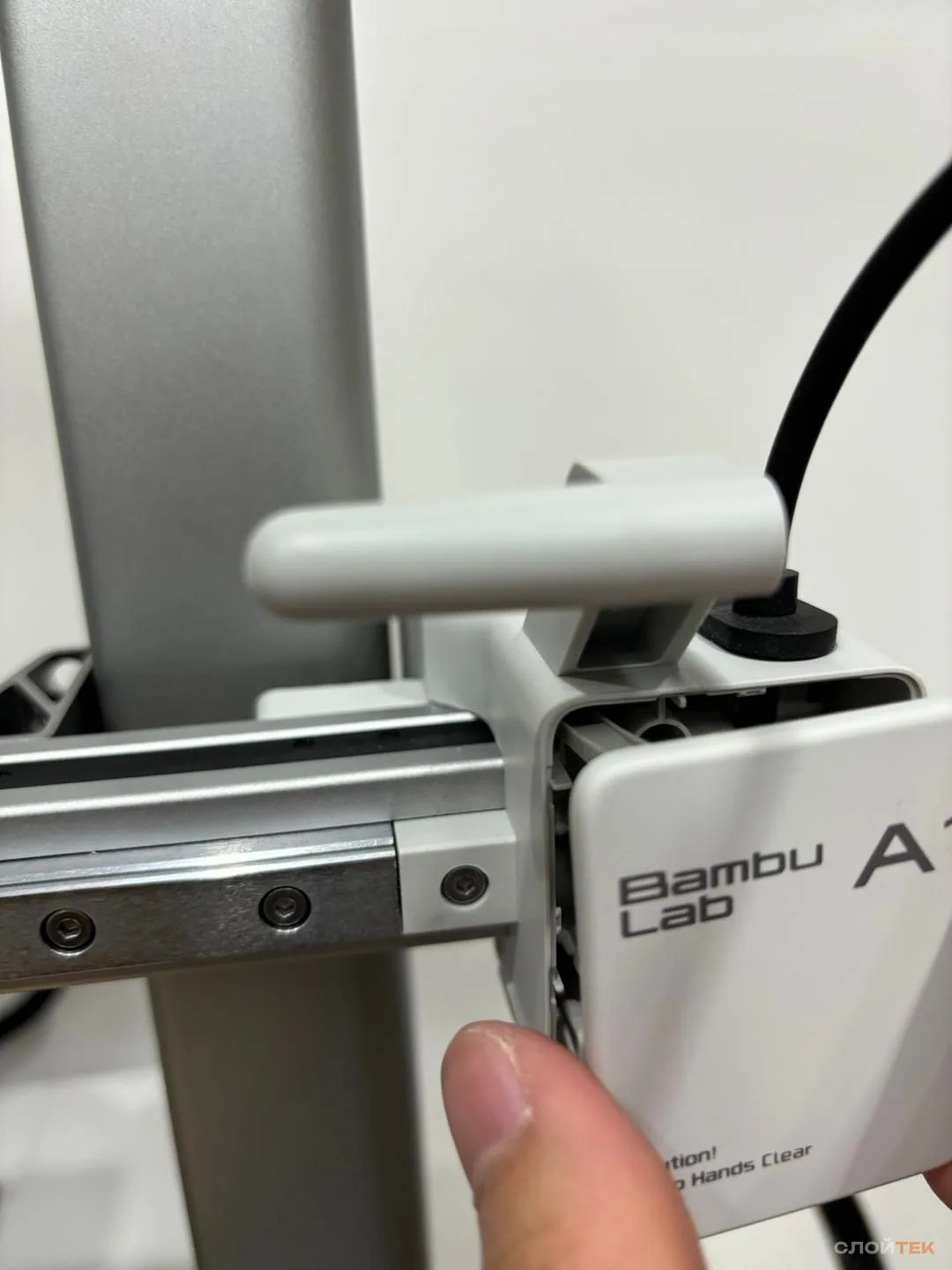
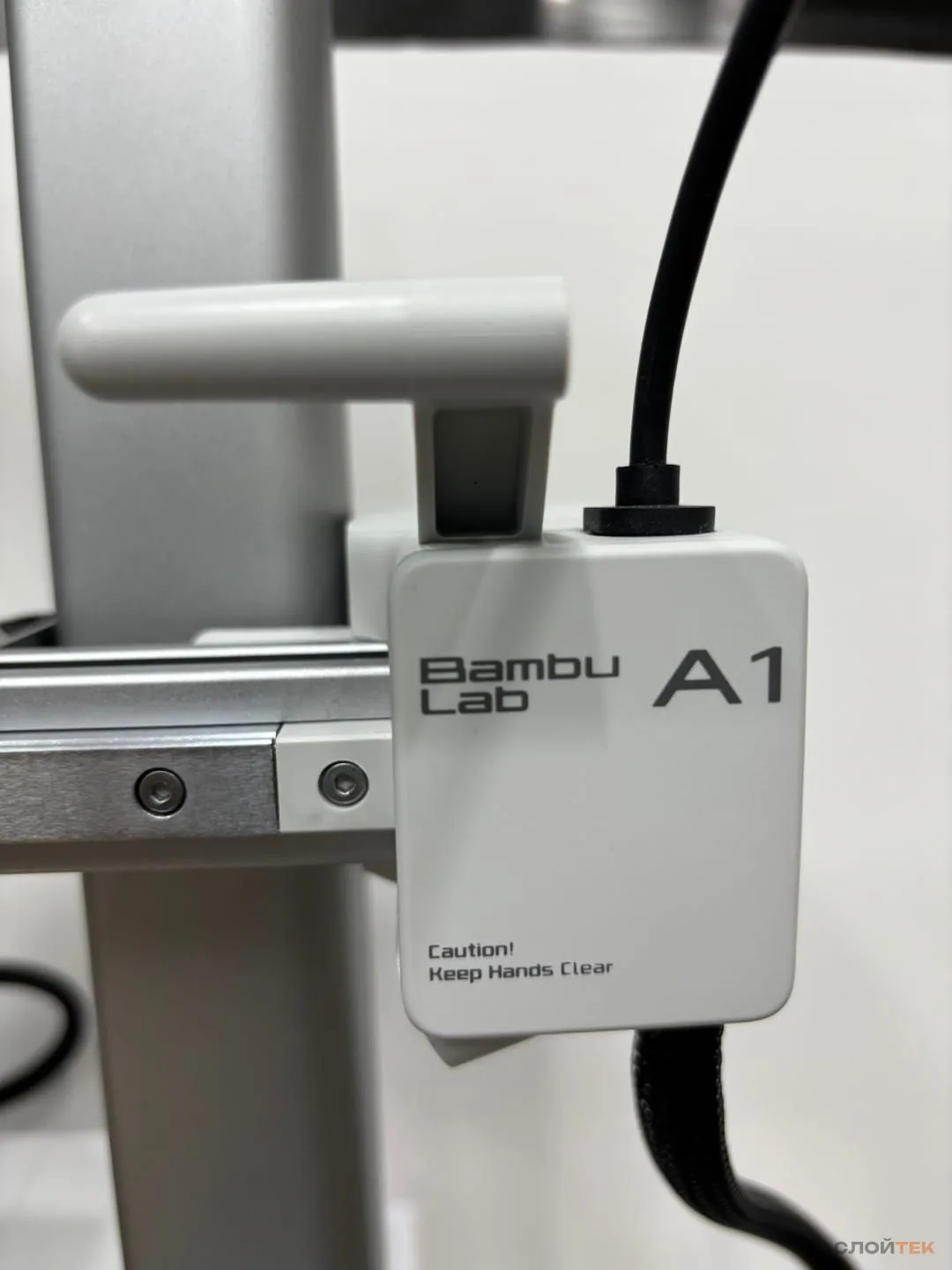
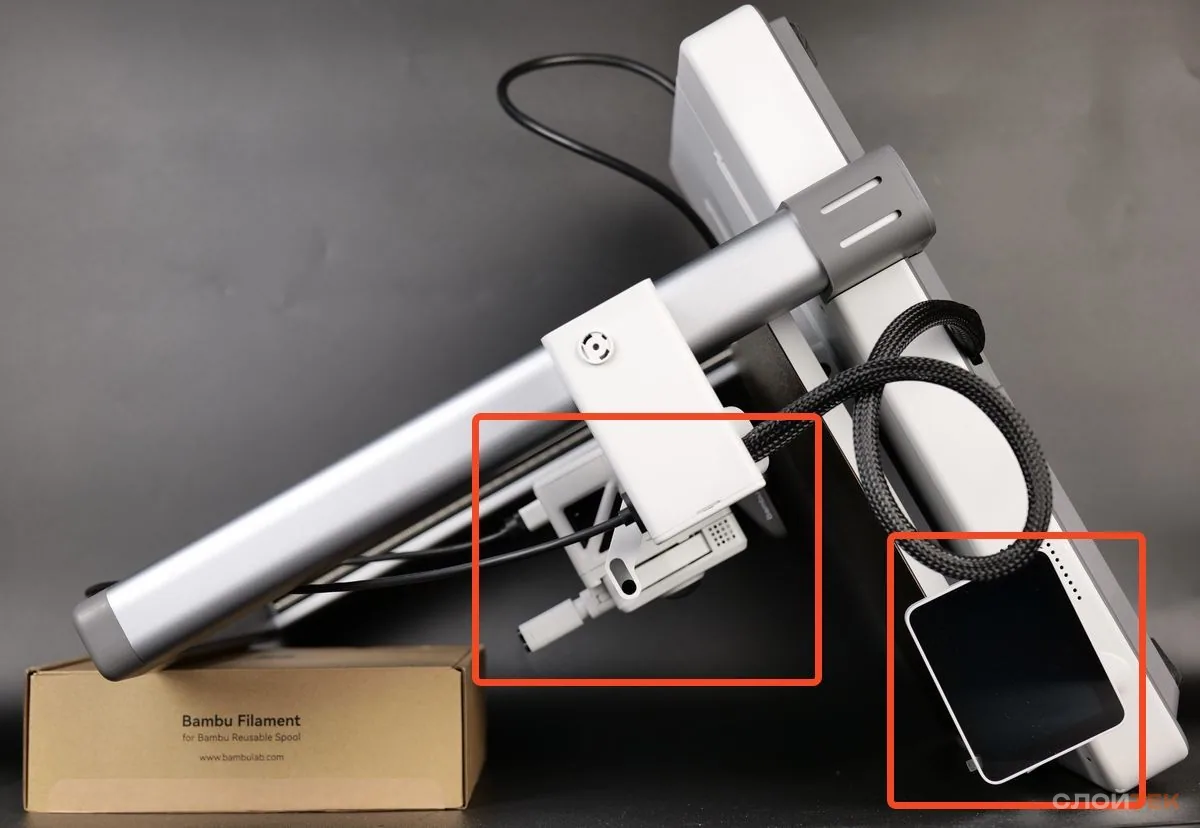
Надавите на защёлку с правой стороны крышки мотора и снимите переднюю часть крышки мотора.
Надпись на крышке «Caution! Keep Hands Clear» означает: «Осторожно! Держите руки подальше от движущихся частей». Все описанные ниже операции выполняются при выключенном и отключённом от сети принтере.
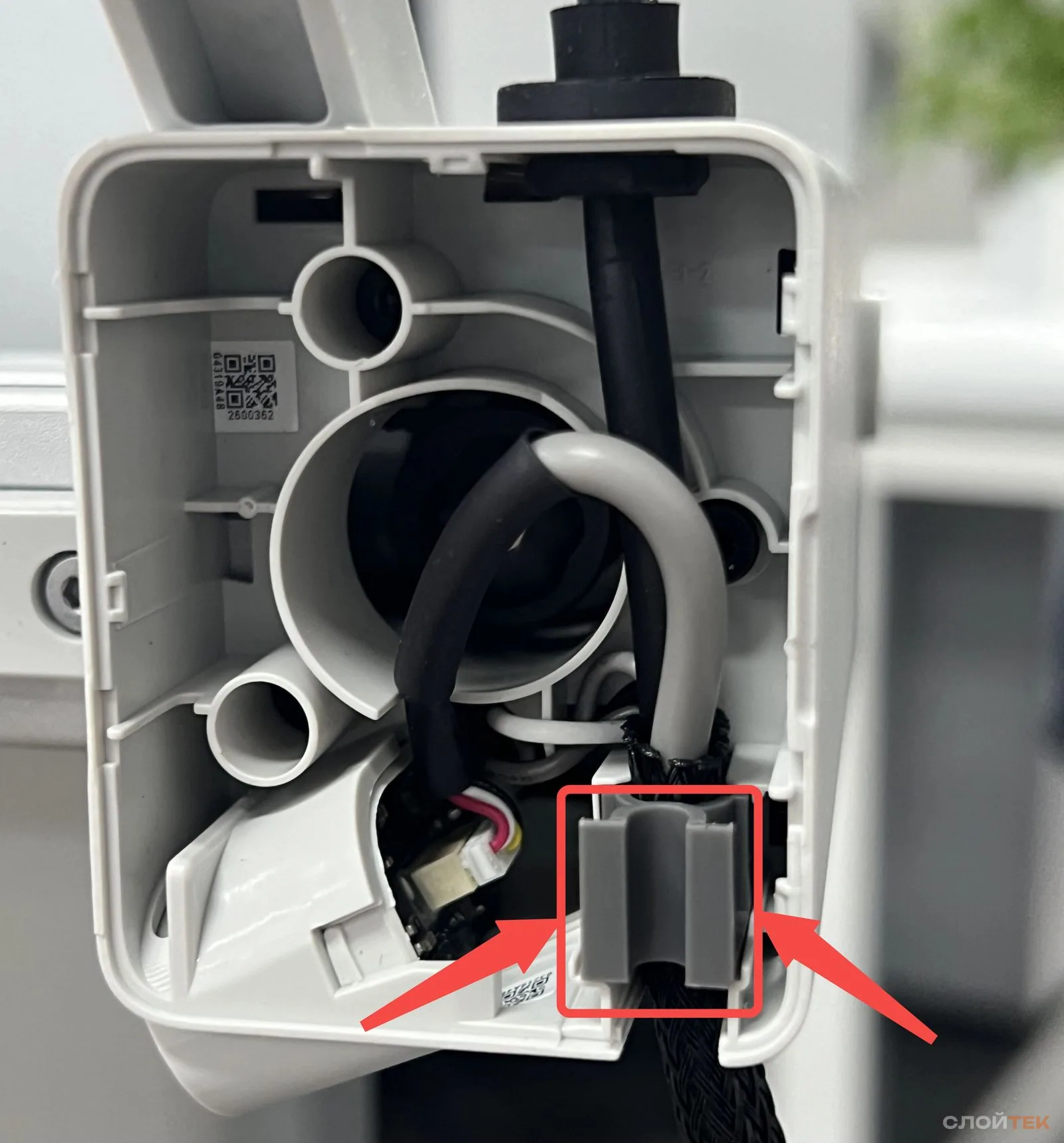
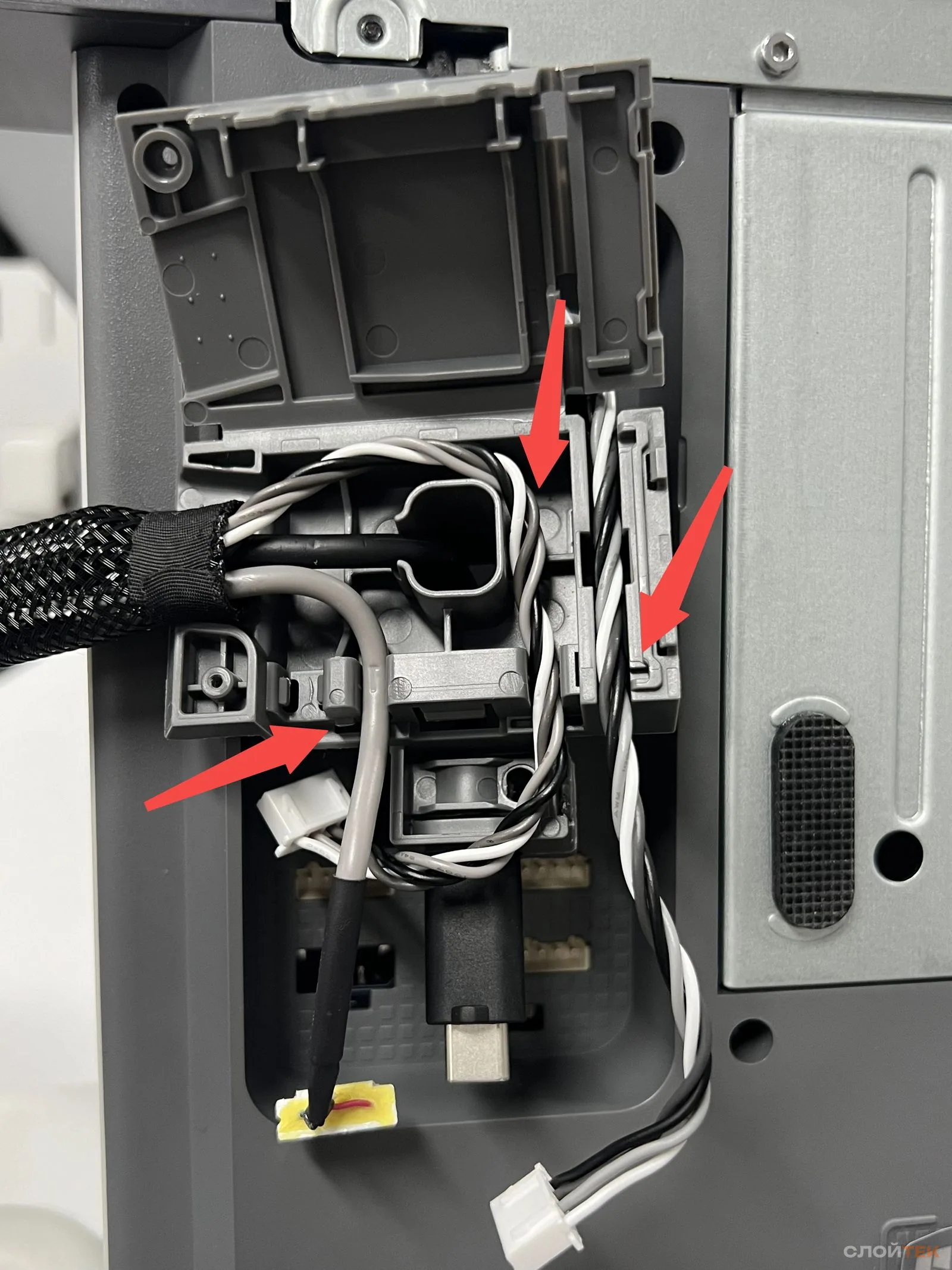
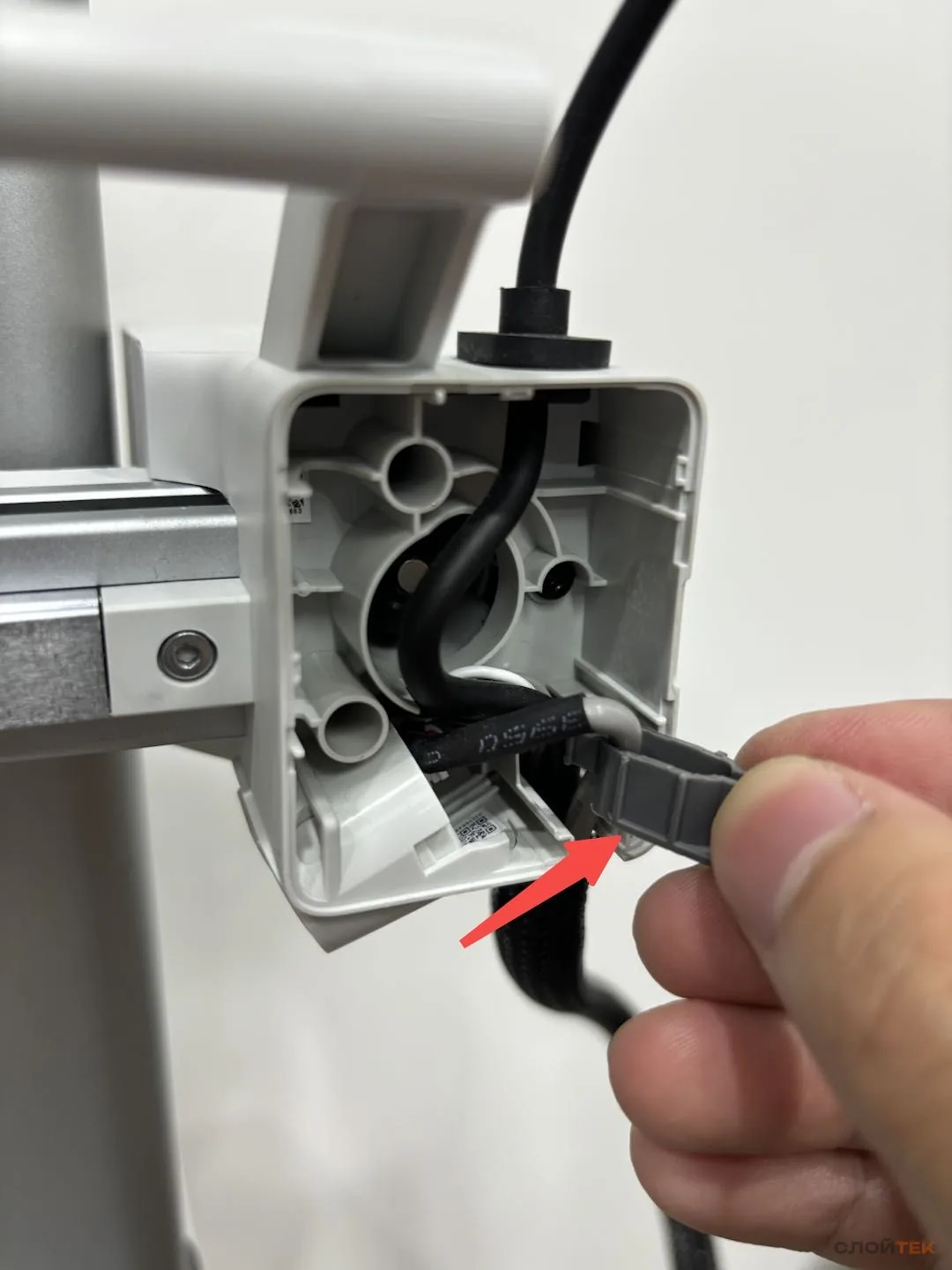
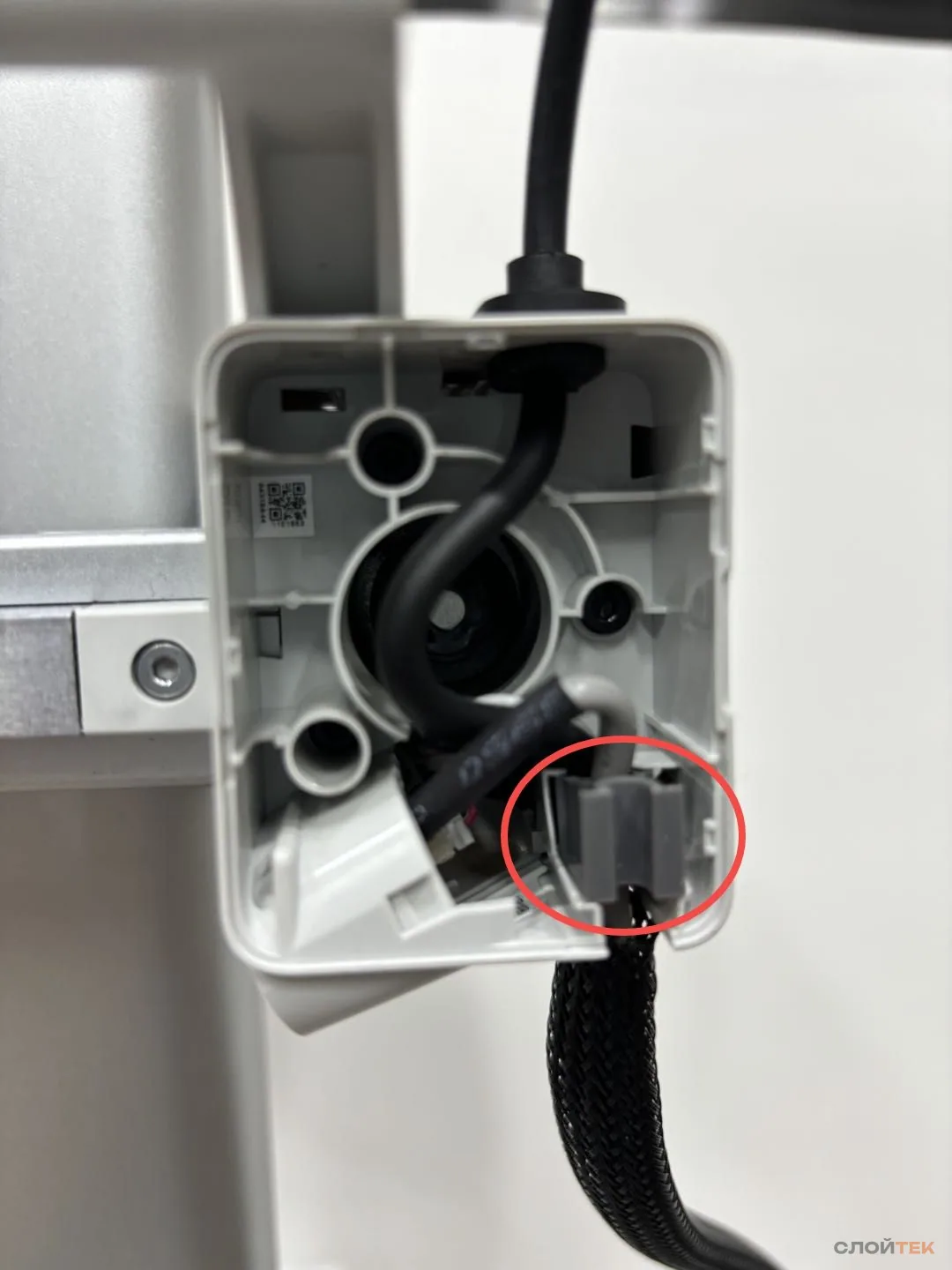
Сожмите руками обе стороны кабельного фиксатора и извлеките фиксатор.
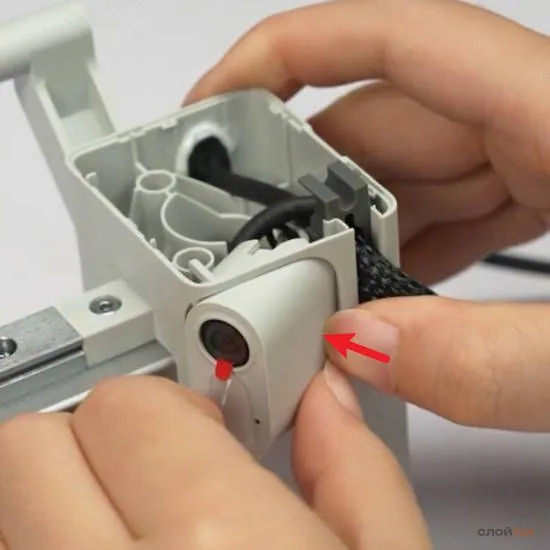
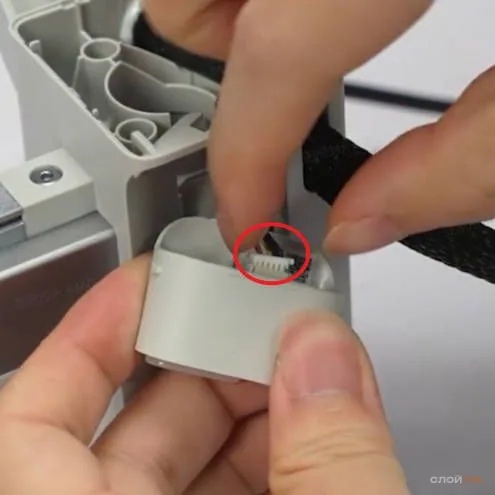
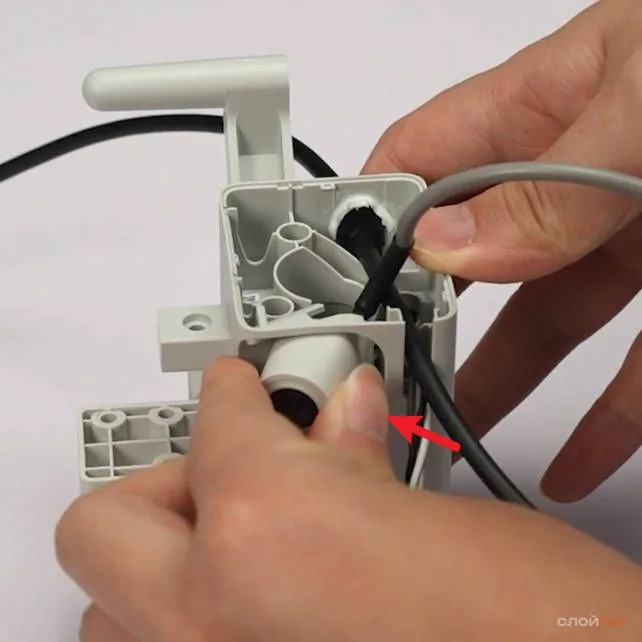
Как показано на рисунке ниже, снизу надавите на камеру, чтобы повернуть ее на некоторый угол, затем отключите соединительный кабель камеры и снимите камеру.
Если камеру трудно снять, воспользуйтесь отверткой, как показано на анимации ниже.
Переверните экран в сторону и аккуратно положите принтер лицевой стороной вниз, как показано на рисунке ниже. Рекомендуется подложить катушку с филаментом под верхнюю часть принтера, чтобы не придавить экструдер и экран.
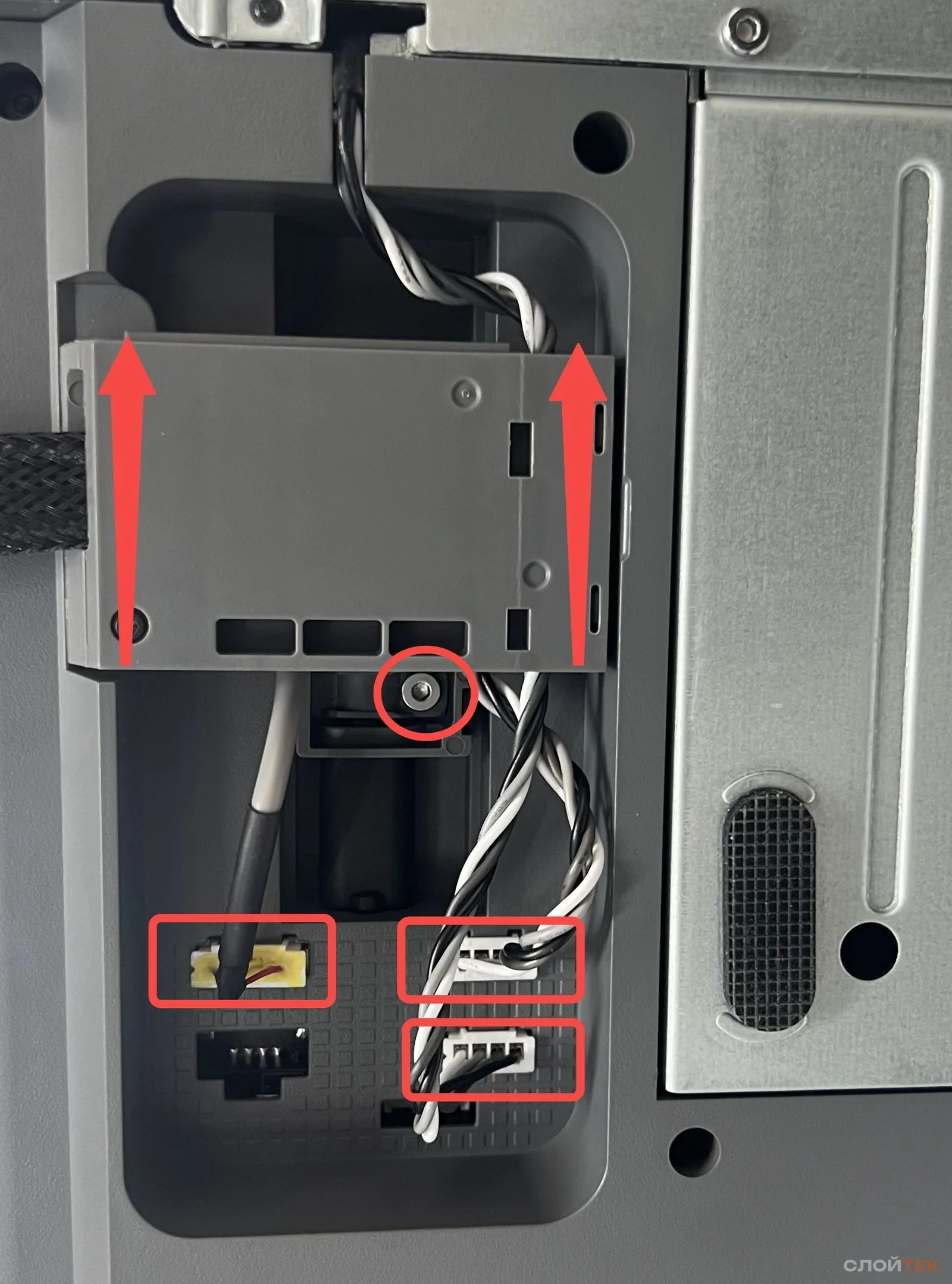
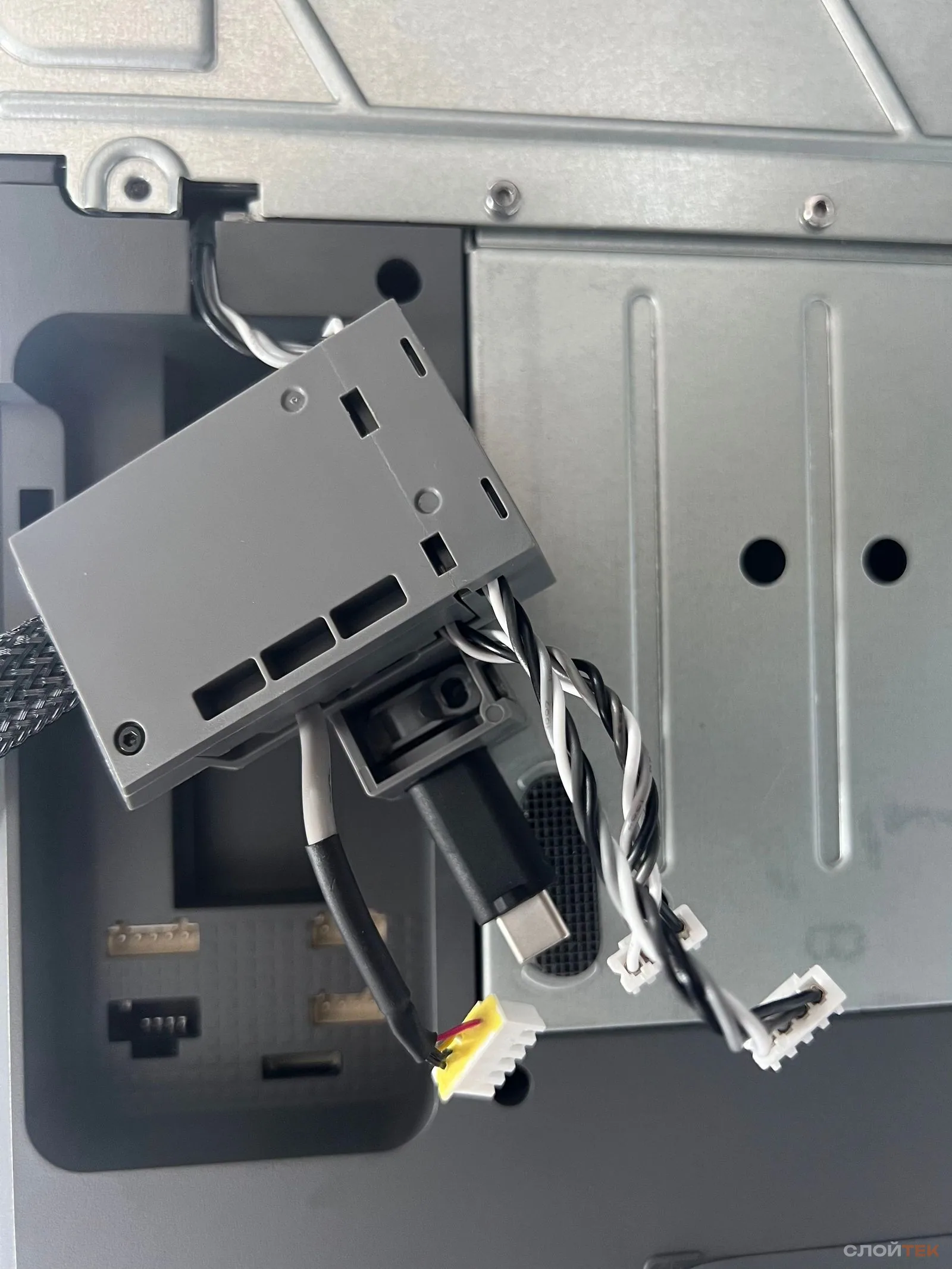
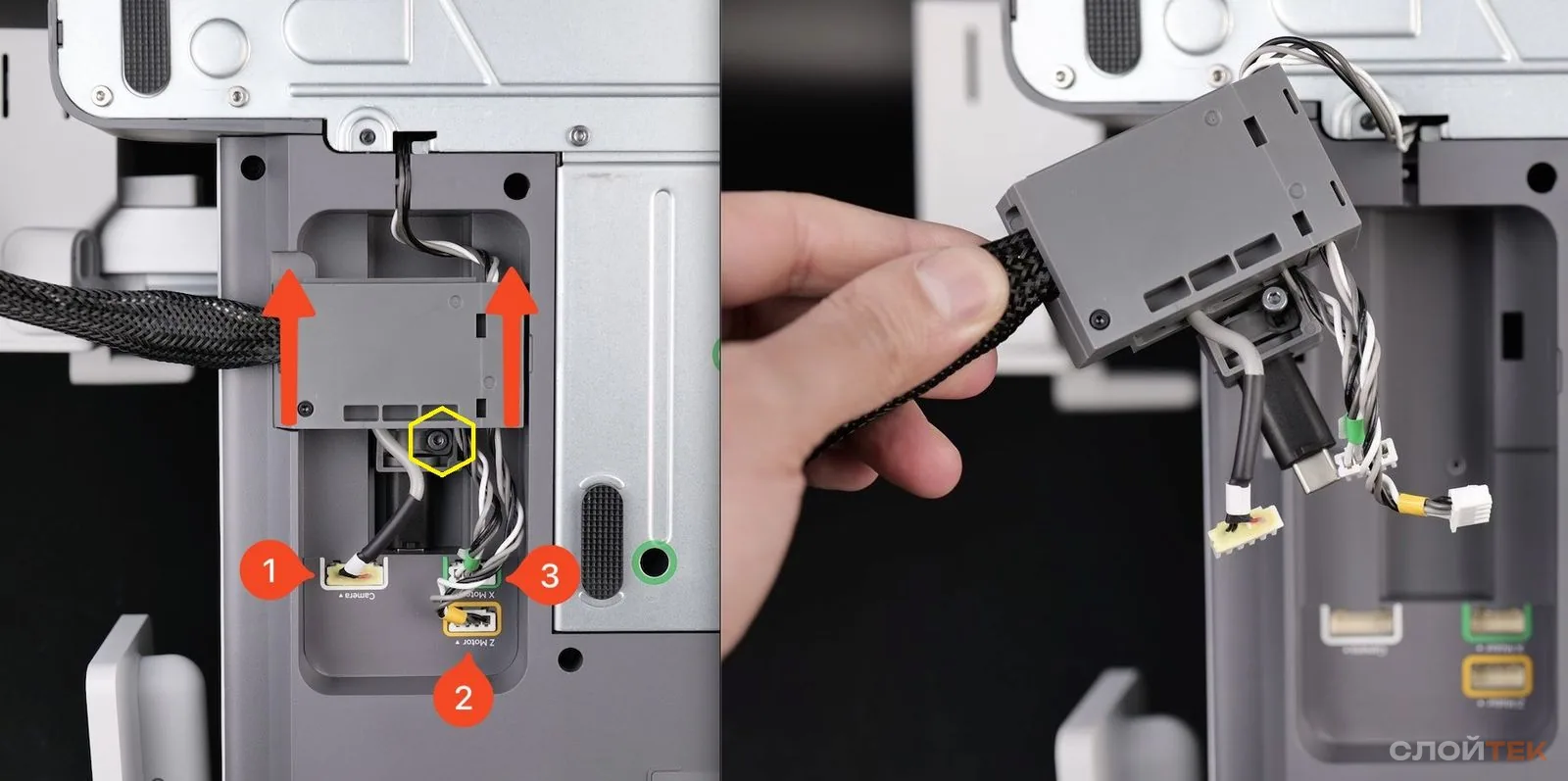
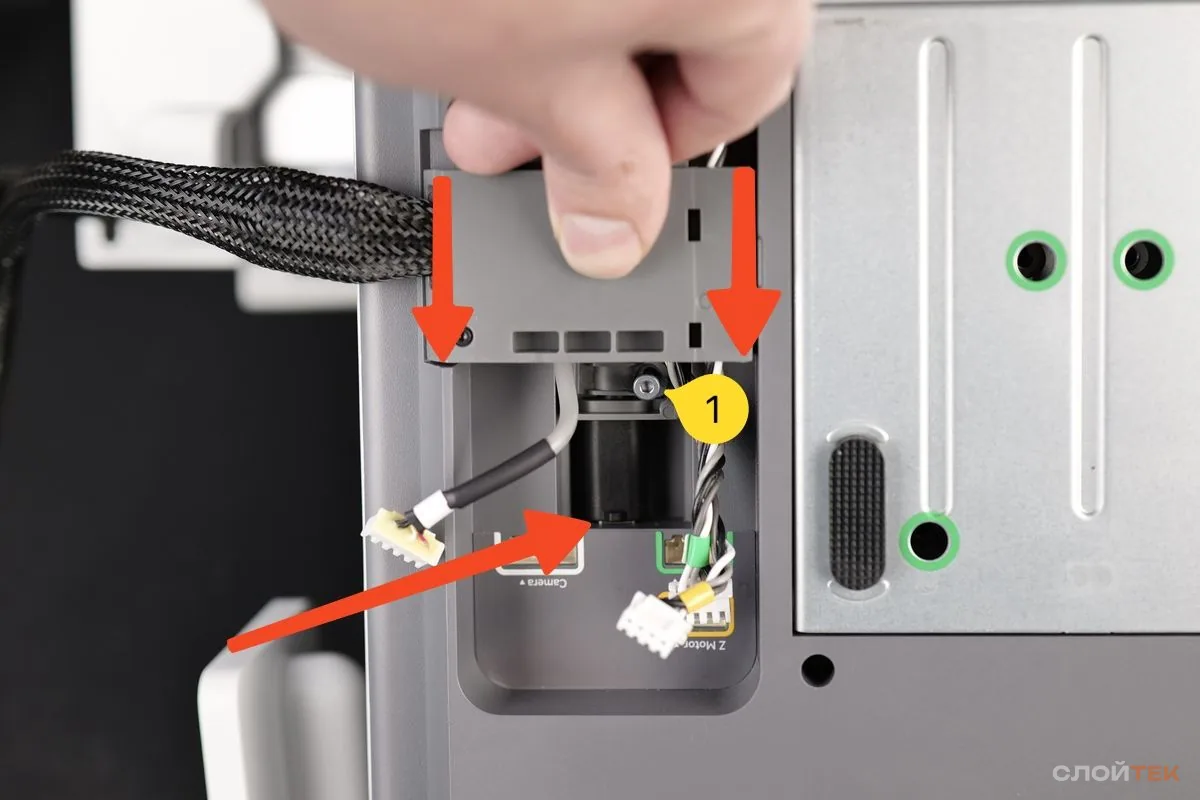
Выверните 1 винт, показанный на рисунке ниже, затем отключите кабели камеры, двигателя оси X и двигателя оси Z; сдвиньте кабельный бокс вверх, чтобы отсоединить кабель Bambu USB-C.
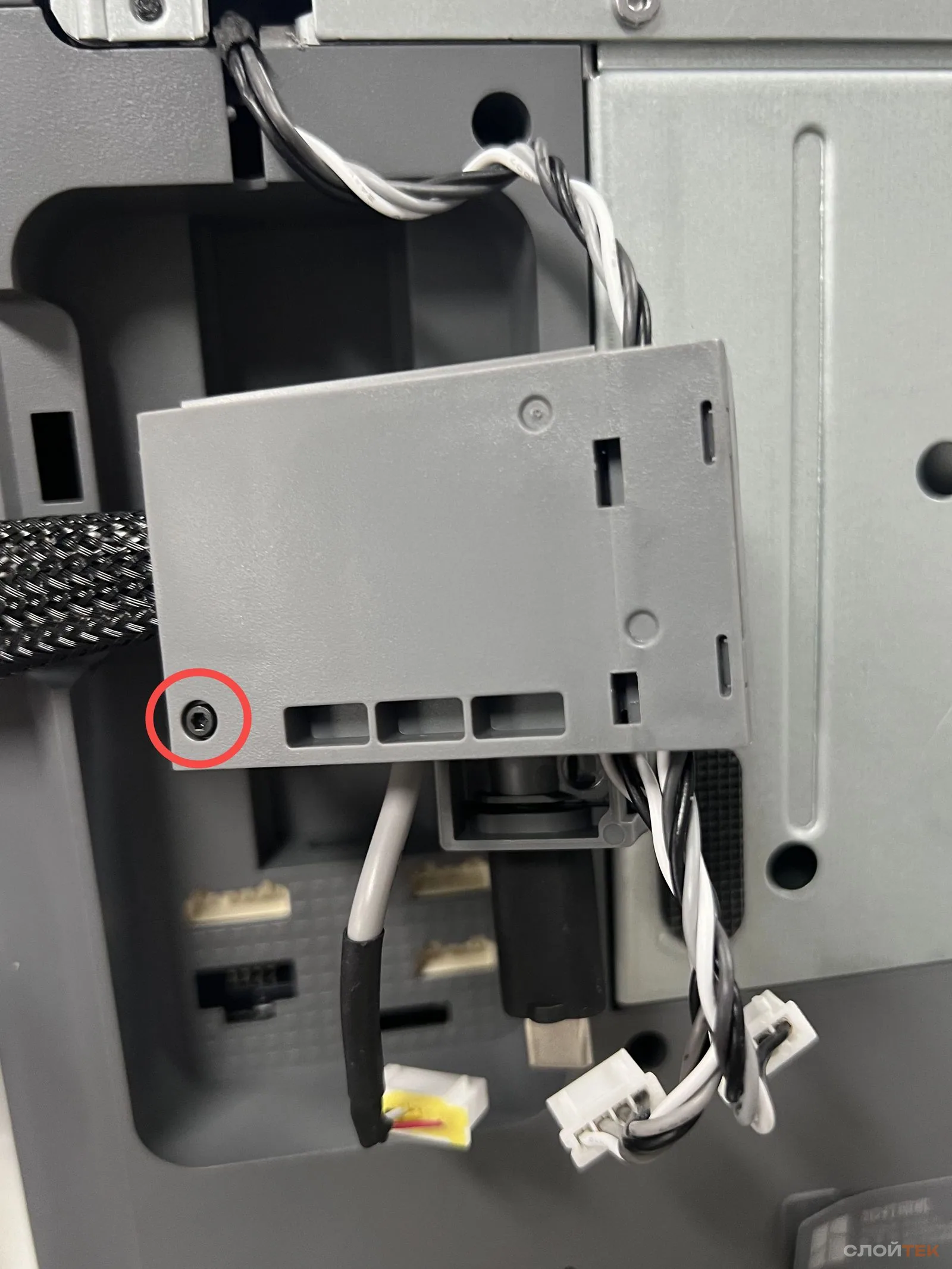
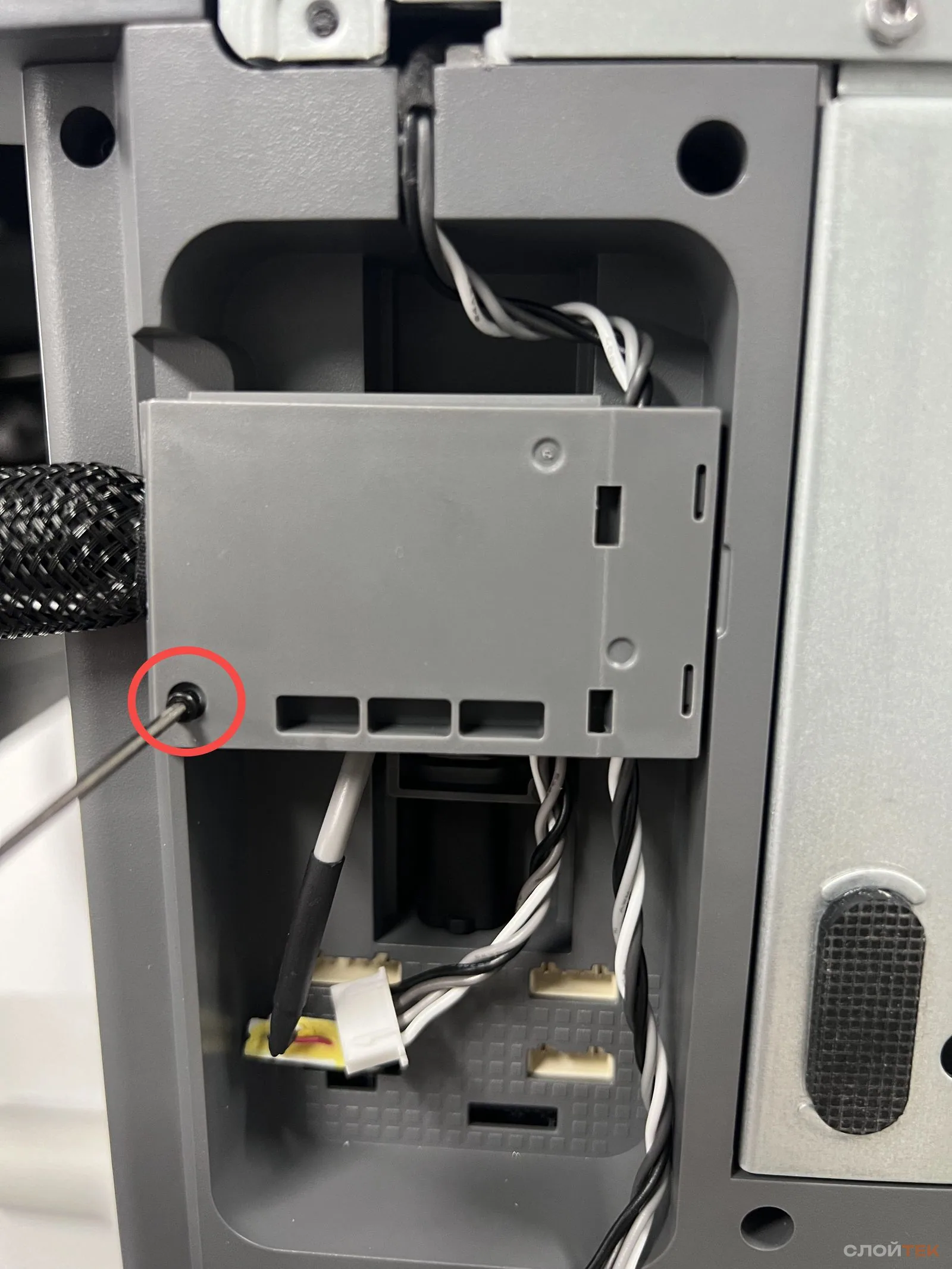
Затем ослабьте 1 винт, показанный на рисунке ниже, и откройте кабельный бокс;
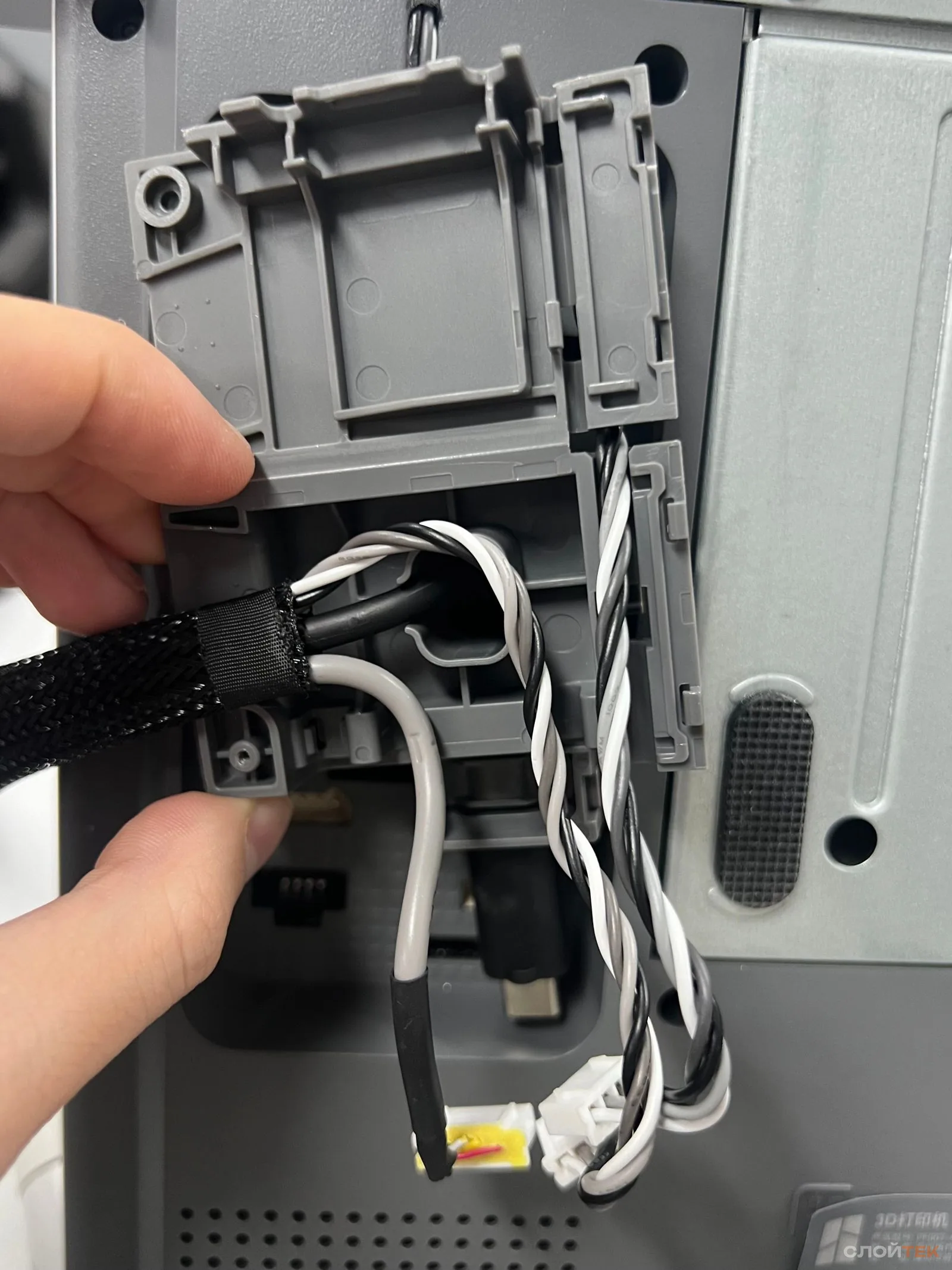
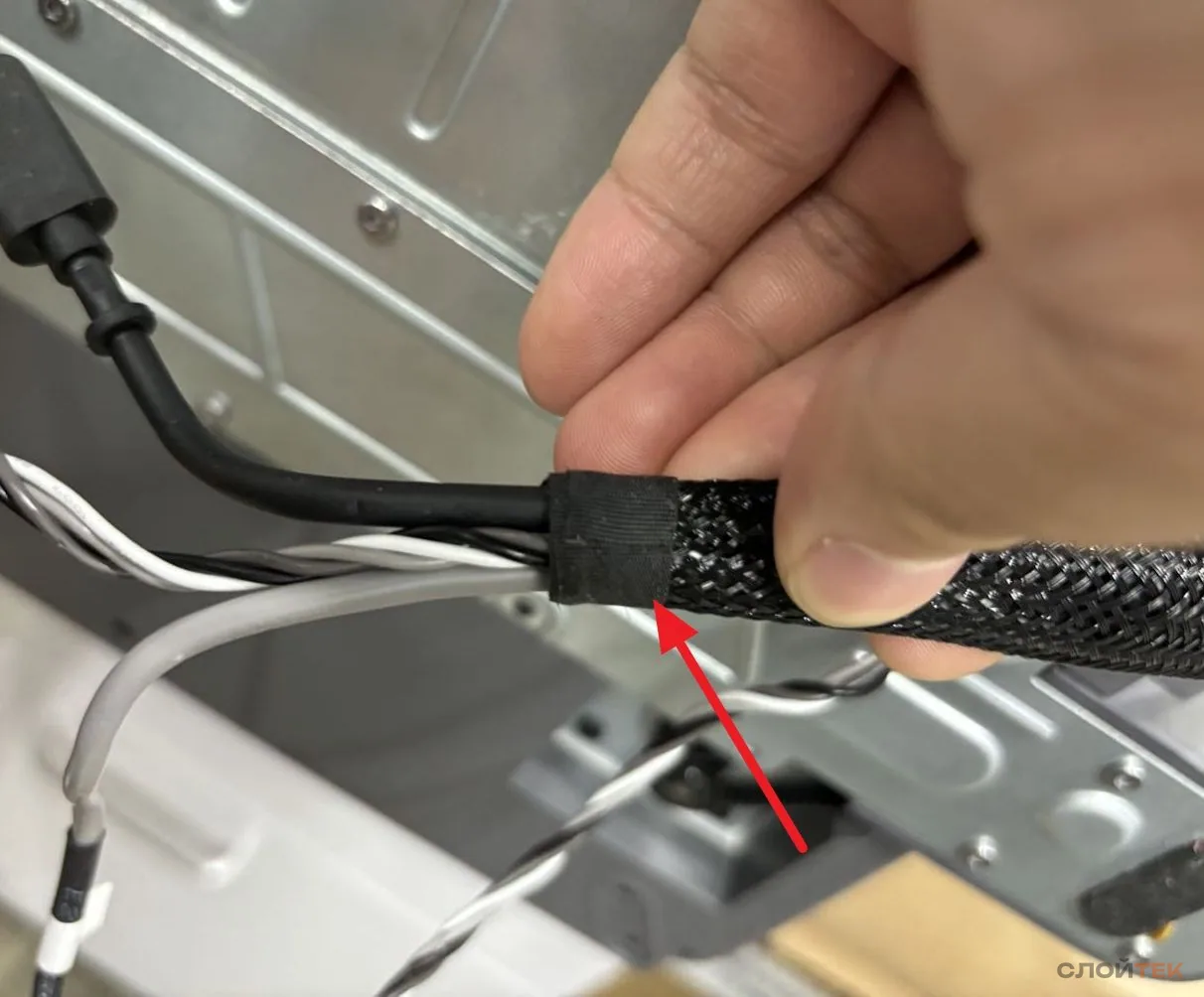
Отклейте ленту, приклеенную к металлической гильзе, и вытяните кабель камеры.
Конец отклеенной ленты можно приклеить к принтеру или к столу, чтобы использовать ее повторно при установке.
Установка нового кабеля
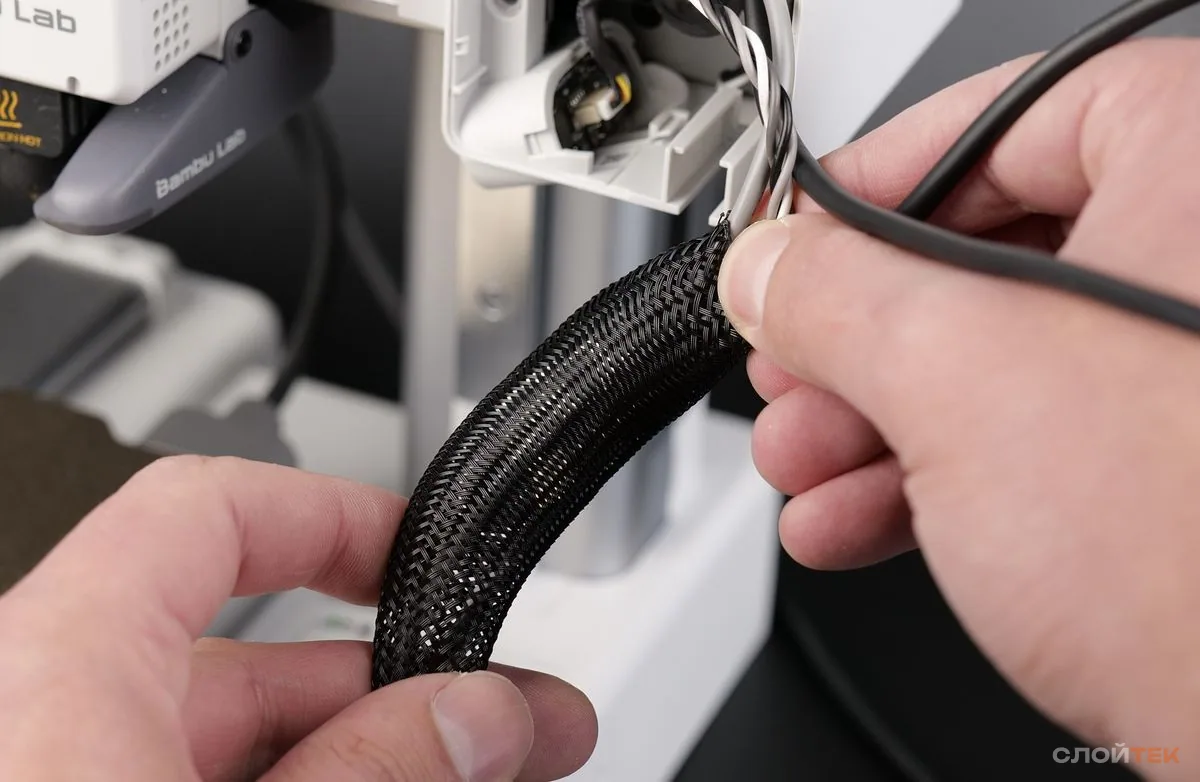
Вденьте новый кабель в оплетку. Если сжать оплетку, она станет короче, и кабель будет легче протянуть:
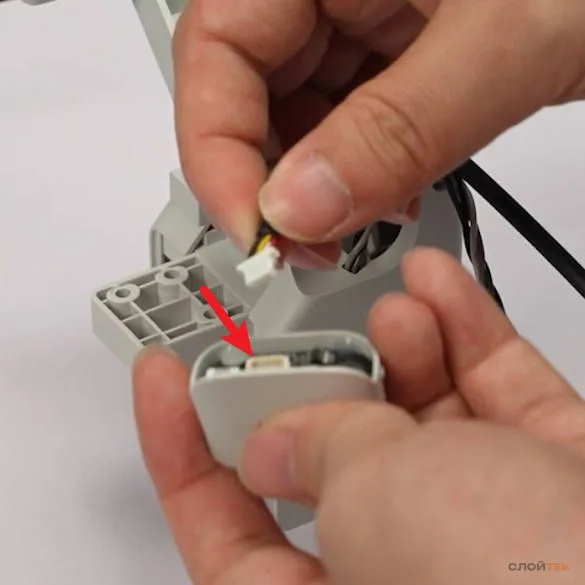
Подключите камеру к соединительному кабелю и установите камеру на крышку мотора.
Как показано на рисунке ниже, поочередно уложите соединительные кабели двигателя оси X, двигателя оси Z и камеры в соответствующие кабельные пазы, закройте защёлки и затяните винты.
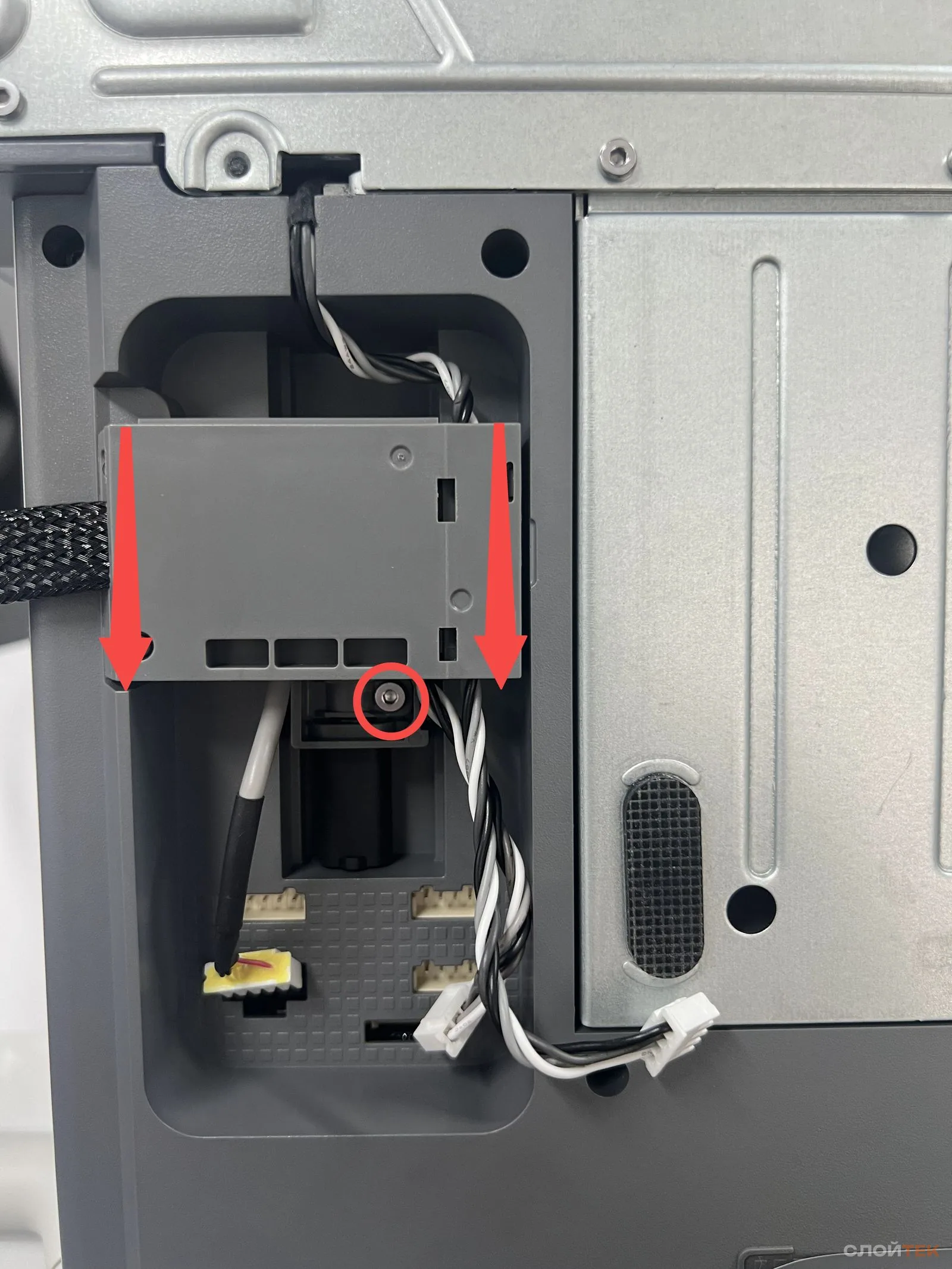
Совместите кронштейн кабеля и сдвиньте его вниз, чтобы кабель Bambu USB-C был вставлен полностью (разъем Type-C не должен быть виден), затем затяните винт, показанный на рисунке, чтобы зафиксировать кронштейн.
Снова подключите кабели камеры, двигателя оси X и двигателя оси Z, чтобы завершить установку.
Как показано на рисунке ниже, вставьте кабельный фиксатор обратно на место.
Затем снова закрепите переднюю часть крышки мотора, пока защёлка не издаст щелчок.
Другие кабели
Снятие нижнего корпуса
Сначала отклоните экран в сторону, затем аккуратно положите принтер лицевой стороной вниз, как показано на рисунке ниже. Рекомендуется подложить под верхнюю часть принтера катушку с филаментом, чтобы не придавить экструдер и экран.
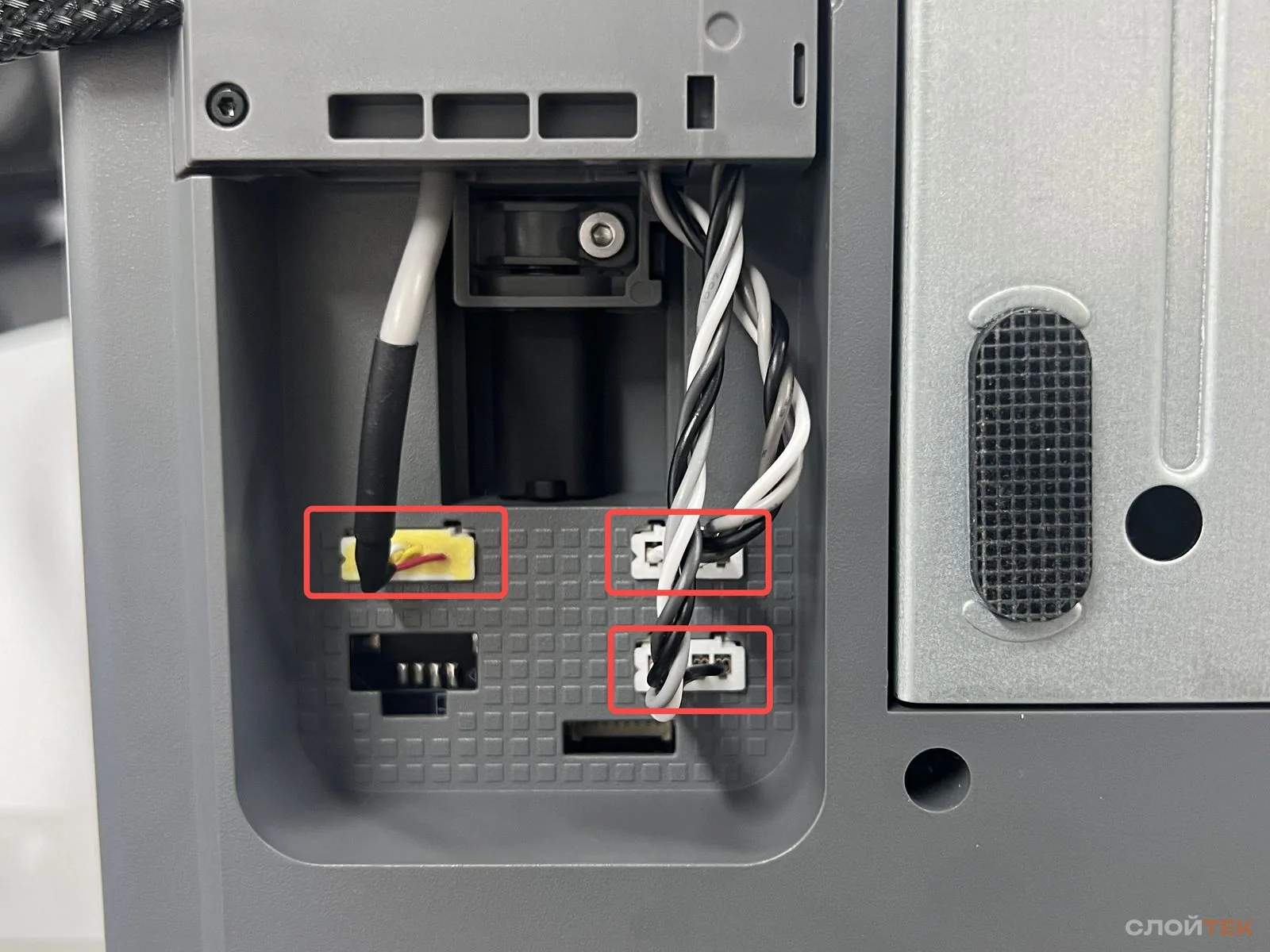
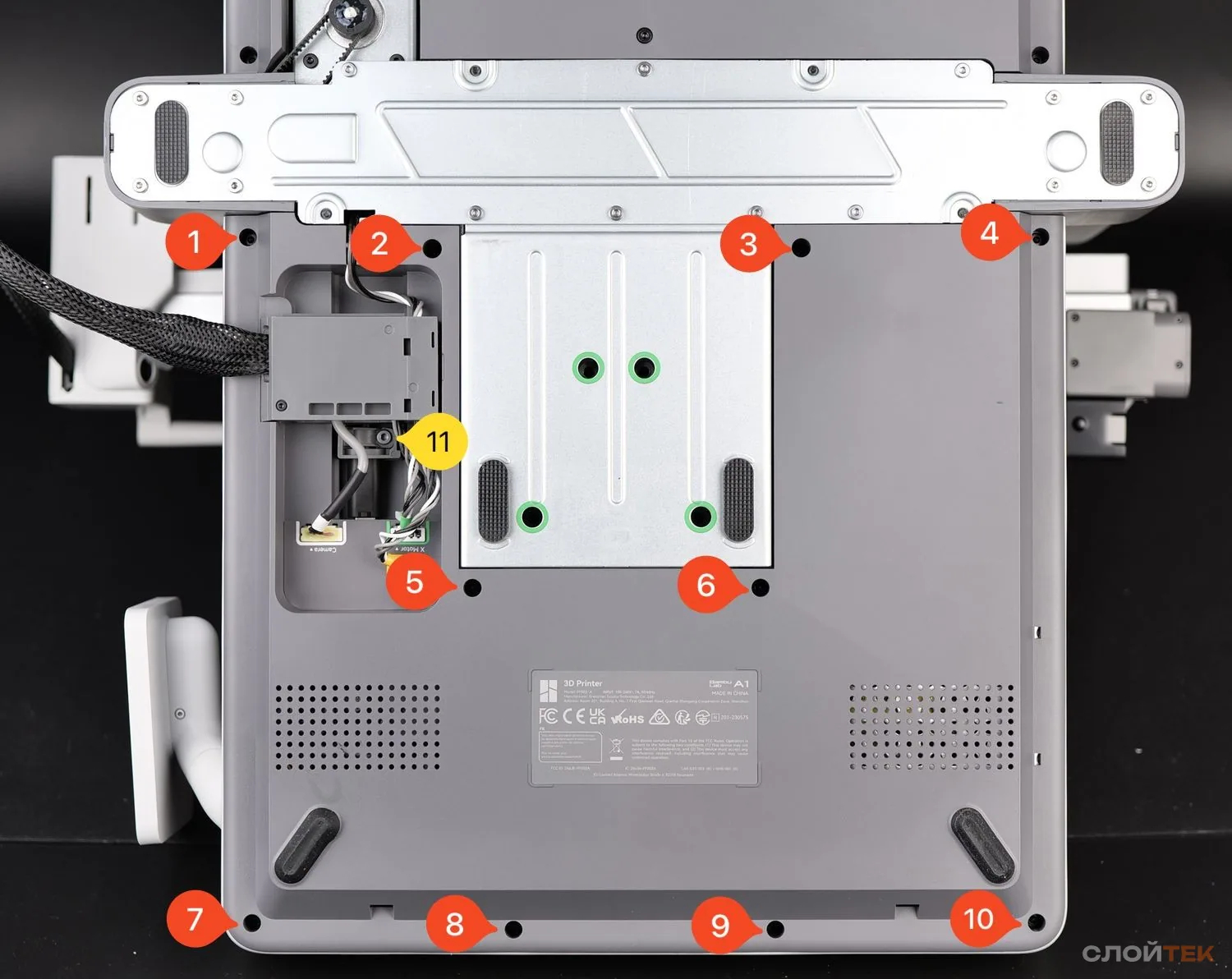
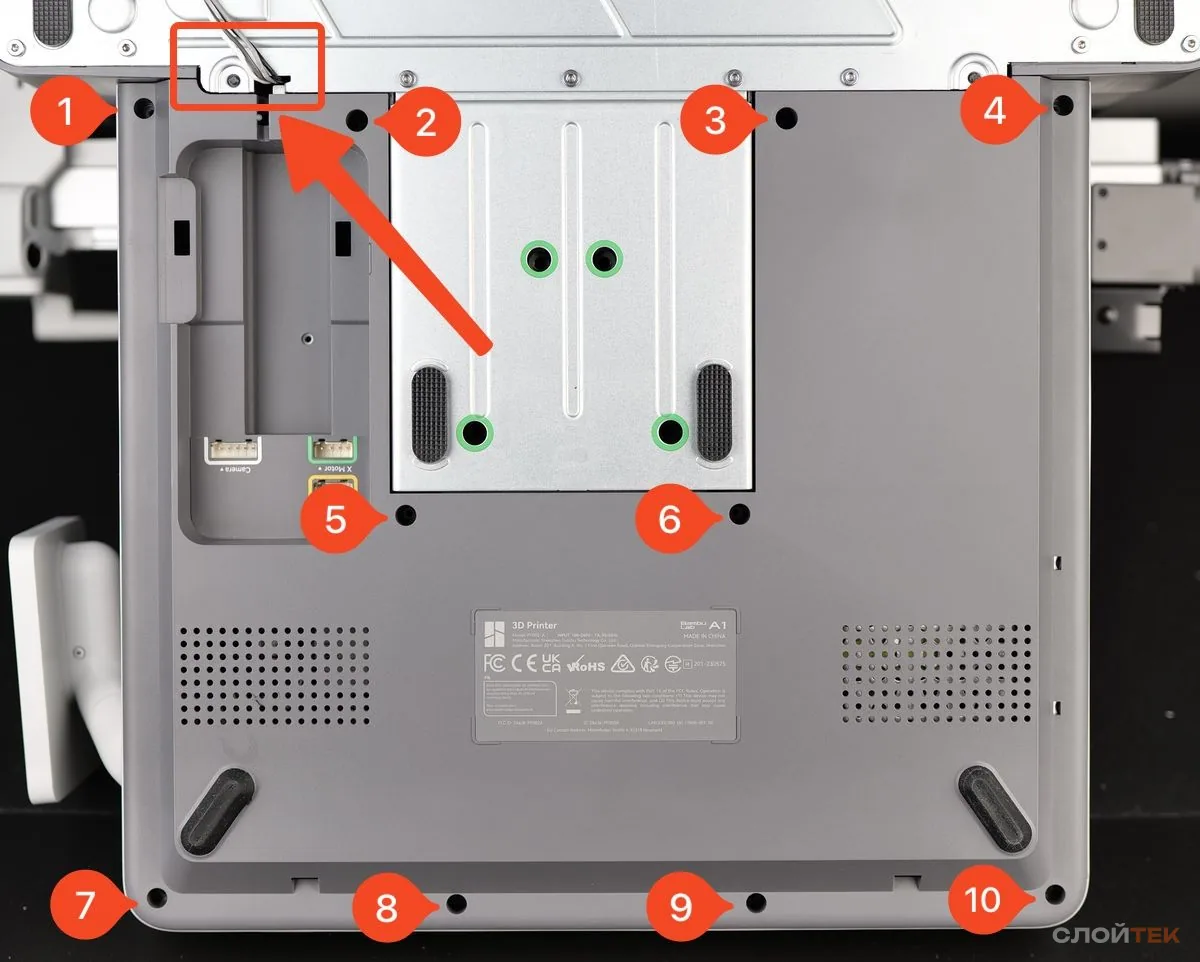
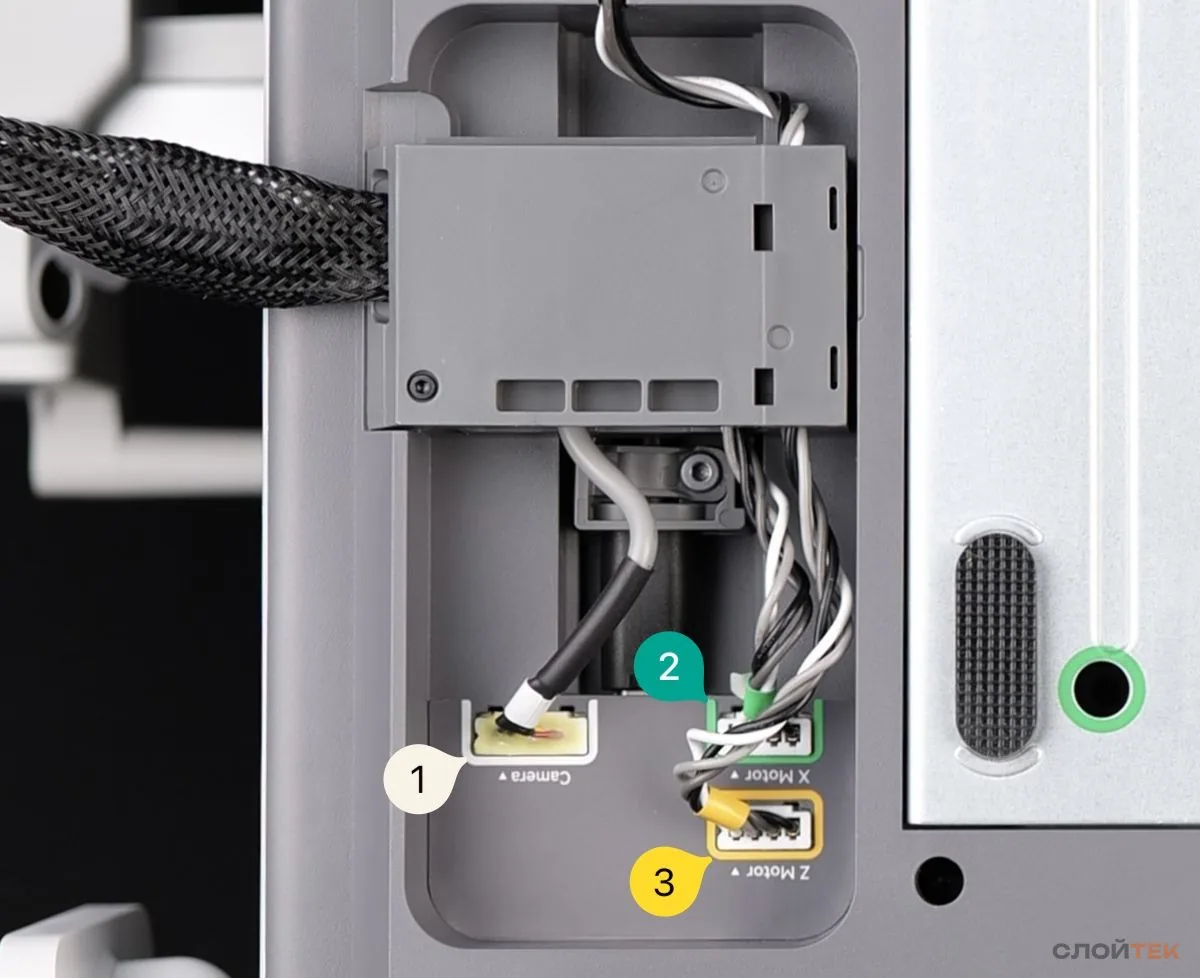
Ослабьте винт, отмеченный желтым (полностью выкручивать не нужно), отсоедините кабели №1, №2 и №3 (это кабель камеры, кабель двигателя оси Z и кабель двигателя оси X соответственно), затем сдвиньте кронштейн кабелей вверх, чтобы отсоединить кабель Bambu USB-C.
Выкрутите 10 винтов, отмеченных красным, на нижнем корпусе и аккуратно поддев, снимите нижний корпус.
Замена кабеля
Выберите только процедуру для заменяемого кабеля. Три варианта ниже относятся к разным кабелям; выполнять их все подряд не требуется.
Номера на фотографиях относятся к показанному узлу. Нумерация кабелей камеры и двигателей не совпадает с нумерацией сетевых проводов на плате AC. Сверяйтесь с фотографией именно текущего шага.
Замена сигнального кабеля платы AC
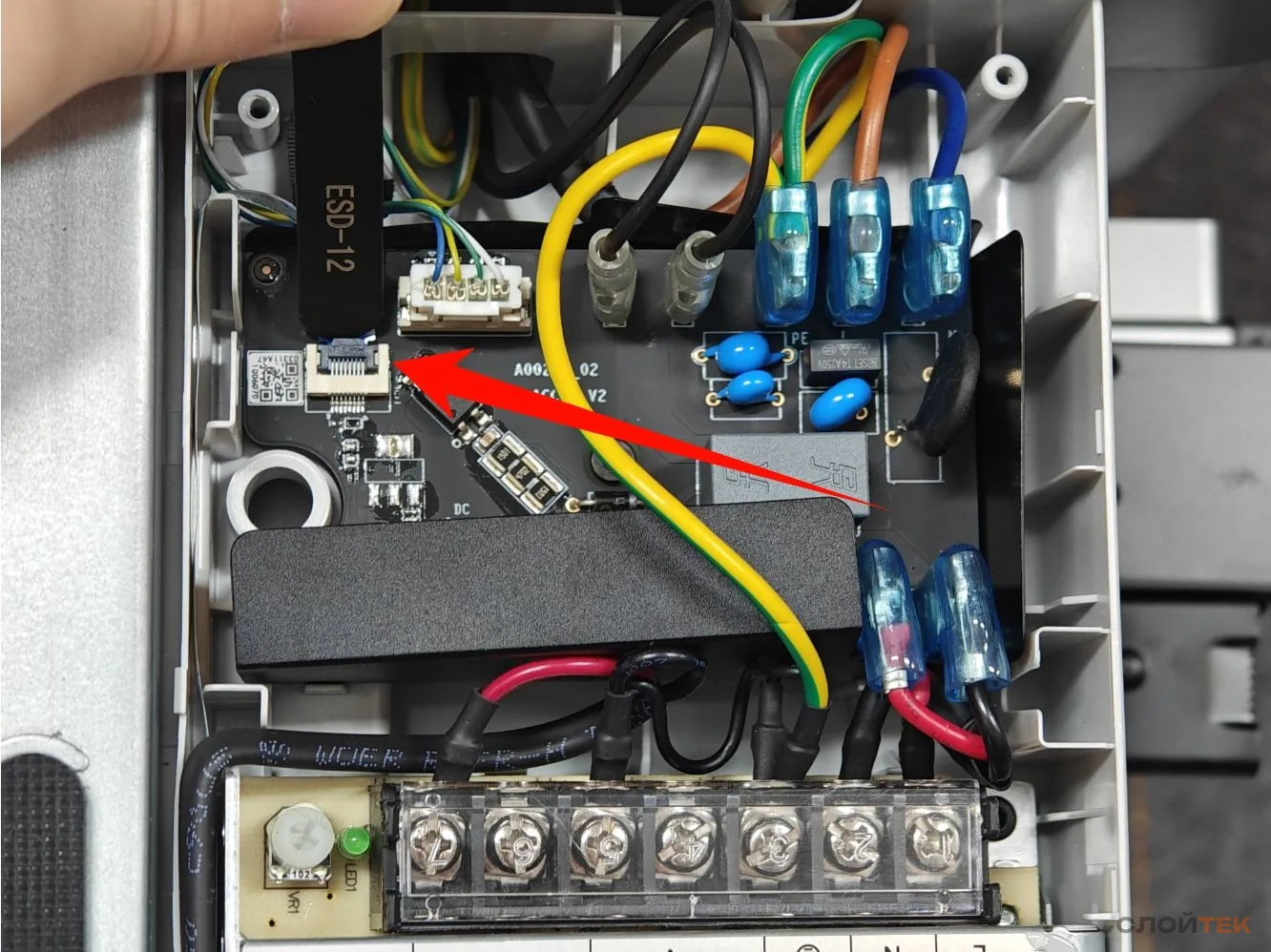
Найдите соединительный кабель на плате AC справа, поднимите черный фиксатор, затем осторожно извлеките сигнальный кабель.
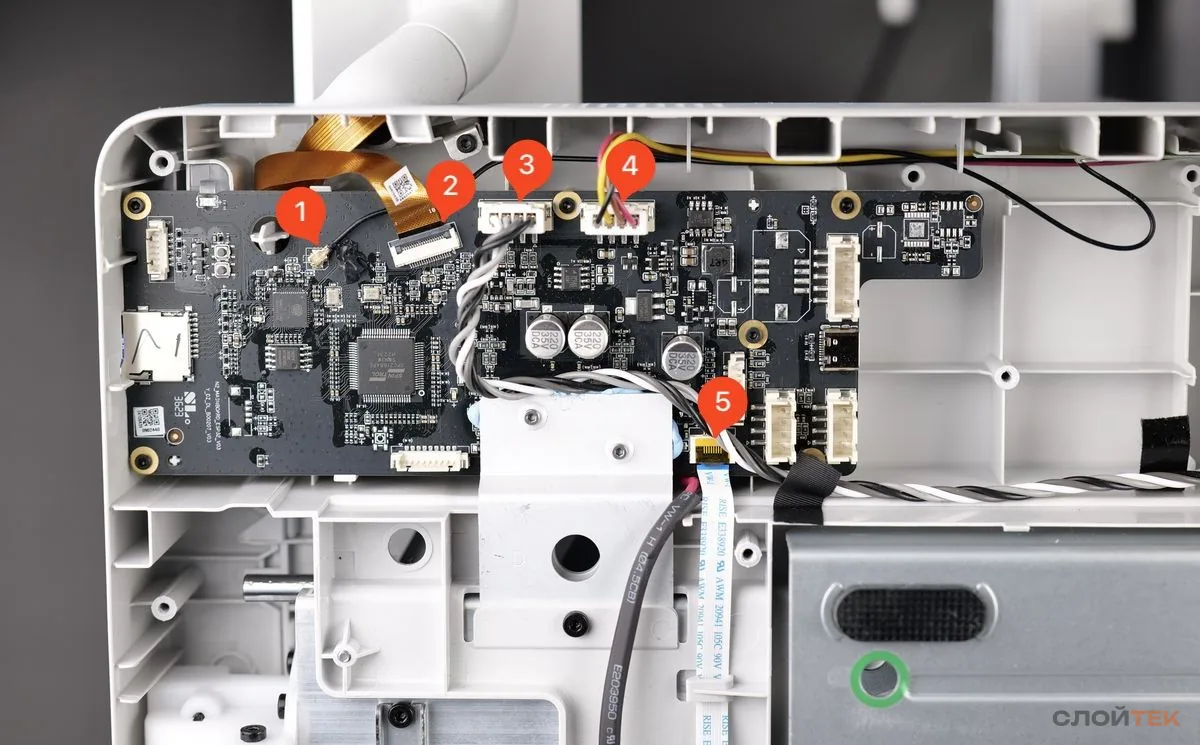
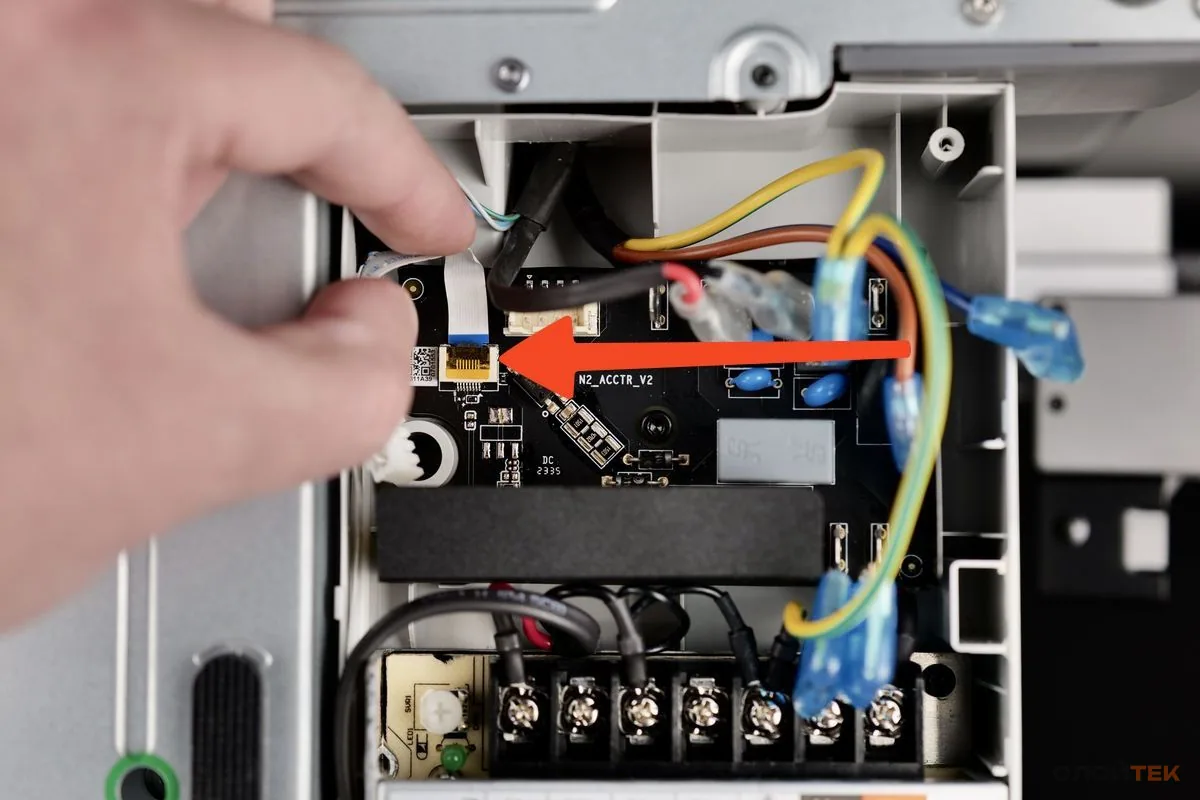
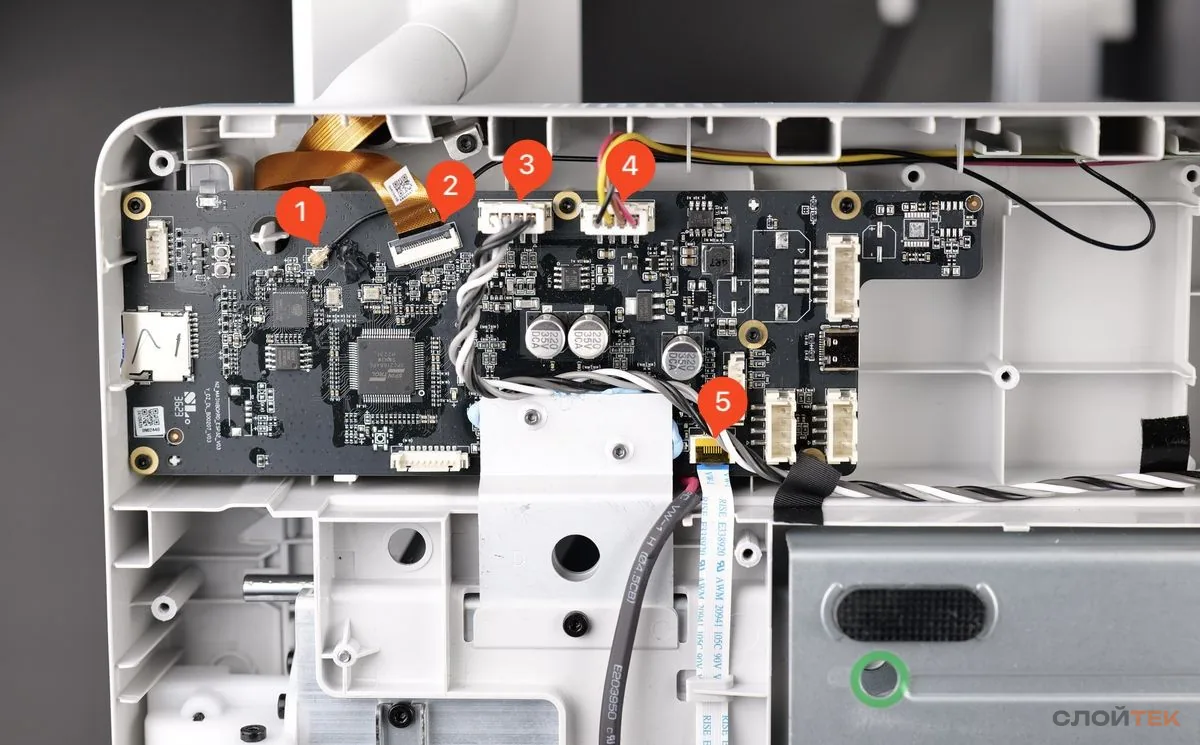
Таким же образом отсоедините кабель №5 на главной плате.
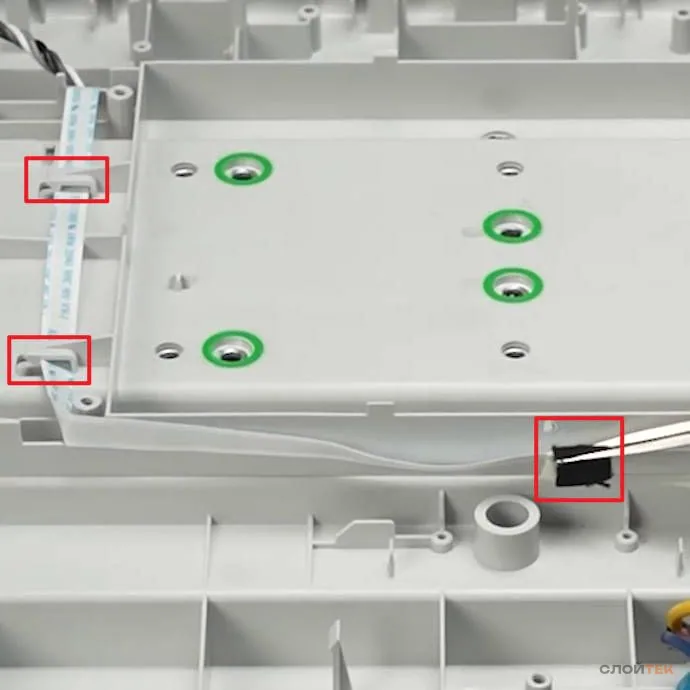
Затем извлеките старый кабель из основания и уложите новый кабель в паз для прокладки кабеля, чтобы завершить замену.
Замена кабеля питания силового модуля
Здесь затрагивается сетевая часть питания. До отсоединения проводов убедитесь, что кабель питания принтера вынут из розетки. Если маркировка или расположение разъёмов отличаются от фотографий, остановитесь и обратитесь в техподдержку.
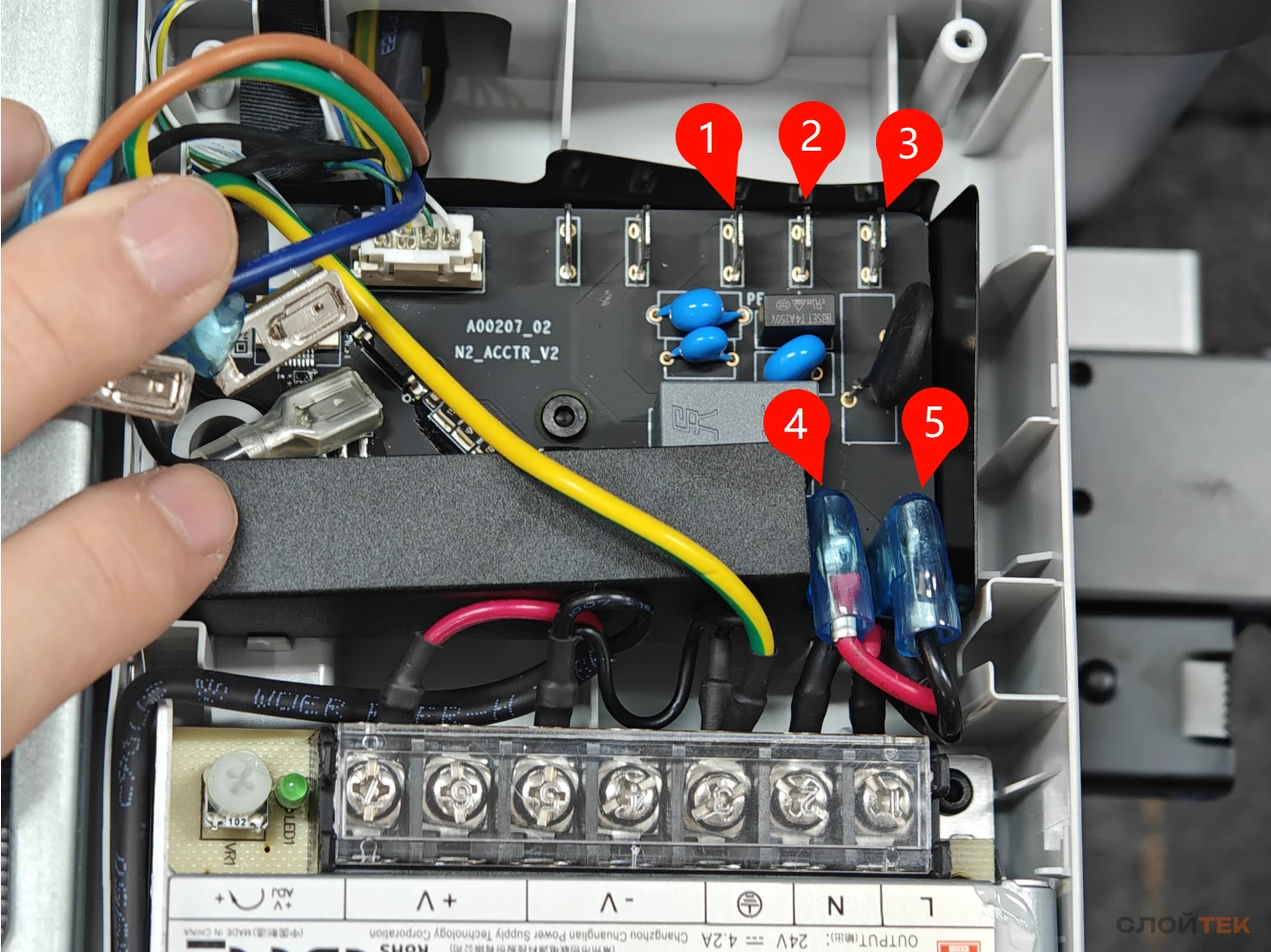
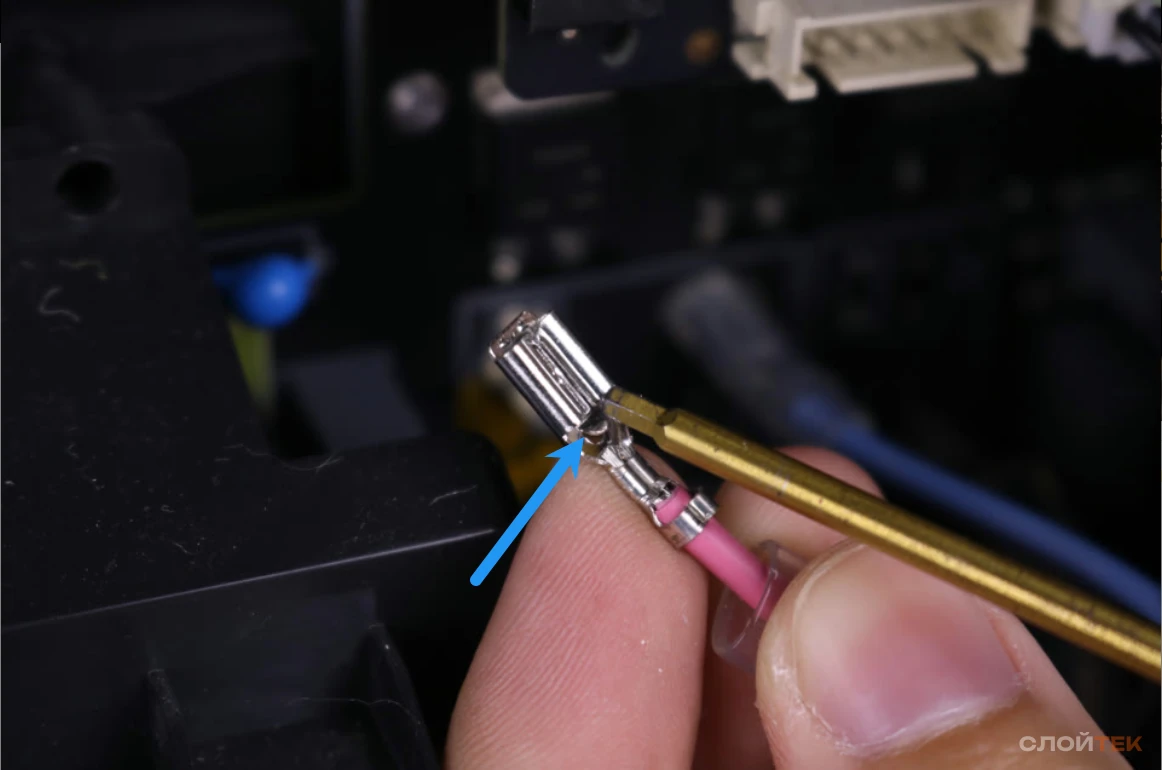
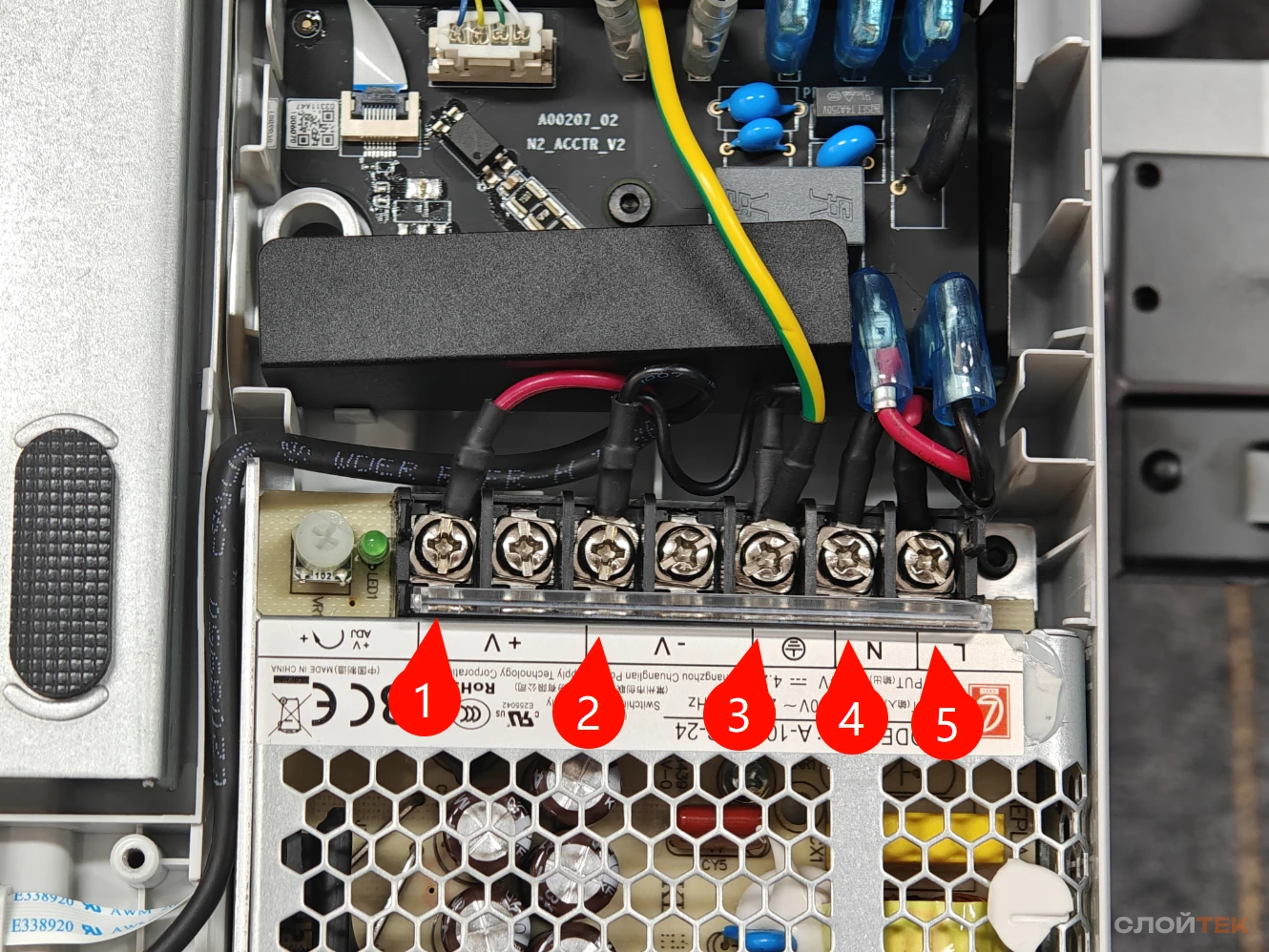
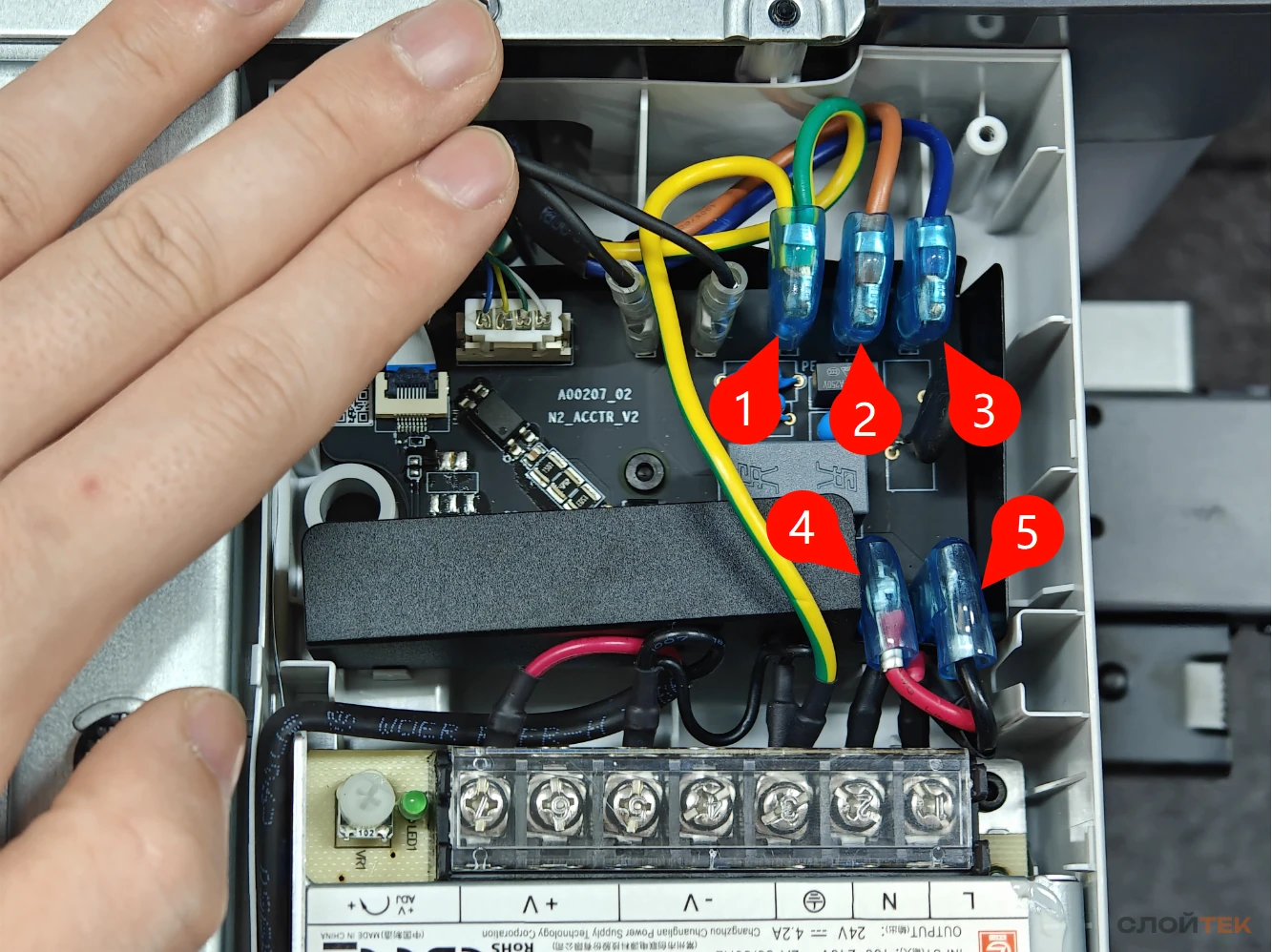
Сначала отсоедините кабели №1, №2 и №3 - это провод заземления, фазный провод и нулевой провод соответственно. Вытяните наружу синий резиновый чехол, затем, нажимая на фиксатор отверткой, вытяните кабель наружу. Кабели силового модуля №4 и №5 будут сняты позже.
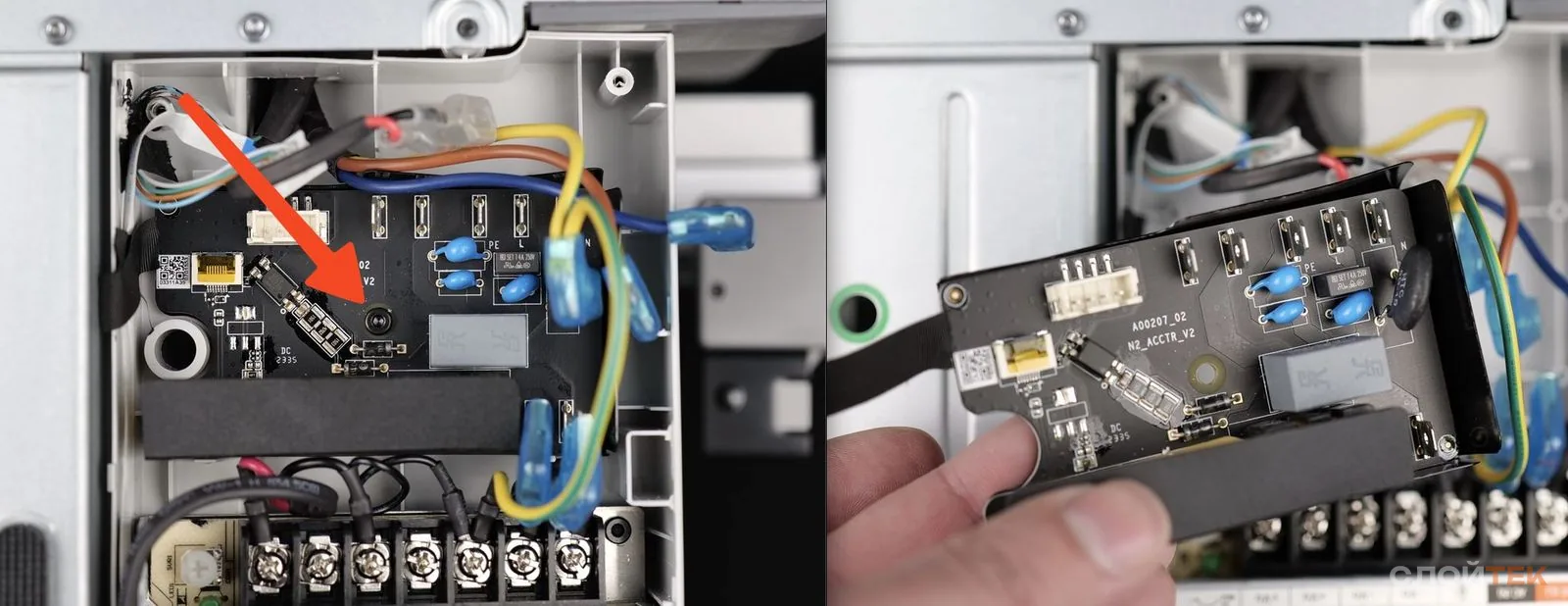
Выкрутите крепежный винт в середине платы AC, освободите пластиковый фиксатор и снимите плату AC.
Теперь продолжите снимать кабели силового модуля №4 и №5. Если на разъеме нет фиксатора, его можно просто поддеть отверткой.
Крестовой отверткой ослабьте винты №4 и №5 и извлеките кабель, чтобы завершить замену.
В завершение установите плату AC на место и подключите оставшиеся кабели, как показано на рисунках ниже.
Примечание: после завершения установки убедитесь, что на всех кабелях надеты изолирующие силиконовые трубки.
Замена кабеля интерфейсной платы AMS
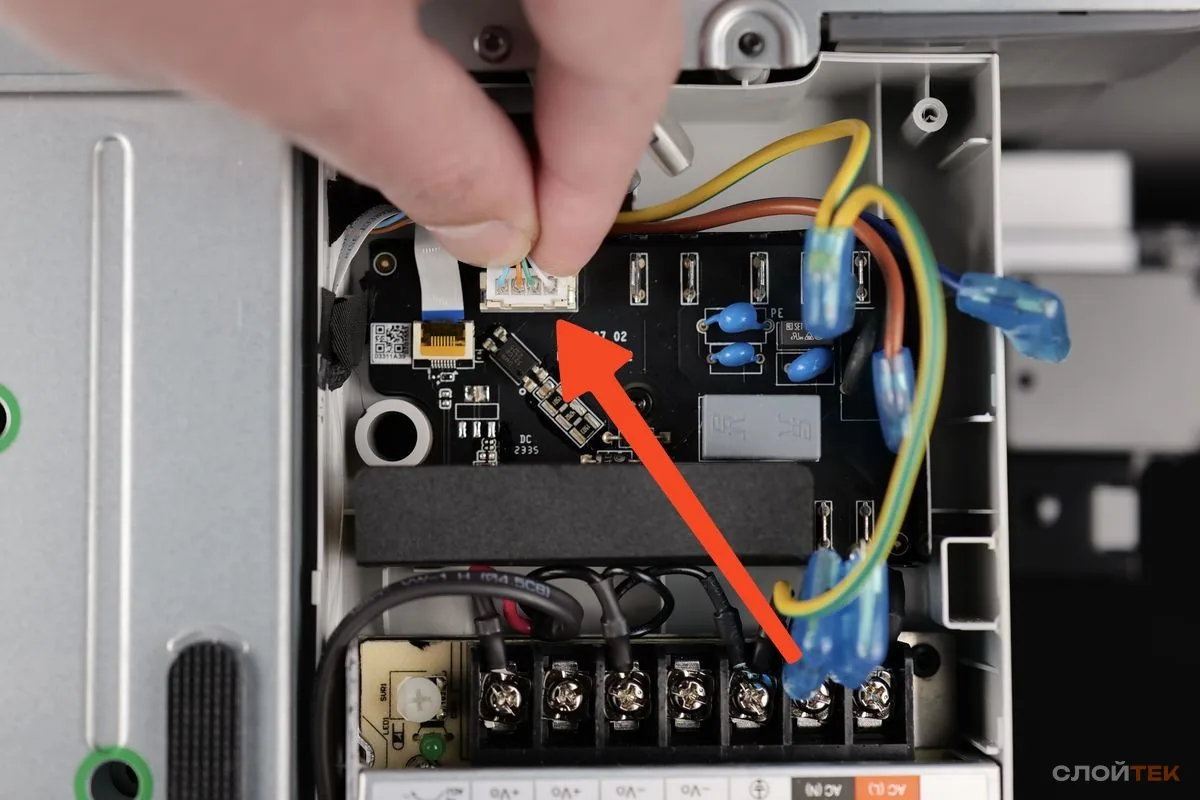
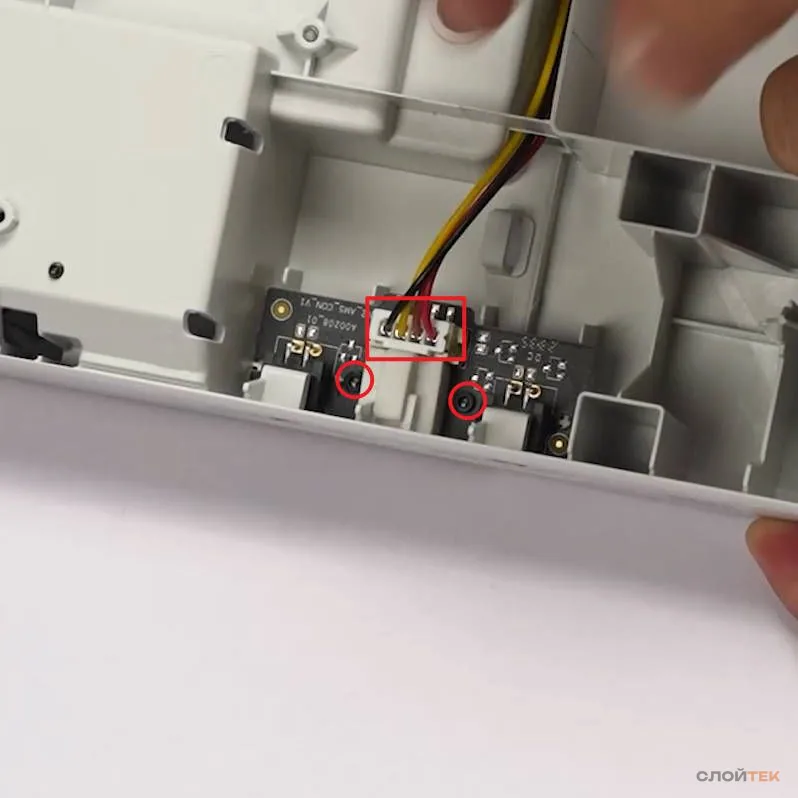
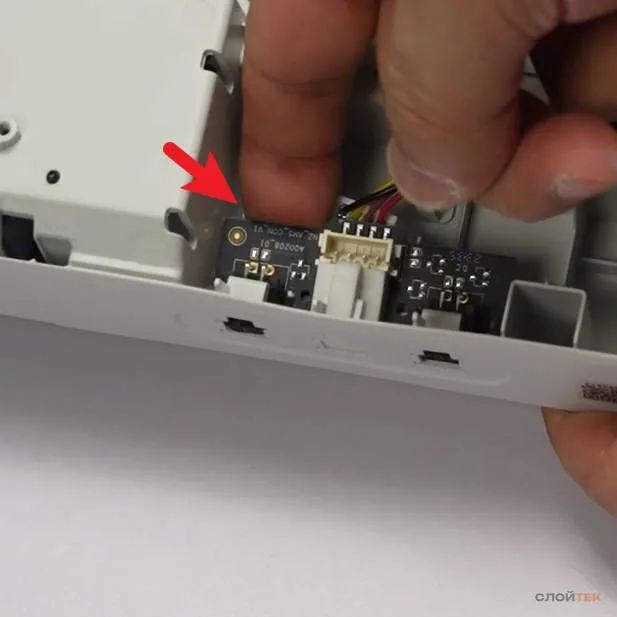
Найдите интерфейсную плату AMS у 4-контактного порта принтера и отсоедините соединительный кабель.
Осторожно отсоедините кабель №4 на главной плате.
Извлеките кабель интерфейсной платы AMS из фиксатора, уложите новый кабель в фиксатор и подключите его к главной плате и интерфейсной плате.
Установка нижнего корпуса принтера
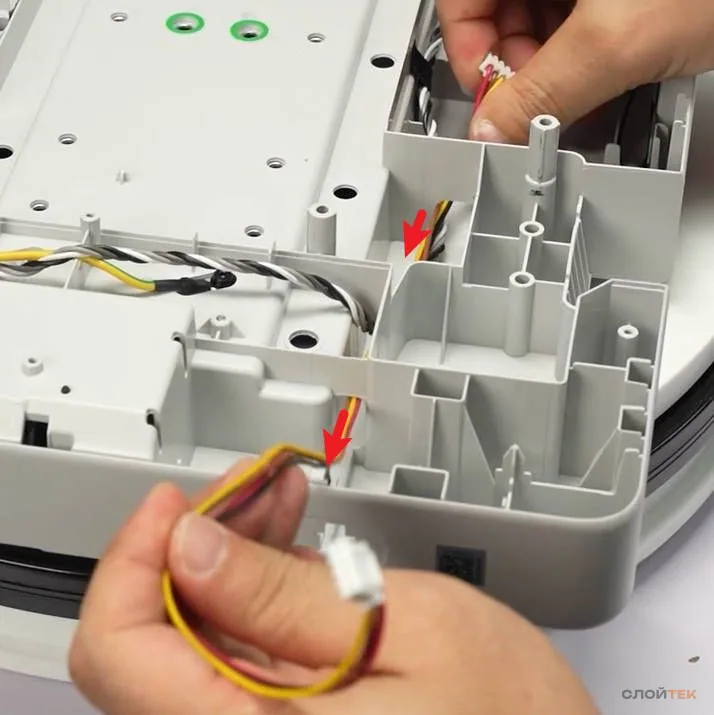
Теперь можно установить нижний корпус принтера. Обратите внимание: кабель двигателя в левом верхнем углу на рисунке ниже нужно подключить до установки корпуса, чтобы нижний корпус не придавил кабель двигателя;
после установки нижнего корпуса закрутите соответствующие 10 винтов. Это саморезы, поэтому не затягивайте их слишком сильно.
Установка нижнего кабельного отсека и подключение кабелей
На последнем этапе аккуратно совместите кабельный отсек и сдвиньте его вниз, следя за тем, чтобы кабель Bambu USB-C вошел в соответствующее гнездо.
Затем затяните винт 1, показанный на рисунке; не затягивайте этот винт слишком сильно.
Затем последовательно подключите кабели камеры, двигателя X и двигателя Z.
Маркировка на корпусе: «Camera» - камера, «X Motor» - двигатель оси X, «Z Motor» - двигатель оси Z.
Заключительные примечания
Перед завершением работы проверьте, что кабели уложены в свои пазы, корпус не пережимает их, а на сетевых соединениях восстановлены изолирующие силиконовые чехлы.
Когда пригодится статья
На кабеле видны повреждения или излом
Периодически не работают связанные модули принтера, возможно из-за кабеля
Частые вопросы
Когда нужна замена кабелей принтера A1?
Замена нужна, если кабель имеет явные внешние повреждения или излом, либо если сбои связанных модулей возможно вызваны кабелем.
Какие инструменты нужны для замены кабелей A1?
Понадобятся комплект кабелей, шестигранный ключ и крестовая отвертка.
Что нужно сделать перед заменой кабеля?
Выключите принтер и отключите его от источника питания. Не работайте, пока хотенд и подогреваемый стол горячие.
Нужно ли менять все кабели из комплекта сразу?
Нет. Разделы описывают отдельные процедуры: выберите кабель камеры, сигнальный кабель платы AC, кабель питания силового модуля либо кабель интерфейсной платы AMS по своей задаче. Перед работой выключите принтер и отключите его от сети.
Инженеры SloyTek разберутся с настройкой и неисправностью. Оставьте заявку - перезвоним или напишем. Фото и видео проблемы удобнее прислать в мессенджер.
Или напишите сразу - текст обращения уже подготовлен: