ОФИЦИАЛЬНЫЙ ДИЛЕР BAMBU LAB · CREALITY · ANYCUBIC · SNAPMAKER◆ПРИНТЕРЫ ТОЛЬКО EU-ВЕРСИИ◆ПОДАРОК ДО 3 КГ ФИЛАМЕНТА◆КОМПЕНСИРУЕМ ДОСТАВКУ ДО 1000 ₽◆НОВАЯ ПОСТАВКА BAMBU LAB◆БЕСПЛАТНАЯ КОНСУЛЬТАЦИЯ В TELEGRAM◆ГАРАНТИЯ 12 МЕСЯЦЕВ◆СКЛАД В МОСКВЕ◆ОФИЦИАЛЬНЫЙ ДИЛЕР BAMBU LAB · CREALITY · ANYCUBIC · SNAPMAKER◆ПРИНТЕРЫ ТОЛЬКО EU-ВЕРСИИ◆ПОДАРОК ДО 3 КГ ФИЛАМЕНТА◆КОМПЕНСИРУЕМ ДОСТАВКУ ДО 1000 ₽◆НОВАЯ ПОСТАВКА BAMBU LAB◆БЕСПЛАТНАЯ КОНСУЛЬТАЦИЯ В TELEGRAM◆ГАРАНТИЯ 12 МЕСЯЦЕВ◆СКЛАД В МОСКВЕ◆ОФИЦИАЛЬНЫЙ ДИЛЕР BAMBU LAB · CREALITY · ANYCUBIC · SNAPMAKER◆ПРИНТЕРЫ ТОЛЬКО EU-ВЕРСИИ◆ПОДАРОК ДО 3 КГ ФИЛАМЕНТА◆КОМПЕНСИРУЕМ ДОСТАВКУ ДО 1000 ₽◆НОВАЯ ПОСТАВКА BAMBU LAB◆БЕСПЛАТНАЯ КОНСУЛЬТАЦИЯ В TELEGRAM◆ГАРАНТИЯ 12 МЕСЯЦЕВ◆СКЛАД В МОСКВЕ◆ОФИЦИАЛЬНЫЙ ДИЛЕР BAMBU LAB · CREALITY · ANYCUBIC · SNAPMAKER◆ПРИНТЕРЫ ТОЛЬКО EU-ВЕРСИИ◆ПОДАРОК ДО 3 КГ ФИЛАМЕНТА◆КОМПЕНСИРУЕМ ДОСТАВКУ ДО 1000 ₽◆НОВАЯ ПОСТАВКА BAMBU LAB◆БЕСПЛАТНАЯ КОНСУЛЬТАЦИЯ В TELEGRAM◆ГАРАНТИЯ 12 МЕСЯЦЕВ◆СКЛАД В МОСКВЕ◆ОФИЦИАЛЬНЫЙ ДИЛЕР BAMBU LAB · CREALITY · ANYCUBIC · SNAPMAKER◆ПРИНТЕРЫ ТОЛЬКО EU-ВЕРСИИ◆ПОДАРОК ДО 3 КГ ФИЛАМЕНТА◆КОМПЕНСИРУЕМ ДОСТАВКУ ДО 1000 ₽◆НОВАЯ ПОСТАВКА BAMBU LAB◆БЕСПЛАТНАЯ КОНСУЛЬТАЦИЯ В TELEGRAM◆ГАРАНТИЯ 12 МЕСЯЦЕВ◆СКЛАД В МОСКВЕ◆ОФИЦИАЛЬНЫЙ ДИЛЕР BAMBU LAB · CREALITY · ANYCUBIC · SNAPMAKER◆ПРИНТЕРЫ ТОЛЬКО EU-ВЕРСИИ◆ПОДАРОК ДО 3 КГ ФИЛАМЕНТА◆КОМПЕНСИРУЕМ ДОСТАВКУ ДО 1000 ₽◆НОВАЯ ПОСТАВКА BAMBU LAB◆БЕСПЛАТНАЯ КОНСУЛЬТАЦИЯ В TELEGRAM◆ГАРАНТИЯ 12 МЕСЯЦЕВ◆СКЛАД В МОСКВЕ◆ОФИЦИАЛЬНЫЙ ДИЛЕР BAMBU LAB · CREALITY · ANYCUBIC · SNAPMAKER◆ПРИНТЕРЫ ТОЛЬКО EU-ВЕРСИИ◆ПОДАРОК ДО 3 КГ ФИЛАМЕНТА◆КОМПЕНСИРУЕМ ДОСТАВКУ ДО 1000 ₽◆НОВАЯ ПОСТАВКА BAMBU LAB◆БЕСПЛАТНАЯ КОНСУЛЬТАЦИЯ В TELEGRAM◆ГАРАНТИЯ 12 МЕСЯЦЕВ◆СКЛАД В МОСКВЕ◆ОФИЦИАЛЬНЫЙ ДИЛЕР BAMBU LAB · CREALITY · ANYCUBIC · SNAPMAKER◆ПРИНТЕРЫ ТОЛЬКО EU-ВЕРСИИ◆ПОДАРОК ДО 3 КГ ФИЛАМЕНТА◆КОМПЕНСИРУЕМ ДОСТАВКУ ДО 1000 ₽◆НОВАЯ ПОСТАВКА BAMBU LAB◆БЕСПЛАТНАЯ КОНСУЛЬТАЦИЯ В TELEGRAM◆ГАРАНТИЯ 12 МЕСЯЦЕВ◆СКЛАД В МОСКВЕ◆ОФИЦИАЛЬНЫЙ ДИЛЕР BAMBU LAB · CREALITY · ANYCUBIC · SNAPMAKER◆ПРИНТЕРЫ ТОЛЬКО EU-ВЕРСИИ◆ПОДАРОК ДО 3 КГ ФИЛАМЕНТА◆КОМПЕНСИРУЕМ ДОСТАВКУ ДО 1000 ₽◆НОВАЯ ПОСТАВКА BAMBU LAB◆БЕСПЛАТНАЯ КОНСУЛЬТАЦИЯ В TELEGRAM◆ГАРАНТИЯ 12 МЕСЯЦЕВ◆СКЛАД В МОСКВЕ◆ОФИЦИАЛЬНЫЙ ДИЛЕР BAMBU LAB · CREALITY · ANYCUBIC · SNAPMAKER◆ПРИНТЕРЫ ТОЛЬКО EU-ВЕРСИИ◆ПОДАРОК ДО 3 КГ ФИЛАМЕНТА◆КОМПЕНСИРУЕМ ДОСТАВКУ ДО 1000 ₽◆НОВАЯ ПОСТАВКА BAMBU LAB◆БЕСПЛАТНАЯ КОНСУЛЬТАЦИЯ В TELEGRAM◆ГАРАНТИЯ 12 МЕСЯЦЕВ◆СКЛАД В МОСКВЕ◆ОФИЦИАЛЬНЫЙ ДИЛЕР BAMBU LAB · CREALITY · ANYCUBIC · SNAPMAKER◆ПРИНТЕРЫ ТОЛЬКО EU-ВЕРСИИ◆ПОДАРОК ДО 3 КГ ФИЛАМЕНТА◆КОМПЕНСИРУЕМ ДОСТАВКУ ДО 1000 ₽◆НОВАЯ ПОСТАВКА BAMBU LAB◆БЕСПЛАТНАЯ КОНСУЛЬТАЦИЯ В TELEGRAM◆ГАРАНТИЯ 12 МЕСЯЦЕВ◆СКЛАД В МОСКВЕ◆ОФИЦИАЛЬНЫЙ ДИЛЕР BAMBU LAB · CREALITY · ANYCUBIC · SNAPMAKER◆ПРИНТЕРЫ ТОЛЬКО EU-ВЕРСИИ◆ПОДАРОК ДО 3 КГ ФИЛАМЕНТА◆КОМПЕНСИРУЕМ ДОСТАВКУ ДО 1000 ₽◆НОВАЯ ПОСТАВКА BAMBU LAB◆БЕСПЛАТНАЯ КОНСУЛЬТАЦИЯ В TELEGRAM◆ГАРАНТИЯ 12 МЕСЯЦЕВ◆СКЛАД В МОСКВЕ◆
База знаний Bambu Lab
Замена подогреваемого стола A1: снятие и установка
A1
Коротко
Руководство по замене неисправного стола или повреждённого кабеля A1: снятие, прокладка проводов и сборка. После самостоятельной части производитель требует проверки квалифицированным электротехническим специалистом по EN 50678 или применимому местному эквиваленту. Также описаны проверка нагрева до 40C и рекомендуемое ручное выравнивание стола.
В этом руководстве показано, как заменить подогреваемый стол в A1.
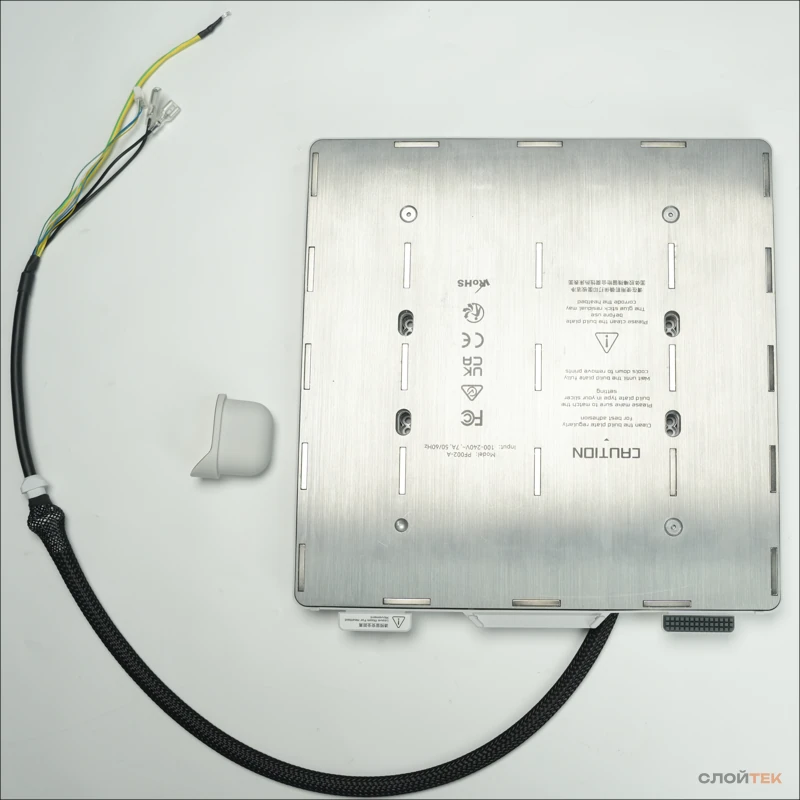
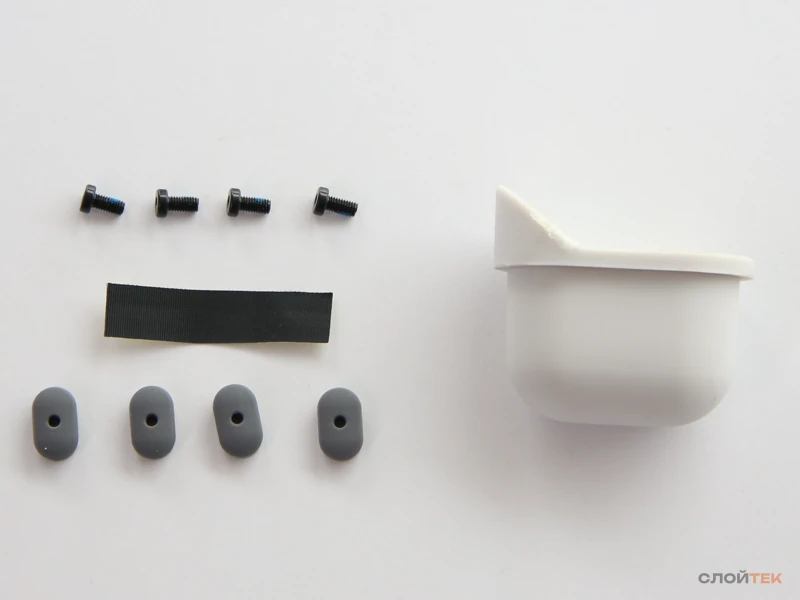
Монтажные детали и их расположение показаны ниже:
Монтажные детали
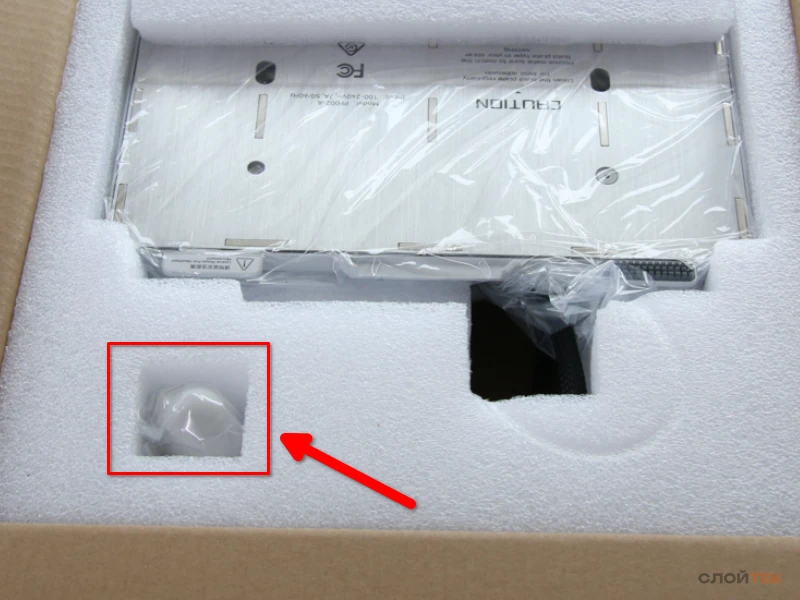
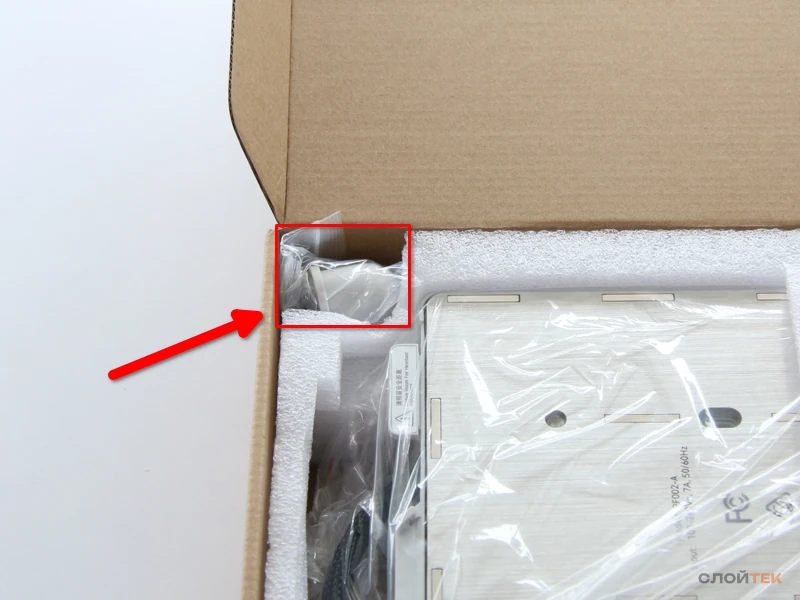
Расположение деталей заднего фиксатора и винтов (первая партия)
Расположение деталей заднего фиксатора и винтов (новая упаковка)
Когда использовать?
Это руководство нужно использовать, если подогреваемый стол A1 неисправен и его необходимо заменить. Его также можно использовать, если кабель подогреваемого стола повреждён.
Частые проблемы, вызванные подогреваемым столом A1:
Подогреваемый стол не нагревается
Поверхность подогреваемого стола повреждена
Кабель подогреваемого стола неисправен
Рекомендовано службой поддержки клиентов Bambu Lab
Необходимые инструменты и материалы
Подогреваемый стол Bambu Lab для A1
Шестигранный ключ H2.0
Расчётное время: 30-45 минут
Предупреждение о безопасности
Компания Bambu Lab недавно получила сообщения о нестабильных показаниях температуры и проблемах с нагревом у A1. Всестороннее расследование показало, что кабель, соединяющий подогреваемый стол и основание A1, подвержен преждевременной усталости.
Возможные дефекты A1 могут привести к перегреву, потере питания или, в редких случаях, даже к короткому замыканию либо возгоранию частей A1 или окружающих предметов, из-за чего пользователи и находящиеся рядом люди подвергаются риску ожогов и поражения электрическим током.
Видеоинструкция
Мы настоятельно рекомендуем посмотреть видео по установке, прежде чем следовать этому руководству. Оно поможет понять, какие действия требуются для замены подогреваемого стола A1.
Порядок снятия старого узла подогреваемого стола
1. Подготовьте принтер
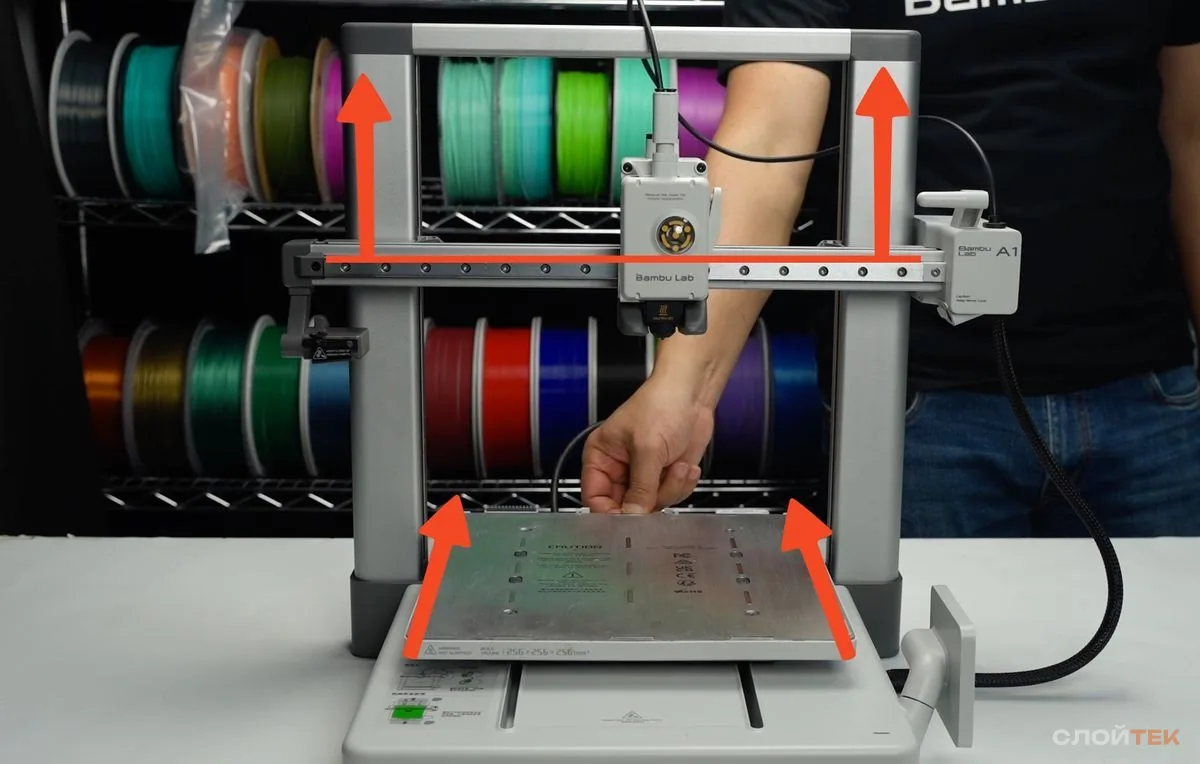
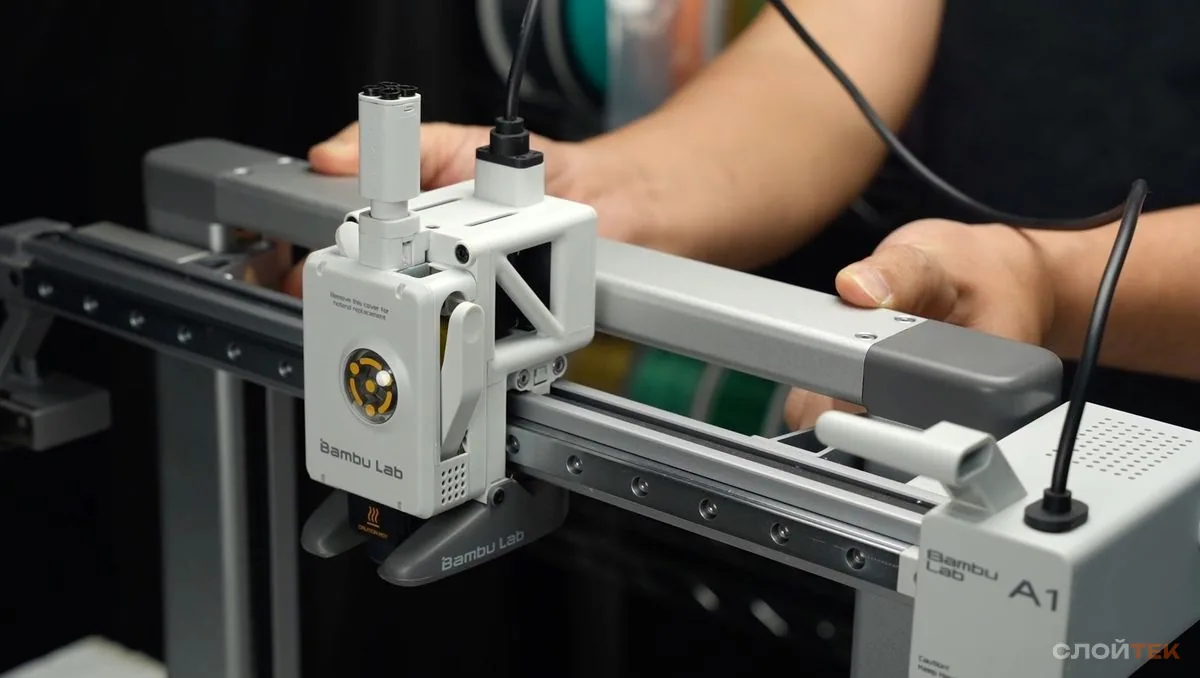
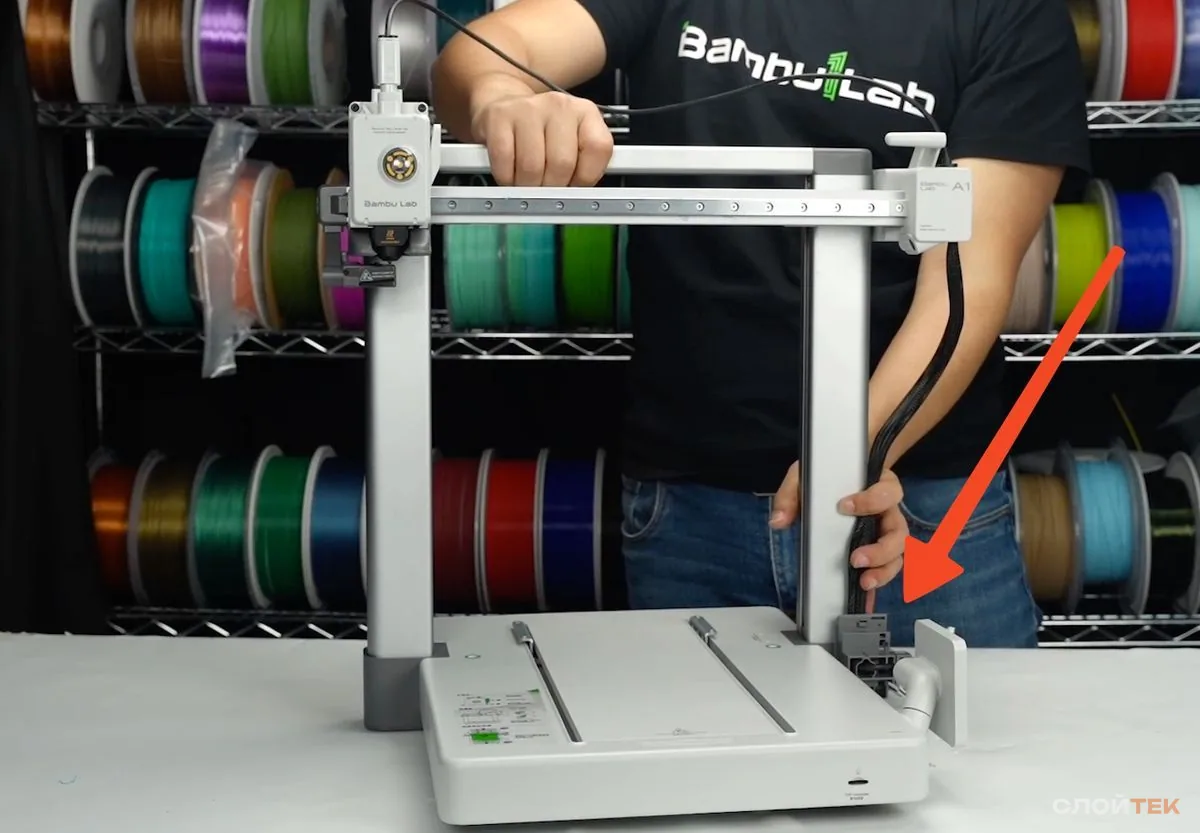
Аккуратно сдвиньте подогреваемый стол к задней стороне принтера. Затем осторожно надавите на боковые части оси X, перемещая её к верхней части принтера, как показано на изображении ниже.
Когда ось X достигнет верха, как показано на изображении ниже, переходите к следующему этапу.
2. Снимите подогреваемый стол с принтера
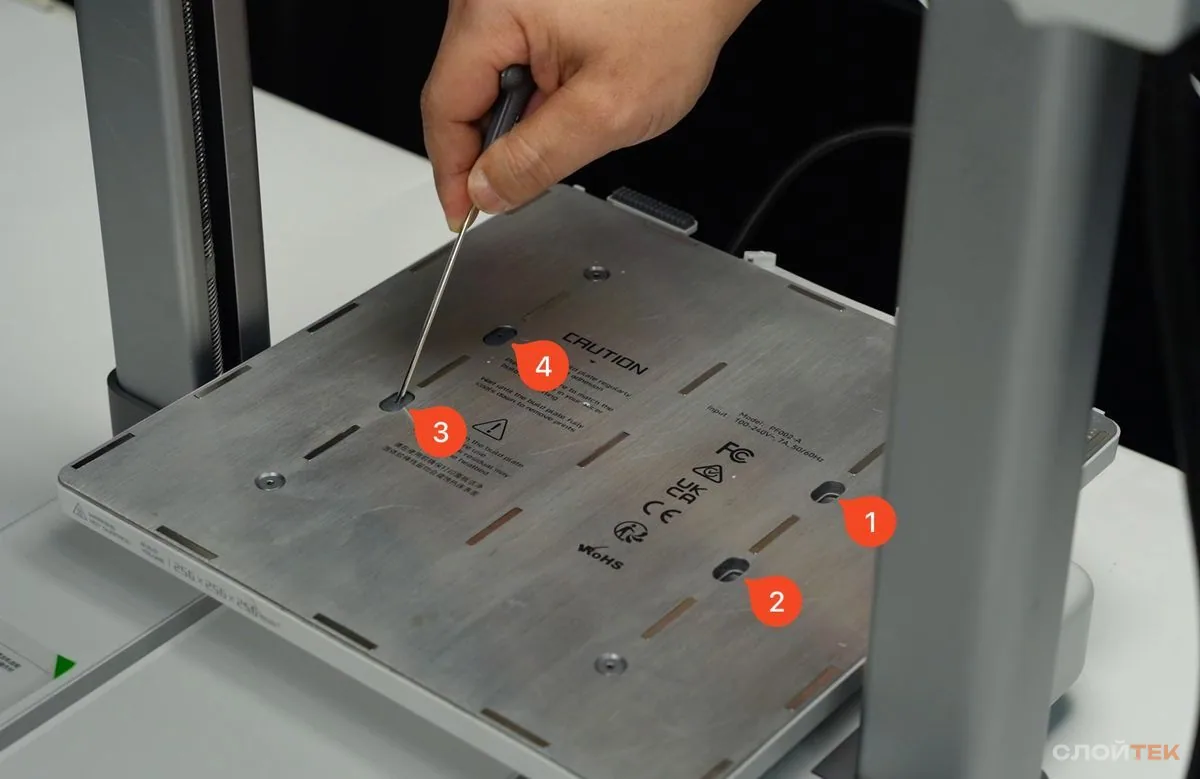
Сначала снимите с подогреваемого стола четыре силиконовые крышки. Под ними находятся винты.
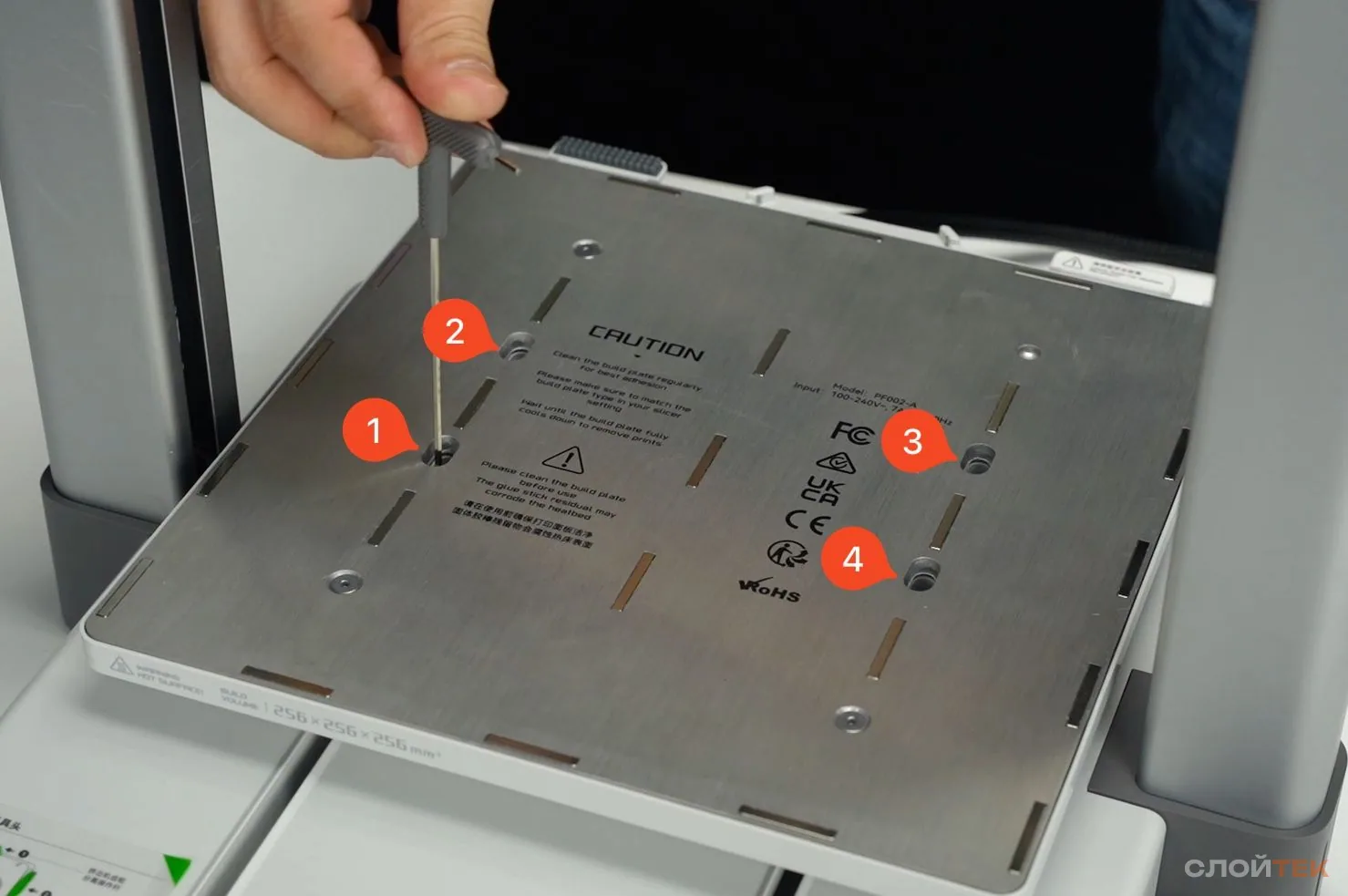
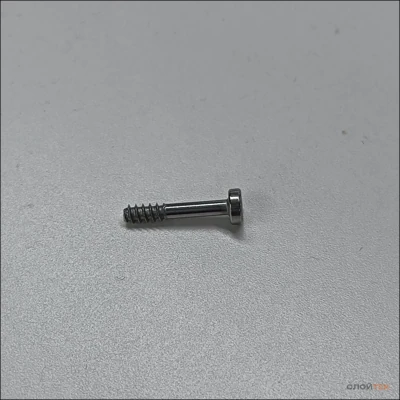
После снятия силиконовых крышек выкрутите четыре винта (M3×6), которыми подогреваемый стол крепится к оси Y.
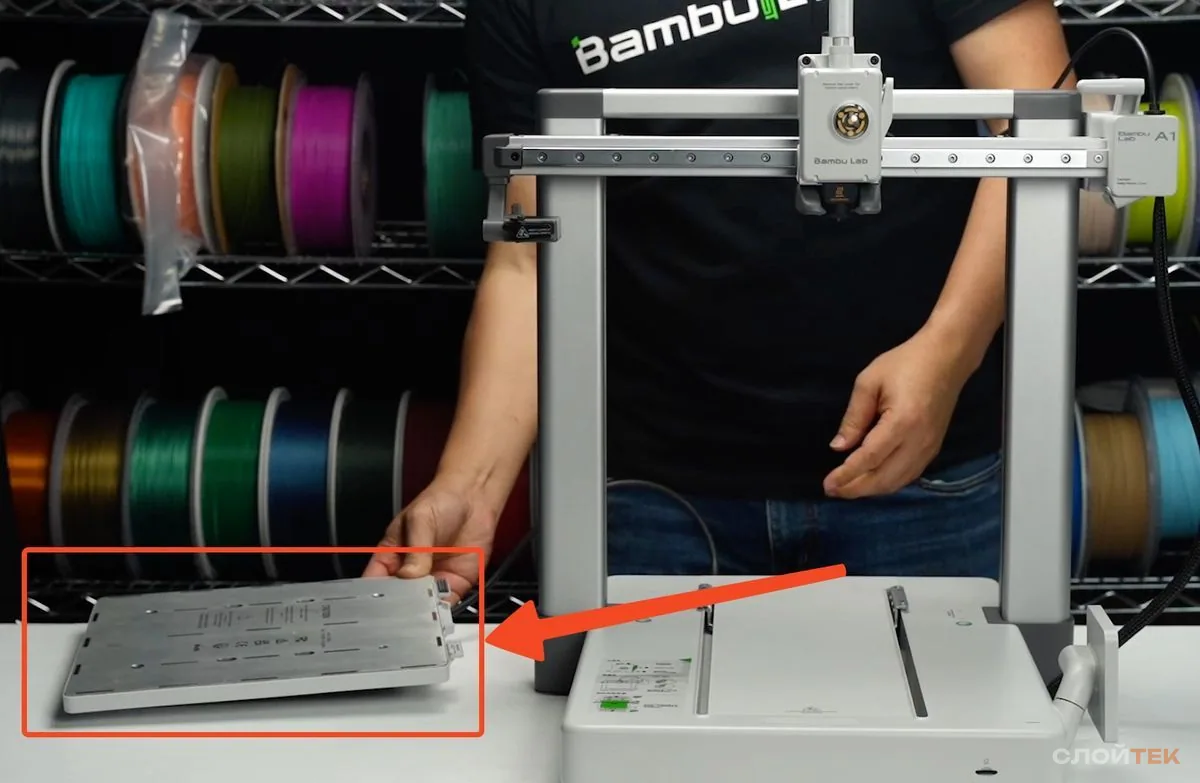
Когда винты удалены, подогреваемый стол больше не связан с основанием принтера. Осторожно поднимите подогреваемый стол и положите его сбоку от принтера.
3. Положите принтер на бок
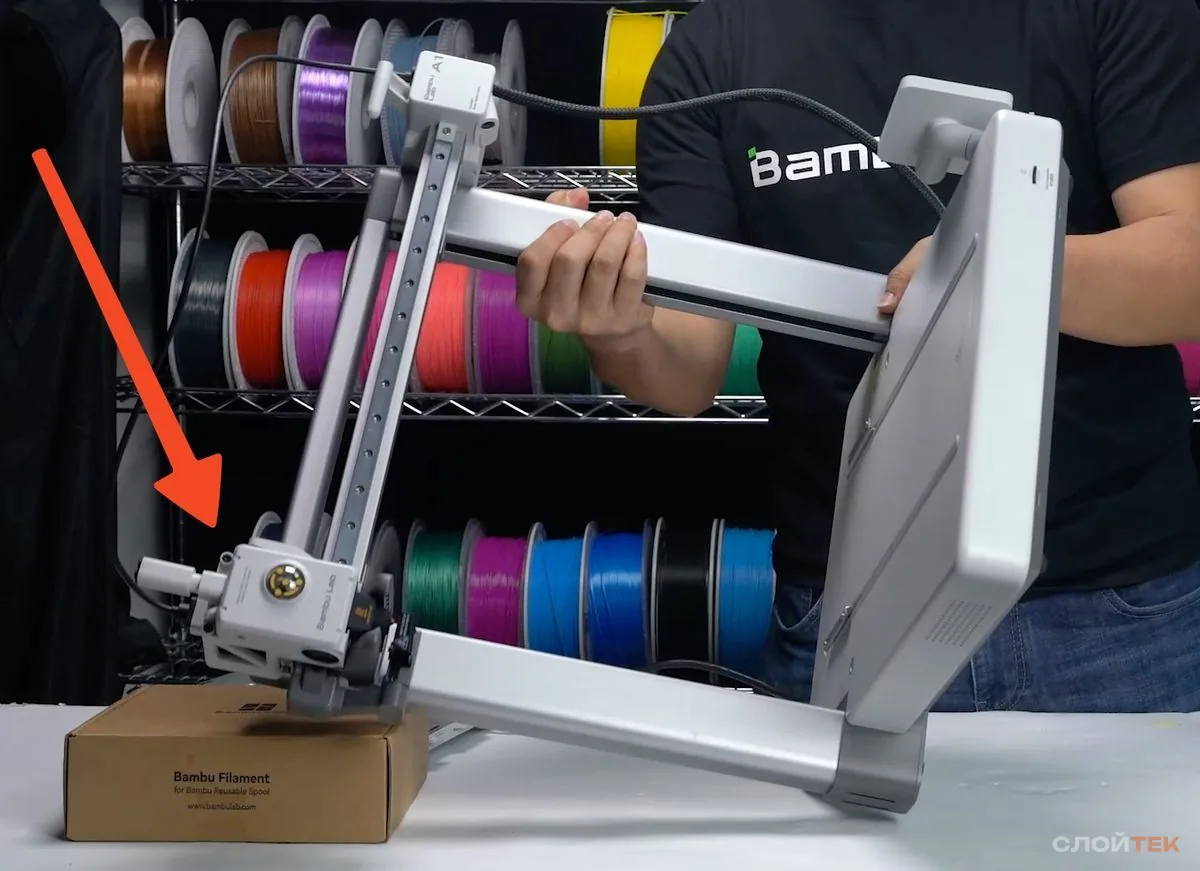
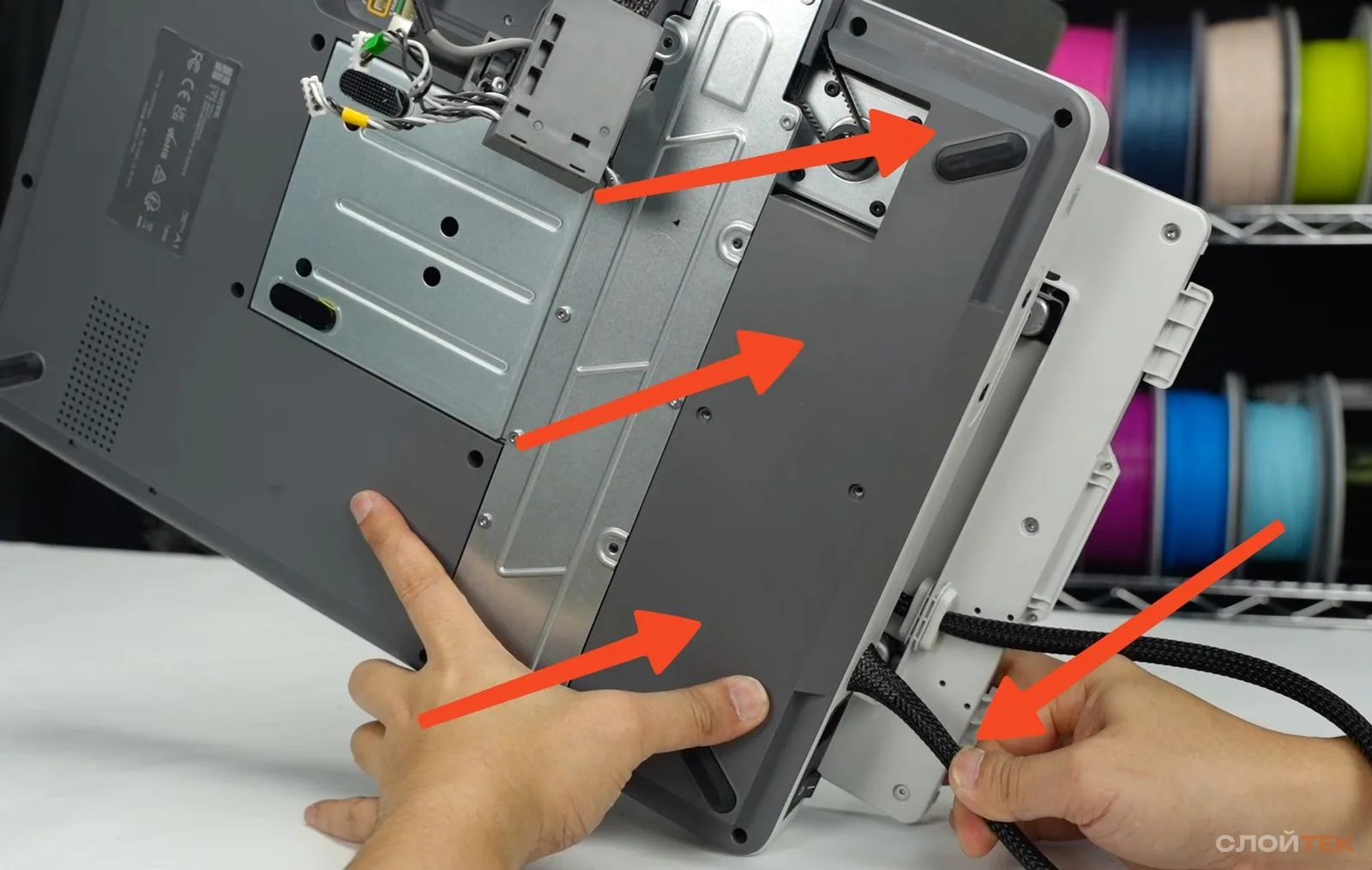
Чтобы получить доступ к нижней части устройства, необходимо положить принтер на бок.
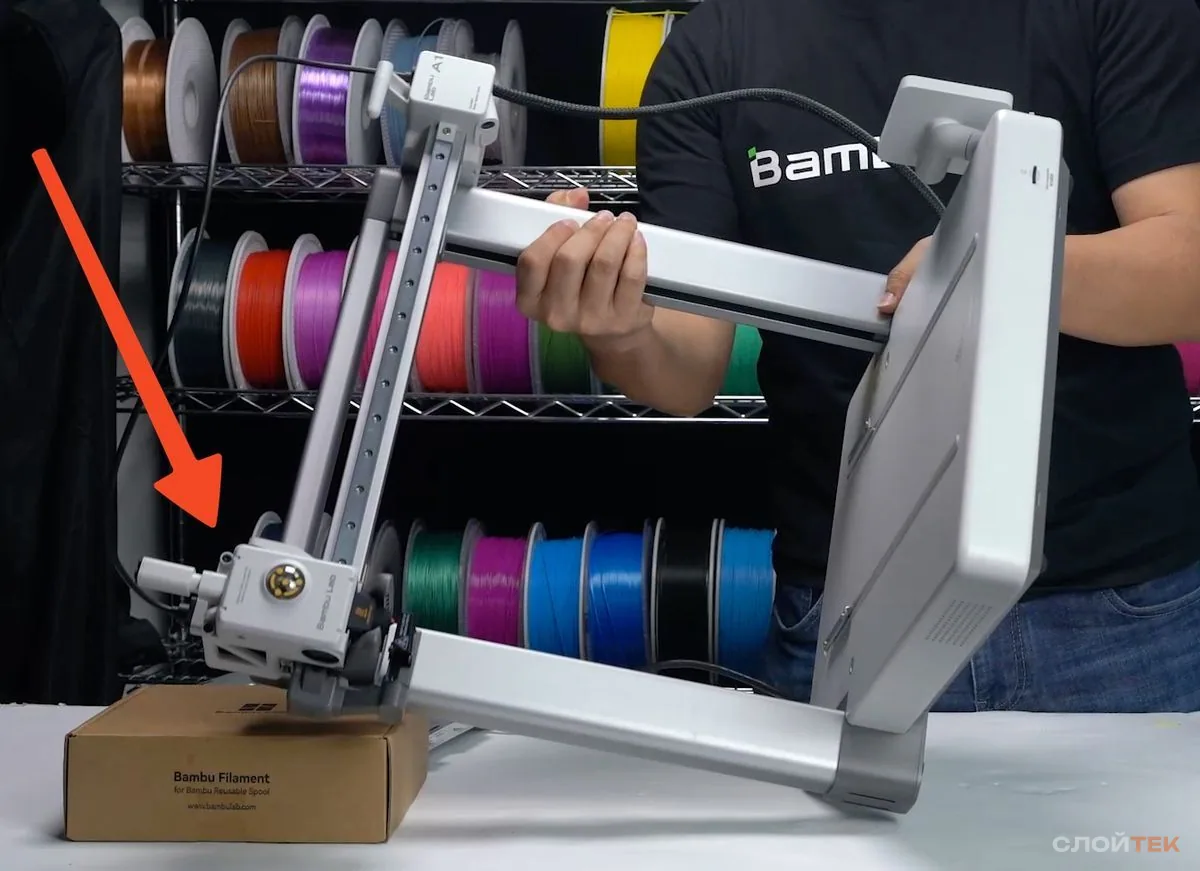
Сначала поставьте сбоку от устройства коробку из-под филамента, затем наклоните принтер, как показано на изображении ниже.
Левая стойка оси Z должна опираться на коробку, чтобы не повредить очиститель филамента.
Выполняйте это действие осторожно, чтобы не потянуть за кабель подогреваемого стола, который расположен сбоку, и не уронить его.
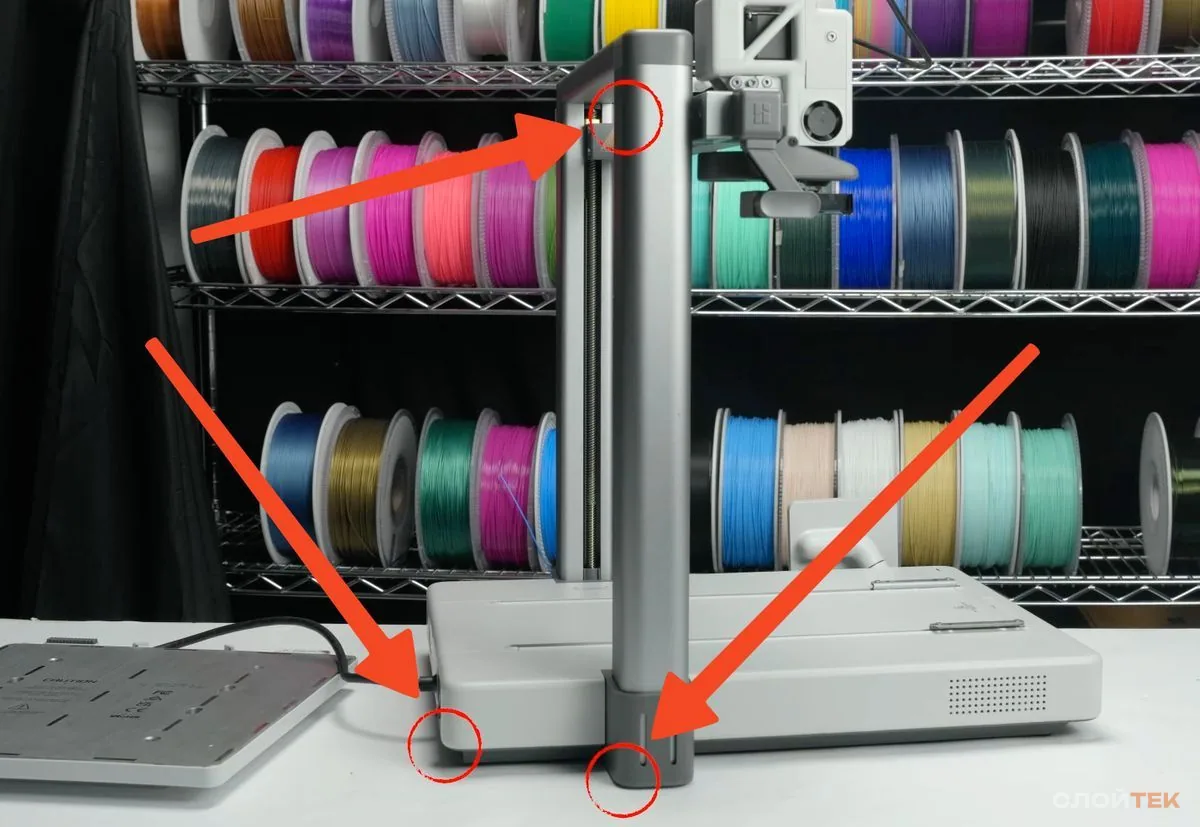
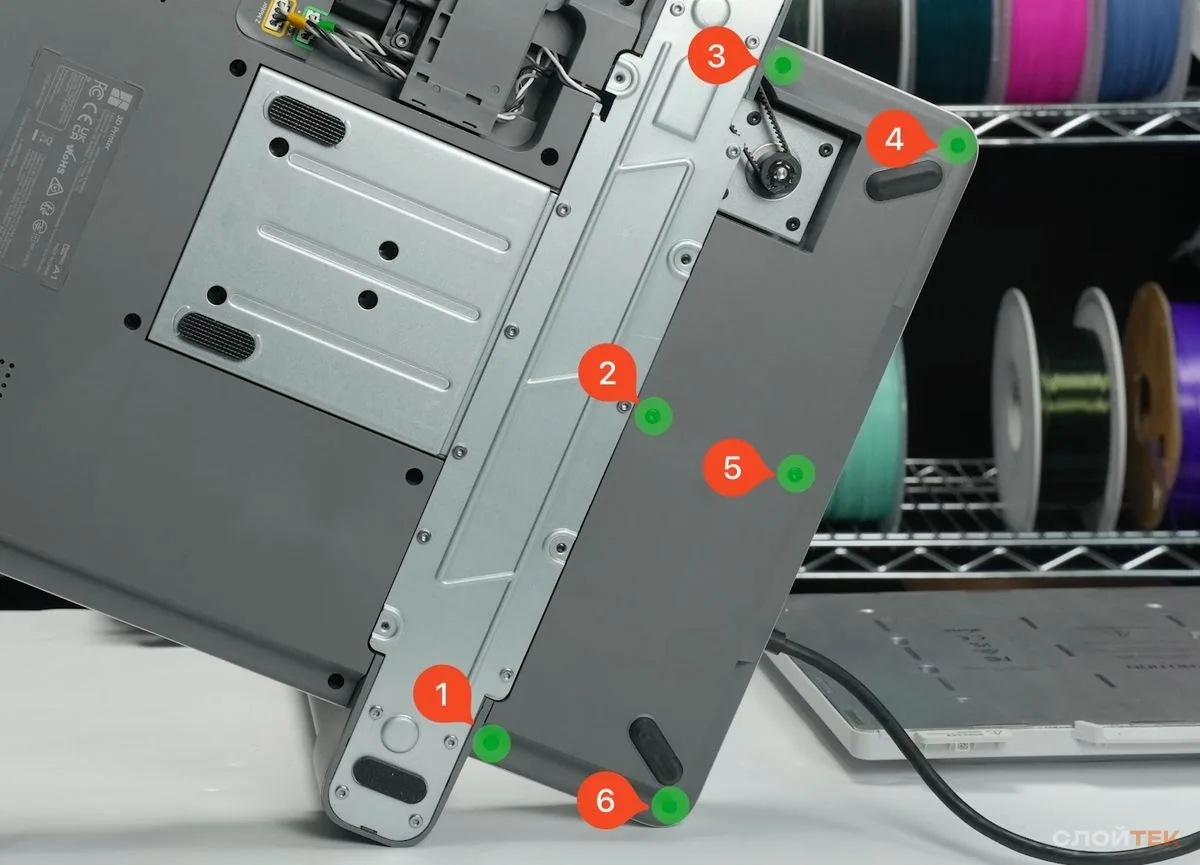
Принтер будет опираться на углы, показанные на изображении ниже:
4. Отсоедините провода и снимите блок с кабелями
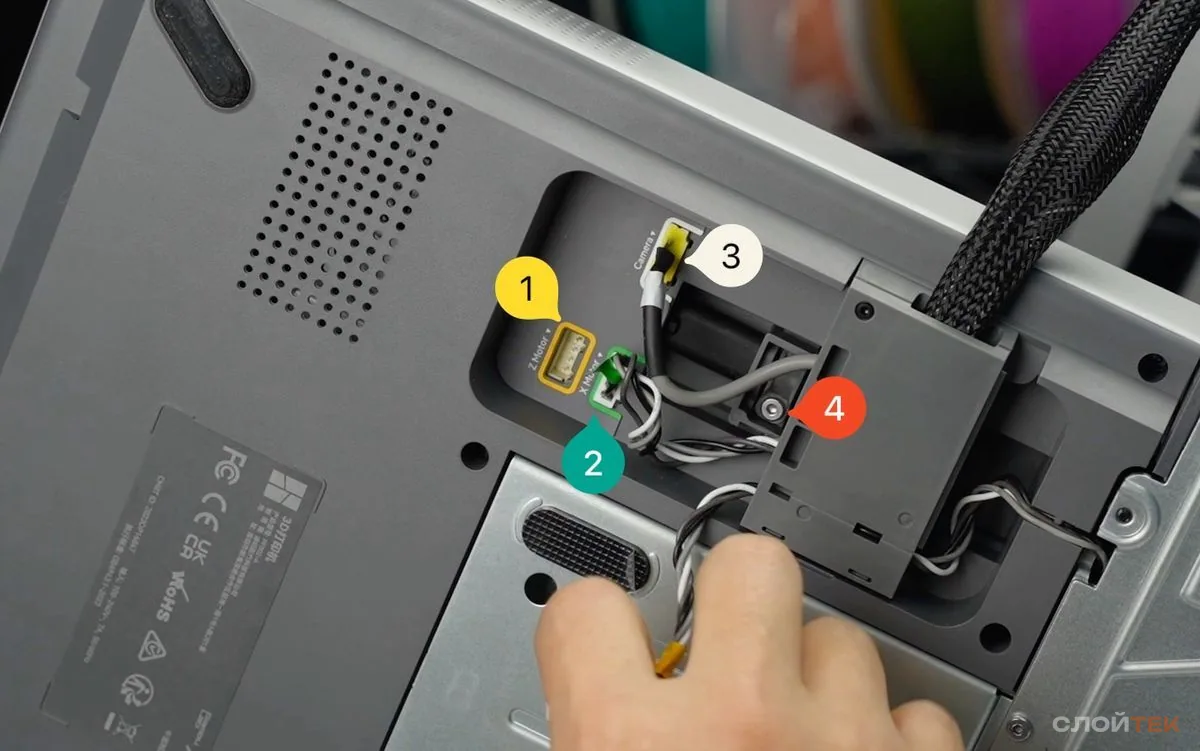
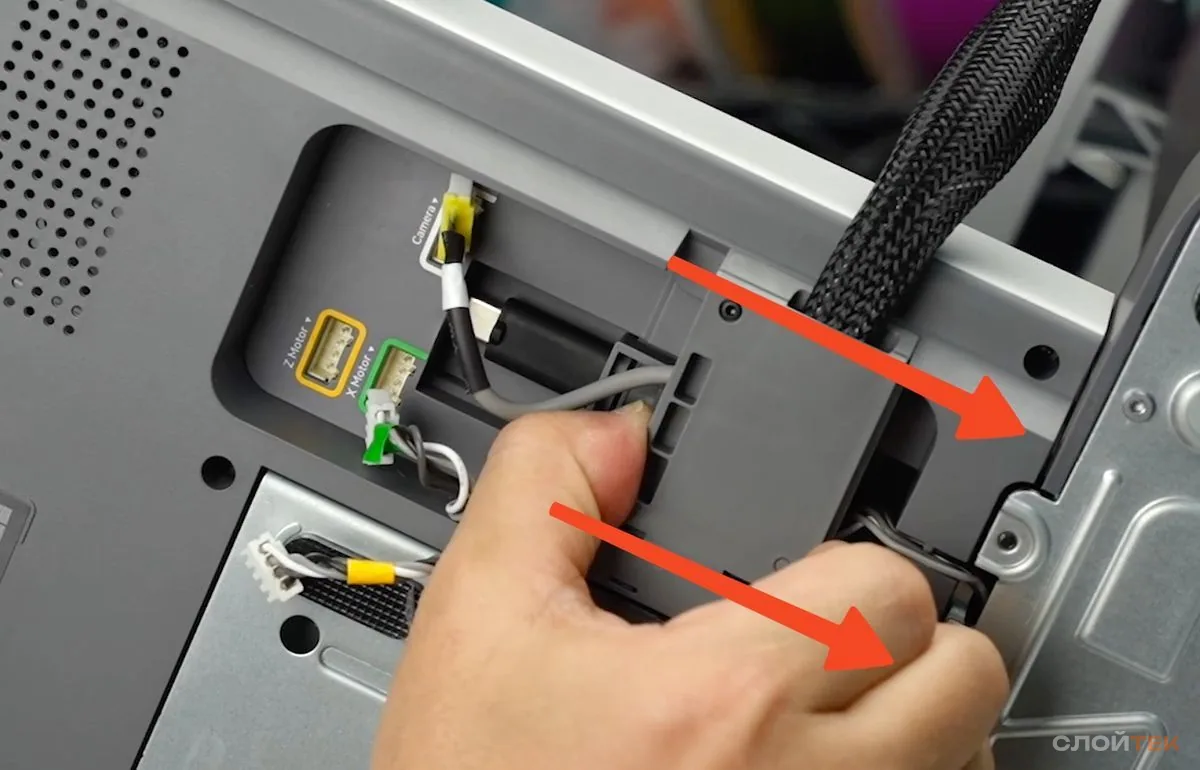
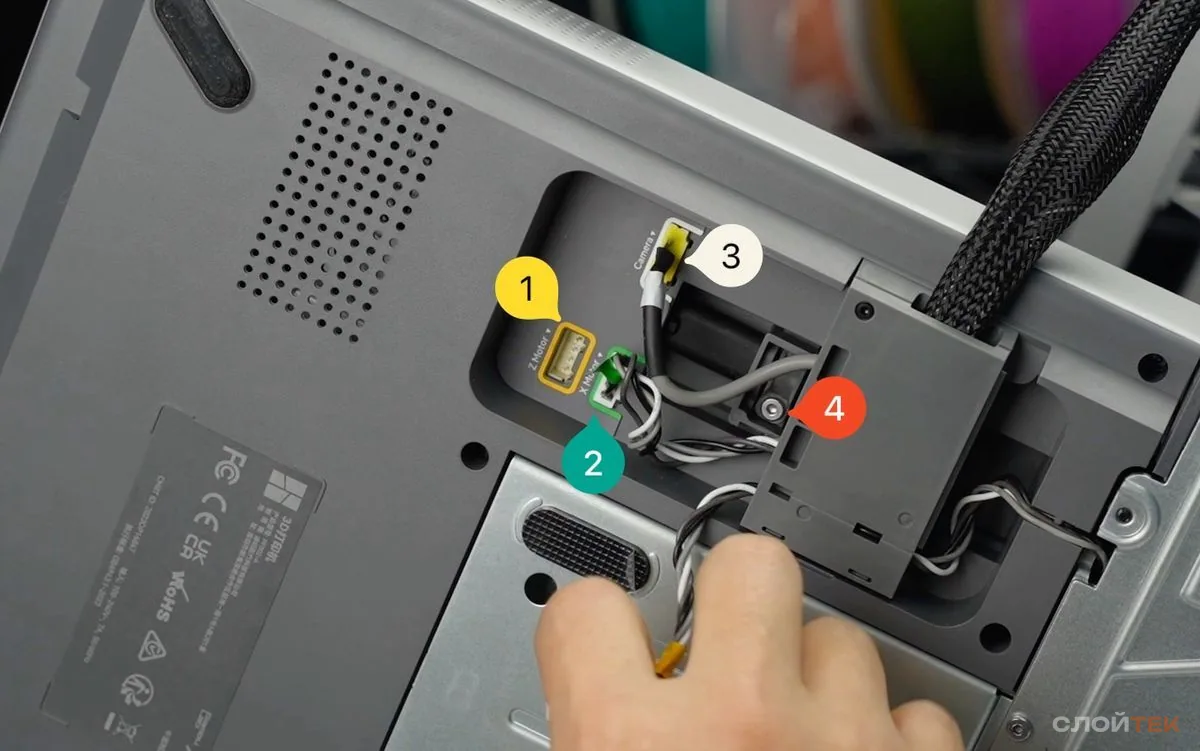
На следующем этапе необходимо отсоединить кабели Камеры, двигателя X и двигателя Z.
Затем выкрутите винт, фиксирующий блок с кабелями.
Кабель двигателя Z
Кабель двигателя X
Кабель Камеры
Винт, фиксирующий блок с кабелями (BT3×27)
Затем просто сдвиньте блок с кабелями назад, чтобы отсоединить кабель USB.
5. Снимите нижние крышки
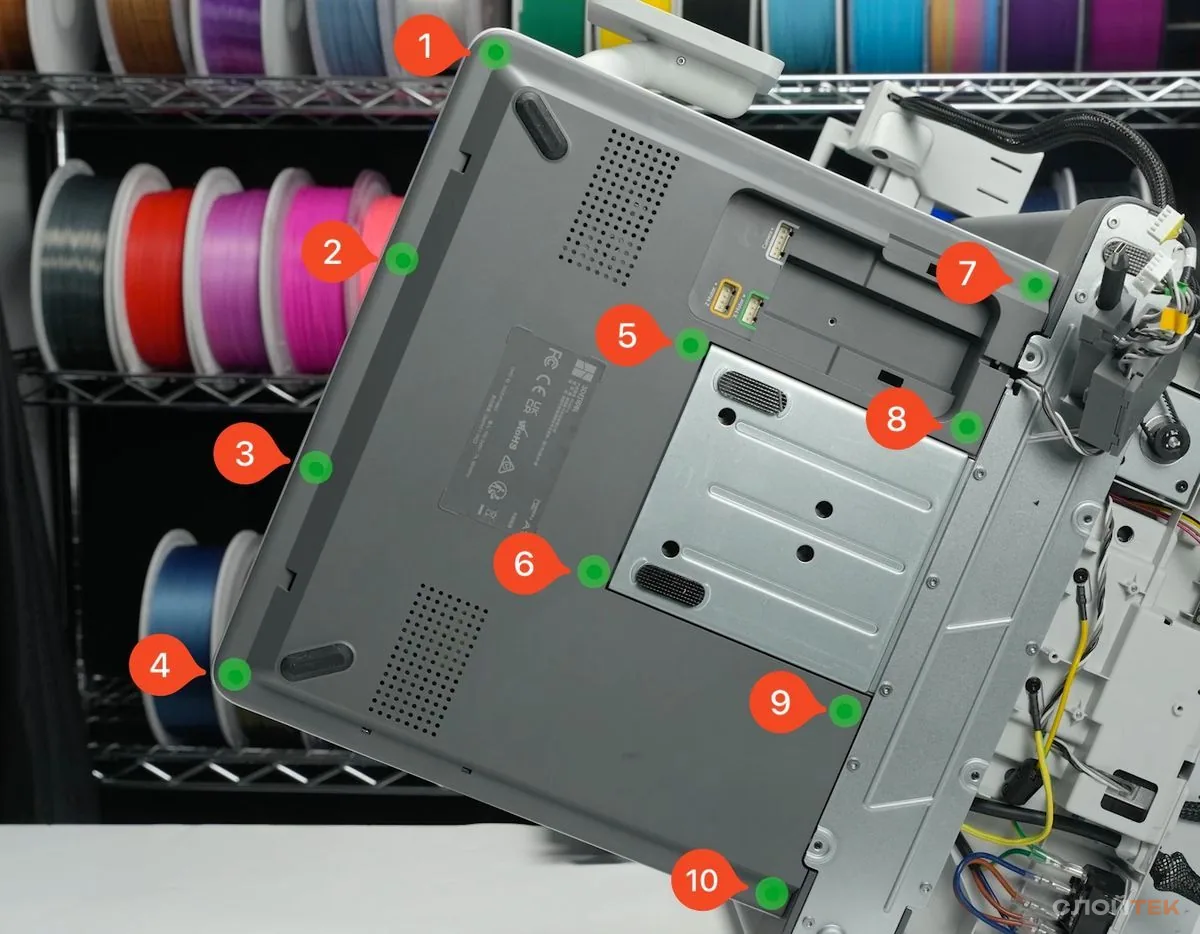
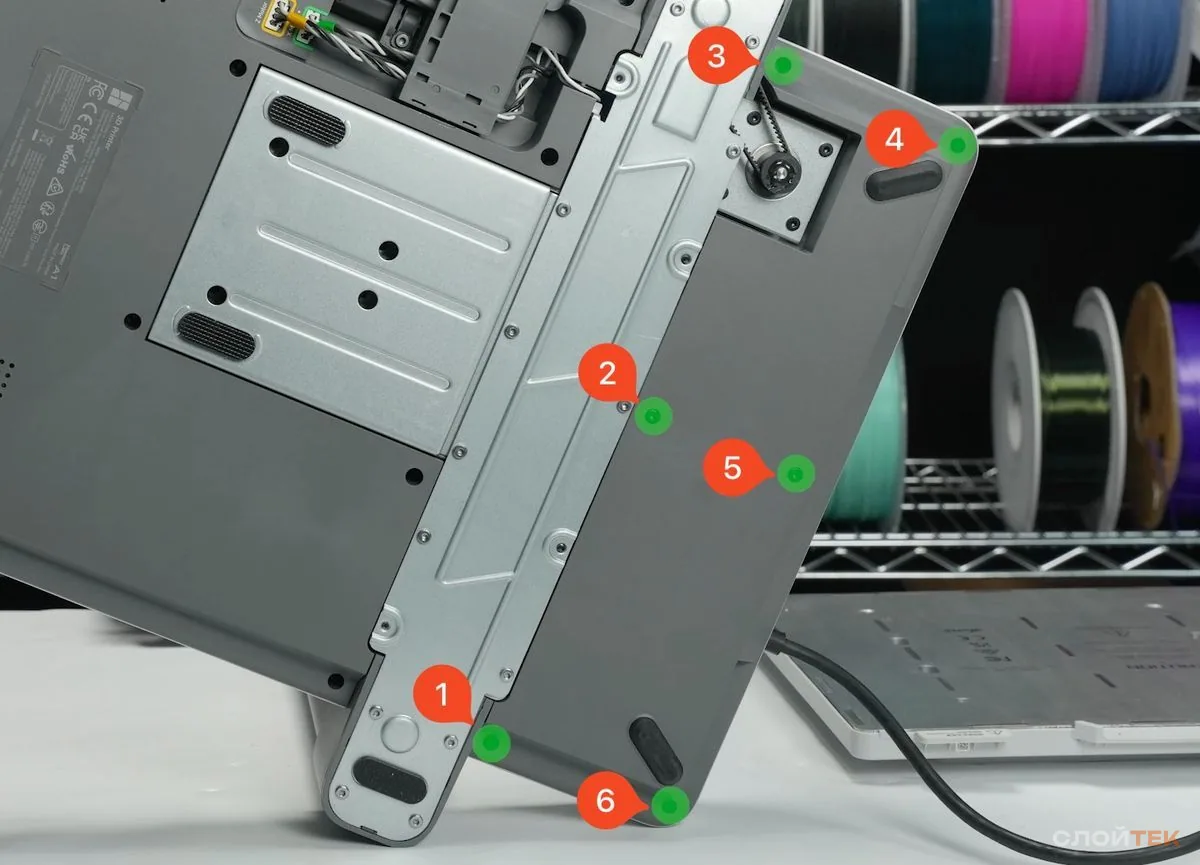
Сначала выкрутите 6 винтов (BT3×8), удерживающих заднюю нижнюю крышку, затем аккуратно подденьте её, потянув за верхнюю сторону рядом с винтом № 4.
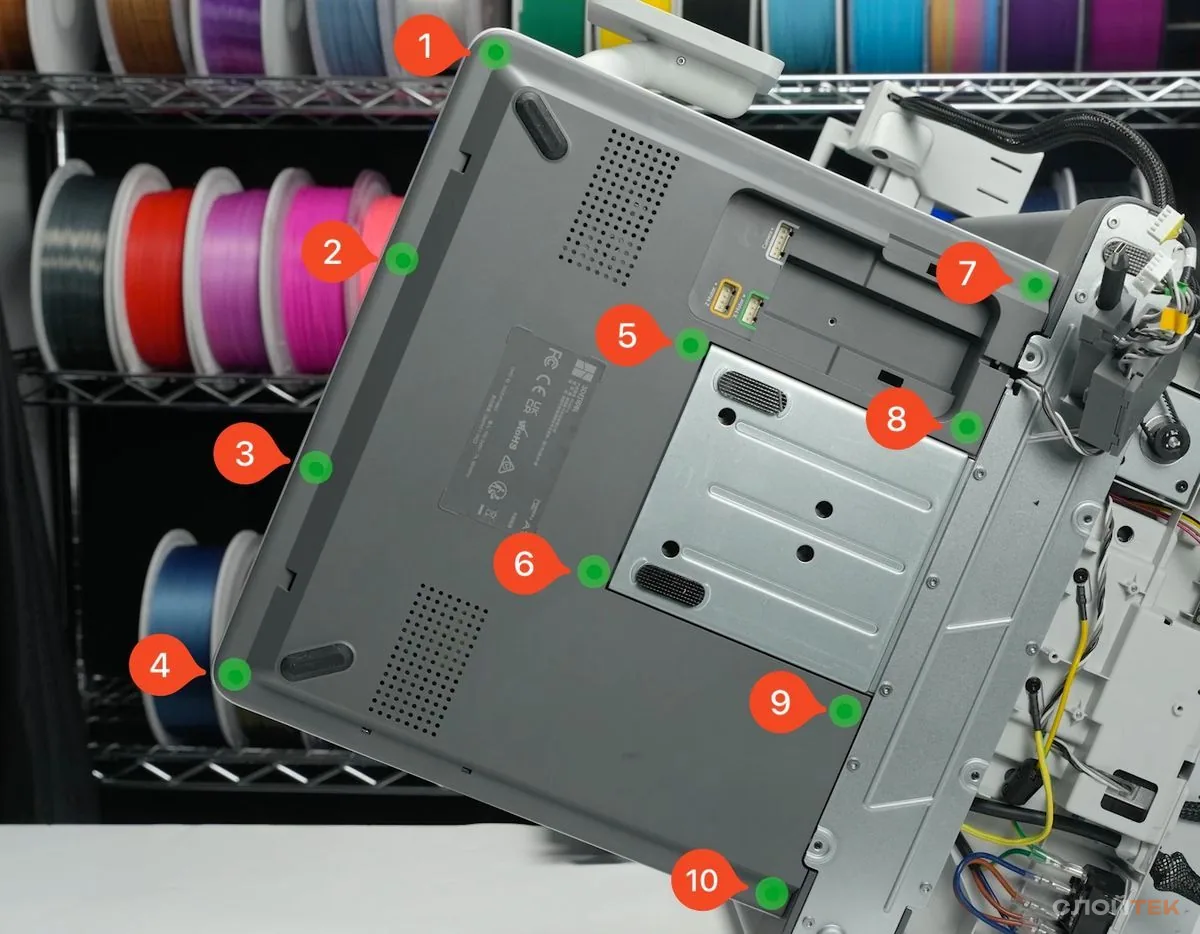
Затем выкрутите остальные 10 винтов (BT3×8), удерживающих переднюю нижнюю крышку принтера. Аккуратно поддеть пластиковую крышку можно, потянув за верхнюю правую часть рядом с винтом № 7.
6. Отсоедините кабели подогреваемого стола
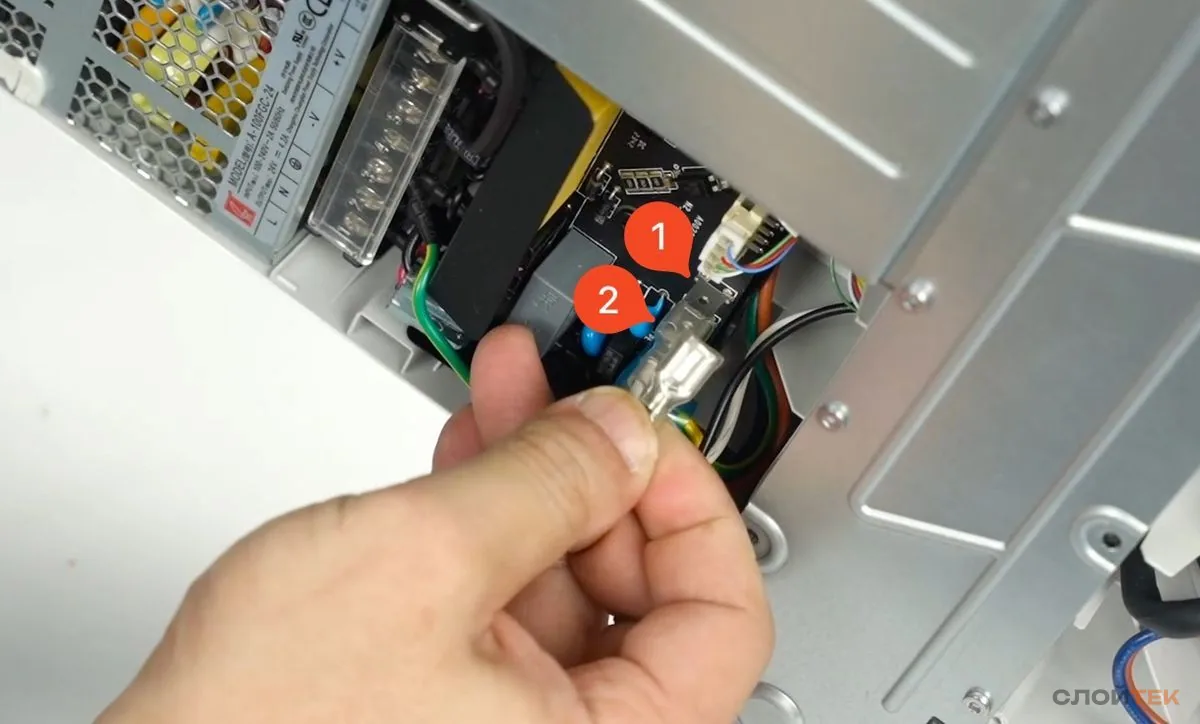
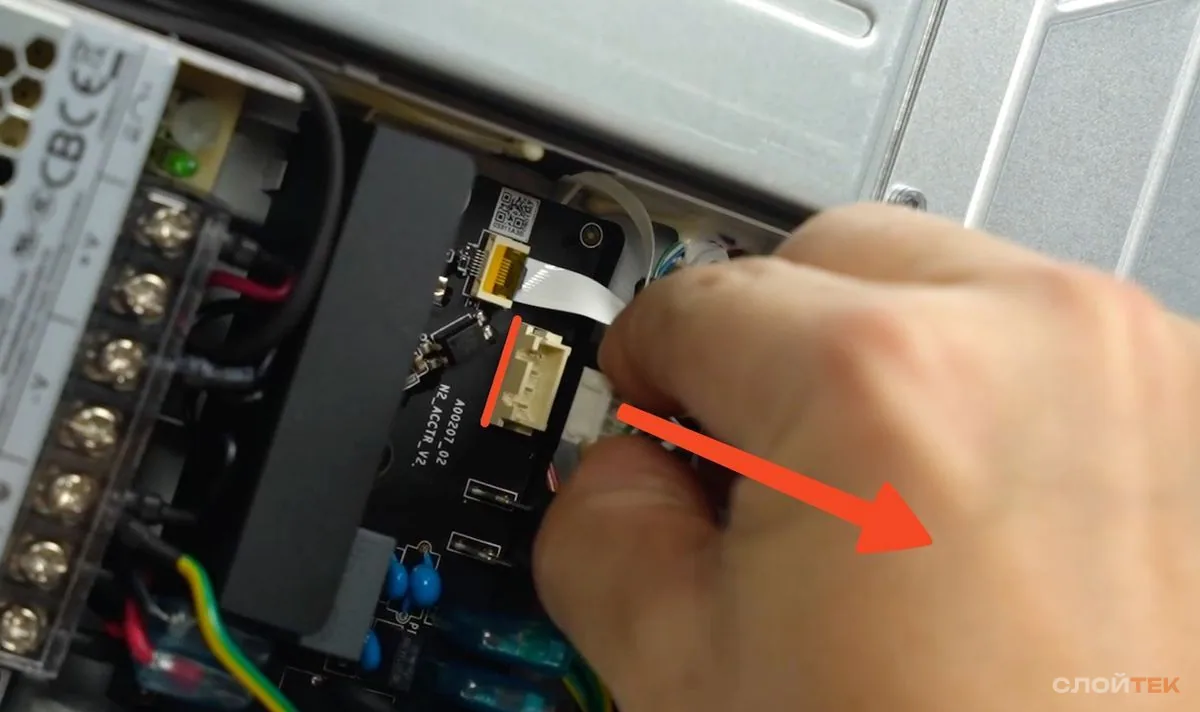
На следующем этапе можно приступить к отсоединению силовых кабелей подогреваемого стола. Осторожно нажмите на разъёмы, показанные на изображении ниже, затем плавно потяните их на себя.
У разъёмов есть небольшие фиксирующие защёлки, которые удерживают их на плате, но при нажатии на разъёмы защёлки освобождаются.
Теперь можно отсоединить 4-контактный сигнальный кабель. Просто возьмитесь за разъём с боков и потяните на себя.
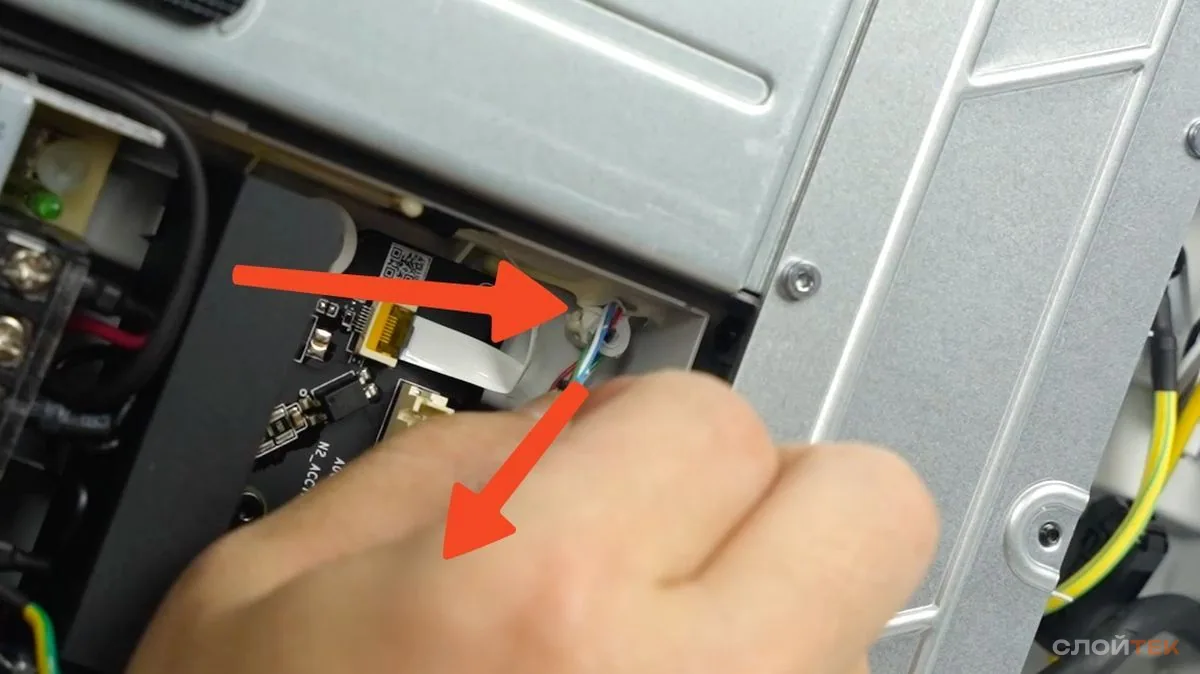
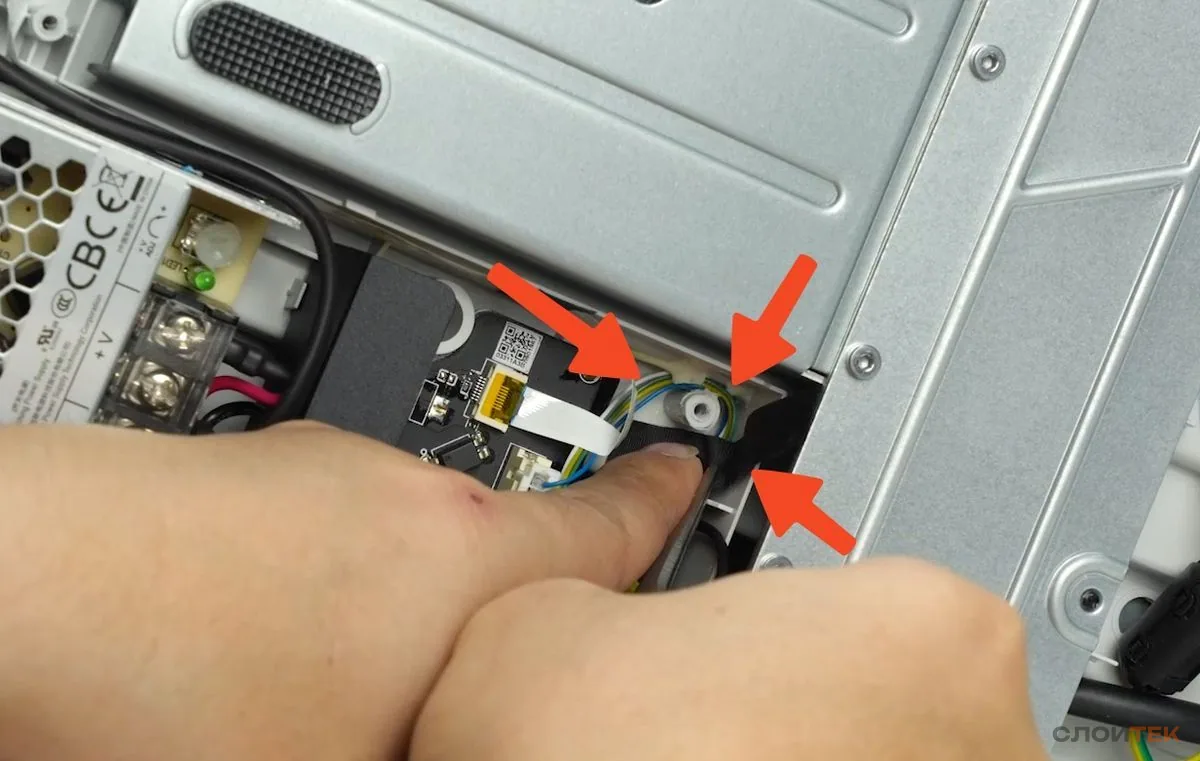
Ближе к углу платы провода удерживает силиконовый клей. Просто осторожно потяните за провода, и они отклеятся.
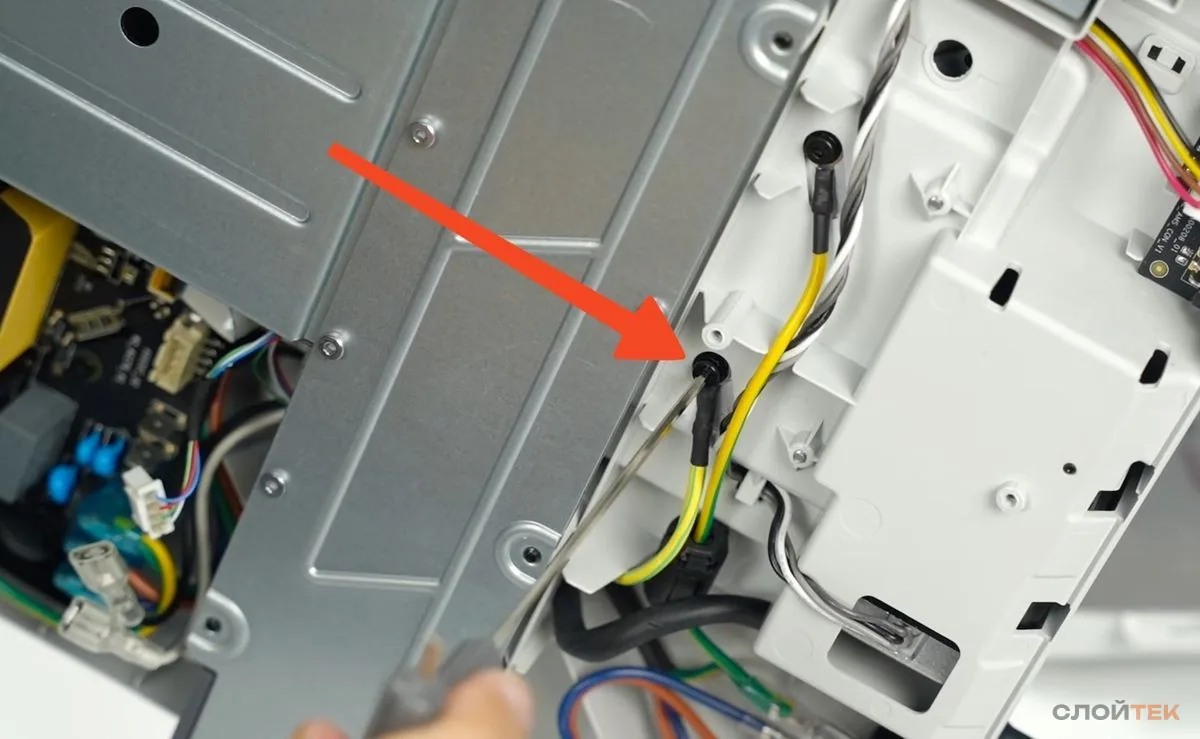
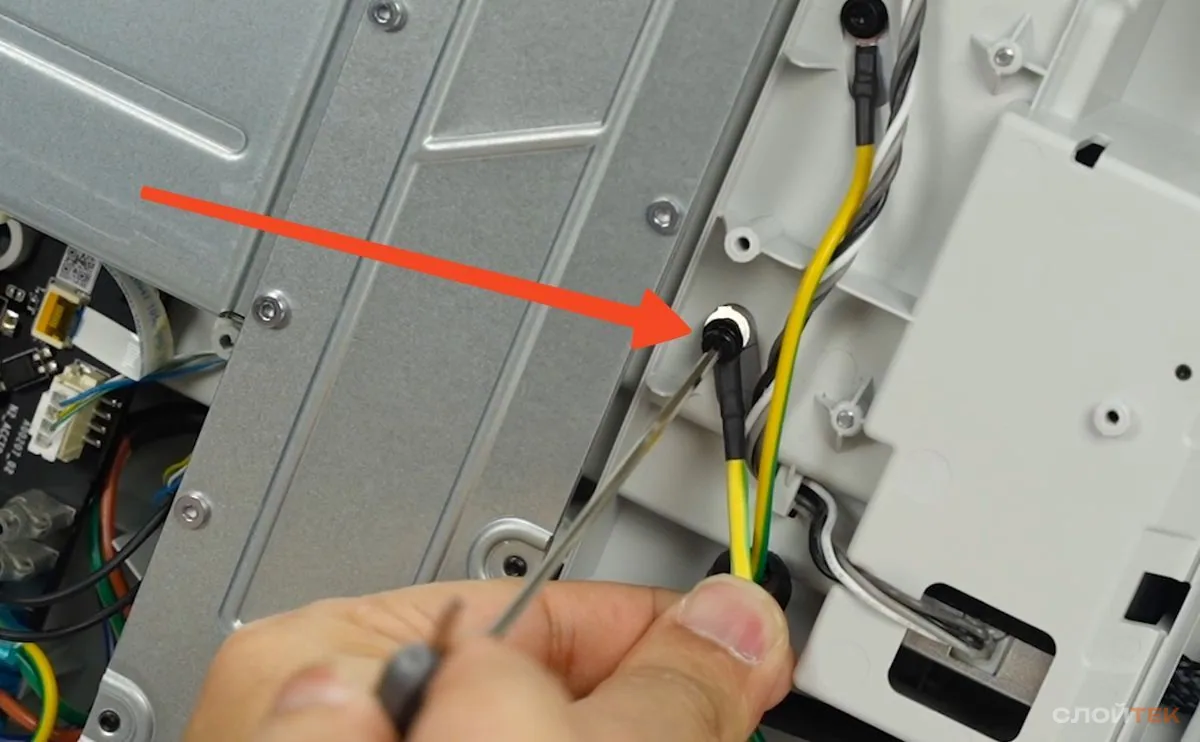
Последняя часть кабеля - жёлтый провод заземления в задней части принтера. Просто открутите клемму, чтобы освободить его.
7. Полностью снимите подогреваемый стол с принтера
Разъёмы кабелей подогреваемого стола теперь свободны, поэтому можно снять старый подогреваемый стол с принтера.
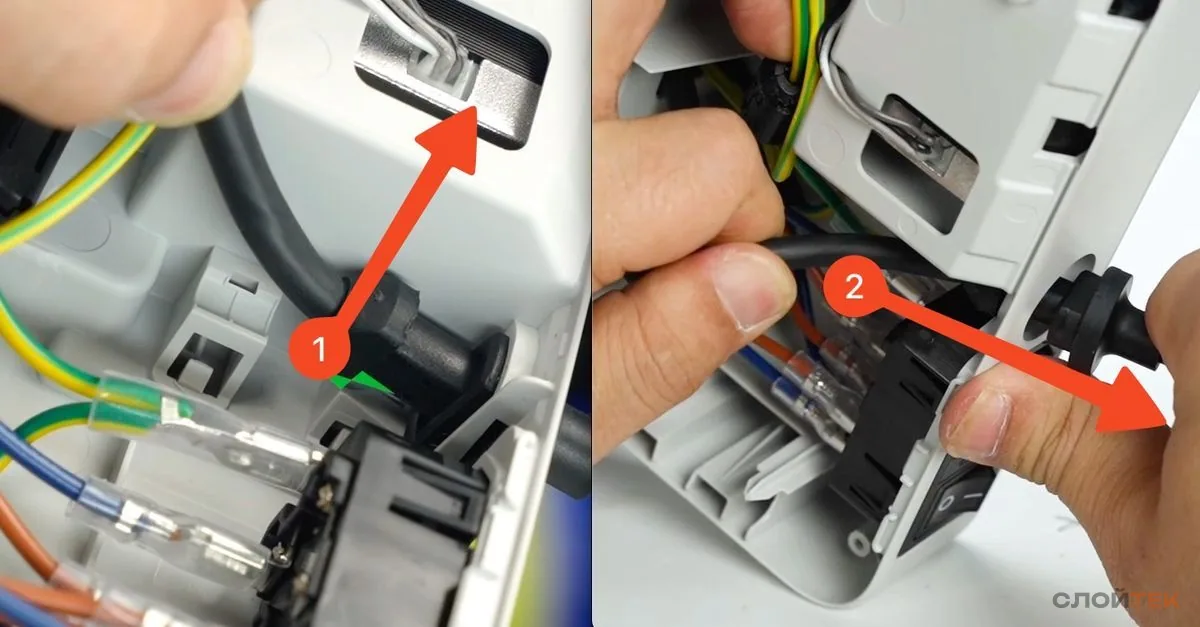
Просто приподнимите заднюю часть кабеля вверх, затем потяните за провод сзади. Это позволит полностью извлечь кабель подогреваемого стола и приступить к установке нового подогреваемого стола.
Этапы установки нового узла подогреваемого стола
1. Поверните принтер вверх
Мы начинаем процесс установки с того, что поворачиваем принтер вверх, удерживая при этом боковые провода.
Это позволит вам расположить принтер горизонтально и избежать возможного повреждения проводов.
2. Установите новый узел подогреваемого стола и винты
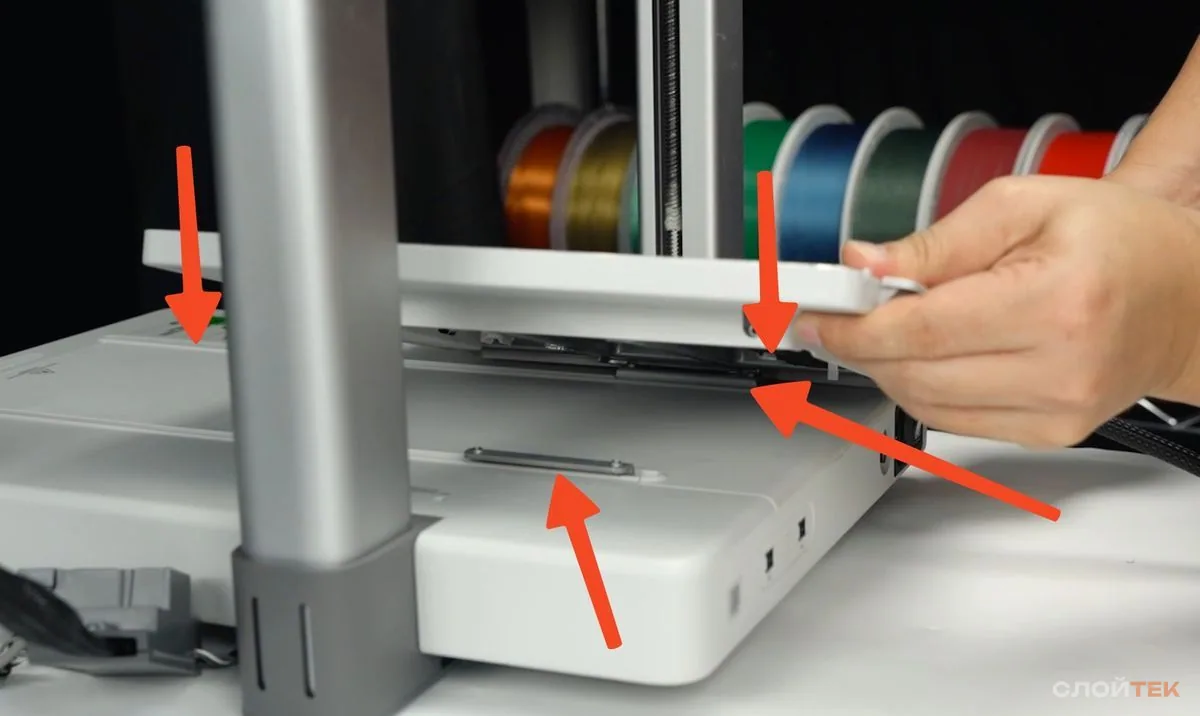
Аккуратно выровняйте металлическую раму подогреваемого стола по двум металлическим стойкам на оси Y, убедившись, что отверстия для винтов на столе совмещены.
Вы можете внести небольшие корректировки для выравнивания отверстий для винтов, когда подогреваемый стол опущен на стойки.
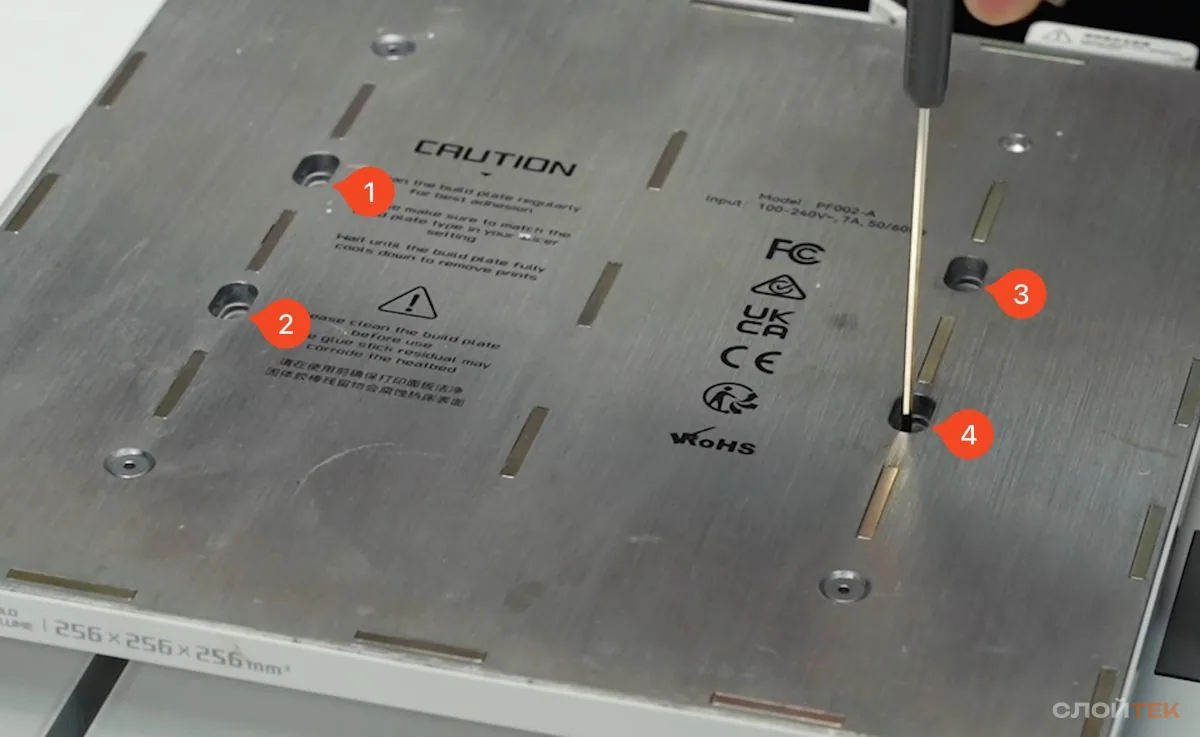
Продолжите установкой четырёх винтов (M3×6) на подогреваемом столе, как показано на изображении ниже. Когда закончите, вы также можете установить четыре силиконовых колпачка, снятых ранее.
3. Положите принтер на бок
Положите коробку для филамента сбоку от машины, затем наклоните принтер, как показано на изображении ниже.
Левая колонна оси Z должна опираться на коробку, чтобы избежать повреждения очистителя филамента.
Выполняйте эту операцию осторожно, чтобы избежать натяжения кабеля подогреваемого стола, который находится сбоку, и его падения.
4. Проложите провода внутри принтера
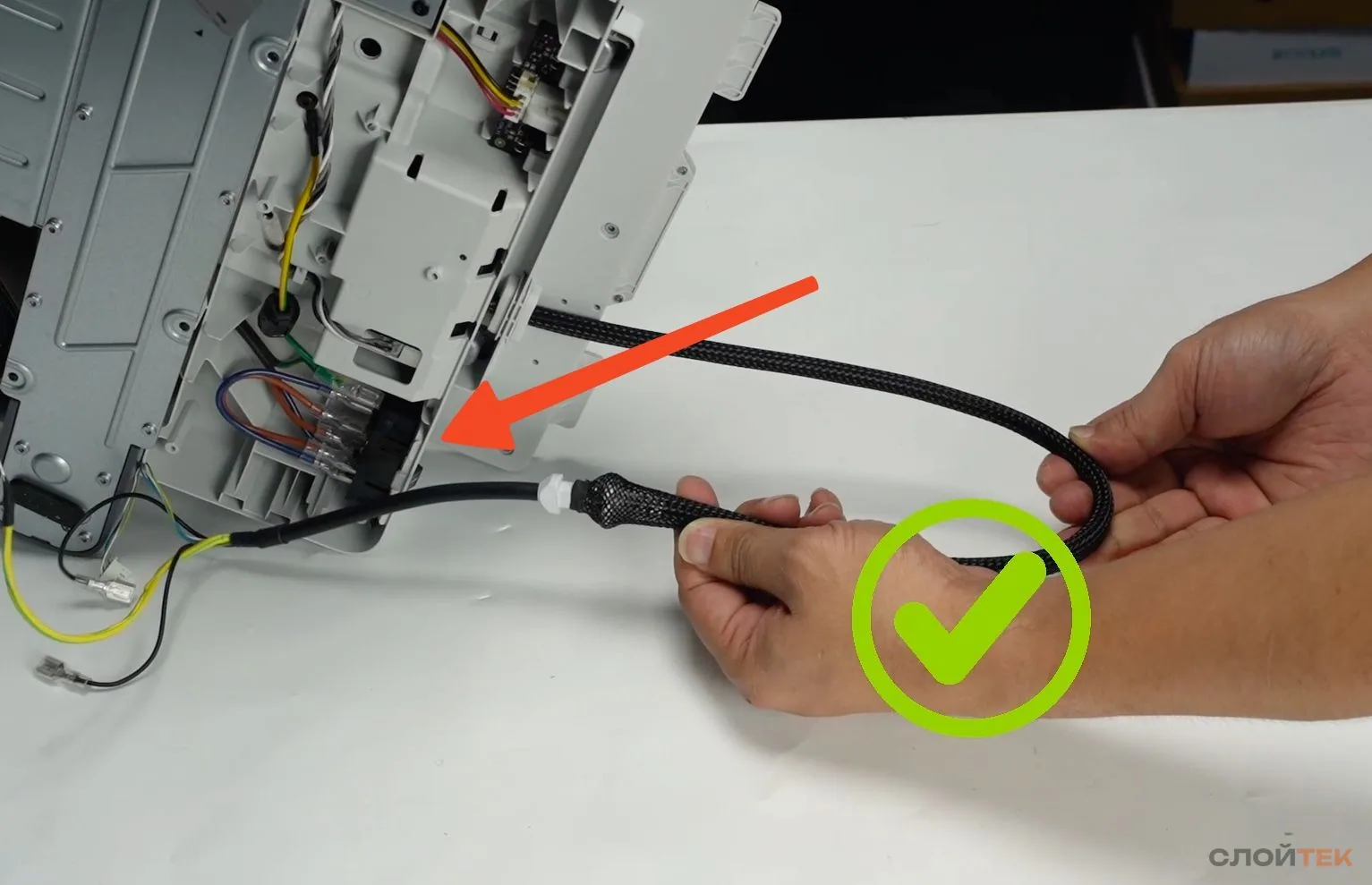
Начните с аккуратного размещения кабеля подогреваемого стола, чтобы избежать скручивания или изгиба, затем осторожно протолкните провода через заднюю сторону машины.
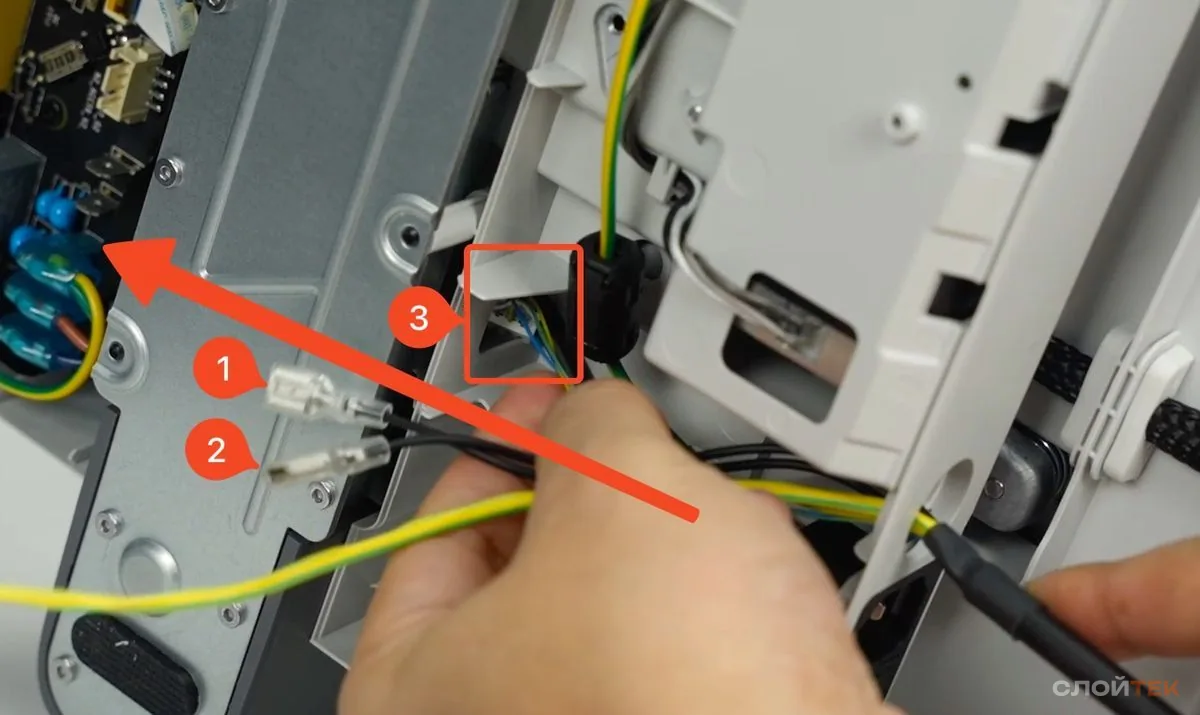
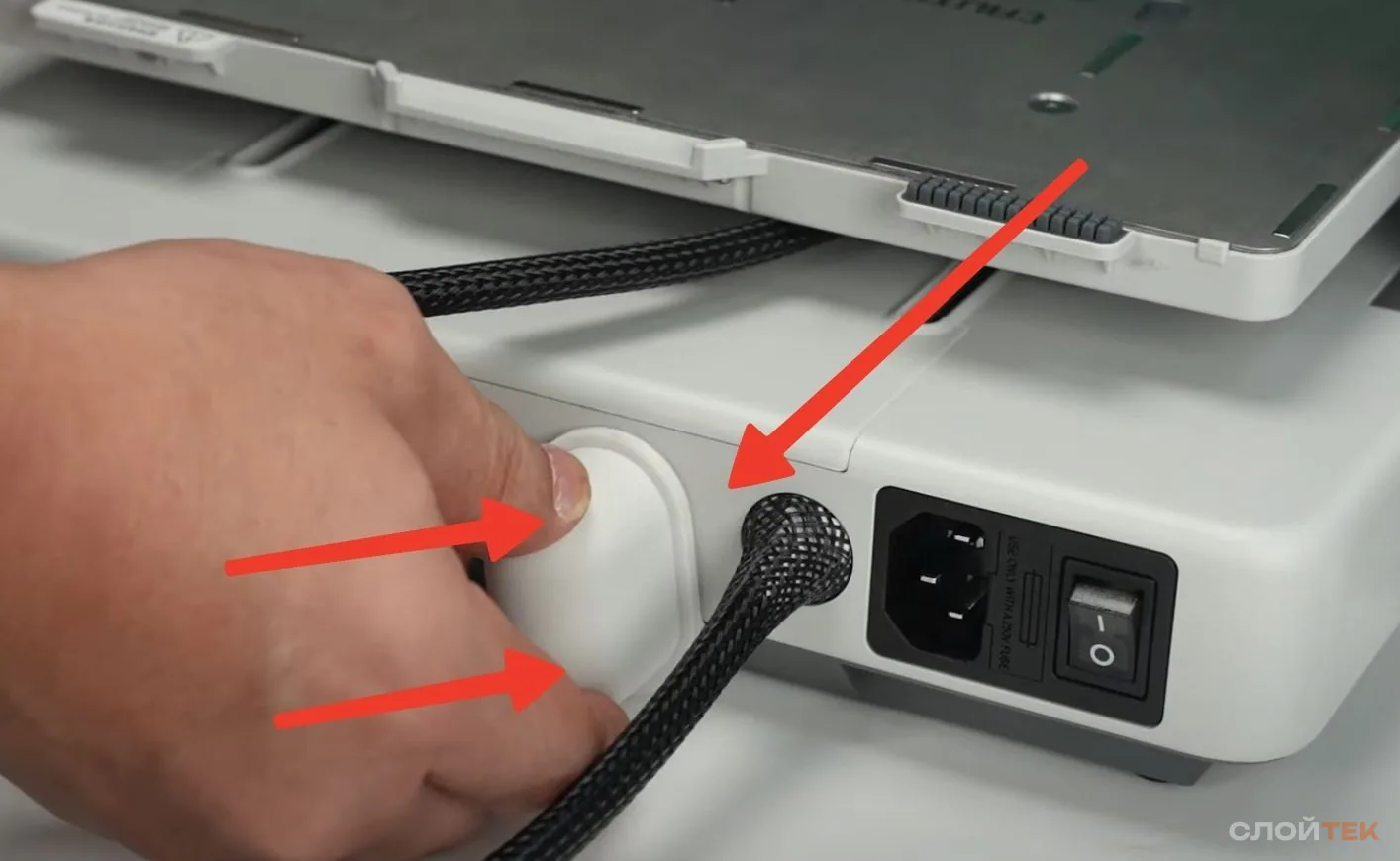
Продолжите прокладку проводов с маркировкой 1, 2, 3 к плате AC принтера, аккуратно протолкнув их через отверстие, показанное на изображении ниже.
Жёлтый провод должен остаться снаружи, так как мы подключим его позже.
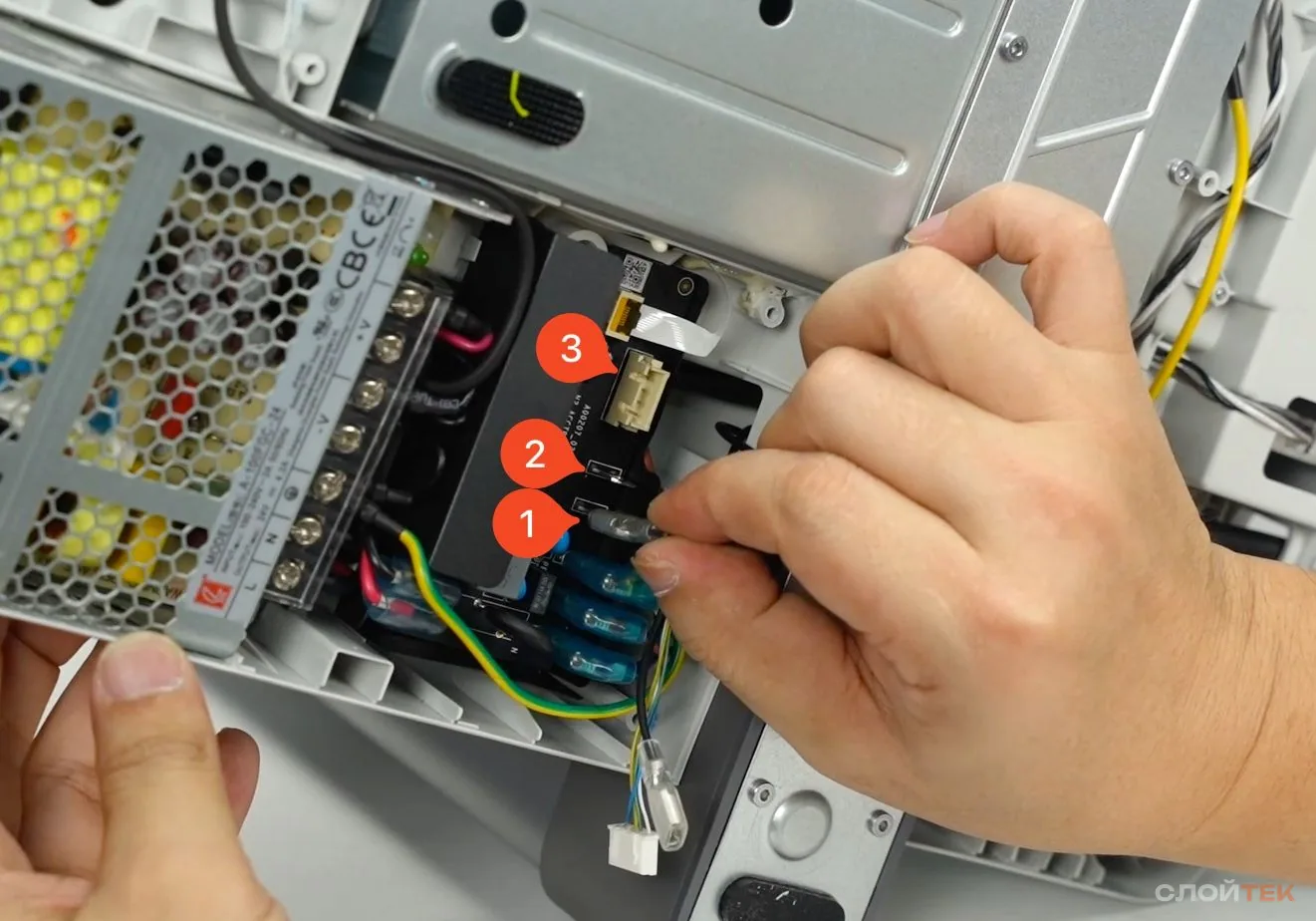
После того как провода пропущены через принтер, вы можете снова подключить их к плате AC.
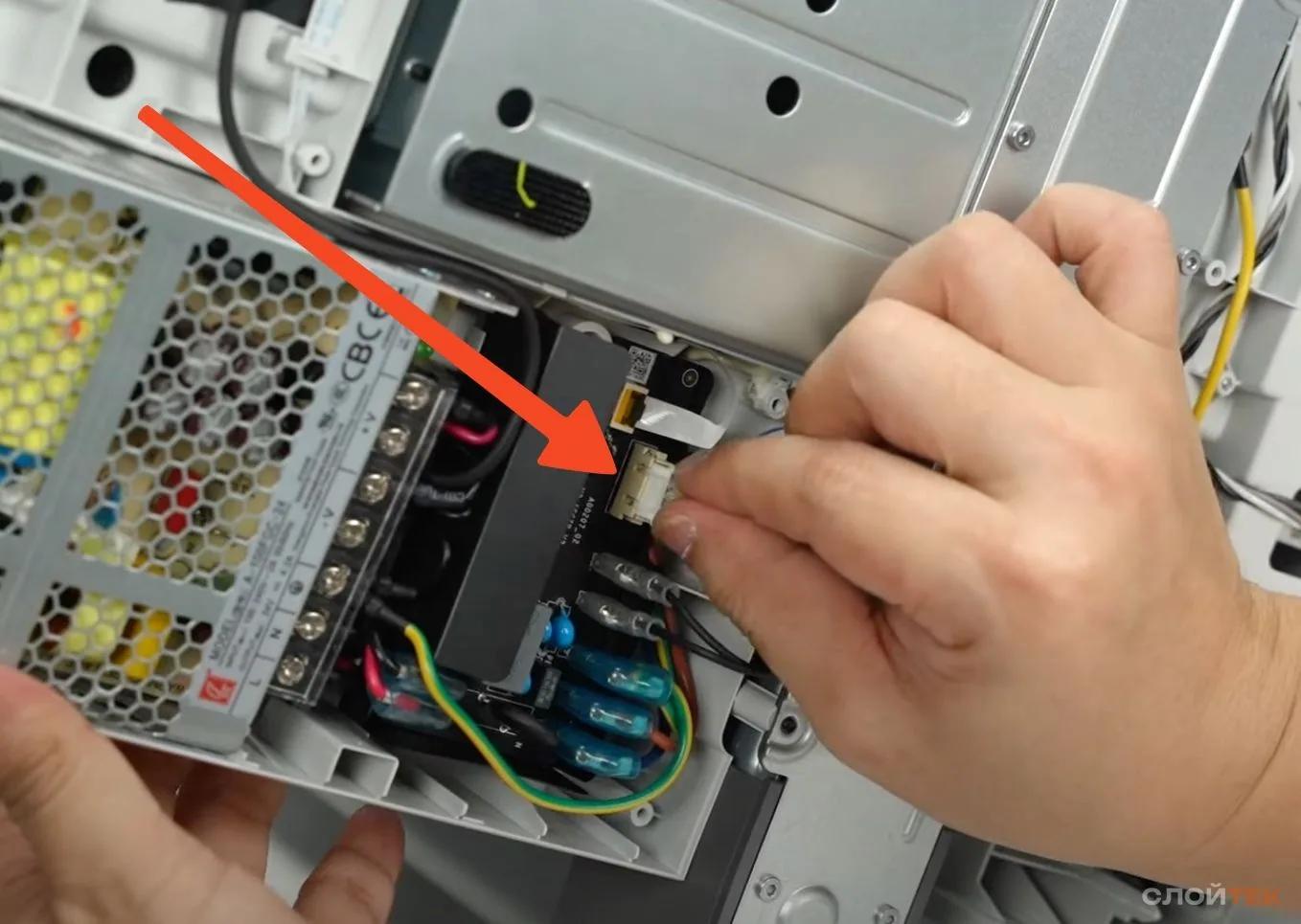
Чёрные провода будут подключены к портам с маркировкой 1 и 2, в то время как сигнальный кабель будет подключён к порту с маркировкой 3.
Подтвердите, что сигнальный кабель полностью вставлен, прежде чем прокладывать кабели
Не забудьте проложить 4-контактный сигнальный кабель подогреваемого стола вокруг пластиковой колонны, затем зафиксируйте его на месте лентой.
Этот этап важен, так как сигнальный провод может быть повреждён при установке нижней крышки, если этот этап пропущен.Также пожалуйста, сделайте фотографию проводов после установки, так как её необходимо будет отправить нашей команде поддержки клиентов в открытом обращении.
Теперь вы можете присоединить клемму жёлтого провода заземления к принтеру, как показано на изображении ниже.
Убедитесь, что металлическая часть провода касается металлической стороны принтера, а винт надёжно затянут.
Также пожалуйста, сделайте фотографию провода после установки, так как её необходимо будет отправить нашей команде поддержки клиентов в открытом обращении.
5. Установите переднюю нижнюю крышку
Далее, установите обратно переднюю нижнюю крышку принтера и защёлкните её на месте. Затем установите 10 винтов (BT3×8), показанных на изображении ниже, чтобы удержать её на месте.
Избегайте чрезмерного затягивания винтов, так как винты могут повредить пластиковую резьбу.
ВАЖНО
Когда вы выполняете эту операцию, обратите пристальное внимание на провод двигателя оси Z, который расположен между винтами № 7 и 8.
Важно аккуратно отвести его в сторону, чтобы избежать защемления проводов и их повреждения.
6. Расположите провод подогреваемого стола, затем установите заднюю нижнюю крышку
Примечание редакции: в этом шаге английского оригинала крышка названа передней. Здесь название уточнено по шагу снятия задней крышки, шести винтам и одной и той же фотографии снятия и установки; передняя крышка с десятью винтами устанавливается в предыдущем шаге.
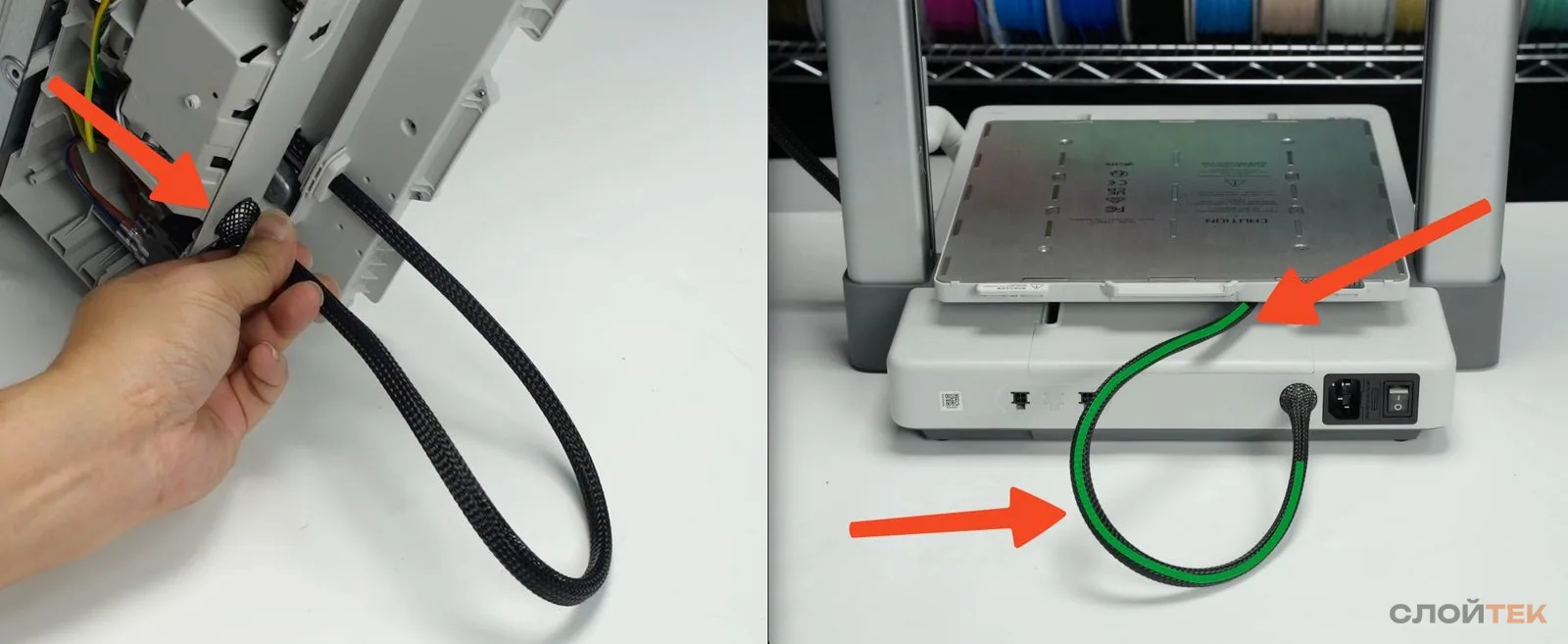
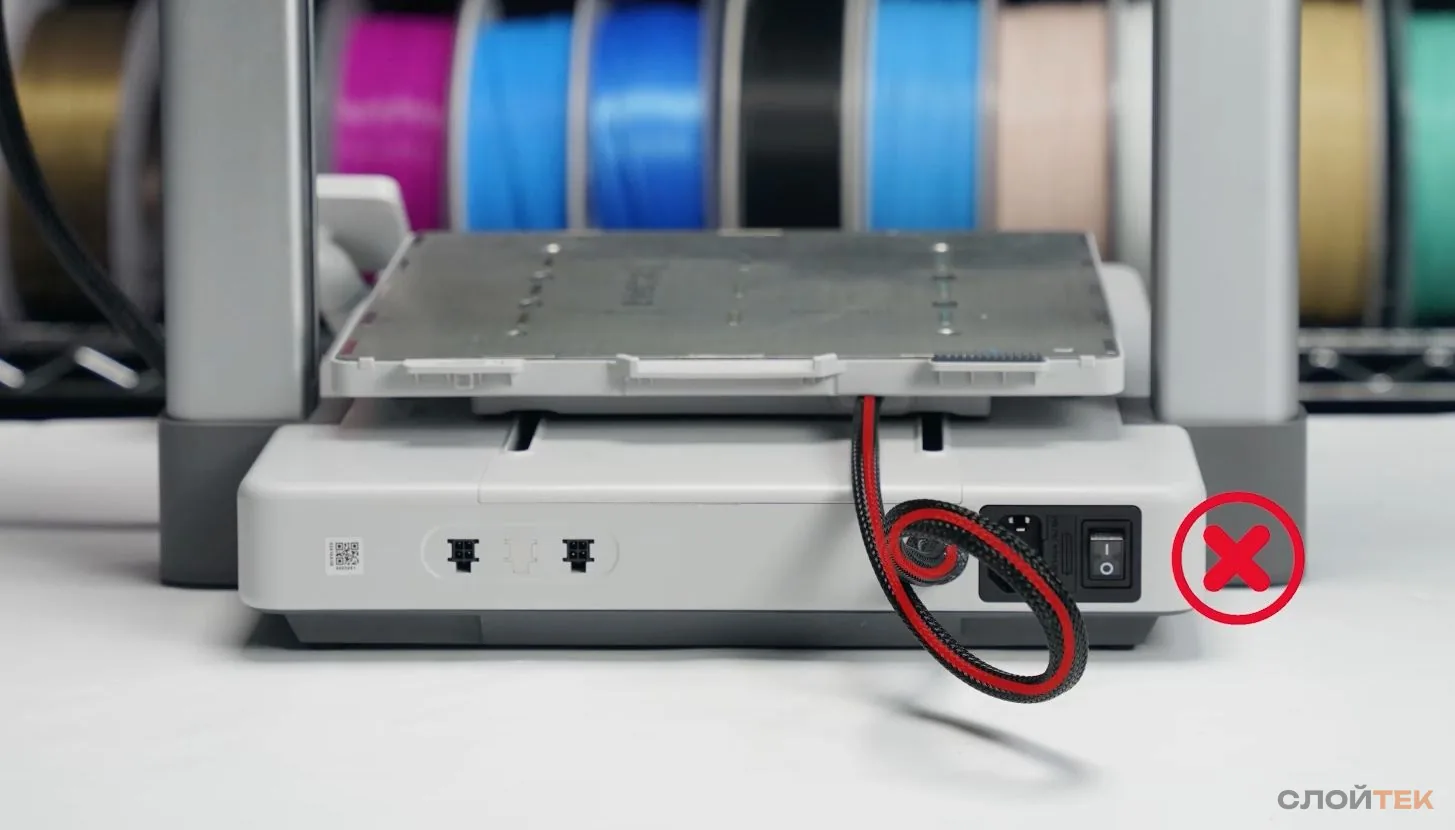
Аккуратно поверните кабель подогреваемого стола со стороны принтера и разверните его так, чтобы кабель выровнялся по центру принтера, как показано на изображении ниже.
Этот этап важен, чтобы избежать ненужной нагрузки на кабель, а также обеспечить правильное перемещение кабеля.
В примере ниже вы можете увидеть, как выглядит провод, когда он расположен неправильно. Этого следует избегать
Когда вы найдёте положение, которое прокладывает провод, как показано выше, аккуратно совместите заднюю нижнюю крышку с принтером, затем защёлкните её на месте.
Это зафиксирует кабель подогреваемого стола на месте.
Продолжите установкой 6 винтов (BT3×8), чтобы закрепить нижнюю крышку на месте, как показано на изображении ниже.
Избегайте чрезмерного затягивания винтов, так как винты могут повредить пластиковую резьбу.
7. Снова подключите провода принтера и кабельную коробку
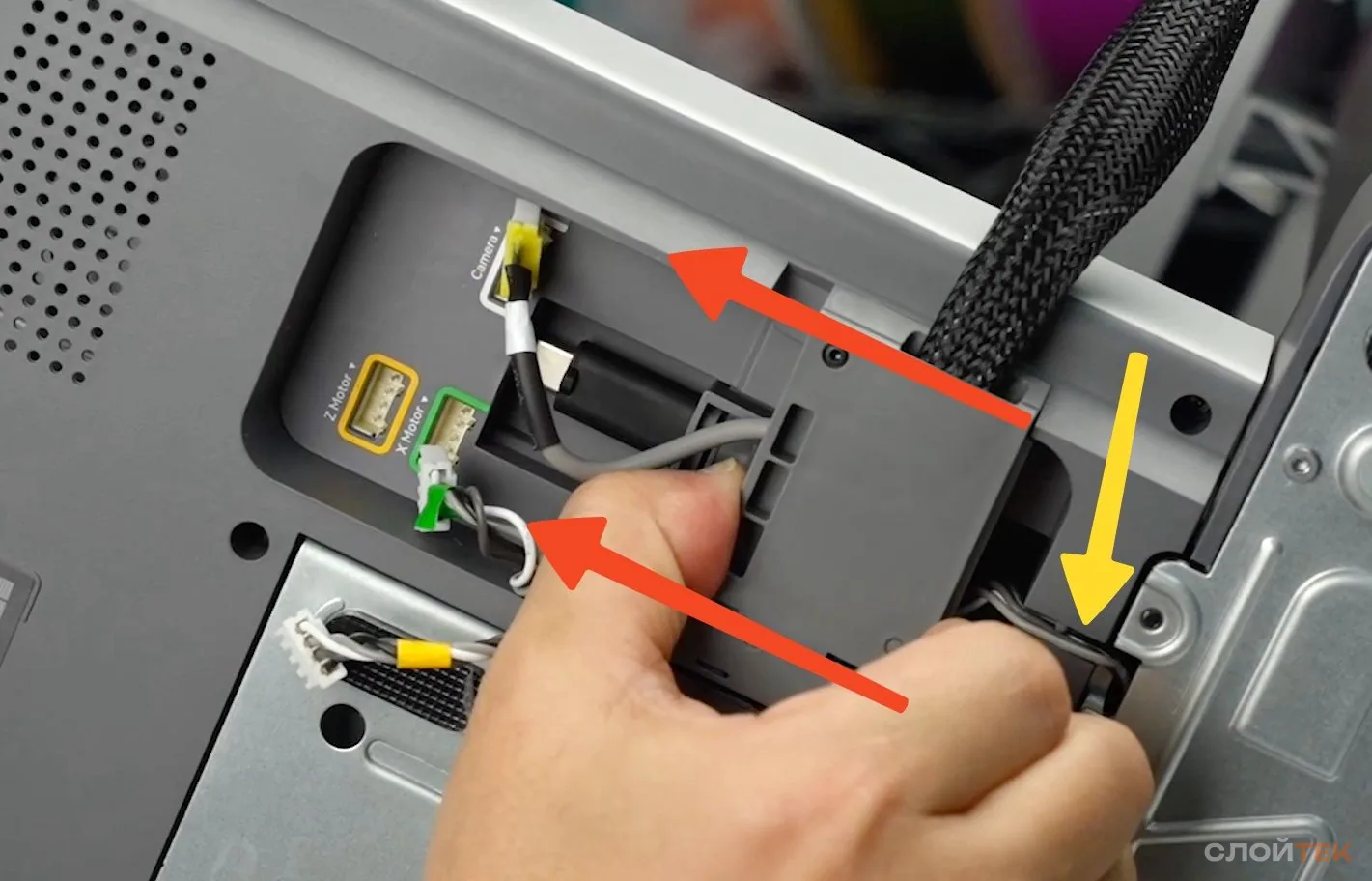
Аккуратно выровняйте кабельную коробку, затем протолкните порт USB-C к передней части принтера насколько это возможно
При выполнении этой процедуры обратите внимание на провода двигателя оси Z, показанные жёлтой стрелкой на изображении ниже. Аккуратно расположите их в пластиковом канале, как показано.
На следующем этапе необходимо снова подключить кабели камеры, двигателя X и двигателя Z.
Кабель двигателя Z
Кабель двигателя X
Кабель камеры
Винт, удерживающий кабельную коробку (BT3×27)
Не забудьте затянуть винт, удерживающий кабельную коробку, с маркировкой 4
8. Установите силиконовый ограничитель для соответствующей версии
Примечание редакции: ниже показан монтаж белого силиконового ограничителя ранней версии. Во вступлении производитель сообщает, что в поздних партиях он заменён звездообразным задним упором. Описанное ниже приклеивание относится к силиконовому ограничителю; способ крепления нового упора этим шагом не описан.
Финальный этап - перевернуть принтер в вертикальное положение, затем установить силиконовый ограничитель.
Просто снимите защитную наклейку с силиконового ограничителя, затем установите его, как показано на изображении ниже. Удерживайте на нём давление в течение 3 секунд, чтобы обеспечить хорошую адгезию.
Этот этап завершает часть процесса замены подогреваемого стола «сделай сам». Но, пожалуйста, обратите внимание, что требуется проведение испытания квалифицированным электротехническим персоналом в соответствии с европейским гармонизированным стандартом EN 50678 или любым применимым местным эквивалентным стандартом (если только вы сами не являетесь таким квалифицированным электротехническим персоналом).
Дополнение из официальной итальянской версии для пользователей в Европе
До подключения A1 к источнику питания и повторного включения принтер должен проверить квалифицированный электрик по европейскому гармонизированному стандарту EN 50678 или применимому местному эквиваленту. После успешной проверки процесс должен быть документирован по тем же техническим стандартам. Производитель просит использовать образец протокола проверки или применимый местный эквивалент.
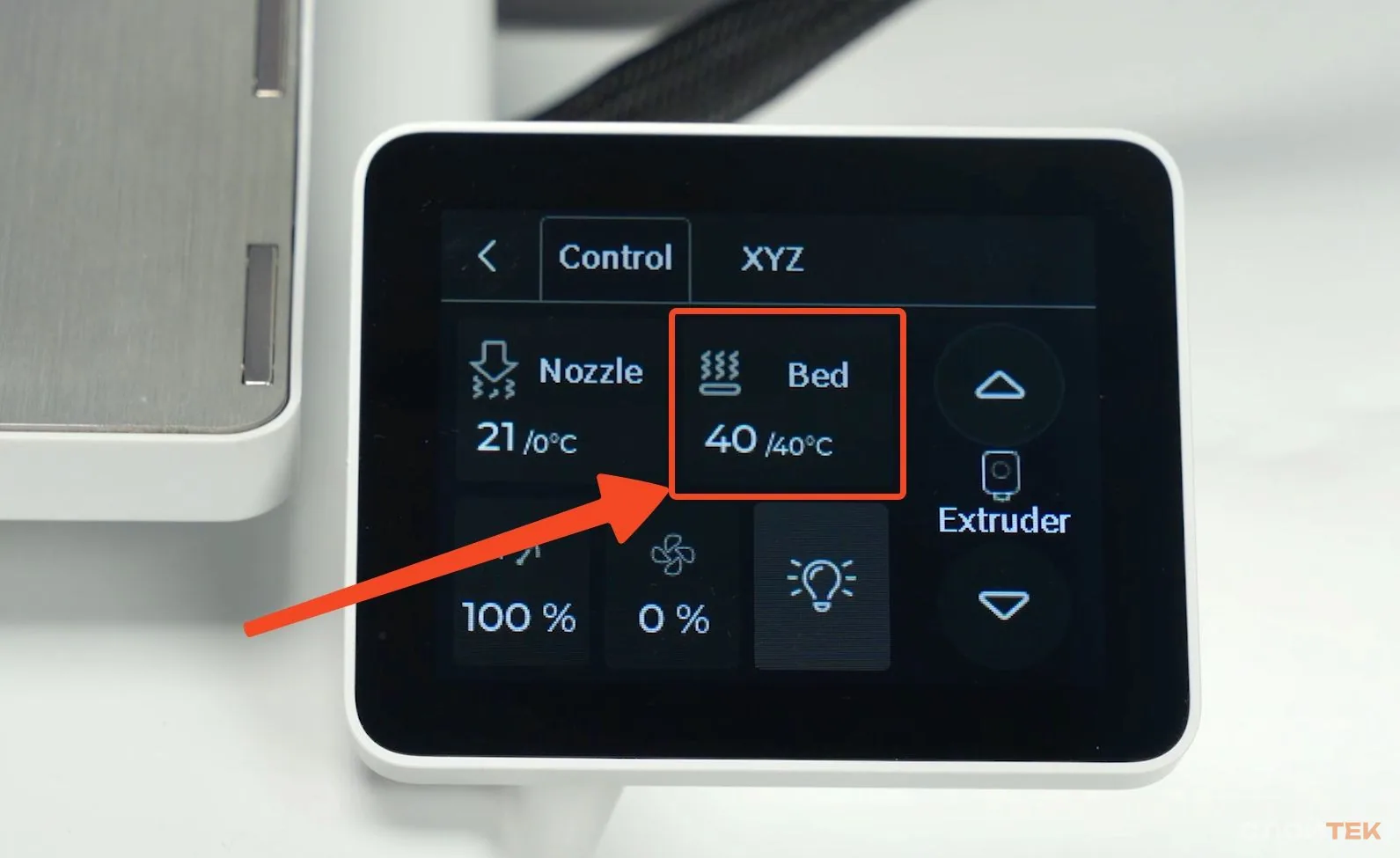
Чтобы проверить установку, вы можете использовать экран для установки температуры подогреваемого стола на 40C.
Если температура повышается и достигает 40C, затем остаётся стабильной, установка подтверждается как успешная.
Калибровка
После замены подогреваемого стола мы настоятельно рекомендуем выполнить выравнивание подогреваемого стола вручную (или выравнивание стола), чтобы обеспечить ровную поверхность.
Скачайте Gcode Gcode выравнивания стола вручную A1 на SD-карту, а затем посмотрите видео ниже, чтобы узнать подробнее.
Дополнительную информацию о выравнивании стола вручную смотрите в статье Выравнивание стола вручную A1 на Вики-сайте.
Список винтов
Модель
Расположение
Рисунок
Модель
Расположение
Рисунок
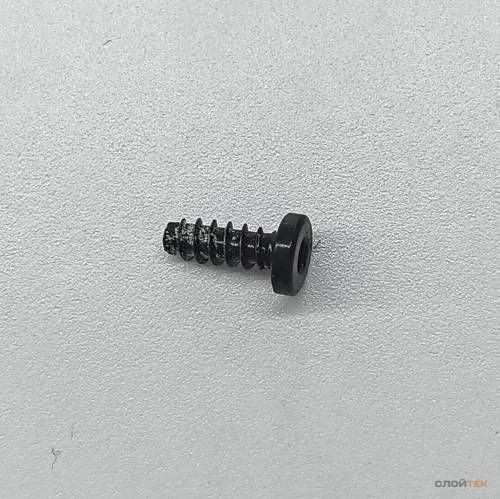
BT3-27
Блок кабелей
(1 шт.)
BT3-8
Нижняя крышка
(16 шт.)
Провод заземления
(1 шт.)
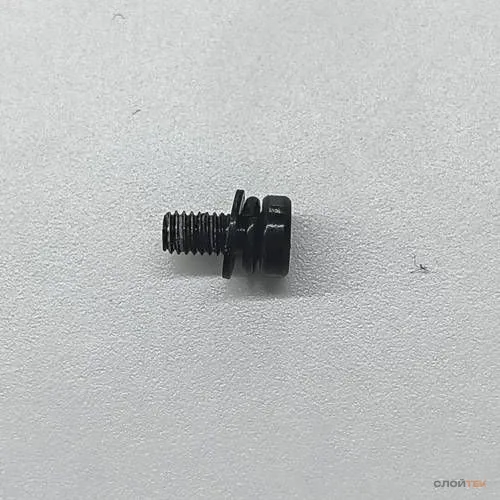
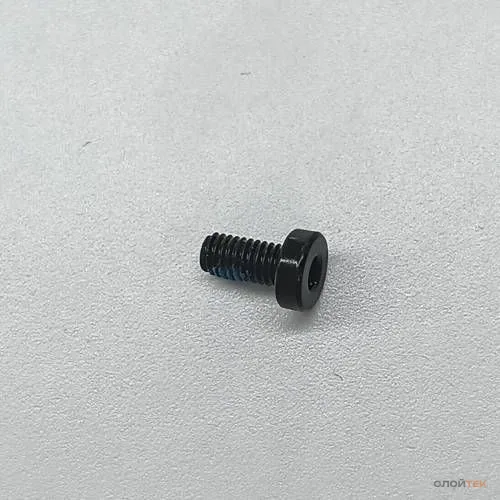
M3-6
Подогреваемый стол
(4 шт.)
Когда пригодится статья
стол не нагревается
поверхность стола повреждена
кабель стола повреждён
показания температуры стола нестабильны
проблемы с нагревом стола
Частые вопросы
Обязательно ли выключать принтер перед заменой стола?
Да, принтер нужно выключить и отсоединить от источника питания перед любыми работами по обслуживанию. Иначе возможно короткое замыкание, повреждение электроники и угроза безопасности.
Как проверить, что стол установлен правильно?
После самостоятельной части замены производитель требует испытания квалифицированным электротехническим специалистом по EN 50678 или применимому местному эквиваленту. Для пользователей в Европе итальянская версия прямо требует эту проверку до подключения питания и повторного включения, с документированием результата. Для проверки нагрева задайте на экране 40C: температура должна достичь 40C и оставаться стабильной.
Нужно ли калибровать стол после замены?
После замены настоятельно рекомендуется выполнить выравнивание стола вручную. Для этого нужно скачать Gcode выравнивания на SD-карту.
Статья помогла решить проблему?
Не помогло - подключим специалиста
Инженеры SloyTek разберутся с настройкой и неисправностью. Оставьте заявку - перезвоним или напишем. Фото и видео проблемы удобнее прислать в мессенджер.
Или напишите сразу - текст обращения уже подготовлен: