Коротко
Руководство показывает, как снять неисправный экран на A1 и поставить новый: отключить провода, снять нижнюю крышку, отсоединить шлейф и закрепить экран в держателе. После сборки принтер нужно включить и проверить, распознаются ли касания.
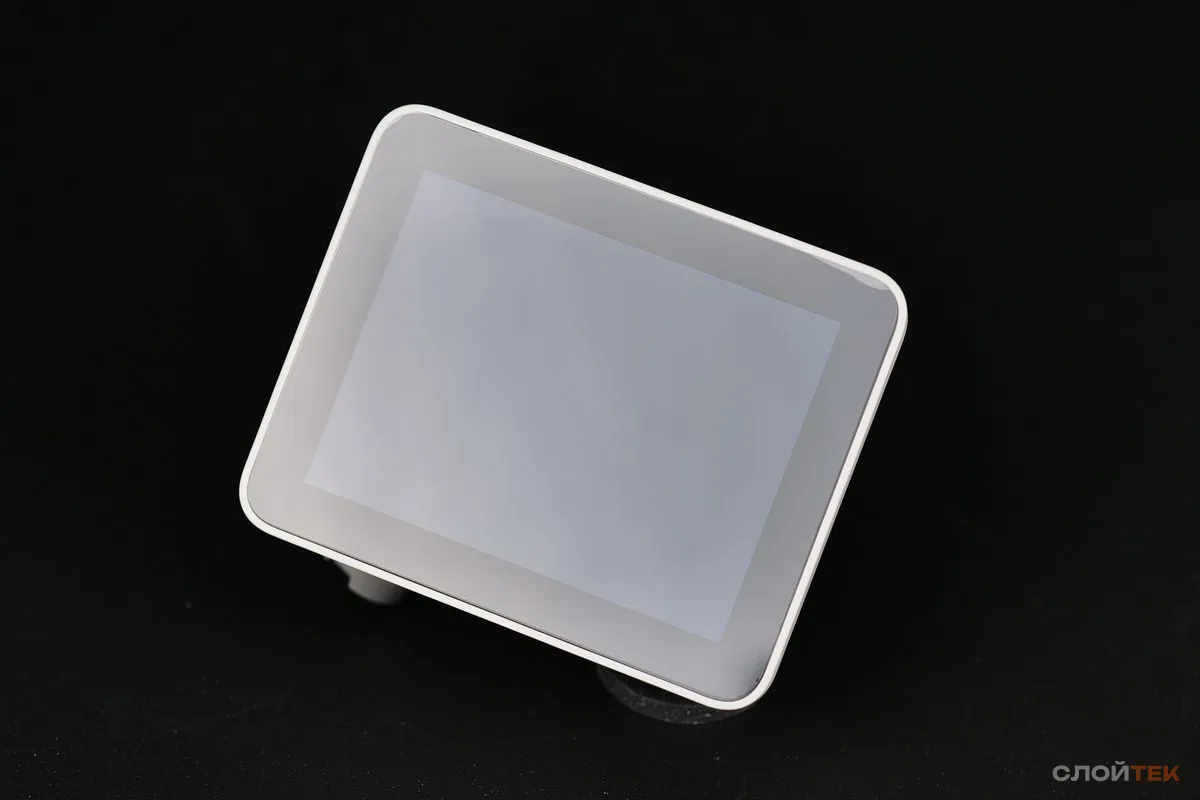
В этом руководстве мы покажем процесс замены экрана на A1.
Когда использовать?
Это руководство следует использовать, если экран A1 неисправен и требует замены. Распространенные проблемы, вызванные неисправностью экрана A1:
- Экран не реагирует на касания
- Экран не включается
- Рекомендация службы поддержки Bambu Lab
Необходимые инструменты и материалы
- Шестигранный ключ H2.0
- Шестигранный ключ H1.5
- Отвертка с плоским жалом или инструмент для поддевания
- Острые плоскогубцы
- 20-30 минут
Предупреждение о безопасности
Шаги по снятию старого экрана
1. Положите принтер передней стороной вниз
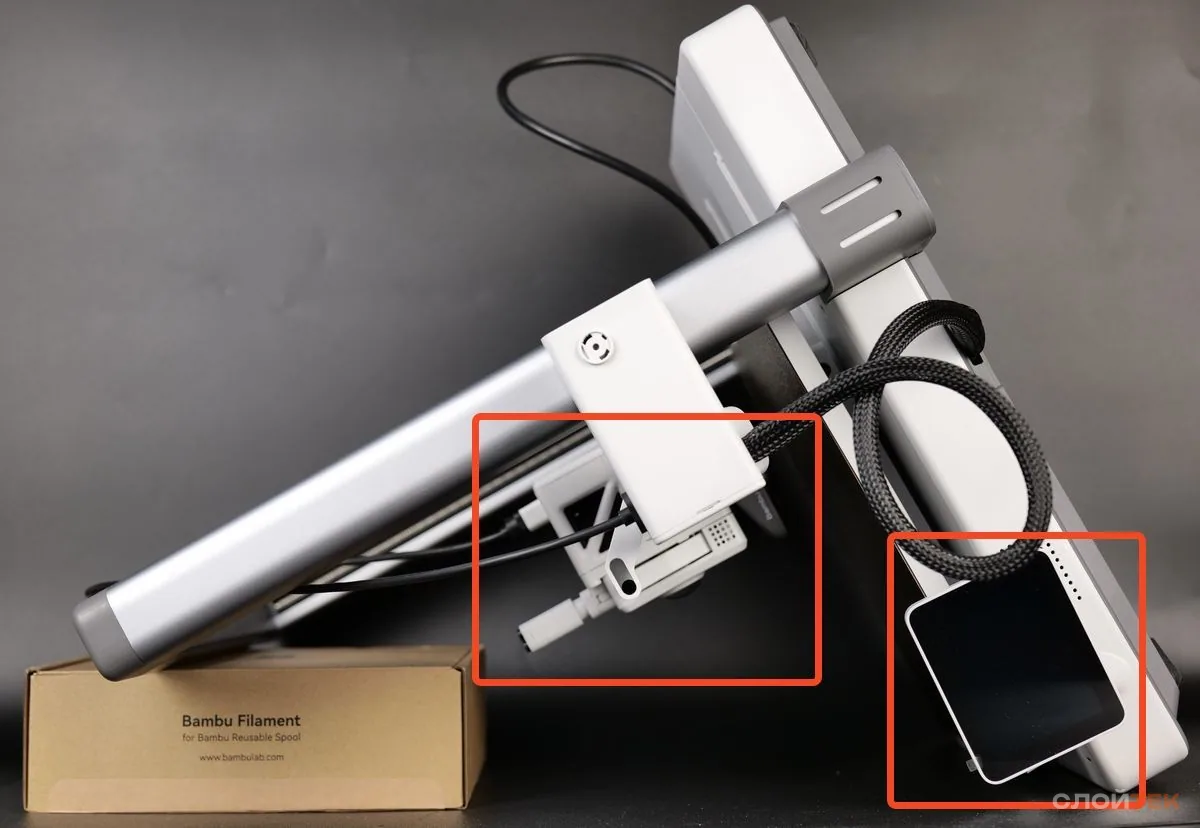
Для удобного доступа к нижней части A1 нужно положить принтер передней стороной вниз. Сначала поверните экран на бок, затем аккуратно положите принтер передней стороной вниз, как показано на рисунке ниже. Используйте коробку с филаментом, чтобы приподнять верхнюю сторону и не давить на экструдер и экран.
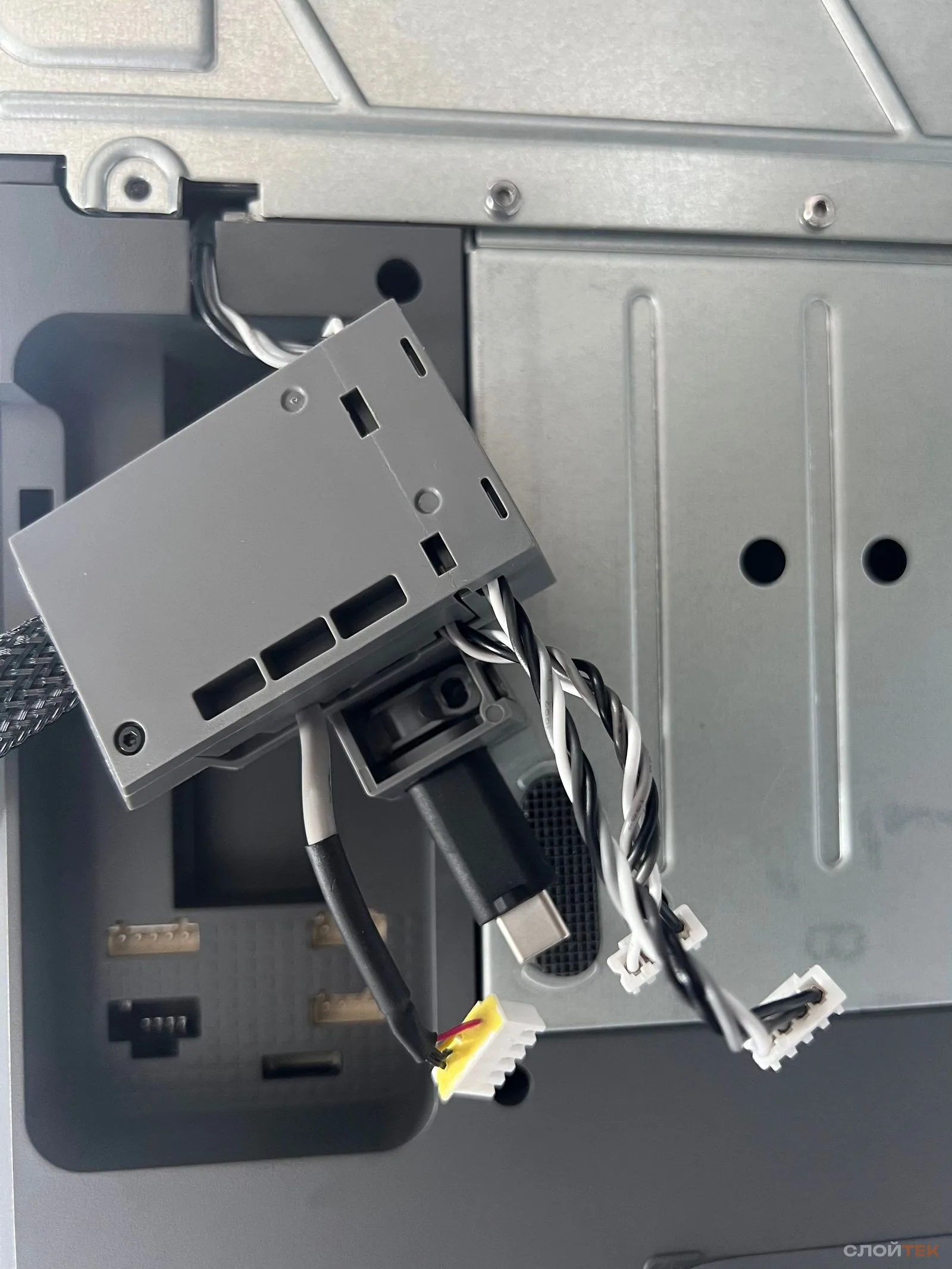
2. Отключите провода и снимите кронштейн проводов
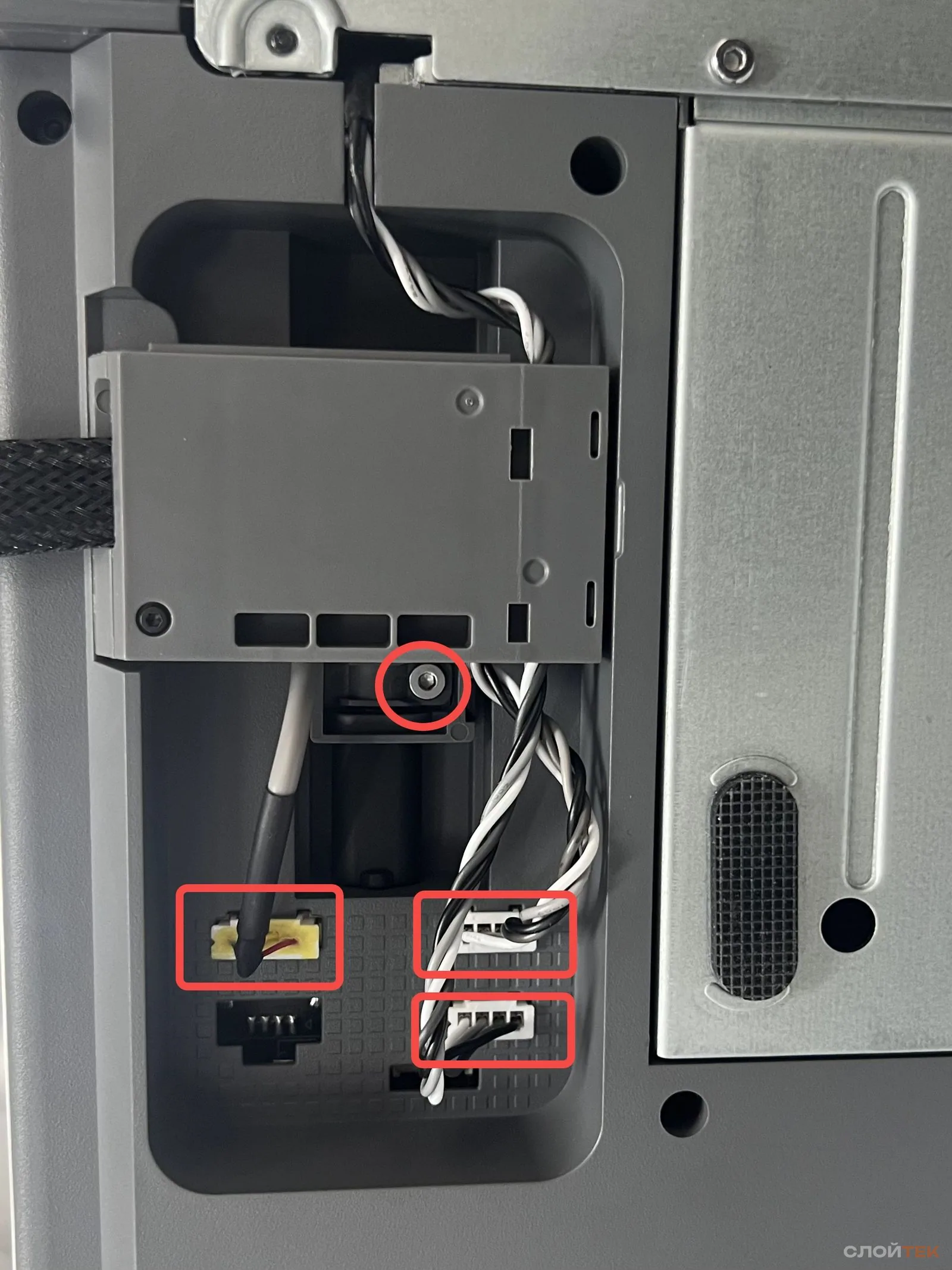
- Отключите кабели камеры, двигателя оси X и двигателя оси Z;
- Ослабьте 1 винт;
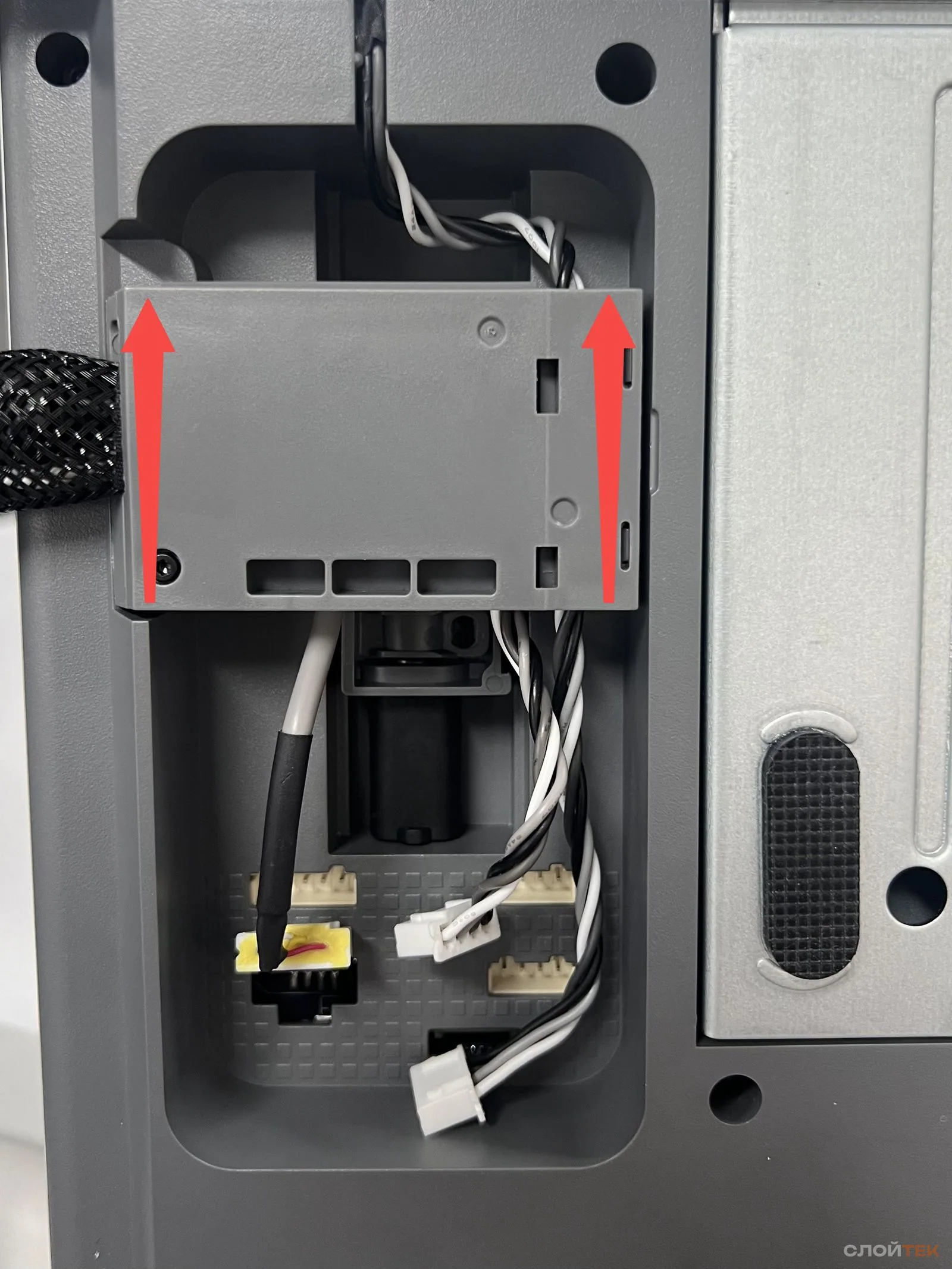
- Сдвиньте кронштейн проводов вверх, отключите кабель передачи данных USB и снимите кронштейн проводов.
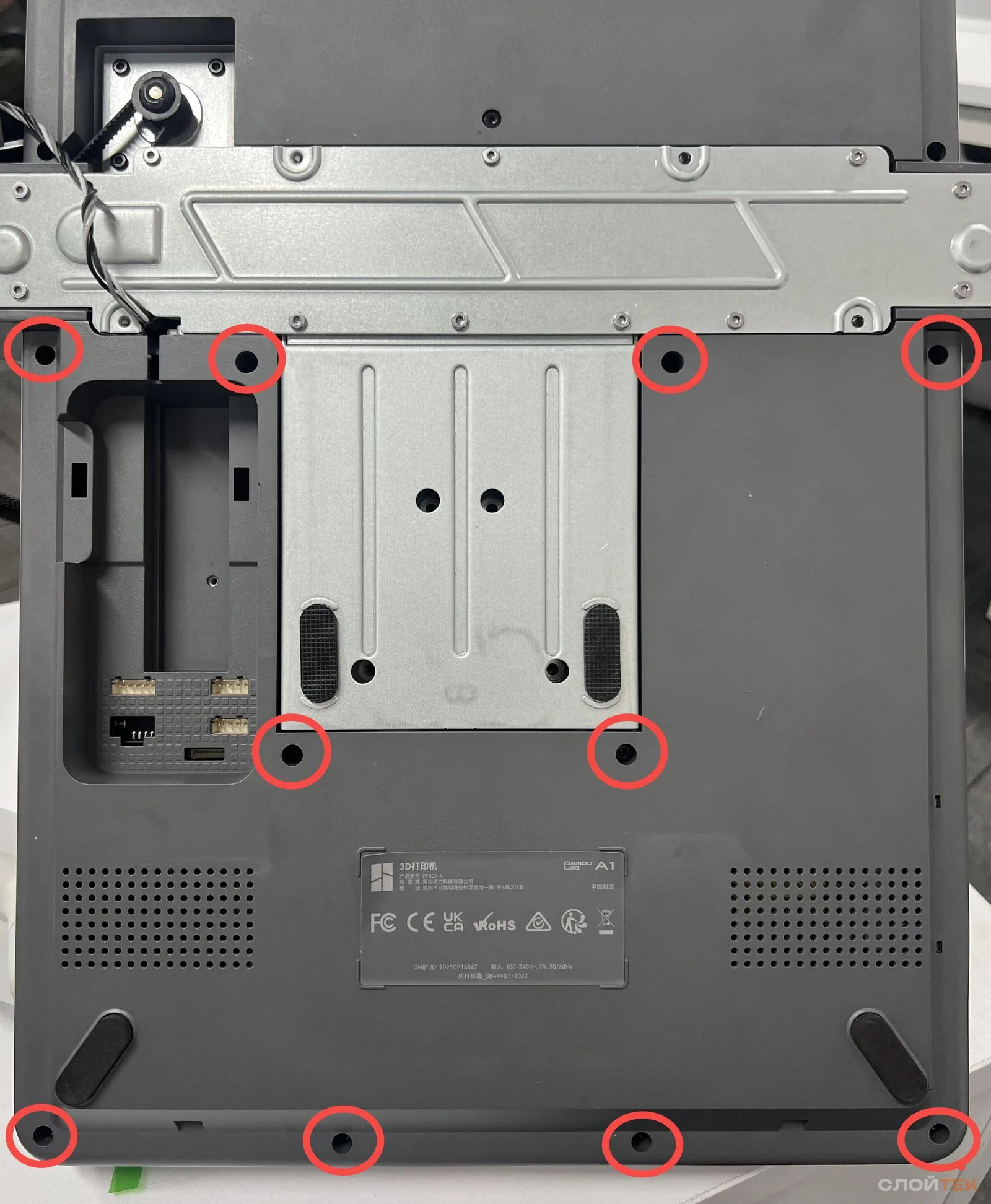
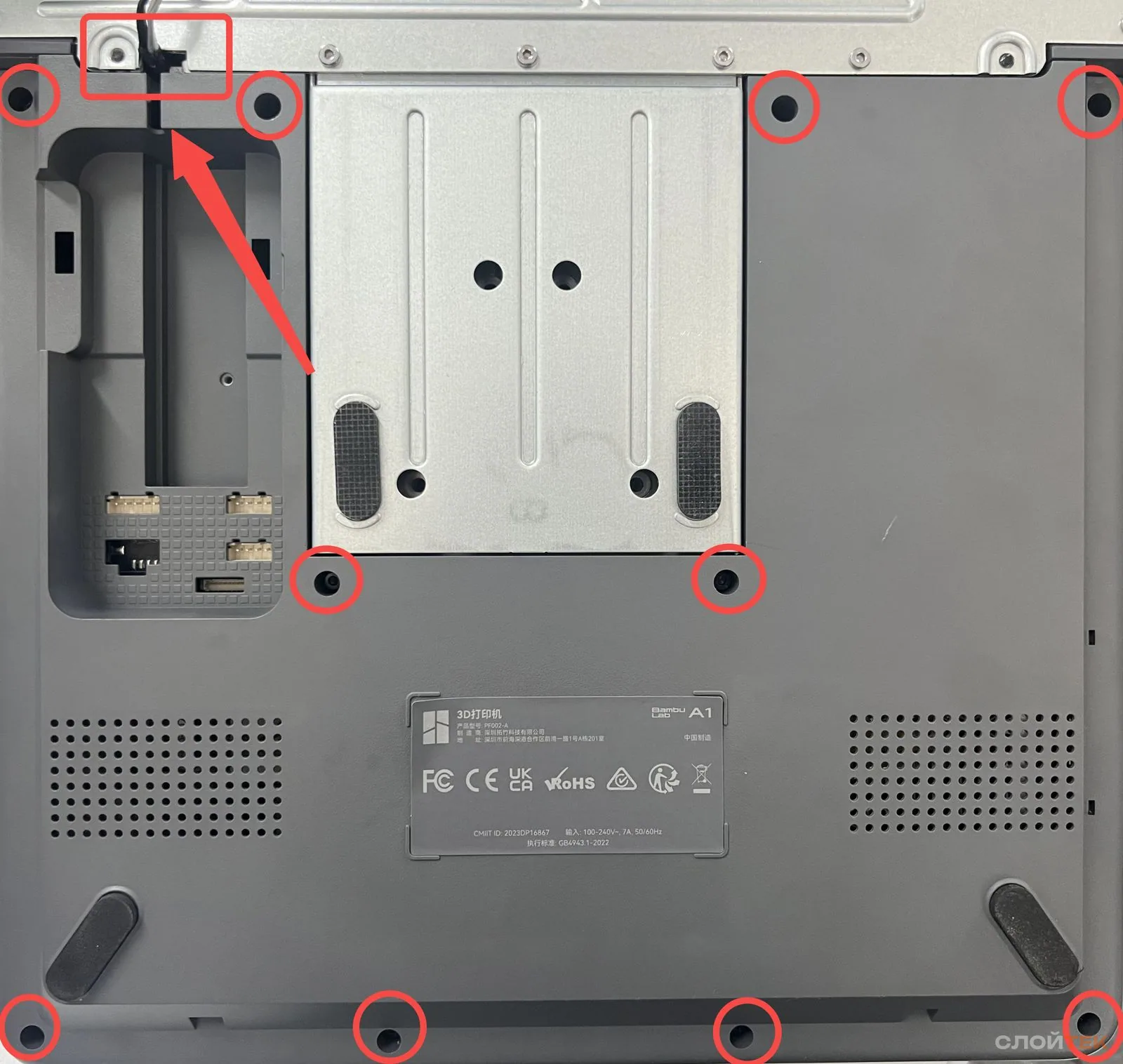
3. Снимите нижнюю крышку принтера
Выверните 10 винтов, отмеченных красным, чтобы снять нижнюю крышку.
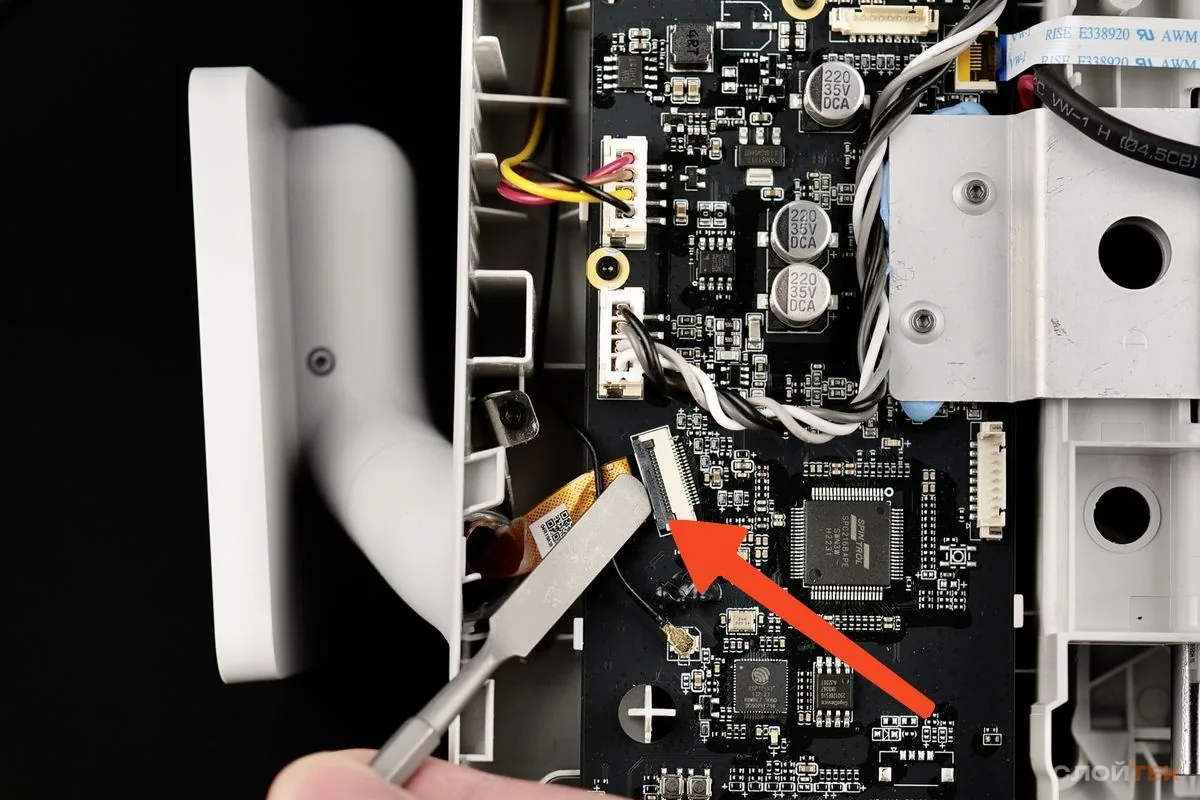
4. Отключите шлейф экрана
Аккуратно приподнимите черный пластиковый фиксатор на главной плате, чтобы освободить шлейф экрана. После освобождения шлейф легко вынимается из платы.
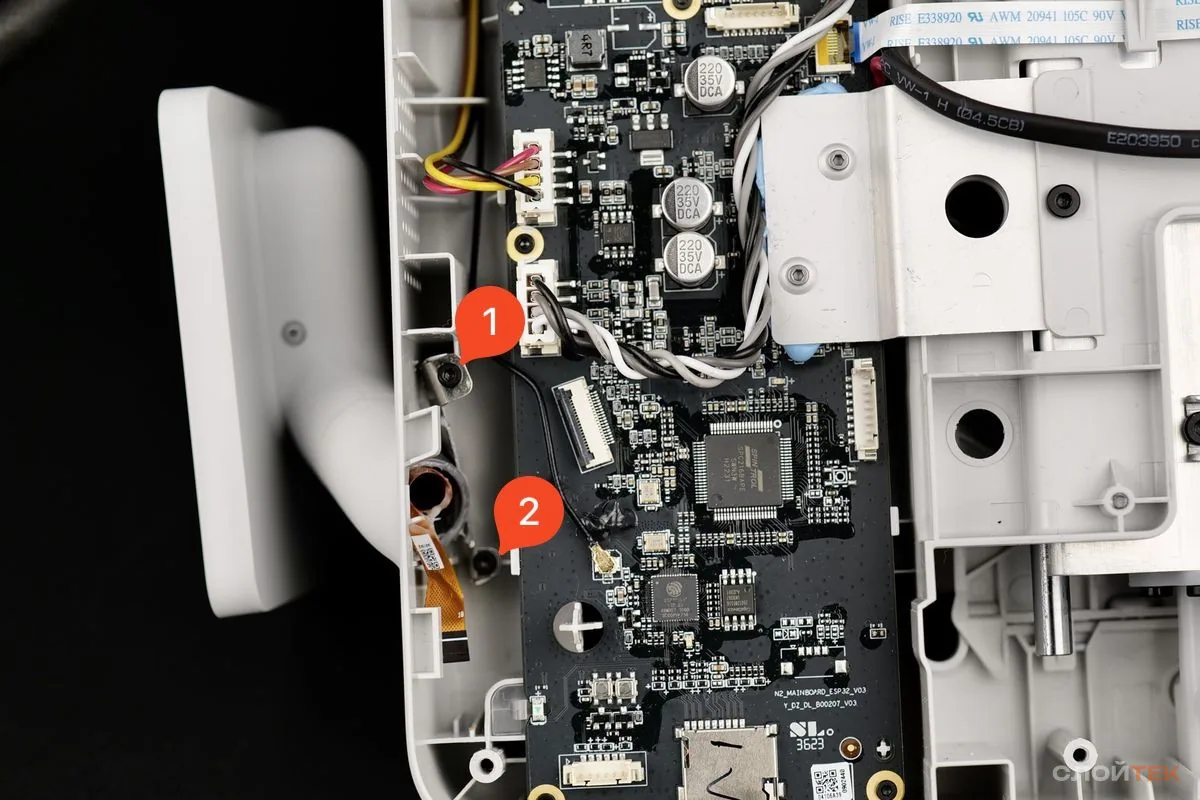
5. Снимите зажим экрана
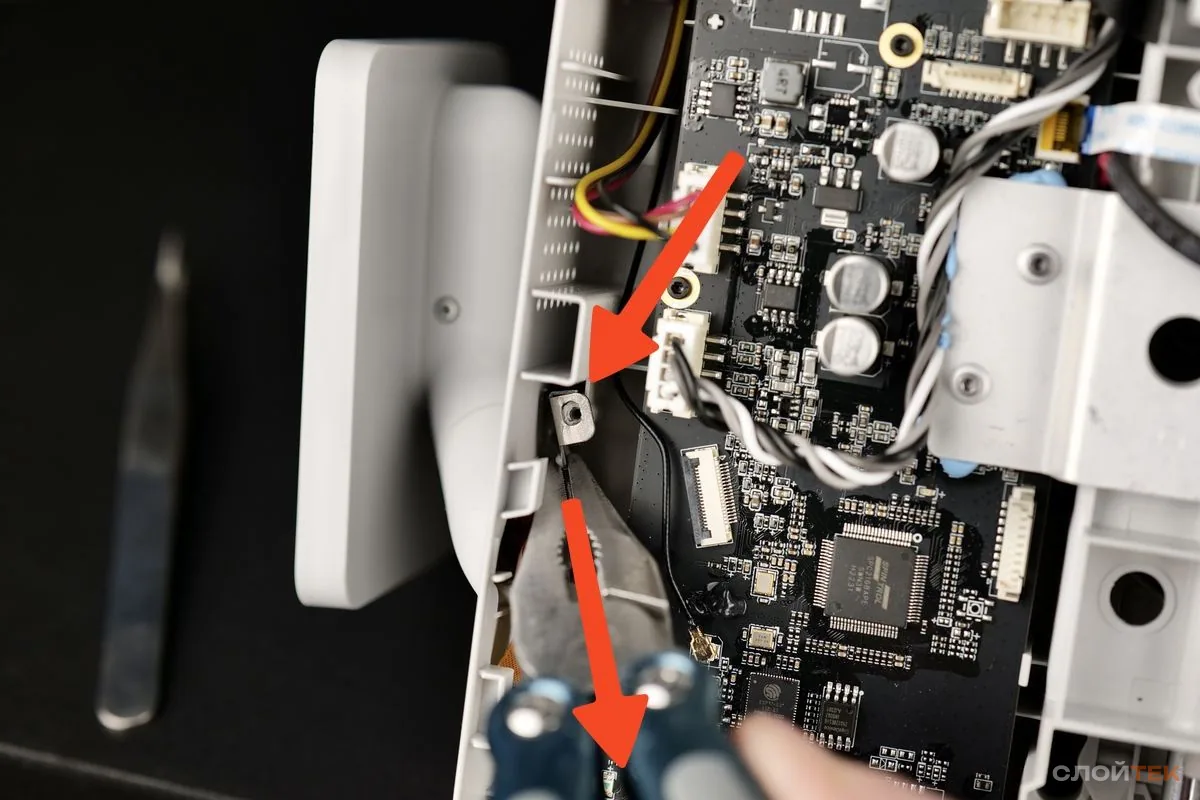
Как показано на рисунке, выверните два винта, удерживающих металлический зажим экрана на месте.
Затем захватите металлический зажим острыми плоскогубцами и потяните его на себя. Будет небольшое сопротивление, поэтому тяните аккуратно, чтобы не повредить главную плату.
6. Снимите экран с принтера
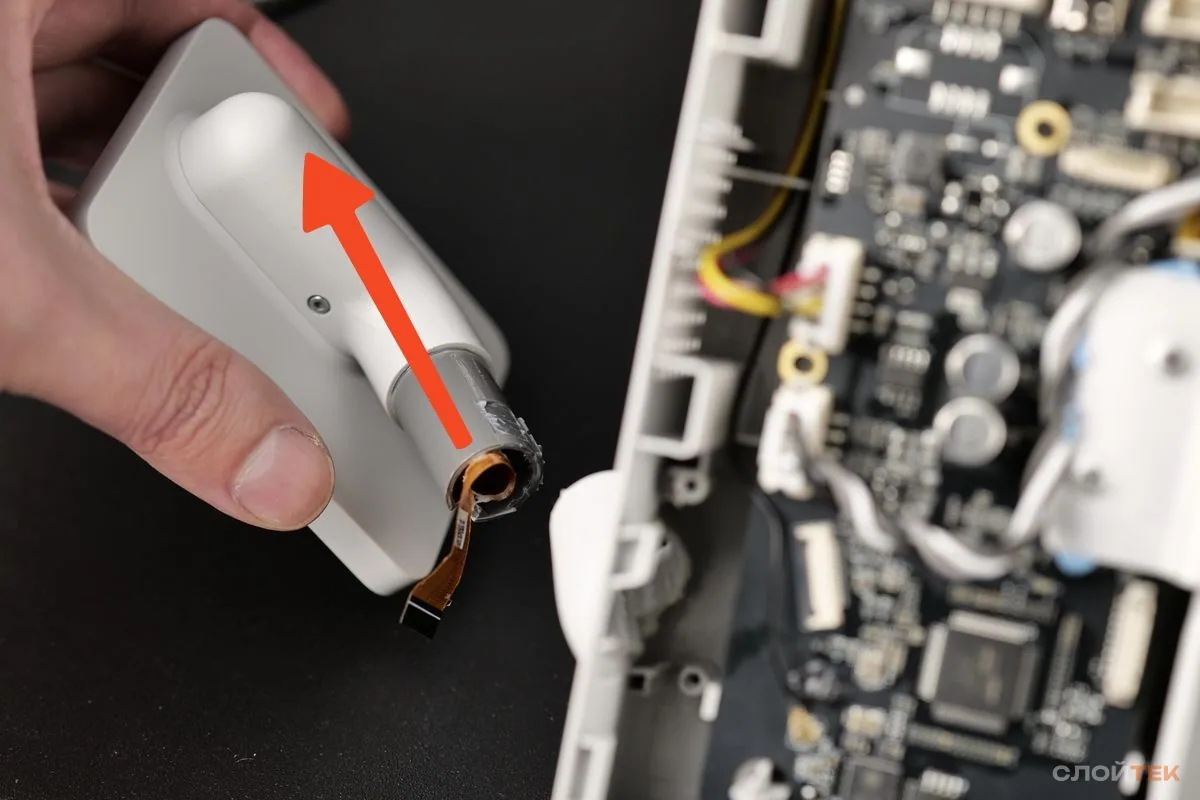
После снятия зажима экран можно полностью снять с принтера.
Обратите внимание на угол, показанный на рисунке. В держателе экрана есть пластиковые выступы, и экран можно снять только при их совмещении.
Установка нового экрана
1. Закрепите экран на принтере
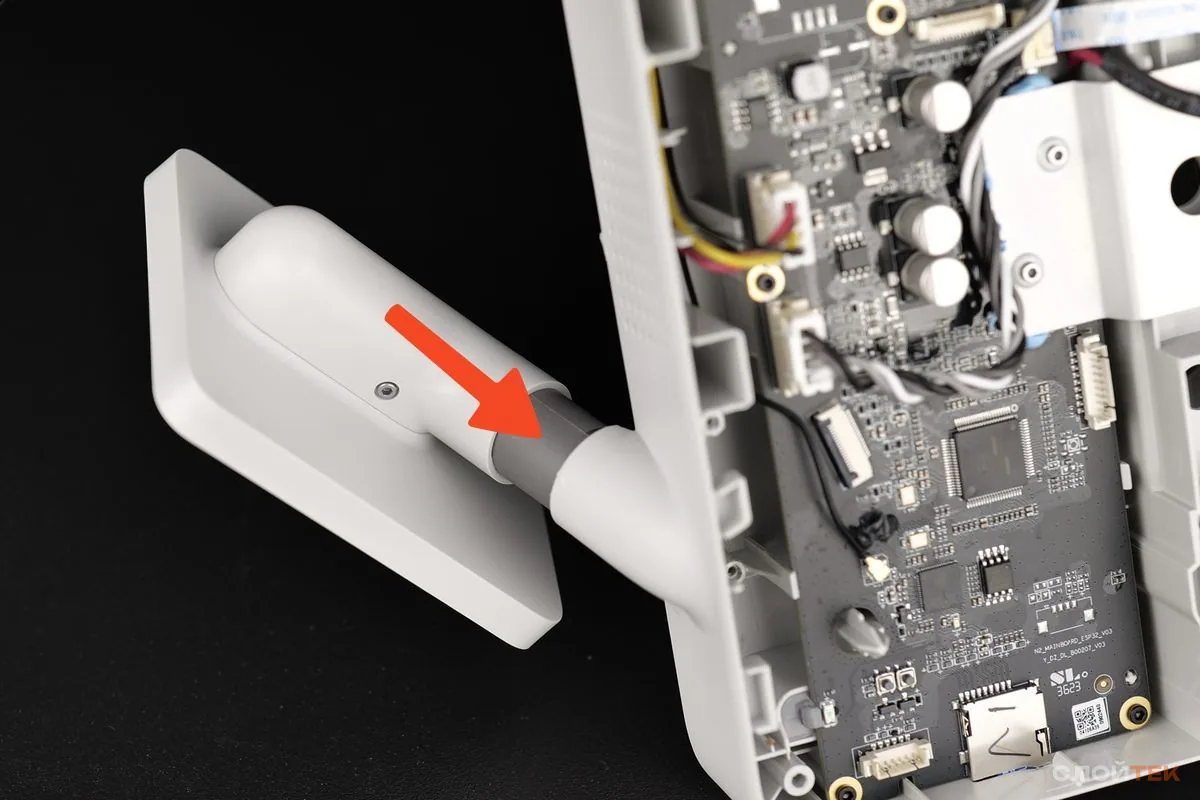
Аккуратно просуньте экран в отверстие наполовину. Так следующие шаги будет выполнять проще.
Обратите внимание на угол, показанный на рисунке. В держателе экрана есть пластиковые выступы, и экран можно вставить только при их совмещении.
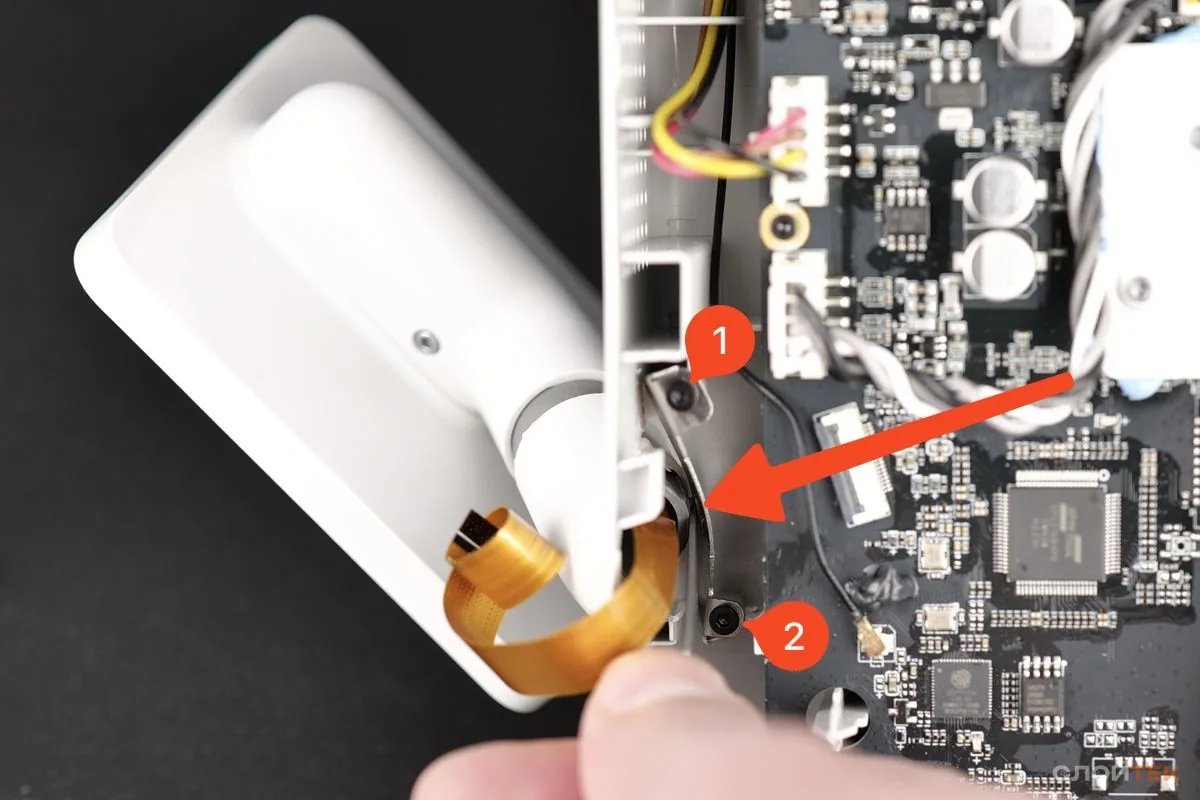
2. Установите металлический кронштейн
Аккуратно совместите металлический кронштейн, как показано на рисунке, и убедитесь, что шлейф отведен в сторону принтера, как показано на рисунке.
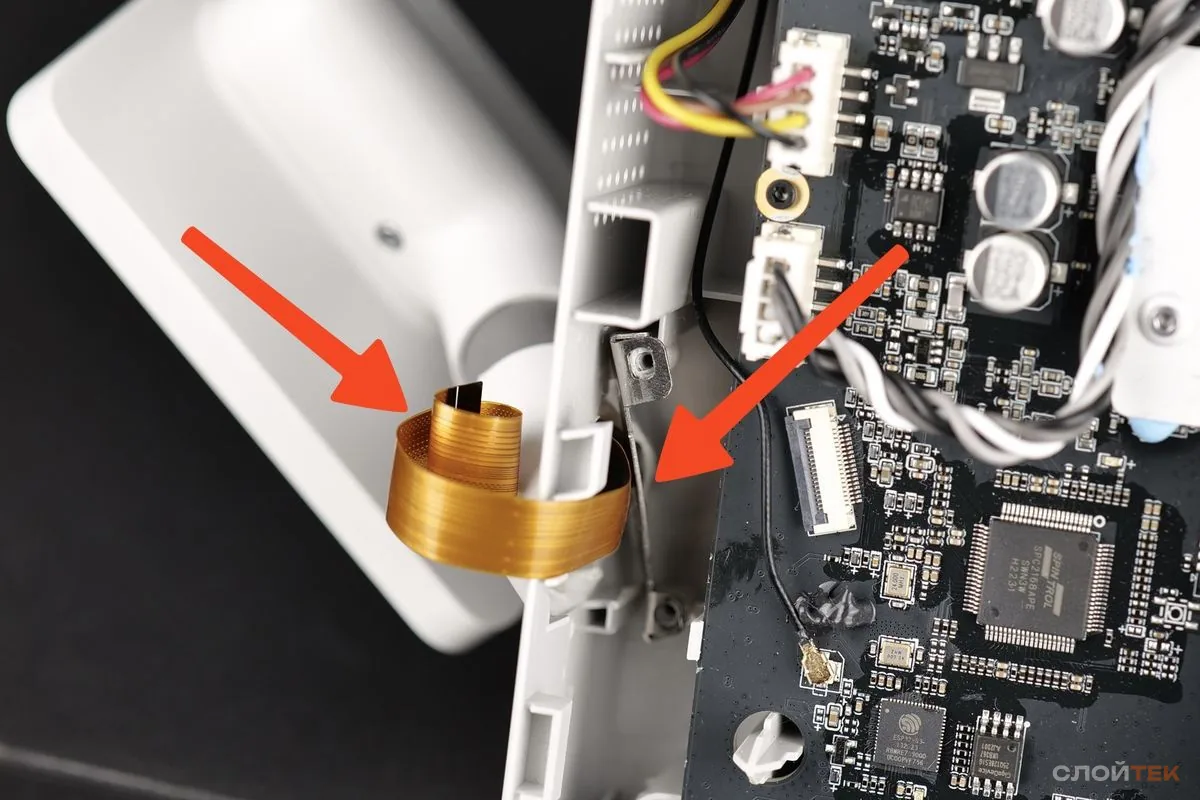
Установите два винта, удерживающих металлический кронштейн на месте, затем аккуратно подденьте отверткой с плоским жалом между зажимом и экраном, чтобы он смог сдвинуться вниз.
Начните вдавливать экран, пока он не защелкнется на месте. Отвертка используется только в начале этой операции.
3. Подключите шлейф экрана
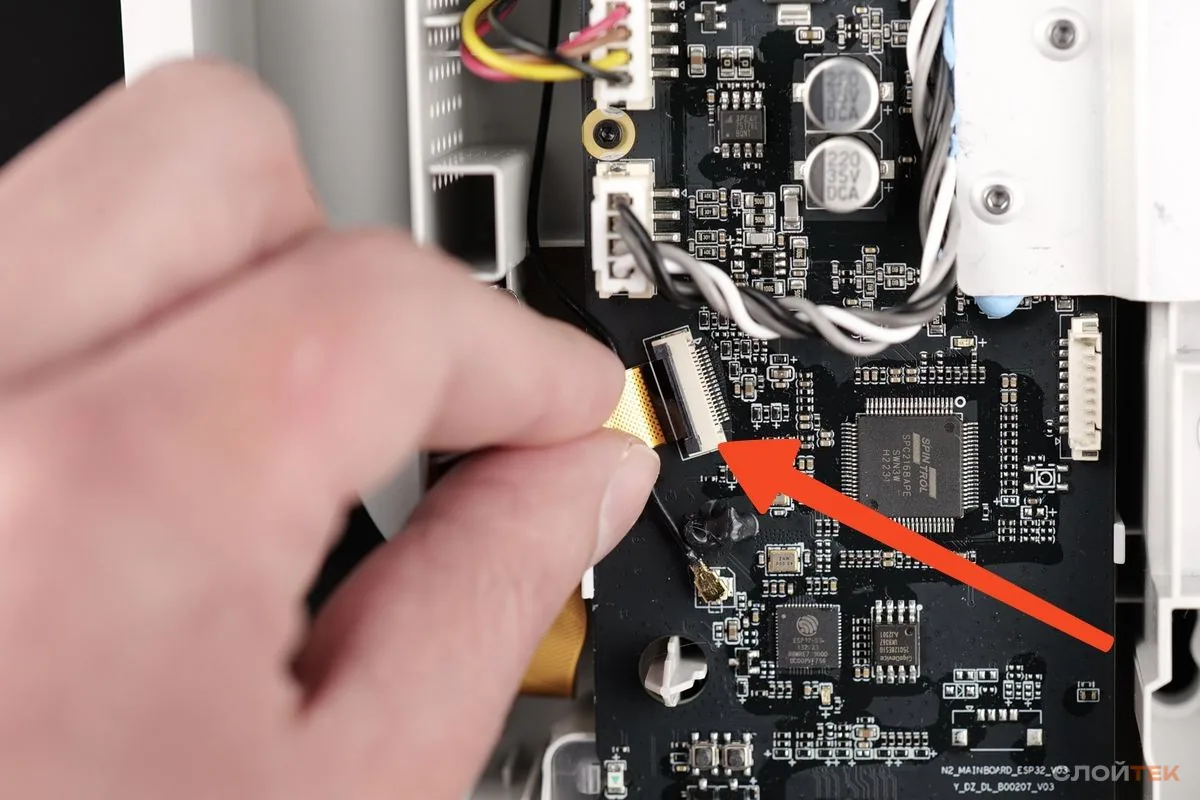
Аккуратно вставьте шлейф в разъем на главной плате, затем закройте черный пластиковый фиксатор, чтобы закрепить его.
Убедитесь, что белая линия на шлейфе совмещена, как показано на рисунке ниже.
4. Установите нижнюю крышку принтера
Теперь можно установить нижнюю крышку обратно на принтер. Внимательно следите за проводом двигателя в верхней левой части, отмеченным красной стрелкой на рисунке ниже. Не прижимайте крышку, пока провод не уложен правильно. Крышка защелкнется на месте, после чего можно ввернуть 10 винтов, стараясь не перетянуть их.
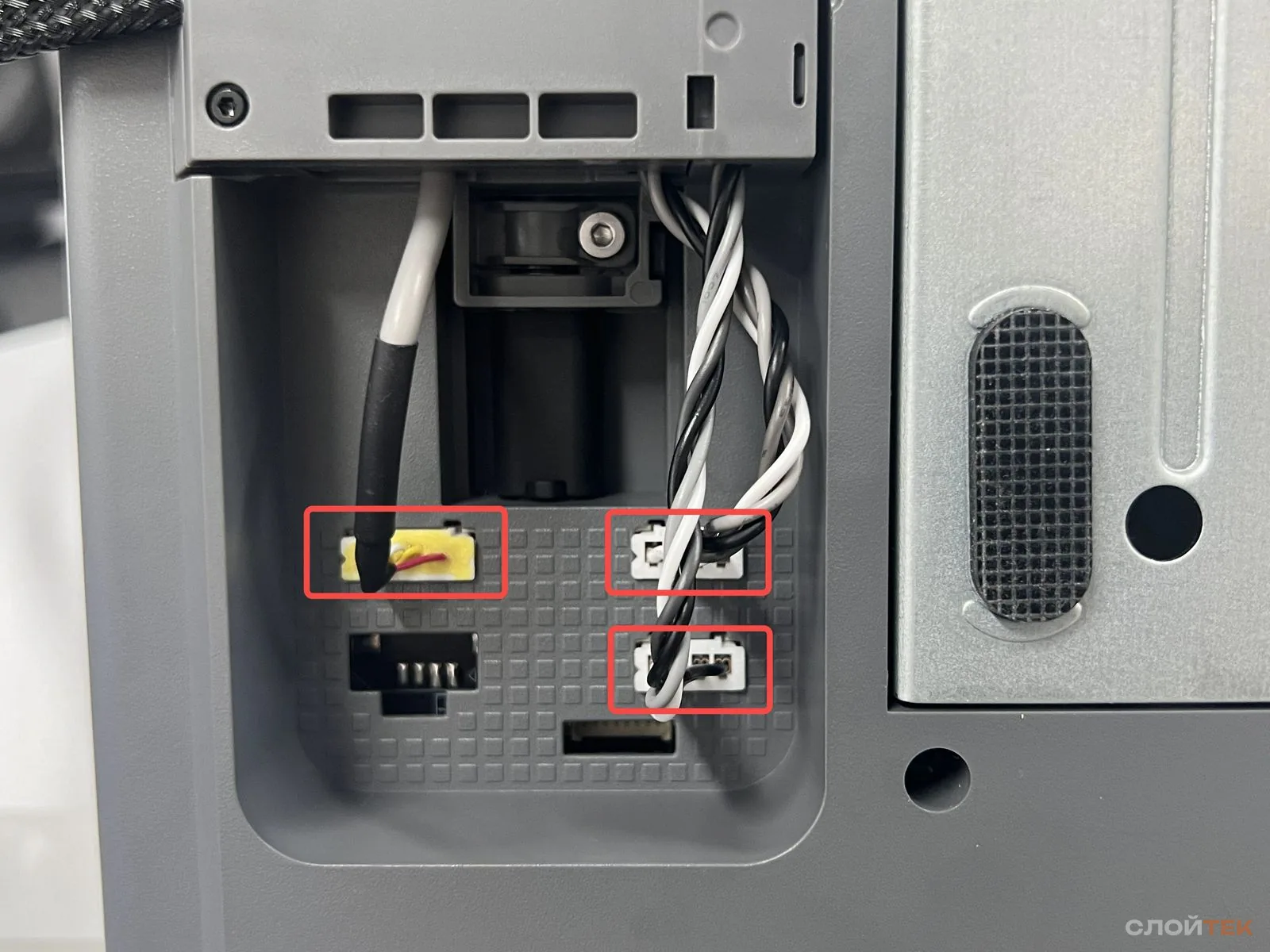
5. Установите кронштейн проводов и подключите провода
На последнем этапе аккуратно совместите кронштейн проводов и сдвиньте его вниз, убедившись, что кабель USB полностью прижат к раме принтера. Затем затяните винт, показанный на рисунке, чтобы закрепить кронштейн. Не перетягивайте винт, так как он вкручивается в пластиковую раму.
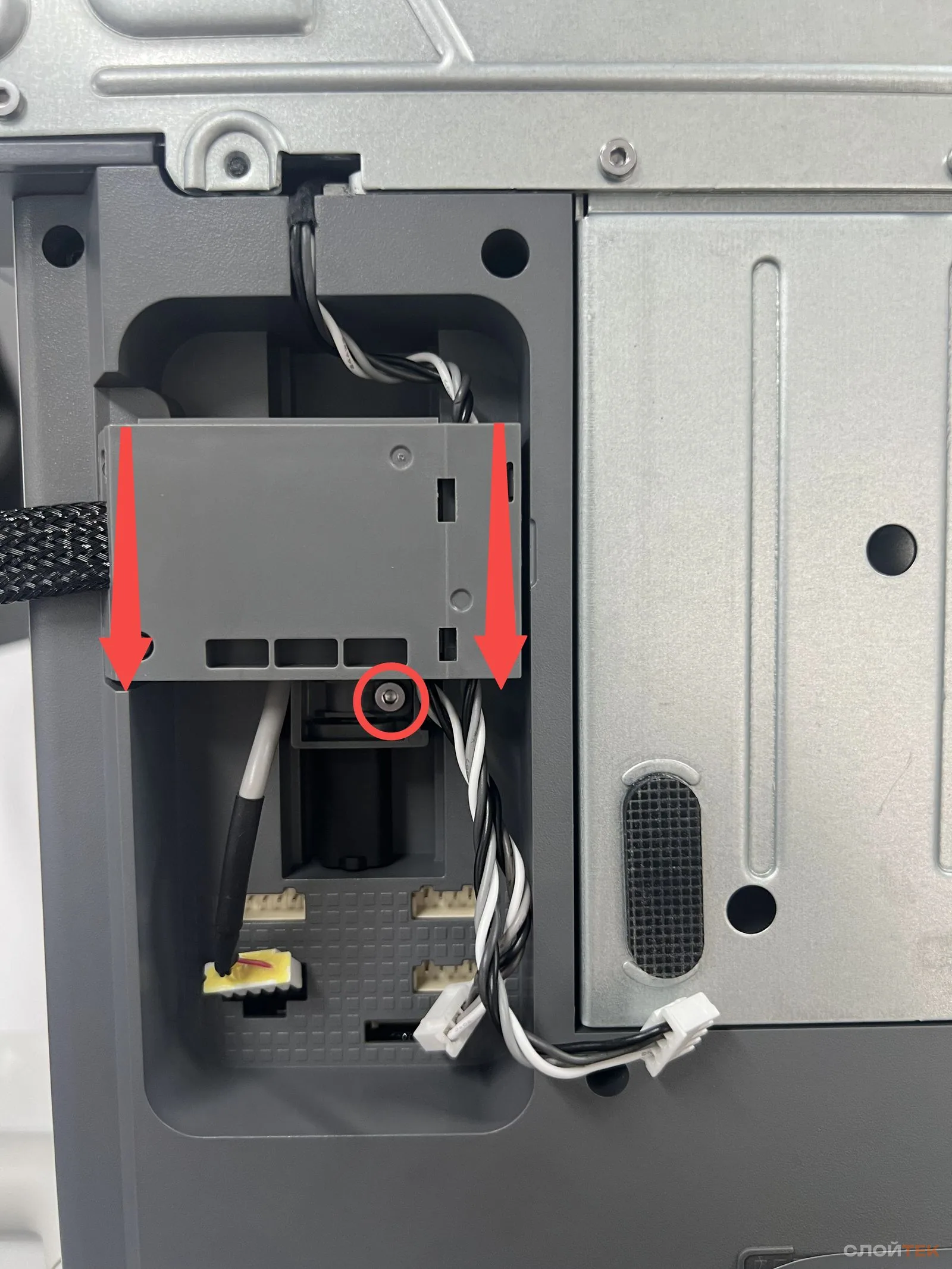
Затем снова подключите кабели камеры, двигателя оси X и двигателя оси Z, чтобы завершить установку.
Проверка работоспособности
Чтобы убедиться, что все работает как ожидается, включите принтер и проверьте работу экрана. Если касания экрана распознаются, это подтверждает, что установка выполнена правильно.
Этап калибровки после операции
Калибровка не требуется.
Возможные проблемы и их решения
Если при установке нового экрана возникли проблемы, ознакомьтесь с перечисленными ниже возможными проблемами и их решениями:
Камера не работает
Убедитесь, что провод камеры полностью подключен, как показано на Шаге 5. Установите кронштейн для проводов и подключите провода
Ось X / ось Z не работает
Убедитесь, что провода двигателя оси X и двигателя оси Z полностью подключены, как показано на Шаге 5. Установите кронштейн для проводов и подключите провода
На экране отображается сообщение об ошибке
Возможно, USB-кабель вставлен не до конца. Ослабьте винт, удерживающий кронштейн для проводов, затем заново подключите USB-кабель, как показано на Шаге 5. Установите кронштейн для проводов и подключите провода
Экран не включается / касания не распознаются
Убедитесь, что шлейф подключен правильно, как показано на Шаге 3. Подключите шлейф экрана
Когда пригодится статья
- экран не реагирует на касания
- экран не включается
- экран неисправен и требует замены
- поддержка рекомендовала заменить экран
Частые вопросы
Нужна ли калибровка после замены экрана?
Нет, калибровка не требуется. Достаточно включить принтер и проверить, что экран распознает касания.
Как понять, что новый экран установлен правильно?
Включите принтер и проверьте работу экрана: если касания распознаются, установка выполнена правильно.
Сколько времени занимает замена экрана?
В списке необходимых инструментов и материалов указано время 20-30 минут.
Статья помогла решить проблему?
Не помогло - подключим специалиста
Инженеры SloyTek разберутся с настройкой и неисправностью. Оставьте заявку - перезвоним или напишем. Фото и видео проблемы удобнее прислать в мессенджер.
Или напишите сразу - текст обращения уже подготовлен:
