Коротко
Статья показывает, как снять неисправную антенну Wi-Fi на A1 и поставить новую, если сигнал сети слабый, провод антенны повреждён или замену рекомендовала служба поддержки. В итоге нужно вернуть нижнюю крышку и кронштейн для проводов на место, подключить кабели и проверить связь с локальной сетью Wi-Fi.
В этом руководстве мы покажем, как заменить антенну Wi-Fi на A1.
Когда использовать?
Используйте это руководство, если антенна Wi-Fi на A1 неисправна и её нужно заменить. Распространённые проблемы, вызванные антенной Wi-Fi на A1:
- Низкий уровень сигнала сети Wi-Fi
- Повреждён провод антенны
- Рекомендация службы поддержки Bambu Lab
Необходимые инструменты и материалы
- Антенна Wi-Fi Bambu Lab для A1
- Шестигранный ключ H2.0
- Пинцет
- 10 минут вашего времени
Предупреждение по технике безопасности
ВАЖНО!
Обязательно выключайте принтер перед любыми работами по обслуживанию принтера и его электроники, включая провода печатающей головы. Если оставить принтер включённым во время таких работ, это может привести к короткому замыканию, а оно, в свою очередь, - к дополнительным повреждениям электроники и угрозе безопасности.
При обслуживании или устранении неисправностей принтера вам может потребоваться разобрать некоторые детали, в том числе хотенд. При этом могут оказаться открытыми провода и электрические компоненты, которые способны замкнуть накоротко, если коснутся друг друга или других металлических либо электронных компонентов, пока принтер включён. Это может повредить электронику принтера и привести к дальнейшим поломкам.
Поэтому перед любыми работами по обслуживанию обязательно выключите принтер и отключите его от источника питания. Это предотвратит короткое замыкание и повреждение электроники принтера. Так вы избежите возможного повреждения электронных компонентов принтера и обеспечите безопасное и эффективное выполнение работ.
Шаги по снятию старой антенны Wi-Fi
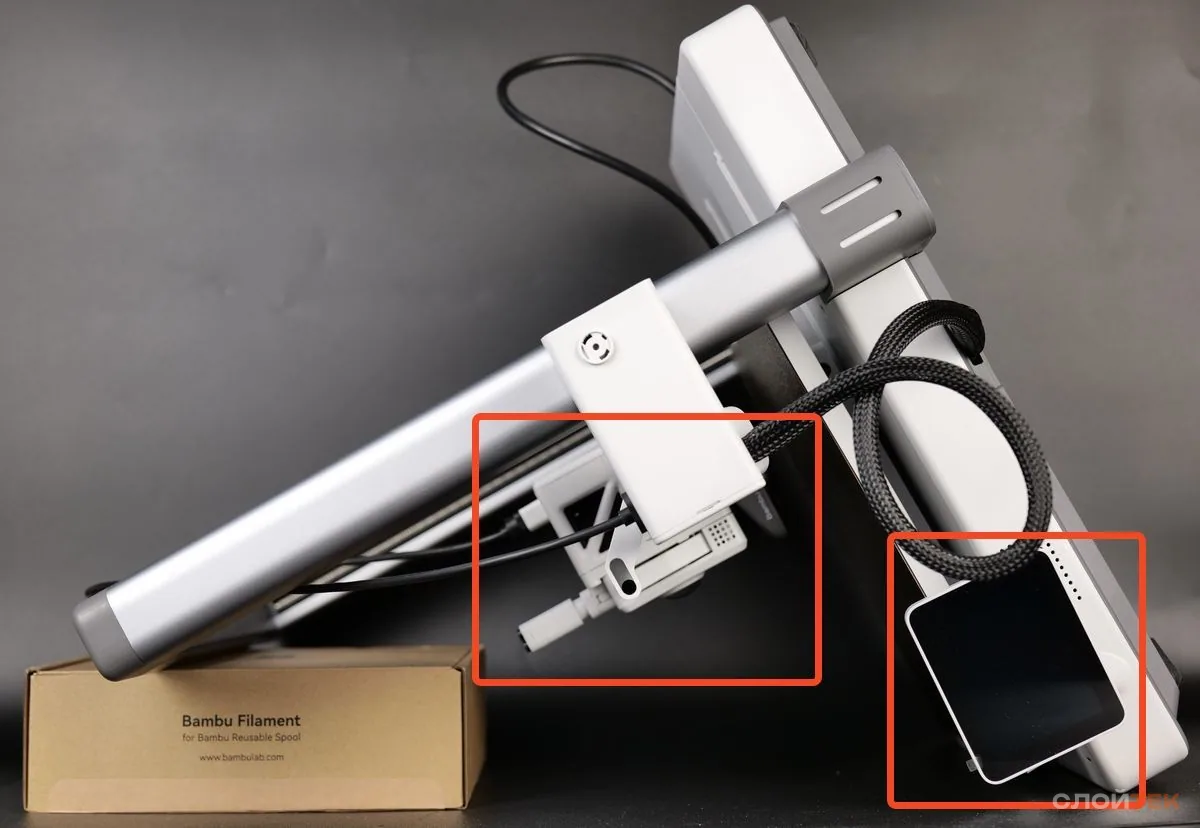
1. Положите принтер на переднюю сторону
Чтобы получить удобный доступ к нижней части A1, положите принтер на переднюю сторону. Сначала переверните экран набок, затем аккуратно положите принтер на переднюю сторону, как показано на изображении ниже. Подложите коробку с филаментом, чтобы верхняя часть оставалась приподнятой и на экструдер и экран не давила нагрузка.
2. Отключите провода и снимите кронштейн для проводов
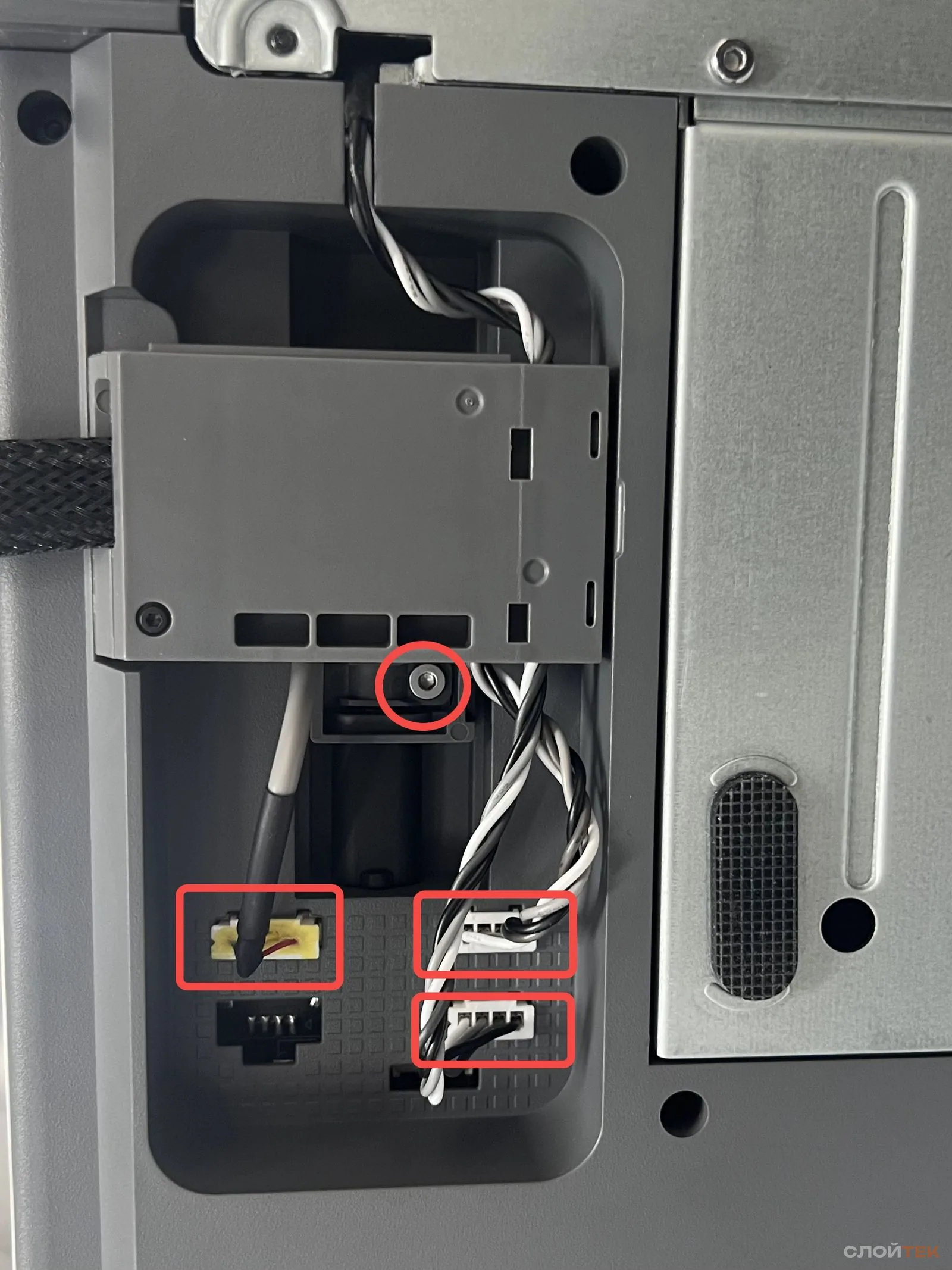
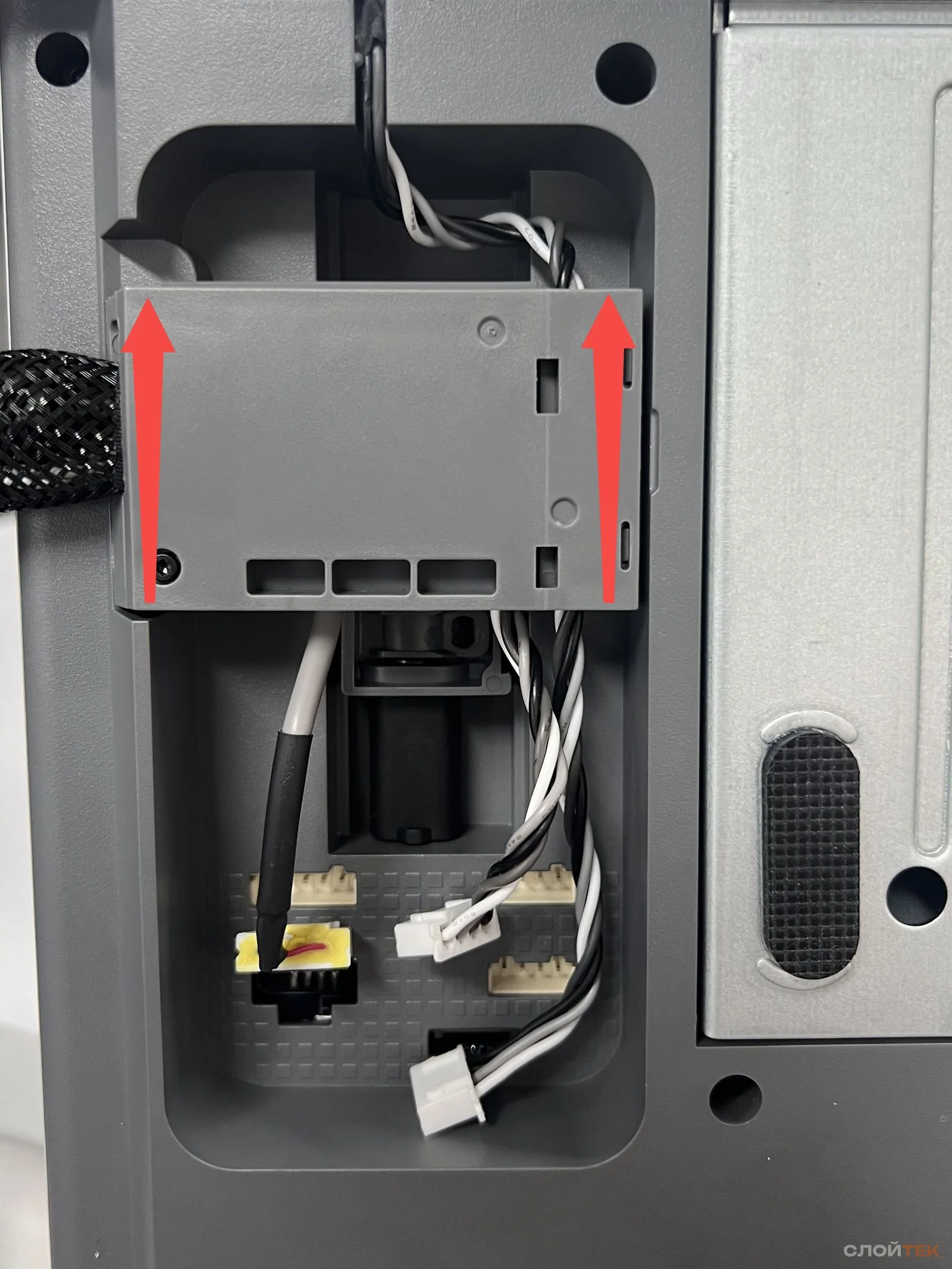
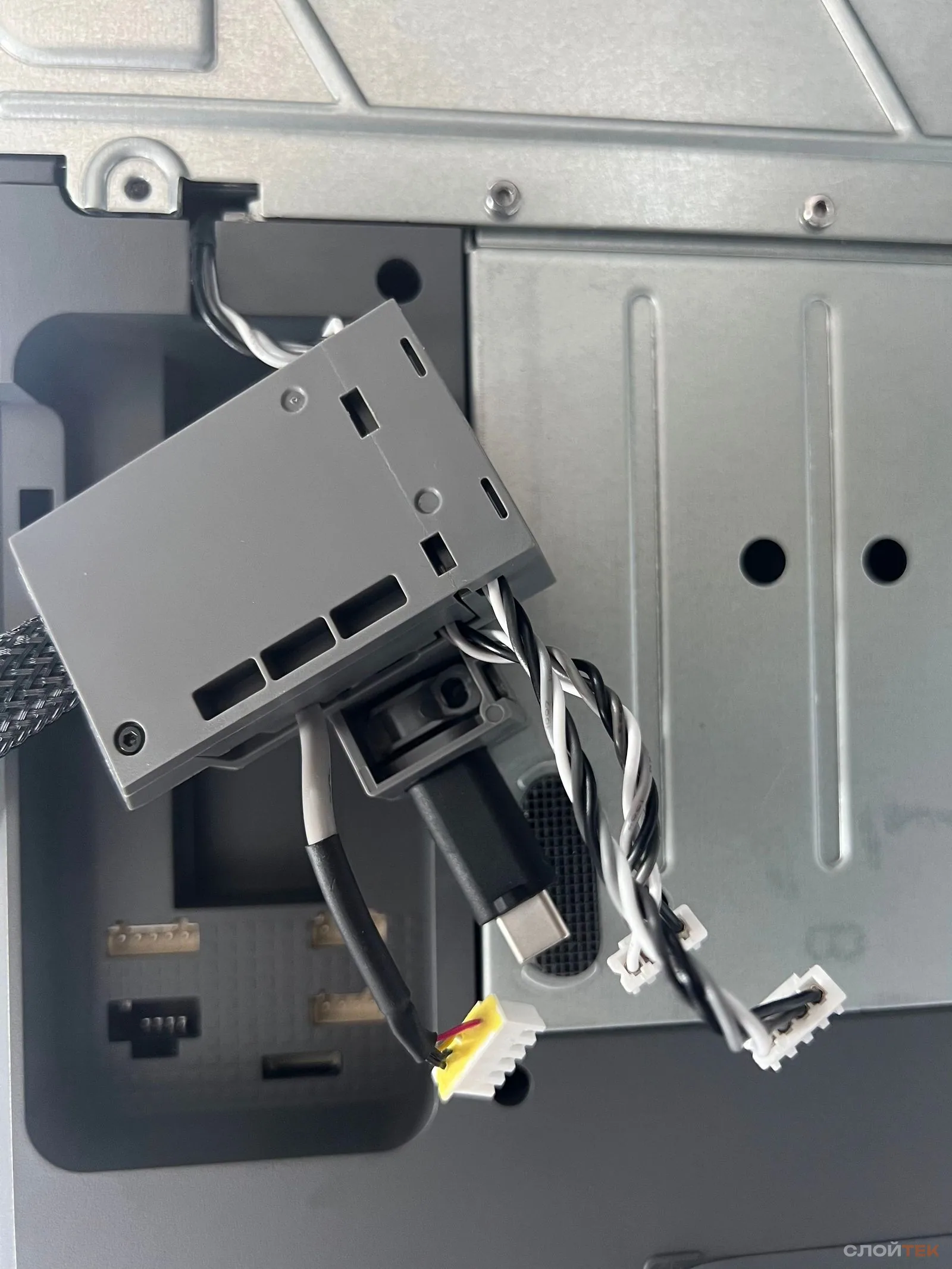
- Отключите кабели камеры, двигателя оси X и двигателя оси Z;
- Ослабьте 1 винт;
- Сдвиньте кронштейн для кабелей вверх, отключите кабель передачи данных USB и снимите кронштейн для кабелей.
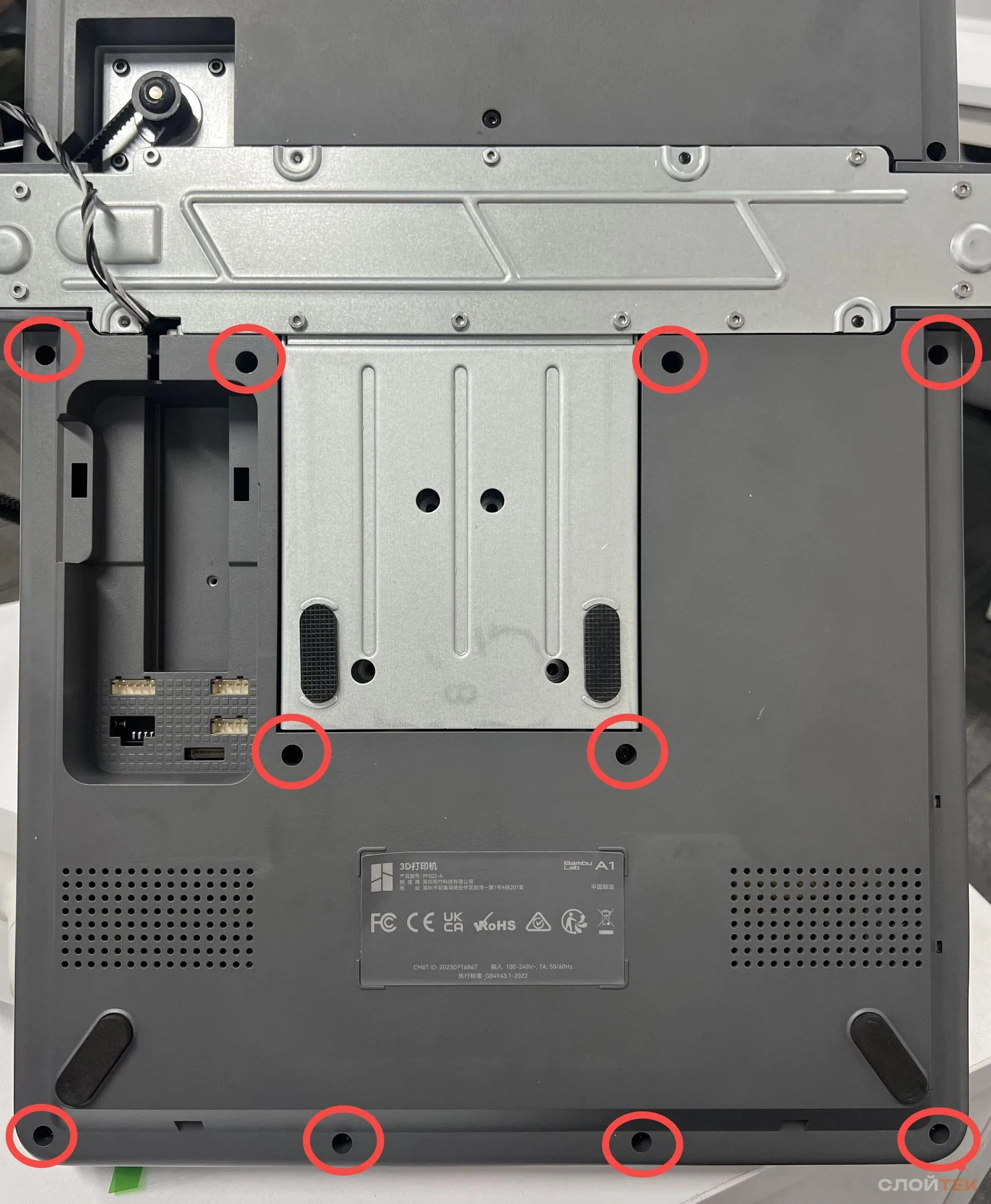
3. Снимите нижнюю крышку принтера
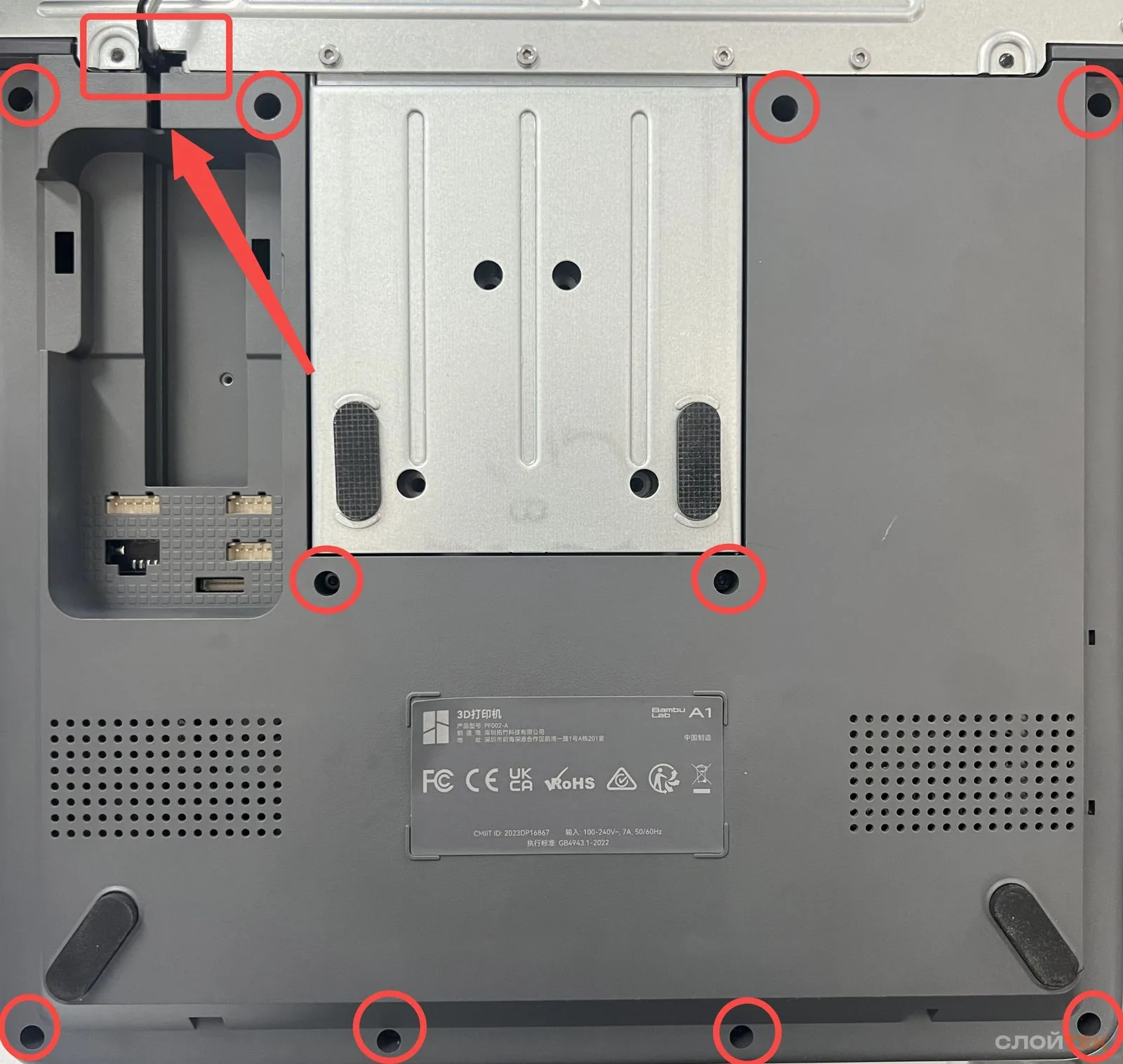
Выкрутите 10 винтов, отмеченных красным, и снимите нижнюю крышку.
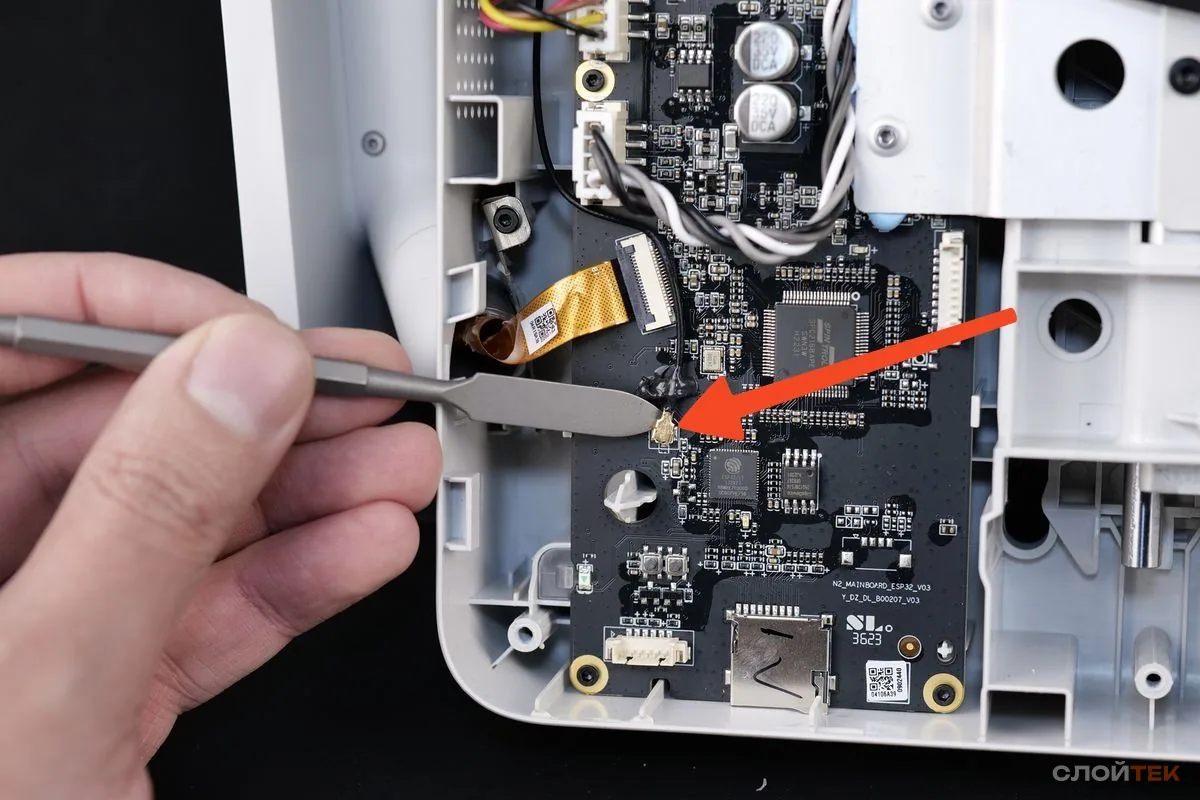
4. Отключите разъём антенны Wi-Fi
На следующем этапе аккуратно потяните кабель антенны Wi-Fi на себя. Осторожно отсоедините его с помощью плоского инструмента. Будьте особенно внимательны на этом этапе: тяните разъём вверх от платы, чтобы не повредить главную плату.
5. Снимите старую плату антенны Wi-Fi
С помощью острого инструмента аккуратно потяните плату антенны Wi-Fi и отделите её от рамы принтера.
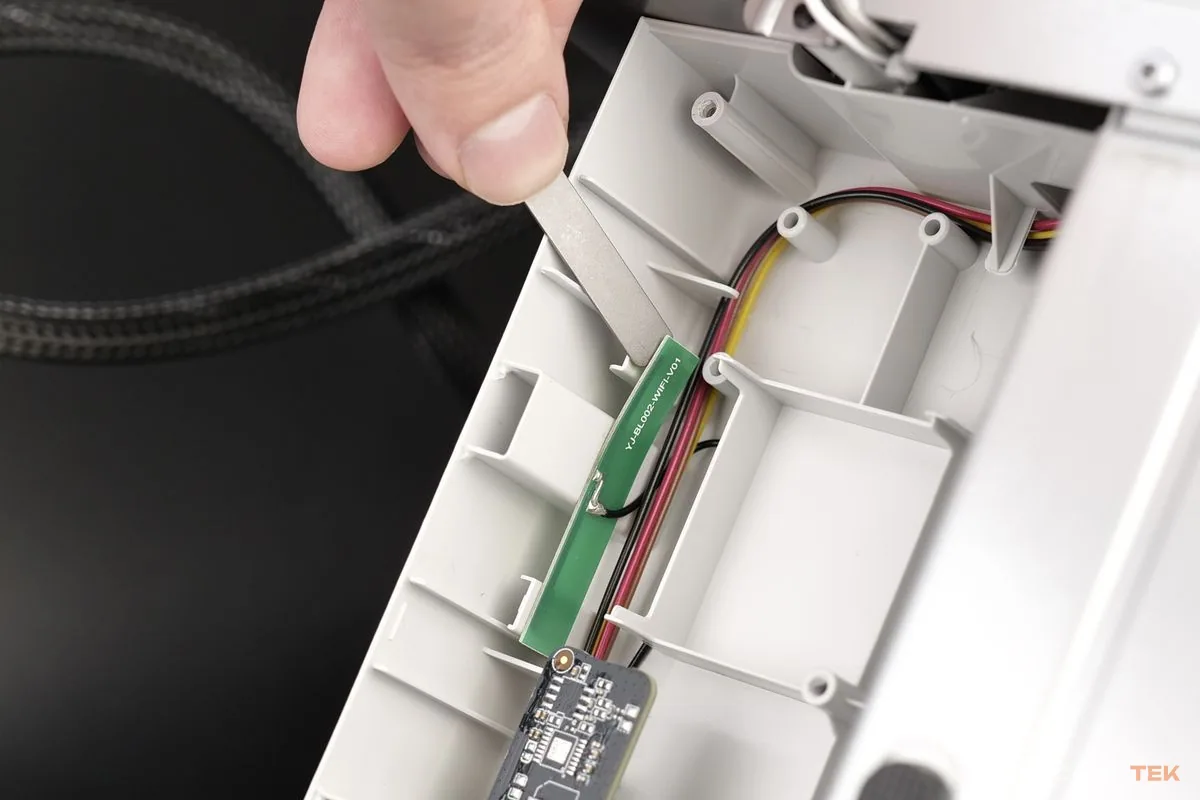
Антенна снята.
Шаги по установке новой антенны Wi-Fi
1. Установите новую антенну Wi-Fi на раму принтера
Сначала снимите всю защитную плёнку с платы антенны Wi-Fi, чтобы открыть клеевой слой.
Затем аккуратно возьмите плату антенны Wi-Fi за края, стараясь не касаться клеевого слоя пальцами, и установите её на место. Убедитесь, что плата выровнена правильно, затем слегка прижмите её, чтобы она хорошо приклеилась к раме принтера.
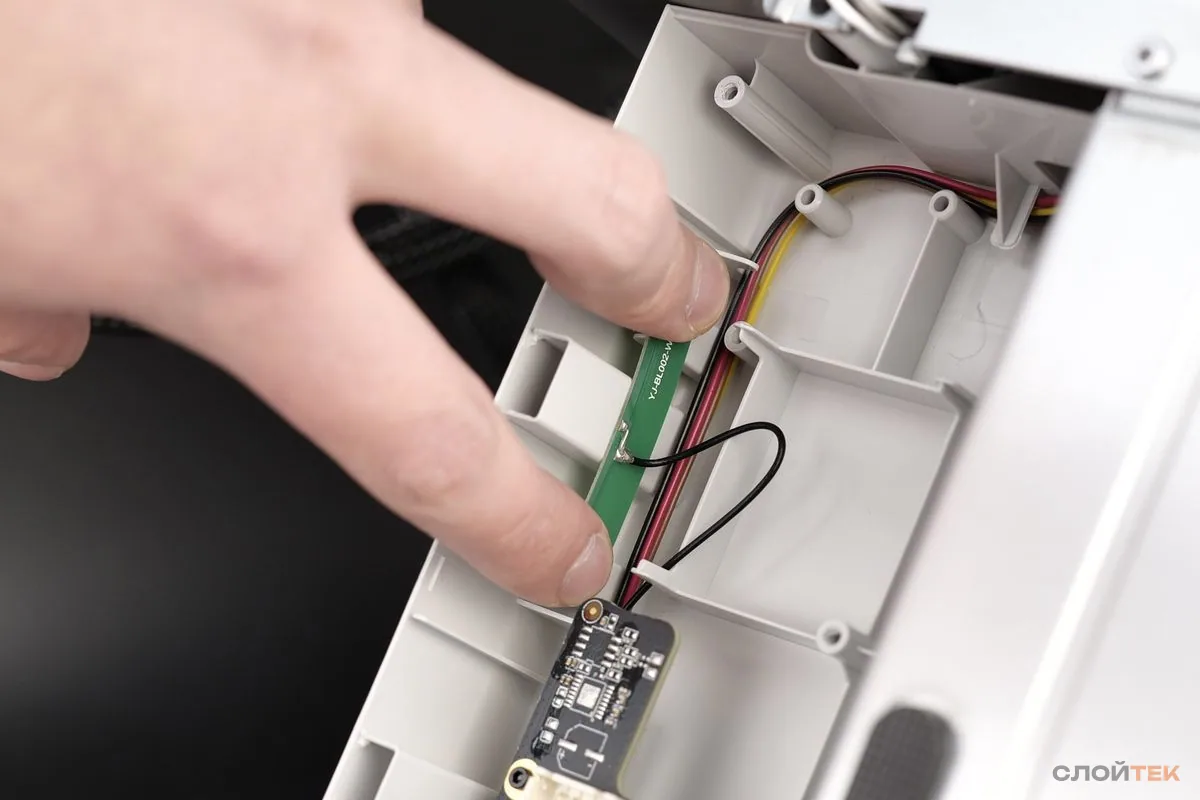
2. Подключите разъём антенны Wi-Fi
Аккуратно подключите круглый разъём антенны Wi-Fi к главной плате (MC). Будьте предельно осторожны при установке. В середине разъёма антенны Wi-Fi есть очень маленький контакт, который можно повредить, если разъём выровнен неточно.
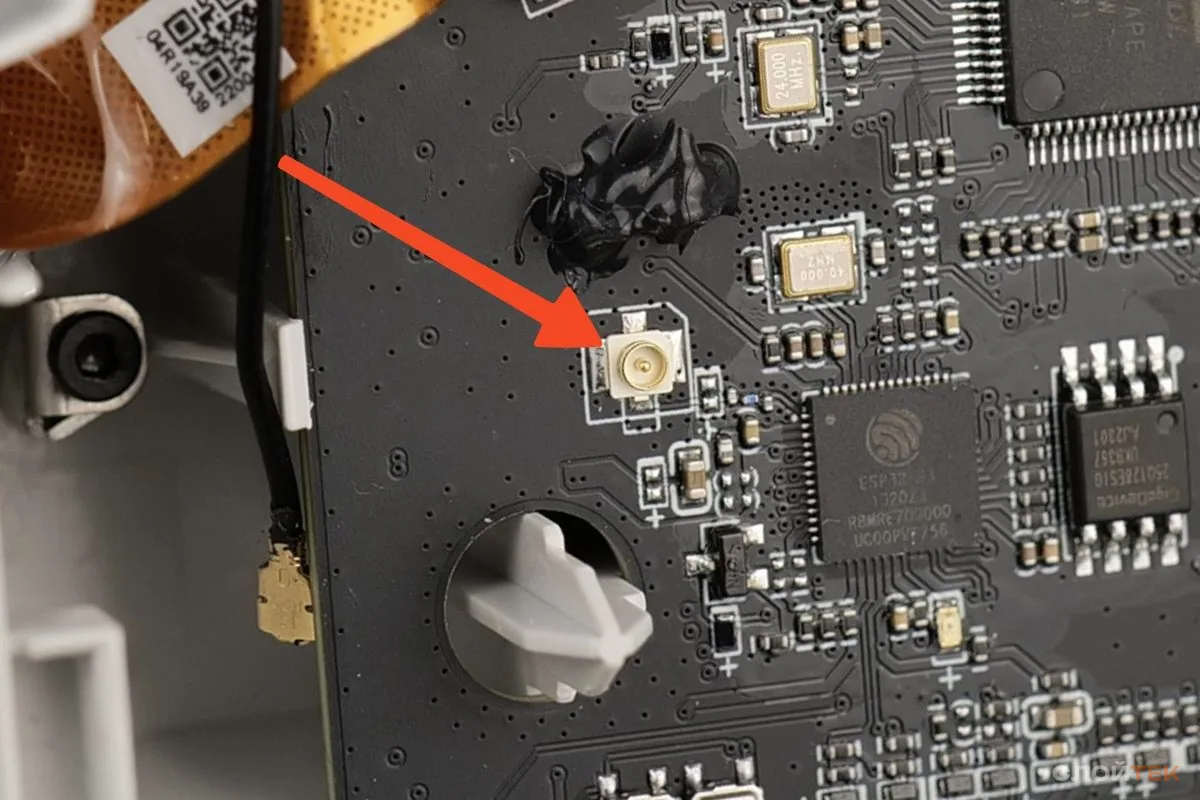
Если всё выровнено аккуратно, кабель антенны Wi-Fi защёлкнется на месте и будет выглядеть так:
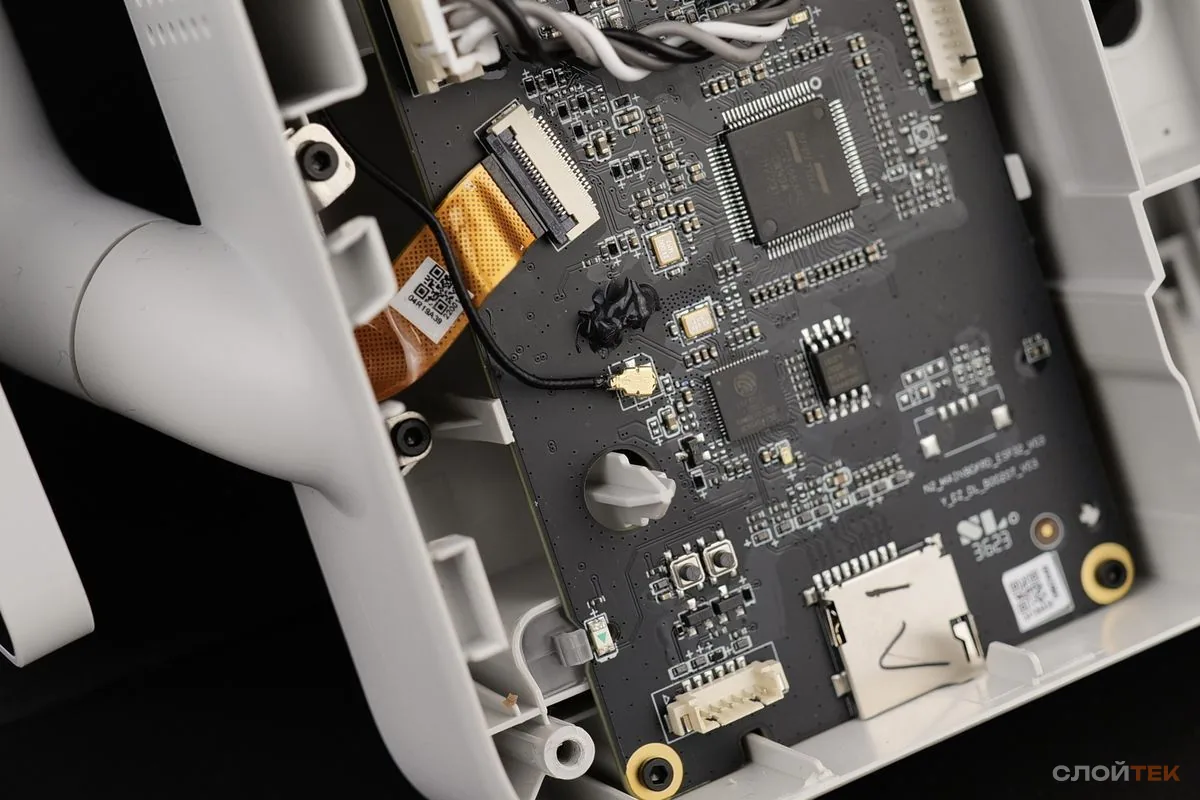
3. Установите нижнюю крышку принтера
Теперь можно установить нижнюю крышку обратно на принтер. Обратите особое внимание на провод двигателя в левом верхнем углу, отмеченный красной стрелкой на изображении ниже. Не прижимайте крышку на место, пока провод не уложен правильно. Крышка зафиксируется защёлками, после чего можно устанавливать 10 винтов, не перетягивая их.
4. Установите кронштейн для проводов и подключите провода
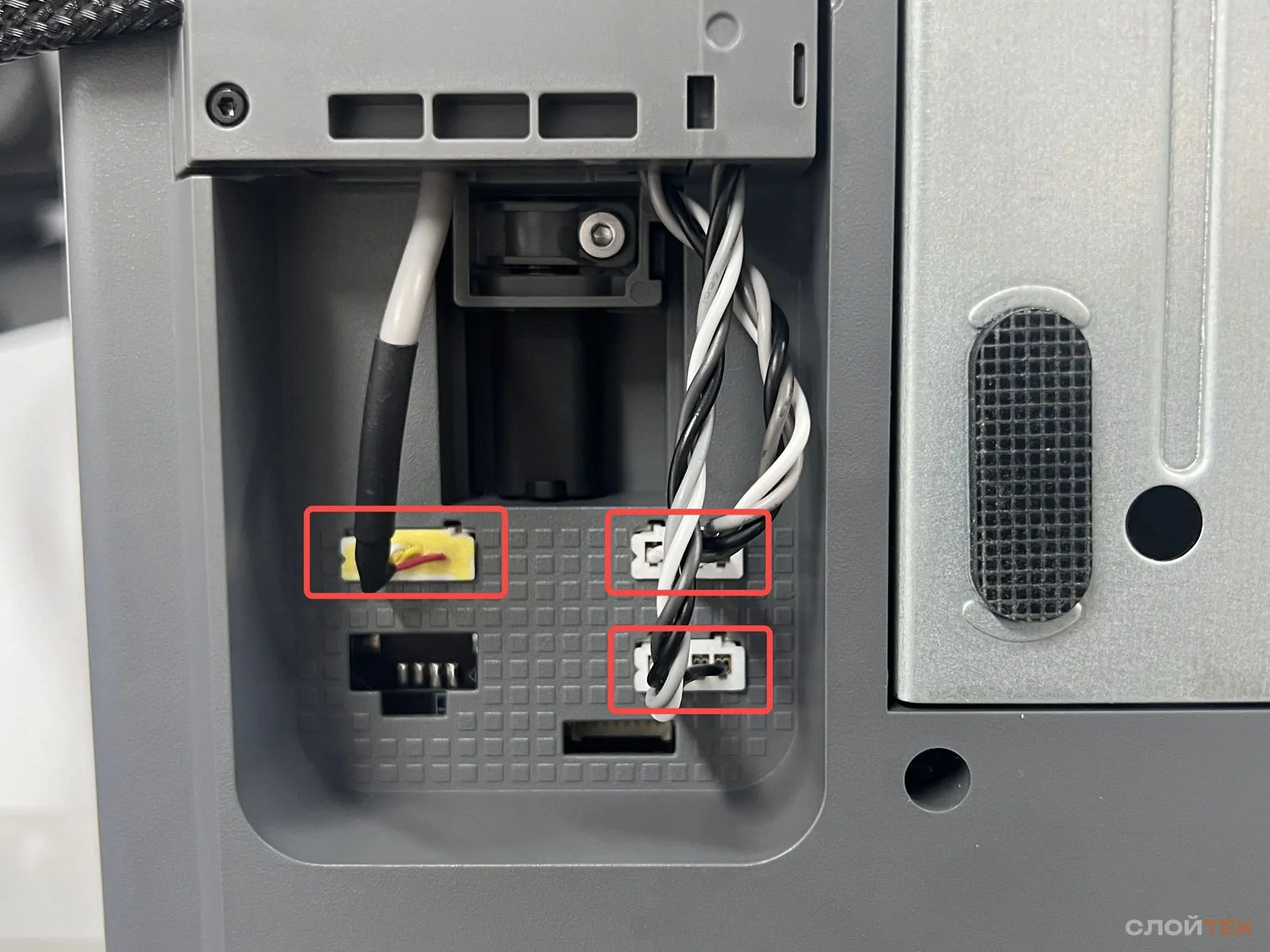
На последнем этапе аккуратно совместите кронштейн для проводов и надавите на него вниз, следя за тем, чтобы кабель USB был полностью прижат к раме принтера. Затем затяните винт, показанный на изображении, чтобы зафиксировать кронштейн. Не перетягивайте винт, так как он вкручивается в пластиковую раму.
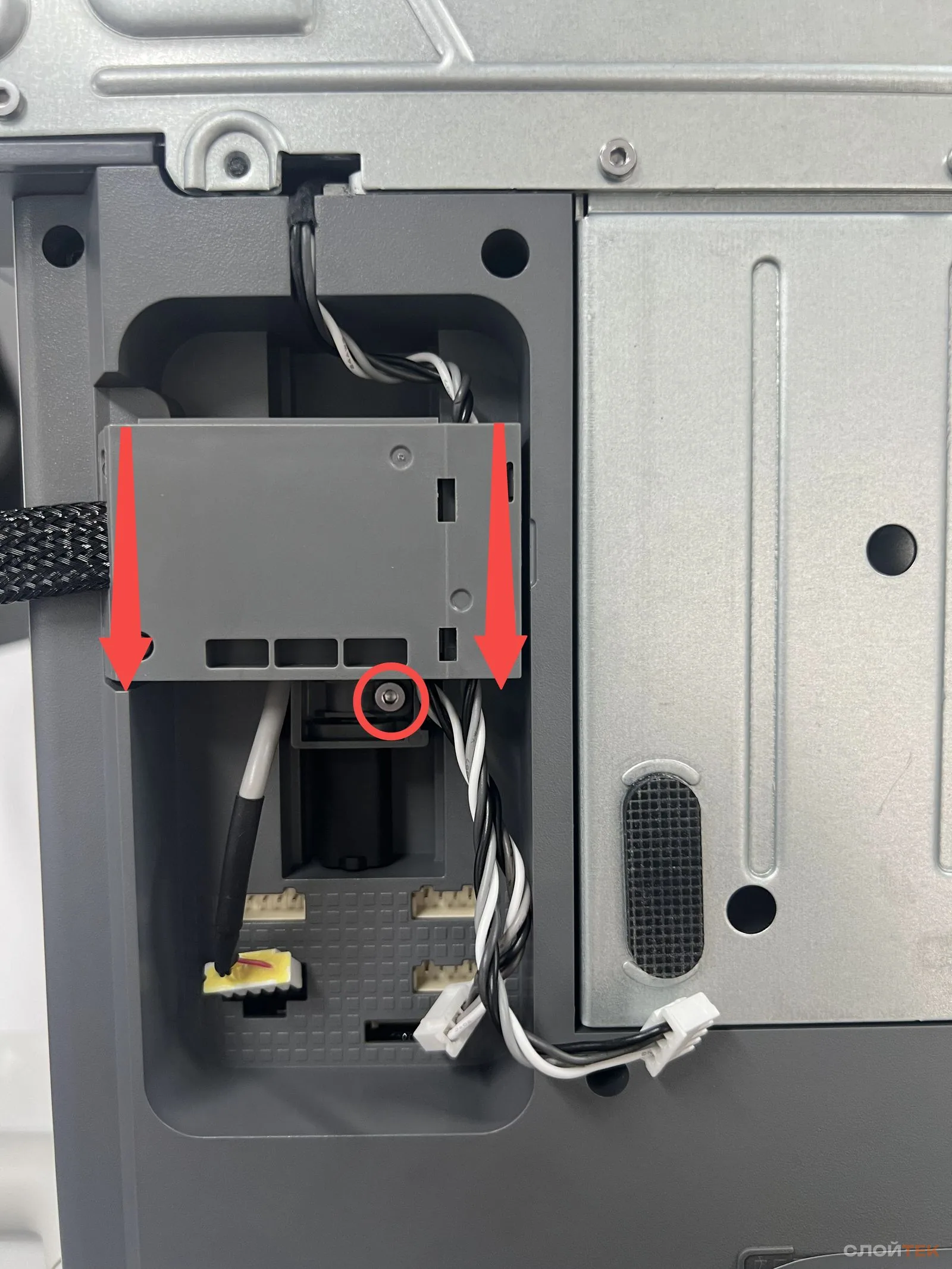
Затем подключите обратно кабели камеры, двигателя оси X и двигателя оси Z, чтобы завершить установку.
Проверка работоспособности
Включите принтер и попробуйте подключиться к вашей локальной сети Wi-Fi. Если подключение прошло успешно, замена завершена.
Возможные проблемы и решения
Если при установке новой Wi-Fi антенны у вас возникли проблемы, ознакомьтесь с возможными проблемами и решениями ниже:
Нет сигнала Wi-Fi
Проверьте разъем Wi-Fi антенны и убедитесь, что он вставлен правильно, как показано на Шаге 2. Подключите разъем Wi-Fi антенны заново.
Слабый сигнал Wi-Fi
Сигнал точки доступа Wi-Fi может быть слишком слабым. Попробуйте переместить принтер ближе к роутеру и проверьте, увеличилась ли мощность сигнала.
Разъем Wi-Fi антенны поврежден
Если во время установки Wi-Fi антенны разъем был поврежден, необходимо определить, какая именно деталь повреждена. Это может быть либо разъем главной платы, либо разъем Wi-Fi. В этом случае может потребоваться замена главной платы или Wi-Fi антенны. Пожалуйста, отправьте информацию и фотографии в нашу службу Поддержки клиентов, чтобы мы помогли решить проблему.
Камера не работает
Убедитесь, что кабель Камеры установлен полностью, как показано на Шаге 4. Установите кронштейн для кабелей и подключите кабели.
Ось X / ось Z не работает
Убедитесь, что кабели двигателя X и двигателя Z установлены полностью, как показано на Шаге 4. Установите кронштейн для кабелей и подключите кабели.
На экране отображается сообщение об ошибке
Возможно, USB-кабель вставлен не полностью. Ослабьте винт, удерживающий кронштейн для кабелей, затем подключите USB-кабель заново, как показано на Шаге 4. Установите кронштейн для кабелей и подключите кабели.
Когда пригодится статья
- принтер плохо ловит Wi-Fi, сигнал сети слабый
- принтер не подключается к домашней сети Wi-Fi
- провод антенны Wi-Fi повреждён
- поддержка посоветовала заменить антенну Wi-Fi
- после сборки принтера не работает камера
- после сборки не двигается ось X или ось Z
- на экране появляется сообщение об ошибке после сборки
Частые вопросы
Как проверить, что антенна Wi-Fi заменена правильно?
Включите принтер и попробуйте подключиться к вашей локальной сети Wi-Fi. Если подключение прошло успешно, замена завершена.
Что делать, если после установки нет сигнала Wi-Fi?
Проверьте разъём антенны Wi-Fi и убедитесь, что он вставлен правильно, затем подключите разъём заново.
Можно ли менять антенну при включённом принтере?
Нет, перед любыми работами по обслуживанию принтер нужно выключить и отключить от источника питания, иначе возможно короткое замыкание и повреждение электроники.
Статья помогла решить проблему?
Не помогло - подключим специалиста
Инженеры SloyTek разберутся с настройкой и неисправностью. Оставьте заявку - перезвоним или напишем. Фото и видео проблемы удобнее прислать в мессенджер.
Или напишите сразу - текст обращения уже подготовлен:
