Написать в Max

Скопируйте сообщение и отправьте его менеджеру в Max. Код поможет связать обращение с посещением сайта.

Готовим сообщение…

Открыть Max

Можно написать и без кода.

ОФИЦИАЛЬНЫЙ ДИЛЕР BAMBU LAB · CREALITY · ANYCUBIC · SNAPMAKER◆ПРИНТЕРЫ ТОЛЬКО EU-ВЕРСИИ◆ПОДАРОК ДО 3 КГ ФИЛАМЕНТА◆КОМПЕНСИРУЕМ ДОСТАВКУ ДО 1000 ₽◆НОВАЯ ПОСТАВКА BAMBU LAB◆БЕСПЛАТНАЯ КОНСУЛЬТАЦИЯ В TELEGRAM◆ГАРАНТИЯ 12 МЕСЯЦЕВ◆СКЛАД В МОСКВЕ◆ОФИЦИАЛЬНЫЙ ДИЛЕР BAMBU LAB · CREALITY · ANYCUBIC · SNAPMAKER◆ПРИНТЕРЫ ТОЛЬКО EU-ВЕРСИИ◆ПОДАРОК ДО 3 КГ ФИЛАМЕНТА◆КОМПЕНСИРУЕМ ДОСТАВКУ ДО 1000 ₽◆НОВАЯ ПОСТАВКА BAMBU LAB◆БЕСПЛАТНАЯ КОНСУЛЬТАЦИЯ В TELEGRAM◆ГАРАНТИЯ 12 МЕСЯЦЕВ◆СКЛАД В МОСКВЕ◆ОФИЦИАЛЬНЫЙ ДИЛЕР BAMBU LAB · CREALITY · ANYCUBIC · SNAPMAKER◆ПРИНТЕРЫ ТОЛЬКО EU-ВЕРСИИ◆ПОДАРОК ДО 3 КГ ФИЛАМЕНТА◆КОМПЕНСИРУЕМ ДОСТАВКУ ДО 1000 ₽◆НОВАЯ ПОСТАВКА BAMBU LAB◆БЕСПЛАТНАЯ КОНСУЛЬТАЦИЯ В TELEGRAM◆ГАРАНТИЯ 12 МЕСЯЦЕВ◆СКЛАД В МОСКВЕ◆ОФИЦИАЛЬНЫЙ ДИЛЕР BAMBU LAB · CREALITY · ANYCUBIC · SNAPMAKER◆ПРИНТЕРЫ ТОЛЬКО EU-ВЕРСИИ◆ПОДАРОК ДО 3 КГ ФИЛАМЕНТА◆КОМПЕНСИРУЕМ ДОСТАВКУ ДО 1000 ₽◆НОВАЯ ПОСТАВКА BAMBU LAB◆БЕСПЛАТНАЯ КОНСУЛЬТАЦИЯ В TELEGRAM◆ГАРАНТИЯ 12 МЕСЯЦЕВ◆СКЛАД В МОСКВЕ◆ОФИЦИАЛЬНЫЙ ДИЛЕР BAMBU LAB · CREALITY · ANYCUBIC · SNAPMAKER◆ПРИНТЕРЫ ТОЛЬКО EU-ВЕРСИИ◆ПОДАРОК ДО 3 КГ ФИЛАМЕНТА◆КОМПЕНСИРУЕМ ДОСТАВКУ ДО 1000 ₽◆НОВАЯ ПОСТАВКА BAMBU LAB◆БЕСПЛАТНАЯ КОНСУЛЬТАЦИЯ В TELEGRAM◆ГАРАНТИЯ 12 МЕСЯЦЕВ◆СКЛАД В МОСКВЕ◆ОФИЦИАЛЬНЫЙ ДИЛЕР BAMBU LAB · CREALITY · ANYCUBIC · SNAPMAKER◆ПРИНТЕРЫ ТОЛЬКО EU-ВЕРСИИ◆ПОДАРОК ДО 3 КГ ФИЛАМЕНТА◆КОМПЕНСИРУЕМ ДОСТАВКУ ДО 1000 ₽◆НОВАЯ ПОСТАВКА BAMBU LAB◆БЕСПЛАТНАЯ КОНСУЛЬТАЦИЯ В TELEGRAM◆ГАРАНТИЯ 12 МЕСЯЦЕВ◆СКЛАД В МОСКВЕ◆ОФИЦИАЛЬНЫЙ ДИЛЕР BAMBU LAB · CREALITY · ANYCUBIC · SNAPMAKER◆ПРИНТЕРЫ ТОЛЬКО EU-ВЕРСИИ◆ПОДАРОК ДО 3 КГ ФИЛАМЕНТА◆КОМПЕНСИРУЕМ ДОСТАВКУ ДО 1000 ₽◆НОВАЯ ПОСТАВКА BAMBU LAB◆БЕСПЛАТНАЯ КОНСУЛЬТАЦИЯ В TELEGRAM◆ГАРАНТИЯ 12 МЕСЯЦЕВ◆СКЛАД В МОСКВЕ◆ОФИЦИАЛЬНЫЙ ДИЛЕР BAMBU LAB · CREALITY · ANYCUBIC · SNAPMAKER◆ПРИНТЕРЫ ТОЛЬКО EU-ВЕРСИИ◆ПОДАРОК ДО 3 КГ ФИЛАМЕНТА◆КОМПЕНСИРУЕМ ДОСТАВКУ ДО 1000 ₽◆НОВАЯ ПОСТАВКА BAMBU LAB◆БЕСПЛАТНАЯ КОНСУЛЬТАЦИЯ В TELEGRAM◆ГАРАНТИЯ 12 МЕСЯЦЕВ◆СКЛАД В МОСКВЕ◆ОФИЦИАЛЬНЫЙ ДИЛЕР BAMBU LAB · CREALITY · ANYCUBIC · SNAPMAKER◆ПРИНТЕРЫ ТОЛЬКО EU-ВЕРСИИ◆ПОДАРОК ДО 3 КГ ФИЛАМЕНТА◆КОМПЕНСИРУЕМ ДОСТАВКУ ДО 1000 ₽◆НОВАЯ ПОСТАВКА BAMBU LAB◆БЕСПЛАТНАЯ КОНСУЛЬТАЦИЯ В TELEGRAM◆ГАРАНТИЯ 12 МЕСЯЦЕВ◆СКЛАД В МОСКВЕ◆ОФИЦИАЛЬНЫЙ ДИЛЕР BAMBU LAB · CREALITY · ANYCUBIC · SNAPMAKER◆ПРИНТЕРЫ ТОЛЬКО EU-ВЕРСИИ◆ПОДАРОК ДО 3 КГ ФИЛАМЕНТА◆КОМПЕНСИРУЕМ ДОСТАВКУ ДО 1000 ₽◆НОВАЯ ПОСТАВКА BAMBU LAB◆БЕСПЛАТНАЯ КОНСУЛЬТАЦИЯ В TELEGRAM◆ГАРАНТИЯ 12 МЕСЯЦЕВ◆СКЛАД В МОСКВЕ◆ОФИЦИАЛЬНЫЙ ДИЛЕР BAMBU LAB · CREALITY · ANYCUBIC · SNAPMAKER◆ПРИНТЕРЫ ТОЛЬКО EU-ВЕРСИИ◆ПОДАРОК ДО 3 КГ ФИЛАМЕНТА◆КОМПЕНСИРУЕМ ДОСТАВКУ ДО 1000 ₽◆НОВАЯ ПОСТАВКА BAMBU LAB◆БЕСПЛАТНАЯ КОНСУЛЬТАЦИЯ В TELEGRAM◆ГАРАНТИЯ 12 МЕСЯЦЕВ◆СКЛАД В МОСКВЕ◆ОФИЦИАЛЬНЫЙ ДИЛЕР BAMBU LAB · CREALITY · ANYCUBIC · SNAPMAKER◆ПРИНТЕРЫ ТОЛЬКО EU-ВЕРСИИ◆ПОДАРОК ДО 3 КГ ФИЛАМЕНТА◆КОМПЕНСИРУЕМ ДОСТАВКУ ДО 1000 ₽◆НОВАЯ ПОСТАВКА BAMBU LAB◆БЕСПЛАТНАЯ КОНСУЛЬТАЦИЯ В TELEGRAM◆ГАРАНТИЯ 12 МЕСЯЦЕВ◆СКЛАД В МОСКВЕ◆

База знаний Bambu Lab

Замена X-двигателя на A1: снятие и установка

  • A1

Коротко

X-двигатель перегорел или его неисправность подтвердила техническая поддержка после анализа логов. Статья описывает, как отключить кабели, снять узел оси X и корпус двигателя, заменить двигатель и проверить работу оси X калибровкой «Компенсация вибраций».

X-двигатель

X-двигатель - это шаговый двигатель, установленный на оси X принтера, который перемещает печатающую голову по оси X.

Когда использовать

  • X-двигатель перегорел
  • После анализа логов официальная техническая поддержка подтвердила, что X-двигатель неисправен.

Предупреждение по безопасности

Необходимые инструменты и материалы

  • Шестигранный ключ H2.0
  • Шестигранный ключ H1.5

Удаление X-двигателя

Шаг 1: Отключите кабели

Положите принтер на левый бок, чтобы открыть блок кабелей на нижней стороне, и по очереди отключите кабель камеры, кабель X-двигателя и кабель Z-двигателя. Ослабьте один серебристый винт и сдвиньте блок кабелей, чтобы отключить кабель USB, затем откройте блок кабелей и извлеките кабель Z-двигателя и кабель X-двигателя.
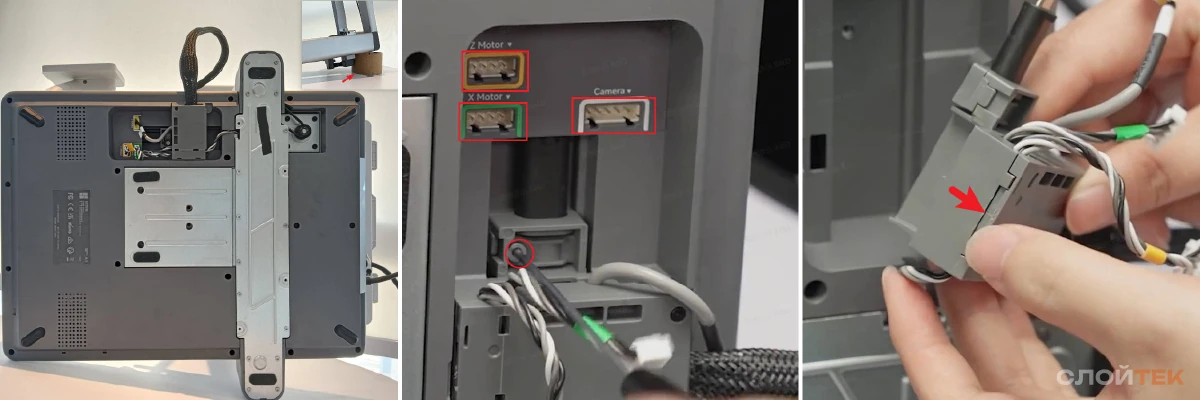
Отключение кабелей камеры, X-двигателя и Z-двигателя на нижней стороне принтера

Шаг 2: Снимите узел оси X

Удалите 6 винтов, расположенных на задней стороне оси X, и отсоедините узел оси X от рамы принтера.
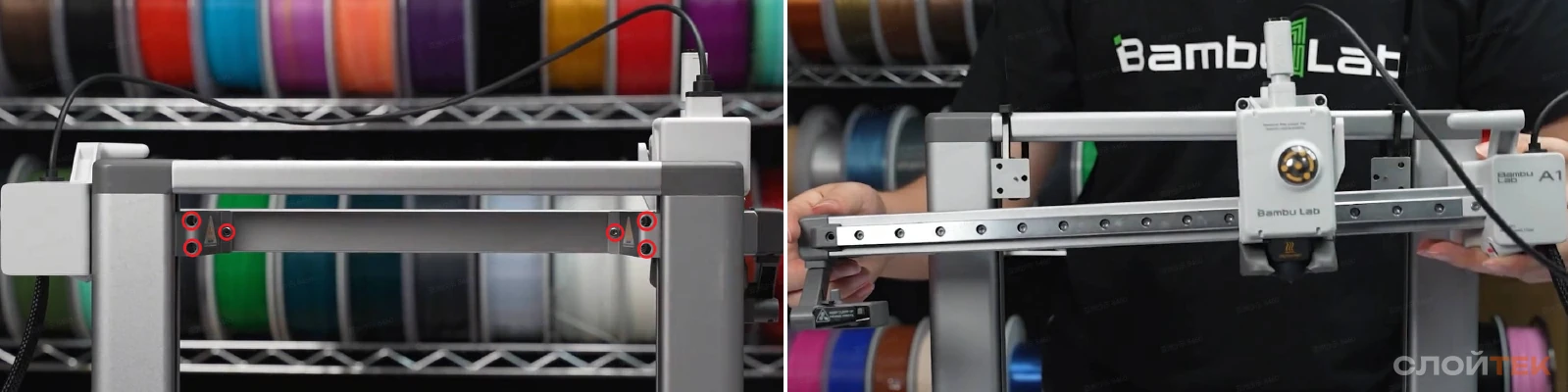
6 винтов на задней стороне оси X, узел оси X отделяют от рамы

Шаг 3: Снимите корпус двигателя

Снимите переднюю и заднюю крышки корпуса X-двигателя;
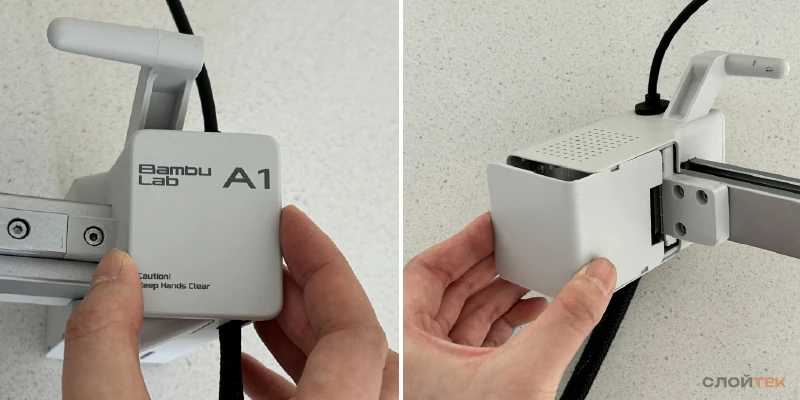
Снятие передней и задней крышек корпуса X-двигателя

Поддев, извлеките кабельный зажим и отключите кабель камеры. Удалите 4 винта, затем сдвиньте корпус двигателя вперед и снимите его;
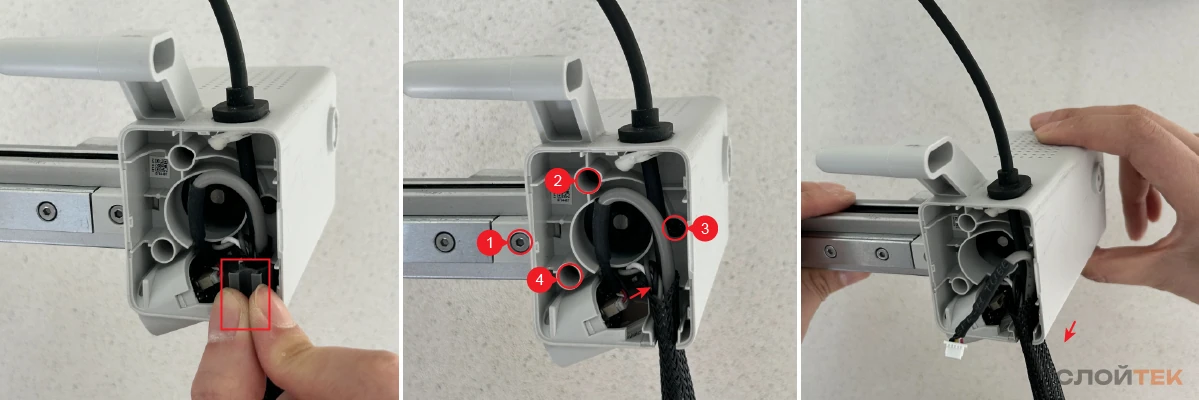
Извлечение кабельного зажима и отключение кабеля камеры, 4 винта корпуса двигателя

Вытяните кабель X-двигателя из нейлоновой сетчатой трубки и корпуса двигателя.
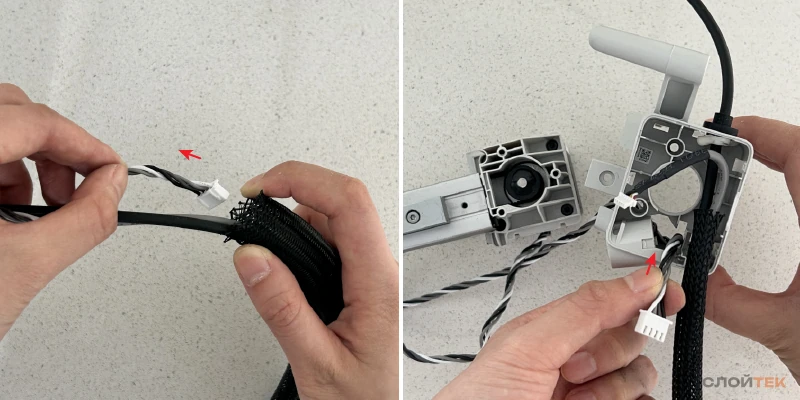
Вытягивание кабеля X-двигателя из нейлоновой сетчатой трубки и корпуса

Шаг 4: Снимите правый прижимной блок ремня

Удалите 2 винта, чтобы освободить правый прижимной блок ремня.
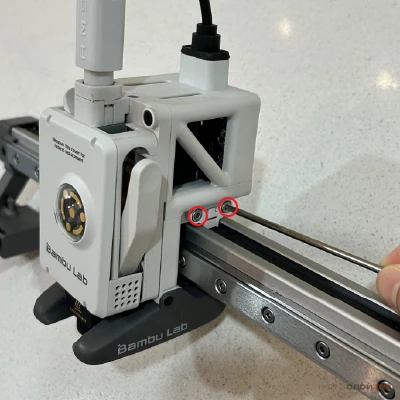
2 винта правого прижимного блока ремня

Шаг 5: Снимите держатель двигателя

Удалите 3 винта и снимите держатель двигателя.
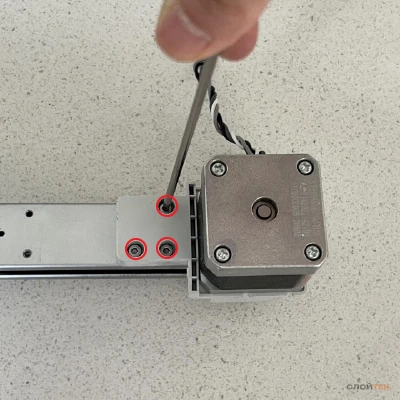
3 винта держателя двигателя

Шаг 6: Снимите X-двигатель

Удалите 4 винта и снимите X-двигатель.
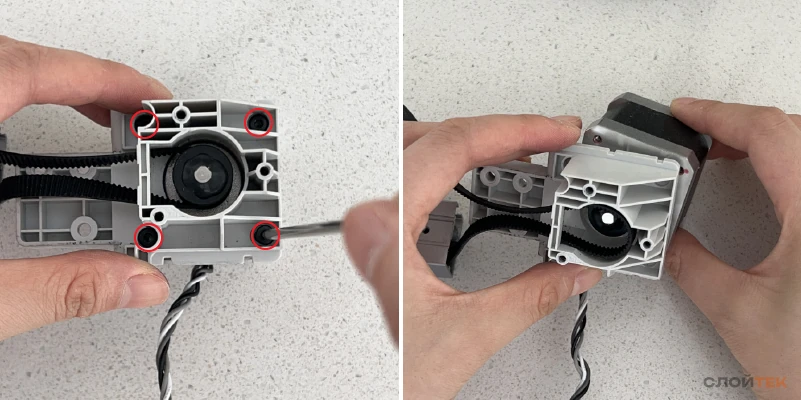
4 винта крепления X-двигателя к держателю

Инструкция по сборке

Шаг 1: Установите X-двигатель

Проверьте направление кабеля X-двигателя. Проденьте шкив X-двигателя через ремень оси X, затем установите двигатель на держатель двигателя и закрепите его 4 винтами.
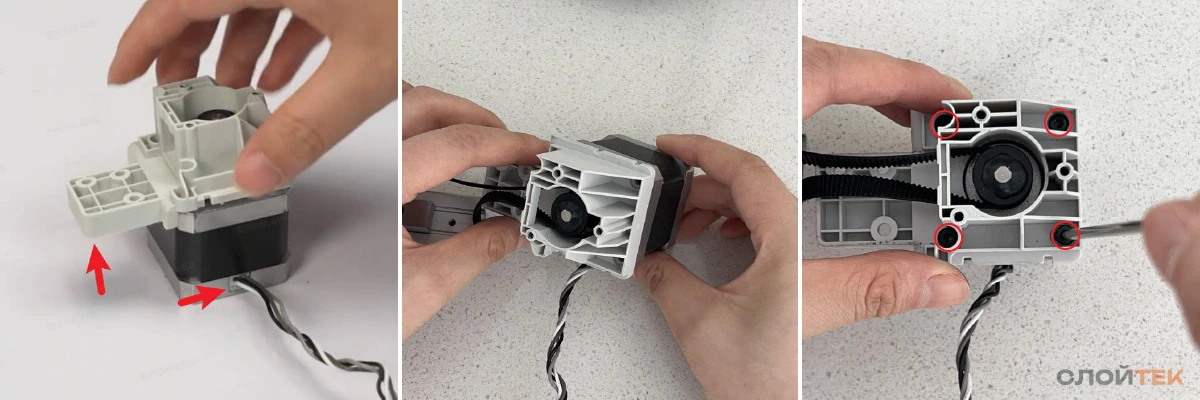
Установка X-двигателя: шкив продевают через ремень оси X и крепят 4 винтами

Шаг 2: Установите держатель X-двигателя

Установите держатель двигателя на ось X и закрепите его 3 винтами.
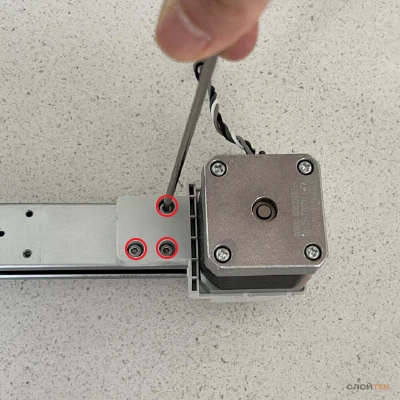
Крепление держателя двигателя на оси X тремя винтами

Шаг 3: Установите правый прижимной блок ремня

Установите правый прижимной блок ремня на печатающую голову и закрепите его 2 винтами.
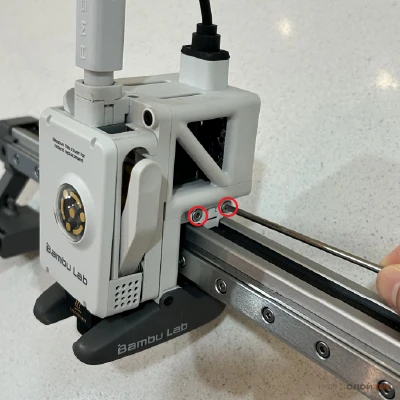
Установка правого прижимного блока ремня на печатающую голову, 2 винта

Шаг 4: Установите корпус двигателя

Проденьте кабель X-двигателя через крышку двигателя и нейлоновую сетчатую трубку;
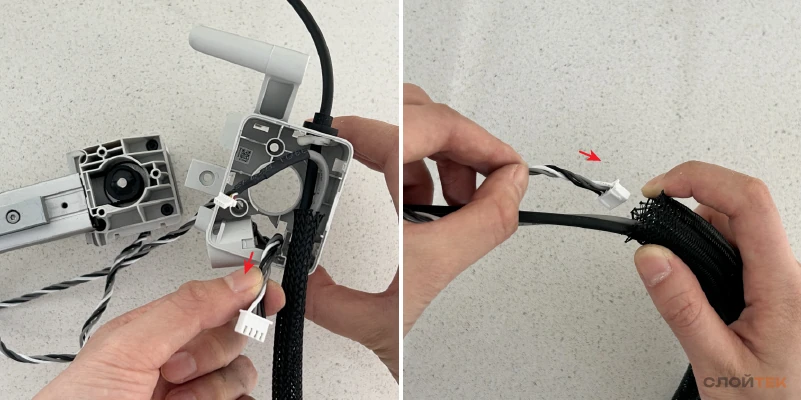
Прокладка кабеля X-двигателя через крышку двигателя и нейлоновую сетчатую трубку

Установите корпус двигателя на держатель и закрепите его 4 винтами. Подключите кабель камеры и установите кабельный зажим;
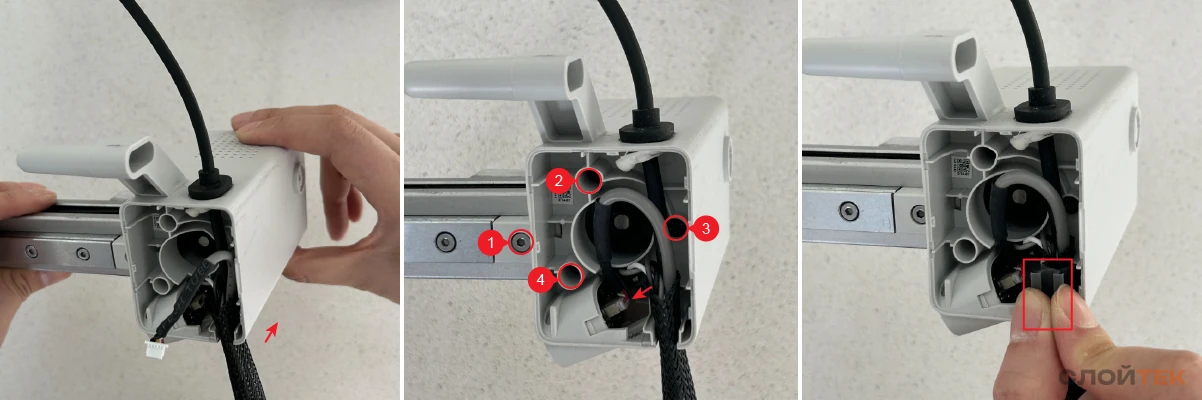
Корпус двигателя на держателе, 4 винта, подключение кабеля камеры и кабельного зажима

Установите переднюю и заднюю крышки корпуса X-двигателя.
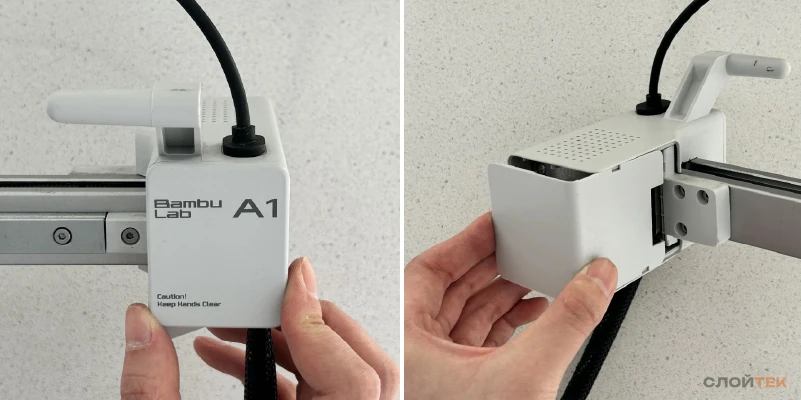
Передняя и задняя крышки корпуса X-двигателя на своих местах

Шаг 5: Установите узел оси X

Выровняйте ось X по фиксирующим штифтам на двух Z-салазках, затем установите ее на Z-салазки. Наконец, закрепите узел оси X, затянув по 3 винта с каждой стороны.
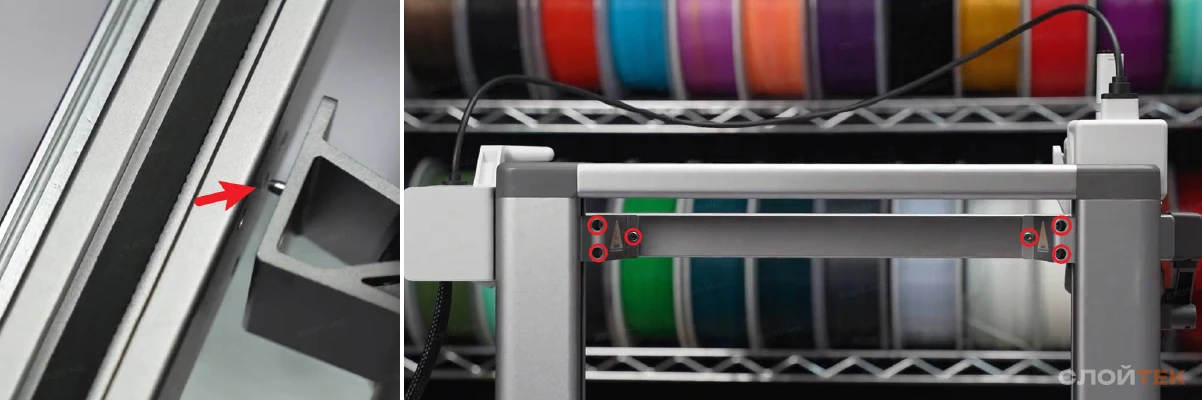
Выравнивание оси X по фиксирующим штифтам двух Z-салазок и крепление винтами

Шаг 6: Подключите кабели

Зафиксируйте нейлоновую сетчатую трубку лентой и упорядочьте кабели;
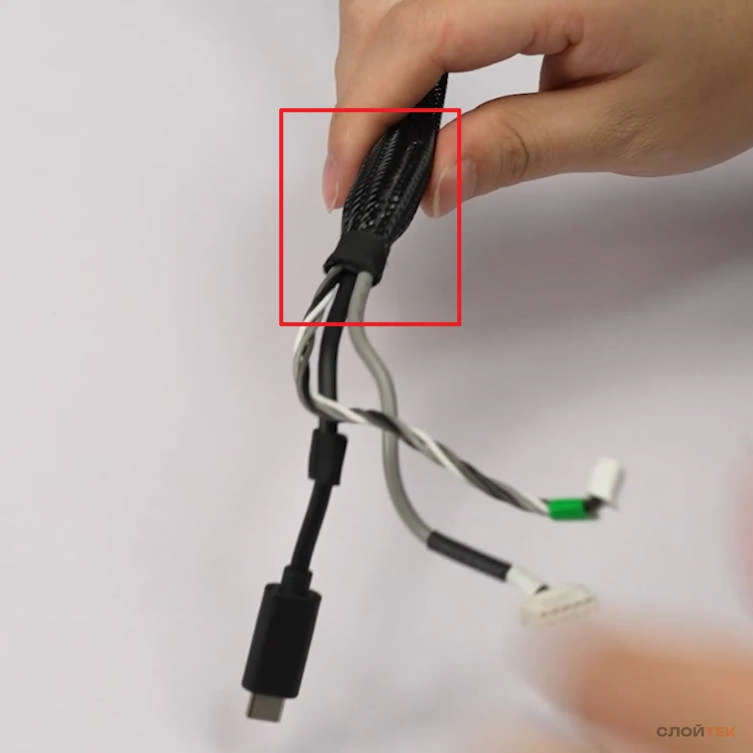
Фиксация нейлоновой сетчатой трубки лентой и укладка кабелей

Наклоните принтер назад, подключите кабель X-двигателя и кабель Z-двигателя к блоку управления кабелями;
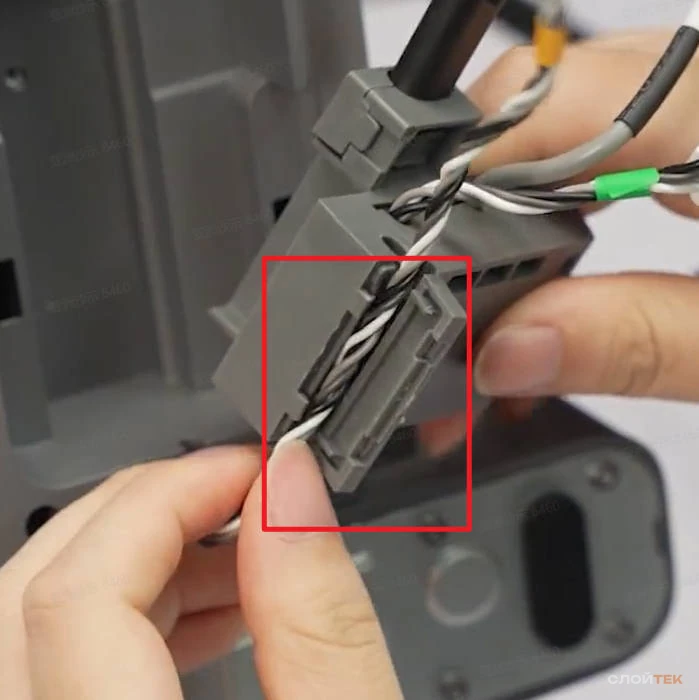
Подключение кабеля X-двигателя и кабеля Z-двигателя к блоку управления кабелями

Установите блок управления кабелями на нижнее основание, сдвиньте его по направлению слота, подключите кабель USB и затяните 1 серебристый винт;
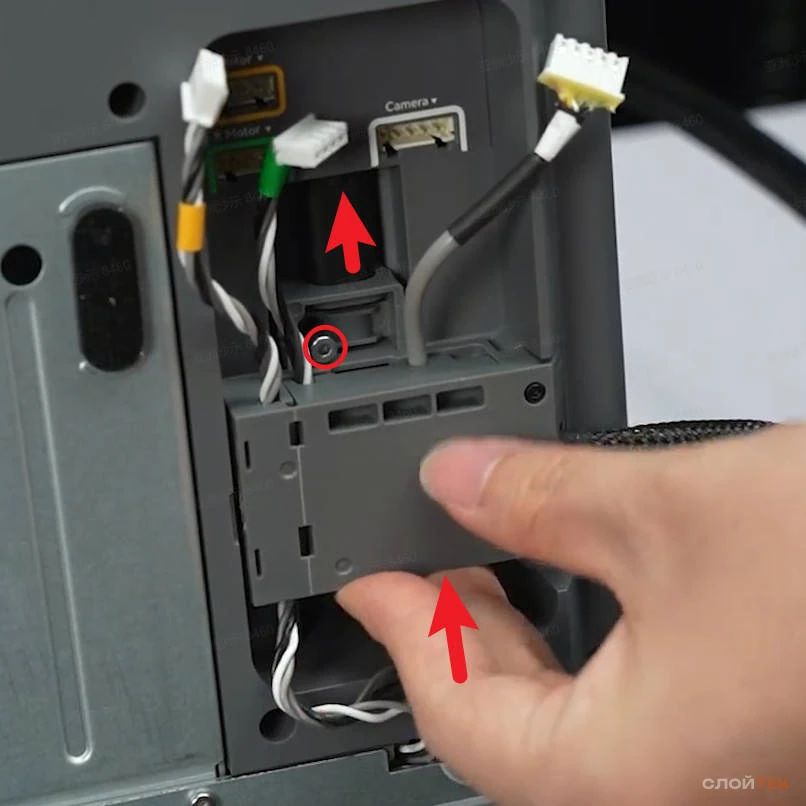
Установка блока управления кабелями на нижнее основание, кабель USB и серебристый винт

Следуя текстовым подсказкам и цветным меткам, подключите кабель X-двигателя, кабель Z-двигателя и кабель камеры. Аккуратно уложите кабели и убедитесь, что они не зажаты и не запутаны. Верните принтер в вертикальное положение.
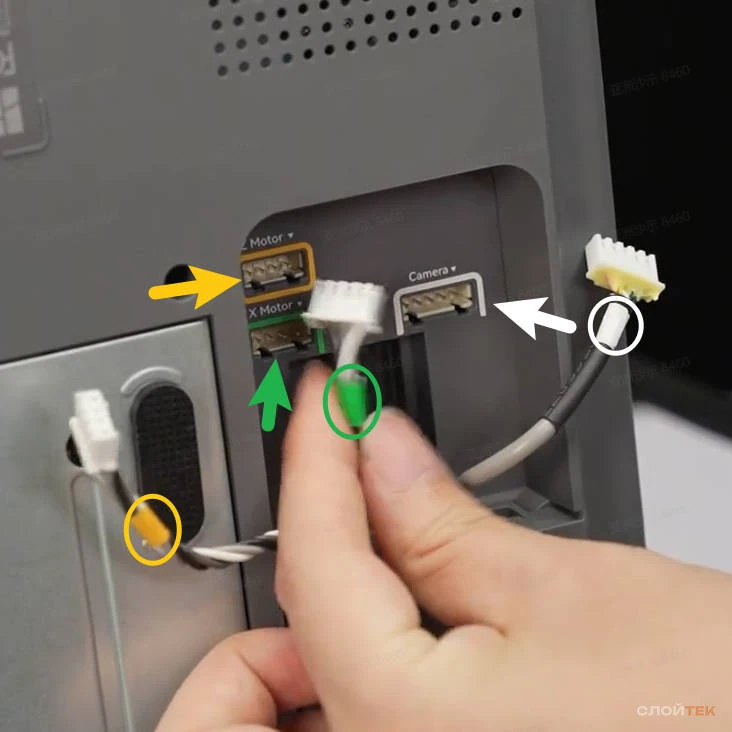
Подключение кабелей по текстовым подсказкам и цветным меткам, принтер в вертикальном положении

Проверка работоспособности и шаг калибровки

После выполнения всех описанных выше шагов сборки включите принтер, перейдите в интерфейс управления и нажмите на экране кнопку «-X» или «X», чтобы переместить ось X и убедиться, что X-двигатель работает исправно.
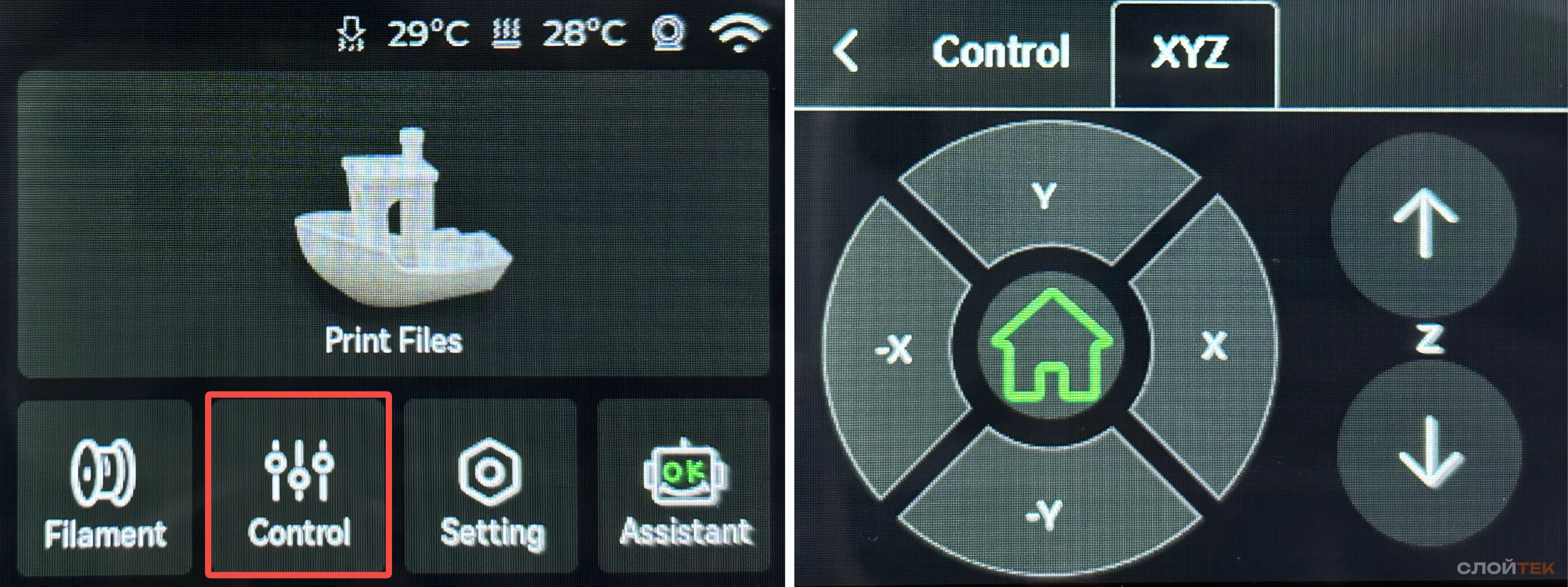
Кнопки «-X» и «X» на экране для проверки перемещения оси X

На экране «Калибровка» выберите только «Компенсация вибраций», затем нажмите «Начать». Калибровка подтвердит, что принтер работает должным образом.
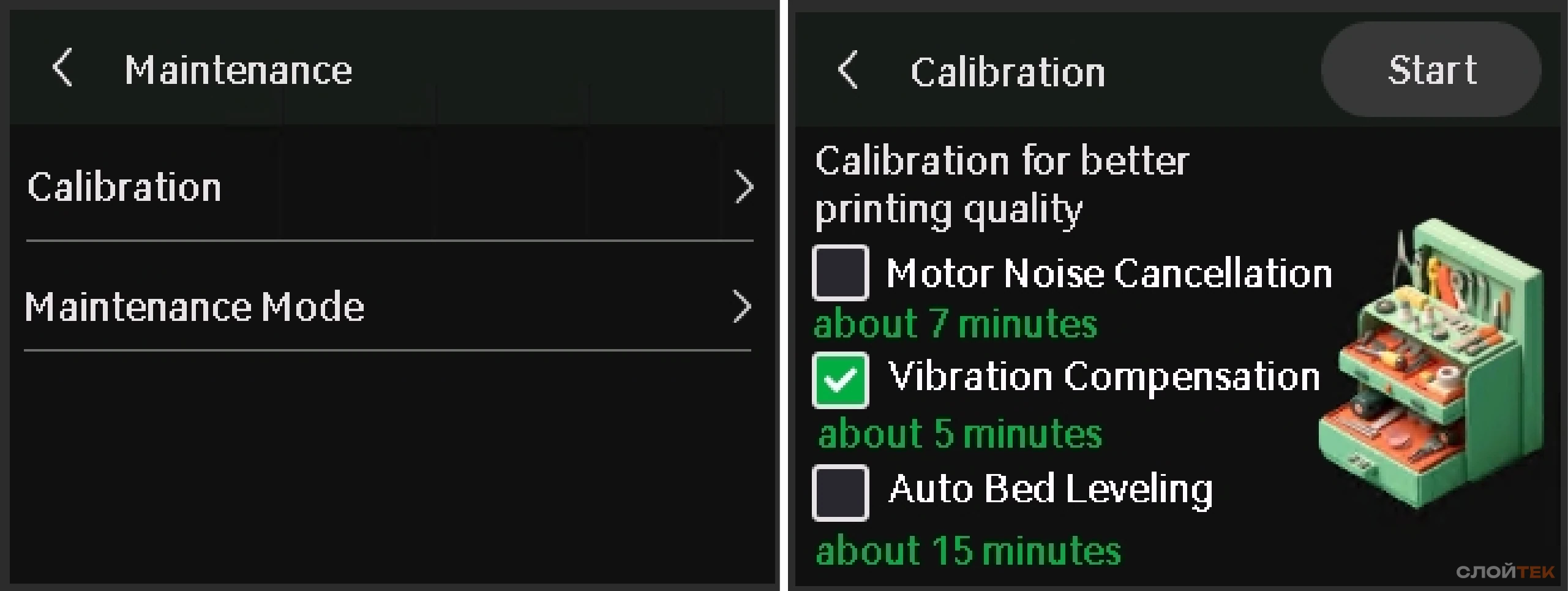
Экран «Калибровка» с выбранной «Компенсацией вибраций» и кнопкой «Начать»

Когда пригодится статья

  • двигатель X перегорел
  • поддержка после анализа логов сообщила, что двигатель оси X неисправен

Частые вопросы

Нужно ли выключать принтер перед заменой X-двигателя?

Да, принтер необходимо выключить и отключить от источника питания перед любыми работами по обслуживанию. Работа при включенном принтере может привести к короткому замыканию и повреждению электроники.

Какие инструменты нужны для замены X-двигателя?

Понадобятся шестигранные ключи H2.0 и H1.5.

Как проверить, что X-двигатель после замены работает?

Включите принтер и нажмите на экране кнопку «-X» или «X», чтобы переместить ось X. Затем в разделе «Калибровка» выберите только «Компенсация вибраций» и нажмите «Начать» - калибровка подтвердит, что принтер работает должным образом.

Статья помогла решить проблему?

Не помогло - подключим специалиста

Инженеры SloyTek разберутся с настройкой и неисправностью. Оставьте заявку - перезвоним или напишем. Фото и видео проблемы удобнее прислать в мессенджер.

Или напишите сразу - текст обращения уже подготовлен:

По материалам официальной Bambu Lab Wiki, адаптировано SloyTek. Оригинал статьи

Обновлено: 8 ноября 2026 г. · оригинал обновлен 2 сентября 2025 г.