Коротко
Офлайн-обновление A1 и A2L: скачивание пакета для своей модели, безопасное извлечение microSD, копирование архива без распаковки и запуск обновления через экран принтера. Для A1 требуется прошивка не ниже 01.04.00.00.
Когда нужно офлайн-обновление
- Если A1/A2L не подключен к интернету и не имеет доступа к облачной службе Bambu Lab, прошивку принтера можно обновить с помощью карты microSD и офлайн-пакета обновления.
- Если требуется вернуть принтер на предыдущие версии прошивки.
- Если принтер был обновлен до последней версии без использования AMS Hub, то после подключения AMS Hub его также потребуется обновить до последней версии с помощью карты microSD и пакета обновления.
Предварительные условия
Для A1 версия прошивки должна быть не ниже 01.04.00.00, чтобы поддерживалось офлайн-обновление прошивки. Если версия прошивки ниже, сначала обновите A1 через интернет.
Необходимые инструменты и материалы
- Карта microSD.
- Если на компьютере нет слота для чтения карт microSD, потребуется кардридер.
Порядок обновления
Весь процесс занимает около 20 минут.
Шаг 1. Скачайте офлайн-пакет обновления соответствующей версии по ссылкам ниже:
Шаг 2. Извлеките карту microSD
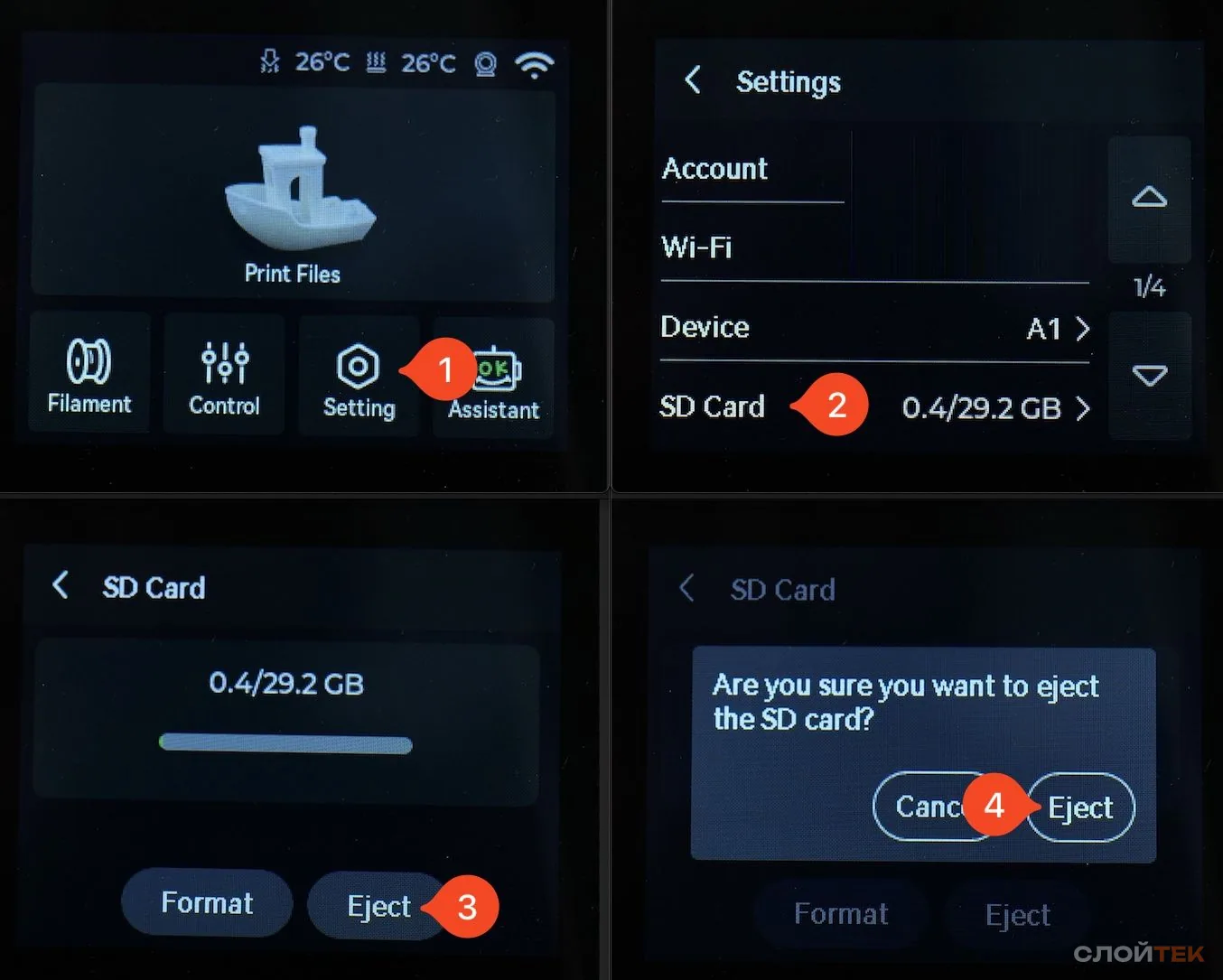
3D-принтеры Bambu Lab A1/A2L не поддерживают горячую замену карты. Это значит, что каждый раз при извлечении карты microSD очень важно безопасно извлечь ее через меню, выполнив следующие действия:
- Перейдите в «Настройки» (Settings) → «SD Card» («SD-карта»).
- В меню SD Card выберите «Eject» («Извлечь»).
- Подтвердите выбор, нажав «Eject» («Извлечь»).
Окно «Are you sure you want to eject the SD card?» спрашивает: «Вы уверены, что хотите извлечь SD-карту?». Подтвердите извлечение, а не форматирование: «Format» означает «Форматировать».
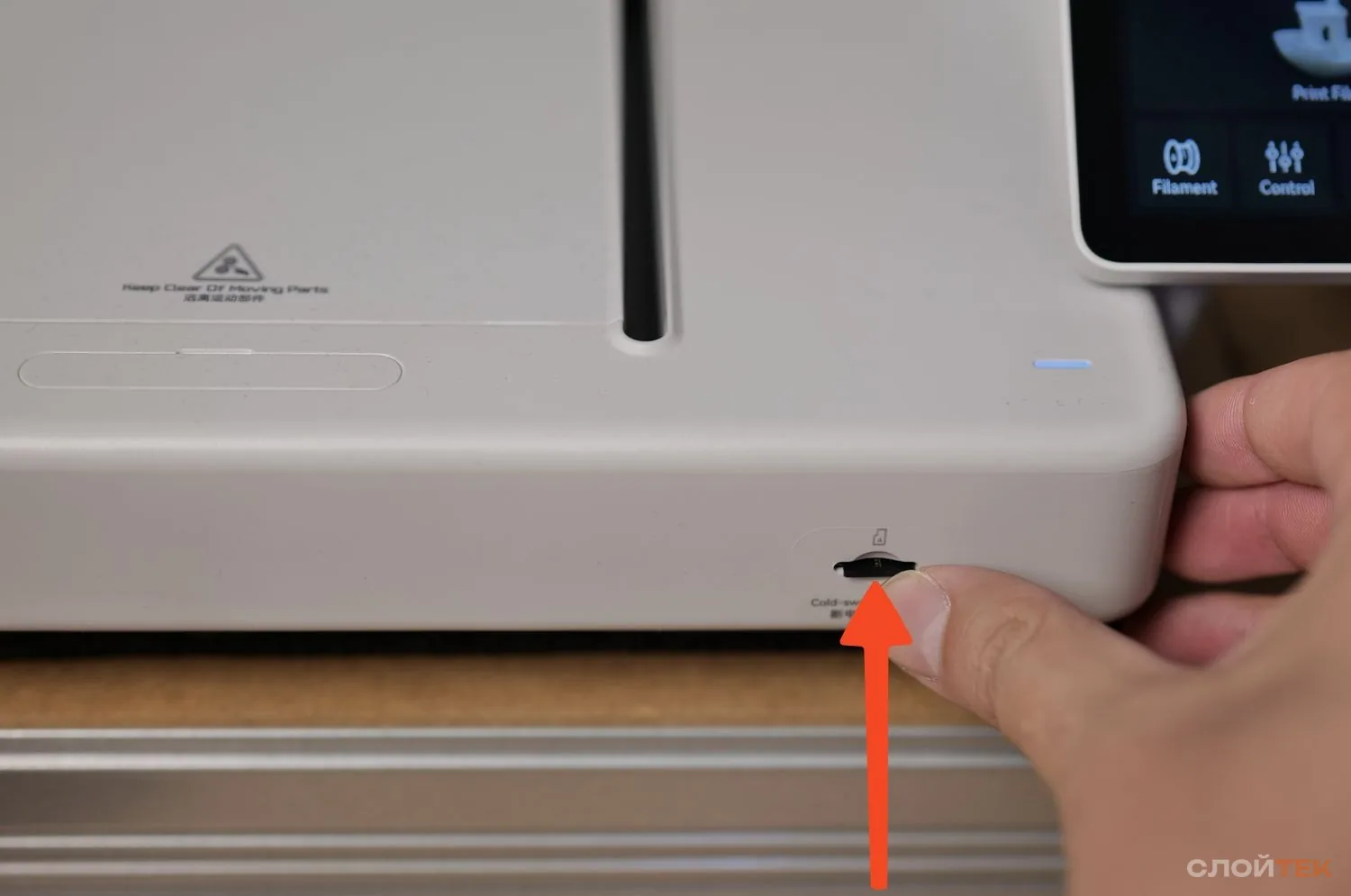
Теперь карту microSD можно извлечь из принтера. Просто нажмите на карту microSD и отпустите ее, чтобы извлечь ее из принтера.
На корпусе рядом со слотом указано «Cold swap»: карта не предназначена для горячей замены. Предупреждение «Keep Clear Of Moving Parts» означает «Держитесь подальше от движущихся частей».
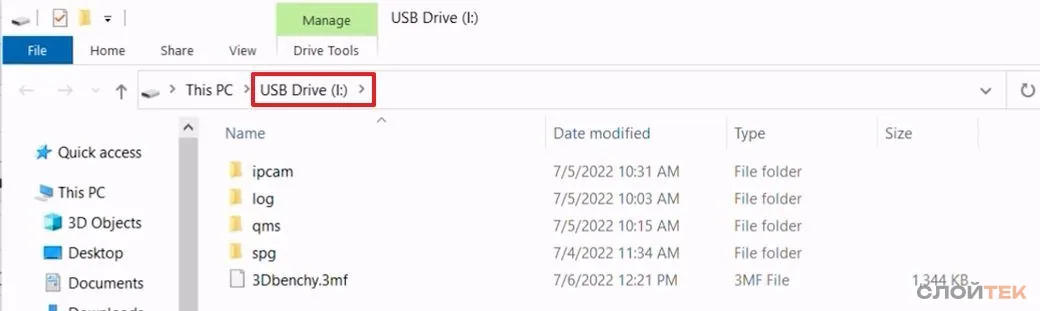
Шаг 3. Скопируйте офлайн-пакет обновления в корневой каталог карты microSD.
На снимке проводника «This PC» означает «Этот компьютер», а «USB Drive» - съёмный накопитель. Нужен корневой каталог карты, а не вложенная папка.
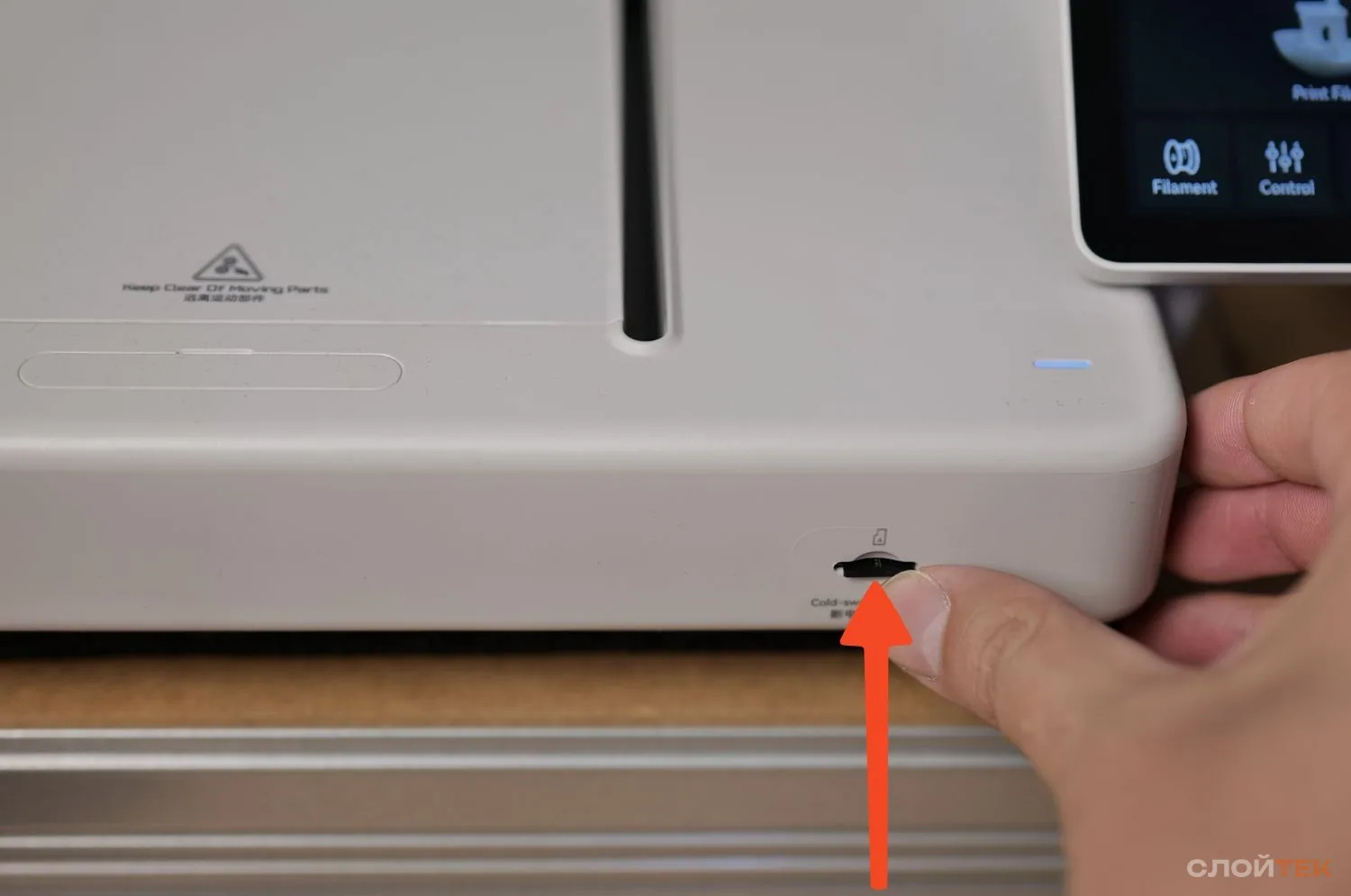
Шаг 4. Вставьте карту microSD в экран, обращая внимание на направление вставки.
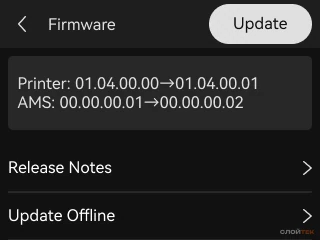
Шаг 5. На экране принтера выберите «Настройки > Прошивка > Обновить офлайн».
A1
На экране «Firmware» («Прошивка») выберите «Update Offline» («Обновить офлайн»). «Release Notes» - примечания к выпуску, «Update» - обновление.
A2L
Показанное окно подтверждения спрашивает: «Обновить до выбранной версии? Это займёт около 3-5 минут. Не выключайте принтер во время обновления». «Cancel» - «Отмена», «Update» - «Обновить». Это пример окна производителя; время на экране не заменяет указание ниже дождаться завершения процесса.
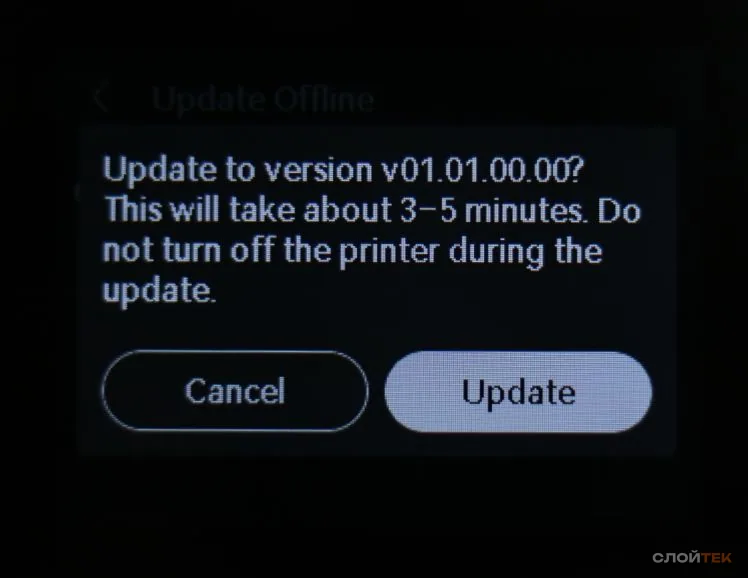
Шаг 6. Выберите версию прошивки для обновления - это занимает около 5-10 минут. Не выключайте питание во время обновления.
Важное напоминание! Не выключайте питание во время обновления прошивки. Подождите 10-20 минут.
A1
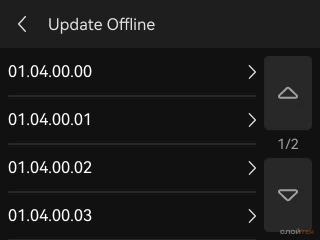
В разделе «Update Offline» («Обновить офлайн») выберите пакет для A1. Номера версий на снимке - пример интерфейса, а не рекомендация установить конкретную старую прошивку.
A2L
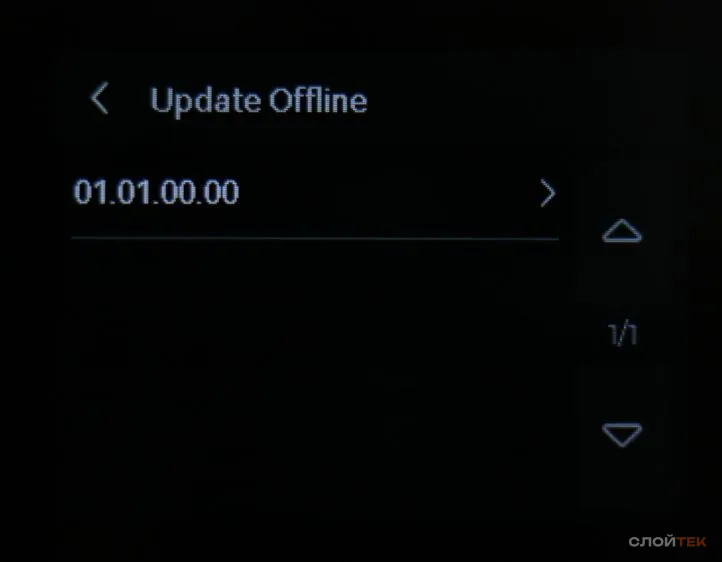
На A2L выберите пакет для A2L в аналогичном списке «Update Offline» («Обновить офлайн»). Номер версии на снимке также приведён только как пример.
Шаг 7. После завершения обновления принтер автоматически перезагрузится.
Частые вопросы
Какая версия прошивки A1 нужна для офлайн-обновления?
Для A1 версия прошивки должна быть не ниже 01.04.00.00. Если версия ниже, сначала обновите принтер через интернет.
Можно ли сразу вынимать карту microSD из A1 или A2L?
Сначала откройте Settings → SD Card («Настройки → SD-карта»), выберите Eject («Извлечь») и подтвердите извлечение. Производитель указывает, что карта не поддерживает горячую замену.
Нужно ли распаковывать офлайн-пакет обновления на карте microSD?
Нет, пакет копируется в корневой каталог карты без распаковки, а имя файла менять нельзя, иначе обновление завершится ошибкой.
Товары по теме в SloyTek
Статья помогла решить проблему?
Не помогло - подключим специалиста
Инженеры SloyTek разберутся с настройкой и неисправностью. Оставьте заявку - перезвоним или напишем. Фото и видео проблемы удобнее прислать в мессенджер.
Или напишите сразу - текст обращения уже подготовлен:
