Коротко
Первая печать с AMS lite на A1: загрузка катушек, сопоставление цветов, запуск файла, выгрузка филамента и снятие катушки после отмены печати.
Видеоинструкция
Ниже приведены русские шаги; видео производителя сохранено как дополнительный материал без русской озвучки.
1. Подготовка к печати
1. Установите катушку
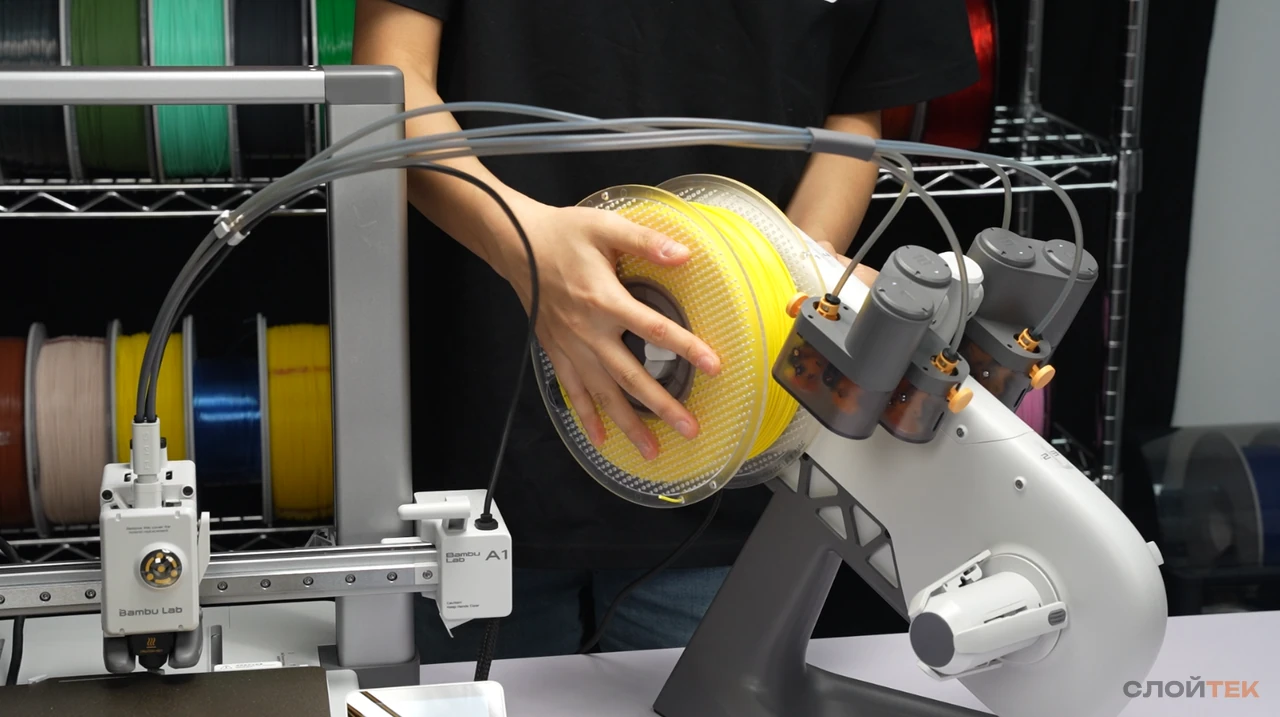
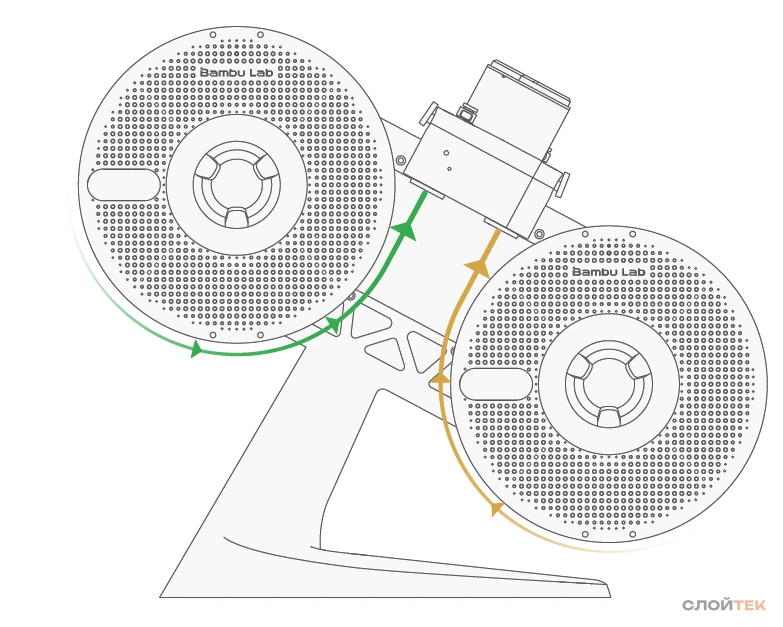
Устанавливайте катушку с учётом направления намотки, как показано стрелками на схеме. Правильная ориентация позволяет ввести филамент снизу подающего узла по направлению его канала. Направление разматывания зависит от стороны держателя.
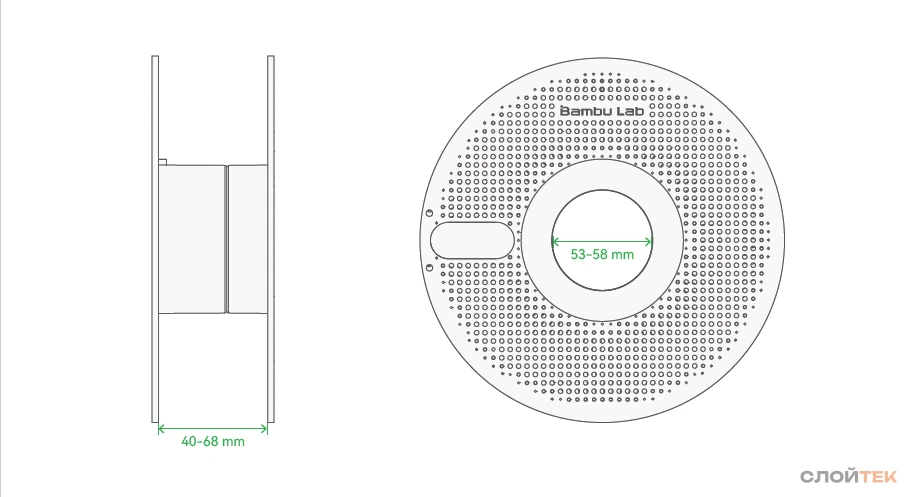
AMS lite рассчитана на катушки шириной 40-68 мм с внутренним диаметром отверстия 53-58 мм.
Не используйте AMS lite для обычных гибких материалов, включая TPU и TPE, а также гигроскопичного PVA. Исходная инструкция также исключает слишком жёсткие материалы с высоким модулем и слишком хрупкие материалы с недостаточной вязкостью, в том числе сторонние филаменты с волокнистым наполнением: PA-CF/GF, PET-CF/GF, PLA-CF/GF и подобные. Для перечисленных несовместимых с подающим устройством материалов оригинал предлагает внешнюю катушку. Внешняя подача сама по себе не подтверждает пригодность материала для A1 или установленного сопла.
Редакторское уточнение названия исключения: в карточке Bambu TPU for AMS производитель отдельно подтверждает совместимость именно TPU for AMS с AMS lite, требует сушить его перед использованием и указывает несовместимость с соплом 0,2 мм. Это отдельный продукт, а не разрешение подавать через AMS lite любой TPU. В инструкции A1 mini это исключение не названо; в инструкции A1 оно есть, но с переставленным названием «AMS for TPU».
2. Вставьте филамент во вход подающего узла AMS lite
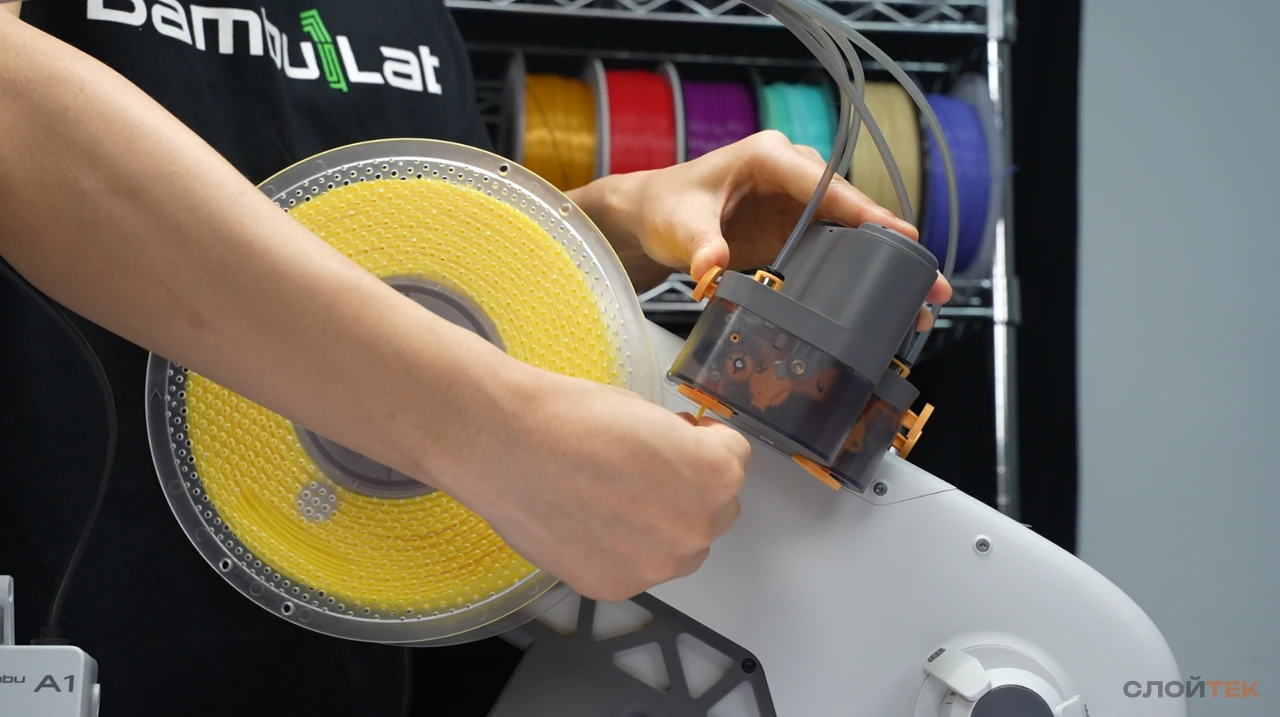
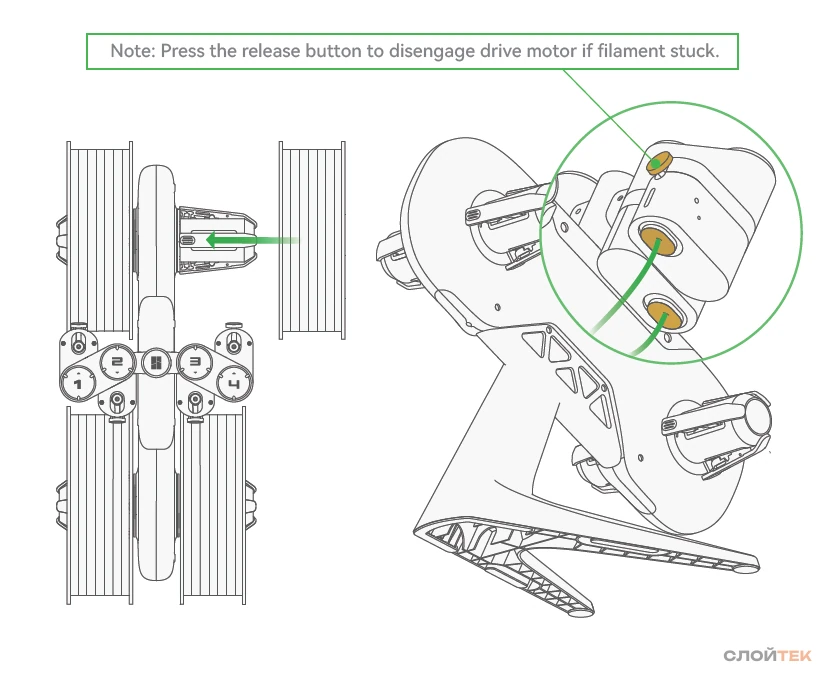
Убедитесь, что катушка надёжно закреплена на оси держателя. Затем точно направьте конец филамента во входное отверстие подающего узла, чтобы не вставить его мимо канала. Если филамент застревает, нажмите кнопку освобождения привода. После вставки механизм автоматически протянет филамент в PTFE-трубку примерно на 40 см.
Зелёная подпись на схеме напоминает: «Если филамент застрял, нажмите кнопку освобождения, чтобы разъединить приводной двигатель». Кружки показывают кнопки, стрелки - направление ввода; номера обозначают позиции катушек.
2. Запуск печати
Перед запуском убедитесь, что филамент загружен, а печатная пластина установлена на стол.
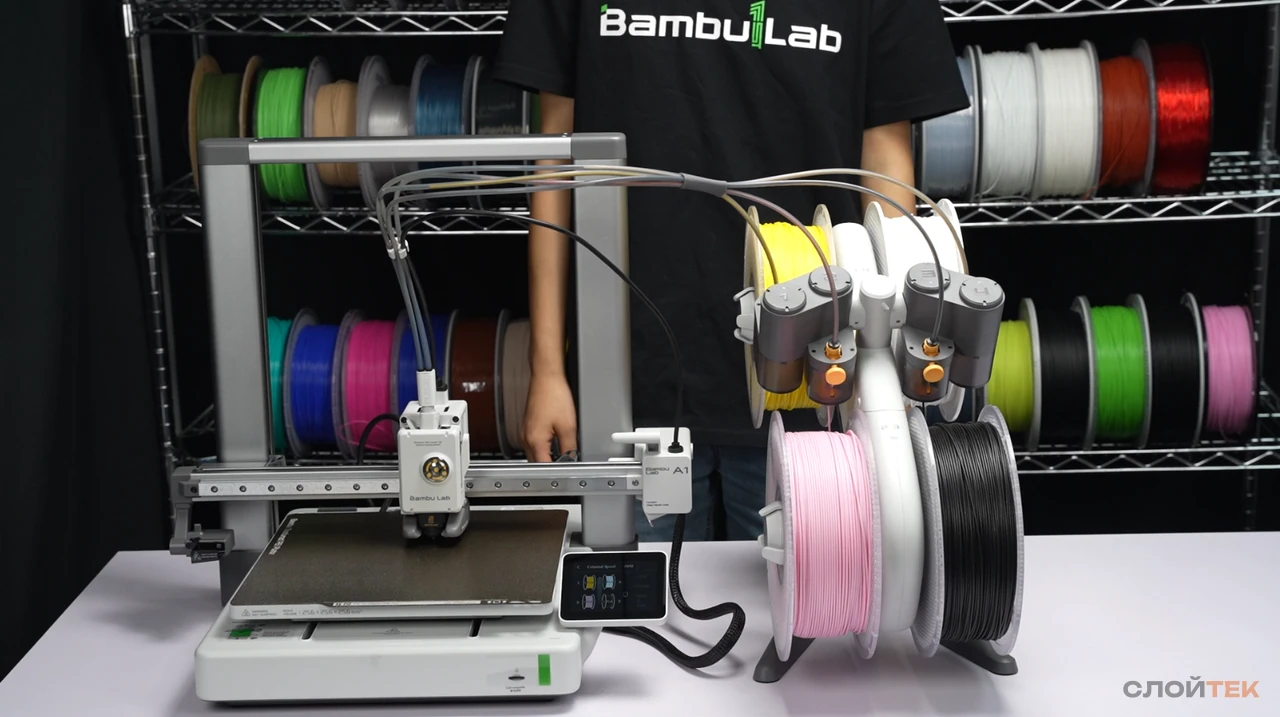
Редакторское уточнение безопасности: ручное перемещение выполняйте при выключенном питании, медленно и без усилия при сопротивлении; это не команда движения во время печати. Перед управляемыми движениями и печатью включите собранный принтер.
Предупреждения Hot Surface и Caution на принтере означают «Горячая поверхность» и «Осторожно». Не касайтесь нагретого сопла и стола и не мешайте автоматическим движениям.
1. Запуск задания через Bambu Studio
Установите Bambu Studio
Скачайте Bambu Studio: Официальная страница загрузки.
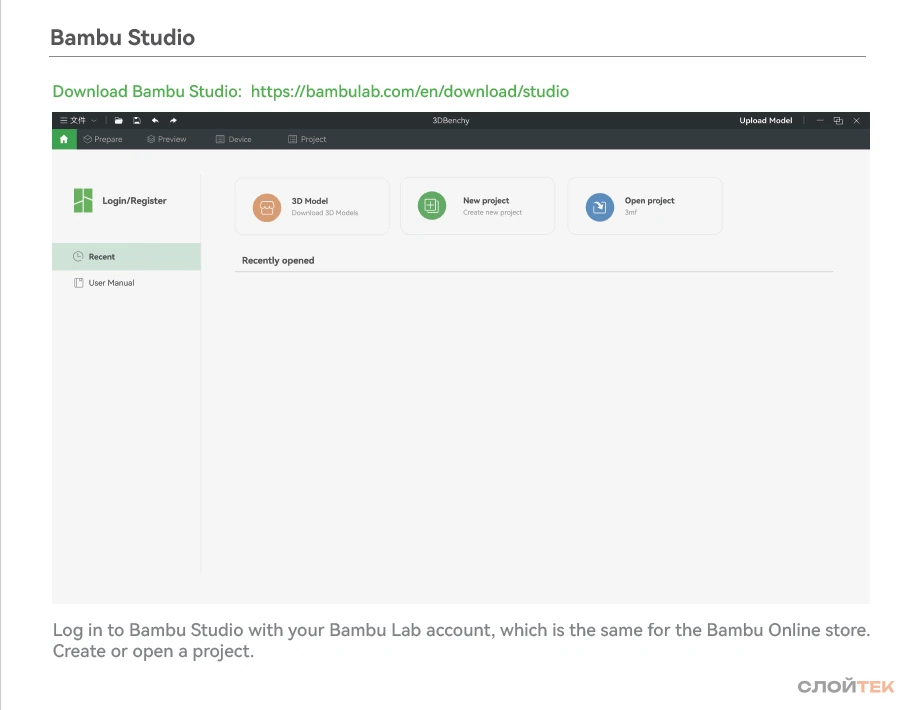
На иллюстрации Download Bambu Studio означает «Скачать Bambu Studio». Войдите в программу со своей учётной записью Bambu Lab - той же, которая используется в интернет-магазине Bambu. Создайте или откройте проект: New project - «Новый проект», Open project - «Открыть проект», Login/Register - «Вход/регистрация», Recent - «Недавние», User Manual - «Руководство пользователя», 3D Model - «3D-модель». Верхние вкладки Prepare, Preview, Device и Project означают «Подготовка», «Предпросмотр», «Устройство» и «Проект»; китайский пункт 文件 - «Файл».
Нарежьте модель и отправьте задание
Выберите модель, нажмите Slice Plate - «Нарезать стол» справа вверху, затем Print Plate - «Печатать стол» справа вверху.
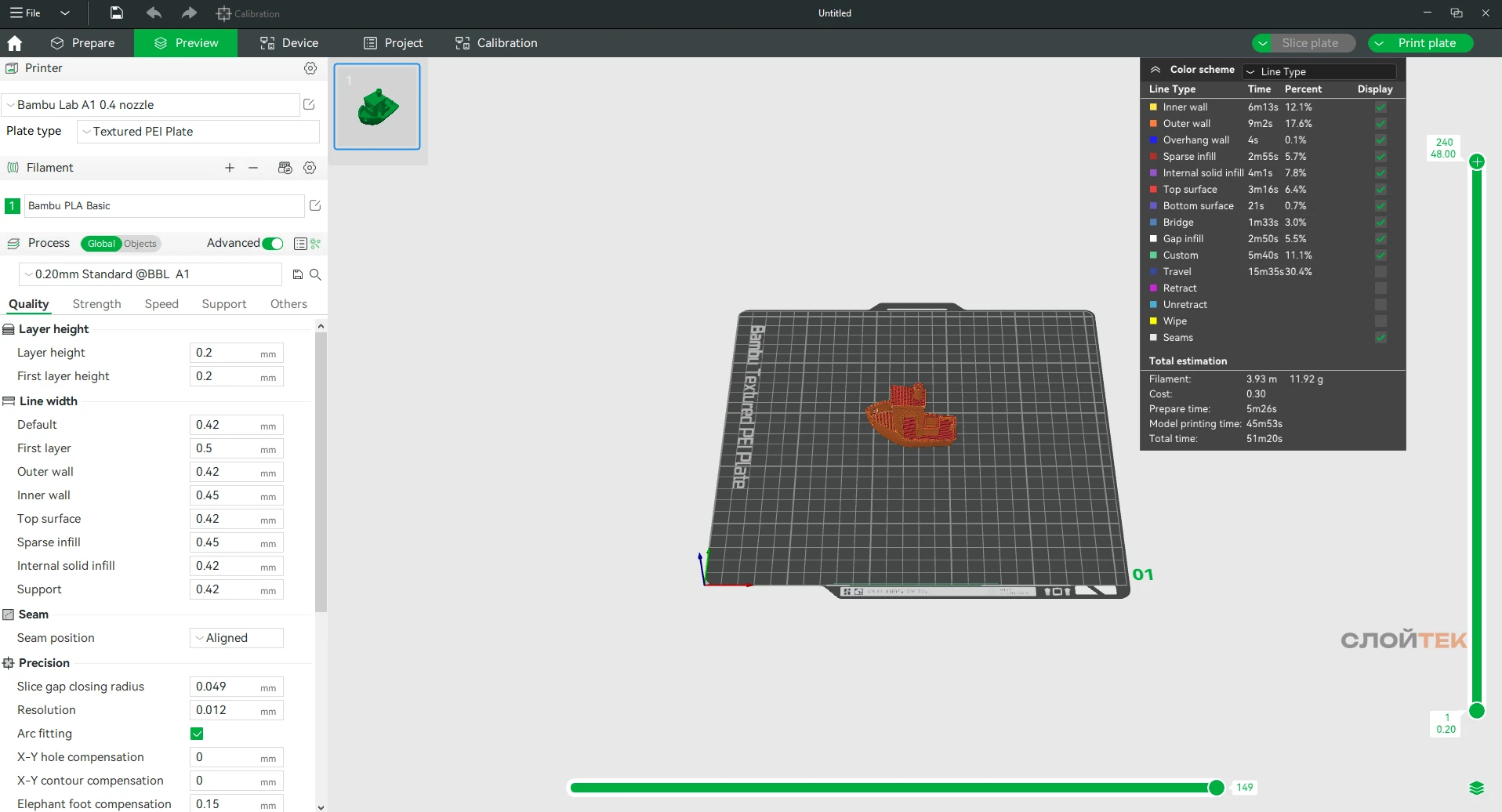
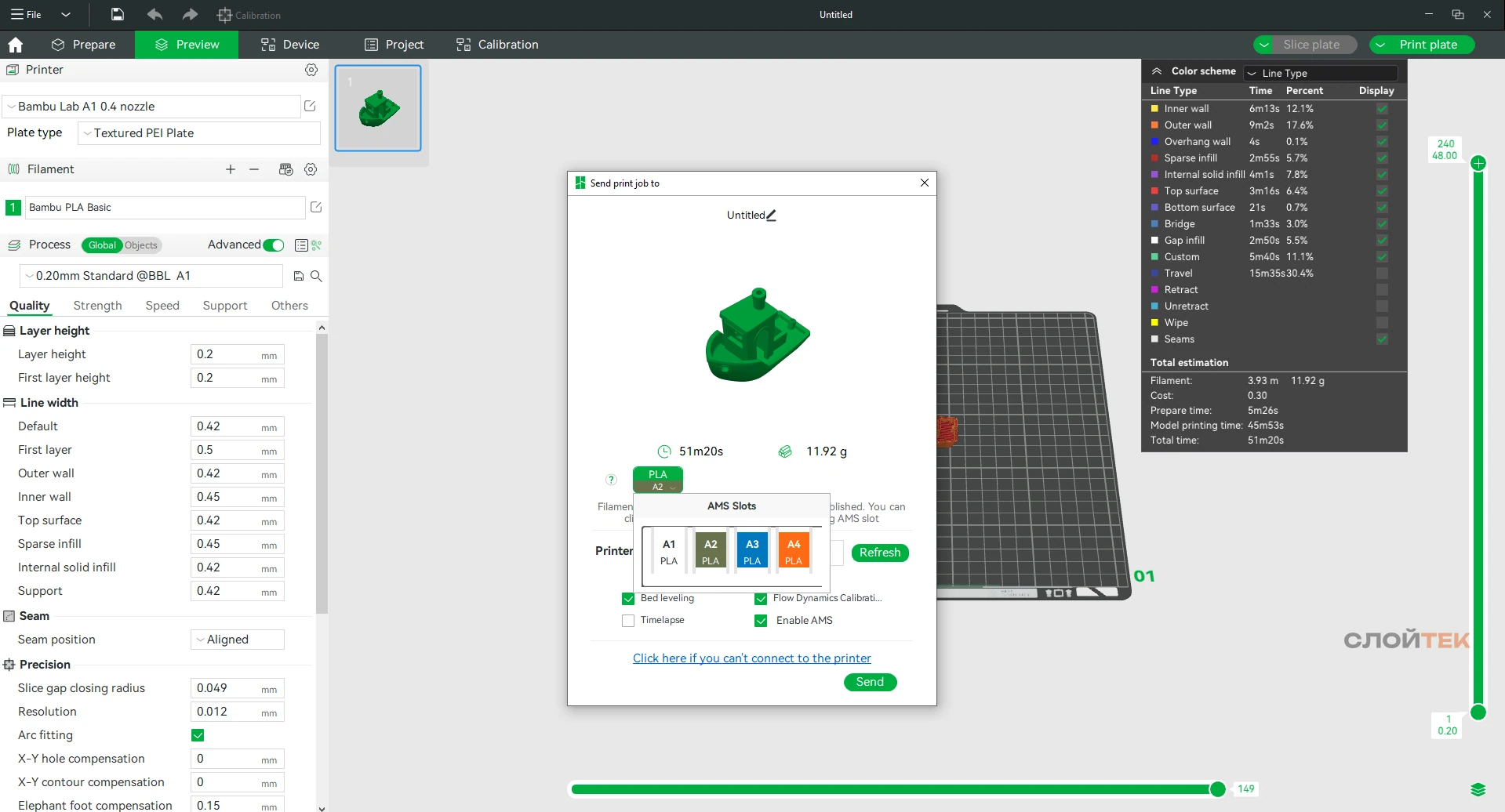
Slice plate - «Нарезать стол», Print plate - «Печатать стол», Send - «Отправить». В окне отправки задания Printer - «Принтер», Plate type - «Тип пластины», Filament - «Филамент», AMS Slots - «Слоты AMS». Enable AMS включает использование AMS, Bed leveling - выравнивание стола, Flow Dynamics Calibration - калибровку динамики потока. Refresh означает «Обновить», Can't connect to the printer - «Не удаётся подключиться к принтеру». Сопоставьте филамент задания с фактическими слотами перед отправкой. Параметры нарезки, расход и время на снимках относятся к показанному примеру, а не к универсальному профилю печати.
2. Запуск встроенного файла
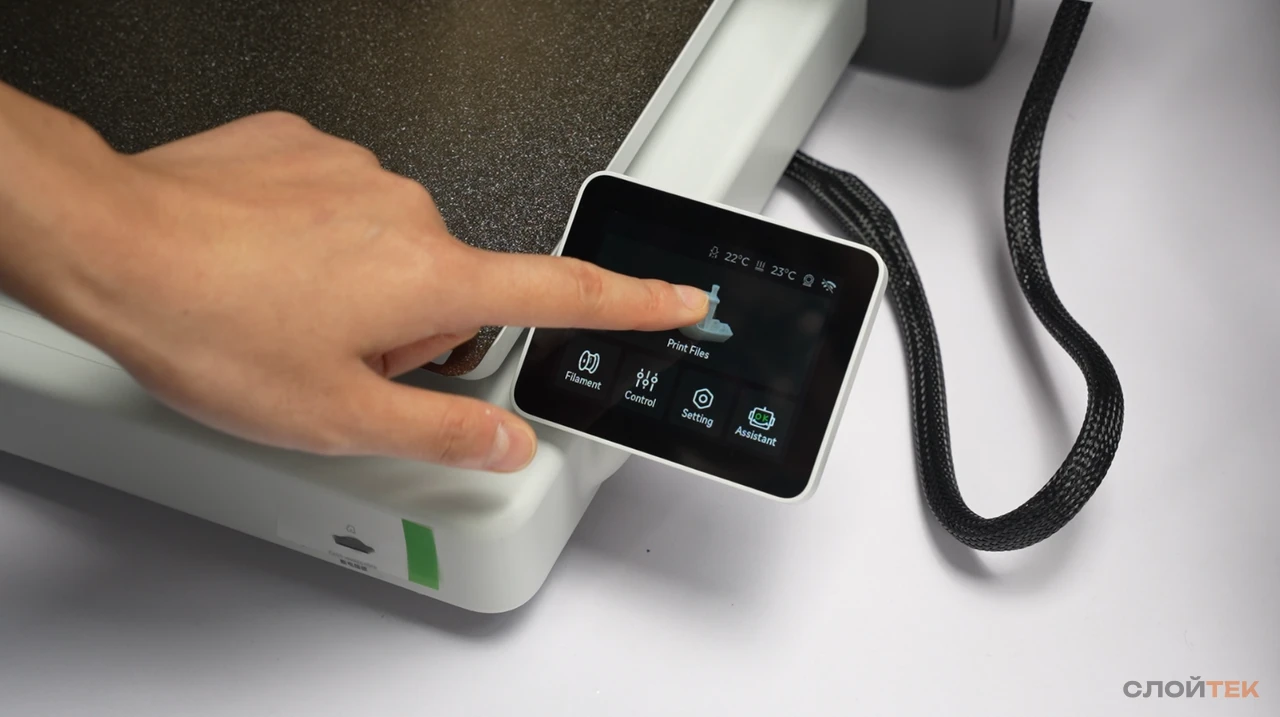
1. Откройте файлы печати
На главном экране нажмите Print files - «Файлы печати», чтобы открыть встроенные файлы на карте microSD.
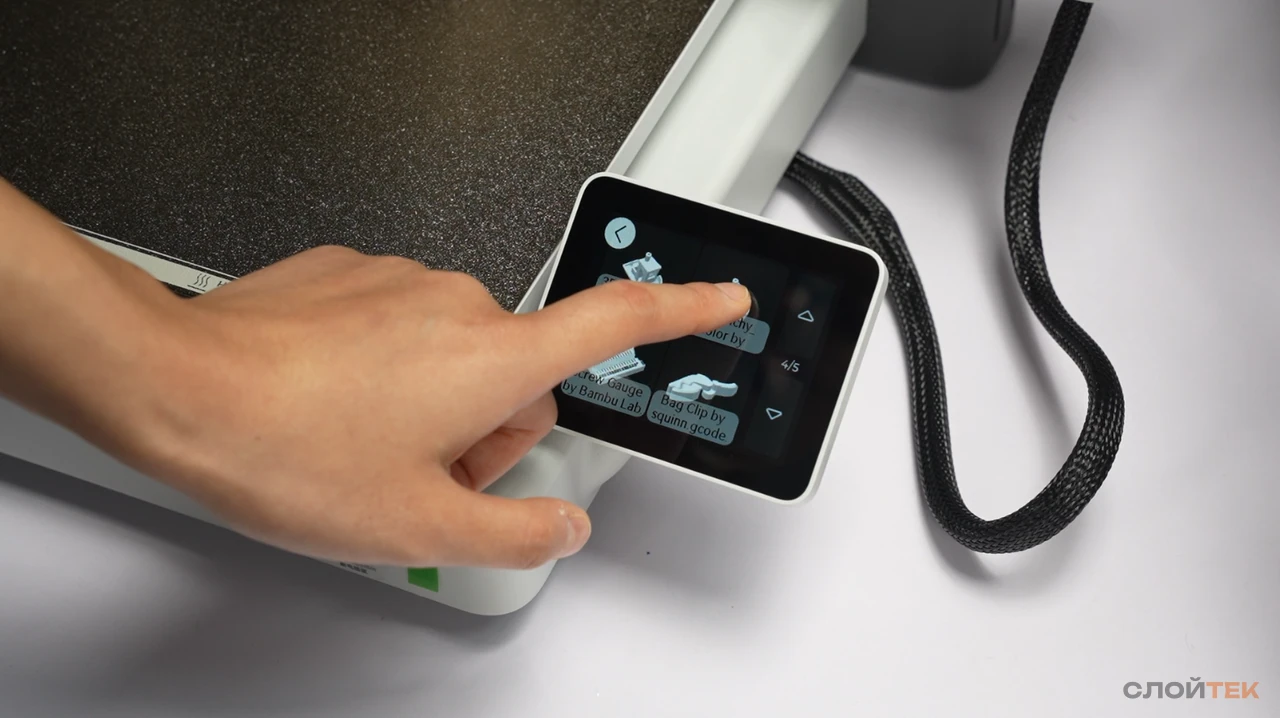
2. Выберите модель для печати
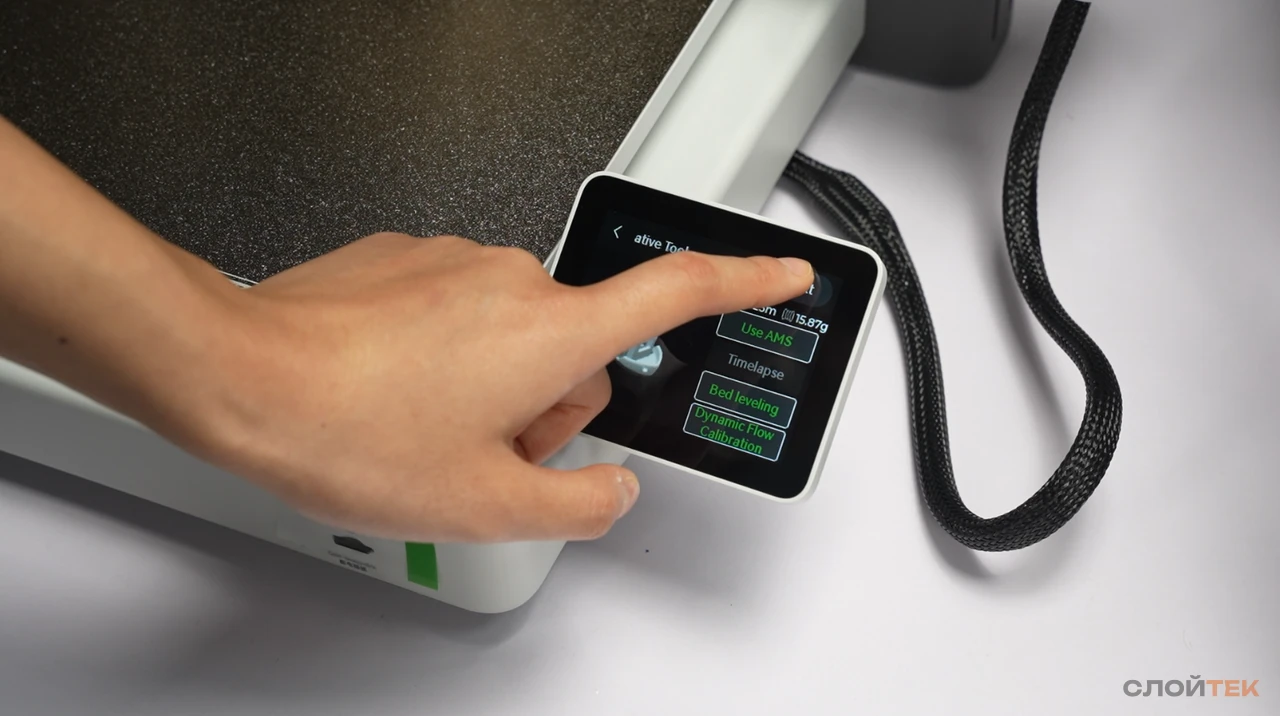
3. Включите AMS и выберите калибровки
Включите Use AMS - «Использовать AMS». Производитель также рекомендует включить Bed leveling - «Выравнивание стола» и Flow Dynamics Calibration - «Калибровка динамики потока». Timelapse означает «Таймлапс»; это отдельная настройка, а не обязательный шаг данной инструкции.
4. Сопоставьте филаменты AMS
Сопоставьте фактически используемые в AMS lite филаменты с материалами, указанными в файле печати.
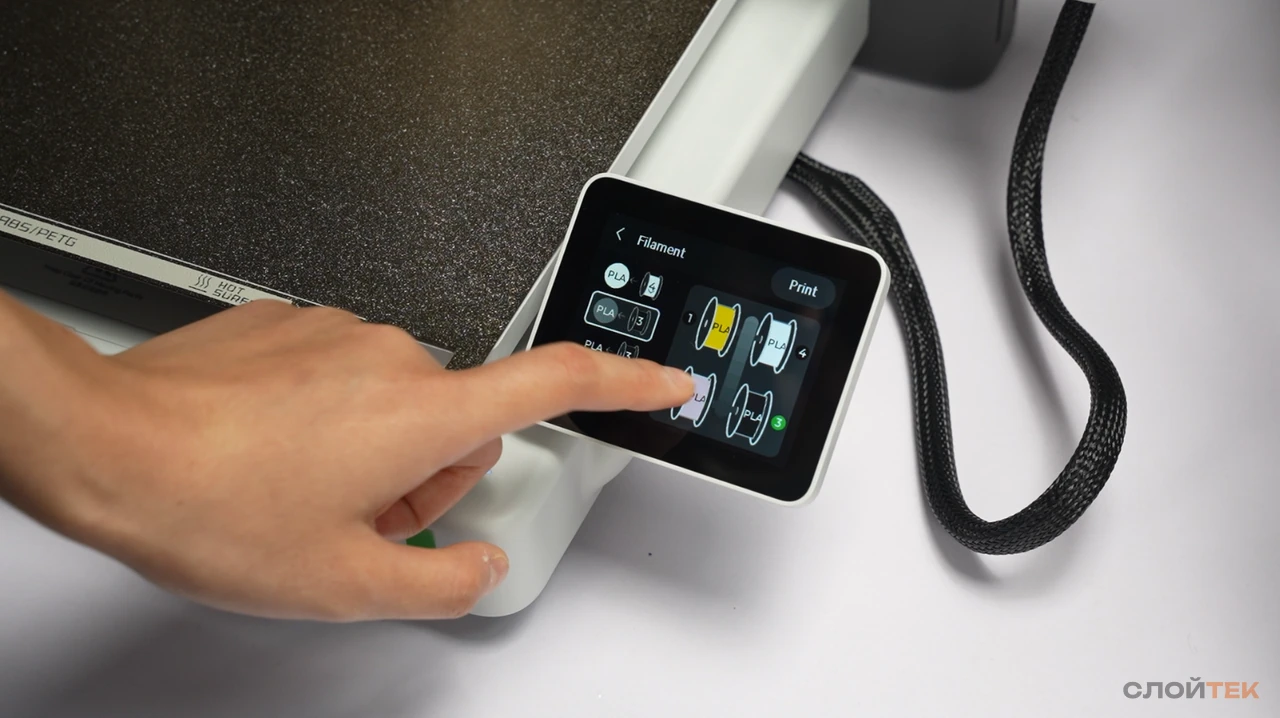
Если филамента требуемого цвета нет, установите его в AMS lite либо выберите другой филамент с теми же свойствами и близким цветом. Одного сходства цвета недостаточно для замены материала. Filament на экране означает «Филамент».
5. Нажмите Print - «Печать»
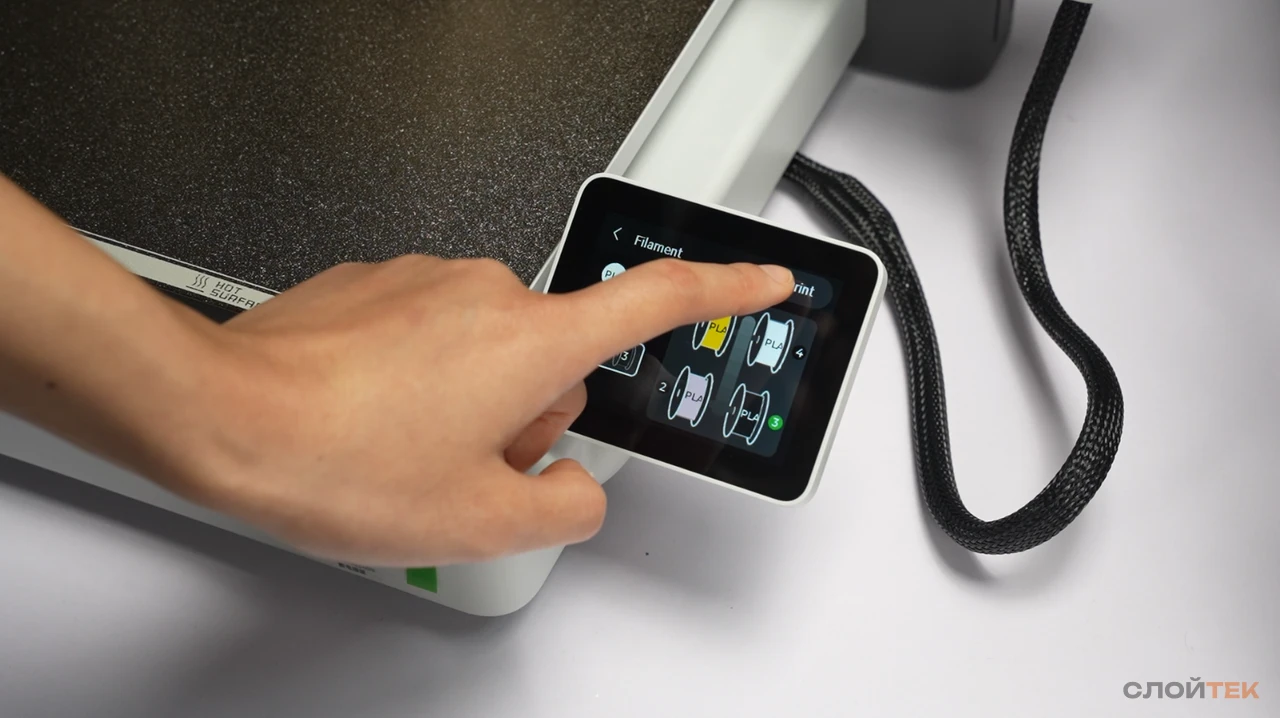
Приложение: снятие катушки
1. Выгрузите филамент
После того как филамент выведен из печатающей головки, вращайте катушку, одновременно вытягивая филамент назад. Если он застревает, нажмите кнопку освобождения привода. Когда конец приблизится к соединителю, извлеките его, удерживайте рукой и закрепите в отверстии катушки, чтобы витки не распустились.
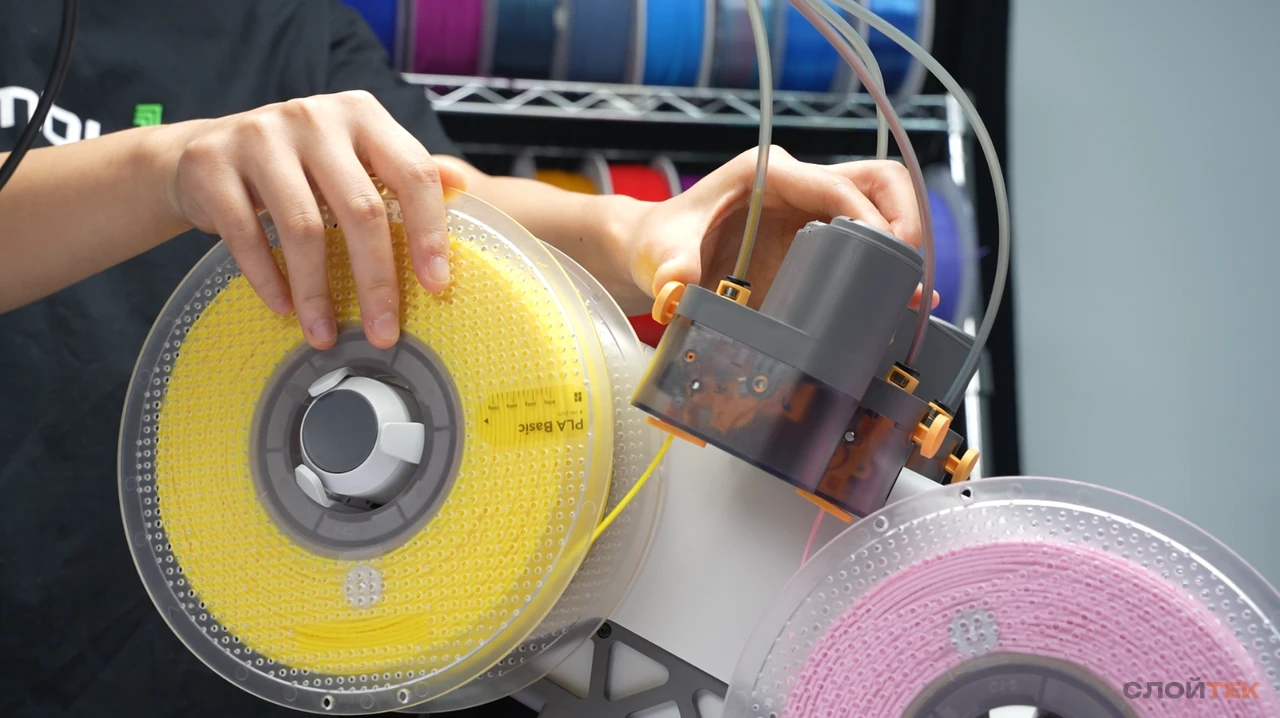
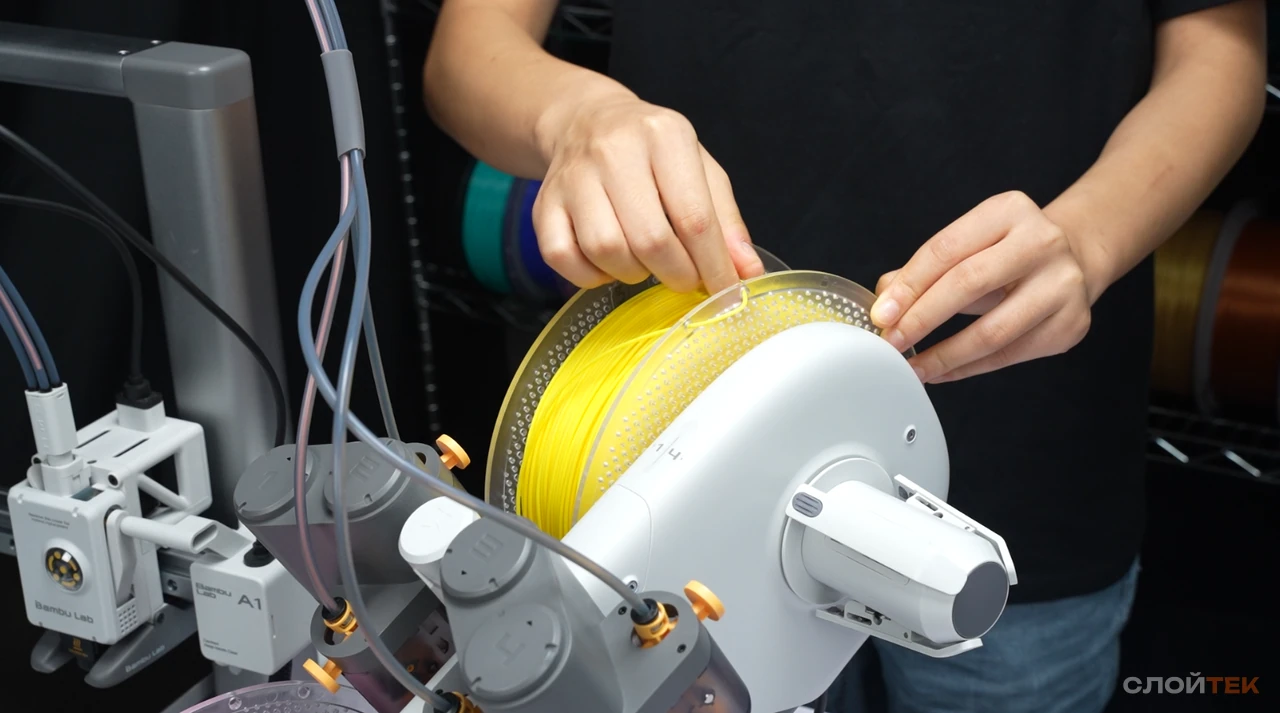
После успешного завершения задания филамент автоматически отводится обратно в AMS lite. Если печать отменена или прервана, сначала нажмите Unload - «Выгрузить» на экране, чтобы вывести удерживаемый головкой филамент обратно в AMS lite. До ручной обратной намотки и снятия катушки дождитесь завершения выгрузки.
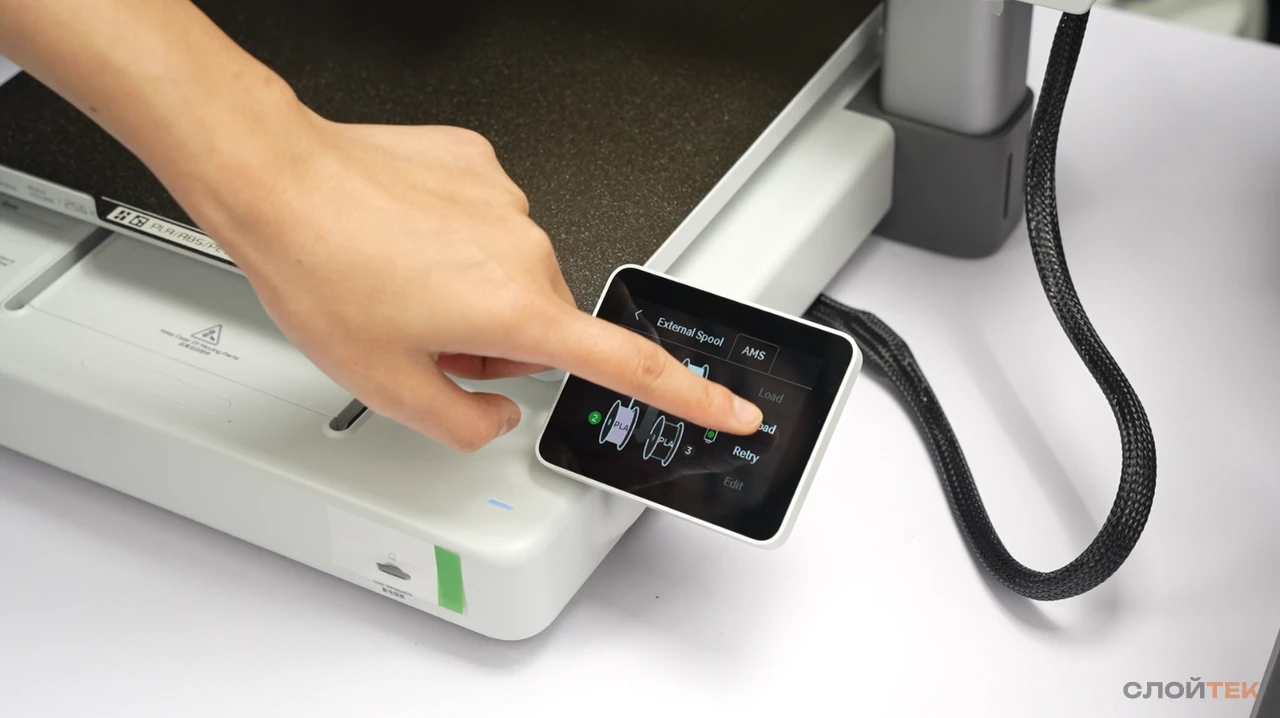
External Spool означает «Внешняя катушка», AMS - выбор подающего устройства, Edit - «Изменить», Load - «Загрузить», Unload - «Выгрузить».
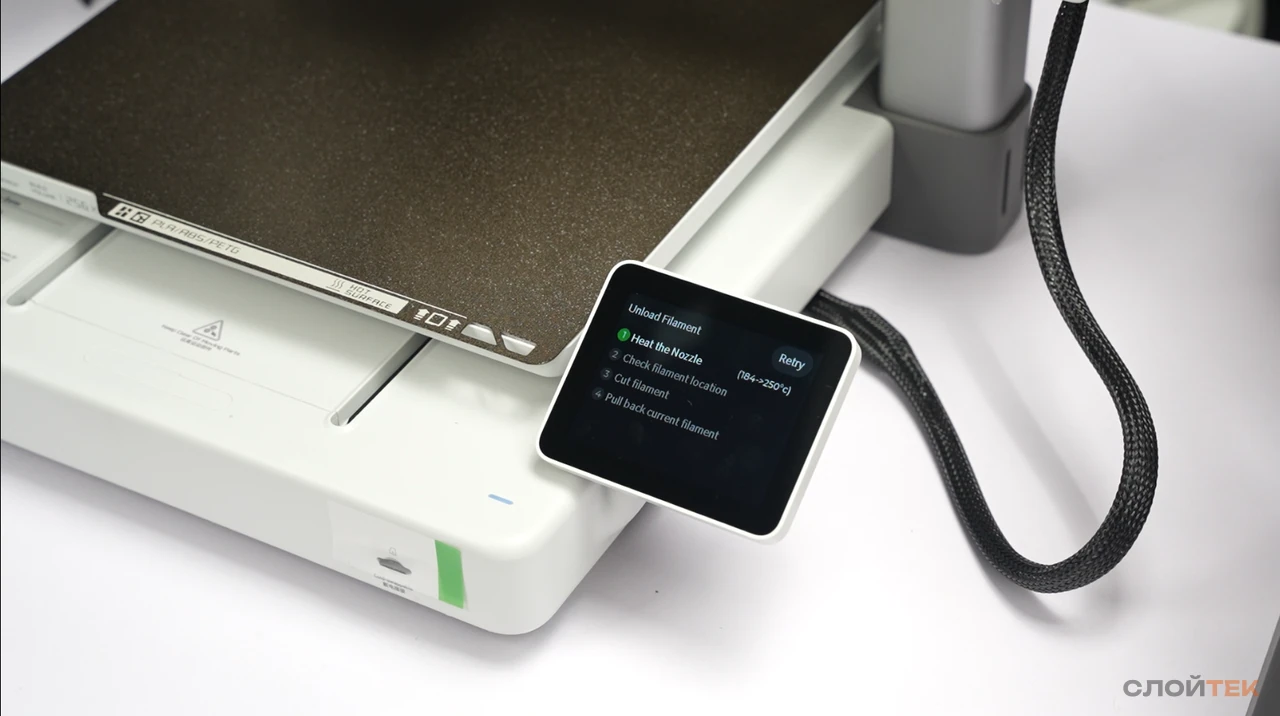
Экран Unload Filament - «Выгрузка филамента» показывает этапы: Heat the nozzle - «Нагреть сопло», Check filament location - «Проверить положение филамента», Cut filament - «Обрезать филамент», Pull back current filament - «Отвести текущий филамент назад». Retry означает «Повторить». Температуры на снимке относятся к показанной автоматической операции; это не указание задавать их вручную для любого материала.
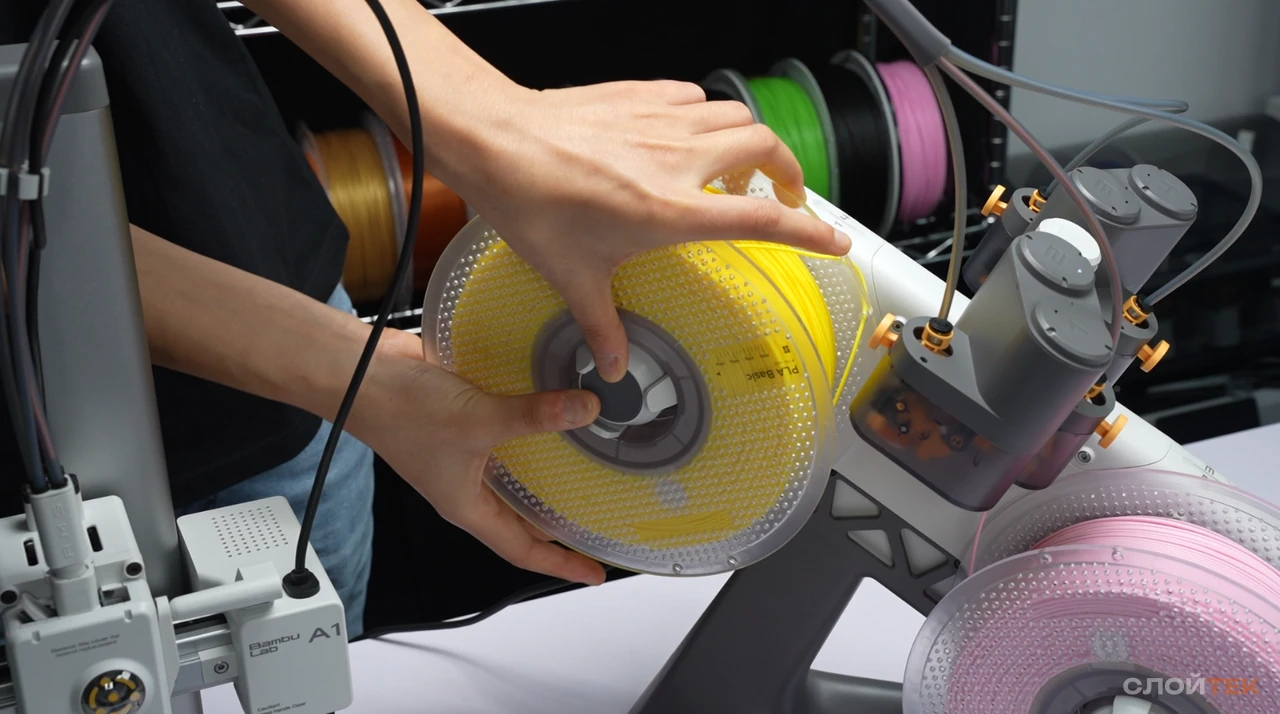
2. Снимите катушку
Держите всю катушку обеими руками, а не за один борт. Расположите большой палец ближе к центру оси держателя и потяните катушку наружу.
Когда пригодится статья
- Первая печать с AMS lite на A1
- Как сопоставить цвета и слоты AMS lite
- Как снять катушку после отмены печати и выгрузить филамент AMS lite
Частые вопросы
Какие катушки подходят по размерам?
AMS lite рассчитана на ширину катушки 40-68 мм и внутренний диаметр отверстия 53-58 мм. Совместимость материала проверяется отдельно.
Можно ли выбрать другой цвет филамента?
Да, сопоставьте цвет задания с фактической катушкой. Альтернативный филамент должен иметь те же свойства, а не только похожий цвет.
Как снять катушку после отмены или прерывания печати?
Сначала выполните Unload - «Выгрузить» и дождитесь выхода филамента из головки. Затем отмотайте филамент назад, закрепите конец в отверстии катушки и снимите её двумя руками.
Статья помогла решить проблему?
Не помогло - подключим специалиста
Инженеры SloyTek разберутся с настройкой и неисправностью. Оставьте заявку - перезвоним или напишем. Фото и видео проблемы удобнее прислать в мессенджер.
Или напишите сразу - текст обращения уже подготовлен:
