Коротко
Статья объясняет, как напечатать модель с Micro SD-карты на принтерах A1 и A1 mini. Нужно безопасно извлечь карту через меню, нарезать модель в Bambu Studio, сохранить файл в корень карты или отправить его по Wi-Fi и запустить печать с экрана принтера.
В этом руководстве описаны шаги, необходимые для печати с карты Micro SD, которая используется в 3D-принтерах серии A1.
Поддерживаемые модели принтеров
- A1
- A1 mini
Когда это нужно?
- Если принтер не подключён к сети, вы можете экспортировать файлы на SD-карту и запускать задания печати с неё;
- Если принтер подключён к сети, задание печати можно запустить через облачный сервер либо отправить файл на SD-карту по локальной сети и запустить печать с экрана принтера.
Как печатать с SD-карты на A1 / A1 mini?
1. Извлеките карту Micro SD
В 3D-принтерах серии Bambu Lab A1 нет горячей замены карты. Это значит, что каждый раз при извлечении карты Micro SD очень важно безопасно извлечь её через меню, выполнив следующие действия:
- Перейдите в «Настройки» → «SD-карта»
- В меню «SD-карта» выберите «Извлечь».
- Подтвердите выбор кнопкой «Извлечь»
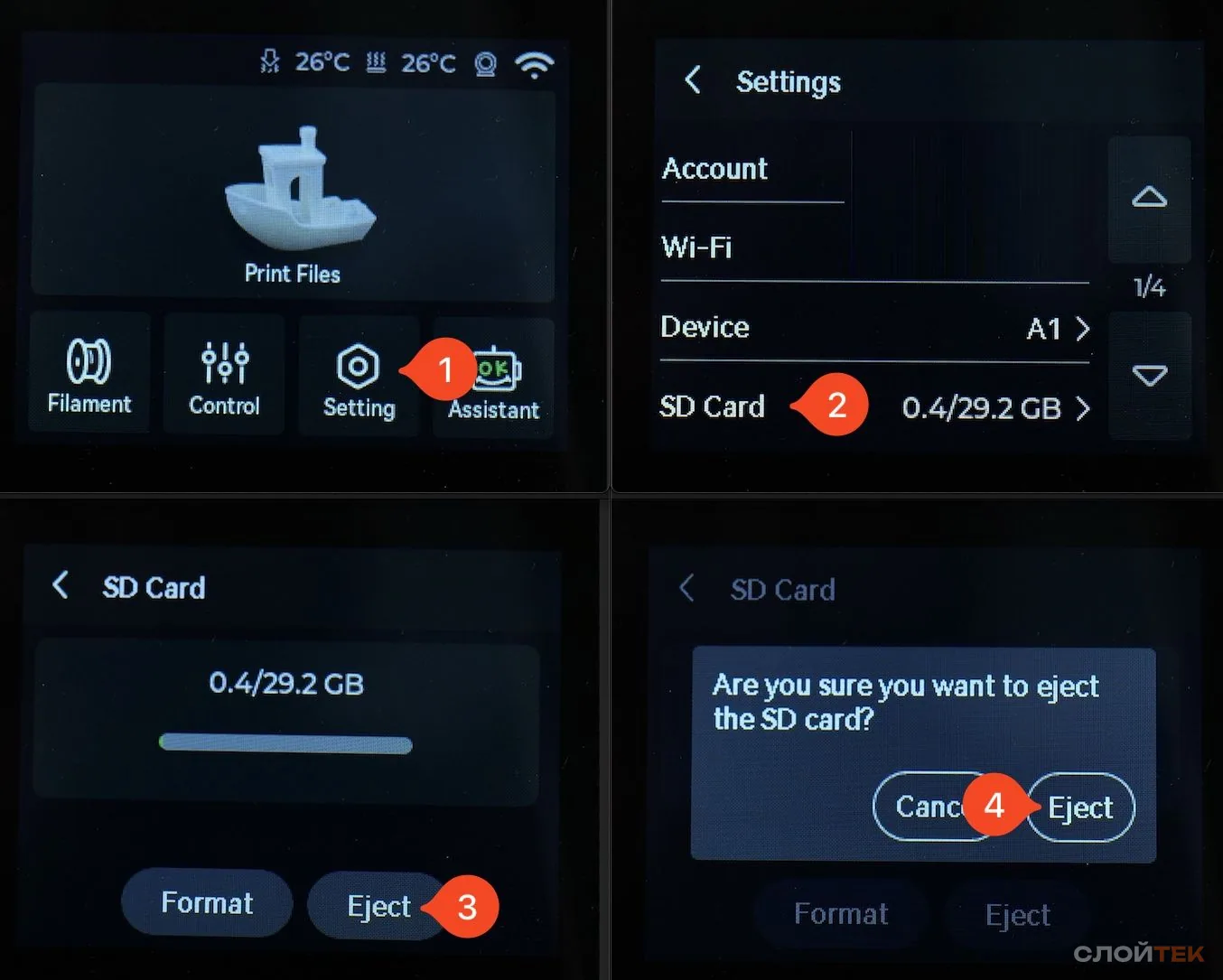
На иллюстрации: Номера на скриншоте: 1 - Setting/Settings, настройки; 2 - SD Card, карта памяти; 3 - Eject, программно извлечь; 4 - подтвердить Eject в окне «Вы уверены, что хотите извлечь SD-карту?». Cancel - отменить. Соседняя кнопка Format означает форматирование, для обычного извлечения она не нужна.
Теперь карту Micro SD можно вынуть из принтера. Просто нажмите на карту Micro SD и отпустите её, чтобы она вышла из принтера.
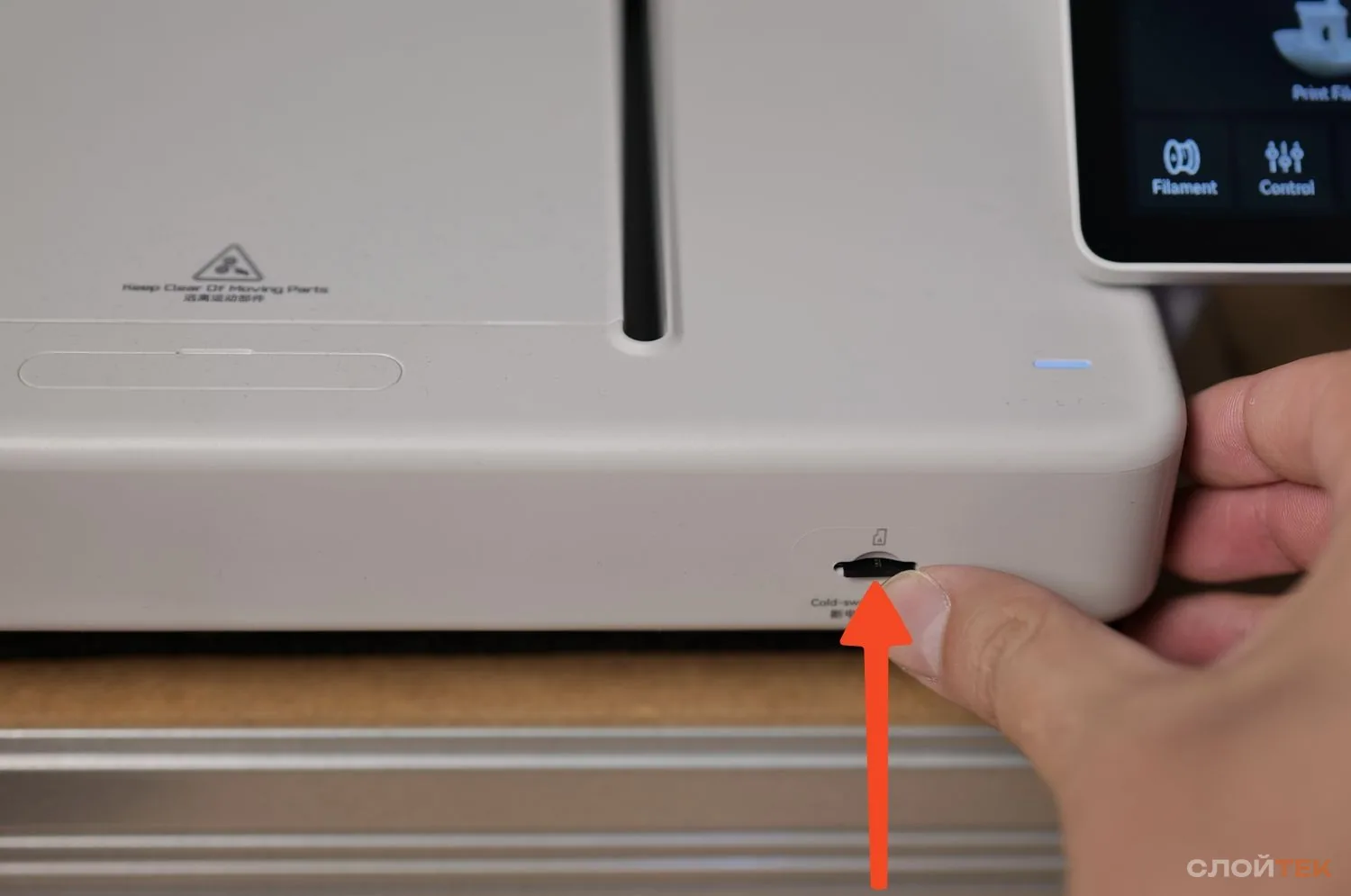
На иллюстрации: Стрелка отмечает слот microSD на фотографии производителя. Маркировка Cold-swap card указывает, что горячая замена не поддерживается: сначала выполните программное извлечение через меню. Надпись Keep clear of moving parts предупреждает: держитесь в стороне от движущихся частей.
2. Нарежьте 3D-модель в Bambu Studio
На компьютере откройте Bambu Studio, импортируйте модель, которую хотите напечатать, и выполните следующие действия:
- Выберите правильный «Тип принтера»
- Выберите правильный «Тип пластины»
- Выберите тип филамента, которым хотите печатать
- Нажмите «Нарезать пластину»
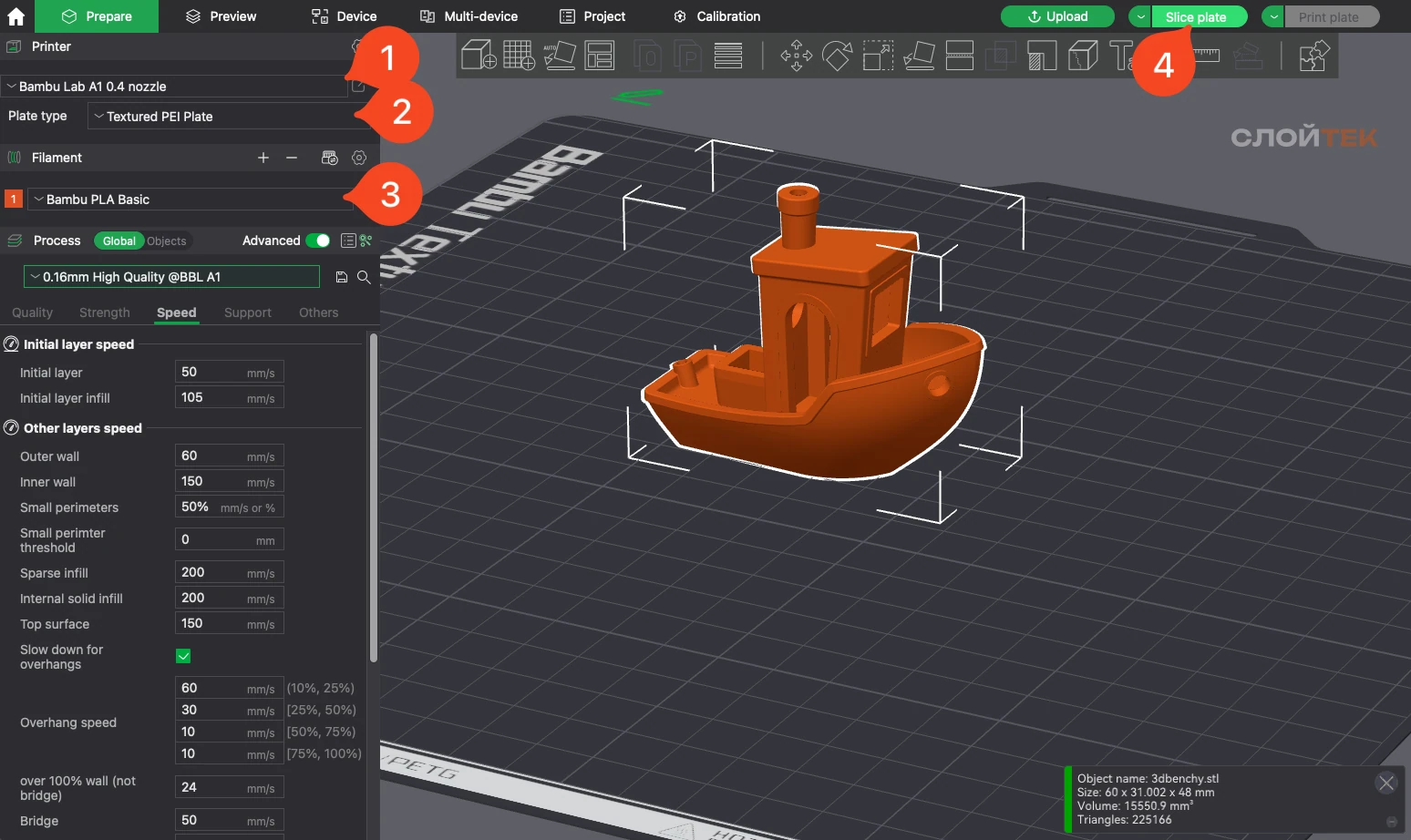
На иллюстрации: Номера: 1 - Printer, модель принтера; 2 - Plate type, тип пластины; 3 - Filament, филамент; 4 - Slice plate, нарезать пластину. На примере выбран A1 с соплом 0.4 мм и текстурированная пластина PEI. Для A1 mini выбирайте A1 mini, фактические сопло, пластину и материал. Показанные скорости и профиль являются примером конкретного задания, а не универсальными настройками.
После нарезки файла откроется предварительный просмотр модели.
- Нажмите маленькую стрелку рядом с «Печатать пластину»
- Выберите пункт «Экспортировать нарезанный файл пластины»
- Ещё раз нажмите основной пункт «Экспортировать нарезанный файл пластины».
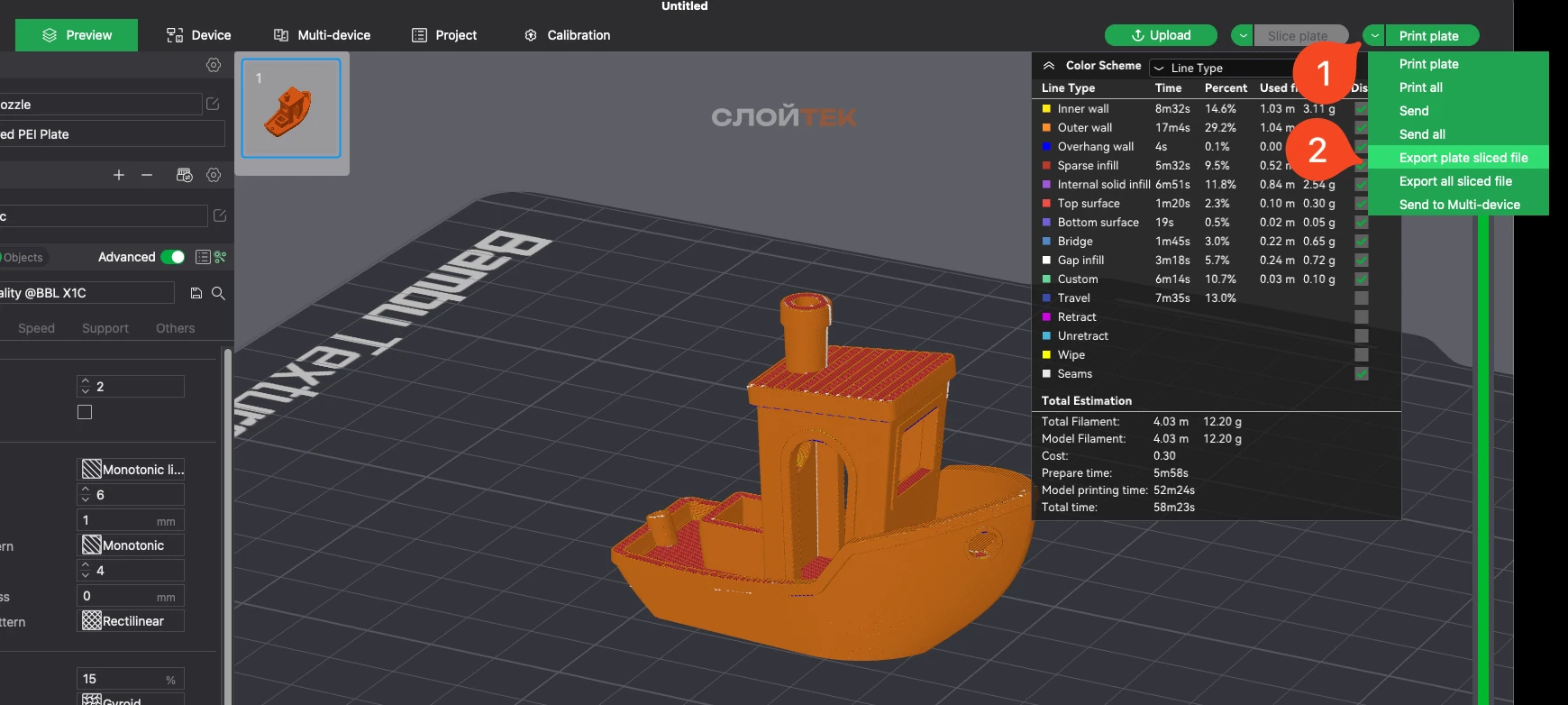
На иллюстрации: Нажмите стрелку рядом с Print plate - печатать пластину, затем Export plate sliced file - экспортировать нарезанный файл пластины. Export all sliced file относится ко всем пластинам; Send - передать файл на принтер. Этот фрагмент демонстрирует меню экспорта, а не выбор профиля X1C для A1: перед нарезкой обязательно выберите свою модель, как указано выше.
Появится окно, в котором можно выбрать место сохранения файла.
3. Скопируйте файл и вставьте карту Micro SD в принтер
Когда на компьютере появится окно сохранения:
- Задайте имя файла для модели
- Выберите место, куда хотите сохранить файл. В данном случае это карта Micro SD принтера
- Нажмите «Сохранить»
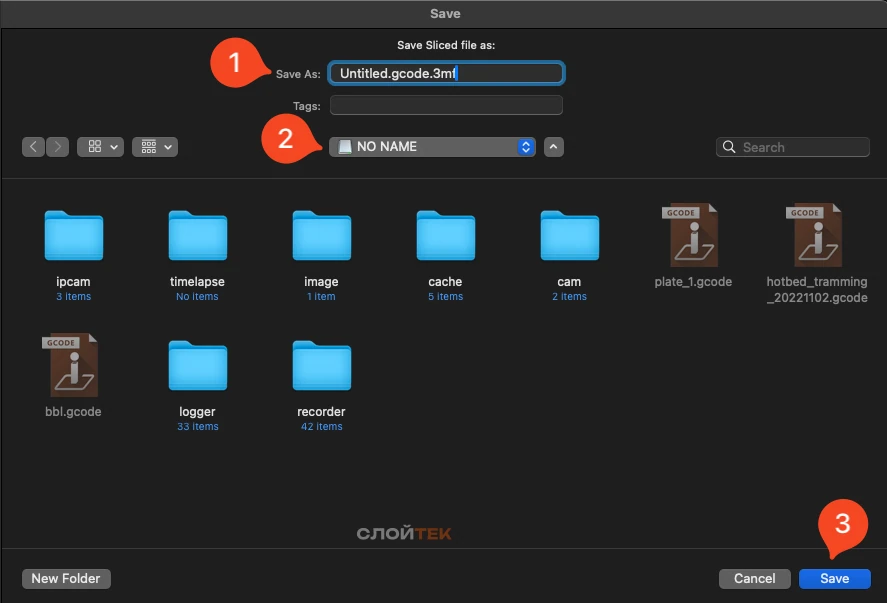
На иллюстрации: Save Sliced file as - сохранить нарезанный файл; Save As - имя файла; NO NAME - пример имени выбранного носителя; Save - сохранить; Cancel - отменить; New Folder - новая папка; Search - поиск. На примере показано имя с окончанием .gcode.3mf. Сохраняйте результат экспорта в корень карты, не в папки ipcam, timelapse, image, cache, cam, logger или recorder.
Важно. Не сохраняйте файл ни в одну из папок на карте Micro SD. Он должен находиться в корне карты SD.
Затем извлеките карту Micro SD из компьютера и вставьте её в слот для карты Micro SD на принтере
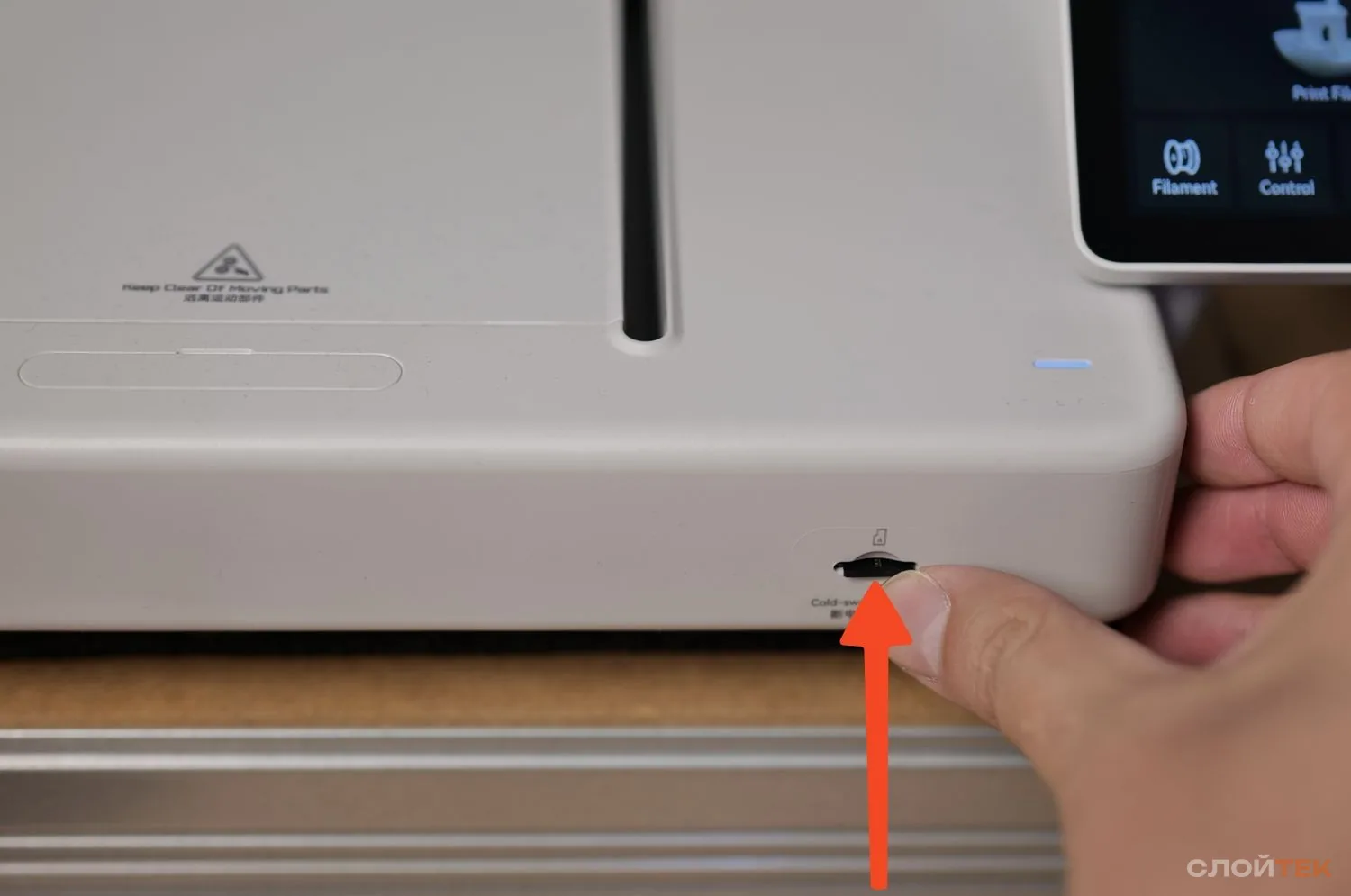
На иллюстрации: На фотографии повторно показан слот microSD со стрелкой, теперь в шаге установки подготовленной карты. Маркировка Cold-swap card и предупреждение о движущихся частях остаются в силе; фотография не заменяет предварительное программное извлечение карты при её снятии.
4. Запустите печать
Когда файл нарезан и скопирован на карту Micro SD принтера, можно запускать печать.
Для этого:
- Нажмите «Файлы для печати»
- Выберите файл, который вы сохранили ранее
- Нажмите «Начать печать»
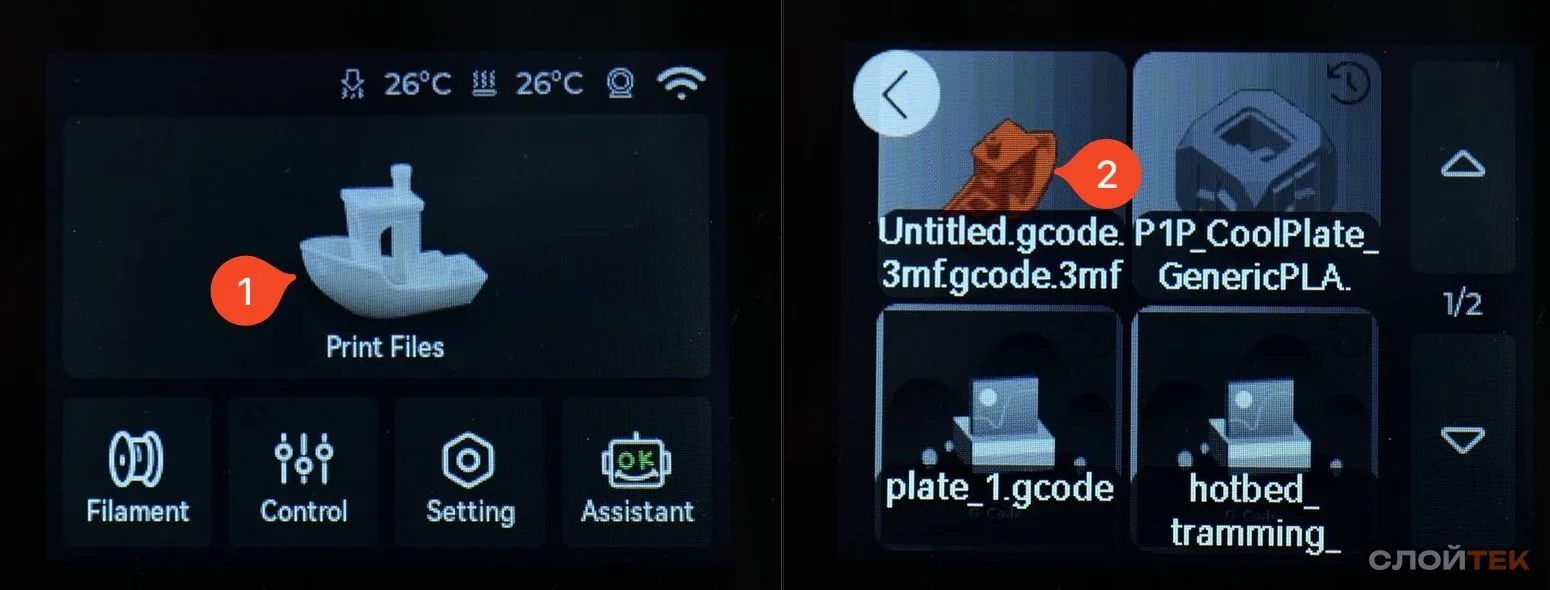
На иллюстрации: Print Files - файлы для печати. После открытия списка выберите свой подготовленный файл. В примере видны также файлы с именами для P1P: не выбирайте задание для другой модели вместо файла, нарезанного для вашего A1/A1 mini. Filament - филамент, Control - управление, Setting - настройки, Assistant - помощник. Кнопка Start Printing упомянута в следующем действии инструкции, но окно её подтверждения на этом снимке не показано.
Печать с SD-карты через Wi-Fi
1. Нарежьте 3D-модель в Bambu Studio
На компьютере откройте Bambu Studio, импортируйте модель, которую хотите напечатать, и выполните следующие действия:
- Выберите правильный «Тип принтера»
- Выберите правильный «Тип пластины»
- Выберите тип филамента, которым хотите печатать
- Нажмите «Нарезать пластину»
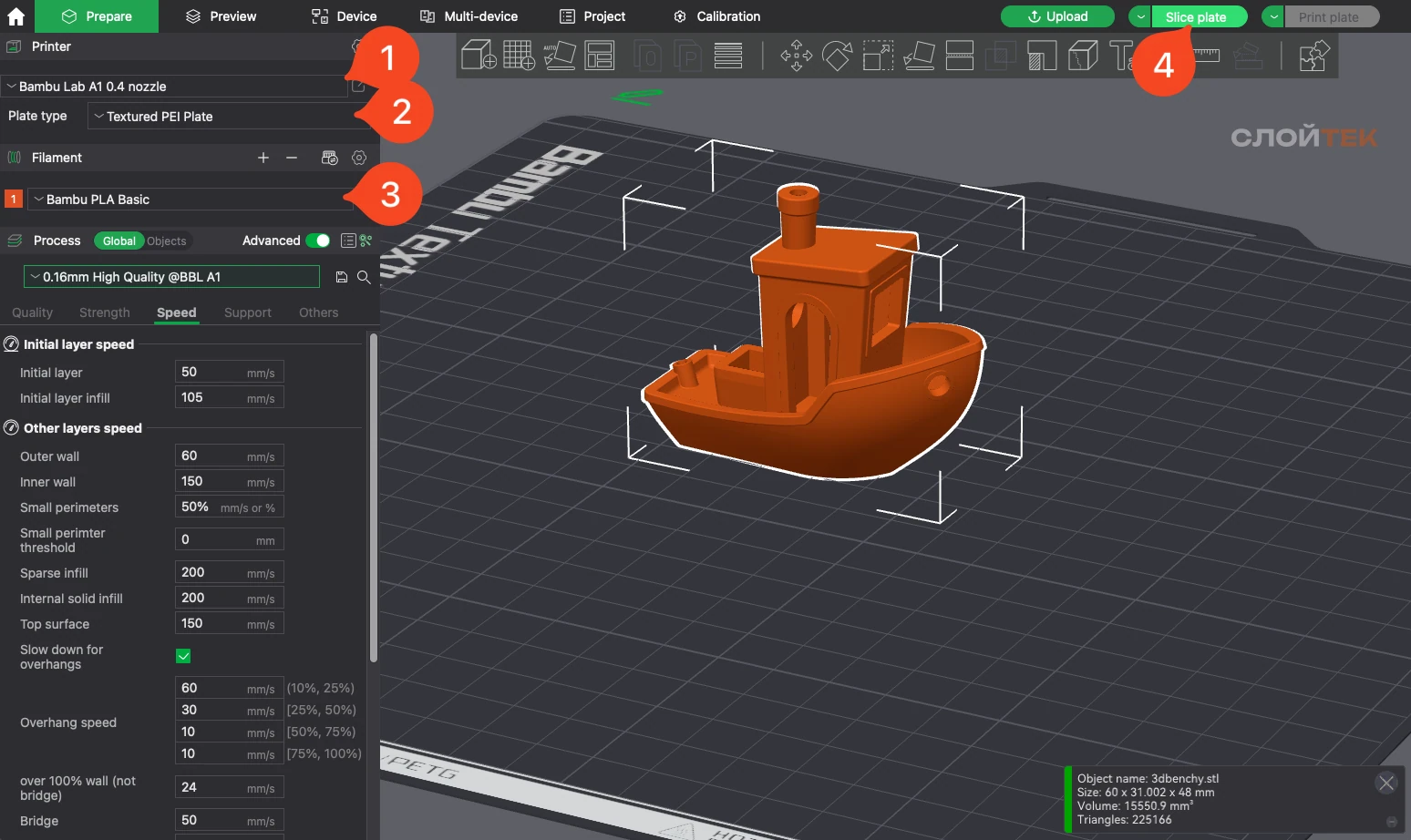
На иллюстрации: Перед отправкой по Wi-Fi снова проверьте Printer - свой принтер, Plate type - фактическую пластину, Filament - материал, затем нажмите Slice plate - нарезать пластину. Иллюстрация повторяет пример подготовки задания; параметры примера не следует автоматически переносить на другой принтер или материал.
2. Отправьте модель на карту Micro SD принтера
После нарезки файла откроется предварительный просмотр модели.
- Нажмите маленькую стрелку рядом с «Печатать пластину»
- Выберите пункт «Отправить»
- Ещё раз нажмите «Отправить»
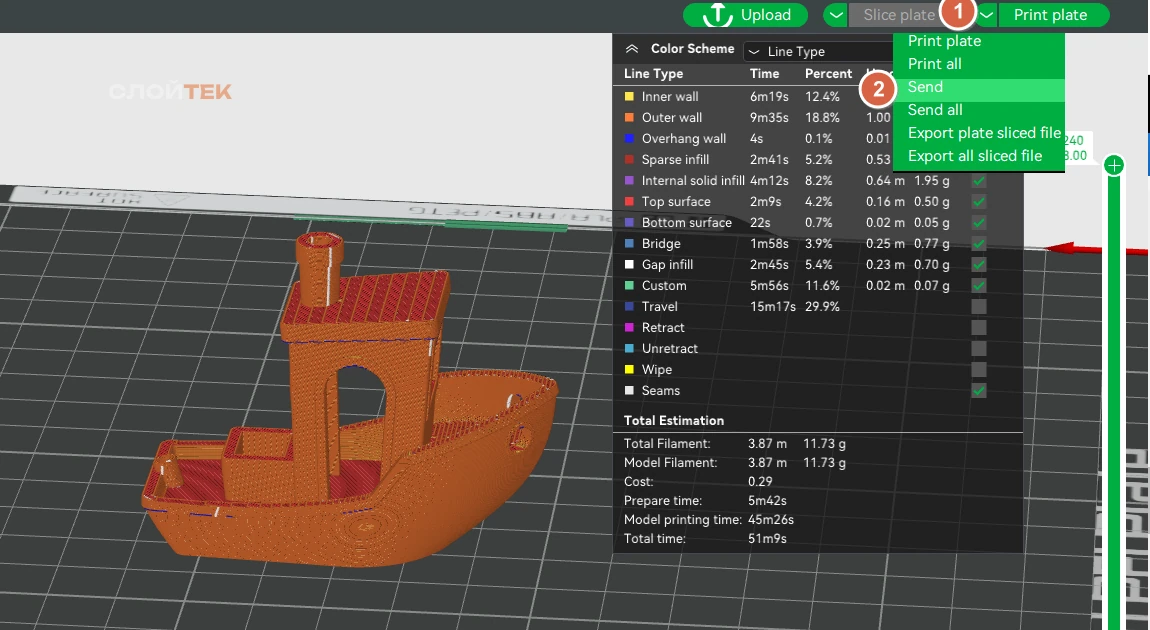
На иллюстрации: В меню Print plate выберите Send - отправить. Print all - печатать все пластины; Send all - отправить все; Export plate sliced file - экспортировать нарезанный файл пластины; Export all sliced file - экспортировать все нарезанные файлы. В этой ветке инструкции используется Send, чтобы передать файл на карту принтера, а не команда немедленной печати.
В появившемся окне выберите принтер, на который хотите отправить файл, и нажмите «Отправить».
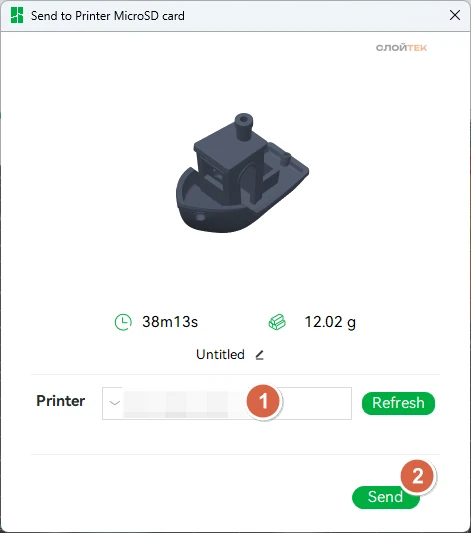
На иллюстрации: Send to Printer MicroSD card - отправить на карту microSD принтера. Printer - выберите свой принтер, Refresh - обновить список, Send - отправить. Показанные время и масса относятся только к примеру задания. После передачи файла запуск выполняется отдельно с экрана принтера, как описано в инструкции.
Важно. Перед началом печати настоятельно рекомендуется вымыть поверхность печати. Это обеспечит максимальные шансы на успех печати и снизит вероятность неудачи из-за адгезии. Дополнительную информацию вы найдёте в этой статье wiki: Руководство по очистке текстурированной пластины PEI Bambu Lab
Когда пригодится статья
- не могу напечатать модель с флешки без компьютера
- принтер не видит файл на SD-карте
- не понимаю, как перенести модель на карту для печати
- хочу отправить модель на принтер по локальной сети
- не знаю, как безопасно вынуть карту памяти из принтера
- после нарезки не понимаю, что делать с файлом
Частые вопросы
Как правильно извлечь карту из A1 и A1 mini?
В серии A1 не поддерживается горячая замена карты. Сначала в меню «Настройки» - «SD-карта» выберите «Извлечь» и подтвердите действие. Затем нажмите на microSD и отпустите её, чтобы вынуть из слота. Кнопка «Форматировать» для этой операции не нужна.
Куда нужно сохранить файл на SD-карте?
Файл должен находиться в корне карты Micro SD, а не в какой-либо папке на ней.
Достаточно ли сохранить проект 3MF для печати с карты?
Следуйте ветке экспорта нарезанного задания: выберите свой принтер, пластину и материал, выполните «Нарезать пластину», затем «Экспортировать нарезанный файл пластины». Сохранение проекта не заменяет этот шаг. Экспортированный файл поместите в корень карты.
Товары по теме в SloyTek
Статья помогла решить проблему?
Не помогло - подключим специалиста
Инженеры SloyTek разберутся с настройкой и неисправностью. Оставьте заявку - перезвоним или напишем. Фото и видео проблемы удобнее прислать в мессенджер.
Или напишите сразу - текст обращения уже подготовлен:
