Коротко
Как назначить AMS HT левому или правому экструдеру H2D, считать RFID, включить автозамену катушки, проверить влажность и запустить сушку с принтера или из Bambu Studio.
Первое подключение AMS HT к H2D
У H2D два экструдера. При первом подключении укажите, к какому из них подведена трубка от AMS HT. На экране принтера откройте раздел филамента и пункт настройки AMS. Доступны автоматическое определение и ручное назначение.
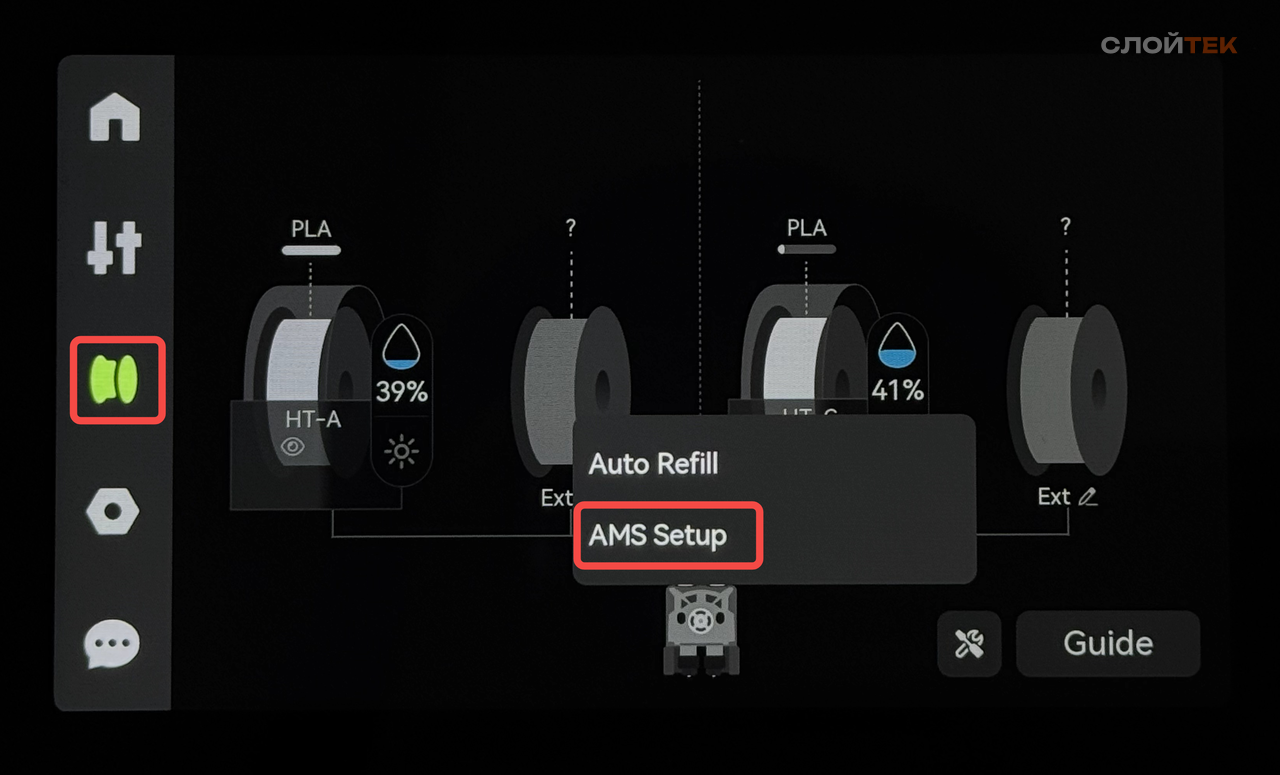
Откройте раздел филамента слева. В меню выберите «Настройка AMS». Соседний пункт отвечает за автоматический переход на запасную катушку.
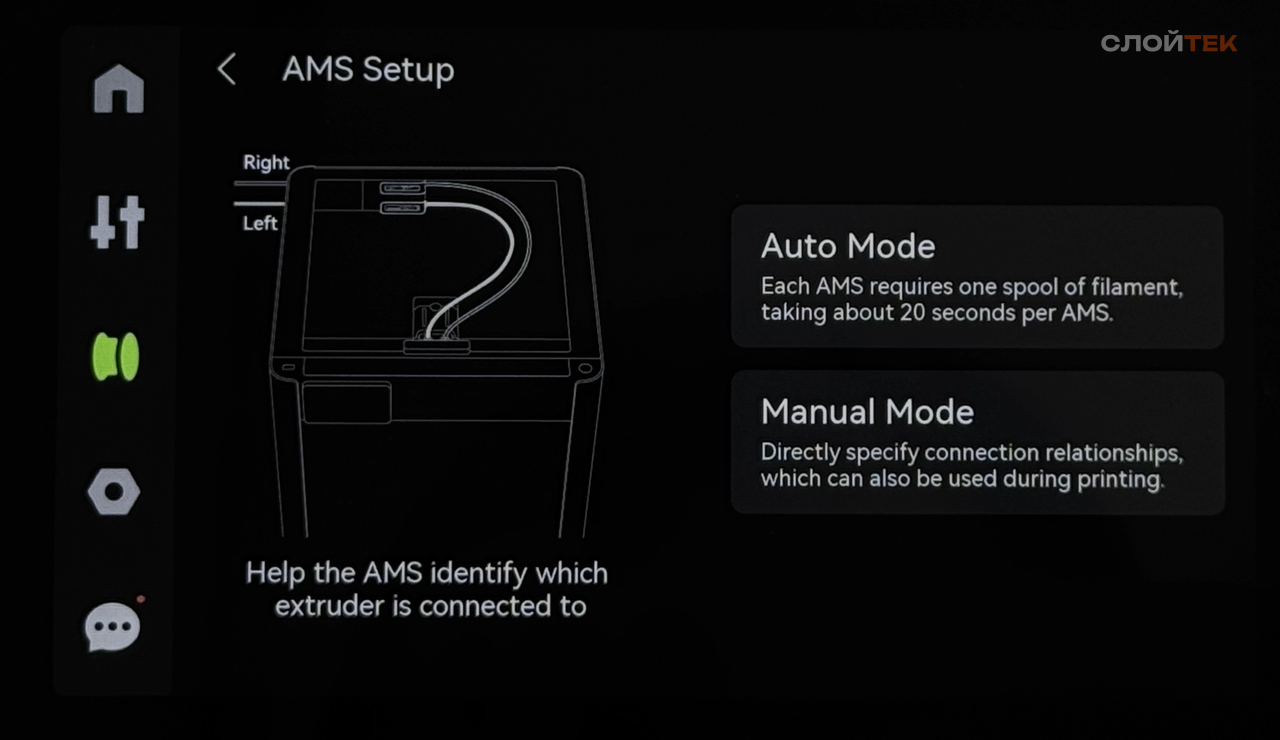
Автоматический режим требует по катушке в каждом устройстве и занимает около 20 секунд на модуль. Ручной режим позволяет назначить экструдер самостоятельно, в том числе во время печати, если выбранный модуль свободен.
Автоматическое определение
Вставьте нить в податчик AMS HT. Если материал уже загружен в экструдер, предварительно выгрузите его и убедитесь, что в буфере нет остатков нити. Выберите автоматический режим и запустите определение. AMS подаст филамент вперёд. У каждого экструдера есть датчик Холла: по сработавшему датчику принтер определит, справа или слева подключён модуль.
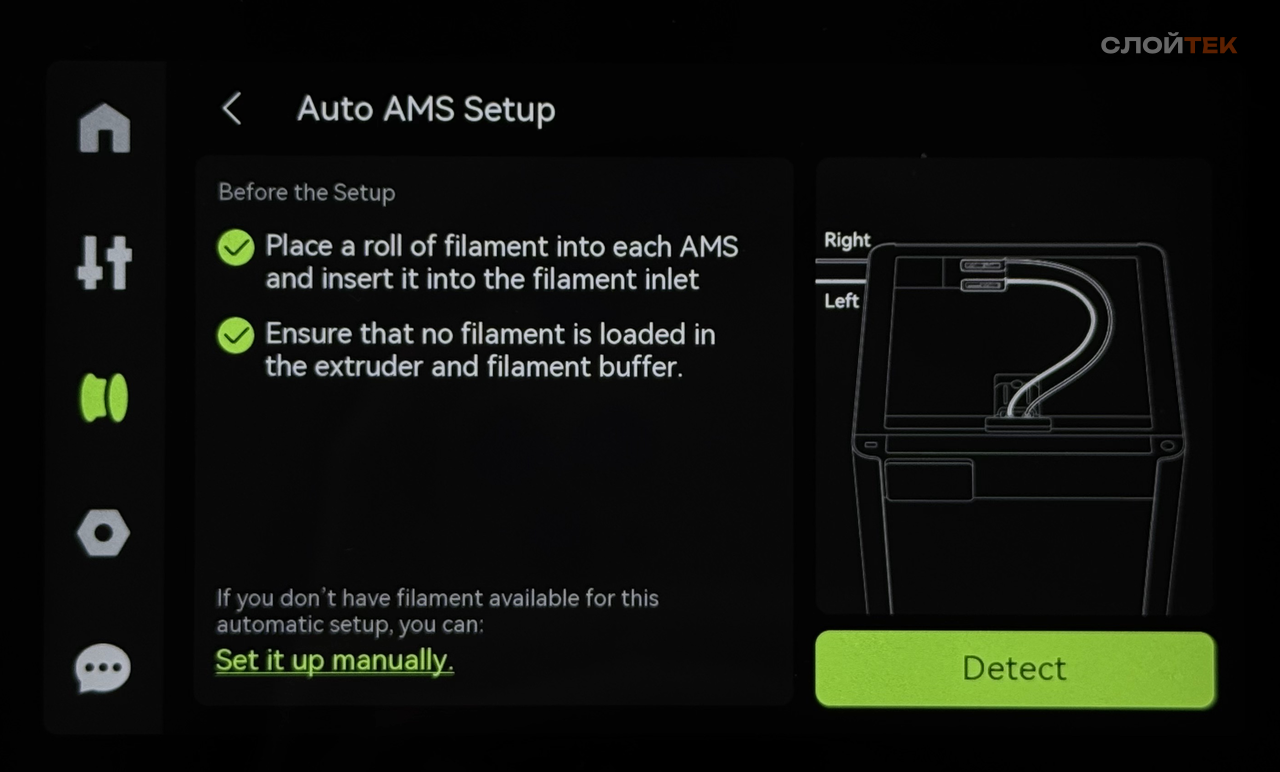
Вставьте филамент в каждый AMS и освободите экструдер и буфер. Зелёная кнопка запускает определение стороны. Если катушки нет, внизу слева доступна ручная настройка.
Ручное назначение
Если в AMS нет филамента, выберите ручной режим на той же странице. Назначьте модулю тот экструдер, к которому действительно идёт трубка: левый или правый.
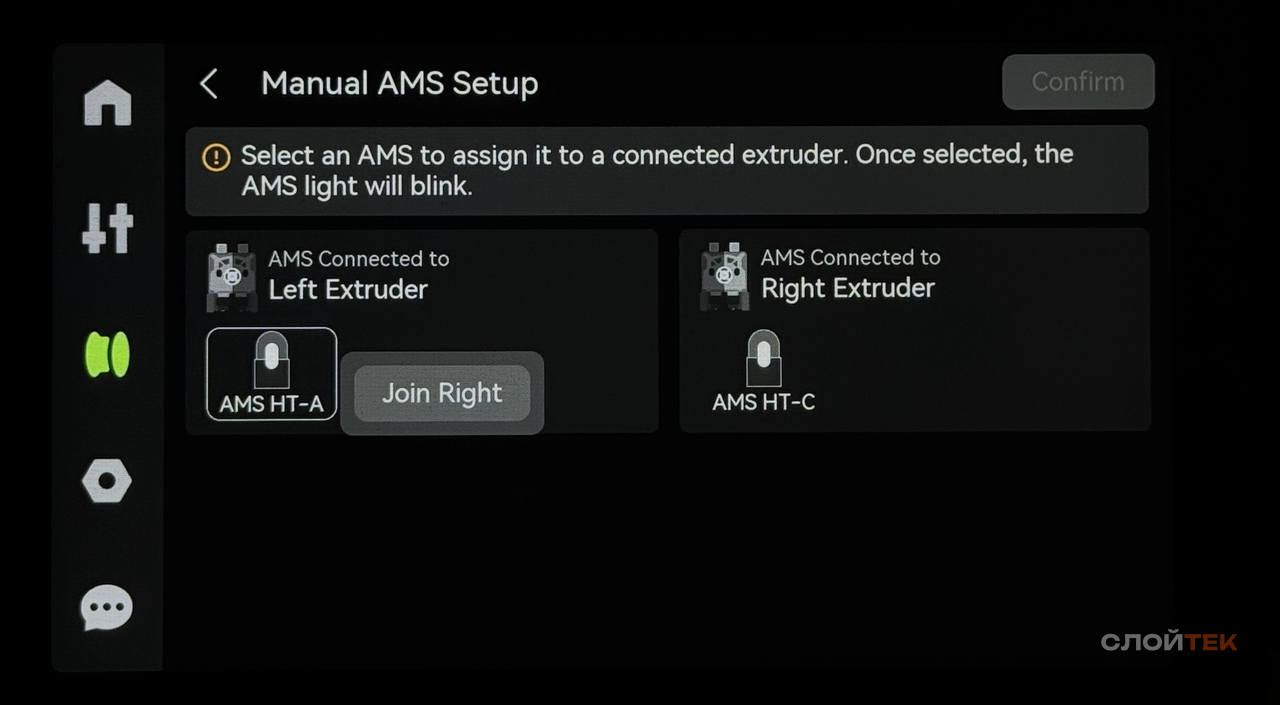
Слева показаны модули левого экструдера, справа - правого. Выбранный AMS мигает. Перенесите его на нужную сторону и подтвердите выбор вверху справа.
- Если из этого AMS уже подан филамент к экструдеру, значок становится серым. Изменить назначение занятого модуля можно после выгрузки.
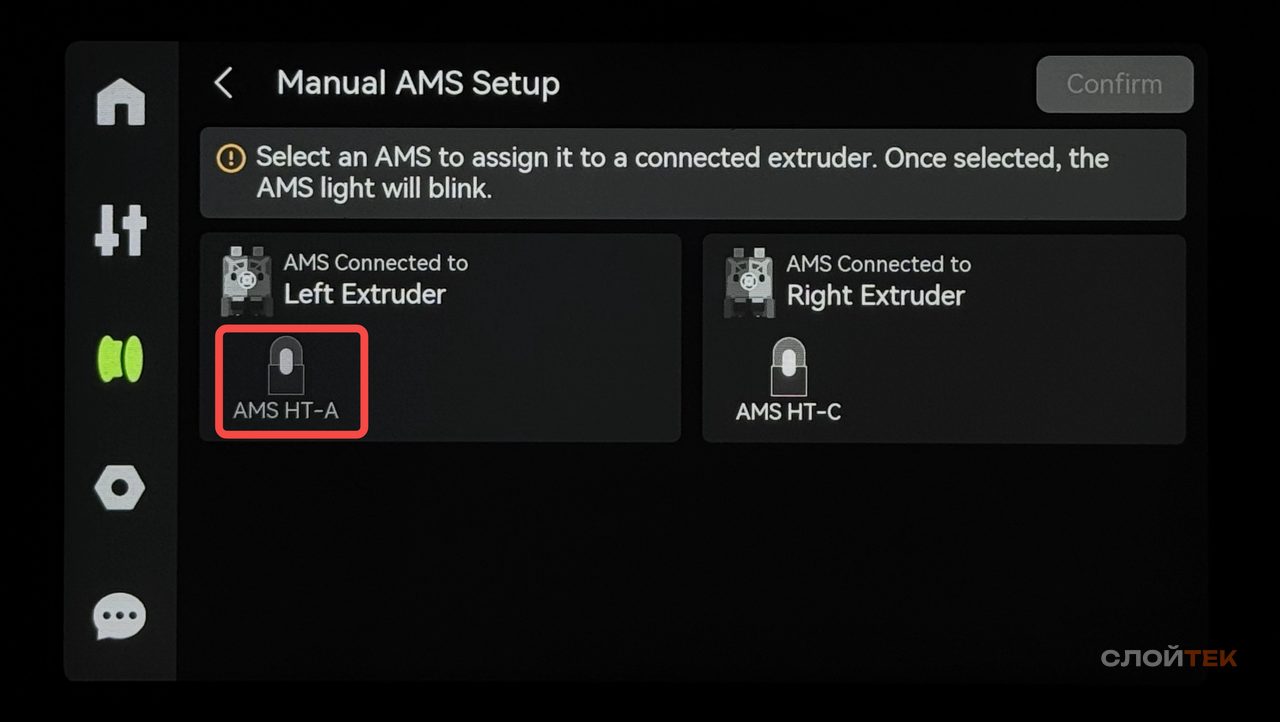
В красной рамке - недоступный для переназначения модуль. Сменить сторону можно после выгрузки нити из экструдера.
Возможности модуля
Предварительная подача
Когда AMS HT свободен, вставьте конец нити во вход податчика. Вспомогательный мотор доведёт его до заднего датчика Холла и втянет обратно. Так механизм подбирает слабину витков на катушке, а движение нити подтверждает, что податчик её захватил. Если вставлять нить неудобно, нажмите на значок пустого слота: мотор начнёт вращаться и поможет захватить конец.
Чтение метки RFID
Откройте настройки принтера и параметры AMS. Можно отдельно включить чтение метки при вставке нити и после перезапуска модуля. При вставке AMS считывает сведения с новой катушки, при запуске - с уже установленной.
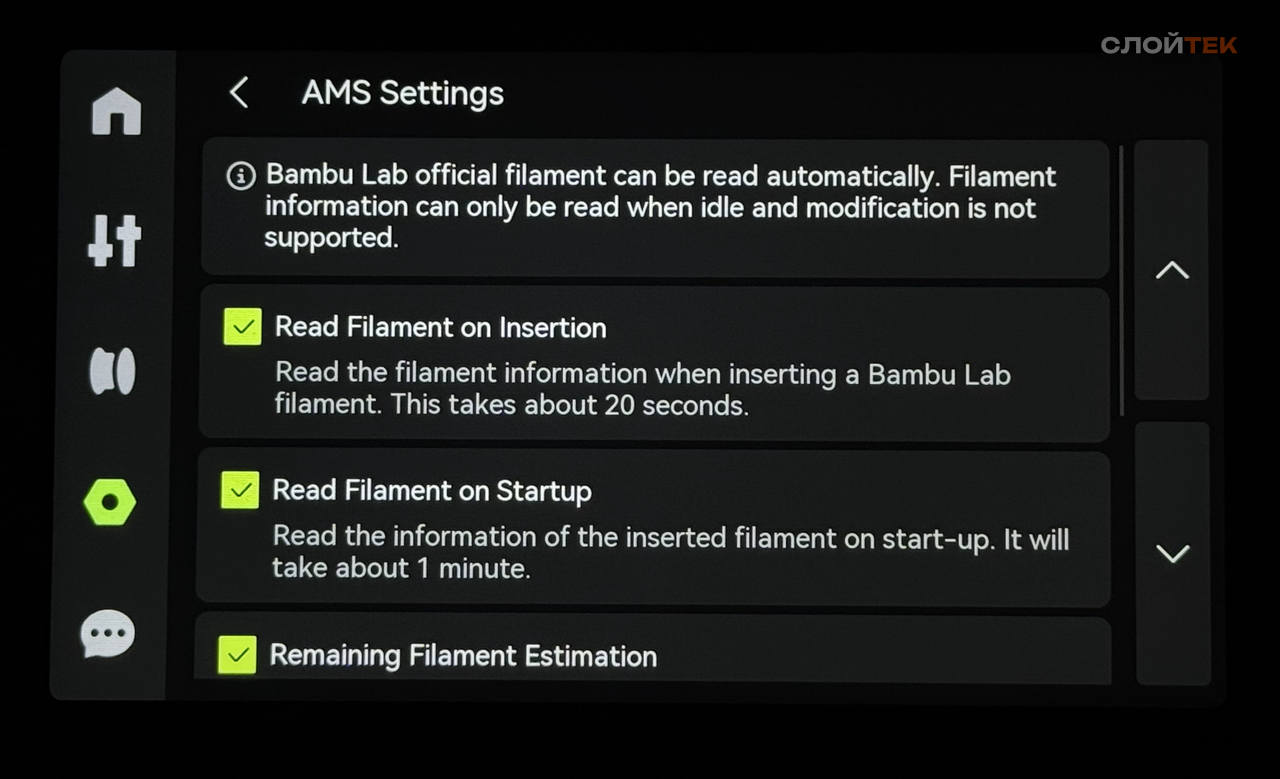
Первая галочка включает чтение при вставке катушки Bambu Lab (около 20 секунд), вторая - при запуске (около 1 минуты). Ниже включается оценка остатка. Подсказка разрешает чтение в простое и указывает, что считанные сведения нельзя редактировать.
- Для чтения вручную коснитесь слота и выберите команду повторного считывания.
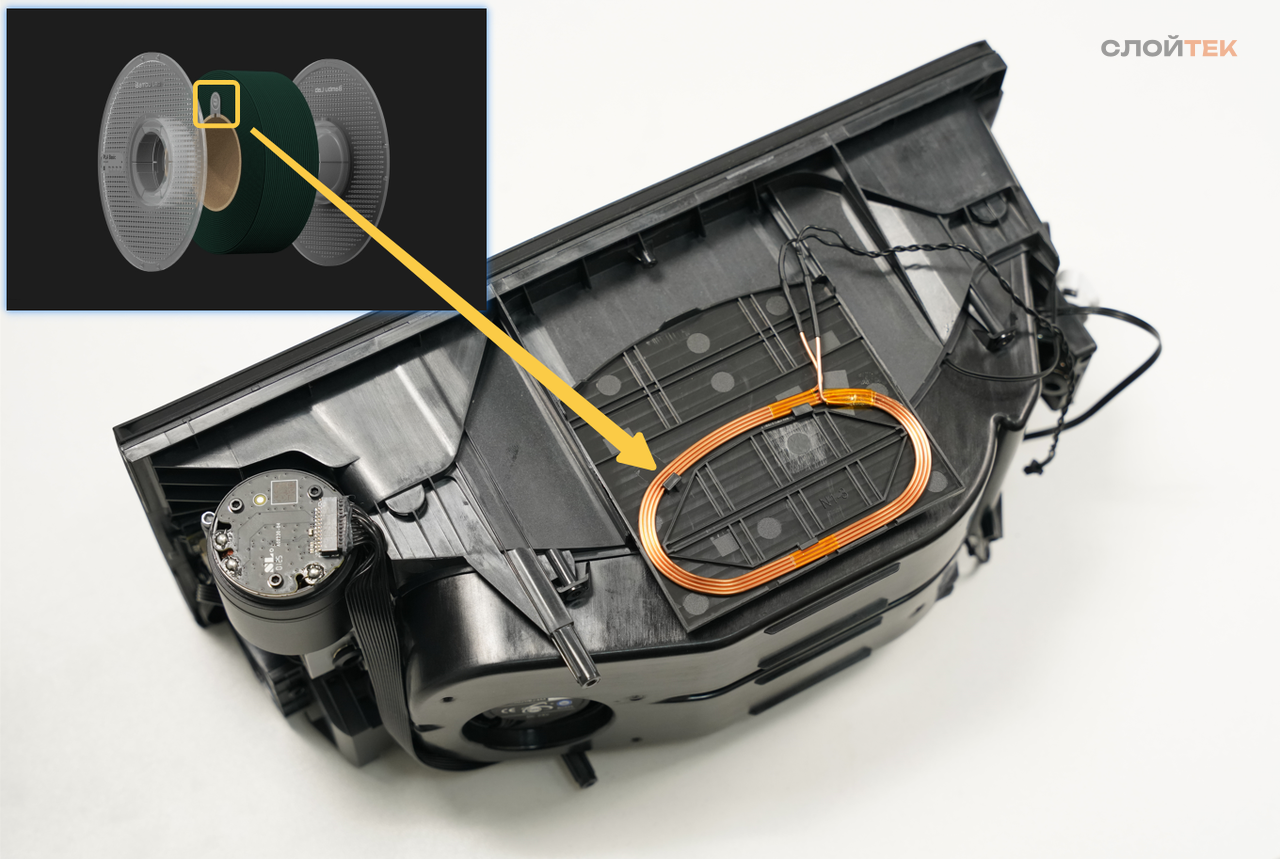
На рисунке выделено расположение метки на катушке и антенны в корпусе.
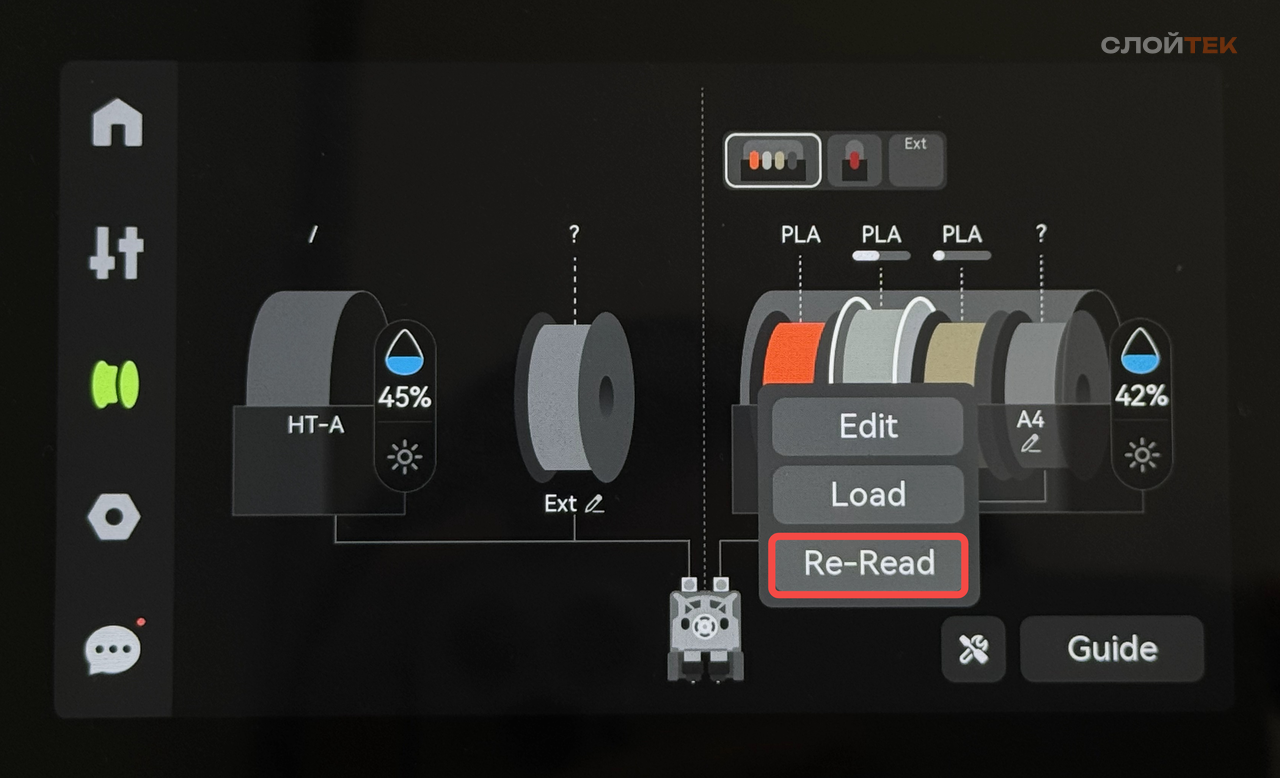
Выберите «Считать повторно». Остальные две команды в этом меню позволяют редактировать параметры или загрузить нить.
Как оценивается остаток
AMS определяет, какая длина нити выходит за один оборот катушки с RFID. Для полной катушки массой 1 кг исходное значение равно 100 %. При включённой оценке цикл чтения проходит дважды: сначала система узнаёт материал, затем оценивает остаток. Полоска остатка находится под названием материала.
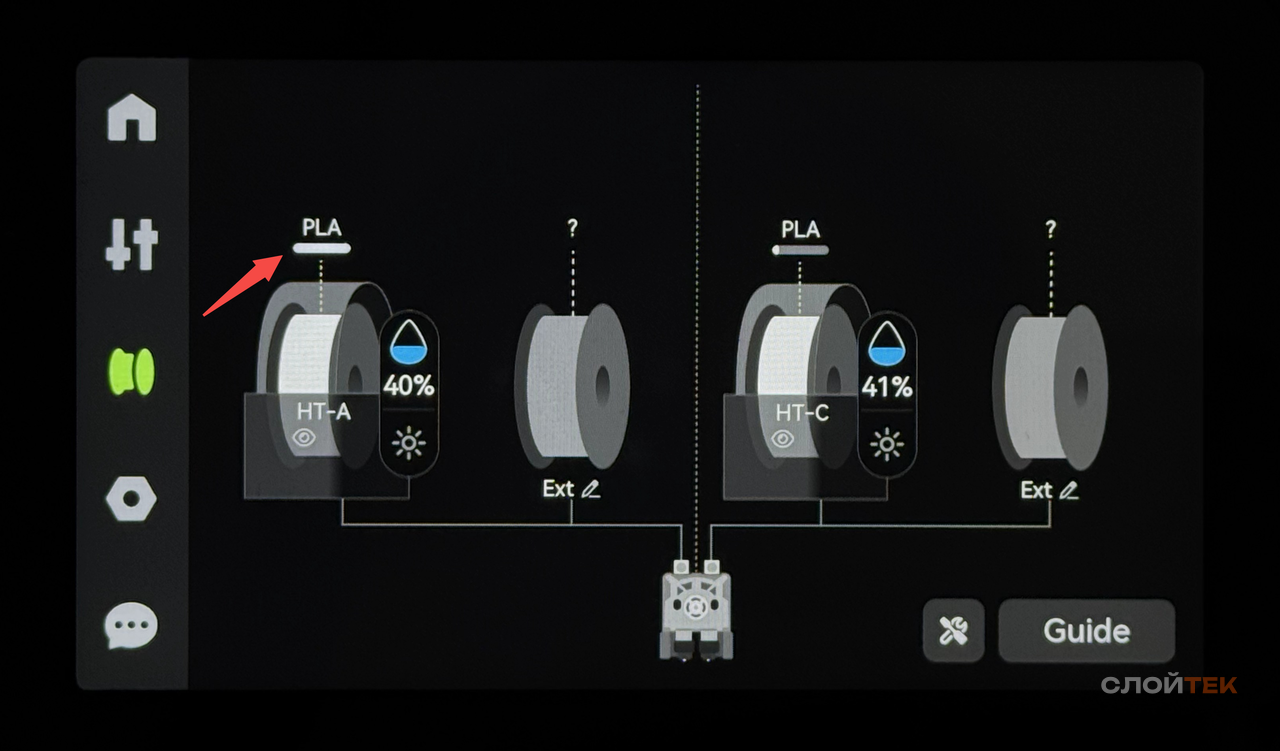
Стрелка указывает на горизонтальную полоску под PLA. Процент рядом с каплей относится к влажности.
Порядок нескольких AMS
Подключённому непосредственно к принтеру модулю с 6-контактным кабелем по умолчанию присваивается буква A. Следующие устройства в цепочке получают B, C и D. Чтобы изменить последовательность, в настройках нажмите кнопку упорядочивания и заново подключайте модули в нужном порядке.
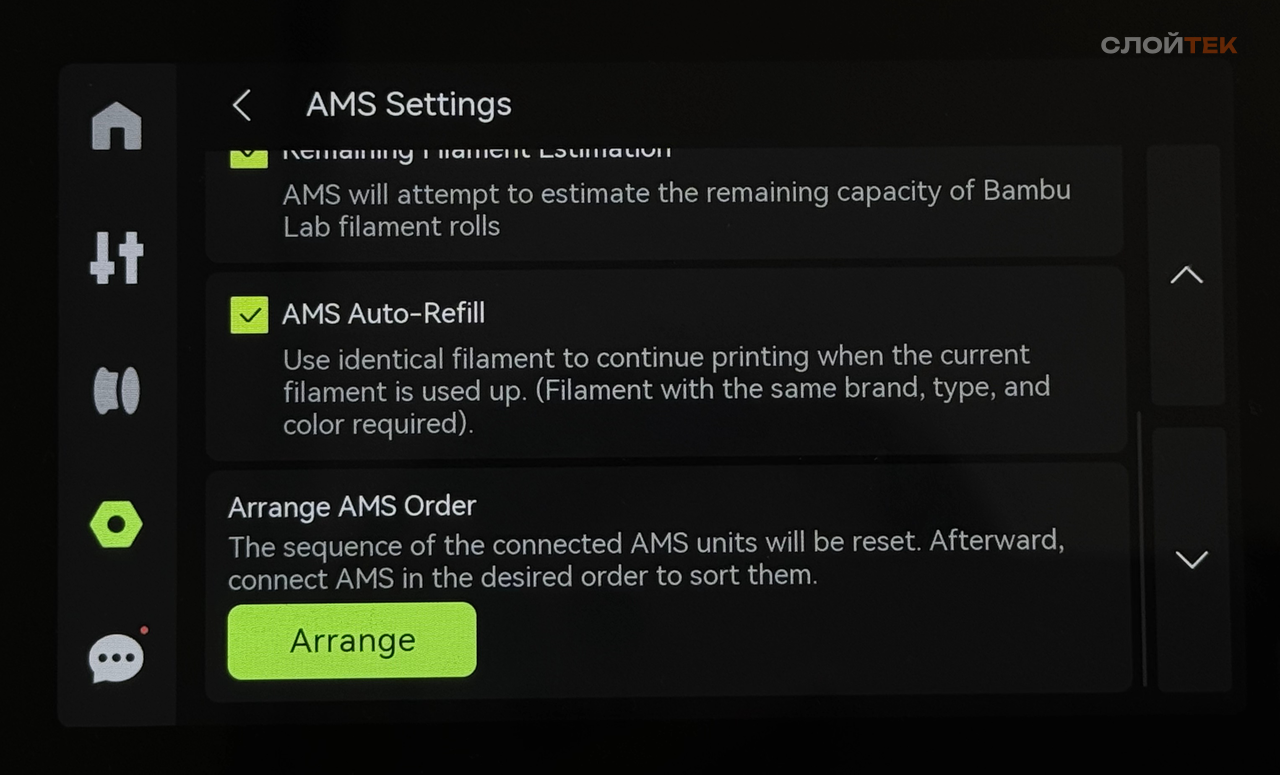
Пункт «Порядок AMS» сбрасывает последовательность. Нажмите «Упорядочить» и подключайте модули в нужном порядке.
Переход на запасную катушку
Для автоматической замены у рабочей и запасной катушек должны совпасть производитель, тип материала и цвет. Обе должны подавать нить в один и тот же экструдер: для левого используйте катушки левой группы, для правого - правой.
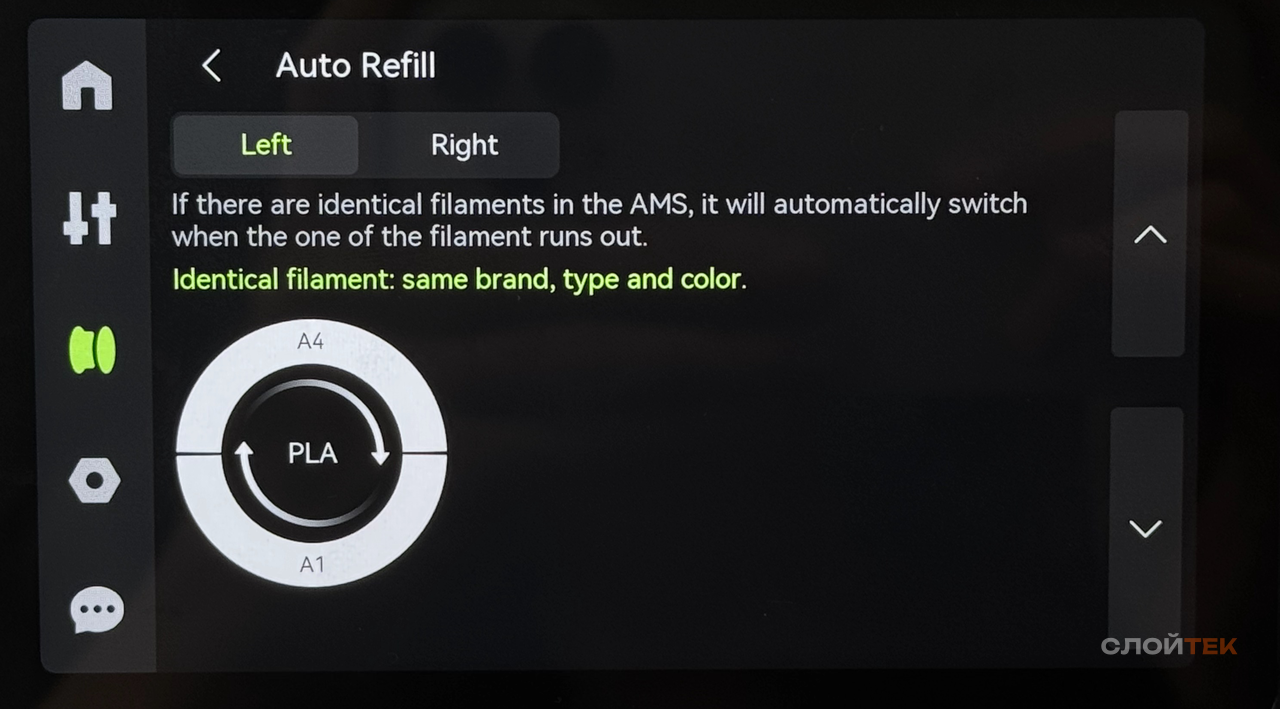
У левого и правого экструдера отдельные вкладки. В примере A4 и A1 образуют группу PLA. Подсказка требует совпадения производителя, типа и цвета филамента.
- В настройках AMS включите автозамену филамента.
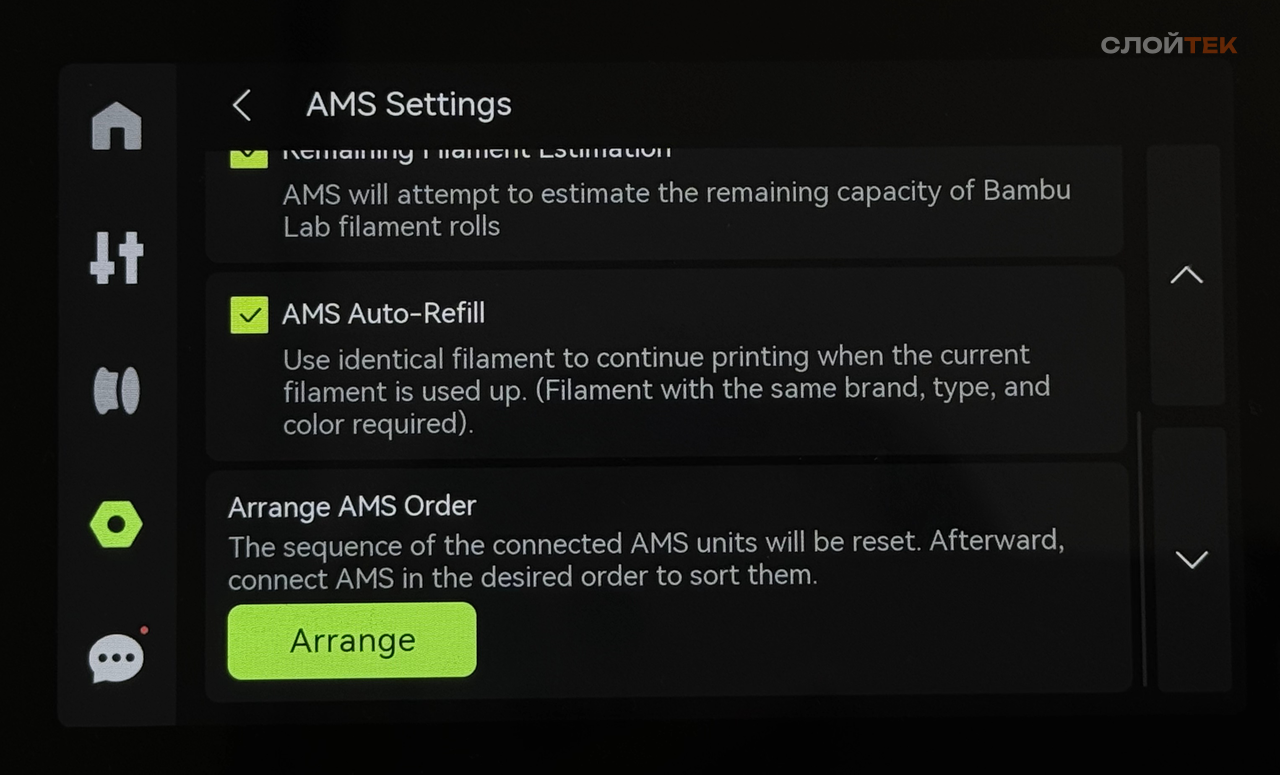
Включите «Автозамена филамента». Этот параметр разрешает продолжать печать подходящим материалом после окончания рабочей катушки.
- В разделе филамента откройте автозамену. На вкладках экструдеров проверьте, какие катушки смогут заменить друг друга.
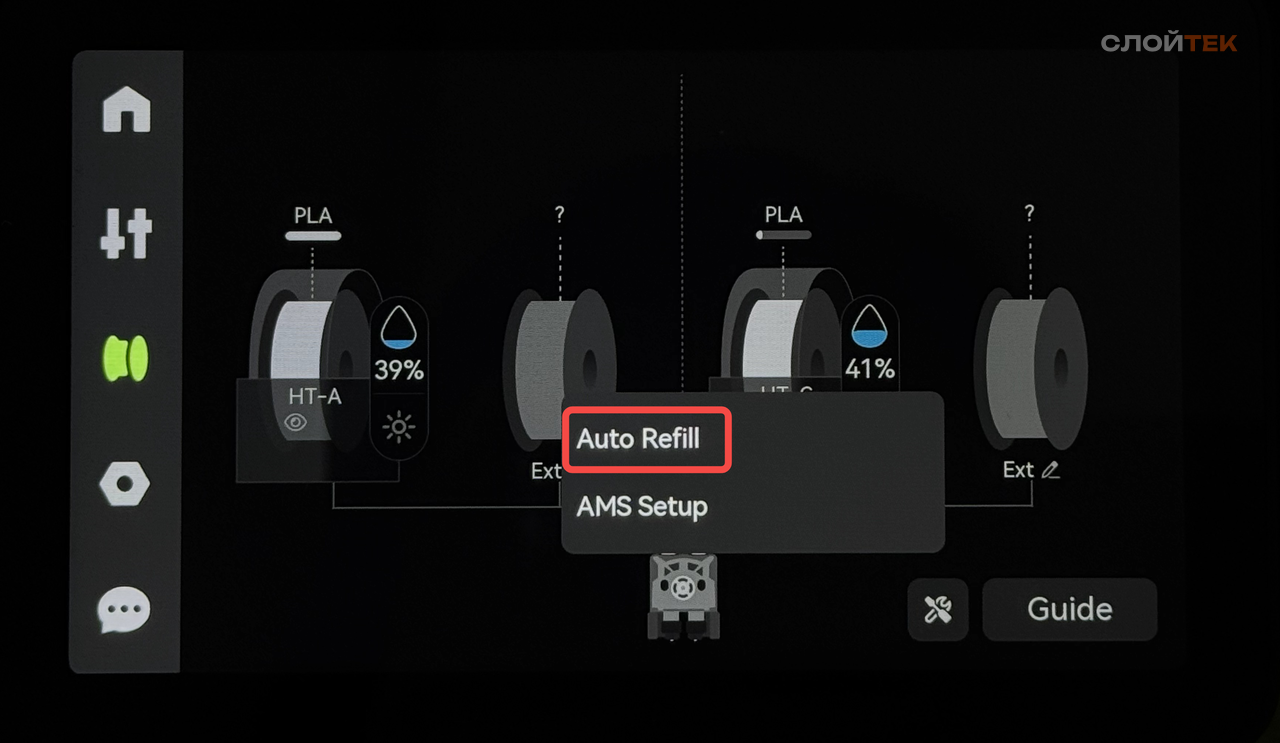
В меню выберите «Автозамена», чтобы посмотреть настроенные группы.
Сушка филамента
Возможности нагревателя
- Под средней рамой AMS HT установлен нагревательный модуль. Максимальная температура сушки составляет 85 °C.
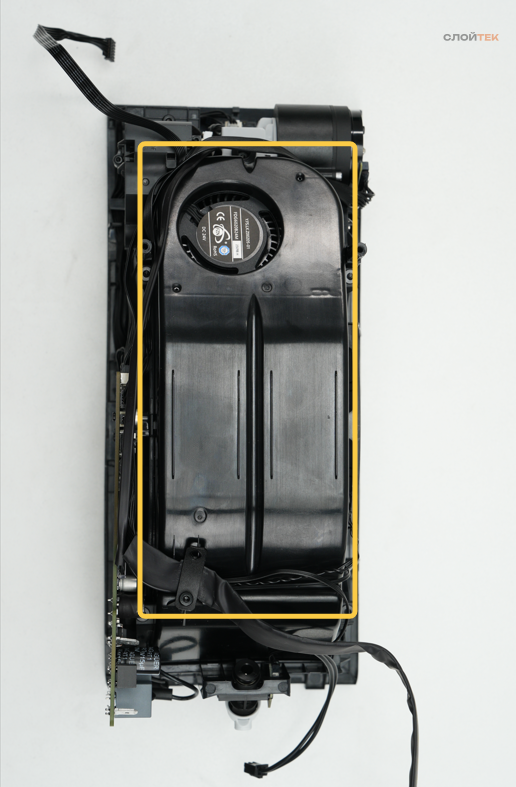
Жёлтым выделен узел сушки, расположенный под центральной частью рамы.
- Используйте сушку для отсыревшего материала с параметрами, которые рекомендует изготовитель филамента. Некоторым материалам, в том числе PPS и PPA, требуется температура выше 85 °C. Тогда полное высушивание в AMS HT может оказаться недостижимым.
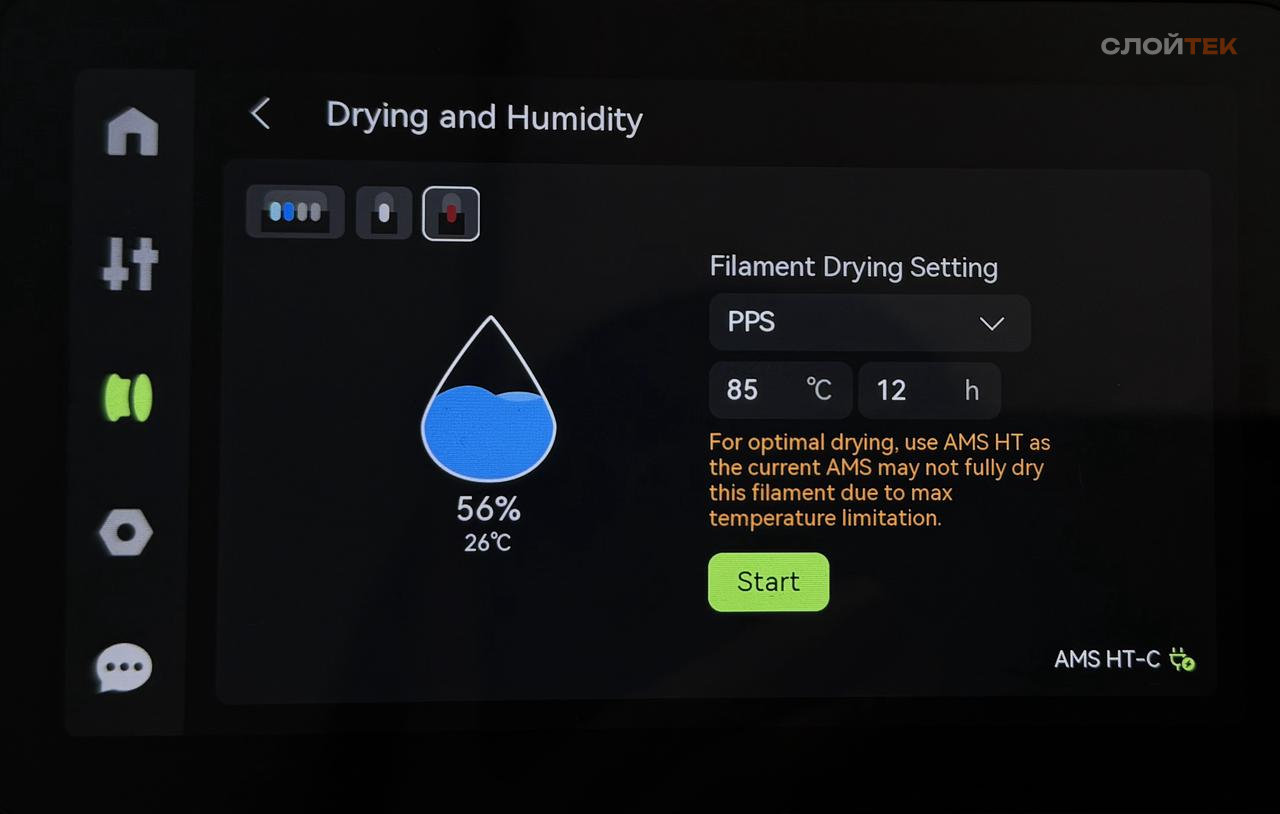
В примере для PPS показаны 85 °C и 12 часов. В камере сейчас 26 °C и влажность 56 %. Предупреждение рекомендует AMS HT, если температурного предела выбранного модуля недостаточно. Зелёная кнопка запускает сушку.
Запуск сушки
Закройте верхнюю крышку. В разделе сушки и влажности выберите модуль и материал, задайте температуру и длительность, затем запустите программу. Если подключено несколько AMS, запускайте каждый отдельно: выберите его на странице филамента или нажмите на его значок в верхнем левом углу экрана сушки.
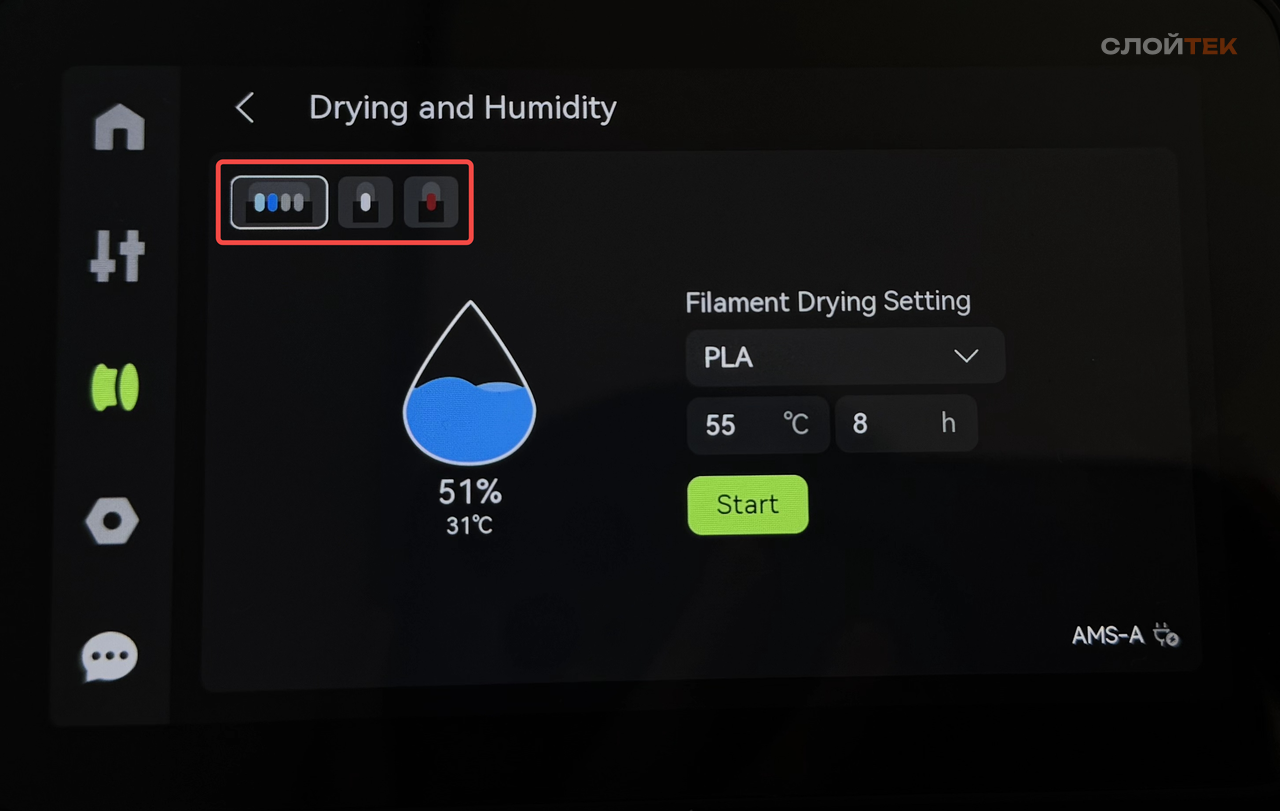
Верхние значки переключают устройства. На экране примера выбран PLA, 55 °C и 8 часов. Капля показывает 51 % при 31 °C. Зелёная кнопка запускает сушку.
Питание и конденсат
- Подключите штатный сетевой кабель к AMS HT. Принтер не обеспечивает питание нагревателя этого модуля. Без отдельного питания значок штекера справа внизу серый и сушку запустить нельзя. При подключении он становится зелёным.
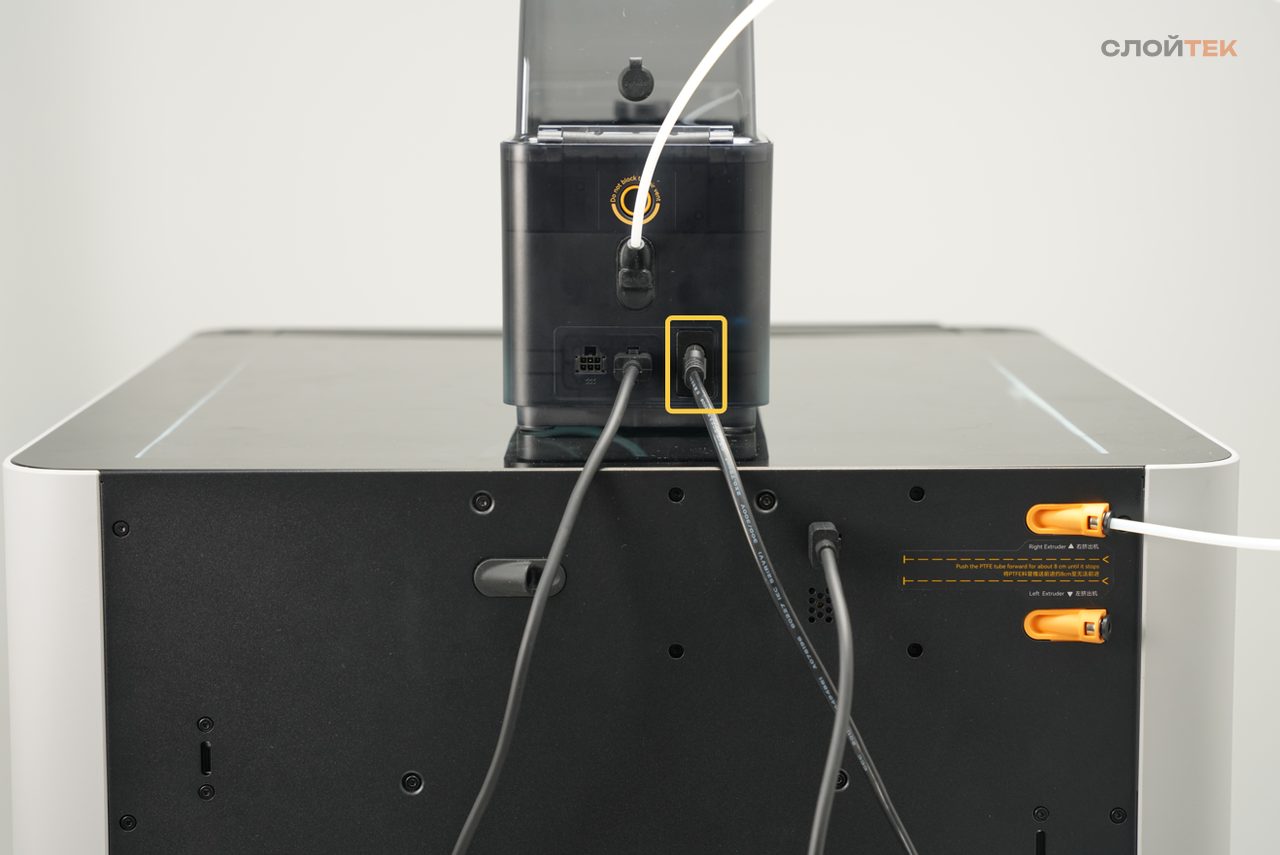
Для нагрева нужен штатный сетевой шнур AMS HT. Кабель связи с принтером его не заменяет.
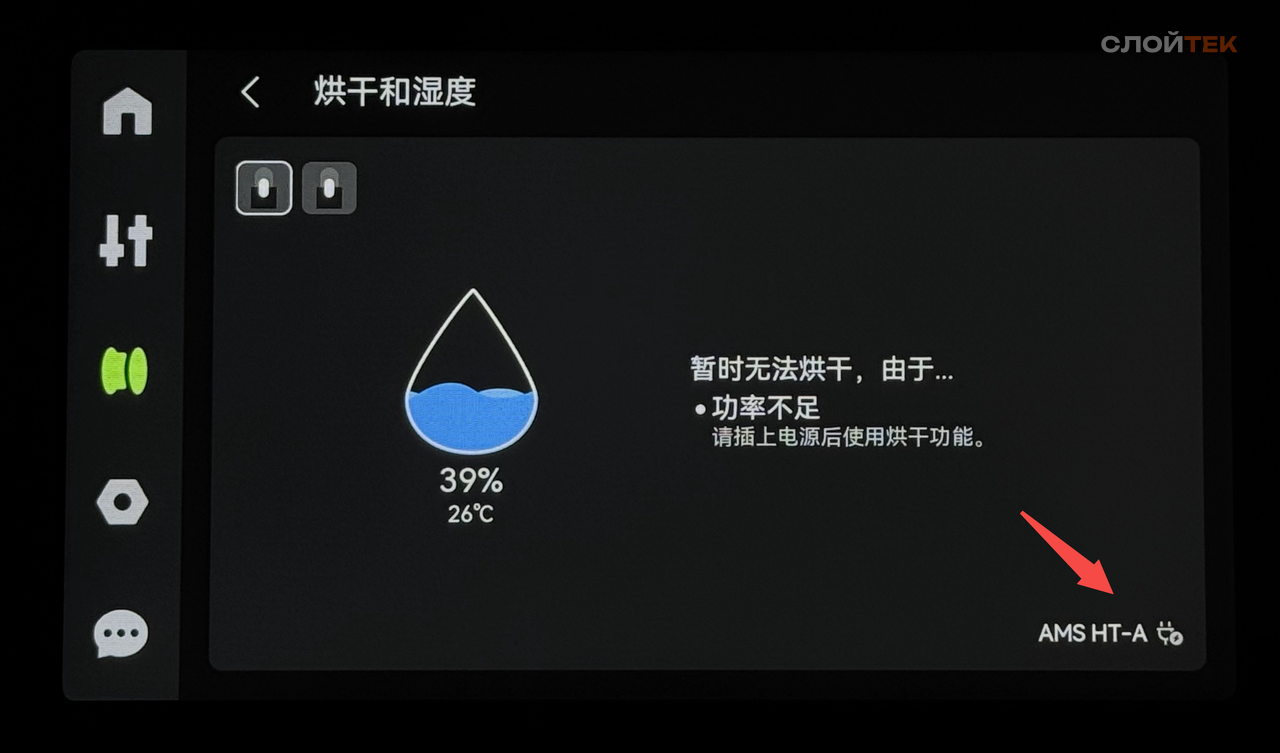
Сушка недоступна: мощности недостаточно. Подключите сетевой шнур AMS HT. Стрелка указывает на серый значок питания. На экране примера влажность 39 %, температура 26 °C.
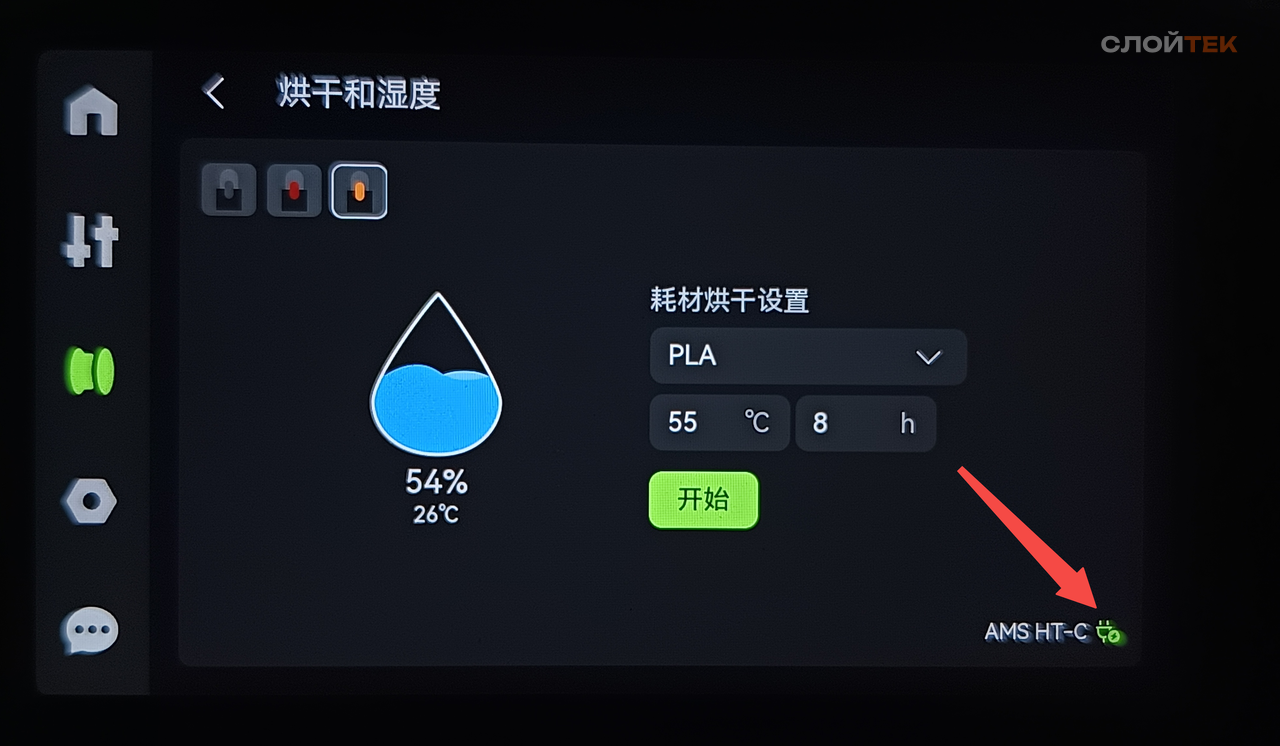
Питание подключено, появилась кнопка «Старт». На снимке камера показывает 54 % и 26 °C, а профиль PLA задан на 55 °C и 8 часов.
Если филамент очень влажный, в небольшом объёме AMS HT может образоваться конденсат. Это возможно, например, с пропитавшимся водой PVA. Если заметили капли, ненадолго приоткройте крышку и выпустите пар, чтобы влага не привела к короткому замыканию.
Для H2D удалённый запуск сушки из Bambu Studio и Bambu Handy и подача материала во время сушки подтверждены начиная со стабильной прошивки 01.03.00.00. Обновите приложение. В Bambu Studio откройте страницу устройства, нажмите показание влажности нужного AMS и запустите или остановите сушку. При печати автоматика снижает температуру, чтобы филамент не размягчился в механизме. Ручная подача через отдельный выход TPU - другой режим. См. описание версии H2D и требования к сушке.
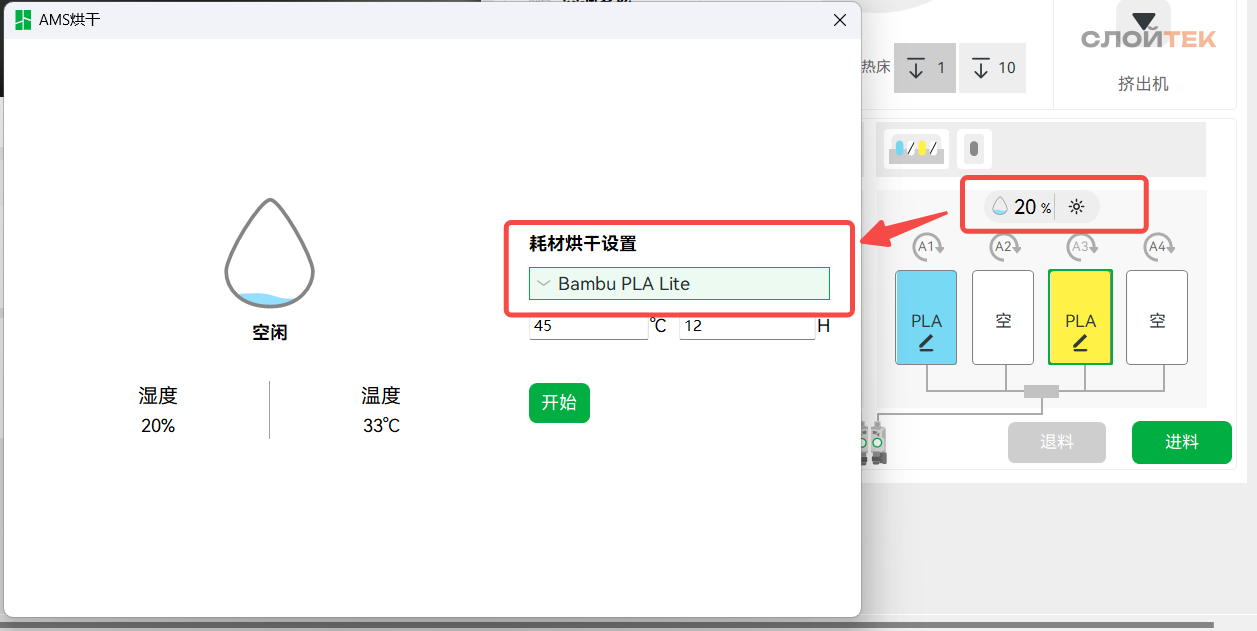
На странице устройства нажмите значение влажности нужного AMS. В появившемся окне выберите профиль и нажмите «Старт». На снимке приведён пример для Bambu PLA Lite: 45 °C на 12 часов. Модуль в ожидании показывает 20 % и 33 °C.
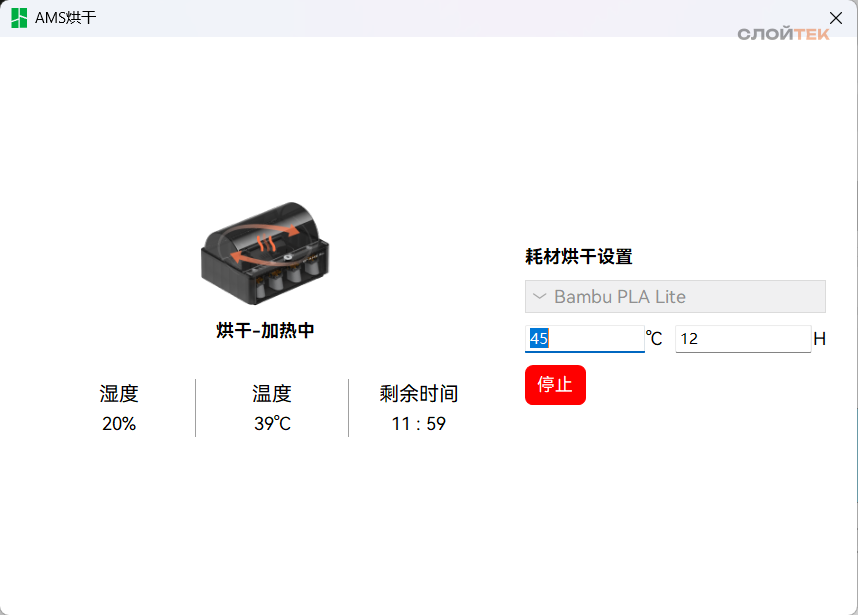
Во время нагрева в окне появляются температура, влажность, оставшееся время и красная кнопка «Остановить». В примере влажность 20 %, температура 39 °C и остаток времени 11:59.
Два способа сушки
Режим 1. С вращением катушки. Выньте нить из входа податчика и закрепите конец на катушке. Если на экране доступен выбор вращения, включите его. Механизм поворачивает катушку на 30° каждые 5 минут для равномерного прогрева.
Режим 2. Без вращения. Оставьте филамент во входе податчика: катушка останется неподвижной, а сушку обеспечит циркуляция нагретого воздуха. Не задавайте температуру выше температуры размягчения заправленного материала. В основном руководстве в числе чувствительных материалов указаны PLA, PVA, материал поддержки для PLA/PETG и TPU. Для H2D с прошивкой 01.03.00.00 и новее профильная инструкция отдельно допускает для PLA и TPU сушку без перемотки и вращения. Для других принтеров или более ранней прошивки производитель рекомендует этим двум материалам вращение.
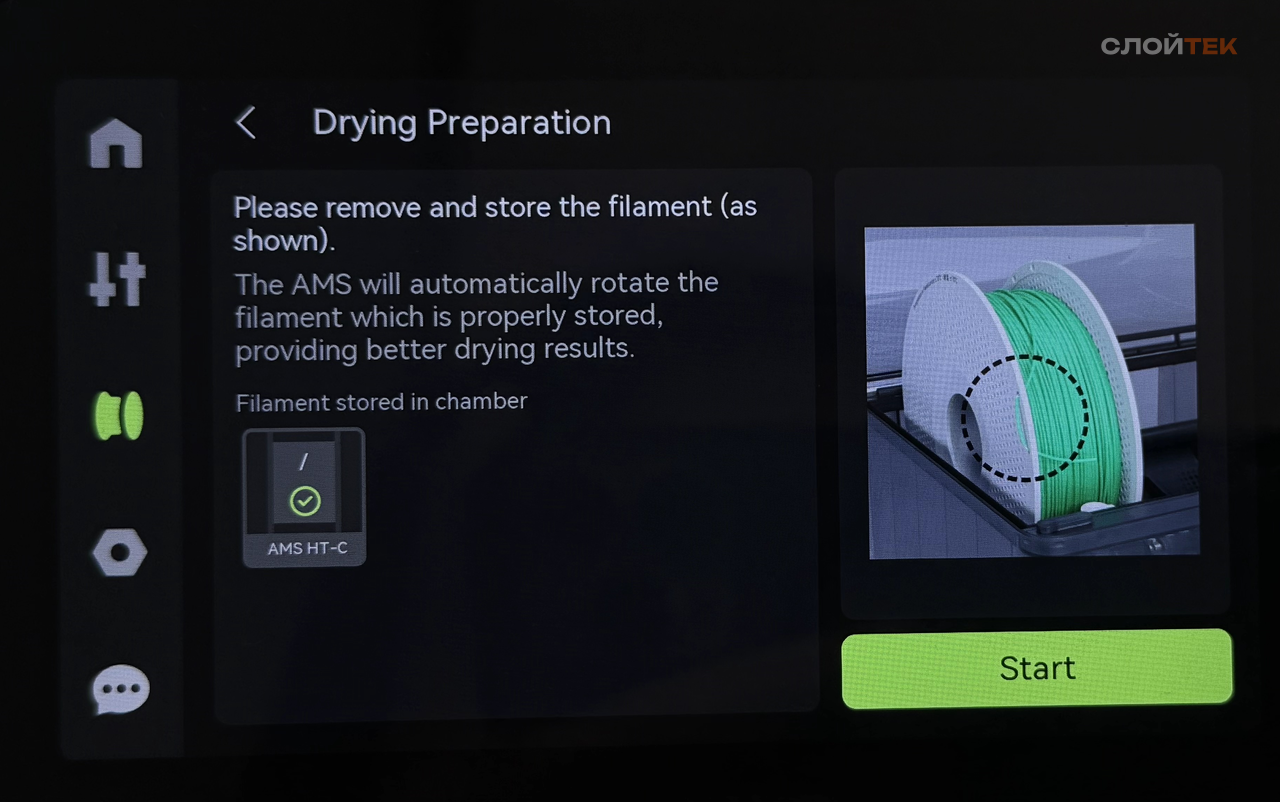
Экран просит вынуть конец нити из податчика и закрепить на катушке. После подтверждения нажмите «Старт».
Как регулируется обмен воздухом
Внизу корпуса находятся воздухозаборник и его заслонка, сзади - выпуск. Механизм управляет поступлением окружающего воздуха и удалением влаги.
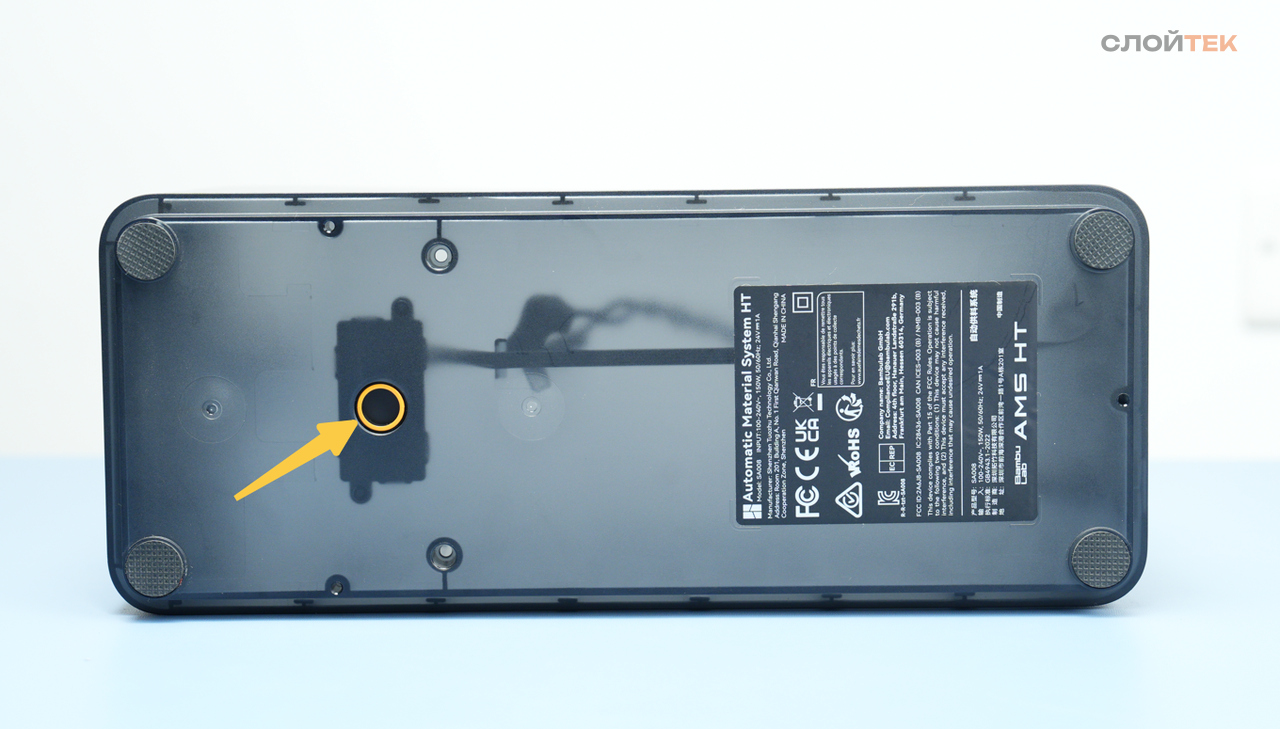
Жёлтая стрелка указывает на впуск на дне модуля.
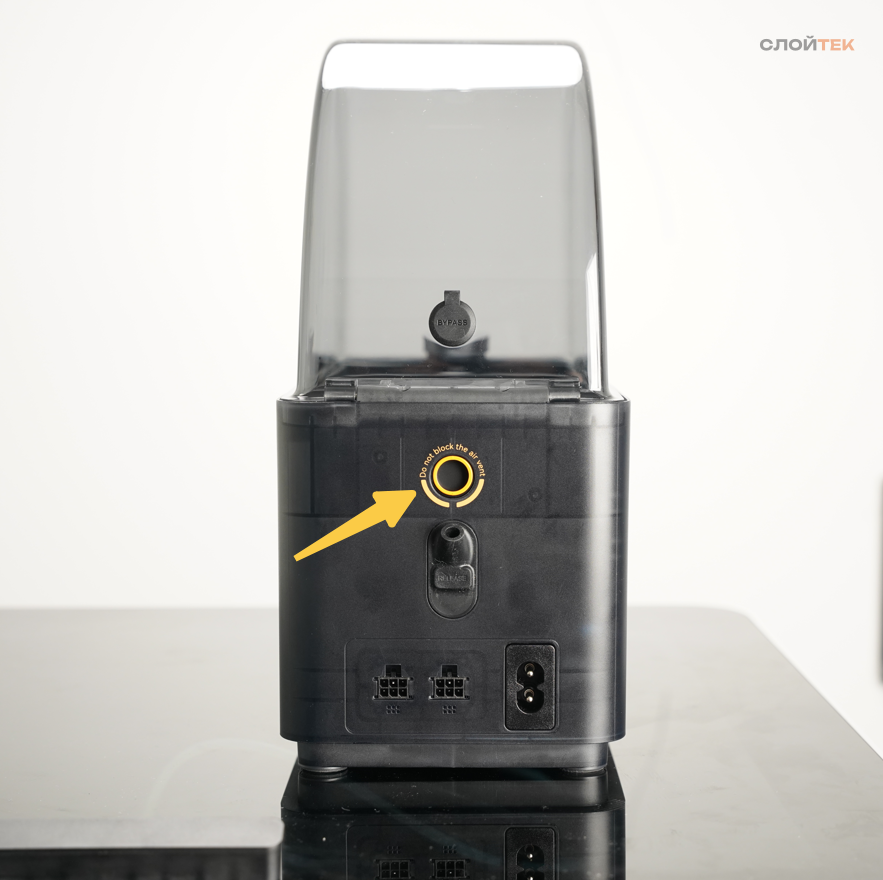
Жёлтая стрелка указывает на выпуск. Надпись вокруг него предупреждает: «Не перекрывайте вентиляционное отверстие».
Вне сушки заслонки закрыты, чтобы в корпус не попадал влажный воздух. При старте они один раз открываются и закрываются: так проходит самопроверка. Пока камера холоднее заданного значения, заслонки закрыты для ускорения нагрева. При достижении заданной температуры они открываются и дают влажному воздуху выйти.
Перед подачей нити модуль проверяет температуру в камере. Если она выше температуры размягчения выбранного материала, вентилятор сначала охлаждает камеру. Подача начнётся после снижения температуры.
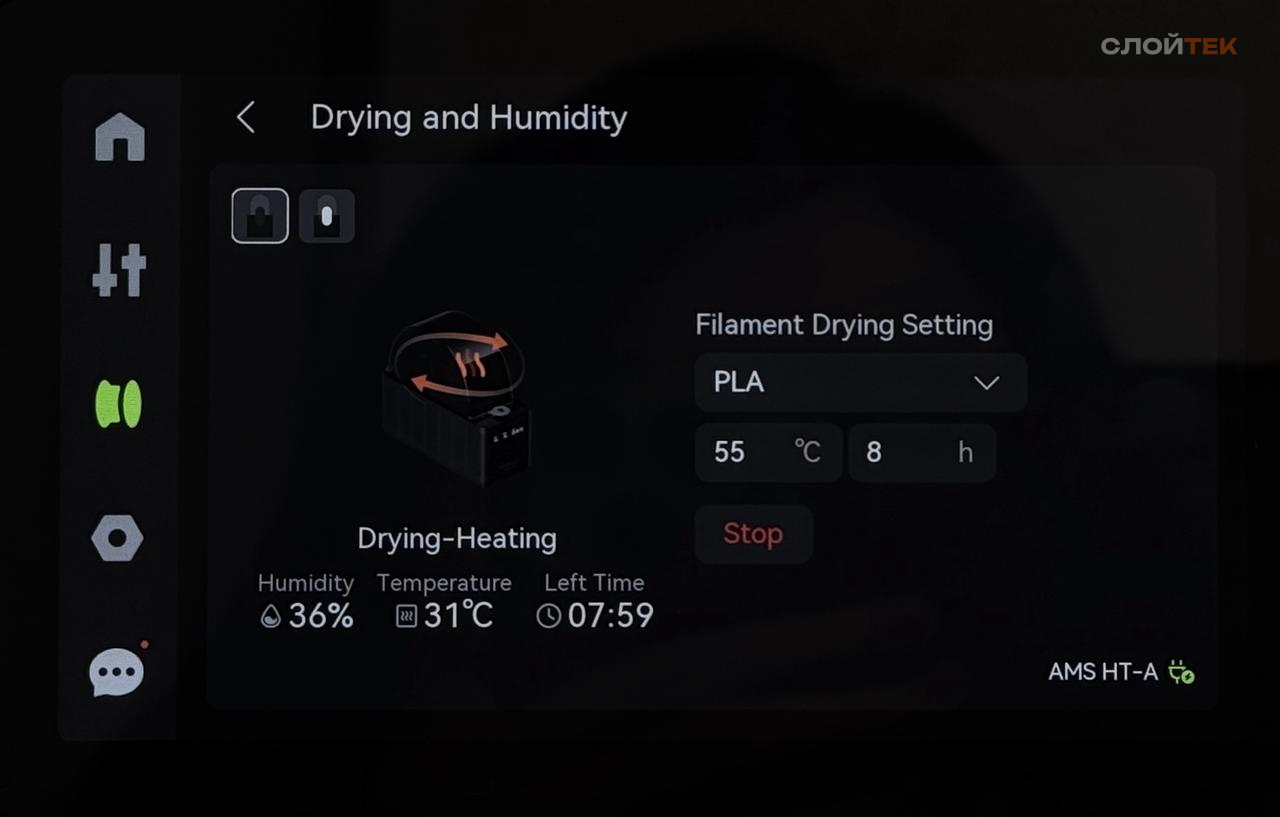
Статус означает «Сушка - нагрев». Под ним в примере видны влажность 36 %, температура 31 °C и остаток времени 07:59. Справа заданы PLA, 55 °C и 8 часов. Красная кнопка останавливает сушку.
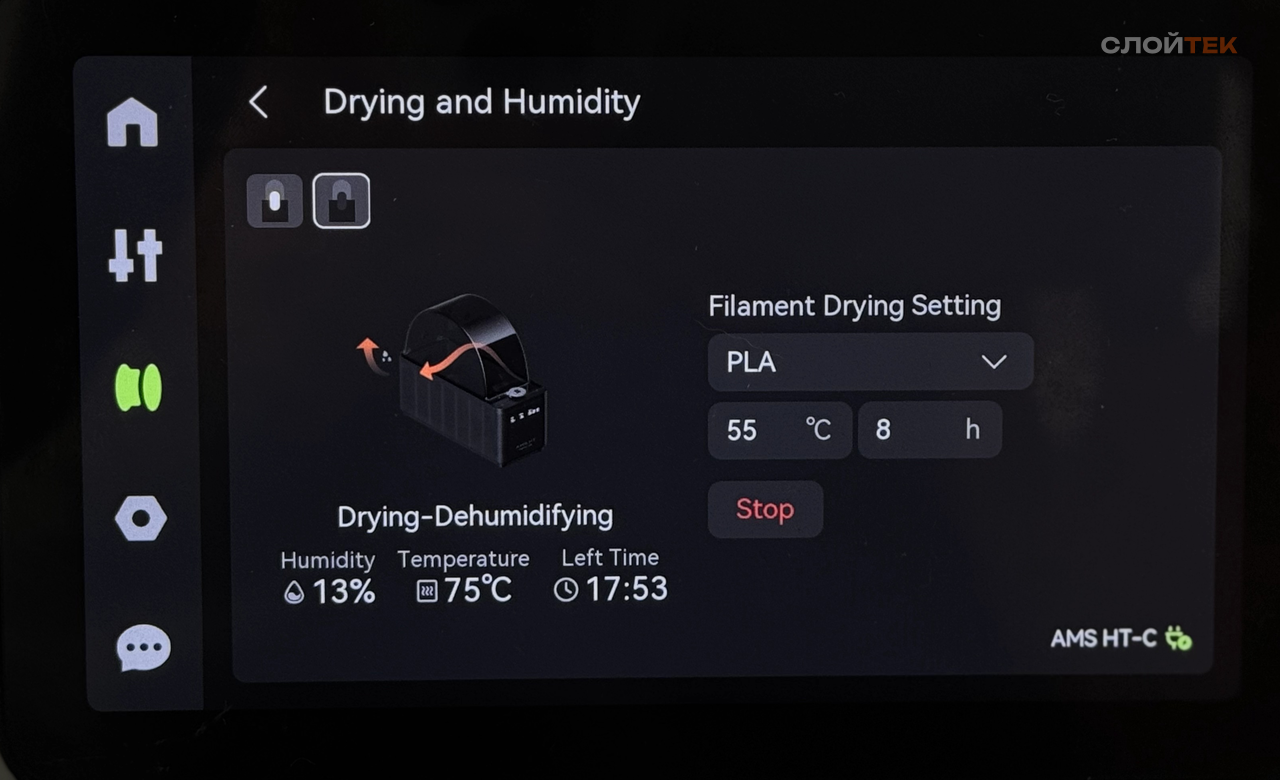
Статус означает «Сушка - удаление влаги». В примере показаны влажность 13 %, температура 75 °C и остаток времени 17:53. Справа видны настройки профиля PLA: 55 °C на 8 часов. Это показания разных полей демонстрационного экрана.
Влажность и температура
Датчик в блоке сушки измеряет влажность и температуру воздуха внутри AMS HT.
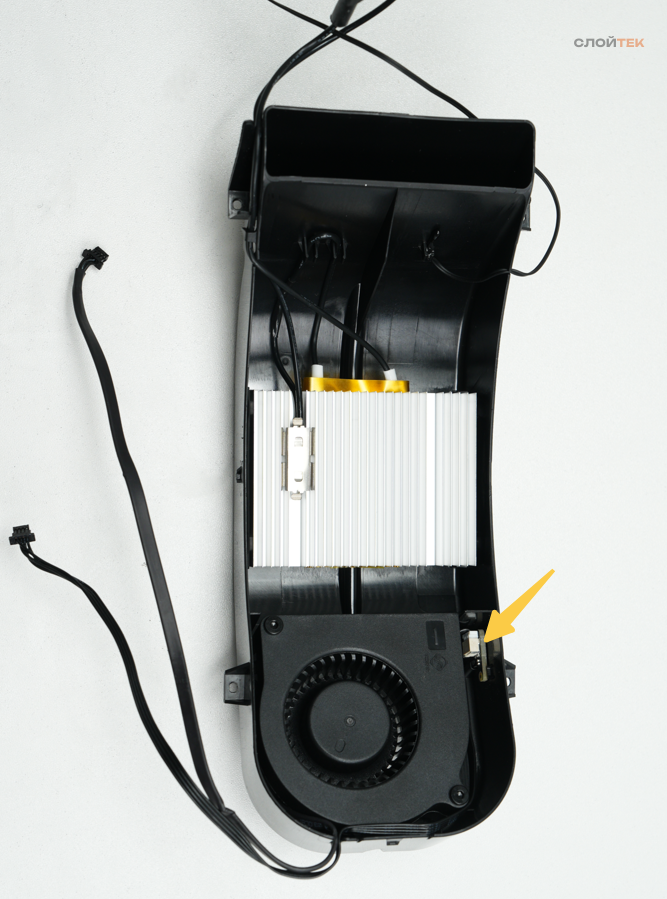
Стрелка отмечает датчик, который измеряет условия внутри корпуса.
- Откройте раздел филамента и коснитесь капли на нужном модуле, чтобы перейти к его показаниям.
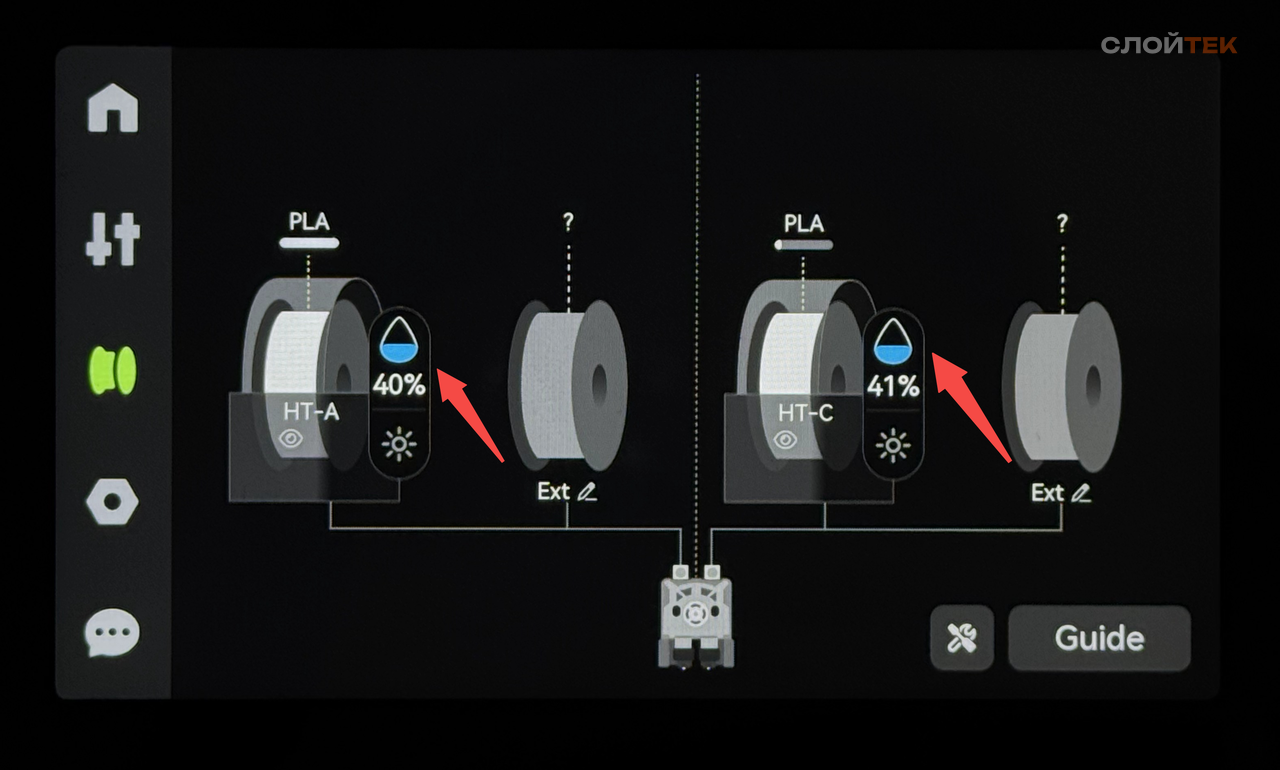
Нажмите каплю нужного модуля. Здесь показания двух разных устройств составляют 40 % и 41 %.
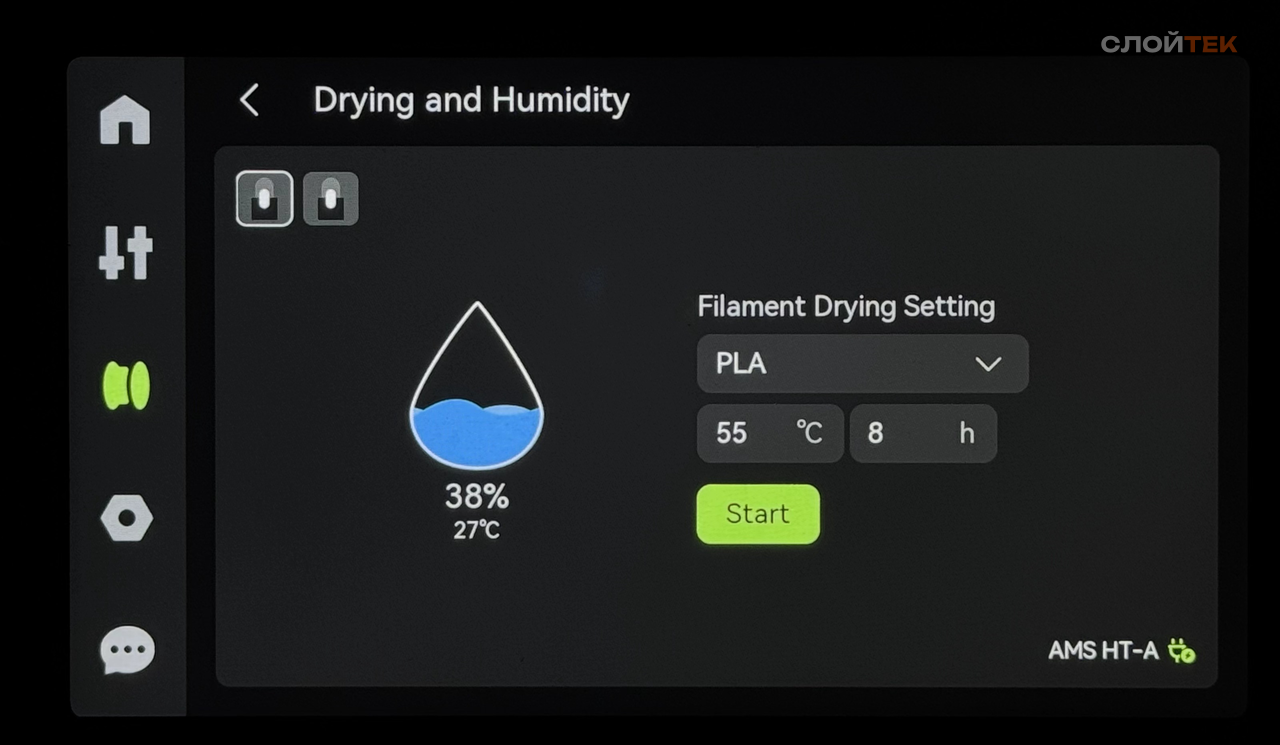
На экране примера внутри 38 % и 27 °C. Справа параметры программы сушки PLA: 55 °C и 8 часов.
- Для сравнения устройств нажмите значок модуля вверху слева. Показания камеры обновляются отдельно для каждого AMS.
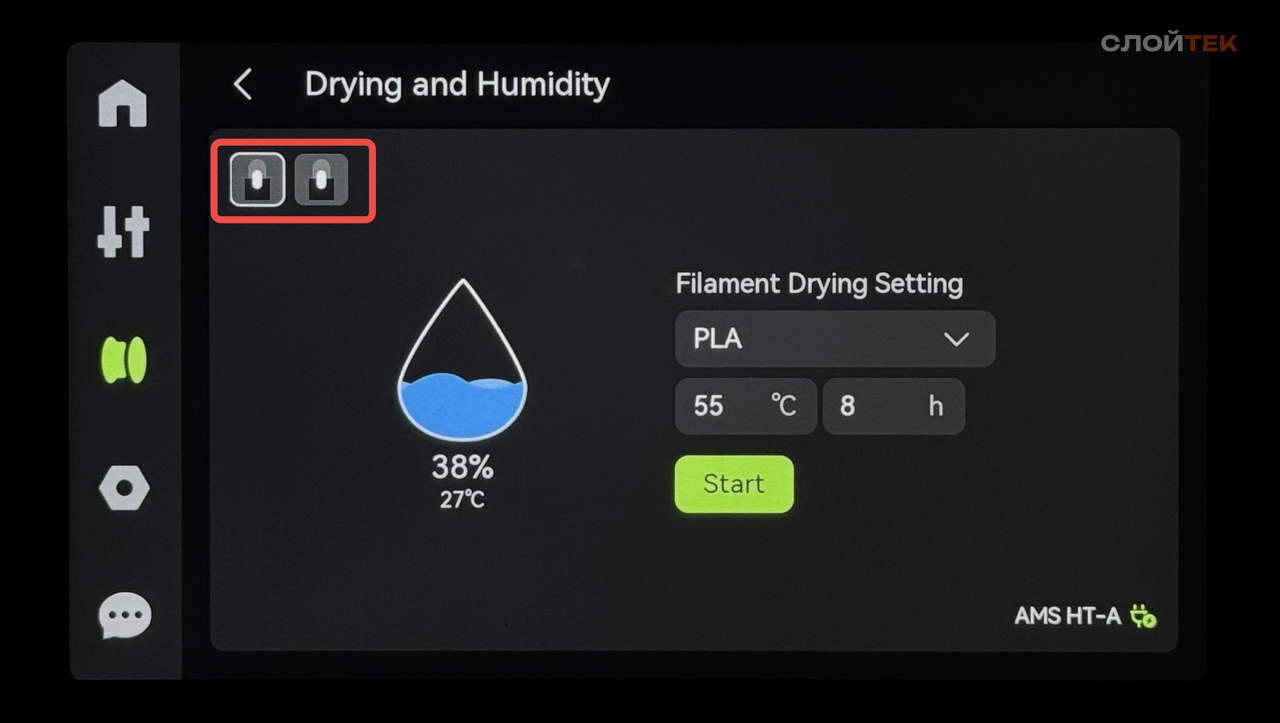
Переключатель устройств выделен сверху слева. После выбора капля и температура под ней покажут состояние выбранной камеры.
Распределение материалов при многоцветной печати
При отправке многоцветного задания система предлагает распределение материалов между двумя экструдерами. В окне отправки можно вручную изменить выбор филамента. Подробнее см. распределение филамента между двумя соплами.
Как AMS HT работает во время печати
Загрузка и выгрузка
Для загрузки коснитесь слота и нажмите команду загрузки. При запуске задания модуль может заправить материал автоматически. Для выгрузки выберите занятый слот и нажмите команду выгрузки. При штатном завершении печати нить втягивается автоматически. После ручной остановки задания автоматической выгрузки нет.
При выгрузке податчик вращает катушку, а двигатель узла подачи втягивает нить, пока её конец не вернётся внутрь AMS.
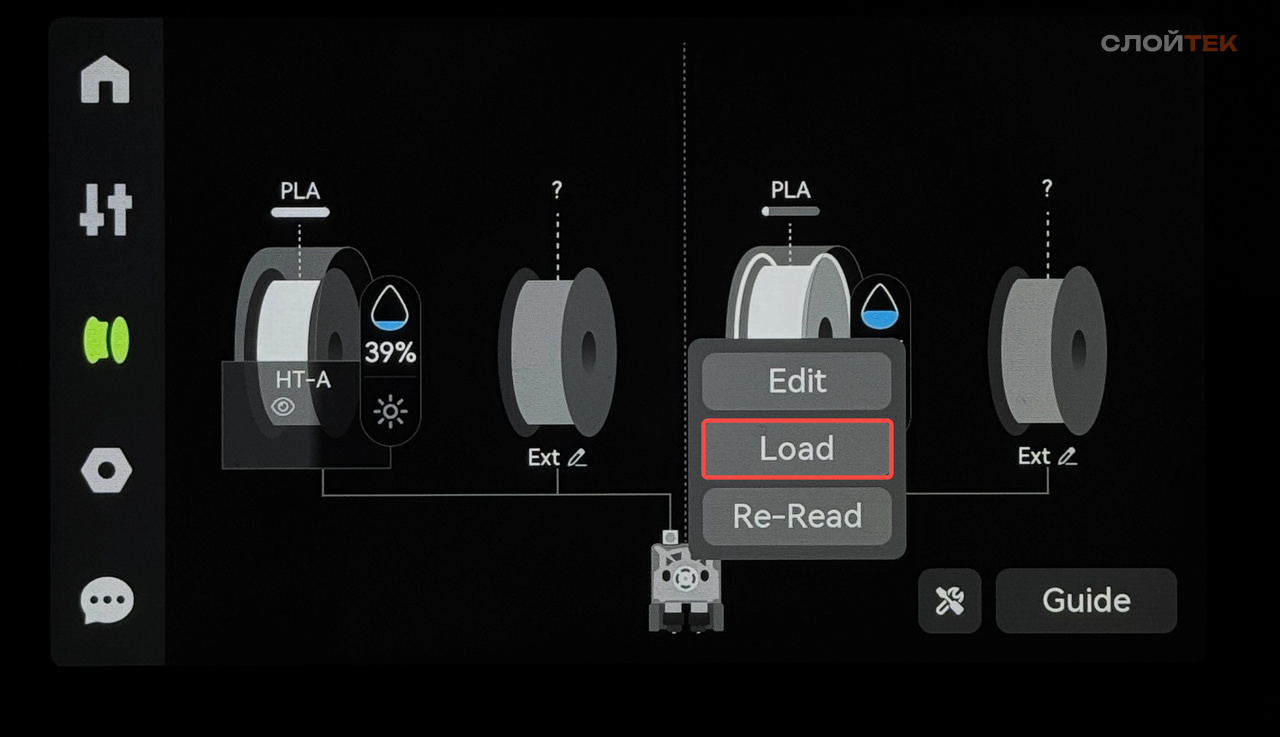
В меню слота нажмите «Загрузить». Другие пункты позволяют изменить свойства материала или повторно считать RFID.
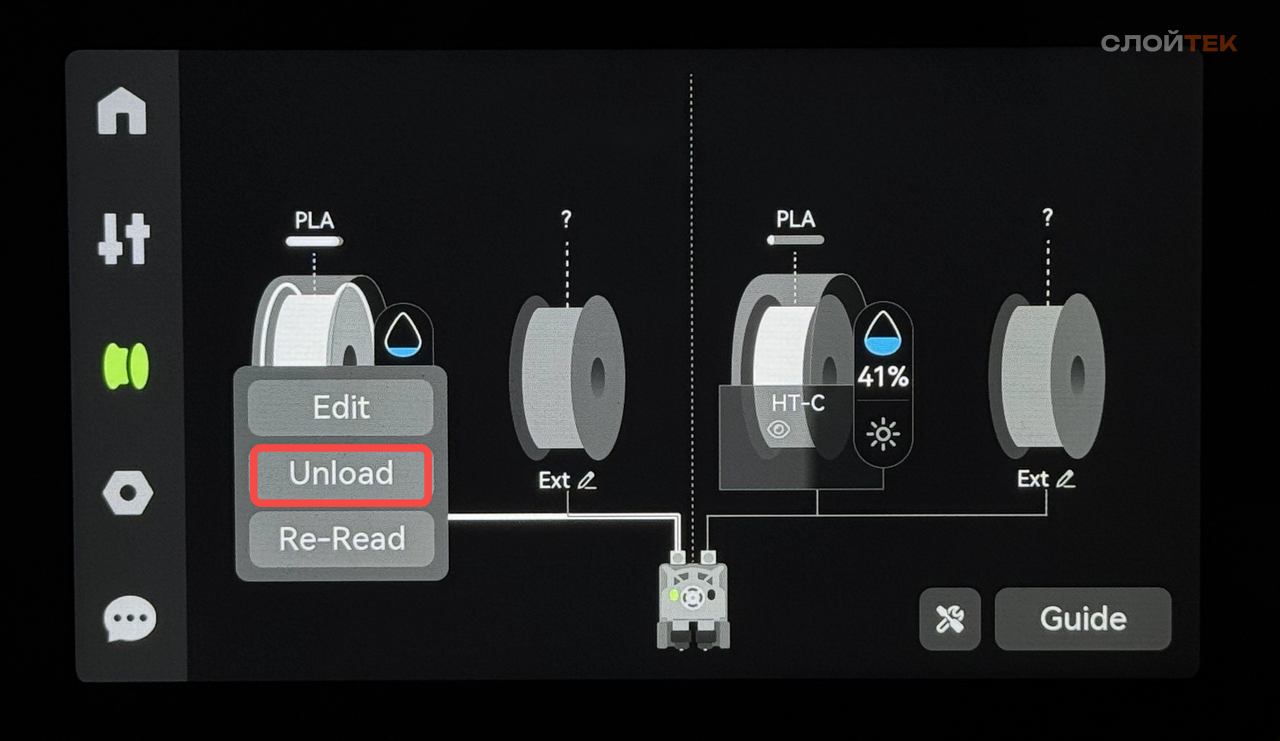
В меню выбранного слота нажмите «Выгрузить», чтобы втянуть нить обратно в AMS.
Запуск многоцветной печати
Последовательность на H2D показана в инструкции первая печать на H2D Combo.
Подача по сигналу буфера
Когда нить дошла до экструдера, AMS переходит в режим помощи подаче. По положению ползунка буфер передаёт сигнал о натяжении, и модуль подаёт или втягивает нить. В этом режиме команда зависит от сигнала буфера даже вне печати. После перезапуска модуль возвращается в ожидание.
Сигналы индикатора AMS HT
В AMS HT один слот. Таблица ниже учитывает отдельную инструкцию по индикации AMS HT и китайскую редакцию этого руководства.
| № | Индикатор | Состояние AMS HT |
|---|---|---|
| Красный | Ошибка | |
| 1 | Две вспышки | 1. Принтер не определяет AMS: проверьте соединение и наличие модуля на экране. 2. При ошибке подачи или выгрузки филамент видят сразу оба датчика: на податчике и на выходе. |
| 2 | Плавно меняет яркость | 1. При начале печати податчик не видит филамент: вставьте его во вход. 2. Во время сушки произошла ошибка. 3. Если сушка выключена, проверьте соединения: возможны обрыв цепи термистора NTC или слишком высокая температура воздуховода. |
| 3 | Горит постоянно | На входе филамент не обнаружен, но выходной датчик его видит. Проверьте, не остался ли в выходном узле обломок нити. |
| 4 | Одна вспышка | Податчик видит нить, а выходной датчик её не обнаруживает. Проверьте, свободны ли механизм подачи и внутренняя трубка PTFE. |
| Белый | Обычная работа | |
| 1 | Вспыхивает с интервалами | При инициализации белая вспышка повторяется примерно раз в 3 секунды. |
| 2 | Горит постоянно | 1. Инициализация завершена либо экран проснулся и в слоте есть нить. 2. Идёт предварительная подача, чтение RFID или печать, в том числе загрузка либо выгрузка. |
| 3 | Погас | 1. После выключения экрана 15 минут не было подачи, чтения метки или печати. 2. При предварительной подаче или чтении метки индикатор загорается снова и гаснет через 10 секунд после операции. 3. После включения и инициализации модуль бездействовал 20 минут. |
| 4 | Плавно меняет яркость | Идёт штатная сушка. |
Товары по теме в SloyTek
Статья помогла решить проблему?
Не помогло - подключим специалиста
Инженеры SloyTek разберутся с настройкой и неисправностью. Оставьте заявку - перезвоним или напишем. Фото и видео проблемы удобнее прислать в мессенджер.
Или напишите сразу - текст обращения уже подготовлен:
