Коротко
Как выбрать базовый материал для своего филамента, например PETG вместо PLA, указать принтер и изменить параметры профиля в Bambu Studio. Два способа создать пресет и синхронизировать настройки с AMS. Ограничения облачного хранения.
Как создать свой филамент и пресет в Bambu Studio
Bambu Studio позволяет создать пользовательский материал двумя способами. Первый объединяет его пресеты для выбранных принтеров и предусматривает описанную ниже синхронизацию с AMS. Второй быстро сохраняет изменённый пресет для одного профиля принтера.
Иллюстрации показывают примеры интерфейса. Spaghetti и Custom - демонстрационные производитель и название, а выбранные материалы, сопла, температуры, стоимость и остальные числовые параметры - примеры, не рекомендации для вашей катушки. Наличие A1, A1 mini, P1P, P1S, X1, X1 Carbon и X1E в списке создания пресетов не означает, что для всех них одинаково доступна синхронизация AMS на экране принтера: условия этой функции указаны отдельно.
Способ 1. Создание пользовательского материала
Создайте материал и его пресеты
В разделе Filament («Филамент») нажмите значок настроек, откройте Custom Filaments («Пользовательские филаменты») и нажмите Create New («Создать»).
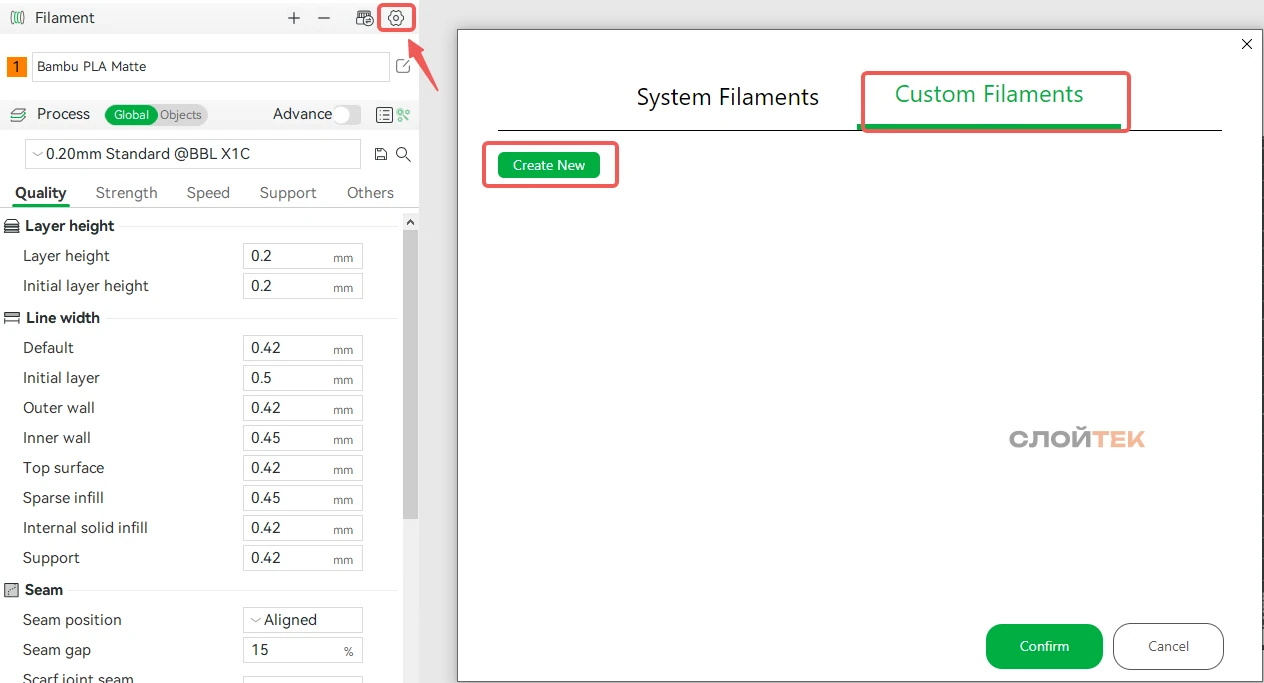
System Filaments - «Системные филаменты», Confirm - «Подтвердить», Cancel - «Отмена». Панель Process («Процесс») слева содержит параметры печати, но менять их для открытия этого окна не требуется. Global / Objects - «Общие / Объекты», Quality / Strength / Speed / Support / Others - «Качество / Прочность / Скорость / Поддержки / Прочее».
Заполните производителя, тип и название материала. Выберите базовый филамент, на основе которого будет создан новый. Ниже показаны профили принтеров, для которых есть пресеты выбранного базового материала. Отметьте нужные: для каждого будет создан свой пользовательский пресет филамента.
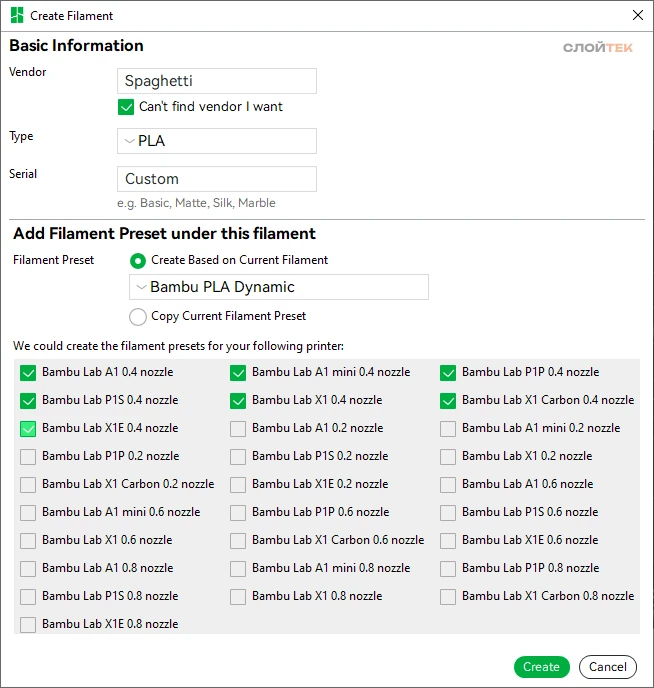
Create Filament - «Создать филамент», Basic Information - «Основные сведения», Vendor - «Производитель», Can't find vendor I want - «Нет нужного производителя», Type - «Тип», Serial - название серии или варианта материала. Подсказка Basic, Matte, Silk, Marble перечисляет примеры вариантов: базовый, матовый, шёлковый, мраморный. Add Filament Preset under this filament - «Добавить пресет для этого филамента», Create Based on Current Filament - «Создать на основе текущего филамента», Create - «Создать». Список ниже предлагает создать пресеты для отмеченных профилей принтеров; обозначения 0.2, 0.4, 0.6 и 0.8 - диаметры сопел этих профилей.
Если нужно объединить системные и пользовательские пресеты одного типа в новый материал, выберите Copy Current Filament Preset - «Копировать текущий пресет филамента».
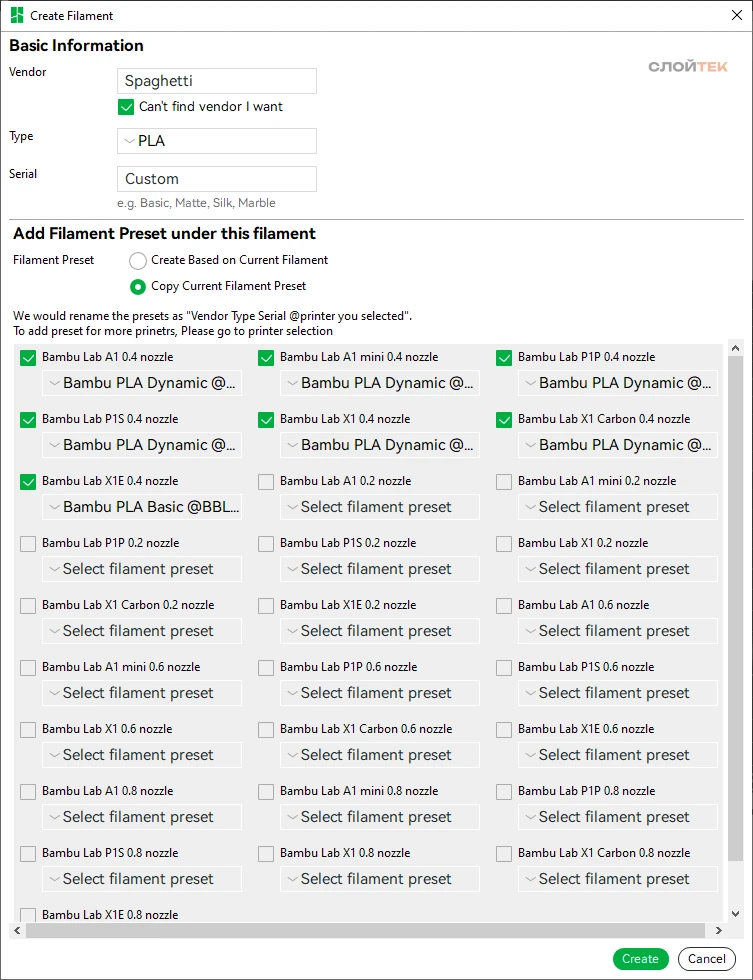
Выберите базовый пресет для каждого нужного профиля. Select filament preset - «Выбрать пресет филамента»; подсказка ниже сообщает, что новые имена получат формат Vendor Type Serial @Printer you selected и что добавить другие принтеры можно через выбор принтеров.
Новый материал появится в списке пользовательских пресетов. Формат имени: производитель, тип и серия материала, затем @ и выбранный профиль принтера.
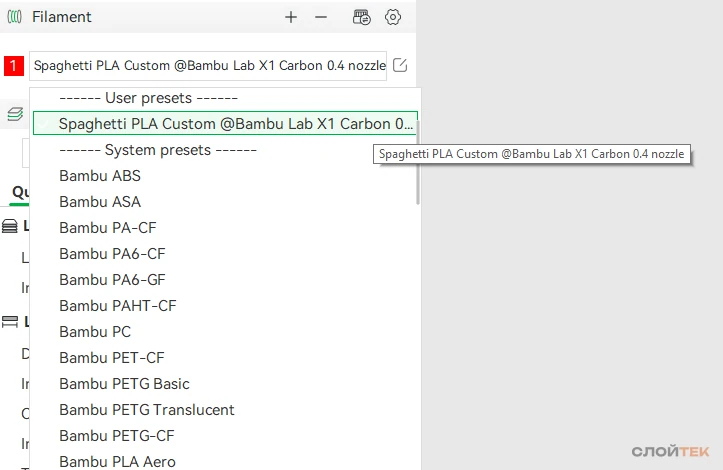
User presets - «Пользовательские пресеты», System presets - «Системные пресеты». В примере показан Spaghetti PLA Custom для X1 Carbon с соплом 0.4 мм. Названия Bambu ABS, PLA, PETG и других системных материалов оставлены как названия продуктов.
Измените необходимые параметры на странице настроек филамента и сохраните их.
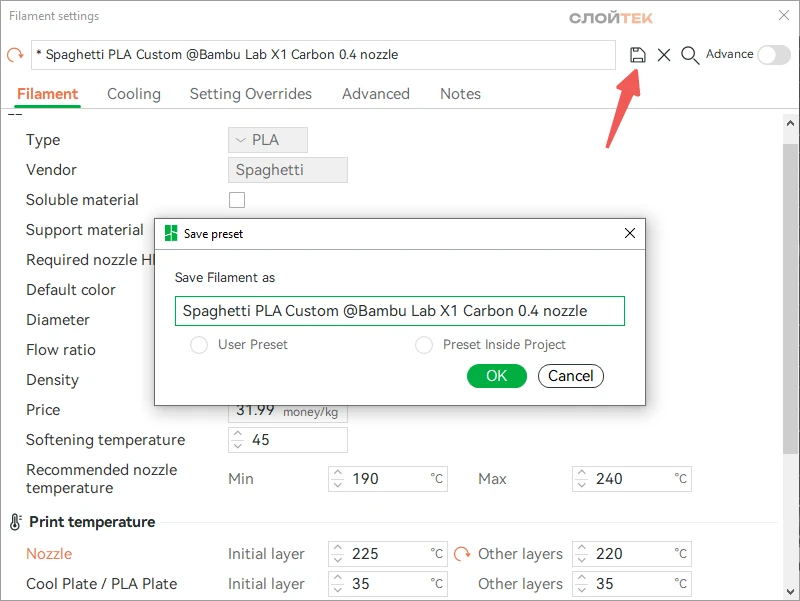
Filament settings - «Настройки филамента», значок дискеты - сохранение; Save preset / Save Filament as - «Сохранить пресет / Сохранить филамент как». User Preset - «Пользовательский пресет», Preset Inside Project - «Пресет внутри проекта», OK - подтверждение, Cancel - отмена. На этом снимке показан диалог сохранения созданного материала.
Подписи настроек на этом и следующих снимках: Filament / Cooling / Setting Overrides / Advanced / Notes - «Филамент / Охлаждение / Переопределения настроек / Дополнительные / Заметки»; Soluble material - «Растворимый материал», Support material - «Материал для поддержек», Required nozzle HRC - «Требуемая твёрдость сопла HRC», Default color - «Цвет по умолчанию», Diameter - «Диаметр», Flow ratio - «Коэффициент потока», Density - «Плотность», Price - «Стоимость», Softening temperature - «Температура размягчения», Recommended nozzle temperature - «Рекомендуемая температура сопла», Min / Max - «Минимум / Максимум»; Print temperature - «Температура печати», Nozzle - «Сопло», Initial layer / Other layers - «Первый слой / Остальные слои». Cool Plate / PLA Plate и Engineering Plate - названия типов пластин. Значения этих полей с иллюстрации не следует переносить в свой материал без проверки его требований.
Добавьте, измените или удалите пресеты
Если появился новый принтер или нужно удалить созданные пресеты, откройте страницу редактирования материала через выделенный значок.
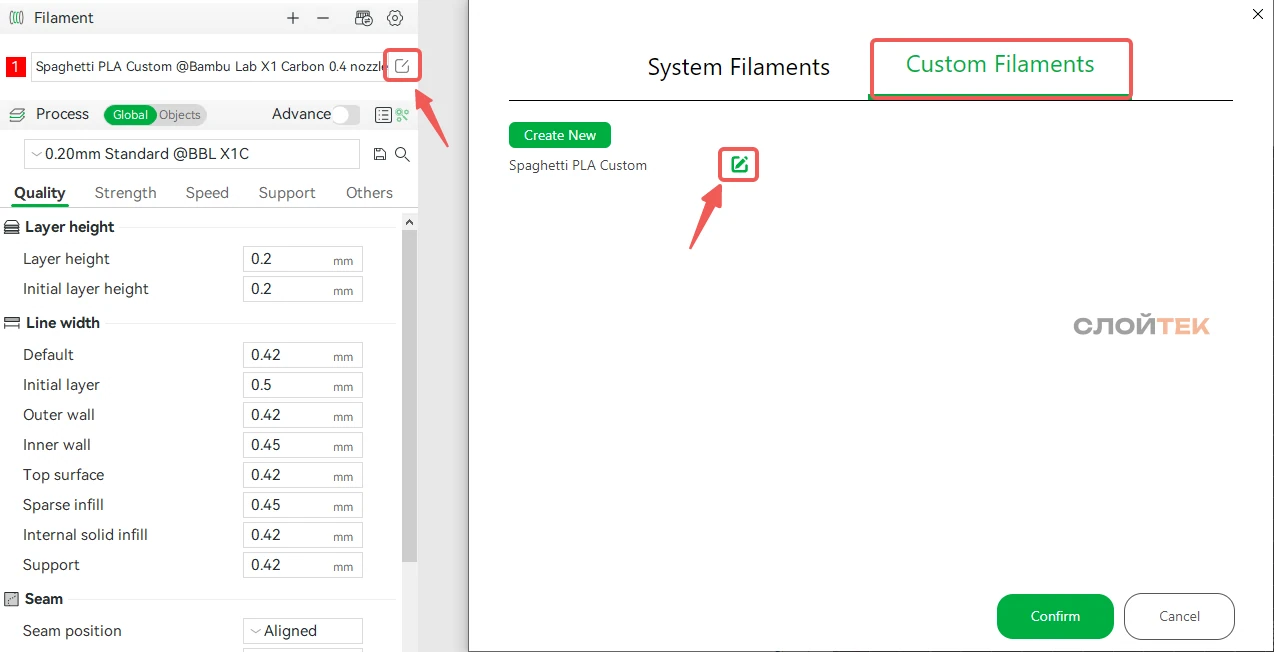
Справа в Custom Filaments выделен значок редактирования рядом с именем материала. Слева показан ещё один значок открытия настроек. В боковой панели Layer height - «Высота слоя», Initial layer height - «Высота первого слоя», Line width - «Ширина линии», Default - «По умолчанию», Outer wall / Inner wall - «Внешний / Внутренний периметр», Top surface - «Верхняя поверхность», Sparse infill / Internal solid infill - «Разреженное / Внутреннее сплошное заполнение», Seam position / Seam gap - «Положение / Зазор шва», Aligned - «Выровненный». Эти параметры печати не являются шагами создания материала.
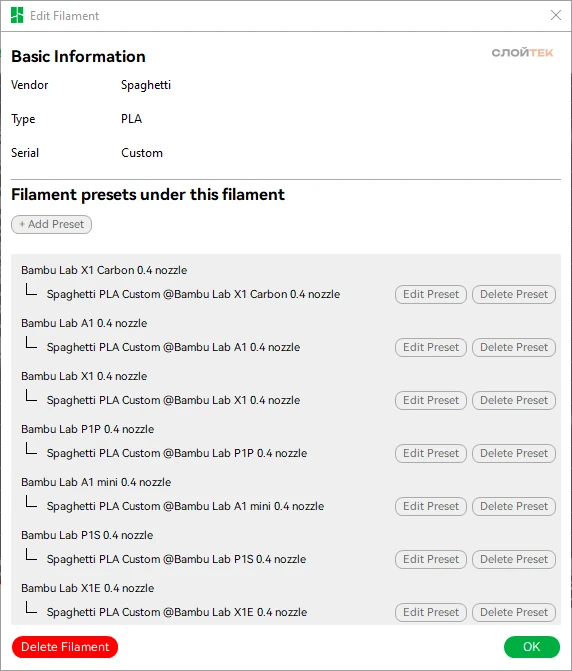
В Edit Filament («Редактирование филамента») верхняя часть содержит сведения о материале, нижняя - его пресеты и действия с ними. Filament presets under this filament - «Пресеты этого филамента», Edit Preset - «Изменить пресет», Delete Preset - «Удалить пресет».
Чтобы создать пресет для нового или уже добавленного принтера, нажмите + Add Preset («Добавить пресет»), выберите профиль принтера и подходящий базовый пресет. Нажмите OK - дерево пресетов обновится.
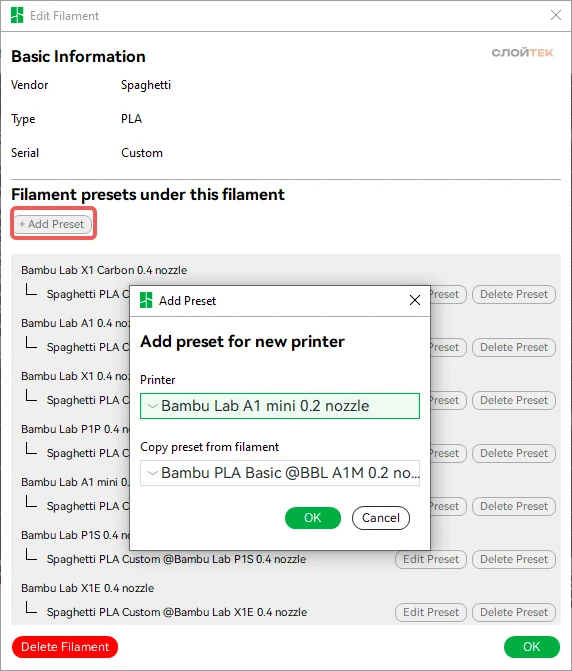
Add preset for new printer - «Добавить пресет для нового принтера», Printer - «Принтер», Copy preset from filament - «Скопировать пресет из филамента». A1 mini 0.2 nozzle здесь - пример профиля, а не требование сменить сопло.
Delete Filament («Удалить филамент») в нижнем левом углу удаляет все пресеты, связанные с этим материалом. Для удаления одного пресета используйте соответствующее действие у него, а не удаление всего материала.
Синхронизация с AMS
По официальной статье пользовательские материалы, созданные первым способом, можно выбирать и использовать для печати в AMS на X1 и X1C. Производитель указывает прошивку 1.6.6 и новее. Это условие из источника; оно не подтверждает такую же поддержку для всех остальных моделей и версий ПО.
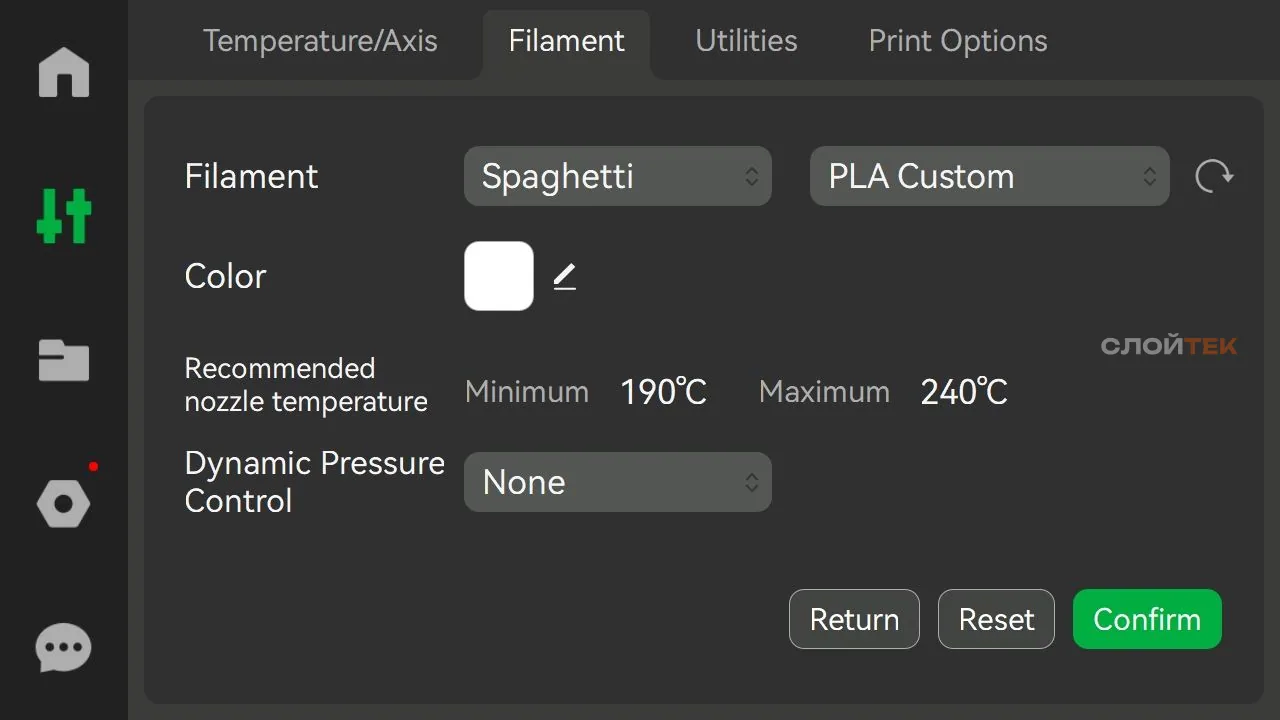
На экране принтера Filament - «Филамент», Color - «Цвет», Recommended nozzle temperature / Minimum / Maximum - «Рекомендуемая температура сопла / Минимум / Максимум». Dynamic Pressure Control - «Динамическое управление давлением», None - «Не выбрано», Return / Reset / Confirm - «Назад / Сбросить / Подтвердить». Temperature/Axis / Utilities / Print Options - «Температура и оси / Сервис / Параметры печати». Диапазон 190–240 °C относится к примерному PLA Custom и не задаёт температуру другого материала.
На вкладке Device в Bambu Studio выберите слот AMS и укажите созданный пользовательский материал.
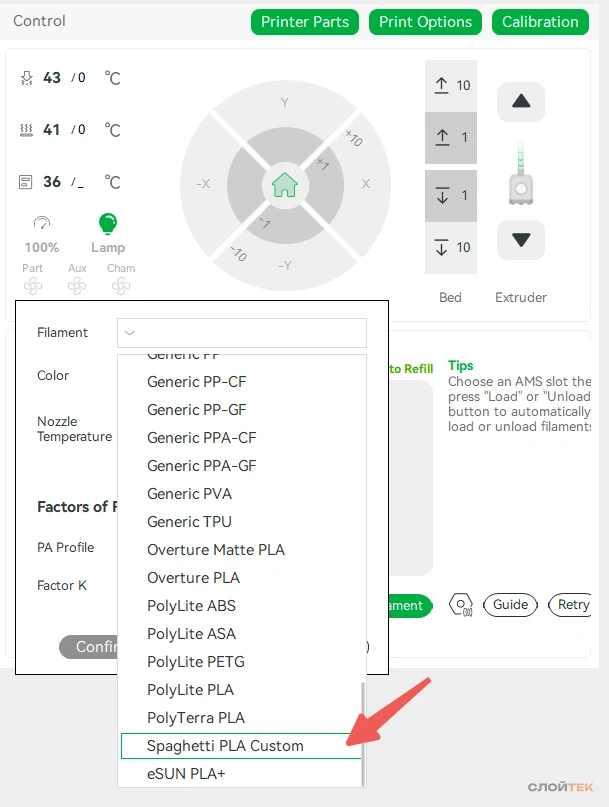
Стрелка указывает на Spaghetti PLA Custom в списке материалов. Control - «Управление», Printer Parts / Print Options / Calibration - «Компоненты принтера / Параметры печати / Калибровка», Bed / Extruder - «Стол / Экструдер», Nozzle Temperature - «Температура сопла», PA Profile / Factor K - «Профиль компенсации давления / Коэффициент K», Guide / Retry - «Руководство / Повторить». Lamp / Part / Aux / Cham обозначают подсветку, обдув детали, дополнительный вентилятор и вентилятор камеры. Подсказка предлагает выбрать слот AMS и использовать Load или Unload для автоматической загрузки либо выгрузки филамента; эти кнопки означают «Загрузить / Выгрузить». Для выбора материала не требуется копировать значения управления со снимка.
Чтобы перенести сведения о материале из AMS в список филаментов проекта, нажмите значок Sync в разделе Filament.
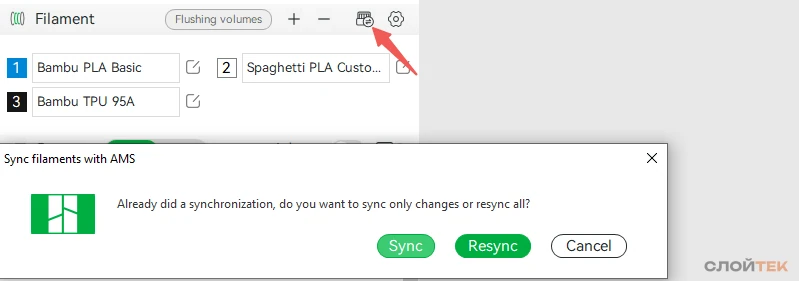
Sync filaments with AMS - «Синхронизировать филаменты с AMS». Если синхронизация уже выполнялась, диалог предлагает синхронизировать только изменения (Sync) или повторно всё (Resync). Flushing volumes - «Объёмы продувки», Cancel - отмена.
Способ 2. Сохранение отдельного пресета
Откройте настройки уже существующего филамента, измените параметры и сохраните под новым именем. Выберите пользовательский пресет или пресет проекта.
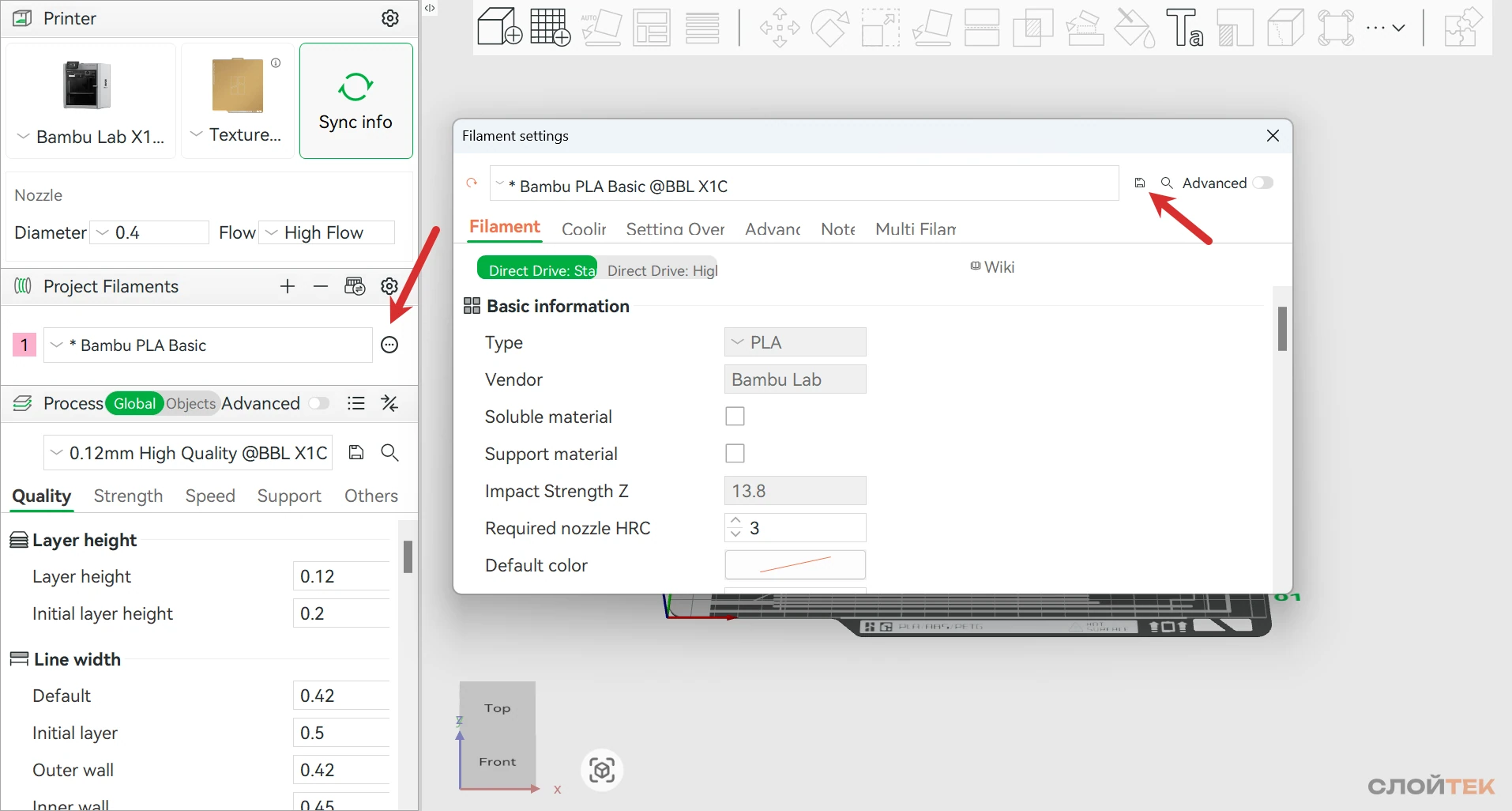
Стрелки показывают открытие настроек материала и сохранение. Дополнительные подписи: Project Filaments - «Филаменты проекта», Sync info - «Синхронизировать сведения», Flow / High Flow - «Поток / Высокий поток», Basic information - «Основные сведения», Impact Strength Z - «Ударная прочность по Z», Multi Filament - «Несколько филаментов». Direct Drive: Standard / High… - варианты стандартного и высокого потока для прямой подачи; часть второй подписи обрезана в источнике, её полное название здесь не восстанавливается. Top / Front - «Вид сверху / Спереди». Остальные основные поля разобраны выше.
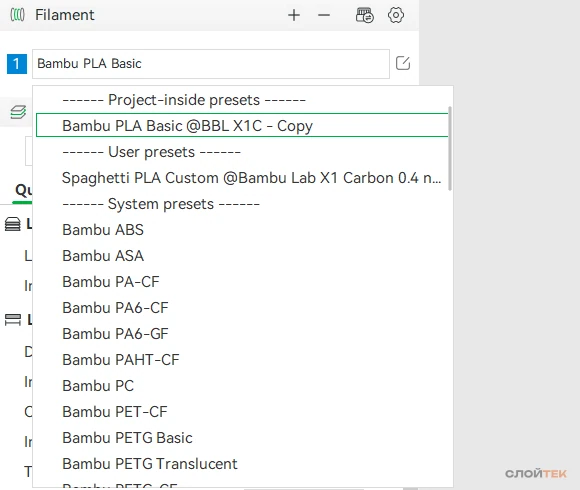
Project-inside presets - «Пресеты внутри проекта». Если сохранить такой пресет в проект, он будет храниться только в текущем файле 3mf. User presets хранят пользовательские пресеты, а System presets - системные. Второй способ создаёт пресет для одного профиля принтера за раз, а не сразу для нескольких.
Этот способ удобен для быстрого изменения существующего пресета. Однако созданный так пресет не становится материалом системного уровня, как при первом способе: его нельзя синхронизировать с принтером, выбрать для слота AMS на вкладке Device и затем таким образом перенести в список филаментов. Не путайте это ограничение с сохранением самого пользовательского пресета в облаке.
Удаление отдельного пресета
В настройках филамента нажмите Delete this preset - «Удалить этот пресет».
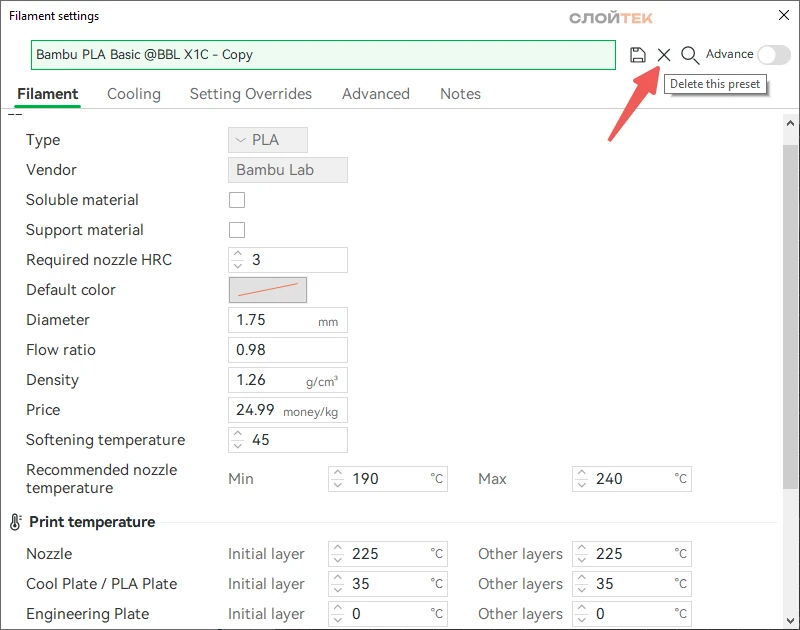
Красная стрелка указывает на значок удаления рядом со значком сохранения. Это удаление отдельного пресета, а не всех пресетов материала через Delete Filament.
Лимит облачных пользовательских пресетов
При включённой синхронизации новые пользовательские пресеты загружаются в облако. В официальном руководстве на дату проверки 12.11.2026 указаны пределы: 20 пресетов принтера, 100 пресетов процесса и 200 пресетов филамента.
Если соответствующий предел превышен, новые или импортированные пресеты сохраняются только локально. Они не синхронизируются с другим компьютером под тем же аккаунтом. Для ручного переноса можно экспортировать пресеты и импортировать их на другом компьютере.
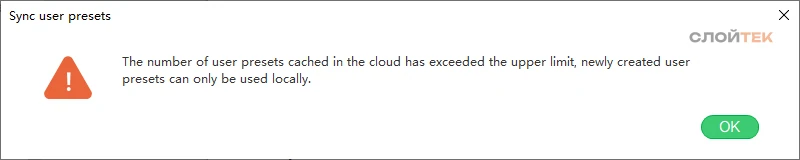
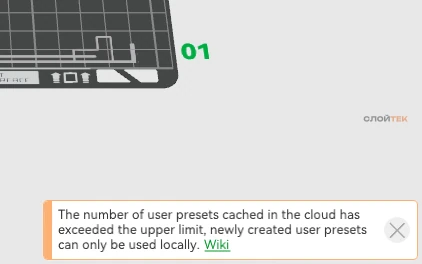
Sync user presets - «Синхронизация пользовательских пресетов». Оба сообщения предупреждают: «Число пользовательских пресетов в облаке превысило верхний предел. Новые пользовательские пресеты доступны только локально». OK закрывает диалог; Wiki открывает справку производителя.
Когда пригодится статья
- как добавить свой пластик в Bambu Studio
- создать профиль стороннего филамента
- пользовательский материал не виден в AMS
- новый пресет не синхронизируется между компьютерами
Частые вопросы
Чем отличаются два способа создания пресета?
Первый создаёт материал с пресетами для нескольких выбранных профилей принтеров. Второй сохраняет изменённый пресет для одного профиля; пресет проекта хранится только в текущем3mf и не даёт описанной в статье синхронизации материала с AMS.
Где будет доступен пользовательский материал в AMS?
Для первого способа официальная статья прямо называет X1 и X1C с прошивкой1.6.6 и новее. Материал выбирается для слота AMS на вкладке Device, затем сведения синхронизируются со списком филаментов. Это не утверждение о всех других моделях.
Почему новые пресеты не появляются на другом компьютере?
Проверьте синхронизацию и лимиты облака. В проверенном руководстве указаны20 пресетов принтера,100 процесса и200 филамента. При превышении новые или импортированные пресеты сохраняются только локально; их можно перенести экспортом и импортом.
Что удаляет Delete Filament?
Весь пользовательский материал со всеми связанными пресетами. Удаление отдельного пресета выполняется другим действием.
Статья помогла решить проблему?
Не помогло - подключим специалиста
Инженеры SloyTek разберутся с настройкой и неисправностью. Оставьте заявку - перезвоним или напишем. Фото и видео проблемы удобнее прислать в мессенджер.
Или напишите сразу - текст обращения уже подготовлен:
