Коротко
Как убрать щели между нитями над проёмом. Выбор направления, толстые мосты, сравнение тестовых квадратов и сохранение профиля процесса.
Как распознать мост с плохой нижней поверхностью
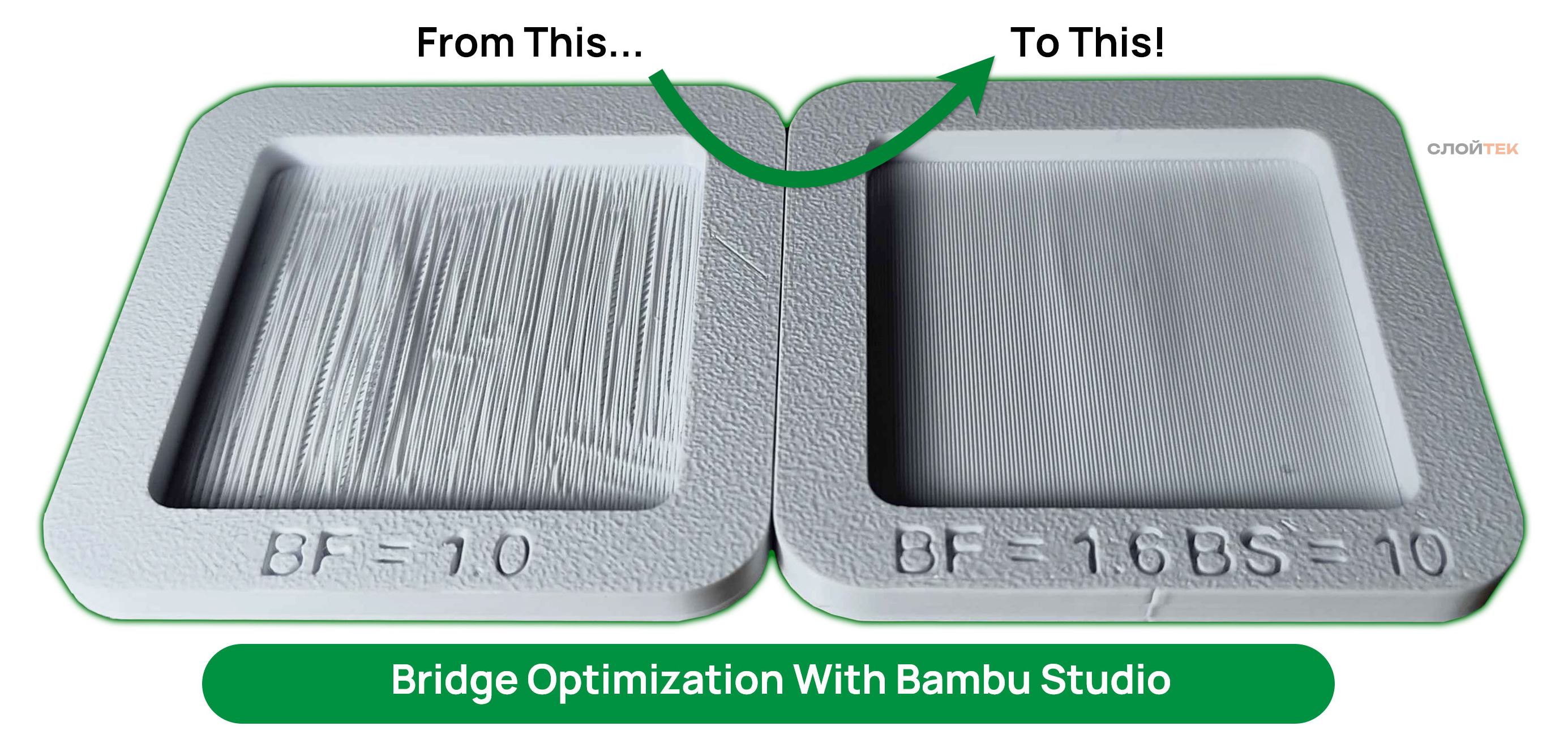
Слева хорошо различимы отдельные нити на нижней стороне квадратной выемки. Справа у такой же выемки после настройки поверхность ровнее.
Как образуется мост в 3D-печати
Мостом называют участок, где сопло натягивает дорожку через проём между двумя опорами. Снизу у первого слоя моста остаётся воздух. На обычном слое сопло прижимает расплав к уже напечатанной поверхности. Над проёмом дорожка сохраняет почти круглое сечение. Если её диаметр меньше расстояния между соседними линиями, на нижней поверхности останутся щели.
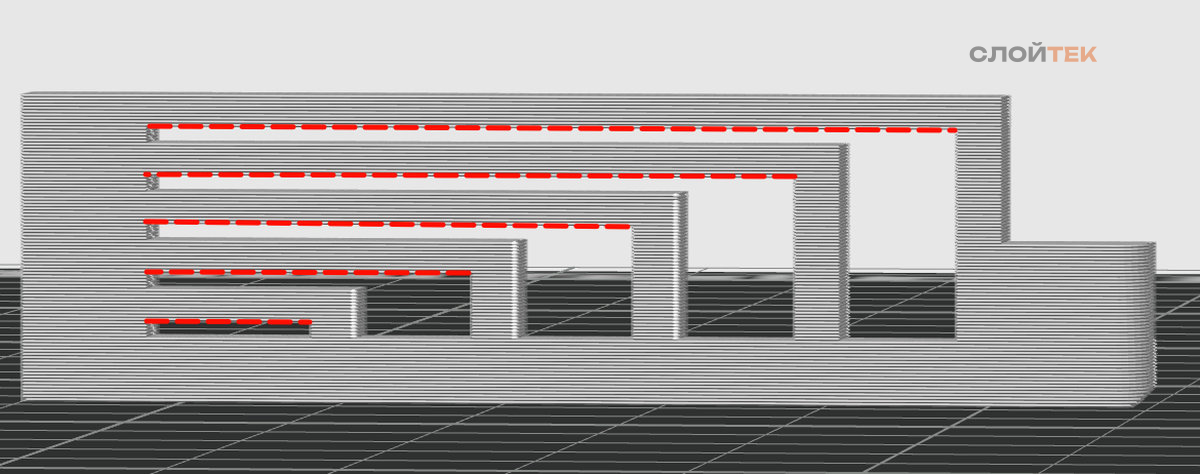
Пунктиром отмечены горизонтальные пролёты разной длины. У каждого есть опора по обоим краям и свободное пространство посередине.
Почему между дорожками видны щели
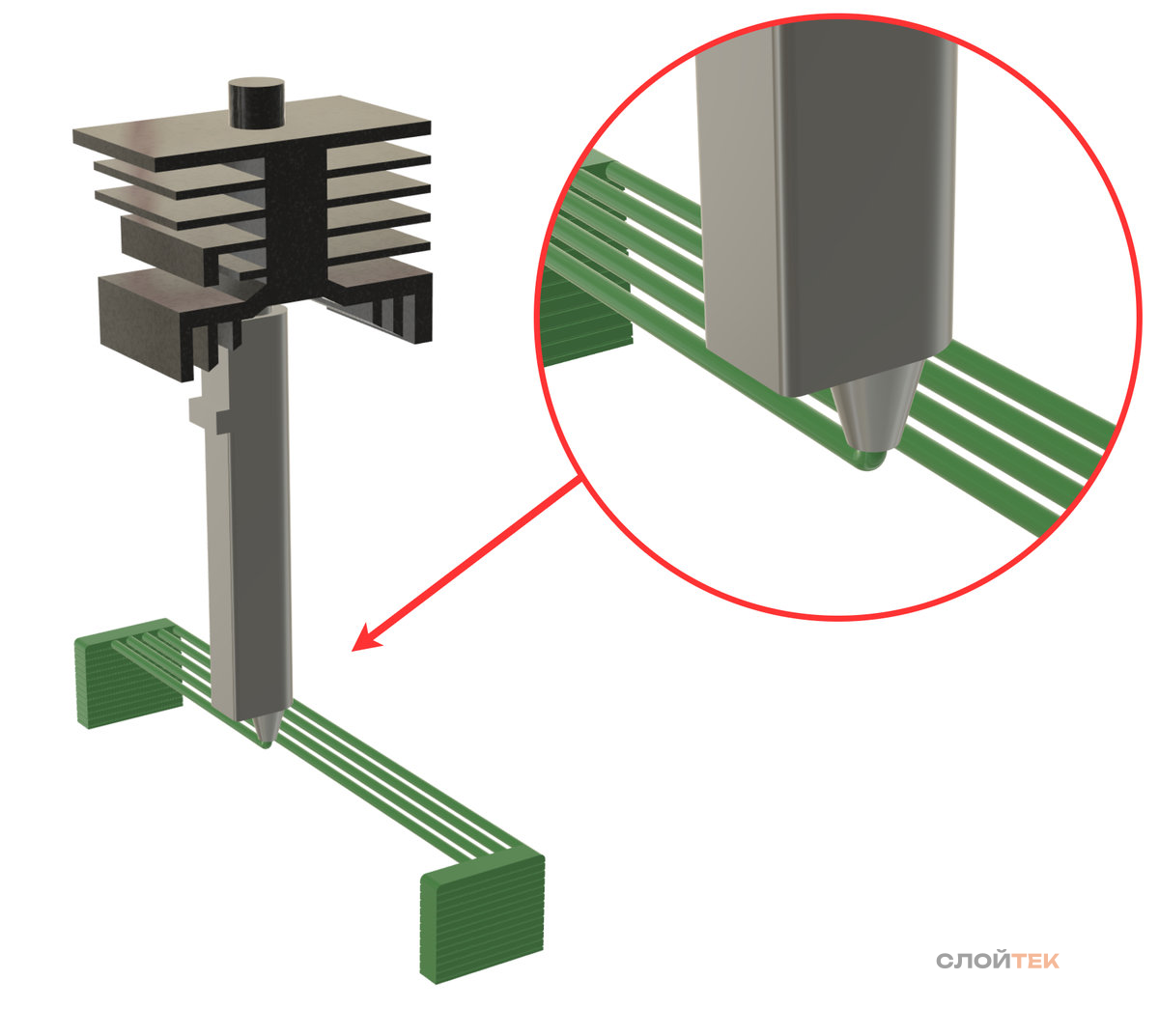
Сопло протягивает параллельные нити через зазор. На увеличенном фрагменте видно, что соседние дорожки могут лежать по отдельности.
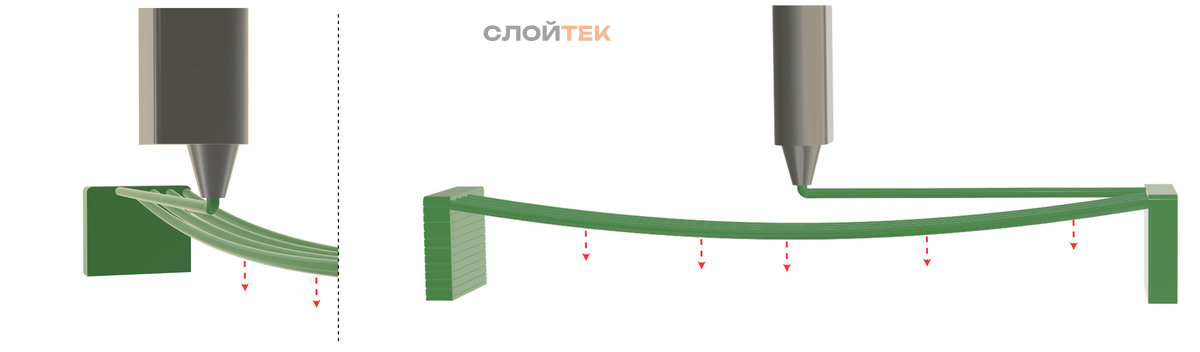
Стрелки показывают действие силы тяжести. Дорожка может опуститься под соплом во время укладки и провиснуть в середине пролёта.
Поток при печати мостов
На обычной поверхности слегка расплющенные дорожки соприкасаются боками и сплавляются. Для моста можно увеличить объём пластика, который подаётся на каждую дорожку. Тогда дорожки становятся толще и могут сомкнуться.
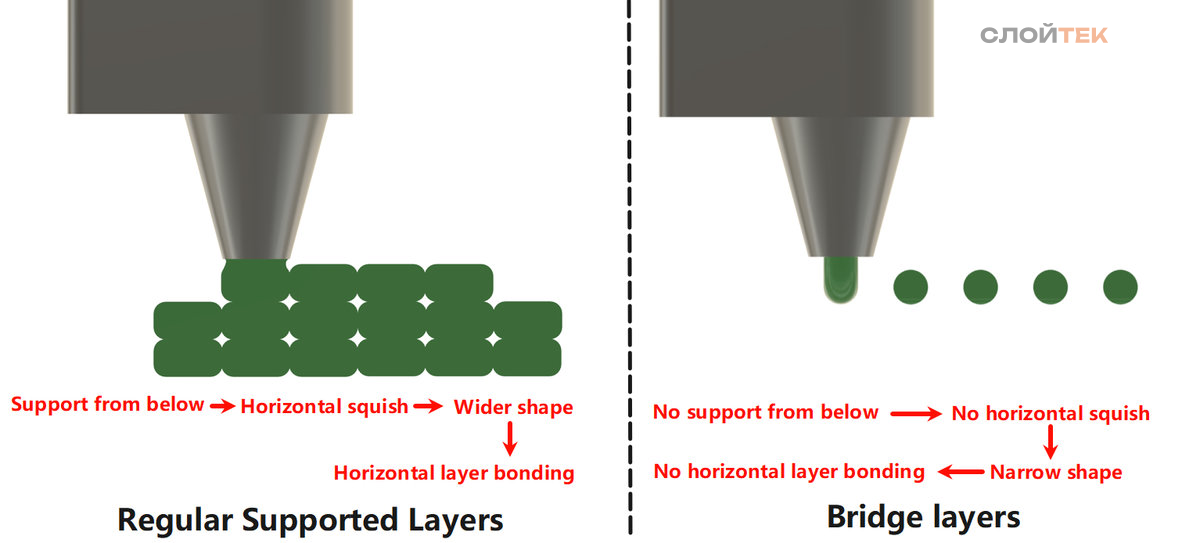
Слева показан поперечный разрез уложенного слоя. Основание снизу расплющивает материал, и он соединяется с соседними дорожками. Справа показаны свободные нити первого слоя моста с промежутками между ними.
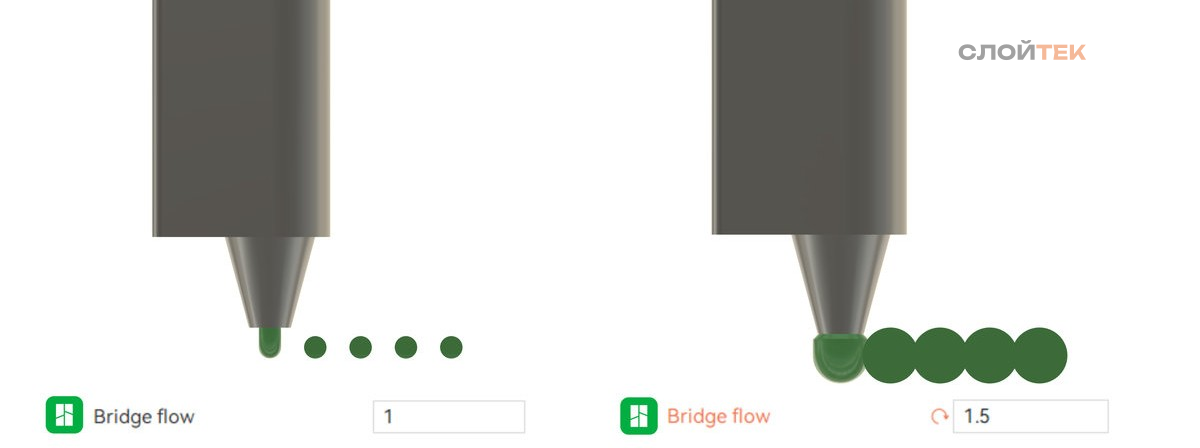
На схеме при коэффициенте потока моста 1 линии разделены, при 1,5 они касаются. Это иллюстрация действия параметра. Подходящее значение подбирают для конкретного филамента.
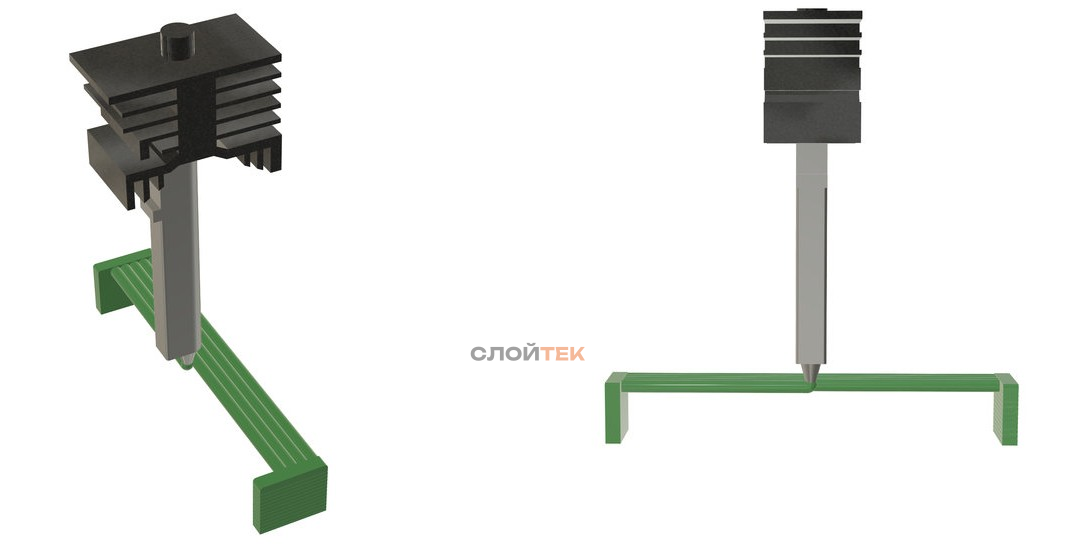
Два вида на пролёт со сплошной нижней поверхностью. Цель подбора потока - убрать щели и улучшить сцепление соседних дорожек, сохранив форму моста.
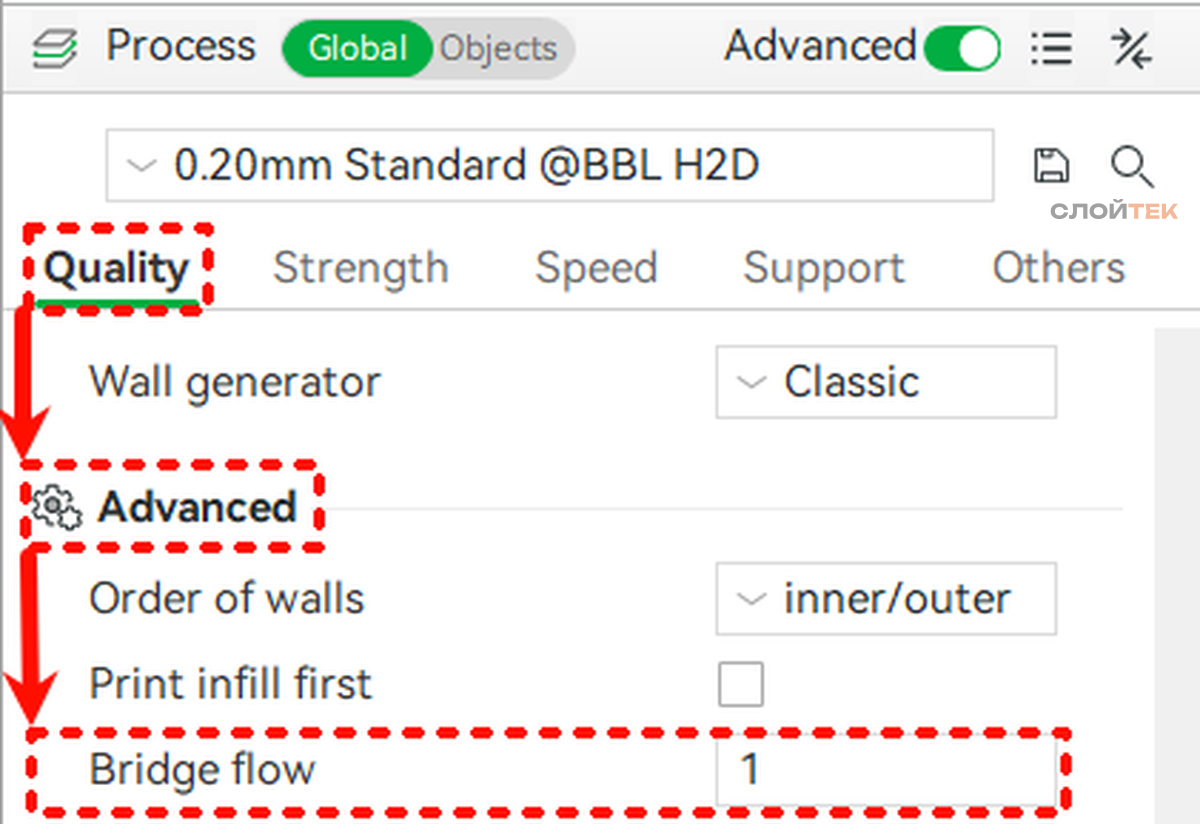
В Bambu Studio откройте настройки процесса, включите расширенный режим и на вкладке «Качество» найдите поле Bridge flow в группе дополнительных параметров. Оно меняет подачу на мостах.
Скорость и направление укладки
Подбирайте скорость отдельно для выбранного принтера и материала. Пластику нужно успеть остыть, а подача должна оставаться ровной по всей длине пролёта. Правильно подобранная скорость помогает уменьшить провисание и соединить дорожки.
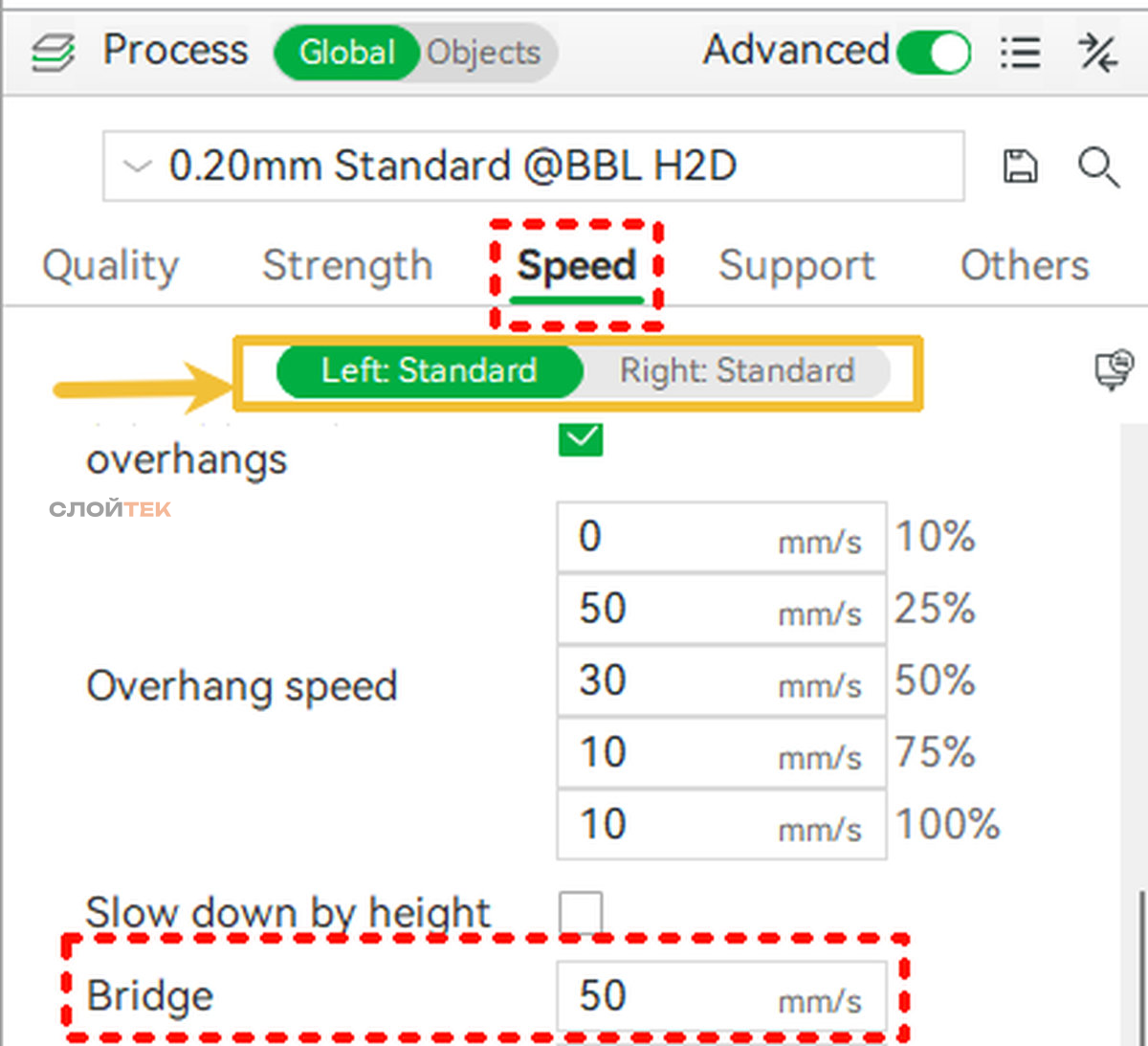
В процессе откройте вкладку «Скорость» и найдите строку Bridge. На принтере с двумя соплами настройка скорости относится к выбранному соплу. В примере H2D видны отдельные переключатели левого и правого сопла.
Первая анимация показывает, как принтер перекрывает проём при скорости моста 10 мм/с.
Во второй анимации тот же пролёт печатается при 40 мм/с. Сравнивайте результат на своей геометрии и с тем же филаментом.
Когда стоит попробовать толстые мосты
На длинном пролёте тонкая нить может вытянуться или порваться. Опция Thick bridges увеличивает ширину дорожки. Слайсер сам пересчитывает расстояние между соседними дорожками в соответствии с шириной. На коротком пролёте толстая дорожка может сильнее провиснуть, и нижняя поверхность получится лучше с выключенной опцией.
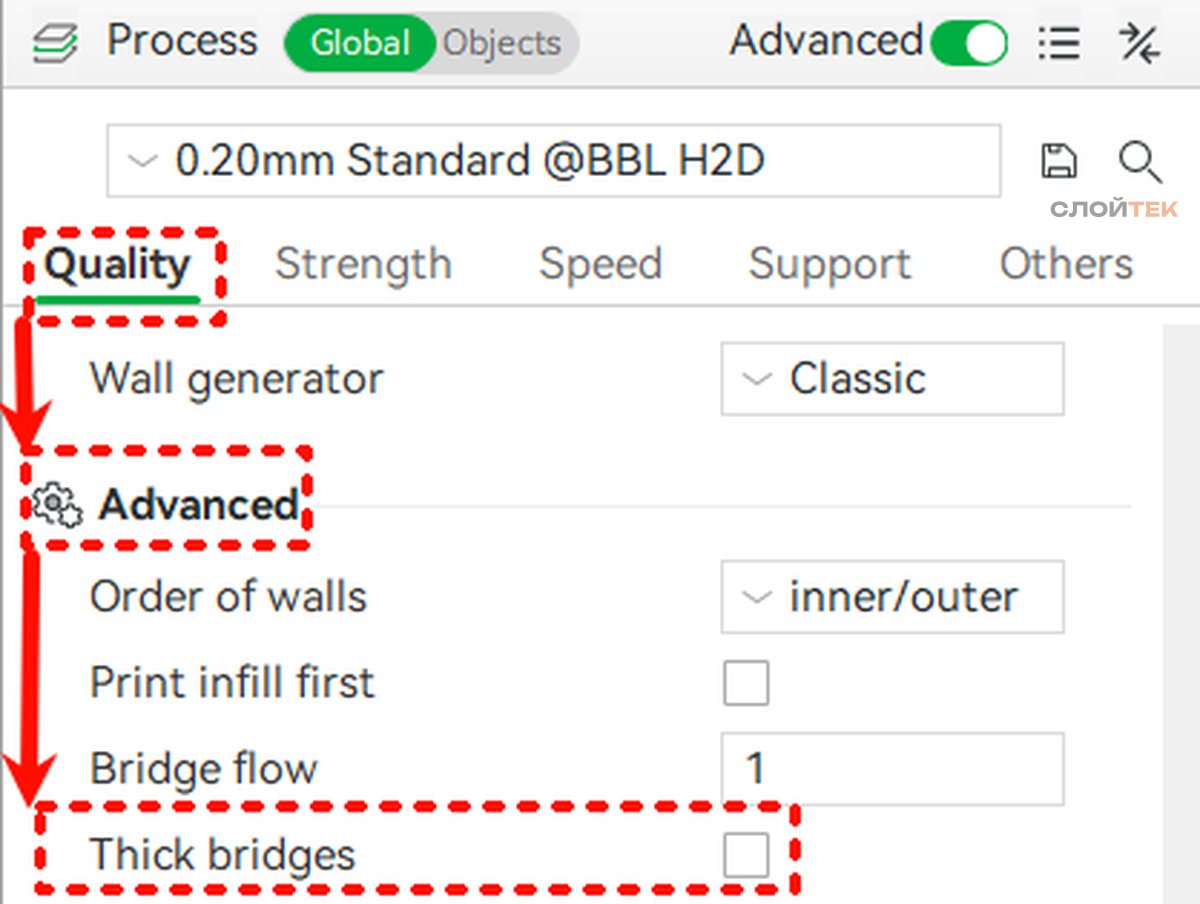
Флажок толстых мостов находится в расширенной группе вкладки «Качество», под полем потока мостов.
Как выбрать направление дорожек
По возможности укладывайте дорожки поперёк более короткой стороны проёма. Короткая нить обычно провисает меньше. Подходящее направление зависит от формы модели.
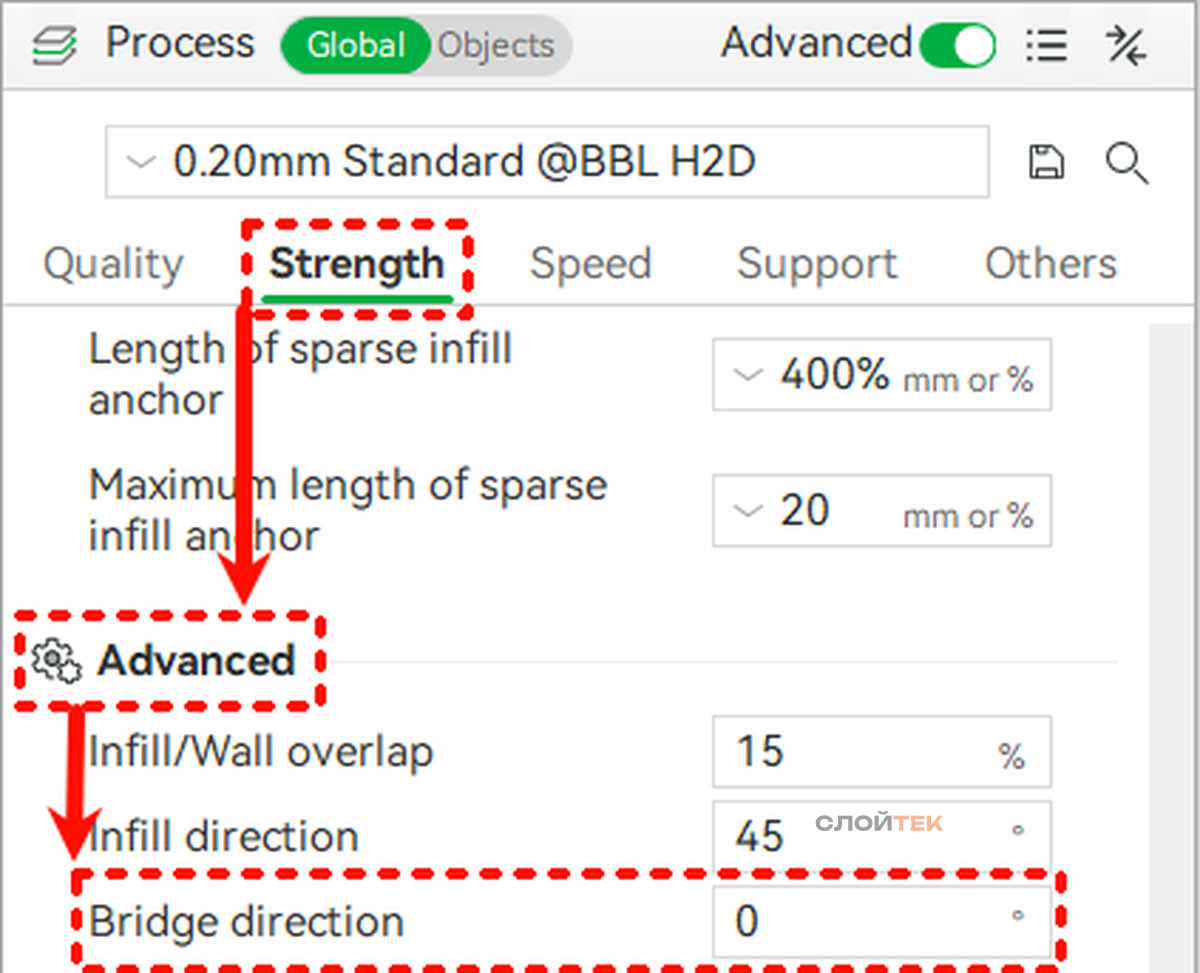
На вкладке «Прочность» в расширенных настройках есть отдельное поле Bridge direction. Рядом находится направление заполнения. Для проверки моста изменяйте поле направления моста.
На анимации показан результат нарезки при направлении 90°. Проследите, между какими сторонами проёма слайсер прокладывает нити.
Тот же участок при направлении 0°. Сравните длину свободного пролёта на обеих нарезках.
Проверка на тестовых образцах
Как настроить поток на первой пластине
- Откройте проект Unsupported Bridge Experiments от Make Wonderful Things в Bambu Studio.
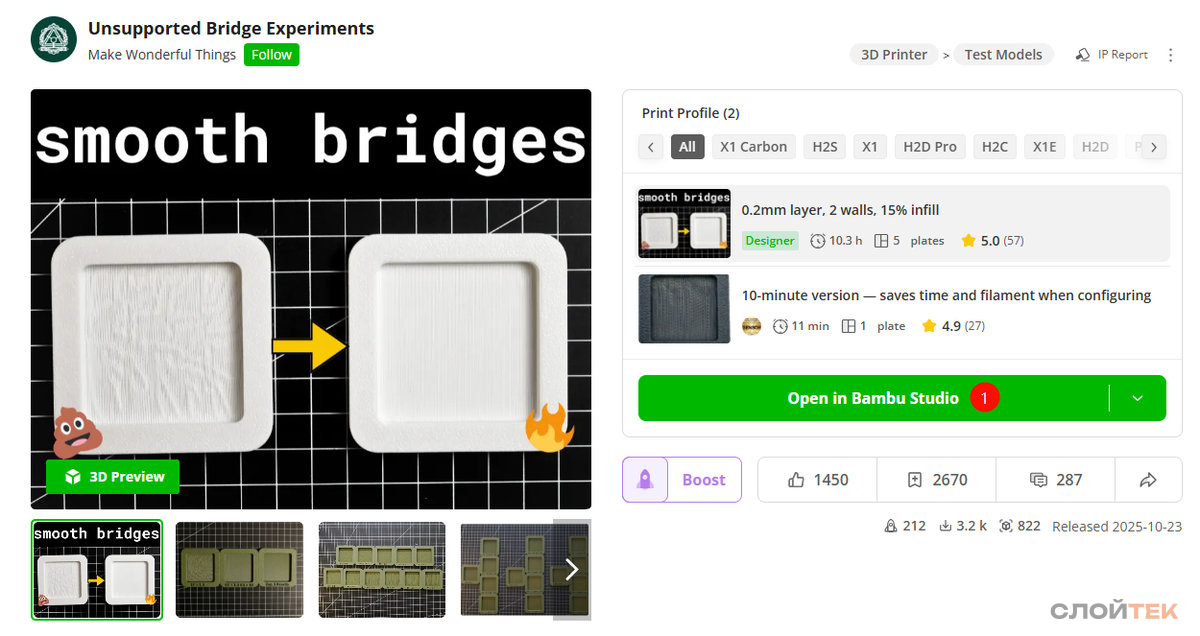
На странице проекта показаны образцы до и после настройки. Чтобы перенести проект в слайсер, выберите профиль и нажмите кнопку открытия в Bambu Studio.
- Выберите свой принтер и филамент. Для первой проверки нужна пластина 1 с разной подачей, для второй - пластина 2 с разными скоростями.
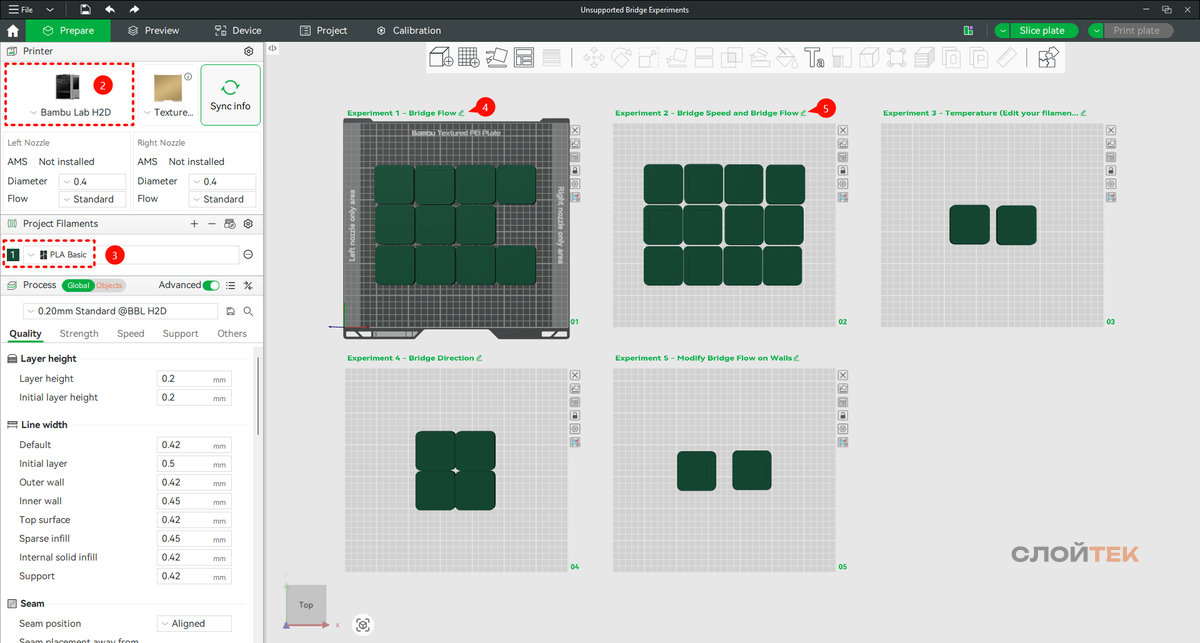
Метки помогают найти настройки на снимках: кнопка открытия проекта (1) на предыдущей иллюстрации, выбор принтера (2), филамент (3), пластина для потока (4) и пластина для скорости (5).
- Для наиболее полного сравнения напечатайте все объекты первой пластины. Если хотите сократить расход филамента и время, на вкладке объектов оставьте нужные тестовые квадраты. Для PLA автор предлагает начать с коэффициентов от 1,4 до 1,7.
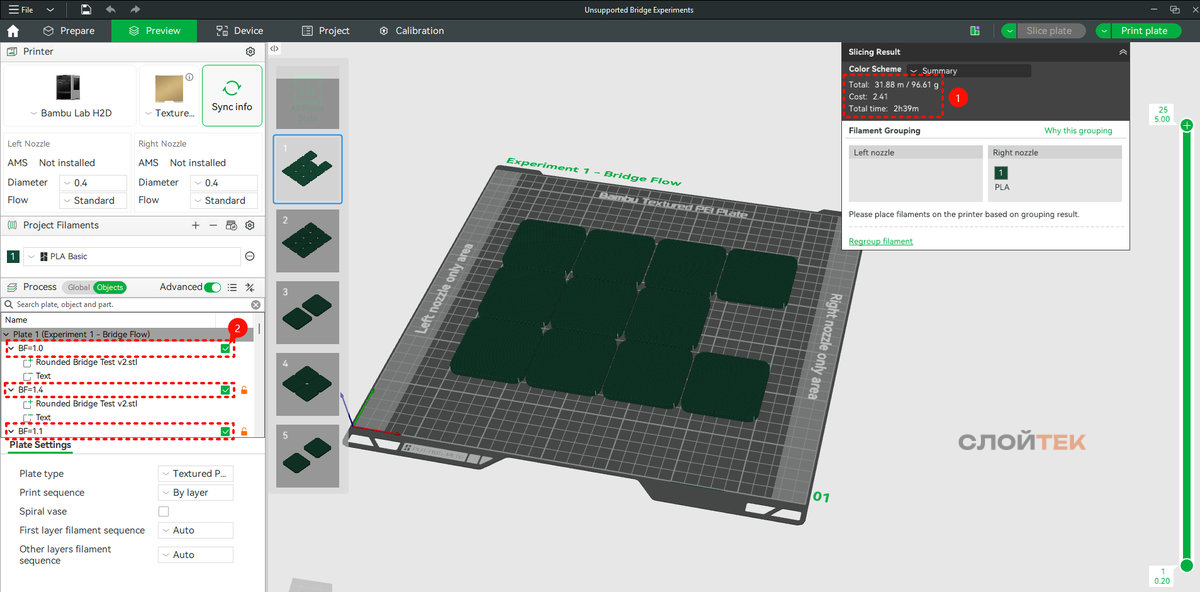
Выбор объектов (2) находится слева. В сводке нарезки справа (1) можно сравнить время и расход материала для выбранного набора.
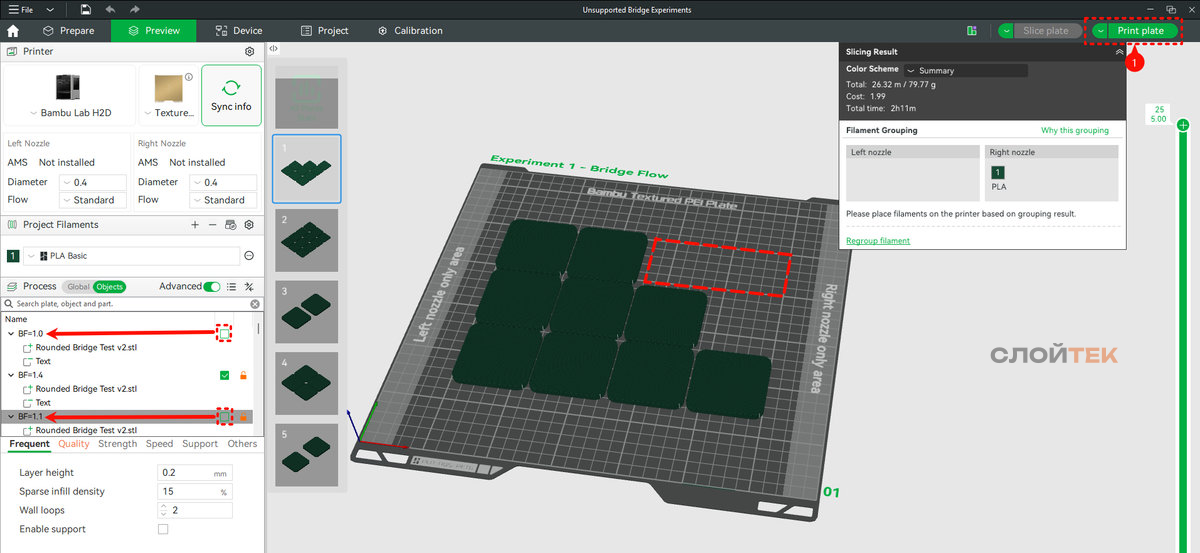
Отключённые квадраты пропускаются при печати. Проверьте оставшиеся объекты в предпросмотре и нажмите кнопку печати пластины (1).
- Переверните квадраты и сравните поверхность моста. Ищите сомкнутые дорожки с наименьшим провисанием.
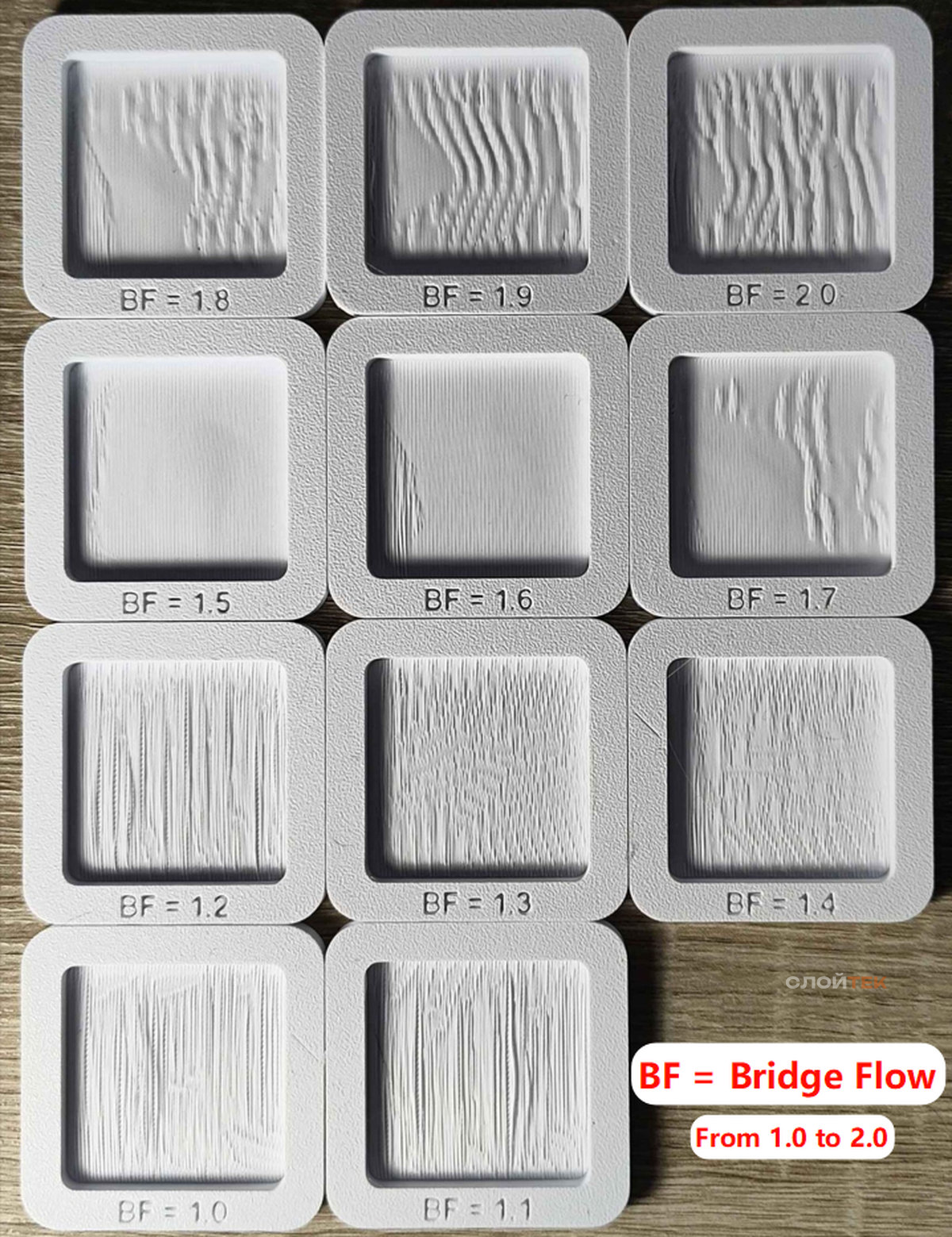
На образцах подписан коэффициент потока, обозначенный BF, от 1,0 до 2,0. В этой серии автор выбрал два результата - 1,5 и 1,6. Для обоих он затем проверил скорость.
Как подобрать скорость и сохранить профиль
На второй пластине проекта 3 ряда с потоком 1,4, 1,5 и 1,6. Чтобы поменять значение для отдельного квадрата, откройте вкладку объектов, выберите квадрат и в его настройках качества задайте коэффициент потока, отобранный на первом этапе.
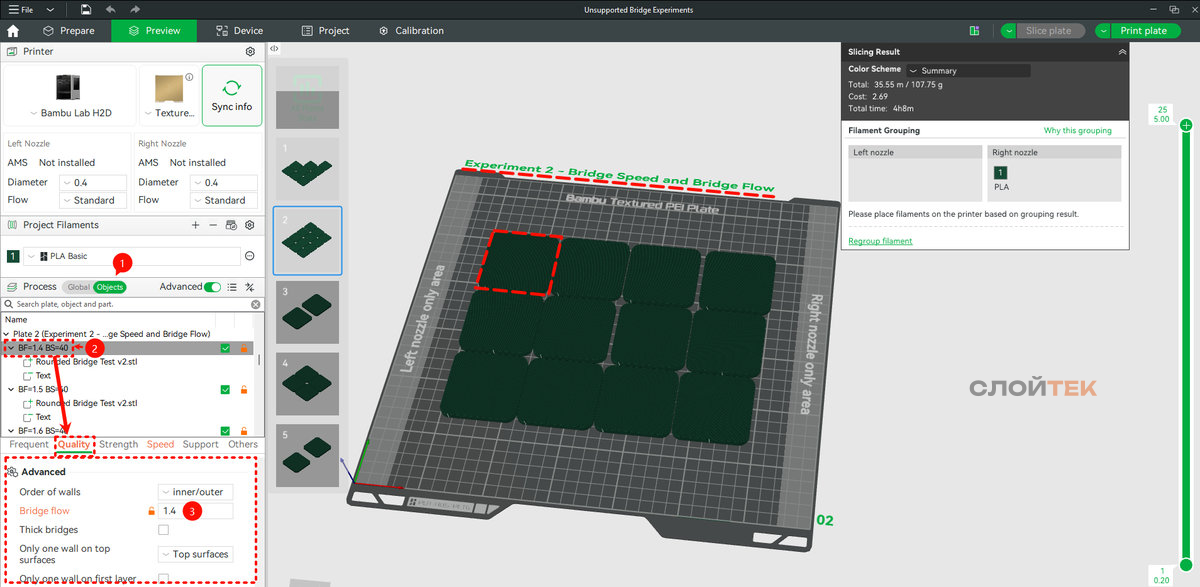
На снимке отмечены вкладка объектов (1), выбранный квадрат (2) и поле потока моста (3) в его собственных настройках.
На вкладке скорости того же объекта задайте скорость моста. В проекте предусмотрены значения от 10 до 50 мм/с. При необходимости измените диапазон для своей катушки.
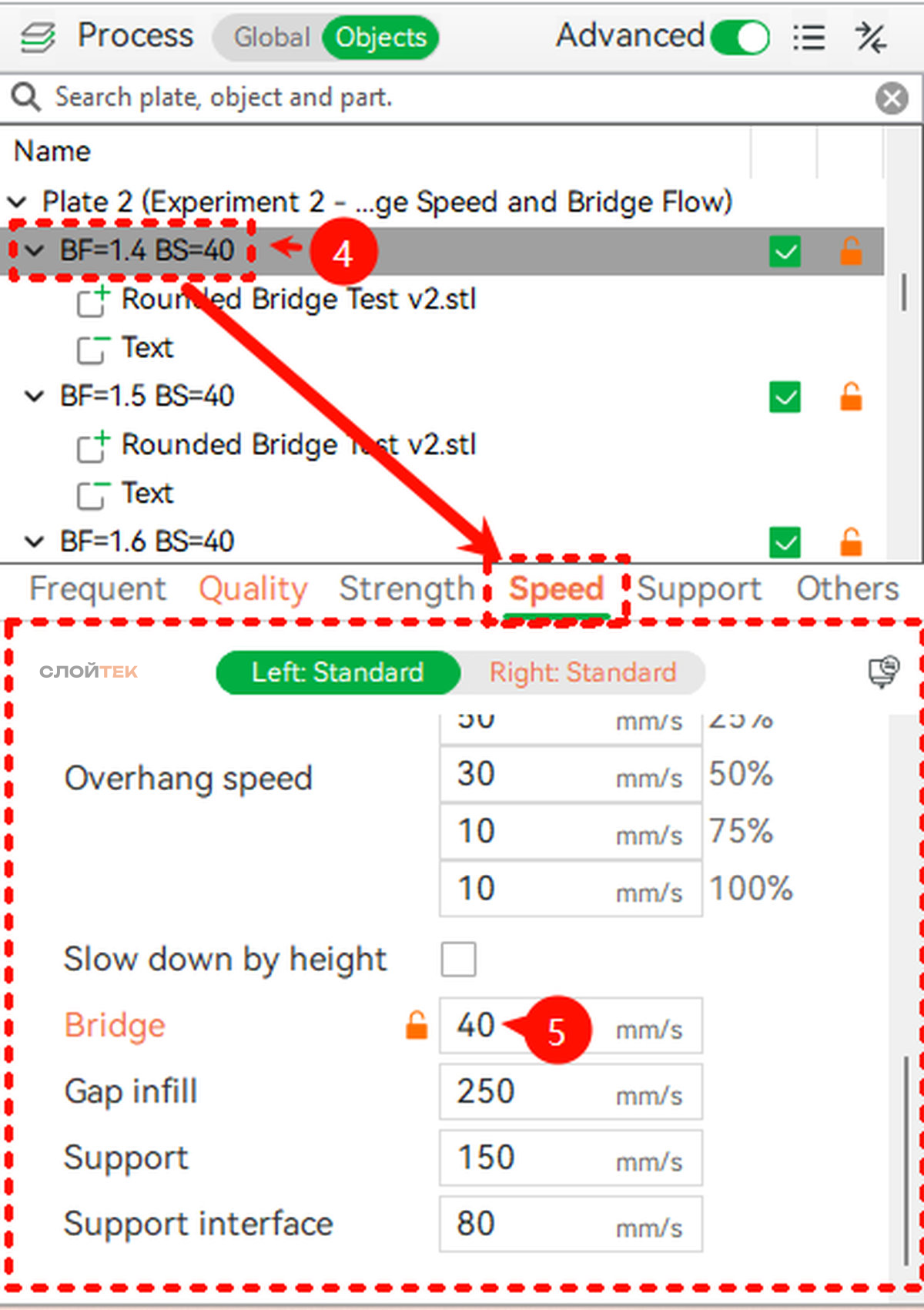
В дереве выбран один тестовый квадрат (4). Обведена его строка Bridge (5) на вкладке скорости. Остальные квадраты могут иметь другие значения.
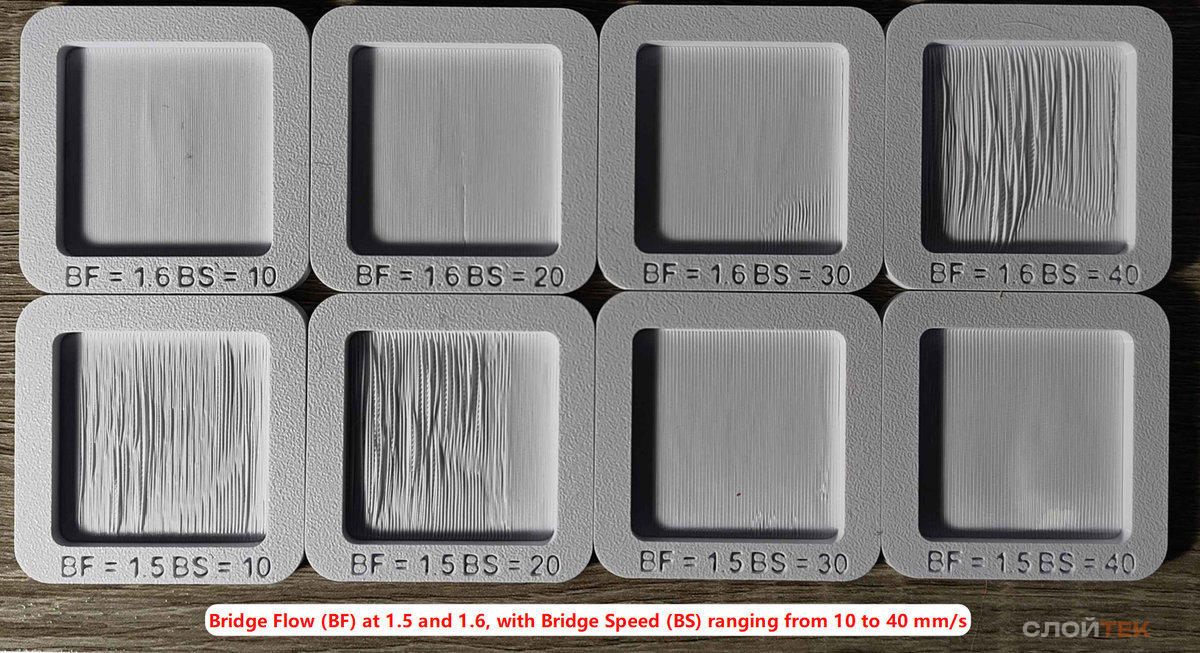
На фотографии сравниваются два ряда с подачей 1,5 и 1,6 при скоростях от 10 до 40 мм/с. В показанном опыте хорошие результаты дали 1,5 при 30–40 мм/с и 1,6 при 10–20 мм/с.
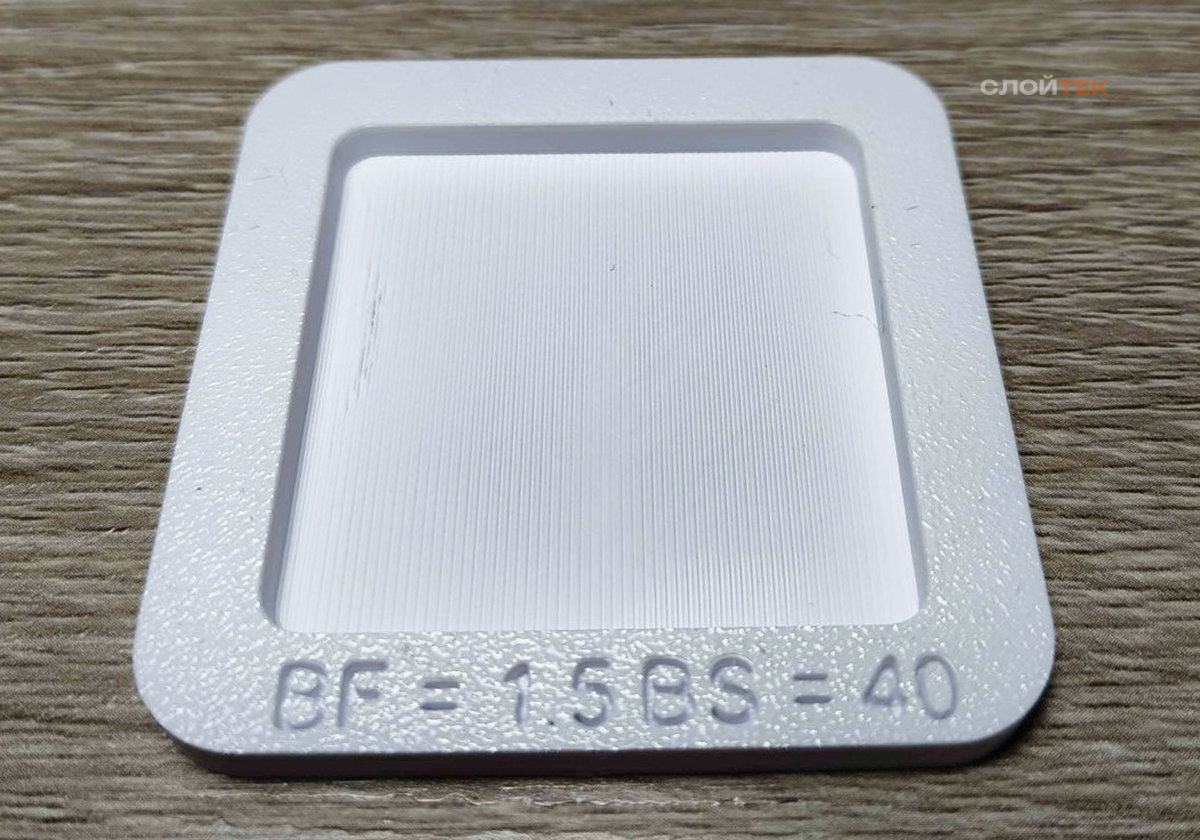
На выбранном образце указаны BF 1,5 и BS 40, то есть коэффициент 1,5 при 40 мм/с. По качеству он сопоставим с образцом 1,6 при 10 мм/с. Автор выбрал первый вариант, потому что он печатается быстрее.
Сохраните настройки процесса
Порядок сохранения проверенных значений в профиле процесса:
- Выберите принтер.
- Выберите филамент, использованный для тестов.
- Укажите процесс, с которым печатались образцы.
- На вкладке качества введите выбранный коэффициент потока для мостов.
- На вкладке скорости задайте выбранную скорость моста.
- Нажмите значок сохранения процесса.
- Дайте профилю имя, по которому узнаете сочетание принтера, материала и настроек.
- Подтвердите сохранение.
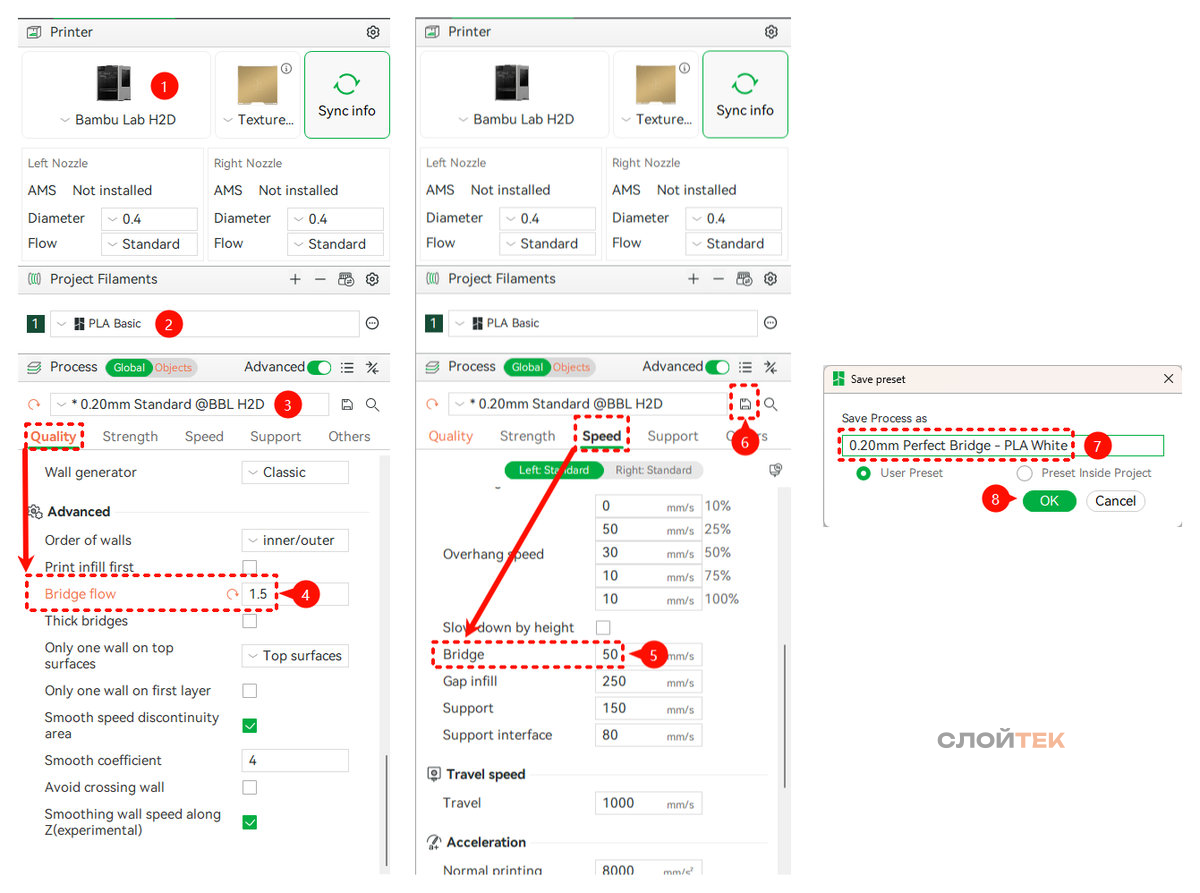
На последовательности снимков отмечены принтер, филамент, исходный процесс, поля потока и скорости, значок сохранения и окно с новым именем профиля.
Где результаты могут отличаться
Даже после настройки очень длинный пролёт может провиснуть. Результат зависит от формы проёма, свойств материала и того, насколько эффективно принтер обдувает детали.
- При смене геометрии, материала или условий охлаждения повторите тест, прежде чем использовать профиль на основной детали.
Товары по теме в SloyTek
Статья помогла решить проблему?
Не помогло - подключим специалиста
Инженеры SloyTek разберутся с настройкой и неисправностью. Оставьте заявку - перезвоним или напишем. Фото и видео проблемы удобнее прислать в мессенджер.
Или напишите сразу - текст обращения уже подготовлен:
