Коротко
Провисшие дорожки под выступом. Посмотрите, где в Bambu Studio включить замедление для нависающих участков, как подобрать обдув PLA и при каком угле нужны поддержки. Послойный просмотр помогает увидеть области без опоры.
Почему нависающий край провисает
Посмотрите на деталь после 3D-печати снизу. Участок, который выступает за предыдущий слой, называется нависанием. На пологом скосе у новой дорожки остаётся опора с одной стороны. Под горизонтальным выступом опоры может совсем не быть. Пока расплав горячий, сила тяжести тянет его вниз.
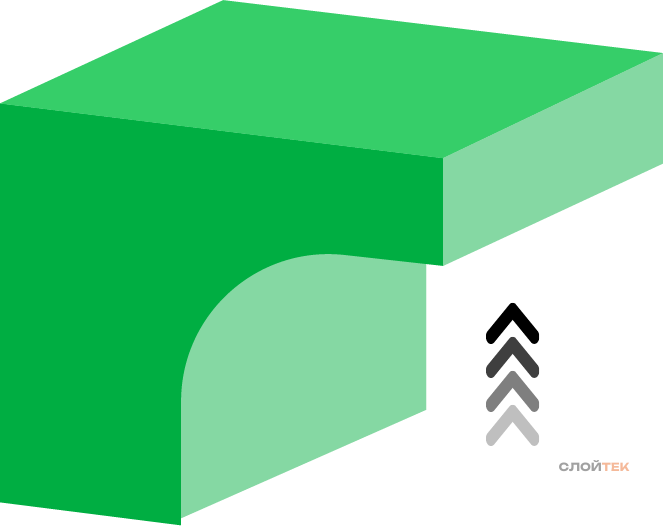
Стрелки показывают нижнюю сторону зелёного выступа. При печати в таком положении под краем остаётся воздух.
Временные поддержки удерживают нижнюю поверхность, пока формируются верхние слои.
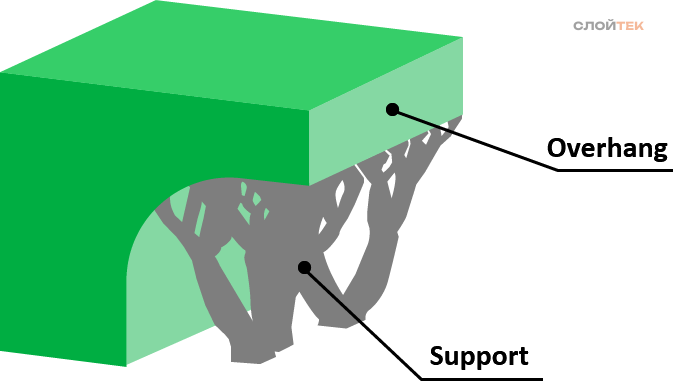
На схеме верхняя стрелка указывает на нависание, нижняя - на разветвлённую поддержку под ним.
Какие формы образуют нависания
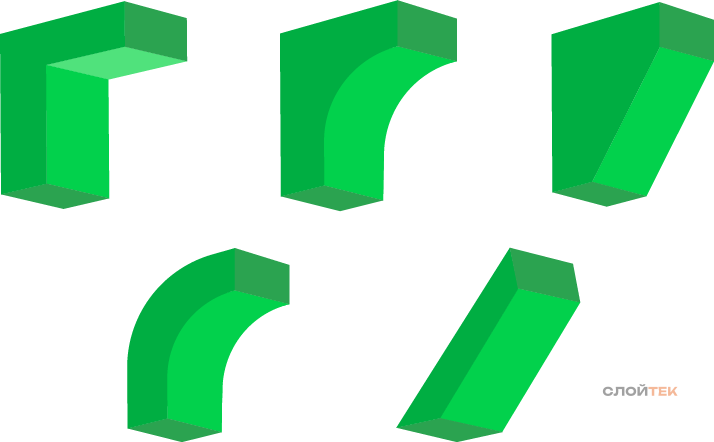
Примеры нависаний: горизонтальная полка, закругление и наклонная стенка. У каждой формы разная доля дорожки остаётся без опоры.
Как выглядит сорванная дорожка
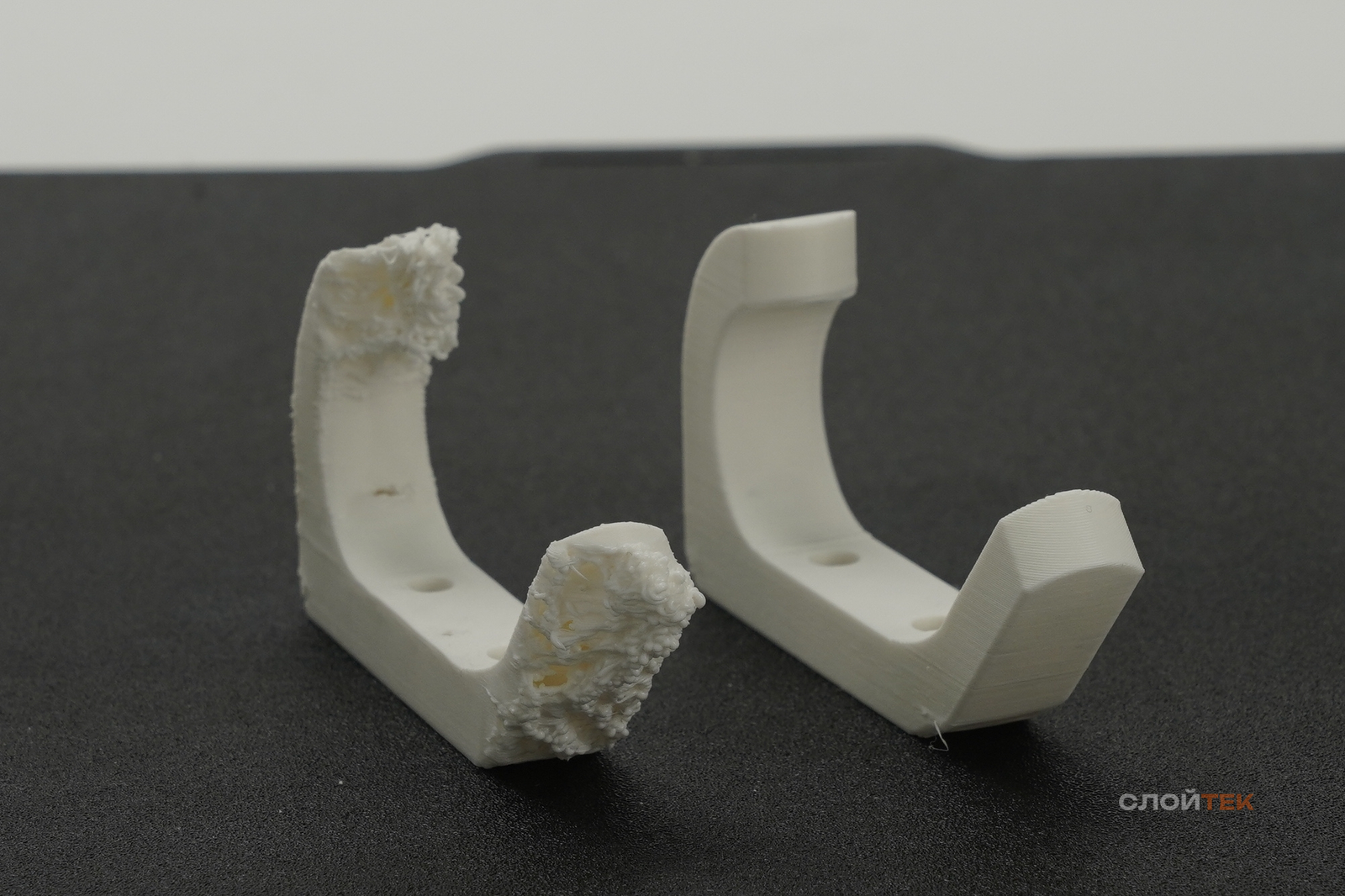
На детали слева пластик не успел остыть и закрепиться в нужном месте. На нижней стороне видны сорванные дорожки. Справа у такого же выступа поверхность ровнее.
Как оценить угол и выбрать поддержки
Измерьте угол между наклонной поверхностью детали и плоскостью стола. Чем ближе поверхность к горизонтали, тем больше новая дорожка выступает за предыдущую. При удачной геометрии слои поддерживают друг друга и можно обойтись без дополнительной конструкции.
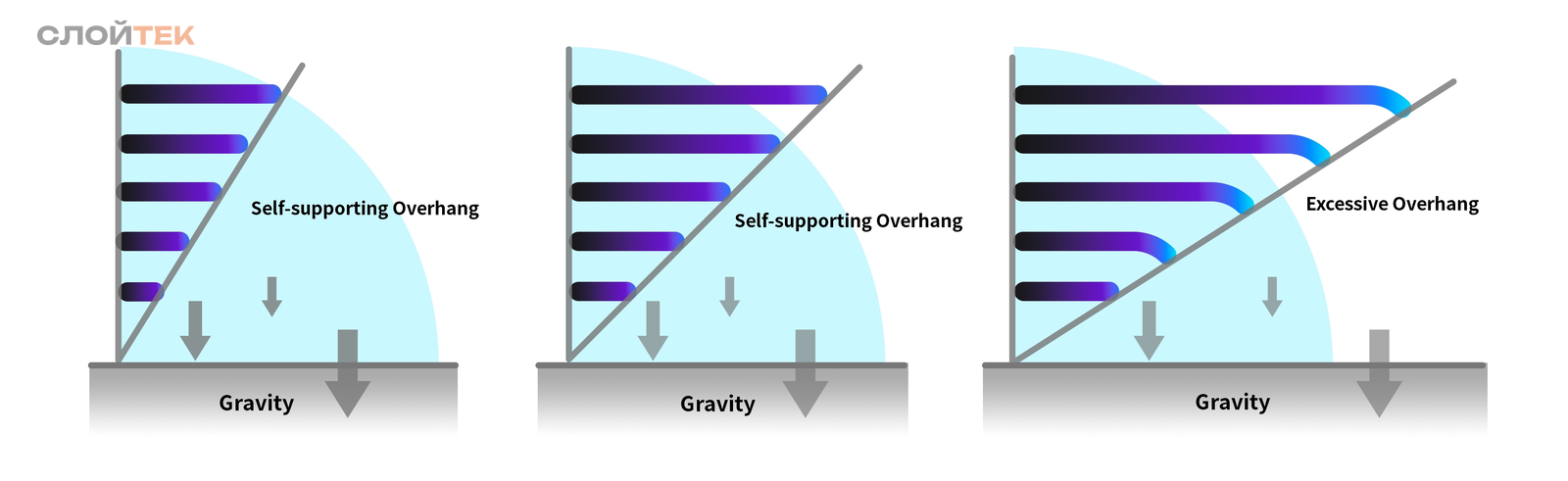
Схема показывает 3 варианта укладки. Слева и в центре каждая следующая дорожка опирается на предыдущую. Справа вылет больше, концы дорожек загибаются вниз. Стрелки показывают направление силы тяжести.
Bambu Lab предлагает такой ориентир: если угол к столу меньше 45°, добавьте поддержки. Если он больше 45°, во многих случаях достаточно настроек охлаждения и скорости. Качество зависит также от материала и формы.
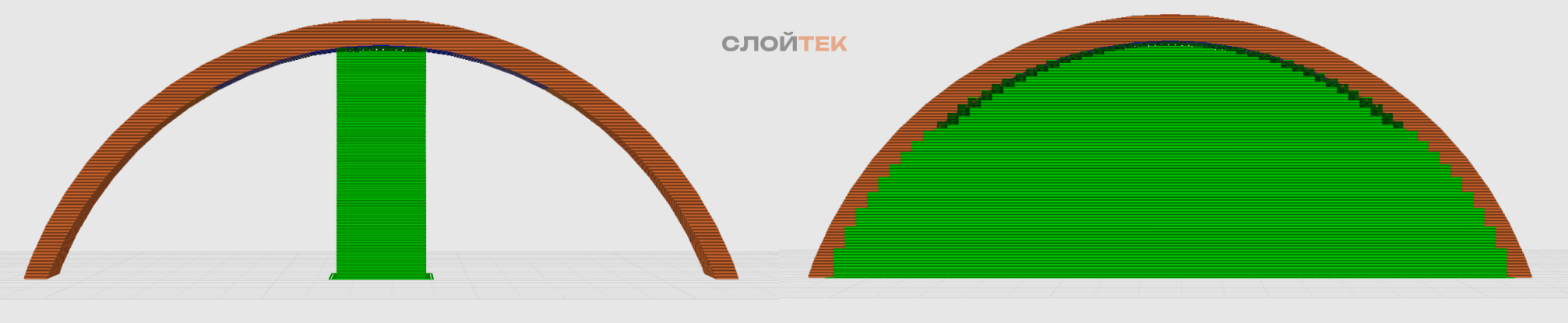
Одна и та же арка в предпросмотре. При пороговом угле поддержки 5° зелёная опора есть только в центре. При 85° она занимает почти весь проём. С увеличением угла слайсер создаёт больше поддержек.
Включите поддержки в Bambu Studio
Если измеренный угол меньше 45°, начните с генерации опор. Откройте «Подготовка», перейдите в настройки процесса, выберите вкладку поддержек и включите их генерацию. Затем выполните нарезку и проверьте положение опор под проблемным краем. Виды опор и условия их применения описаны в руководстве по поддержкам.
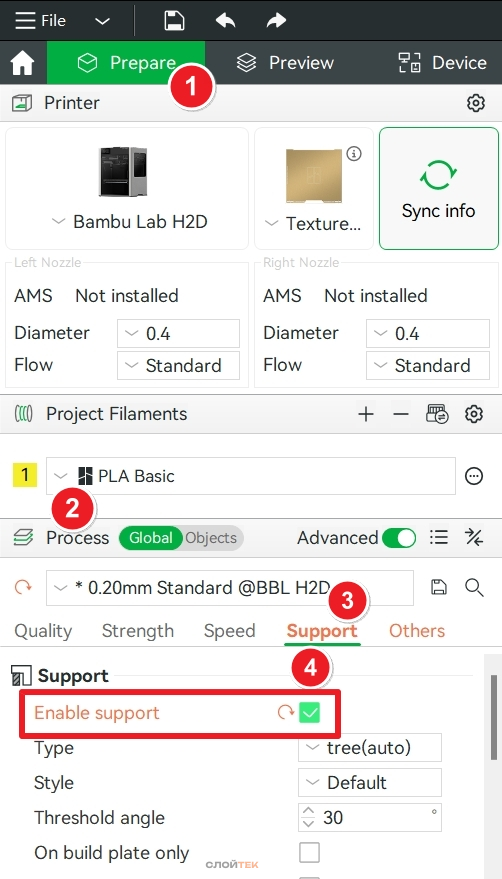
В профиле H2D выделен флажок включения поддержки. Ниже видны тип, стиль и пороговый угол. На снимке выбран автоматический древовидный тип.
Подберите температуру сопла для остальных слоёв
Если угол больше 45° и нависающий участок печатается медленно, попробуйте немного снизить температуру сопла. Менее горячая дорожка успевает закрепиться при том же обдуве.
- Для PLA производитель приводит пример около 205 °C для остальных слоёв и 100 % обдува нависаний.
- Для другого филамента Bambu Lab сверьтесь с таблицей совместимости и параметров. Она учитывает принтер, сопло, AMS, пластину и клей. При необходимости уменьшите температуру на 5–10 °C, оставаясь в диапазоне филамента.
- Для материала другого производителя напечатайте температурную башню и выберите подходящее значение. В руководстве Bambu Studio по калибровке стороннего принтера описана температурная башня. Для печати образца выберите профиль своего принтера и катушки.
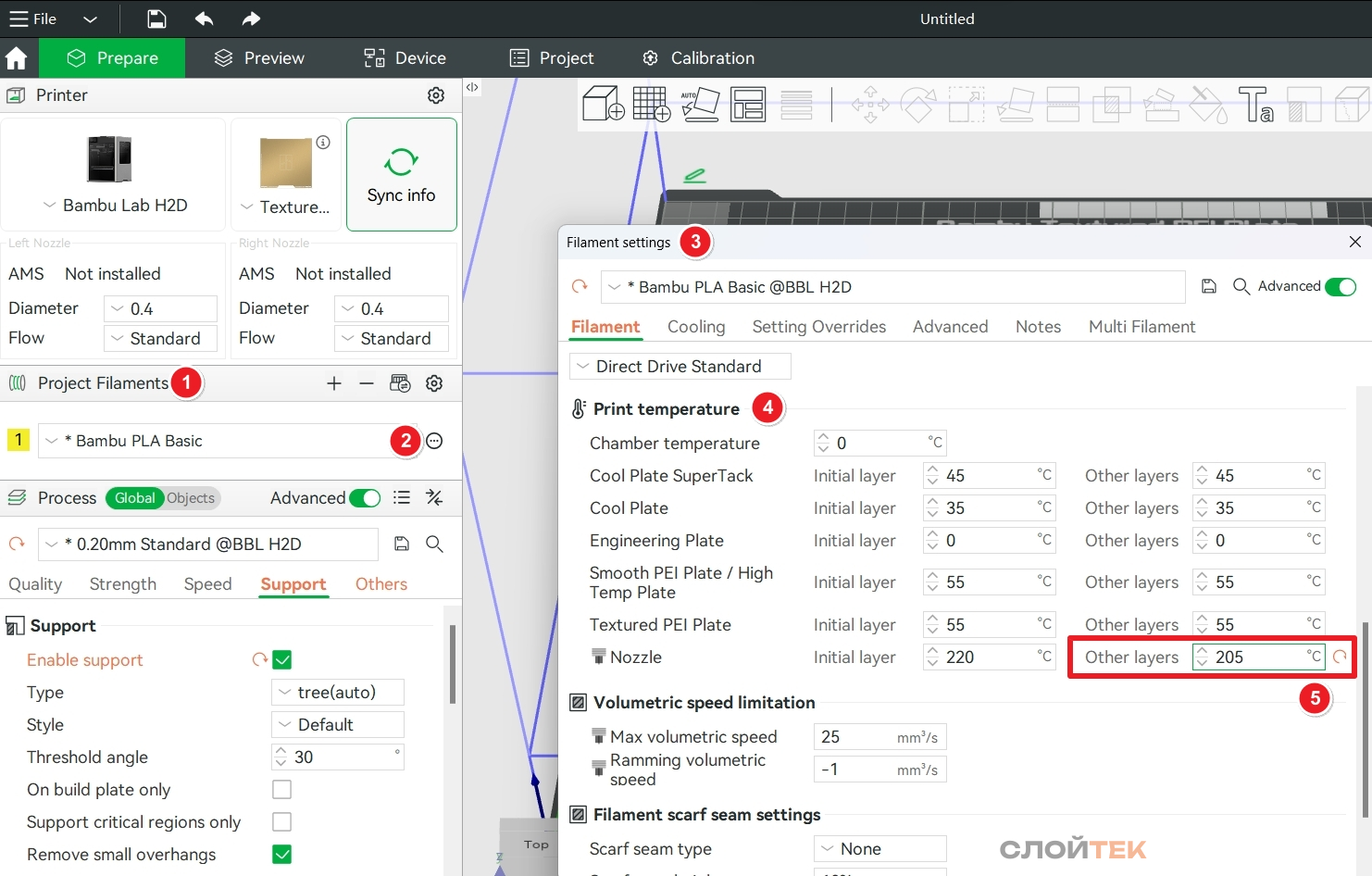
В профиле PLA Basic открыт раздел температуры филамента. Для первого слоя на снимке оставлены 220 °C, для остальных указаны 205 °C. Меняется поле остальных слоёв.
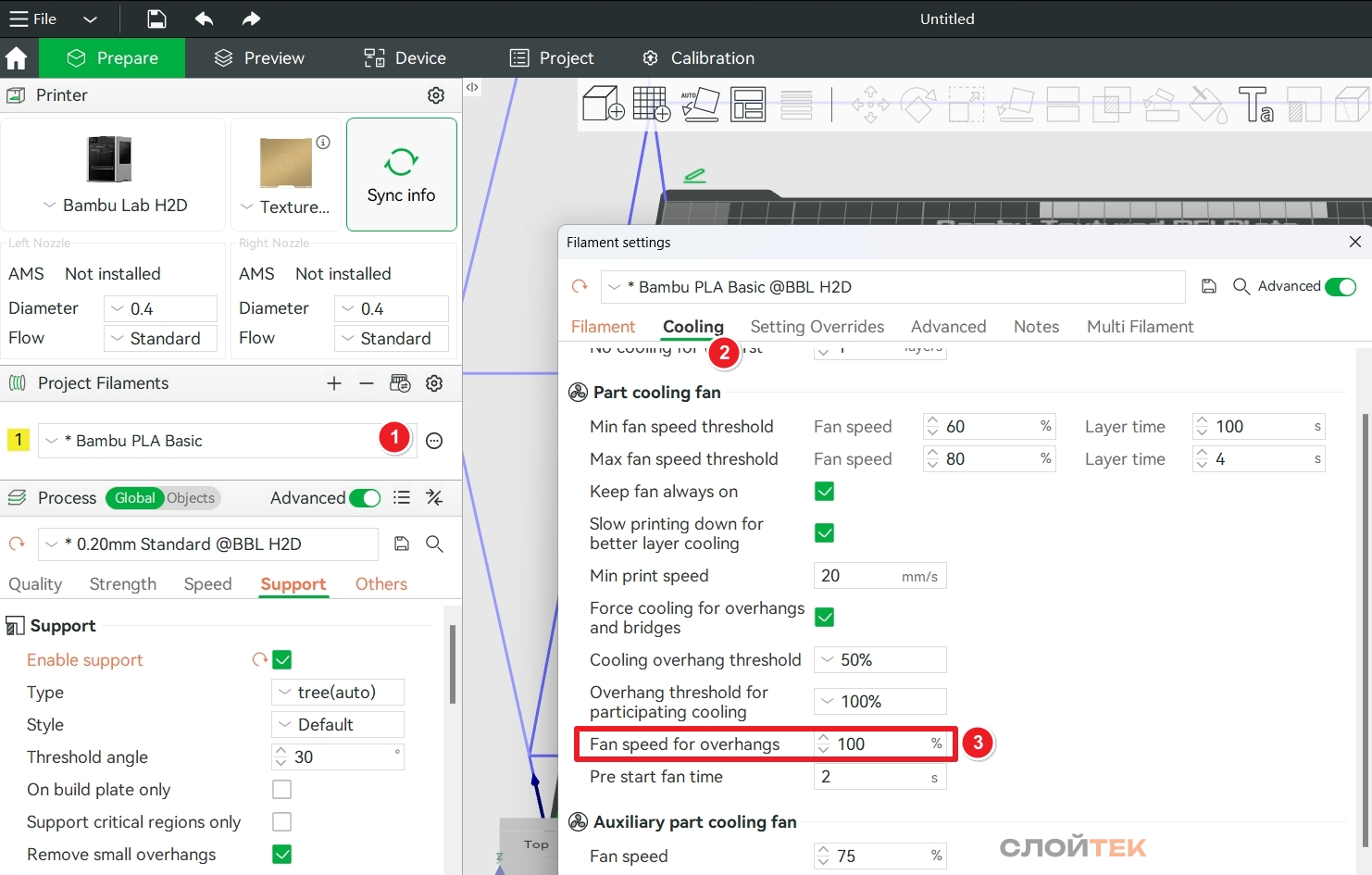
Вкладка охлаждения того же профиля. Красной рамкой выделен обдув нависаний, для которого показано 100 %.
Замедлите печать на нависающем участке
Можно уменьшить общую скорость или включить замедление только для нависаний. Bambu Lab указывает ориентир 10–60 мм/с. Чем большая доля дорожки остаётся в воздухе, тем меньшая скорость обычно нужна. Подробнее о том, как слайсер выбирает скорость, читайте в руководстве по замедлению на нависаниях.
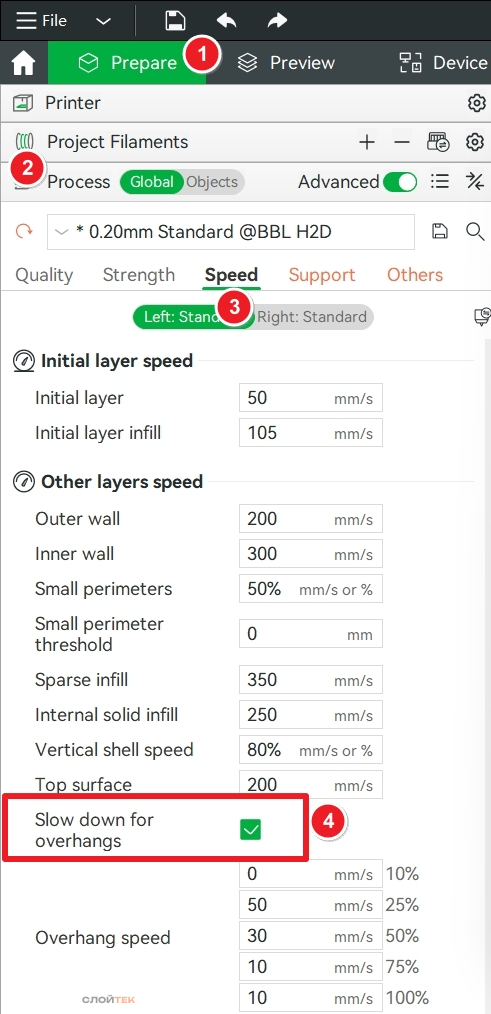
В настройках процесса на вкладке скорости выделен флажок замедления для нависаний. Ниже расположены отдельные поля для разных процентов вылета дорожки.
Проверьте обдув и отвод тепла
Увеличьте обдув детали по мере необходимости. Если у принтера есть вспомогательный вентилятор, проверьте и его. Когда край продолжает провисать, убедитесь, что установленный вентилятор действительно вращается при печати. В Bambu Studio можно включать и выключать вентиляторы вручную и менять обороты.
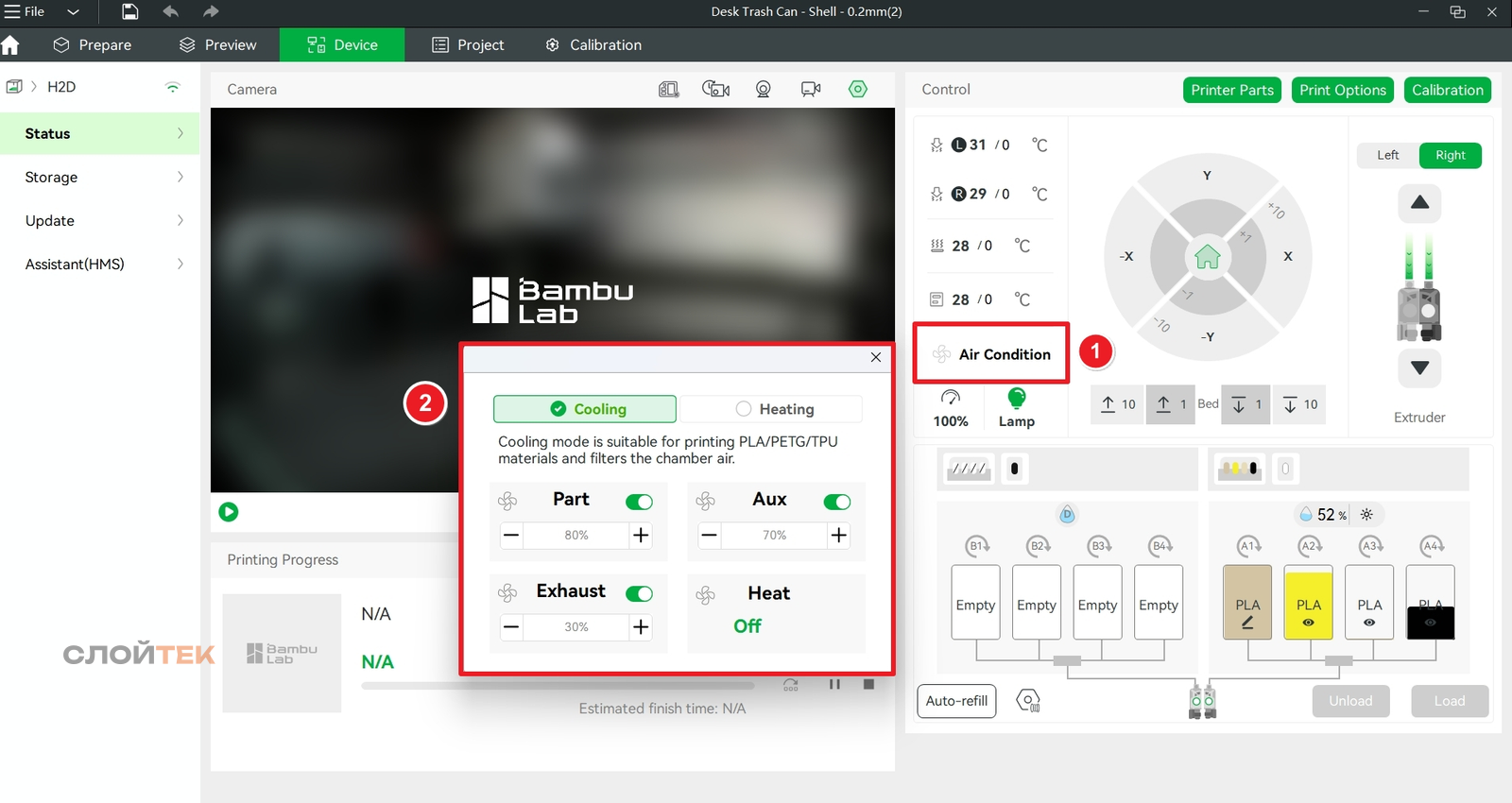
На экране управления H2D открыто окно охлаждения. Отдельно показаны вентилятор детали и вспомогательный вентилятор. На иллюстрации они установлены на 80 и 70 % соответственно. Это пример ручной проверки на H2D.
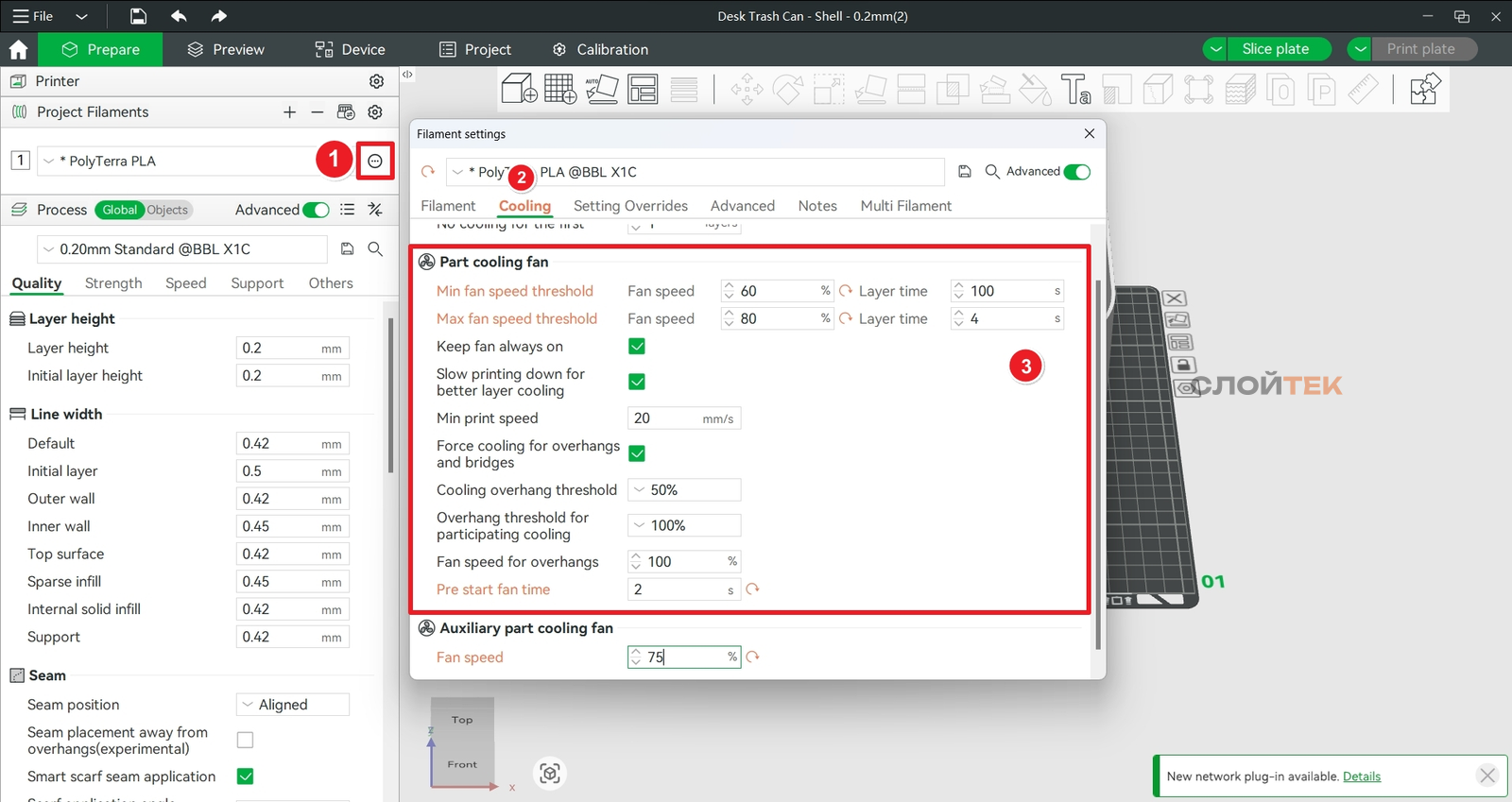
В настройках филамента для X1 Carbon обведена группа параметров вентилятора детали. Здесь задают поведение при печати, включая принудительное охлаждение нависаний и мостов.
Отвод тепла из закрытой камеры
Если у принтера закрытая камера, при печати PLA, PETG или TPU производитель предлагает попробовать открыть переднюю дверцу и стеклянную крышку для отвода тепла. Высокотемпературный филамент при охлаждении камеры может коробиться и хуже соединяться между слоями. На открытых A1 и A1 mini этот шаг пропускают.
Сравнение нижней стороны до и после настройки
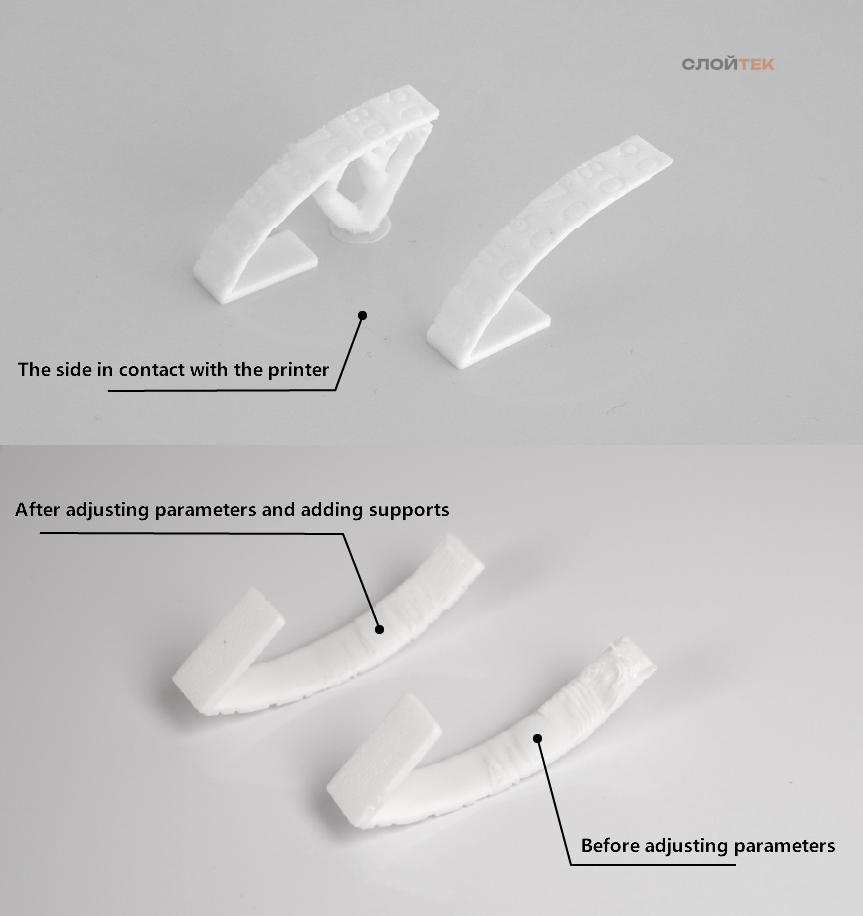
Сверху показана сторона образцов, которая соприкасалась со столом. Нижняя пара показывает нависающую сторону: слева результат после настройки и добавления поддержек, справа исходный образец.
Товары по теме в SloyTek
Статья помогла решить проблему?
Не помогло - подключим специалиста
Инженеры SloyTek разберутся с настройкой и неисправностью. Оставьте заявку - перезвоним или напишем. Фото и видео проблемы удобнее прислать в мессенджер.
Или напишите сразу - текст обращения уже подготовлен:
