Написать в Max

Скопируйте сообщение и отправьте его менеджеру в Max. Код поможет связать обращение с посещением сайта.

Готовим сообщение…

Открыть Max

Можно написать и без кода.

ОФИЦИАЛЬНЫЙ ДИЛЕР BAMBU LAB · CREALITY · ANYCUBIC · SNAPMAKER◆ПРИНТЕРЫ ТОЛЬКО EU-ВЕРСИИ◆ПОДАРОК ДО 3 КГ ФИЛАМЕНТА◆КОМПЕНСИРУЕМ ДОСТАВКУ ДО 1000 ₽◆НОВАЯ ПОСТАВКА BAMBU LAB◆БЕСПЛАТНАЯ КОНСУЛЬТАЦИЯ В TELEGRAM◆ГАРАНТИЯ 12 МЕСЯЦЕВ◆СКЛАД В МОСКВЕ◆ОФИЦИАЛЬНЫЙ ДИЛЕР BAMBU LAB · CREALITY · ANYCUBIC · SNAPMAKER◆ПРИНТЕРЫ ТОЛЬКО EU-ВЕРСИИ◆ПОДАРОК ДО 3 КГ ФИЛАМЕНТА◆КОМПЕНСИРУЕМ ДОСТАВКУ ДО 1000 ₽◆НОВАЯ ПОСТАВКА BAMBU LAB◆БЕСПЛАТНАЯ КОНСУЛЬТАЦИЯ В TELEGRAM◆ГАРАНТИЯ 12 МЕСЯЦЕВ◆СКЛАД В МОСКВЕ◆ОФИЦИАЛЬНЫЙ ДИЛЕР BAMBU LAB · CREALITY · ANYCUBIC · SNAPMAKER◆ПРИНТЕРЫ ТОЛЬКО EU-ВЕРСИИ◆ПОДАРОК ДО 3 КГ ФИЛАМЕНТА◆КОМПЕНСИРУЕМ ДОСТАВКУ ДО 1000 ₽◆НОВАЯ ПОСТАВКА BAMBU LAB◆БЕСПЛАТНАЯ КОНСУЛЬТАЦИЯ В TELEGRAM◆ГАРАНТИЯ 12 МЕСЯЦЕВ◆СКЛАД В МОСКВЕ◆ОФИЦИАЛЬНЫЙ ДИЛЕР BAMBU LAB · CREALITY · ANYCUBIC · SNAPMAKER◆ПРИНТЕРЫ ТОЛЬКО EU-ВЕРСИИ◆ПОДАРОК ДО 3 КГ ФИЛАМЕНТА◆КОМПЕНСИРУЕМ ДОСТАВКУ ДО 1000 ₽◆НОВАЯ ПОСТАВКА BAMBU LAB◆БЕСПЛАТНАЯ КОНСУЛЬТАЦИЯ В TELEGRAM◆ГАРАНТИЯ 12 МЕСЯЦЕВ◆СКЛАД В МОСКВЕ◆ОФИЦИАЛЬНЫЙ ДИЛЕР BAMBU LAB · CREALITY · ANYCUBIC · SNAPMAKER◆ПРИНТЕРЫ ТОЛЬКО EU-ВЕРСИИ◆ПОДАРОК ДО 3 КГ ФИЛАМЕНТА◆КОМПЕНСИРУЕМ ДОСТАВКУ ДО 1000 ₽◆НОВАЯ ПОСТАВКА BAMBU LAB◆БЕСПЛАТНАЯ КОНСУЛЬТАЦИЯ В TELEGRAM◆ГАРАНТИЯ 12 МЕСЯЦЕВ◆СКЛАД В МОСКВЕ◆ОФИЦИАЛЬНЫЙ ДИЛЕР BAMBU LAB · CREALITY · ANYCUBIC · SNAPMAKER◆ПРИНТЕРЫ ТОЛЬКО EU-ВЕРСИИ◆ПОДАРОК ДО 3 КГ ФИЛАМЕНТА◆КОМПЕНСИРУЕМ ДОСТАВКУ ДО 1000 ₽◆НОВАЯ ПОСТАВКА BAMBU LAB◆БЕСПЛАТНАЯ КОНСУЛЬТАЦИЯ В TELEGRAM◆ГАРАНТИЯ 12 МЕСЯЦЕВ◆СКЛАД В МОСКВЕ◆ОФИЦИАЛЬНЫЙ ДИЛЕР BAMBU LAB · CREALITY · ANYCUBIC · SNAPMAKER◆ПРИНТЕРЫ ТОЛЬКО EU-ВЕРСИИ◆ПОДАРОК ДО 3 КГ ФИЛАМЕНТА◆КОМПЕНСИРУЕМ ДОСТАВКУ ДО 1000 ₽◆НОВАЯ ПОСТАВКА BAMBU LAB◆БЕСПЛАТНАЯ КОНСУЛЬТАЦИЯ В TELEGRAM◆ГАРАНТИЯ 12 МЕСЯЦЕВ◆СКЛАД В МОСКВЕ◆ОФИЦИАЛЬНЫЙ ДИЛЕР BAMBU LAB · CREALITY · ANYCUBIC · SNAPMAKER◆ПРИНТЕРЫ ТОЛЬКО EU-ВЕРСИИ◆ПОДАРОК ДО 3 КГ ФИЛАМЕНТА◆КОМПЕНСИРУЕМ ДОСТАВКУ ДО 1000 ₽◆НОВАЯ ПОСТАВКА BAMBU LAB◆БЕСПЛАТНАЯ КОНСУЛЬТАЦИЯ В TELEGRAM◆ГАРАНТИЯ 12 МЕСЯЦЕВ◆СКЛАД В МОСКВЕ◆ОФИЦИАЛЬНЫЙ ДИЛЕР BAMBU LAB · CREALITY · ANYCUBIC · SNAPMAKER◆ПРИНТЕРЫ ТОЛЬКО EU-ВЕРСИИ◆ПОДАРОК ДО 3 КГ ФИЛАМЕНТА◆КОМПЕНСИРУЕМ ДОСТАВКУ ДО 1000 ₽◆НОВАЯ ПОСТАВКА BAMBU LAB◆БЕСПЛАТНАЯ КОНСУЛЬТАЦИЯ В TELEGRAM◆ГАРАНТИЯ 12 МЕСЯЦЕВ◆СКЛАД В МОСКВЕ◆ОФИЦИАЛЬНЫЙ ДИЛЕР BAMBU LAB · CREALITY · ANYCUBIC · SNAPMAKER◆ПРИНТЕРЫ ТОЛЬКО EU-ВЕРСИИ◆ПОДАРОК ДО 3 КГ ФИЛАМЕНТА◆КОМПЕНСИРУЕМ ДОСТАВКУ ДО 1000 ₽◆НОВАЯ ПОСТАВКА BAMBU LAB◆БЕСПЛАТНАЯ КОНСУЛЬТАЦИЯ В TELEGRAM◆ГАРАНТИЯ 12 МЕСЯЦЕВ◆СКЛАД В МОСКВЕ◆ОФИЦИАЛЬНЫЙ ДИЛЕР BAMBU LAB · CREALITY · ANYCUBIC · SNAPMAKER◆ПРИНТЕРЫ ТОЛЬКО EU-ВЕРСИИ◆ПОДАРОК ДО 3 КГ ФИЛАМЕНТА◆КОМПЕНСИРУЕМ ДОСТАВКУ ДО 1000 ₽◆НОВАЯ ПОСТАВКА BAMBU LAB◆БЕСПЛАТНАЯ КОНСУЛЬТАЦИЯ В TELEGRAM◆ГАРАНТИЯ 12 МЕСЯЦЕВ◆СКЛАД В МОСКВЕ◆ОФИЦИАЛЬНЫЙ ДИЛЕР BAMBU LAB · CREALITY · ANYCUBIC · SNAPMAKER◆ПРИНТЕРЫ ТОЛЬКО EU-ВЕРСИИ◆ПОДАРОК ДО 3 КГ ФИЛАМЕНТА◆КОМПЕНСИРУЕМ ДОСТАВКУ ДО 1000 ₽◆НОВАЯ ПОСТАВКА BAMBU LAB◆БЕСПЛАТНАЯ КОНСУЛЬТАЦИЯ В TELEGRAM◆ГАРАНТИЯ 12 МЕСЯЦЕВ◆СКЛАД В МОСКВЕ◆

База знаний Bambu Lab

Как запустить калибровку принтера Bambu Lab

  • A1
  • A1 mini
  • P1S
  • X1 Carbon
  • H2D
  • P2S
  • X2D

Коротко

Где найти калибровку A1, A1 mini, P1S, X1, H2D, P2S и X2D после переезда, замены детали или обновления прошивки. Путь с экрана принтера, из Bambu Studio и приложения Bambu Handy, выбор выравнивания стола, компенсации вибраций и шума моторов.

Что меняет автоматическая калибровка

У A1 и A1 mini калибровка находится в меню Настройки → Обслуживание → Калибровка. На остальных принтерах путь отличается. Те же процедуры можно запустить с компьютера в Bambu Studio или с телефона в Bambu Handy.

Во время калибровки принтер выполняет измерения датчиками. В зависимости от модели он уточняет положение поверхности стола относительно сопла, измеряет отклик механики на движение или подбирает коррекцию шума двигателей. Отмечайте нужные пункты в меню своего принтера.

Когда повторять калибровку

Переставили принтер на другой стол или перевезли его

У новой опоры другой отклик на вибрации. Запустите компенсацию вибраций, если после перестановки за углами и буквами на вертикальных стенках стали заметны повторяющиеся волны.

Обновили прошивку или закончили обслуживание

После обновления или регулировки натяжения ремней повторите калибровку. Так принтер заново измерит характеристики движения уже с действующими настройками и натяжением.

Заменили механическую деталь

Масса и положение новой детали могут немного отличаться от прежних. После замены повторите предусмотренные для вашей модели измерения, чтобы принтер учитывал изменения при позиционировании и перемещении головы.

Ухудшилось качество печати

Если слои стали неровными или портятся углы, проверьте калибровку стола и движения. Доступность измерений, в том числе связанных с подачей материала, зависит от модели. Список процедур отображается до запуска.

Запуск с экрана принтера

Серия X1

В левой колонке откройте управление, перейдите на вкладку инструментов и выберите калибровку. Отметьте нужные пункты и подтвердите запуск.
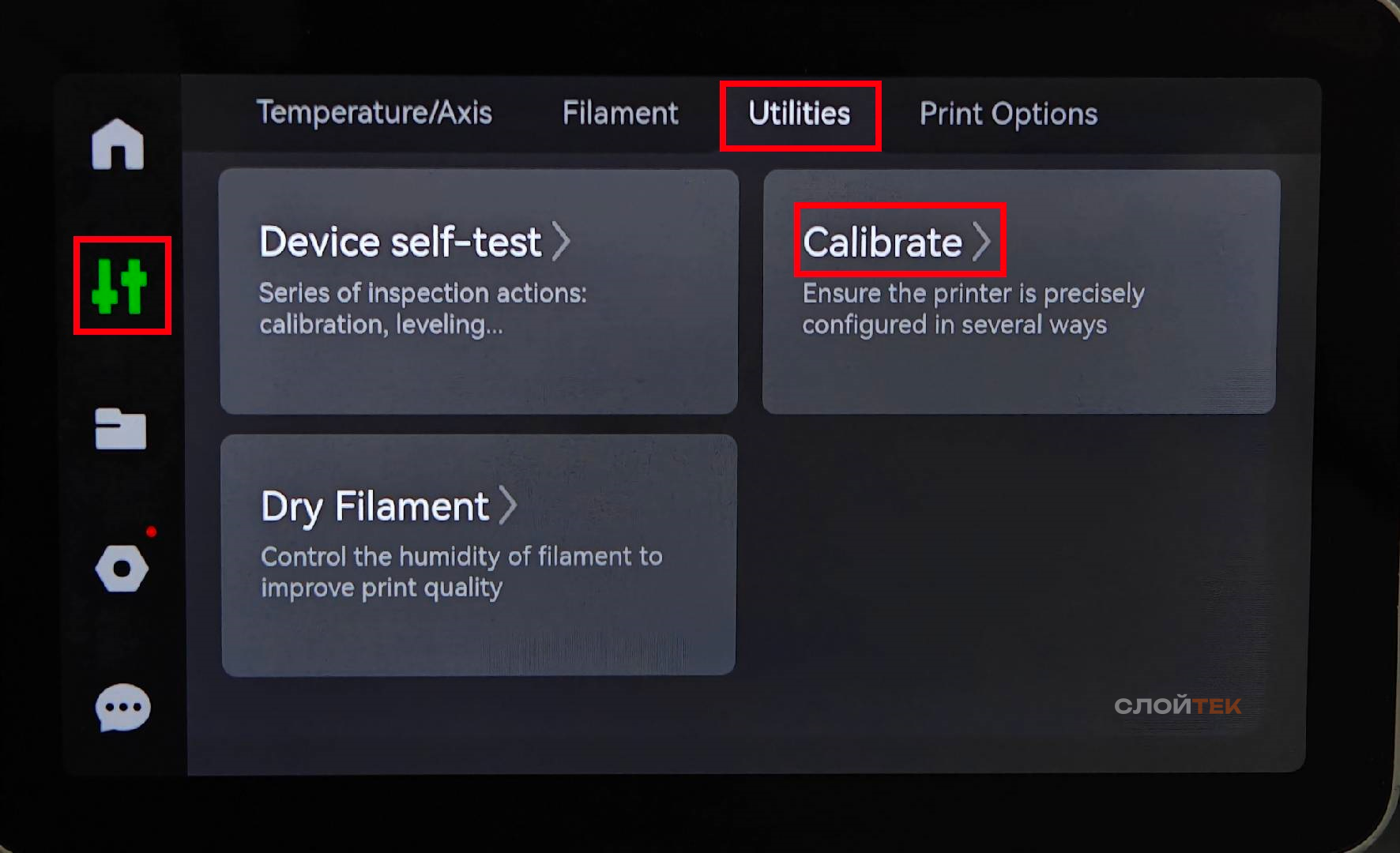
Раздел инструментов и плитка калибровки на экране X1
На английском экране вкладка инструментов обозначена «Utilities», плитка запуска - «Calibrate».

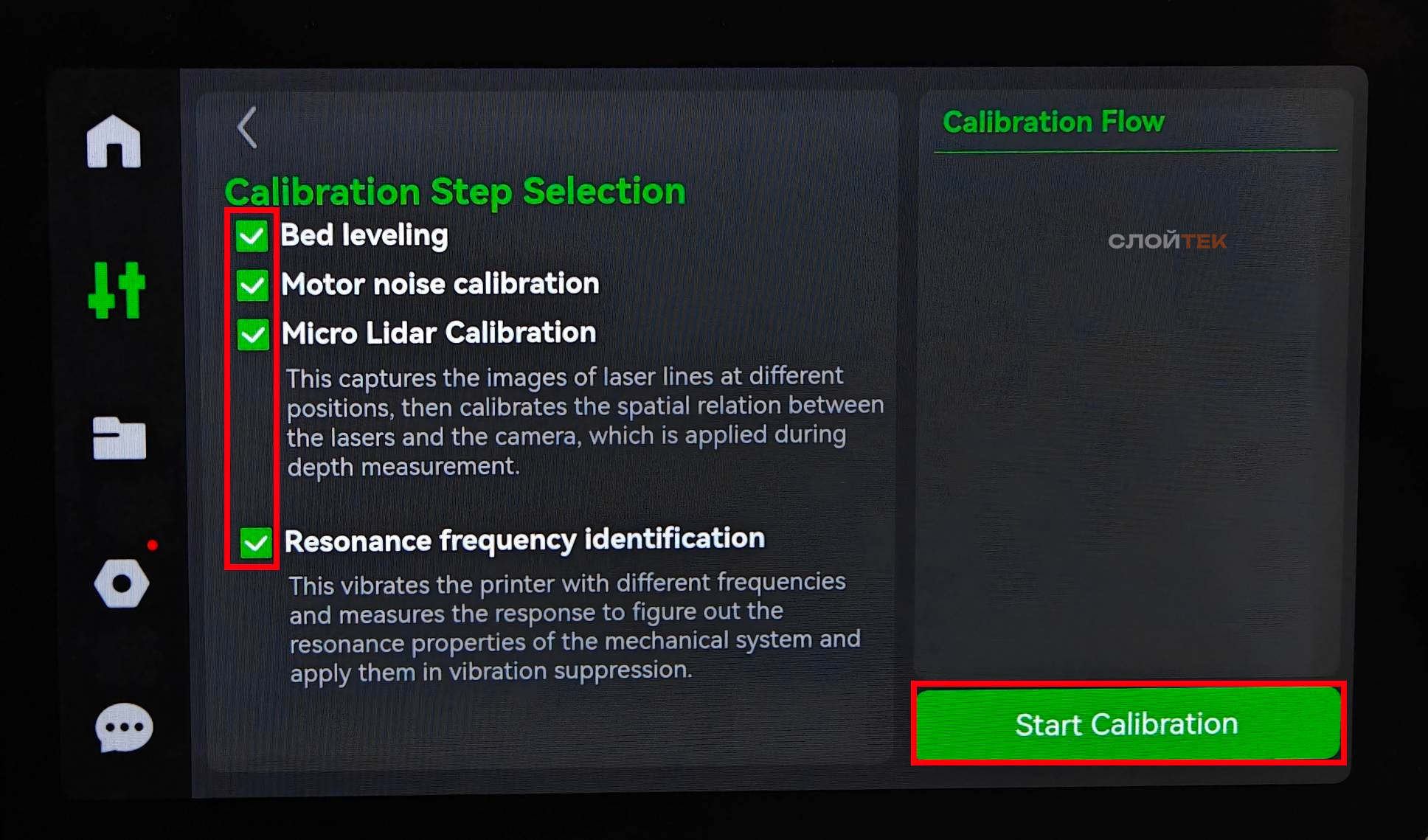
Флажки четырёх проверок и кнопка запуска на X1
На примере X1 доступны выравнивание стола, калибровка шума моторов, калибровка микролидара и определение резонансных частот. Зелёная кнопка внизу запускает отмеченные проверки.

Серия P1, включая P1S

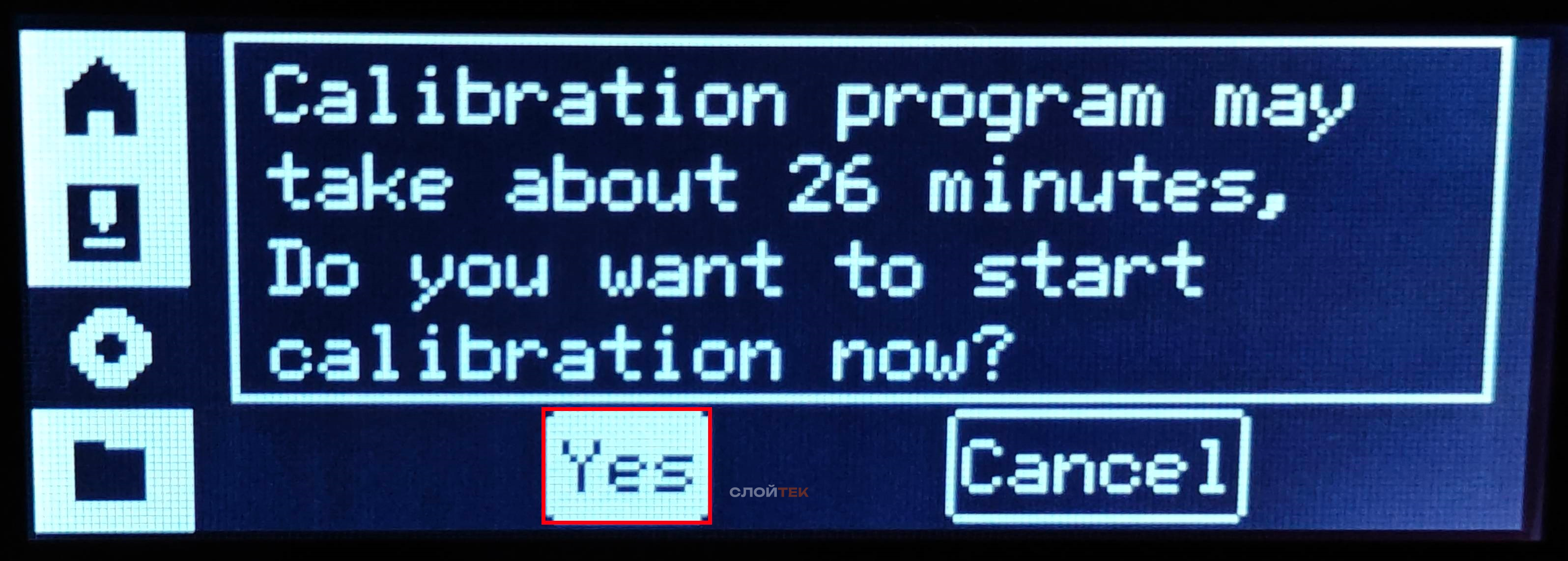
Кнопками на панели откройте настройки со значком шестерёнки, прокрутите список до пункта калибровки и подтвердите запуск. Программа проверяет компенсацию вибраций, шум двигателей и автоматическое выравнивание стола.
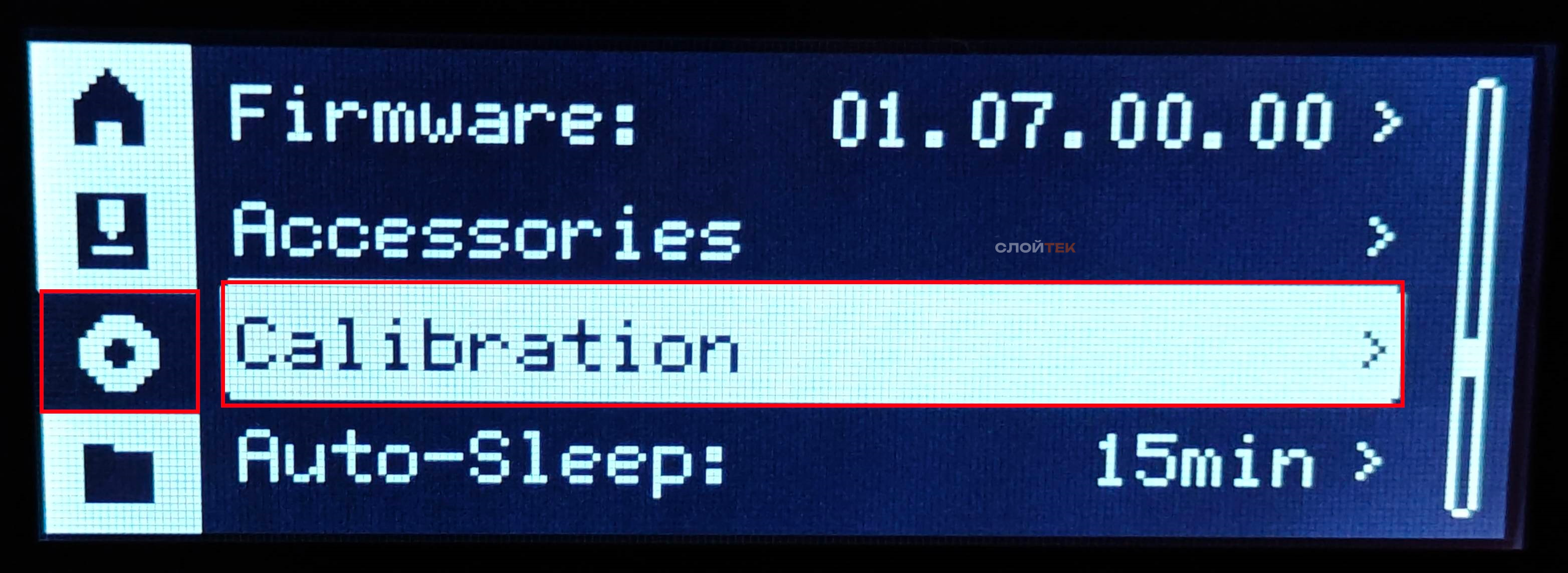
Пункт калибровки в меню настроек серии P1
В списке настроек пункт «Calibration» находится под принадлежностями.

Окно подтверждения запуска калибровки P1
На показанной версии P1 программа оценивает длительность примерно в 26 минут. Выберите «Yes», чтобы начать, или «Cancel», чтобы вернуться.

Серия A1, включая A1 mini

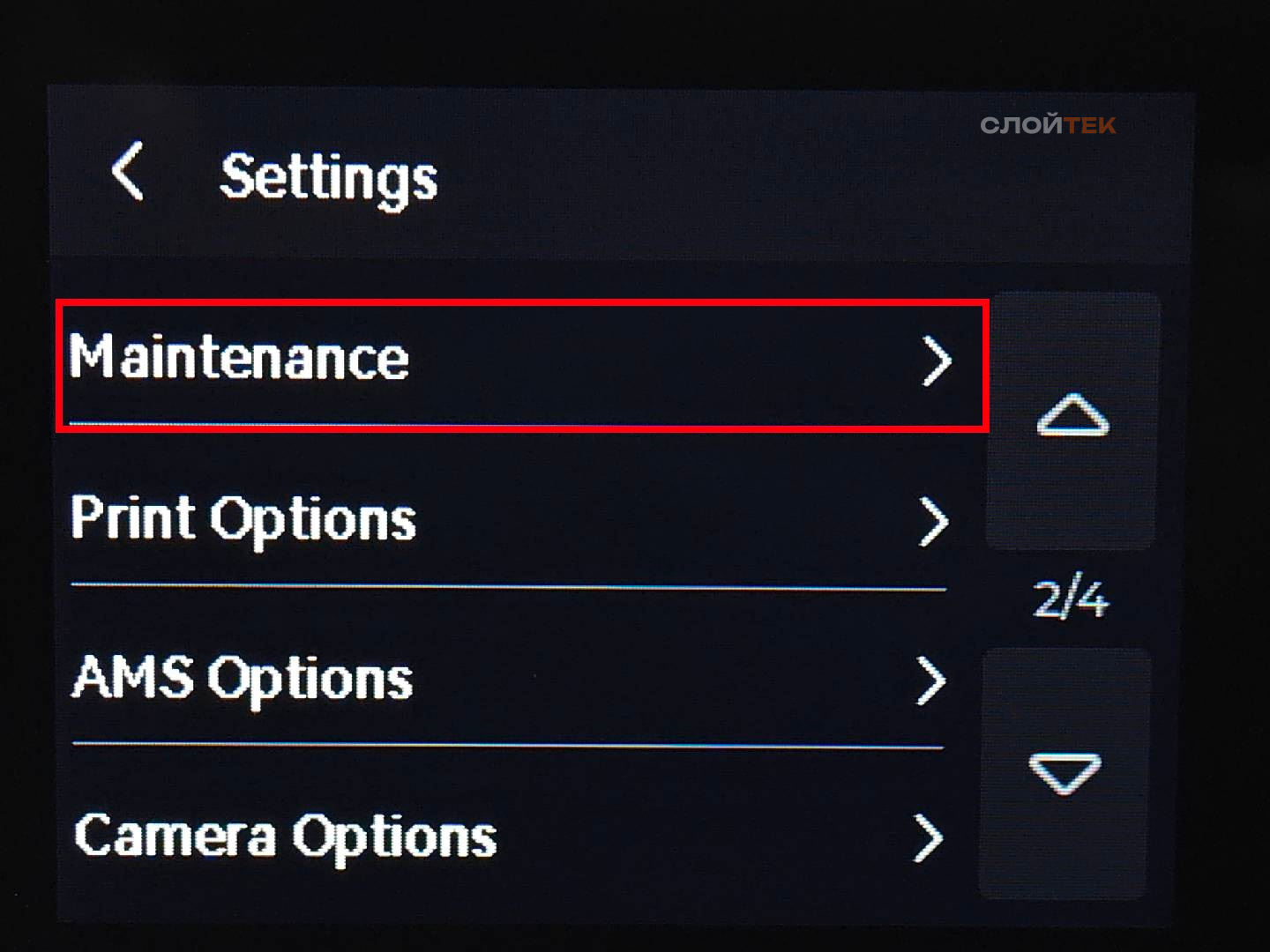
На главном экране откройте настройки. Прокрутите список до обслуживания, выберите калибровку, отметьте нужные программы и нажмите кнопку запуска справа вверху.
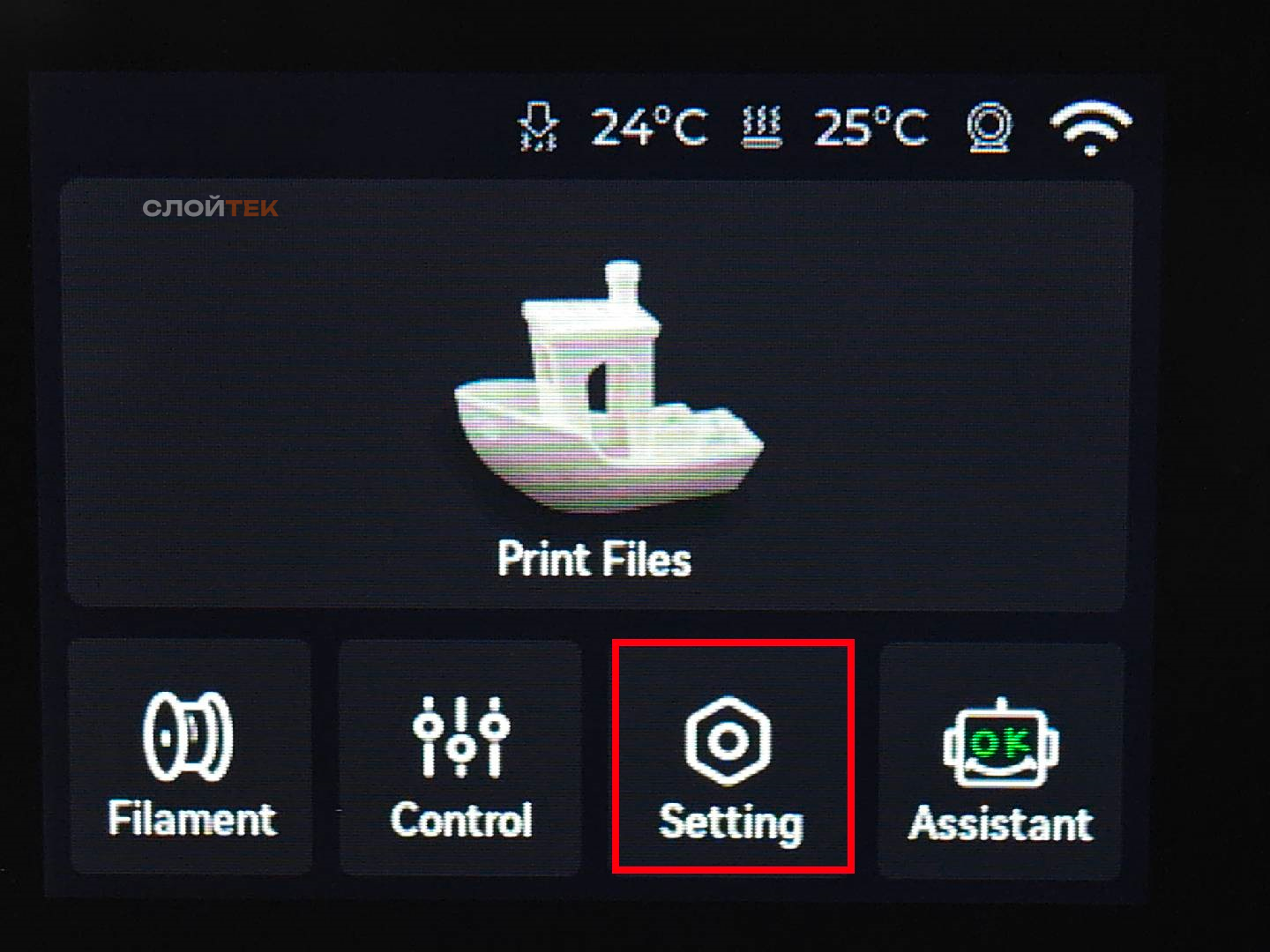
Кнопка настроек справа от кнопки управления на главном экране A1
На главном экране нажмите «Setting» - плитку с шестиугольником.

Пункт обслуживания в списке настроек серии A1
В настройках найдите «Maintenance» - обслуживание. На иллюстрации это вторая страница списка.

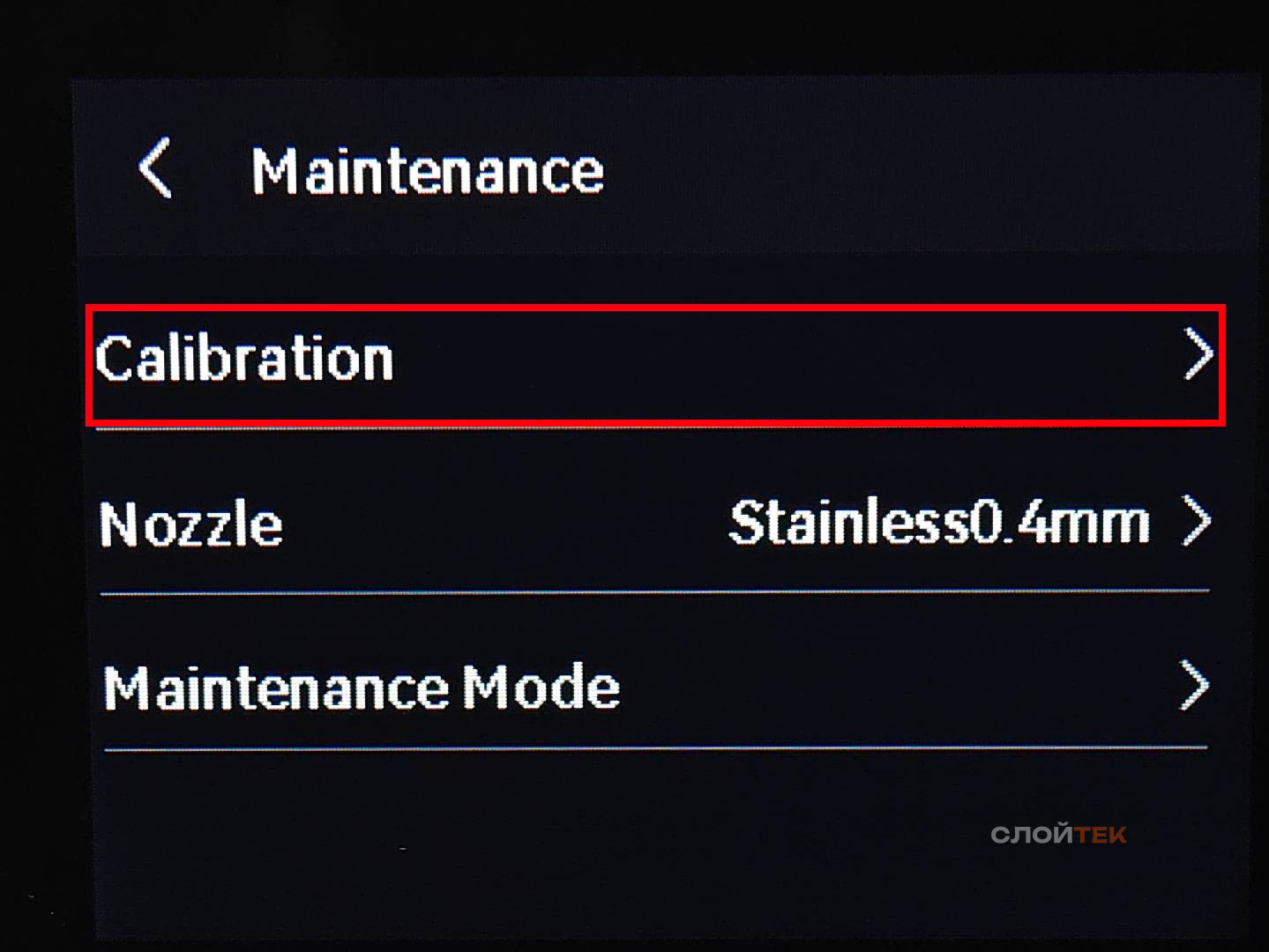
Строка калибровки в разделе обслуживания A1
В обслуживании нажмите верхнюю строку «Calibration».

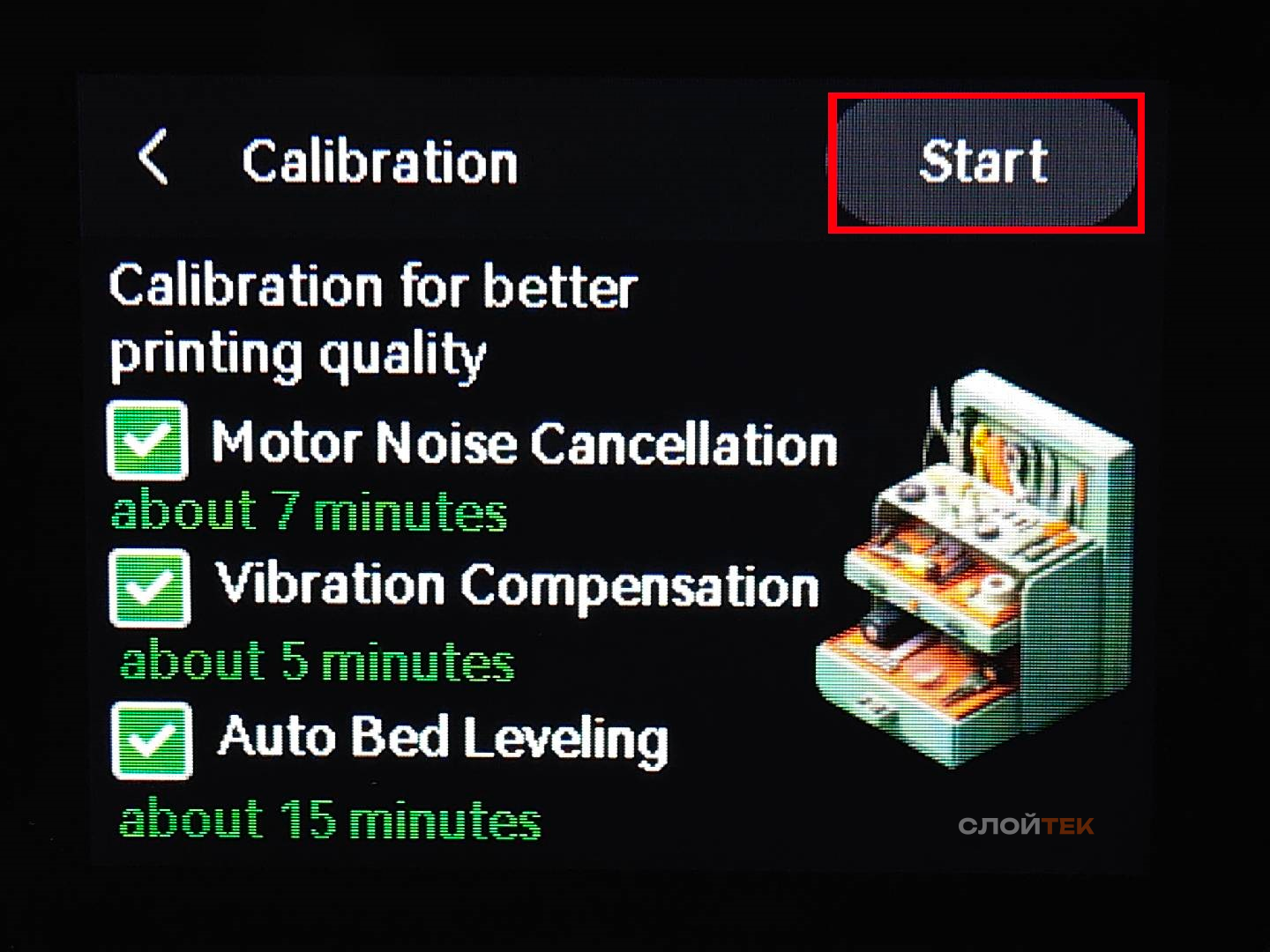
Три программы калибровки с оценками времени для A1
На экране A1 отмечены подавление шума двигателей, компенсация вибраций и автовыравнивание стола. Приведённые оценки - около 7, 5 и 15 минут соответственно. «Start» запускает выбранные пункты.

Серия H2 на примере H2D

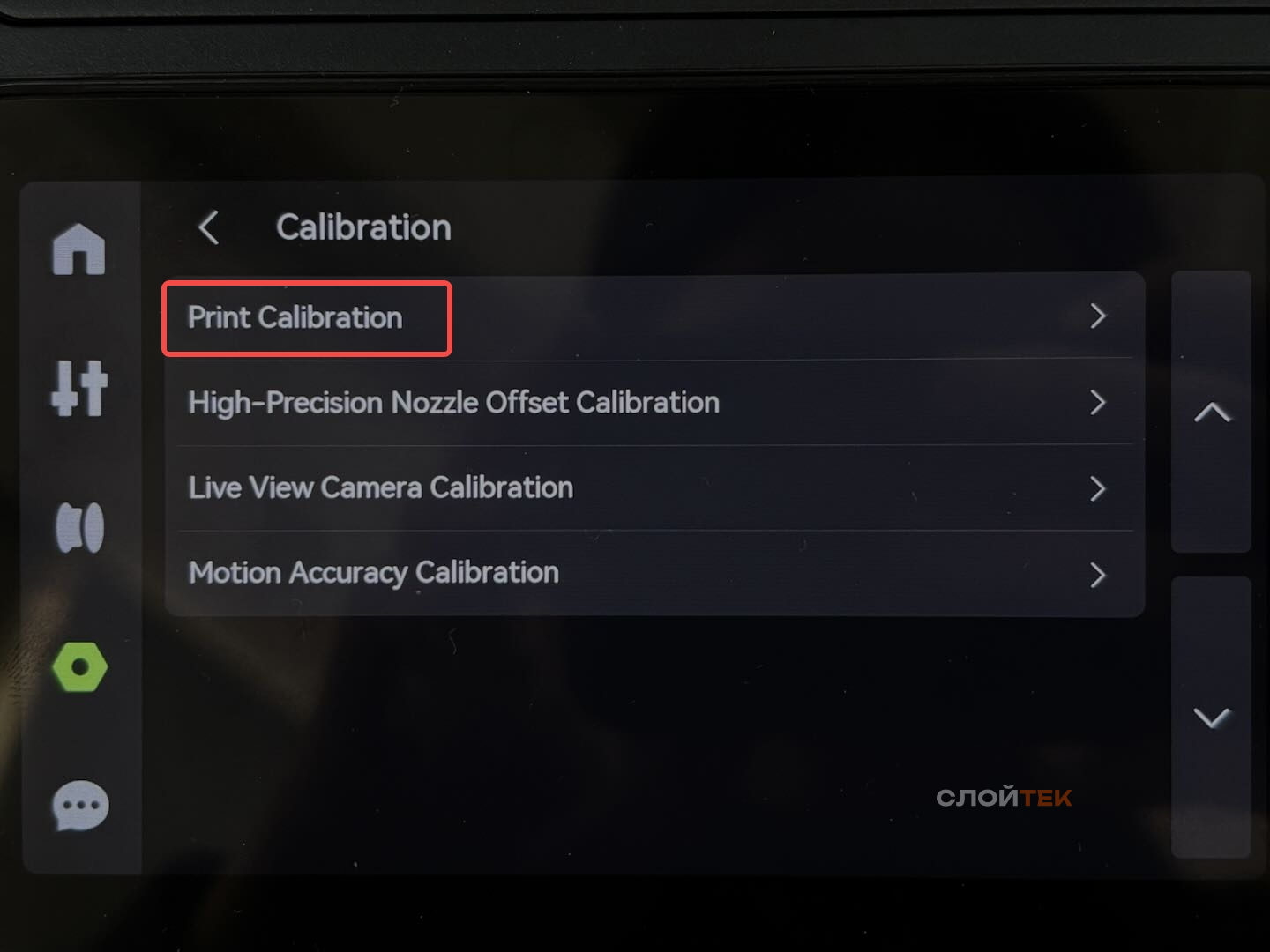
Откройте системный раздел настроек, затем плитку калибровки. Для обычной калибровки печати выберите соответствующую строку в списке.
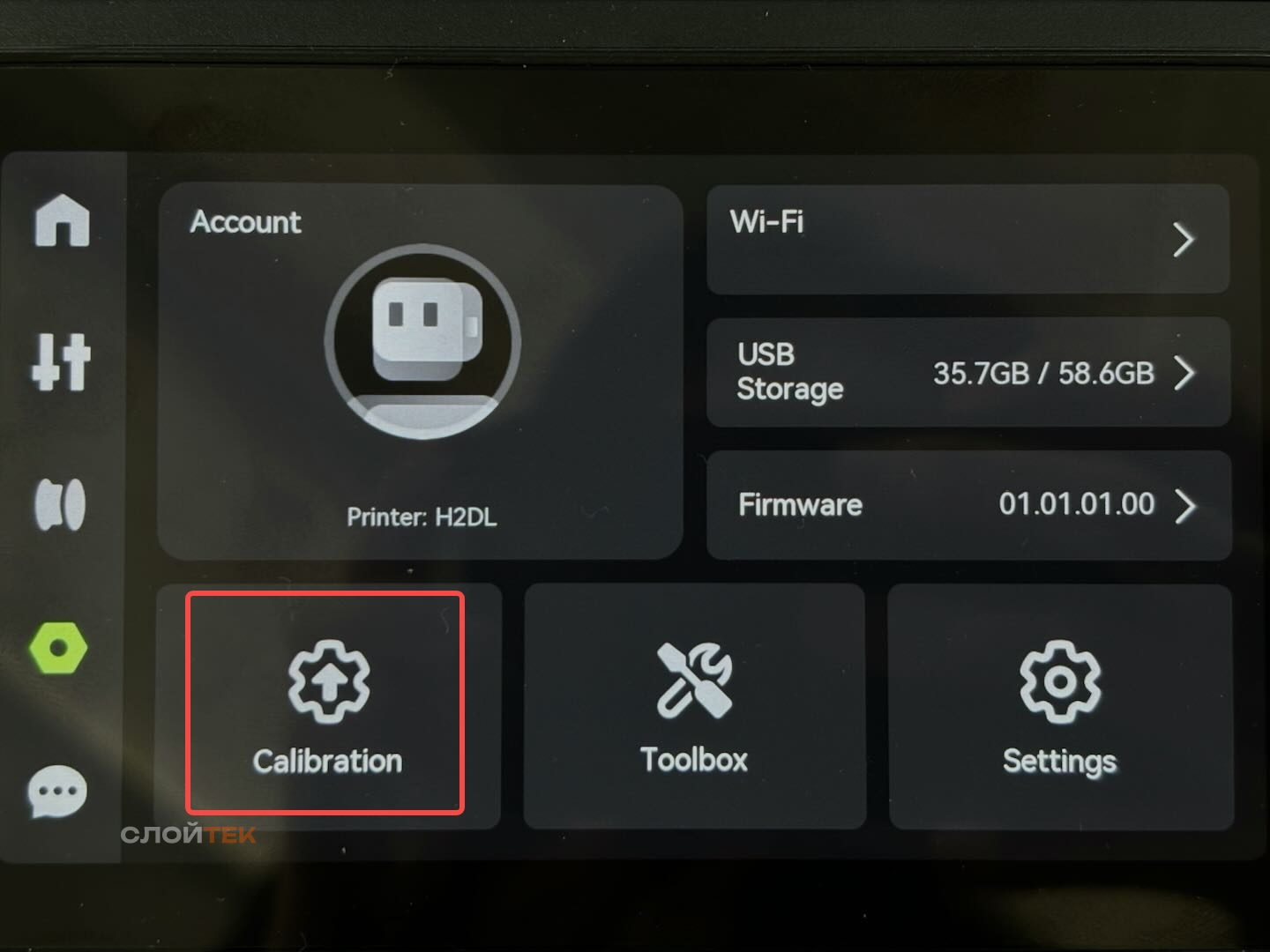
Плитка калибровки в системном меню H2D
На H2D плитка калибровки находится внизу, слева от инструментов.

Пункт калибровки печати в списке процедур H2D
«Print Calibration» открывает калибровку печати. Точная калибровка смещения сопел, камеры и движения вынесена в другие пункты.

Выбор программы на P2S и X2D

Начало пути на этих моделях одинаковое. Наборы проверок на конечном экране различаются.

P2S

Откройте настройки, нажмите плитку калибровки, затем выберите калибровку печати.
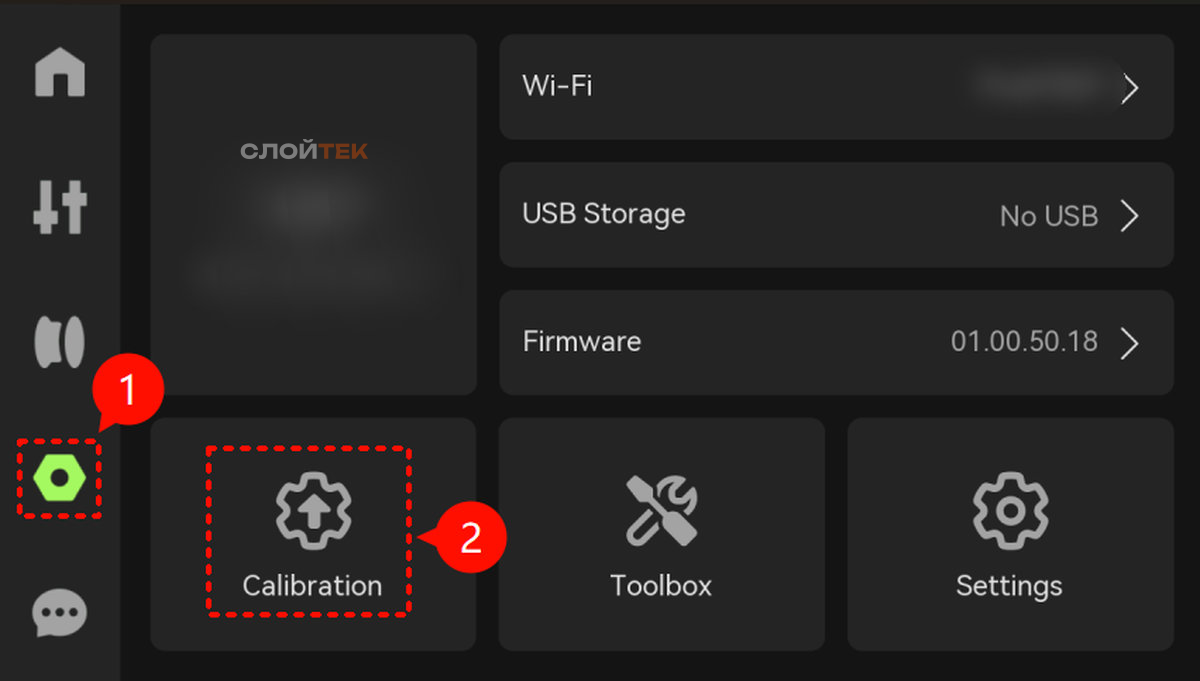
Значок настроек и плитка калибровки на экране P2S
На экране P2S цифра 1 указывает системный раздел слева, а цифра 2 - плитку калибровки.

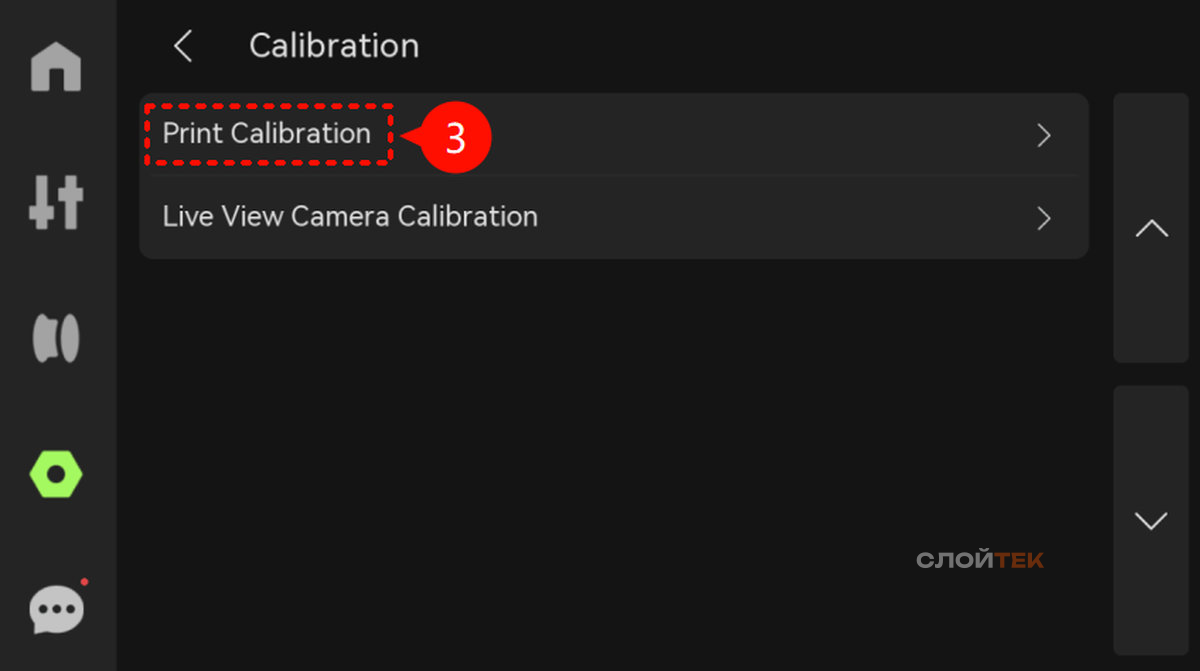
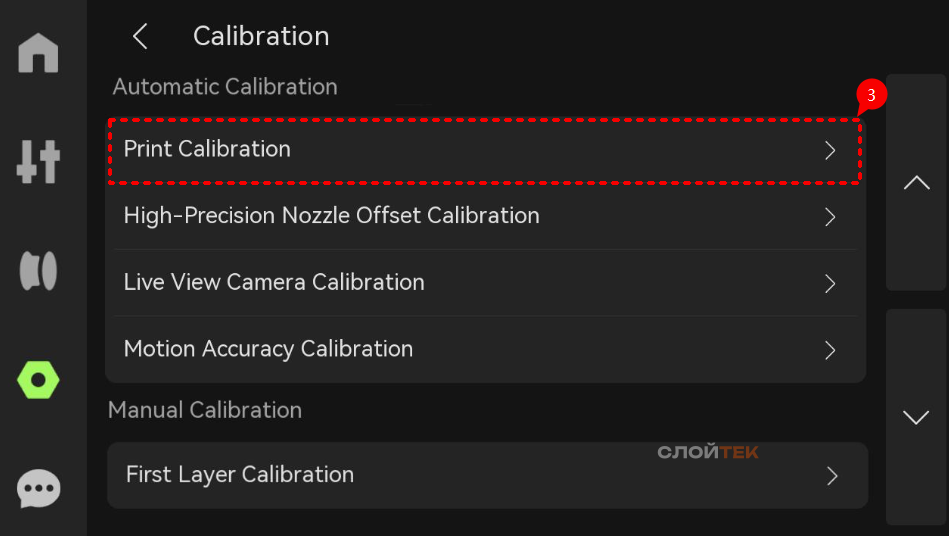
Выбор калибровки печати над калибровкой камеры P2S
Цифрой 3 отмечена «Print Calibration». Строка ниже относится к камере.

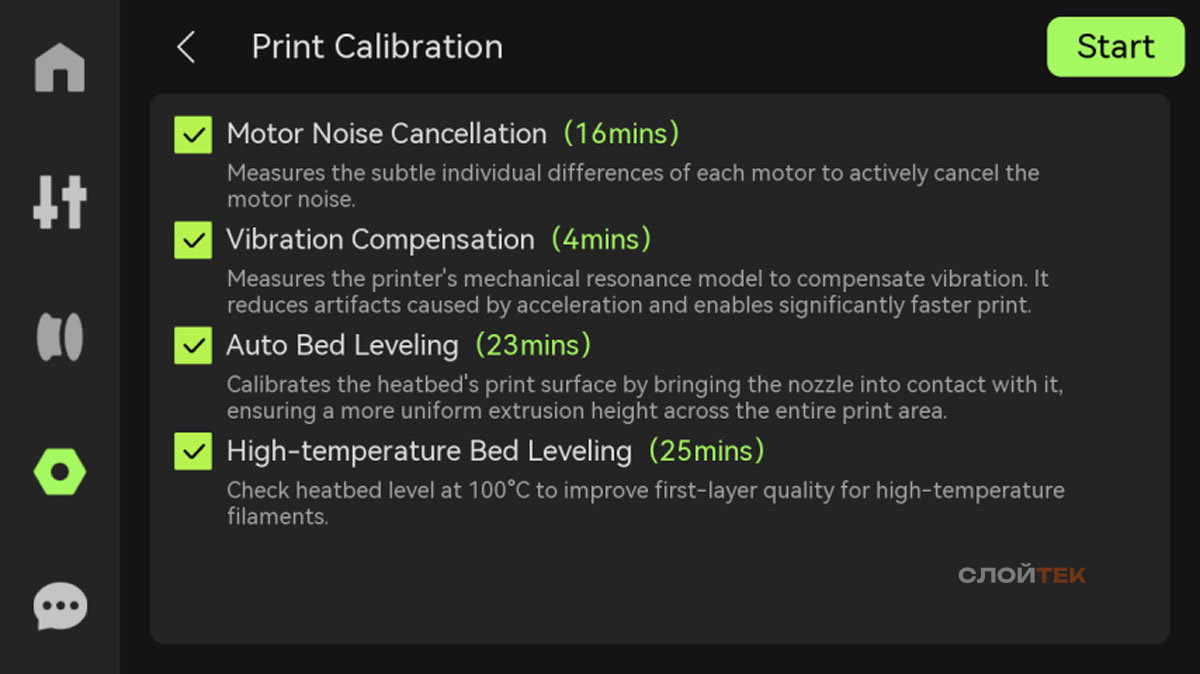
Четыре программы печатной калибровки P2S
Доступны подавление шума моторов, компенсация вибраций и два режима выравнивания стола. На иллюстрации показаны оценки 16, 4, 23 и 25 минут. Высокотемпературный режим измеряет стол при 100 °C. Отметьте нужные пункты и нажмите «Start».

X2D

В настройках откройте калибровку и выберите калибровку печати в блоке автоматических процедур.
Переход в калибровку из настроек X2D
Сначала нажмите значок настроек слева, затем плитку калибровки в нижнем ряду.

Строка калибровки печати в автоматическом разделе X2D
«Print Calibration» находится вверху. Внизу списка расположена отдельная ручная калибровка первого слоя.

Пять программ с оценками времени на экране X2D
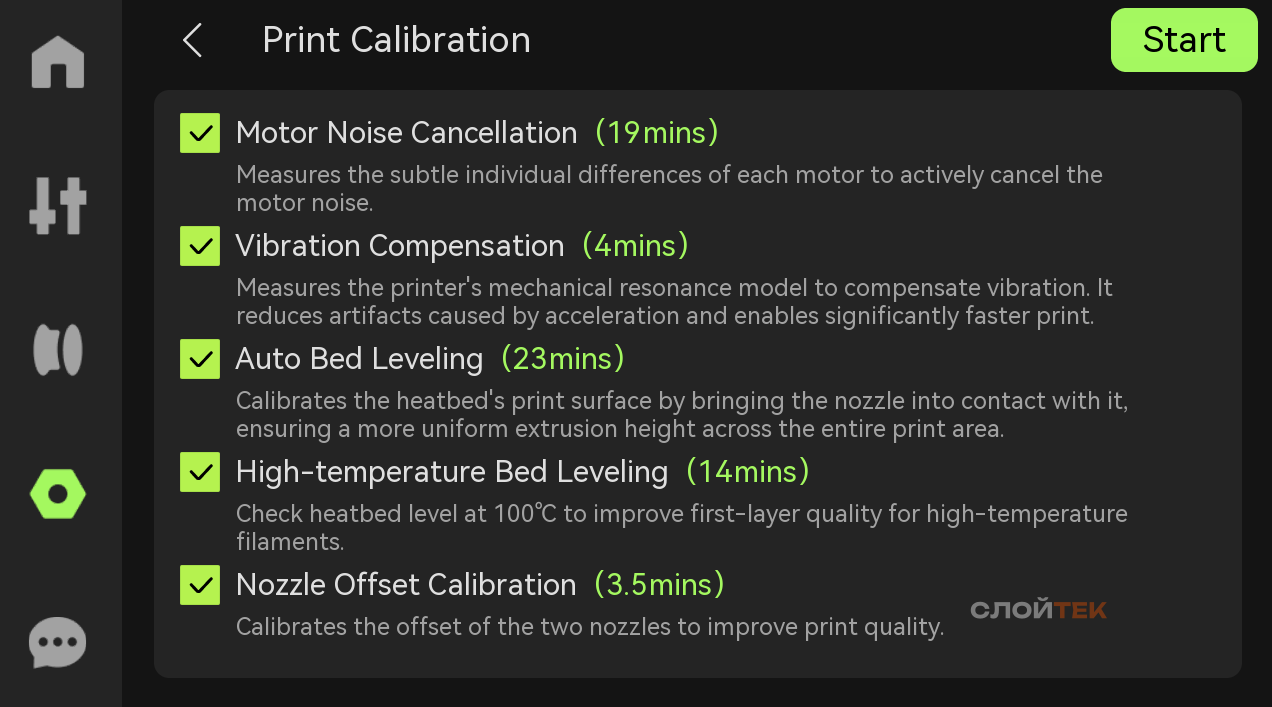
У X2D показаны подавление шума моторов, компенсация вибраций, обычное и высокотемпературное выравнивание, а также смещение сопел. Экран оценивает эти операции в 19, 4, 23, 14 и 3,5 минуты соответственно. Отметьте нужные и нажмите «Start».

Запуск из Bambu Studio на компьютере

Откройте вкладку устройства, выберите нужный принтер и нажмите кнопку калибровки справа вверху панели этого устройства. В появившемся окне отметьте процедуры и подтвердите запуск. Так можно начать калибровку самого принтера, даже если в верхней строке Bambu Studio есть ещё и отдельная вкладка калибровки материала.
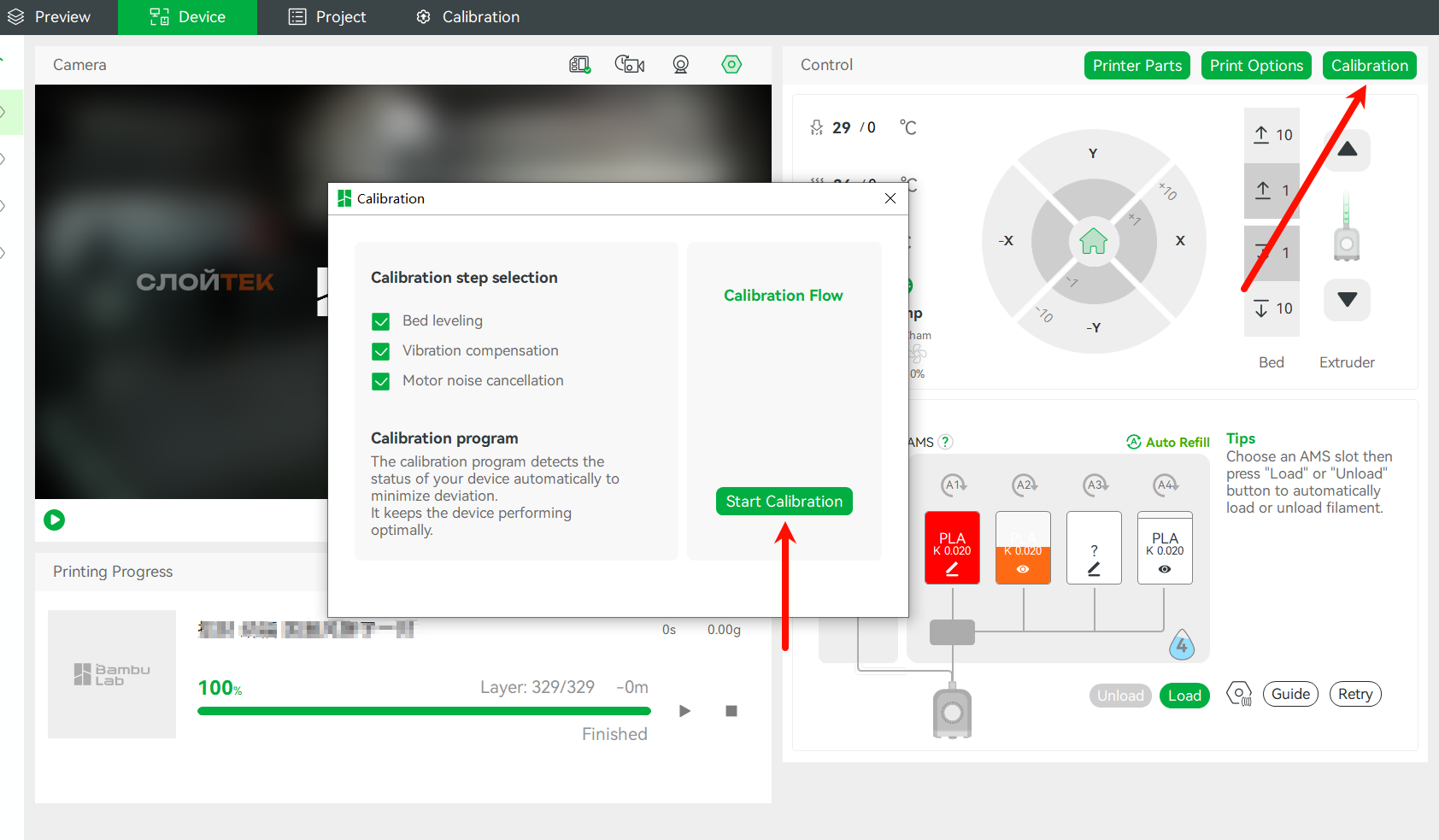
Кнопка над панелью управления и окно запуска в Bambu Studio
Стрелки отмечают кнопку калибровки на панели выбранного устройства и кнопку запуска в открывшемся окне.

Запуск из Bambu Handy на телефоне

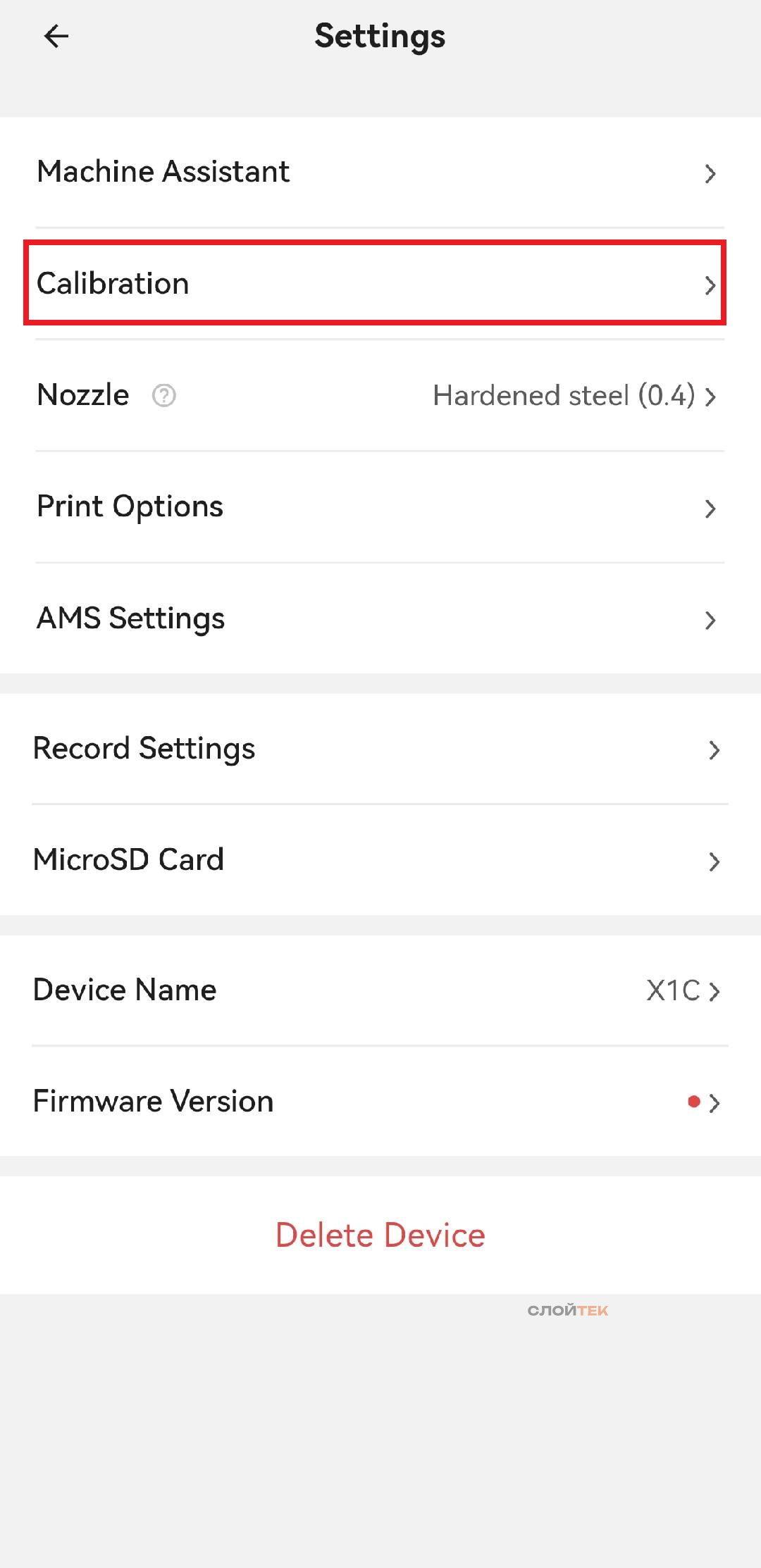
Внизу приложения откройте устройства, выберите принтер и нажмите значок меню справа вверху. В настройках выберите калибровку, отметьте процедуры и запустите их.
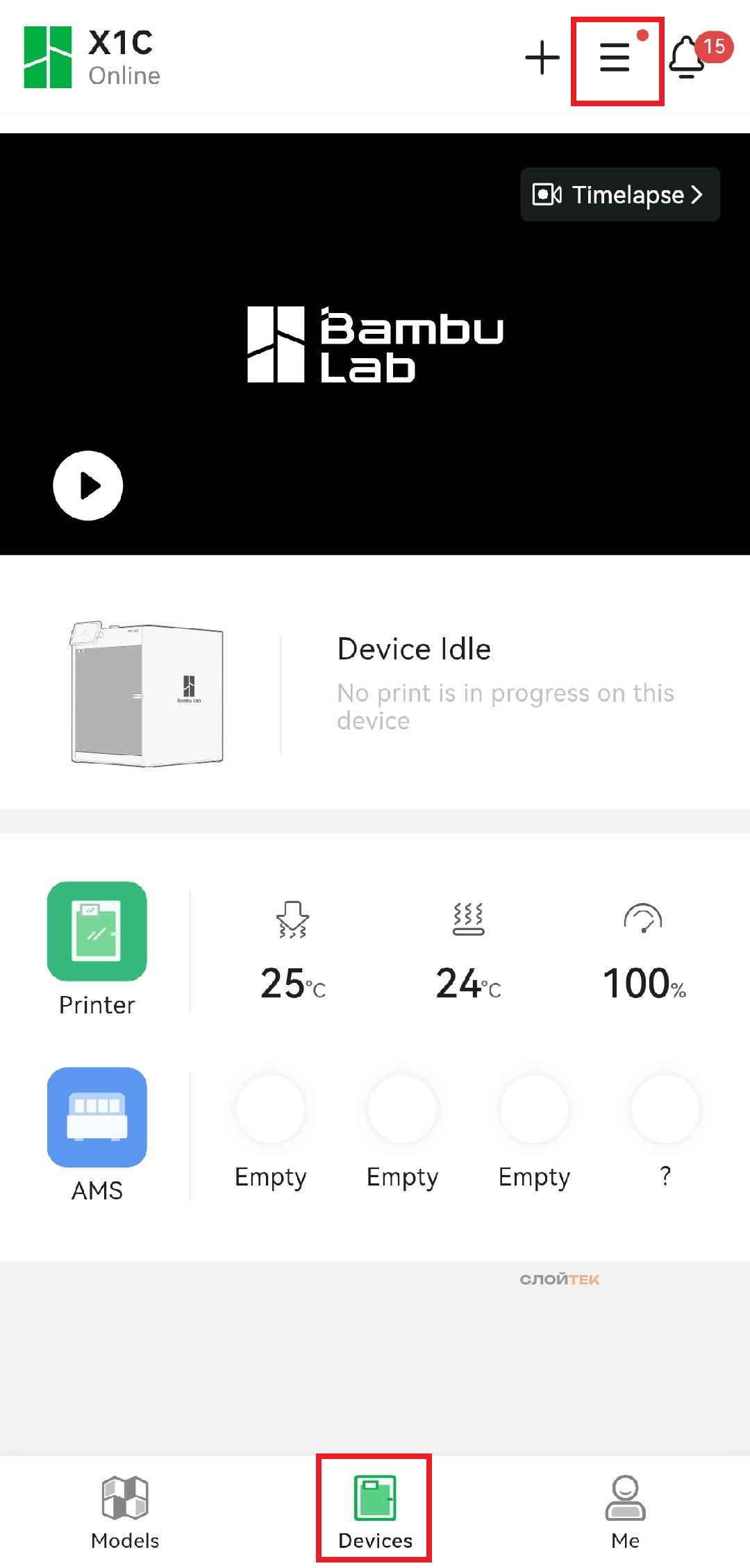
Вкладка устройств и кнопка меню принтера в Bambu Handy
На нижней панели выделена вкладка устройств, в правом верхнем углу - меню выбранного принтера.

Пункт калибровки на странице настроек в Bambu Handy
В списке настроек выберите калибровку, расположенную ниже помощника принтера.

Список процедур и кнопка запуска в приложении Bambu Handy
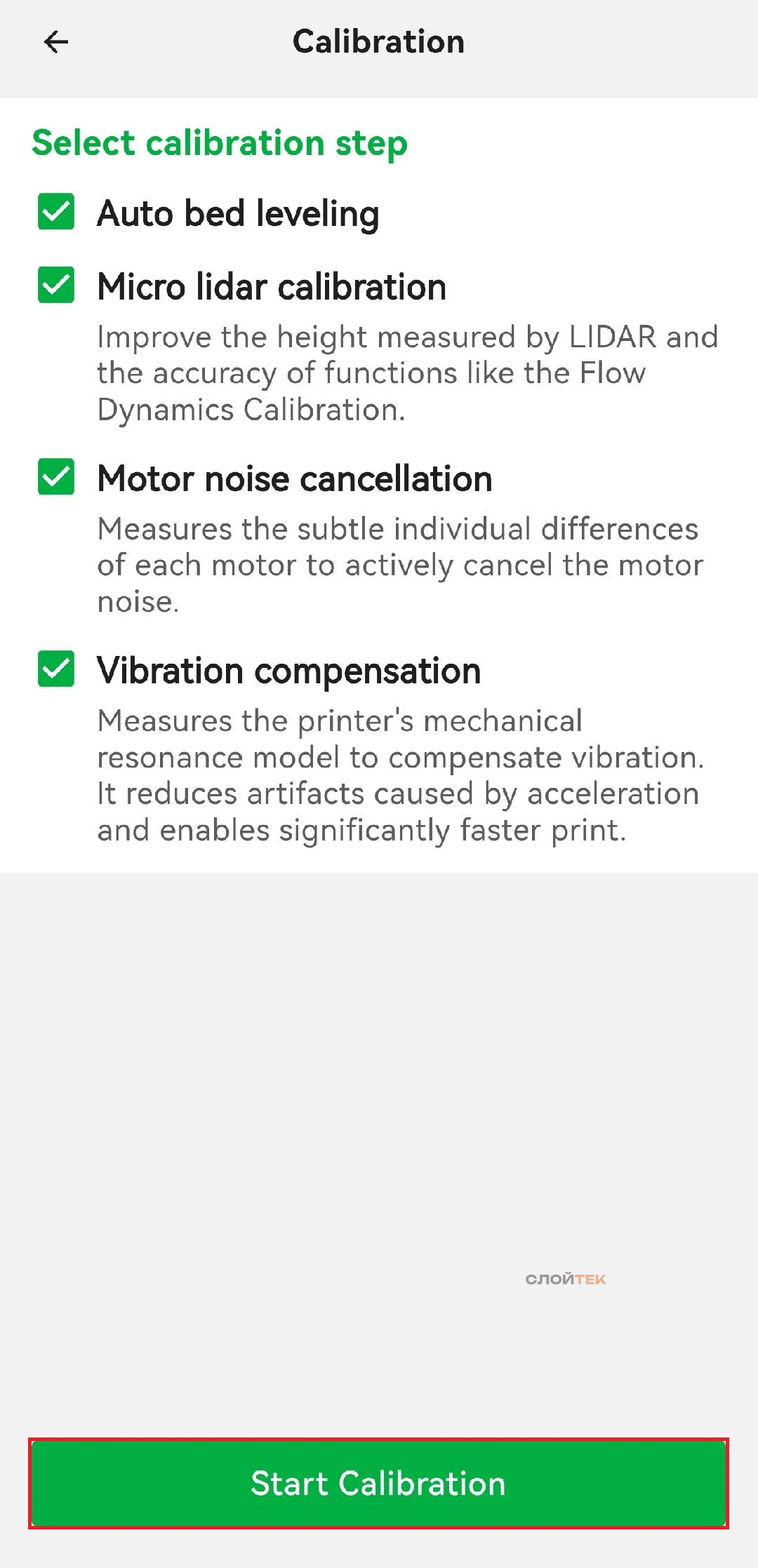
На примере X1 Carbon можно выбрать автовыравнивание, калибровку микролидара, подавление шума моторов и компенсацию вибраций. Зелёная кнопка внизу начинает выбранные измерения.

Товары по теме в SloyTek

Статья помогла решить проблему?

Не помогло - подключим специалиста

Инженеры SloyTek разберутся с настройкой и неисправностью. Оставьте заявку - перезвоним или напишем. Фото и видео проблемы удобнее прислать в мессенджер.

Или напишите сразу - текст обращения уже подготовлен:

По материалам официальной Bambu Lab Wiki, адаптировано SloyTek. Оригинал статьи

Обновлено: 27 ноября 2026 г. · оригинал обновлен 7 июля 2026 г.