Коротко
Замена камеры печати и светодиодной подсветки, укладка шлейфа камеры на открытой раме P1P, проверка значка камеры и включения света в Bambu Studio и Handy.
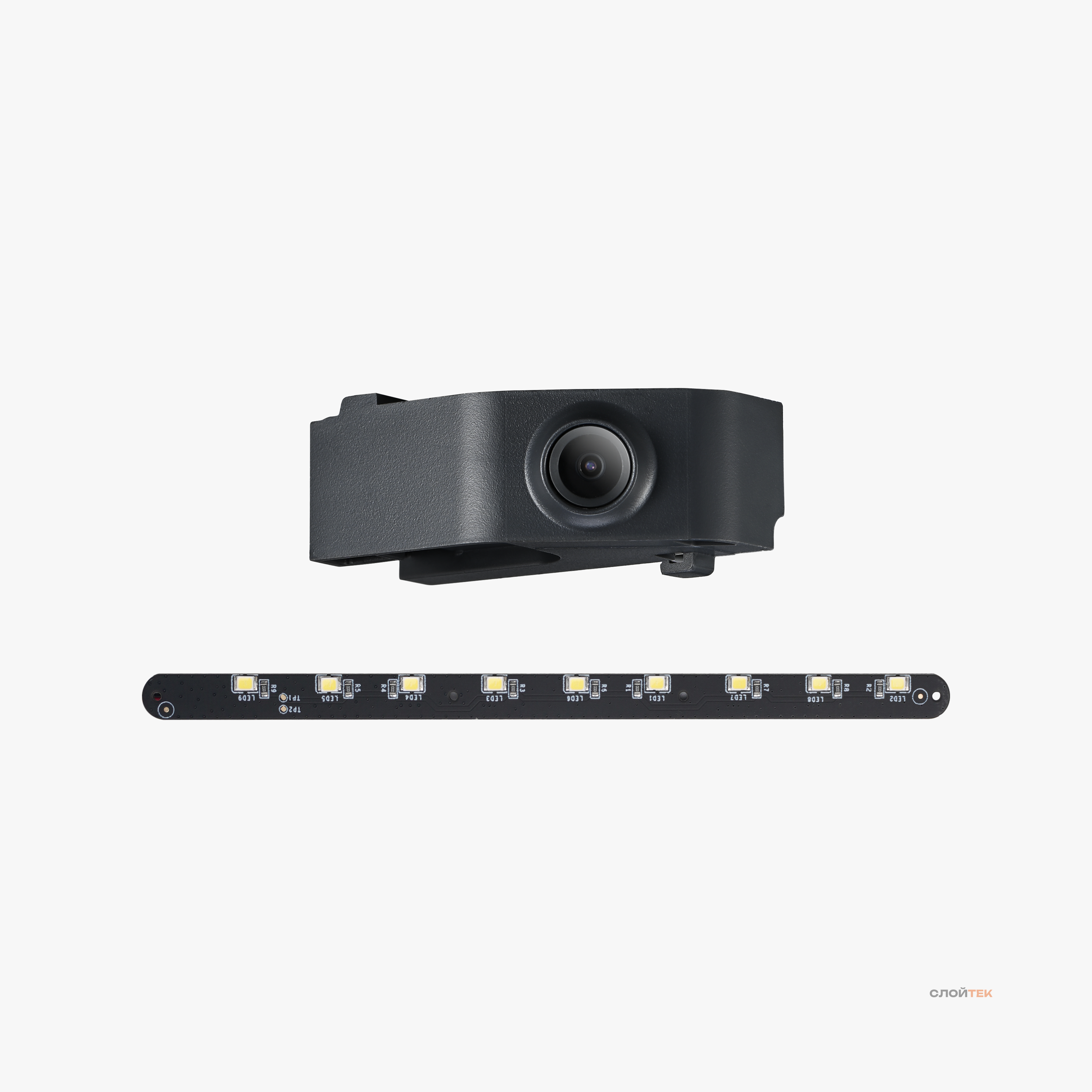
Установка камеры на открытый P1P
Для открытого P1P производитель показывает отдельную схему установки камеры на раму. Выключите принтер и отсоедините питание. Согните гибкий шлейф по трём отмеченным белым линиям в порядке, показанном на схеме. Вставьте камеру в показанное гнездо рамы и зафиксируйте её сдвигом вправо.
Совместите левый край шлейфа с металлической рамой и закрепите его двусторонней лентой. Оставьте свободным отверстие, отмеченное на схеме. Проведите две трети длины шлейфа через переднюю крышку к разъёму. Пластиковая защёлка на плате AP хрупкая. Если она выскочила, сверьтесь с инструкцией по фиксатору разъёма камеры P1P.
Для дополнительного светильника открытого P1P у производителя есть корпус для печати и схема размещения. При установке кабельной цепи печатающей головы производитель рекомендует крепить светильник на направляющей под кареткой. Ниже показана замена модулей в закрытом корпусе P1S.
Инструменты
- Шестигранный ключ H2.0.
- Пинцет.
- Клеевой материал марки 3M.
Подготовка
Выключите принтер и отсоедините питание. Откройте переднюю дверцу и извлеките карту microSD. Порядок доступа через съёмную левую стенку ниже показан для корпуса P1S.
Замена камеры
Демонтаж камеры
Шаг 1. Снимите левую панель
Откройте отсек по руководству по левой пластиковой панели P1S.
Шаг 2. Откройте доступ к разъёму
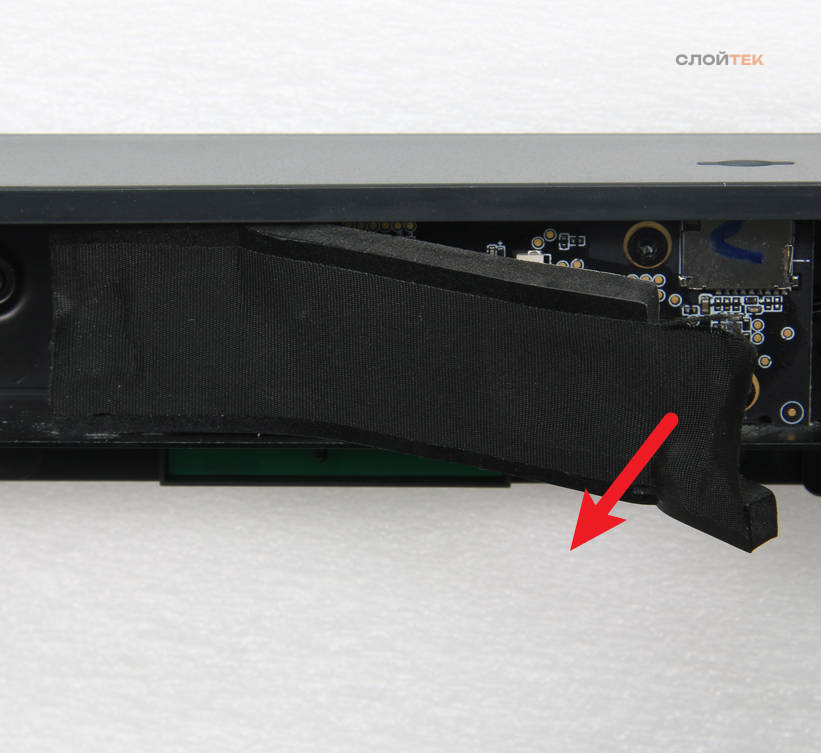
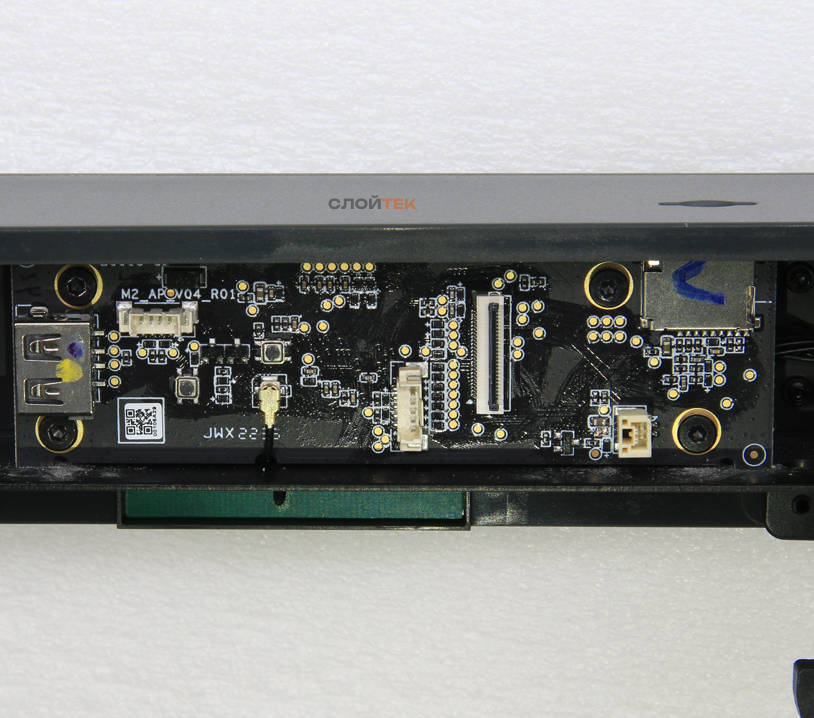
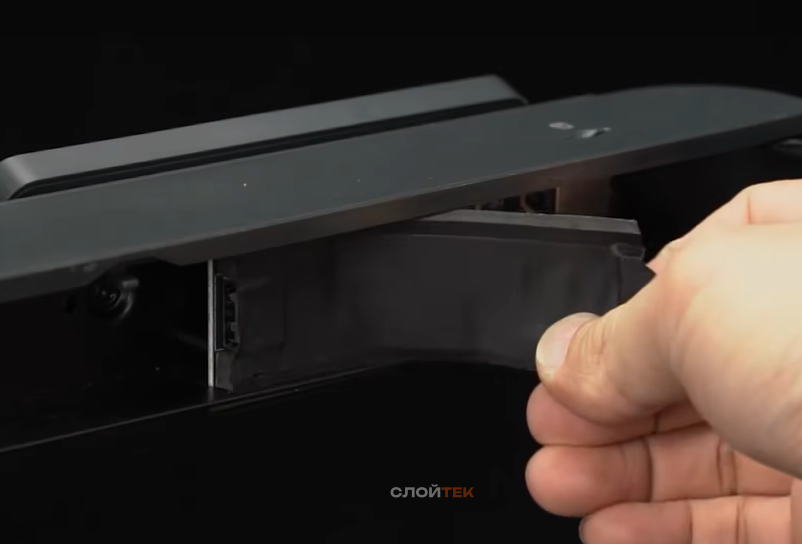
Аккуратно приподнимите пенистое уплотнение на плате AP. Под ним находится разъём шлейфа камеры. На первом снимке стрелка показывает край уплотнения, на втором видна открытая плата.
Шаг 3. Освободите модуль
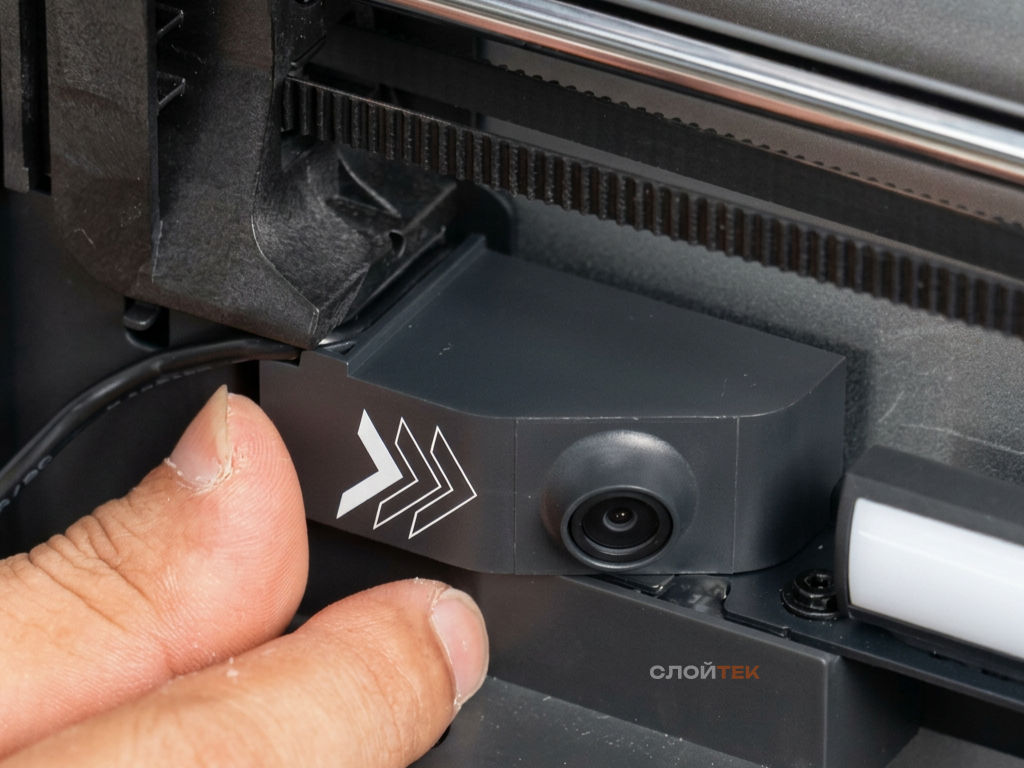
Сдвиньте корпус камеры вправо, как показано стрелками, чтобы вывести его из крепления.
Монтаж новой камеры
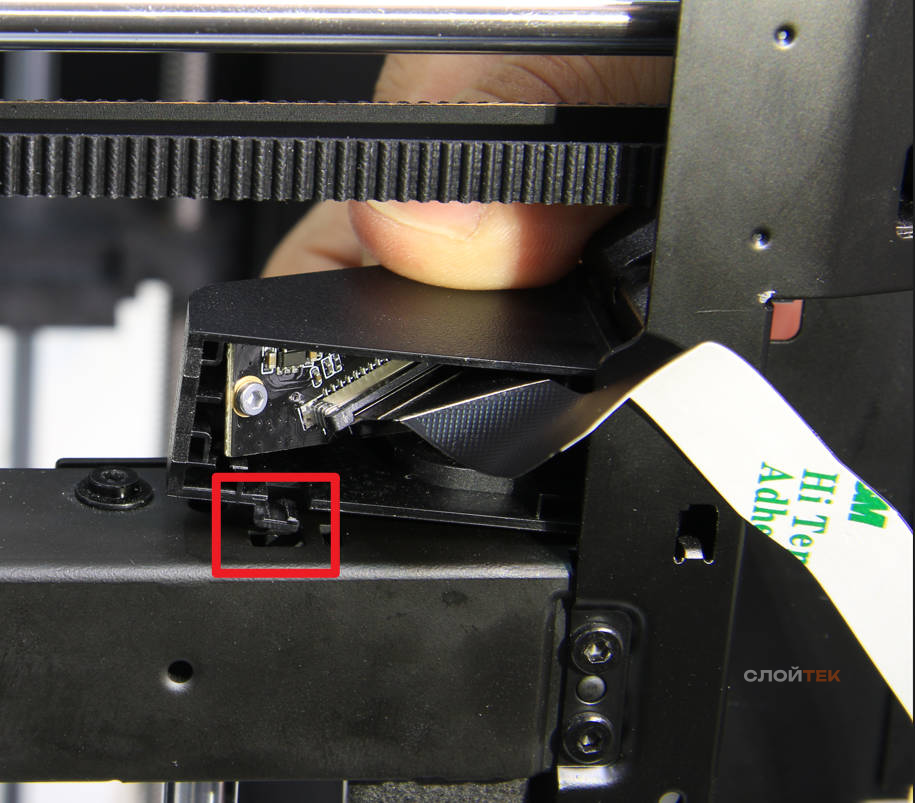
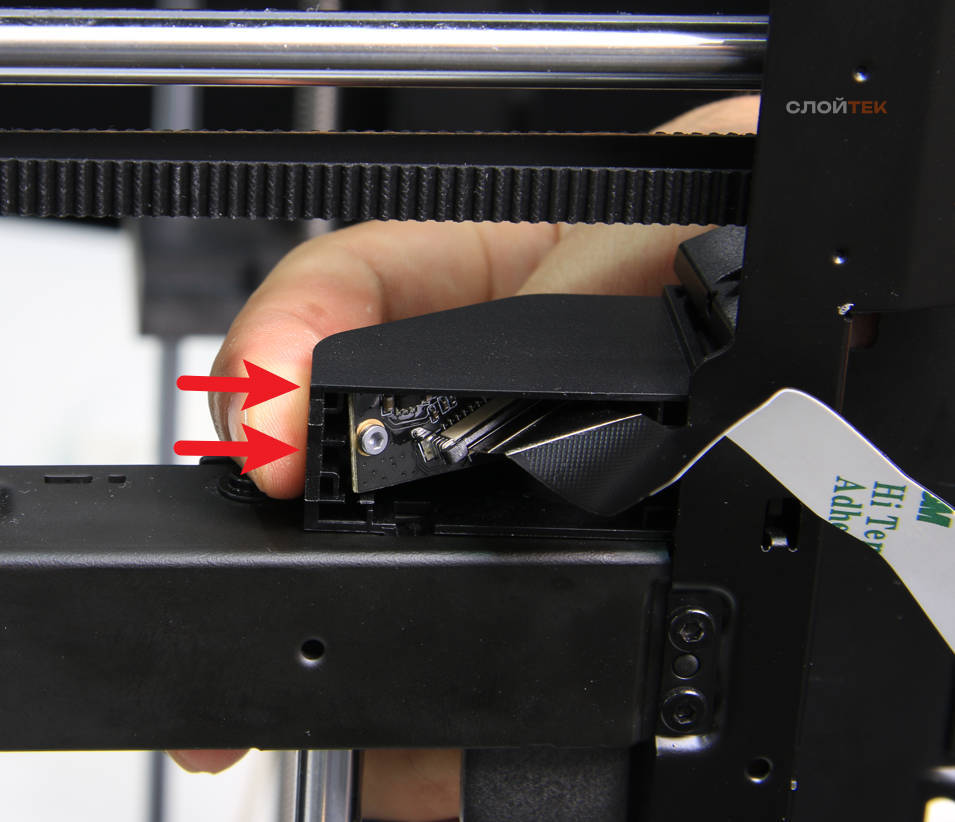
Шаг 1. Установите корпус в паз
Совместите корпус камеры с вырезом на раме. На первом фото отмечено место крепления, на втором стрелка показывает направление установки. До фиксации убедитесь, что модуль полностью сел на место.
Шаг 2. Освободите клейкий участок
Снимите защитную бумагу с клейкого участка шлейфа.
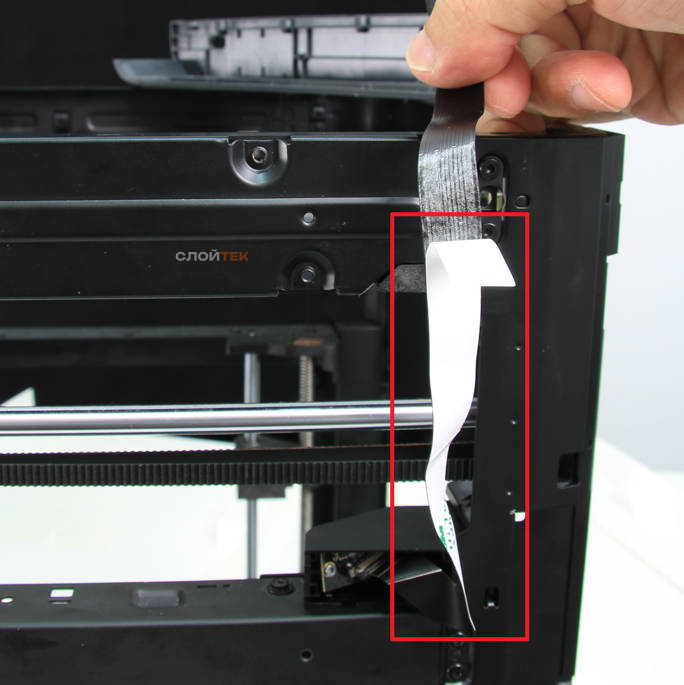
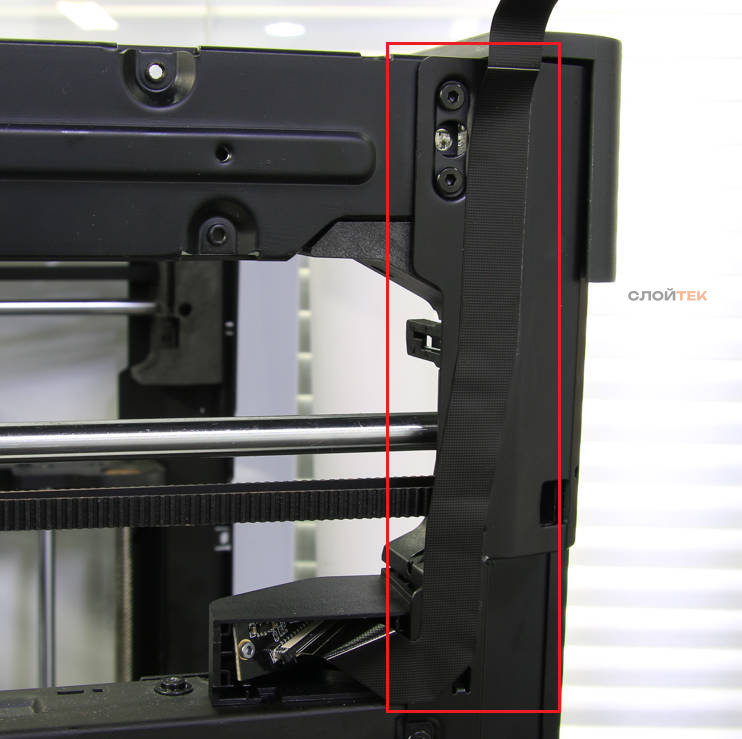
Шаг 3. Проложите шлейф
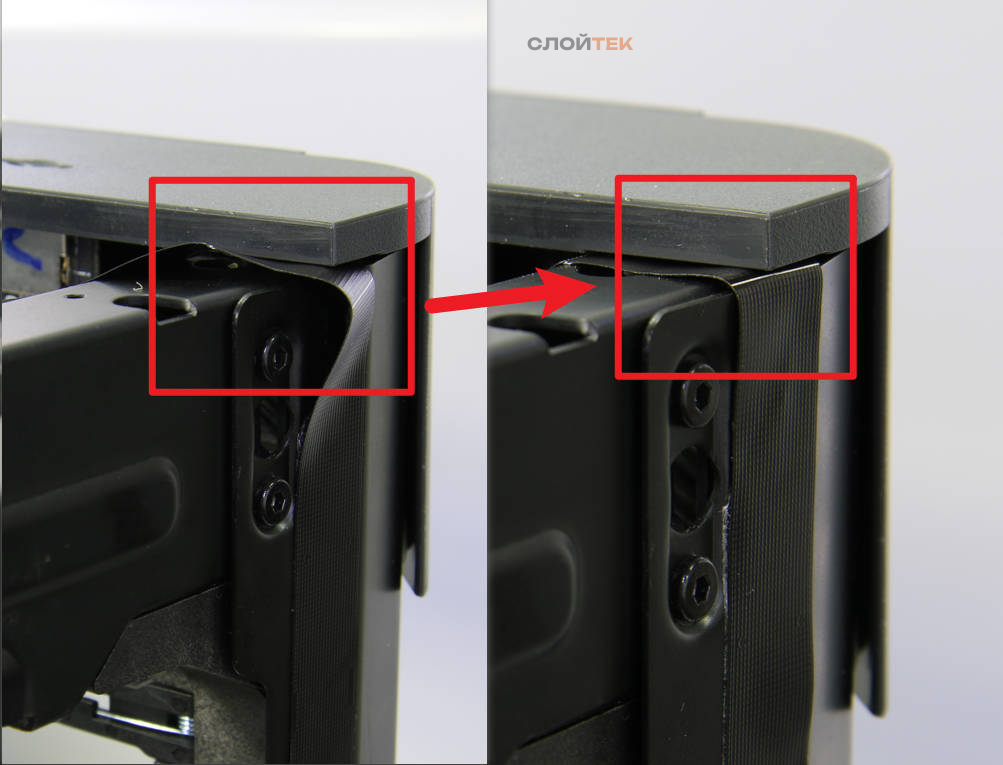
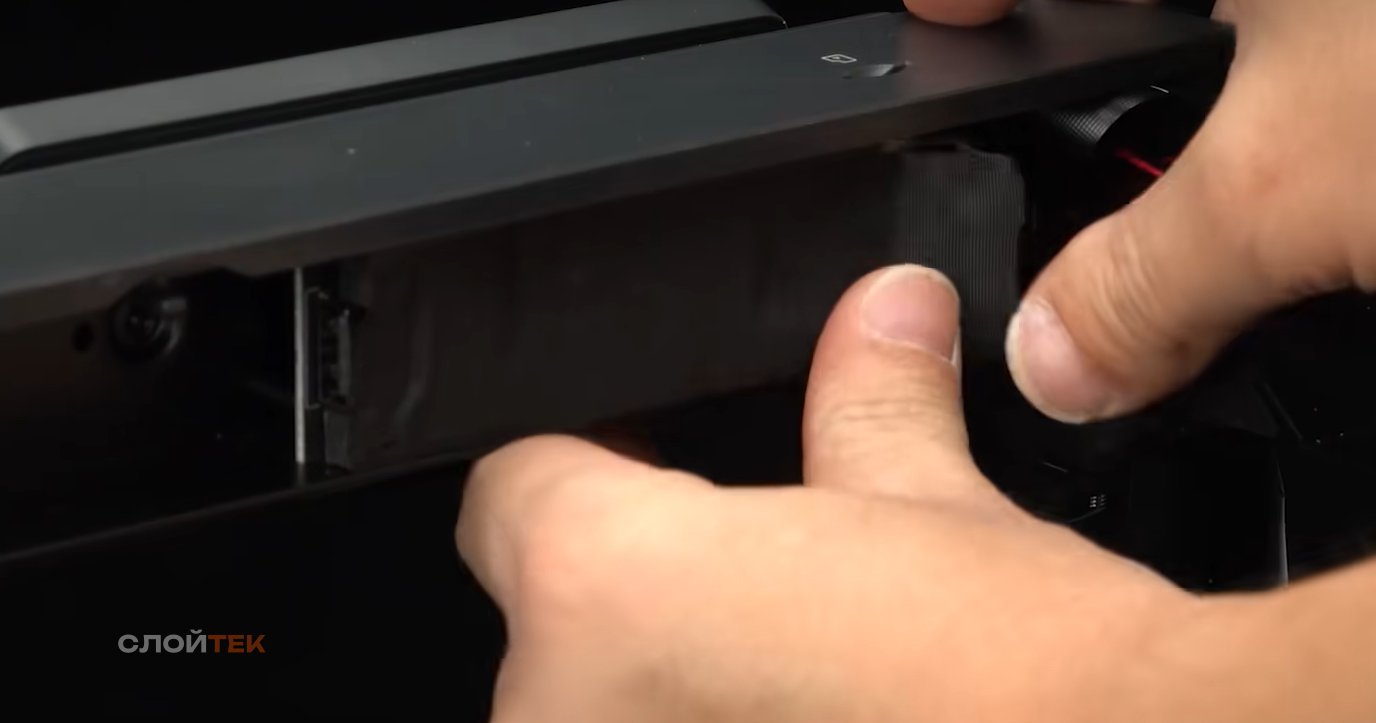
Приложите шлейф вдоль стойки и заведите его в зазор между рамой и передней крышкой. На паре снимков показан верхний угол, где шлейф входит под крышку.
Шаг 4. Подключите камеру к плате AP
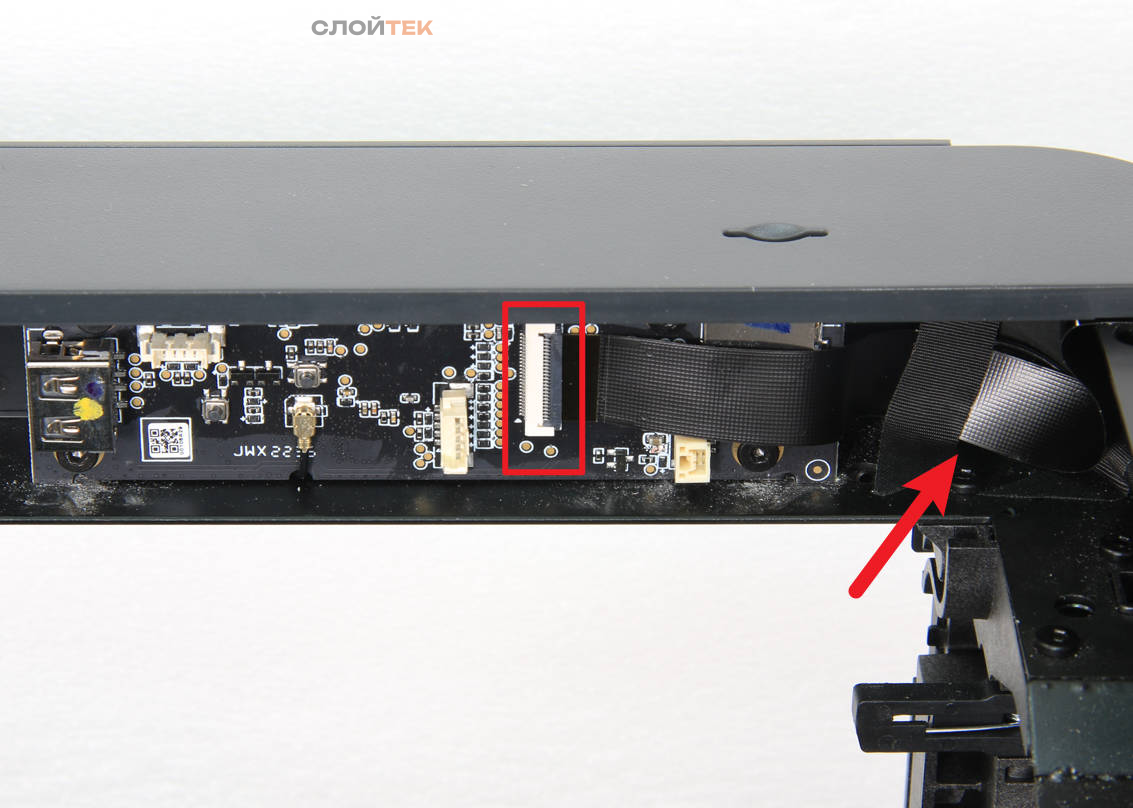
Установите конец шлейфа в разъём, выделенный рамкой. Разложите шлейф без резких перегибов.
Шаг 5. Верните пенистое уплотнение
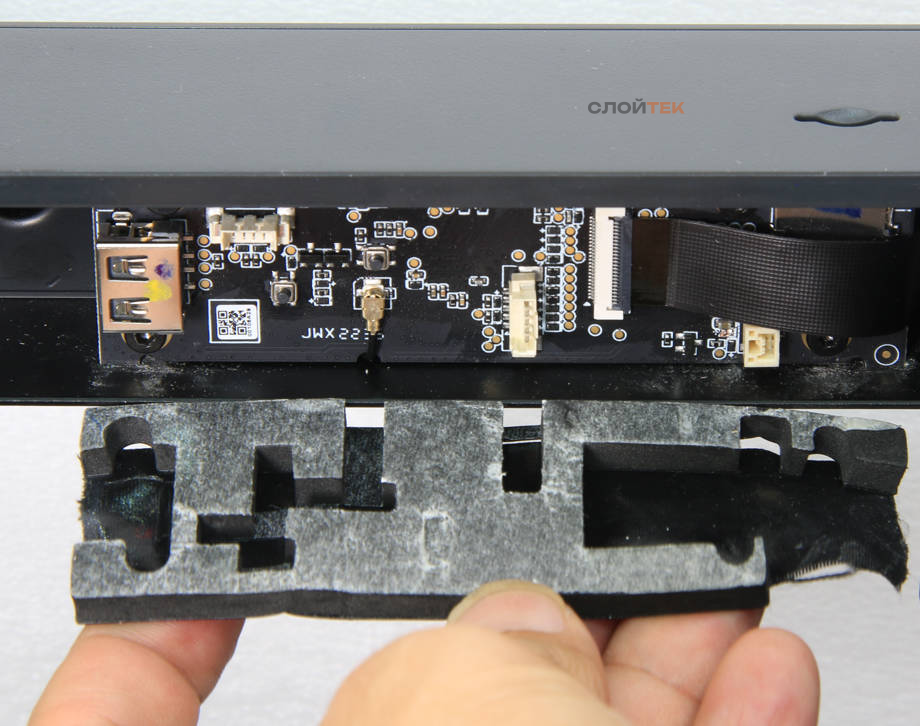
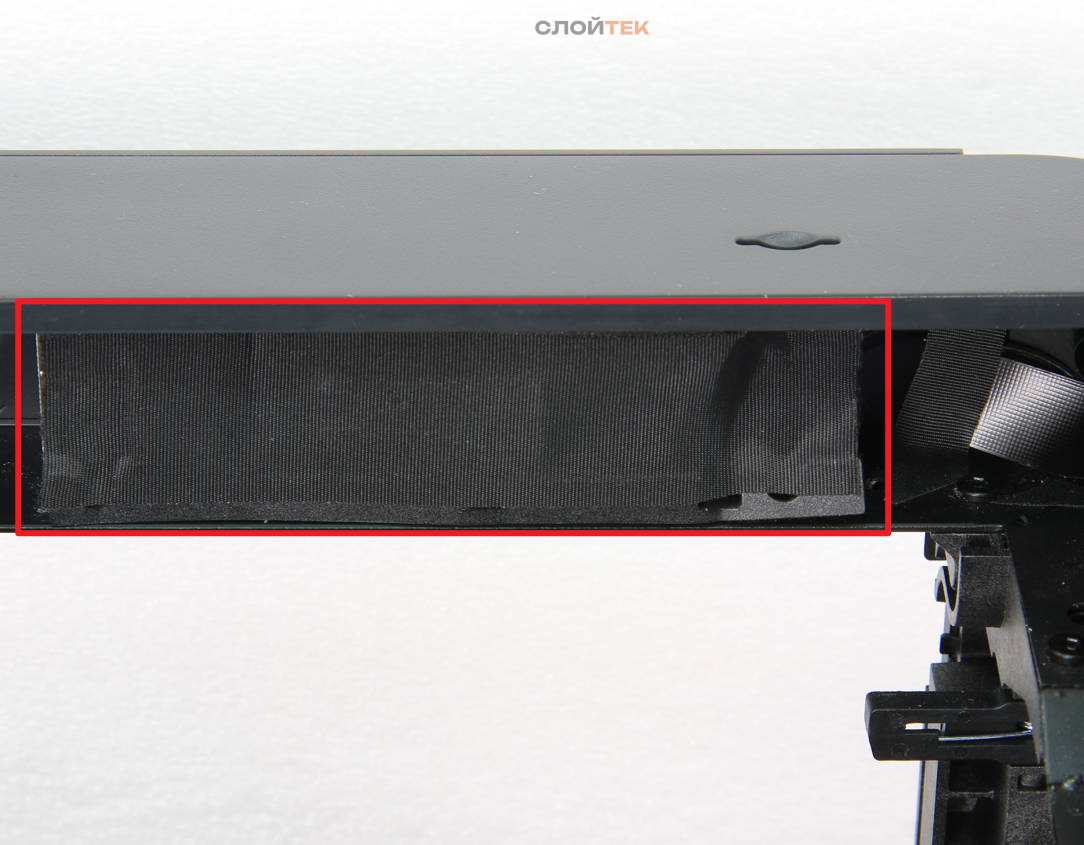
Верните пенистое уплотнение. Совместите его с местом на плате, затем приклейте. На втором снимке показано положение уплотнения после установки.
Шаг 6. Установите левую панель
Установите левую панель P1S.
Как проверить камеру
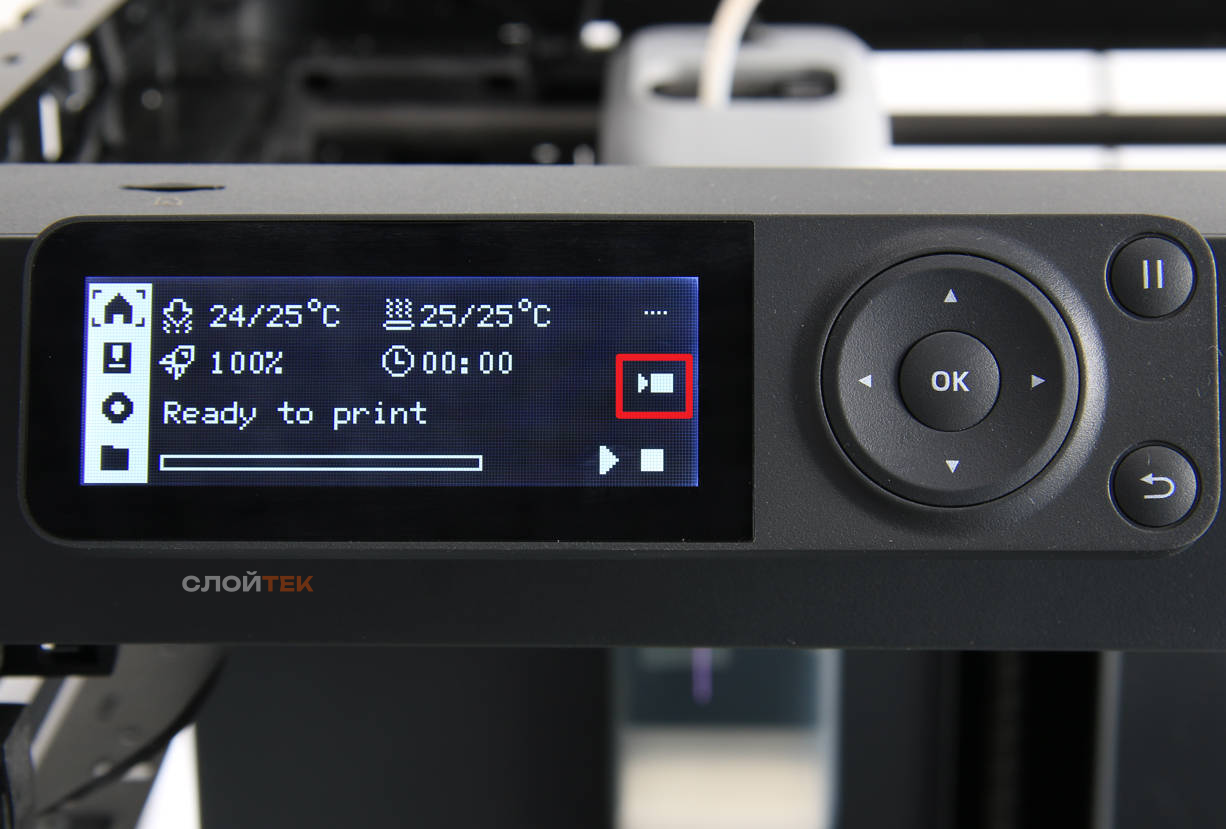
Подключите питание и включите принтер. На главной вкладке дисплея должен появиться значок видеокамеры. На снимке значок обведён справа от надписи Ready to print («Готов к печати»).
Замена светильника на 5 В, 0,3 А
Демонтаж светильника
Шаг 1. Отсоедините кабель
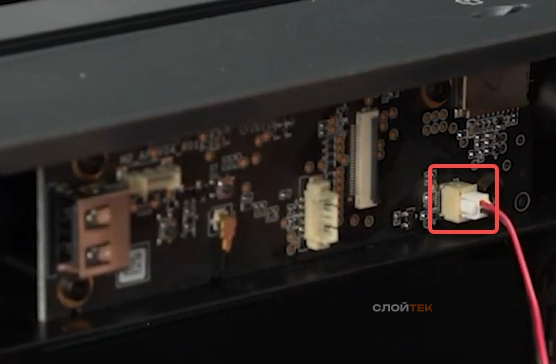
Выключите принтер и отсоедините питание. Приподнимите уплотнение на плате AP и отсоедините штекер светильника. На втором снимке он выделен рамкой.
Шаг 2. Сдвиньте светильник
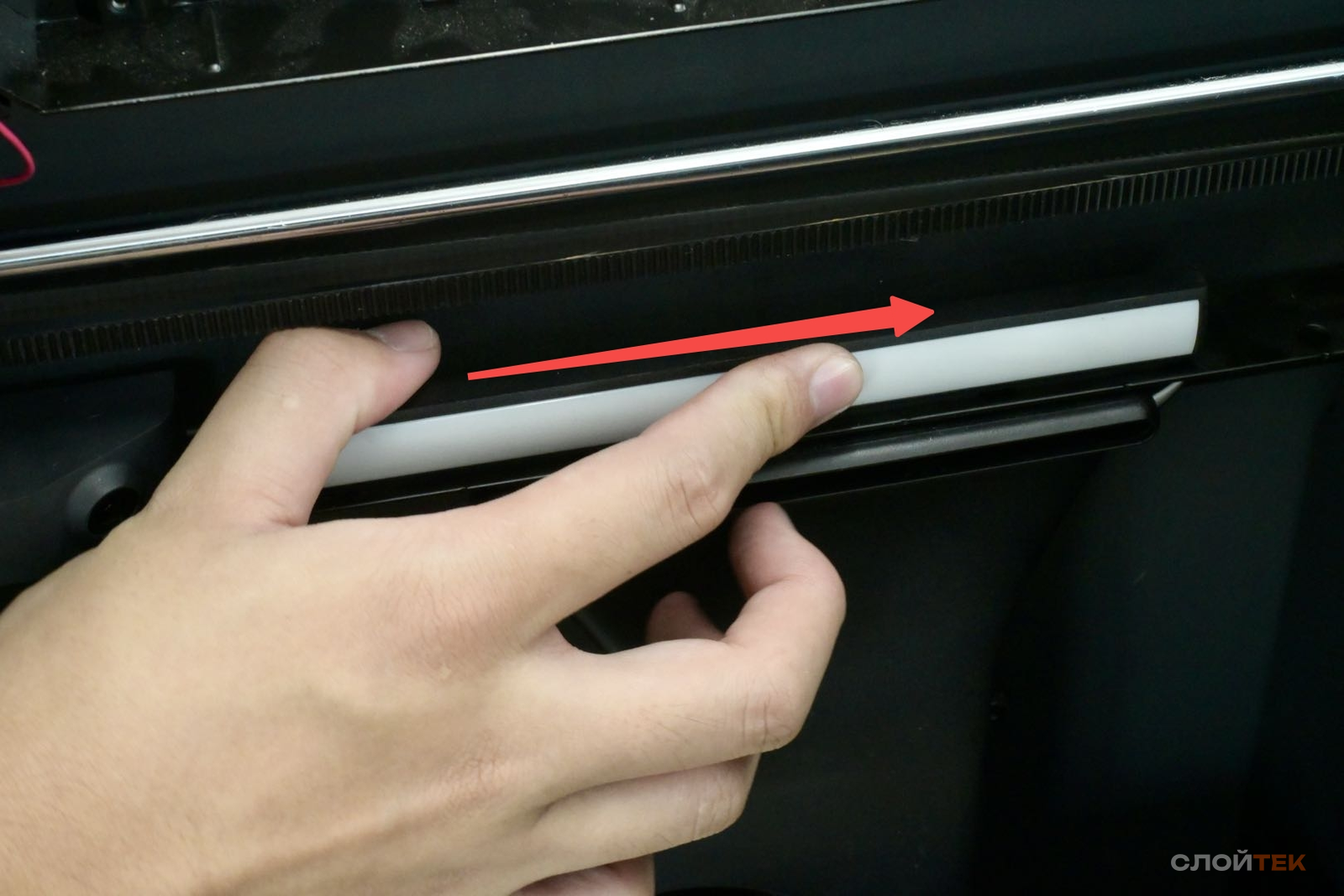
Сдвиньте светильник в сторону задней панели. Следите, чтобы корпус не зацепился за камеру. Если меняете сам кабель, производитель допускает перерезать старый отключённый провод.
Шаг 3. Снимите фиксаторы
Переверните светильник. Скребком снимите фиксаторы с задней стороны. На снимке их положения обведены.
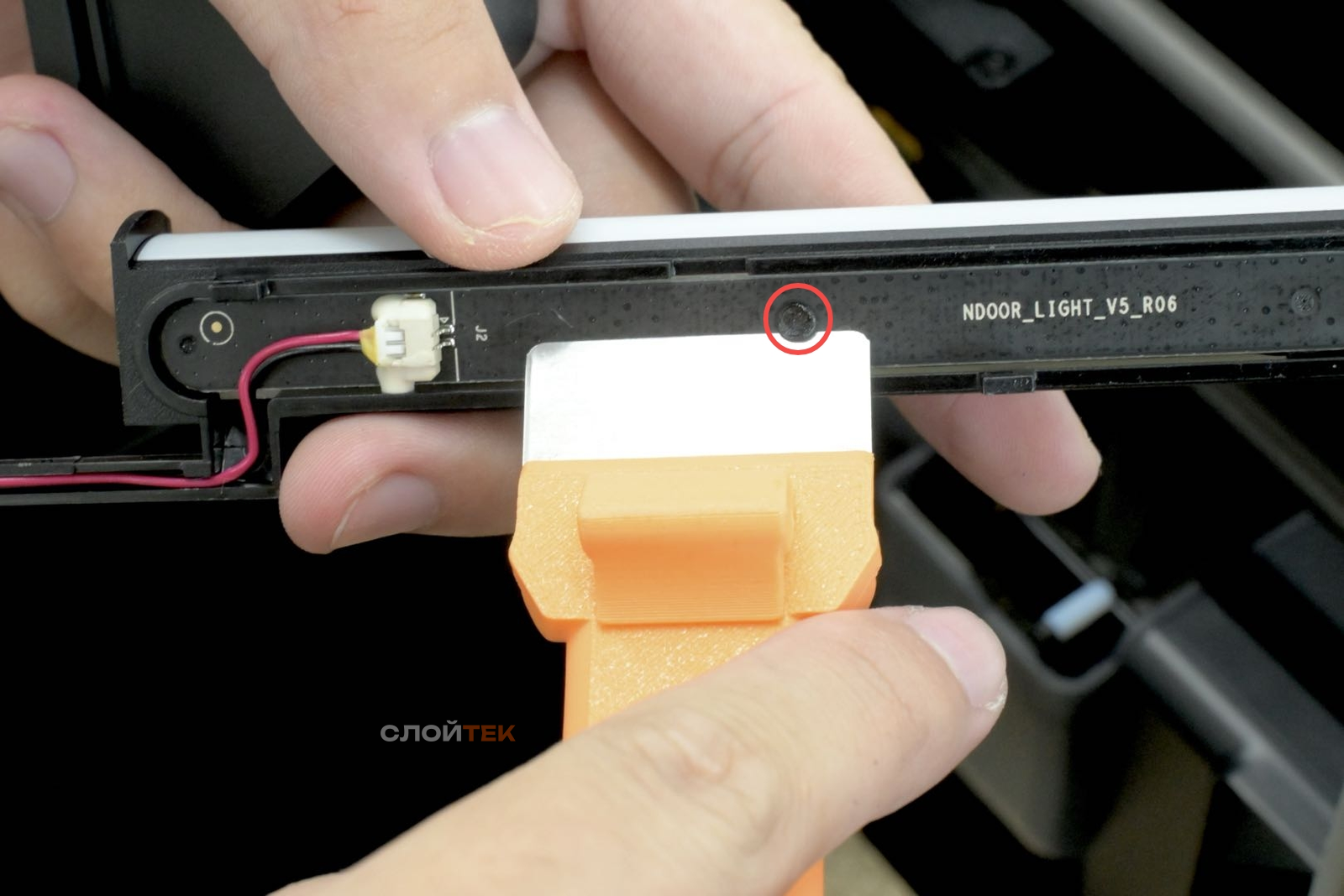
Шаг 4. Откройте корпус светильника
Аккуратно подденьте отвёрткой заднюю крышку корпуса и выньте светодиодную плату.
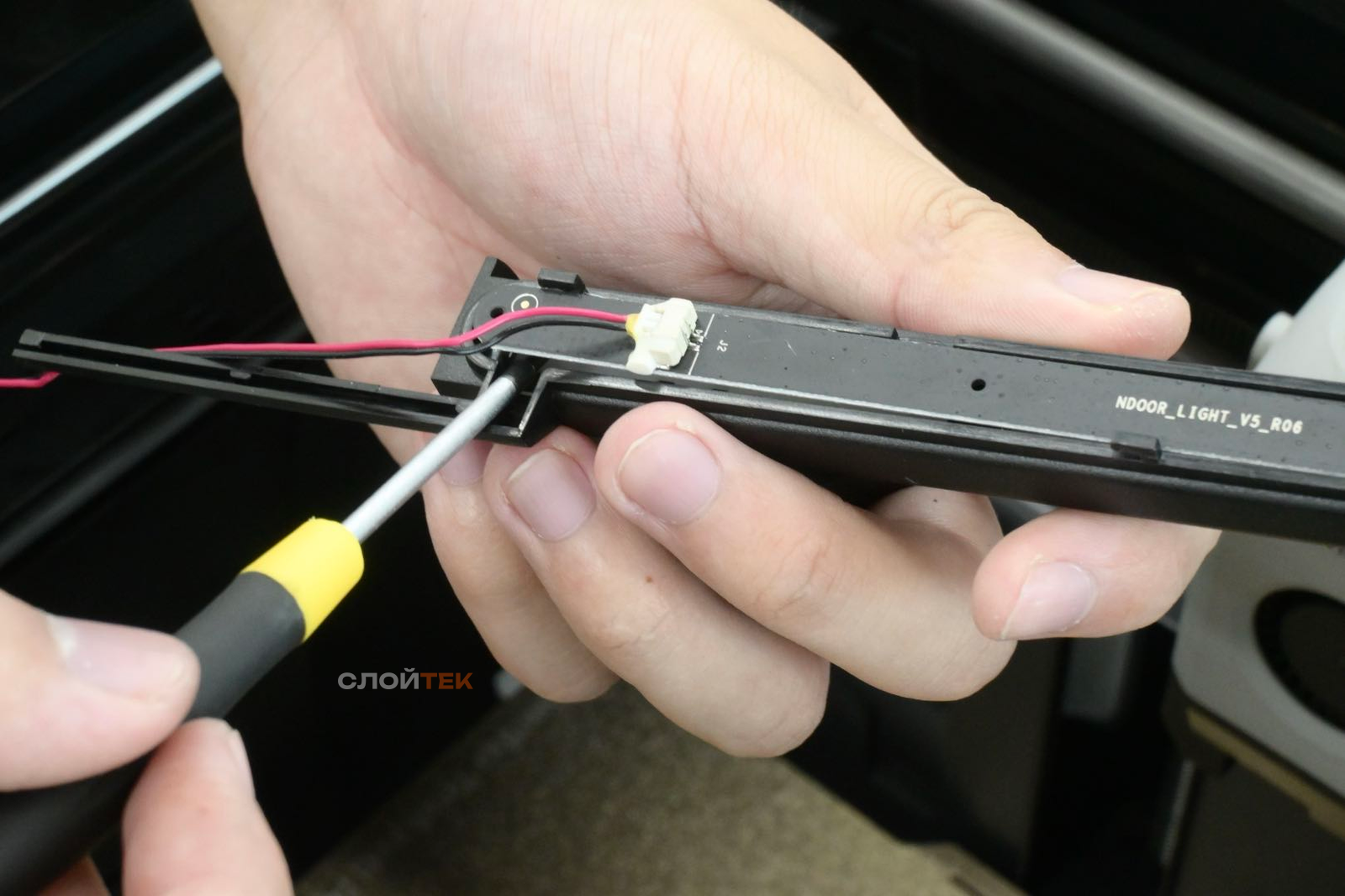
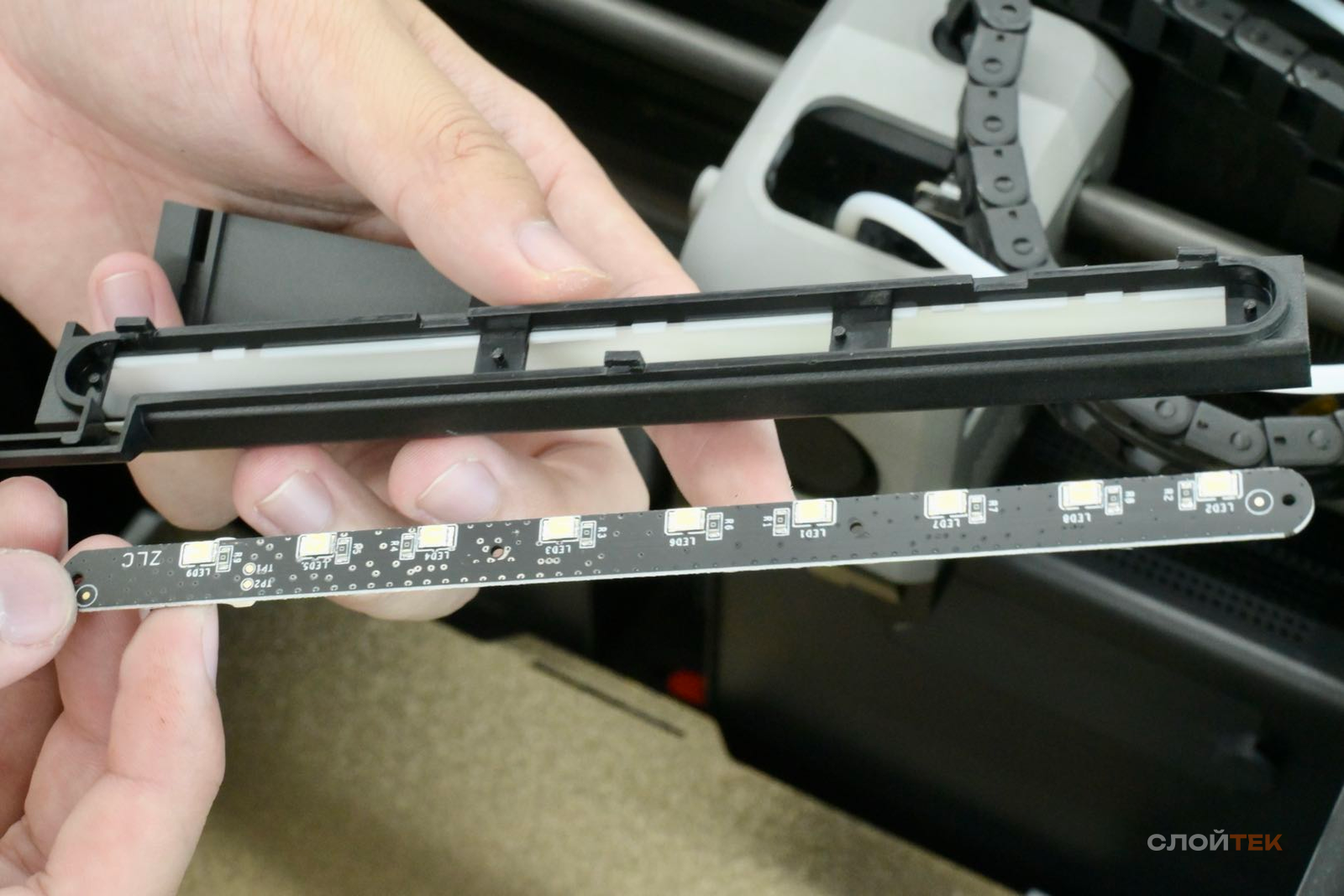
Монтаж нового светильника
Шаг 1. Установите новую плату
Поместите новую светодиодную плату в корпус, соедините провода и уложите их в кабельный канал. У некоторых партий светильников такого канала нет.
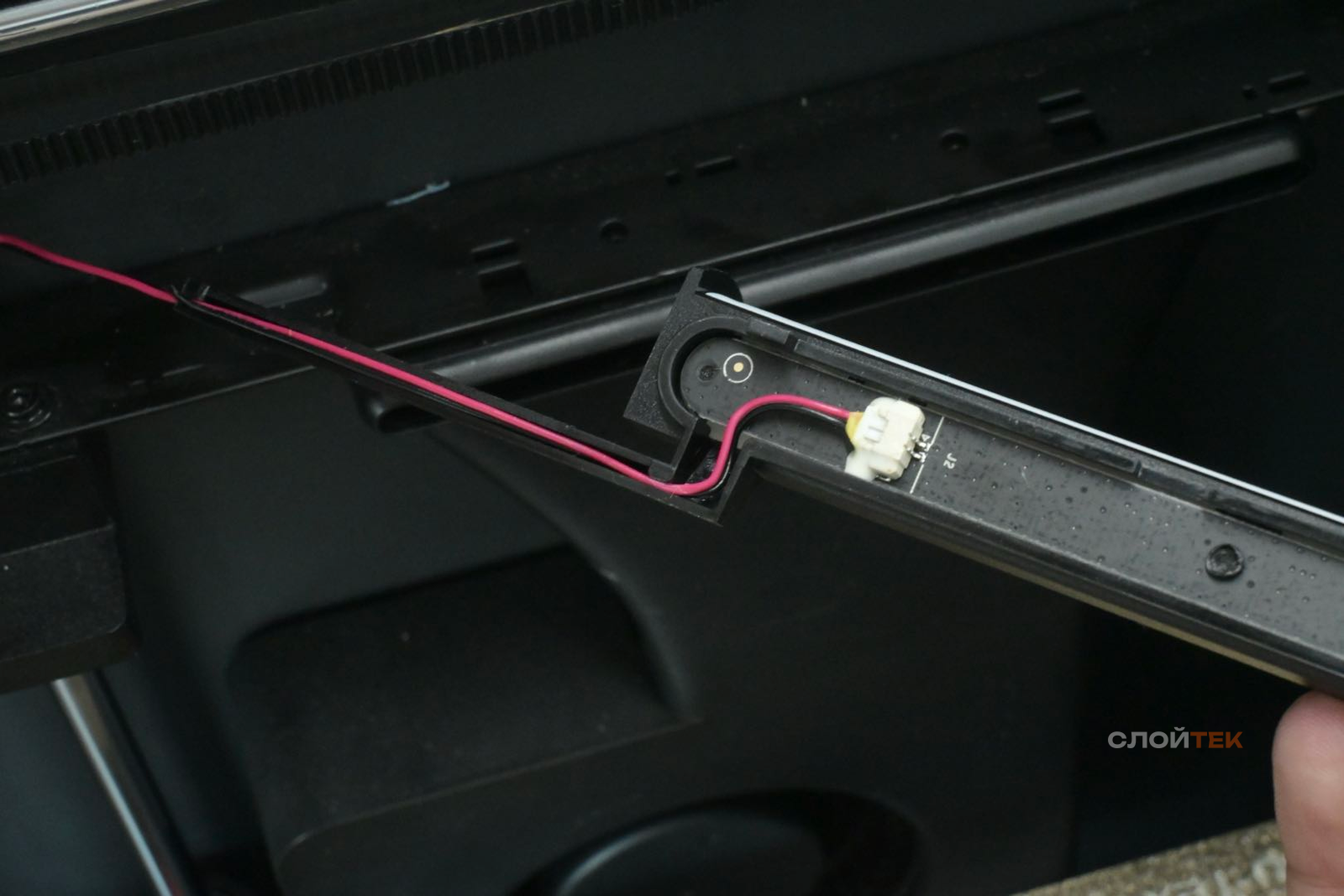
Шаг 2. Закрепите светильник
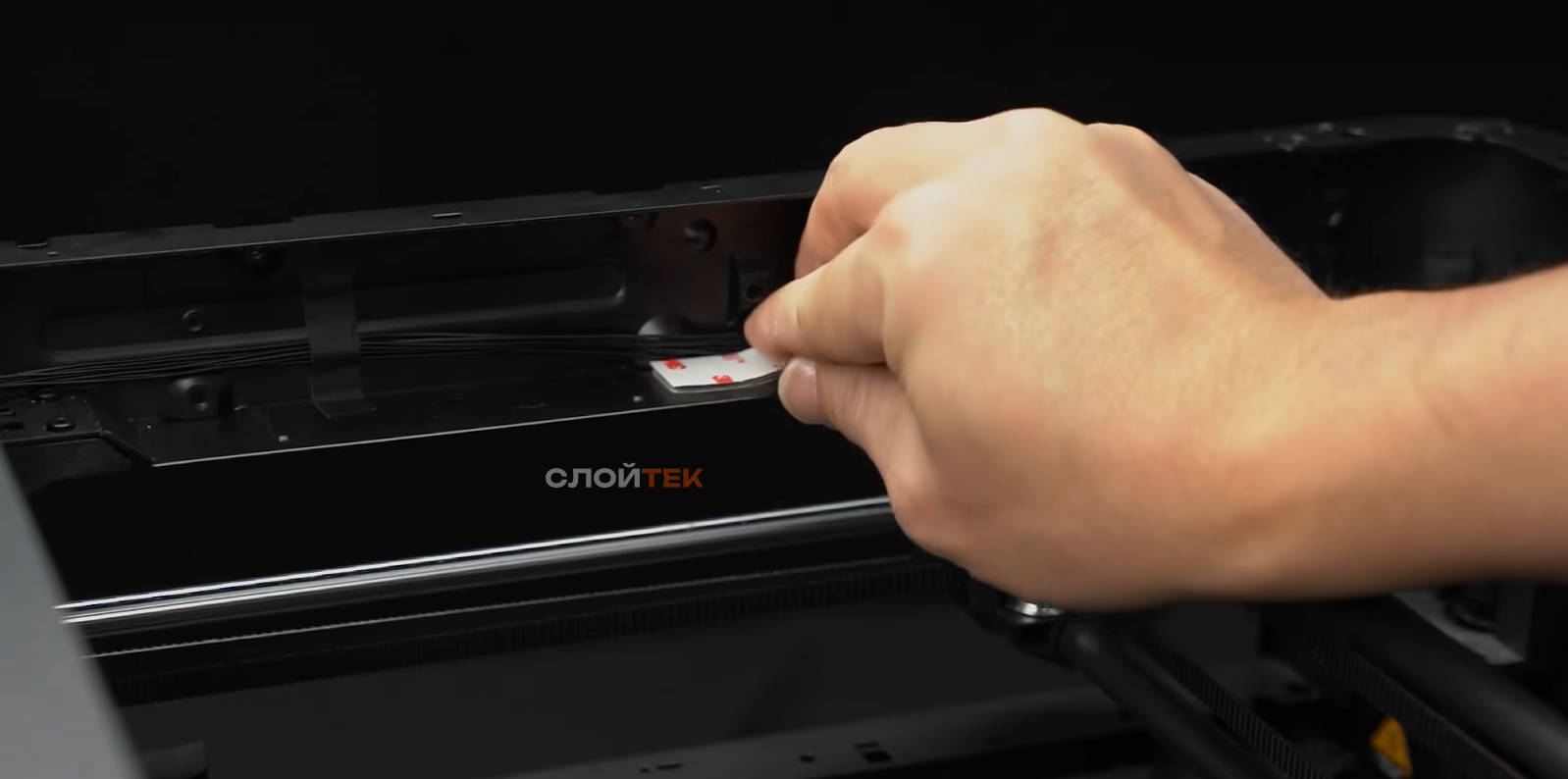
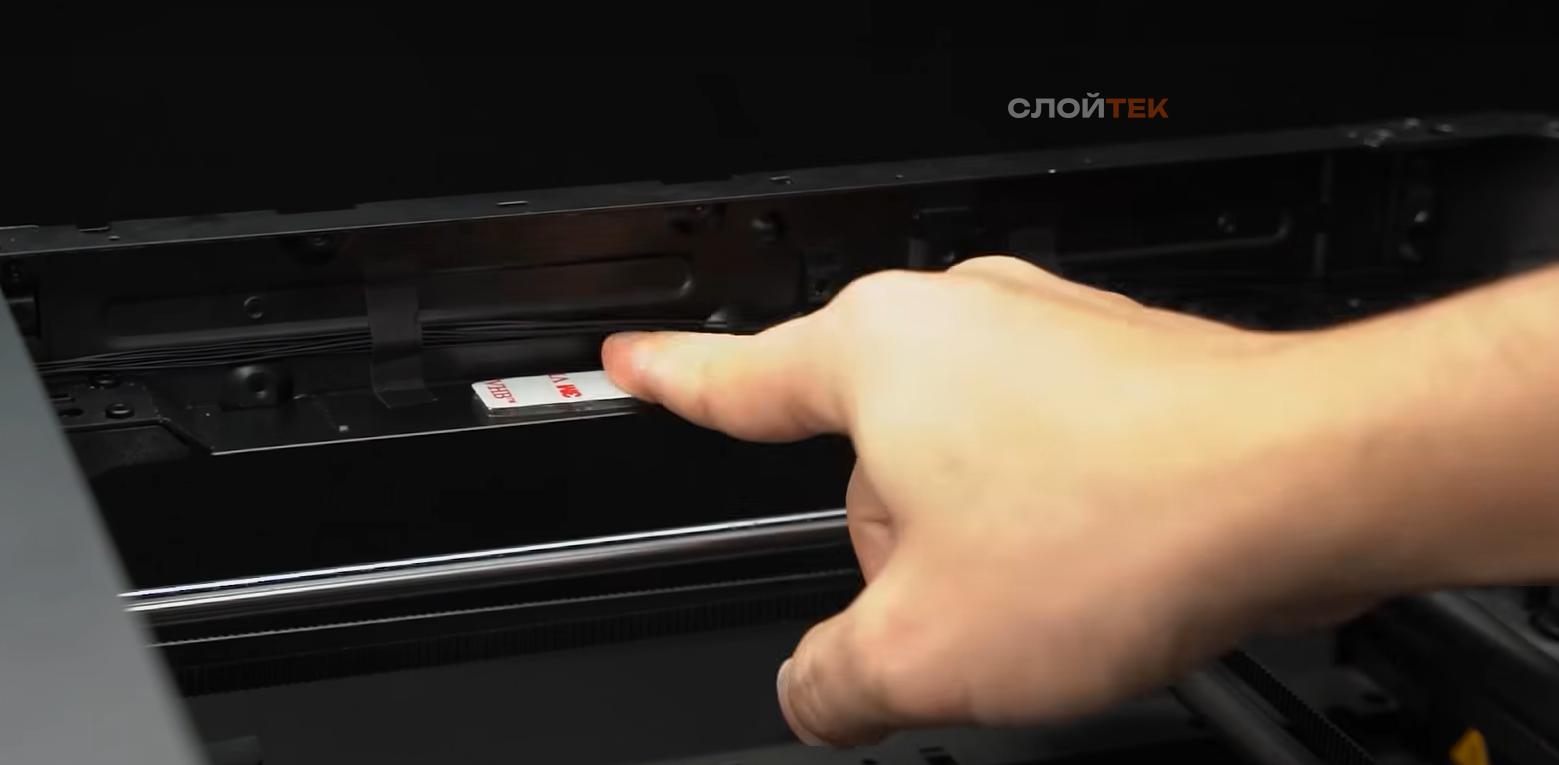
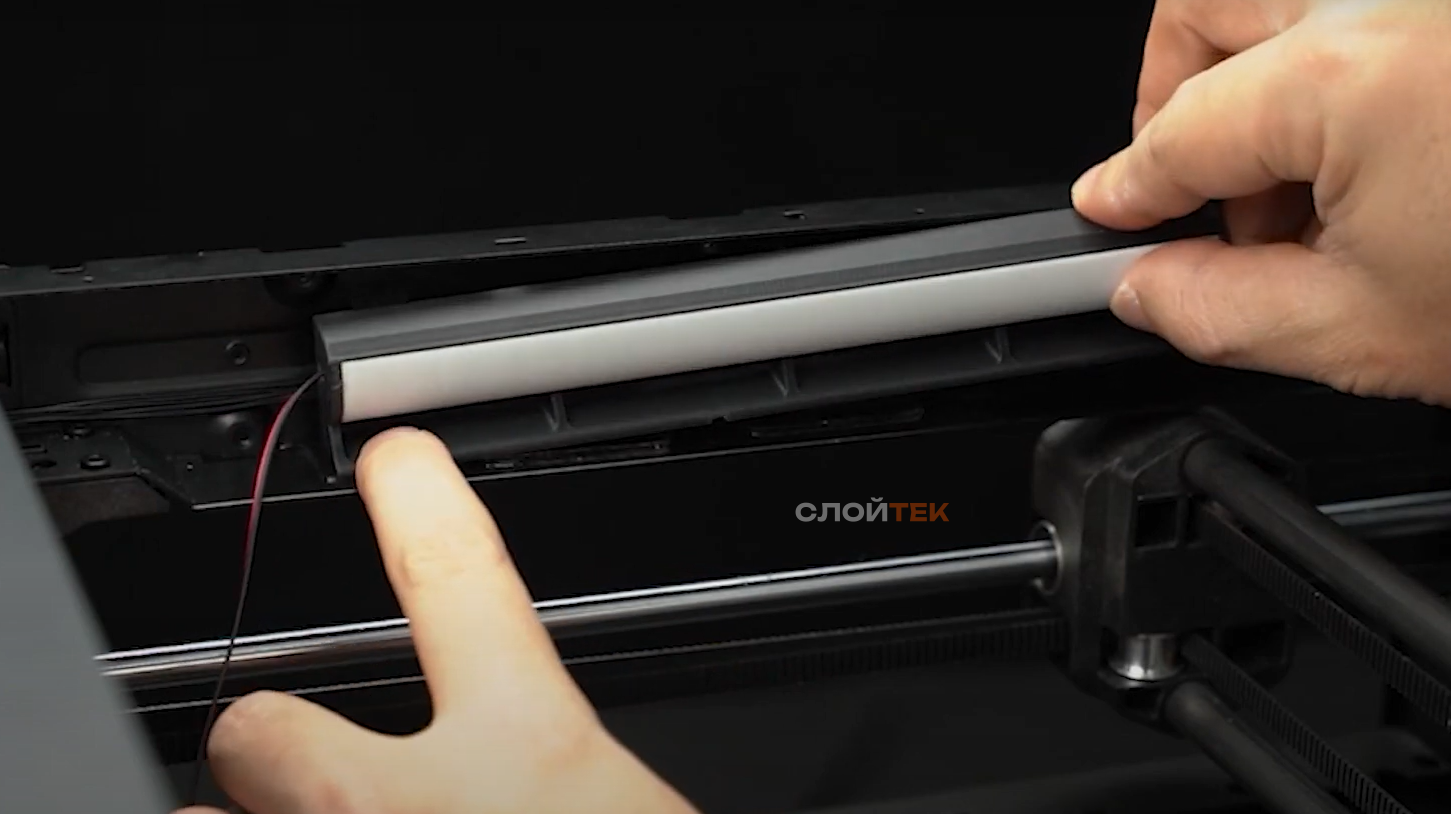
Закрепите светильник внутри принтера клеевым материалом 3M. На фотографиях показаны установка клейких площадок и прижатие корпуса к месту крепления.
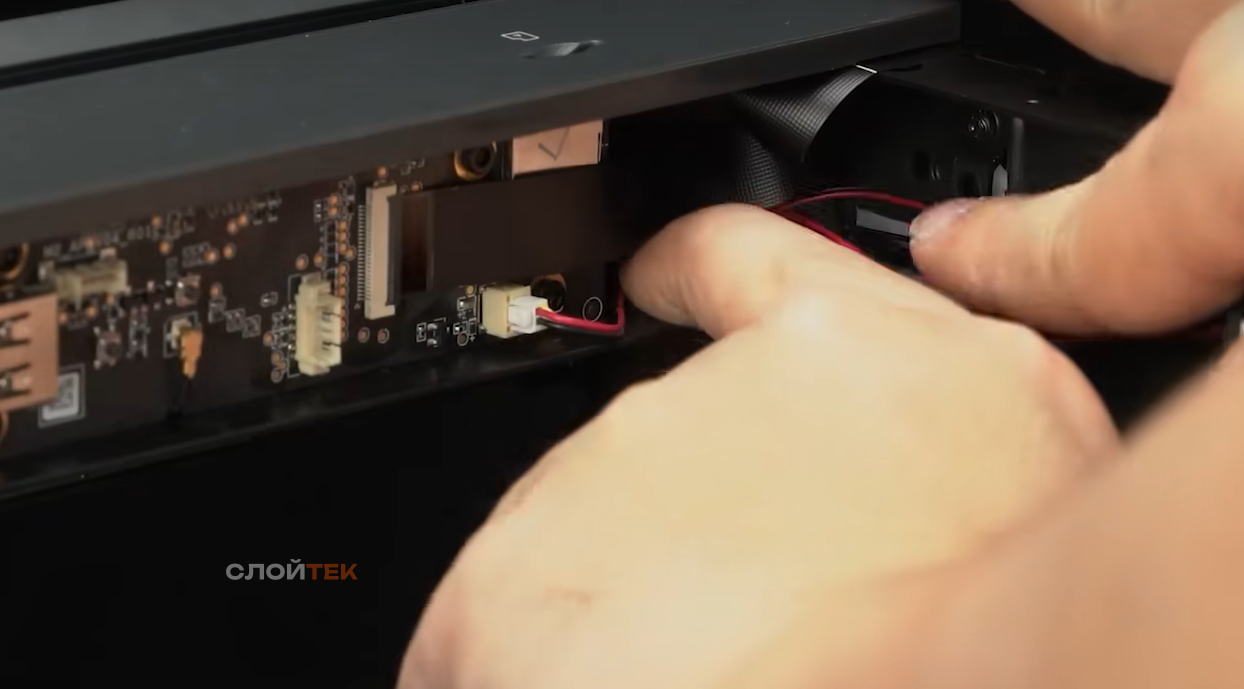
Шаг 3. Подключите провод
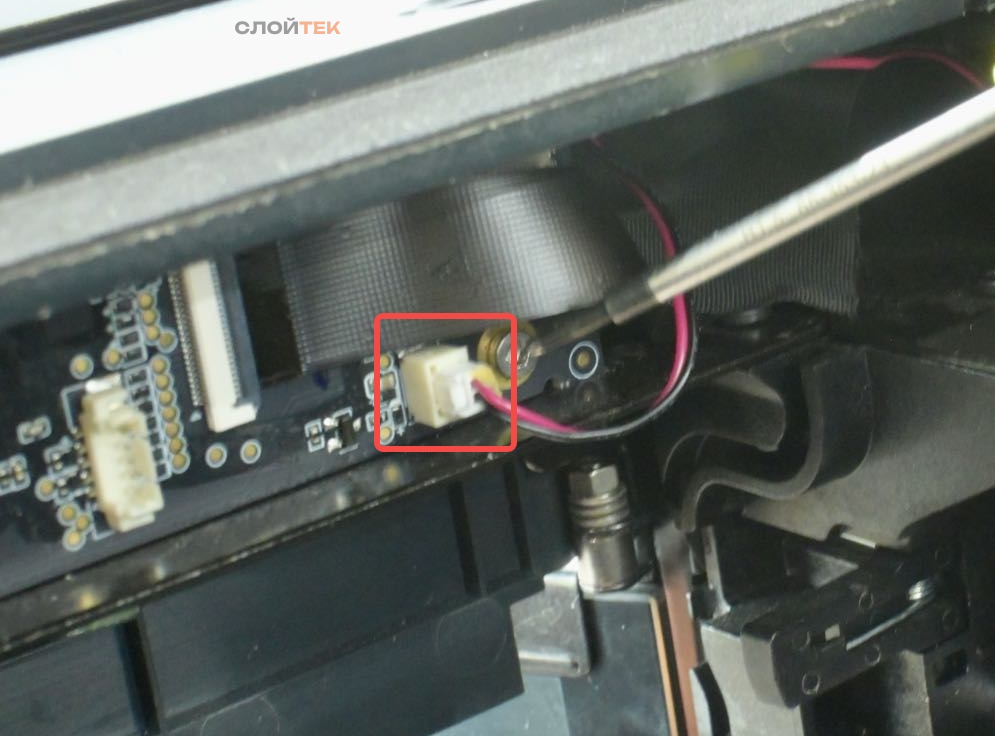
Подключите штекер светильника к плате AP и аккуратно уложите провод. На первом фото отмечено гнездо, на втором показано подключение.
Шаг 4. Установите уплотнение
Установите пенистое уплотнение поверх платы.
Как проверить свет
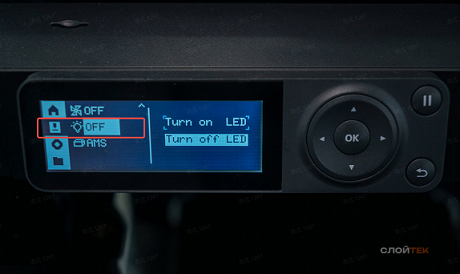
Подключите питание. На экране принтера выберите значок лампы в меню управления и команду Turn on LED («Включить подсветку»). Turn off LED выключает её. Если светильник загорелся, установка прошла успешно.
Проверка в Bambu Studio и Bambu Handy
- В Bambu Studio откройте Device («Устройство»), затем Device Status («Состояние устройства») и нажмите значок лампы. Зелёный значок означает, что свет включён.
- В Bambu Handy нажмите Printer («Принтер») и выберите значок лампы внизу экрана. Включённая подсветка также обозначается зелёным.
Товары по теме в SloyTek
Статья помогла решить проблему?
Не помогло - подключим специалиста
Инженеры SloyTek разберутся с настройкой и неисправностью. Оставьте заявку - перезвоним или напишем. Фото и видео проблемы удобнее прислать в мессенджер.
Или напишите сразу - текст обращения уже подготовлен:
