Коротко
Печать без интернета с карты microSD. Как безопасно извлечь карту памяти, куда сохранить нарезанный файл в Bambu Studio и как отправить файл на карту по сети.
Собственную модель можно напечатать с карты microSD, даже когда у принтера нет доступа к интернету. Для этого нужен нарезанный в Bambu Studio файл.
Подходящие принтеры
- Bambu Lab P1P.
- Bambu Lab P1S.
Как выбрать способ передачи
- Если принтер отключён от сети, запишите файл на карту при помощи компьютера и запустите печать с дисплея.
- Если принтер подключён к сети, можно сразу отправить задание через облако или передать файл по локальной сети на карту в принтере для последующего запуска с дисплея.
Как записать файл на карту microSD для P1P и P1S через компьютер
1. Безопасно извлеките карту из принтера
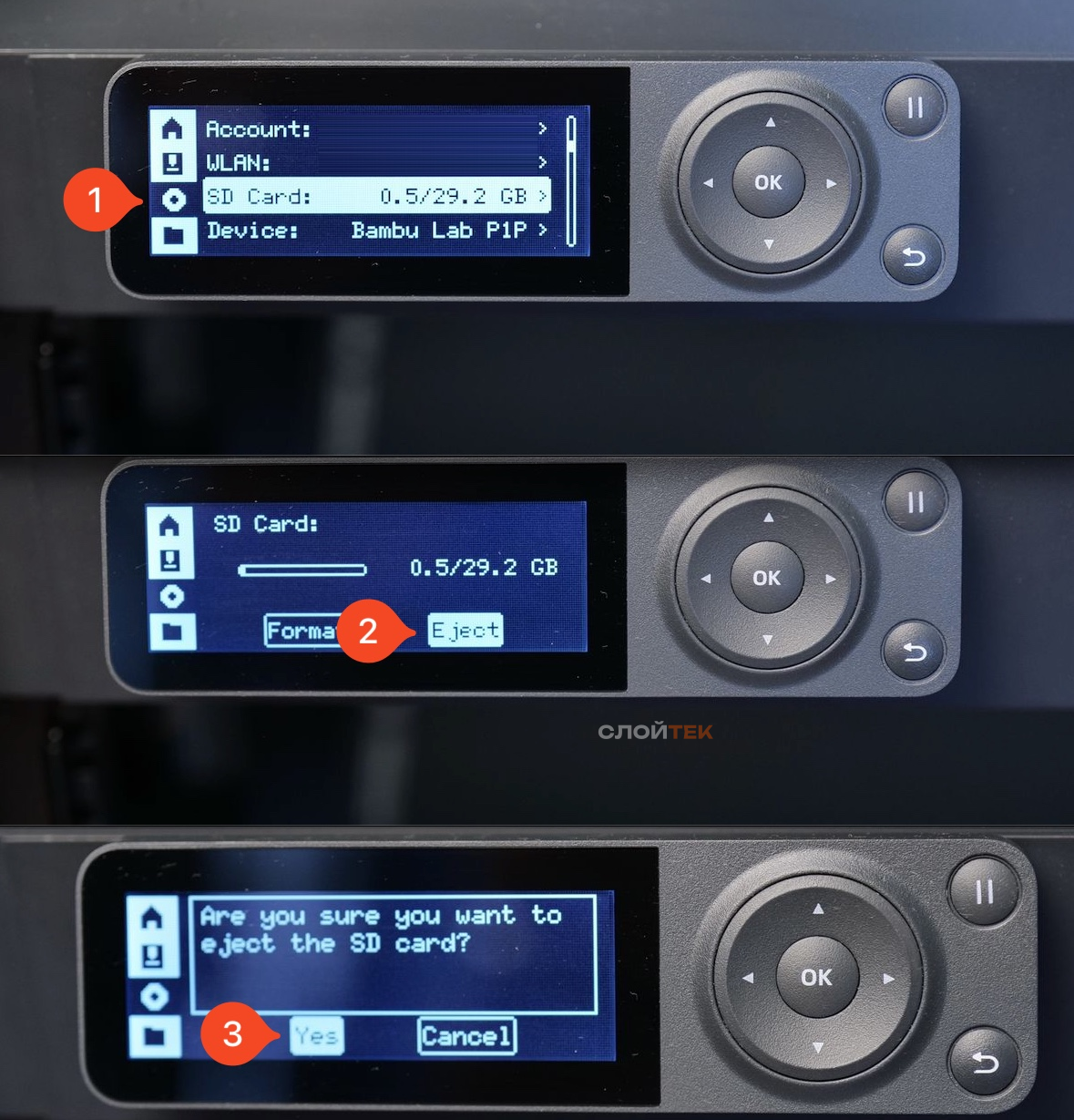
Серия P1 не поддерживает горячее извлечение карты. Перед каждым извлечением подготовьте карту через меню принтера. На иллюстрации показаны три шага.
- Откройте Settings → SD Card («Настройки → Карта памяти»).
- Выберите Eject («Извлечь»).
- Подтвердите действие кнопкой Yes.
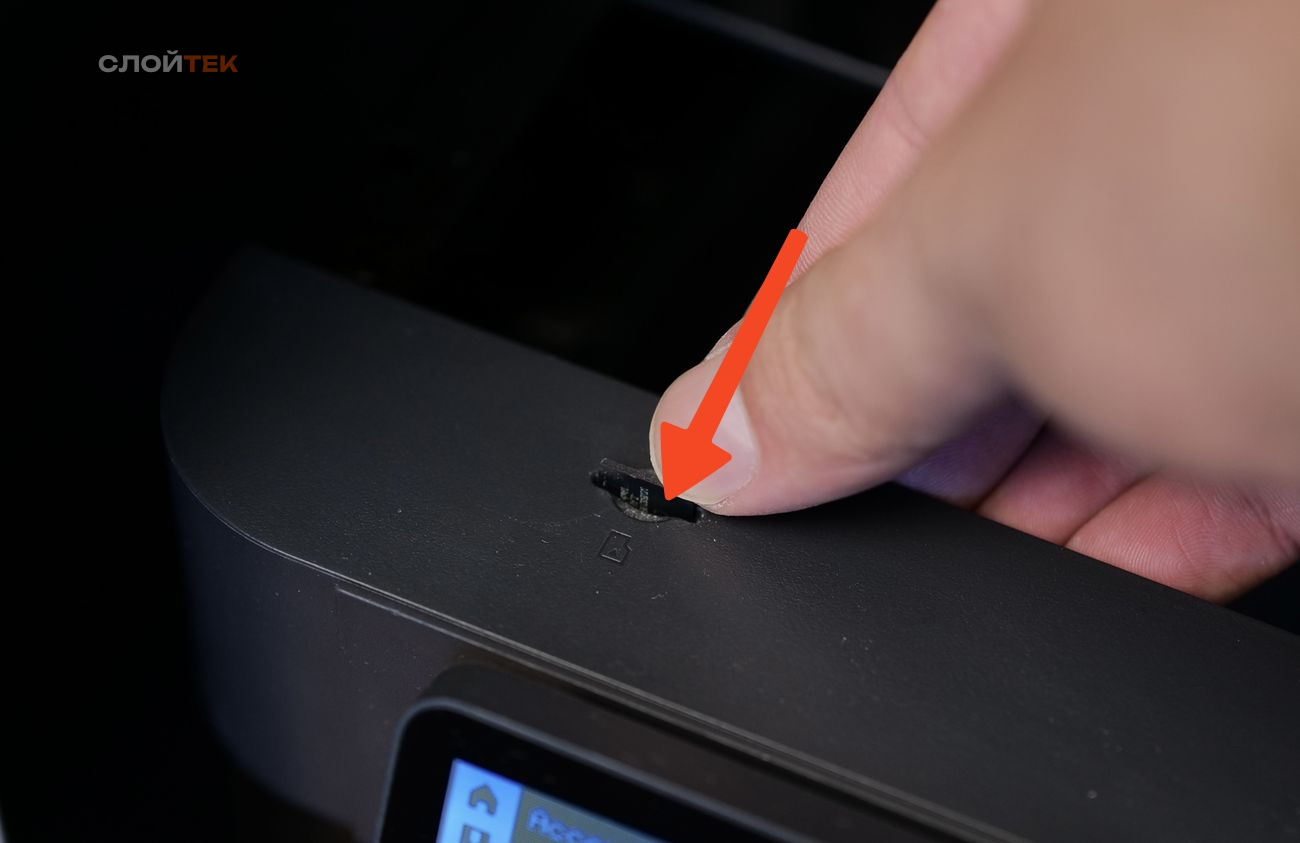
После подтверждения слегка нажмите на карту в разъёме и отпустите её. Теперь карту можно вынуть и подключить к компьютеру.
2. Нарежьте и экспортируйте модель в Bambu Studio
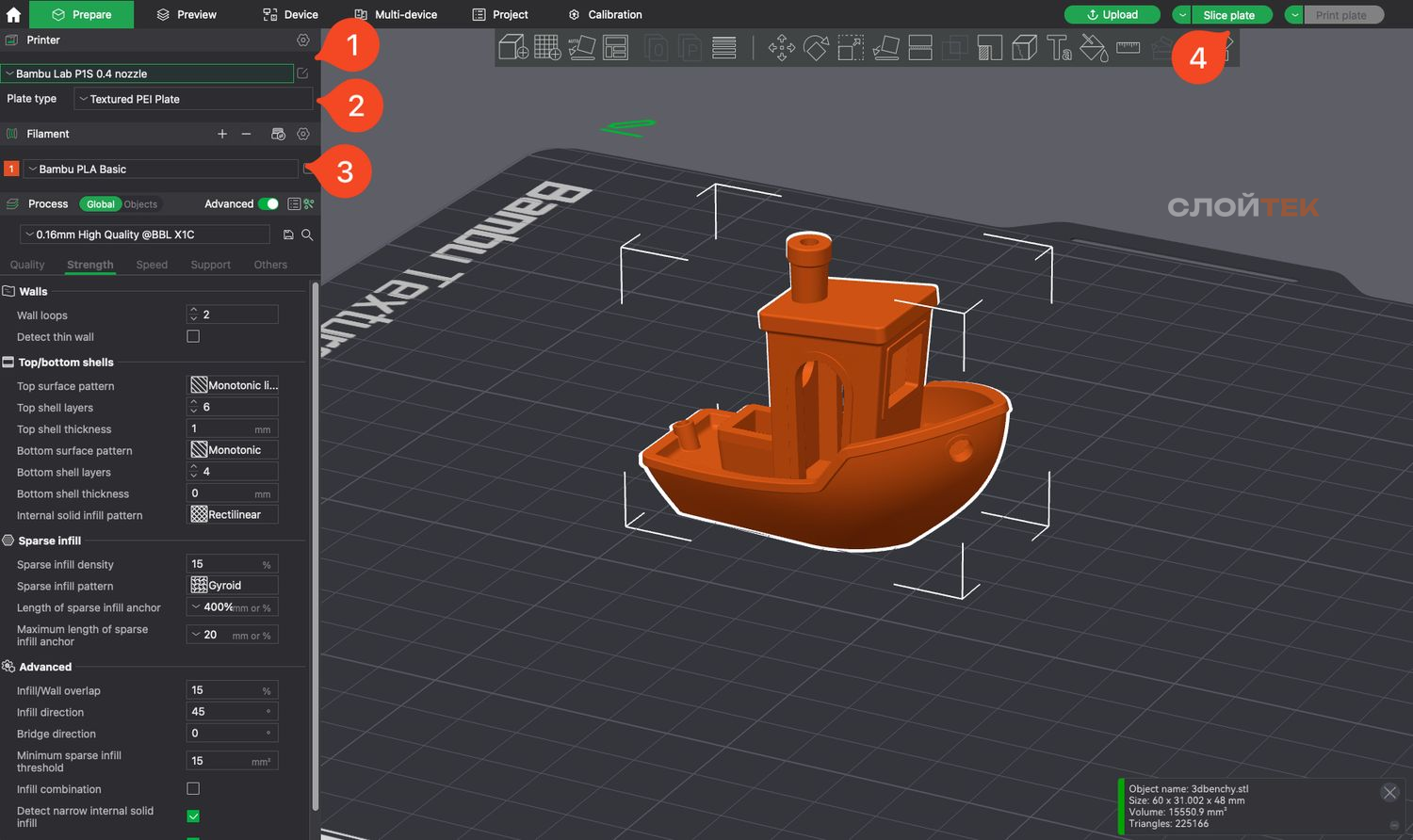
Откройте модель. Цифрой 1 отмечен принтер, 2 - пластина, 3 - филамент, 4 - команда нарезки.
- Выберите профиль своего принтера.
- Укажите установленную печатную пластину.
- Выберите материал, которым будете печатать.
- Нажмите Slice Plate («Нарезать пластину»).
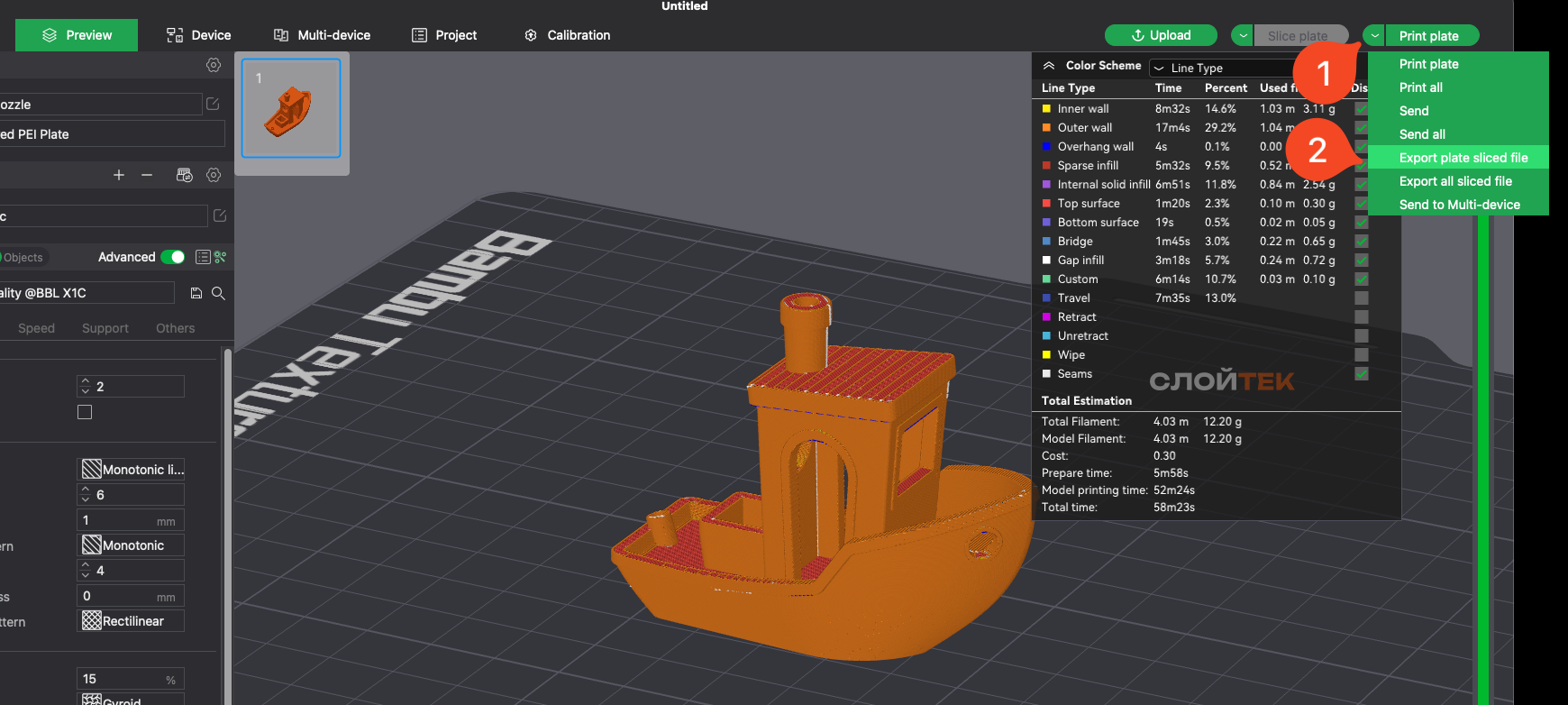
Дождитесь предпросмотра и откройте окно экспорта.
- Нажмите маленькую стрелку рядом с Print Plate.
- Выберите Export plate sliced file («Экспортировать нарезанную пластину»).
- Нажмите основную кнопку с тем же названием. Откроется окно сохранения.
3. Сохраните файл в корне карты
- Задайте имя файла.
- В качестве места сохранения выберите саму карту microSD.
- Нажмите Save («Сохранить»). На снимке цифра 1 отмечает имя, 2 - карту, 3 - кнопку сохранения.
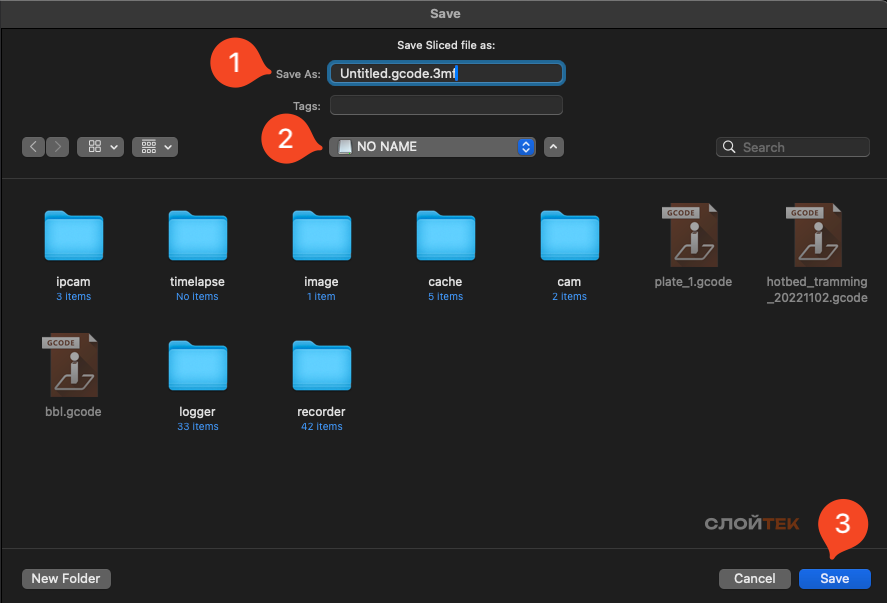
Сохраните файл в корне карты, рядом с папками. Извлеките карту из компьютера и вставьте её обратно в разъём принтера.
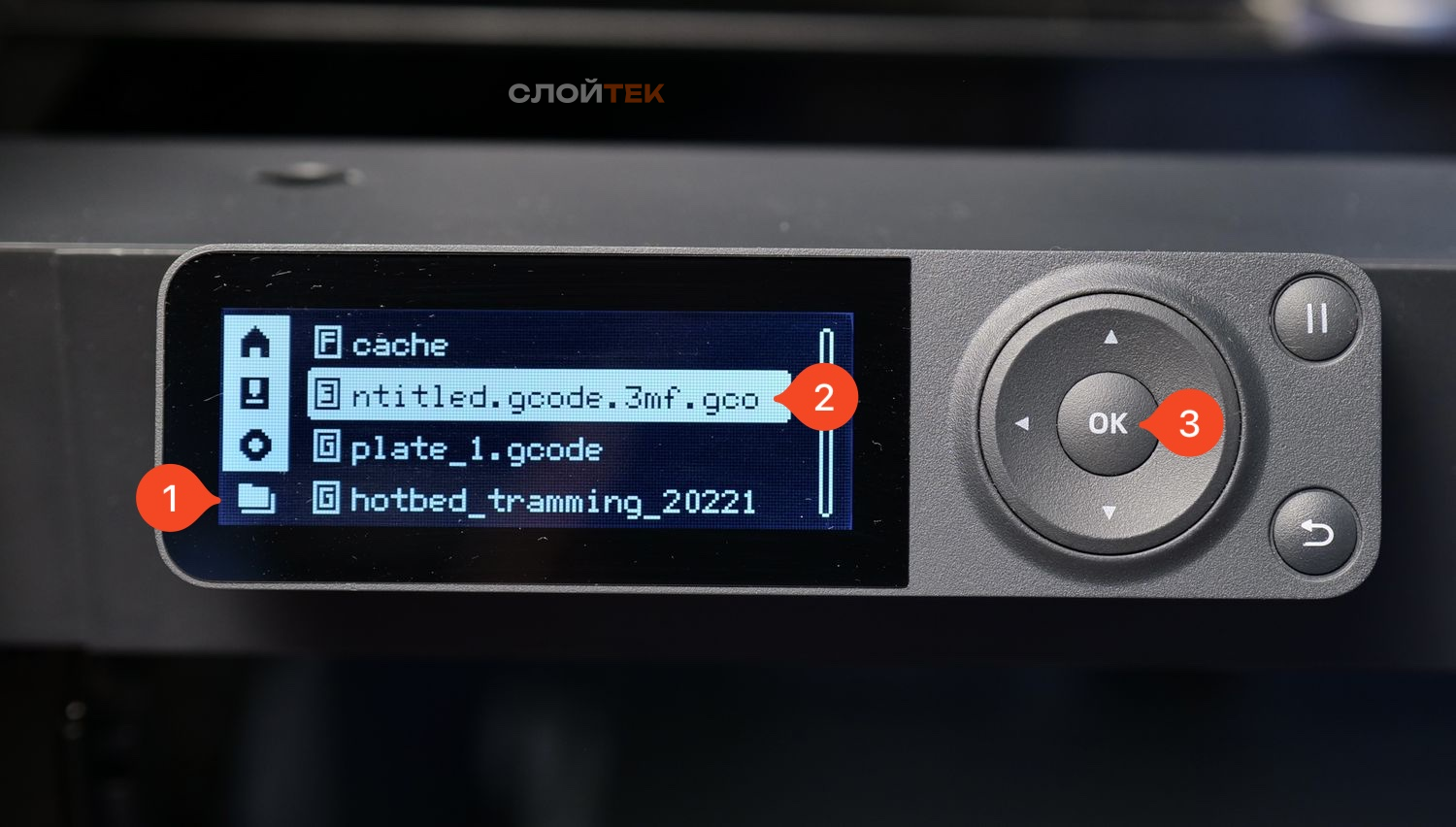
4. Запустите задание с дисплея
- Выберите значок папки.
- Найдите и выделите сохранённый файл.
- Нажмите OK для запуска печати. На снимке видно, какой кнопкой подтвердить выбор.
Как передать файл на карту по Wi-Fi
1. Подготовьте задание для своего принтера
Карту можно оставить в принтере. Откройте в Bambu Studio модель и проверьте параметры.
- Выберите тип принтера.
- Укажите тип пластины.
- Выберите тип филамента.
- Нажмите Slice Plate.
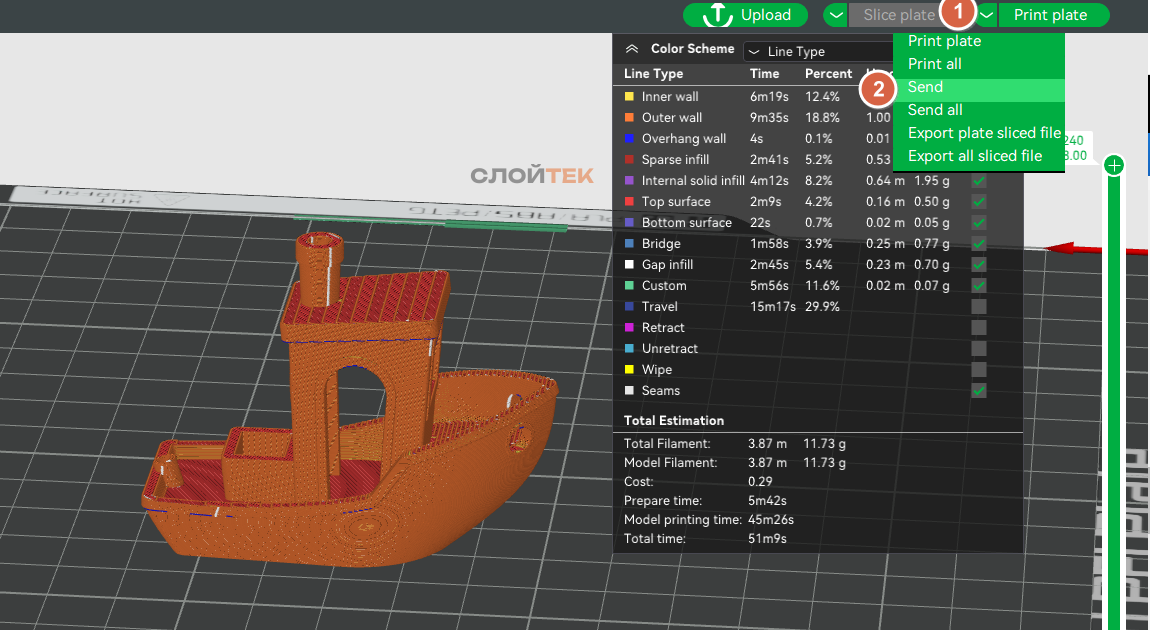
2. Отправьте файл на карту в принтере
Когда появится предпросмотр, откройте меню отправки.
- Нажмите стрелку рядом с Print Plate.
- Выберите Send («Отправить»).
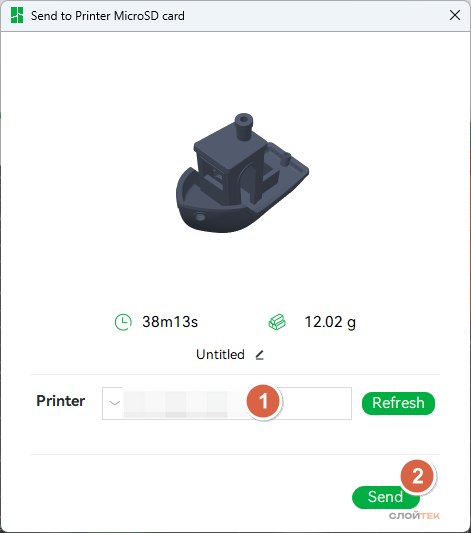
- Затем нажмите основную кнопку Send.
В окне Send to Printer MicroSD card выберите нужный принтер и подтвердите отправку кнопкой Send. Затем откройте файл с карты на экране принтера и запустите печать.
Перед печатью Bambu Lab рекомендует вымыть рабочую поверхность пластины, чтобы улучшить сцепление первого слоя. Для текстурированной пластины используйте инструкцию по очистке PEI.
Если хотите сразу начать печать с компьютера, откройте инструкцию по отправке задания из Bambu Studio.
Товары по теме в SloyTek
Статья помогла решить проблему?
Не помогло - подключим специалиста
Инженеры SloyTek разберутся с настройкой и неисправностью. Оставьте заявку - перезвоним или напишем. Фото и видео проблемы удобнее прислать в мессенджер.
Или напишите сразу - текст обращения уже подготовлен:
