Коротко
Офлайн-обновление и возврат к предыдущей версии прошивки P1. Куда скопировать пакет, где найти Update Offline на принтере и почему важно сохранить имя архива. Когда нужна промежуточная прошивка 01.09.01.00 перед установкой 01.10.00.00.
Когда обновлять с карты
- Принтер P1P или P1S работает без интернета и доступа к облаку Bambu Lab.
- Нужно вернуться к предыдущей версии прошивки.
- После обновления принтера вы установили AMS Hub. Если во время обновления хаб был отключён, производитель предписывает обновить и AMS Hub до актуальной версии с карты.
Проверьте установленную версию
Если P1 работает на ранней прошивке и к нему подключены AMS 2 Pro или AMS HT, предварительно проверьте порядок обновления с этими модулями.
Что понадобится
- Карта microSD.
- Кардридер, если у компьютера нет слота microSD.
Порядок обновления
На все действия отведите около 20 минут.
1. Подготовьте пакет обновления
Сравните версии в журнале прошивок серии P1. Выберите нужную версию на официальной странице загрузок Bambu Lab для серии P1 и скачайте пакет для своей модели. Если нужна именно версия 01.10.00.00, доступен пакет этой версии для серии P1 на сервере производителя.
2. Безопасно извлеките карту
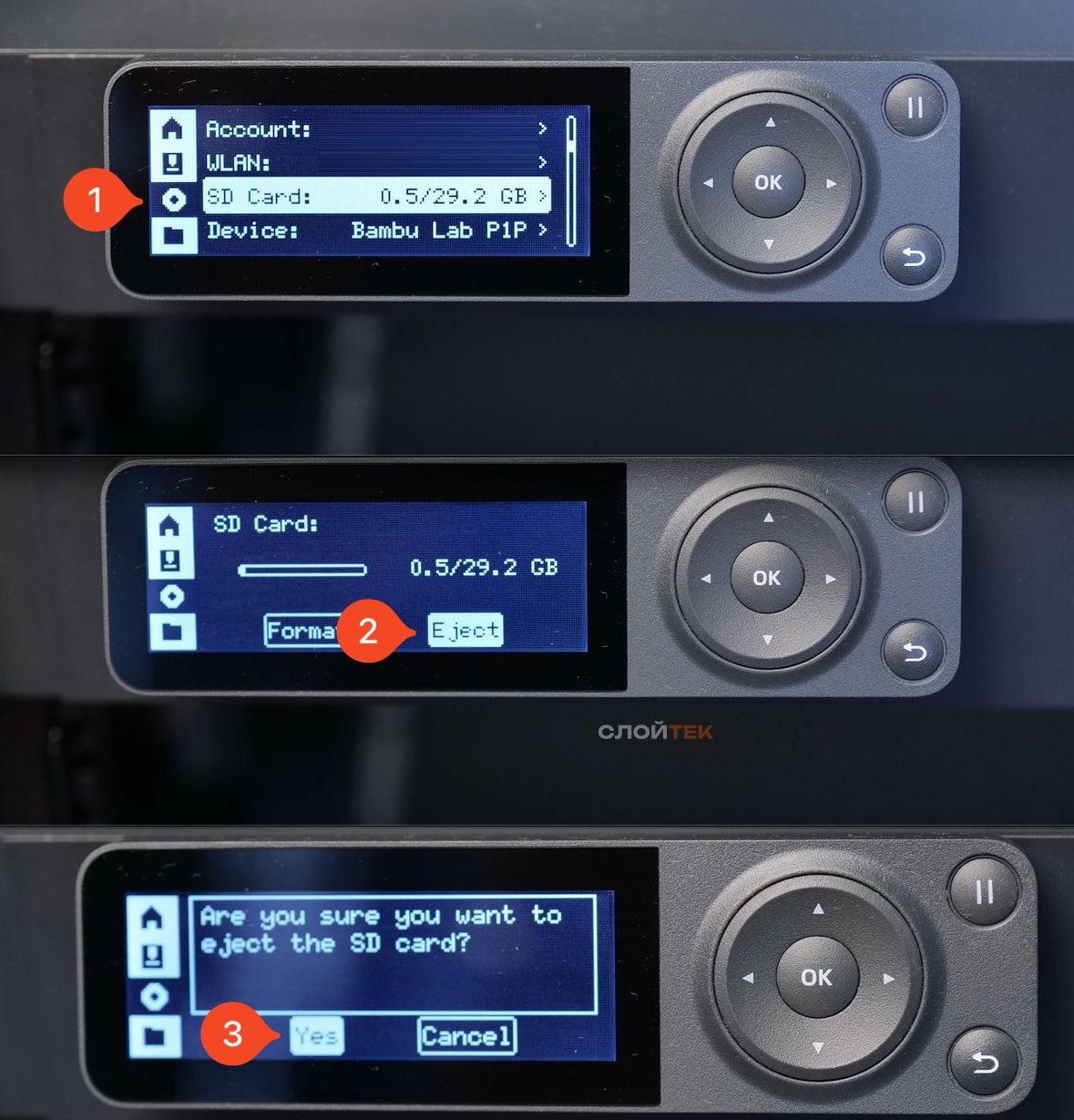
В серии P1 карта не поддерживает горячую замену. Перед каждым извлечением выполните три команды на дисплее.
- Откройте Settings → SD Card («Настройки → Карта SD»).
- Выберите Eject («Извлечь»).
- Подтвердите действие кнопкой Yes («Да»).
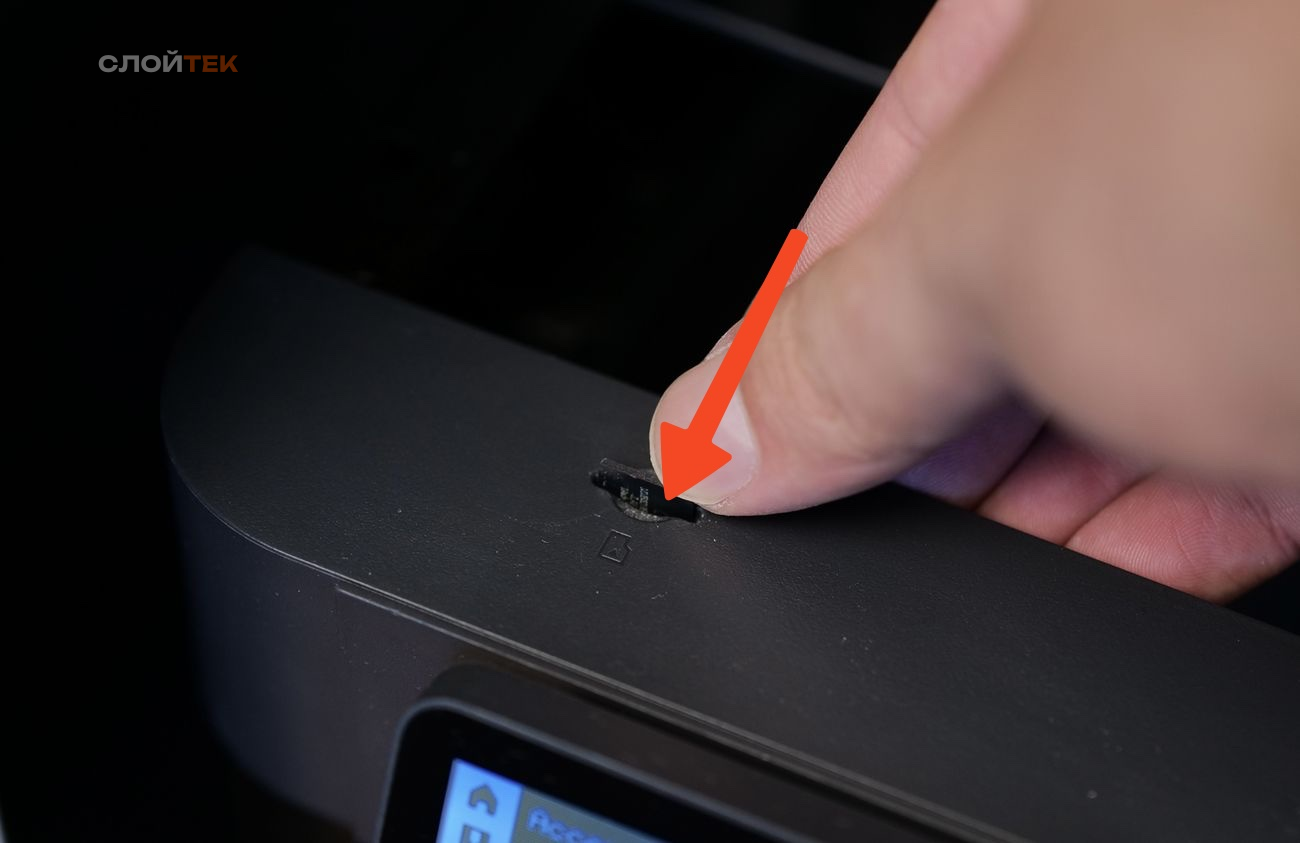
Нажмите на край карты и отпустите его, чтобы карта вышла из слота. На фотографии стрелкой отмечено место нажатия.
3. Скопируйте пакет в корень карты
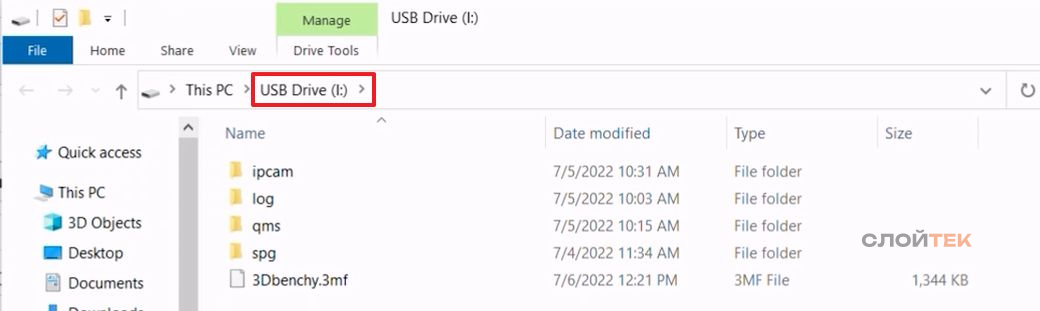
Откройте карту на компьютере. Поместите загруженный пакет на верхний уровень накопителя, рядом с папками. Красная рамка в проводнике показывает сам накопитель. Среди файлов на снимке виден проект печати. Сам пакет прошивки возьмите со страницы загрузки производителя.
4. Верните карту в принтер
Вставьте microSD в слот у дисплея. Сверьте ориентацию карты с фотографией.
5. Откройте обновление без интернета
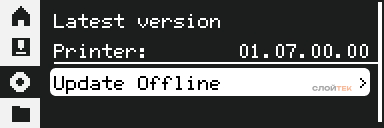
На дисплее выберите Settings → Firmware → Update Offline («Настройки → Прошивка → Обновление без интернета»). На примере установлена версия 01.07.00.00, ниже неё в меню находится команда обновления.
6. Выберите версию и дождитесь установки
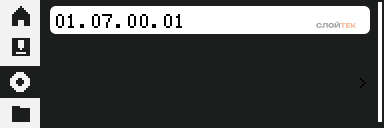
Выберите в списке версию записанного пакета. На рисунке для примера показана 01.07.00.01. Производитель указывает для установки примерно 5-10 минут.
7. Дождитесь перезапуска
После завершения обновления принтер перезапустится автоматически.
Товары по теме в SloyTek
Статья помогла решить проблему?
Не помогло - подключим специалиста
Инженеры SloyTek разберутся с настройкой и неисправностью. Оставьте заявку - перезвоним или напишем. Фото и видео проблемы удобнее прислать в мессенджер.
Или напишите сразу - текст обращения уже подготовлен:
