Коротко
Настройка Server и Client в локальной сети: совместимость и минимальные прошивки, активация, добавление A1, A1 mini, A2L и других поддерживаемых моделей. Отвязка от Handy, выключенный LAN mode, поиск по IP и запуск gcode.3mf.
Что такое Bambu Farm Manager
Bambu Farm Manager - комплект программ для управления несколькими принтерами. Он показывает состояние печати в реальном времени, позволяет выполнять групповые операции, обновлять прошивки, управлять очередью заданий и доступом нескольких пользователей. В комплект входят Bambu Farm Manager Server («сервер») и Bambu Farm Manager Client («клиент»).
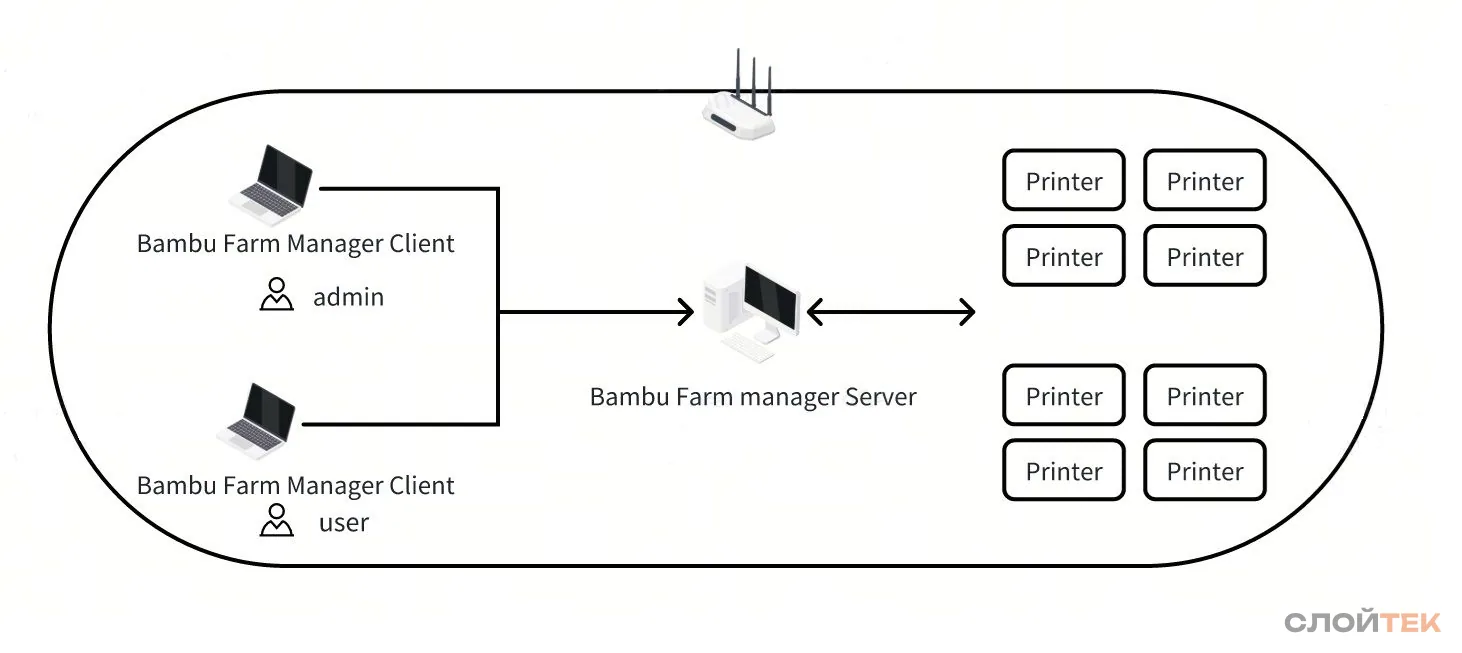
- Сервер - центральный узел управления: он подключается к принтерам в локальной сети и передаёт им команды. Клиент предоставляет интерфейс наблюдения и управления. Несколько участников команды могут одновременно работать с одним сервером. На схеме admin означает администратора, user - пользователя, Printer - принтер; клиентские программы обращаются к серверу, а сервер - к принтерам.
- По описанию производителя команды и файлы моделей передаются принтерам внутри локальной сети по зашифрованному каналу. Такой способ работы рассчитан в том числе на предприятия и учебные заведения с требованиями к передаче данных. При этом для перечисленных ниже операций клиенту нужен интернет.
- Лицензионные условия: лицензионное соглашение и условия сервиса Bambu Farm Manager.
Требования к компьютеру и сети
- Windows 10 или новее.
- Компьютер с процессором архитектуры x86 и разрядностью 64 бита.
- В требованиях оригинала для подключения принтера к локальной сети указан Wi-Fi 2,4 ГГц.
- Сервер и принтеры должны находиться в одной локальной сети либо иметь возможность обращаться друг к другу по IP. Пример из оригинала - разные подсети одного маршрутизатора.
- Клиент и сервер также должны находиться в одной локальной сети либо быть доступны друг другу по IP.
- Клиенту нужен доступ в интернет для активации сервера, проверки принтеров и скачивания прошивок.
Совместимые модели и минимальные прошивки
- Bambu Lab H3C: версия 01.00.00.00 или новее.
- H2C: версия 01.02.00.00 или новее.
- H2D: версия 01.02.00.00 или новее.
- H2D Pro: версия 01.01.00.00 или новее.
- H2S: версия 01.02.00.00 или новее.
- X2D: версия 01.01.00.00 или новее.
- X1C (X1 Carbon): версия 01.09.00.00 или новее.
- X1E: версия 01.01.03.12 или новее.
- P2S: версия 01.02.00.00 или новее.
- P1P / P1S: версия 01.07.00.00 или новее.
- A1 / A1 mini: версия 01.04.00.00 или новее.
- A2L: версия 01.00.03.00 или новее.
A1 и A2L прямо перечислены в текущем оригинале как совместимые. Если они не видны в разделе фермы, проверьте версии и условия добавления ниже. Названия, IP-адреса и версии на иллюстрациях служат примерами интерфейса; требования к прошивке приведены в этом списке.
Скачивание актуальной версии
Версии в текущем оригинале на дату проверки 16.11.2026:
| Компонент | Версия | Скачать |
|---|---|---|
| Bambu Farm Manager Server | 03.02.00.00 | Скачать сервер для Windows |
| Bambu Farm Manager Client | 03.02.00 | Скачать клиент для Windows |
История версий и примечания к выпускам.
Установка
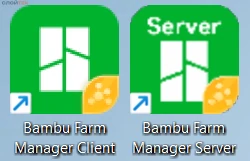
После установки Server и Client на рабочем столе появляются соответствующие ярлыки. На изображении Bambu Farm Manager Client - клиент, Bambu Farm Manager Server - сервер; надпись Server помогает различить их.
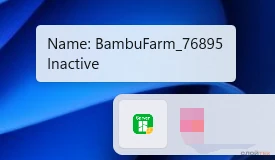
Значок сервера также виден в системном трее Windows. Во всплывающей подсказке Name означает «имя», Inactive - «неактивен».
Активация
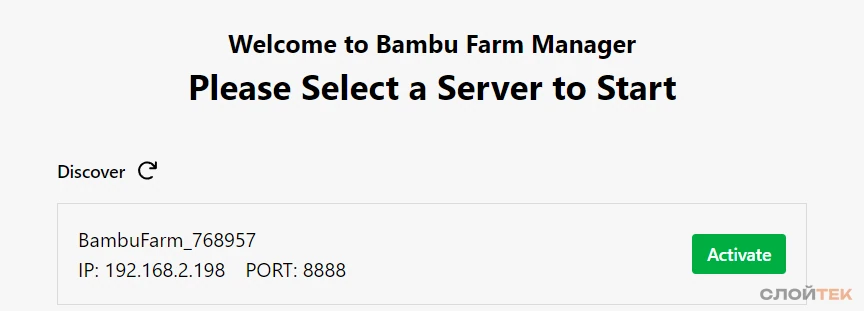
- При первом запуске клиент открывает страницу автоматического обнаружения. Выберите сервер и нажмите Activate («Активировать»). Welcome to Bambu Farm Manager означает «Добро пожаловать в Bambu Farm Manager». Надписи Please Select a Server to Start и Discover означают «выберите сервер для начала работы» и «обнаружить». В строке сервера показаны его имя, IP и PORT («порт»).
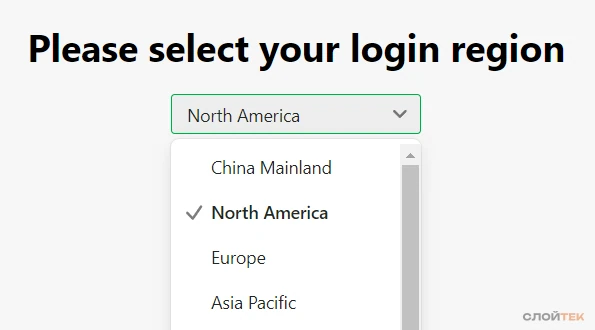
- Выберите свой регион и войдите в учётную запись Bambu Lab. Please select your login region означает «выберите регион для входа». В списке на фото: China Mainland - материковый Китай, North America - Северная Америка, Europe - Европа, Asia Pacific - Азиатско-Тихоокеанский регион.
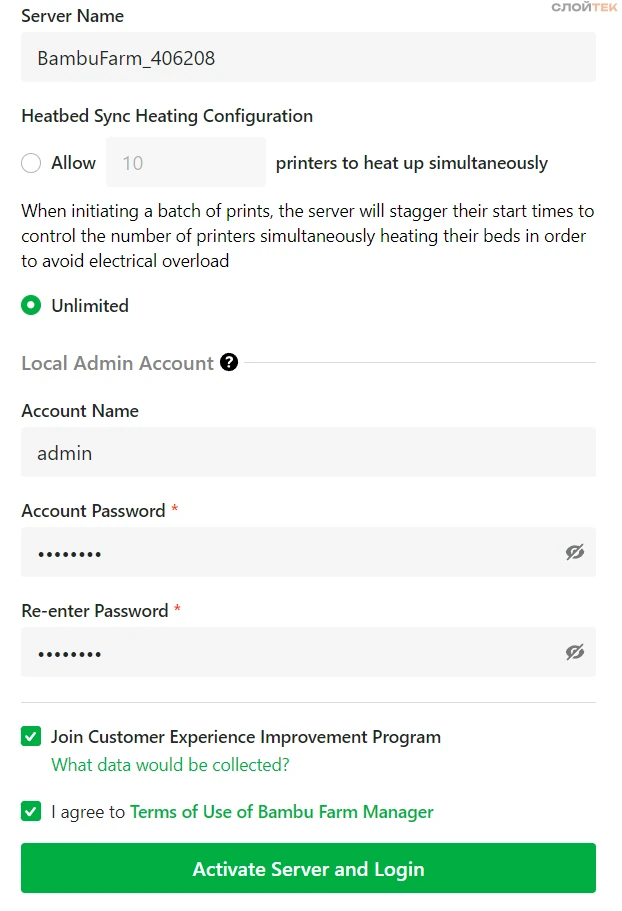
- На странице активации и настроек можно изменить Server Name («Имя сервера») и задать поочерёдный запуск нагрева столов, чтобы ограничить одновременную нагрузку. Обязательно создайте локальную учётную запись администратора и пароль для доступа к серверу фермы. Это отдельная настройка локального администратора после входа в Bambu Lab.
На форме Heatbed Sync Heating Configuration - настройка одновременного нагрева столов. Allow … printers to heat up simultaneously задаёт число одновременно нагревающихся принтеров, Unlimited снимает ограничение. Число 10 на изображении - значение примера, а не универсальная рекомендация по нагрузке.
Local Admin Account - «Локальная учётная запись администратора», Account Name - имя, Account Password - пароль, Re-enter Password - повтор пароля. В нижней части Join Customer Experience Improvement Program означает участие в программе улучшения продукта, What data would be collected? - «Какие данные будут собраны?», I agree to Terms of Use of Bambu Farm Manager - согласие с условиями использования. Activate Server and Login - «Активировать сервер и войти».
Добавление принтеров
Перед добавлением проверьте следующие условия:
- Прошивка принтера обновлена до требуемой версии из списка выше.
- Принтер отвязан от Handy, а состояние его учётной записи на экране - Logged Out («Выполнен выход»).
- LAN mode на самом принтере выключен. Все эти условия указаны в оригинале как подготовка к добавлению в Farm Manager.
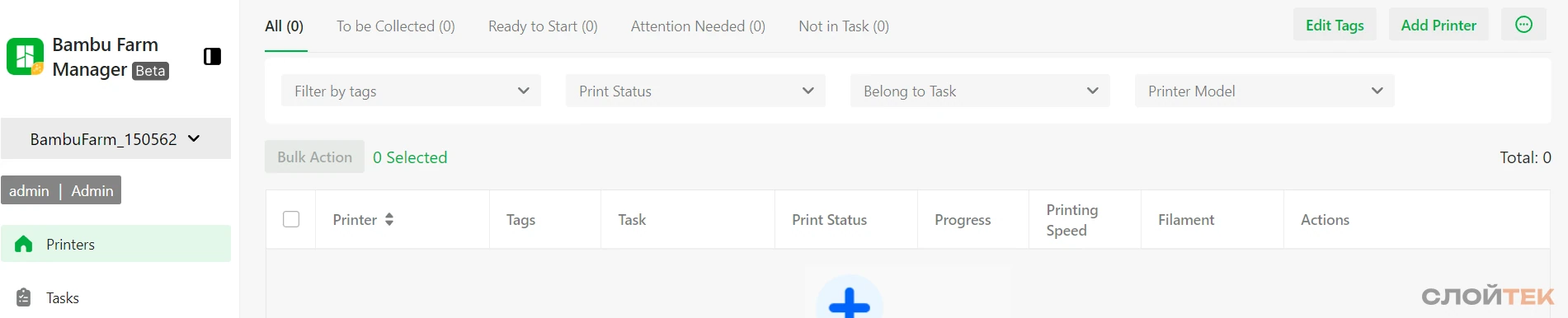
В основном окне Add Printer - «Добавить принтер». Printers, Tasks и Files - принтеры, задания и файлы. All - все устройства, To be Collected - ожидающие снятия готовой печати, Ready to Start - готовые к запуску, Attention Needed - требующие внимания, Not in Task - не включённые в задание. Bulk Action означает групповую операцию, Selected - число выбранных, Total - общее число. Метка Beta на исходном снимке означает бета-версию интерфейса на этой иллюстрации.
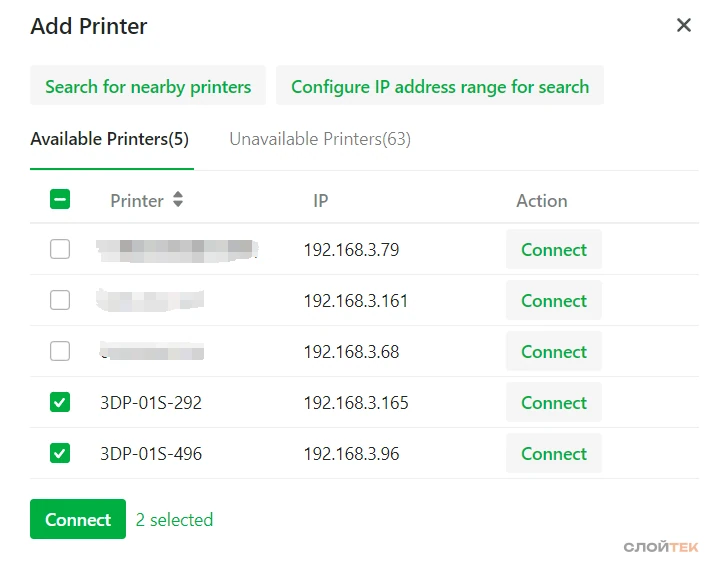
Search for nearby printers («Поиск принтеров поблизости») автоматически обнаруживает устройства на том же маршрутизаторе или в той же IP-подсети. Выберите принтеры и нажмите Connect («Подключить»). Вкладки Available Printers и Unavailable Printers показывают доступные и недоступные устройства; Action - действие.
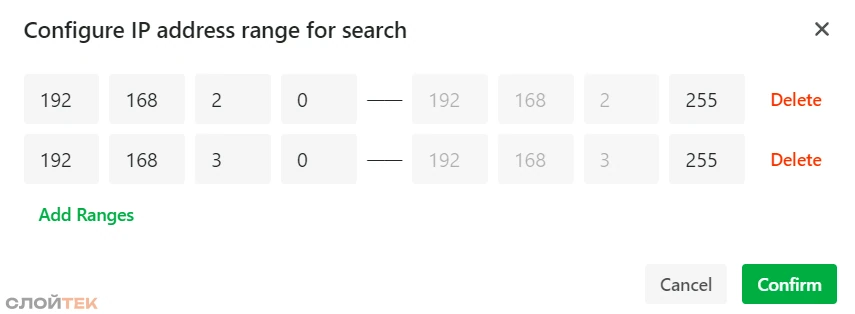
Если сервер и принтеры находятся в разных подсетях, задайте диапазоны IP для активного поиска через Configure IP address range for search («Настроить диапазон IP-адресов для поиска»). Add Ranges добавляет диапазоны, Delete удаляет строку, Cancel отменяет, Confirm подтверждает. Используйте диапазоны своей сети: значения на фото - примеры.
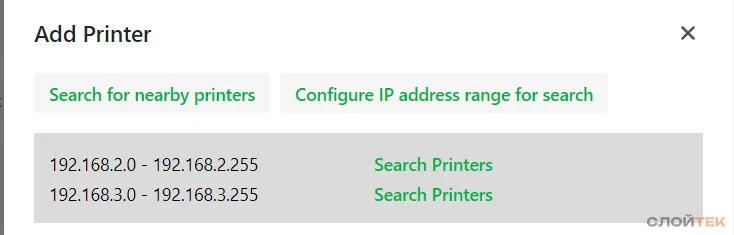
После настройки Search Printers означает «Найти принтеры» в выбранном диапазоне.
Переименование принтера
После подключения устройство появляется в списке принтеров. Printer - принтер, Tags - метки, Task - задание, Print Status - состояние печати, Progress - ход выполнения, Printing Speed - скорость, Filament - филамент, Actions - действия. Фильтры Filter by tags, Belong to Task, Printer Model относятся к меткам, принадлежности к заданию и модели принтера.

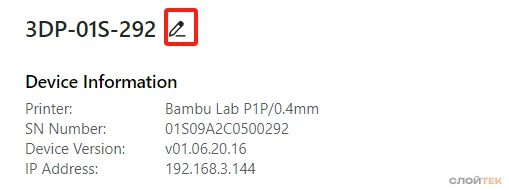
Нажмите Detail («Подробности») в колонке действий и измените имя значком карандаша. В карточке Device Information - сведения об устройстве, SN Number - серийный номер, Device Version - версия устройства, IP Address - IP-адрес. Версия из примера на снимке не заменяет минимальные требования к вашей модели из списка выше.
Группировка принтеров метками
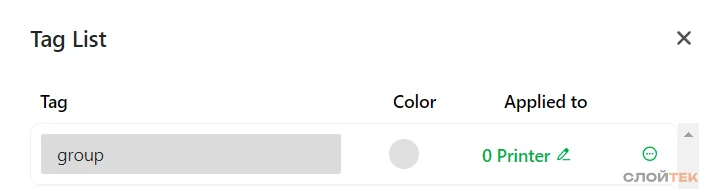
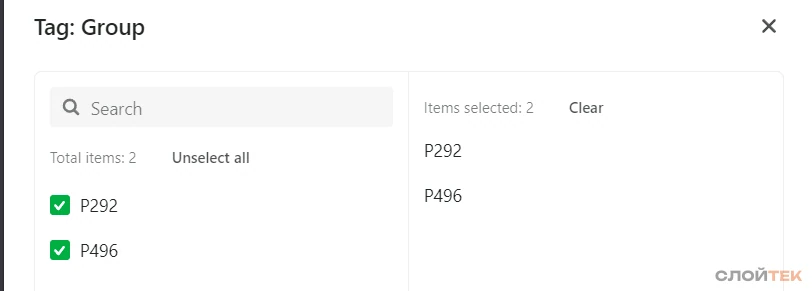
Для работы с группой нажмите Edit Tags («Изменить метки») и назначьте принтерам одинаковую метку. Tag List - список меток, Tag - метка, Color - цвет, Applied to - к каким принтерам она применена. Значок карандаша позволяет изменить назначение.
В окне Tag: Group показана метка с именем Group. Search означает поиск, Items selected - число выбранных, Total items - общее число, Unselect all - снять выделение со всех, Clear - очистить поле поиска. Отметьте нужные принтеры.
Загрузка файла gcode.3mf
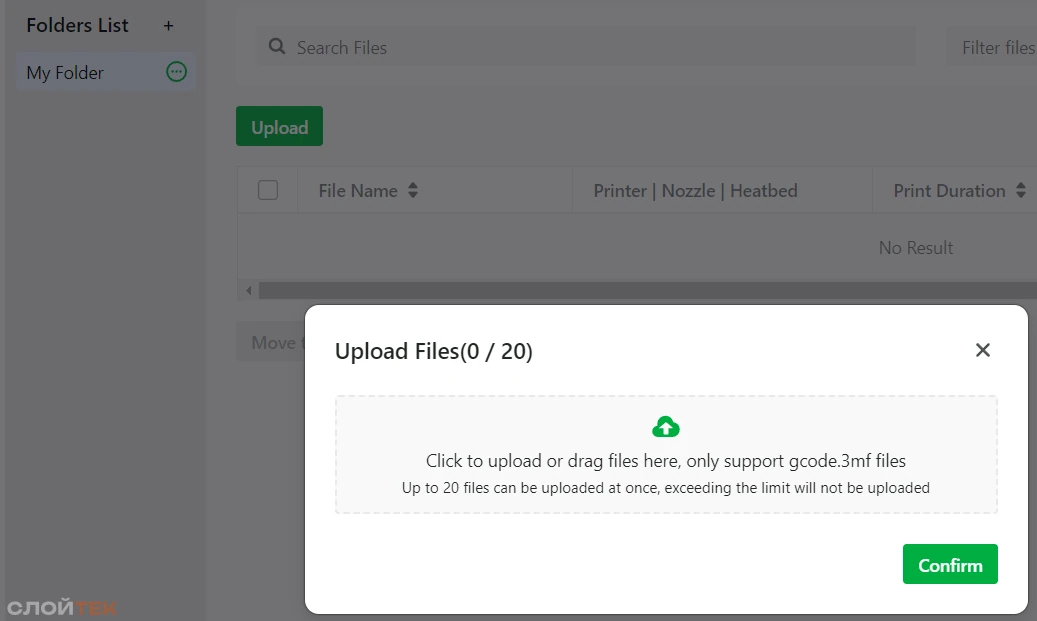
В Bambu Studio выполните Export plate sliced file - экспорт файла нарезанной пластины - и загрузите полученный gcode.3mf в Farm Manager. В оригинале поддерживается только файл с одной пластиной.
Folders List - список папок, My Folder - моя папка, Search Files - поиск файлов, Upload - загрузка. В окне Upload Files можно выбрать файлы или перетащить их в область загрузки. Подпись only support gcode.3mf files указывает формат, а up to 20 files can be uploaded at once - до 20 файлов за одну загрузку; превышающие лимит файлы не загружаются. Это ограничение числа отдельных файлов, при этом каждый файл должен соответствовать условию одной пластины. На фоновой таблице Filter files означает фильтр файлов, No Result - «нет результатов». Подтвердите кнопкой Confirm.
В списке File Name - имя файла, Printer / Nozzle / Heatbed - принтер, сопло и пластина, Print Duration - расчётная длительность печати, Filament - материал и его количество, Upload Time - время загрузки, Actions - действия. Create Task открывает создание задания по выбранному файлу. Значения модели, диаметра сопла и пластины в строке относятся к конкретному нарезанному файлу.

Запуск печати
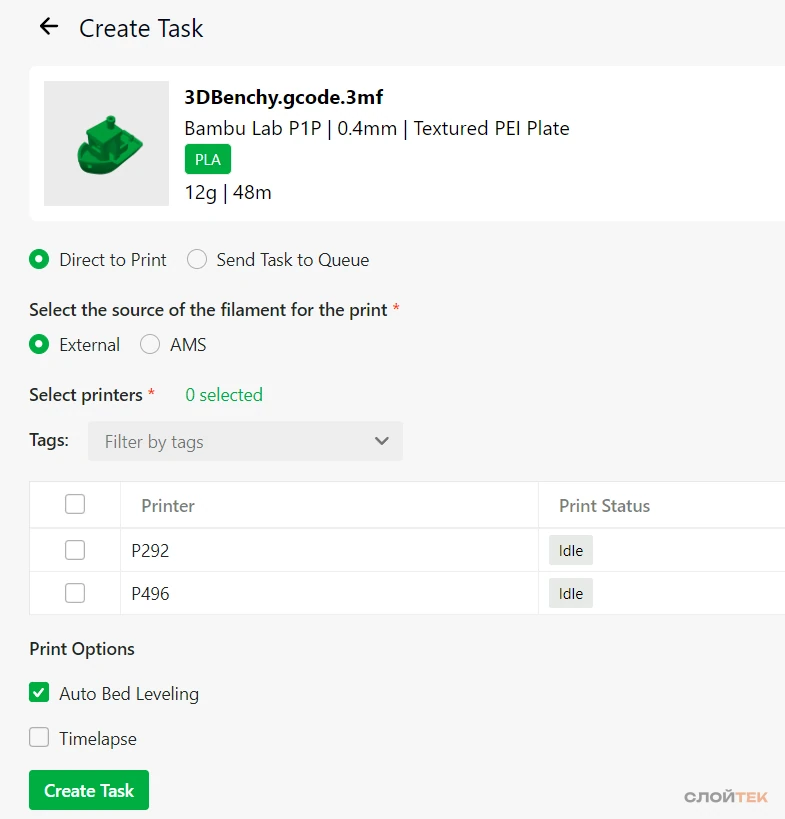
- Создайте задание и выберите Direct to Print («Сразу в печать»), чтобы отправить его одному или нескольким принтерам. На форме также есть Send Task to Queue - «Отправить задание в очередь».
- В режиме Direct to Print можно выбирать только принтеры в состоянии Idle («Ожидание», принтер свободен).
- В список попадают только совместимые с файлом модели принтеров с подходящим диаметром сопла.
На форме Select the source of the filament for the print означает выбор источника филамента: External - внешняя катушка, AMS - система AMS. Select printers - выбор принтеров, Print Options - параметры печати, Auto Bed Leveling - автоматическое выравнивание стола, Timelapse - таймлапс. Отметьте нужные устройства из доступного списка. Нажатие Create Task создаёт задание с выбранными параметрами. Textured PEI Plate означает текстурированную PEI-пластину. Материал, масса и время на иллюстрации относятся к демонстрационному файлу.
Наблюдение за состоянием принтеров
В списке принтеров доступны ход печати, имя файла и скорость. На снимке Prepare - подготовка, Standard - стандартная скорость, Detail - подробности. Значки паузы и остановки расположены в колонке Actions. Строки показывают состояние задания на соответствующем принтере; для управления используется клиент Farm Manager.

Когда пригодится статья
- Bambu Farm Manager не видит принтеры A1 и A2L в разделе фермы
- подключение A1 mini к Farm Manager
- минимальная версия прошивки для добавления принтера в ферму
- принтер отвязан от Handy и отображается Logged Out
- LAN mode выключен перед добавлением в Farm Manager
- поиск принтеров в другой подсети по диапазону IP
- gcode.3mf с одной пластиной и загрузка файлов в ферму
- в списке Direct to Print нет принтера с нужным соплом
- локальная учётная запись администратора Farm Manager
- метки для группы принтеров и наблюдение за печатью
Частые вопросы
Поддерживаются ли A1, A1 mini и A2L?
Да, они прямо перечислены в текущем оригинале. Для A1/A1 mini указана прошивка 01.04.00.00 или новее, для A2L 01.00.03.00 или новее. Также проверьте отвязку от Handy, выход из аккаунта принтера, выключенный LAN mode и доступность сети.
Нужно ли включать LAN mode для добавления в Farm Manager?
В проверенной инструкции Farm Manager требуется выключенный LAN mode на принтере. Принтер также должен быть отвязан от Handy и показывать Logged Out.
Почему принтера нет в списке Direct to Print?
По оригиналу в этом режиме доступны только свободные принтеры Idle с совместимой моделью и диаметром сопла, соответствующим нарезанному файлу.
Можно ли загрузить файл с несколькими пластинами?
В текущем руководстве поддерживается gcode.3mf с одной пластиной. Ограничение до 20 файлов за загрузку на скриншоте относится к отдельным файлам, не к пластинам внутри файла.
Товары по теме в SloyTek
Статья помогла решить проблему?
Не помогло - подключим специалиста
Инженеры SloyTek разберутся с настройкой и неисправностью. Оставьте заявку - перезвоним или напишем. Фото и видео проблемы удобнее прислать в мессенджер.
Или напишите сразу - текст обращения уже подготовлен:
