Коротко
Как задать мелкий шаг только на куполе или склоне, распределить слои адаптивно и вручную. Сглаживание, минимумы и ограничения башни очистки и органических поддержек при разном шаге.
Где помогает переменная высота слоя
Если у фигурки гладкие вертикальные стенки, но на куполе отчётливо видны ступеньки, менять высоту всех слоёв не обязательно. С постоянным шагом слайсер одинаково обрабатывает и простые, и пологие участки. Инструмент «Переменная высота слоя» позволяет уменьшить шаг на нужной высоте, сохранив более быстрый крупный шаг на остальной детали. На рисунке 1 показан результат нарезки, на рисунке 2 - готовые детали.
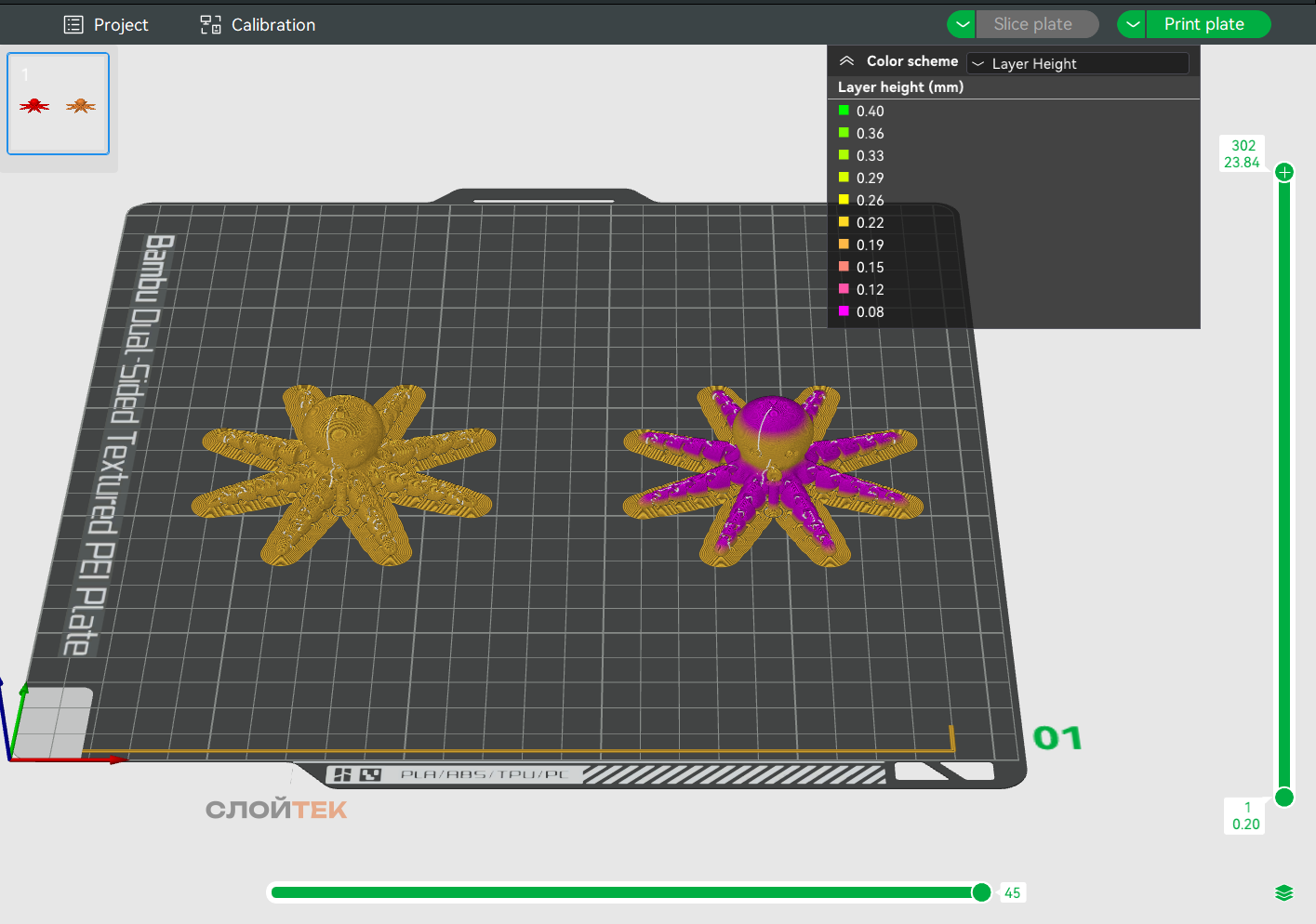
Рисунок 1. На столе две одинаковые модели. Цвет слева соответствует постоянному шагу. Справа цвет меняется там, где изменяется высота слоя.
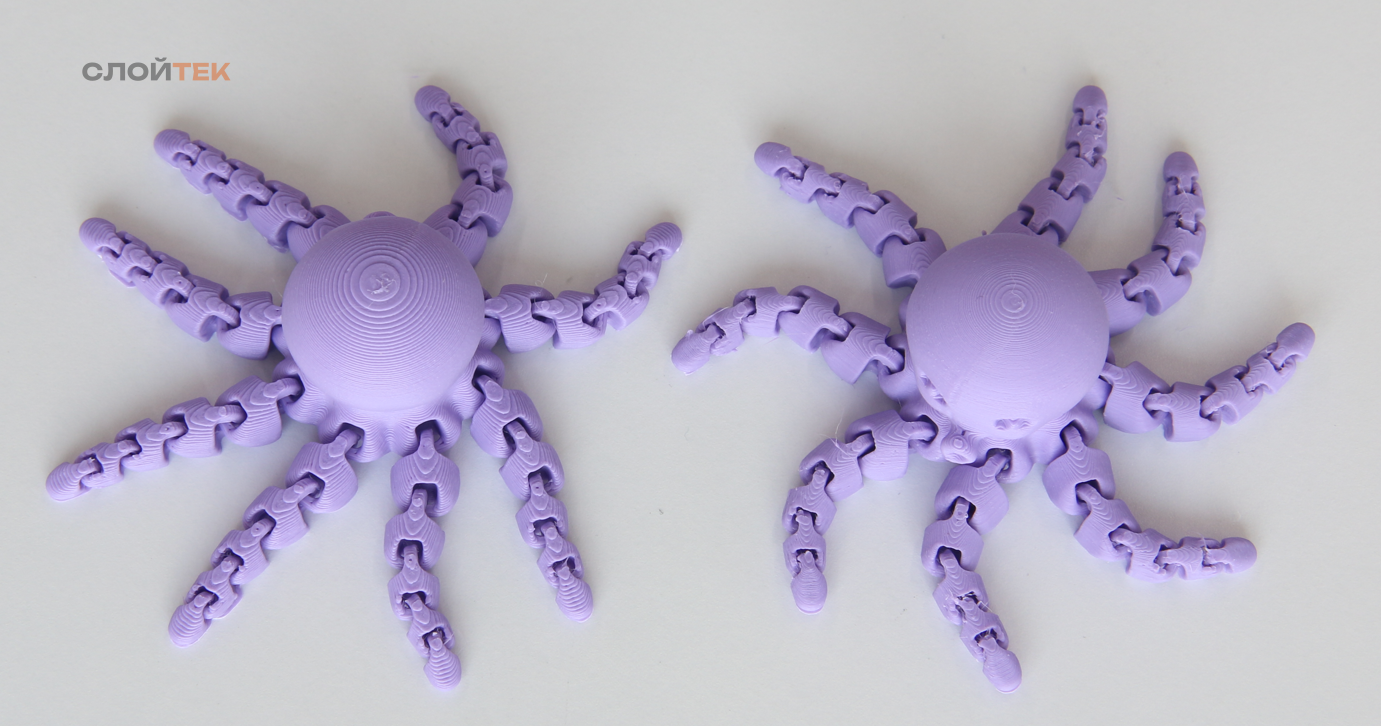
Рисунок 2. На отпечатке слева видны линии на макушке. На правой фигурке для закругления использована переменная высота.
На рисунке 3 при одинаковой высоте слоя на крутом склоне соседние дорожки ближе друг к другу по горизонтали. На пологом участке та же высота образует более широкую ступеньку.
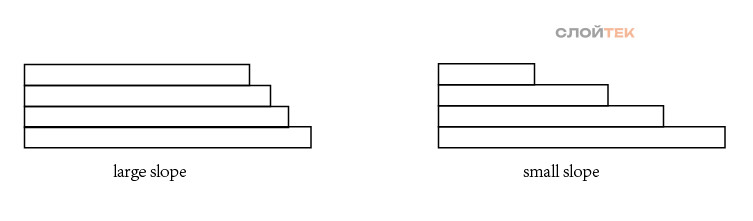
Рисунок 3. Слева крутой склон с короткими ступеньками, справа пологий с более широкими площадками.
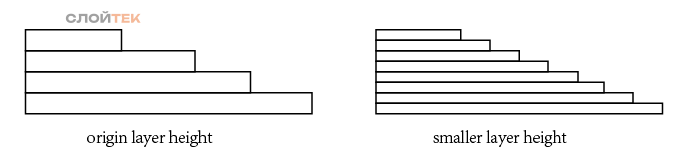
Рисунок 4. У обеих схем одинаковый уклон. Справа слои тоньше и ступеньки мельче. Применяя такой шаг только на сложном участке, можно сократить время по сравнению с печатью всей модели тонким слоем.
Как включить и настроить инструмент
Переменный шаг ограничен настройками сопла. Посмотрите в настройках принтера «Экструдер» → «Ограничения высоты слоя». Для показанного сопла 0,4 мм допустимый диапазон 0,08–0,28 мм. Производитель определил его испытаниями и рекомендует оставить эти границы.
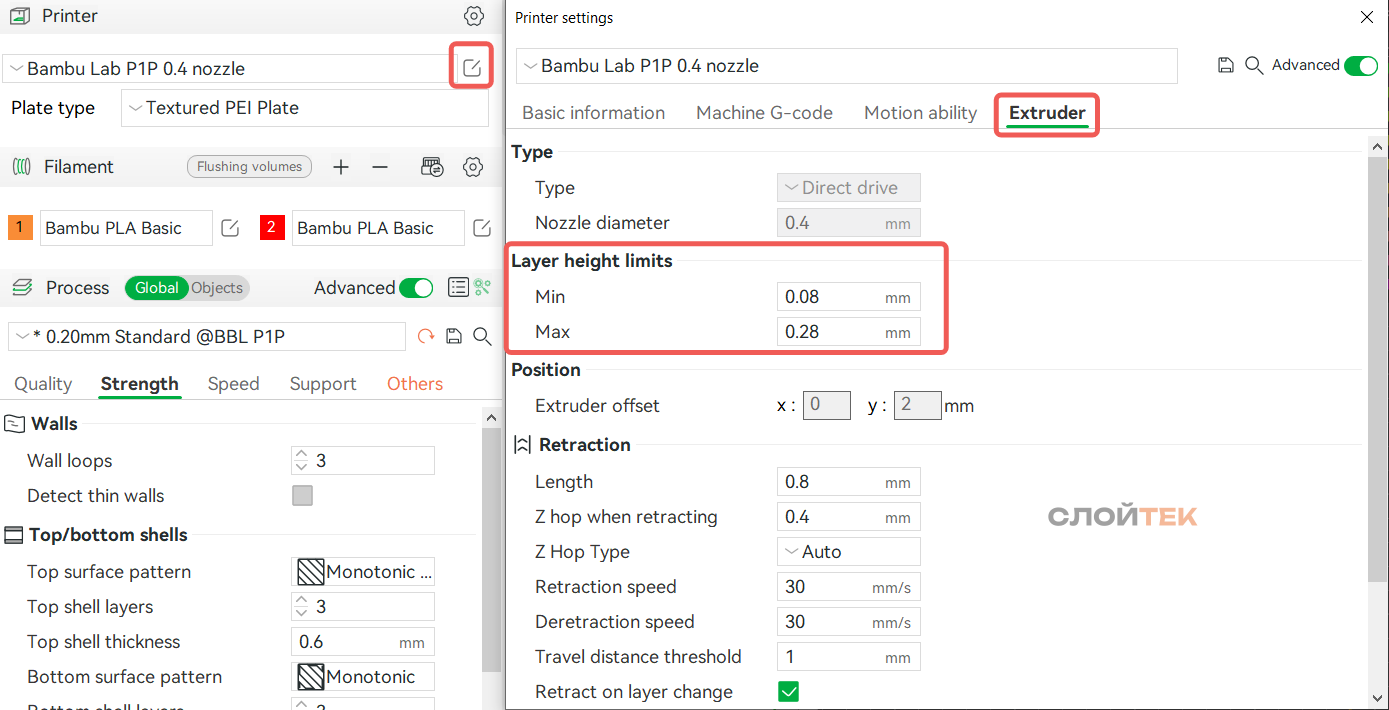
Рисунок 5. В окне экструдера выделены минимальная и максимальная высота слоя.
Выделите модель на рабочем столе и нажмите кнопку «Переменная высота слоя» на верхней панели. Профиль высоты редактируется на вертикальной шкале справа от рабочей области.
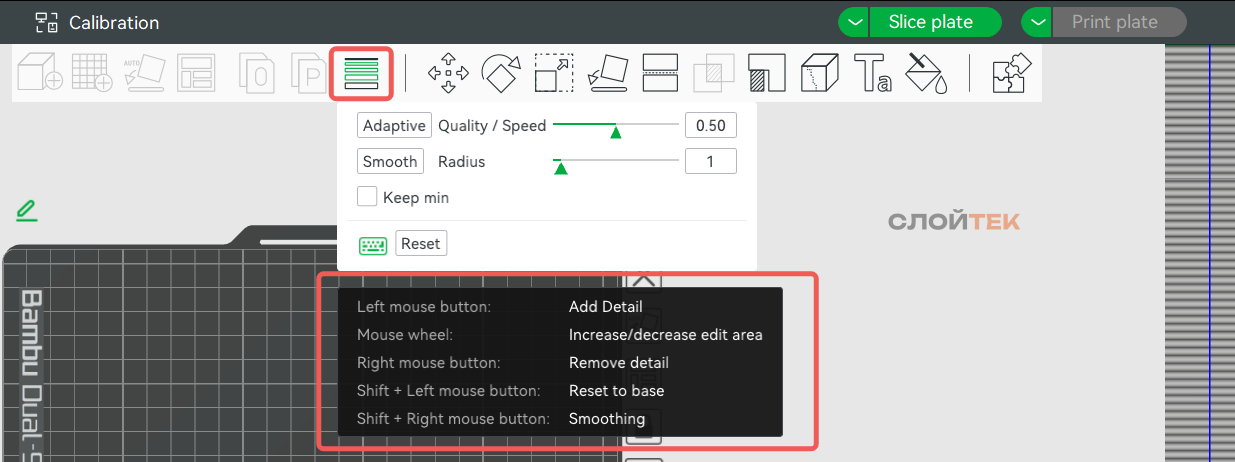
Рисунок 6. На панели видны автоматический подбор, сглаживание, радиус и сброс. Подсказка ниже показывает управление мышью.
При ручной правке в области соответствующей высоты левая кнопка добавляет детализацию, правая уменьшает её. Колесо мыши изменяет ширину редактируемой области. Shift + левая кнопка возвращает участок к базовому шагу, Shift + правая кнопка сглаживает переход. Комбинации показаны на рисунке 6.
Рисунок 7. На шкале вручную меняют шаг для отдельных участков по высоте, затем смотрят на распределение слоёв после нарезки.
Для автоматического подбора задайте положение ползунка «Качество / Скорость» и нажмите «Адаптивная». Смещение к качеству увеличивает долю поверхности с тонкими слоями. Смещение к скорости даёт больше участков с высоким слоем.
Рисунок 8. После адаптивного расчёта цветовая карта на модели и профиль справа меняются в зависимости от положения ползунка.
Нажмите «Сглаживание», если шаг резко меняется между соседними участками. Параметр «Радиус» управляет шириной гауссова фильтра. Больший радиус даёт более плавный профиль, а команду можно повторить. Опция «Сохранять минимумы» оставляет исходную минимальную высоту на отмеченных зелёным участках при сглаживании.
Рисунок 9. При сглаживании выравниваются резкие переходы на профиле высоты справа от модели.
Ограничения башни очистки и поддержек
1. Несколько объектов и многоцветная печать. Чтобы использовать башню очистки, на всех объектах одной пластины должно совпадать распределение высоты слоёв. Если графики различаются, слайсер не сможет построить общую башню.
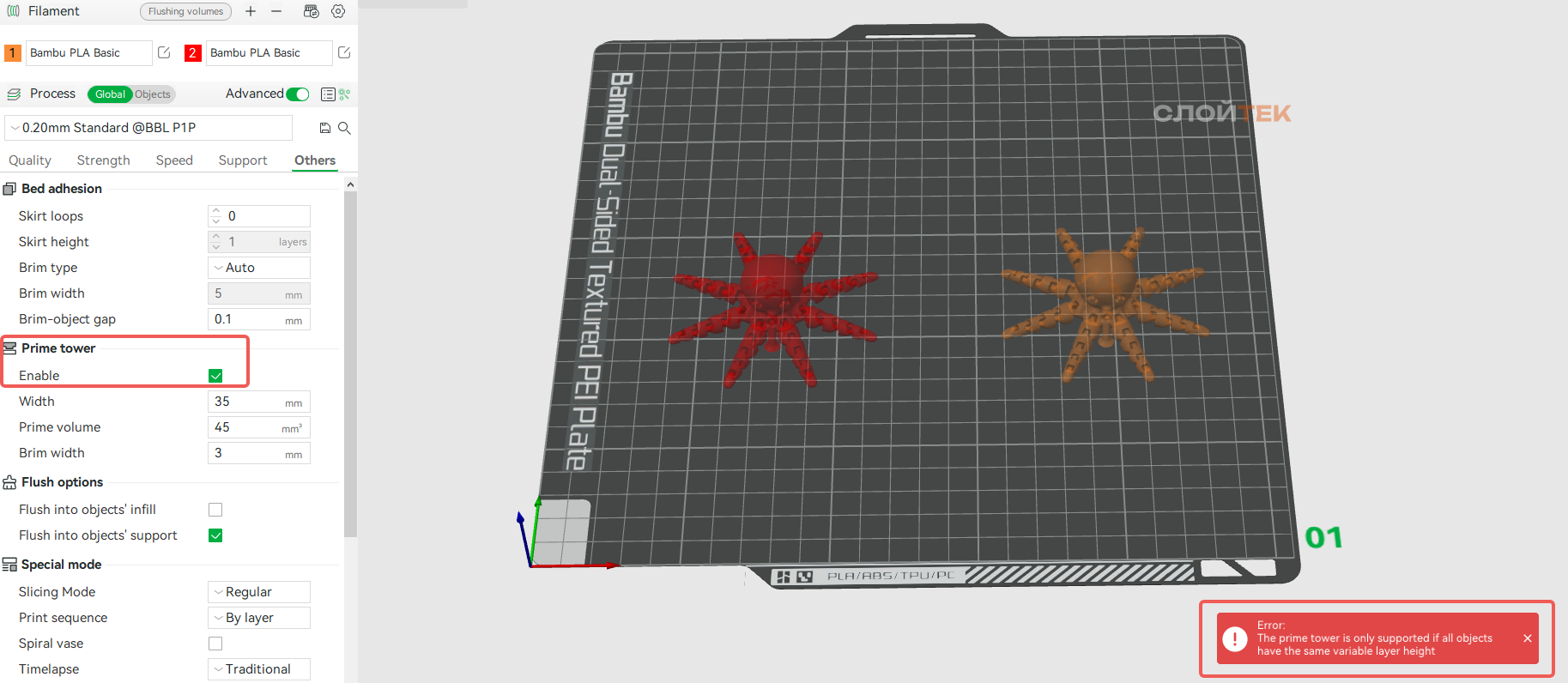
Рисунок 10. У двух объектов на столе разные настройки, и при включённой башне Bambu Studio выводит сообщение о несовместимости высот.
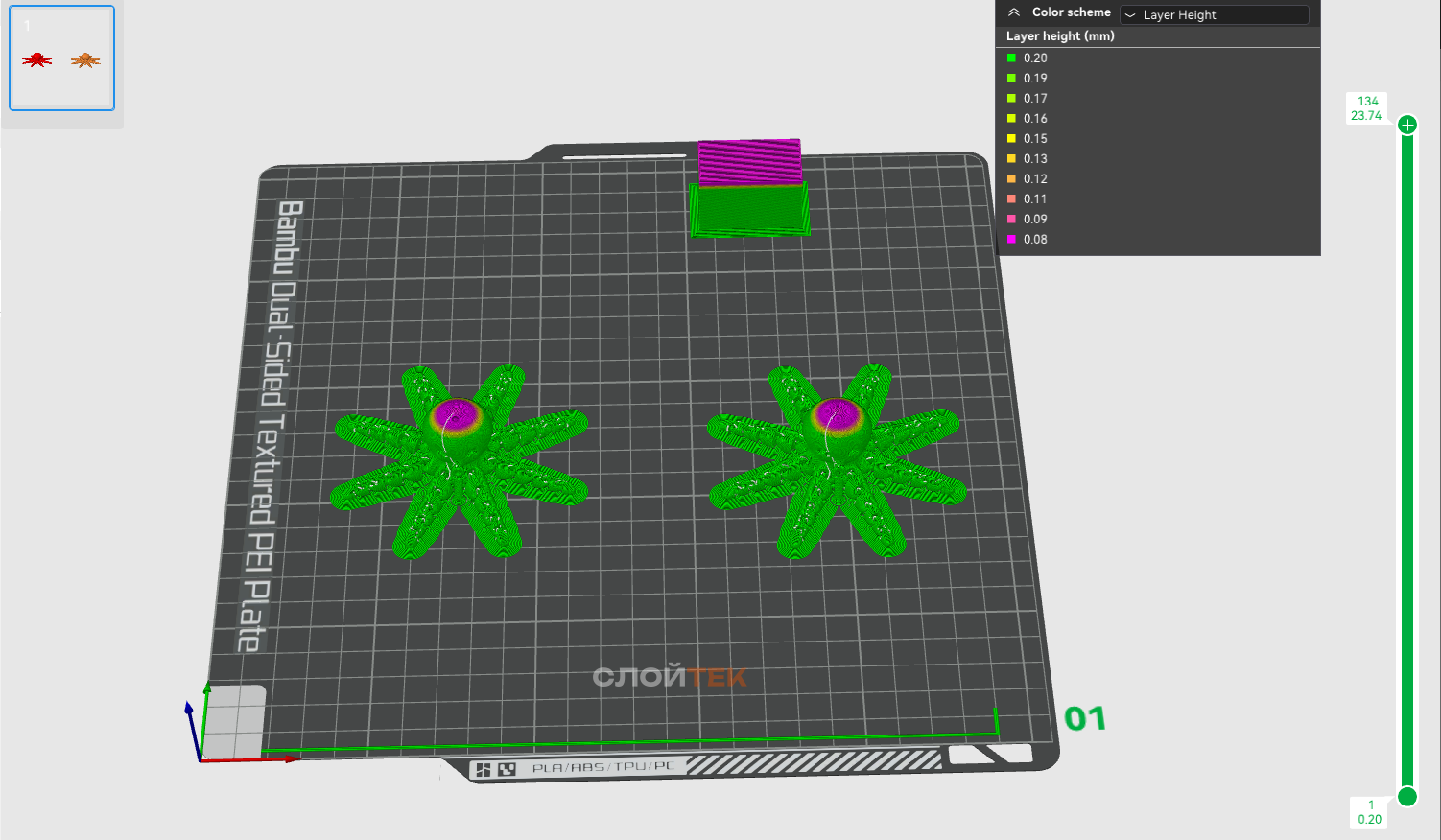
Рисунок 11. Когда высоты слоёв совпадают, рядом с двумя объектами можно построить одну башню очистки.
Предположим, у одного объекта слой заканчивается на 0,18 мм. Башня должна выйти на ту же отметку 0,18 мм. Для другого объекта нужна отметка 0,2 мм. Разница составляет 0,02 мм, но добавить отдельный слой высотой 0,02 мм для башни невозможно.
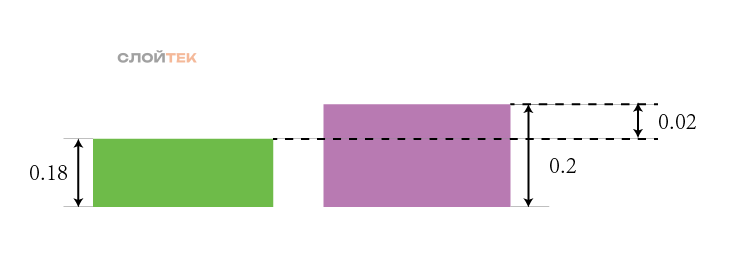
Рисунок 12. Зелёный участок имеет высоту 0,18 мм, фиолетовый - 0,2 мм. Пунктир и стрелка показывают разницу 0,02 мм.
2. Органические древовидные поддержки. В описанном производителем режиме переменная высота слоя несовместима с органическим стилем древовидных поддержек.
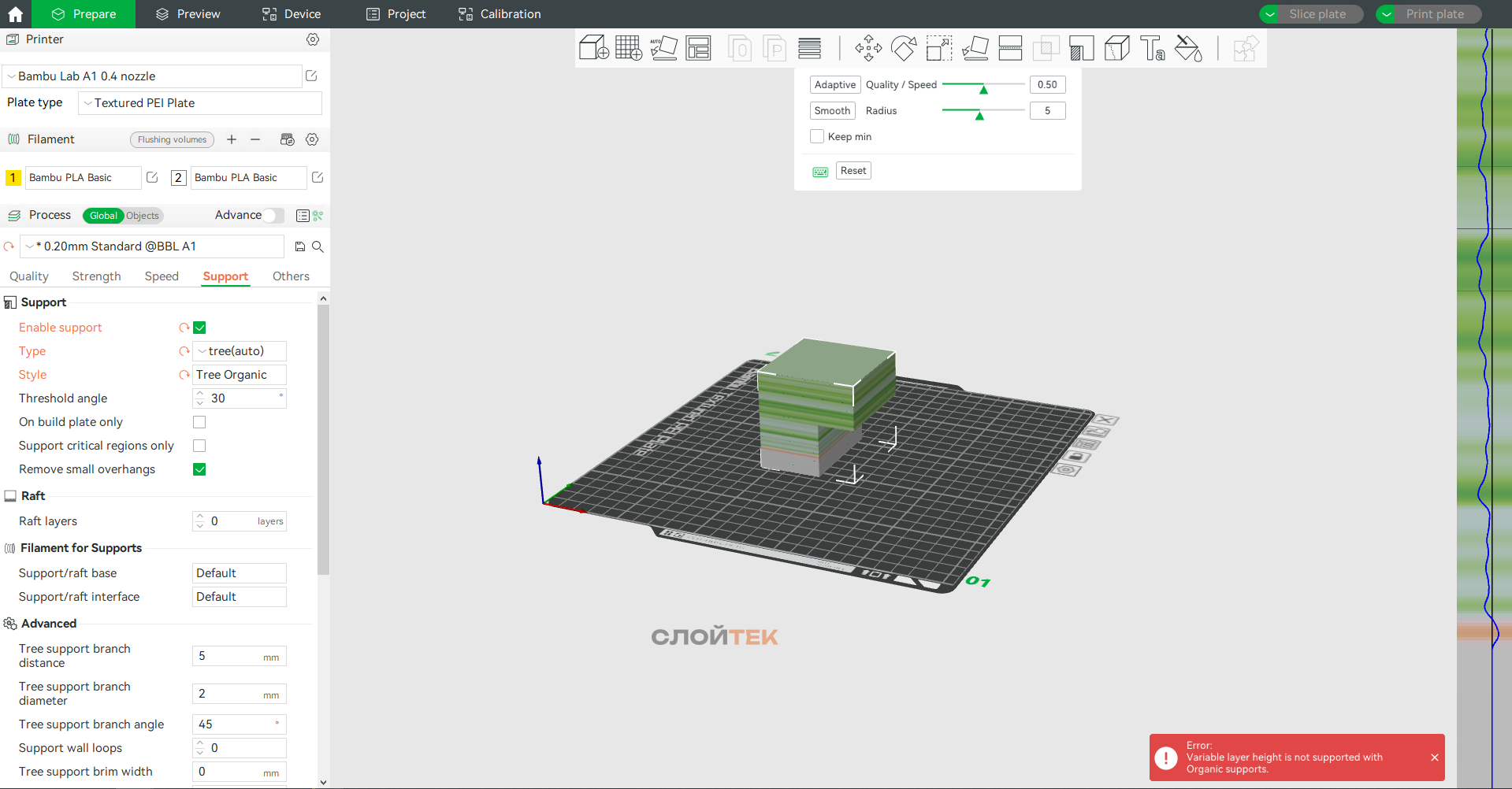
Рисунок 13. При выборе этого сочетания Bambu Studio выдаёт сообщение о несовместимости. Проверьте стиль поддержек перед повторной нарезкой.
Товары по теме в SloyTek
Статья помогла решить проблему?
Не помогло - подключим специалиста
Инженеры SloyTek разберутся с настройкой и неисправностью. Оставьте заявку - перезвоним или напишем. Фото и видео проблемы удобнее прислать в мессенджер.
Или напишите сразу - текст обращения уже подготовлен:
