Коротко
Как подобрать коэффициент потока вручную на A1, A1 mini и P1S по поверхности образцов. Грубая и точная калибровка подачи, сохранение результата в профиль филамента и автоматический тест с микролидаром на X1.
Что меняет коэффициент подачи
Коэффициент подачи определяет, сколько филамента экструдер выдавит через сопло по сравнению с расчётным количеством. Его можно выразить множителем или в процентах. Если коэффициент велик, соседние дорожки наползают друг на друга, образуются бугорки. Если он мал, между дорожками остаются зазоры. Похожий эффект можно увидеть, выдавливая пасту из тюбика: от усилия меняется толщина полоски.
У филаментов для 3D-печати текучесть расплава зависит от материала и температуры. PLA легко течёт, ABS и нейлон более вязкие, PETG липнет к поверхности, TPU эластичен и вязок, поликарбонат отличается высокой прочностью, а наполненные композиты могут быть абразивными. Подбирайте коэффициент для конкретного филамента.
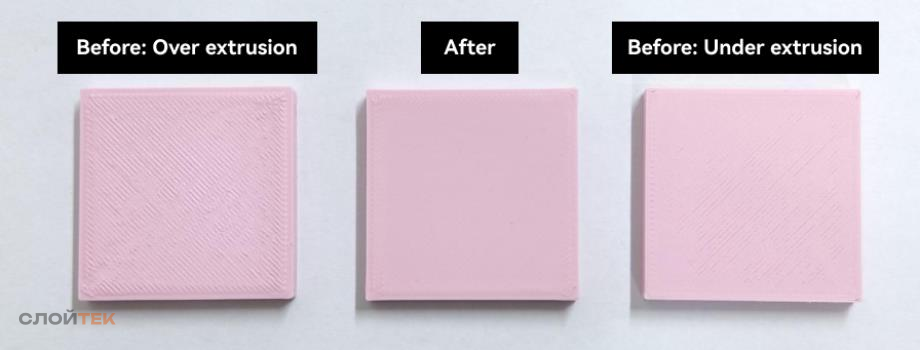
Слева показана поверхность до настройки при избыточной подаче, справа - до настройки при недостаточной. В центре дорожки после калибровки ровно заполняют верх образца.
Когда нужна калибровка подачи
Проверьте состояние 3D-принтера и выполните остальные необходимые калибровки, в том числе калибровку динамики потока. У исправного принтера с качественным филаментом причина дефекта может лежать в другом параметре. К подбору коэффициента переходите, если признаки сохраняются.
1. Избыток пластика. На поверхности появляются наплывы, слои выглядят слишком толстыми.
2. Недостаточная подача. Видны пропуски или щели в дорожках, заполнение получается слабым.
3. Неровная поверхность. Верхняя сторона детали после 3D-печати остаётся шероховатой или неоднородной.
4. Низкая прочность. Деталь легко ломается. Среди возможных причин - недостаток пластика и плохое соединение слоёв.
Отдельный случай - вспенивающийся LW-PLA для радиоуправляемых самолётов. При нагреве он заметно расширяется, поэтому пробная печать помогает подобрать рабочий расход. См. настройки печати авиамоделей из PLA Aero.
Насколько точен результат
В описанном производителем автоматическом режиме микролидар Bambu Lab измеряет тестовые дорожки. На прозрачном, полупрозрачном, сильно отражающем материале или филаменте с блёстками оптическое измерение может давать менее точный результат. Показания различаются от прогона к прогону и между катушками. Производитель уточняет алгоритм с обновлениями прошивки. Ручной режим позволяет подобрать коэффициент по напечатанной поверхности, при аккуратном сравнении образцов своего теста.
Какой режим выбрать
- Автоматический режим. Запустите тест и дождитесь результата измерения. Приведённая ниже автоматическая процедура с микролидаром относится к серии X1.
- Ручной режим. Владелец сам сравнивает напечатанные образцы и выбирает самый гладкий. Для A1 и A1 mini используйте этот раздел.
Грубый и точный подбор вручную
- Грубая калибровка использует коэффициент из профиля филамента. Образцы печатаются с подачей от 80 % до 120 % от этого значения, шаг - 5 %. Начните с неё, если подходящий диапазон неизвестен.
- Точная калибровка использует заданный вами исходный коэффициент. Диапазон - от 91 % до 100 % от него с шагом 1 %. Если исходное значение уже подобрано с погрешностью в пределах 10 %, можно сразу перейти к точному этапу.
Порядок калибровки в Bambu Studio
Автоматическая калибровка на серии X1
Шаг 1. Подключите принтер и откройте автоматический режим
В Bambu Studio откройте «Калибровка», выберите калибровку подачи (Flow Rate), затем автоматический режим.
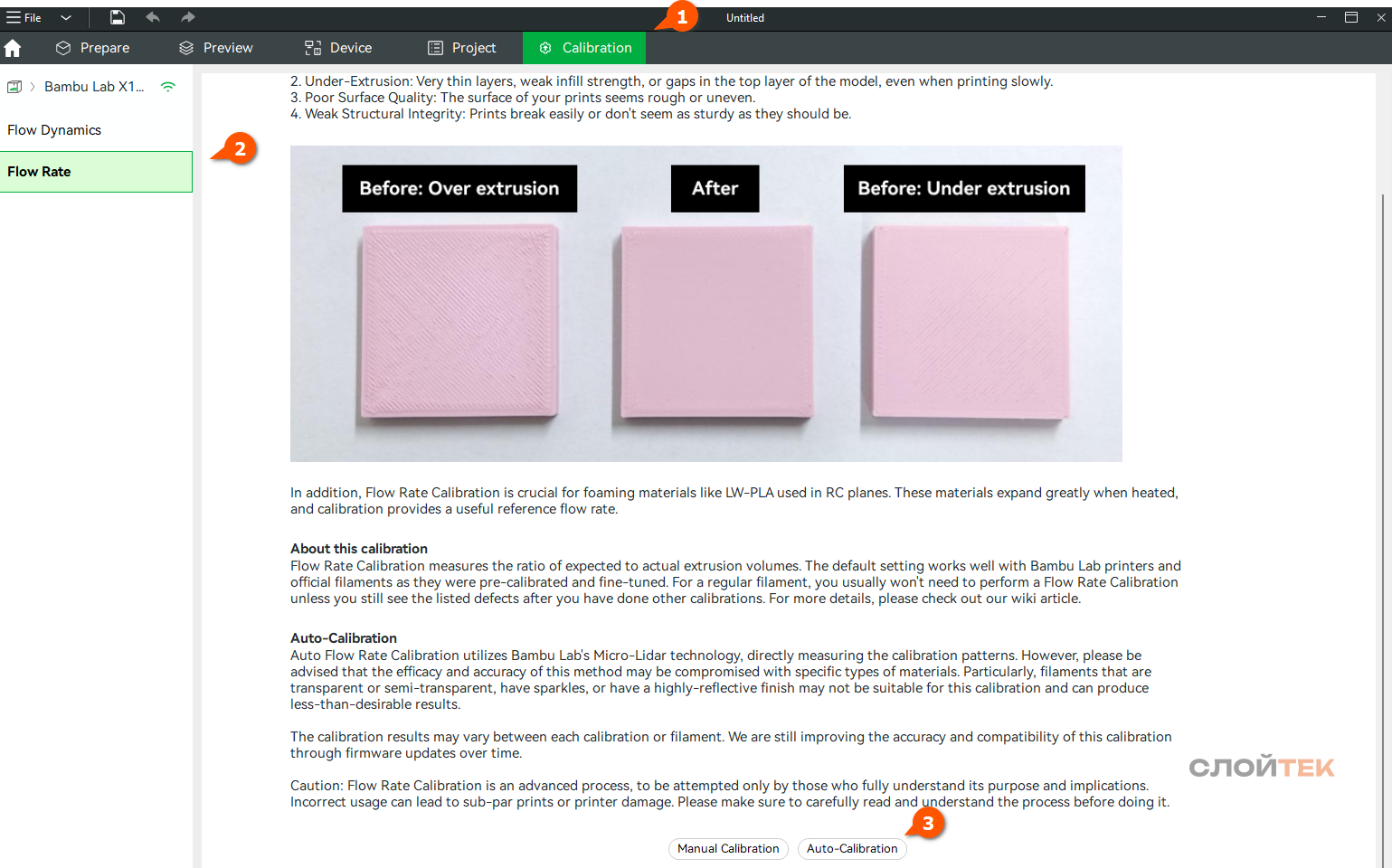
Цифры указывают последовательность выбора: вкладка калибровки, пункт подачи слева, кнопка автоматической калибровки под сравнением образцов.
Шаг 2. Выберите сопло, пластину и материал
Укажите установленное сопло, рабочую пластину и профиль катушки. В примере Bambu Lab это сопло 0,4 мм, гладкая пластина PEI и Bambu ABS.
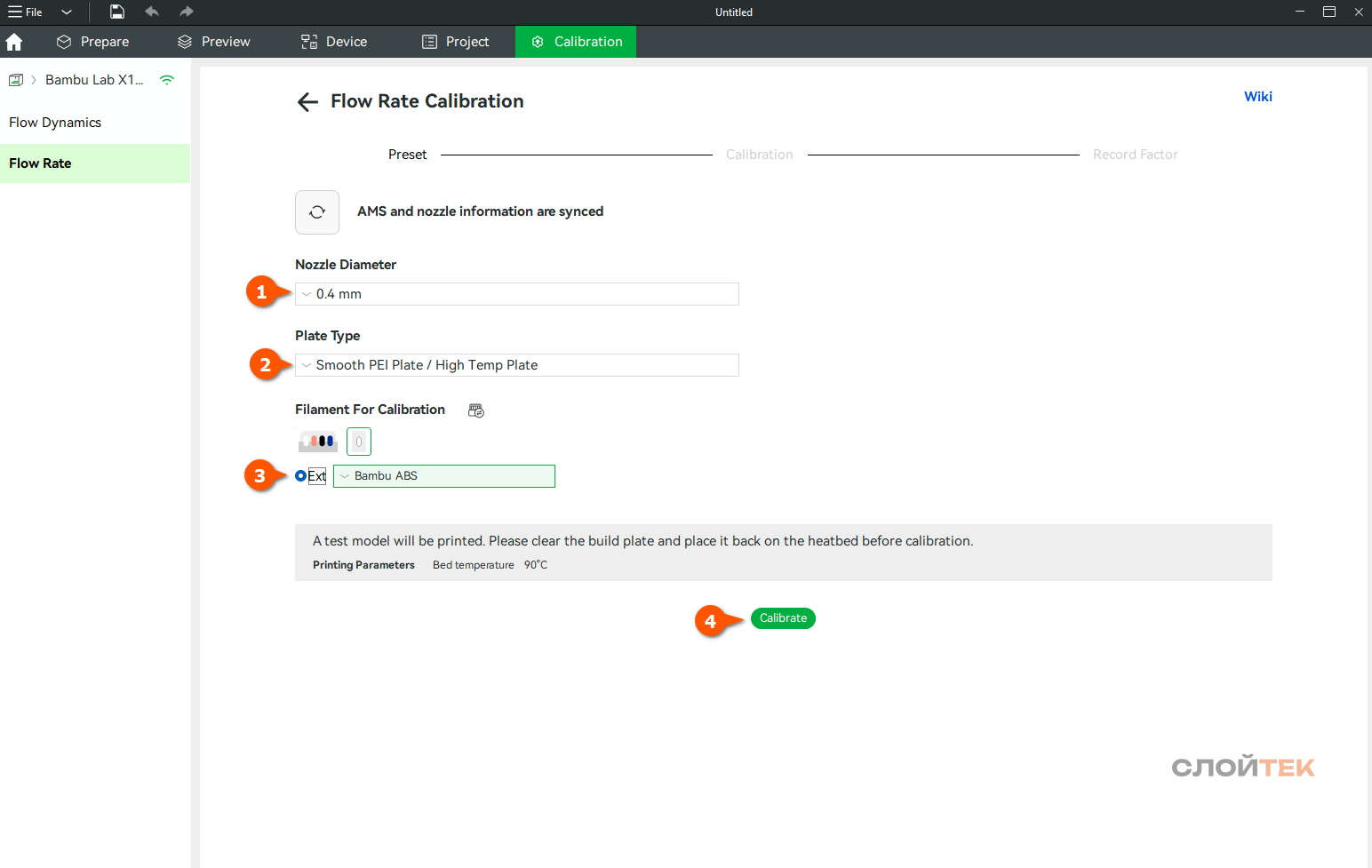
В окне подготовки поля идут сверху вниз: диаметр сопла, тип пластины, материал для теста. В примере указаны температура стола 90 °C и пластины Smooth PEI / High Temp. Кнопка «Калибровать» запускает печать.
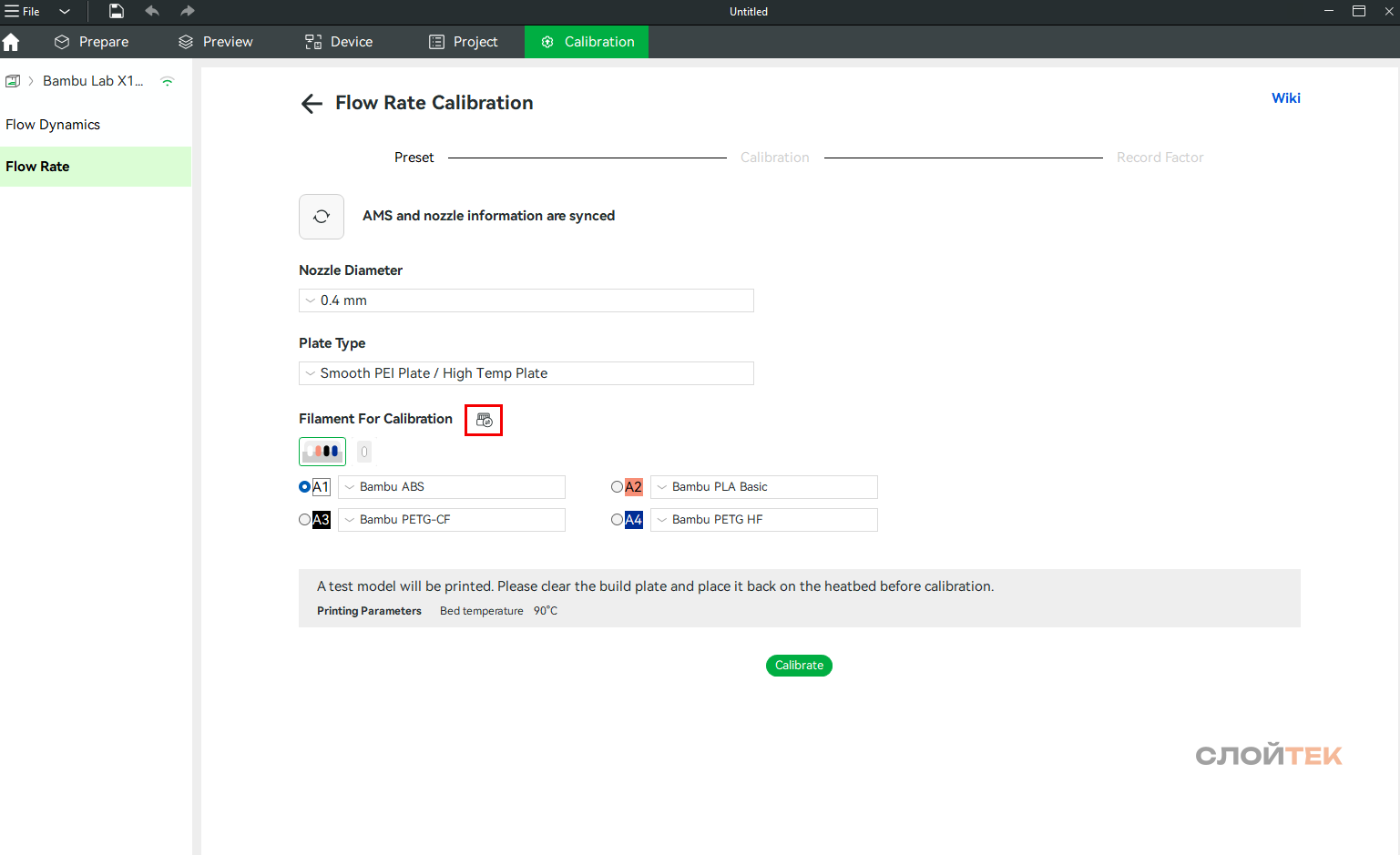
При подключённой AMS значок синхронизации обновляет список слотов. Выберите катушку для калибровки и соответствующий ей профиль филамента.
Проверьте чистоту и установку пластины, затем нажмите «Калибровать». Доступные диаметры зависят от прошивки: в приведённой производителем версии OTA 01.06.00.00 поддерживалось только сопло 0,4 мм.
Шаг 3. Дождитесь окончания печати
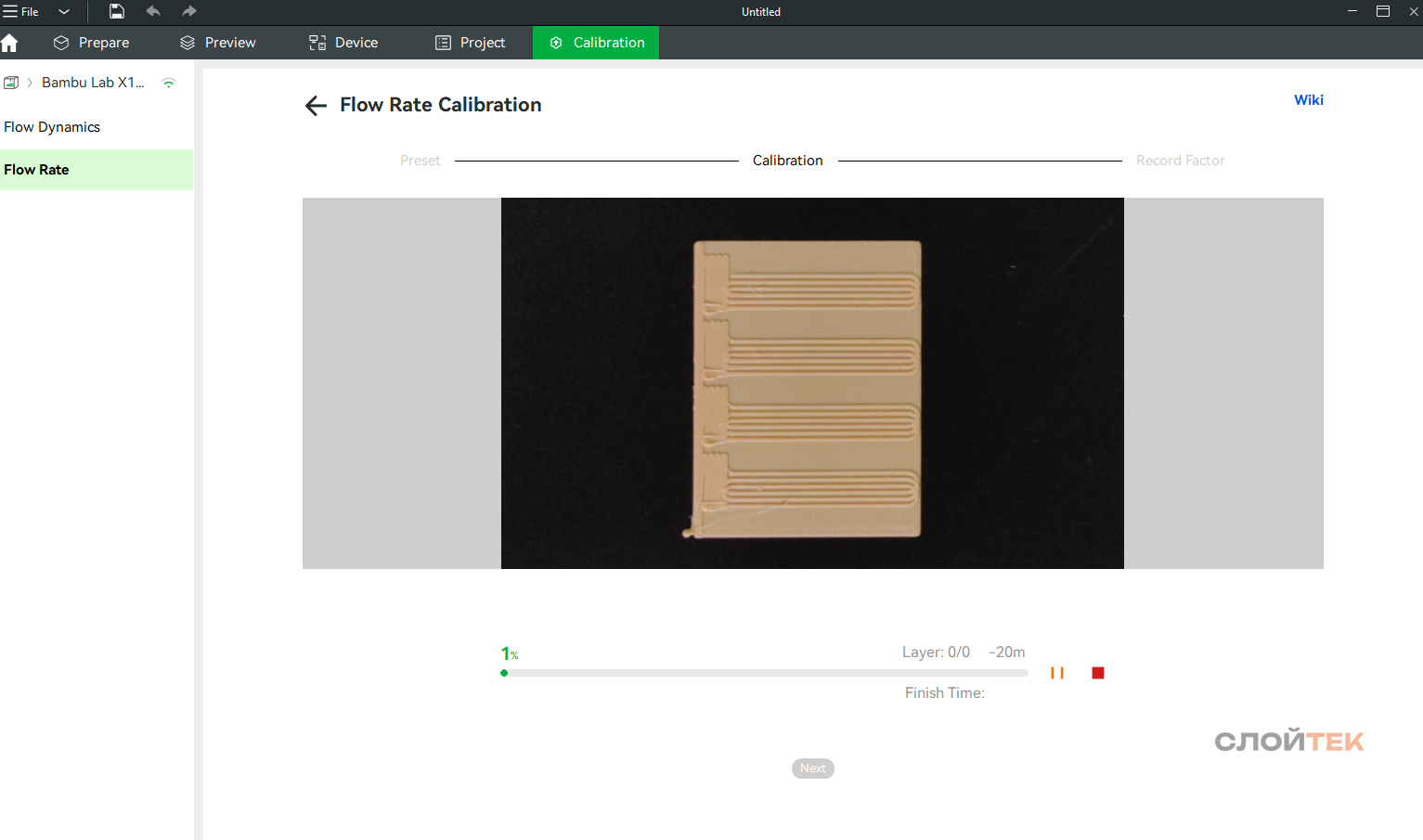
На экране показаны тестовые линии, состояние принтера и индикатор хода печати. Когда тест закончится, нажмите «Далее».
Шаг 4. Сохраните результат
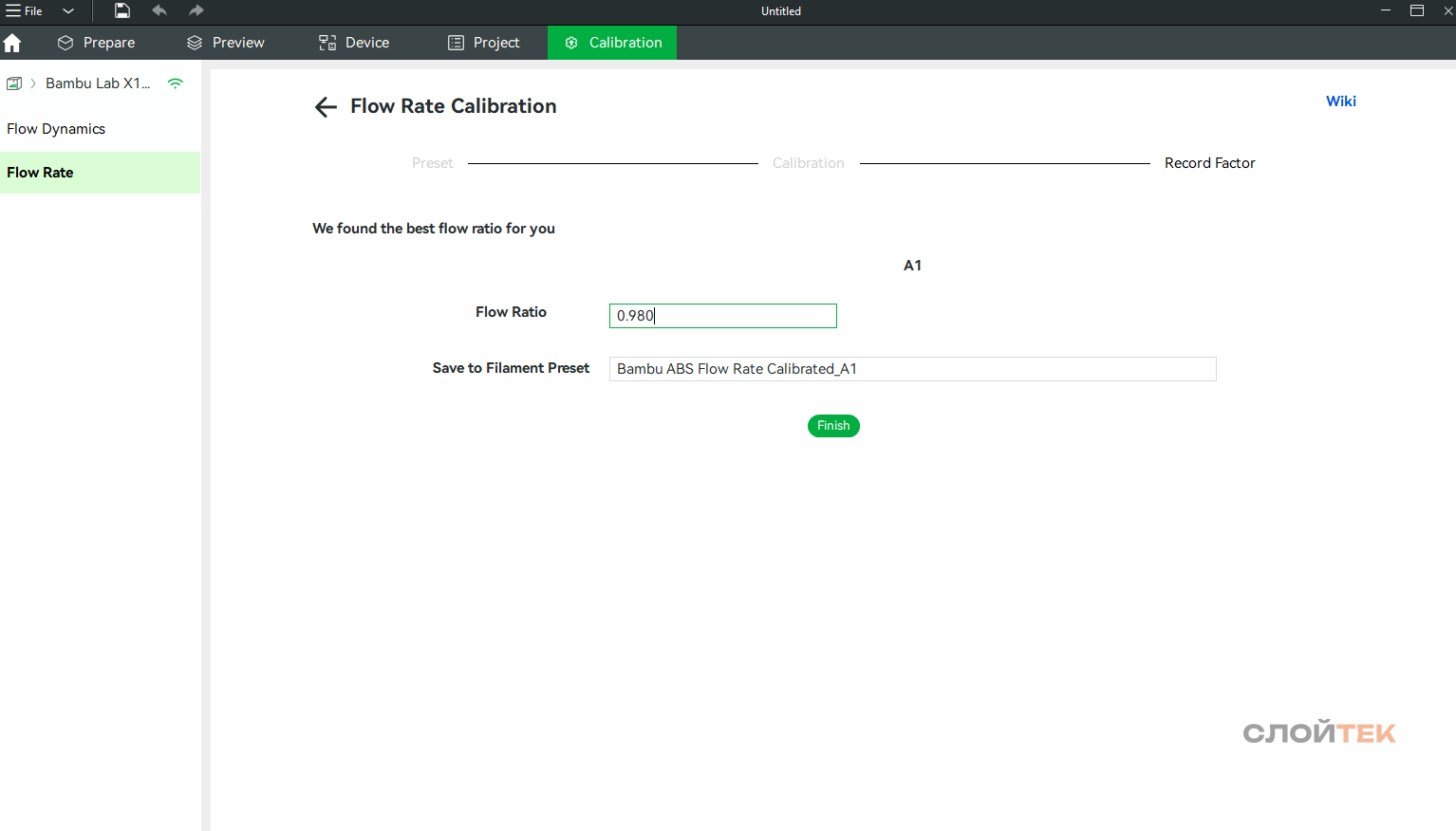
В окне результата видны измеренный коэффициент и имя профиля. На снимке для выбранного слота показано 0,980. Сохраните результат под новым именем. Если ввести имя исходного профиля, его настройки будут перезаписаны.
Ручная калибровка для A1, A1 mini и других поддерживаемых принтеров
Шаг 1. Откройте ручной режим
Подключите свой 3D-принтер. На вкладке «Калибровка» выберите «Подача» (Flow Rate) и запустите ручную калибровку.
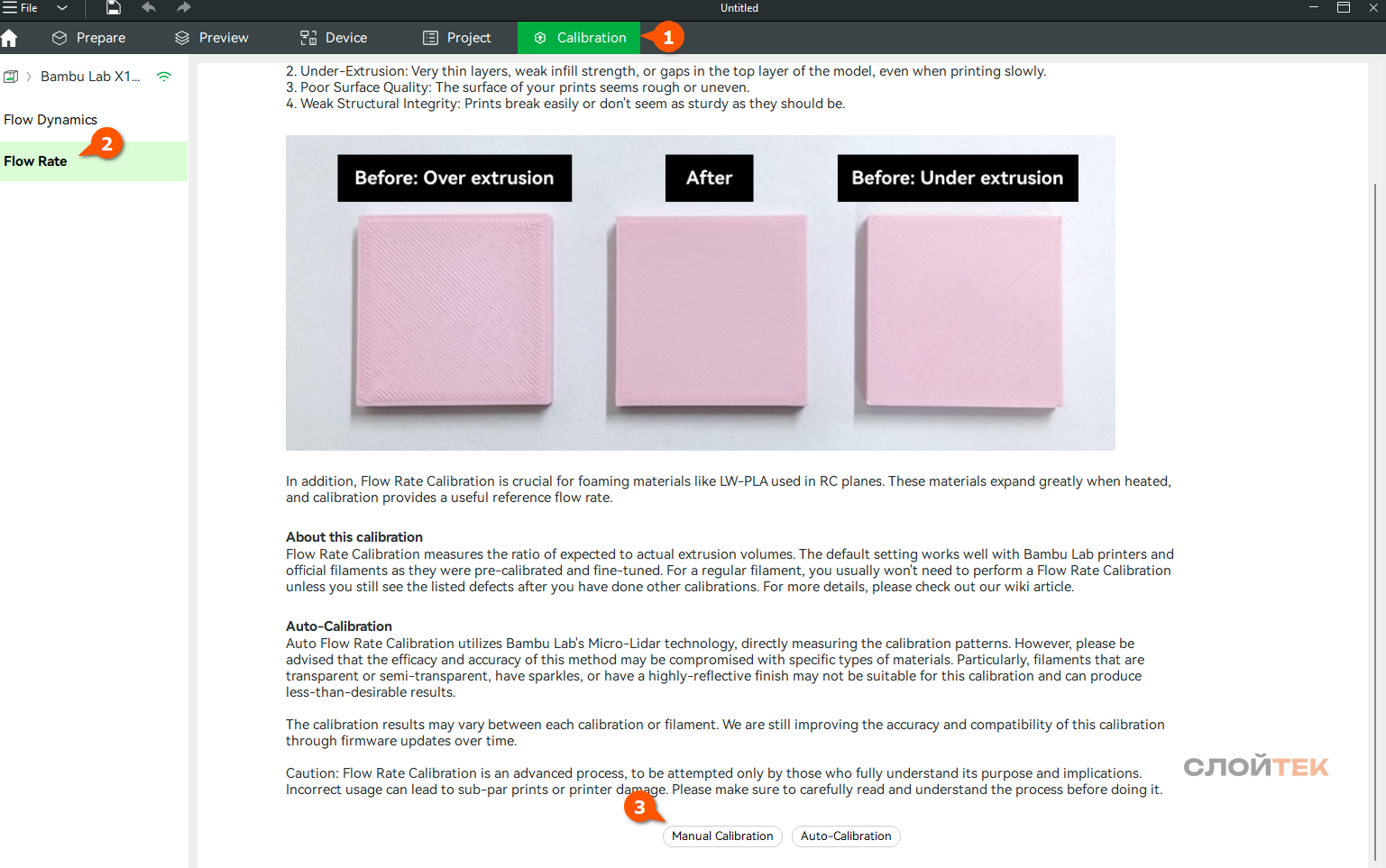
Кнопка ручного режима находится слева от автоматического. Для ручного теста нужна визуальная оценка напечатанных дорожек.
Шаг 2. Выберите тип калибровки
В начале доступны два варианта:
- Полная калибровка.
- Точная калибровка от заданного коэффициента.
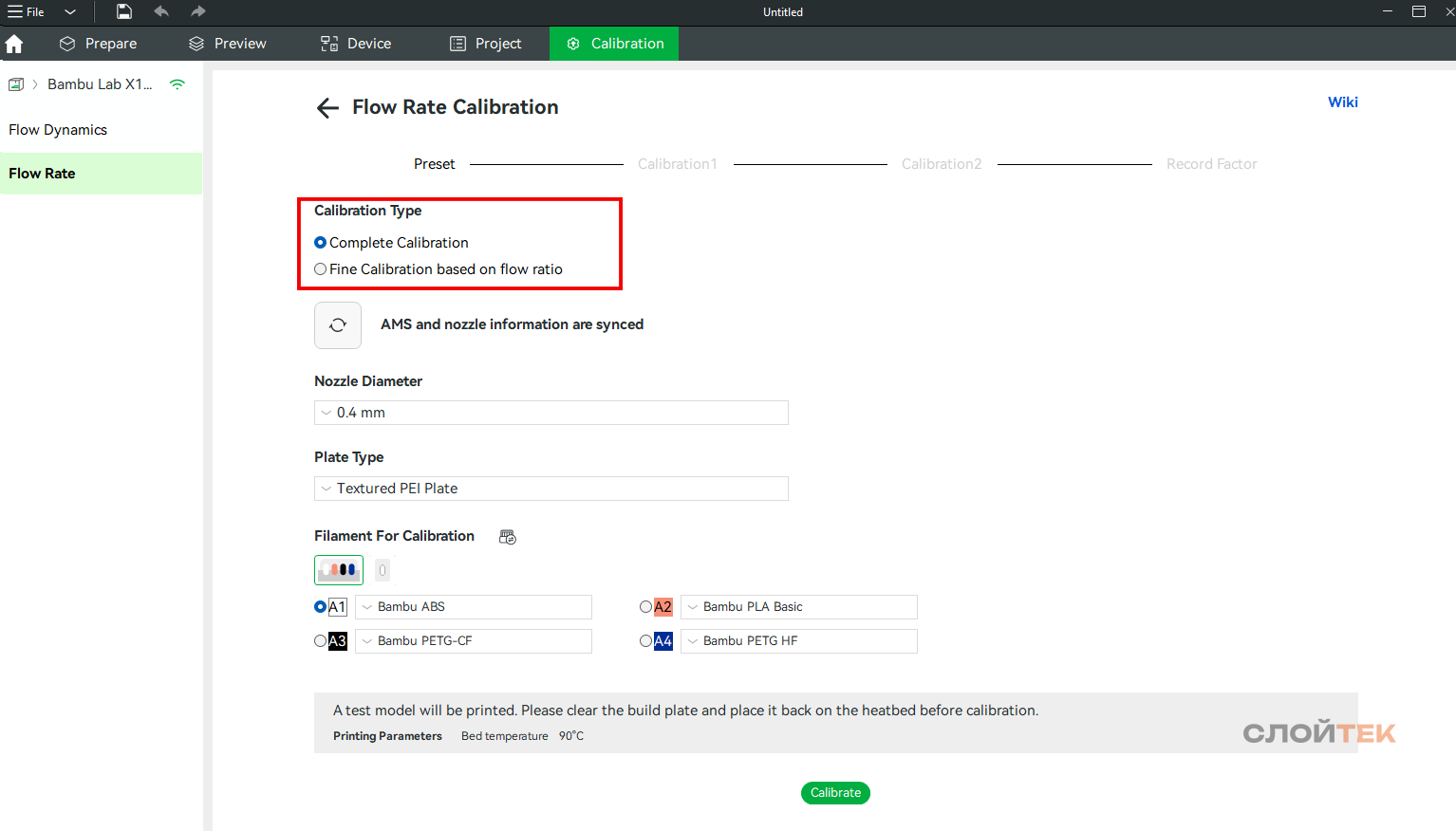
Два переключателя в верхней части окна задают начальный этап. Ниже выберите сопло, пластину, катушку и профиль так же, как при подготовке автоматического теста.
- Полная калибровка начинает с грубого подбора. Его результат становится основой точного этапа.
- Точная калибровка от заданного коэффициента сразу печатает уточняющий набор с введённым вами значением.
После проверки параметров нажмите «Калибровать».
Шаг 3. Сравните образцы и сохраните профиль
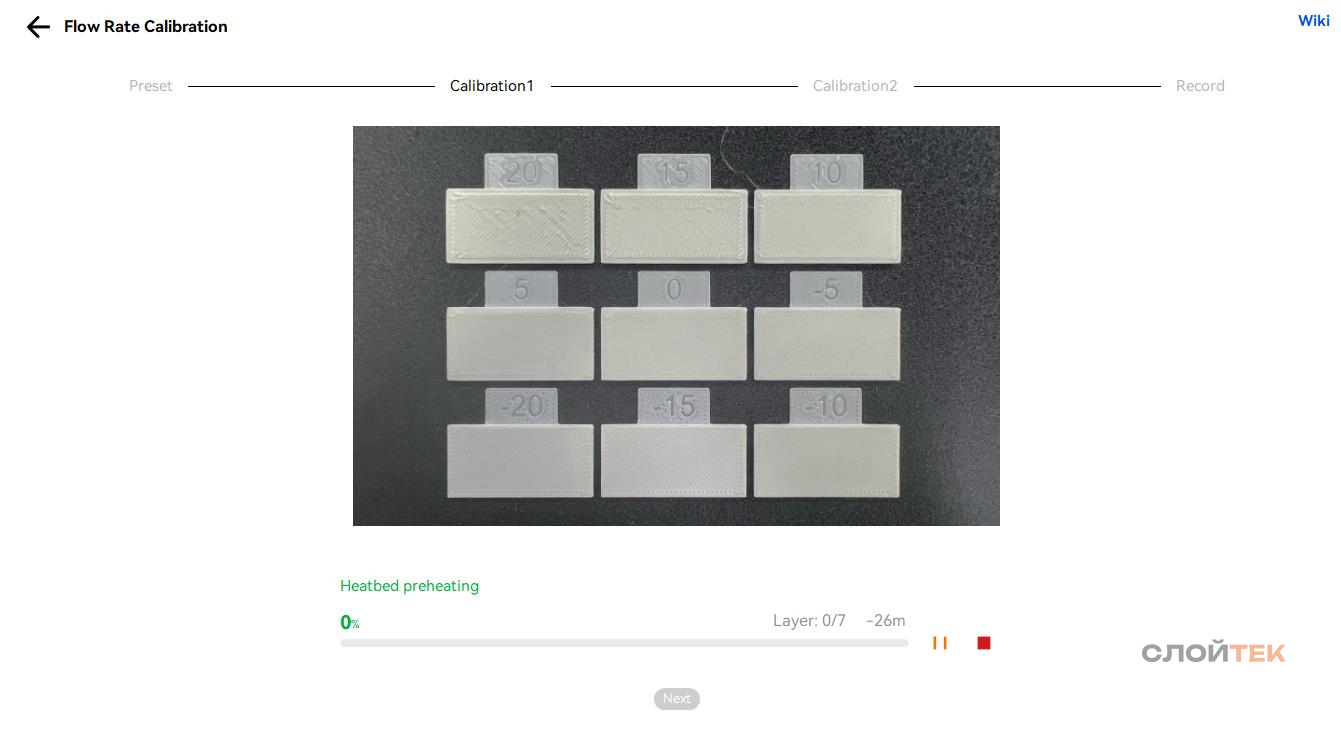
На первом этапе печатается набор прямоугольников с числовыми отметками. Дождитесь окончания печати и сравните поверхность всех образцов.
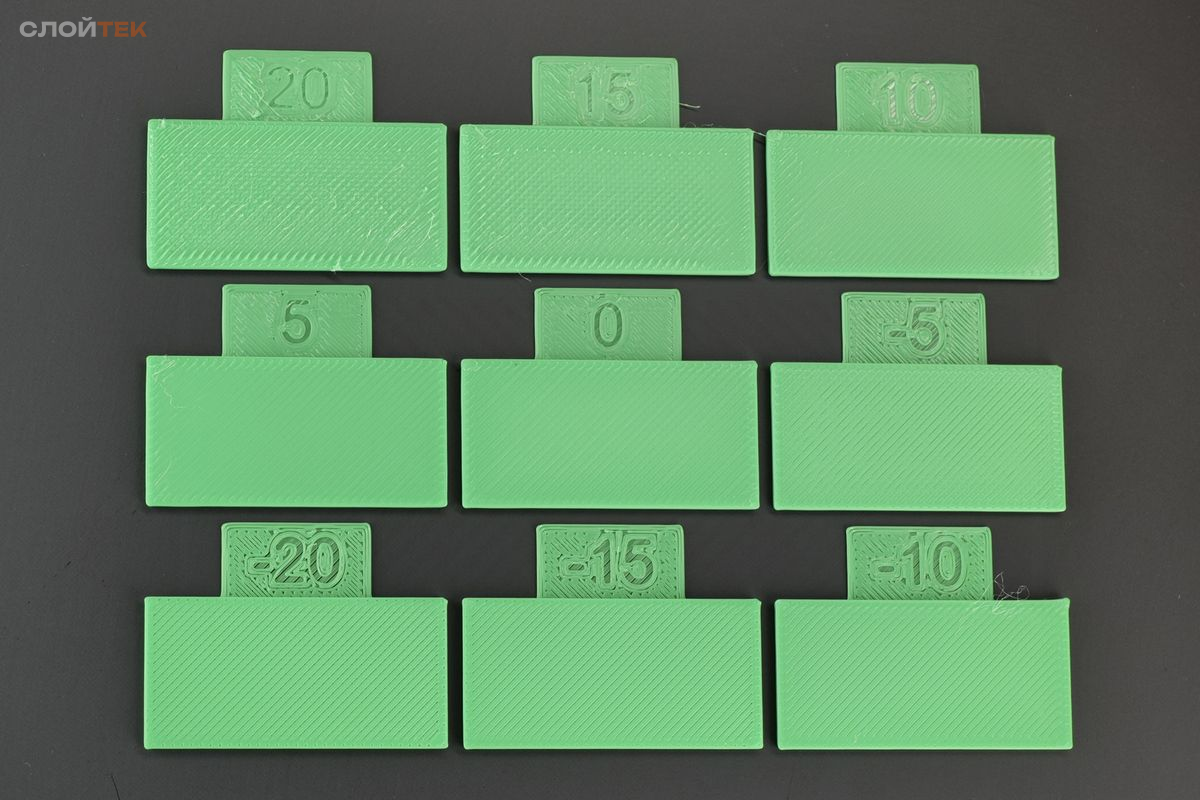
В примере три верхних образца подают слишком много пластика: дорожки перекрываются. У трёх нижних видны щели. В среднем ряду отметка −5 также соответствует недостаточной подаче, поэтому сравнивают 5 и 0.
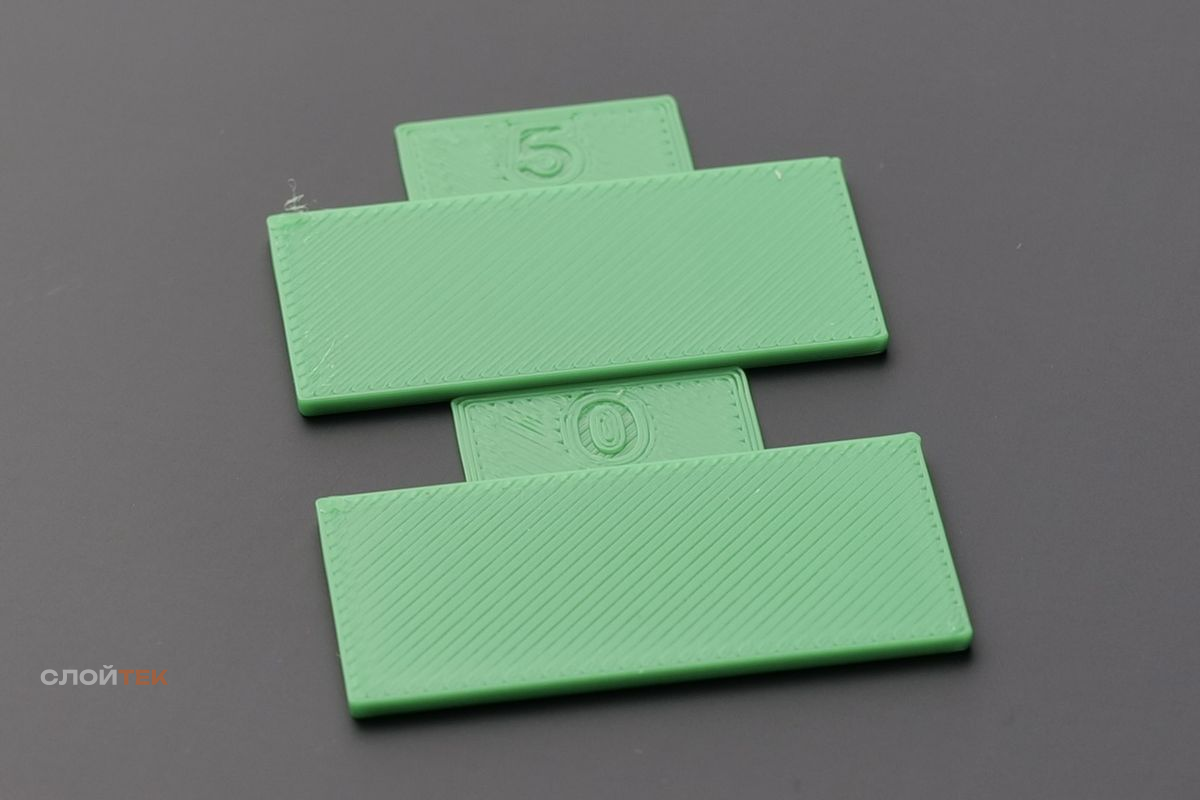
У образца 5 дорожки ровные по всей площади. На образце 0 ещё заметны зазоры. Выбирайте по поверхности своей печати, поскольку числа на фото относятся к конкретному тесту.
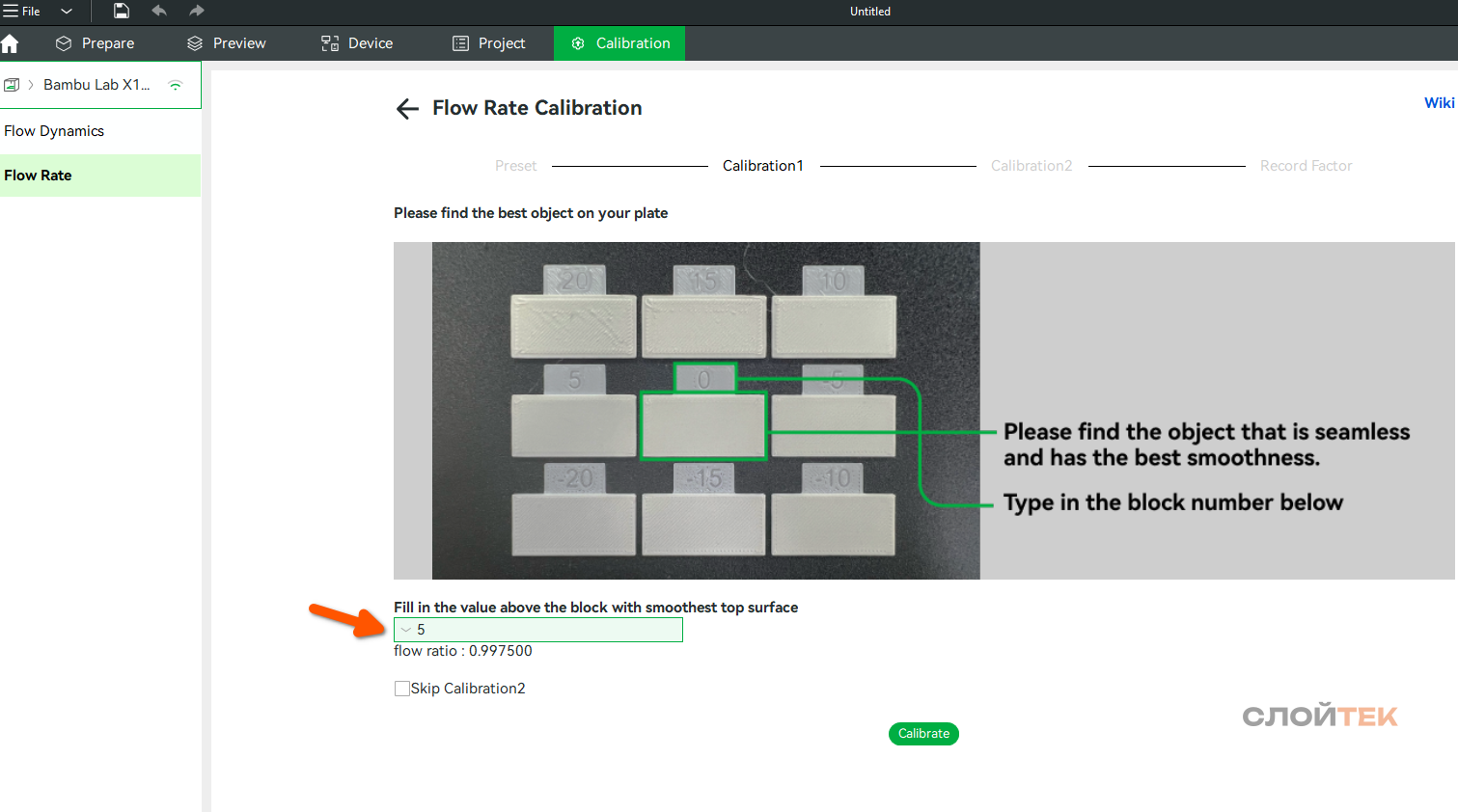
Введите отметку лучшего образца. В этом примере при выборе 5 программа рассчитала коэффициент 0,997500. Если поверхность устраивает, отметьте пропуск второго этапа («Калибровка 2»). Для более точного подбора запустите следующий тест кнопкой «Калибровать».
Дождитесь печати уточняющего набора. Разложите образцы одинаково и направьте свет слева. Сравнивайте середину прямоугольника: на концах дорожек допустим небольшой избыток пластика.
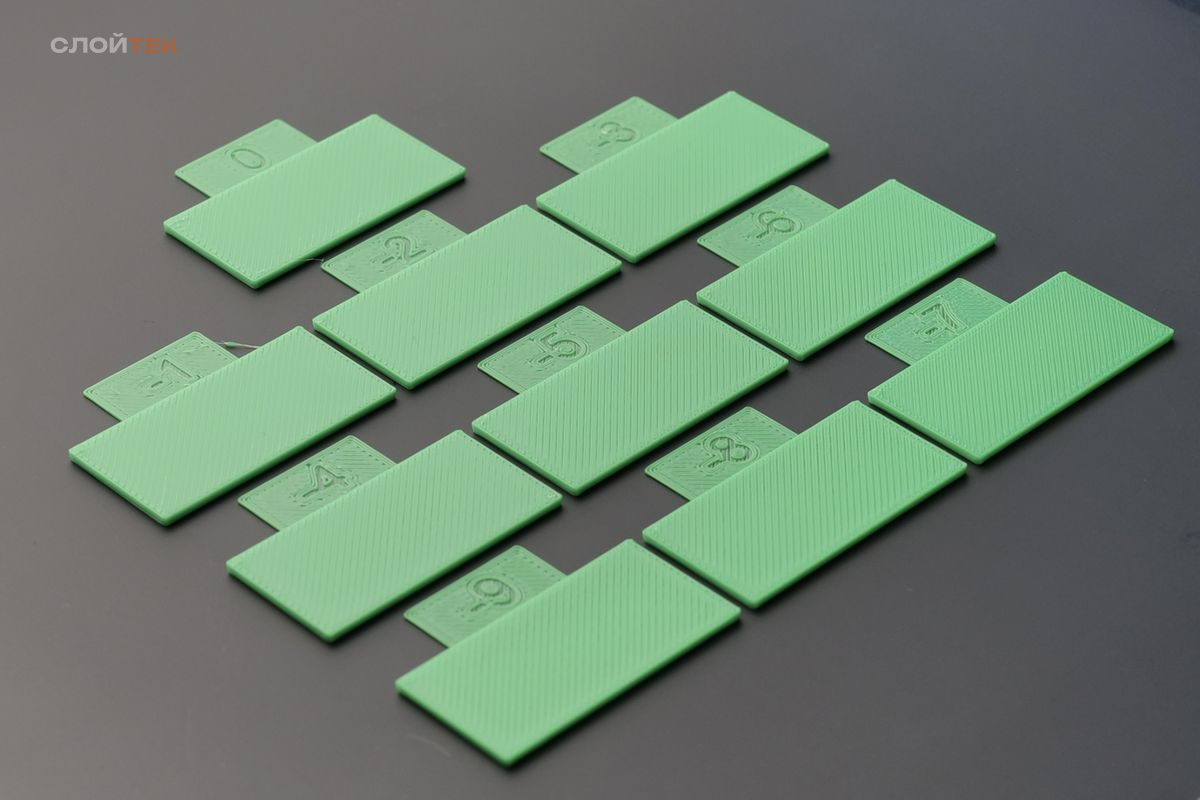
При боковом освещении в примере от −2 до −7 видны зазоры между линиями. Разница на уточняющем этапе может быть едва заметной.
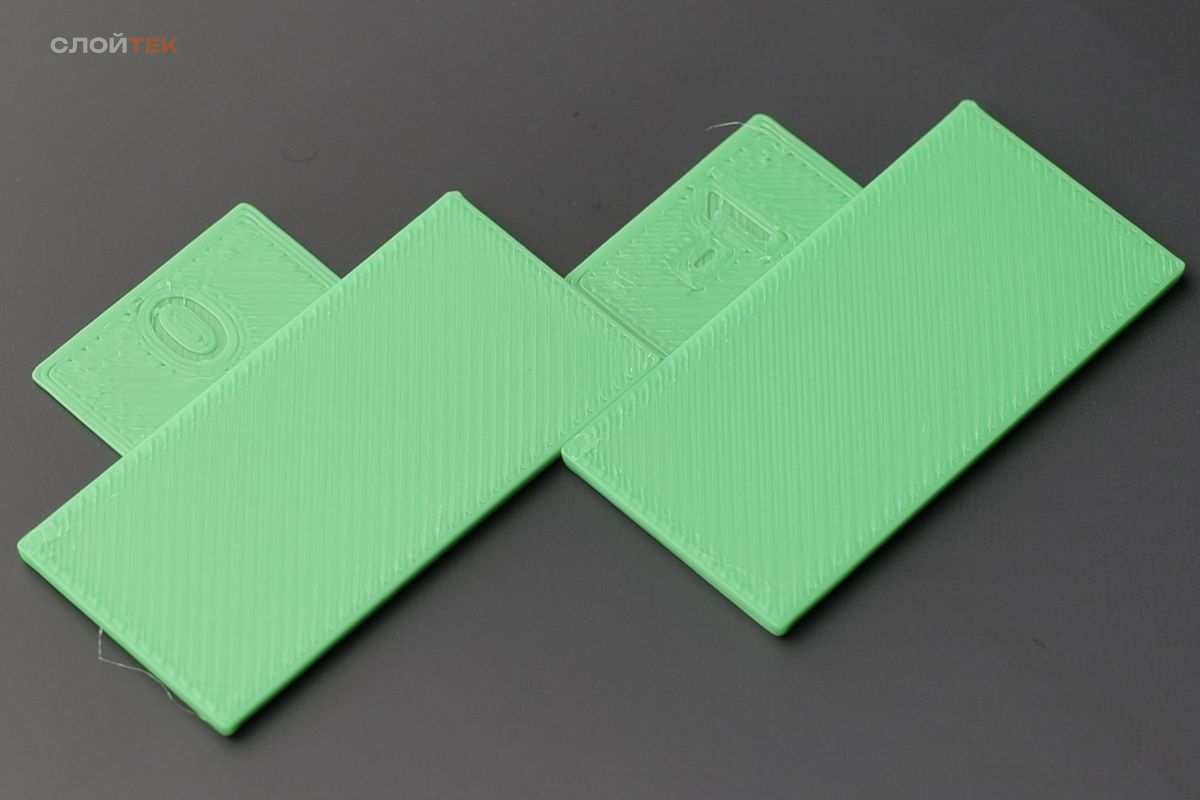
Сравнение при увеличении показывает небольшой недостаток подачи у отметки −1. В этом наборе выбирают 0.
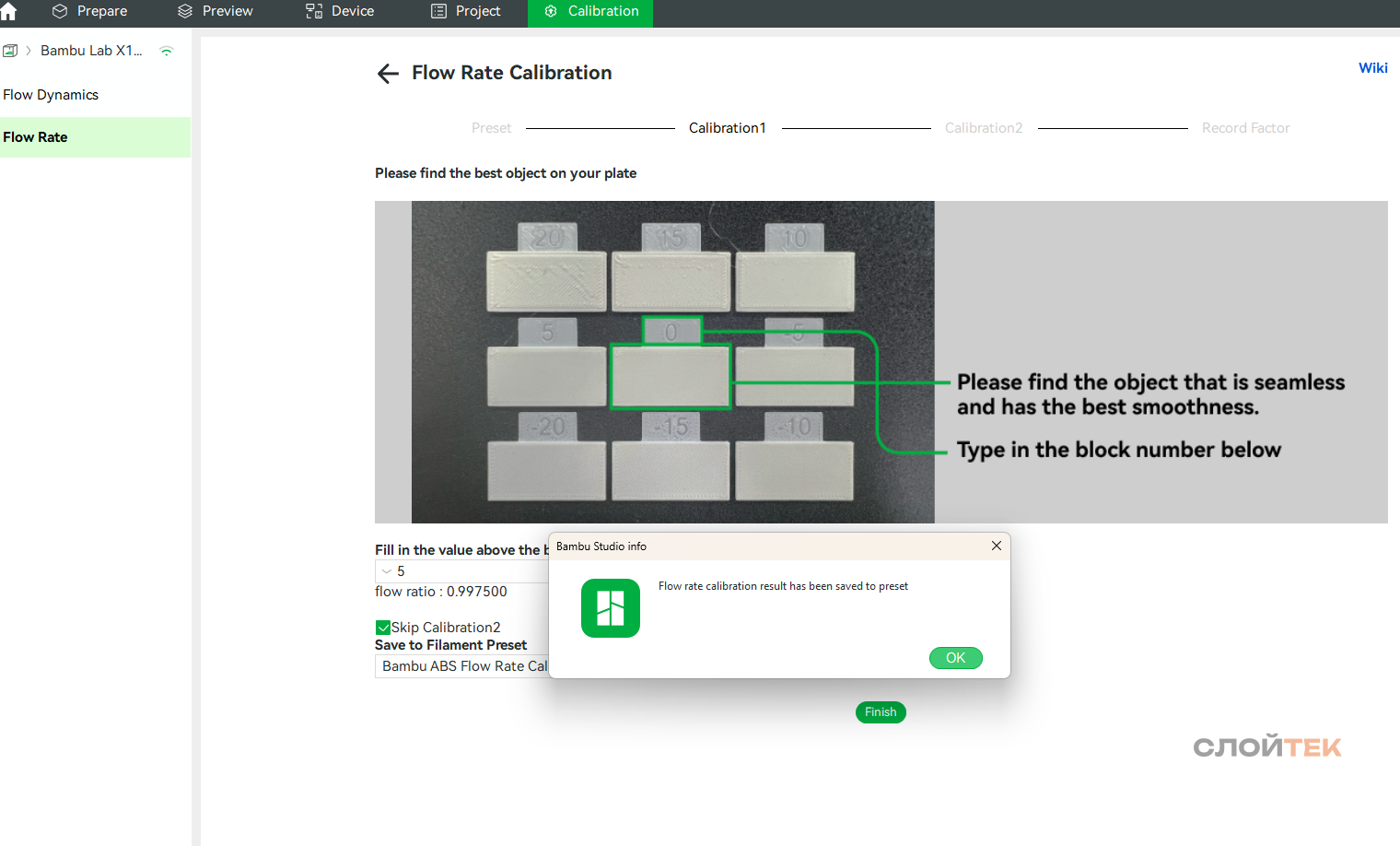
В конце введите отметку лучшего образца (в рассмотренном примере это 0), задайте имя профиля и нажмите «Завершить». На иллюстрации отдельно показано подтверждение сохранения при пропуске второго этапа.
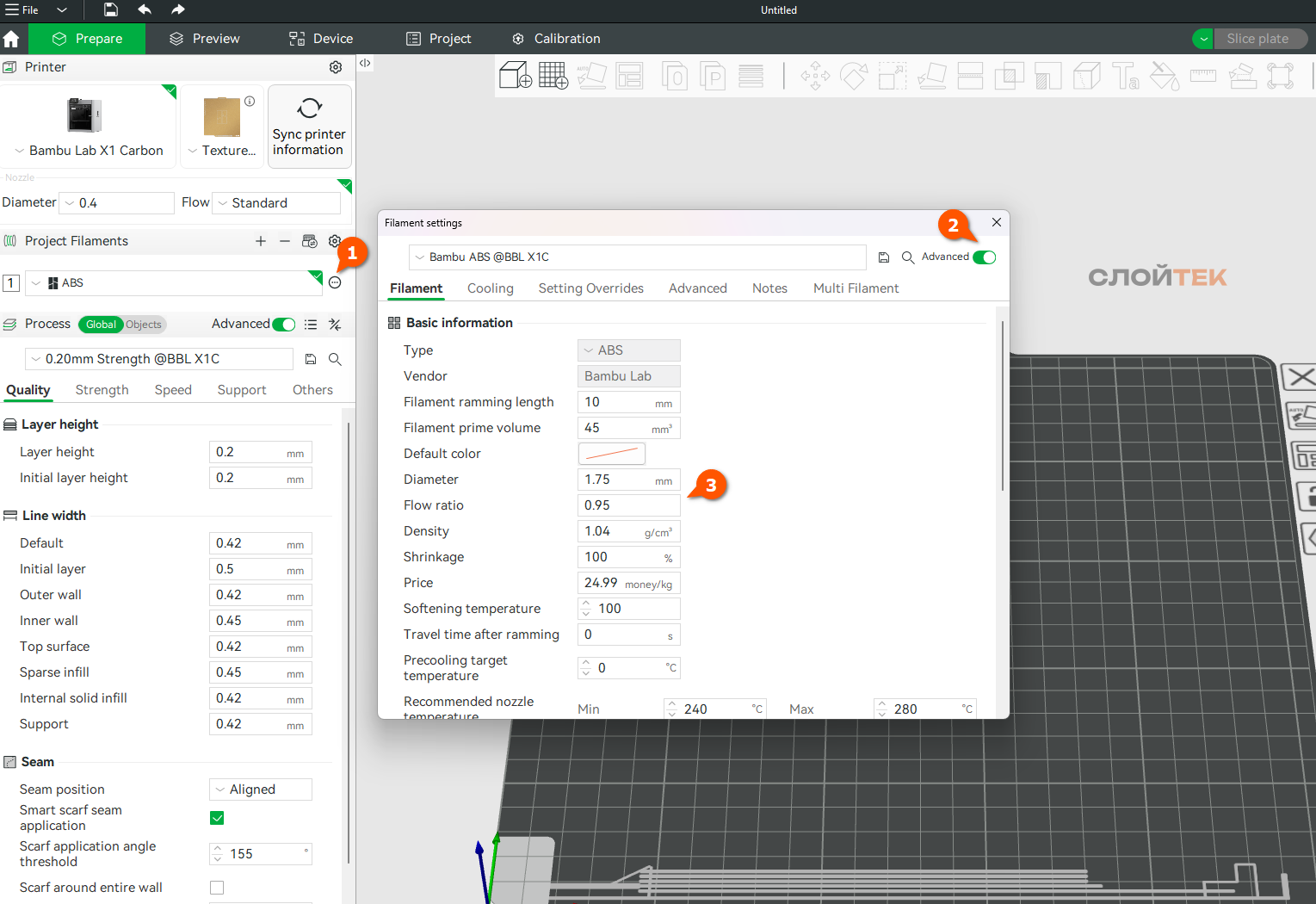
Проверить сохранённое значение можно в редакторе профиля филамента, в поле коэффициента подачи. Значение берите из собственного теста.
Перед измерением проверьте материал и принтер
- Высушите филамент и сохраняйте его сухим после калибровки. Изменение влажности влияет на повторяемость результата.
- Проверьте хотэнд изнутри и снаружи. Если возникли пропуски, наплывы или тонкие нити, удалите возможный частичный засор несколькими холодными протяжками по инструкции к своему соплу. Для проверки можно использовать новое сопло.
- Уберите пыль филамента и остатки пластика с шестерён экструдера. Если качество изменилось, начните с очистки экструдера и сопла.
- Отложите подбор коэффициента до устранения загрязнения экструдера или частичного засора сопла: они искажают измерение.
- Вымойте пластину до начала теста. Если первый слой отлипнет, сравнение образцов даст неверный результат.
Товары по теме в SloyTek
Статья помогла решить проблему?
Не помогло - подключим специалиста
Инженеры SloyTek разберутся с настройкой и неисправностью. Оставьте заявку - перезвоним или напишем. Фото и видео проблемы удобнее прислать в мессенджер.
Или напишите сразу - текст обращения уже подготовлен:
