Коротко
Как подобрать коэффициент K для конкретного сопла и филамента, выполнить ручную калибровку по углам теста или автоматическое измерение, сохранить профиль PA. Для H2C описан выбор профиля при смене сопла правой головы.
Калибровка динамики потока
Что такое динамика потока
Когда печатающая голова разгоняется, давление расплава в сопле растёт с задержкой. Если подача не успевает за движением головы, линия получается слишком тонкой или с пропусками. При торможении в сопле ещё остаётся давление: пластик продолжает вытекать и образует наплывы или тонкие нити. На высокой скорости эти дефекты заметнее.
Функция Flow Dynamics в прошивке принтера заранее корректирует подачу:
- При разгоне принтер немного увеличивает подачу, чтобы быстрее поднять давление в сопле.
- При торможении принтер уменьшает подачу или ненадолго отводит филамент назад, чтобы сбросить избыточное давление.
В результате углы получаются чётче, а ширина линии меньше меняется на участках, где голова часто разгоняется и тормозит.
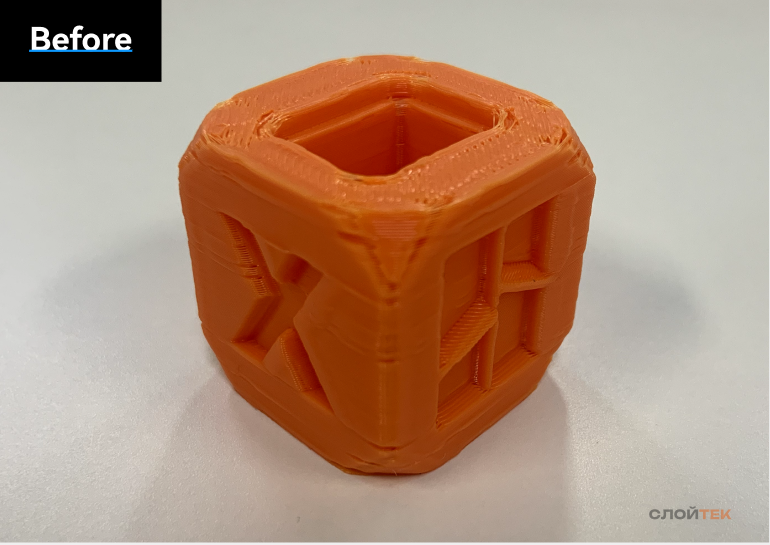
На первой фотографии надпись Before означает «до калибровки».
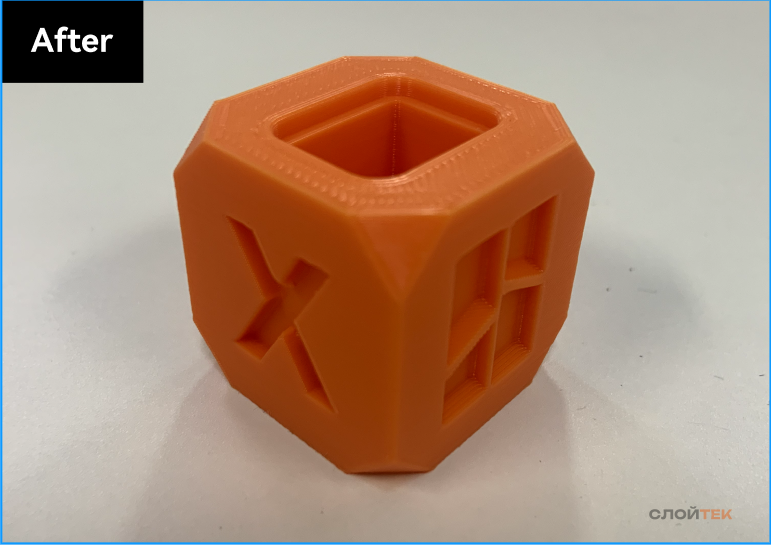
На второй фотографии After означает «после калибровки». Сравните верхнюю кромку и вертикальные рёбра с первым образцом.
1. Что означает коэффициент K? Это величина поправки, которую прошивка применяет к подаче при изменении скорости головы. Она зависит от сочетания принтера и филамента: материалы по-разному сжимаются, а в механизмах подачи различается люфт. Чем выше K, тем сильнее коррекция. Для сочетания с более заметной задержкой подачи обычно требуется большее значение. Буква K закрепилась как обозначение этой константы.
2. Когда результату можно доверять? Производитель перечисляет условия, при которых калибровка может дать неверный результат:
Влажный филамент ведёт себя иначе, поэтому полученный коэффициент может не подойти для свежего сухого материала.
На X1 прозрачный филамент может помешать лидару считать рисунок. Если линии плохо держатся на пластине, сканирование тоже теряет точность. Вымойте пластину или нанесите подходящий клей-карандаш.
Сопло изношено или частично засорено.
Очень мягкий филамент, например TPU, повышает вероятность неудачной калибровки.
Установлен сторонний хотенд. Это особенно важно для серии A1 и модели H2D, где вихретоковый датчик измеряет усилие экструзии.
При соблюдении штатных условий производитель считает результаты надёжными.
3. Почему при повторе меняется K? В испытаниях Bambu Lab разброс составлял около 10 %. Производитель продолжает выяснять причину.
Когда повторять калибровку
Bambu Studio позволяет запускать автоматическую калибровку для разных филаментов на совместимых принтерах. Полученное значение сохраняется в принтере. Повторите калибровку в следующих случаях:
- Перешли на филамент другой марки или другого типа.
- Сопло износилось: изменение трения влияет на поток расплава.
- Заменили сопло: даже у двух сопел одного типа есть производственные допуски.
- В настройках филамента изменили максимальную объёмную скорость или температуру печати.
Как выполнить калибровку в Bambu Studio
В ручном режиме вы печатаете тестовый рисунок и выбираете значение по качеству линий. В автоматическом режиме измерение выполняет принтер и по завершении выводит результат.
Автоматическая калибровка
Подключите принтер к Bambu Studio.
Шаг 1. Откройте калибровку
В Bambu Studio выберите Calibration (Калибровка), затем Flow Dynamics (Динамика потока) и Auto-Calibration (Автоматическая калибровка).
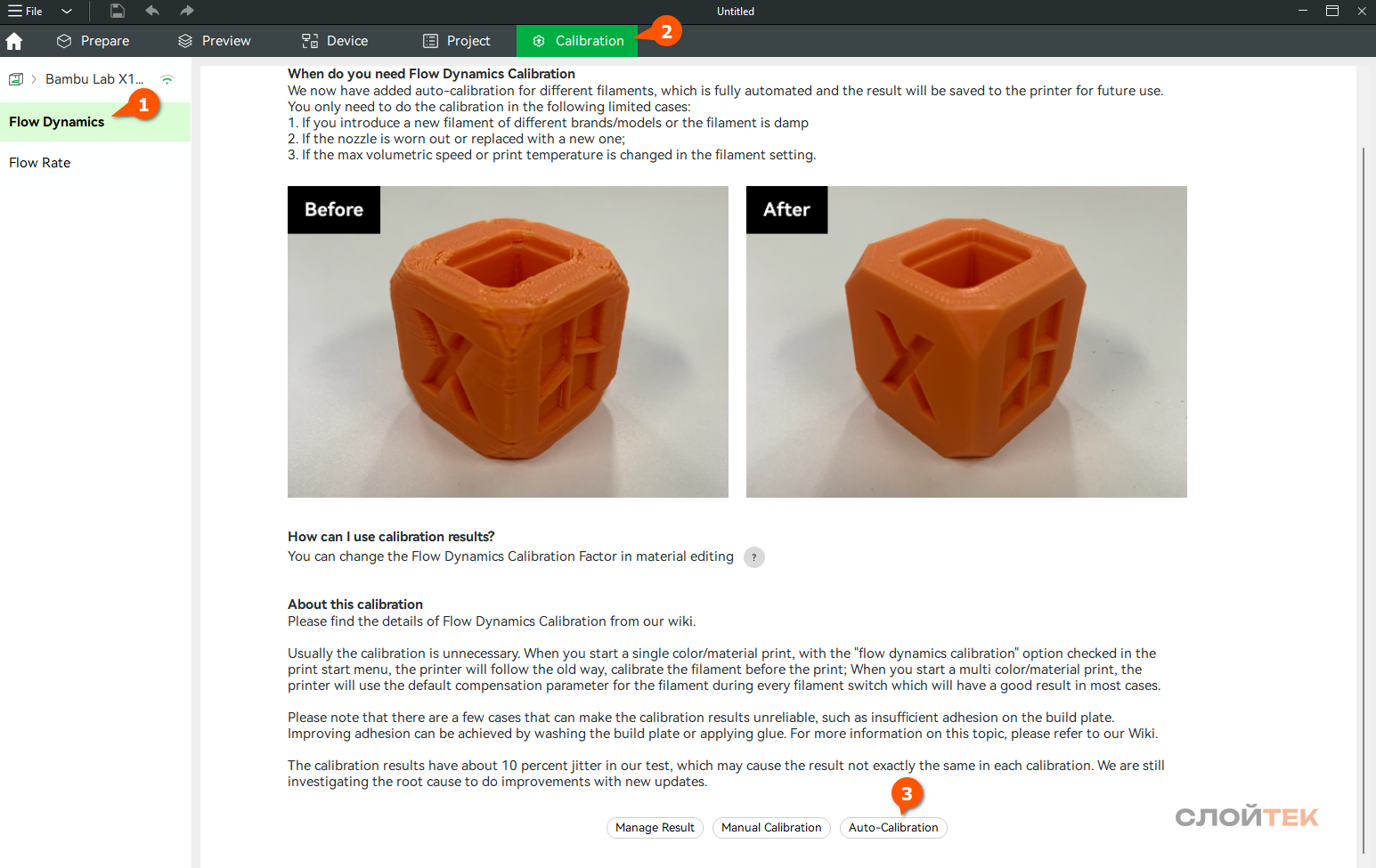
На экране цифры обозначают 1 - раздел Flow Dynamics, 2 - вкладку Calibration, 3 - кнопку Auto-Calibration.
Шаг 2. Укажите сопло, пластину и филамент
Выберите установленные сопло и пластину и материал, для которого нужен коэффициент. В примере производителя используются сопло 0,4 мм, гладкая пластина Smooth PEI Plate и филамент Bambu PLA Basic. Если подключена AMS, в окне можно выбрать филаменты для калибровки.
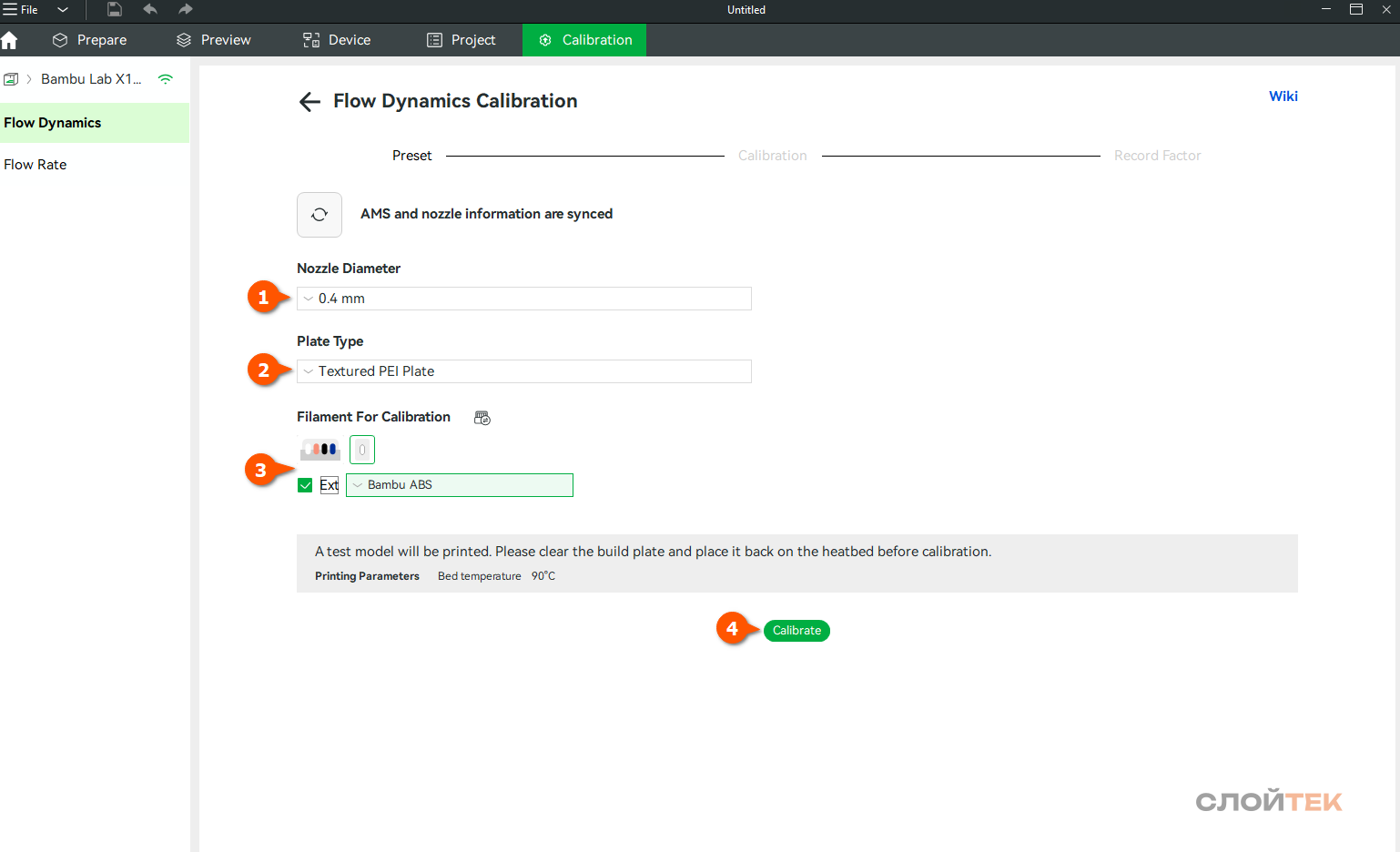
Цифры на экране показывают 1 - диаметр сопла, 2 - тип пластины, 3 - филамент, 4 - запуск теста. Выберите фактически установленную пластину. На самом снимке выбраны сопло 0,4 мм, текстурированная пластина PEI и внешний филамент Bambu ABS. Гладкая пластина и PLA Basic в тексте выше - другой пример заполнения.
Нажмите Calibrate (Калибровать).
Шаг 3. Дождитесь измерения
На принтере серии X1 тестовые линии печатаются на пластине, затем их сканирует лидар. На A1 и H2D голова перемещается к очистителю сопла и выдавливает филамент, а вихретоковый датчик в голове измеряет усилие экструзии.
X1: калибровочные линии на пластине. A1: подача филамента у очистителя сопла.
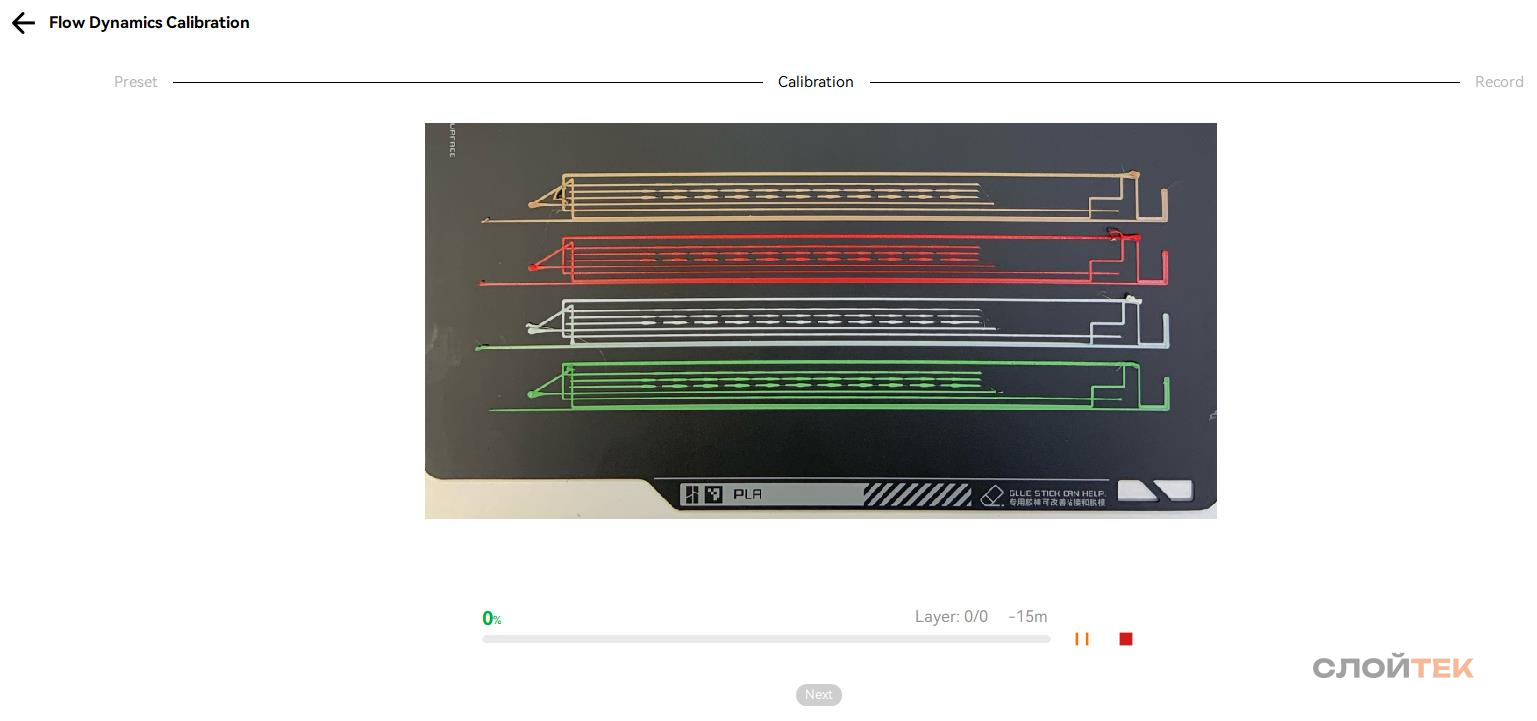
На первом экране показан рисунок X1 на пластине и индикатор хода печати.
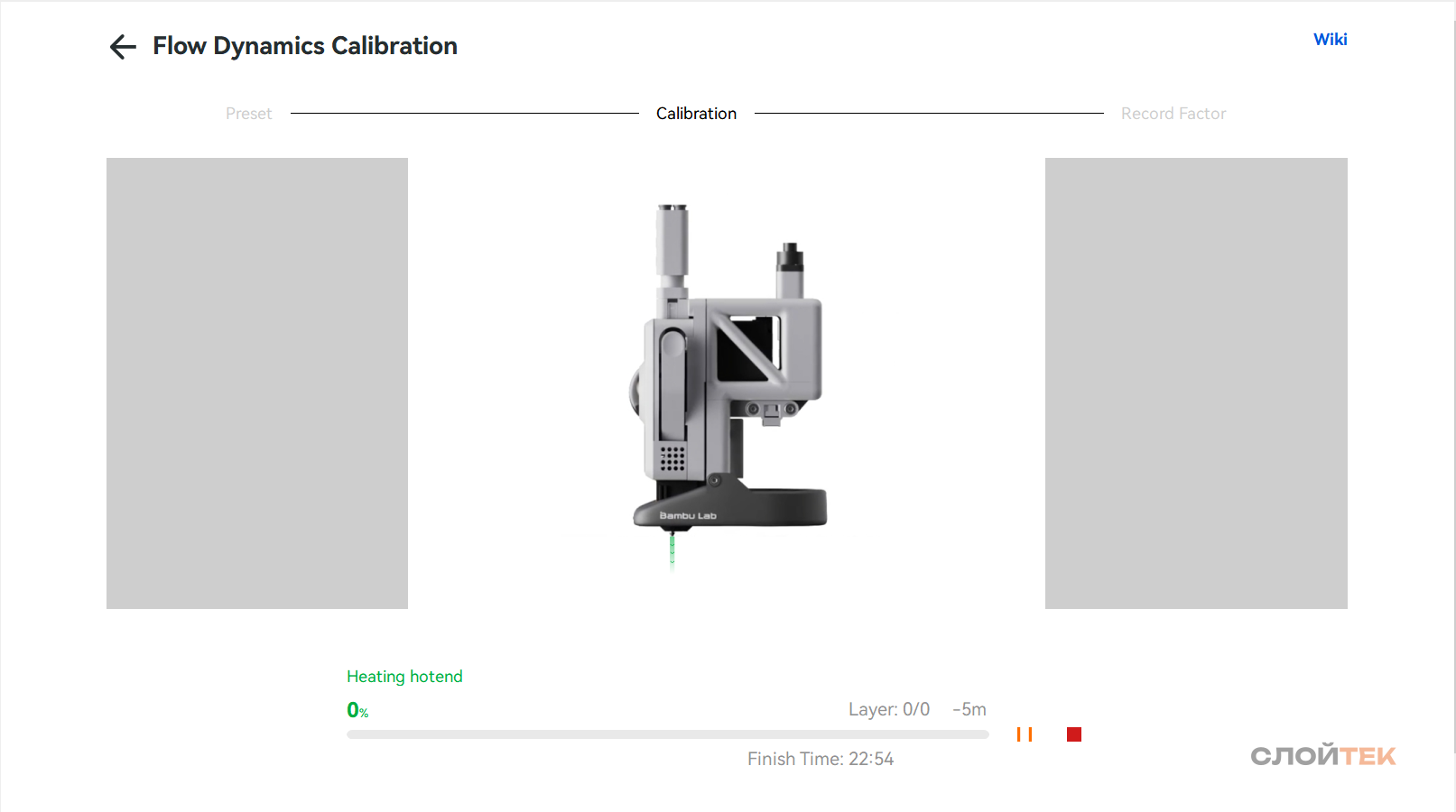
На втором экране Heating hotend означает «нагрев хотенда».
По завершении нажмите Next (Далее).
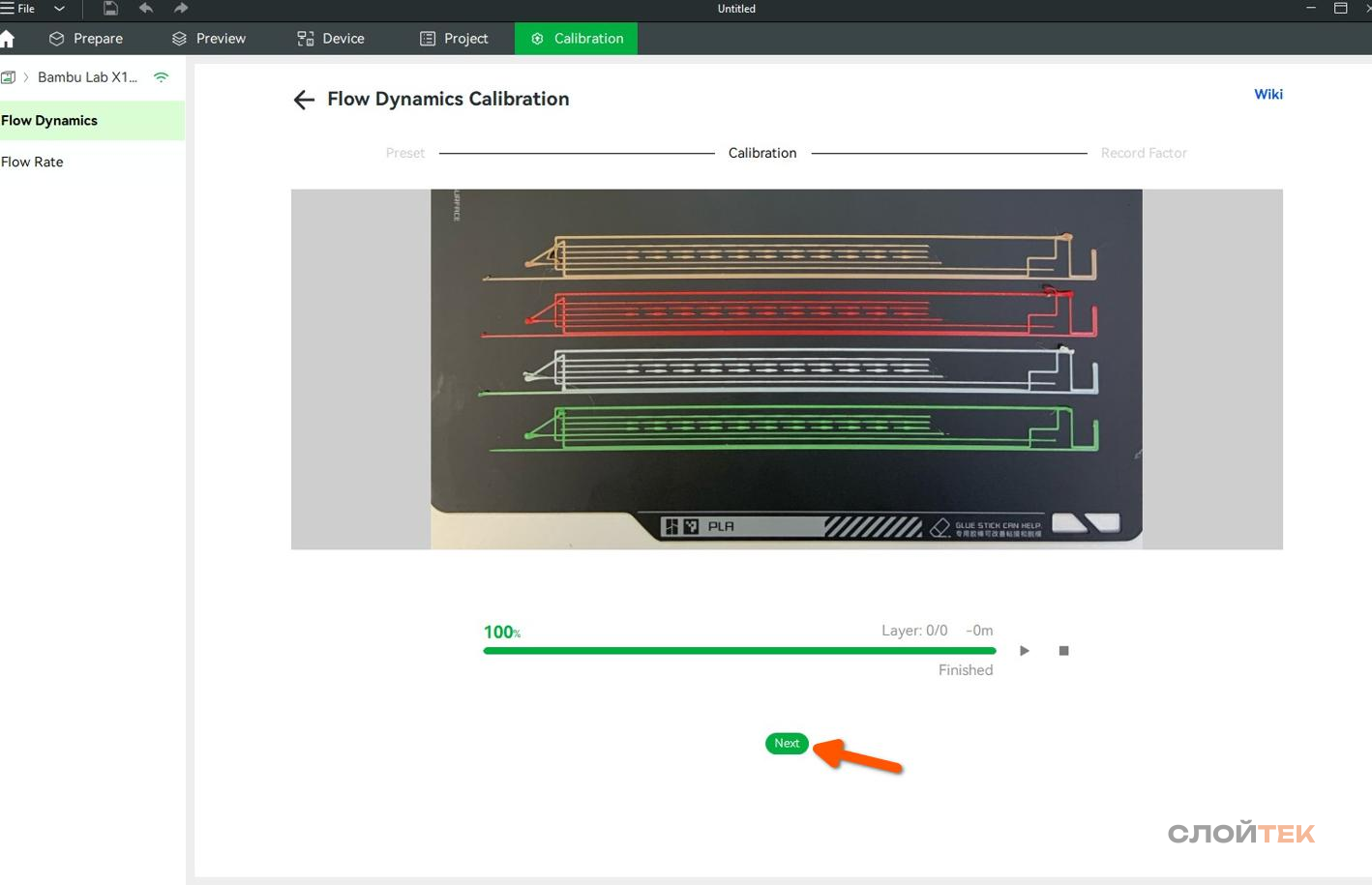
Стрелка указывает на кнопку Next (Далее), доступную после завершения теста.
Шаг 4. Посмотрите результат
После нажатия Next программа покажет рекомендованный коэффициент K. В примере на английском экране он равен 0,015. Это результат измерения для конкретного сочетания принтера и филамента. Сохраняйте значение, которое выдала ваша калибровка.
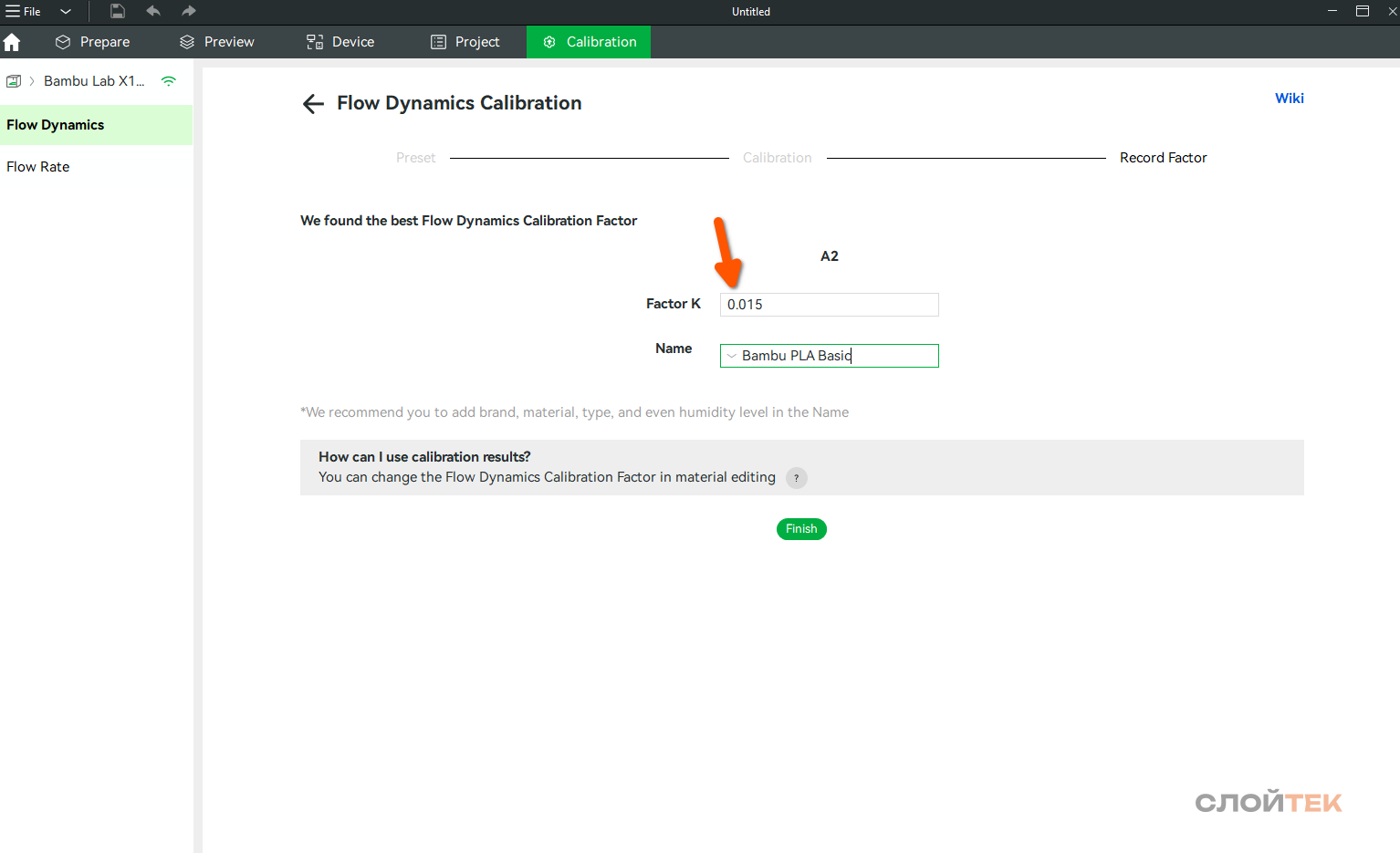
Стрелка указывает на поле Factor K. Посмотрите значение, полученное для вашего материала.
Нажмите Finish (Готово), чтобы сохранить результат в принтере.
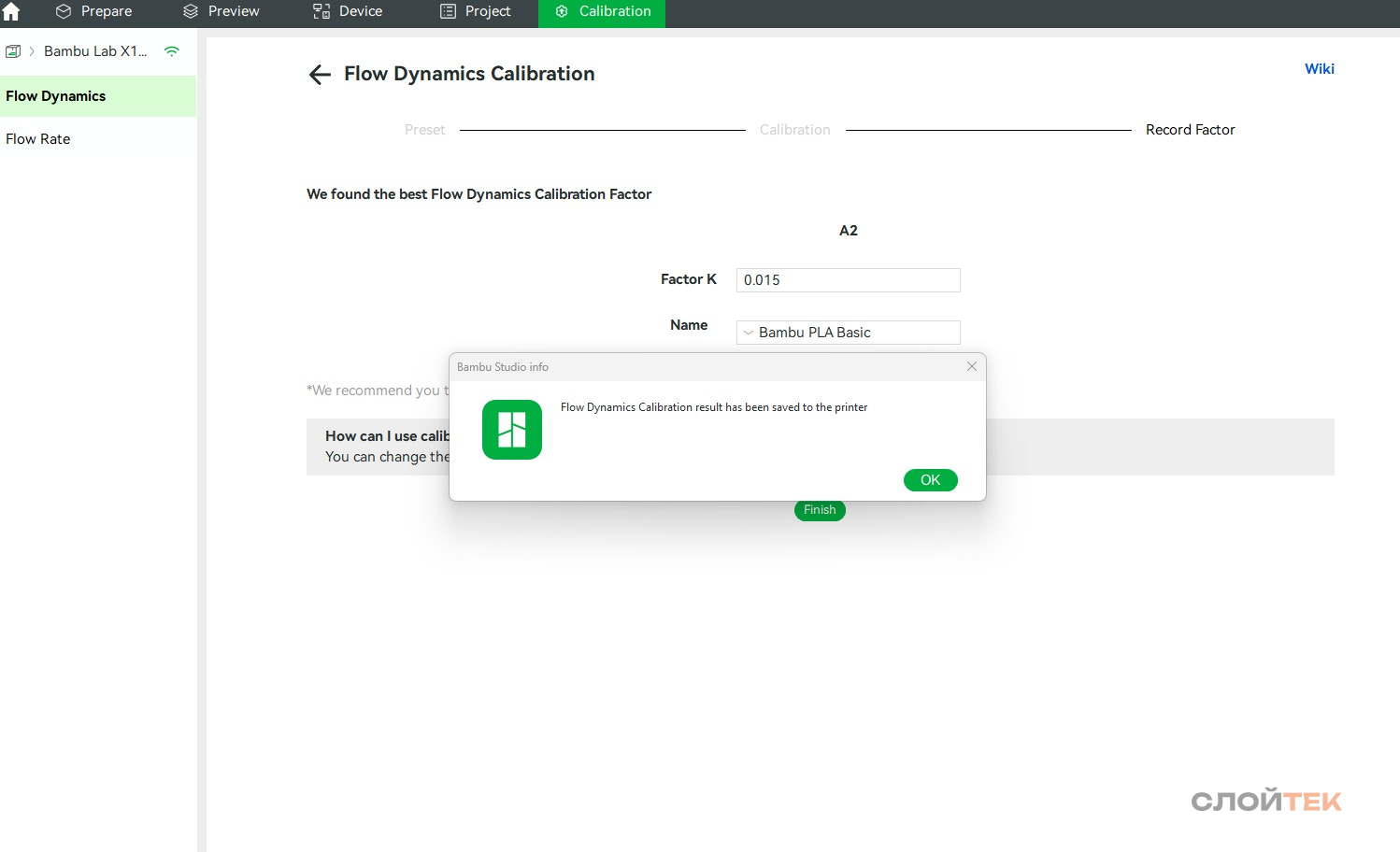
Сообщение подтверждает сохранение результата в принтере. Нажмите OK.
Шаг 5. Откройте сохранённые значения
Нажмите Manage Result (Управление результатами).
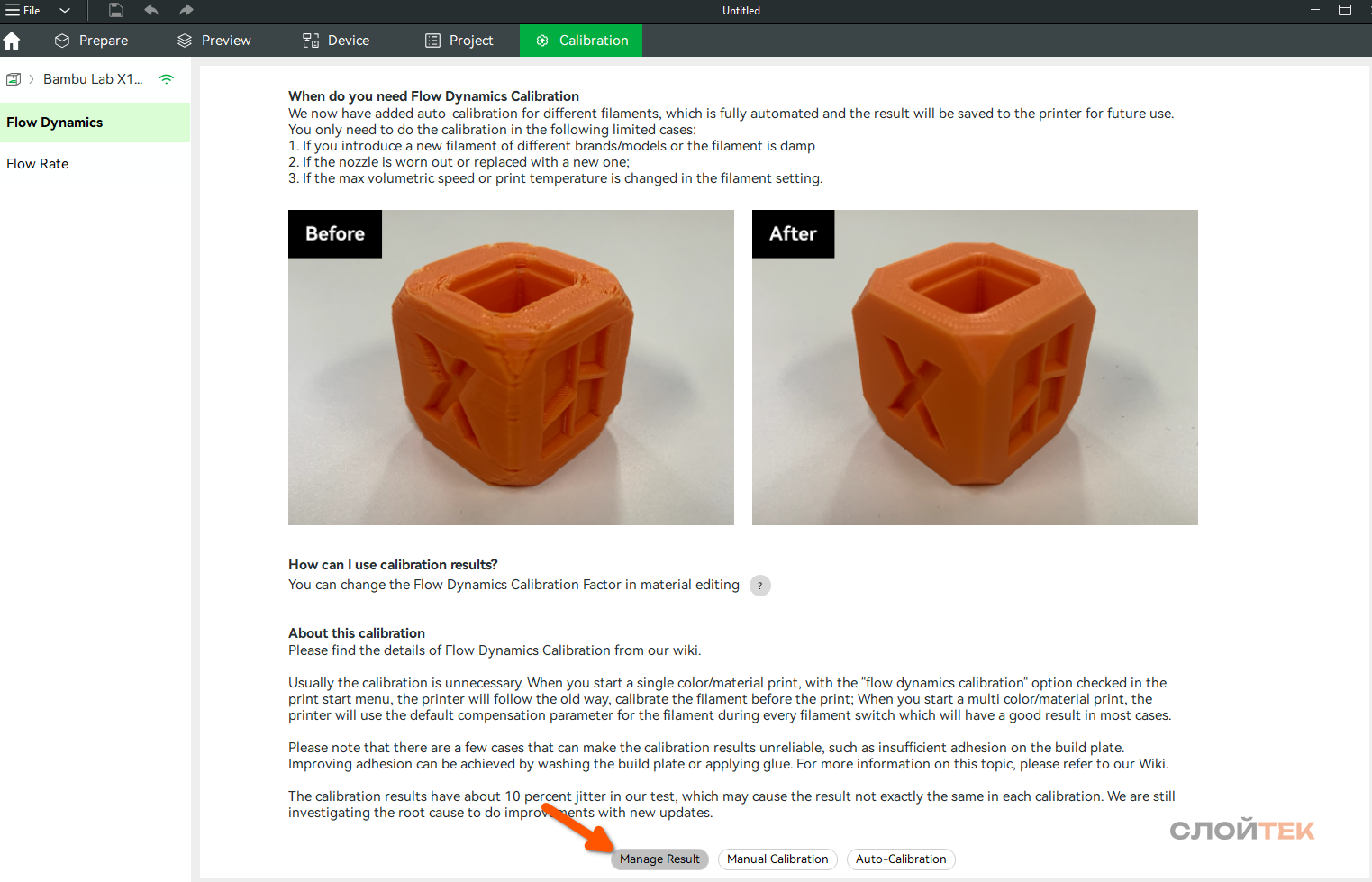
Стрелка указывает на Manage Result (Управление результатами).
В списке появится новое значение K. Его можно изменить.
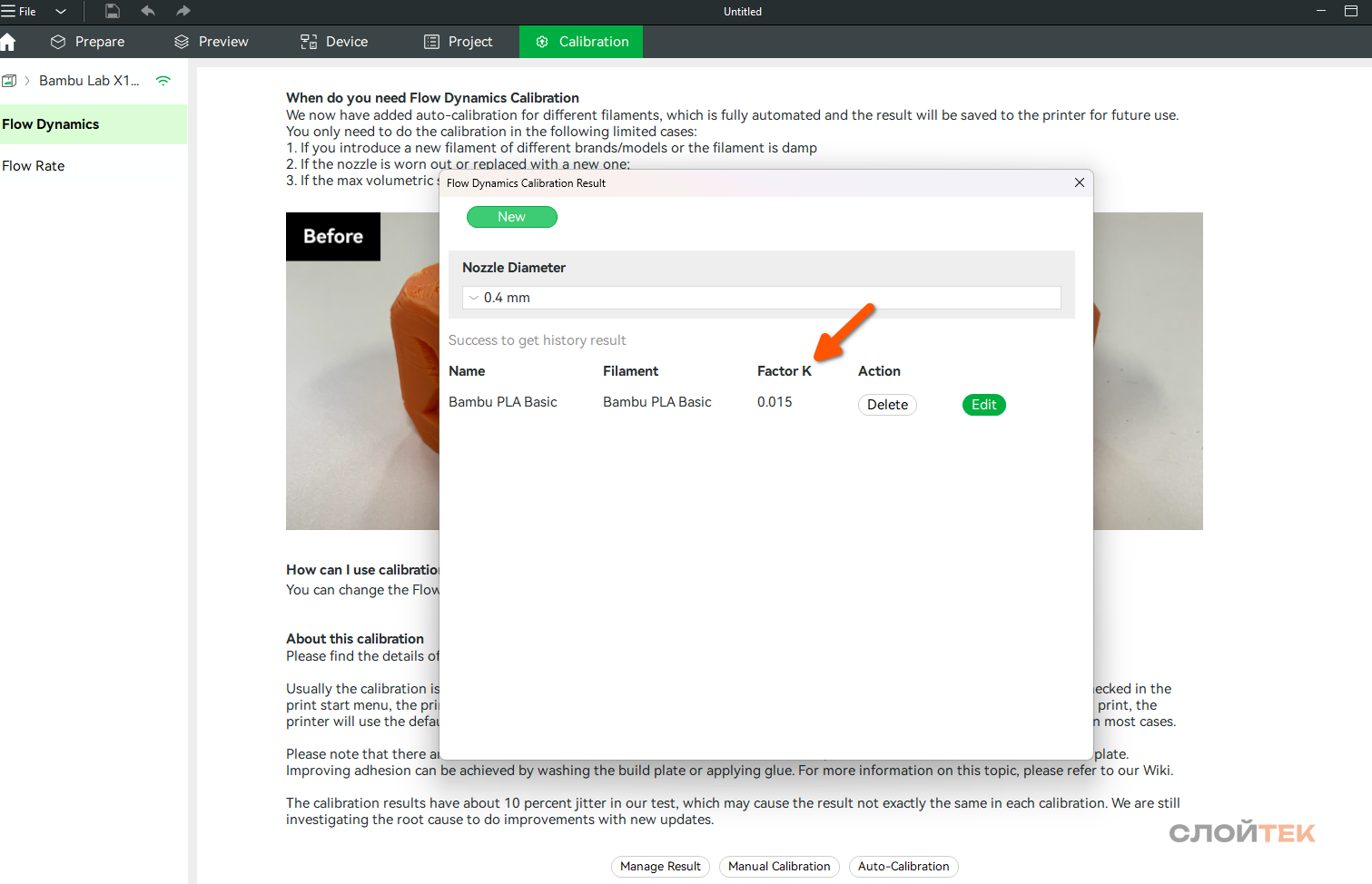
В таблице показаны имя профиля, филамент и Factor K. Кнопка Edit открывает редактирование.
При автоматической калибровке H2D выбирает более высокий K, чем в ручном режиме по рисунку, чтобы уменьшить наплывы на углах. Автоматический метод X1 использует линии и лидар и обычно даёт меньшее значение, чем метод H2D.
Набору параметров можно присвоить имя и позднее изменить его. Чтобы назначить коэффициент конкретному слоту, откройте страницу устройства и выберите значение K в настройках филамента для этого слота.
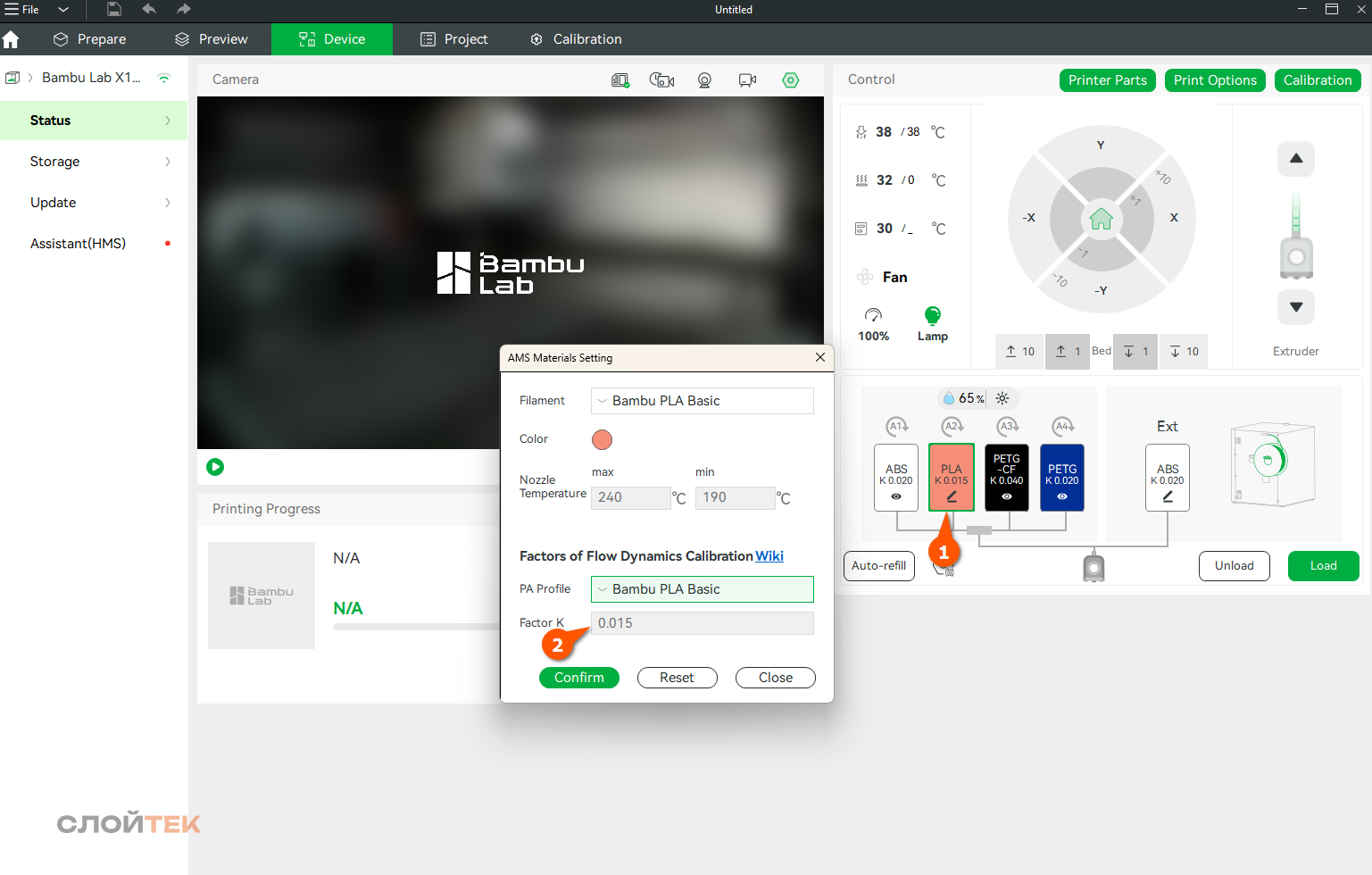
Цифра 1 указывает на слот, 2 - на подтверждение выбранного профиля в окне филамента.
Ручная калибровка
Установите чистую пластину: тестовые линии должны прочно держаться на поверхности. Производитель рекомендует гладкую пластину, например Smooth PEI Plate. Текстурированная пластина PEI тоже подходит.
Шаг 1. Укажите филамент
На вкладке Device (Устройство) выберите тип и цвет филамента и подтвердите выбор. В примере используется зелёный Bambu Lab PLA Basic. Если филамент ещё не заправлен, загрузите его в принтер. Тип можно выбрать и при загрузке.
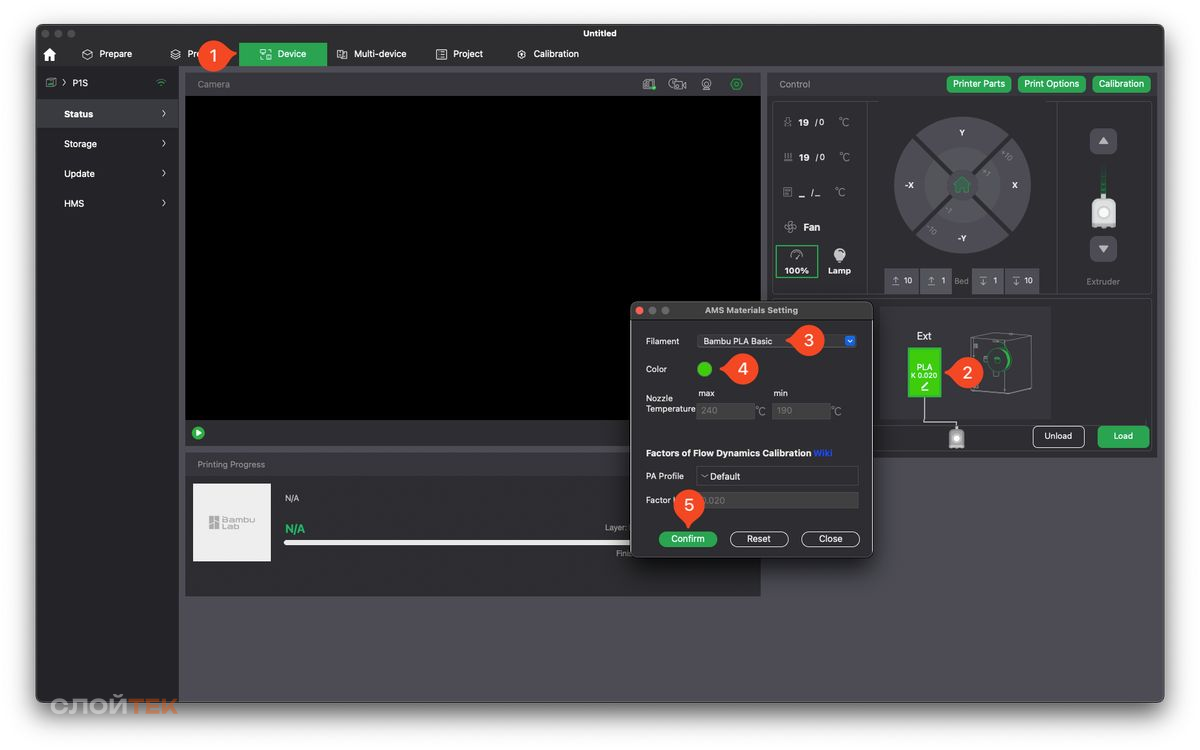
Цифры отмечают 1 - вкладку Device, 2 - слот, 3 - выбор филамента, 4 - цвет, 5 - подтверждение.
Шаг 2. Выберите ручной режим
На вкладке Calibration выберите Flow Dynamics, затем Manual Calibration (Ручная калибровка).
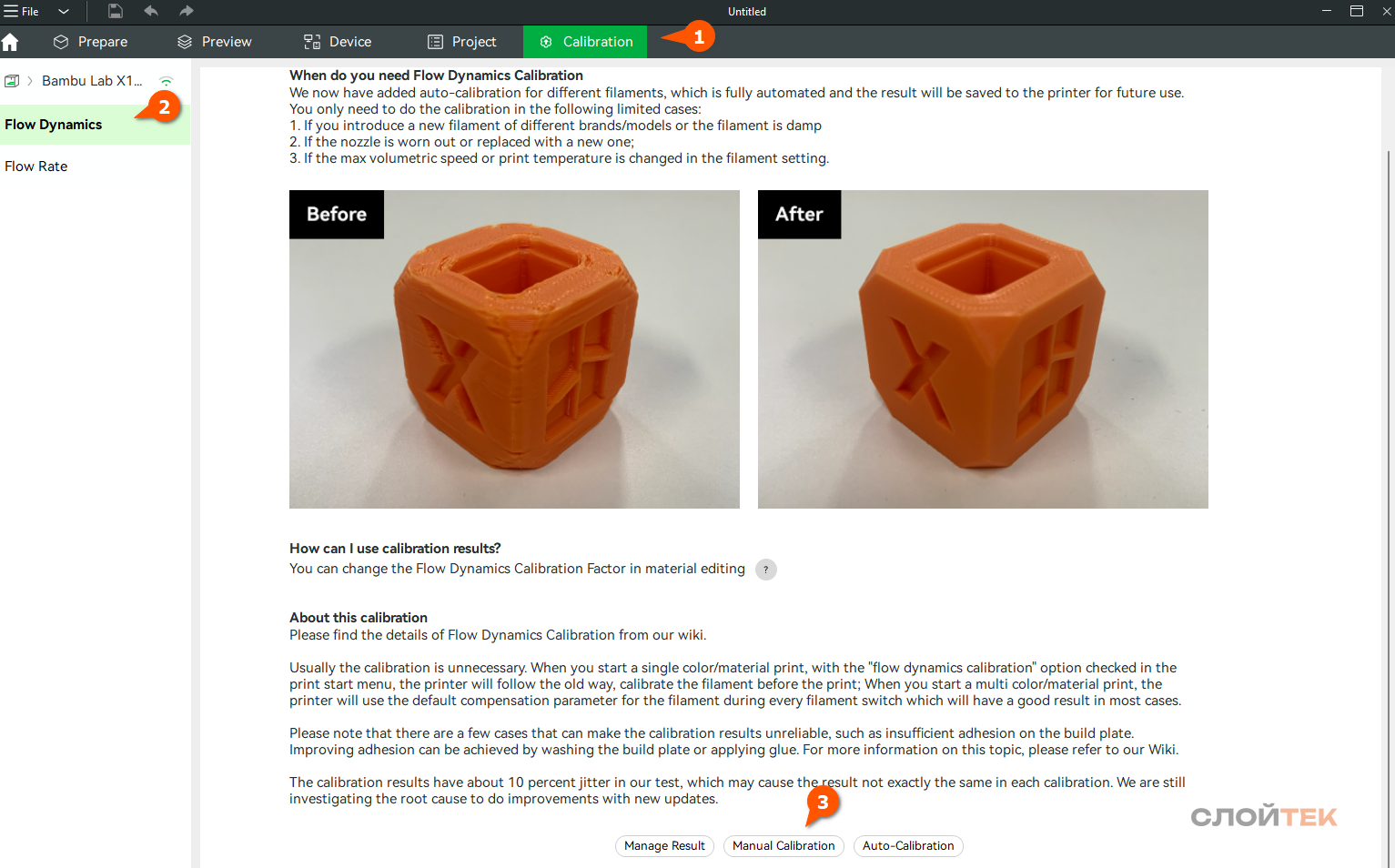
Цифрами отмечены 1 - вкладка Calibration, 2 - раздел Flow Dynamics, 3 - команда Manual Calibration.
Шаг 3. Задайте параметры теста
- Нажмите Sync, чтобы получить текущие параметры принтера.
- Выберите диаметр установленного сопла. В примере это 0,4 мм. Для H2D отображаются два сопла: выберите то, которое хотите откалибровать.
- Укажите тип пластины. В примере используется Smooth PEI Plate.
- Выберите филамент для калибровки. Если он настроен на предыдущем шаге, программа должна определить его автоматически.
- Выберите метод Pattern (Рисунок), чтобы сравнить качество углов.
- Укажите интервал значений. Производитель рекомендует шаг 0,002: больше тестовых линий позволяет точнее различить соседние результаты.
- Нажмите Calibrate.
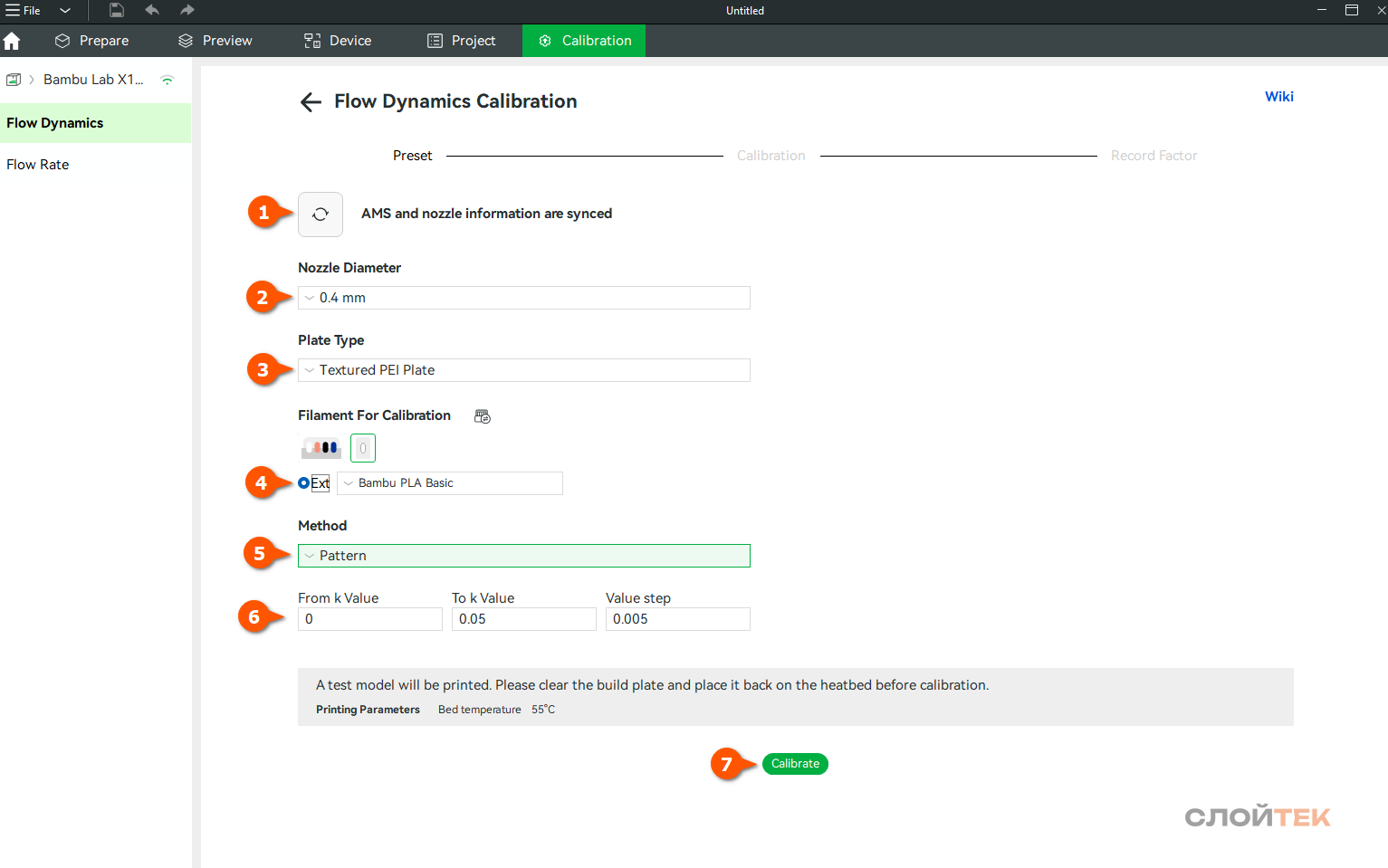
На форме отмечены 1 - синхронизация, 2 - сопло, 3 - пластина, 4 - филамент, 5 - метод, 6 - диапазон и шаг, 7 - запуск. Значения на снимке служат примером. На снимке показаны текстурированная пластина, Bambu PLA Basic и диапазон K от 0 до 0,05 с шагом 0,005. В тексте производитель рекомендует более мелкий шаг 0,002. Перед тестом программа просит очистить пластину и вернуть её на стол. В этом примере установлена температура стола 55 °C.
После нажатия Calibrate программа отправит тестовый файл на принтер. Для метода Pattern рисунок выглядит так:
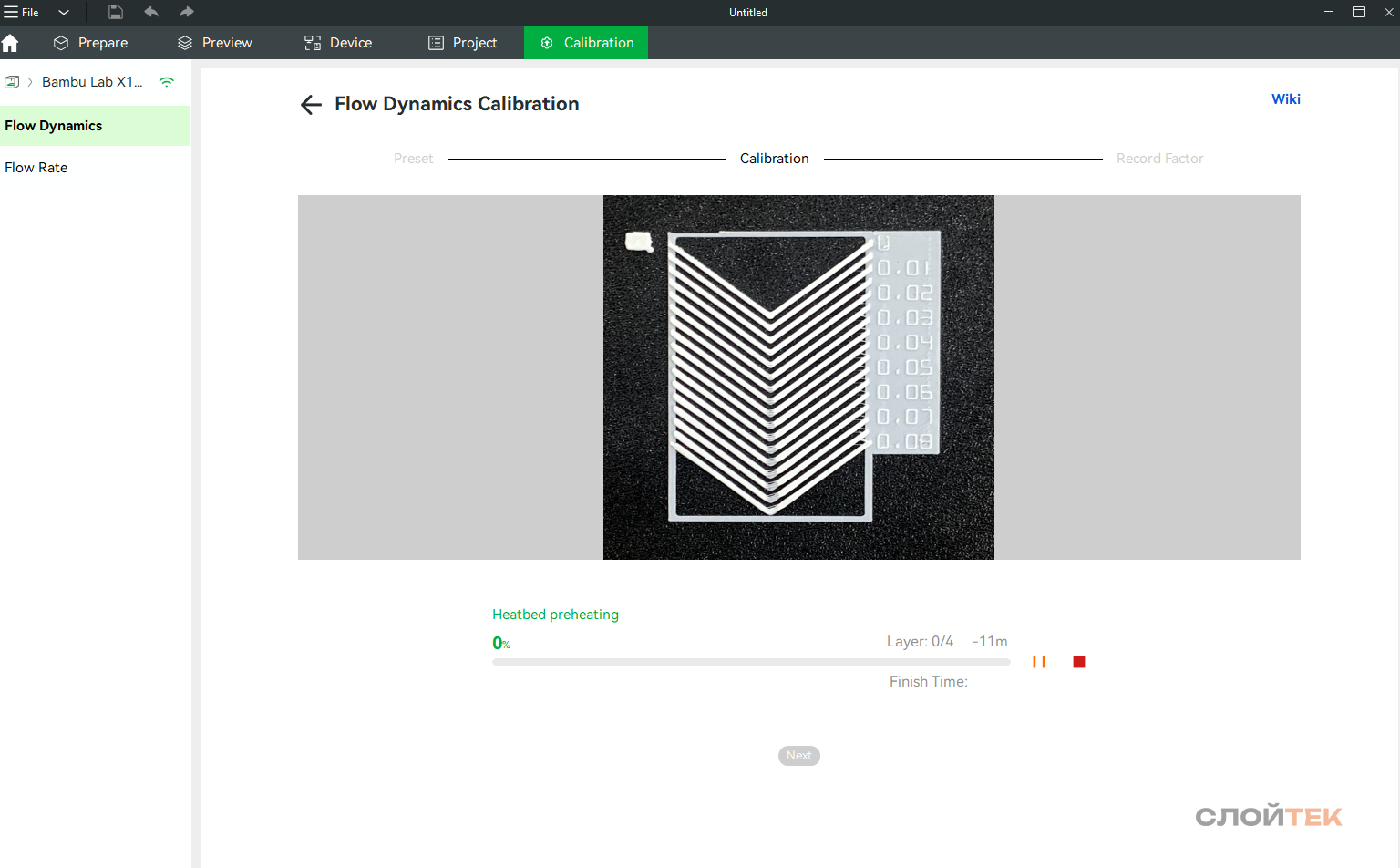
В режиме Pattern принтер печатает ряд углов с разными значениями K.
Для метода Line (Линия) получатся прямые линии:
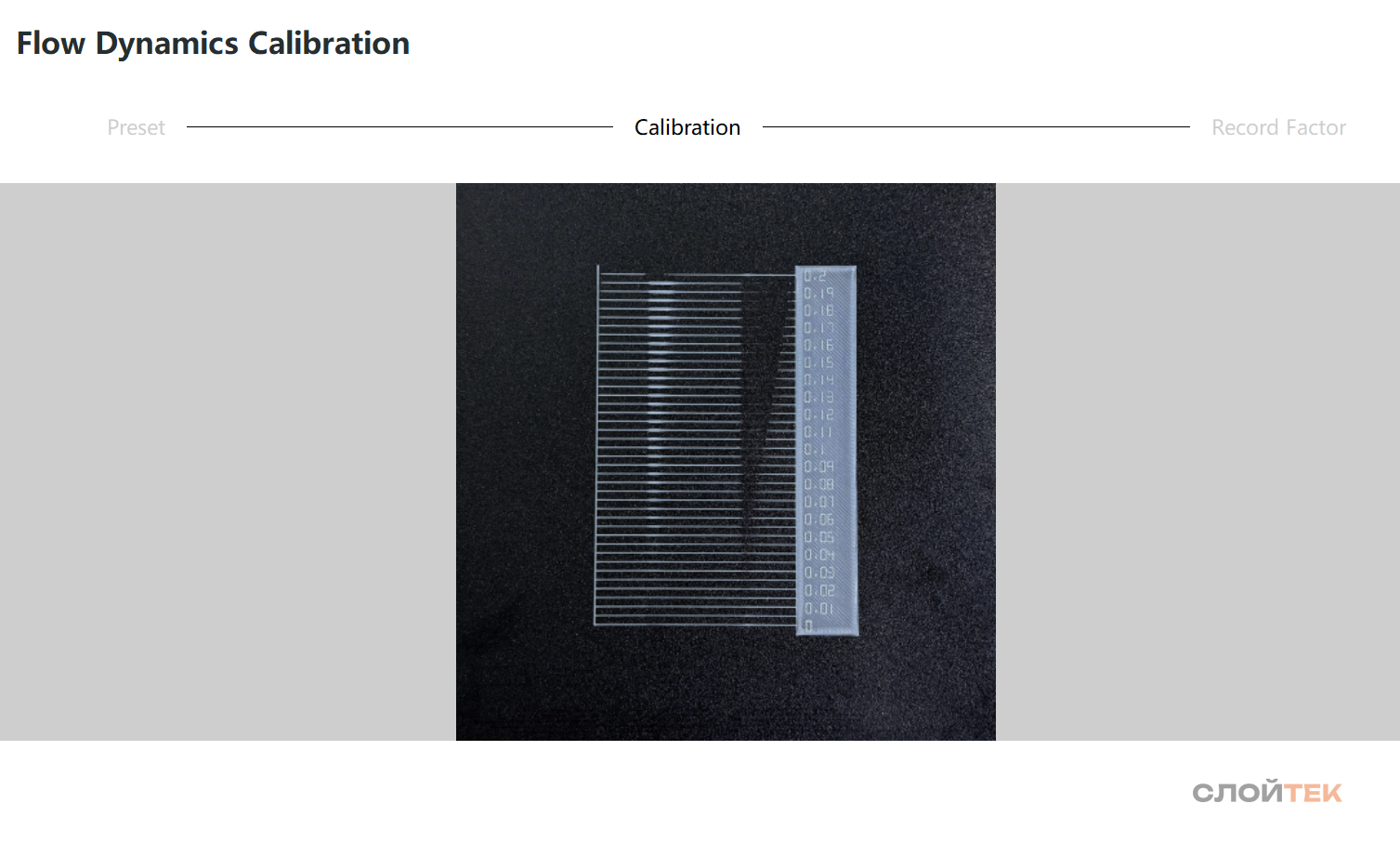
В режиме Line вместо углов печатаются прямые линии.
На прямых линиях труднее увидеть дефекты экструзии, проявляющиеся при повороте. По ним можно выбрать заниженное или менее точное значение K. Для примера ниже использован Pattern.
Шаг 4. Сравните напечатанные углы
Найдите самый чёткий из углов, на котором нет следов недоэкструзии. На фотографии производителя показаны три примера:
- 1. K = 0,006. В углу скопился лишний материал, вершина закруглилась. Коэффициент слишком мал.
- 2. K = 0,024. Начиная с этого значения, в углу не хватает материала.
- 3. K = 0,018. Для показанного филамента и теста это лучший угол. Он находится между образцами с K = 0,016 и K = 0,02.
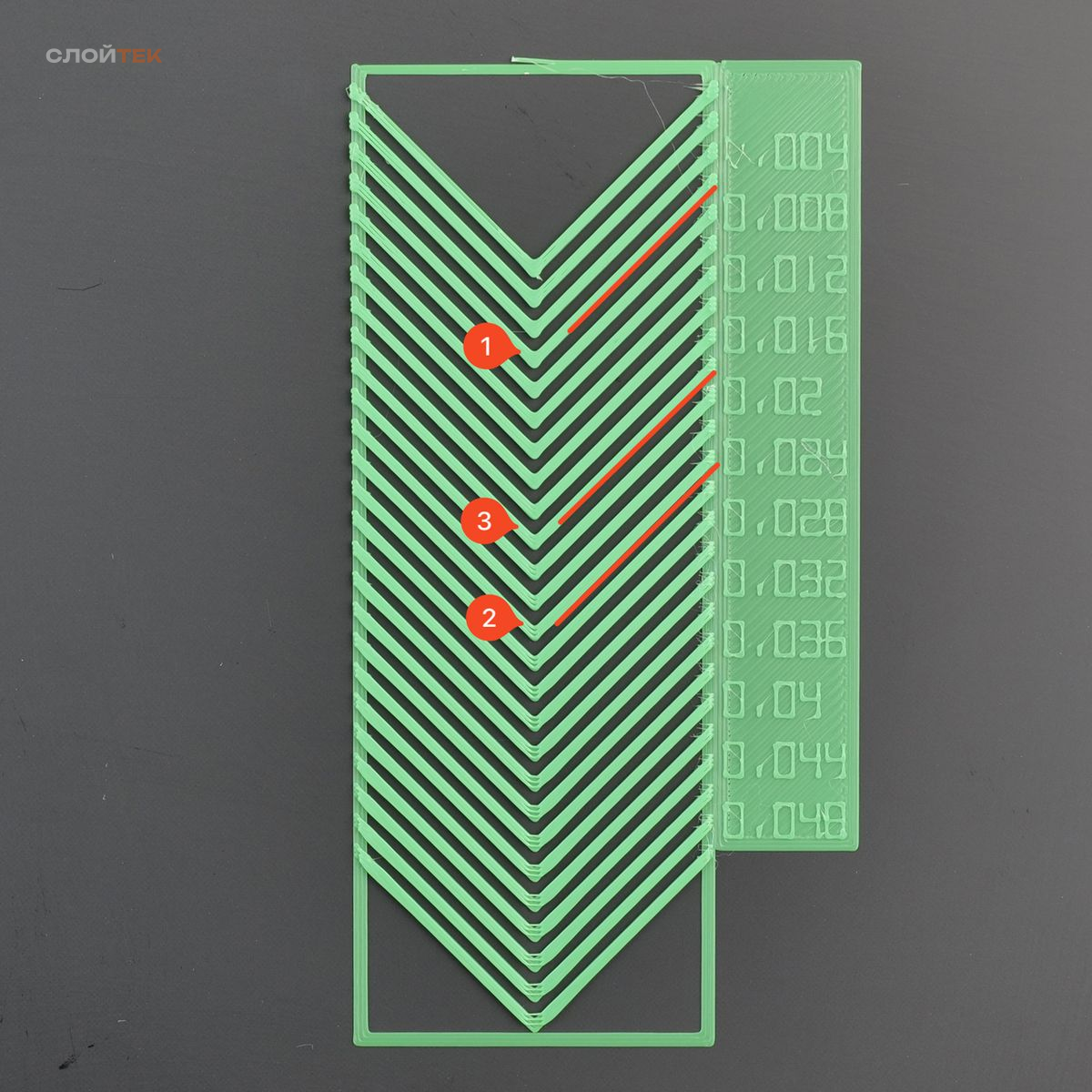
На снимке метки 1, 2 и 3 соответствуют трём результатам, разобранным выше.
Когда определите значение для своего рисунка, нажмите Next.
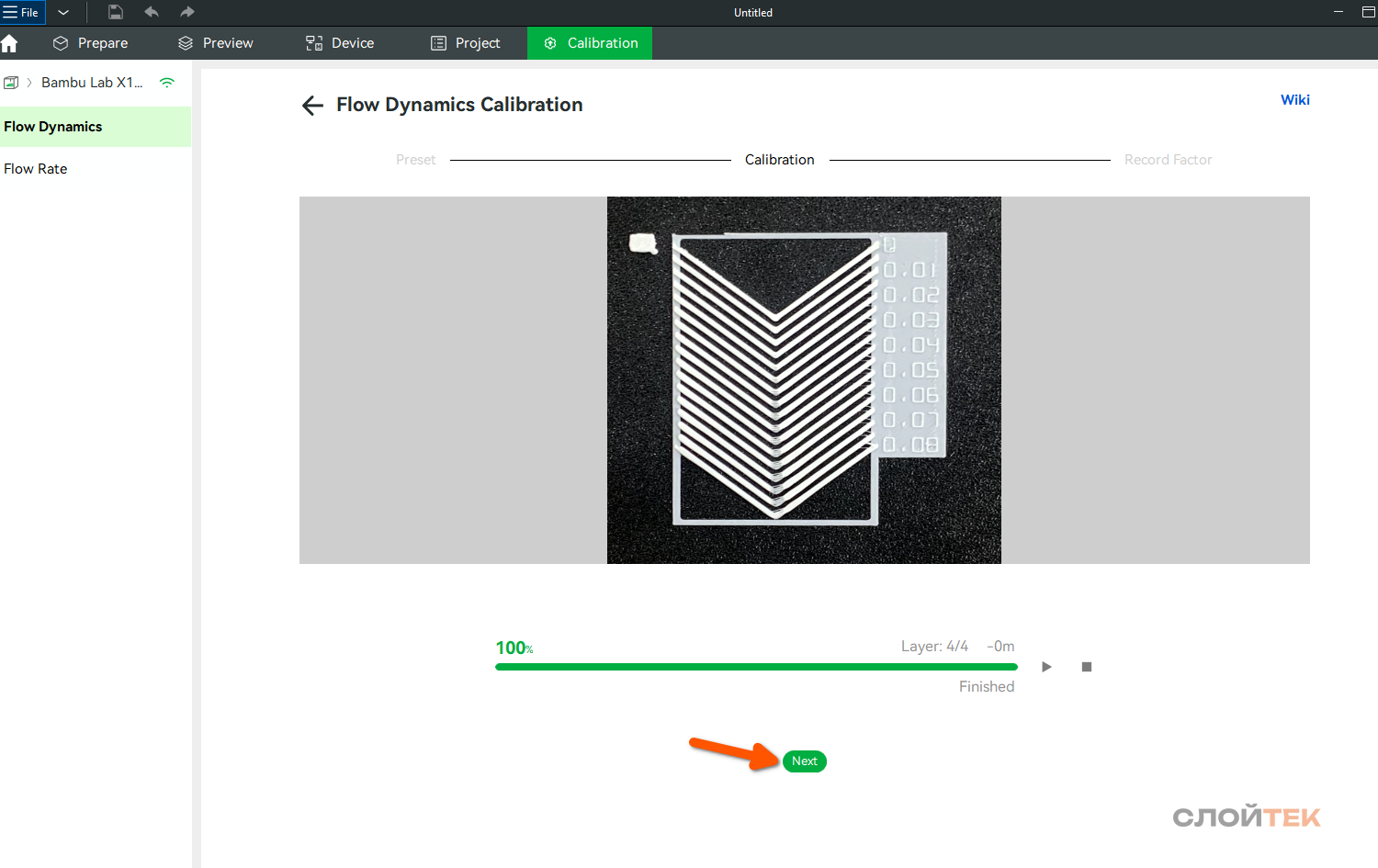
Стрелка указывает на Next (Далее) под индикатором завершения.
Шаг 5. Введите K и сохраните профиль
Введите выбранное значение в поле Factor K, присвойте профилю филамента имя и нажмите Finish.
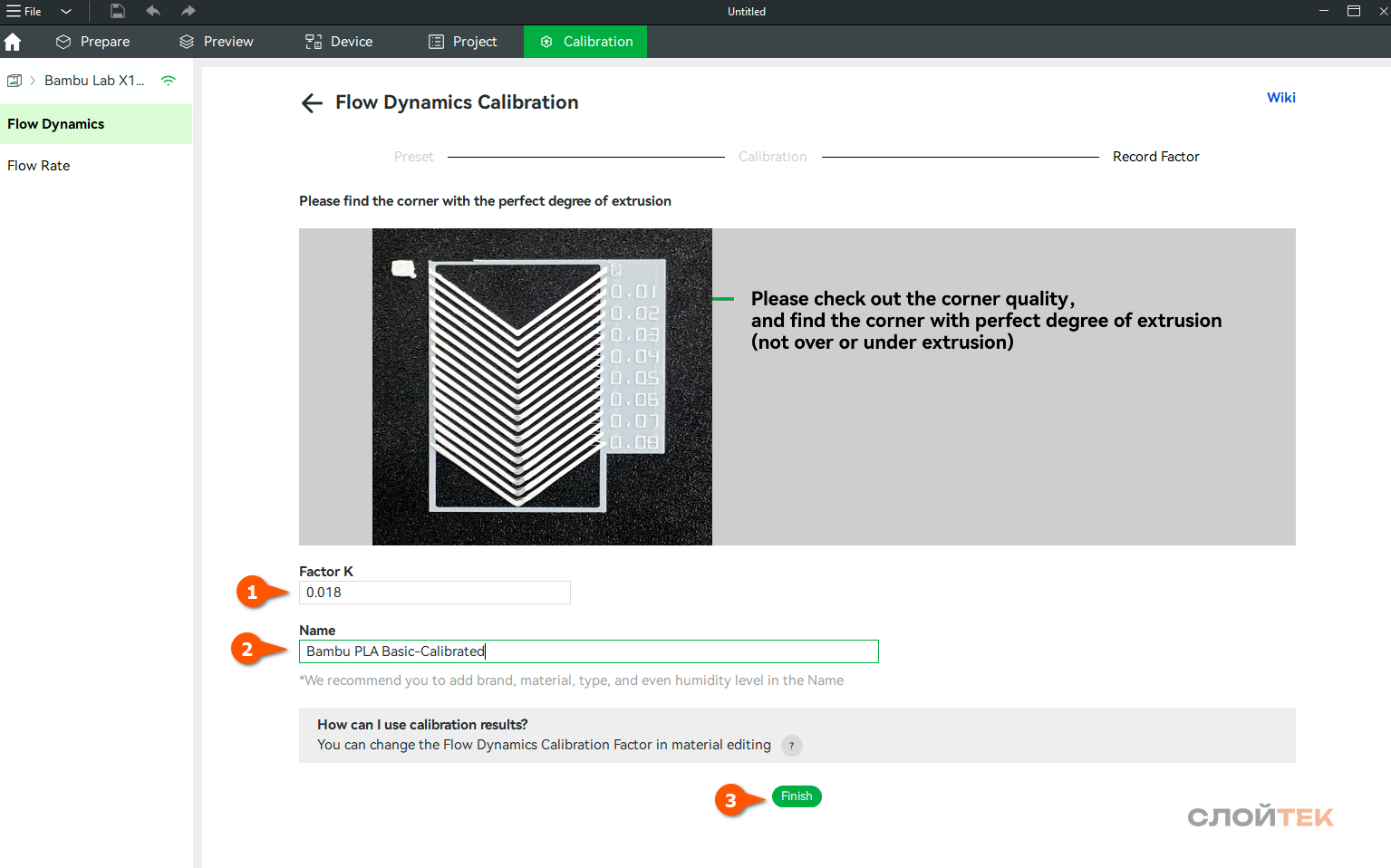
В окне отмечены 1 - значение Factor K, 2 - имя профиля, 3 - Finish. Подсказка предлагает выбрать угол без избытка и нехватки материала.
Калибровка перед началом печати
Если при отправке задания включить Flow Dynamics Calibration, принтер проведёт калибровку на этапе подготовки. В этом задании он использует полученный K вместо заданного вручную в случаях, описанных ниже для конкретной модели.
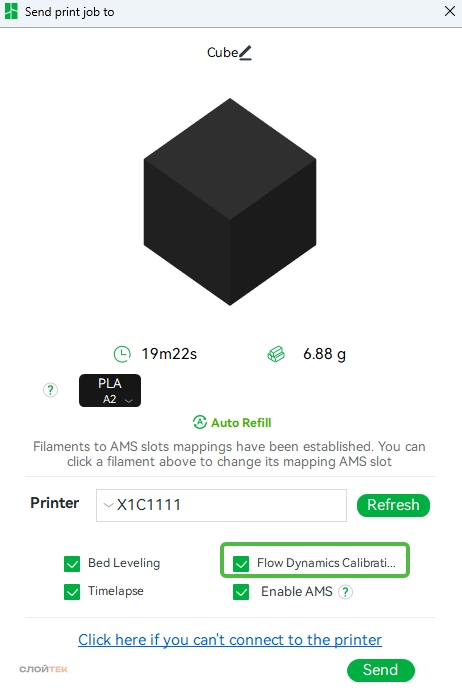
Опция Flow Dynamics Calibration выделена зелёной рамкой в окне отправки на печать.
Серия X1
При включённой калибровке принтер печатает на пластине линию для первого филамента задания. Если используются и другие филаменты, для них берутся назначенные вручную коэффициенты K. Если у другого слота нет настроенного значения, применяется штатная компенсация. При размещении модели учитывайте место, которое займёт калибровочная линия.
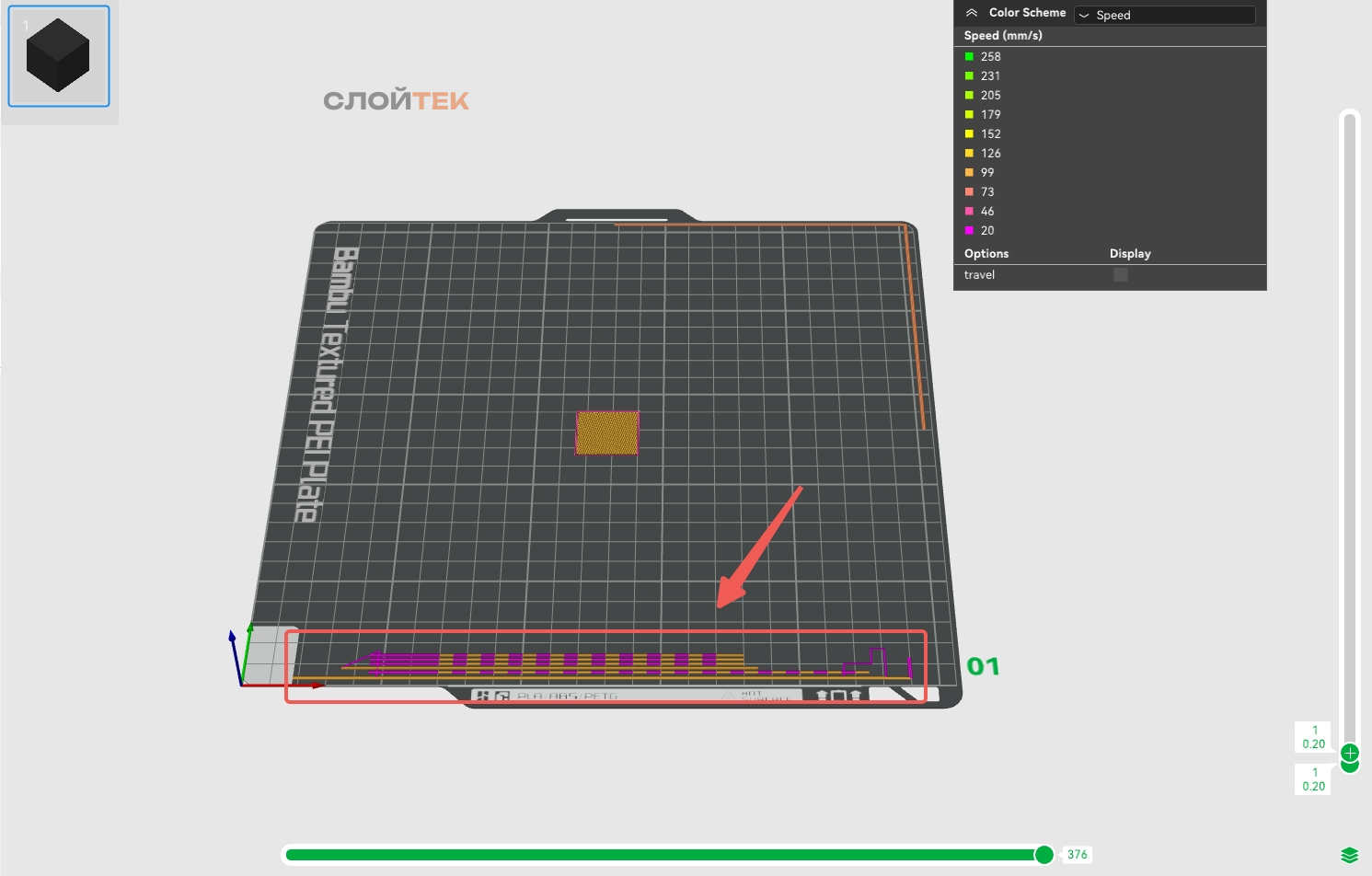
Красной рамкой и стрелкой отмечена полоса, которую займёт тест на пластине X1.
Серия A
Принтер выдавливает филамент у узла сброса. Вихретоковый датчик над хотендом регистрирует изменение давления, по которому рассчитывается K. Начиная с версии 01.03.00.00, при включённом флажке принтер калибрует каждый филамент при его первом использовании в задании. Так измерение проходит для всех материалов текущей печати.
Используйте штатный хотенд Bambu Lab. Показания датчика зависят от хотенда. Сторонний хотенд может исказить результат.
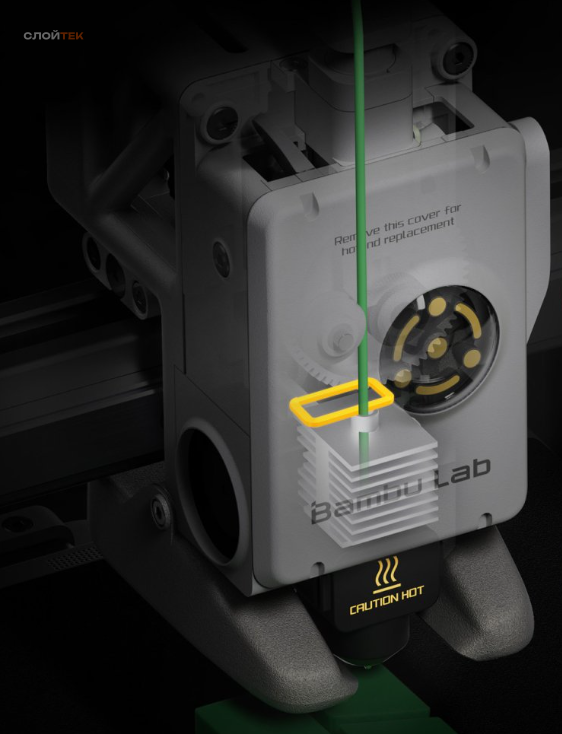
На схеме жёлтой рамкой выделена область измерения, зелёной линией показано направление подачи.
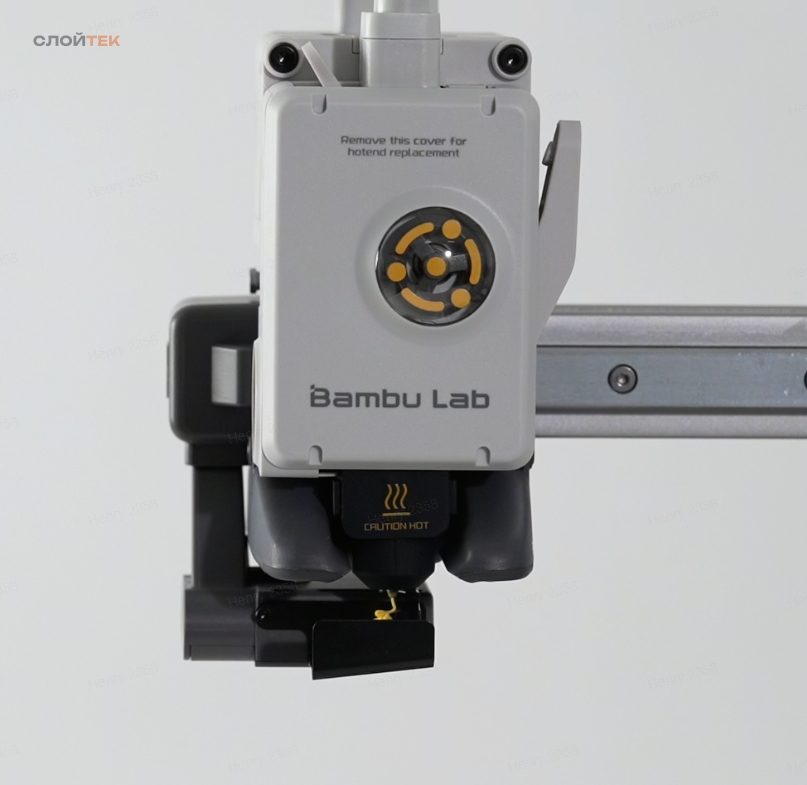
На фотографии показано положение головы у узла сброса во время калибровки.
H2D, H2S, P2S и X2D
Производитель объединяет эти четыре модели в одну главу. В английской версии пример приведён для H2D, в китайской - для P2S. Как у A1 и P2S, филамент выдавливается у очистителя сопла, а усилие экструзии измеряет вихретоковый датчик в печатающей голове. Перед отправкой задания доступны три режима:
Автоматически. Принтер проверяет, калибровалось ли недавно сочетание филамента и сопла и менялся ли хотенд. Если сочетание прежнее, используется сохранённое измерение. После замены принтер повторяет калибровку.
Включено. Калибровка выполняется перед каждой печатью.
Выключено. Применяется K, указанный вручную в профиле PA для филамента этого слота. При отсутствии профиля используется значение по умолчанию.
Результаты автоматического и принудительно включённого режимов сохраняются в принтере и учитываются при подготовке следующих заданий.
H2C
На H2C правая печатающая голова автоматически меняет сопла. С одним филаментом в разных заданиях могут использоваться разные сопла. При запуске доступны те же три режима:
Auto. Для недавно откалиброванного сочетания филамента и сопла используется прежнее измерение. После замены филамента или хотенда принтер повторяет калибровку.
On. Принтер выполняет калибровку перед каждым заданием.
Off. Принтер обращается к профилю PA, который вы назначили слоту вручную. Если профиль этого филамента не настроен, используются исходные значения системы.
Режимы Auto и On работают с уже выбранным сочетанием сопла и филамента. На привязку сопла к филаменту они не влияют.
В режиме Off назначенный слоту профиль может не подойти тому соплу, которое выберет принтер. В Settings (Настройки) задайте область применения вручную сохранённого K. Параметр отвечает за использование профиля с филаментом и соплом того же типа:
- Включено. Достаточно совпадения типа филамента в слоте и типа выбранного сопла с типами в файле PA.
- Выключено. Должны совпасть конкретные филамент и сопло, для которых записан профиль.
По умолчанию настройка включена. Вы можете изменить её вручную.
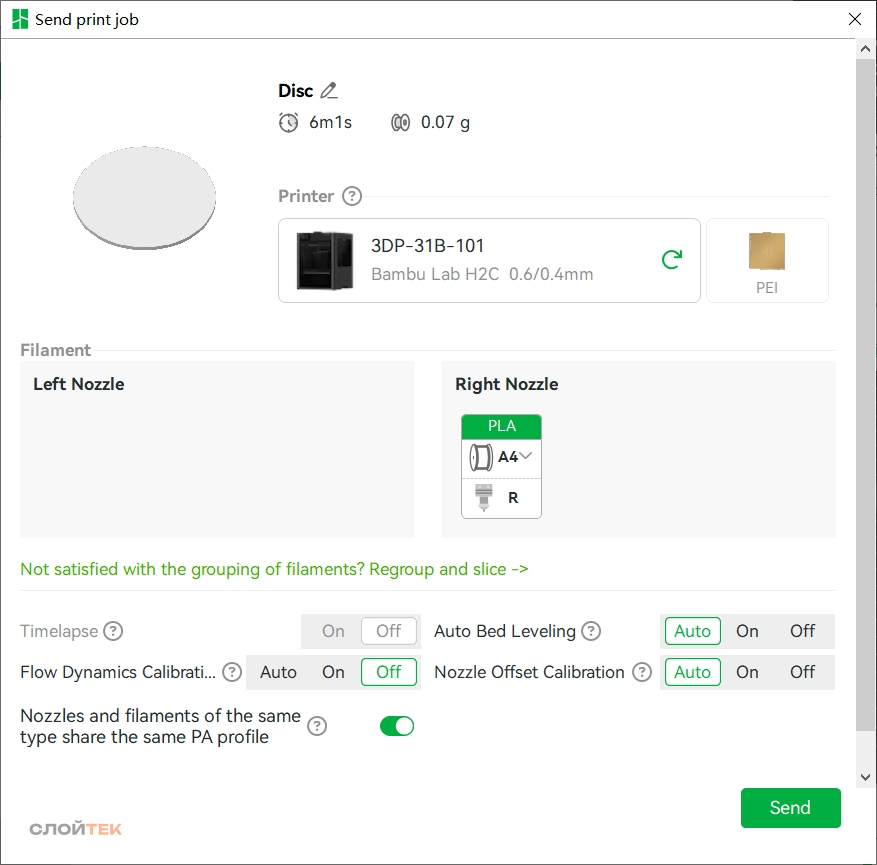
В окне отправки задания выбраны Off и общий профиль PA для сопел и филаментов одного типа.
Bambu Lab H3C
У H3C 9 печатающих инструментов. Для разных сочетаний сопел и филаментов принтер определяет необходимость калибровки отдельно. При запуске выберите режим:

На панели доступны Auto (автоматически), On (включено) и Off (выключено).
- Auto. Если текущее сочетание филамента и сопла недавно калибровалось и хотенд не менялся, принтер использует прежнее значение. При изменении сочетания он повторяет калибровку перед печатью.
- On. Принтер выполняет калибровку перед каждым заданием.
- Off. Принтер использует вручную выбранный профиль PA для филамента этого слота, а при его отсутствии - штатное значение.
В Auto и On калибровка учитывает назначение сопла и филамента, сохраняя саму привязку. В Off профиль с ручным K применяется при совпадении сочетания, которое пойдёт в печать, с записанным в профиль.
Область совпадения задаёт параметр Share PA Profile for Same Type of Nozzle and Filament (Использовать профиль PA для однотипных сопел и филаментов):
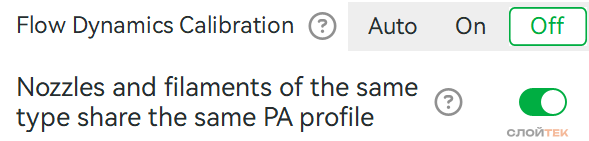
Зелёный переключатель разрешает соплам и филаментам одного типа использовать общий профиль PA.
- On. Должны совпасть тип филамента в слоте и тип сопла, выбранного для задания.
- Off. Должны точно совпасть серийный номер филамента (SN) и серийный номер выбранного сопла с номерами в профиле.
Что произойдёт без калибровки
- Если перед запуском выключена Flow Dynamics Calibration и в слоте отсутствует назначенный профиль PA, принтер использует штатную компенсацию экструзии. По данным производителя, для большинства задач она даёт хороший результат.
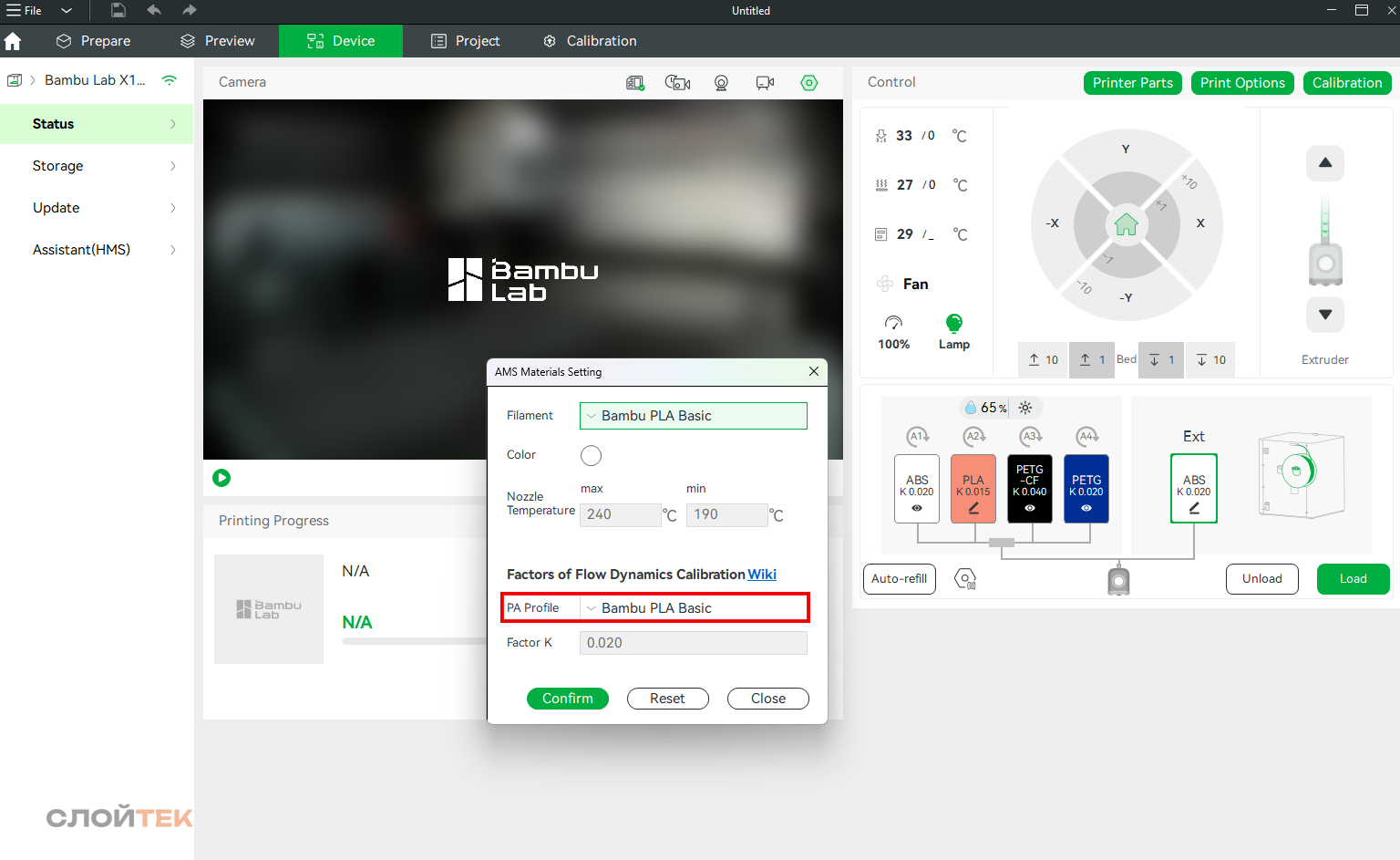
Красная рамка выделяет поле PA Profile в настройках филамента слота.
- Если вы знаете характеристики филамента, профиль PA можно создать вручную в окне управления результатами Flow Dynamics в Bambu Studio. Там можно указать коэффициент без печати теста. Требуется Bambu Studio 1.9.1 или новее.
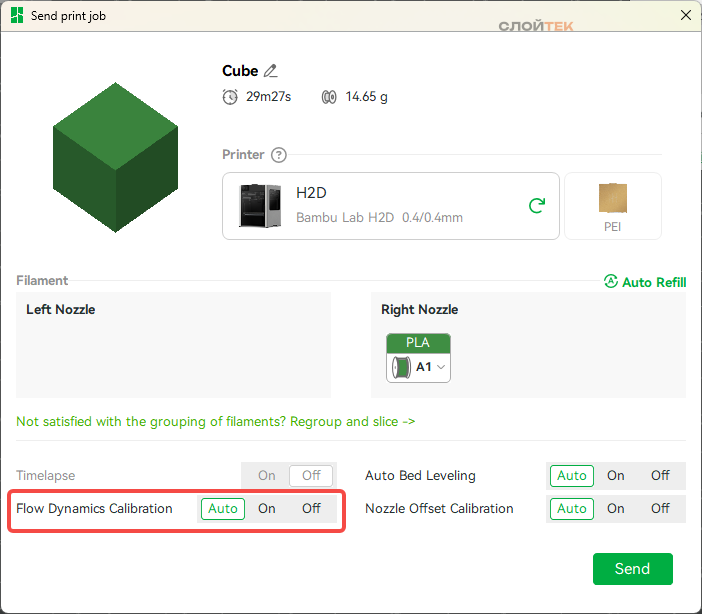
На экране отправки выделены три режима калибровки перед заданием.
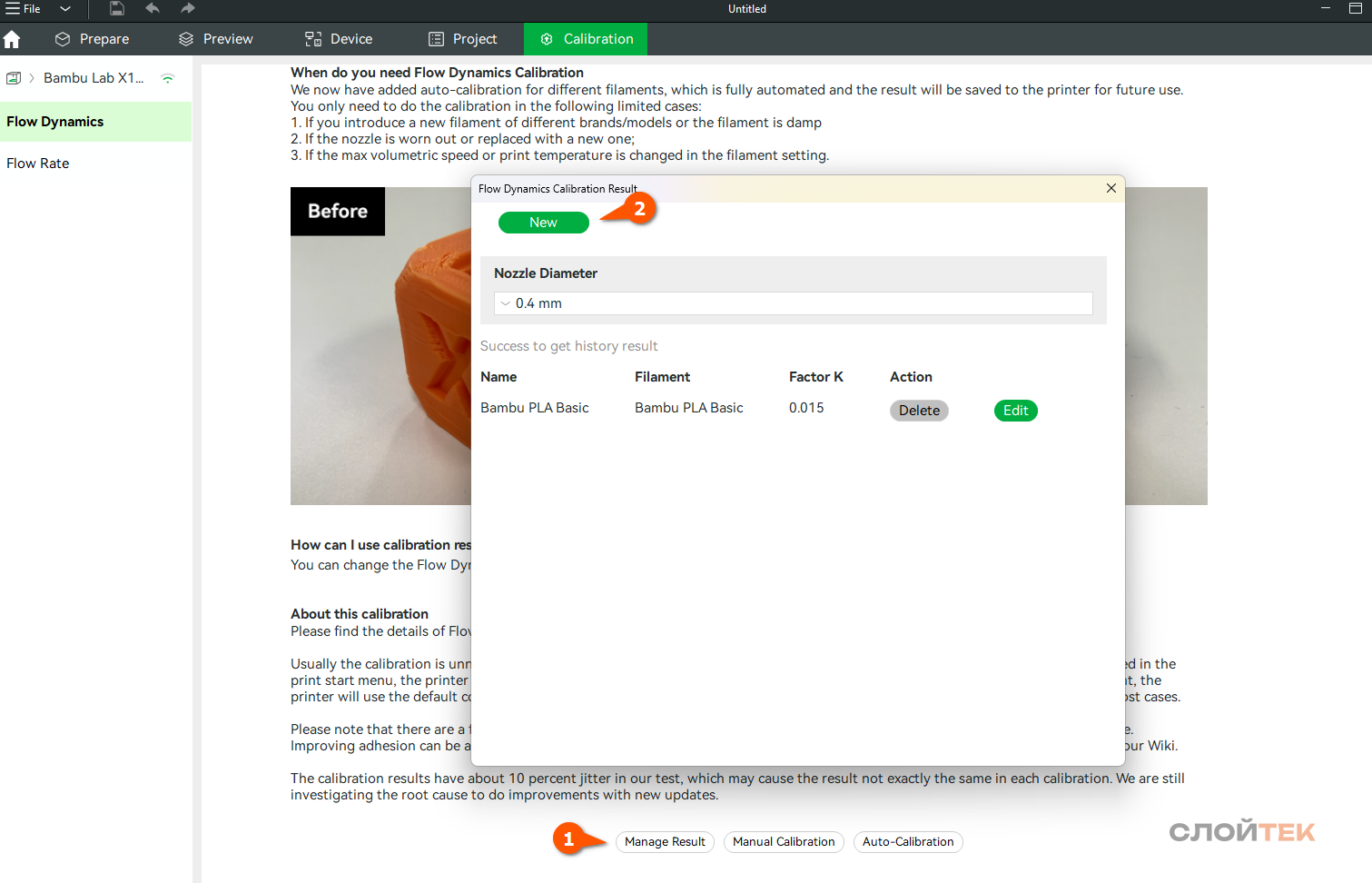
Цифрой 1 обозначена кнопка Manage Result, цифрой 2 - кнопка создания записи в открывшемся окне.
На H2D компенсация зависит от модели принтера, сопла и типа филамента и динамически корректируется алгоритмом. Если выбран профиль Default, принтер не показывает одно конкретное значение K.
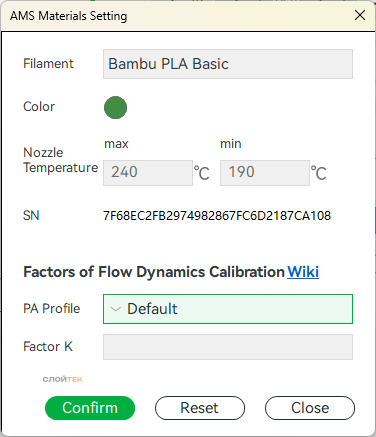
При выбранном Default поле конкретного значения Factor K остаётся пустым.
Если выбрать сохранённый профиль PA, его K будет виден. Он действует в режиме Off.
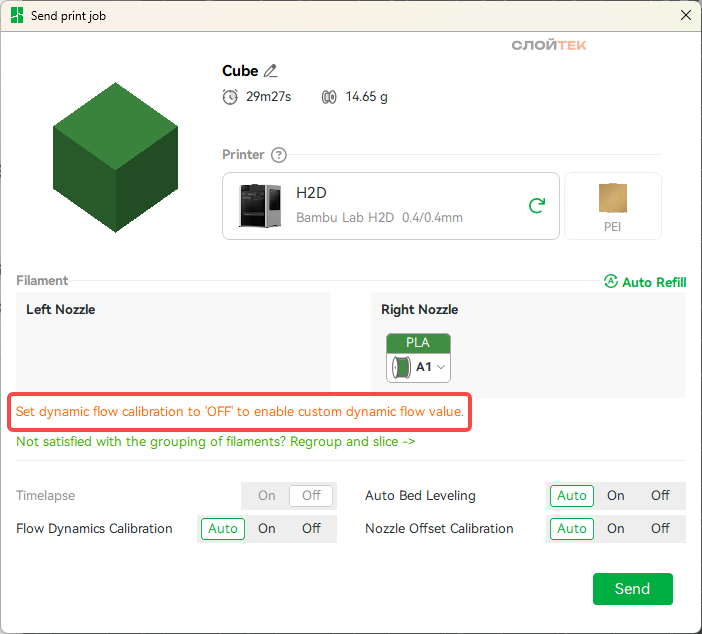
Выделенная подсказка предлагает выбрать Off, чтобы задействовать пользовательское значение компенсации.
Что проверить перед измерением
- Просушите филамент до и после калибровки. Влага изменяет поведение материала при печати.
- Проверьте чистоту хотенда. Если качество печати упало, выполните холодную протяжку или замените сопло, чтобы устранить засор.
- Очистите экструдер от пыли и остатков филамента. Загрязнённые шестерни сами могут вызвать неравномерную подачу.
- Устраните засор сопла и очистите экструдер до запуска теста, иначе результат может оказаться неточным.
- Вымойте пластину, чтобы обеспечить сцепление тестовых линий первого слоя.
Товары по теме в SloyTek
Статья помогла решить проблему?
Не помогло - подключим специалиста
Инженеры SloyTek разберутся с настройкой и неисправностью. Оставьте заявку - перезвоним или напишем. Фото и видео проблемы удобнее прислать в мессенджер.
Или напишите сразу - текст обращения уже подготовлен:
