Коротко
Как подключить P1S или другой принтер Bambu Lab к ноутбуку, если Bambu Studio не видит его в My Device или Other Device. Проверка аккаунта, региона, привязки в Handy, локальной сети и облачного подключения.
Bambu Studio не видит принтер или не подключается к нему
Ниже разобраны разные ситуации: пустые списки устройств, отсутствие принтера при отправке печати, потеря сообщений о его состоянии и недоступность облачного сервера.
Иллюстрации производителя показывают более ранний интерфейс Bambu Studio, экран принтера X1 и Windows 7. Названия и расположение пунктов в вашей версии могут отличаться. Выбранный регион, имена устройств, IP-адреса, температуры и режимы на картинках - примеры, а не параметры, которые нужно копировать. Сетевой экран с подписью 2.4G относится к показанному принтеру и не устанавливает диапазон Wi-Fi для всех моделей.
Не удаётся найти устройство
В списке My Device нет принтера
My Device означает «Мои устройства», Other Device - «Другие устройства». Если первый список пуст, начните с проверки входа:
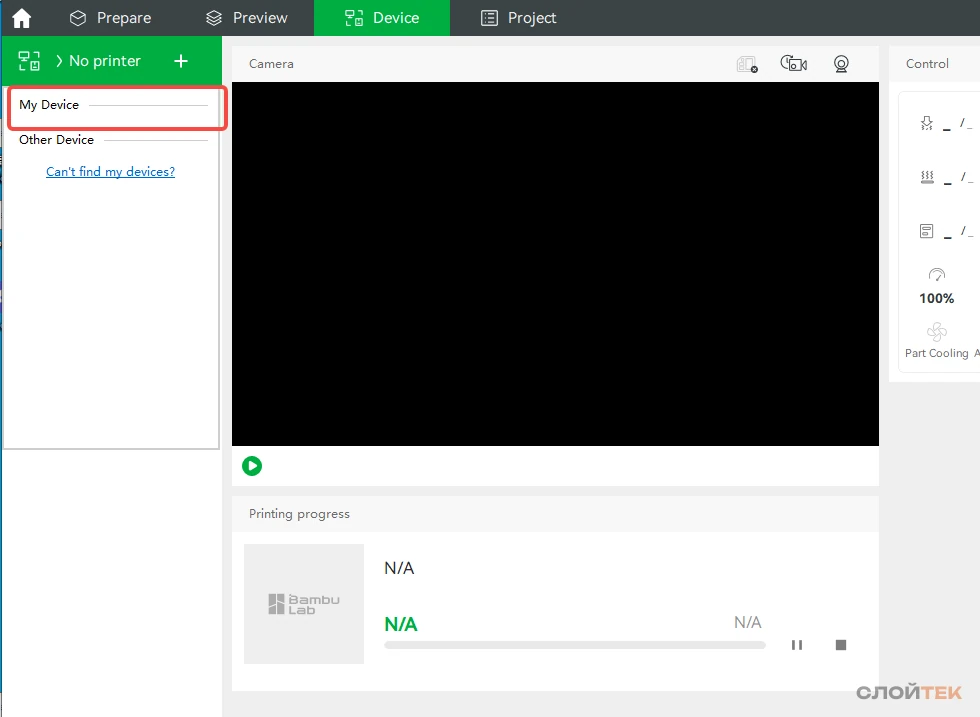
На вкладке Device («Устройство») нет выбранного принтера: No Printer - «Нет принтера». Can't find my devices? означает «Не удаётся найти мои устройства?». Остальные вкладки: Prepare - «Подготовка», Preview - «Предпросмотр», Project - «Проект»; Status - «Состояние», Media - «Медиа», Update - «Обновление», HMS - система сообщений о состоянии оборудования.
Убедитесь, что вы вошли в Bambu Studio. Затем проверьте правильность региона входа в настройках.
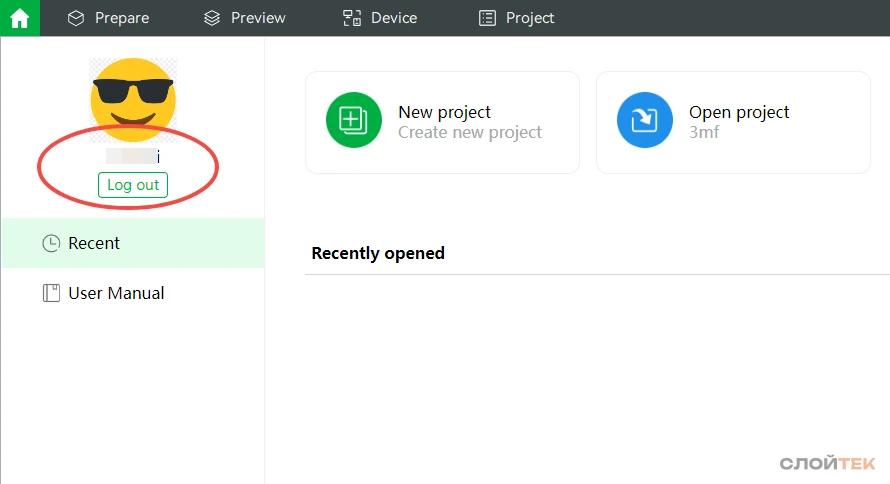
На примере аккаунт уже авторизован: пункт Log Out означает «Выйти». Его присутствие помогает проверить состояние входа; выходить из аккаунта только ради повторения снимка не требуется. New project / Create new project - «Новый проект / Создать новый проект», Open project - «Открыть проект», Recent / Recently opened - «Недавние / Недавно открытые», User Manual - «Руководство пользователя».
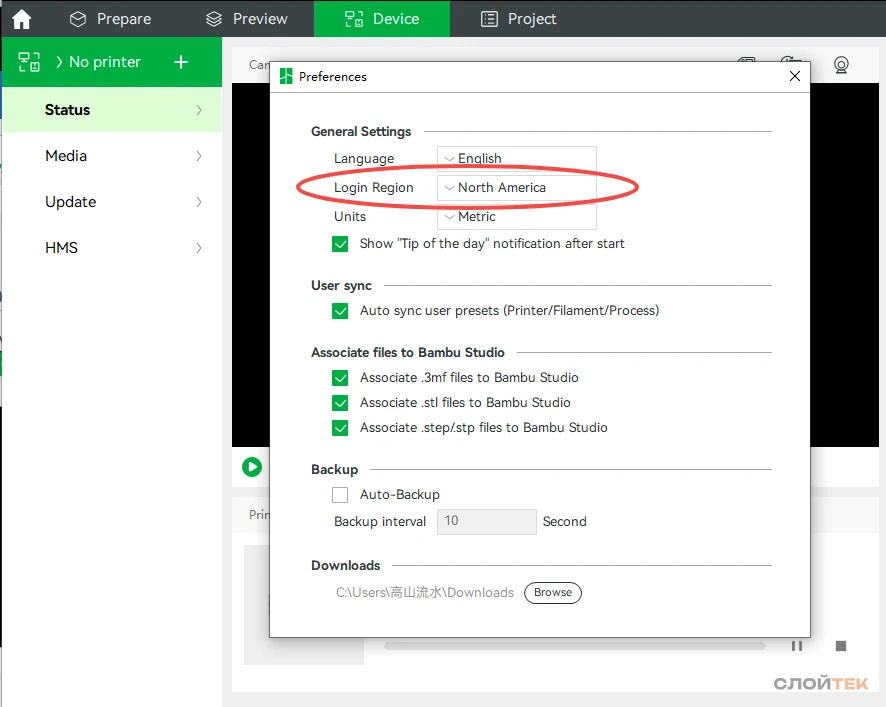
В Preferences («Настройки») выделен Login Region - «Регион входа». North America («Северная Америка») - выбранный в примере регион, а не рекомендация сменить ваш регион на него. Другие подписи: Language - «Язык», Units - «Единицы измерения», Metric - «Метрические», Auto sync user presets - «Автосинхронизация пользовательских пресетов», Auto Backup - «Автоматическое резервное сохранение», Interval - «Интервал», Second - «Секунда». Параметры подсказок при запуске, ассоциаций файлов и резервного сохранения к проверке подключения в этом шаге не относятся.
Войдите на принтере, отсканировав его QR-код через Bambu Handy. Убедитесь, что имя аккаунта совпадает с аккаунтом Bambu Studio.
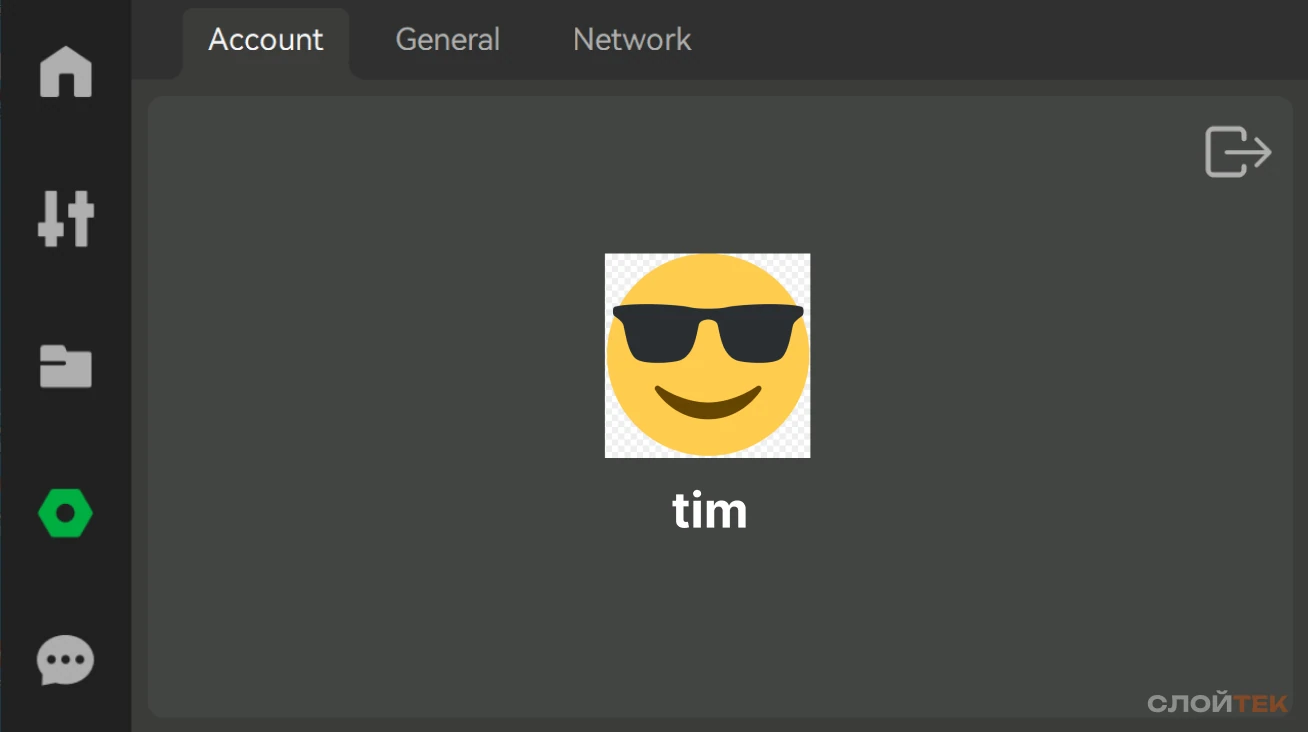
Account - «Аккаунт», General - «Общие», Network - «Сеть». На снимке показан уже выполненный вход под примерным именем tim; это иллюстрация результата, а не код для сканирования и не имя для ввода.
После входа принтер должен появиться в My Device.
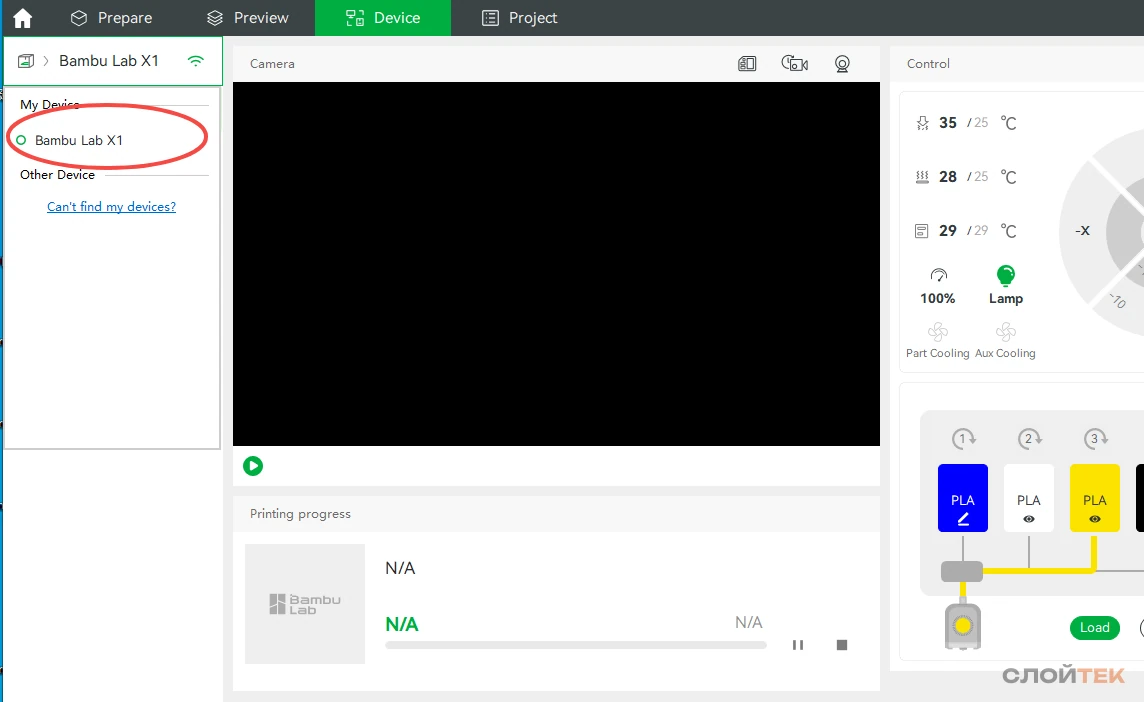
Выделенное Bambu Lab X1 - имя устройства в примере. Зелёный индикатор показывает, что оно в сети. Lamp - «Подсветка», Load - «Загрузить филамент»; значения температур и вентилятора в этом окне не являются шагами настройки соединения.
В списке Other Device нет принтера
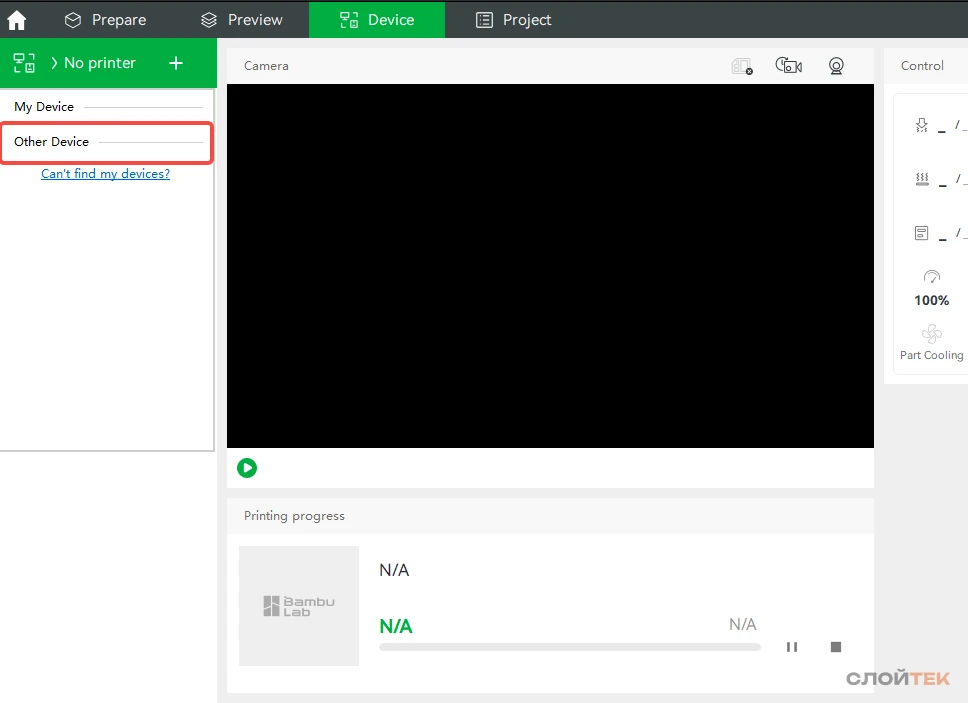
В показанном производителем сценарии здесь отображаются принтеры, которые ещё не вошли в аккаунт и находятся в той же локальной сети, что и Bambu Studio. Проверьте состояние входа на экране принтера.
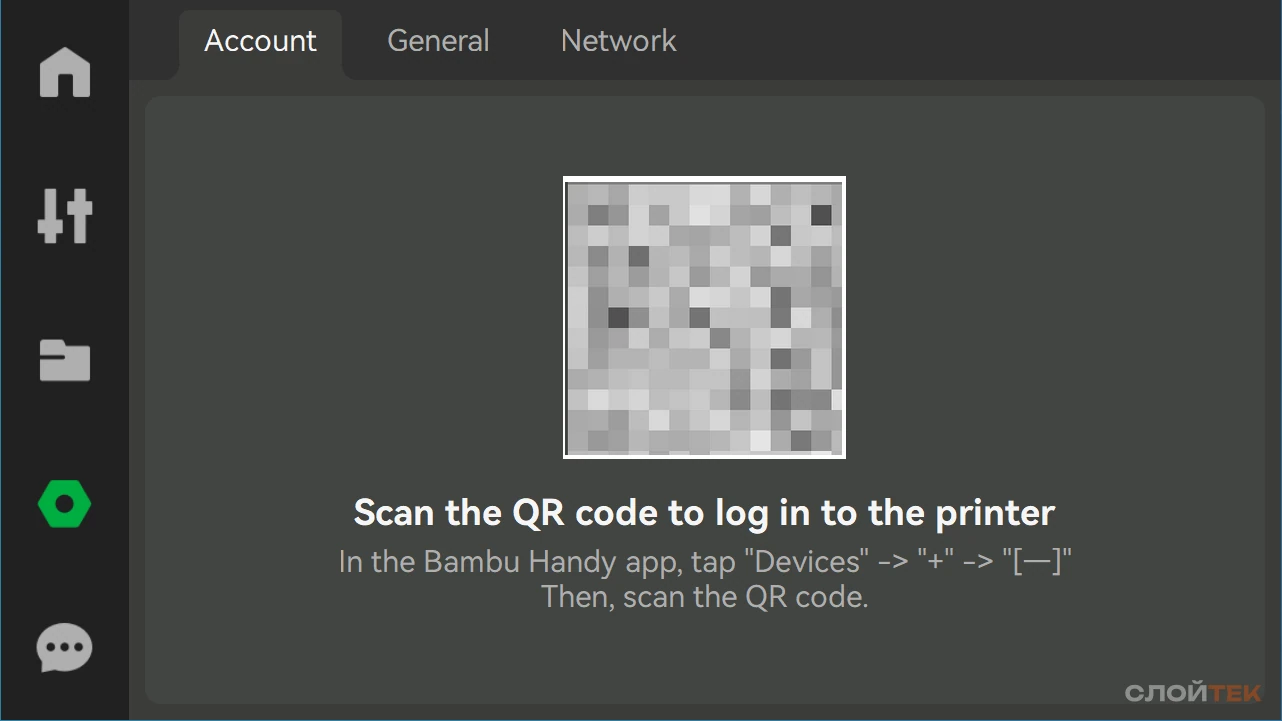
Текст экрана предлагает отсканировать QR-код для входа: в Bambu Handy открыть Devices («Устройства»), нажать +, выбрать сканер и отсканировать код на своём принтере. QR-код на иллюстрации размыт; сканировать нужно код вашего устройства.
Проверьте подключение компьютера к сети и разрешение для Bambu Studio в брандмауэре. В оригинале производитель также предлагает временно отключить брандмауэр для диагностики, если устройство не появляется. Начните с разрешения сетевого доступа программе. Если вы используете временное отключение как проверку, сразу после неё восстановите защиту; постоянное отключение не является решением.
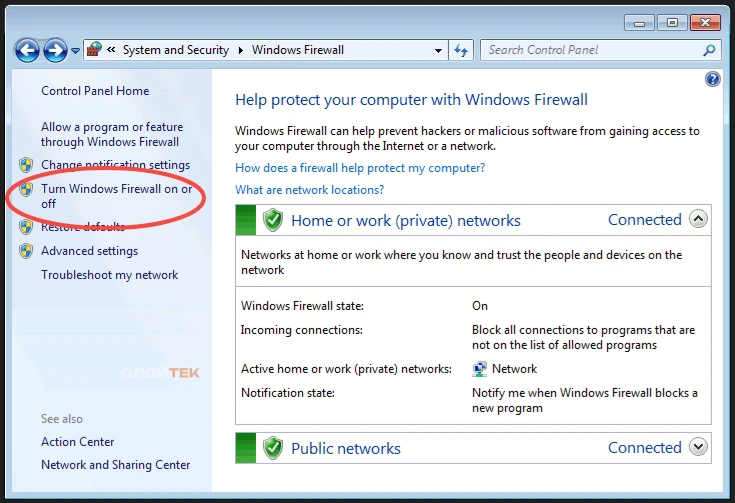
Это пример Windows Firewall («Брандмауэр Windows») из Windows 7, а не инструкция для всех версий ОС. Выделена ссылка Turn Windows Firewall on or off - «Включение и отключение брандмауэра Windows». На самом снимке защита включена (On); Home or work (private) networks - домашние или рабочие частные сети, Public networks - общедоступные сети, Connected / Not connected - «Подключено / Не подключено». Пункты слева позволяют разрешить программу, изменить уведомления, восстановить значения по умолчанию и открыть дополнительные параметры.
Через некоторое время принтер появится в Other Device. Выберите его, чтобы войти в аккаунт.
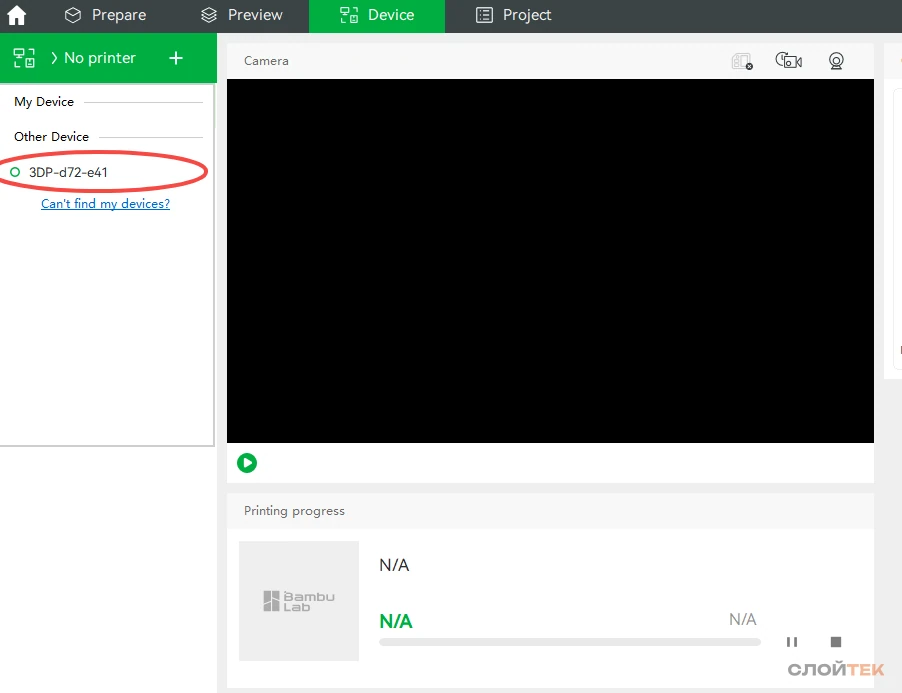
Имя 3DP-d72-e41 на снимке - пример найденного устройства.
Если сеть исправна, проверьте привязку принтера в Bambu Handy: она могла быть удалена. Само по себе нормальное соединение Wi-Fi ещё не подтверждает, что приложение связано с устройством.
Нет принтера в окне отправки печати
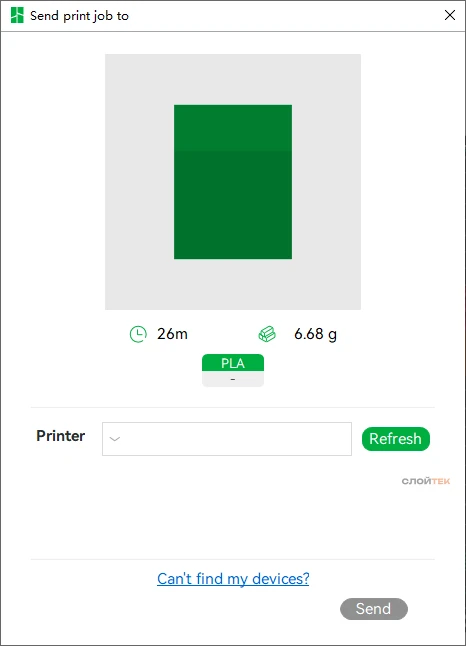
Send print job to - «Отправить задание печати», Printer - «Принтер», Refresh - «Обновить список», Send - «Отправить». Если список пуст, выполните проверки из раздела «В списке My Device нет принтера» выше. Время 26m, масса 6.68g и PLA относятся к демонстрационной модели, а не к настройке подключения.
Сообщение Failed to connect to the printer
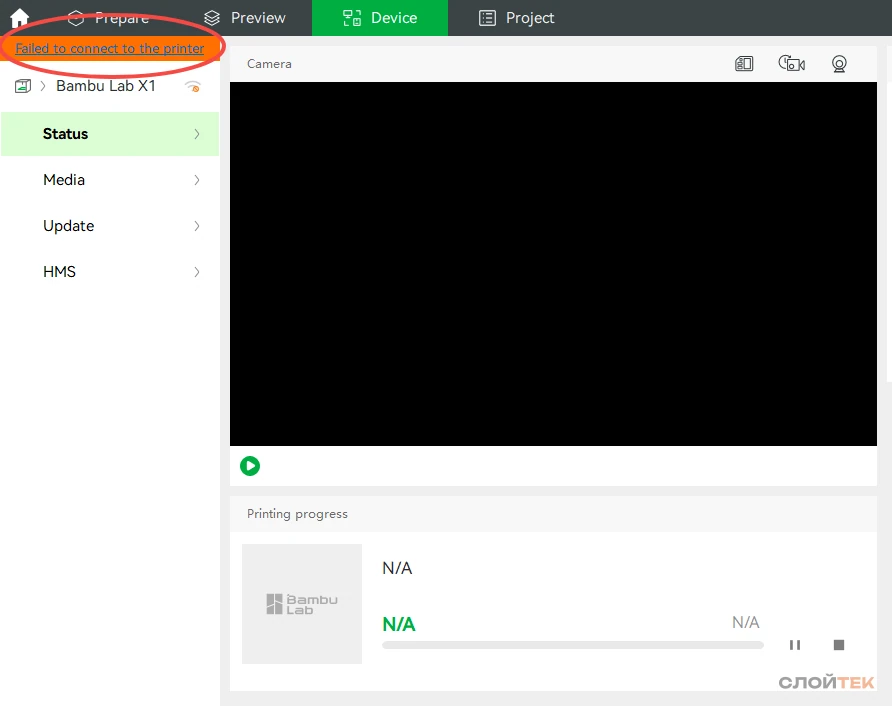
Failed to connect to the printer - «Не удалось подключиться к принтеру». Bambu Studio выводит это сообщение, когда в течение определённого времени не получает сообщения о состоянии принтера. В этом руководстве указан тайм-аут 30 секунд.
Проверьте индикатор онлайн-статуса рядом с именем принтера.
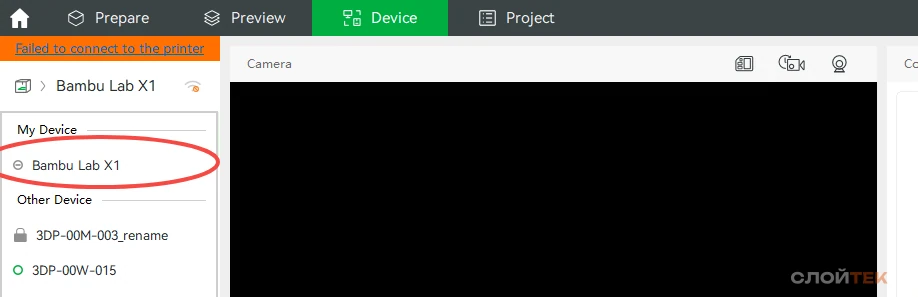
В списке My Device выделен принтер, состояние которого нужно проверить. Printing progress на соседних экранах означает «Ход печати», N/A - данные недоступны.
Убедитесь, что сетевое подключение принтера работает и на главном экране нет ошибок MQTT.
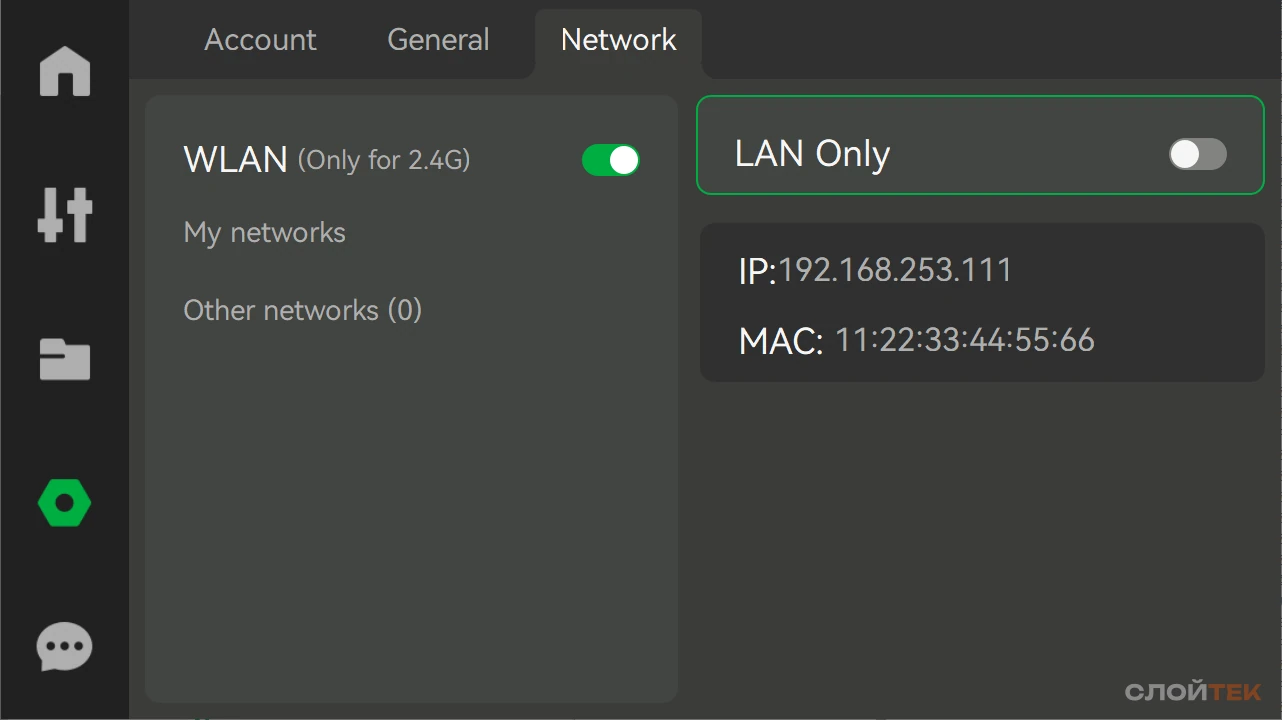
WLAN (Only for 2.4G) - беспроводная сеть, в показанном примере только 2,4 ГГц; My networks - «Мои сети», Other networks - «Другие сети», LAN Only - режим работы только в локальной сети. На изображении WLAN включён, LAN Only выключен. IP и MAC - адреса конкретного примера; вводить их на своём устройстве не нужно. Диапазон Wi-Fi и нужный режим определяются вашей моделью и выбранным способом подключения.
Если сеть в порядке, повторно проверьте, что принтер остаётся привязан к Bambu Handy.
Сообщение Failed to connect to the server
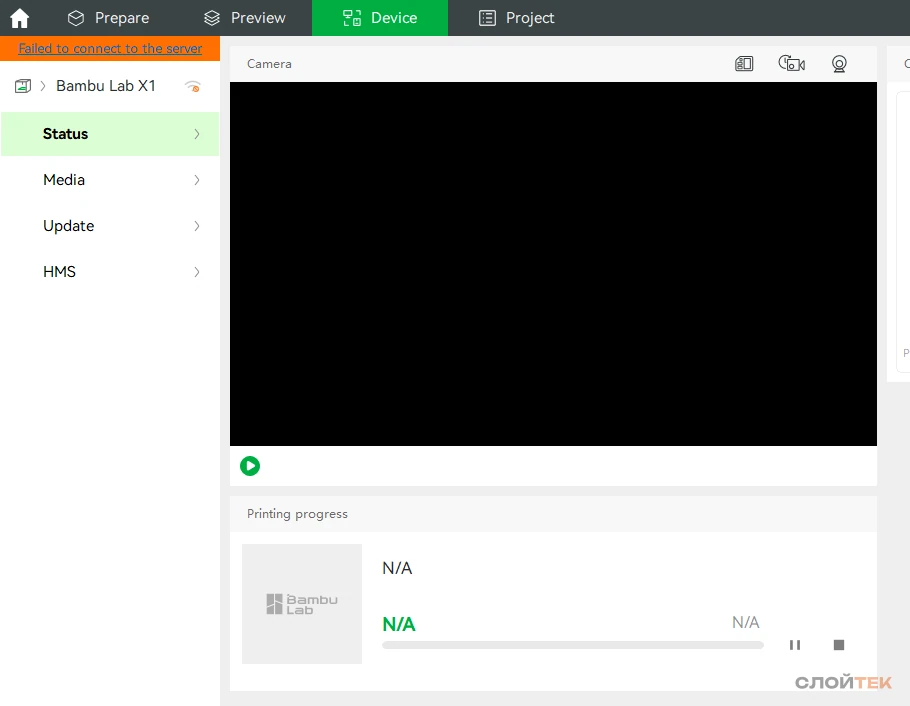
Failed to connect to the server - «Не удалось подключиться к серверу». Это сообщение означает, что Bambu Studio не может подключиться к облачному серверу. Проверьте сетевое соединение компьютера и настройки брандмауэра. Это отдельная ситуация: она не равнозначна отсутствию сообщений от самого принтера.
Когда пригодится статья
- Bambu Studio не видит принтер
- принтер не появляется в списке устройств
- не удаётся отправить печать с компьютера
- ошибка подключения к принтеру или облачному серверу
Частые вопросы
Принтер подключён к Wi-Fi, но не виден в Bambu Studio. С чего начать?
Проверьте вход в Bambu Studio, правильный регион и совпадение аккаунта с принтером и Bambu Handy. Проверьте, не удалена ли привязка принтера в Handy.
Чем отличаются ошибки подключения к принтеру и к серверу?
Первая означает отсутствие сообщений о состоянии принтера в течение указанного в руководстве тайм-аута30 секунд. Вторая означает, что Bambu Studio не подключается к облачному серверу.
Нужно ли выбирать регион North America и отключать брандмауэр навсегда?
Нет. Регион на снимке - пример. Сначала проверьте корректный регион и сетевые разрешения Bambu Studio. Если применяете временное отключение защиты для диагностики из оригинала, восстановите её сразу после проверки.
Статья помогла решить проблему?
Не помогло - подключим специалиста
Инженеры SloyTek разберутся с настройкой и неисправностью. Оставьте заявку - перезвоним или напишем. Фото и видео проблемы удобнее прислать в мессенджер.
Или напишите сразу - текст обращения уже подготовлен:
