Коротко
Как раскрасить модель и назначить материал объекту. При синхронизации AMS сопоставление подбирает слоты к материалам проекта, а перезапись заменяет список филаментов катушками принтера. В руководстве разобраны оба режима, объём промывки и выбор сопла.
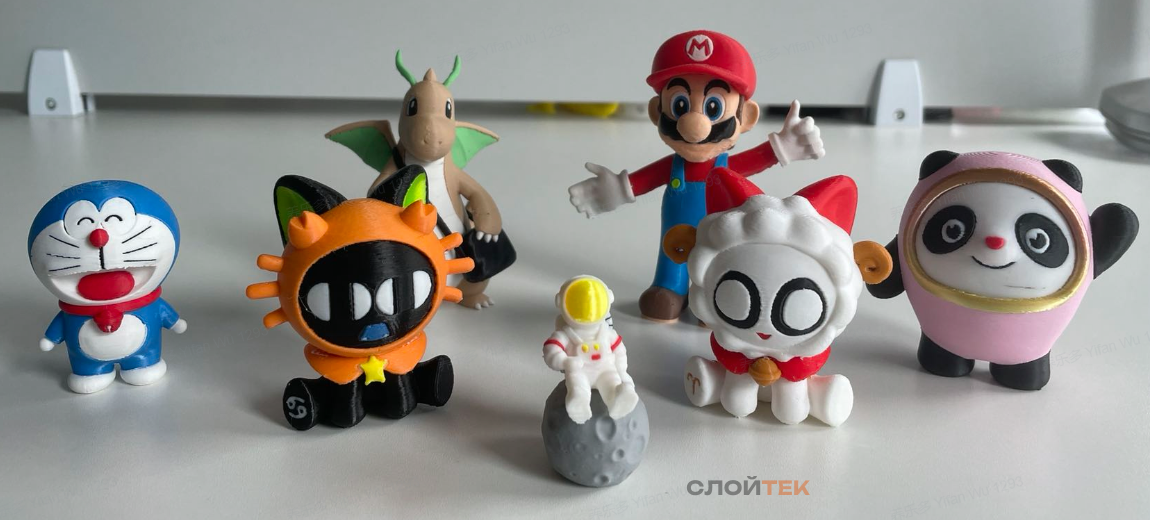
После импорта модели подготовьте к печати её цветные части.
- Добавьте используемые филаменты. Если для поддержек понадобится отдельный материал, включите его в список проекта.
- Назначьте филаменты деталям или раскрасьте участки поверхности.
- Выполните нарезку и отправьте задание на принтер, проверив выбранные слоты AMS.
Подготовьте список филаментов проекта
Найдите на левой панели Bambu Studio список филаментов. Цветные номера в нём обозначают материалы проекта.
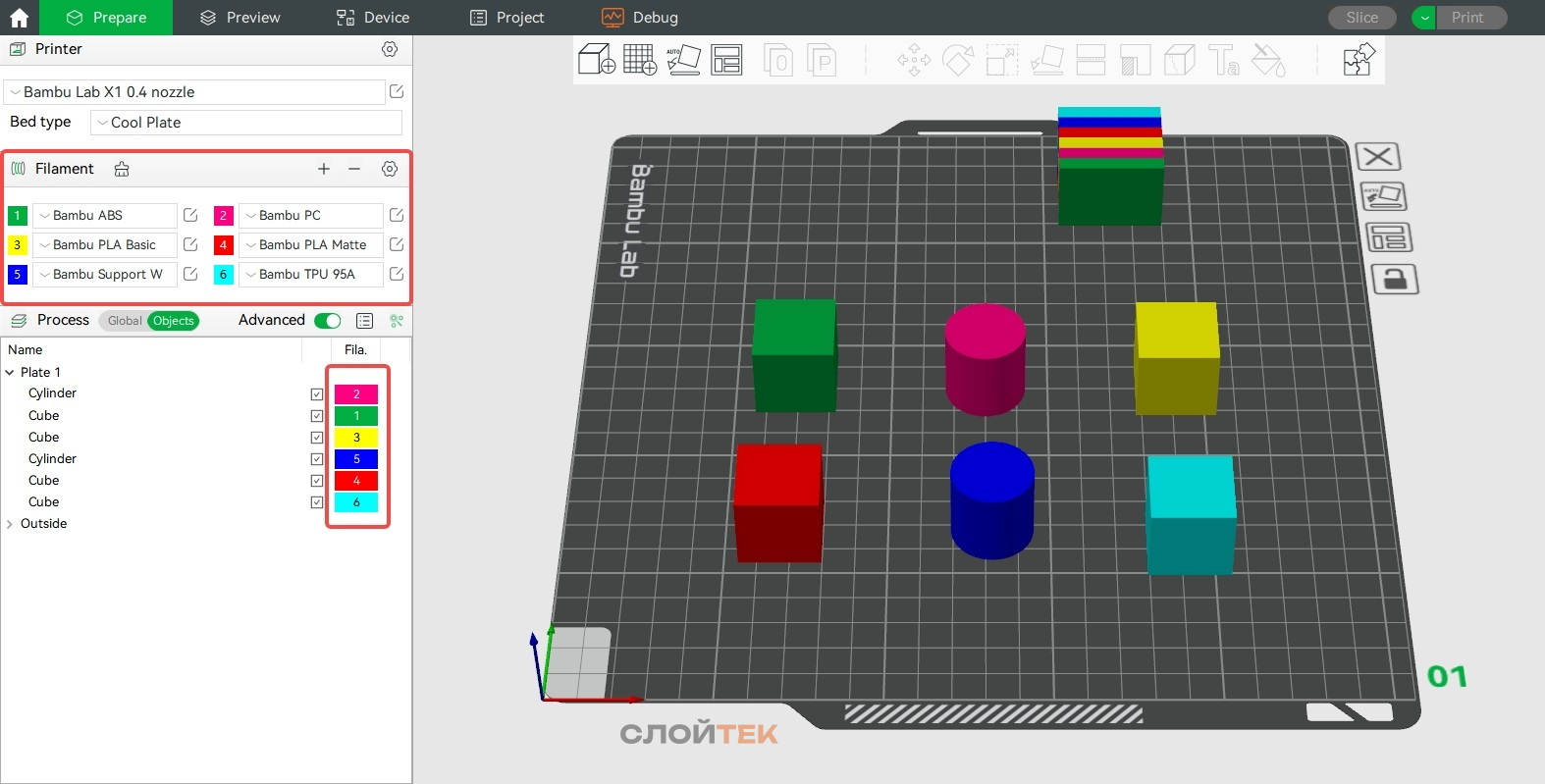
- Кнопка «+» добавляет материал в конец списка.
- Кнопка «−» удаляет последний филамент, то есть позицию с наибольшим номером.
- Выберите для каждой позиции цвет и тип. Если принтер подключён, эти сведения можно скопировать из нужного слота AMS.
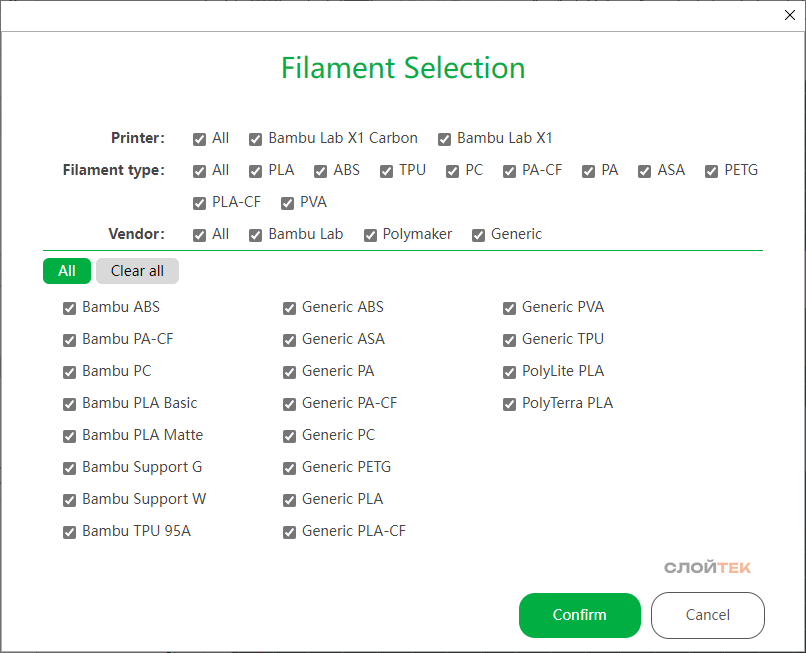
- Шестерёнка открывает окно выбора филаментов. Отметьте профили, которыми пользуетесь, чтобы они появились в раскрывающемся списке.
Bambu Studio сохраняет список материалов в проекте 3MF. При следующем открытии файла настройки филаментов восстановятся.
Назначьте цвета
Выбор филамента для целой детали
В списке объектов на левой панели откройте ячейку филамента напротив объекта или отдельной части и выберите цветной номер из списка.
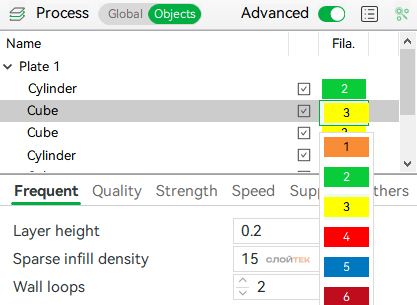
То же назначение доступно из контекстного меню объекта на пластине. Щёлкните деталь правой кнопкой мыши и выберите филамент.
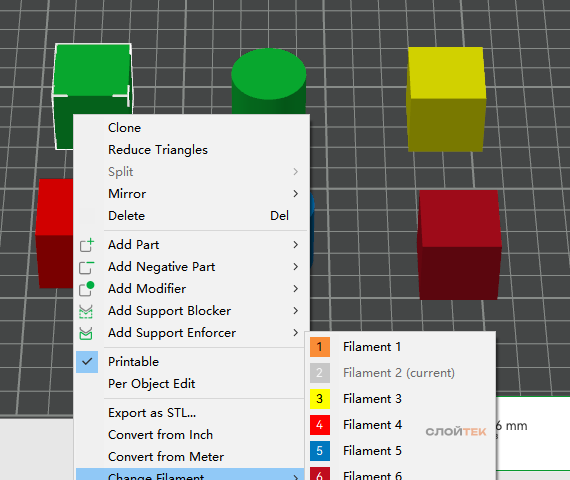
Для выделенного объекта или части можно нажать цифру от 1 до 9. Если список объектов скрыт, в блоке параметров процесса переключитесь с общих настроек на вкладку объектов.

Раскраска участков на поверхности
Выберите модель и откройте инструмент цветной раскраски. Так можно назначать разные филаменты участкам поверхности одной детали. На первом изображении показана исходная модель, на втором виден результат раскраски.
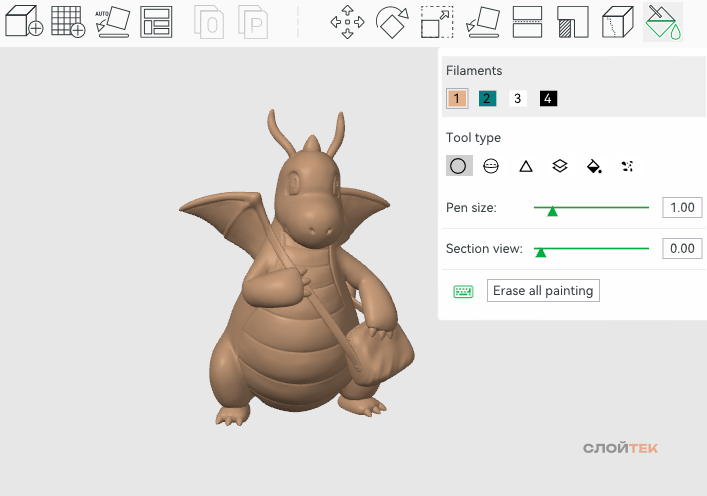
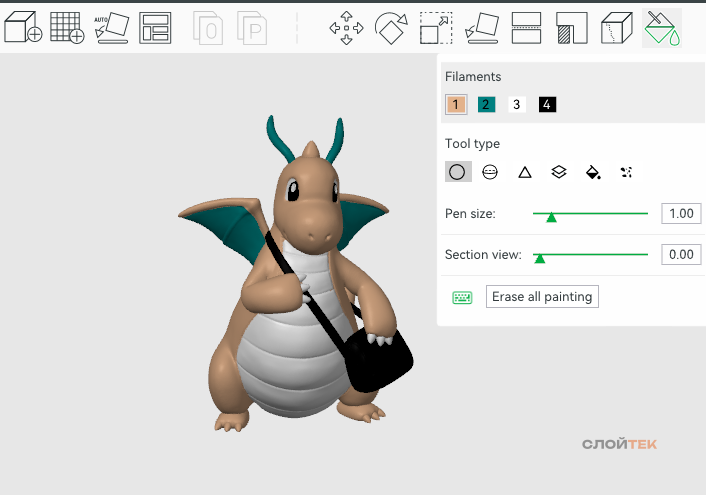
Кисти и режимы описаны в руководстве по инструменту раскраски.
Проверьте объём промывки
У одноэкструдерного принтера при смене цвета в экструдере и сопле остаётся немного предыдущего пластика. Поступающий материал вытесняет остаток постепенно. Если промывки недостаточно, следы старого цвета могут появиться на детали.
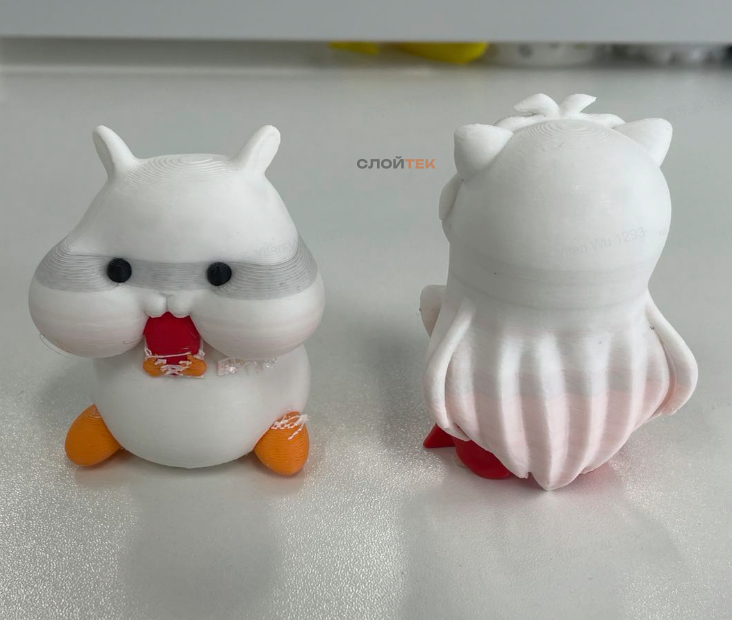
Чрезмерная промывка увеличивает расход филамента и время печати. В инструкции по сокращению расхода при смене материала описаны настройки, позволяющие получить нужный цвет с меньшим количеством отходов.
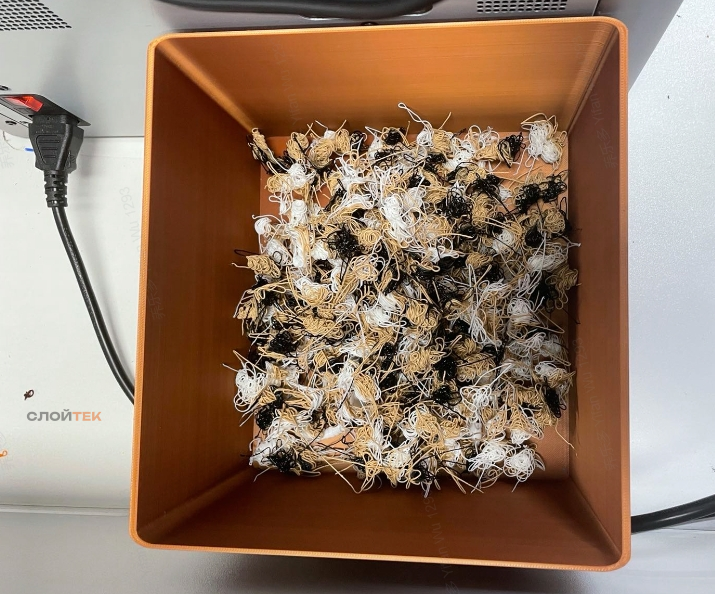
Сопоставьте проект с катушками в AMS
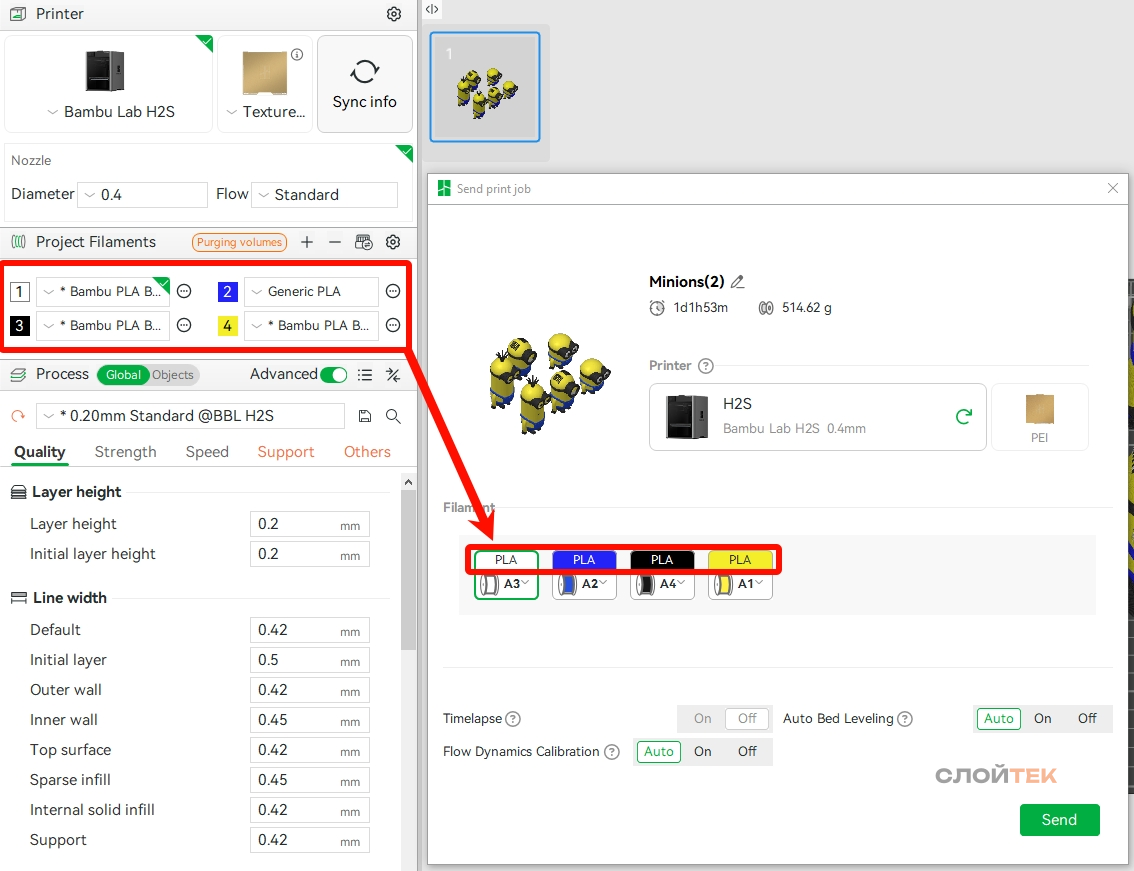
Порядок цветов в проекте может отличаться от положения катушек. При отправке Bambu Studio предлагает подходящие слоты по типу материала и сходству цвета. Сверяйте также тип пластика, например PLA, ABS или PC.
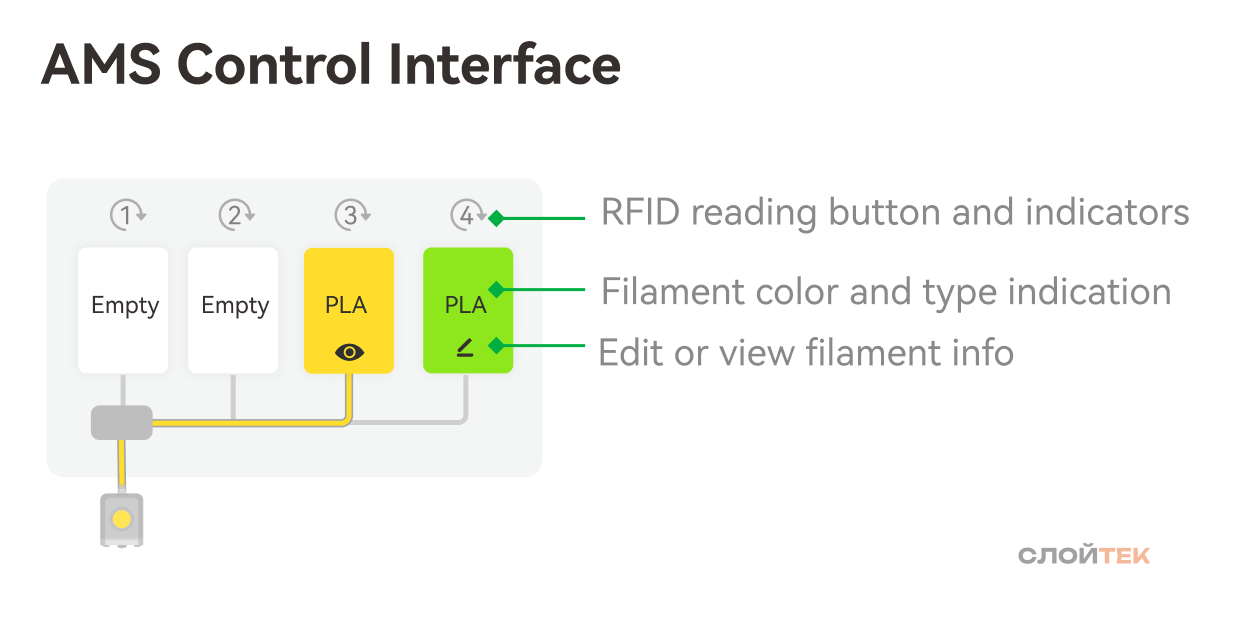
Панель управления AMS
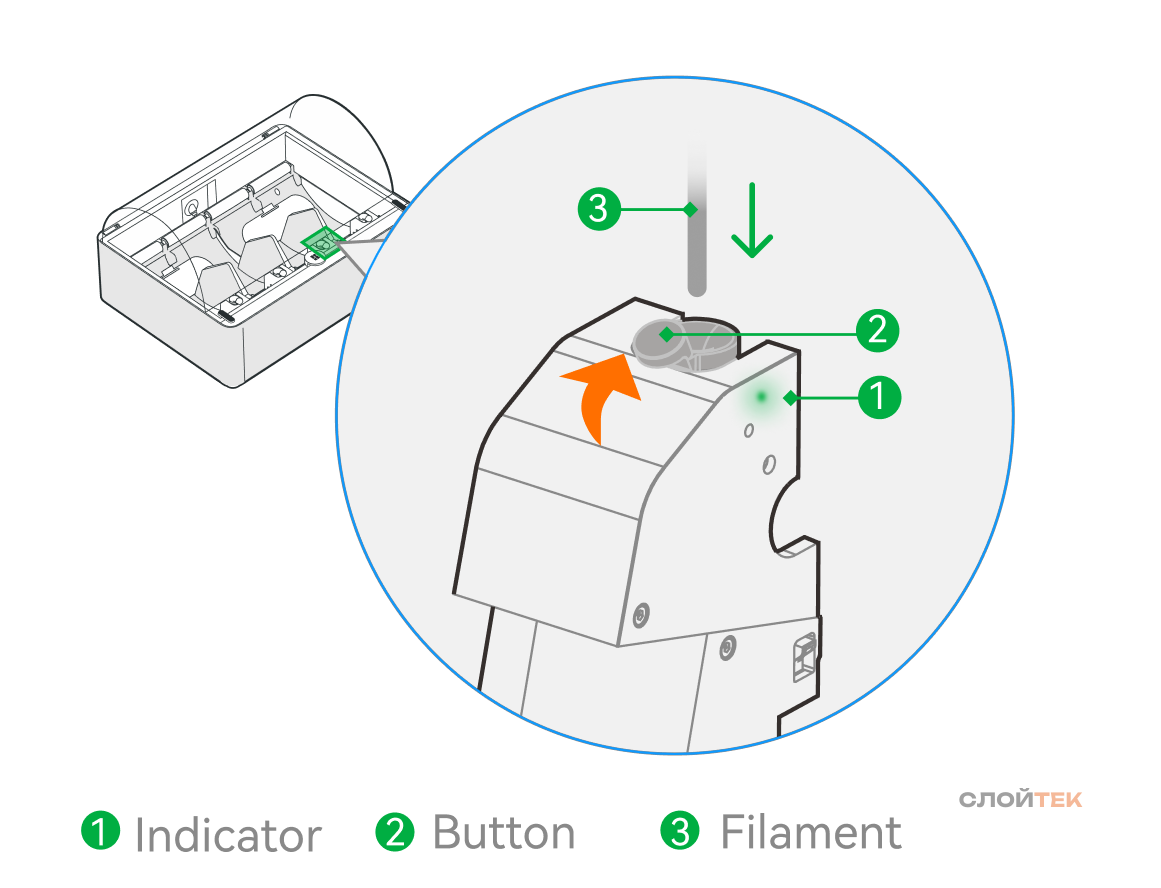
Заправка нити
Выберите слот. Когда белый индикатор начнёт плавно мигать, нажмите на рычаг подачи и вставьте нить, пока механизм не подхватит её. В меню выбранного слота доступны команды загрузки и выгрузки.
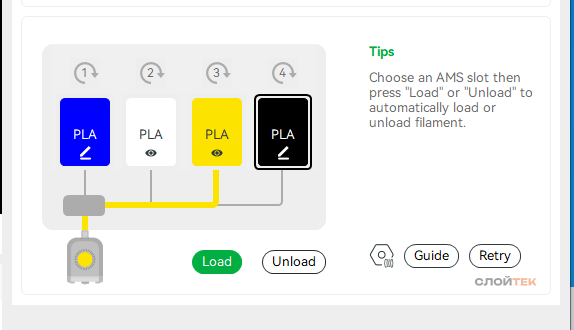
Состояние индикатора
- Постоянный белый свет означает, что нить заправлена и слот сейчас свободен. Филамент можно извлечь. Если он удерживается, нажмите кнопку освобождения.
- Пульсирующий белый свет означает, что слот занят. Дождитесь окончания операции, прежде чем вытягивать нить.
- Если индикатор красный, откройте сообщение об ошибке. При необходимости обратитесь в поддержку.
На схеме отмечены индикатор (1), кнопка (2) и отверстие для нити (3).
Обозначения на экране
- Над слотами расположены кнопки и индикаторы чтения RFID.
- Цветная карточка показывает цвет и тип материала.
- Значок внизу карточки открывает просмотр или редактирование сведений о катушке.
Слоты для текущего задания
- Проверьте цвет и тип материала в каждой занятой позиции AMS.
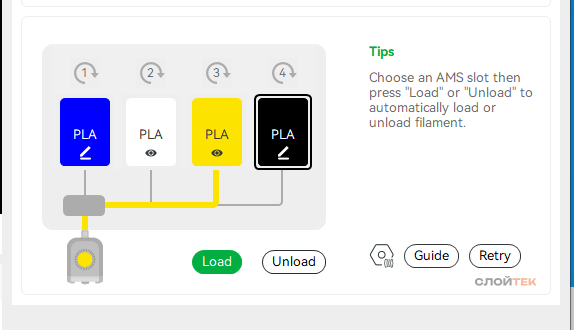
- Если сведения о катушке можно изменить, нажмите значок редактирования и укажите фактический материал.
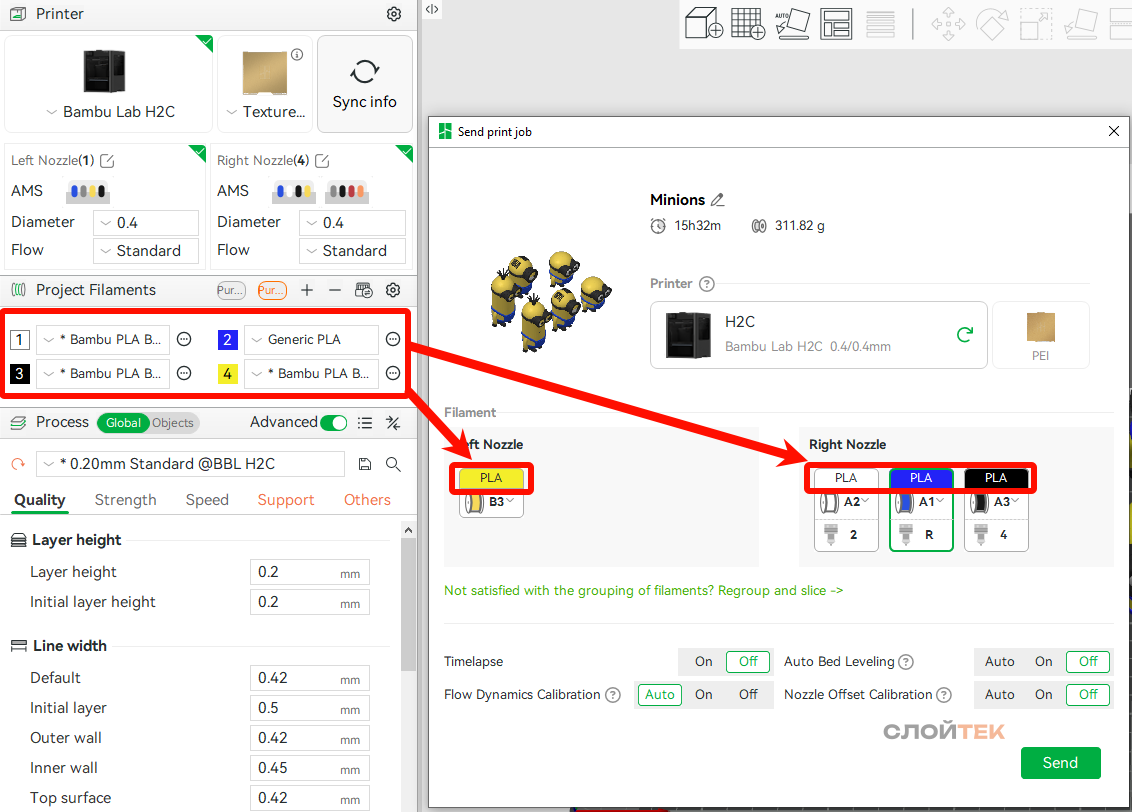
- При отправке задания в верхней части схемы показаны материалы нарезанного проекта. Внизу указаны слот и цвет катушки, которая будет использована. Сопоставление устроено сходным образом у одно- и многосопловых принтеров. На примере H2S белому, синему, чёрному и жёлтому материалам соответствуют слоты A3, A2, A4 и A1. На H2C позиции разделены между левым и правым соплами: жёлтый идёт в левое из B3, остальные три цвета относятся к правой стороне. Для A1 и A1 mini используется схема с одним соплом.
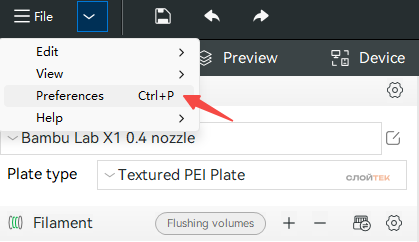
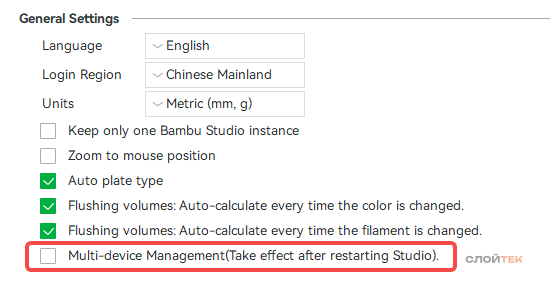
При включённом управлении несколькими устройствами автоматическое сопоставление недоступно. Проверьте эту опцию в общих настройках Bambu Studio. На снимках показаны пункт настроек и флажок группового управления.
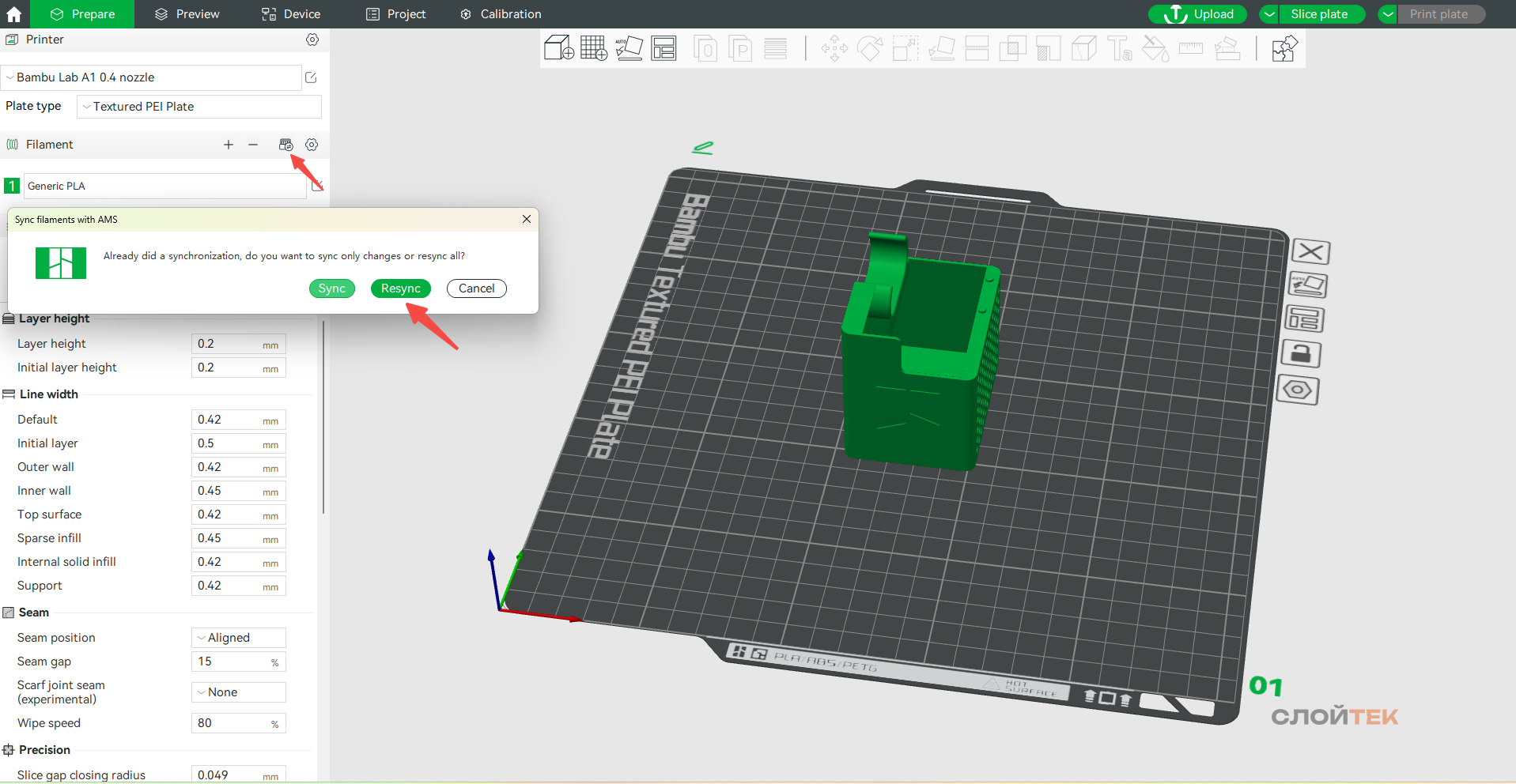
Затем выберите принтер на вкладке устройства. Вернитесь на вкладку подготовки модели, нажмите значок синхронизации и выберите повторную синхронизацию (Resync).
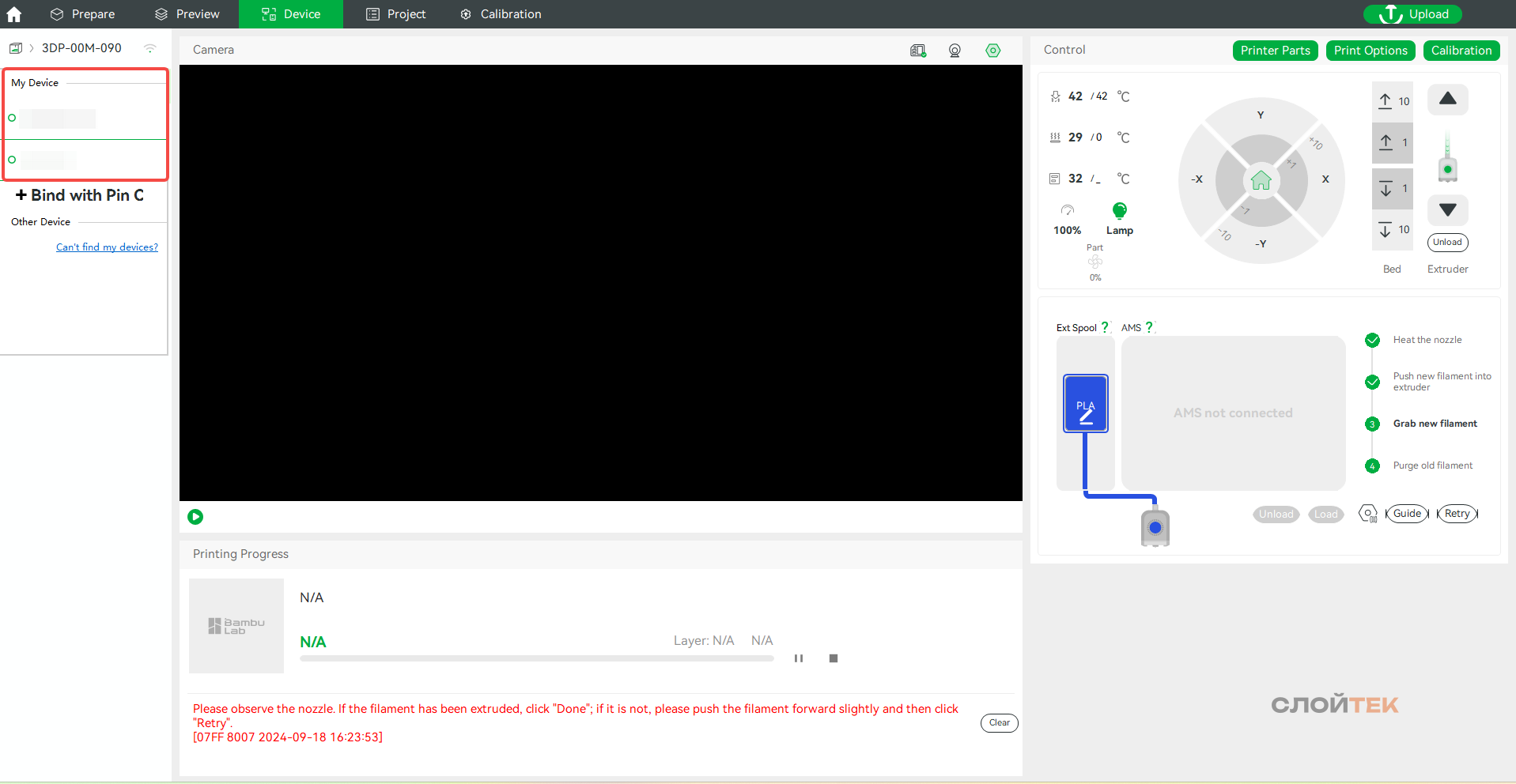
- Если предложенный слот не подходит, откройте его в окне отправки и выбирайте катушку вручную.
Перенесите список материалов AMS в проект заранее
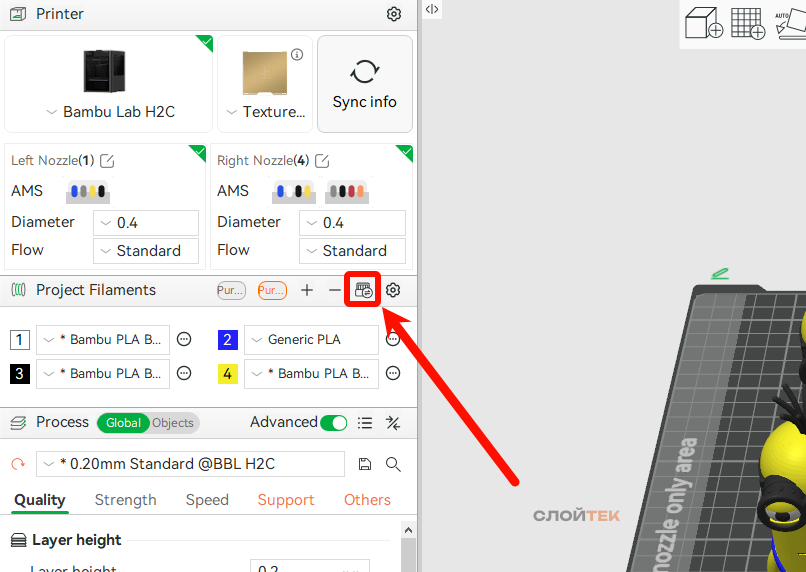
До отправки задания вы можете синхронизировать материалы проекта с катушками принтера. Нажмите кнопку синхронизации списка филаментов из AMS. В открывшемся окне выберите сопоставление или перезапись.
Сопоставление с материалами проекта
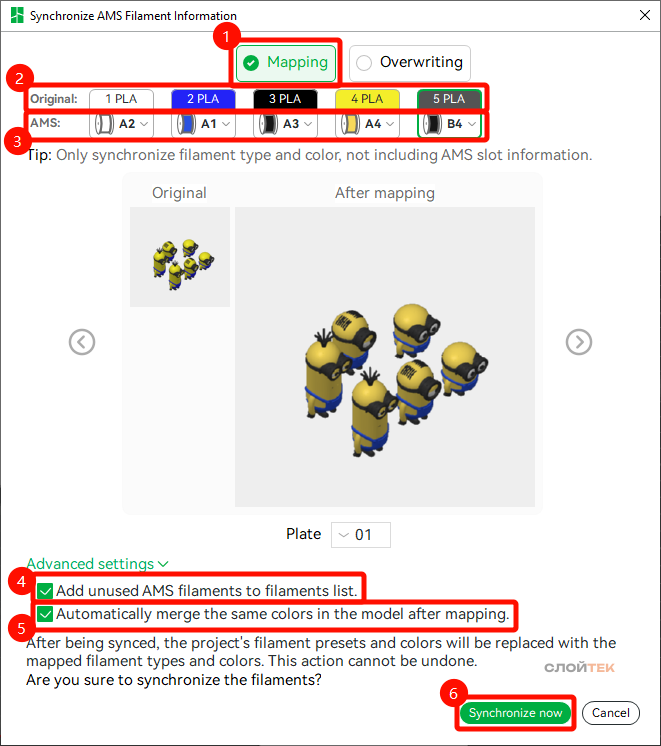
В этом режиме Bambu Studio подбирает катушки по типу и цвету для уже назначенных материалов. Соответствия можно исправить вручную. После подтверждения изменяется сам список филаментов проекта. Автоматически вернуть его прежнее состояние нельзя.
На схеме цифрами отмечены:
- Режим сопоставления.
- Исходные материалы проекта.
- Подобранные слоты AMS, которые можно изменить.
- Переключатель добавления остальных филаментов AMS в конец списка. Если оставить его выключенным, неиспользуемые катушки пропускаются.
- Объединение одинаковых филаментов из нескольких слотов AMS в одну позицию проекта.
- Кнопка завершения синхронизации.
Этот режим подходит и после раскраски, когда материалы уже распределены по модели и нужно сопоставить их с доступными катушками.
Перезапись списка проекта
В этом режиме программа последовательно берёт филаменты из доступных слотов AMS и заменяет ими позиции проекта. Если катушек больше, остальные также попадут в список. Сопоставление выполняется автоматически, вручную поменять отдельные пары в этом режиме нельзя.
На схеме показаны следующие элементы.
- Выбор режима перезаписи.
- Автоматически назначенные соответствия между материалами проекта и катушками.
- Кнопка подтверждения перезаписи.
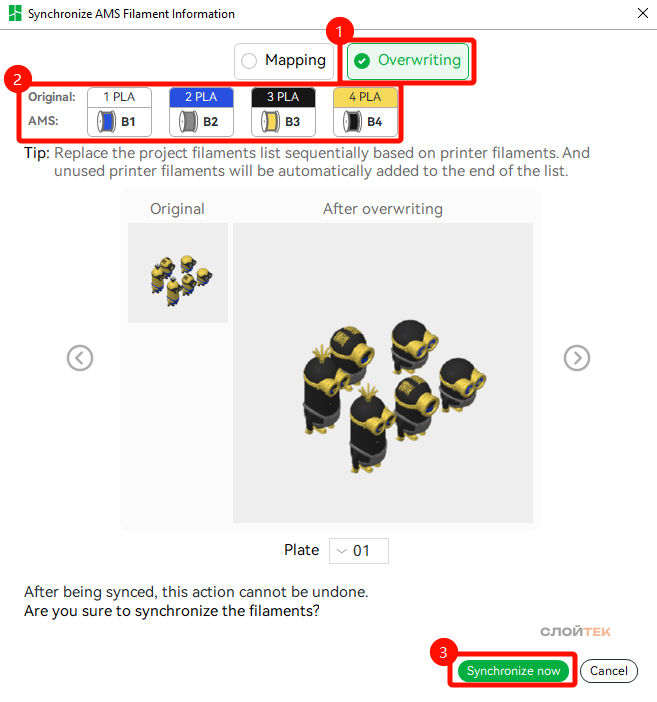
Перезапись удобнее выполнять до раскраски. Так исходная палитра проекта уже содержит филаменты, которые установлены в принтере.
Товары по теме в SloyTek
Статья помогла решить проблему?
Не помогло - подключим специалиста
Инженеры SloyTek разберутся с настройкой и неисправностью. Оставьте заявку - перезвоним или напишем. Фото и видео проблемы удобнее прислать в мессенджер.
Или напишите сразу - текст обращения уже подготовлен:
