Коротко
Групповая отправка одного задания, вкладка Multi-device, проверка очереди и состояния принтеров. Одинаковое сопоставление слотов AMS, интервал между группами, предел шести устройств и ограничение режима LAN Only.
Когда использовать групповое управление
В Bambu Studio можно отправить одно нарезанное задание сразу на несколько принтеров и затем следить за очередью и состоянием каждого устройства. У отдельных моделей возможны различия в совместимости. Если функция ведёт себя неожиданно, производитель рекомендует Bambu Farm Manager.
Включите вкладку для нескольких принтеров
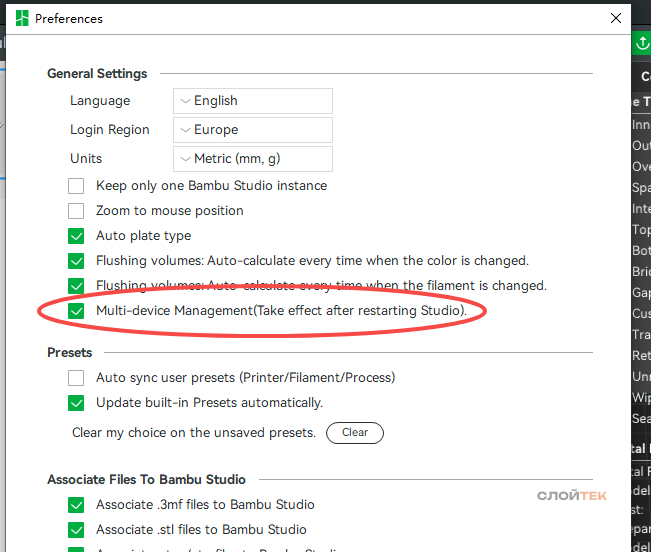
В настройках Bambu Studio откройте общие параметры и включите управление несколькими устройствами (Multi-device management). Перезапустите программу, чтобы она применила настройку. Для принтеров в режиме «Только локальная сеть» (LAN Only) эта функция недоступна.
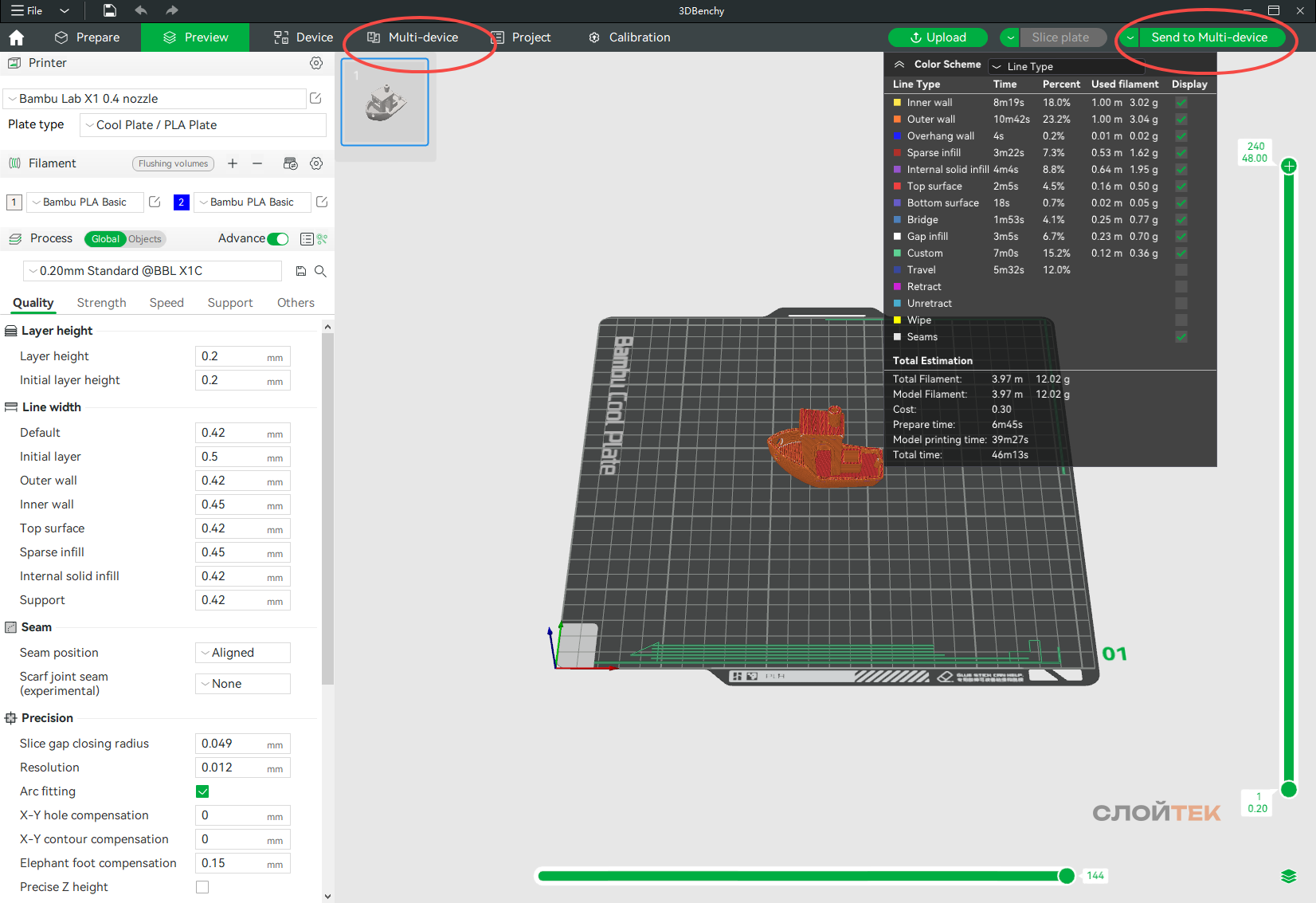
После перезапуска рядом с вкладкой устройства появится вкладка группового управления.
Подготовьте задание
Отправьте результат нарезки на несколько устройств
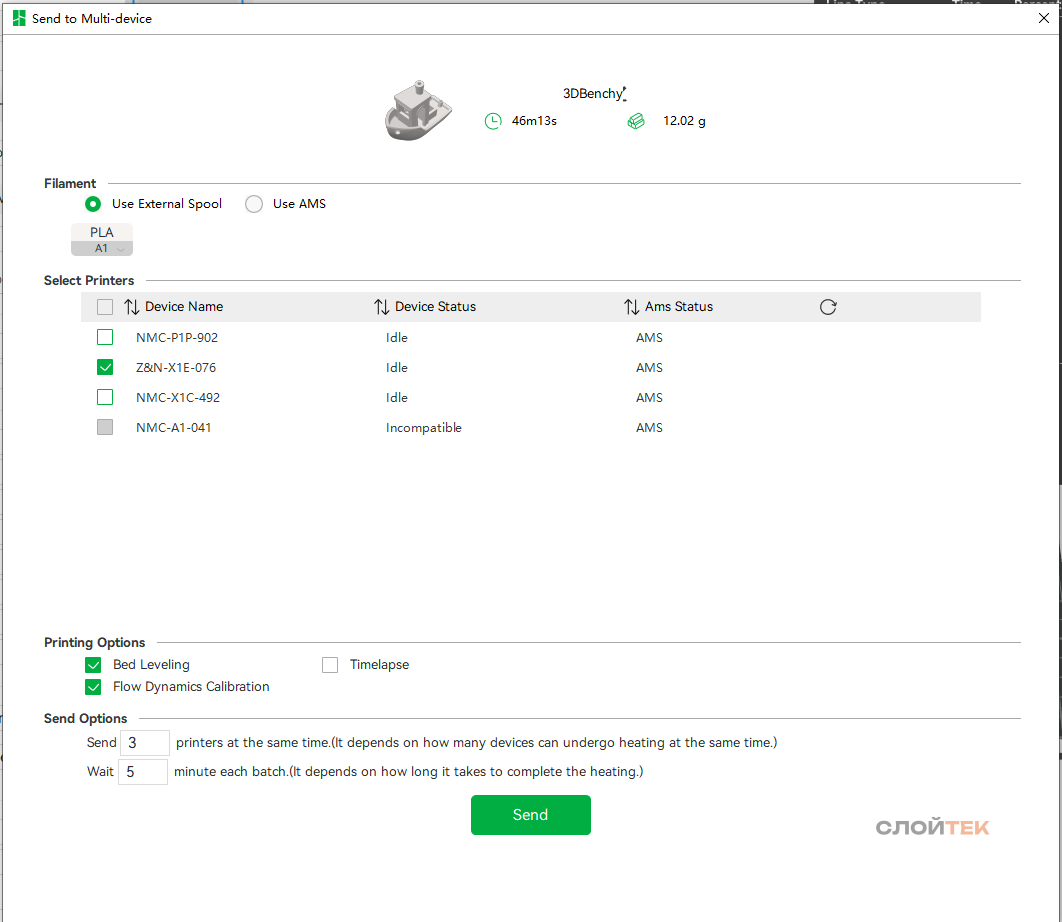
Нарежьте проект. В меню отправки выберите команду «Отправить на несколько устройств» (Send to Multi-devices). В новом окне отметьте принтеры, на которые нужно отправить задание.
-
Для одновременной отправки у выбранных устройств должно совпадать сопоставление филаментов со слотами AMS. Для одноцветного задания можно выбрать печать с внешней катушки.
-
Установите два параметра отправки.
- Число принтеров, которым задание поступит одновременно. Наибольшая нагрузка обычно приходится на разогрев столов. При выборе числа учитывайте, сколько столов линия питания выдерживает при одновременном нагреве.
- Интервал до отправки следующей партии. Производитель приводит ориентир 5 минут. Ориентируйтесь на разогрев первой группы: когда столы достигли рабочей температуры и потребление снизилось, можно запускать следующую группу.
Описанная функция управляет максимум 6 устройствами.
Посмотрите состояние отдельного принтера
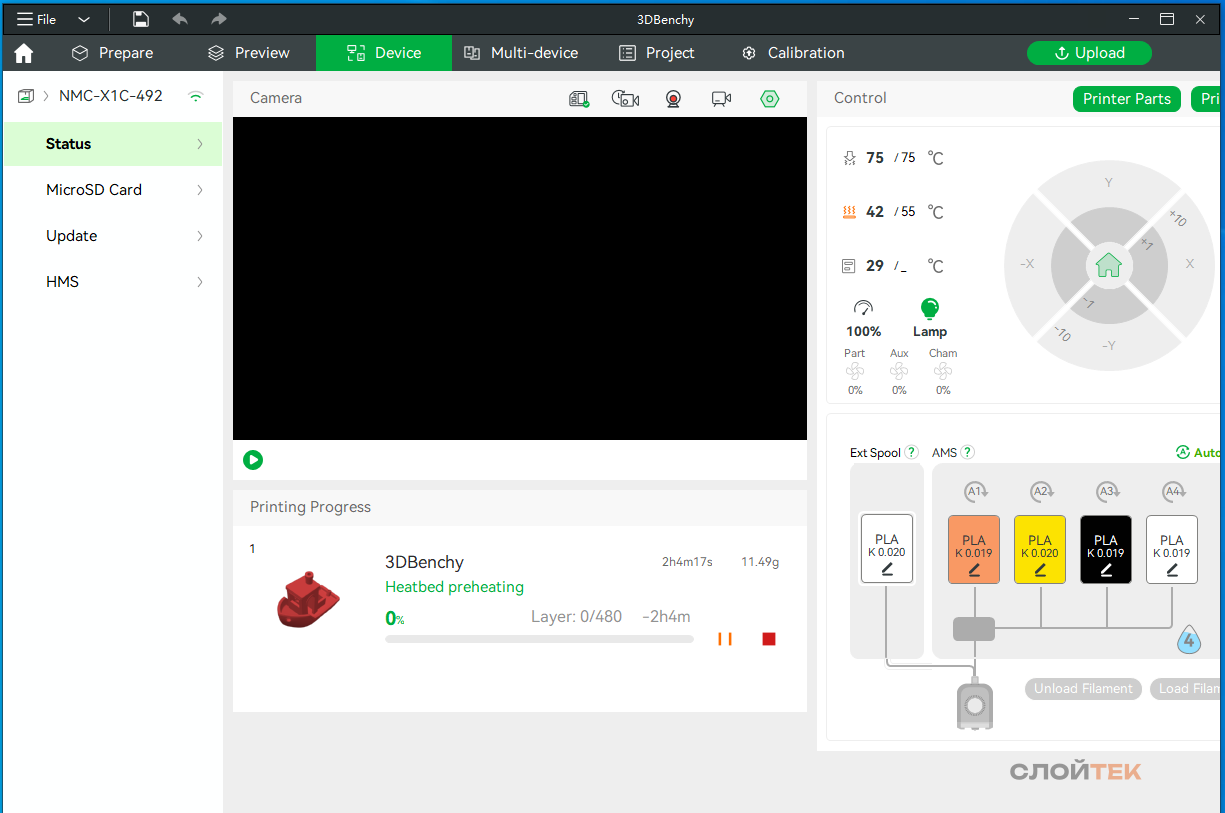
В списке устройств видны имена принтеров, текущее состояние и задание для каждого из них.
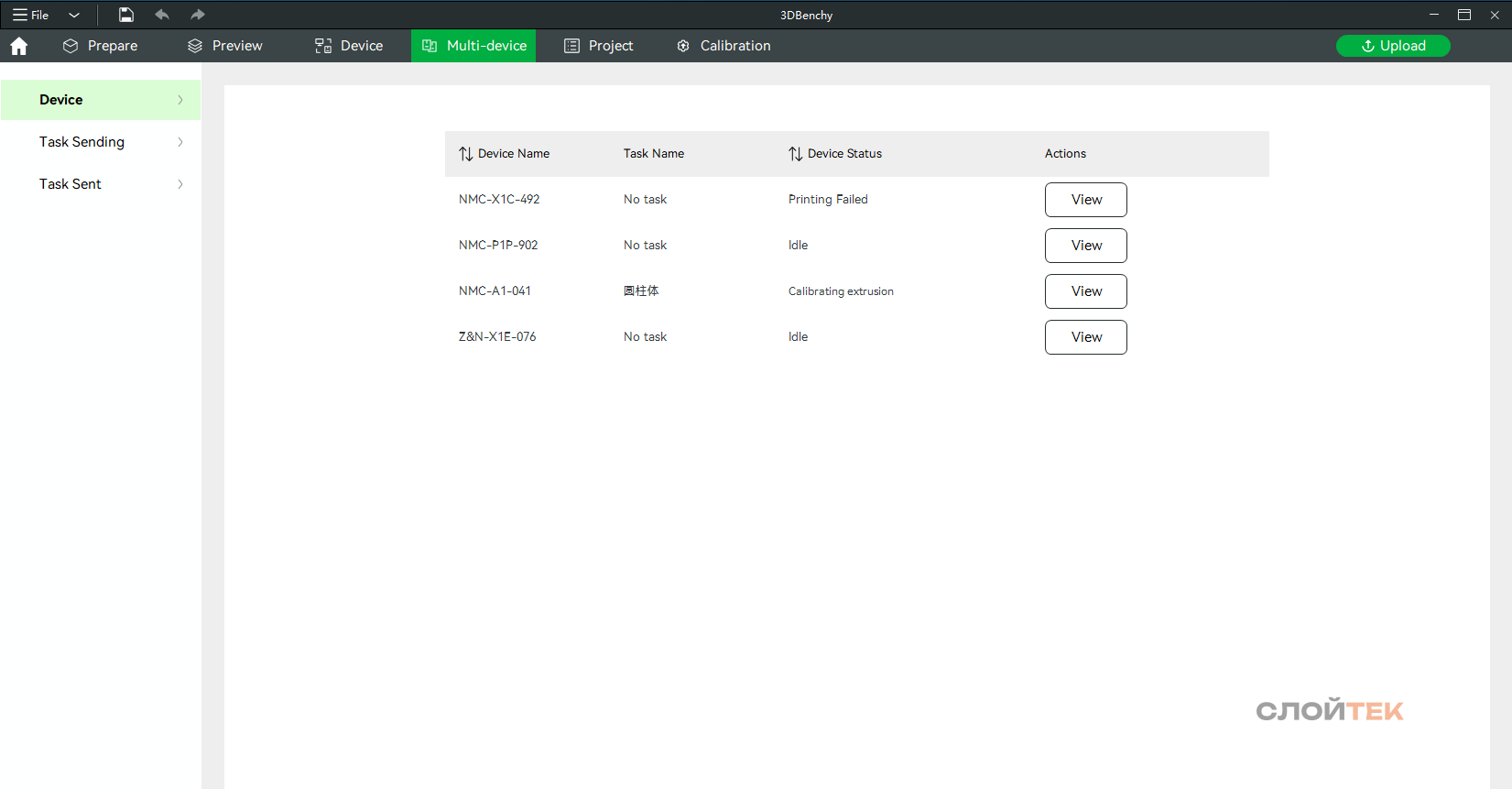
Нажмите «Посмотреть» (View) в строке устройства. Откроется страница выбранного принтера с ходом печати, температурами и сведениями о подаче материала.
Проверьте очередь отправки
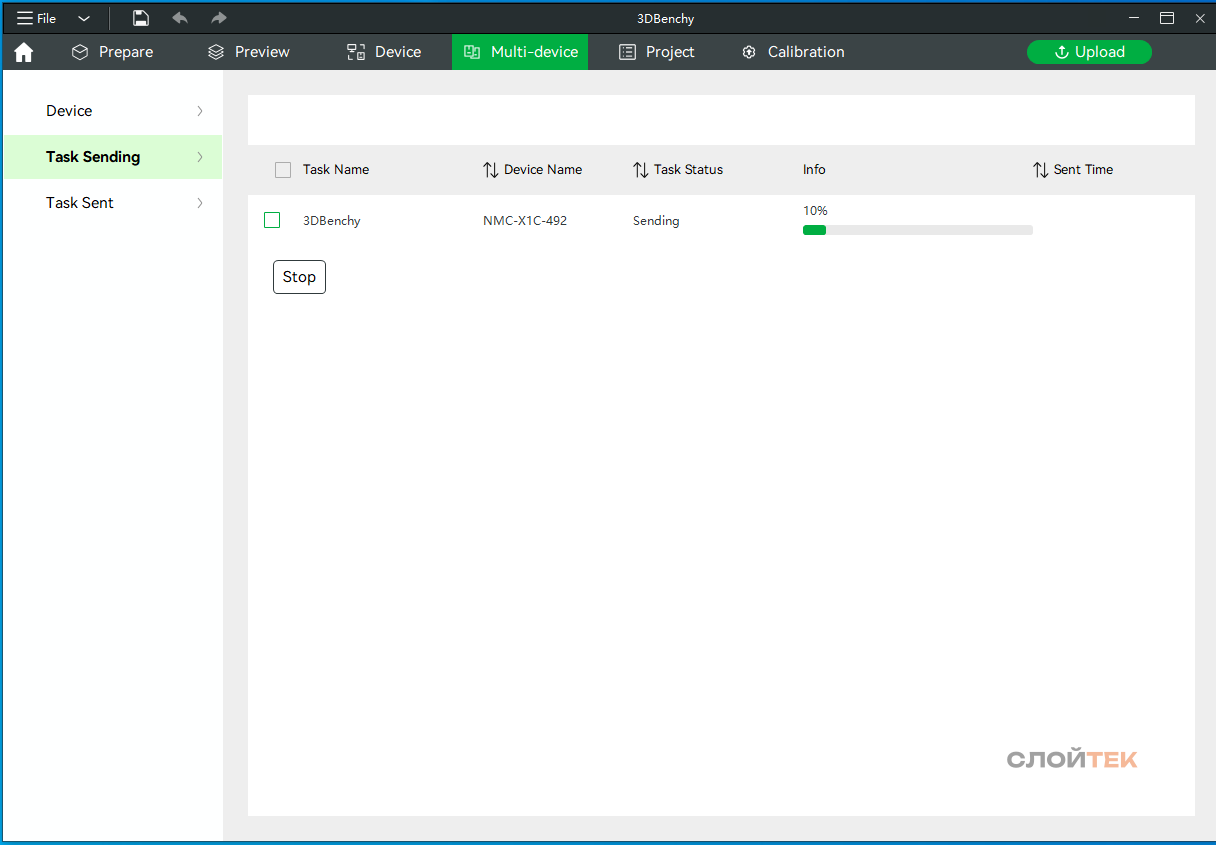
Раздел отправки заданий (Task Sending) показывает задания, которые ещё ожидают отправки или уже передаются принтеру.
Найдите уже отправленное задание
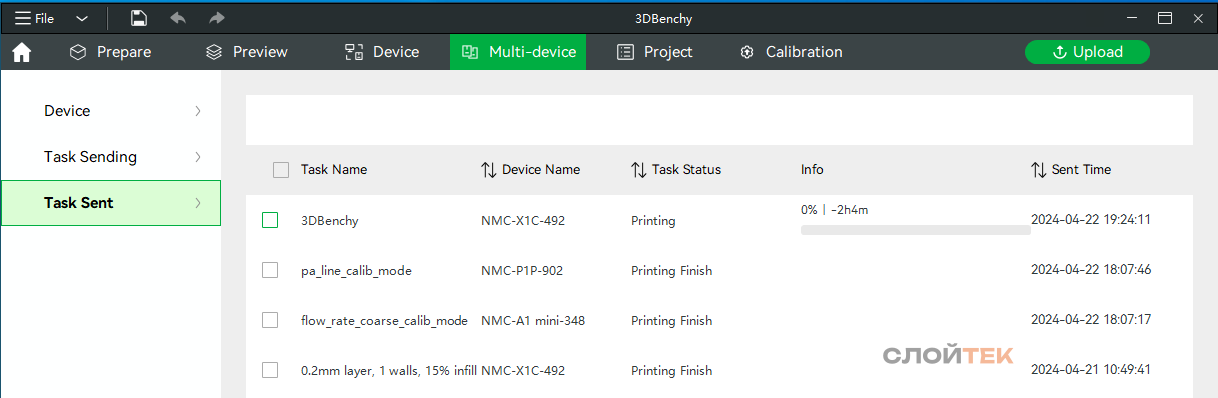
Откройте раздел отправленных заданий (Task Sent). Для каждой строки можно сверить название задания, принтер, состояние и время отправки.
Товары по теме в SloyTek
Статья помогла решить проблему?
Не помогло - подключим специалиста
Инженеры SloyTek разберутся с настройкой и неисправностью. Оставьте заявку - перезвоним или напишем. Фото и видео проблемы удобнее прислать в мессенджер.
Или напишите сразу - текст обращения уже подготовлен:
