Написать в Max

Скопируйте сообщение и отправьте его менеджеру в Max. Код поможет связать обращение с посещением сайта.

Готовим сообщение…

Открыть Max

Можно написать и без кода.

ОФИЦИАЛЬНЫЙ ДИЛЕР BAMBU LAB · CREALITY · ANYCUBIC · SNAPMAKER◆ПРИНТЕРЫ ТОЛЬКО EU-ВЕРСИИ◆ПОДАРОК ДО 3 КГ ФИЛАМЕНТА◆КОМПЕНСИРУЕМ ДОСТАВКУ ДО 1000 ₽◆НОВАЯ ПОСТАВКА BAMBU LAB◆БЕСПЛАТНАЯ КОНСУЛЬТАЦИЯ В TELEGRAM◆ГАРАНТИЯ 12 МЕСЯЦЕВ◆СКЛАД В МОСКВЕ◆ОФИЦИАЛЬНЫЙ ДИЛЕР BAMBU LAB · CREALITY · ANYCUBIC · SNAPMAKER◆ПРИНТЕРЫ ТОЛЬКО EU-ВЕРСИИ◆ПОДАРОК ДО 3 КГ ФИЛАМЕНТА◆КОМПЕНСИРУЕМ ДОСТАВКУ ДО 1000 ₽◆НОВАЯ ПОСТАВКА BAMBU LAB◆БЕСПЛАТНАЯ КОНСУЛЬТАЦИЯ В TELEGRAM◆ГАРАНТИЯ 12 МЕСЯЦЕВ◆СКЛАД В МОСКВЕ◆ОФИЦИАЛЬНЫЙ ДИЛЕР BAMBU LAB · CREALITY · ANYCUBIC · SNAPMAKER◆ПРИНТЕРЫ ТОЛЬКО EU-ВЕРСИИ◆ПОДАРОК ДО 3 КГ ФИЛАМЕНТА◆КОМПЕНСИРУЕМ ДОСТАВКУ ДО 1000 ₽◆НОВАЯ ПОСТАВКА BAMBU LAB◆БЕСПЛАТНАЯ КОНСУЛЬТАЦИЯ В TELEGRAM◆ГАРАНТИЯ 12 МЕСЯЦЕВ◆СКЛАД В МОСКВЕ◆ОФИЦИАЛЬНЫЙ ДИЛЕР BAMBU LAB · CREALITY · ANYCUBIC · SNAPMAKER◆ПРИНТЕРЫ ТОЛЬКО EU-ВЕРСИИ◆ПОДАРОК ДО 3 КГ ФИЛАМЕНТА◆КОМПЕНСИРУЕМ ДОСТАВКУ ДО 1000 ₽◆НОВАЯ ПОСТАВКА BAMBU LAB◆БЕСПЛАТНАЯ КОНСУЛЬТАЦИЯ В TELEGRAM◆ГАРАНТИЯ 12 МЕСЯЦЕВ◆СКЛАД В МОСКВЕ◆ОФИЦИАЛЬНЫЙ ДИЛЕР BAMBU LAB · CREALITY · ANYCUBIC · SNAPMAKER◆ПРИНТЕРЫ ТОЛЬКО EU-ВЕРСИИ◆ПОДАРОК ДО 3 КГ ФИЛАМЕНТА◆КОМПЕНСИРУЕМ ДОСТАВКУ ДО 1000 ₽◆НОВАЯ ПОСТАВКА BAMBU LAB◆БЕСПЛАТНАЯ КОНСУЛЬТАЦИЯ В TELEGRAM◆ГАРАНТИЯ 12 МЕСЯЦЕВ◆СКЛАД В МОСКВЕ◆ОФИЦИАЛЬНЫЙ ДИЛЕР BAMBU LAB · CREALITY · ANYCUBIC · SNAPMAKER◆ПРИНТЕРЫ ТОЛЬКО EU-ВЕРСИИ◆ПОДАРОК ДО 3 КГ ФИЛАМЕНТА◆КОМПЕНСИРУЕМ ДОСТАВКУ ДО 1000 ₽◆НОВАЯ ПОСТАВКА BAMBU LAB◆БЕСПЛАТНАЯ КОНСУЛЬТАЦИЯ В TELEGRAM◆ГАРАНТИЯ 12 МЕСЯЦЕВ◆СКЛАД В МОСКВЕ◆ОФИЦИАЛЬНЫЙ ДИЛЕР BAMBU LAB · CREALITY · ANYCUBIC · SNAPMAKER◆ПРИНТЕРЫ ТОЛЬКО EU-ВЕРСИИ◆ПОДАРОК ДО 3 КГ ФИЛАМЕНТА◆КОМПЕНСИРУЕМ ДОСТАВКУ ДО 1000 ₽◆НОВАЯ ПОСТАВКА BAMBU LAB◆БЕСПЛАТНАЯ КОНСУЛЬТАЦИЯ В TELEGRAM◆ГАРАНТИЯ 12 МЕСЯЦЕВ◆СКЛАД В МОСКВЕ◆ОФИЦИАЛЬНЫЙ ДИЛЕР BAMBU LAB · CREALITY · ANYCUBIC · SNAPMAKER◆ПРИНТЕРЫ ТОЛЬКО EU-ВЕРСИИ◆ПОДАРОК ДО 3 КГ ФИЛАМЕНТА◆КОМПЕНСИРУЕМ ДОСТАВКУ ДО 1000 ₽◆НОВАЯ ПОСТАВКА BAMBU LAB◆БЕСПЛАТНАЯ КОНСУЛЬТАЦИЯ В TELEGRAM◆ГАРАНТИЯ 12 МЕСЯЦЕВ◆СКЛАД В МОСКВЕ◆ОФИЦИАЛЬНЫЙ ДИЛЕР BAMBU LAB · CREALITY · ANYCUBIC · SNAPMAKER◆ПРИНТЕРЫ ТОЛЬКО EU-ВЕРСИИ◆ПОДАРОК ДО 3 КГ ФИЛАМЕНТА◆КОМПЕНСИРУЕМ ДОСТАВКУ ДО 1000 ₽◆НОВАЯ ПОСТАВКА BAMBU LAB◆БЕСПЛАТНАЯ КОНСУЛЬТАЦИЯ В TELEGRAM◆ГАРАНТИЯ 12 МЕСЯЦЕВ◆СКЛАД В МОСКВЕ◆ОФИЦИАЛЬНЫЙ ДИЛЕР BAMBU LAB · CREALITY · ANYCUBIC · SNAPMAKER◆ПРИНТЕРЫ ТОЛЬКО EU-ВЕРСИИ◆ПОДАРОК ДО 3 КГ ФИЛАМЕНТА◆КОМПЕНСИРУЕМ ДОСТАВКУ ДО 1000 ₽◆НОВАЯ ПОСТАВКА BAMBU LAB◆БЕСПЛАТНАЯ КОНСУЛЬТАЦИЯ В TELEGRAM◆ГАРАНТИЯ 12 МЕСЯЦЕВ◆СКЛАД В МОСКВЕ◆ОФИЦИАЛЬНЫЙ ДИЛЕР BAMBU LAB · CREALITY · ANYCUBIC · SNAPMAKER◆ПРИНТЕРЫ ТОЛЬКО EU-ВЕРСИИ◆ПОДАРОК ДО 3 КГ ФИЛАМЕНТА◆КОМПЕНСИРУЕМ ДОСТАВКУ ДО 1000 ₽◆НОВАЯ ПОСТАВКА BAMBU LAB◆БЕСПЛАТНАЯ КОНСУЛЬТАЦИЯ В TELEGRAM◆ГАРАНТИЯ 12 МЕСЯЦЕВ◆СКЛАД В МОСКВЕ◆ОФИЦИАЛЬНЫЙ ДИЛЕР BAMBU LAB · CREALITY · ANYCUBIC · SNAPMAKER◆ПРИНТЕРЫ ТОЛЬКО EU-ВЕРСИИ◆ПОДАРОК ДО 3 КГ ФИЛАМЕНТА◆КОМПЕНСИРУЕМ ДОСТАВКУ ДО 1000 ₽◆НОВАЯ ПОСТАВКА BAMBU LAB◆БЕСПЛАТНАЯ КОНСУЛЬТАЦИЯ В TELEGRAM◆ГАРАНТИЯ 12 МЕСЯЦЕВ◆СКЛАД В МОСКВЕ◆

База знаний Bambu Lab

Как разделить STL на отдельные объекты или части в Bambu Studio

  • A1
  • A1 mini
  • P1S
  • P2S
  • X1 Carbon
  • X2D
  • H2D
  • H2C
  • H2D Pro
  • H2S

Коротко

Как разъединить модель, назначить частям разные цвета, поднять одну часть по оси Z и разложить объекты на пластине. Команды Split to Objects и Split to Parts.

Как разделить модель на объекты или части в Bambu Studio

В STL-файле может быть несколько отдельных оболочек. Каждая оболочка состоит из треугольных граней. При импорте Bambu Studio объединяет оболочки одного файла в один объект, даже когда геометрически они не соединены. Разделение помогает подготовить модель к печати, раскрасить отдельные элементы или назначить им собственные параметры.

Выберите модель. На верхней панели доступны две команды: Split to Objects (разделить на объекты) и Split to Parts (разделить на части).
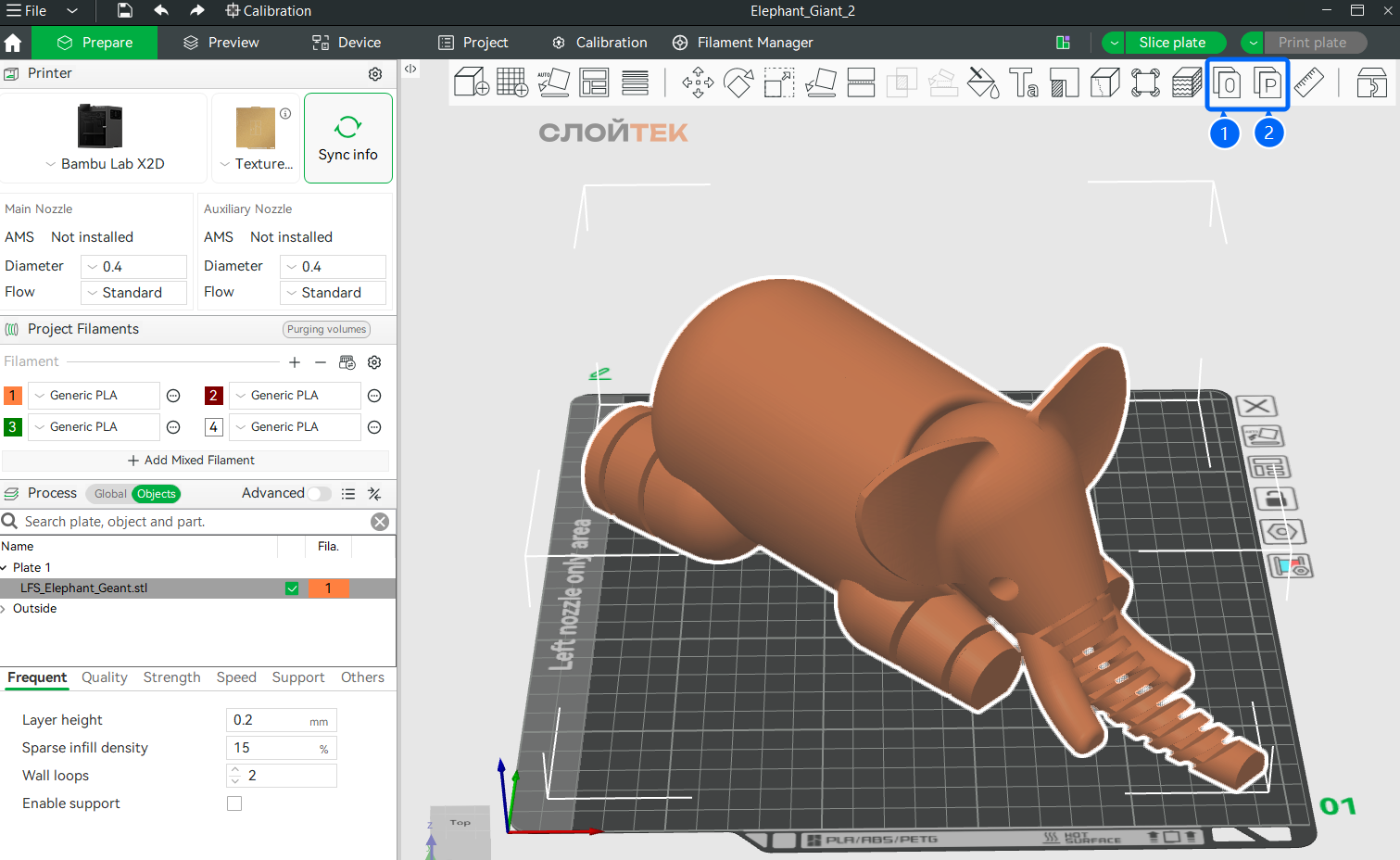
Кнопки O и P на верхней панели Bambu Studio для разделения STL на объекты или части

На снимке значок O отмечен цифрой 1 (объекты), P - цифрой 2 (части). В панели выбран принтер X2D. Разделение геометрии выполняется в слайсере.

Разделить на объекты

Команда Split to Objects превращает каждую несвязанную оболочку в отдельный объект и автоматически ставит его на печатную пластину. В списке объектов (Objects) появляется отдельная запись для каждой оболочки.
После разделения оболочек модели слона в списке Bambu Studio появляются отдельные объекты

После команды в списке Objects (объекты) появляются самостоятельные записи для оболочек.

Теперь каждый объект можно перемещать, поворачивать, масштабировать, настраивать и печатать отдельно.
Раздельное перемещение и окраска объектов модели слона перед печатью на нескольких пластинах

В столбце Fila. указан назначенный филамент. Цвета и пластины в этом примере помогают отличать отдельные объекты.

Так можно подготовить модель из нескольких оболочек, которая целиком не помещается на пластине. Ещё один пример - цветная модель для принтера без AMS. Напечатайте объекты по отдельности нужными цветами, затем соберите модель.

Разделить на части

Команда Split to Parts создаёт внутри исходного объекта отдельную часть для каждой оболочки. Части сохраняют взаимное расположение. Это удобно, когда нужно назначить им разные цвета или филаменты и напечатать всю модель за одно задание без последующей сборки.
Части модели слона сохраняют положение при назначении разных цветов филамента

В панели Objects виден один объект с вложенными частями. Цвет в столбце Fila. относится к выбранной части.

Чтобы выбрать часть, нажмите на неё в списке Objects или удерживайте Alt и щёлкните по нужной части левой кнопкой мыши в 3D-виде.

Выбор, перемещение и раскладка

  1. Части входят в состав объекта. Обычный щелчок по модели на пластине выделяет объект целиком.
  2. Для перемещения одной части выберите вложенную запись в списке Objects или используйте Alt и левую кнопку мыши в 3D-виде. В примере с моделью слона верхняя строка списка соответствует всему объекту. Вложенная строка с числовым суффиксом в имени соответствует конкретной части.
Выбор вложенной части модели слона в списке Objects и в трёхмерном виде

В английской анимации исходный объект называется LFS_Elephant_Geant.stl, одна из вложенных частей - LFS_Elephant_Geant.stl_4.

  1. Часть можно поднять или опустить по оси Z независимо от остальных частей. Хотя бы одна сторона самостоятельного объекта должна касаться пластины. В примере вверх перемещается выбранная часть LFS_Elephant_Geant.stl_4. Целиком модель LFS_Elephant_Geant.stl остаётся на пластине.
Подъём одной части слона по оси Z над пластиной в Bambu Studio

В окне перемещения меняется координата Z выбранной части LFS_Elephant_Geant.stl_4.

  1. После Split to Objects команда Arrange (автоматическая раскладка) раскладывает отдельные объекты на пластине. После Split to Parts раскладка работает со всей моделью как с одним объектом. Её части сохраняют положение относительно друг друга.
Автоматическая раскладка раздельных объектов и сохранение положения частей одного объекта

После Arrange группа частей занимает одно место в раскладке. Разделённые объекты слайсер может разместить по отдельности.

Товары по теме в SloyTek

Статья помогла решить проблему?

Не помогло - подключим специалиста

Инженеры SloyTek разберутся с настройкой и неисправностью. Оставьте заявку - перезвоним или напишем. Фото и видео проблемы удобнее прислать в мессенджер.

Или напишите сразу - текст обращения уже подготовлен:

По материалам официальной Bambu Lab Wiki, адаптировано SloyTek. Оригинал статьи

Обновлено: 27 ноября 2026 г. · оригинал обновлен 8 июня 2026 г.