Коротко
Разметка поддержек кистью на модели, блокировка правой кнопкой или кубом и проверка в предпросмотре. Как менять размер кисти и поддержать высокую тонкую деталь.
Как задать места для поддержек
При ручной разметке вы отмечаете на поверхности 3D-модели участки двух типов. В одном месте слайсеру нужно построить поддержку, в другом вы запрещаете её построение. Производитель показывает работу инструмента в видеоуроке по разметке поддержек.
Включение инструмента и просмотр результата
Выделите деталь на пластине. На верхней панели станет доступен инструмент рисования поддержек. Нажмите его значок, чтобы открыть настройки кисти.
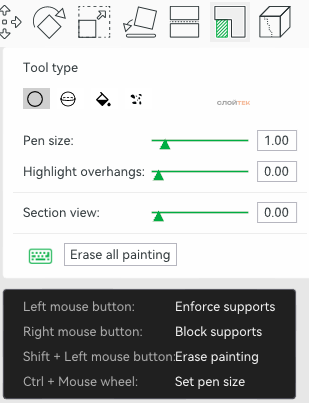
Панель разметки позволяет выбрать инструмент, размер кисти, подсветку нависаний и вид в разрезе. Кнопка внизу удаляет всю разметку.
В режиме рисования остаётся видна только выбранная модель. Её поверхность становится серой, а места, в которых вы вручную потребовали поддержку, отображаются зелёным. При автоматической генерации другим цветом подсвечиваются поверхности, удовлетворяющие заданному пороговому углу. Можно пользоваться обоими способами одновременно.
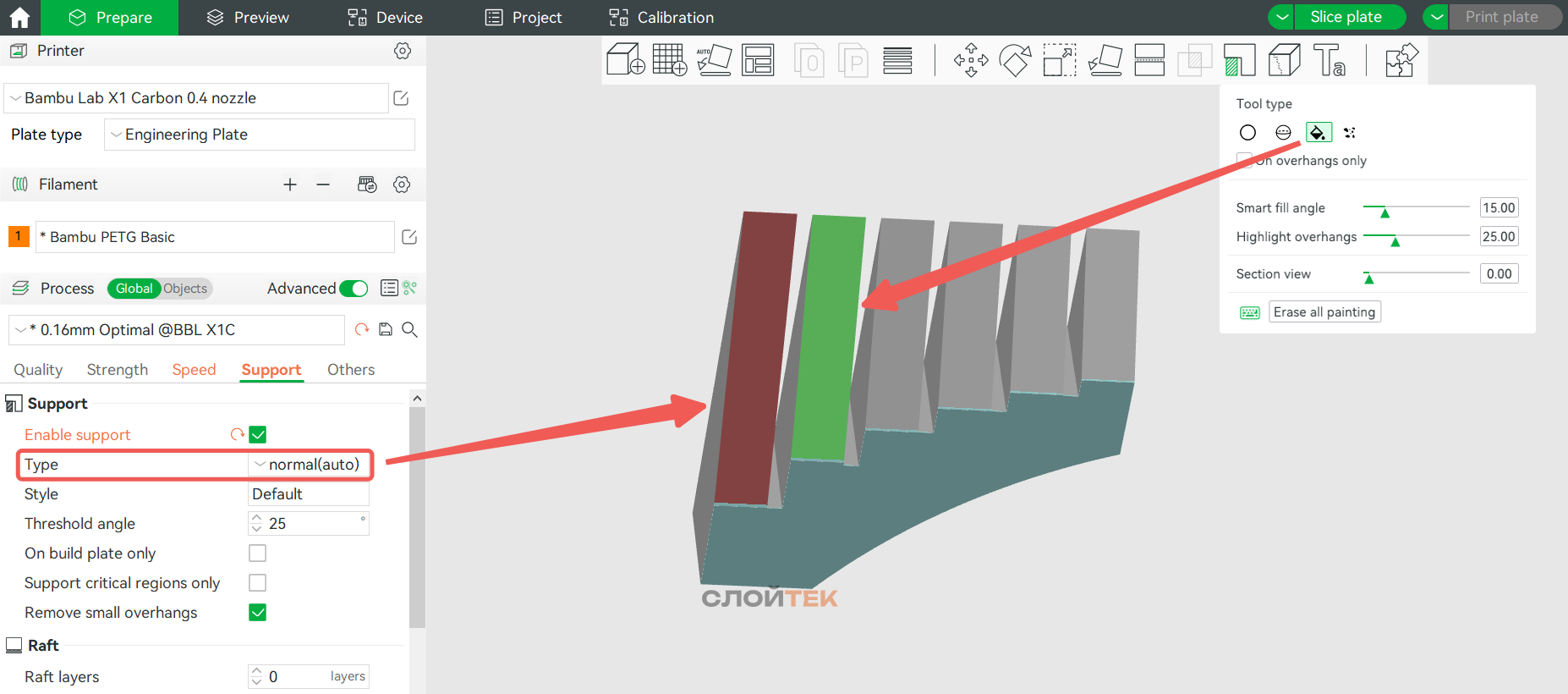
На тестовой детали красные стрелки указывают на автоматически выделенную поверхность и на зелёную поверхность, отмеченную кистью. Слева выбран обычный автоматический тип поддержек.
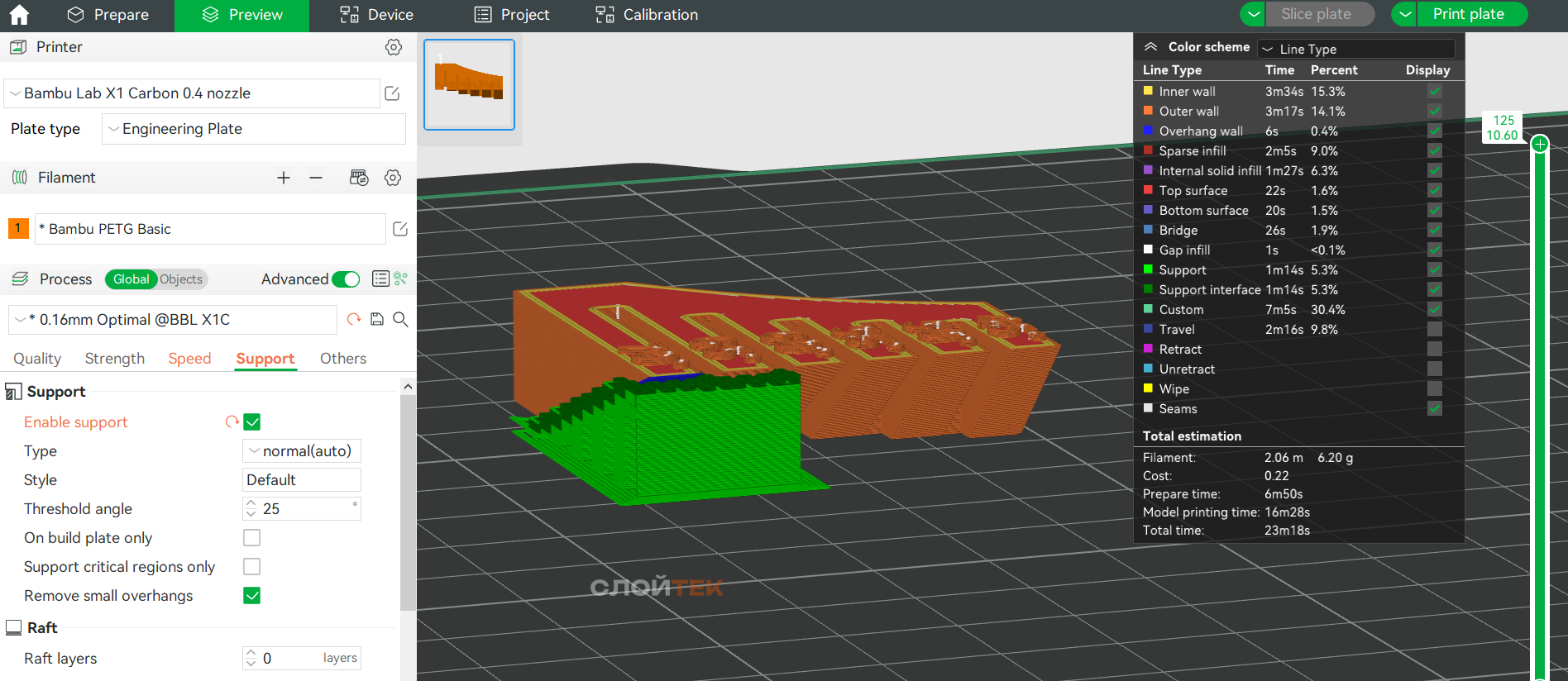
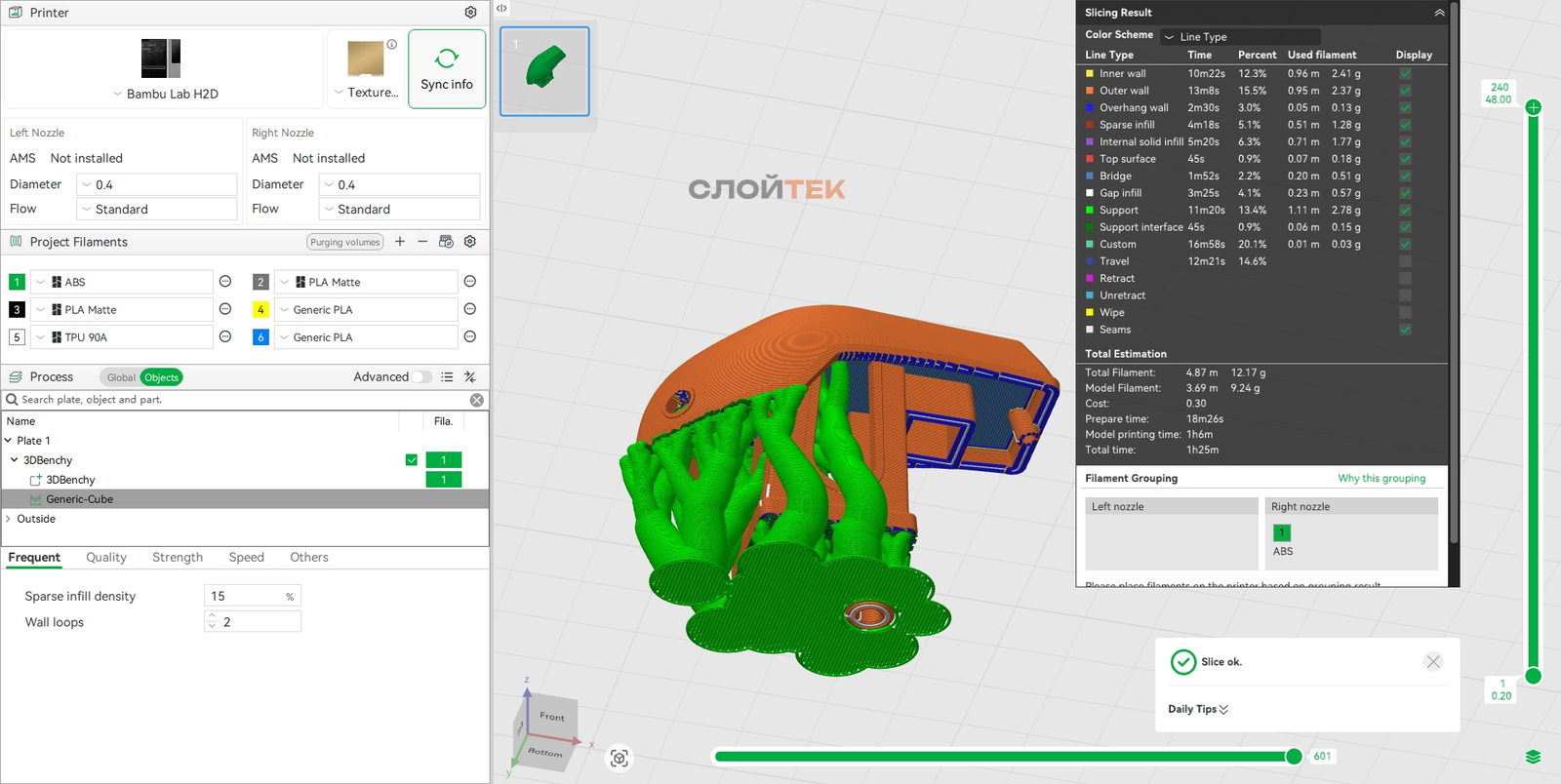
После нарезки откройте предпросмотр. Под оранжевой деталью зелёным показаны сгенерированные опоры, в том числе в отмеченной вручную области.
Начиная с Bambu Studio 1.10.0 разметку можно наносить на вертикальные стенки. Дополнительная опора сбоку помогает высокой тонкой детали устоять во время печати.
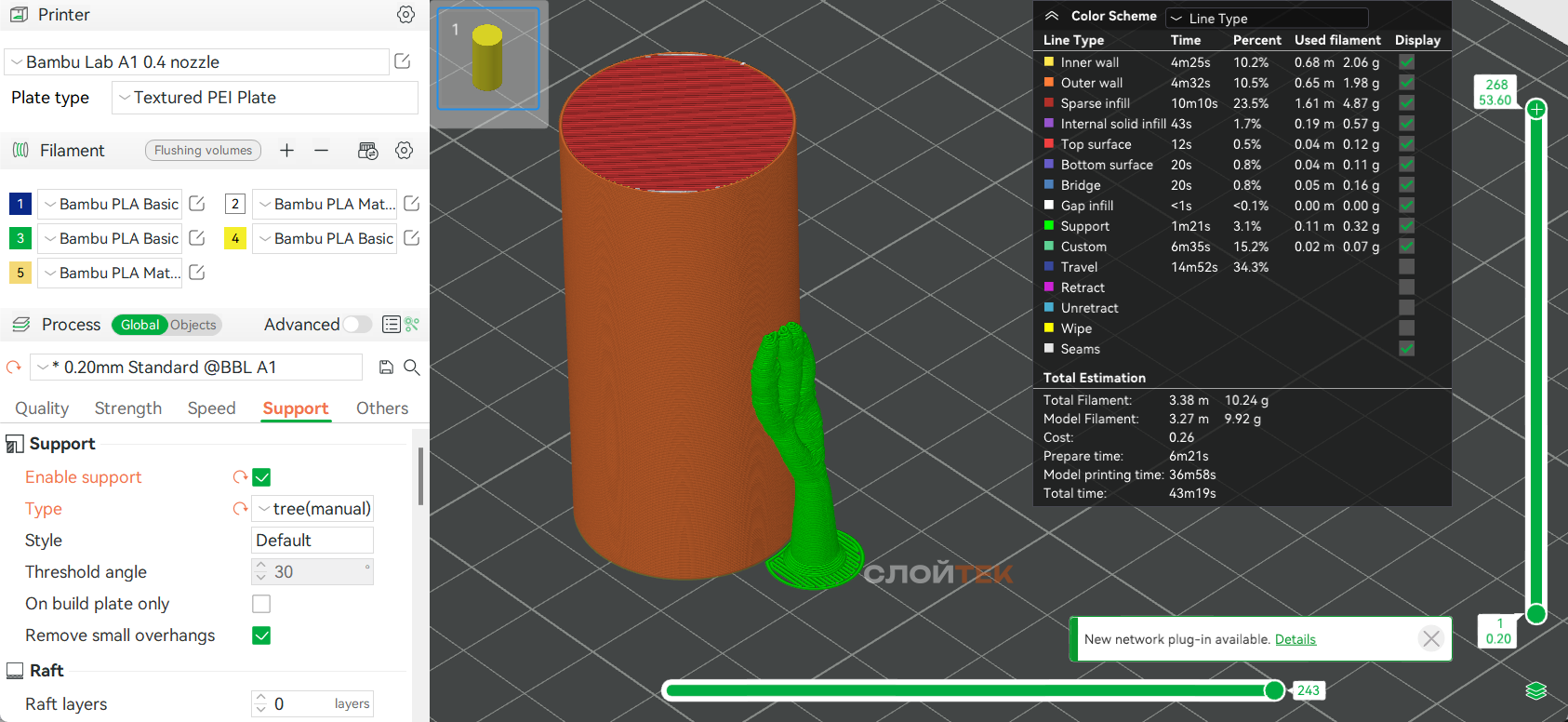
В предпросмотре зелёная опора подходит сбоку к вертикальной стенке высокого цилиндра.
Как заблокировать генерацию опор
Разметка кистью
Выделите модель и откройте инструмент разметки. Удерживая правую кнопку мыши, закрасьте поверхность, под которой нужно запретить построение опор.
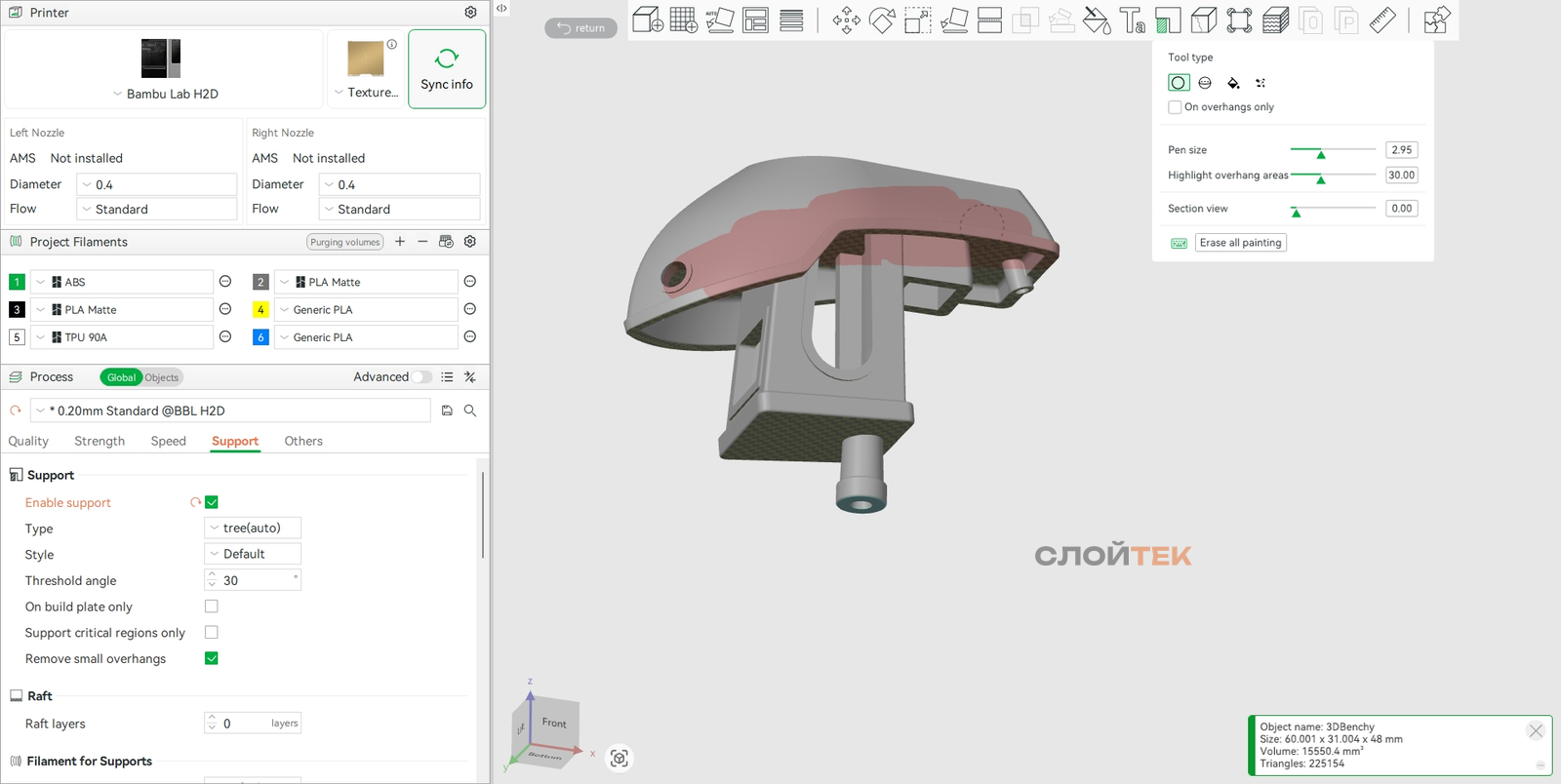
На нижней стороне нависающей части детали видна выделенная кистью полоса запрета.
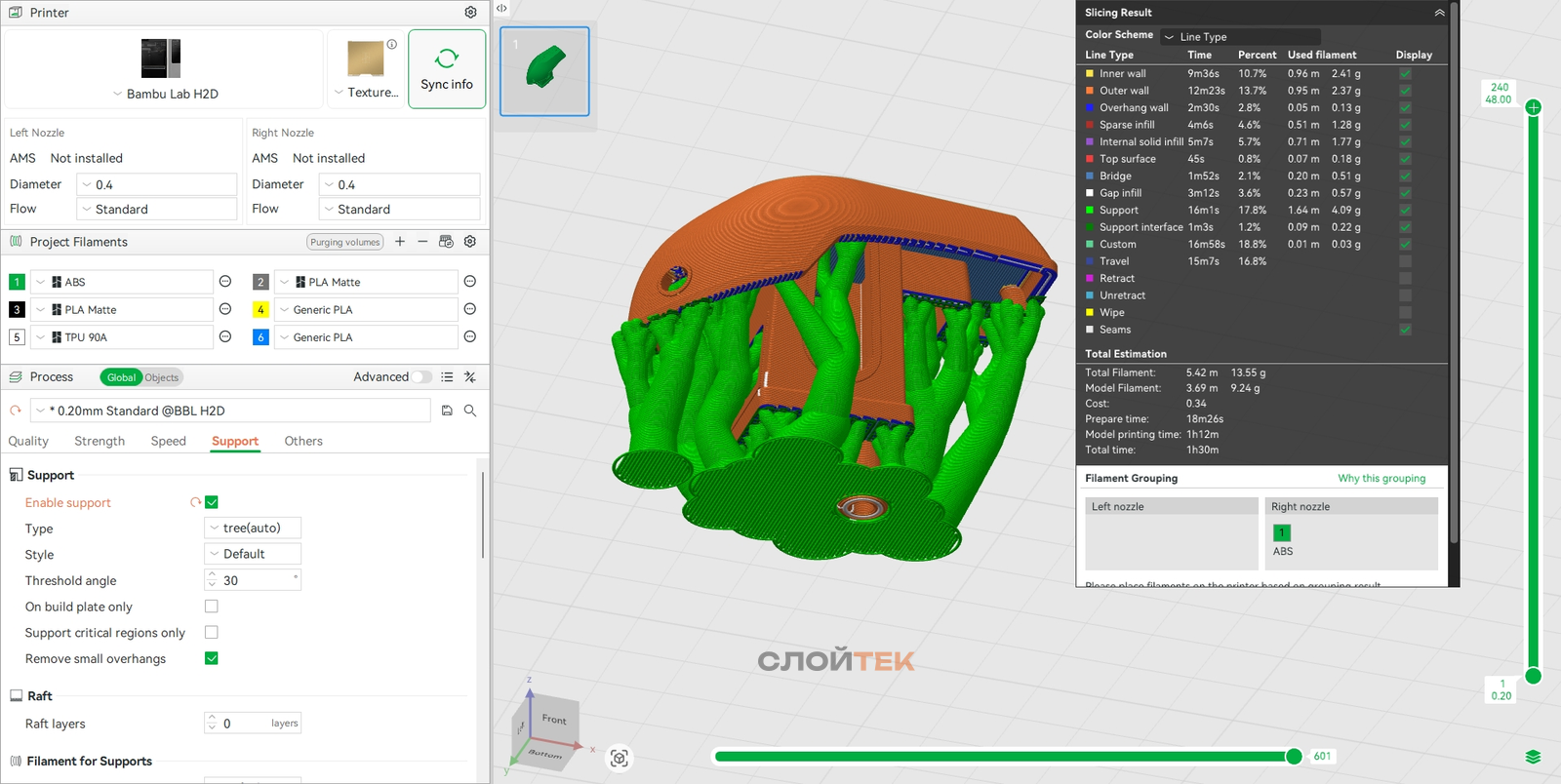
Нарежьте пластину и посмотрите на нижнюю сторону модели. Зелёные ветви подходят к разрешённым участкам, закрашенный участок остаётся свободным.
Блокирующий объём
Так удобнее работать с большой площадью под плоским дном или выступом. Вспомогательный объект можно перемещать, масштабировать и копировать.
- Нажмите на модель правой кнопкой мыши. В контекстном меню выберите добавление блокировщика поддержек и его форму. В примере используется куб. Остальные формы блокируют поддержку по тому же принципу.
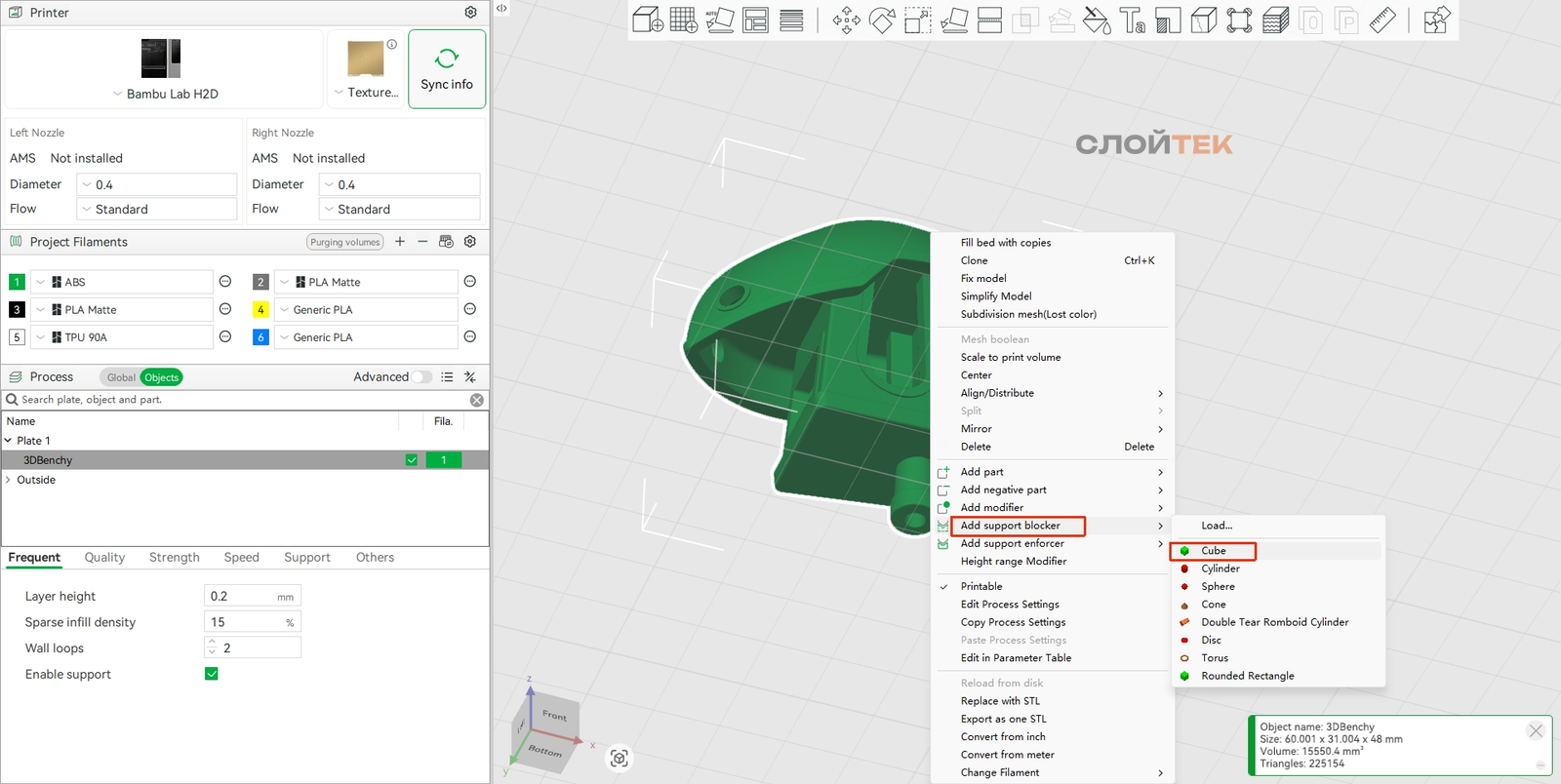
В меню выделена команда добавления блокировщика, в подменю справа выбрана форма куба.
- Инструментом перемещения совместите куб с той частью модели, где нужно запретить генерацию опор.
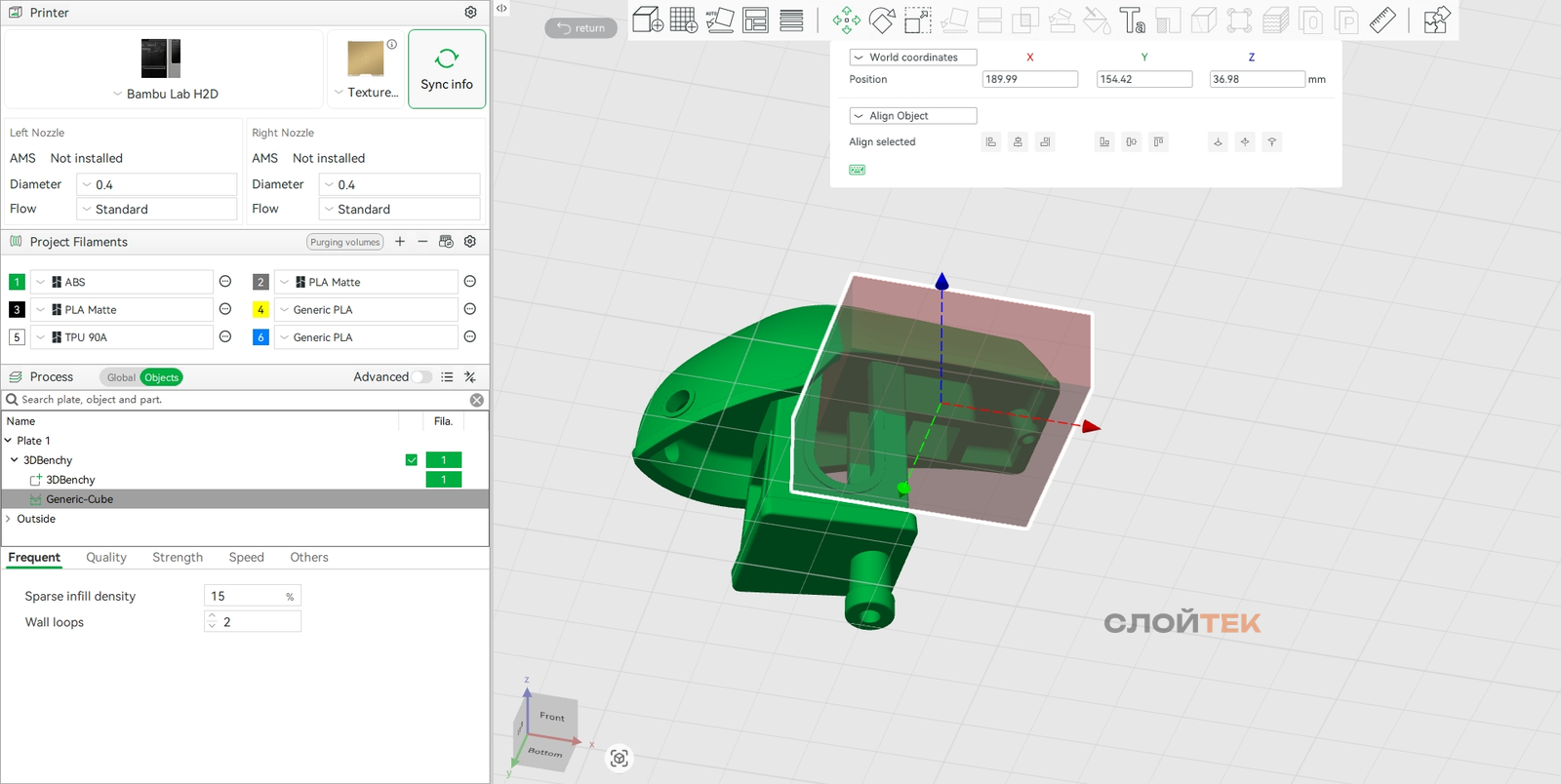
Полупрозрачный куб охватывает правый выступ модели. Стрелки перемещения задают положение куба относительно детали.
- Повторно нарежьте модель и проверьте результат.
Под выступом, который перекрывал куб, опор нет. В остальной части модели видны зелёные ветви поддержки.
Инструменты рисования
- Круг наносит штрих на видимые грани поверхности под указателем мыши.
- Сфера отмечает все грани внутри объёма кисти, включая скрытые за поверхностью.
- Заливка начинается с грани под указателем и распространяется на соседние соединённые грани. На ребре, которое острее заданного порога, заливка останавливается.
- Заполнение промежутков находит небольшие пропуски в разметке и присваивает им тип соседней области: требовать или блокировать поддержку.
Кнопки мыши и клавиши
В панели рисования предусмотрены следующие сочетания:
- Левая кнопка мыши отмечает область принудительной поддержки.
- Правая кнопка мыши запрещает опоры на выделенных гранях.
- Shift и левая кнопка мыши стирают штрих.
- Ctrl и колесо мыши изменяют размер кисти. В китайской редакции Alt и колесо управляют плоскостью сечения.
Английская редакция указывает Alt и для размера кисти. На скриншоте панели и в исходном коде Bambu Studio для кисти указан Ctrl. Проверьте подсказку в нижней части панели своей версии.
Товары по теме в SloyTek
Статья помогла решить проблему?
Не помогло - подключим специалиста
Инженеры SloyTek разберутся с настройкой и неисправностью. Оставьте заявку - перезвоним или напишем. Фото и видео проблемы удобнее прислать в мессенджер.
Или напишите сразу - текст обращения уже подготовлен:
