Коротко
Обычный и плавный таймлапс, башня очистки и эффект постепенного изменения масштаба. Где включить съёмку на принтере, в Bambu Studio и Bambu Handy и где лежит запись на карте SD.
Как принтер снимает таймлапс
Когда для задания включена цейтраферная съёмка, камера делает один снимок после каждого напечатанного слоя. По окончании печати принтер собирает эти кадры в видео.
Зачем стол и голова перемещаются перед кадром
Чтобы модель в ролике оставалась на одном месте по горизонтали, стол должен оказываться в одном и том же положении в момент каждого снимка. У принтеров серии A1 с кинематикой i3 во время печати стол движется вперёд и назад по оси Y. Если делать снимок в произвольный момент, вместе со столом будет смещаться и модель.
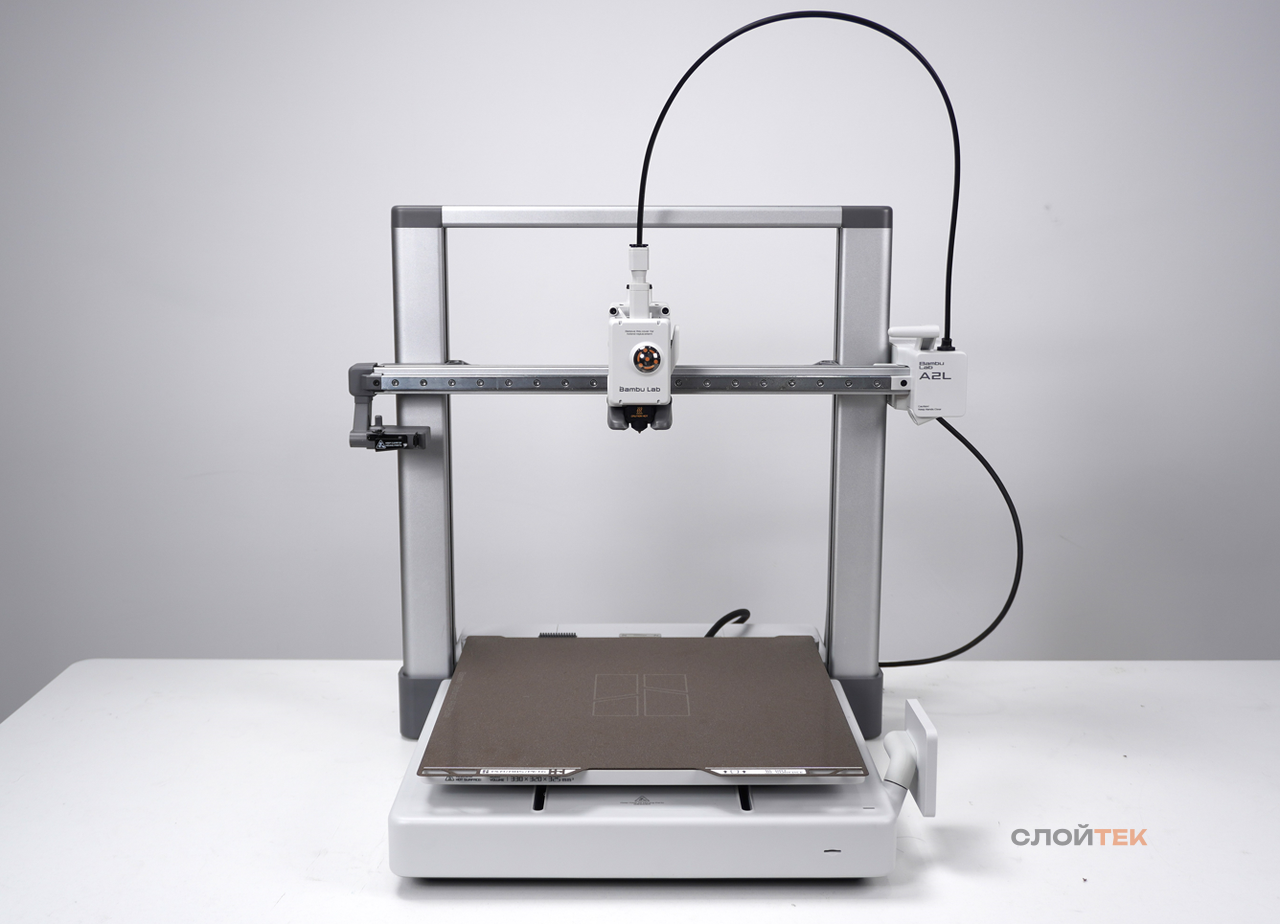
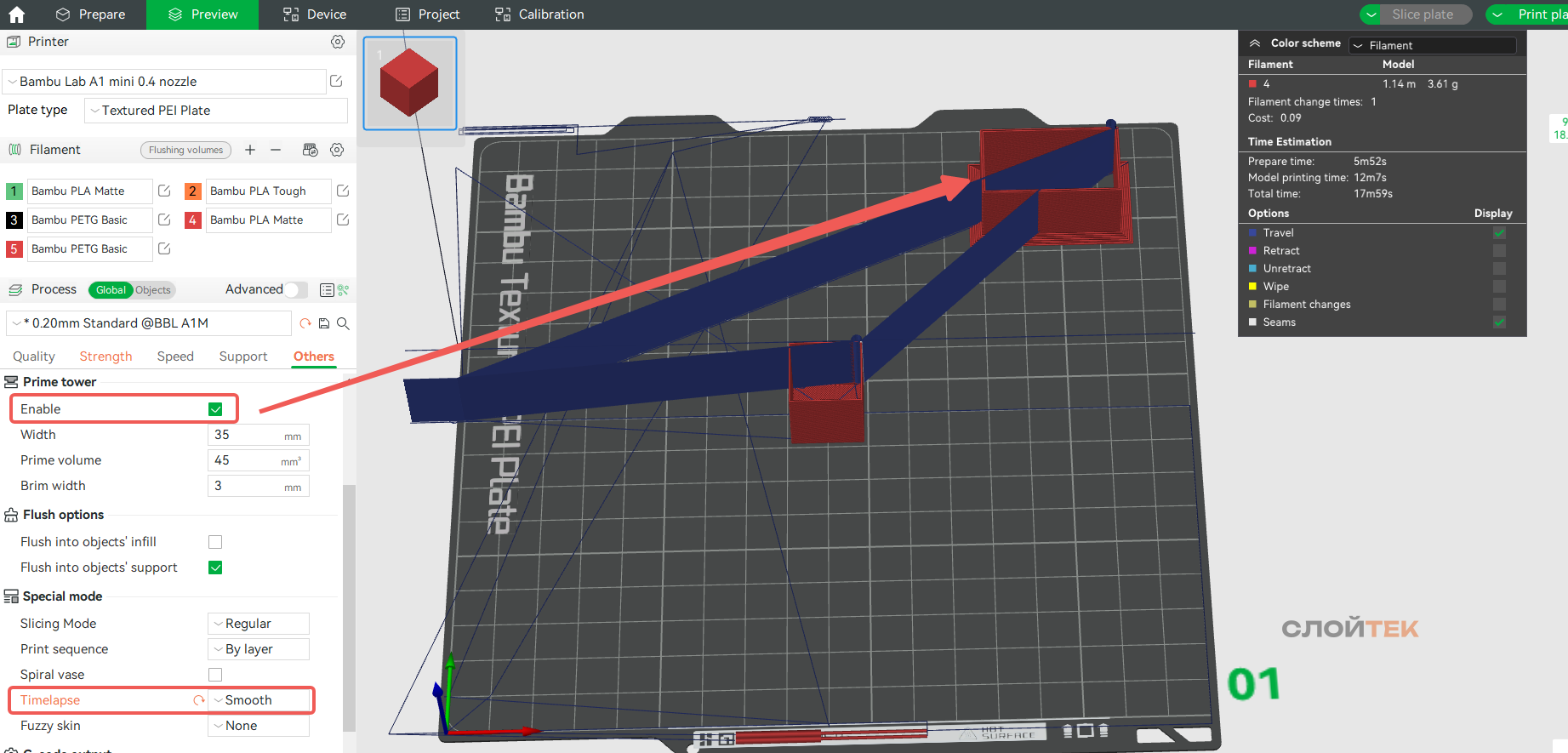
Перед снимком принтер ставит стол в фиксированное положение и отводит сопло к очистителю. После кадра голова возвращается к модели и печать продолжается. В предварительном просмотре после нарезки видны перемещения к лотку для сброса пластика.
Если при отправке задания съёмка выключена, принтер пропустит эти перемещения, даже когда они показаны в предварительном просмотре.
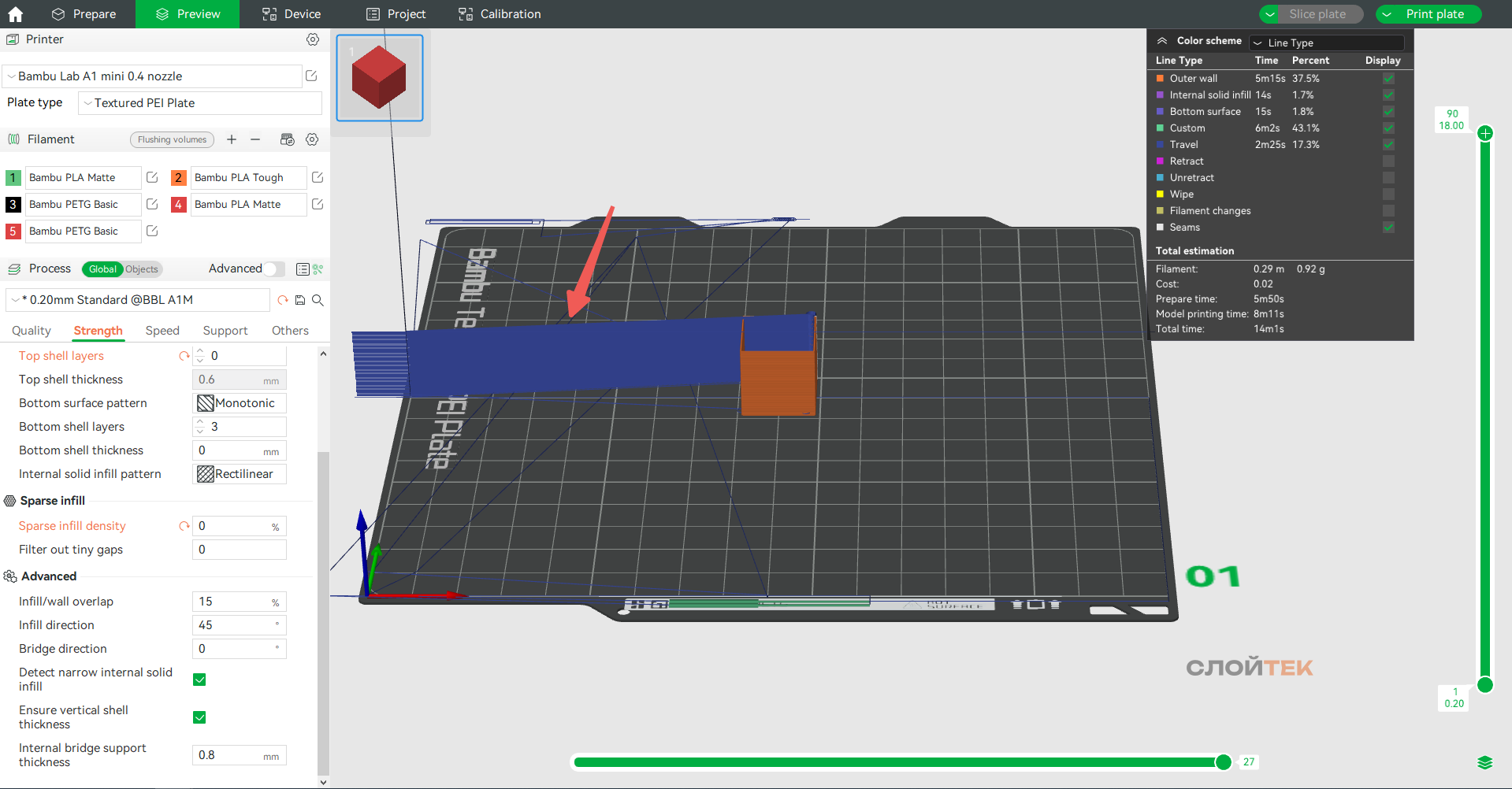
Выбор режима съёмки
В Bambu Studio есть два режима: Traditional (обычный) и Smooth (плавный). В обоих режимах перед снимком стол и печатающая голова занимают фиксированные положения. Разница заметна после паузы, когда сопло возвращается к печати.
Обычный режим
Во время паузы из сопла может вытечь немного расплава. В обычном режиме отдельной башни для очистки нет. При нарезке программа по возможности планирует возобновление подачи в области заполнения, чтобы след не остался на внешней поверхности детали.
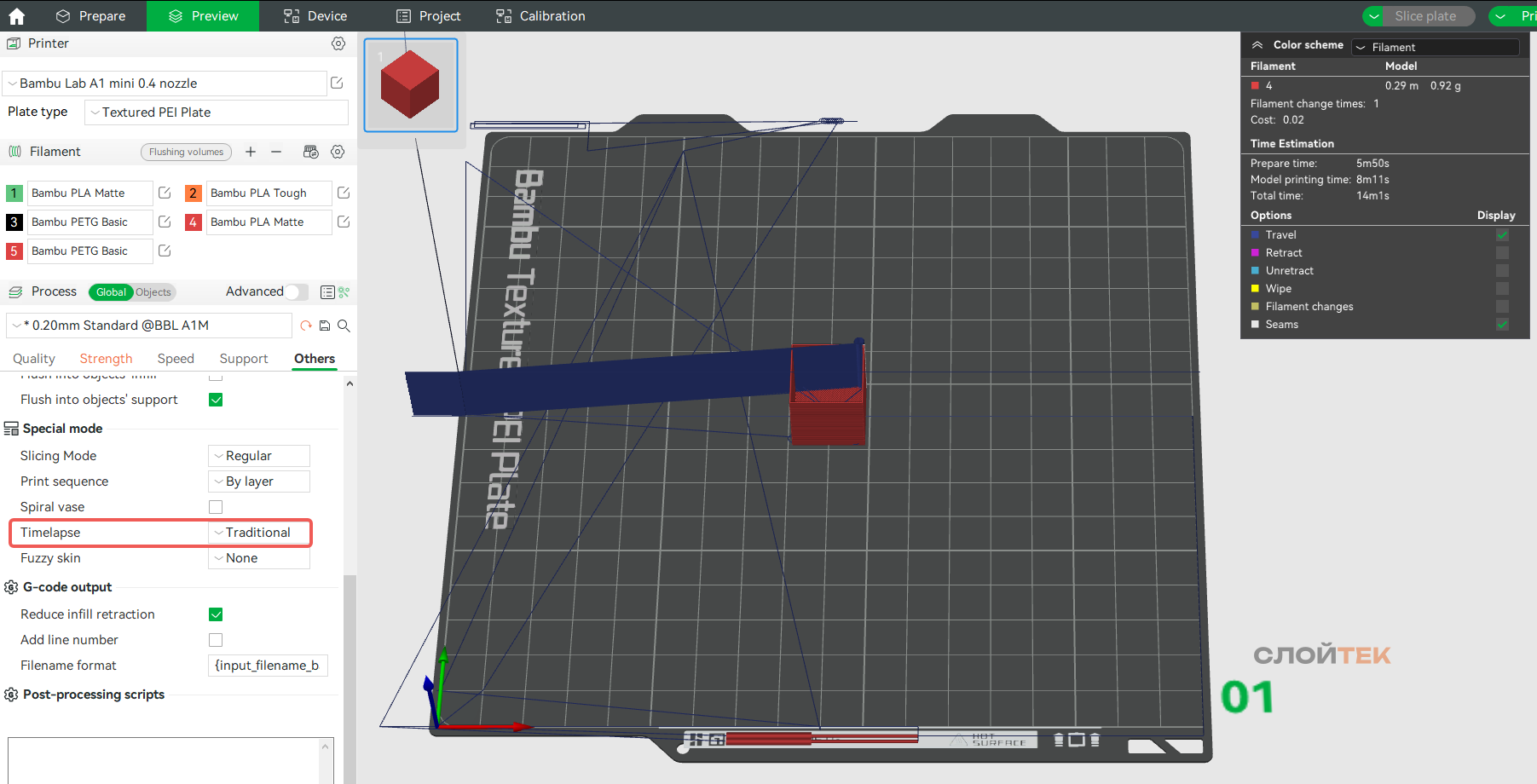
Анимации обычного и плавного режимов на этой странице показывают все целые кадры производителя. Последний кадр каждого из двух исходных GIF повреждён.
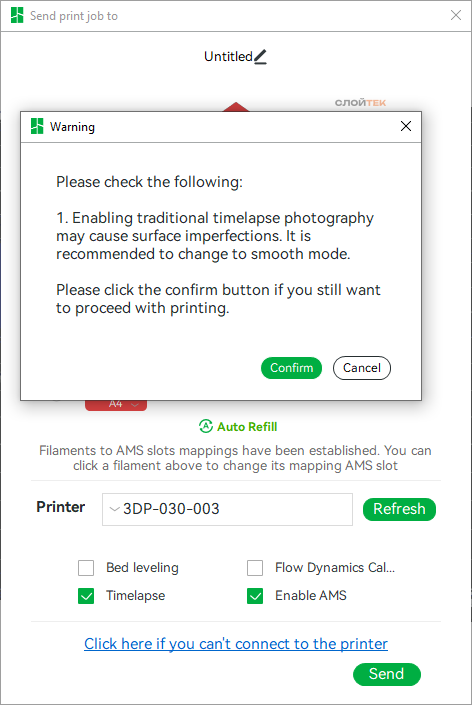
Если в текущем слое нет внутреннего заполнения, спрятать этот след не получится. Для таких моделей производитель рекомендует плавный режим. На иллюстрации Bambu Studio перед отправкой предупреждает о риске дефектов поверхности: Confirm продолжает печать с выбранными параметрами, Cancel позволяет вернуться к настройкам.
Плавный режим
В этом режиме рядом с моделью печатается башня очистки Prime tower. После снимка сопло сначала печатает небольшой участок башни. К модели оно возвращается, когда подача пластика возобновилась, поэтому следы вытекшего при паузе материала остаются на башне.
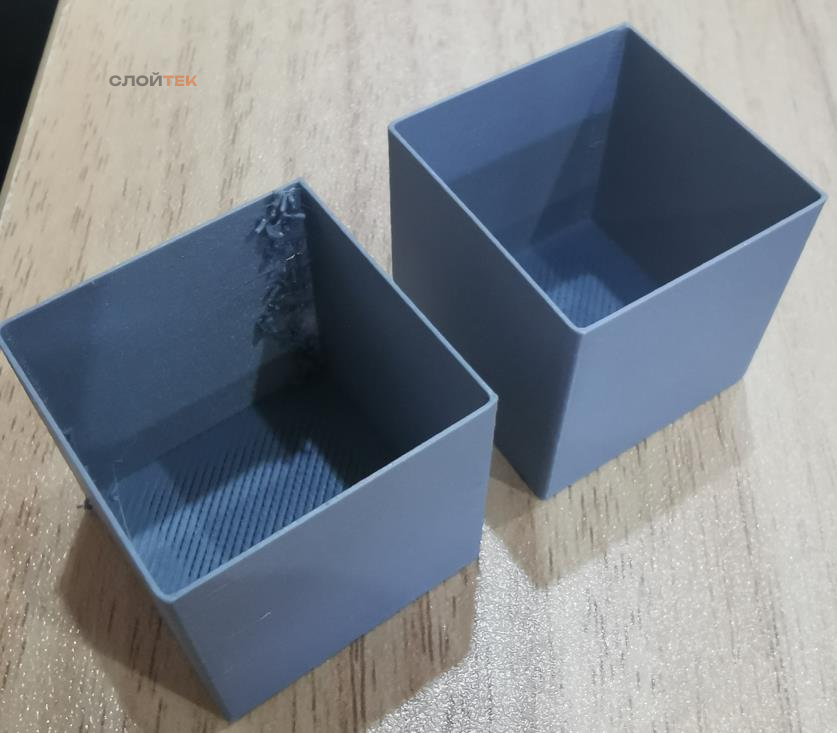
На фотографии две детали без заполнения: слева показана печать в обычном режиме, справа - в плавном. Обратите внимание на внутренний угол у верхней кромки.
Съёмка внешней камерой
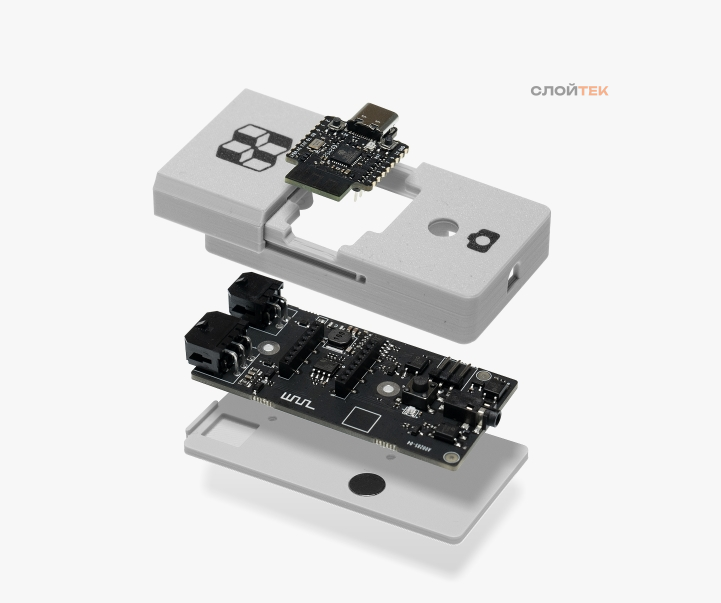
Набор MakerWorld для таймлапса подключается к разъёму AMS и передаёт внешней камере команду съёмки по Bluetooth.
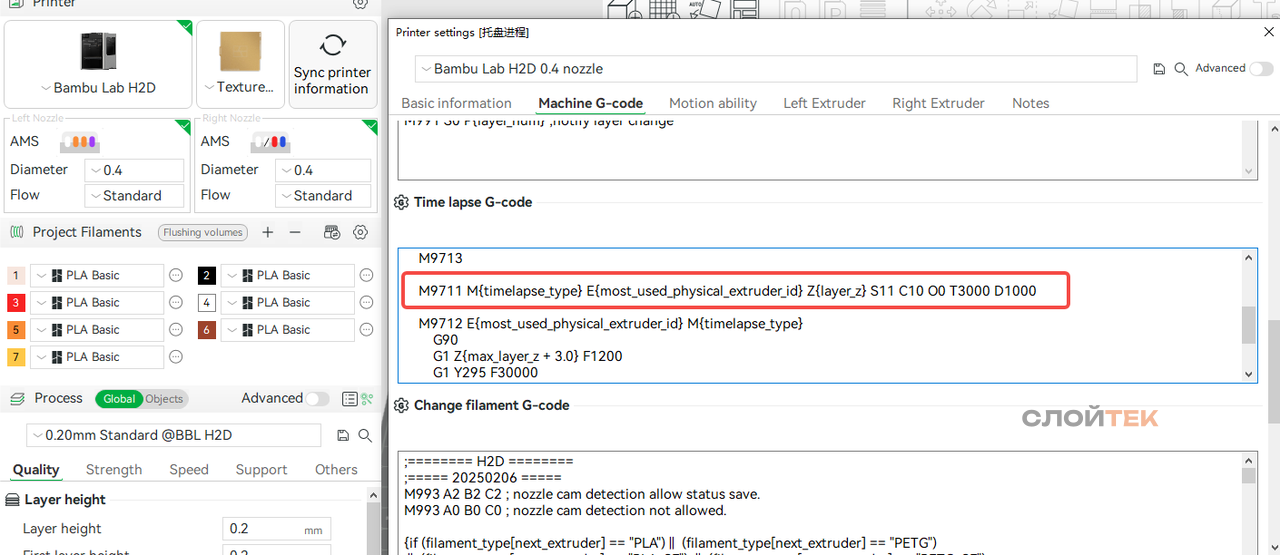
Если при запуске задания выбрана съёмка Time-Lapse, прошивка посылает команду аксессуару в момент кадра. Время срабатывания зависит от камеры. В плавном режиме плата управления по умолчанию выжидает 500 мс после команды и только затем продолжает движение. Для более долгой паузы служит параметр D команды M9711. Значение задают в миллисекундах: D1000 соответствует 1 с. На снимке показана настройка Machine G-code → Time lapse G-code в профиле H2D. Для своего принтера используйте его собственный профиль.
Подключение и настройка аксессуара описаны в руководстве по набору для внешней съёмки.
Как включить запись и где найти видео
На экране принтера
При запуске печати с экрана включите Timelapse на странице задания.
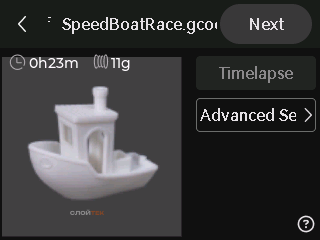
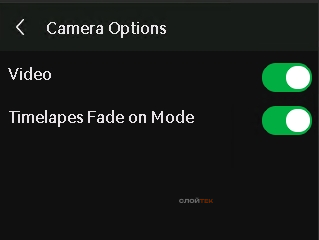
На экране также доступен режим постепенного изменения масштаба Timelapse Fade-on Mode. С ним первый слой снимается крупно, затем по мере роста модели план становится шире.
Пример записи с изменением масштаба.
Пример записи с выключенным изменением масштаба.
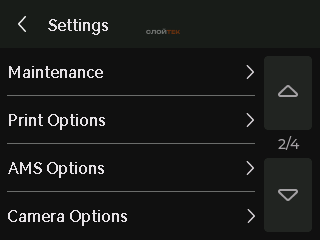
Откройте Settings (Настройки), выберите Camera Options (Параметры камеры) и включите переключатель Timelapse Fade-on Mode.
В Bambu Studio
В настройках процесса откройте Others (Прочее). В группе Special mode (Специальный режим) у параметра Timelapse выберите режим съёмки.
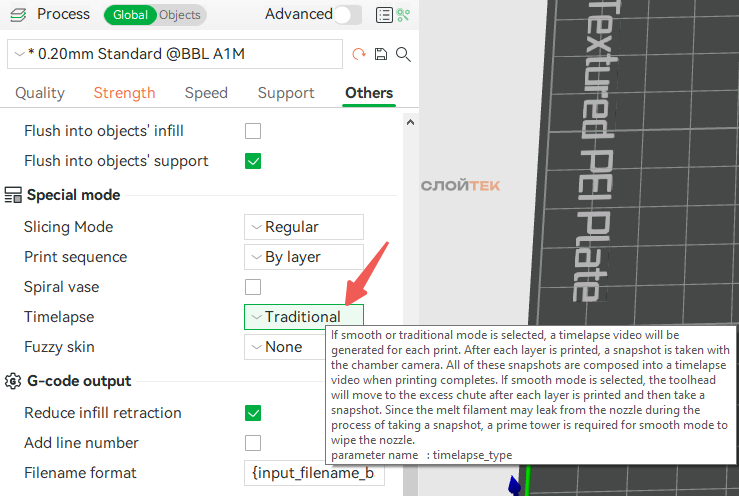
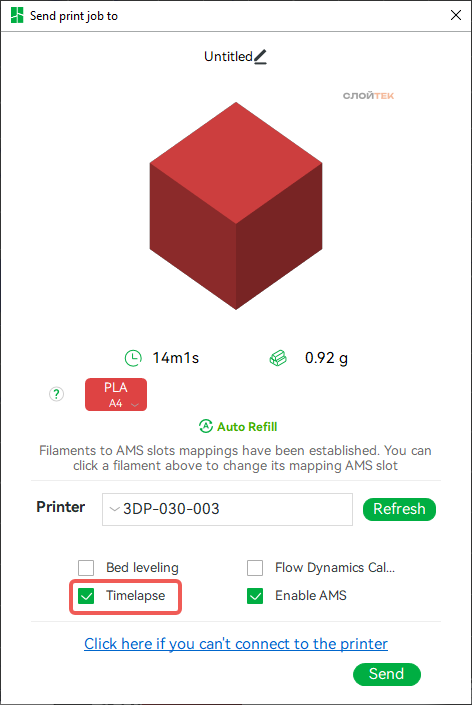
Вставьте в принтер карту SD с достаточным количеством свободного места. При отправке задания поставьте флажок Timelapse. Выбор режима при нарезке и включение записи при отправке выполняются в разных окнах.
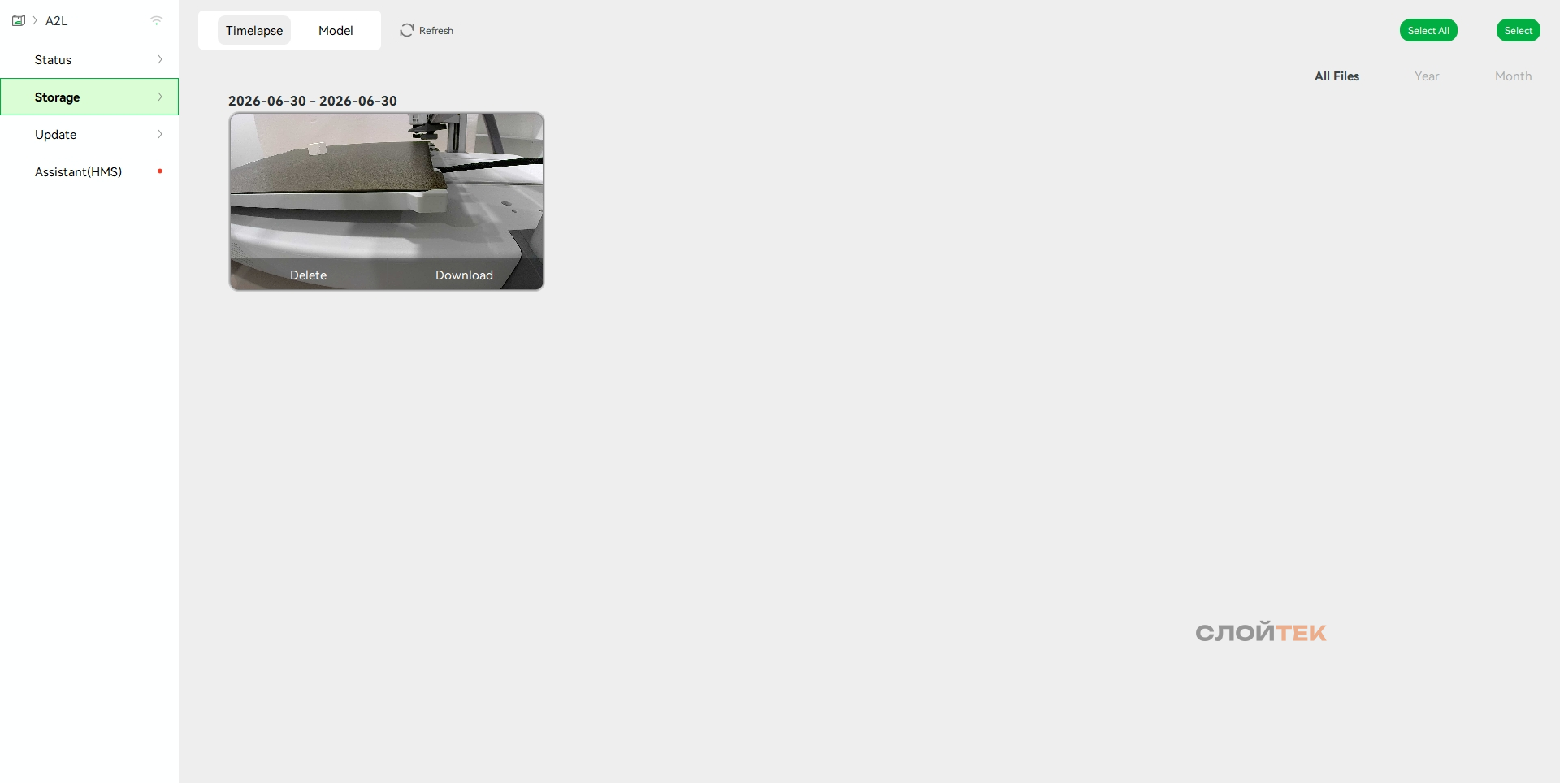
После печати откройте страницу принтера Device → Storage (Устройство → Хранилище), выберите запись и скачайте файл на компьютер.
В Bambu Handy
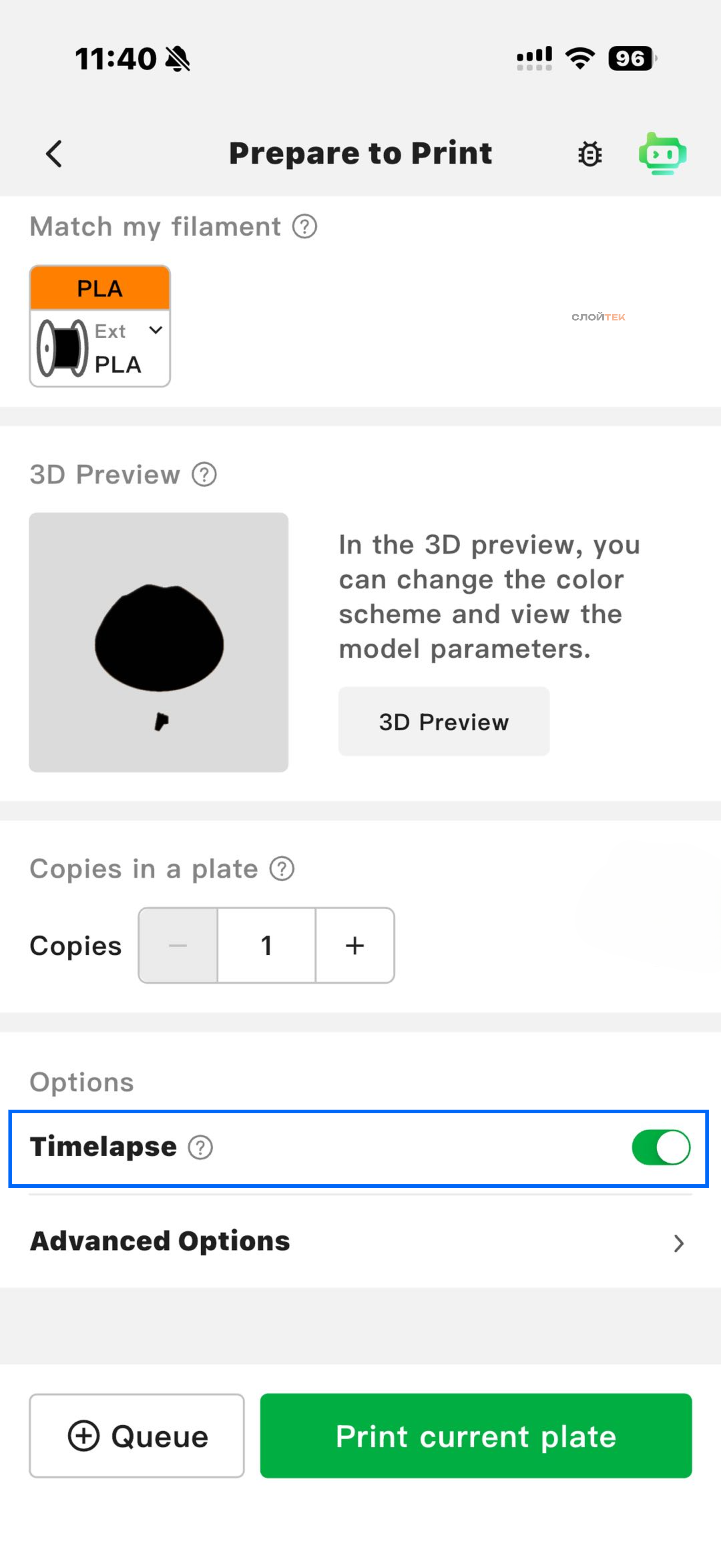
Откройте Prepare to Print (Подготовка к печати), в разделе Options (Параметры) включите Timelapse и отправьте задание.
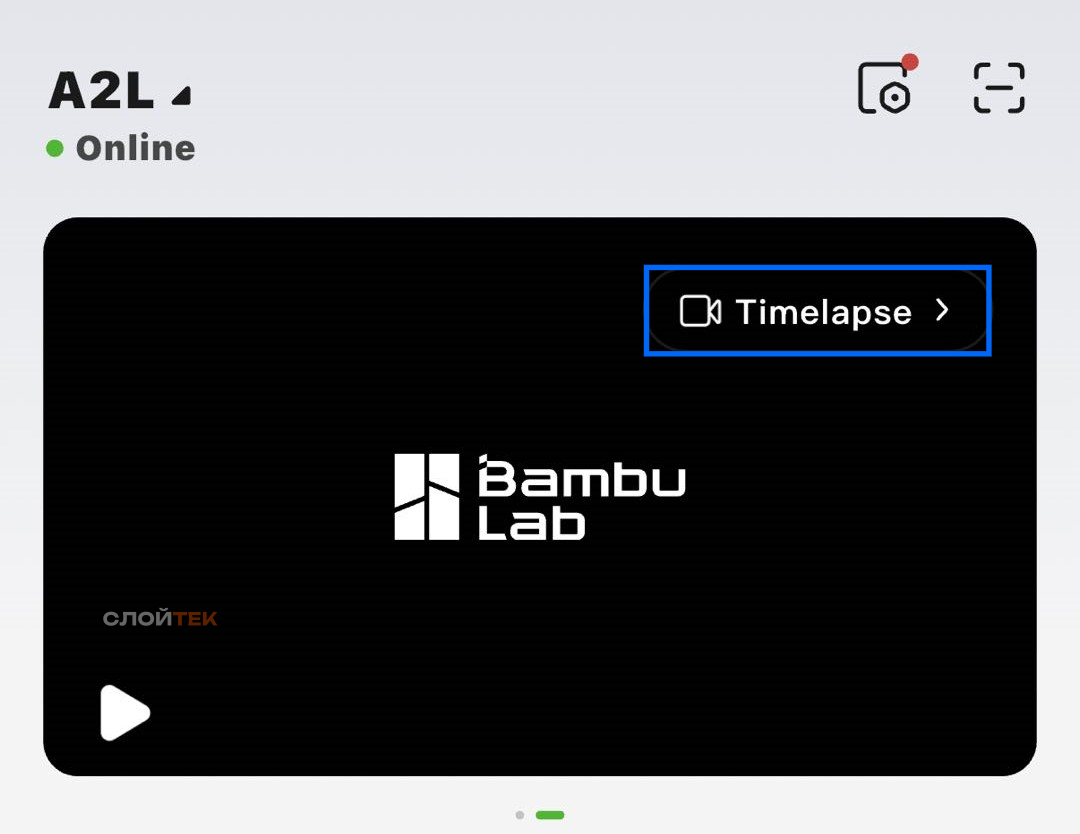
Когда печать закончится, откройте страницу устройства и нажмите Timelapse. Из списка записей можно сохранить видео в галерею телефона.
На карте памяти
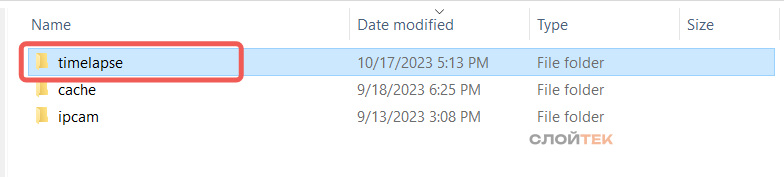
Если файл записан на внешнюю карту SD, после завершения печати ищите его в папке timelapse.
Частые вопросы
1. От чего зависит продолжительность ролика?
На каждый слой приходится один кадр. Продолжительность видео в секундах равна числу слоёв, делённому на частоту кадров. Принтер собирает ролик с частотой 30 кадров/с. Например, 1000 слоёв / 30 кадров/с ≈ 33,3 секунды видео. Продолжительность самого задания в этот расчёт не входит. Широкая невысокая деталь может печататься дольше и при этом дать более короткий ролик, если слоёв в ней меньше.
2. Почему изображение с камеры потемнело во время печати?
На время съёмки принтер фиксирует экспозицию, чтобы при изменении внешнего света соседние кадры не мерцали. Если запись началась при ярком освещении, а затем в помещении стемнело, изображение в окне прямого просмотра тоже будет выглядеть темнее.
Товары по теме в SloyTek
Статья помогла решить проблему?
Не помогло - подключим специалиста
Инженеры SloyTek разберутся с настройкой и неисправностью. Оставьте заявку - перезвоним или напишем. Фото и видео проблемы удобнее прислать в мессенджер.
Или напишите сразу - текст обращения уже подготовлен:
