Коротко
Как прикрепить журналы к существующей заявке через Bambu Handy или сайт. Где взять файлы с карты A1 и A1 mini, как экспортировать журналы на других моделях и приложить проект 3MF или видео неисправности.
Способ 1. Как добавить журналы в открытое обращение через Bambu Handy
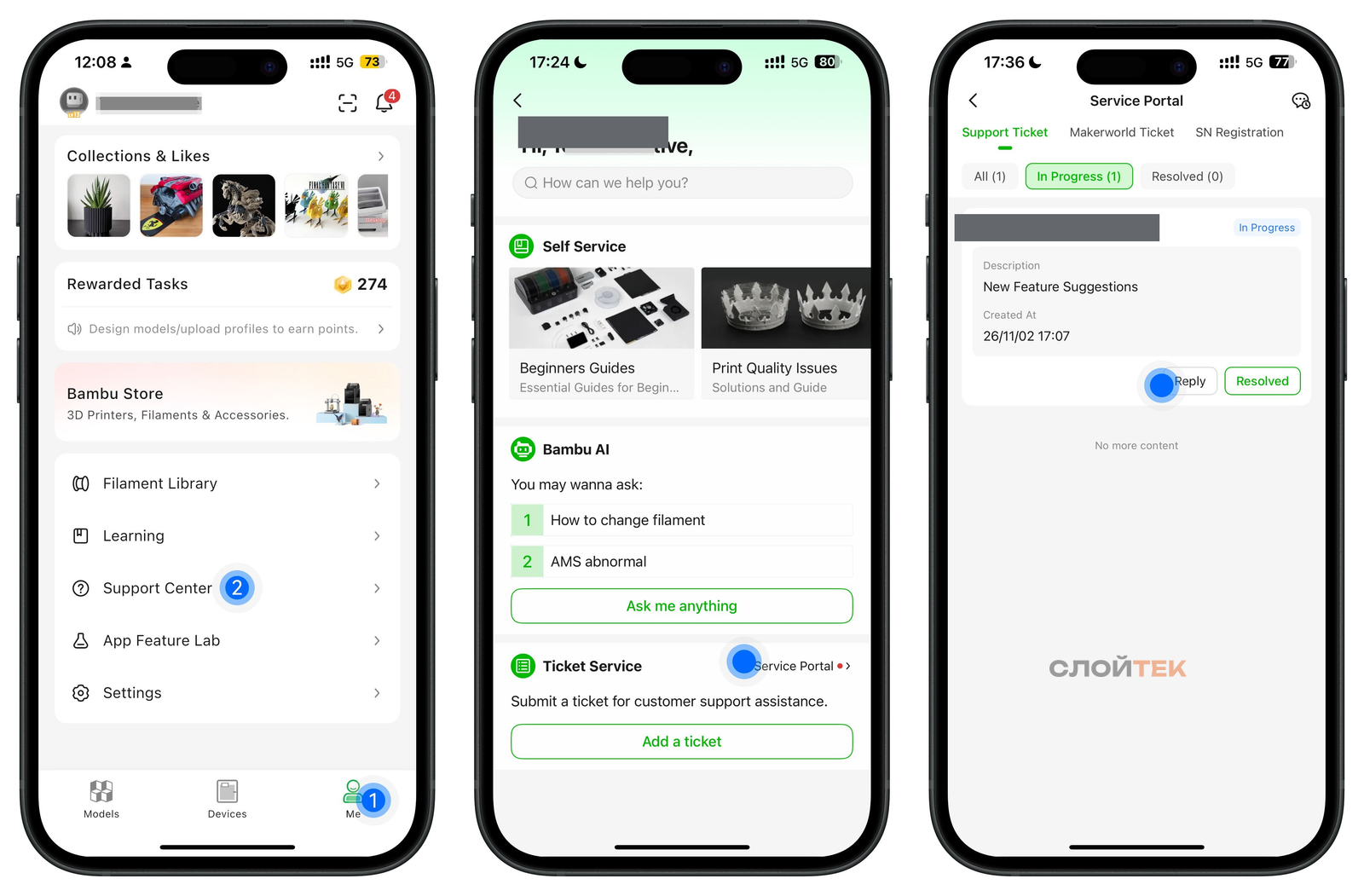
- Откройте вкладку профиля Me и выберите Support Center. В блоке Ticket Service нажмите Service Portal. В списке In Progress откройте нужное обращение и нажмите Reply.
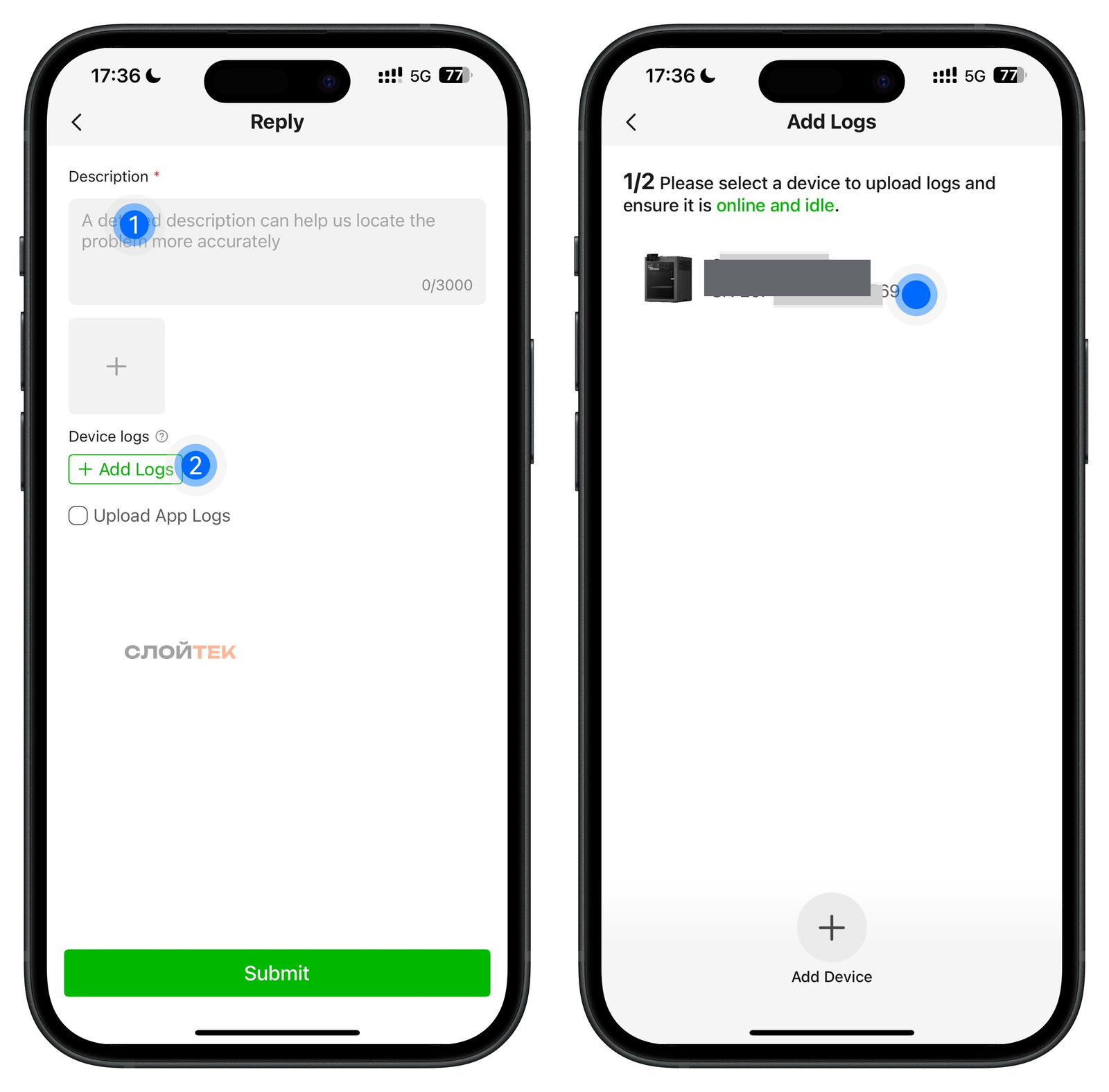
- Опишите, что произошло, и при необходимости добавьте фотографии или видео. Нажмите Add Logs, выберите принтер и сверьте его серийный номер.
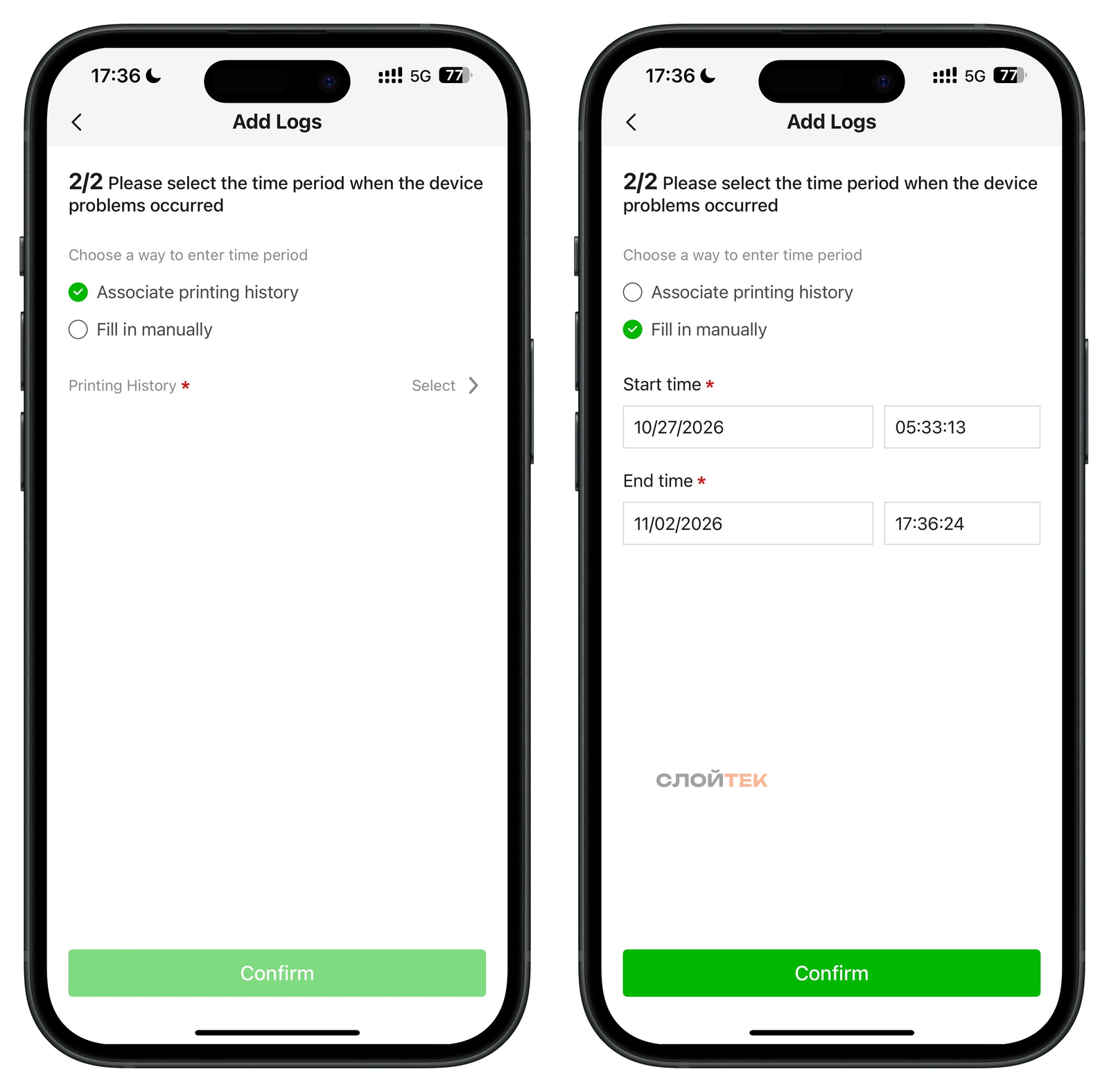
- Если сбой относится к конкретной печати, выберите Associate Printing History и найдите задание в истории. В режиме Fill in Manually задайте время начала и окончания вручную. Нажмите Confirm, затем Submit.
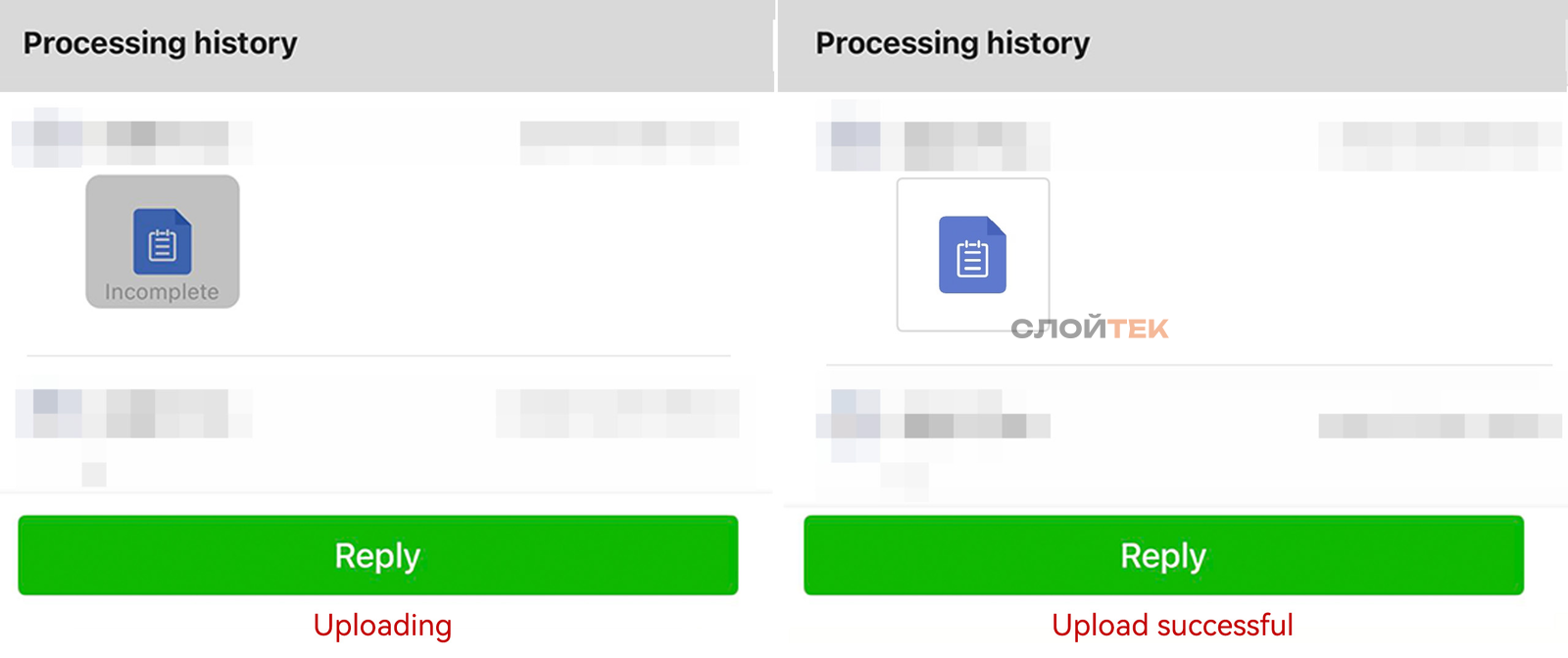
- Вернитесь в обращение и проверьте состояние вложения. Дождитесь сообщения Upload successful.
Способ 2. Как получить журналы для отправки с компьютера
Сначала сохраните журналы своего устройства, затем откройте ответ на сайте производителя. Ниже перечислены H2, P2S, X2D, X1, P1, серия A, R1 и H3C. Перейдите к своему устройству: для одних журнал уже записан на карту, для других его нужно экспортировать.
H2, P2S и X2D
- В настройках принтера выберите Export Log to external storage для сохранения на USB-накопитель.
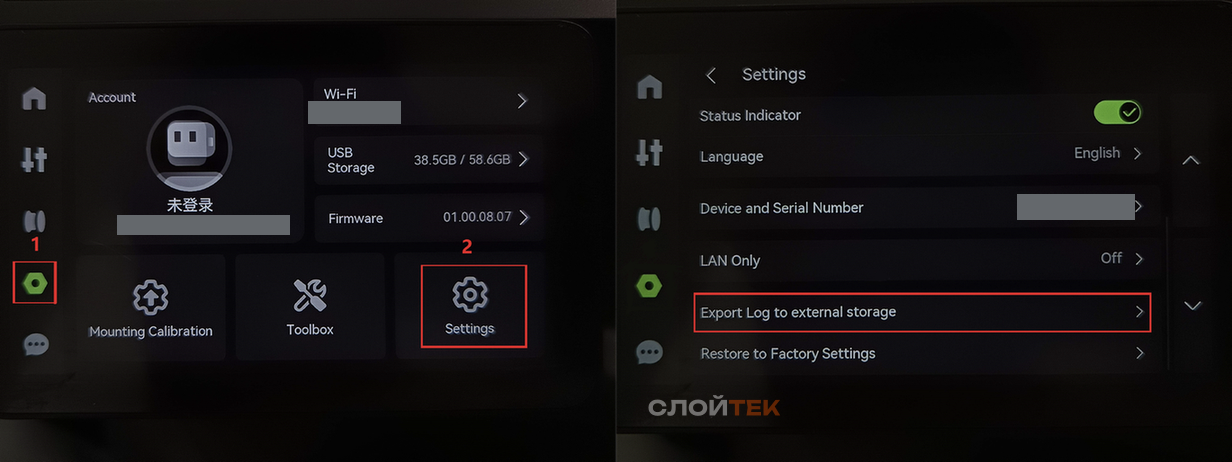
- Нажмите Export. Если проблема связана с камерой, компьютерным зрением или распознаванием объектов, включите Export key photos from camera.
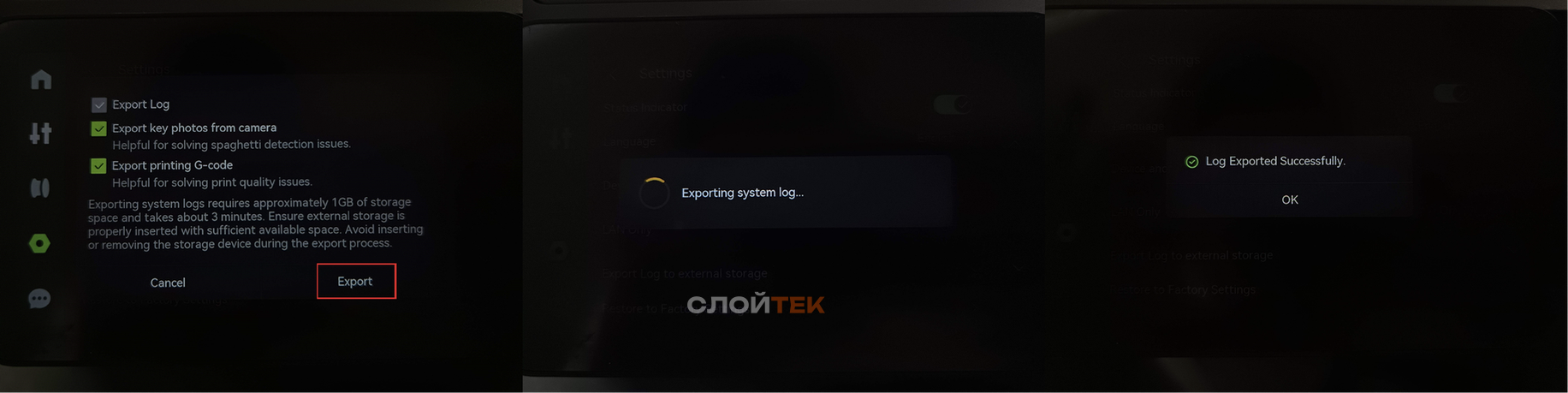
- Дождитесь окончания, извлеките USB-накопитель и подключите его к компьютеру. Найдите архив
.tarили.tar.gz. Сохраните исходное имя файла.

X1
- Вставьте карту microSD с файловой системой FAT32 в слот справа от экрана.
- В настройках выберите Export Log to external storage.
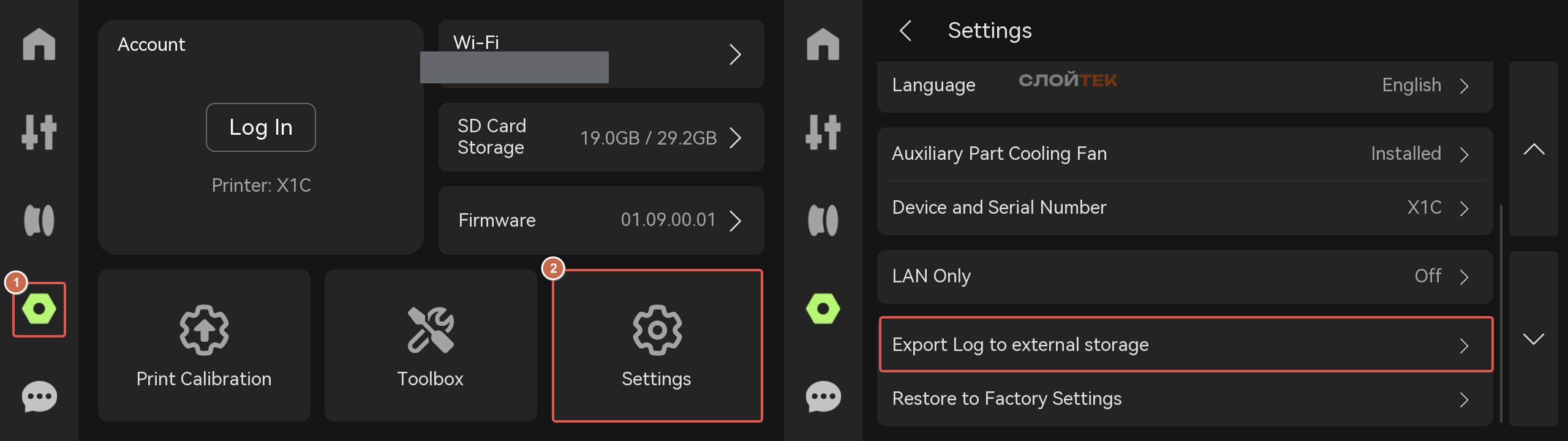
- Если сбой касается микролидара или функций ИИ, отметьте Export key photos from camera. Запустите Export и дождитесь подтверждения.

- Вставьте карту в компьютер. Передайте архив
.tarили.tar.gzпод исходным именем.

P1
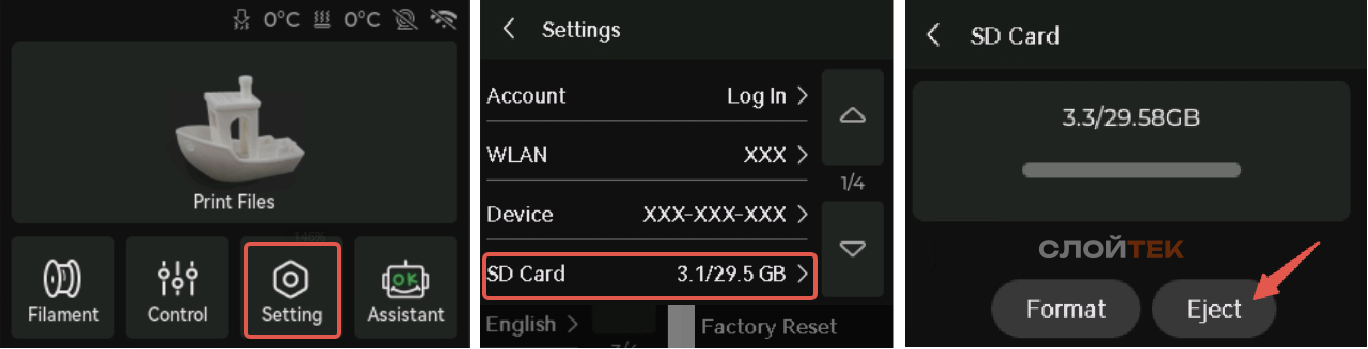
- На экране принтера выберите Settings → SD Card → Eject, затем извлеките карту.

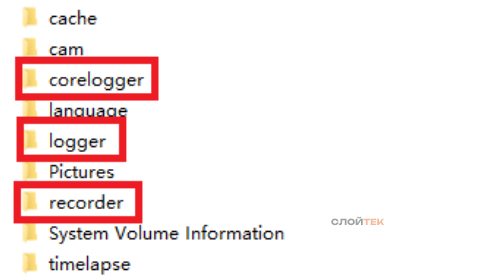
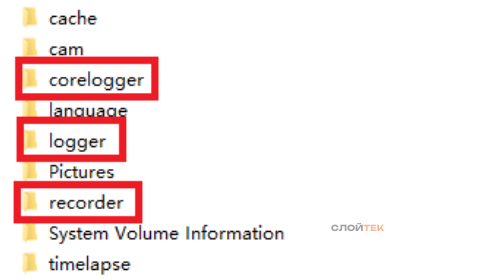
- Подключите карту к компьютеру. В корне карты найдите журналы.
- В
loggerхранятся показания температуры, сведения о движении осей, Wi-Fi, камере, облачной связи и состоянии принтера. - Для проблем с качеством или неожиданной остановкой печати нужна папка
recorder. - Если на карте есть
corelogger, в ней находятся данные для восстановления платы AP.
A1 и A1 mini
- Откройте Setting → SD Card → Eject. Извлеките карту.
- Вставьте карту в компьютер. Отдельная команда экспорта для этой серии не требуется.
- В
loggerищите журнал состояния принтера, температур, движения, сети и камеры. - В
recorderзаписываются события печати, которые помогают разобраться с качеством и внезапными остановками. - Папка восстановления платы AP называется
coreloggerи есть не на каждой карте.
R1
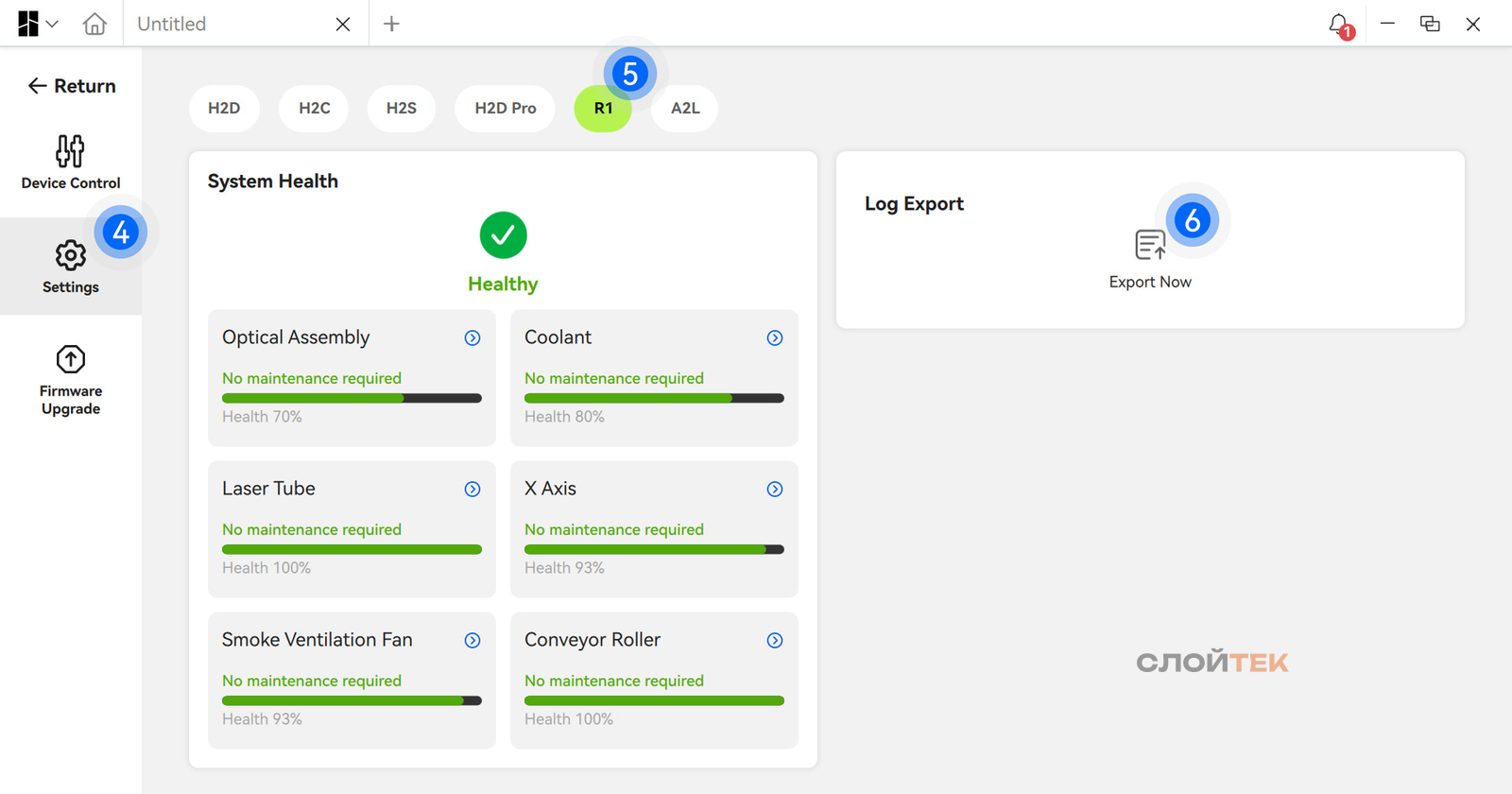
Журналы R1 экспортируются в Bambu Suite через USB-C или по локальной сети.
- Установите соединение с R1 выбранным способом.
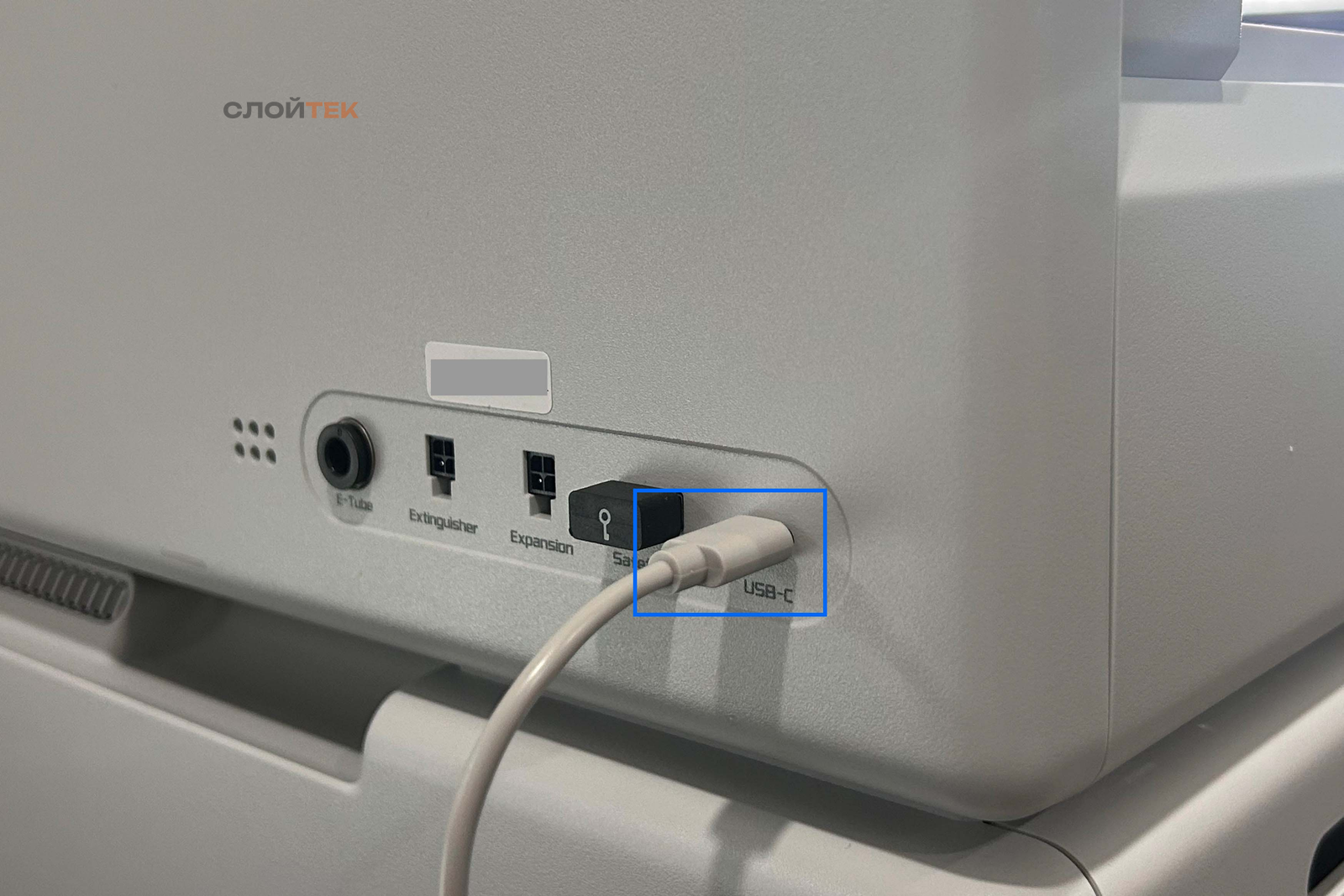
- Для подключения кабелем используйте боковой порт USB-C устройства.
- Для работы по локальной сети откройте настройки на экране устройства.
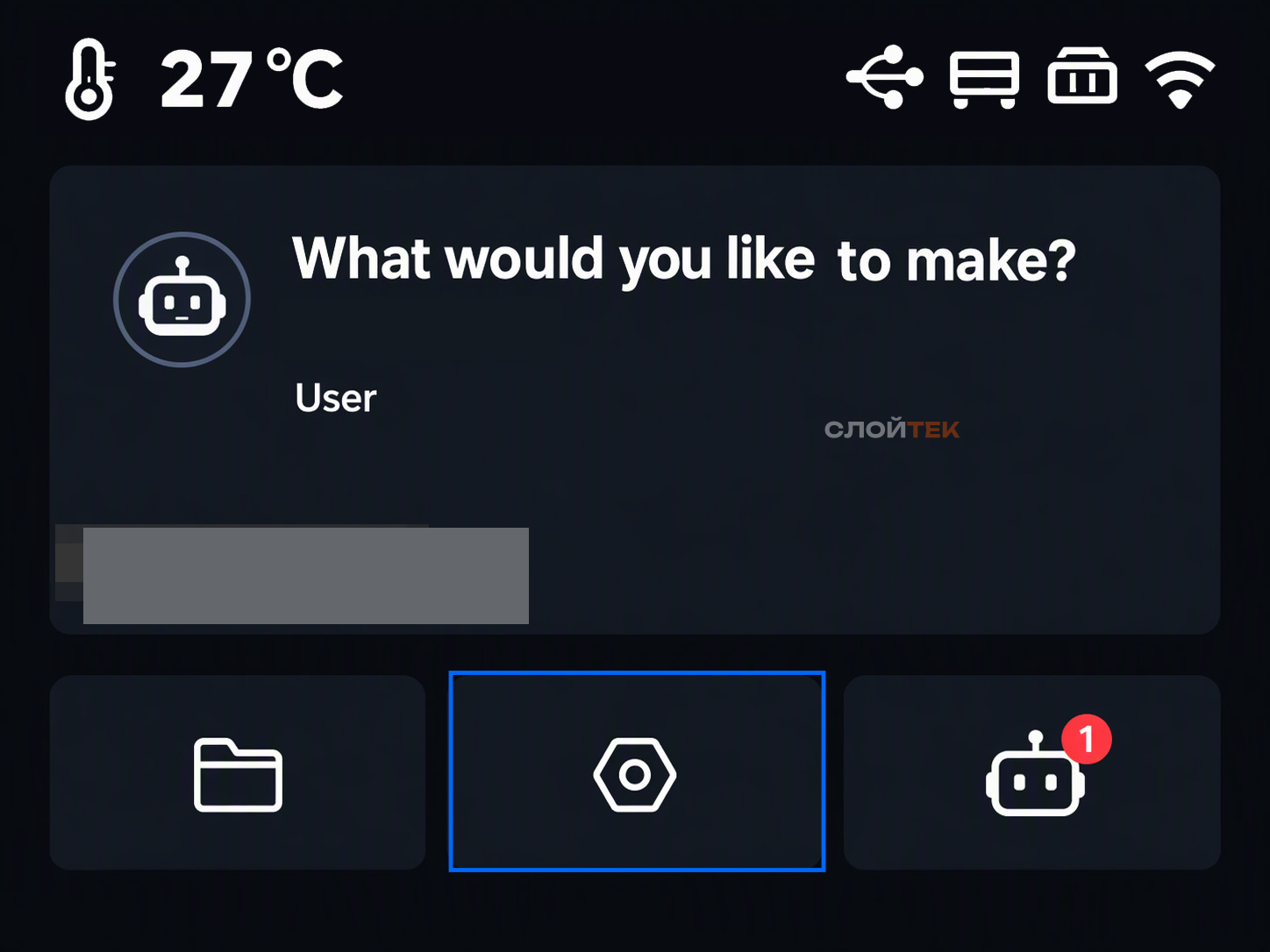
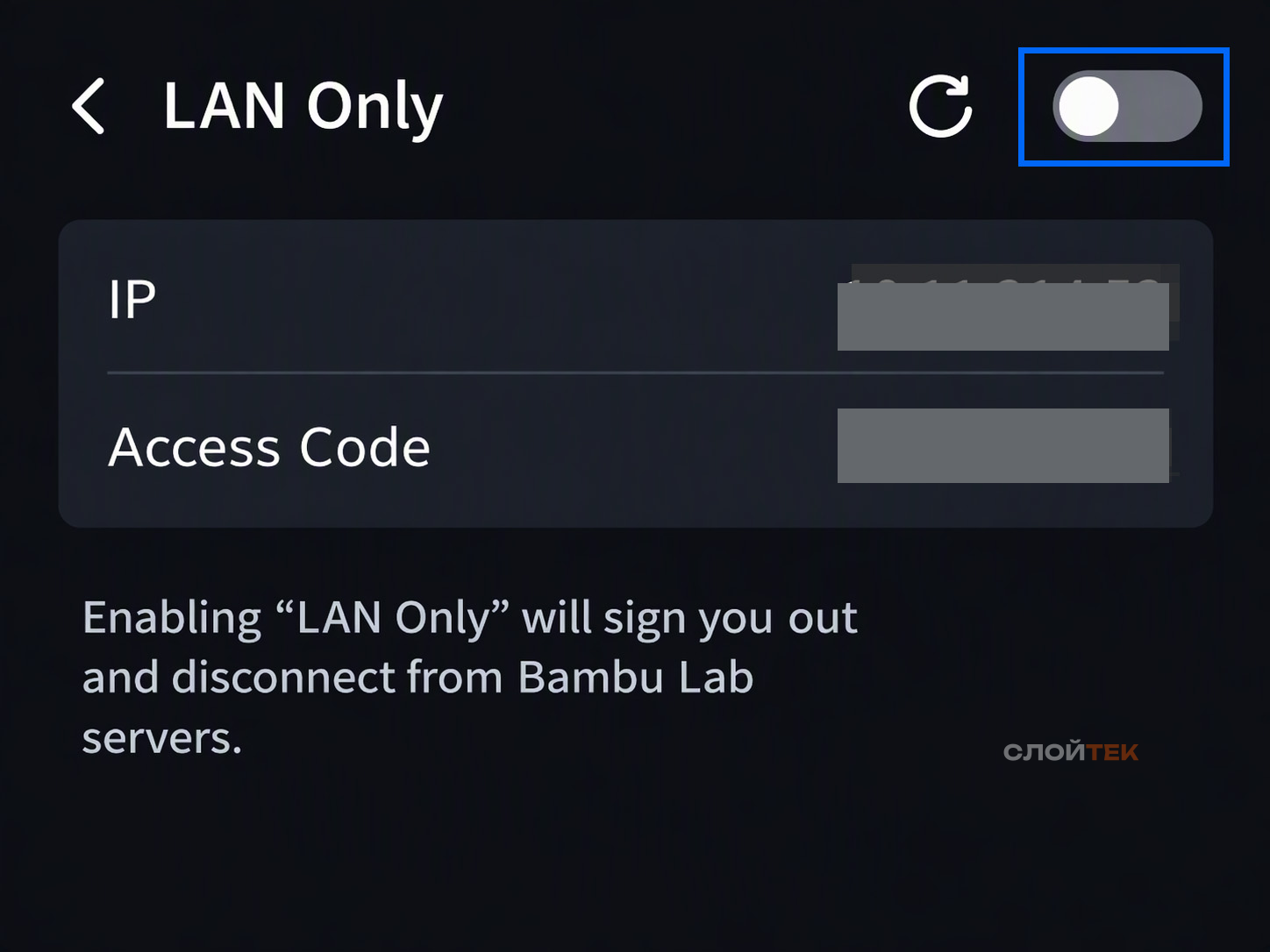
Выберите LAN Only.
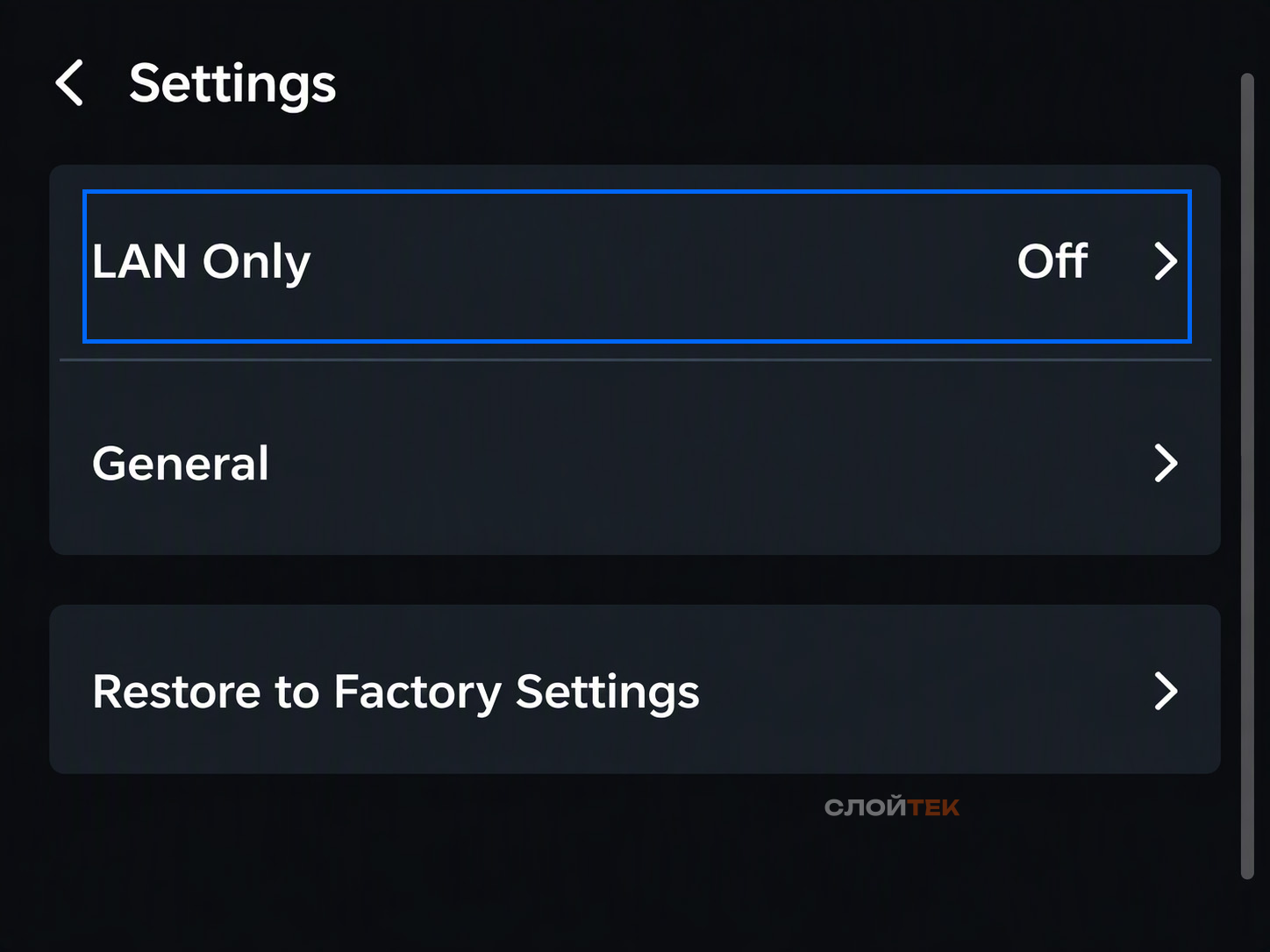
Включите переключатель. Экран предупредит о выходе из облачного аккаунта устройства и отключении от серверов Bambu Lab.
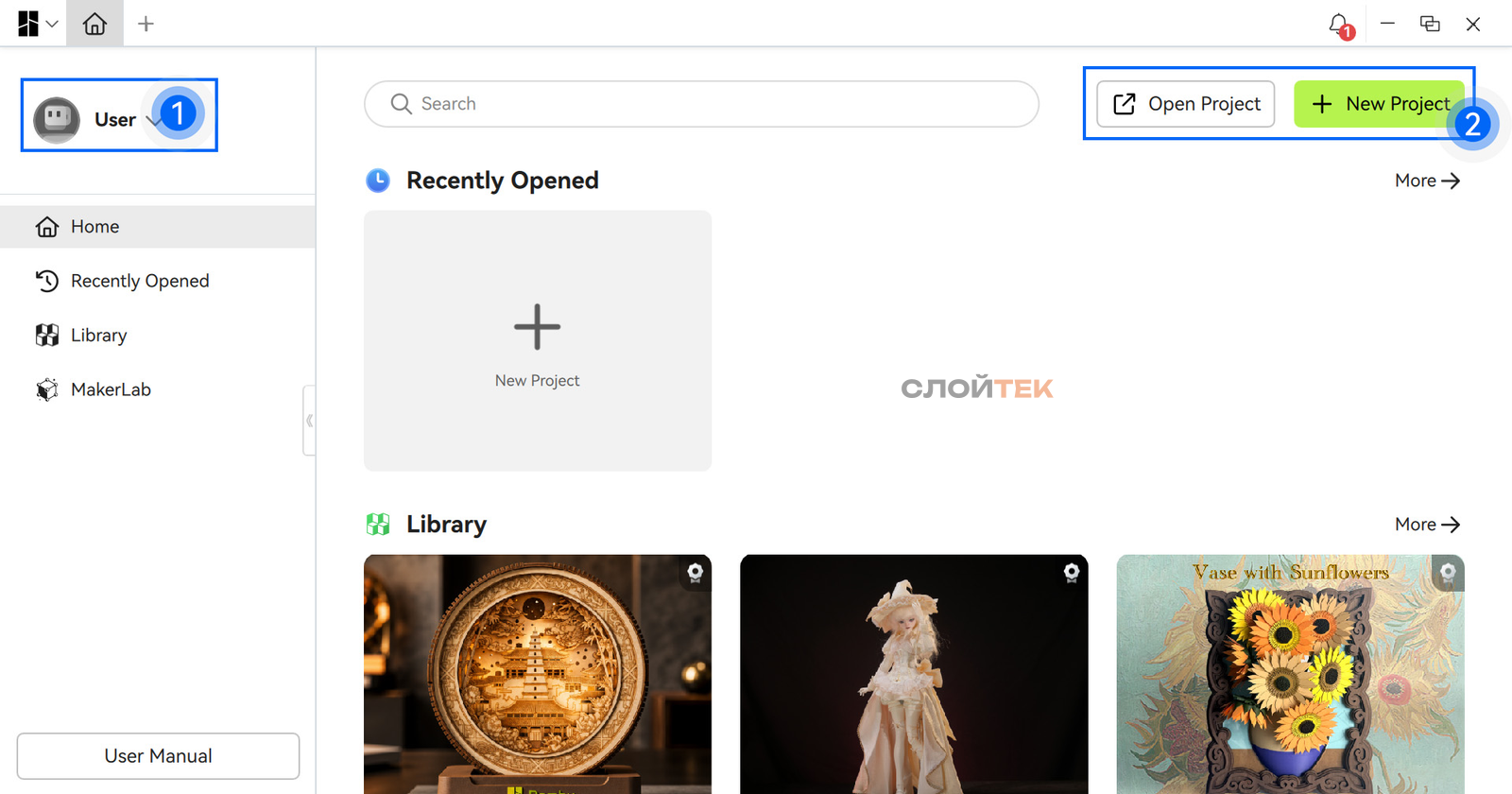
- Войдите в аккаунт в Bambu Suite и откройте существующий проект либо выберите New Project.
Перейдите на страницу устройства Device.
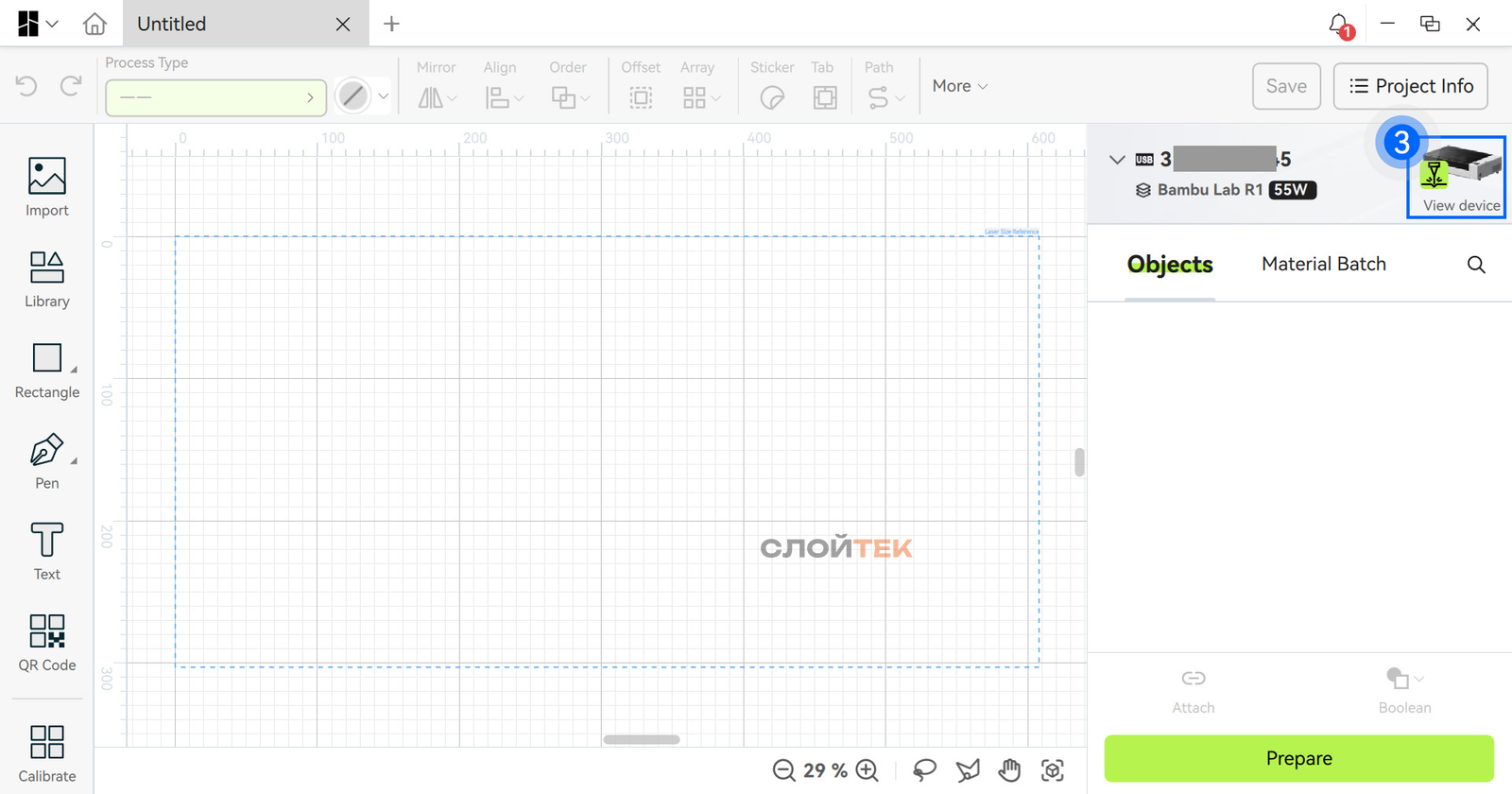
- В Settings проверьте, что выбран R1, затем в блоке Log Export нажмите Export Now.
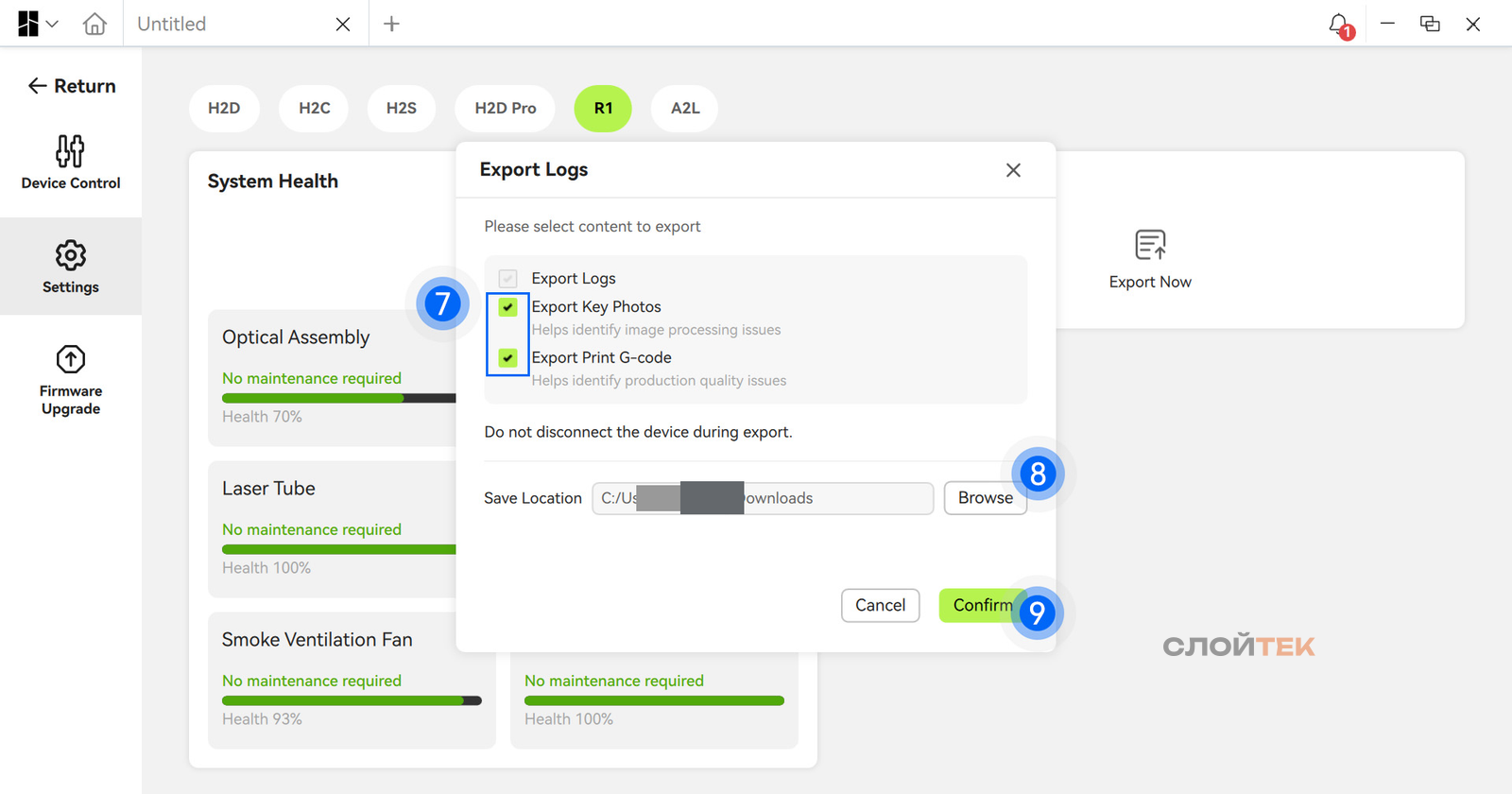
- Отметьте все доступные варианты экспорта. Через Browse выберите папку, нажмите Confirm и дождитесь сообщения об окончании. Во время экспорта сохраняйте соединение с устройством.
H3C
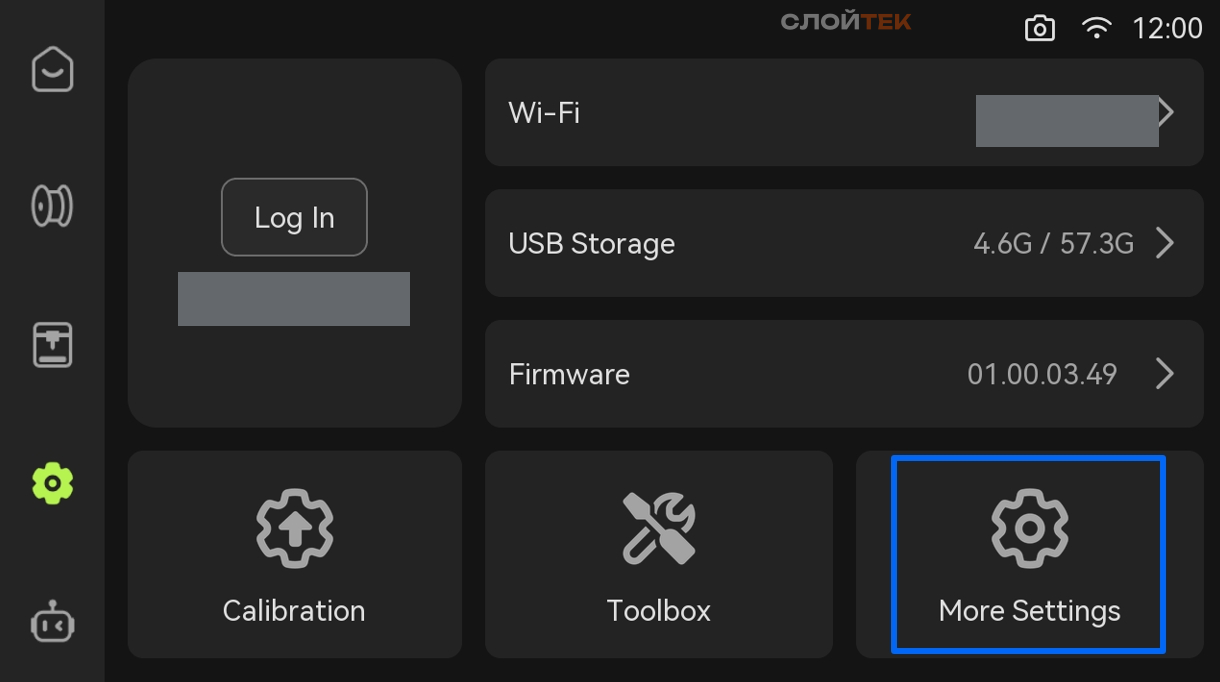
- Откройте настройки принтера и перейдите в More Settings.
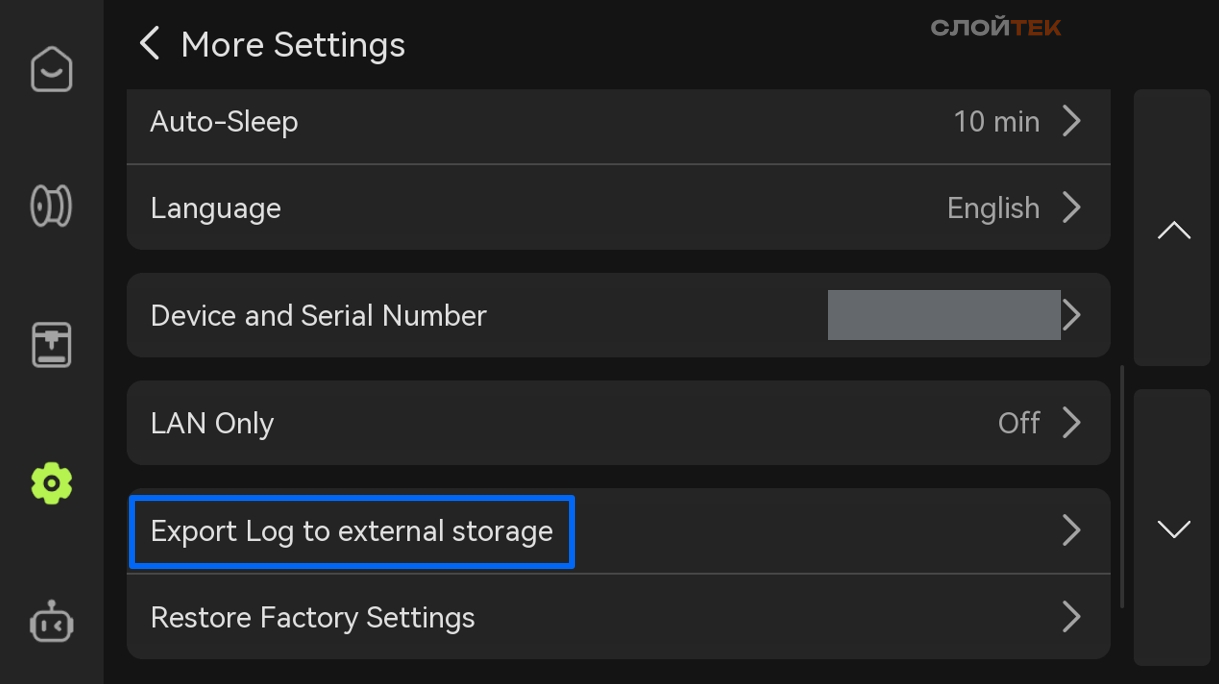
Выберите Export Log to external storage.
- Для неисправности камеры или распознавания отметьте Export key photos from camera. Опция Export printing G-code добавляет команды печати для разбора дефектов качества. Нажмите Export. На показанном экране указано примерно 1 ГБ свободного места и около 3 минут. Дождитесь окончания записи.
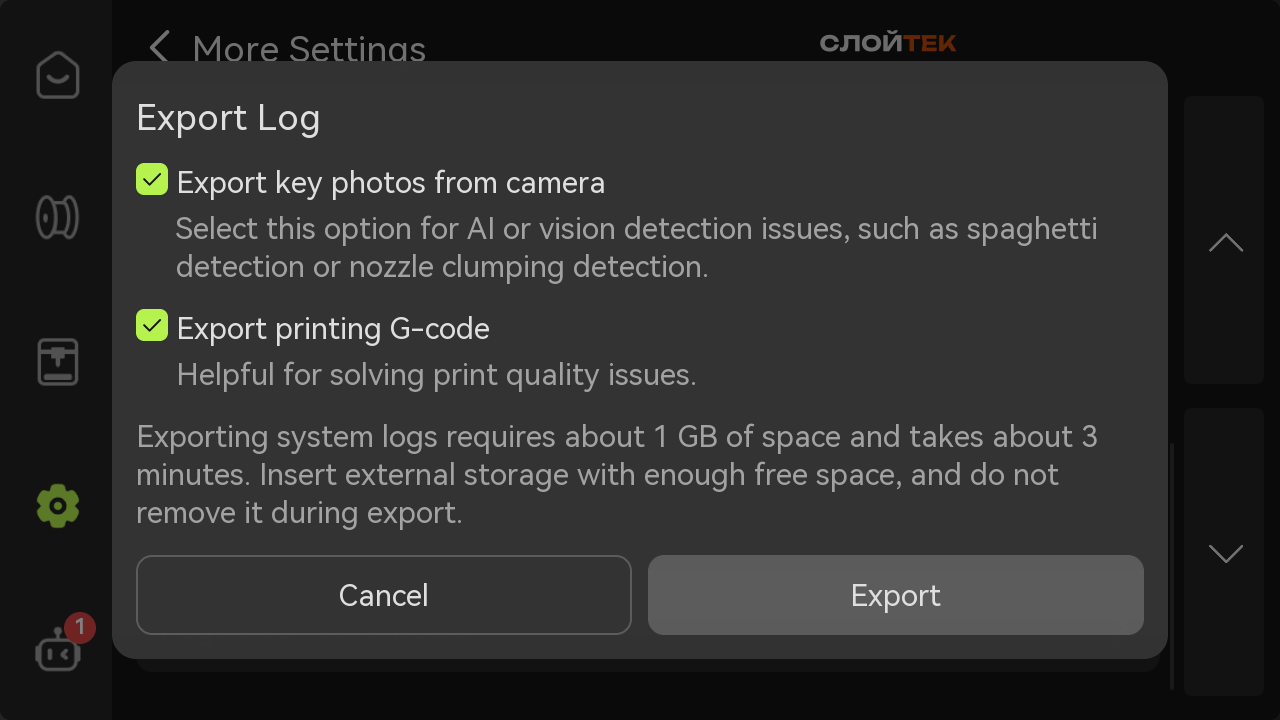
- Подключите USB-накопитель к компьютеру и найдите журнал в архиве
.tarили.tar.gz.

Как отправить файлы с сайта Bambu Lab
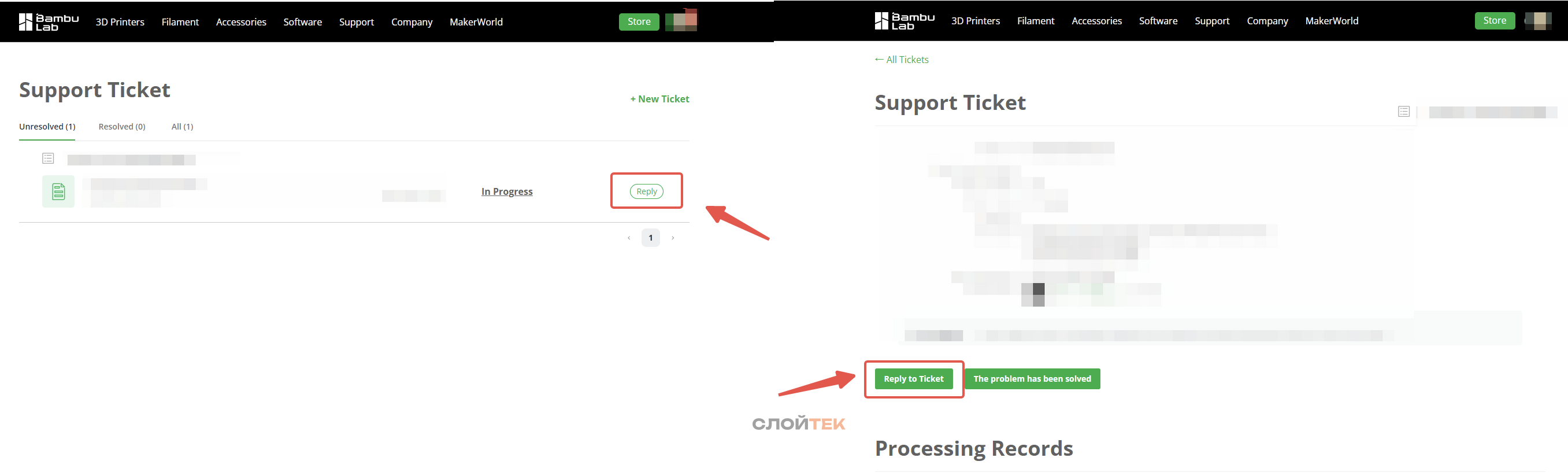
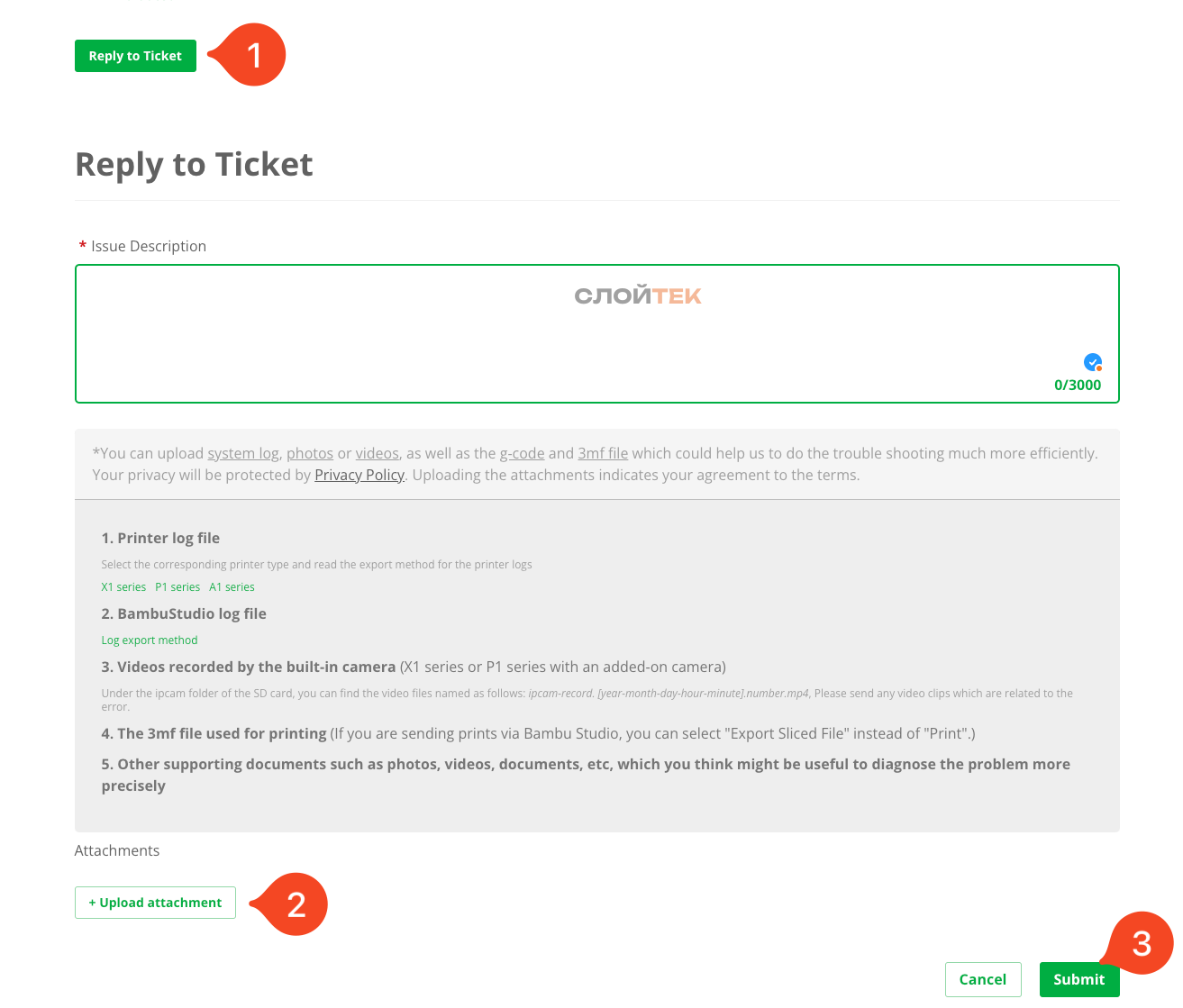
Войдите на страницу обращений, откройте нужное обращение и выберите Reply → Reply to Ticket.
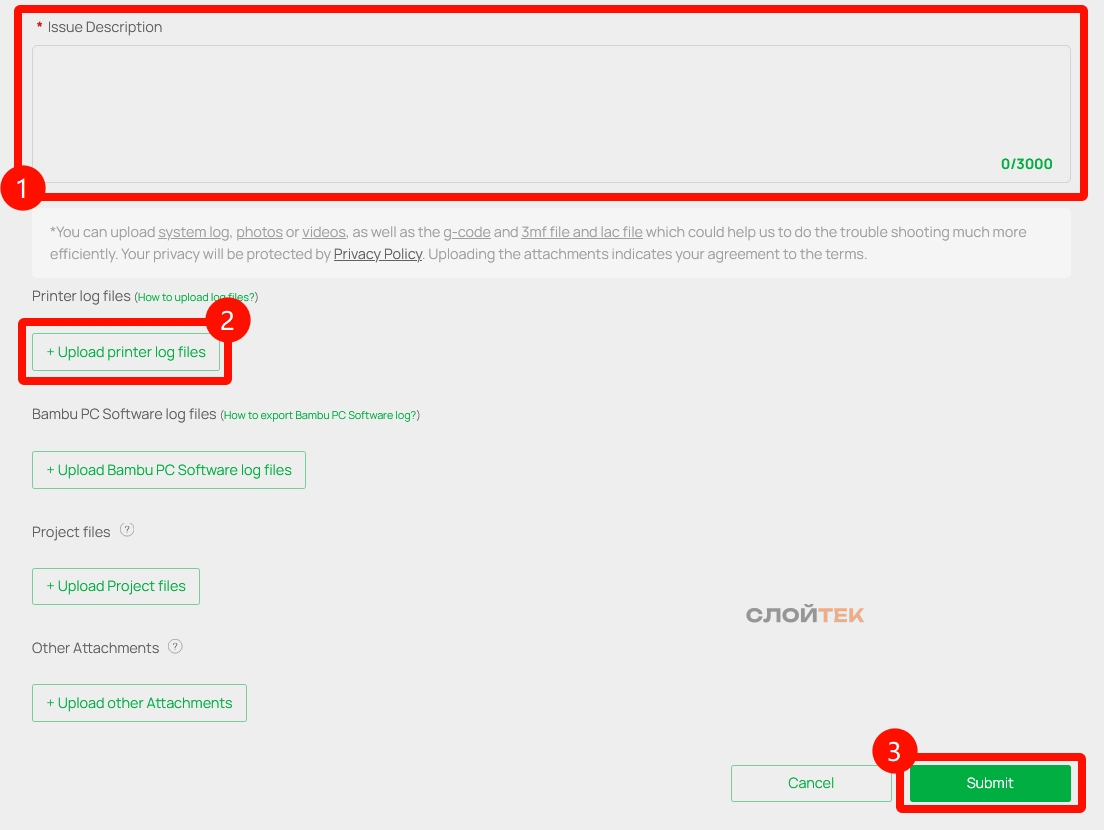
В поле Issue Description (1) укажите, когда проявился сбой и что видно в приложенных материалах. Через Upload printer log files (2) добавьте журналы принтера: можно выделить сразу несколько файлов, сервис объединит их. Для проекта используйте Upload Project files, а для фото и видео - Upload other attachments. По окончании загрузки нажмите Submit (3).
Дополнительные вложения
Когда пригодится файл проекта печати
При дефектах качества и срыве печати поддержке пригодится исходный проект .3mf или использованный при печати нарезанный файл .3mf.gcode: эти материалы позволяют проверить параметры задания.
1. Сохраните проект на компьютере
В Bambu Studio откройте модель, сверьте выбранные принтер, пластину и филамент. Для экспорта обычного 3MF выберите File → Export → Export Generic 3MF. Если поддержка просит файл нарезки, приложите именно сохранённый файл задания, которое печаталось.
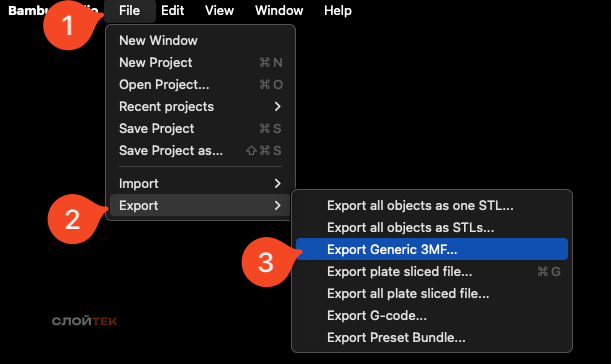
2. Приложите сохранённый файл
В личном кабинете Bambu Lab выберите обращение, к которому относится этот проект.

Нажмите Reply, затем Upload в разделе вложений, выберите файл и подтвердите отправку через Submit.
Что ещё приложить для диагностики
Зачем инженеру журнал?
Журнал сохраняет сведения о работе принтера в момент отклонения. Вместе с описанием и временем сбоя он помогает инженеру быстрее найти причину.
Что снять, если таймлапса нет?
Если запись таймлапса выключена, снимите проблему телефоном. Для непостоянного сбоя проверьте, сохранился ли таймлапс на microSD.
- Видно повреждение принтера или AMS. Повреждённую деталь и её расположение.
- Сбой питания или электроники. Подключение кабелей и состояние световых индикаторов.
- Неисправность печатающей головы. Снимите отдельно подключение кабелей и индикацию датчика филамента на экране или в программе при загрузке и извлечении нити сверху экструдера. Пример для X1 - шаг 13 в инструкции к плате печатающей головы V9.
- Проблема с подогреваемым столом. Возврат стола в исходное положение и выравнивание.
- Сбой микролидара, ИИ, экрана, microSD, камеры, подсветки, вентилятора или контроля температуры камеры. Сам узел и видимые рядом соединения.
- Шум или неправильное движение осей X, Y, Z. Движение, при котором проявляется проблема, со звуком.
- Ошибка подачи AMS. Весь цикл загрузки и выгрузки, путь филамента и сообщение на экране.
- Сбой прошивки или сети. Последовательность подключения принтера к сети и этап, на котором возникает ошибка.
- Ошибка Bambu Studio или Handy. Действия и сообщение программы в момент сбоя.
- Дефект печати. Как выглядит дефект на модели.
Если принтер без доступа к облаку, можно отправить журналы с карты через сайт на компьютере. На X1 сначала выполните экспорт на карту. На P1 и серии A используйте уже записанные файлы. Если карта отсутствует или вышла из строя, укажите это при обращении.
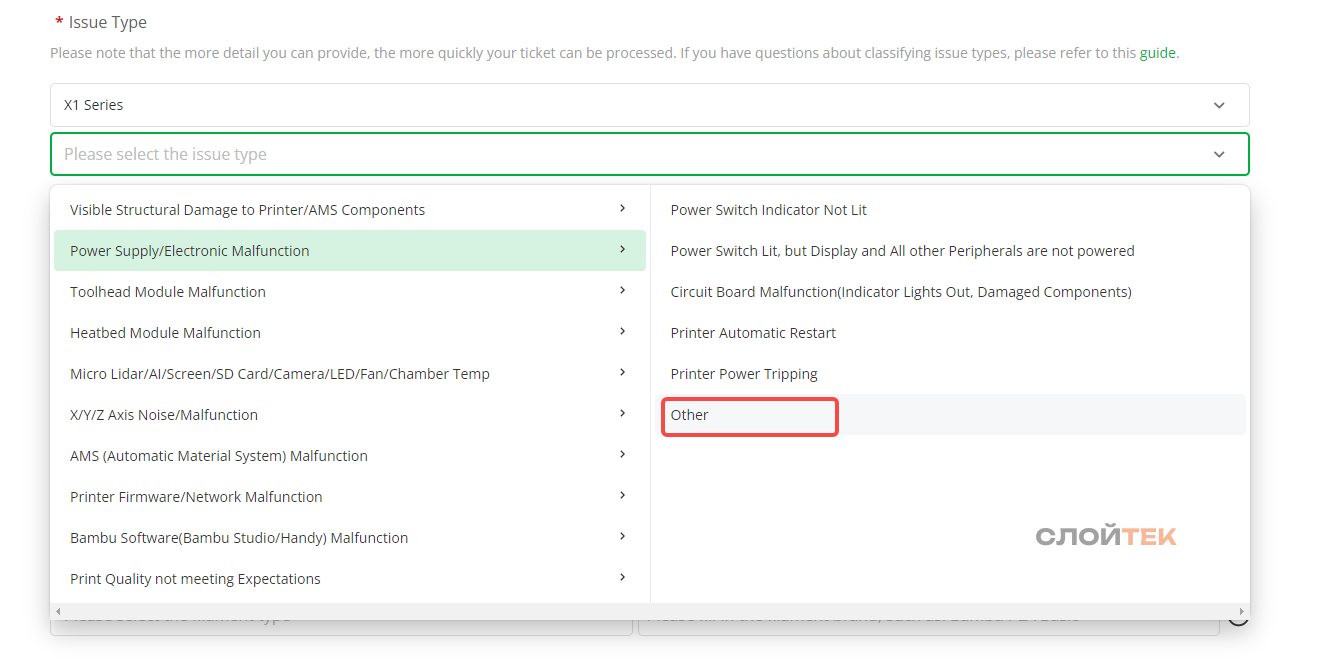
Как отправить вопрос, если его нет в списке?
Если подходящей категории действительно нет, выберите Other и опишите проблему. В этой категории фото, видео и журналы можно добавить позже. По возможности выбирайте наиболее точную категорию: от неё зависит, какие материалы запросит инженер. Если поддержка попросит уточнение или дополнительный файл, добавьте его в то же обращение.
Товары по теме в SloyTek
Статья помогла решить проблему?
Не помогло - подключим специалиста
Инженеры SloyTek разберутся с настройкой и неисправностью. Оставьте заявку - перезвоним или напишем. Фото и видео проблемы удобнее прислать в мессенджер.
Или напишите сразу - текст обращения уже подготовлен:
