Коротко
Пример привязки IP/MAC на TP-Link WMA302: где найти MAC, как проверить IP принтера и чем привязка отличается от резервирования DHCP. Ограничения примера Creality.
IP-адрес K1 SE: привязка IP и MAC на примере TP-Link
Порядок настройки зависит от роутера. В инструкции Creality показан TP-Link WMA302; его меню приведено как пример. Адреса и названия на иллюстрациях относятся к демонстрационной сети, а не к вашему принтеру.
Перед настройкой
Если разобраться самостоятельно не получается, Creality предлагает обратиться в поддержку производителя: cs@creality.com. По настройке принтера также можно обратиться к специалисту SloyTek.
Привязка IP/MAC и резервирование DHCP - разные настройки. Скриншоты ниже показывают «IP与MAC绑定» - привязку IP и MAC. В документации TP-Link по этому меню перед привязкой требуется фиксированный адрес у устройства. Для повторной выдачи одного адреса сервером DHCP TP-Link отдельно описывает резервирование адреса DHCP. Поэтому одна запись в таблице IP/MAC не доказывает, что роутер будет постоянно выдавать этот IP. Сверьте руководство своей модели роутера и фактический адрес принтера после подключения.
Ниже сохранён пример Creality с этим уточнением. Не переносите адреса из примера в свою сеть без проверки подсети и занятости адреса. FC-EE-28-XX-XX-XX - условная запись, вместо неё нужен действительный MAC вашего устройства.
Шаг 1. Откройте управление приложениями
- Войдите на страницу управления TP-Link и откройте «Application Management» / «应用管理» - «Управление приложениями».
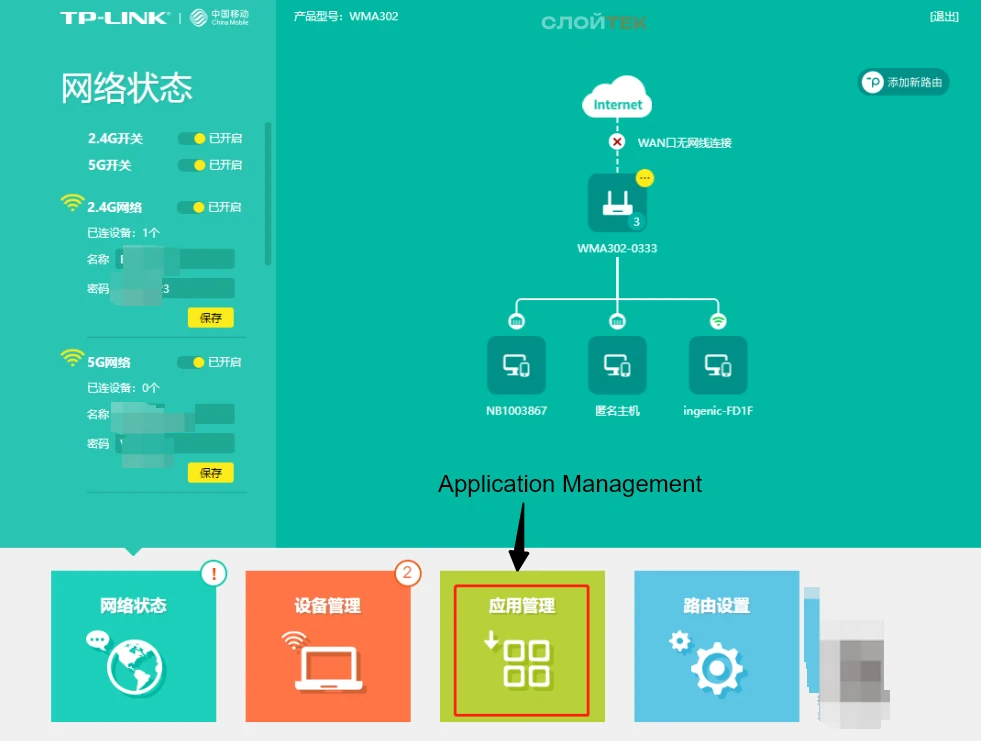
Показан WMA302. Основные вкладки: «网络状态» - состояние сети; «设备管理» - управление устройствами; «应用管理» - управление приложениями; «路由设置» - настройки роутера. «已开启» - включено, «已连接设备» - подключённые устройства, «名称» - имя, «密码» - пароль, «保存» - сохранить, «退出» - выход. Надпись «WAN口无网线连接» сообщает, что на демонстрационном снимке к WAN-порту не подключён кабель; это состояние примера.
Шаг 2. Откройте привязку IP и MAC
- Выберите функцию «IP and MAC Binding» / «IP与MAC绑定» - «Привязка IP и MAC».
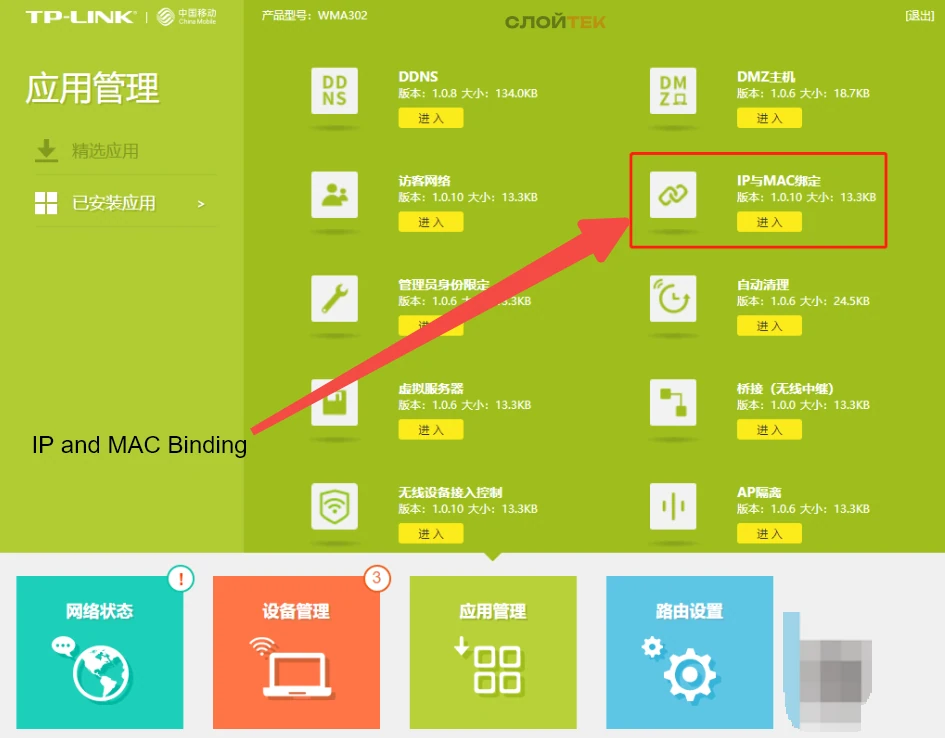
Красная стрелка и рамка указывают нужное приложение. «进入» - открыть, «版本» - версия, «大小» - размер, «已安装应用» - установленные приложения, «精选应用» - подборка приложений. Соседние пункты: DDNS; «DMZ主机» - узел DMZ; «访客网络» - гостевая сеть; «管理员身份限定» - ограничение доступа администратора; «自动清理» - автоматическая очистка; «虚拟服务器» - виртуальные серверы; «桥接(无线中继)» - мост, беспроводной ретранслятор; «无线设备接入控制» - контроль доступа беспроводных устройств; «AP隔离» - изоляция AP. Их открывать для этого шага не требуется. Версии и размеры относятся к приложениям роутера.
Шаг 3. Узнайте полученный адрес принтера
- Подключите принтер к Wi-Fi роутера TP-Link и дождитесь получения IP-адреса.
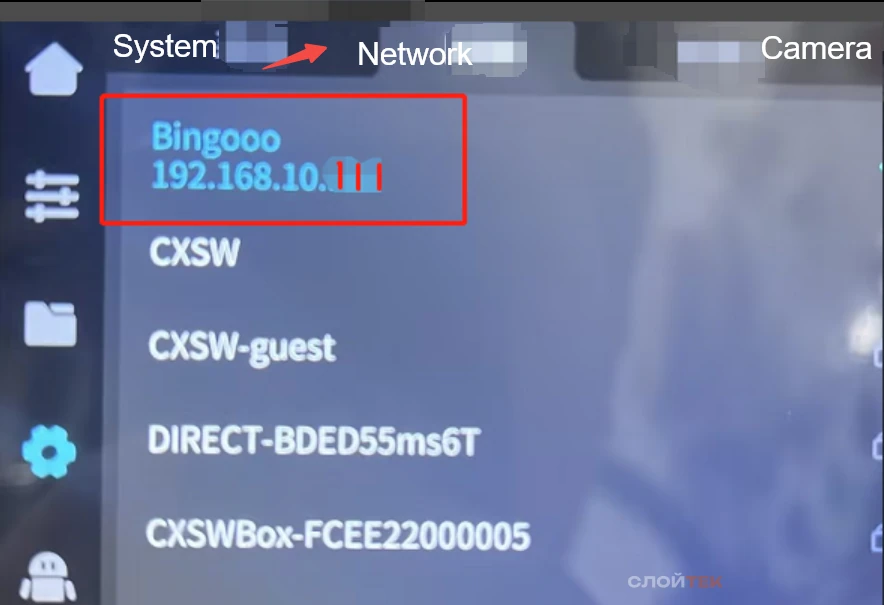
«System» / «系统» - система; «Network» / «网络» - сеть; «Camera» / «摄像头» - камера. В примере выбрана сеть Bingooo и показан адрес 192.168.10.111. Названия сетей на фоне не являются параметрами для настройки вашего подключения.
Шаг 4. Добавьте найденную пару в привязки
- Найдите принтер по IP в функции «IP-MAC Binding» и нажмите «+» в столбце «Add to Binding Setting» - «Добавить в настройки привязки».
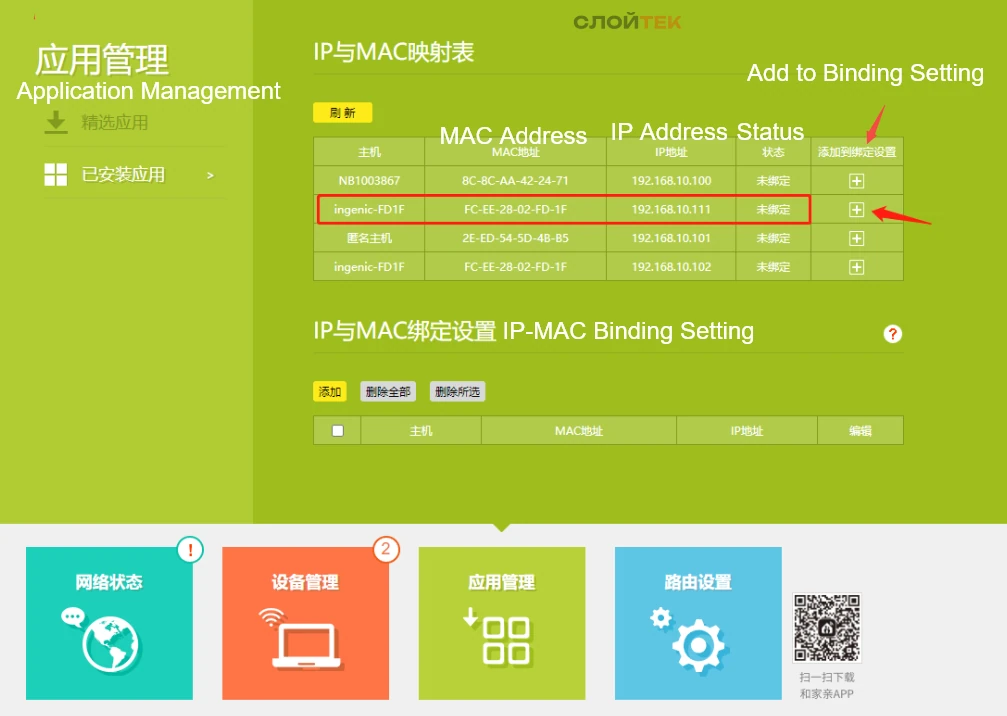
«IP与MAC映射表» / «IP-MAC Mapping Table» - таблица соответствий IP и MAC; «IP与MAC绑定设置» / «IP-MAC Binding Setting» - настройки привязки IP/MAC. В таблице «主机» - узел, «MAC地址» / «MAC Address» - MAC-адрес, «IP地址» / «IP Address» - IP-адрес, «状态» / «Status» - состояние. «未绑定» - не привязан, «刷新» - обновить. Выделена строка ingenic-FD1F с MAC FC-EE-28-02-FD-1F и IP 192.168.10.111. Остальные строки относятся к демонстрационной сети.
Шаг 5. Проверьте запись привязки
- После успешной привязки в интерфейсе примера появляется пара 192.168.10.111 и
FC-EE-28-XX-XX-XX- условно записанный сетевой идентификатор принтера.
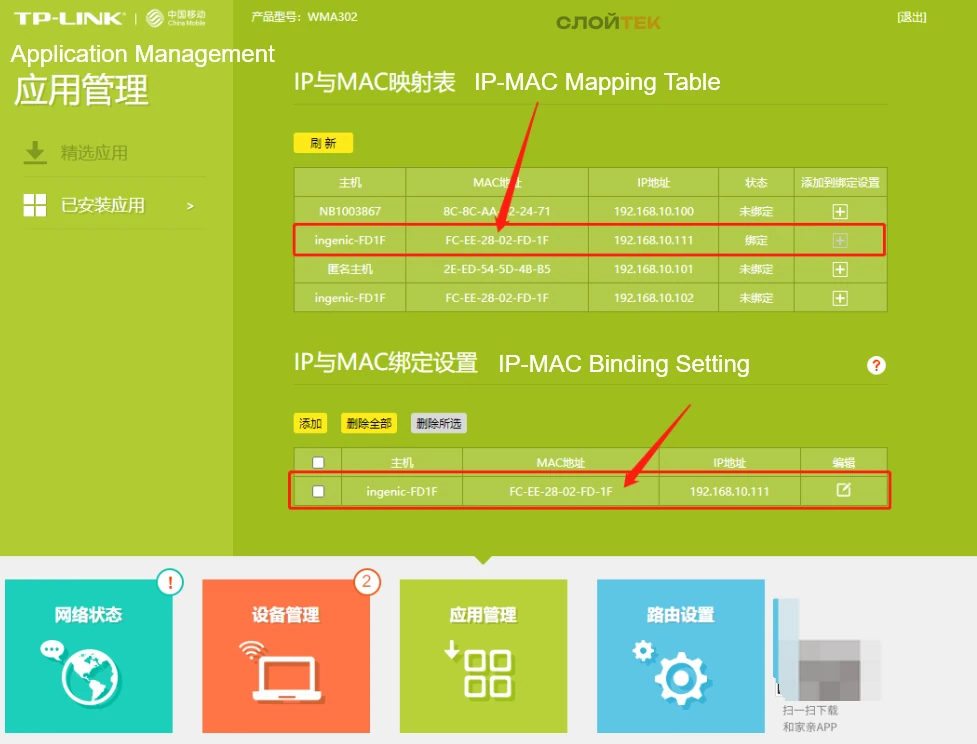
Верхняя таблица теперь показывает «绑定» - привязан, а нижняя содержит сохранённую пару. Creality описывает этот результат как закрепление адреса за принтером. Уточнение в начале статьи существенно: наличие IP/MAC-привязки само по себе не подтверждает резервирование адреса DHCP на другом роутере.
Шаг 6. Найдите MAC для ручного добавления
- Выше устройство сначала получает адрес автоматически, затем в примере создаётся привязка. Если хотите указать адрес заранее, сначала узнайте MAC принтера: откройте настройки и «About the machine» - «Об устройстве».
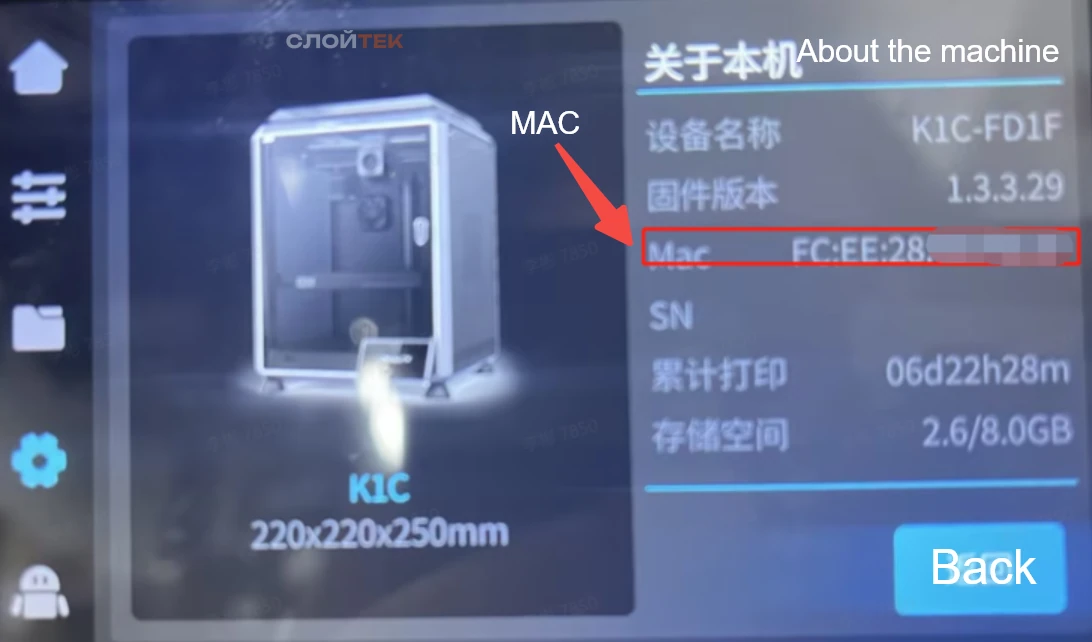
На этом снимке показан K1C, хотя страница производителя находится в разделе K1 SE. Он иллюстрирует расположение поля MAC, а не характеристики K1 SE или требуемую версию прошивки.
«关于本机» / «About the machine» - об устройстве; «设备名称» - имя устройства; «固件版本» - версия прошивки; «SN» - серийный номер; «累计打印» - накопленное время печати; «存储空间» - место в хранилище; «Back» - назад. Показаны имя K1C-FD1F, версия 1.3.3.29, запись 06d22h28m - 6 дней 22 часа 28 минут, хранилище 2,6/8,0 GB и обозначение 220×220×250 mm - размеры в миллиметрах на экране примера. Часть MAC скрыта; восстанавливать её по картинке не нужно.
Шаг 7. Создайте новую запись
- В интерфейсе роутера откройте «IP-MAC Binding Settings» и нажмите «Add» / «添加» - «Добавить».
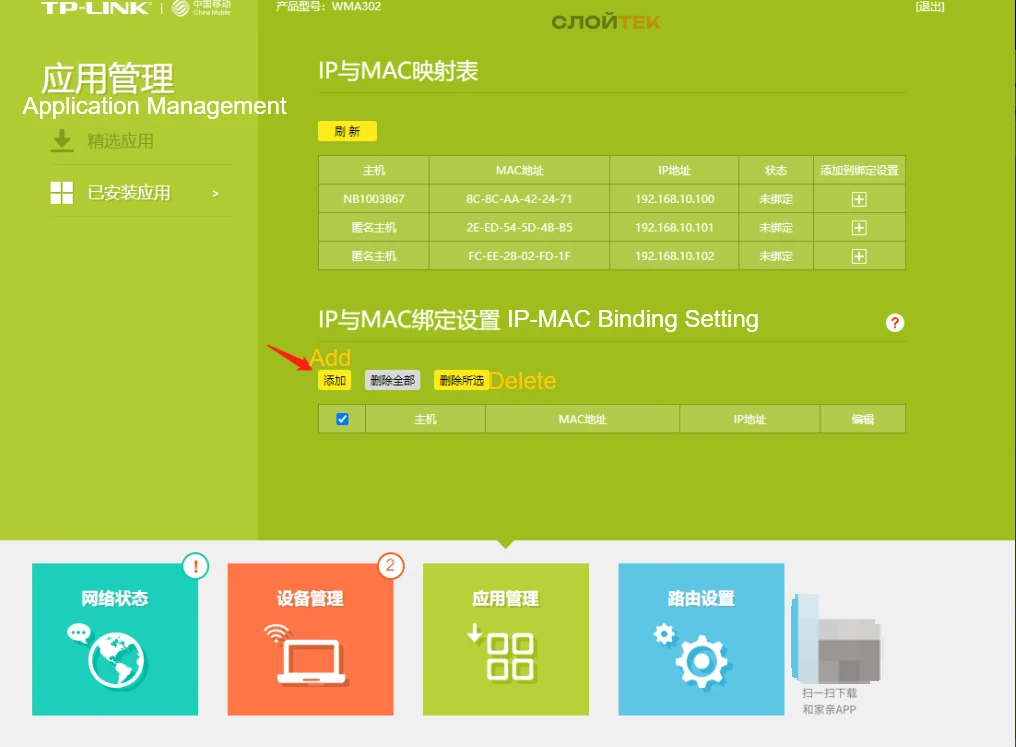
Выбрана кнопка добавления. «删除全部» / «Delete all» - удалить все; «删除所选» / «Delete selected items» - удалить выбранные; «编辑» / «Edit» - изменить. Оранжевая подпись «Delete» на исходном снимке относится к удалению, а не к действию этого шага.
Шаг 8. Введите имя, MAC и адрес
- Задайте имя узла, введите MAC принтера и нужный IP-адрес. В примере Creality это
FC-EE-28-XX-XX-XXи 192.168.10.222. Нажмите «Save» / «保存» - «Сохранить».
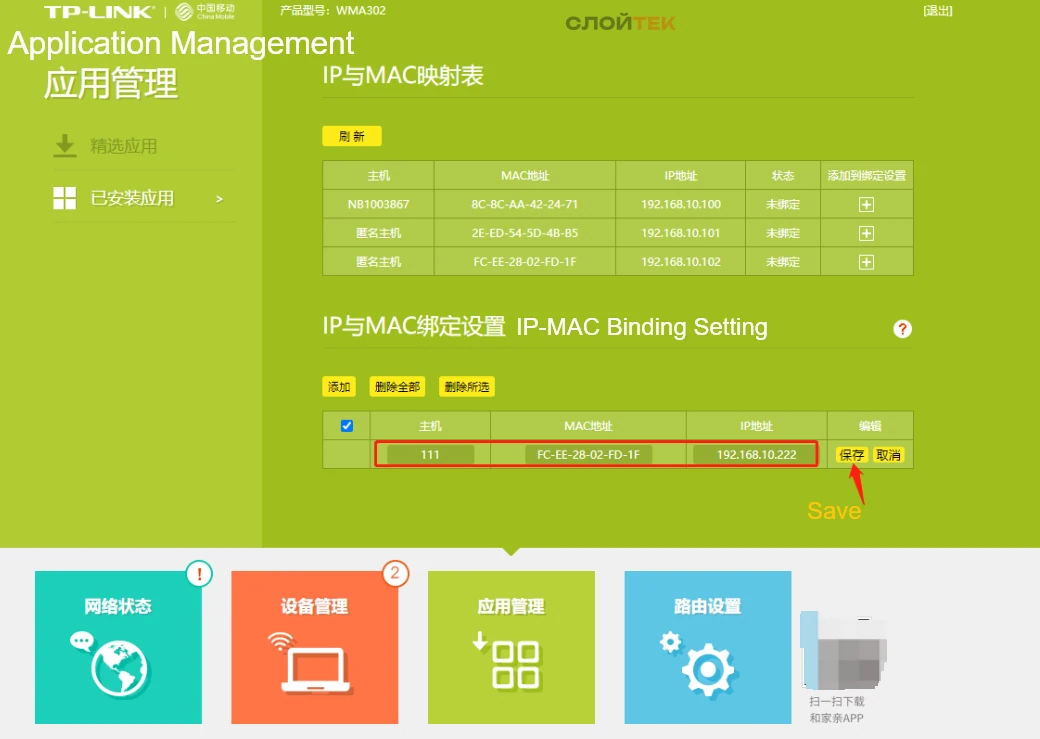
На иллюстрации имя узла - 111, действительный пример MAC - FC-EE-28-02-FD-1F, IP - 192.168.10.222. Имя 111 не является IP-адресом. «取消» - отменить. Для своего устройства используйте его MAC и подходящий свободный адрес своей подсети; символы XX вводить вместо действительного MAC нельзя.
Шаг 9. Проверьте сохранённые данные
- После сохранения убедитесь, что нужная запись появилась в «IP-MAC Binding Settings».
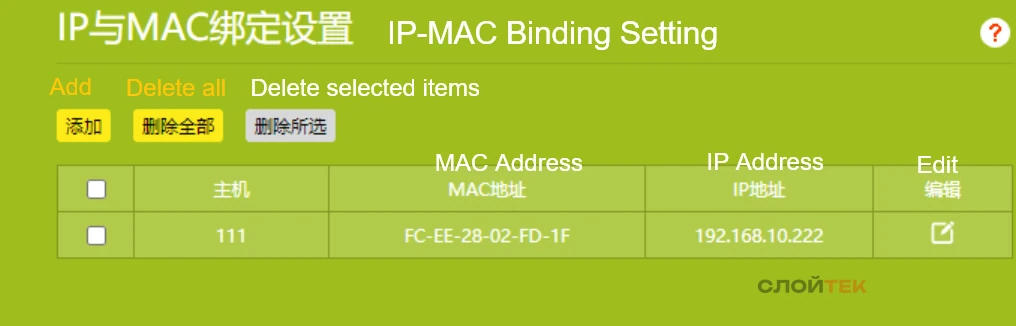
В примере строка с именем 111 содержит MAC FC-EE-28-02-FD-1F и IP 192.168.10.222. Кнопки Add, Delete all, Delete selected items и Edit означают добавление, удаление всех, удаление выбранных и изменение. Наличие строки подтверждает её сохранение, но не заменяет проверку выдаваемого адреса.
Шаг 10. Сверьте адрес после подключения
- Подключите принтер к Wi-Fi роутера и проверьте, соответствует ли адрес выбранному. В примере на экране должен отображаться 192.168.10.222.
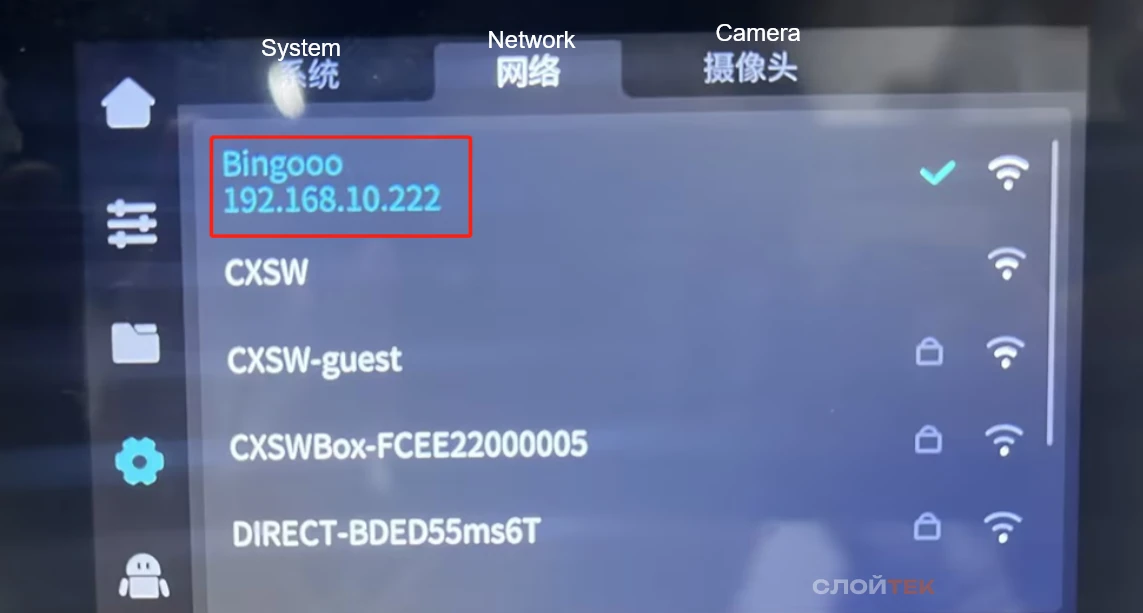
На исходном кадре у сети Bingooo показан адрес 192.168.10.222. «System» / «系统», «Network» / «网络», «Camera» / «摄像头» переведены выше. Если фактический адрес отличается, не считайте задачу решённой только по записи IP/MAC: проверьте настройку резервирования DHCP по документации своего роутера.
Когда пригодится статья
- Как закрепить IP-адрес K1 SE в локальной сети
- Где посмотреть MAC принтера K1 SE
- Чем привязка IP и MAC отличается от резервирования DHCP
- После привязки IP-MAC адрес принтера меняется
- Настройка сети K1 SE на примере TP-Link WMA302
Товары по теме в SloyTek
Статья помогла решить проблему?
Не помогло - подключим специалиста
Инженеры SloyTek разберутся с настройкой и неисправностью. Оставьте заявку - перезвоним или напишем. Фото и видео проблемы удобнее прислать в мессенджер.
Или напишите сразу - текст обращения уже подготовлен:
