Коротко
Полное руководство K1 SE: сборка, экран, первая печать с USB, по LAN и через Creality Cloud, подача филамента, обслуживание и уход за гибкой пластиной.
Руководство пользователя K1 SE
Руководство высокоскоростного 3D-принтера K1 SE
На обложке: «USER MANUAL» - руководство пользователя; «K1 SE 3D Printer» - 3D-принтер K1 SE; V 1.0_EN - версия английского руководства. Это обозначение документа. Снимки экранов ниже показывают интерфейс из этой редакции; названия и доступные функции сверяйте с установленной прошивкой и программой.
Уважаемым пользователям
Благодарим за выбор Creality. Перед началом работы внимательно прочитайте это руководство и следуйте его указаниям.
Команда Creality готова помочь с использованием оборудования. Если возникнут вопросы или затруднения, воспользуйтесь контактами в конце руководства. Дополнительные инструкции и видео находятся на USB-накопителе, поставляемом с принтером. На официальном сайте Creality доступны сведения о программном обеспечении, оборудовании, контактах, эксплуатации и гарантийном обслуживании.
Обновление прошивки
- Прошивку можно обновить непосредственно через экран устройства.
- Обновление также доступно через OTA в приложении Creality Cloud.
- Откройте официальный сайт, найдите раздел «Service Center» - «Сервисный центр», затем «Firmware/Software Download» - загрузку прошивок и программ, выберите нужную прошивку и установите её по инструкции производителя.
В текущей структуре сайта производителя также доступна страница загрузок именно K1 SE. Выбирайте файл для своей модели и аппаратной версии.
Информация по эксплуатации и обслуживанию
- Подробные инструкции по обслуживанию доступны в официальной Wiki Creality.
- Связаться с поддержкой производителя можно по телефону +86 755 3396 5666 или по электронной почте cs@creality.com.
«Creality Wiki» - база знаний производителя. Рядом с QR-кодом выше приведена обычная ссылка, которой можно воспользоваться без сканирования.
Правила использования
- Используйте принтер только способами, описанными в руководстве, чтобы избежать травм и повреждения имущества.
- Размещайте устройство вдали от источников сильного нагрева, легковоспламеняющихся и взрывоопасных предметов. Рекомендуется прохладное, проветриваемое помещение с небольшим количеством пыли.
- Не устанавливайте принтер там, где он будет подвергаться сильной вибрации или стоять неустойчиво: это ухудшает качество печати.
- Используйте рекомендованные производителем материалы, чтобы снизить риск засорения печатающей головы и повреждения устройства.
- Не заменяйте комплектный кабель питания кабелем от другого изделия. Подключайте принтер к трёхконтактной розетке с заземлением.
- Во время работы не касайтесь сопла и нагревательного стола: они могут вызвать ожоги.
- При работе с устройством не надевайте перчатки и не допускайте свободно свисающих обмоток или предметов, которые могут попасть в подвижные части и вызвать сдавливание или порезы.
- После печати своевременно удаляйте остатки материала с печатающей головы комплектными инструментами, используя оставшееся тепло. Не прикасайтесь к горячей голове руками при очистке.
- Регулярно обслуживайте принтер. После выключения питания очищайте корпус сухой тканью, удаляйте пыль, прилипший материал и посторонние предметы.
- Дети младше 10 лет должны пользоваться устройством под присмотром взрослых.
- Соблюдайте законодательство страны и региона использования оборудования, профессиональные нормы и требования безопасности. Производитель запрещает незаконное применение оборудования и не принимает на себя ответственность за нарушения со стороны пользователя.
- Не подключайте и не отключайте провода при включённом питании.
Видео по работе с устройством
Видео производителя по распаковке и установке.
1. Информация об устройстве
1.1 Основные узлы
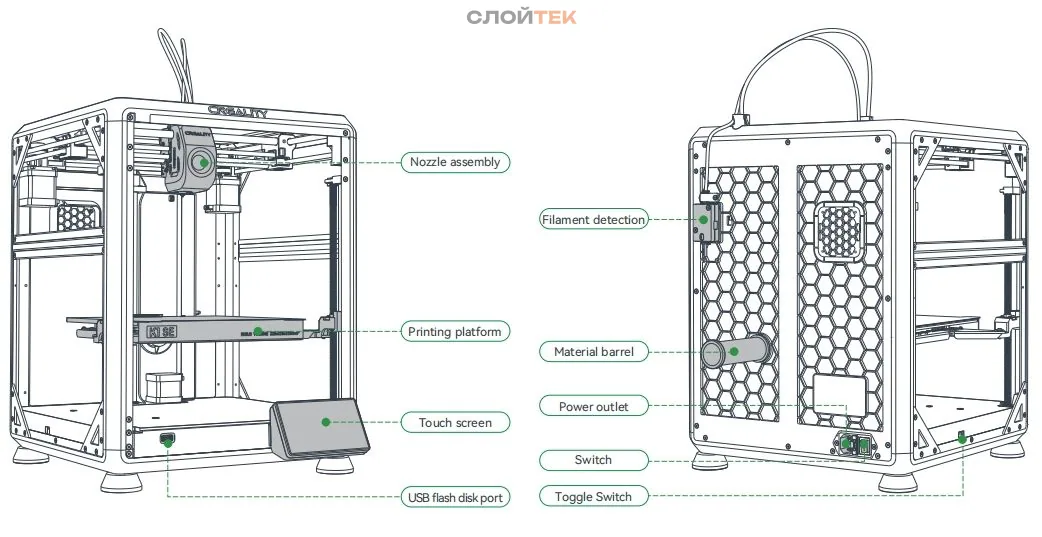
Подписи на схеме: «Nozzle assembly» - печатающая голова; «Printing platform» - платформа печати; «Touch screen» - сенсорный экран; «USB flash disk port» - USB-порт; «Filament detection» - датчик наличия филамента; «Material barrel» - держатель катушки; «Power outlet» - разъём питания; «Switch» - выключатель питания; «Toggle Switch» - переключатель входного напряжения. Последний обозначен в китайской схеме как «拨码开关» и показан ниже с положениями 115 V и 230 V.
1.2 Характеристики устройства
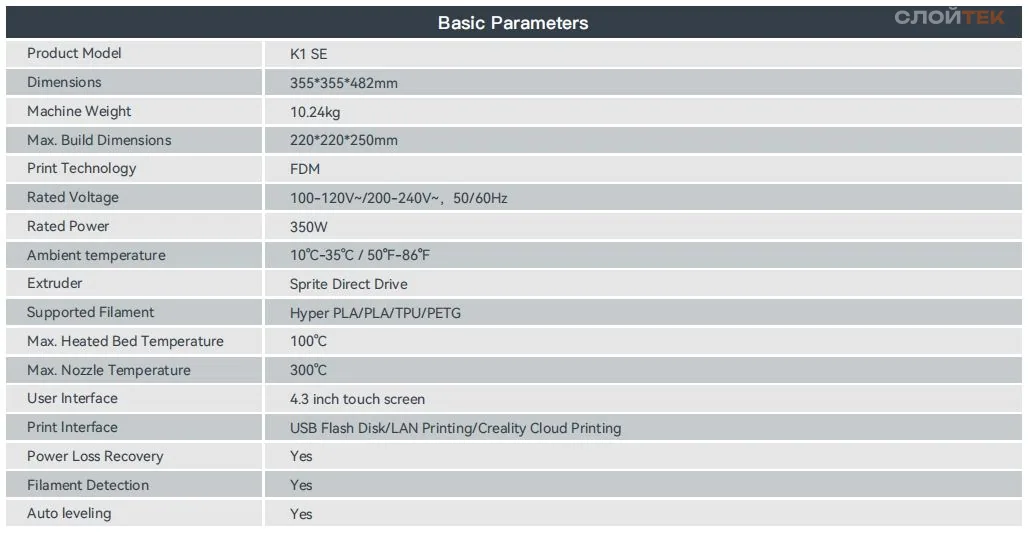
Перевод таблицы «Basic Parameters» - «Основные параметры» из руководства:
| Параметр | Значение в руководстве |
|---|---|
| Модель | K1 SE |
| Габариты устройства | 355 × 355 × 482 мм |
| Масса устройства | 10,24 кг |
| Максимальная область печати | 220 × 220 × 250 мм |
| Технология печати | FDM |
| Номинальное напряжение | 100-120 / 200-240 В переменного тока, 50/60 Гц |
| Номинальная мощность | 350 Вт |
| Температура окружающей среды | 10-35 °C / 50-86 °F |
| Экструдер | Прямой привод; в EN-таблице обозначен «Sprite Direct Drive» |
| Материалы | Hyper PLA / PLA / TPU / PETG |
| Максимальная температура стола | 100 °C |
| Максимальная температура сопла | 300 °C |
| Интерфейс пользователя | Сенсорный экран 4,3 дюйма |
| Способы передачи задания | USB-накопитель, локальная сеть, Creality Cloud |
| Возобновление после отключения питания | Поддерживается |
| Контроль наличия филамента | Поддерживается |
| Автоматическое выравнивание | Поддерживается |
Таблица относится к показанной редакции руководства. В китайской версии экструдер описан как прямой, а на странице сравнения производителя - как двухшестерёнчатый с прямым приводом. Надпись Sprite в EN-таблице не является указанием совместимости сменного узла.
1.3 Комплектация
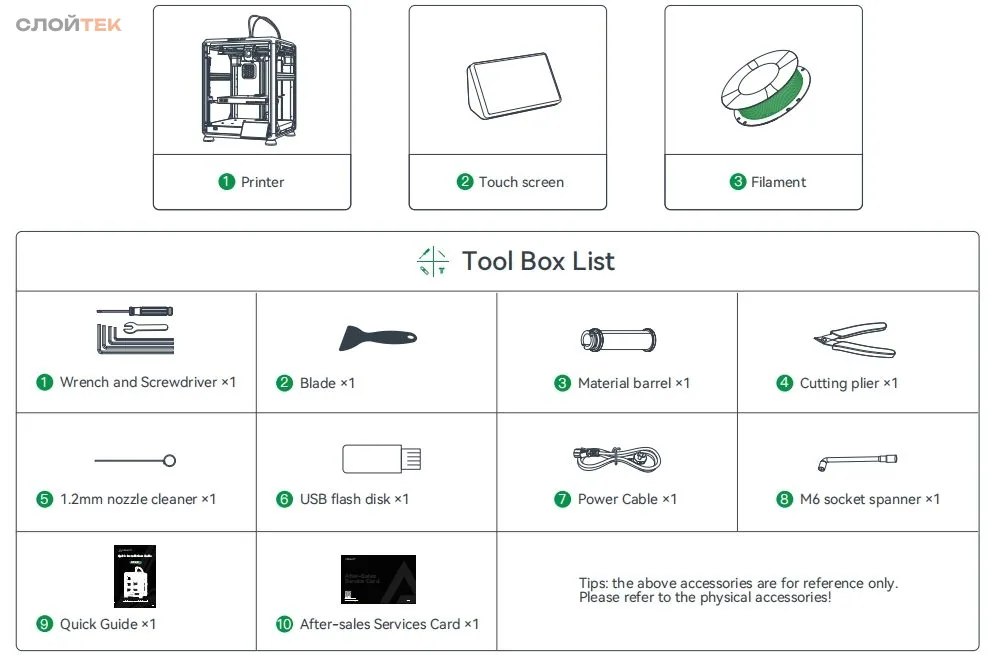
Основные позиции: 1 - принтер, 2 - сенсорный экран, 3 - филамент. «Tool Box List» - содержимое коробки с инструментами:
| № на рисунке | Предмет | Количество |
|---|---|---|
| 1 | Ключи и отвёртка | 1 комплект |
| 2 | Шпатель | 1 |
| 3 | Держатель катушки | 1 |
| 4 | Кусачки | 1 |
| 5 | Игла для прочистки диаметром 1,2 мм | 1 |
| 6 | USB-накопитель | 1 |
| 7 | Кабель питания | 1 |
| 8 | Торцевой ключ M6 | 1 |
| 9 | Краткое руководство | 1 |
| 10 | Карточка сервисного обслуживания | 1 |
Производитель указывает, что изображение аксессуаров справочное; ориентируйтесь на фактическую комплектацию.
2. Распаковка
2.1 Установка
При подключении или отключении сенсорного экрана устройство должно быть обесточено. Со шлейфом основания обращайтесь осторожно, тяните его легко, чтобы не повредить. Искажённая английская фраза о шлейфе уточнена по китайскому оригиналу.
Достаньте сенсорный экран из коробки с инструментами. Соедините его со шлейфом, выведенным из основания, как показано на рисунке A. Затем совместите крепления на задней стороне экрана с пазами основания и защёлкните экран, как на рисунке B. Соблюдайте показанное направление подключения: обратное подключение может повредить разъём.
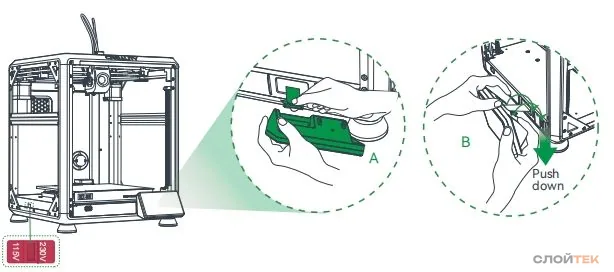
«Push down» - нажмите вниз. Метки A и B показывают подключение шлейфа и фиксацию экрана. На рисунке также обозначены положения переключателя напряжения 115 V и 230 V.
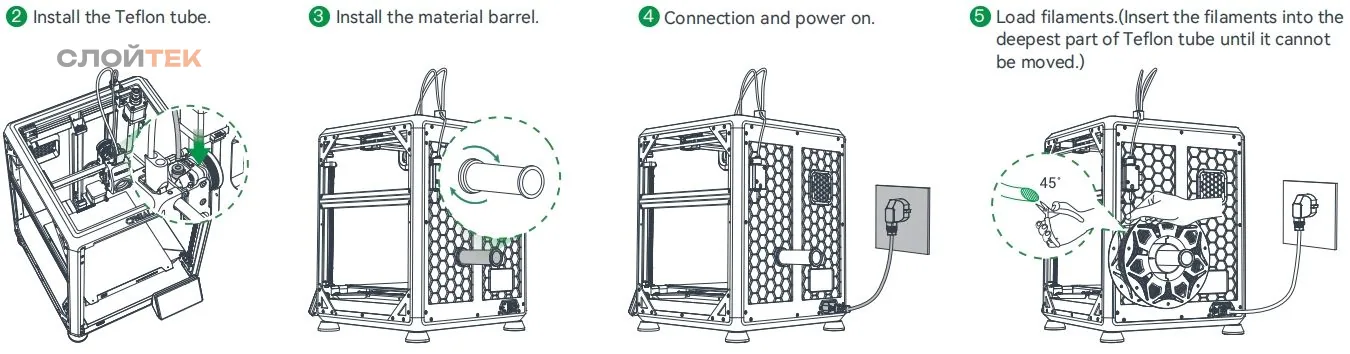
На следующей схеме показаны этапы 2-5 установки: вставьте тефлоновую направляющую трубку PTFE; установите держатель катушки; подключите питание и включите принтер; загрузите филамент в трубку до упора. Рисунок у загрузки показывает срез конца под 45°.
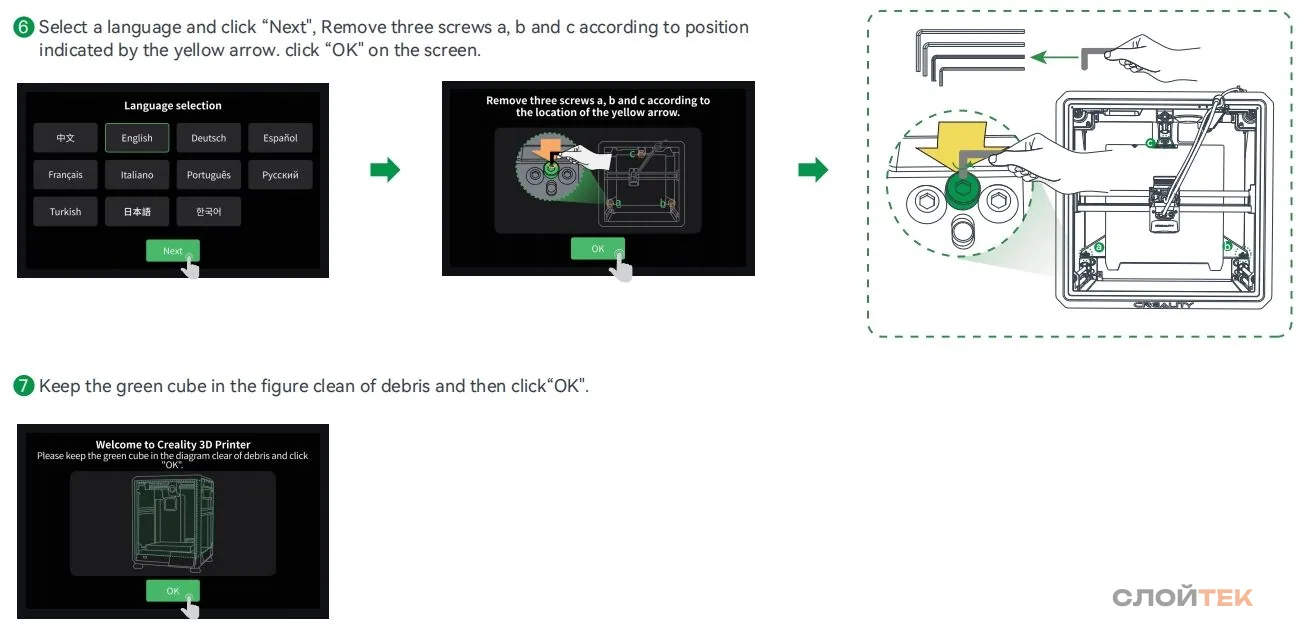
Этап 6 на рисунке: выберите язык и нажмите «Next» - «Далее». Выкрутите три транспортировочных винта a, b и c в местах, отмеченных жёлтой стрелкой, затем нажмите «OK». На схеме отдельно показаны эти три места и работа шестигранным ключом.
Этап 7: убедитесь, что внутри обозначенного зелёным объёма нет посторонних предметов, затем нажмите «OK». «Welcome to Creality 3D Printer» - приветствие Creality; текст на экране просит освободить выделенный объём перед продолжением.
Изображённый интерфейс справочный. Функции обновляются; ориентируйтесь на актуальный интерфейс установленного программного обеспечения и прошивки.
2.3 Мастер первого включения
В английском оригинале этот раздел имеет номер 2.3; в китайском - 2.2.
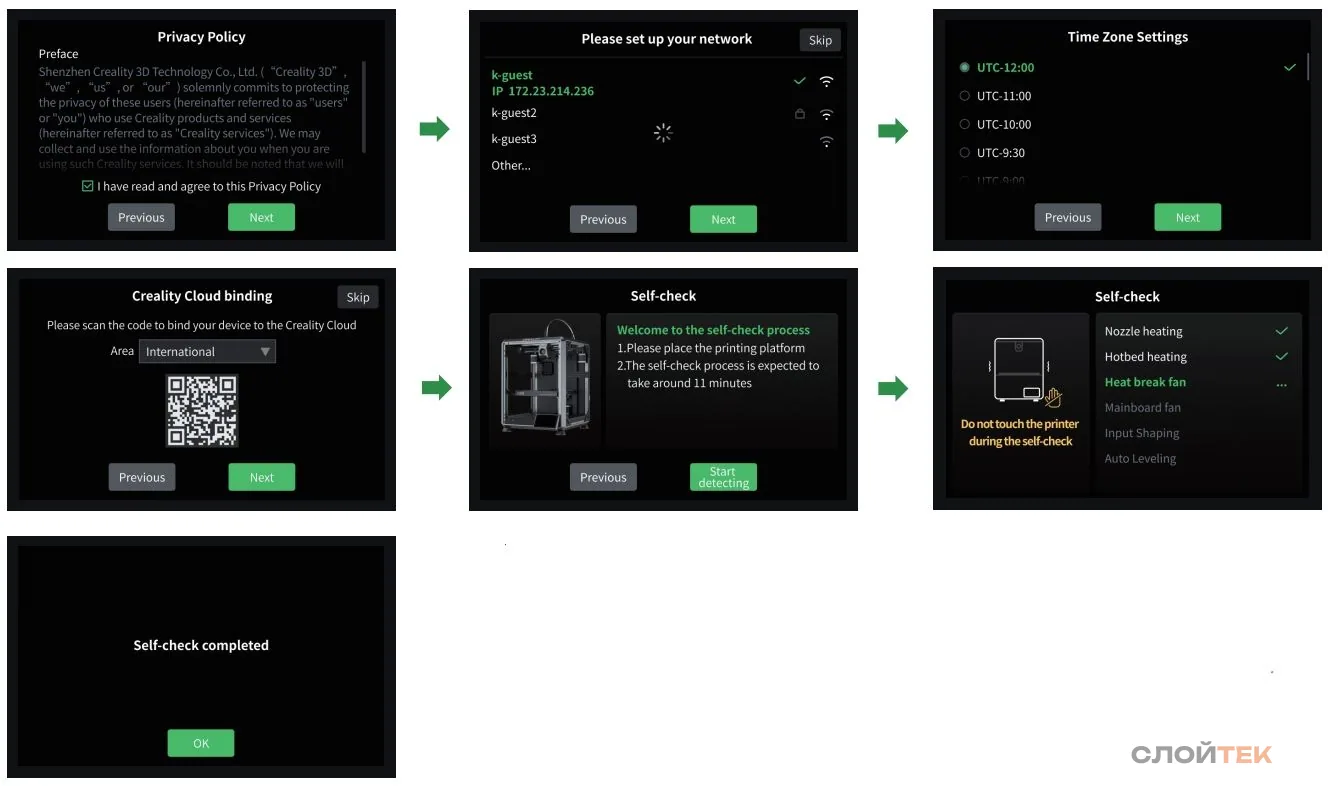
Порядок экранов: политика конфиденциальности; подключение сети; часовой пояс; привязка Creality Cloud; подготовка самопроверки; выполнение самопроверки; завершение.
«Privacy Policy» - политика конфиденциальности, «Preface» - предисловие. Флажок «I have read and agree to this Privacy Policy» означает «Я прочитал и согласен с политикой конфиденциальности». Прочитайте действующий текст на своём устройстве; на иллюстрации видна только его часть. «Previous» - назад, «Next» - далее, «Skip» - пропустить.
«Please set up your network» - настройте сеть; «Other...» - другая сеть. K-guest и адрес 172.23.214.236 относятся к демонстрационной сети. «Time Zone Settings» - настройки часового пояса. UTC-12:00, UTC-11:00, UTC-10:00 и UTC-9:30 - показанные варианты, а не рекомендованный выбор для вашего местоположения.
«Creality Cloud binding» - привязка к Creality Cloud; «Please scan the code to bind your device to the Creality Cloud» - отсканируйте код для привязки устройства. «Area» - регион, «International» - международный. Для привязки используйте код со своего принтера.
«Self-check» - самопроверка; «Welcome to the self-check process» - начало самопроверки. Установите платформу печати. На экране указана ожидаемая длительность около 11 минут; «Start detecting» - начать проверку.
Перечень проверок: «Nozzle heating» - нагрев сопла; «Hotbed heating» - нагрев стола; «Heat break fan» - вентилятор охлаждения термобарьера; «Mainboard fan» - вентилятор платы; «Input Shaping» - компенсация вибраций; «Auto Leveling» - автоматическое выравнивание. Предупреждение «Do not touch the printer during the self-check» означает: не трогайте принтер во время самопроверки. «Self-check completed» - самопроверка завершена, «OK» - подтверждение.
Когда суммарное время печати превышает 300 часов или после замены платформы либо сопла расстояние между соплом и платформой может измениться. Это ухудшает прилипание первого слоя и может привести к неудачной печати. Регулярно выполняйте калибровку платформы.
3. Интерфейс экрана
3.1 Главный экран и подготовка
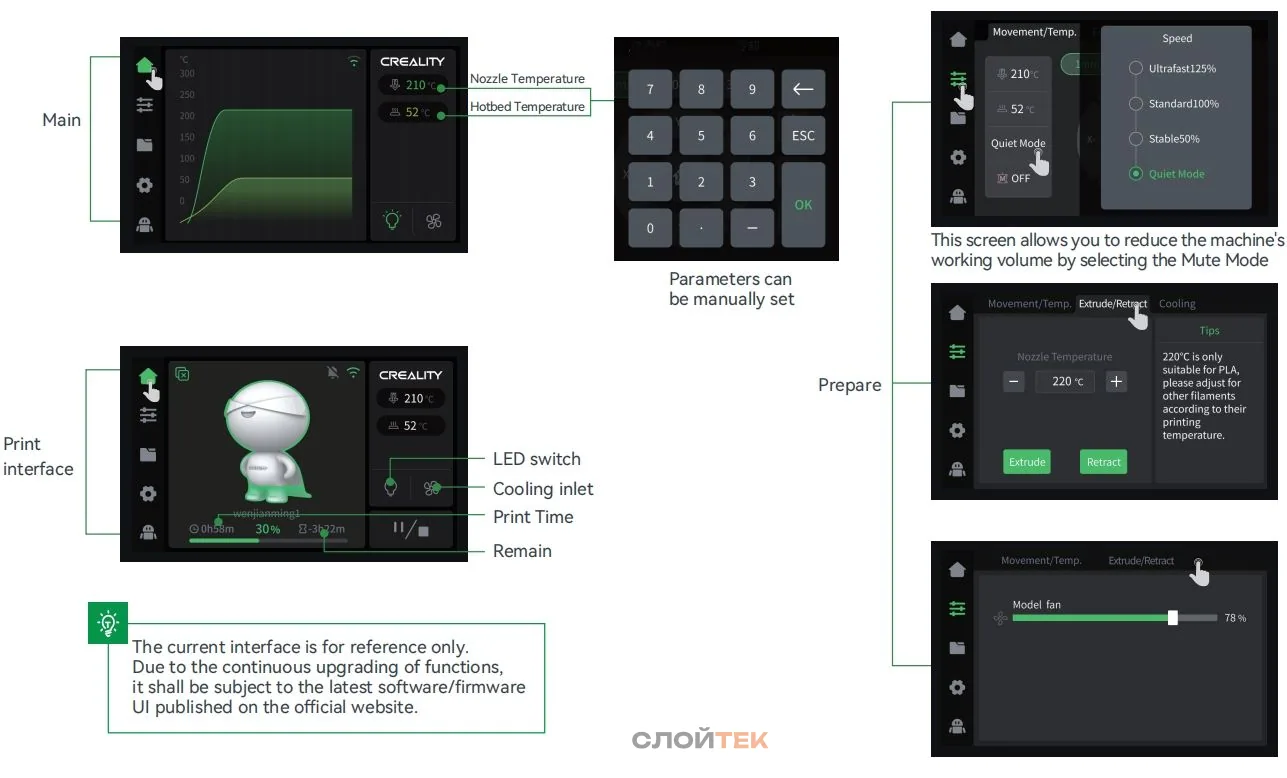
«Main» - главный экран; «Print interface» - экран печати; «Prepare» - подготовка. «Nozzle Temperature» - температура сопла; «Hotbed Temperature» - температура стола; «LED switch» - управление подсветкой; «Cooling inlet» - переход к управлению охлаждением; «Print Time» - прошедшее время; «Remain» - оставшееся время. Числа на снимках показывают демонстрационные состояния.
«Parameters can be manually set» - параметры можно задавать вручную через цифровую клавиатуру. «Movement/Temp.» - перемещение и температура; «Extrude/Retract» - подача и выгрузка; «Cooling» - охлаждение; «Model fan» - вентилятор обдува модели. Кнопки «Extrude» и «Retract» означают подачу и выгрузку.
На иллюстрации также присутствуют «Speed» - скорость, «Ultrafast 125%» - сверхбыстрый режим 125%, «Standard 100%» - стандартный 100%, «Stable 50%» - стабильный 50%, «Quiet Mode» - тихий режим. Подпись сообщает об уменьшении рабочего шума: английское «working volume» уточнено по китайскому тексту и не означает уменьшение области печати. Набор доступных режимов зависит от фактического интерфейса устройства.
В примере показаны 210 °C для сопла, 52 °C для стола и обдув 78%. Подсказка у подачи указывает 220 °C для PLA и просит подбирать температуру других материалов по их параметрам печати. Эти значения на экране не заменяют настройки конкретного филамента.
3.2 Файлы
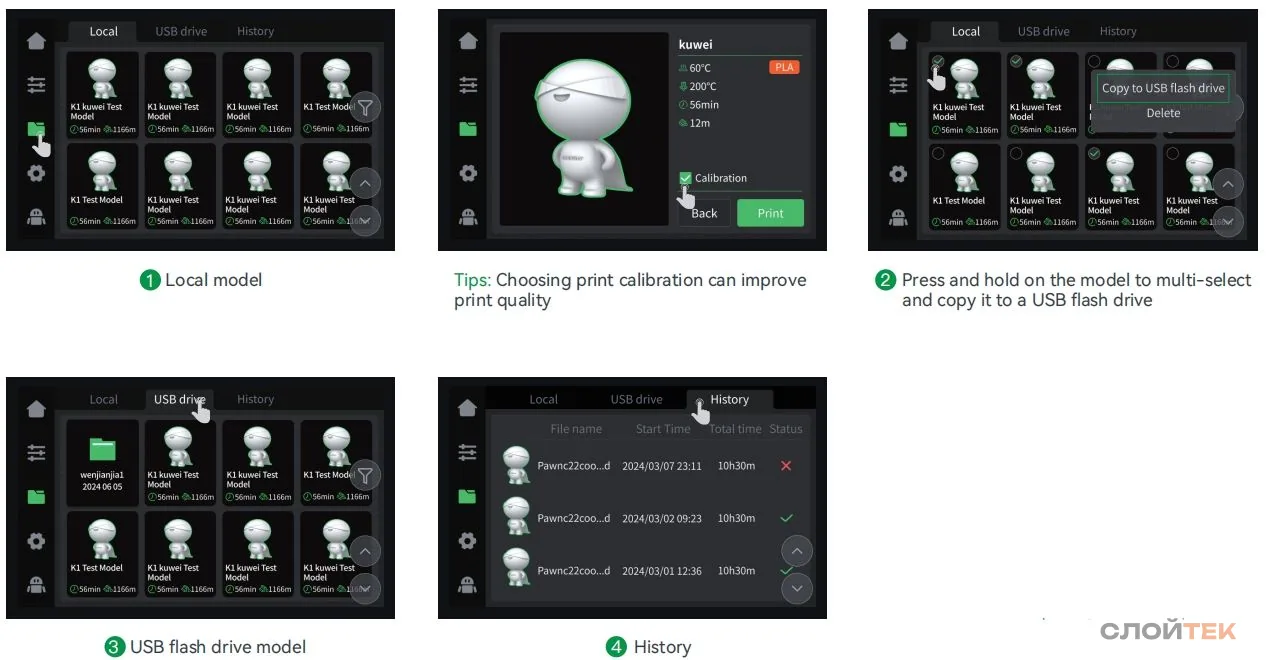
«Local» - файлы в памяти устройства; «USB drive» - USB-накопитель; «History» - история. Выберите модель для просмотра задания. «Calibration» - калибровка перед печатью; по подсказке производителя она может улучшить качество. «Back» - назад; «Print» - печатать.
Долгое нажатие на модель позволяет выбрать несколько файлов. «Copy to USB flash drive» - скопировать на USB-накопитель; «Delete» - удалить. В истории «File name» - имя файла, «Start Time» - время начала, «Total time» - общая длительность, «Status» - состояние. Даты, имена тестовых моделей и их расчётные параметры на иллюстрации служат примером.
3.3 Настройки и помощь
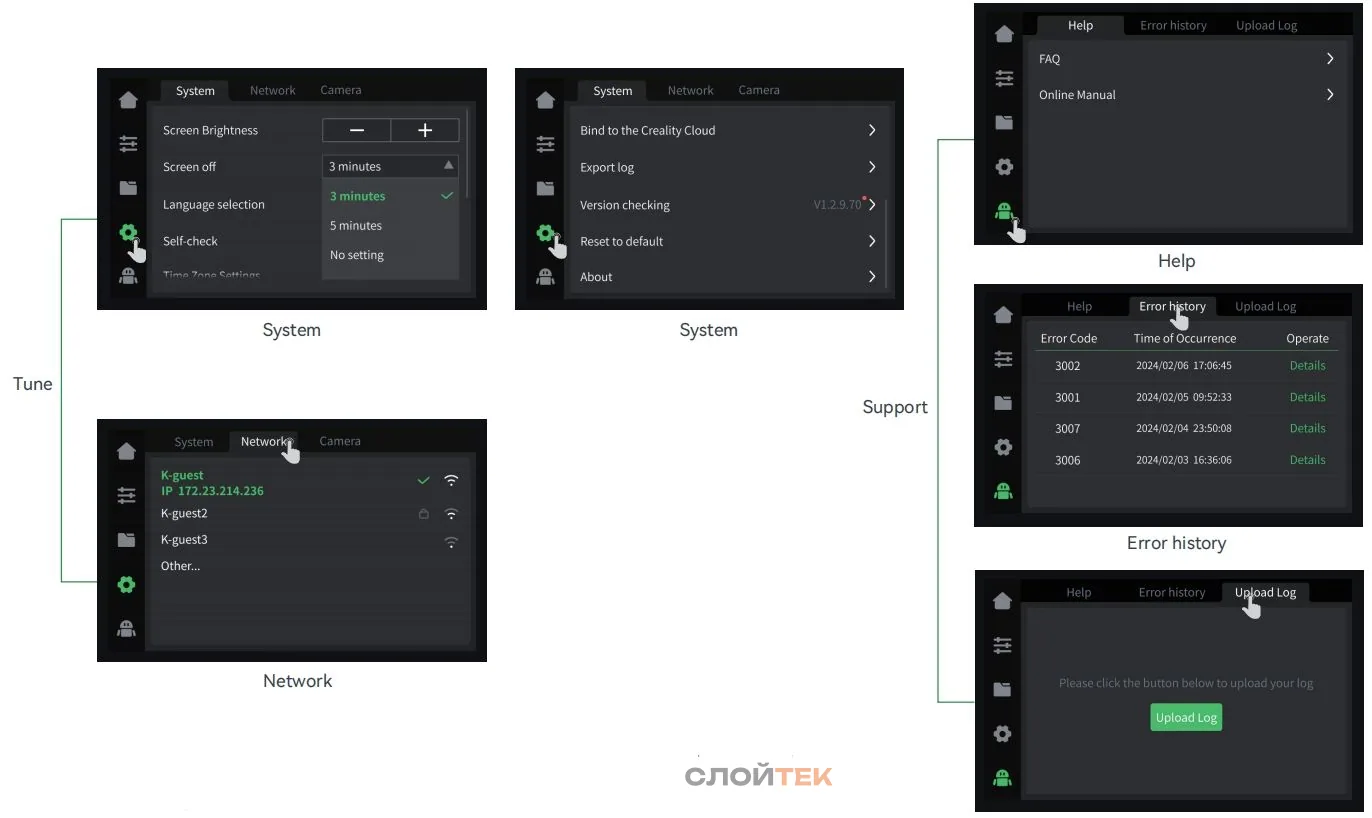
Заголовок «Tune» в EN-изображении соответствует разделу настроек в китайской версии. «System» - система; «Network» - сеть; «Camera» - камера. «Screen Brightness» - яркость экрана; «Screen off» - отключение экрана; «Language selection» - выбор языка; «Self-check» - самопроверка; «Time Zone Settings» - часовой пояс. В меню отключения экрана показаны 3 минуты, 5 минут и «No setting» - без настройки таймера.
Другие пункты системы: «Bind to the Creality Cloud» - привязать к Creality Cloud; «Export log» - экспортировать журнал; «Version checking» - проверка версии; «Reset to default» - восстановление настроек по умолчанию; «About» - об устройстве. Показанная версия V1.2.9.70 является частью снимка интерфейса, а не требованием к прошивке K1 SE.
«Support» - поддержка; «Help» - помощь; «FAQ» - частые вопросы; «Online Manual» - онлайн-руководство; «Error history» - история ошибок; «Upload Log» - загрузка журнала. В таблице «Error Code» - код, «Time of Occurrence» - время возникновения, «Operate» - действие, «Details» - подробности. Числа 3002, 3001, 3007 и 3006 показаны как примеры записей истории, без расшифровки неисправностей в этом руководстве. Текст последнего экрана предлагает нажать кнопку для загрузки журнала.
Интерфейс показан для справки. Функции обновляются; ориентируйтесь на актуальные экраны используемой версии программы и прошивки.
4. Первая печать
4.1 Печать с USB-накопителя
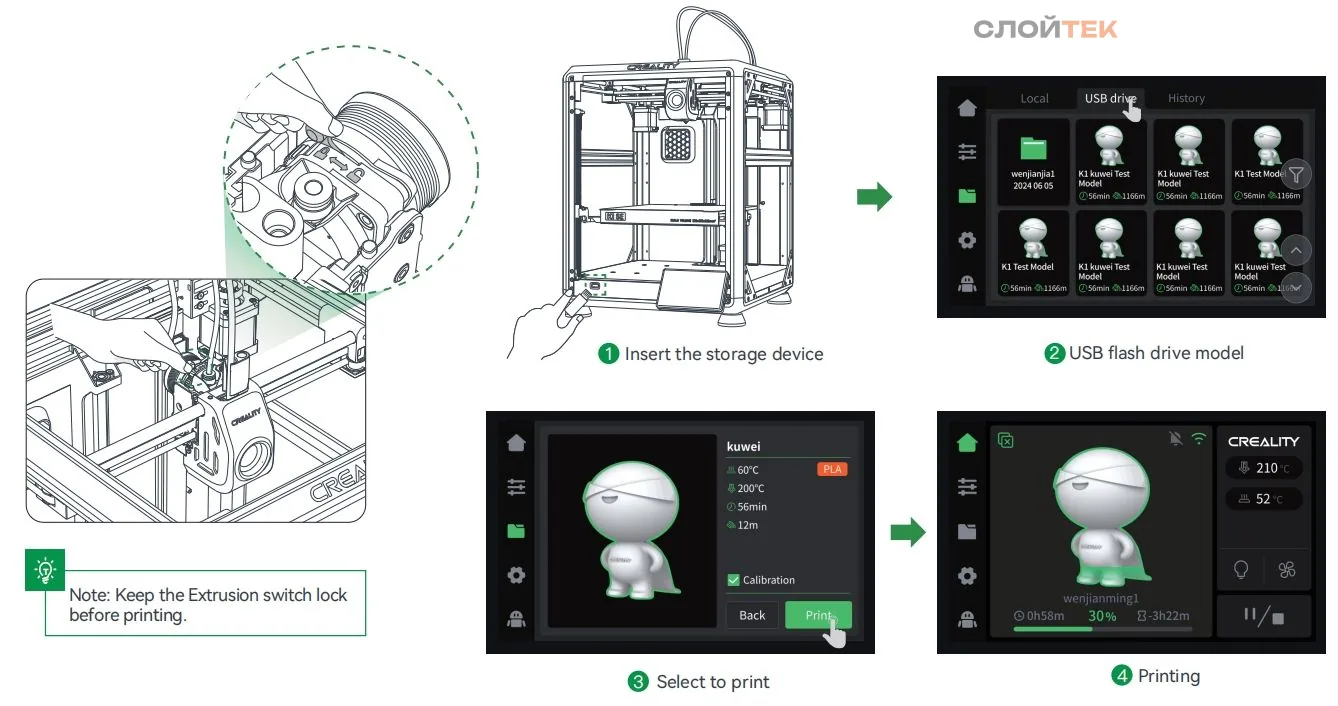
Перед печатью переведите фиксатор экструдера в закрытое положение, показанное значком замка. «Keep the Extrusion switch lock before printing» относится к рычажку на печатающей голове. Кнопка питания расположена отдельно, как показано в разделе 1.1.
На рисунке показана последовательность: вставьте накопитель в USB-порт; откройте «USB drive»; выберите подготовленное задание; при необходимости отметьте «Calibration» и нажмите «Print». Последний экран показывает ход печати. «Insert the storage device» - вставьте накопитель; «USB flash drive model» - модель на накопителе; «Select to print» - выбор задания для печати; «Printing» - печать. Температуры и расчётные значения на карточках - примеры интерфейса.
4.2 Печать по локальной сети
Скачайте программу на сайте Creality Cloud или найдите её на комплектном USB-накопителе и установите. Исходная ссылка в руководстве использует HTTP; актуальный сайт доступен также по HTTPS.
На иллюстрации указана Creality Print 5.1. Это версия программы в руководстве; интерфейс установленного у вас выпуска может отличаться.
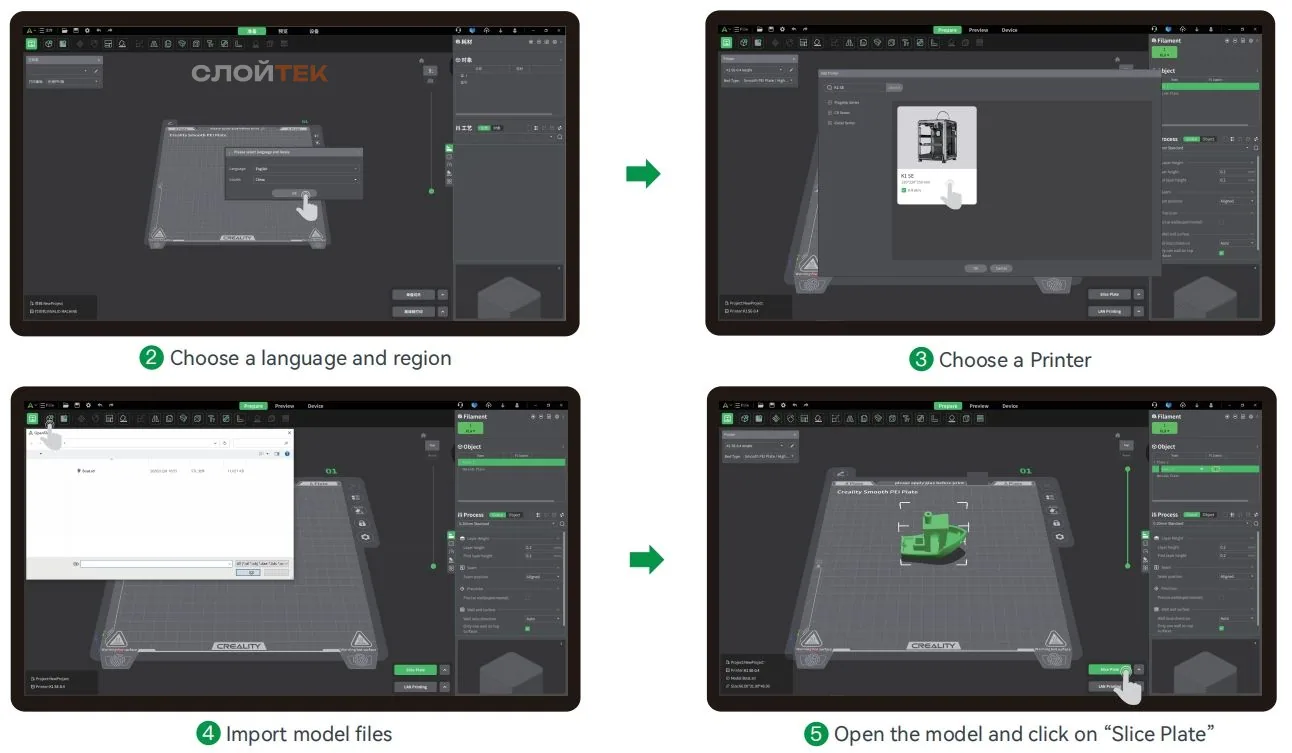
Этапы 2-5 на схеме: выберите язык и регион; выберите принтер K1 SE; импортируйте файл модели; откройте модель и нажмите «Slice Plate» - нарезать стол.
«Please select language and locale» - выберите язык и регион; «Language» - язык, «Locale» - регион; «English» - английский, «China» - Китай, «OK» - подтвердить. Английский язык и Китай показаны как выбранные параметры примера. «Add Printer» - добавить принтер, «Search» - поиск, «Cancel» - отмена. В карточке выбран K1 SE с областью 220 × 220 × 250 мм и соплом 0,4 мм. «Prepare» - подготовка, «Preview» - предпросмотр, «Device» - устройство.
Окно импорта служит для выбора собственного файла модели. На снимке рабочего стола программы видно название профиля «Creality Smooth PEI Plate». Это подпись программного профиля в иллюстрации; описание комплектной гибкой пластины находится в разделе 6.2.2 этого руководства.
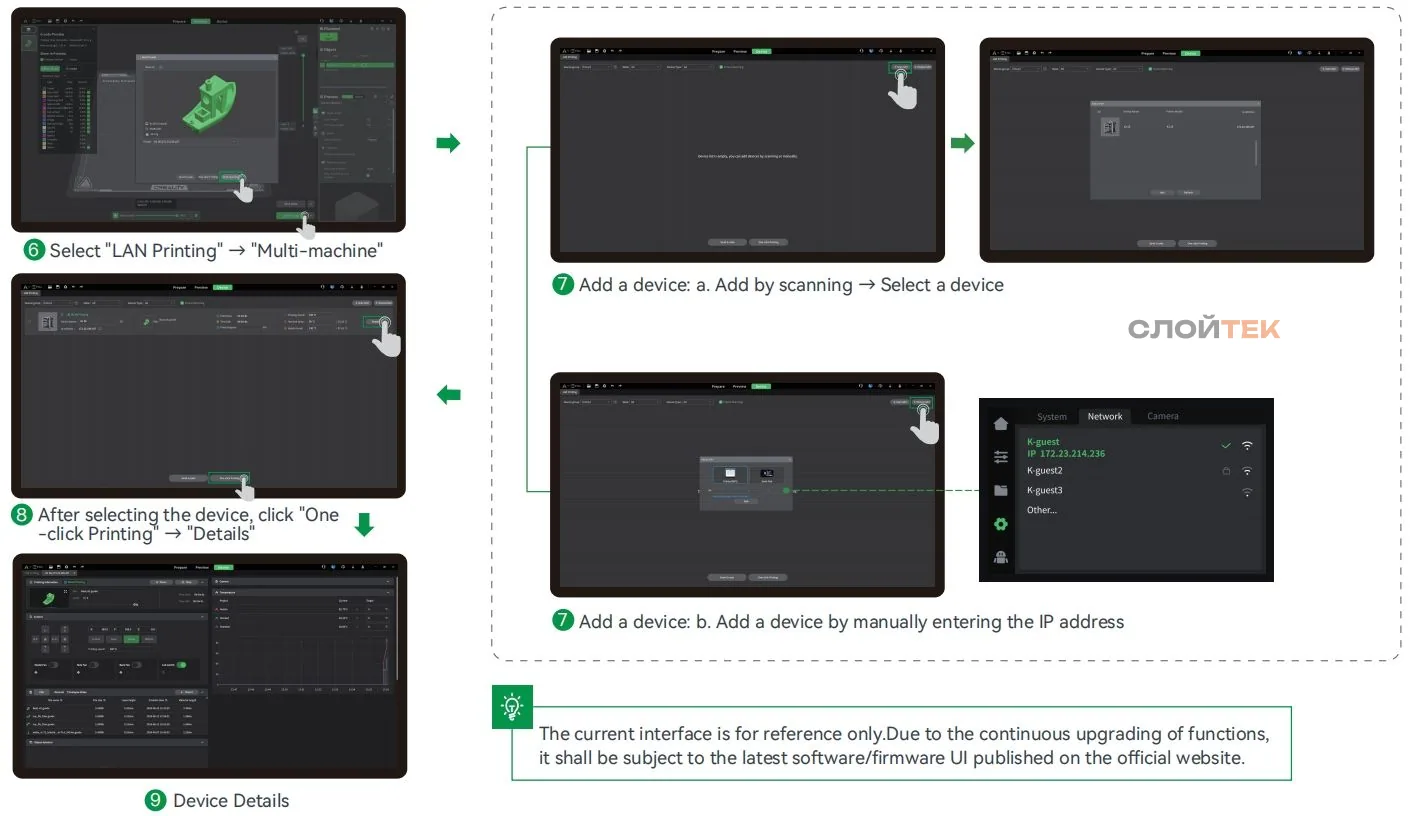
Этап 6: выберите «LAN Printing» - печать по локальной сети, затем «Multi-machine» - управление несколькими устройствами.
Этап 7 содержит два способа добавления: поиск устройств в сети с последующим выбором своего принтера либо ручной ввод его IP-адреса. «Add a device» - добавить устройство; «Add by scanning» - добавить через поиск; «Select a device» - выбрать устройство. IP-адрес можно посмотреть на экране принтера в разделе сети. Показанный 172.23.214.236 относится к примеру производителя.
Этап 8: выберите устройство, нажмите «One-click Printing» - печать одним нажатием, затем «Details» - подробности. Этап 9 показывает сведения об устройстве - «Device Details».
Компьютер и принтер должны находиться в одной локальной сети. Интерфейс программы показан для справки и может меняться при обновлении.
4.3 Печать через Creality Cloud
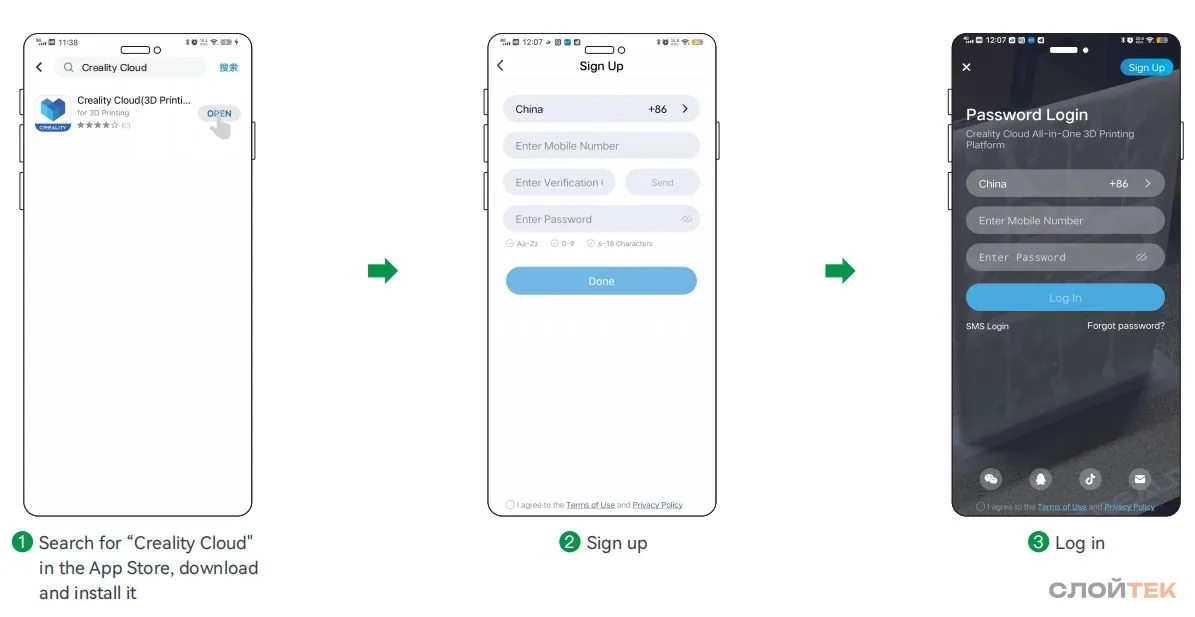
Этап 1: найдите Creality Cloud в App Store, скачайте и установите приложение. Этап 2: создайте учётную запись, если её ещё нет. Этап 3: войдите в свою учётную запись.
Подписи формы: «Sign Up» - регистрация; «Password Login» - вход по паролю; «Enter Mobile Number» - введите номер телефона; «Enter Verification» - введите код подтверждения; «Send» - отправить код; «Enter Password» - введите пароль; «Done» - готово; «Log In» - войти; «SMS Login» - вход по SMS; «Forgot password?» - забыли пароль. «OPEN» в магазине - открыть; китайское «搜索» - поиск.
В примере выбран регион China и код +86; используйте данные своей учётной записи. Рядом с паролем на снимке показаны буквы Aa-Zz, цифры 0-9 и длина 6-18 символов. Это требования изображённой версии формы; актуальные правила смотрите в приложении. «Terms of Use» - условия использования, «Privacy Policy» - политика конфиденциальности; флажок означает согласие с этими документами после ознакомления.
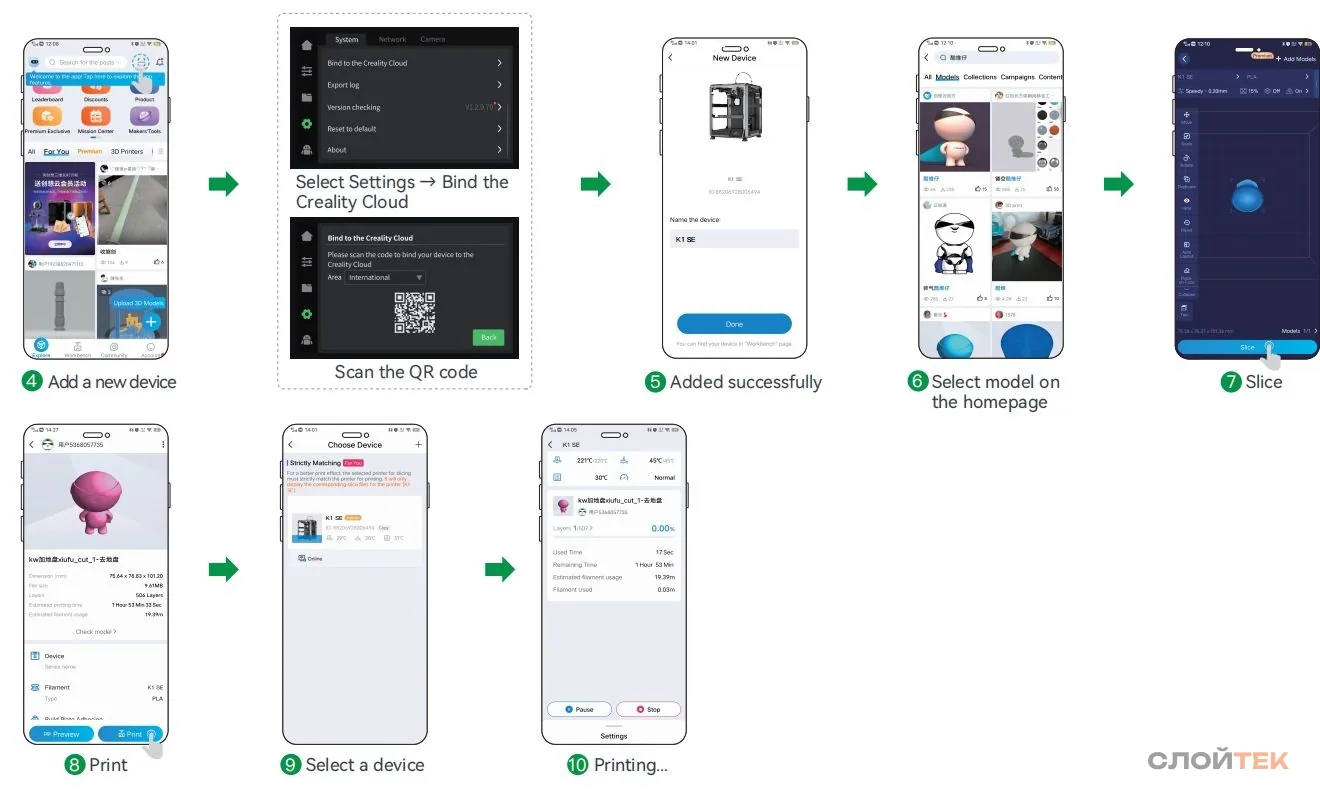
Этап 4: добавьте новое устройство. На своём принтере откройте настройки и «Bind the Creality Cloud» - привязку к Creality Cloud, затем отсканируйте его QR-код в приложении. «Scan the QR code» - сканировать QR-код. Коды и идентификаторы в иллюстрации принадлежат демонстрационному примеру.
Этап 5: после успешного добавления задайте имя устройства, «Name the device», и нажмите «Done» - готово. «New Device» - новое устройство. Этап 6: выберите модель на главной странице. Этап 7: «Slice» - нарезать. Этап 8: «Print» - печатать. Этап 9: выберите свой принтер в «Choose Device» - выборе устройства. Этап 10: приложение показывает ход печати.
«Strictly Matching» - строгое соответствие: текст в окне выбора просит, чтобы профиль принтера при нарезке совпадал с устройством печати. «Online» - в сети; «Preview» - предпросмотр; «Check model» - проверить модель; «Dimension (mm)» - размеры в миллиметрах; «File size» - размер файла; «Layers» - слои; «Estimated printing time» - расчётное время; «Estimated filament usage» - расчётный расход филамента. В карточках «Device» - устройство, «Series name» - серия, «Filament» - филамент, «Type» - тип материала.
На экране печати «Used Time» - прошедшее время, «Remaining Time» - оставшееся время, «Filament Used» - израсходованный филамент, «Normal» - обычный режим, «Pause» - приостановить, «Stop» - остановить, «Settings» - настройки. Размеры модели, время, расход и температуры на этих снимках показывают примеры заданий и их состояния.
Интерфейс приведён для справки. При обновлении функций ориентируйтесь на актуальную программу и прошивку производителя.
5. Функции устройства
5.1 Подача и выгрузка филамента
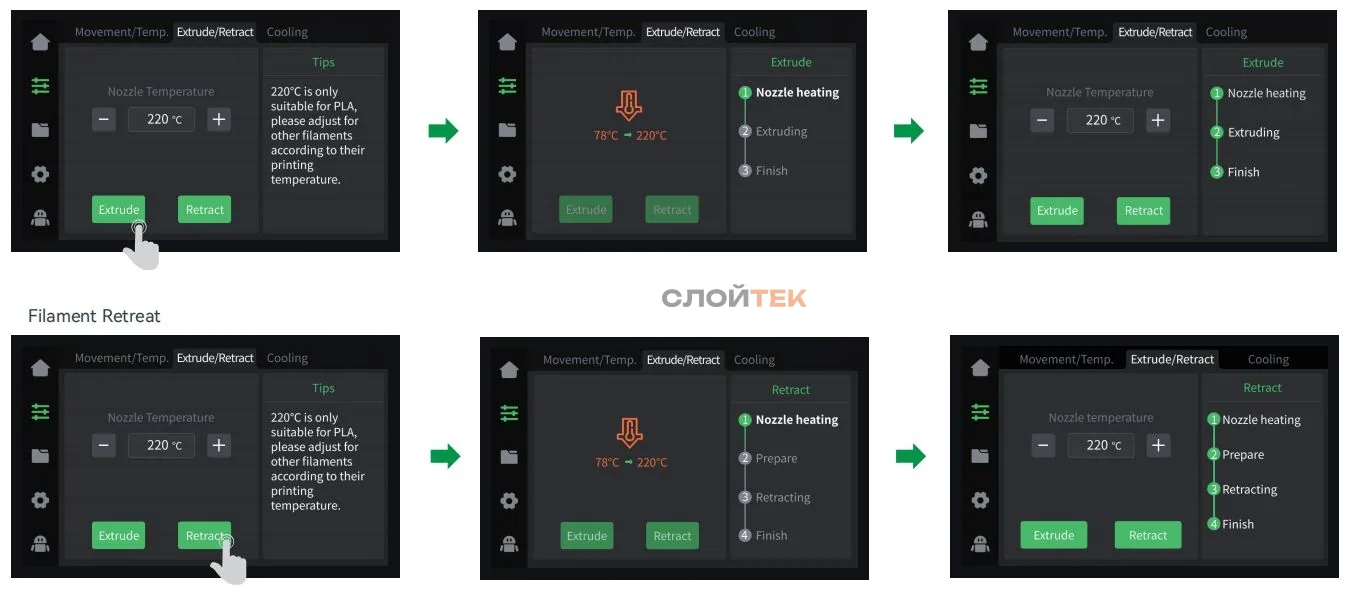
Откройте подготовку и вкладку «Extrude/Retract» - подача и выгрузка. «Movement/Temp.» - перемещение и температура; «Cooling» - охлаждение; «Nozzle Temperature» - температура сопла; «Tips» - подсказки. Кнопки минус и плюс уменьшают и увеличивают выбранное значение.
Верхний ряд показывает подачу: нажмите «Extrude». Затем следуют «Nozzle heating» - нагрев сопла, «Extruding» - подача, «Finish» - завершение. Нижний ряд показывает «Filament Retreat» - выгрузку: нажмите «Retract»; этапы - нагрев сопла, «Prepare» - подготовка, «Retracting» - выгрузка, завершение.
На иллюстрациях нагрев показан от 78 °C до 220 °C. Подсказка сообщает, что 220 °C в этом примере предназначены для PLA; для других материалов температуру надо выбирать по их параметрам печати.
Температуру сопла необходимо задавать с учётом свойств используемого филамента.
6. Советы и регулярное обслуживание
6.1 Операции обслуживания
Если возникшие проблемы не удаётся устранить, воспользуйтесь контактами после таблицы.
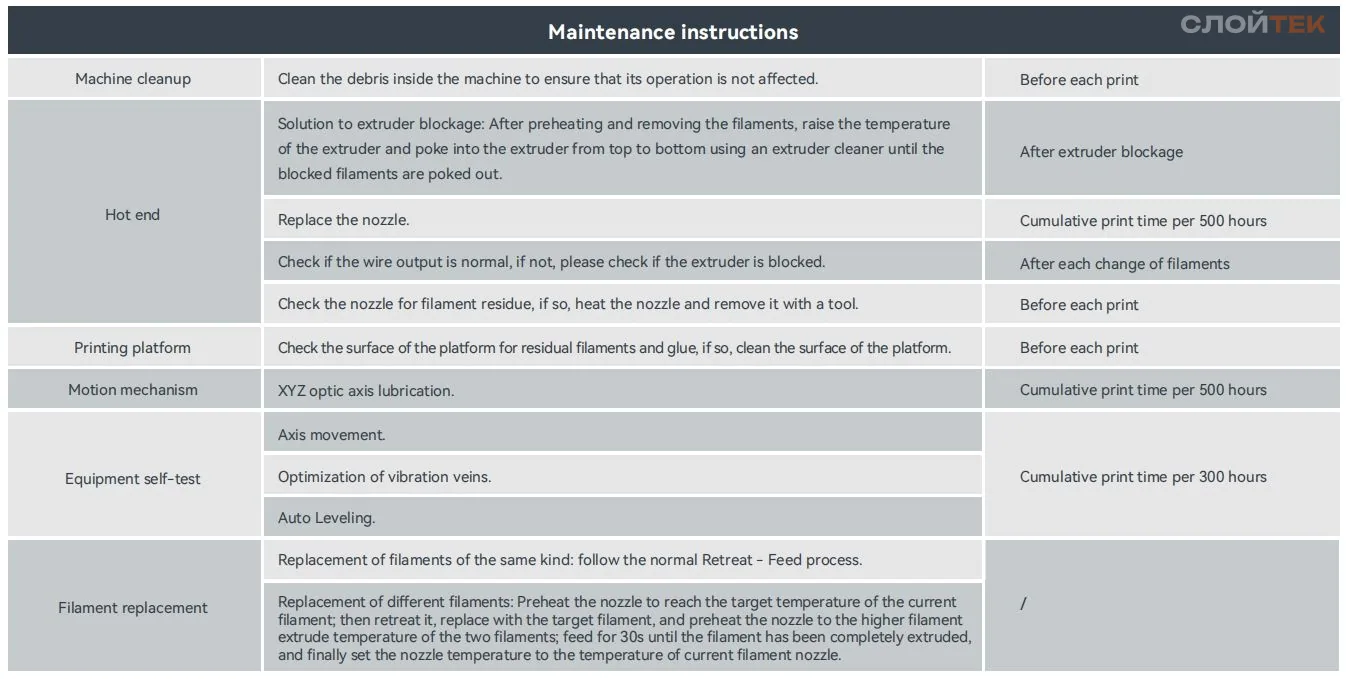
Перевод таблицы «Maintenance instructions» - «Инструкции по обслуживанию»:
| Узел | Действие из руководства | Периодичность |
|---|---|---|
| Устройство | Удалить мусор внутри, чтобы он не мешал движению | Перед каждой печатью |
| Хотэнд | При засоре прогреть и выгрузить филамент, затем повысить температуру и пройти иглой сверху вниз, пока засорённый материал не будет удалён | После засора |
| Хотэнд | Заменить сопло | Каждые 500 часов суммарной печати |
| Хотэнд | Проверить нормальную подачу филамента; при нарушении проверить засор | После каждой замены филамента |
| Хотэнд | Проверить остатки материала на сопле; при наличии прогреть и удалить инструментом | Перед каждой печатью |
| Платформа | Удалить остатки филамента и клея с поверхности | Перед каждой печатью |
| Механизм перемещения | Смазать гладкие направляющие X, Y и Z | Каждые 500 часов суммарной печати |
| Самопроверка | Проверить перемещение осей | Каждые 300 часов суммарной печати |
| Самопроверка | Выполнить компенсацию вибраций | Каждые 300 часов суммарной печати |
| Самопроверка | Выполнить автоматическое выравнивание | Каждые 300 часов суммарной печати |
| Смена филамента одного типа | Выполнить обычную последовательность выгрузки и загрузки | Отдельный интервал не указан |
| Смена разных материалов | Прогреть сопло до температуры текущего филамента и выгрузить его. Установить новый филамент, прогреть до большей из температур экструзии двух материалов, выполнить подачу 30 с до удаления остатков, затем установить температуру нового материала | Отдельный интервал не указан |
В строке прочистки засора точная повышенная температура не указана. Перед работой сверяйте параметры своего материала и требования к горячему соплу из правил использования. Английское «wire output» в этой таблице означает выход филамента, как уточняет китайский текст.
- Подробные инструкции по обслуживанию доступны в официальной Wiki Creality.
- Можно обратиться в сервисную поддержку производителя по телефону +86 755 3396 5666 или по почте cs@creality.com.
В этом месте английского оригинала телефон напечатан как +86 755 3396 56666, с дополнительной цифрой 6. Выше на той же странице указан +86 755 3396 5666; в переводе контакт приведён по верхнему разделу. Для помощи с вашим принтером также можно передать вопрос специалисту SloyTek.
6.2 Рекомендации по печати
6.2.1 Смазка и обслуживание
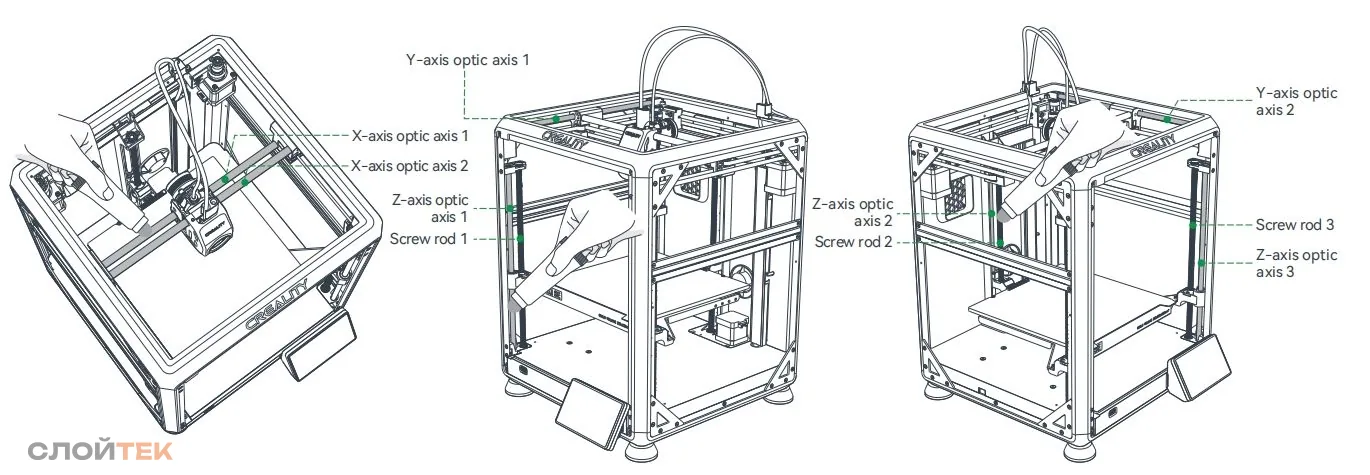
Перевод подписей схемы: «X-axis optic axis 1/2» - гладкие направляющие X, 1 и 2; «Y-axis optic axis 1/2» - направляющие Y, 1 и 2; «Z-axis optic axis 1/2/3» - направляющие Z, 1, 2 и 3; «Screw rod 1/2/3» - ходовые винты 1, 2 и 3. Всего отмечены десять мест: две направляющие X, две Y, три Z и три винта. Английское «optic axis» здесь соответствует китайскому «光轴» - гладкому валу или направляющей.
Регулярно наносите смазку на обозначенные на рисунке места. Производитель указывает, что смазку для обслуживания можно приобрести отдельно; конкретный состав в этом руководстве не назван. Схема относится к K1 SE, указанному в руководстве.
6.2.2 Использование гибкой пластины и уход за ней
Свойства
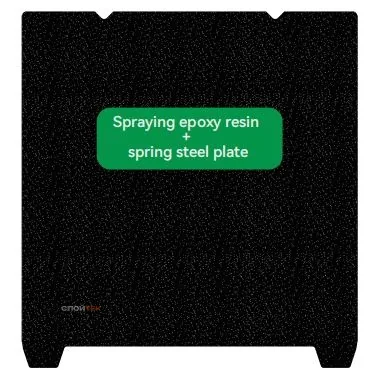
«Spraying epoxy resin spring steel plate» - пластина из пружинной стали с нанесённым эпоксидным покрытием.
- Модель лучше удерживается на поверхности и проще снимается после печати.
- Эпоксидное покрытие нанесено с двух сторон; обе стороны могут использоваться для печати.
- По описанию производителя покрытие не образует вздутий, а текстурированную поверхность легко очищать.
Меры предосторожности при использовании
- Слишком низкая температура стола может ухудшить прилипание модели.
- Масло или следы пота на поверхности также могут ухудшить прилипание.
- Чрезмерно низкое положение сопла и силовое снятие модели металлическим шпателем могут повредить эпоксидное покрытие.
В оригинале приведена ссылка на магазин производителя. При проверке 18.11.2026 она открывала пластину K1 PEI размером 235 × 235 мм. В этом руководстве описано эпоксидное покрытие, поэтому совместимость замены следует уточнять отдельно.
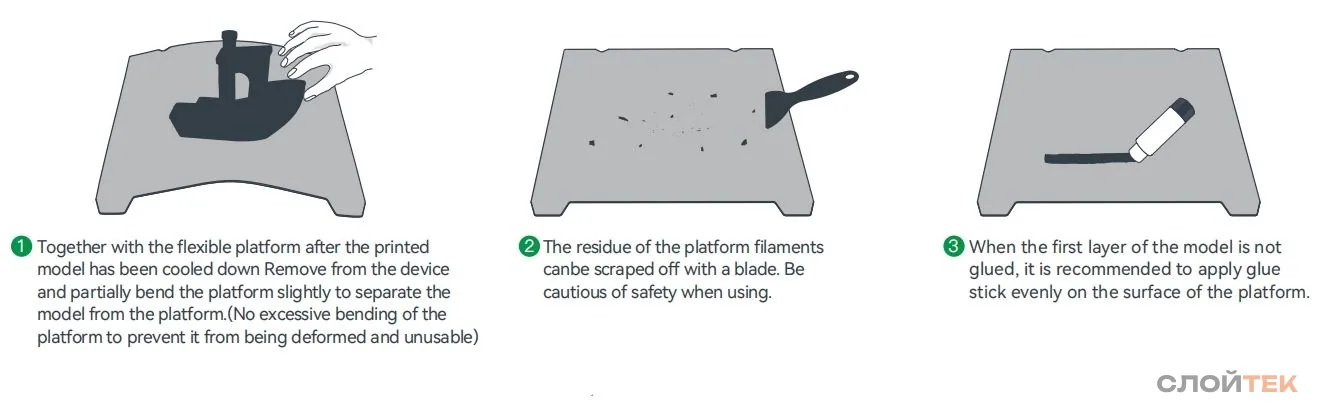
На рисунке показаны три действия. Сначала дождитесь охлаждения модели, снимите её вместе с гибкой пластиной и слегка согните пластину в нужном месте, чтобы отделить модель. Не перегибайте пластину: она может деформироваться и стать непригодной.
Остатки филамента можно осторожно удалить шпателем. При плохом прилипании первого слоя производитель рекомендует равномерно нанести клей-карандаш на поверхность. Указание об осторожной работе шпателем следует читать вместе с предупреждением выше о повреждении покрытия при чрезмерном усилии.
Напоминание: платформа относится к изнашиваемым расходным частям. Производитель рекомендует регулярно заменять её, чтобы сохранять прилипание первого слоя. Конкретный интервал замены пластины в этом руководстве не указан.
6.2.3 Удаление мусора из корпуса
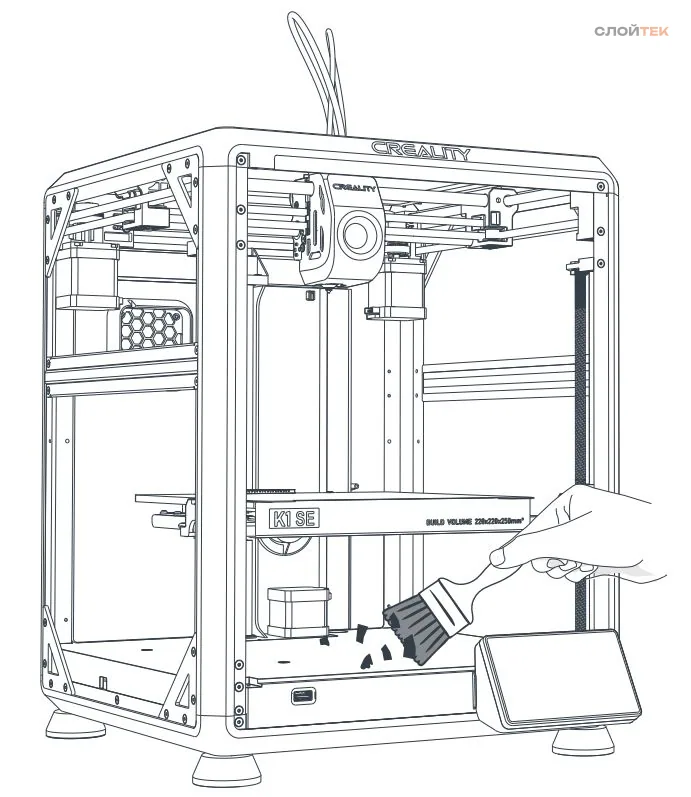
На рисунке мусор из нижней части корпуса удаляют кистью. Очищайте принтер при отключённом питании, как указано в правилах использования.
Внешний вид устройства может отличаться от рисунков в зависимости от модели. Ориентируйтесь на фактическое изделие. Производитель Shenzhen Creality 3D Technology Co., Ltd. сохраняет за собой право окончательного разъяснения документа.
Когда пригодится статья
- Первое включение K1 SE и транспортировочные винты a b c
- Как подключить экран и выбрать напряжение питания K1 SE
- Первая печать K1 SE с USB накопителя или по локальной сети
- Подача и выгрузка филамента K1 SE
- Обслуживание K1 SE каждые 300 и 500 часов
- Смазка направляющих и уход за эпоксидной пластиной K1 SE
Товары по теме в SloyTek
Статья помогла решить проблему?
Не помогло - подключим специалиста
Инженеры SloyTek разберутся с настройкой и неисправностью. Оставьте заявку - перезвоним или напишем. Фото и видео проблемы удобнее прислать в мессенджер.
Или напишите сразу - текст обращения уже подготовлен:
