Коротко
Выбор профиля материала, подготовка пластины, калибровка перед печатью и полная таблица температур, скоростей, потока и вентиляторов Creality.
Общие сведения
Вопрос: можно ли печатать обычным филаментом на высокой скорости?
Ответ: да, выберите соответствующий профиль материала в слайсере.
Вопрос: какая максимальная скорость подходит моему филаменту? Можно ли превысить 300?
Ответ: это нужно определить испытанием. Скорость зависит от свойств конкретного материала и настроек, а не только от возможностей принтера.
Порядок загрузки описан в статье K1C/K1C 2025: загрузка, выгрузка и замена филамента.
Настройки слайсера
В исходной инструкции указан официальный слайсер Creality Print V6.1 или выше. Это минимальная версия в статье производителя, а не утверждение, что 6.1 остаётся последней версией. На 18.11.2026 официальный центр загрузок показывает V7.3.2.6412; расположение элементов в новых версиях может отличаться. Актуальный выпуск проверяйте в официальном центре загрузок Creality.
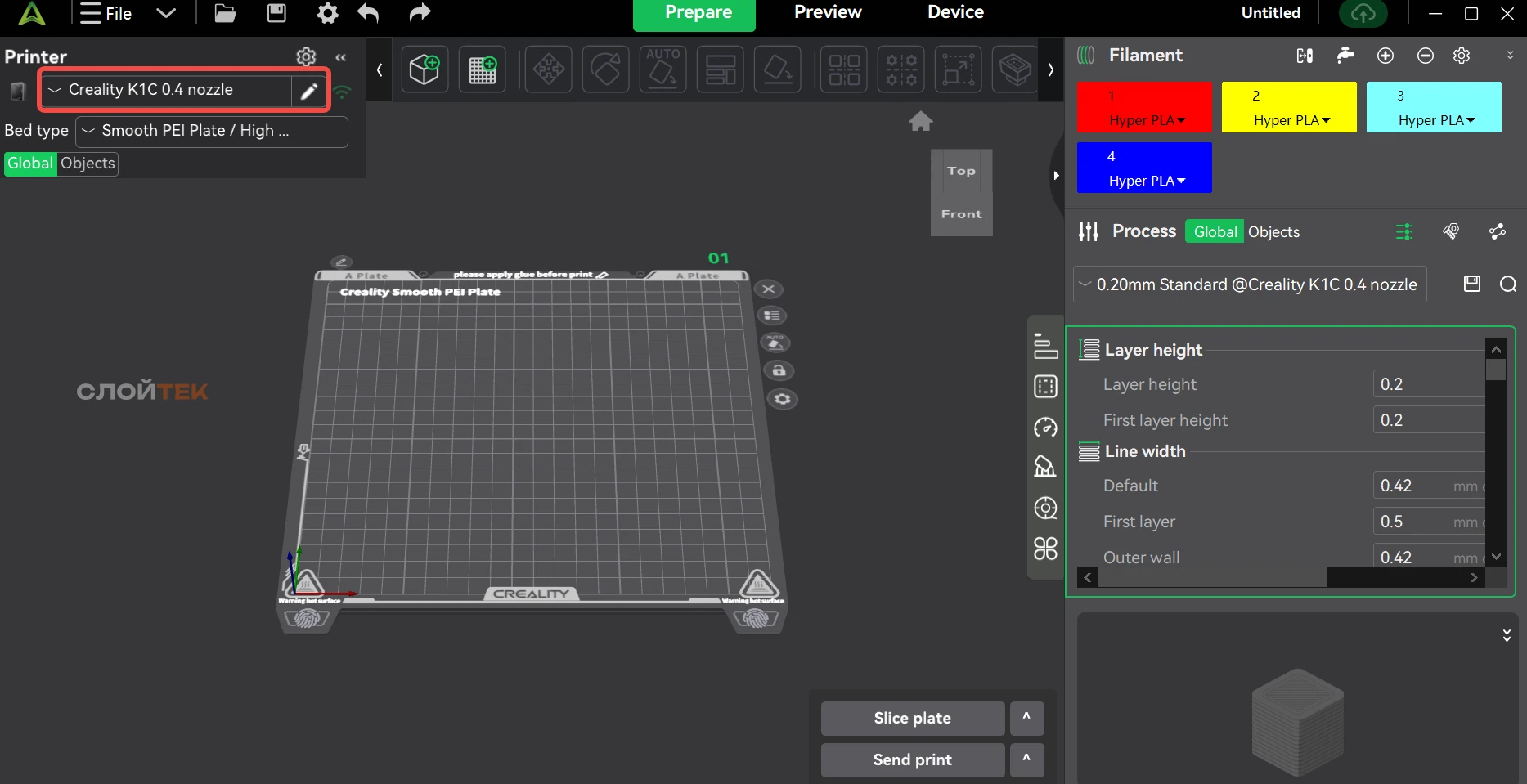
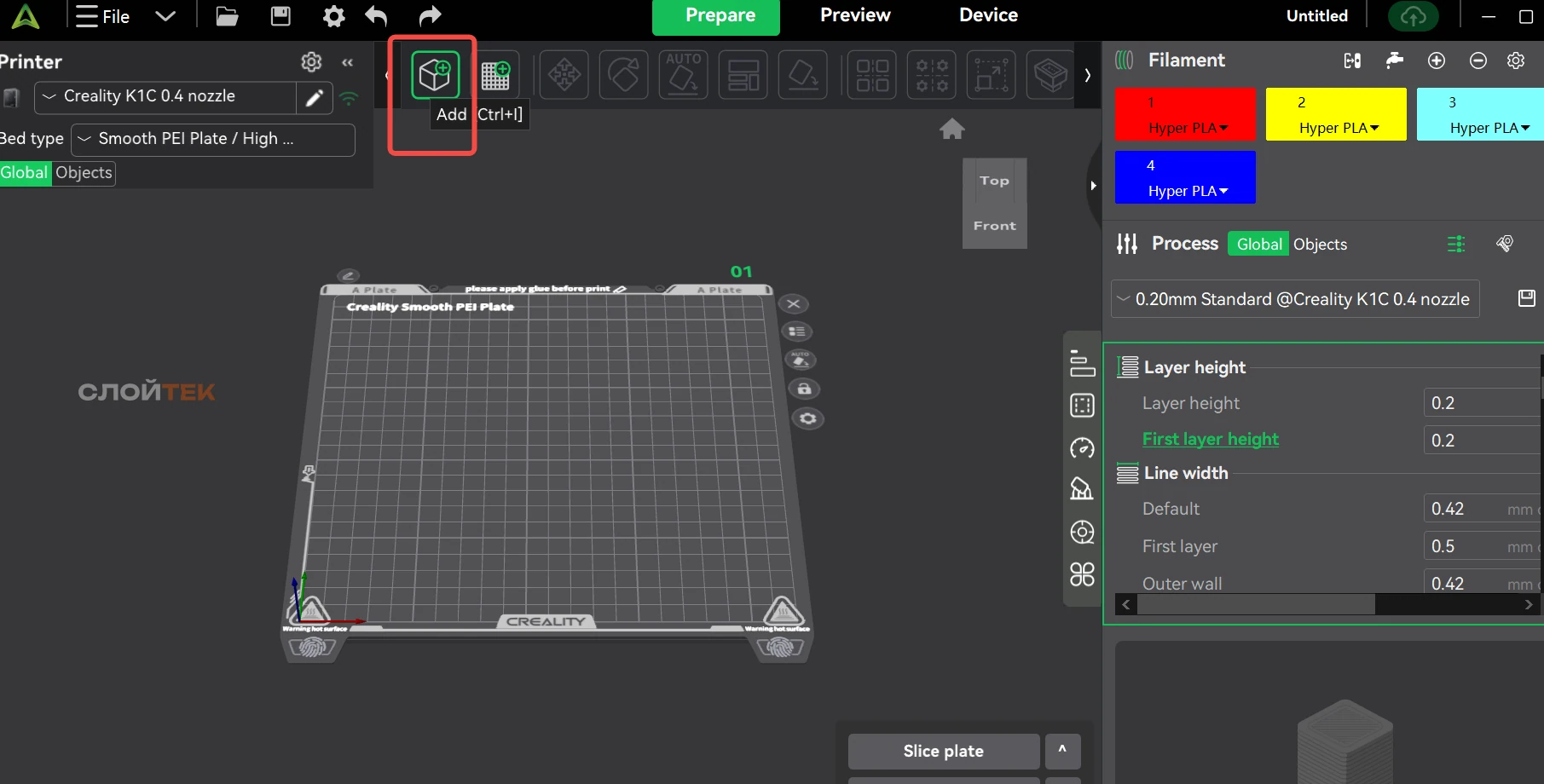
Выберите принтер K1C и импортируйте модель.
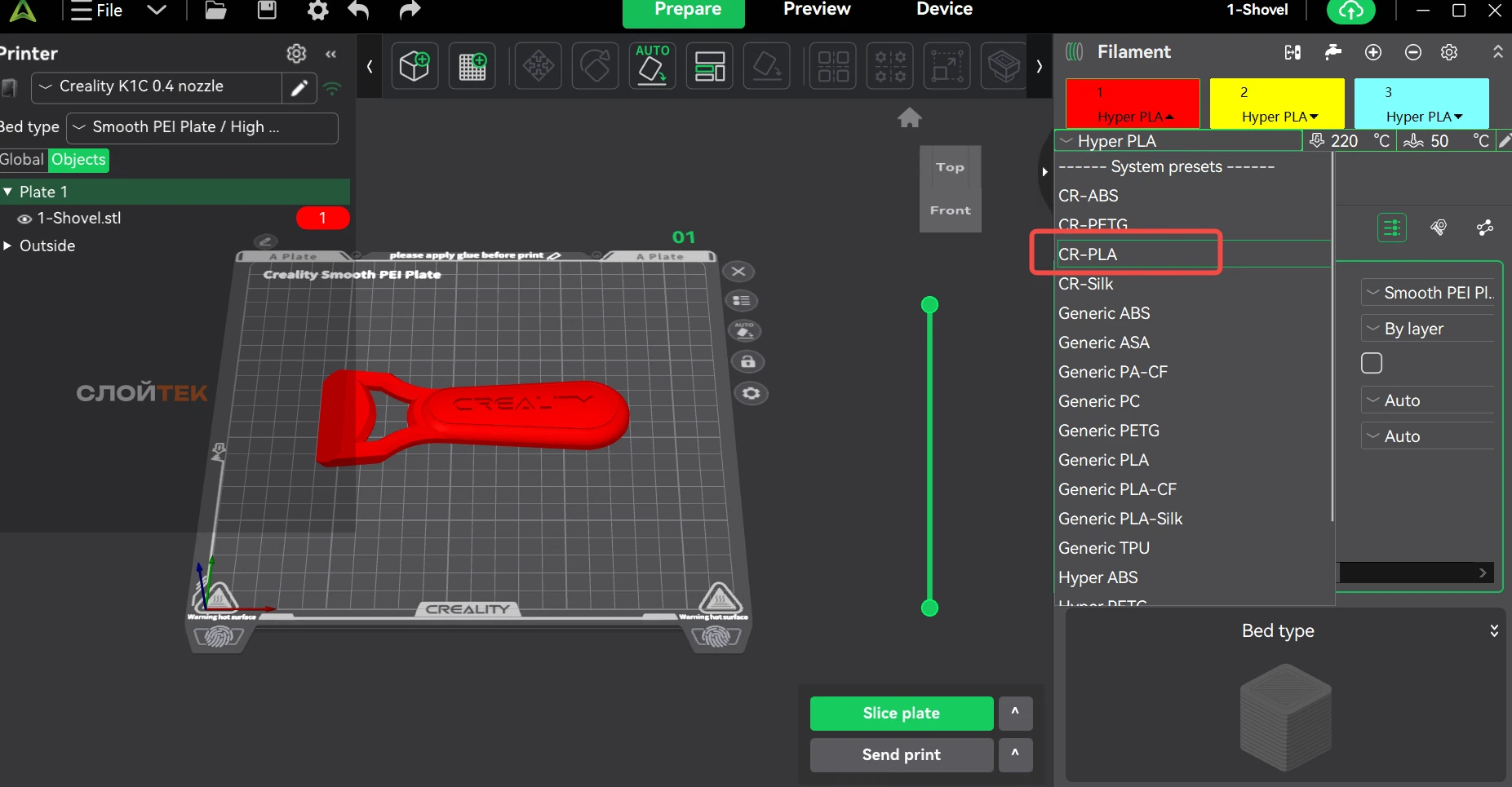
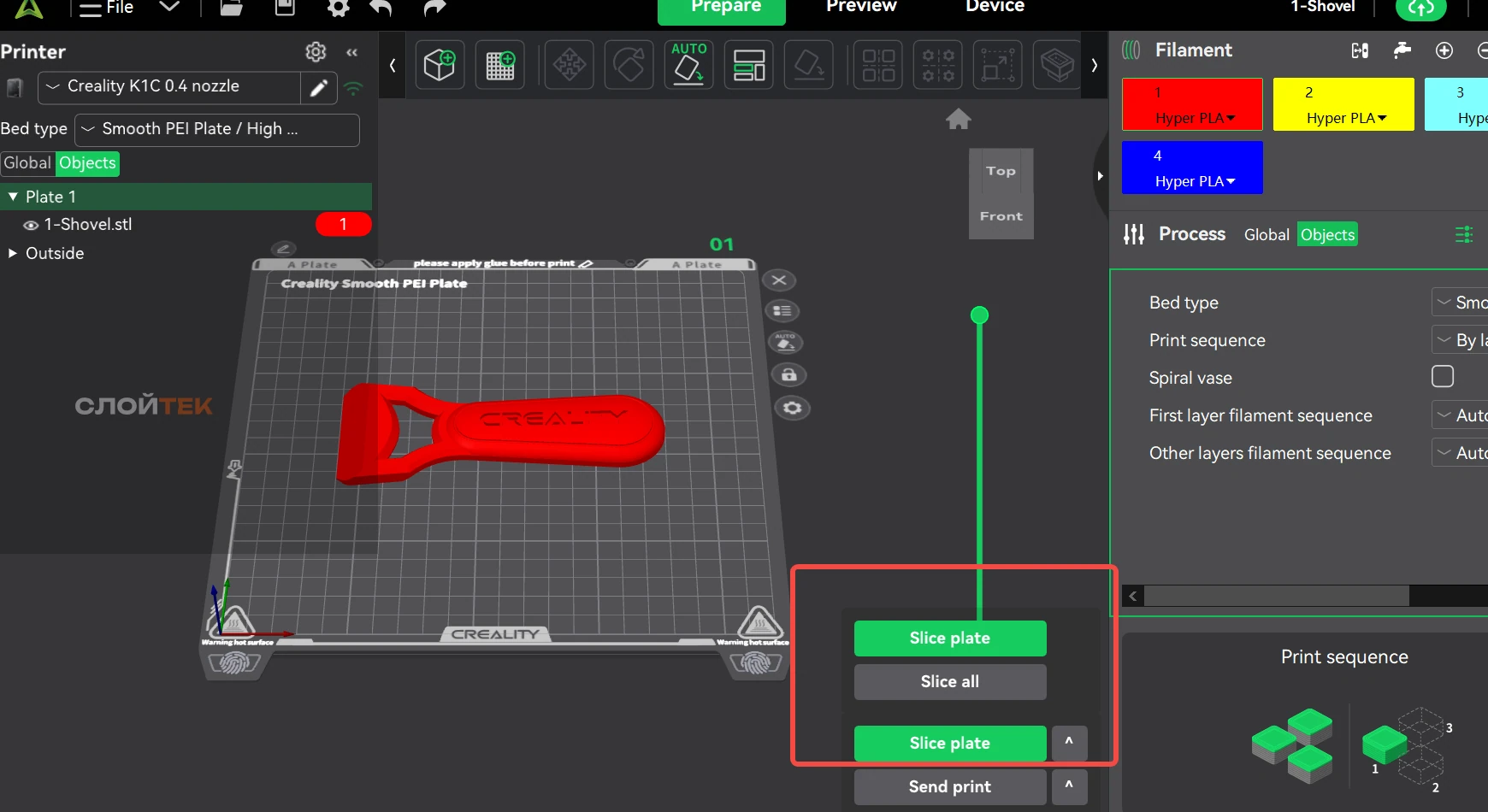
В правой верхней части окна выберите филамент, которым будете печатать. При необходимости измените параметры под конкретную модель. Для простой модели правильной формы после выбора материала можно сразу нажать Slice plate - подготовить траектории для текущей пластины.
Примеры:
Для обычного PLA выберите профиль Generic PLA.
Для фирменного CR-PLA выберите профиль CR-PLA.
1
На первом снимке выбран «Creality K1C 0.4 nozzle» - K1C с соплом 0,4 мм. «Printer» - принтер, «Bed type» - тип пластины, «Smooth PEI Plate» - гладкая PEI-пластина. Вкладки «Prepare», «Preview», «Device» означают подготовку, просмотр траекторий и устройство. «Filament» - материал; «Process» - параметры процесса, «Global» - общие настройки, «Objects» - отдельные объекты. «Layer height» - высота слоя, «First layer height» - высота первого слоя, «Line width» - ширина линии; «Default», «First layer», «Outer wall» - по умолчанию, первый слой и внешняя стенка. В кадре видны 0,2 мм для высоты слоя и первого слоя, 0,42 мм для обычной линии и внешней стенки, 0,5 мм для линии первого слоя. «0.20mm Standard» - стандартный профиль с высотой слоя 0,20 мм. Это значения снимка, а не универсальное предписание менять их для любой модели.
2
Выделена команда «Add [Ctrl+I]» - добавить модель сочетанием Ctrl+I. «File» - файл, «Untitled» - без названия; «Top» и «Front» обозначают вид сверху и спереди. «Slice plate» - подготовить текущую пластину, «Send print» - отправить задание на печать. Эти снимки показывают интерфейс, а не требуют отправлять пробное задание во время чтения статьи.
3
В списке «System presets» - системные профили - выделен CR-PLA. «Generic» означает универсальный профиль соответствующего материала; названия PLA, PETG, ABS, ASA, PA-CF, PC и TPU обозначают материал, а не цвет или автоматически подтверждённую совместимость любой катушки. В области объектов «Plate 1» - пластина 1, «Outside» - вне пластины; имя 1-Shovel.stl - имя примера модели. В верхнем поле ещё видны Hyper PLA и 220/50 °C: выделение другого пункта в раскрытом списке само по себе не доказывает, что профиль уже применён. Не переносите эти значения снимка вместо таблицы ниже.
4
Меню «Slice plate» / «Slice all» означает подготовить текущую / все пластины. «Print sequence» - порядок печати, «By layer» - послойно; «Spiral vase» - спиральная ваза; «First layer filament sequence» / «Other layers filament sequence» - порядок материалов первого / остальных слоёв; «Auto» - автоматически. Обрезанное название выбранной пластины не дополнено по догадке.
Подготовка перед печатью
Очистите пластину
Если пластина загрязнена или на ней есть следы пота от рук, промойте её водой со средством для мытья посуды либо протрите спиртом.
Если слой клея слишком толстый или пластина использовалась для нескольких печатей, смойте клей водой. Перед установкой дождитесь высыхания и не касайтесь очищенной рабочей поверхности пальцами.
Проверьте нанесение клея
Используйте подходящий клей. На первом фото показан комплектный твёрдый клеевой карандаш.
Достаточно нанести тонкий слой клея на пластину.
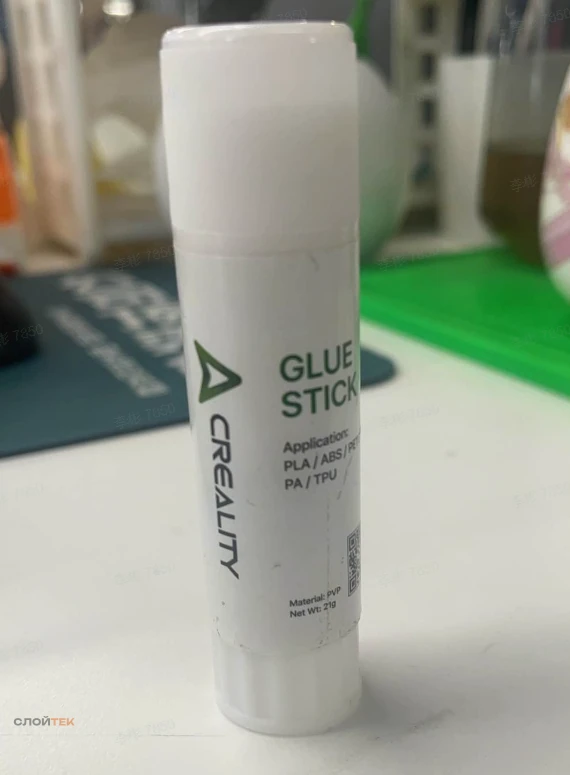
«Glue stick» - клеевой карандаш, «Material: PVP» - материал PVP, «Net Wt: 21g» - масса нетто 21 г. Надпись «Applications» - применение; в видимой части перечислены PLA, ABS, PA и TPU. Часть текста на изгибе этикетки читается не полностью и не восстановлена. Фото не подтверждает неизменность комплектации или наличие этого клея в продаже.
Пример нанесения:
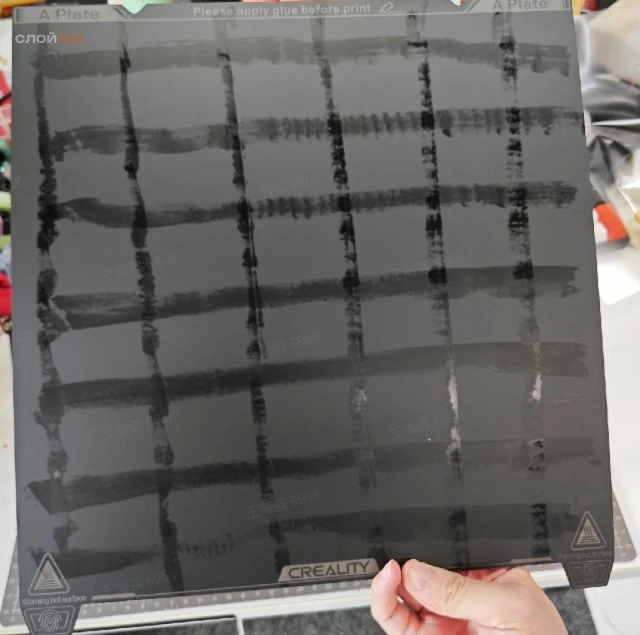
На пластине: «A Plate» - пластина A, «Please apply glue before print» - нанесите клей перед печатью; «Warning hot surface» - осторожно, горячая поверхность. Снимайте пластину и очищайте её после остывания. Рисунок нанесения иллюстрирует тонкий слой, а не необходимость повторять толстые полосы клея.
Определите, нужно ли включать калибровку перед печатью
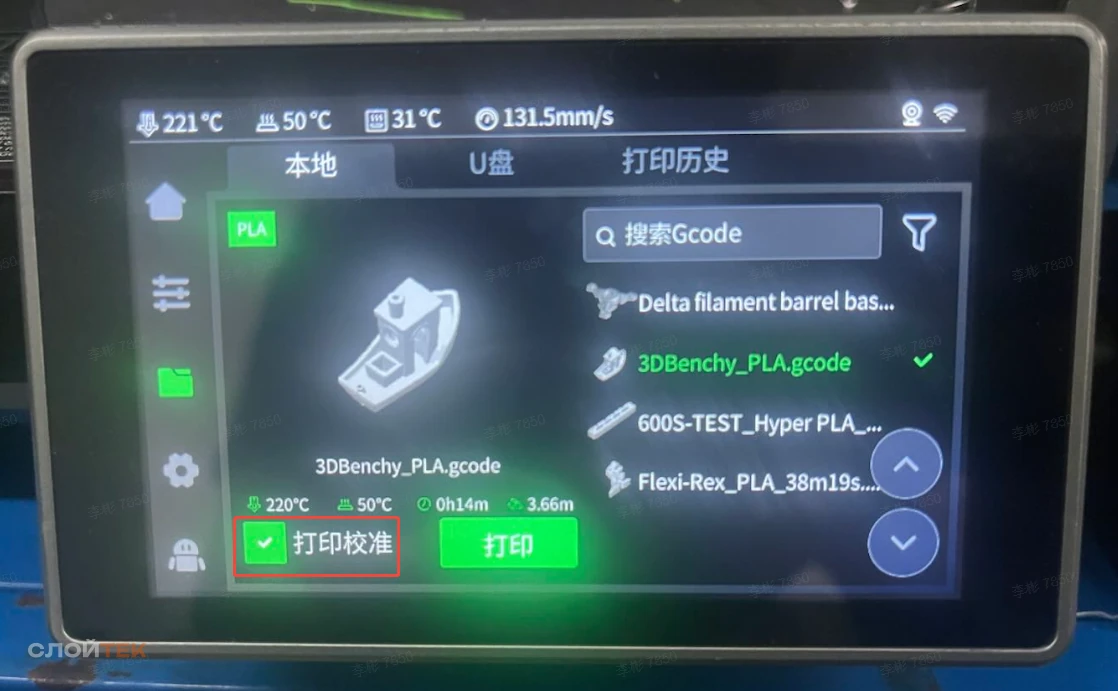
Выделенный китайский пункт «打印校准» - калибровка перед печатью. «本地» - локальные файлы, «U盘» - USB-накопитель, «打印历史» - история печати, «搜索Gcode» - поиск G-code, «打印» - печать. В кадре видны текущие 221/50/31 °C и скорость 131,5 мм/с; для выбранного примера файла указаны 220/50 °C, 0 ч 14 мин и 3,66 м материала. Это состояние и оценка на снимке, а не параметры обязательной проверки.
В тексте производителя калибровка перед печатью включает автоматическое выравнивание, калибровку потока и проверку первого слоя; последние две функции описаны как выключенные по умолчанию. Если флажок не установлен, перечисленные проверки не выполняются. Наличие и настройку отдельных функций сверяйте по своей версии прошивки: на этом снимке показан общий флажок, а не три отдельных переключателя.
Когда калибровка перед печатью обязательна по этой инструкции?
- Материал отличается от предыдущего: например, раньше печатали PLA, а теперь ABS. При другой температуре стола данные выравнивания могут отличаться.
- Принтер перемещали.
- Только что обновили прошивку.
Когда производитель допускает печать без повторной калибровки?
- Повторяется печать, и предыдущее задание завершилось успешно.
- Небольшая модель расположена в центре стола.
Эти условия не отменяют необходимости калибровки после изменений, перечисленных выше.
Во время печати
Для ABS/ASA и инженерных материалов источник рекомендует вручную выключить вентилятор камеры. Речь о вентиляции камеры, а не о произвольном отключении вентилятора радиатора хотэнда. Значения вентилятора обдува модели и бокового обдува приведены отдельно в таблице; их не следует смешивать.
Рекомендованные производителем параметры материалов
В исходнике для этой таблицы указан Creality Print версии 6.1 или выше. Ниже полностью сохранены значения производителя, включая условие высоты слоя 0,2 мм. Это исходные настройки, которые необходимо сверять с рекомендациями изготовителя филамента, выбранной пластиной и профилем.
| Общая таблица параметров материалов для принтеров серии K1 | ||||||
|---|---|---|---|---|---|---|
| Материал | Сопло, °C | Стол, °C | Рекомендуемая скорость при слое 0,2 мм, мм/с | Максимальный объёмный поток, мм³/с | Обдув модели | Боковой обдув |
| Hyper PLA | 220 | 45 | 300 | 23 | 100% | 80% |
| CR-PLA | 230 | 45 | 150 | 20 | 100% | 80% |
| PLA-silk | 230 | 45 | 120 | 10 | 100% | 80% |
| Generic PLA | 230 | 45 | 200 | 18 | 100% | 80% |
| Generic PETG | 250 | 70 | 120 | 9 | 80% | 0% |
| Generic ABS | 260 | 100 | 250 | 20 | 70% | 0% |
| Generic TPU | 230 | 50 | 50 | 3,5 | 100% | 70% |
| CR-PLA Carbon | 220 | 45 | 150 | 11 | 100% | 0% |
| CR-PA Carbon | 250 | 100 | 120 | 10 | 80% | 0% |
| Generic ASA | 260 | 100 | 150 | 15 | 80% | 0% |
| Generic PC | 260 | 100 | 120 | 10 | 80% | 0% |
| Примечания: 1. Максимальная скорость и температура зависят от свойств материала. Следуйте рекомендациям его производителя и официальным профилям слайсера. 2. Для улучшения прилипания первого слоя рекомендуется равномерно наносить клеевой карандаш на платформу. 3. Чувствительные к влаге PA/PA-CF/TPU перед печатью рекомендуется сушить либо сохранять сухими при хранении. 4. Для материалов сторонних изготовителей выбирайте универсальный профиль соответствующего филамента. 5. Производитель рекомендует фирменные скоростные материалы для лучшего качества печати. |
Если возникли трудности
Если описанные действия не помогли или во время выполнения возникли затруднения, исходная wiki предлагает обратиться через онлайн-поддержку Creality. Специалисту SloyTek можно передать вопрос через блок помощи внизу этой статьи.
Когда пригодится статья
- Как настроить печать K1C
- Профиль Generic PLA или CR-PLA
- Температура и скорость PETG на K1C
- Максимальный объёмный поток K1C
- Когда включать Print Calibration
- Подготовка пластины и клей
Товары по теме в SloyTek
Статья помогла решить проблему?
Не помогло - подключим специалиста
Инженеры SloyTek разберутся с настройкой и неисправностью. Оставьте заявку - перезвоним или напишем. Фото и видео проблемы удобнее прислать в мессенджер.
Или напишите сразу - текст обращения уже подготовлен:
