Коротко
Руководство описывает распаковку, установку и включение принтера, настройку интерфейса, способы первой печати с USB-накопителя, по локальной сети и через Creality Cloud, а также подачу филамента, работу с ИИ-камерой и регулярное обслуживание. В итоге пользователь выполняет первую печать и знает, куда обращаться, если проблема не устраняется.
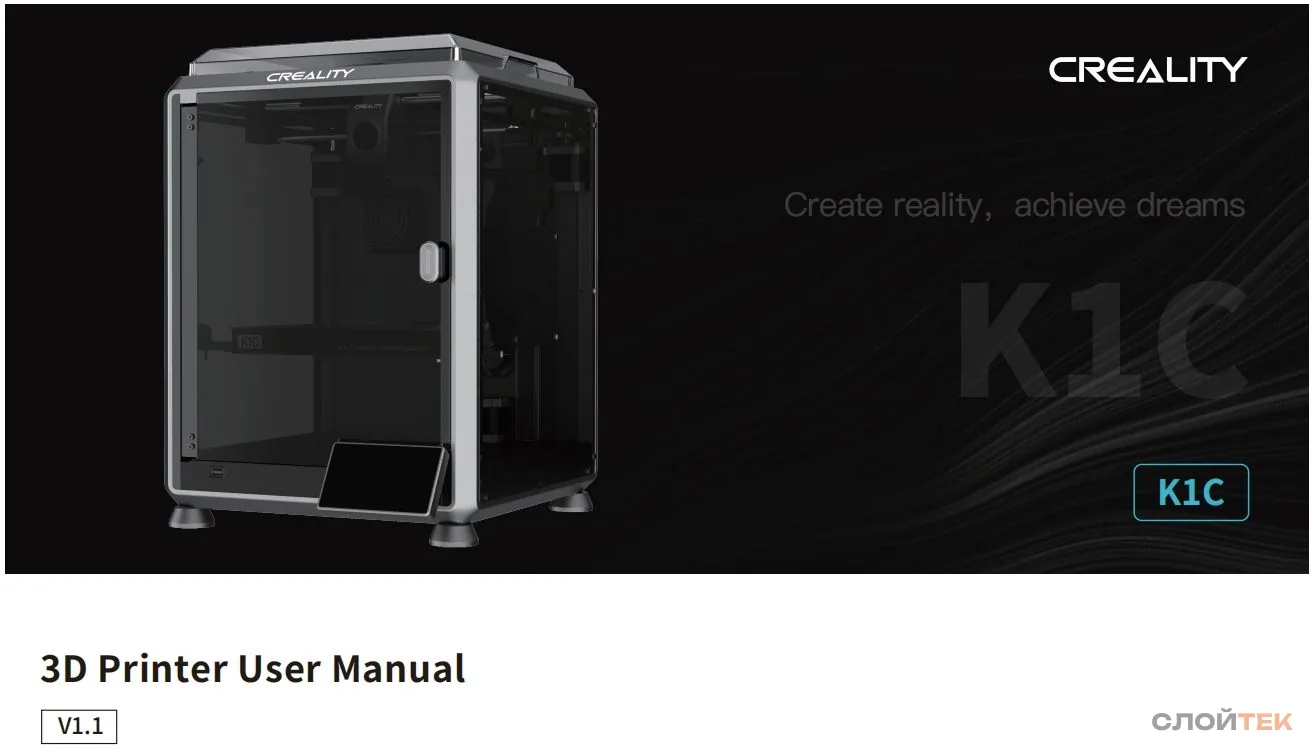
Текст и действия на иллюстрации:
Обложка исходного руководства K1C, версия V1.1. Название: «Руководство пользователя 3D-принтера».
Уважаемые пользователи
Благодарим вас за выбор нашей продукции. Чтобы получить наилучший результат, внимательно прочитайте это руководство пользователя и строго следуйте инструкциям при работе с принтером. Наши специалисты всегда готовы предоставить вам наилучший сервис. Если у вас возникнут какие-либо проблемы с принтером, свяжитесь с нами по номеру телефона или адресу электронной почты, указанным в конце этого руководства пользователя. Чтобы удобнее пользоваться нашей продукцией, вы также можете узнать, как работать с принтером, следующими способами: Прилагаемые инструкции: соответствующие инструкции и видео вы найдёте на USB-накопителе. Вы также можете посетить наш официальный сайт (https://www.creality.com), где представлена информация о программном обеспечении, оборудовании, контактные данные, инструкции к устройствам, сведения о гарантии на устройства и многое другое.
ПРИМЕЧАНИЯ
- Не используйте принтер иначе, чем описано в данном руководстве, чтобы избежать травм и материального ущерба;
- Не размещайте принтер рядом с источниками тепла, а также с легковоспламеняющимися или взрывоопасными предметами. Рекомендуем устанавливать его в хорошо проветриваемом, прохладном помещении без пыли;
- Не подвергайте принтер сильной вибрации и не оставляйте его в другой нестабильной среде, так как это может ухудшить качество печати;
- Используйте рекомендованные филаменты, чтобы избежать засорения экструзионной головки и повреждения принтера;
- Не используйте при установке кабель питания от других изделий. Всегда используйте заземлённую трёхконтактную розетку;
- Не прикасайтесь к соплу и нагреваемой платформе во время работы, чтобы избежать ожогов и травм;
- Не надевайте перчатки и не наматывайте на руки ткань во время работы с принтером, чтобы подвижные части не затянули их и не нанесли травмы в виде раздавливания и порезов;
- Используйте входящие в комплект инструменты, чтобы вовремя удалять филамент из экструдера, пока он сохраняет остаточное тепло после печати. Не касайтесь экструдера руками при очистке, иначе можно получить ожог;
- Регулярно очищайте принтер. Протирайте корпус принтера сухой тканью после его отключения от питания, удаляйте пыль, налипший филамент и посторонние предметы с направляющих;
- Детям младше 10 лет нельзя пользоваться принтером без присмотра, иначе возможны травмы;
- Пользователи должны соблюдать законы и нормативные акты страны и региона, где находится (используется) оборудование, соблюдать профессиональную этику, помнить об обязанностях в области безопасности и строго воздерживаться от использования нашей продукции или оборудования в любых незаконных целях; ни при каких обстоятельствах Creality не несёт ответственности за правовые последствия действий нарушителей;
- Подсказка: не подключайте и не отключайте провода, когда питание включено.
Видео распаковки
Видео по эксплуатации K1C 2025
1. Об устройстве
1.1 О принтере
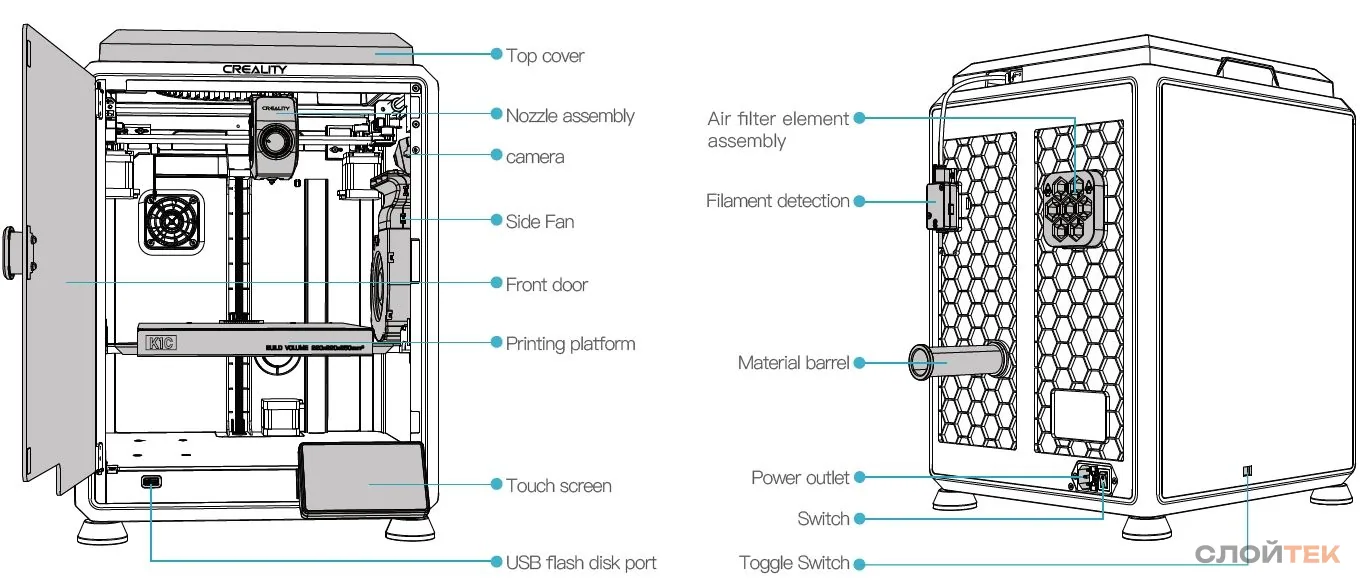
Текст и действия на иллюстрации:
На схеме обозначены верхняя крышка, узел сопла, камера, боковой вентилятор, передняя дверца, печатная платформа, сенсорный экран и USB-разъём. Сзади расположены воздушный фильтр, датчик филамента, держатель катушки, разъём кабеля питания, выключатель и переключатель напряжения.
1.2 Характеристики устройства
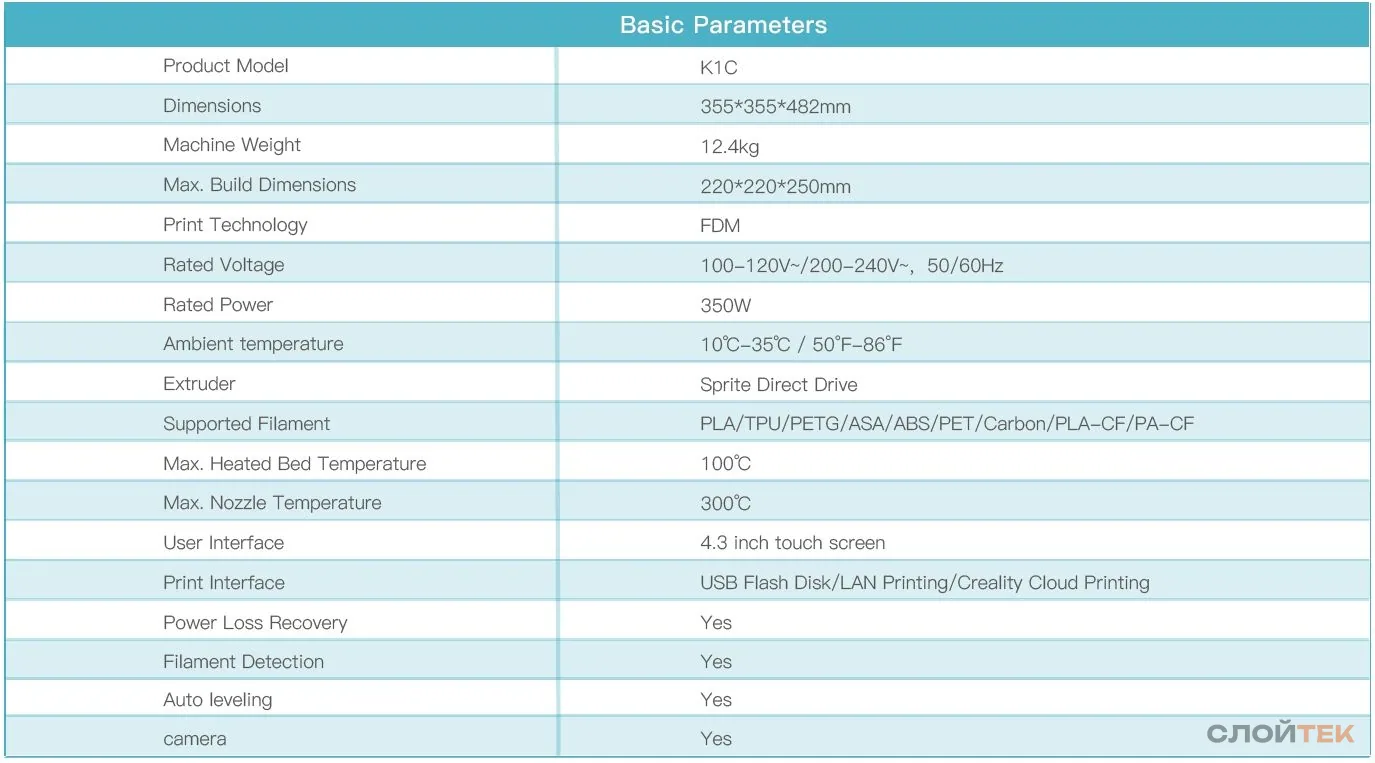
Текст и действия на иллюстрации:
Характеристики в таблице производителя:
| Параметр | Значение |
|---|---|
| Модель | K1C |
| Габариты | 355 × 355 × 482 мм |
| Масса | 12,4 кг |
| Максимальная область печати | 220 × 220 × 250 мм |
| Технология | FDM |
| Номинальное питание | 100-120 В~/200-240 В~, 50/60 Гц |
| Номинальная мощность | 350 Вт |
| Температура окружающей среды | 10-35 °C / 50-86 °F |
| Экструдер | Sprite Direct Drive |
| Филаменты | PLA/TPU/PETG/ASA/ABS/PET/Carbon/PLA-CF/PA-CF, обозначения исходной таблицы |
| Максимальная температура стола | 100 °C |
| Максимальная температура сопла | 300 °C |
| Интерфейс | Сенсорный экран 4,3 дюйма |
| Способы печати | USB-накопитель, LAN, Creality Cloud |
| Возобновление после отключения питания | Есть |
| Датчик филамента | Есть |
| Автовыравнивание | Есть |
| Камера | Есть |
1.3 Комплектация
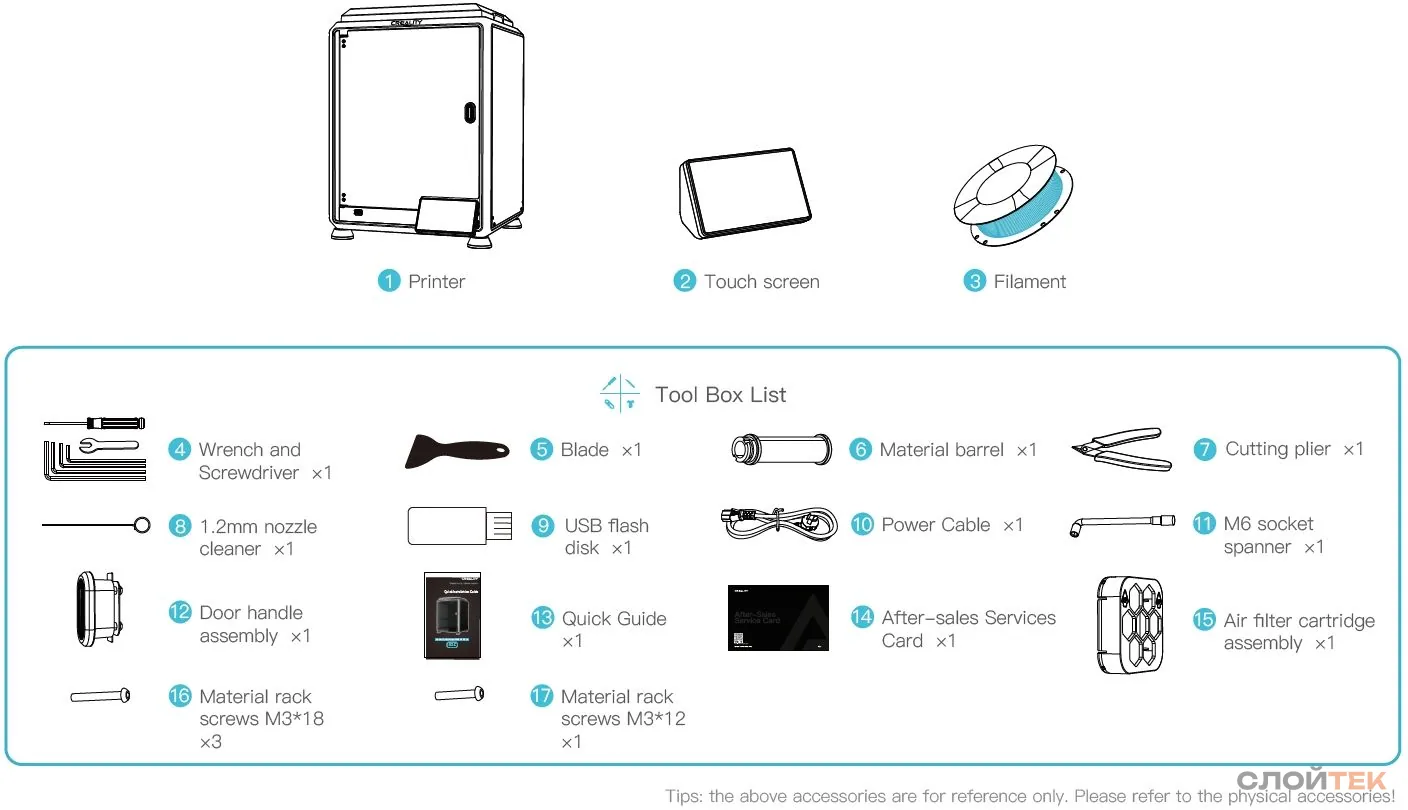
Текст и действия на иллюстрации:
Комплектация на рисунке: принтер, сенсорный экран и филамент; набор ключей и отвёртка, лезвие, держатель катушки, кусачки, прочистная игла 1,2 мм, USB-накопитель, кабель питания, торцевой ключ M6, ручка дверцы, краткое руководство, карточка сервиса, воздушный фильтр. Указаны винты держателя M3×18 - 3 шт. и M3×12 - 1 шт. Производитель предупреждает: изображение комплектации справочное, ориентируйтесь на фактически полученные аксессуары.
2. Распаковка
2.1 Порядок распаковки
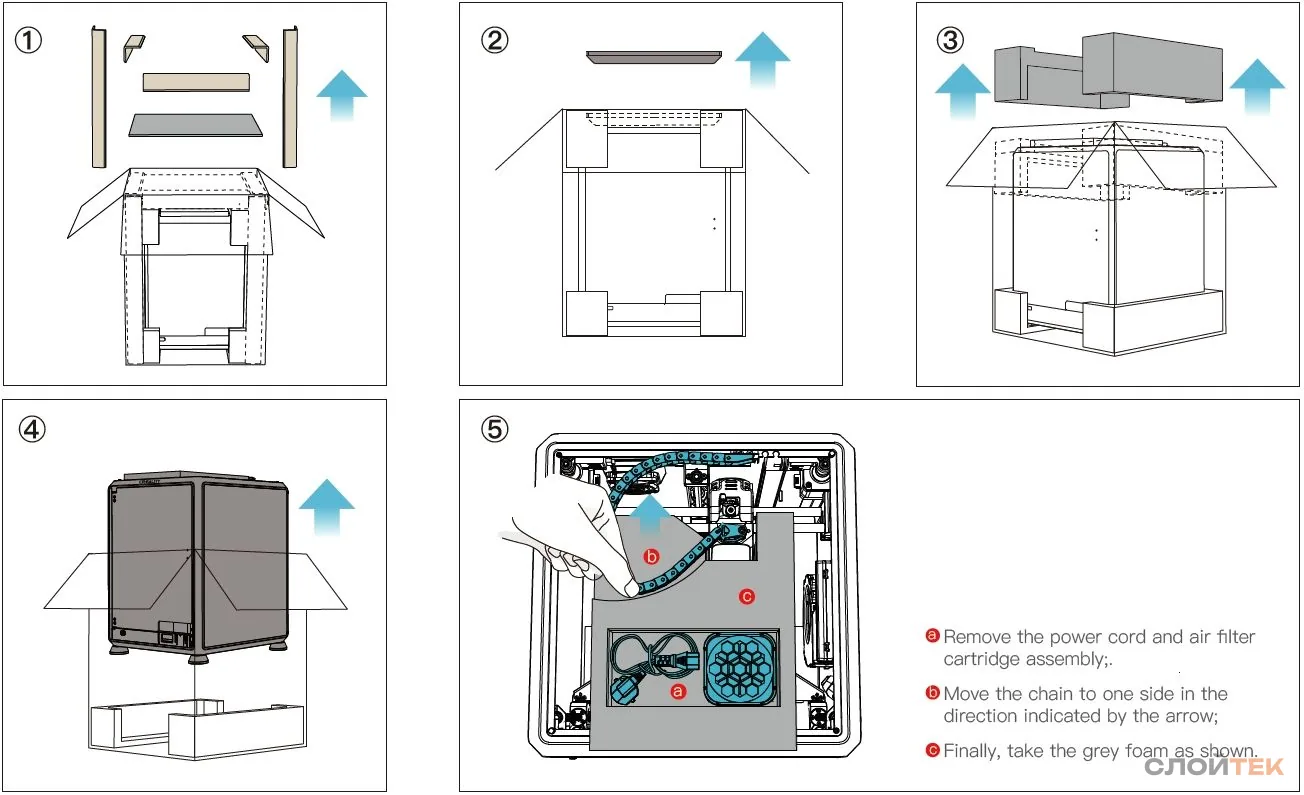
Текст и действия на иллюстрации:
Снимите верхние упаковочные элементы и пакет в показанной последовательности. Извлеките кабель питания и воздушный фильтр, отведите кабельную цепь в сторону по стрелке, затем уберите серый пеноматериал.
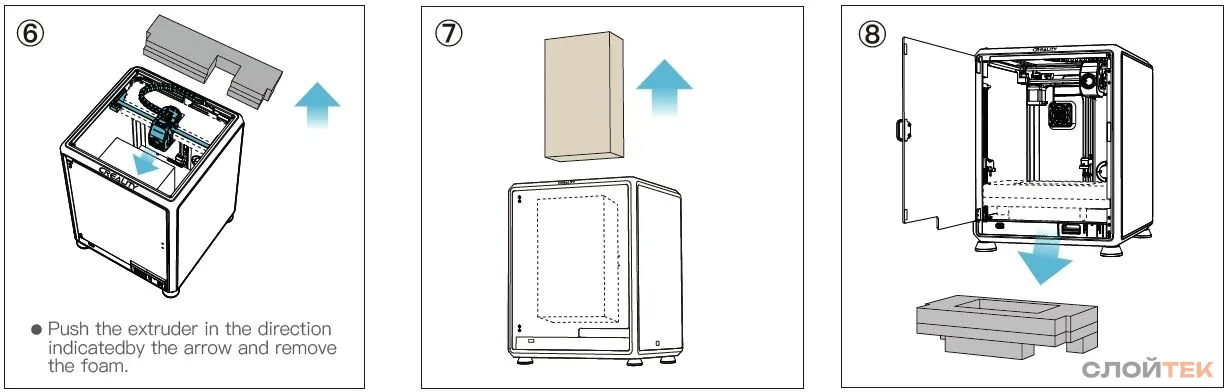
Текст и действия на иллюстрации:
Переместите экструдер в указанном стрелкой направлении и извлеките пеноматериал. Снимите оставшиеся упаковочные детали сверху и снизу по схеме.
2.2 Установка изделия
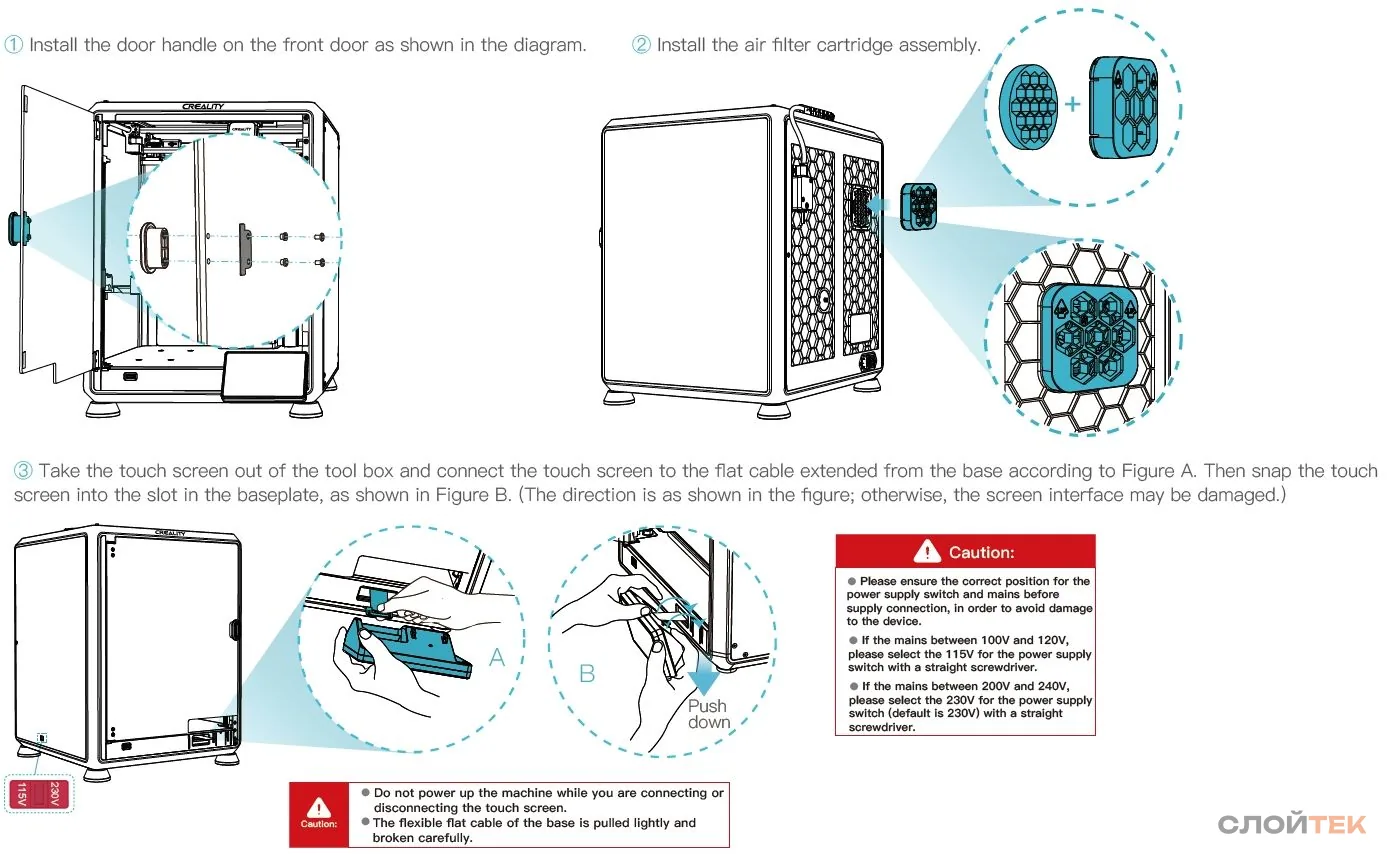
Текст и действия на иллюстрации:
Установите ручку передней дверцы и воздушный фильтр. Достаньте экран из коробки с инструментами, подключите его к плоскому шлейфу основания по рисунку A и вставьте экран в паз основания по рисунку B, нажимая вниз. Соблюдайте показанное направление подключения, чтобы не повредить разъём.
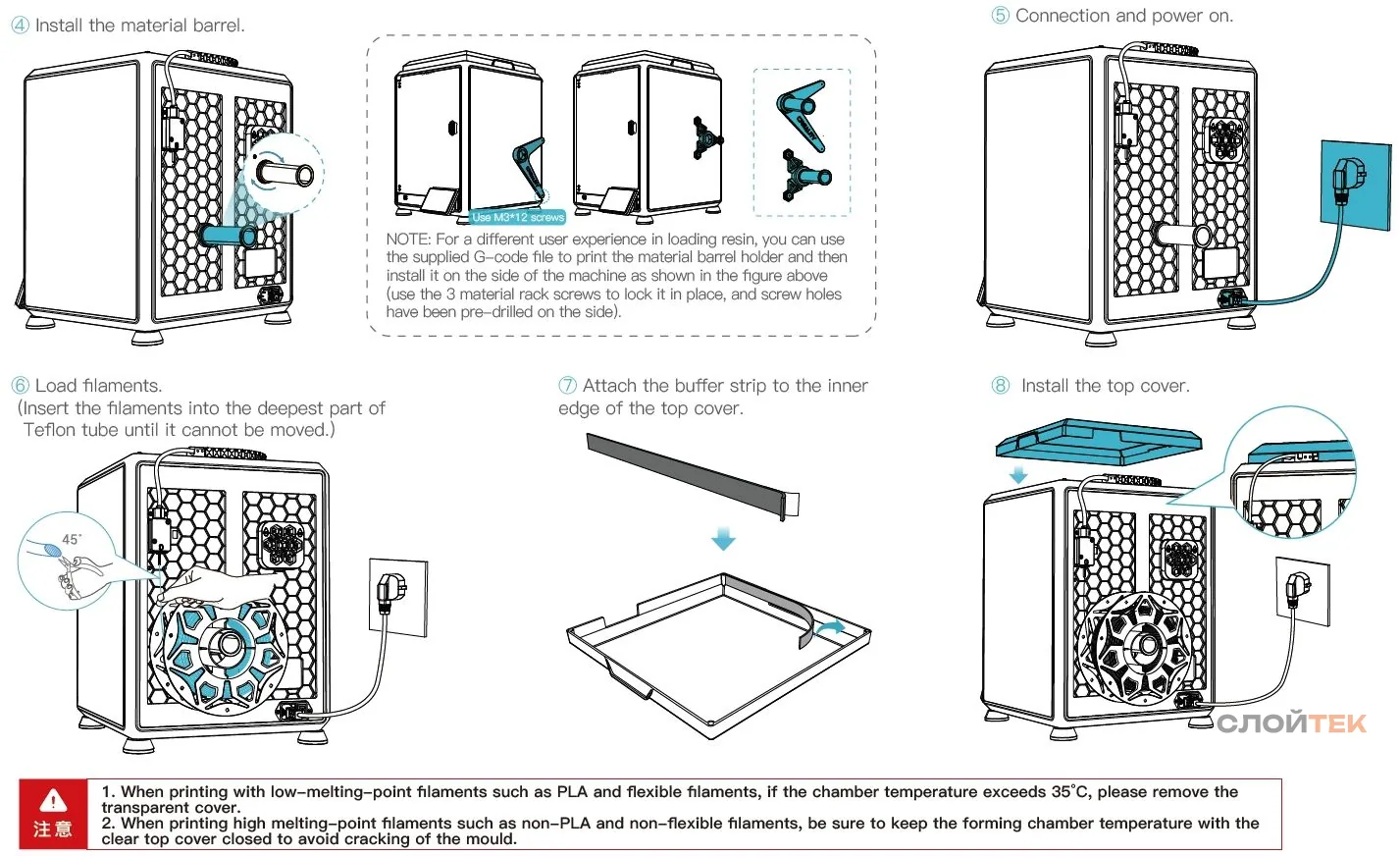
Текст и действия на иллюстрации:
Установите держатель катушки. Как вариант, производитель предлагает напечатать боковой держатель по прилагаемому G-code и закрепить его тремя винтами в подготовленных боковых отверстиях; на этой иллюстрации указаны M3×12. Подключите кабель и включите питание. Загрузите филамент в трубку PTFE до упора; на схеме показан срез конца под 45°. Приклейте буферную полоску по внутреннему краю верхней крышки и установите крышку.
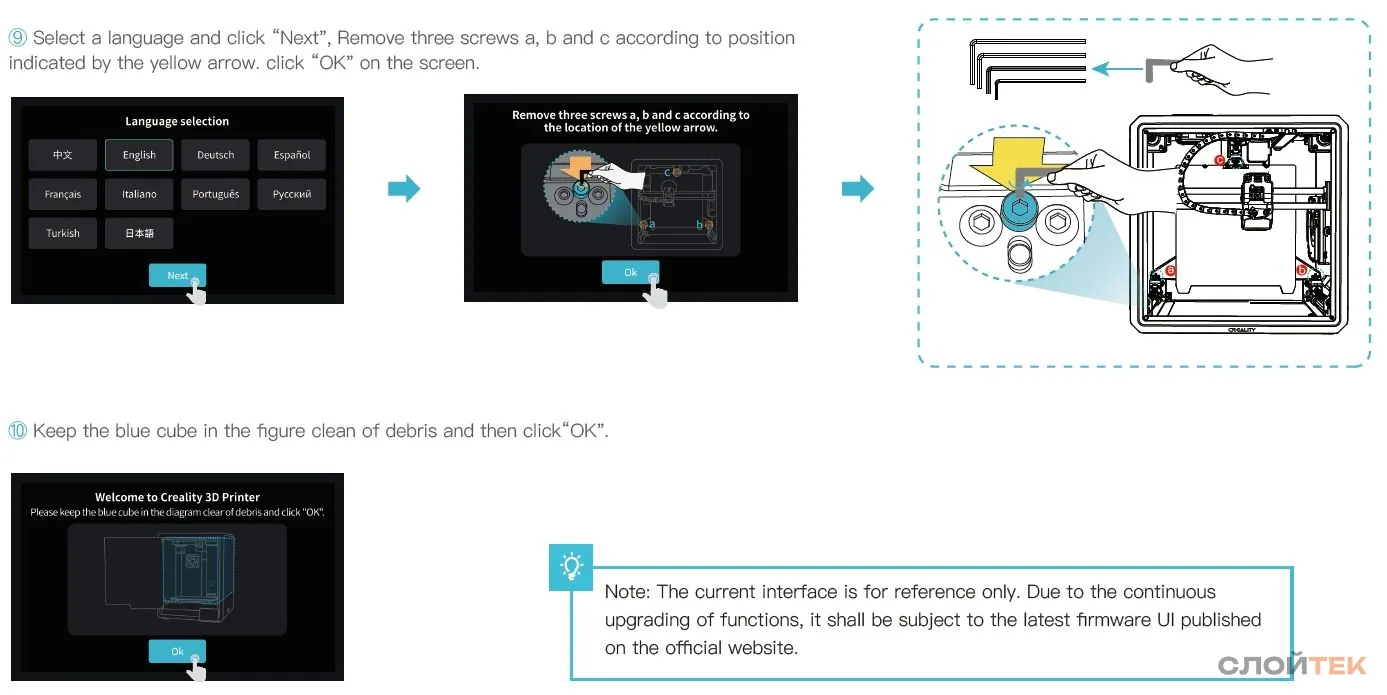
Текст и действия на иллюстрации:
Выберите язык и нажмите Next («Далее»). Выкрутите три транспортировочных винта a, b и c в местах, отмеченных жёлтыми стрелками, затем нажмите OK. Освободите отмеченную на схеме голубую область от посторонних предметов и нажмите OK.
2.3 Руководство по включению
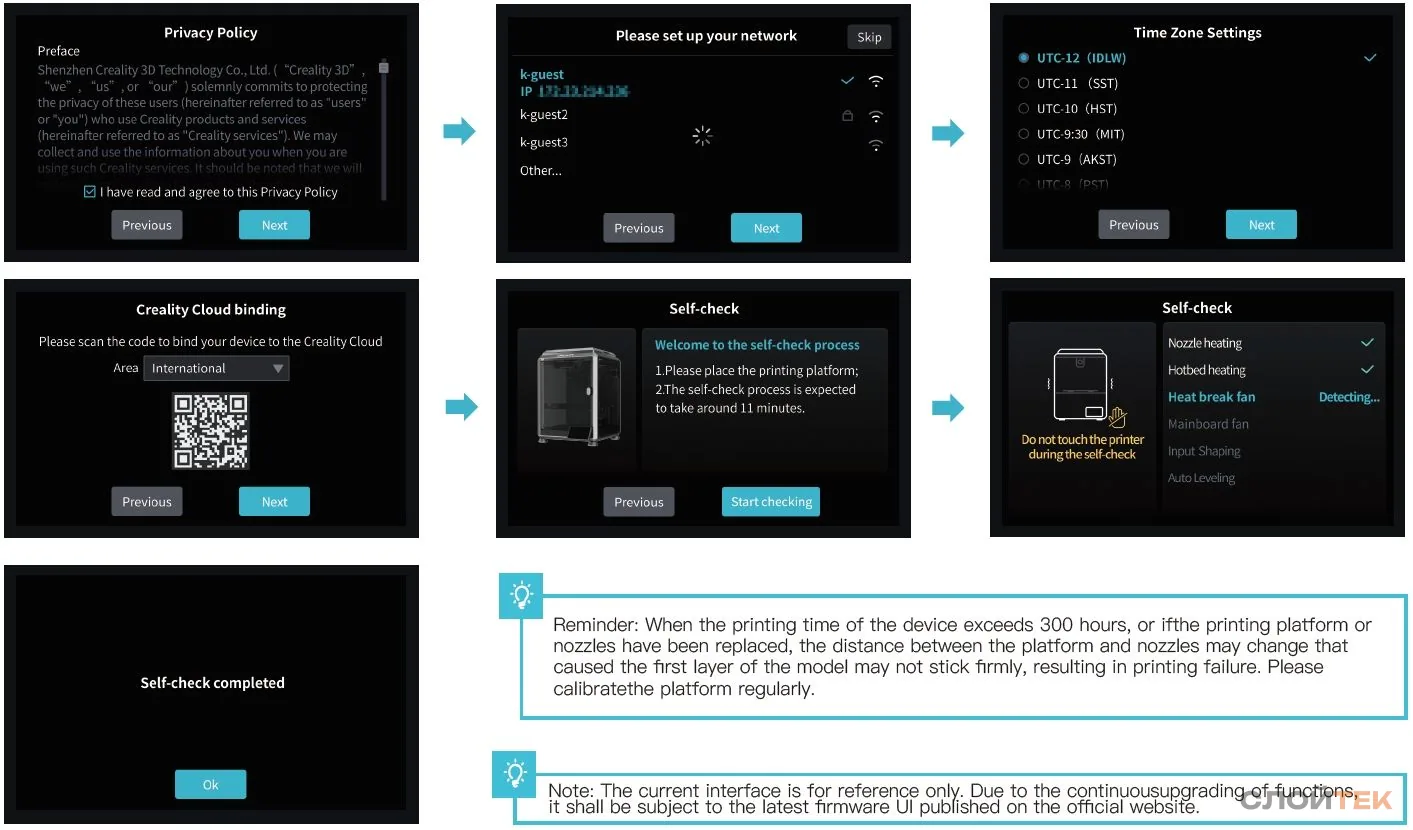
Текст и действия на иллюстрации:
Далее показаны политика конфиденциальности, настройка сети и часового пояса, привязка к Creality Cloud и самопроверка. Перед самопроверкой установите печатную платформу. На иллюстрации указано примерно 11 минут; во время проверки не касайтесь принтера. Проверяются нагрев сопла и стола, вентиляторы, компенсация вибраций и автовыравнивание. После завершения нажмите OK.
Напоминание производителя: после более чем 300 часов печати, а также после замены платформы или сопла расстояние между ними может измениться и первый слой может хуже прилипать. Регулярно выполняйте калибровку платформы.
3. О пользовательском интерфейсе
3.1 Настройка, Подготовка
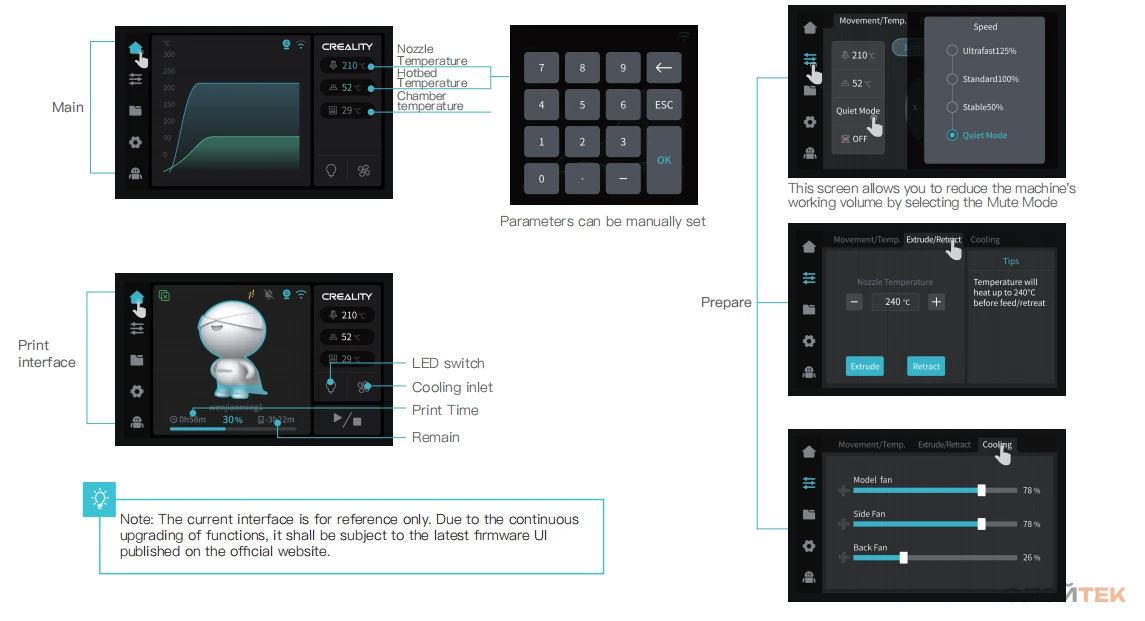
Текст и действия на иллюстрации:
На экранах показаны температура сопла (Nozzle), стола (Hotbed) и камеры (Chamber), ручное изменение параметров и скорость. Quiet Mode («Тихий режим») уменьшает шум; на примере также есть режимы 125%, 100% и 50%. Экран печати содержит переключатель подсветки, охлаждение, время печати и оставшееся время. На вкладке Extrude/Retract расположены подача и выгрузка филамента, на вкладке Cooling - управление вентиляторами. В показанном примере подача/выгрузка сопровождается нагревом до 240 °C; рабочую температуру выбирают по свойствам филамента, как отдельно указано далее в руководстве.
3.1 Настройка, Подготовка (K1C 2025)
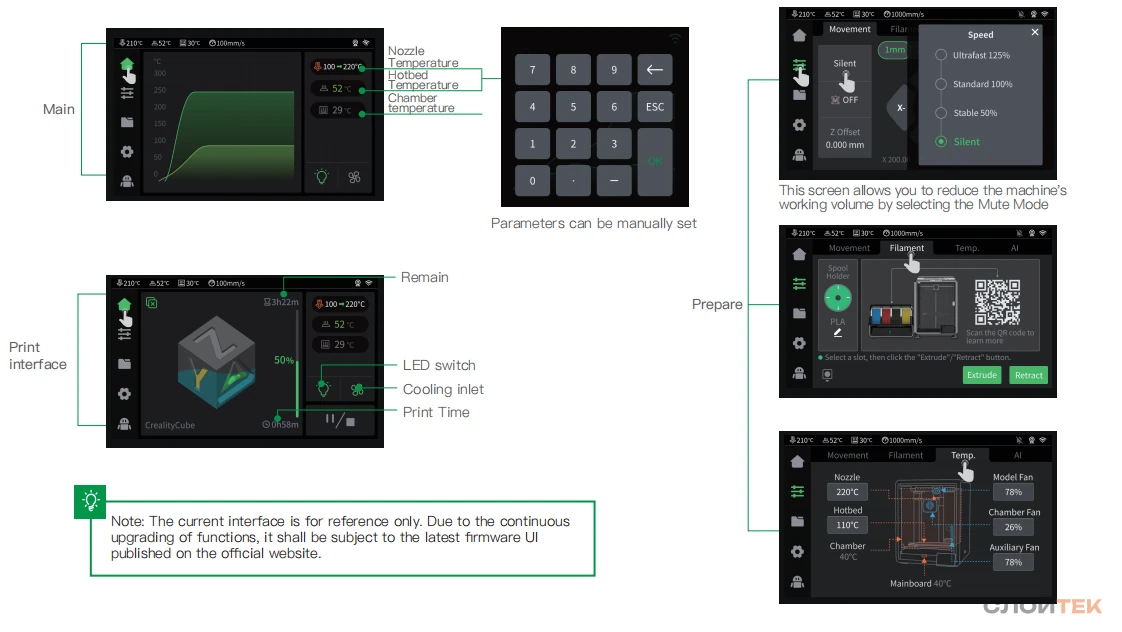
Текст и действия на иллюстрации:
В варианте интерфейса K1C 2025 показаны те же основные температуры, режимы скорости и тихий режим, параметры движения, филамента и температуры. Для подачи или выгрузки выберите слот, затем нажмите Extrude («Подача») или Retract («Выгрузка»). Имеются управление вентиляторами и переключатель подсветки. Значения на скриншоте служат примерами интерфейса, а не универсальными настройками печати.
3.2 Файлы
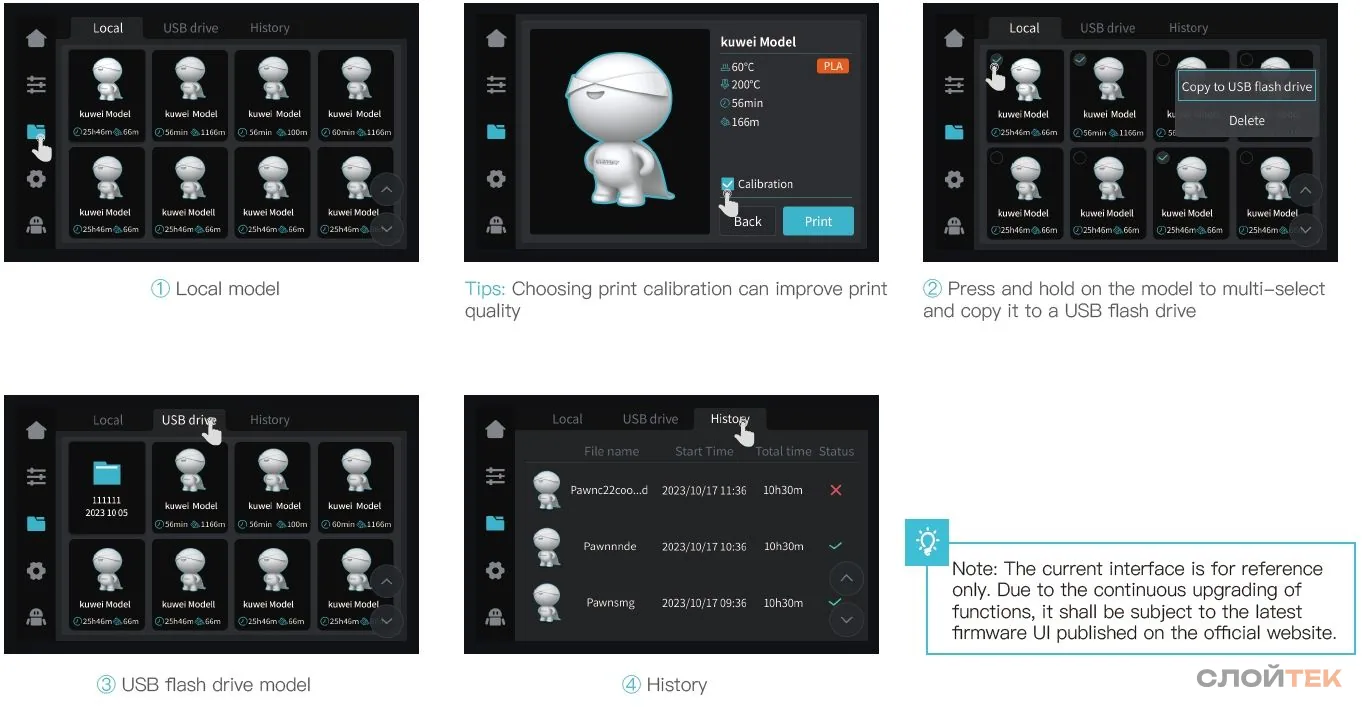
Текст и действия на иллюстрации:
В разделе файлов есть Local («Локальные»), USB drive («USB-накопитель») и History («История»). Выберите модель и нажмите Print («Печать»); опция Calibration («Калибровка») может улучшить качество печати. Долгое нажатие позволяет выбрать несколько моделей и скопировать их на USB-накопитель. История показывает имя файла, время начала, общую длительность и статус.
3.2 Файлы (K1C 2025)
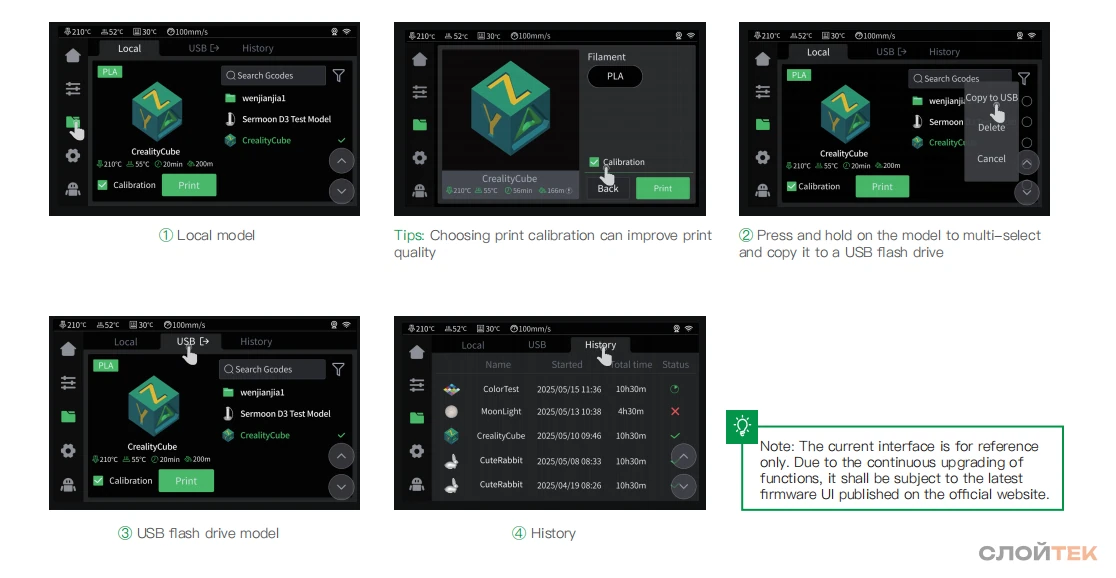
Текст и действия на иллюстрации:
Интерфейс файлов K1C 2025 также разделён на локальные файлы, USB и историю. Показаны поиск G-code, выбор модели, Calibration («Калибровка»), Print («Печать»), копирование на USB и удаление. Для множественного выбора файлов используйте долгое нажатие.
3.3 Настройка, Поддержка
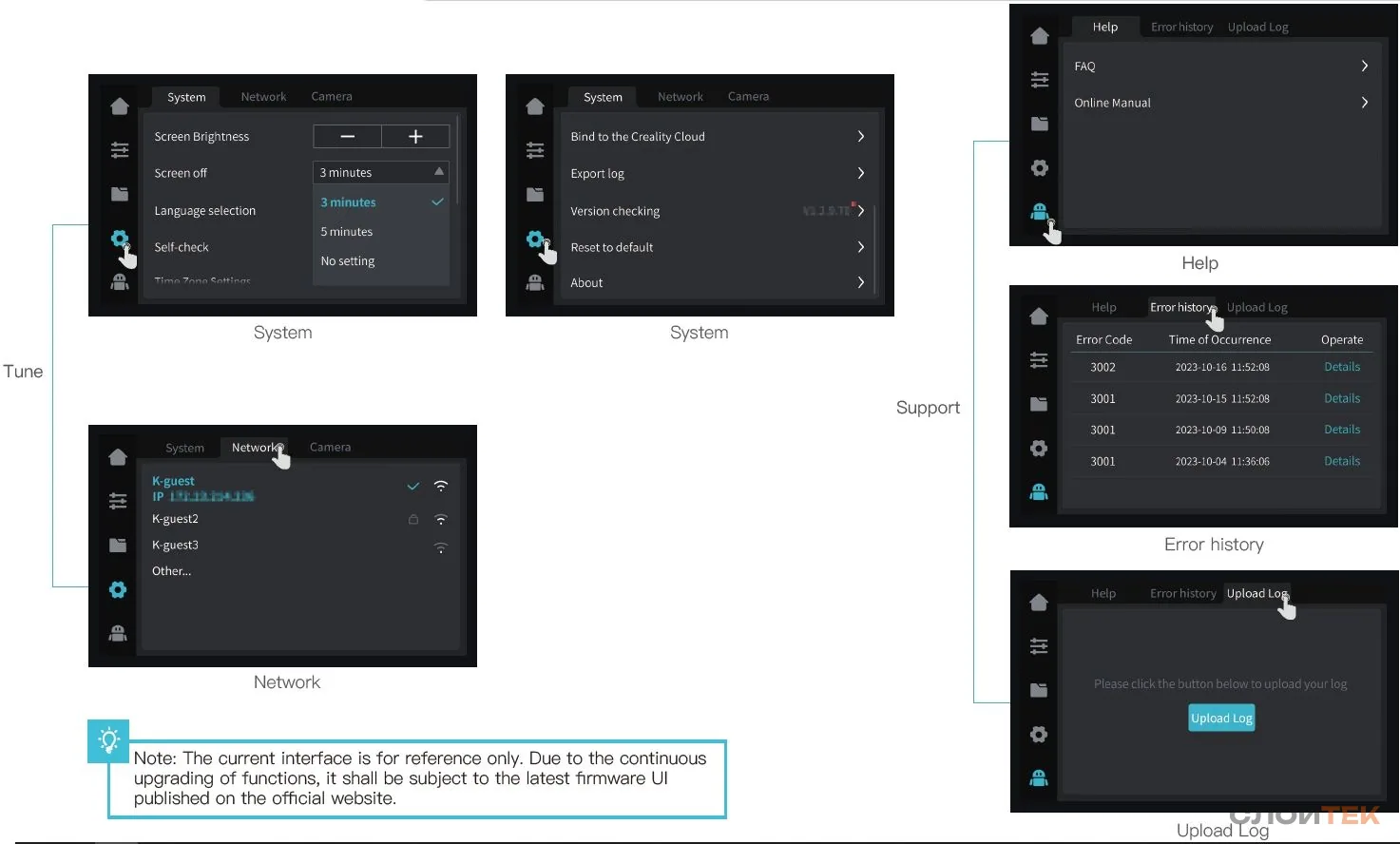
Текст и действия на иллюстрации:
В настройках показаны System («Система»), Network («Сеть») и Camera («Камера»). Доступны яркость и отключение экрана, язык, самопроверка, часовой пояс, привязка к Creality Cloud, экспорт журнала, проверка версии, сброс настроек и сведения об устройстве. Раздел Help («Помощь») содержит FAQ и онлайн-руководство; Error history («История ошибок») - код, время и Details («Подробности»). Для отправки журнала производителю показана кнопка Upload Log.
4. Первая печать
4.1 Печать с USB-накопителя
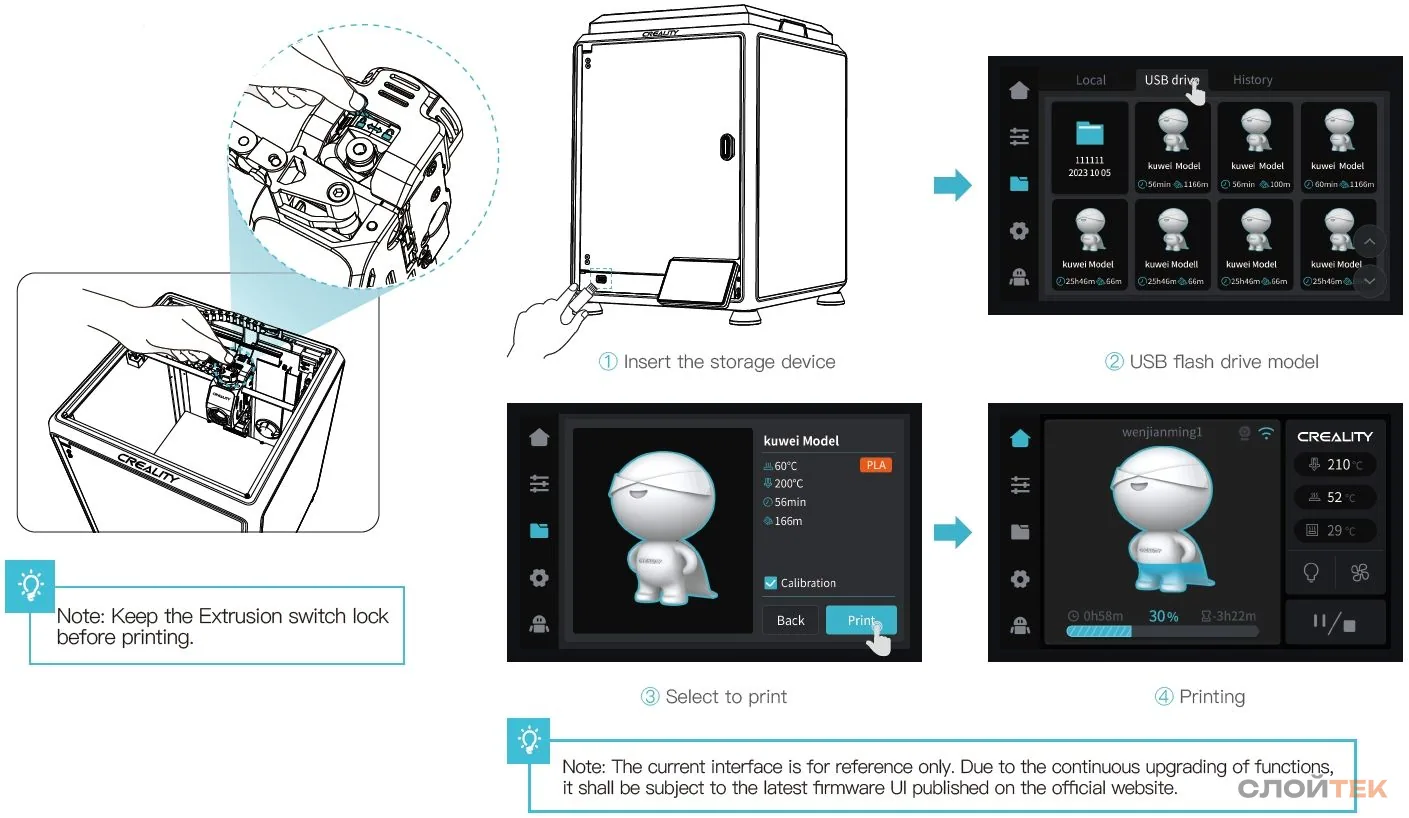
Текст и действия на иллюстрации:
Для печати с USB вставьте накопитель в принтер, откройте USB drive, выберите модель и нажмите Print («Печать»). На следующем экране отображается процесс печати. Перед печатью фиксатор экструдера должен быть в закрытом положении.
Печать с USB-накопителя (K1C 2025)
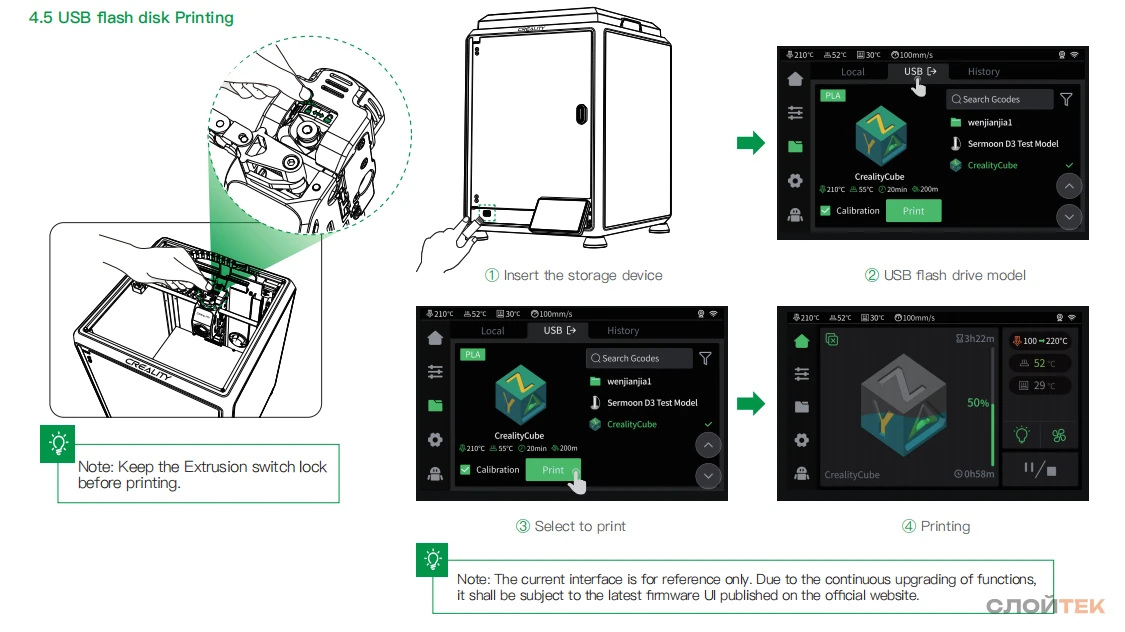
Текст и действия на иллюстрации:
На K1C 2025 последовательность та же: вставьте USB-накопитель, выберите модель на вкладке USB и запустите Print («Печать»). Перед печатью закройте фиксатор экструдера.
4.1 Подача/выгрузка материала (K1C 2025)
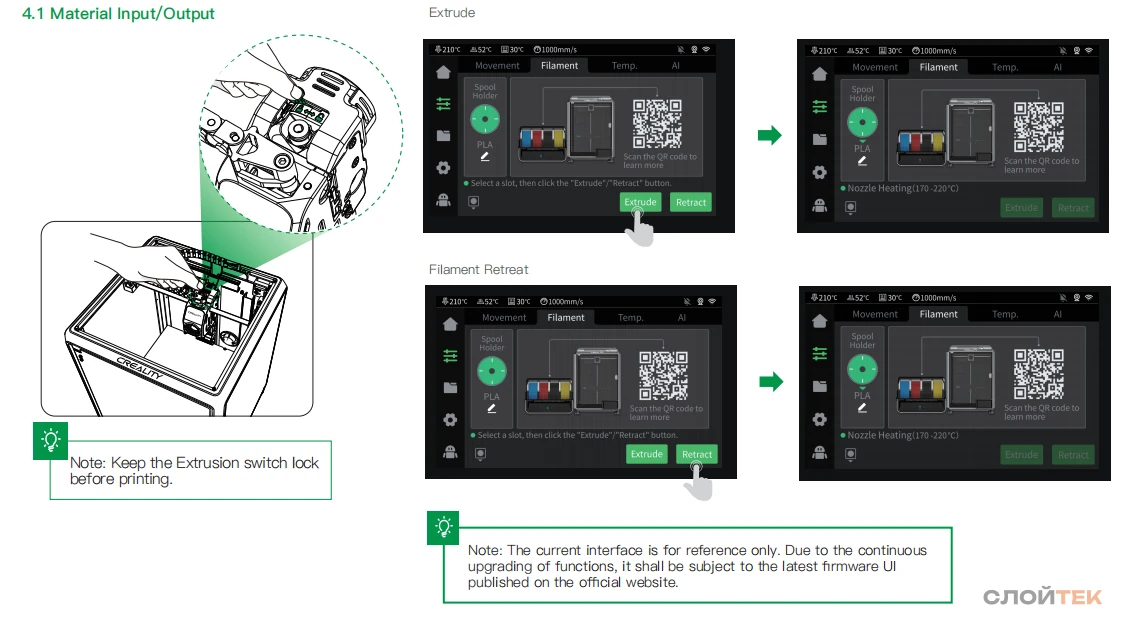
Текст и действия на иллюстрации:
Подача и выгрузка на K1C 2025: откройте вкладку филамента, выберите слот и нажмите Extrude («Подача») либо Retract («Выгрузка»). На иллюстрации показан нагрев сопла с диапазоном 170-220 °C. Перед печатью фиксатор экструдера должен быть закрыт.
4.2 Печать по локальной сети (LAN)
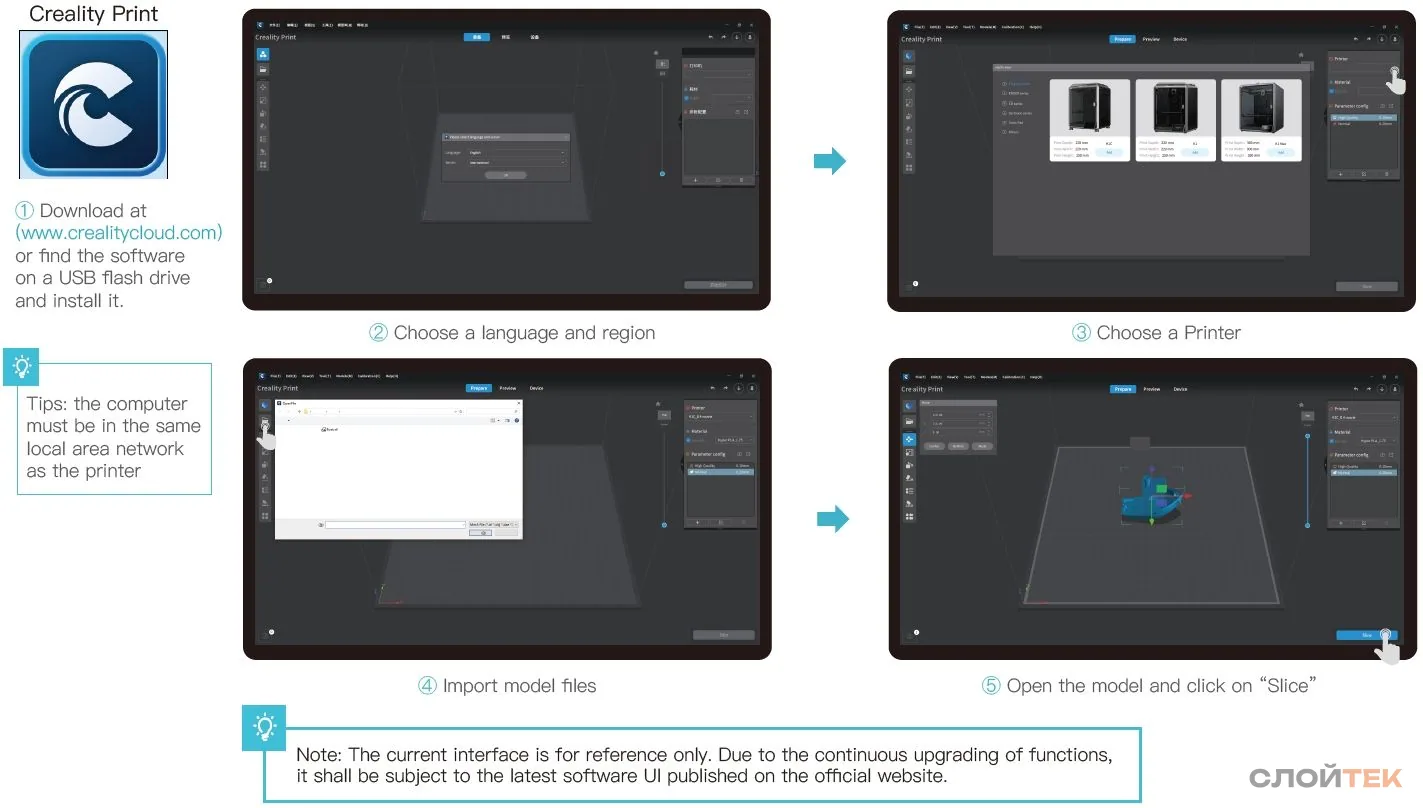
Текст и действия на иллюстрации:
Установите Creality Print с сайта Creality Cloud либо с USB-накопителя. Выберите язык и регион, затем модель принтера. Импортируйте файл модели, откройте её и нажмите Slice («Нарезать»). Компьютер и принтер должны находиться в одной локальной сети.
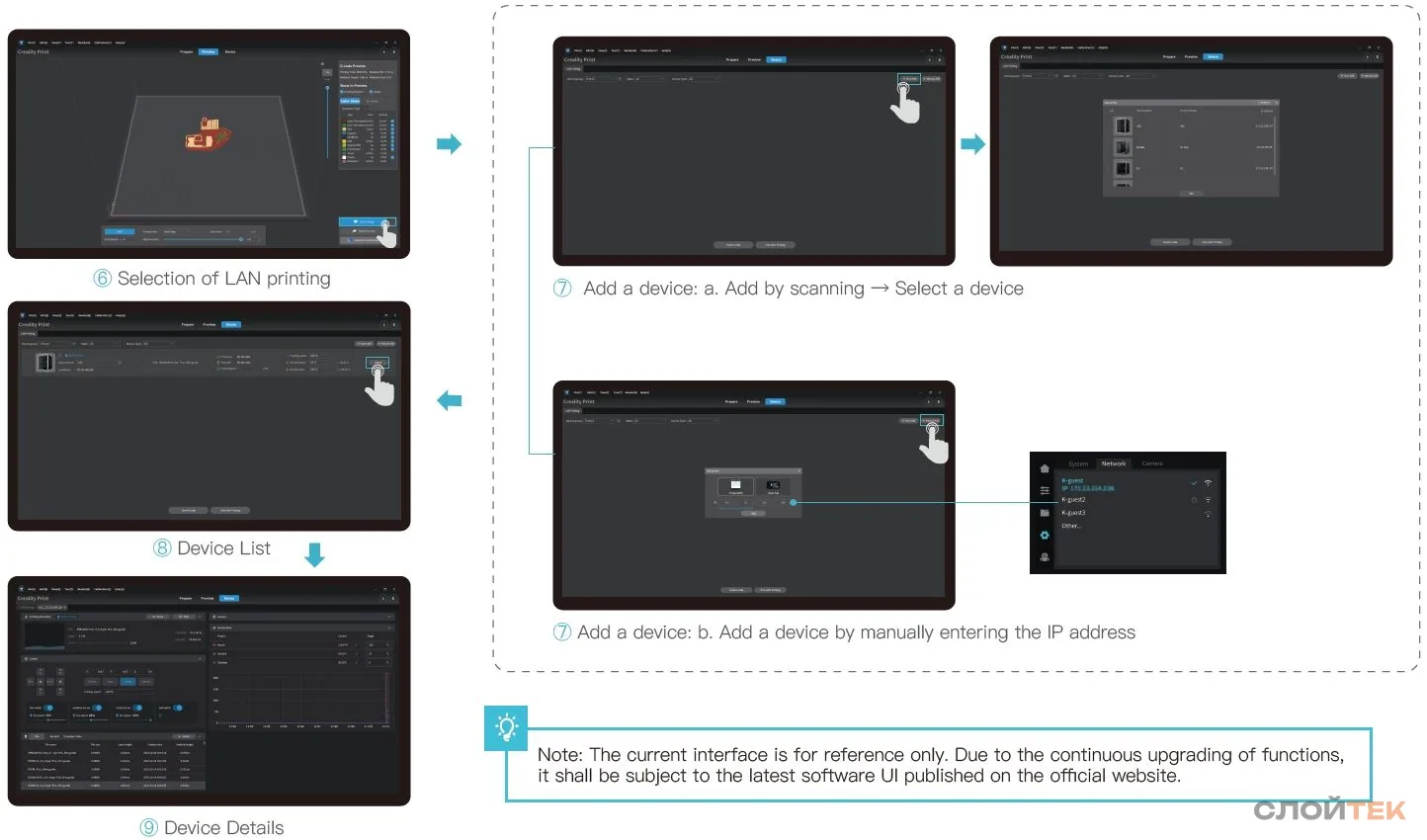
Текст и действия на иллюстрации:
Выберите печать по LAN. Принтер можно добавить сканированием сети с последующим выбором устройства либо вручную по IP-адресу. После добавления доступны список устройств и сведения о выбранном принтере.
4.2 Нарезка модели на слои в Creality Print (K1C 2025)
4.2.1 Скачивание и установка программного обеспечения

Текст и действия на иллюстрации:
Для K1C 2025 производитель даёт ссылку на загрузку Creality Print: Страница загрузки Creality Print.
4.2.2 Привязка принтера к локальной сети (LAN)
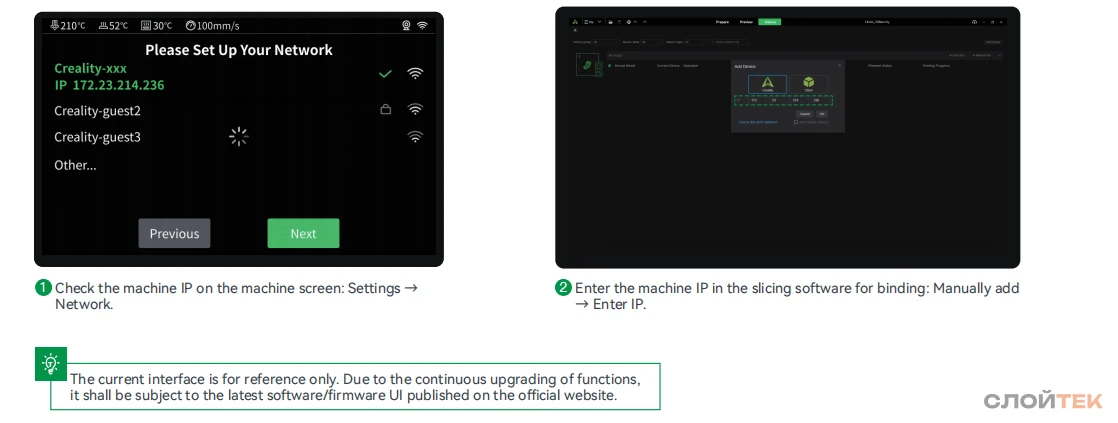
Текст и действия на иллюстрации:
Посмотрите IP-адрес на экране принтера в Settings → Network («Настройки → Сеть»). В Creality Print выберите ручное добавление и введите этот IP-адрес для привязки.
4.3 Печать через Creality Cloud
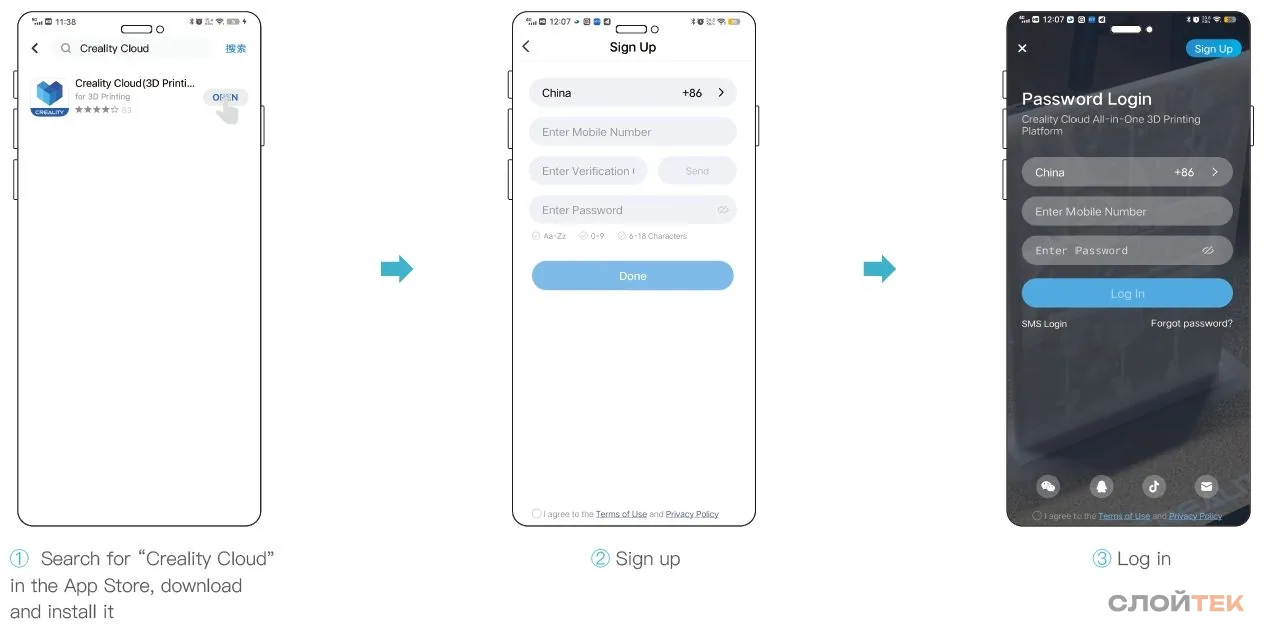
Текст и действия на иллюстрации:
Найдите Creality Cloud в магазине приложений, скачайте и установите его. Создайте учётную запись и войдите в неё. На иллюстрациях показаны регистрация с подтверждением и вход по паролю.
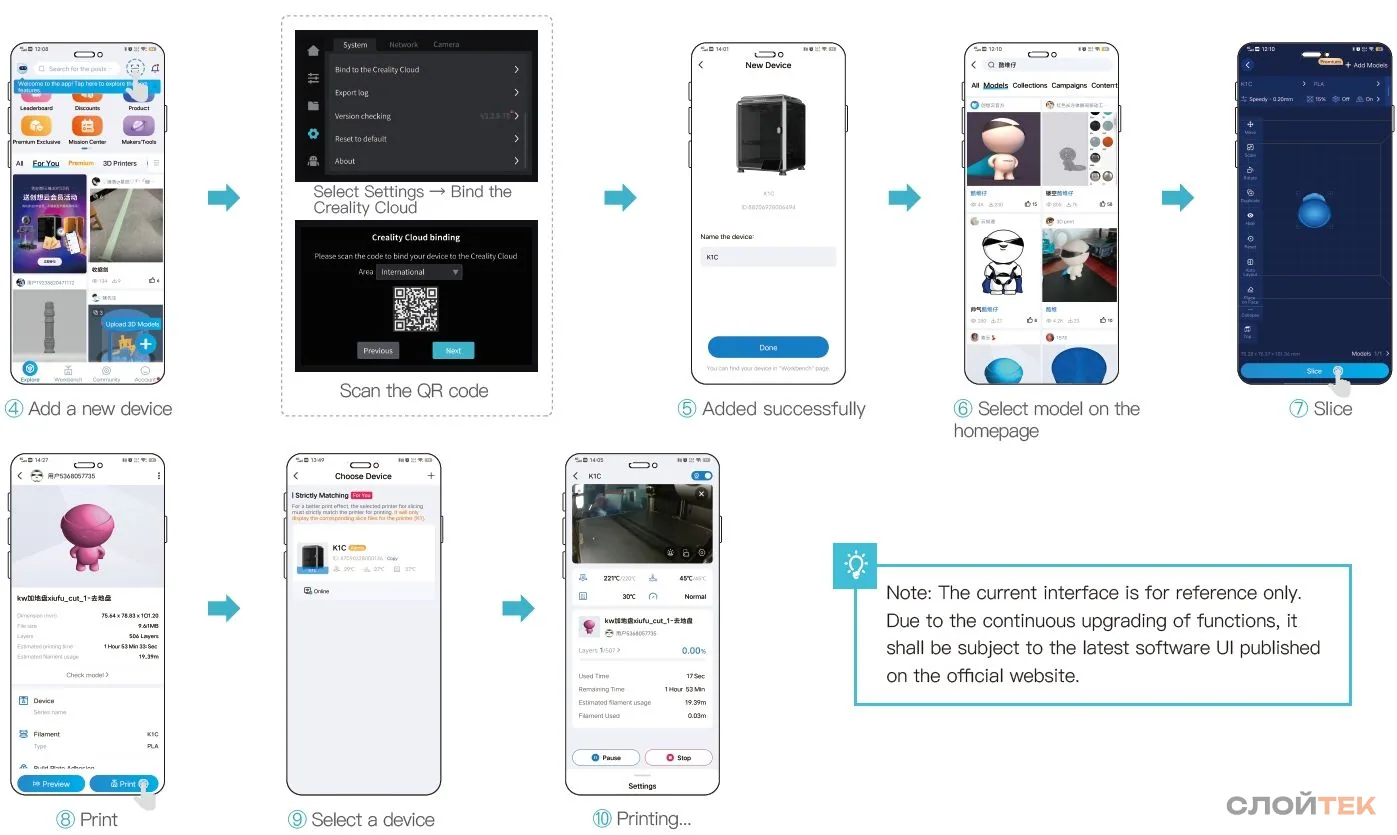
Текст и действия на иллюстрации:
Для облачной печати добавьте устройство в Creality Cloud. На принтере откройте Settings → Bind the Creality Cloud, отсканируйте QR-код приложением и завершите привязку. Выберите модель на главной странице, выполните нарезку, выберите устройство и запустите Print («Печать»); затем можно наблюдать ход печати.
4.3 Нарезка модели на слои и отправка на печать (K1C 2025)
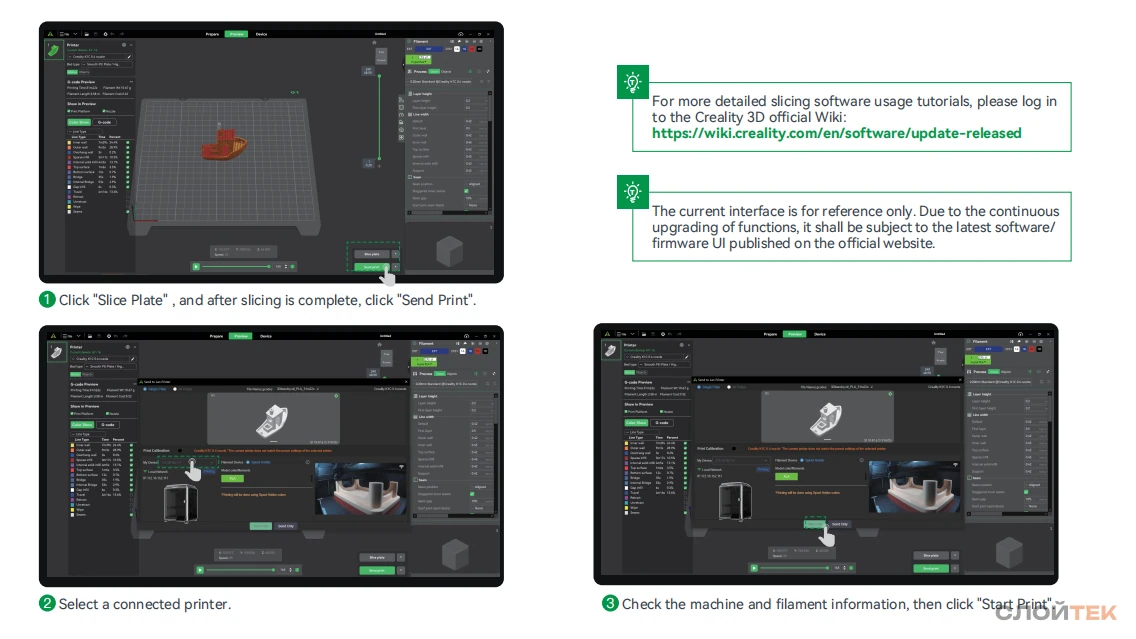
Текст и действия на иллюстрации:
В Creality Print нажмите Slice Plate («Нарезать стол»), после завершения - Send Print («Отправить на печать»). Выберите подключённый принтер, проверьте сведения об устройстве и филаменте, затем нажмите Start Print («Начать печать»). Дополнительные инструкции производителя: Документация Creality Print.
4.4 Печать через Creality Cloud (K1C 2025)
4.4.1 Скачивание и установка программного обеспечения
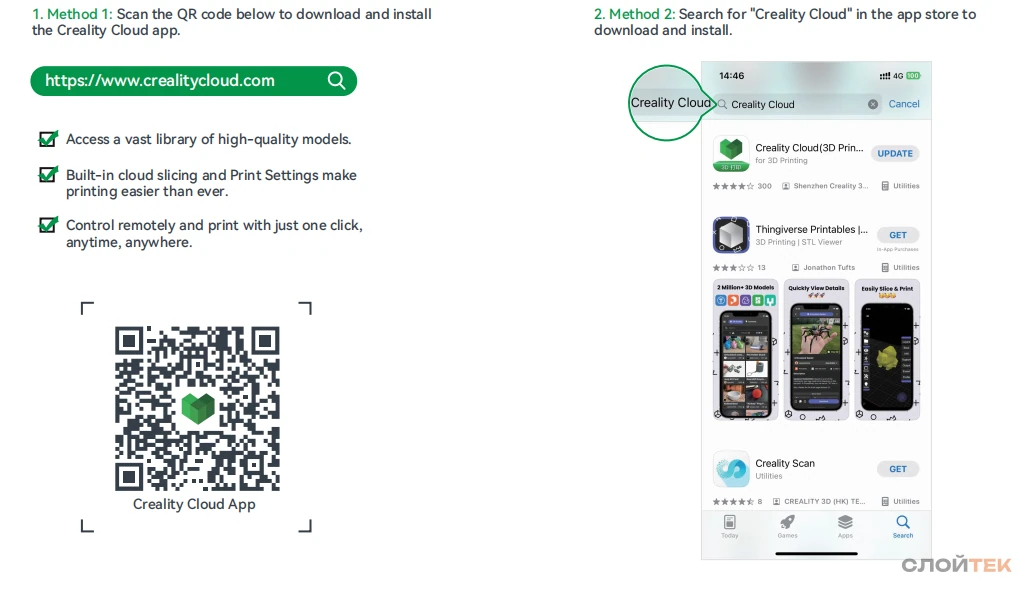
Текст и действия на иллюстрации:
Установить Creality Cloud можно двумя способами: отсканировать QR-код с иллюстрации либо найти Creality Cloud в магазине приложений. Производитель описывает библиотеку моделей, облачную нарезку, настройки печати и удалённое управление через приложение.
4.4.2 Привязка и добавление устройства
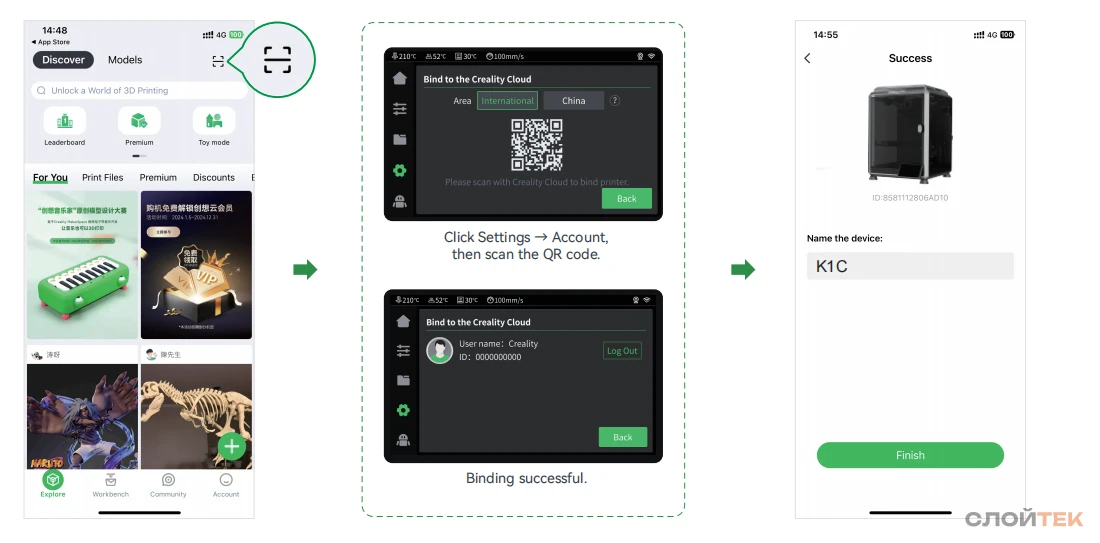
Текст и действия на иллюстрации:
Для привязки откройте Settings → Account в приложении и отсканируйте QR-код принтера. На экране принтера показаны регион International/China и окно Bind to the Creality Cloud. После успешной привязки задайте имя устройства и завершите настройку.
5. Описание функций
5.1 Экструзия, извлечение филамента
Экструзия Извлечение филамента
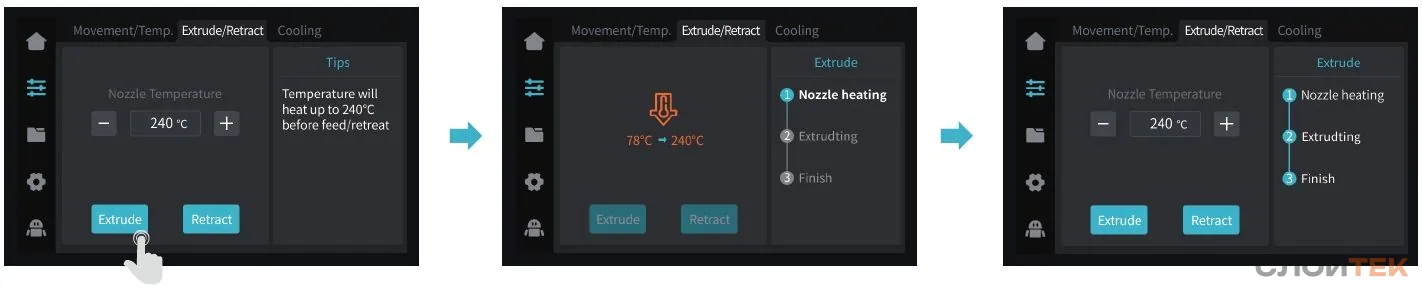
Текст и действия на иллюстрации:
Подача: откройте Extrude/Retract, выберите Extrude («Подача»), дождитесь нагрева и подачи материала, затем Finish («Готово»). На показанном экране приведён пример нагрева до 240 °C.
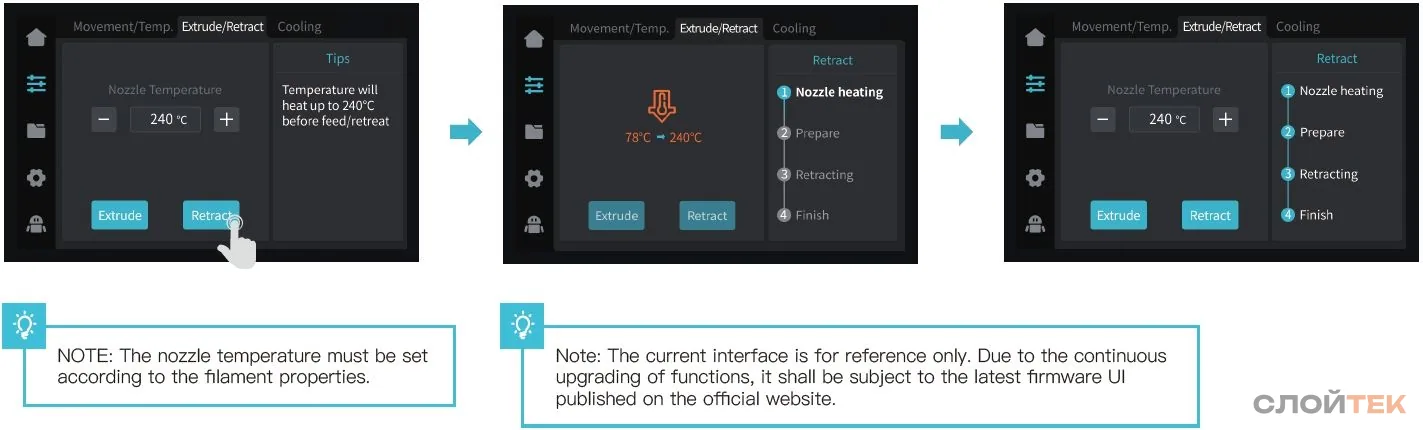
Текст и действия на иллюстрации:
Выгрузка: выберите Retract («Выгрузка»), дождитесь нагрева, подготовки, извлечения и Finish («Готово»). Производитель отдельно предупреждает: температуру сопла задают по свойствам филамента. Поэтому 240 °C на примере экрана не является универсальным значением.
5.2 ИИ-камера
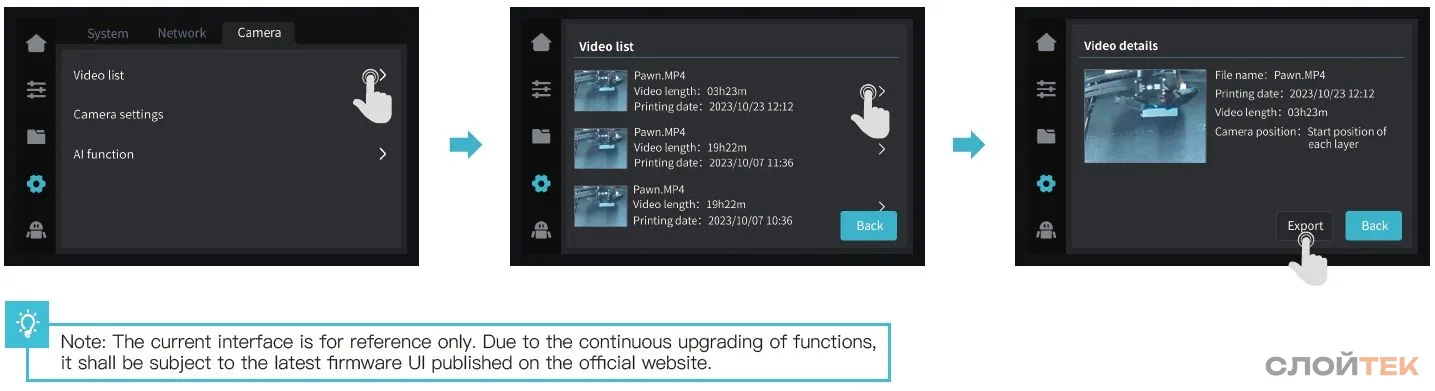
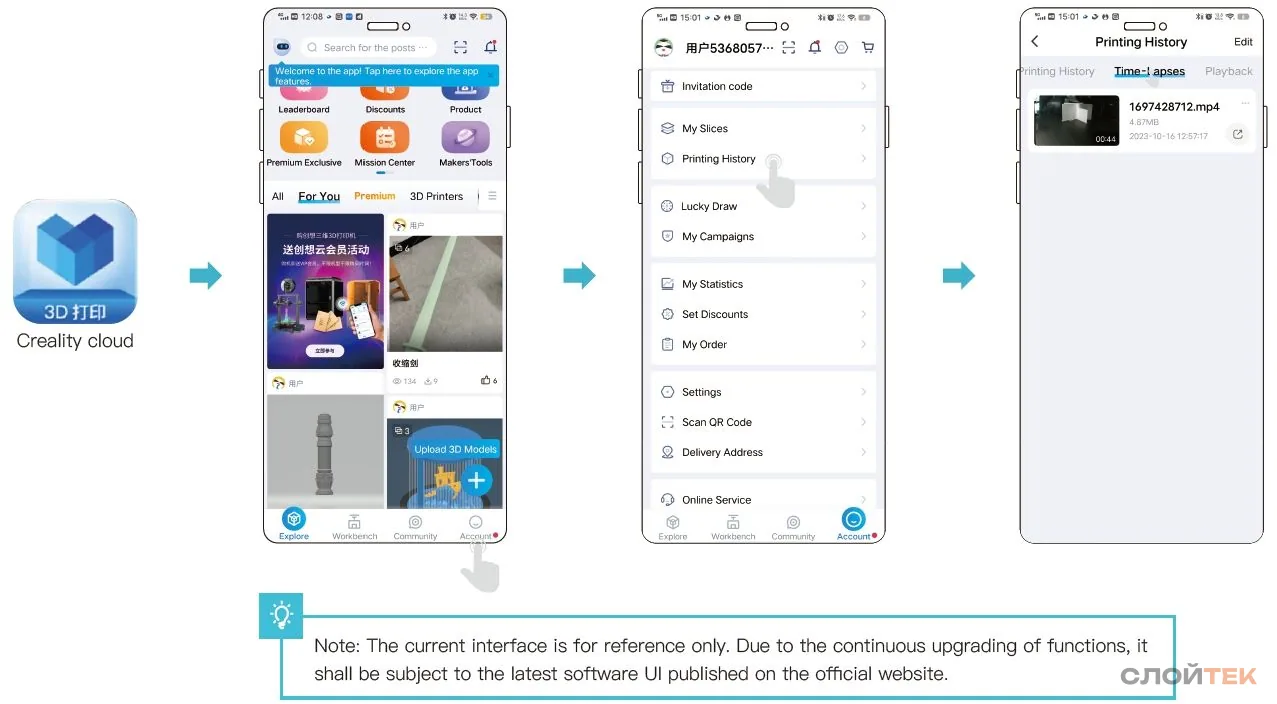
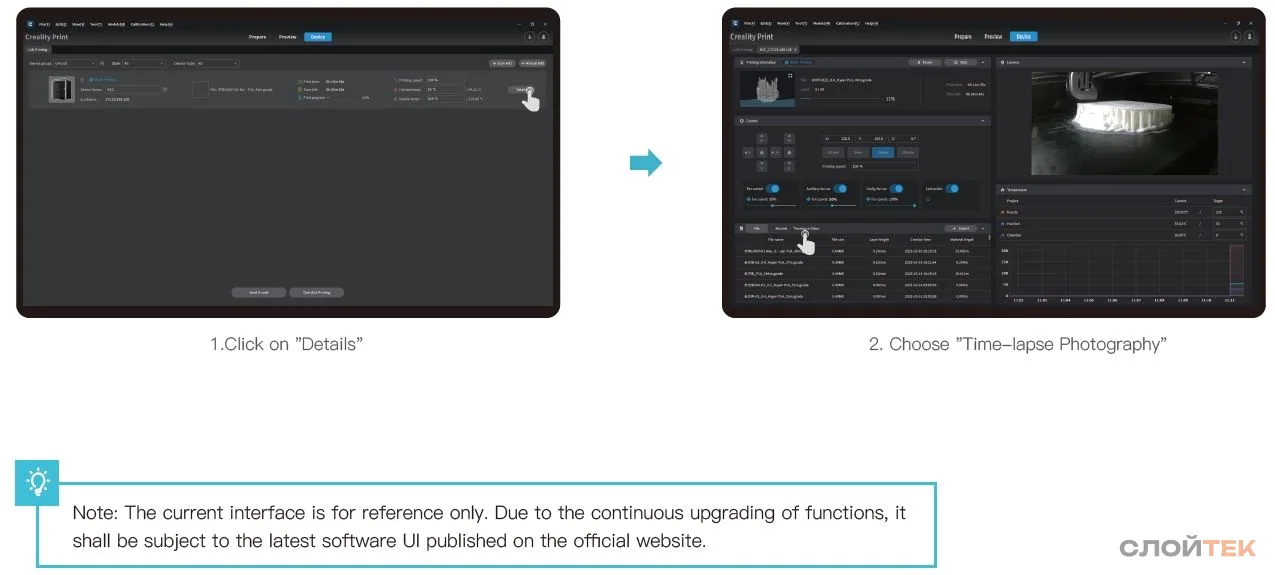
5.2.1 Просматривайте изображение с ИИ-камеры в Creality Print или в приложении Creality Cloud. (ИИ-камера следит за процессом печати и снимает таймлапс. ИИ обнаруживает посторонние предметы на платформе перед печатью и выявляет отклонения в процессе печати.) 5.2.2 Просмотр таймлапса Метод 1: Нажмите «Настройки системы» - «Камера» - «Список видео» - «Экспорт на USB-накопитель» Метод 2: Откройте «Creality Cloud», нажмите «Аккаунт» - «Записи печати» - «Таймлапс» (Примечание: сначала необходимо привязать Creality Cloud к устройству) Метод 3:

Текст и действия на иллюстрации:
На иллюстрации показан раздел AI function («Функции ИИ»): обнаружение отклонений, чувствительность, проверка первого слоя, пауза при неисправностях и Motion Advance с поддержкой Creality Print. Пользователь может включать функции ИИ по своим требованиям.
Текст и действия на иллюстрации:
Для просмотра и экспорта откройте Camera → Video list («Камера → Список видео»), выберите запись и нажмите Export («Экспорт»). В сведениях о видео показаны имя файла, длительность, дата печати и положение камеры.
Текст и действия на иллюстрации:
Просмотр в Creality Cloud: откройте Account («Аккаунт»), затем Printing History («История печати») и Time-lapses («Таймлапсы»), выберите запись для воспроизведения.
Текст и действия на иллюстрации:
Третий способ показан в Creality Print: нажмите Details («Подробности»), затем выберите Time-lapse Photography («Таймлапс»).
6. Подсказки и регулярное обслуживание
Если какая-либо из перечисленных выше проблем возникла и не устраняется: ① Посетите https://www.crealitycloud.com/product, нажмите «Products» и выберите нужную модель, а затем нажмите «Related», чтобы посмотреть руководства по послепродажному обслуживанию; ② Или обратитесь в наш центр послепродажного обслуживания по телефону +86 755 3396 5666 либо отправьте письмо на cs@creality.com.
6.1 Пункты технического обслуживания
Текст и действия на иллюстрации:
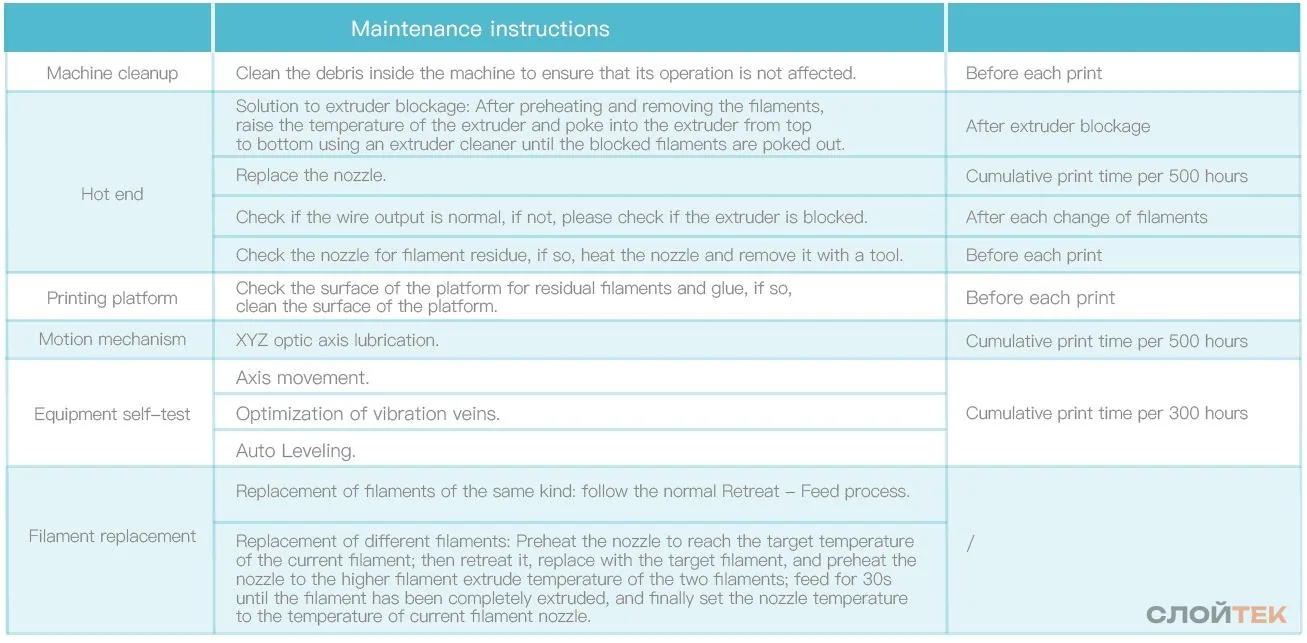
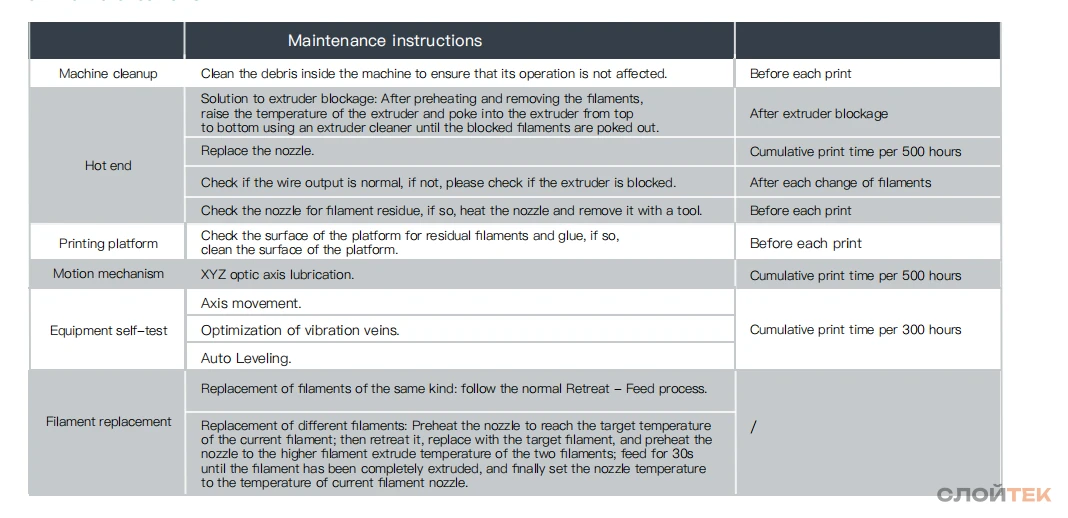
Регламент в таблице исходного руководства:
| Узел/действие | Когда |
|---|---|
| Удалить мусор внутри принтера | Перед каждой печатью |
| После прогрева и выгрузки филамента повысить температуру экструдера и прочистить канал инструментом сверху вниз до выхода засора | При засоре экструдера |
| Заменить сопло | Каждые 500 часов суммарной печати |
| Проверить нормальную подачу; при нарушении проверить засор экструдера | После каждой смены филамента |
| Проверить остатки филамента на сопле, при необходимости нагреть и убрать инструментом | Перед каждой печатью |
| Проверить платформу на остатки филамента и клея, очистить при наличии | Перед каждой печатью |
| Смазать направляющие XYZ | Каждые 500 часов суммарной печати |
| Самопроверка: движение осей, компенсация вибраций и автовыравнивание | Каждые 300 часов суммарной печати |
При замене на филамент того же типа выполните обычную выгрузку и подачу. Для другого типа сначала нагрейте сопло до температуры текущего филамента и выгрузите его. После замены нагрейте сопло до более высокой из температур подачи этих двух материалов, подавайте 30 секунд до полного выхода предыдущего материала и установите температуру нового филамента.
6.1 Пункты технического обслуживания (K1C 2025)
Если какая-либо из перечисленных выше проблем возникла и не устраняется: Посетите https://www.crealitycloud.com/product, нажмите «Products» и выберите нужную модель, а затем нажмите «Related», чтобы посмотреть руководства по послепродажному обслуживанию; Или обратитесь в наш центр послепродажного обслуживания по телефону +86 755 3396 5666 либо отправьте письмо на cs@creality.com.
Текст и действия на иллюстрации:
Таблица K1C 2025 повторяет регламент предыдущей иллюстрации: очистка и проверка перед каждой печатью; проверка подачи после смены филамента; замена сопла и смазка направляющих каждые 500 часов; самопроверка каждые 300 часов; при смене типа материала - описанная выше выгрузка, подача 30 секунд при более высокой из двух температур, затем температура нового материала.
6.2 Меры предосторожности при печати
6.2.1 Смазка и обслуживание
Текст и действия на иллюстрации:
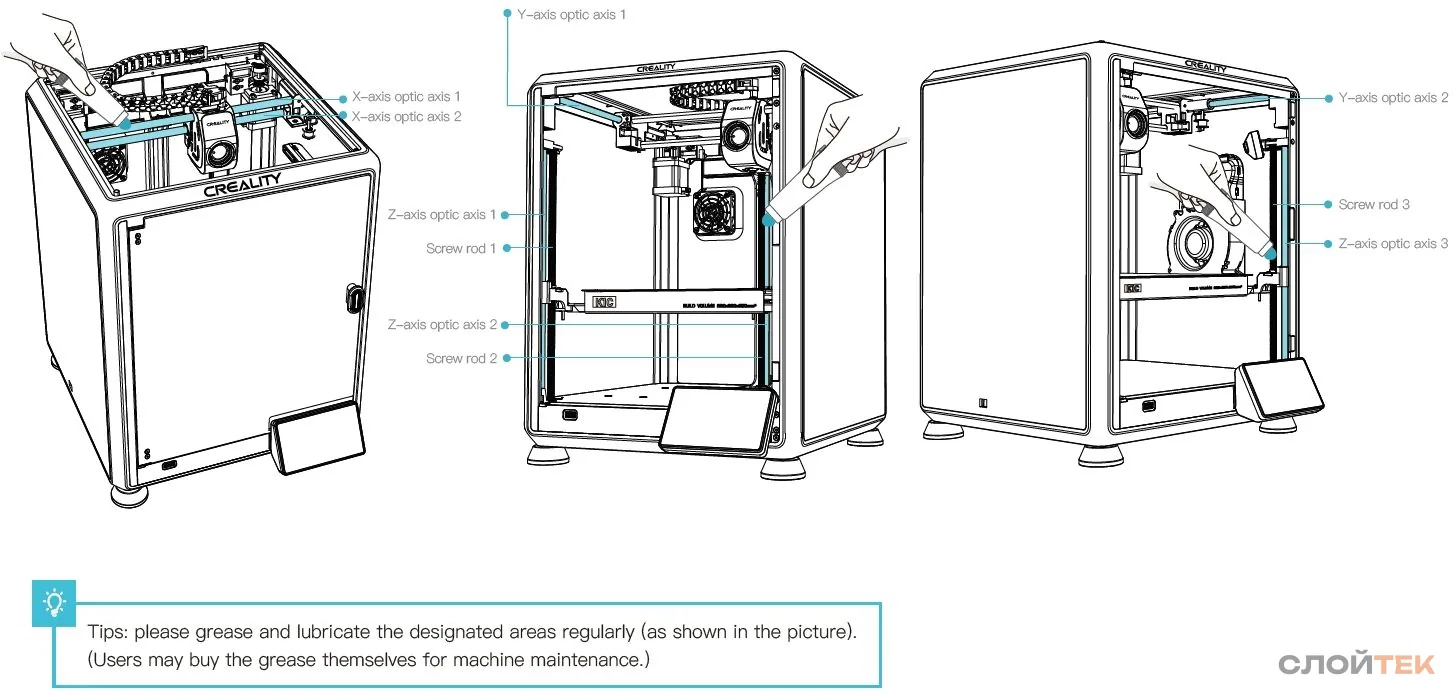
На рисунке обозначены две направляющие X, две направляющие Y, три направляющие Z и три ходовых винта. Производитель рекомендует регулярно смазывать отмеченные места; смазку для обслуживания можно приобрести отдельно.
6.2.2 Использование и обслуживание гибкой платформы
Текст и действия на иллюстрации:
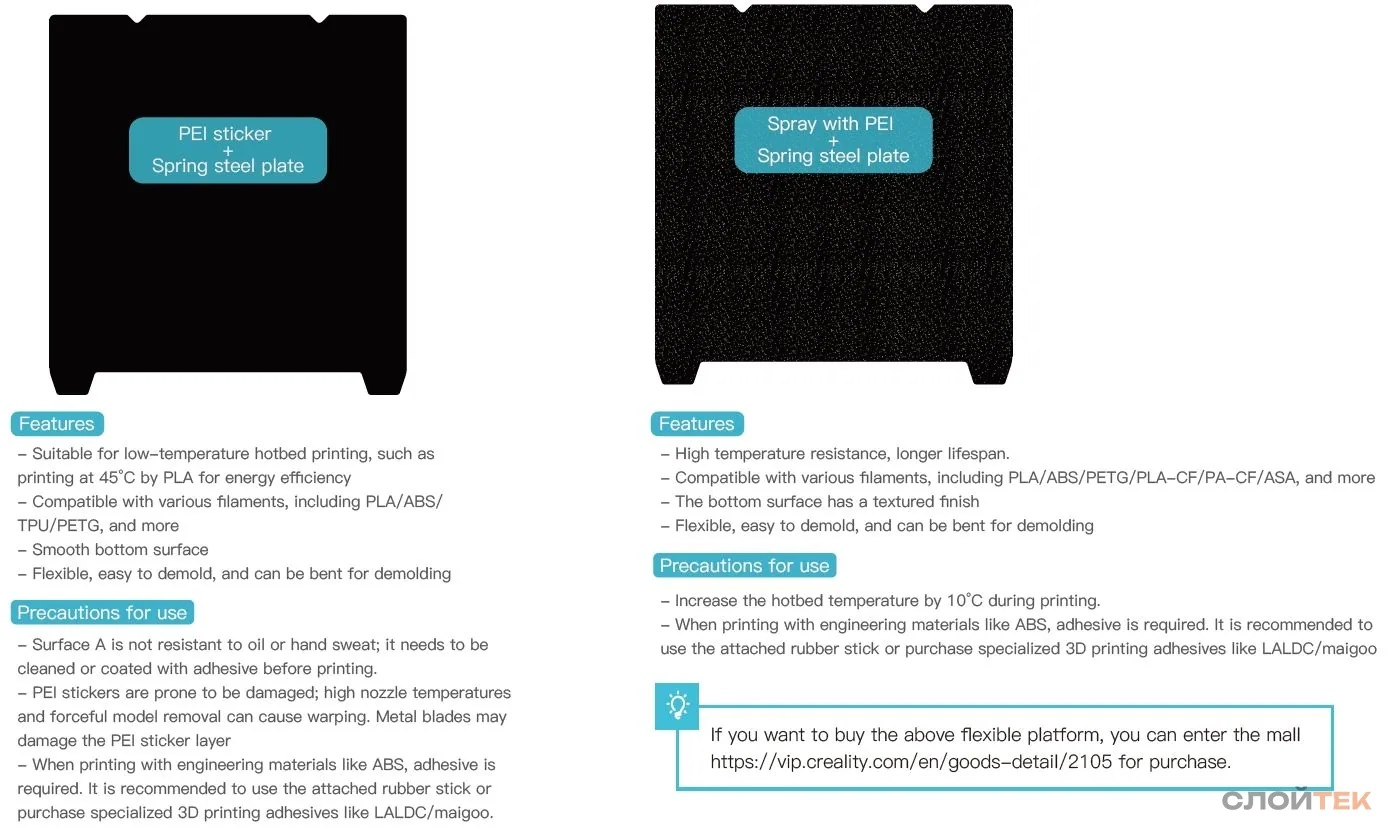
На рисунке сравниваются пружинные стальные пластины с наклейкой PEI и с напылением PEI.
Наклейка PEI: гладкая поверхность, гибкость и лёгкое снятие модели; подходит для PLA/ABS/TPU/PETG и других материалов. Приведён пример низкотемпературной печати PLA со столом 45 °C для экономии энергии. Поверхность чувствительна к жиру и поту: перед печатью её очищают или наносят клей. Высокая температура сопла, снятие модели с усилием и металлическое лезвие могут повредить наклейку. Для инженерных материалов вроде ABS требуется клей; производитель называет комплектный клей-карандаш или специальный 3D-клей LALDC/maigoo.
Напыление PEI: термостойкость, увеличенный срок службы, текстурированное основание модели, гибкость и лёгкое снятие. Указаны PLA/ABS/PETG/PLA-CF/PA-CF/ASA и другие материалы. Для этой пластины производитель указывает увеличить температуру стола на 10 °C. Для инженерных материалов вроде ABS также нужен клей. В оригинале приведена ссылка производителя на покупку этой платформы: Страница производителя.
Текст и действия на иллюстрации:
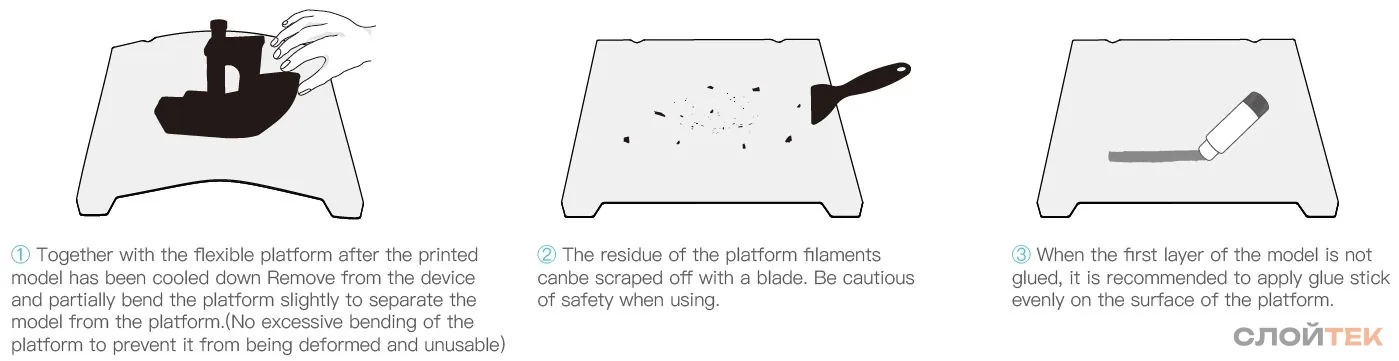
Дождитесь остывания модели, снимите её вместе с гибкой платформой и слегка изогните платформу, чтобы отделить модель. Не перегибайте её: необратимая деформация сделает платформу непригодной. Остатки филамента можно удалить скребком, соблюдая осторожность. Если первый слой не прилипает, равномерно нанесите клей-карандаш на поверхность.
6.2.3 Очистка от загрязнений внутри корпуса
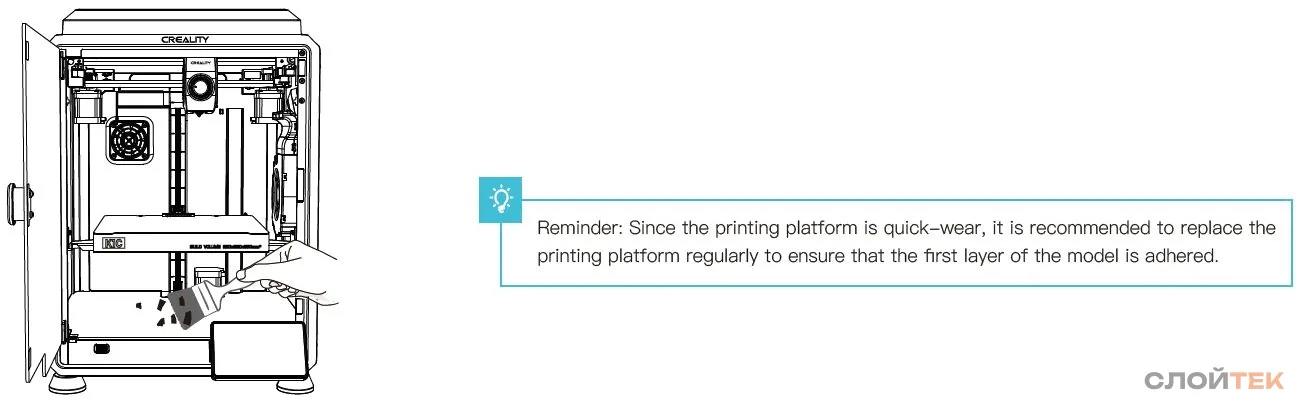
Текст и действия на иллюстрации:
Изображён корпус принтера. В текстовом напоминании производитель называет печатную платформу изнашиваемым элементом и рекомендует регулярно заменять её для надлежащего прилипания первого слоя.
Поскольку каждая модель отличается, фактический продукт может отличаться от изображения. Ориентируйтесь на фактический продукт. Окончательное право толкования принадлежит Shenzhen Creality 3D Technology Co., Ltd.
Текст и действия на иллюстрации:
На заключительной странице указаны производитель Shenzhen Creality 3D Technology Co., Ltd., адрес в Шэньчжэне, сайт www.creality.com, телефон +86 755-8523 4565, почта cs@creality.com и маркировки сертификации. Это контакты производителя, а не SloyTek.
Частые вопросы
Что делать, если возникшая проблема не устраняется?
Посетите https://www.crealitycloud.com/product, нажмите «Products», выберите нужную модель и раздел «Related», чтобы посмотреть руководства по послепродажному обслуживанию. Или обратитесь в центр послепродажного обслуживания по телефону +86 755 3396 5666 либо отправьте письмо на cs@creality.com.
Как посмотреть таймлапс печати?
Можно нажать «Настройки системы» - «Камера» - «Список видео» - «Экспорт на USB-накопитель» либо открыть Creality Cloud, нажать «Аккаунт» - «Записи печати» - «Таймлапс»; во втором случае сначала нужно привязать Creality Cloud к устройству.
Что делает ИИ-камера?
Она следит за процессом печати и снимает таймлапс, обнаруживает посторонние предметы на платформе перед печатью и выявляет отклонения в процессе печати. Изображение с камеры видно в Creality Print или в приложении Creality Cloud.
Товары по теме в SloyTek
Статья помогла решить проблему?
Не помогло - подключим специалиста
Инженеры SloyTek разберутся с настройкой и неисправностью. Оставьте заявку - перезвоним или напишем. Фото и видео проблемы удобнее прислать в мессенджер.
Или напишите сразу - текст обращения уже подготовлен:
