Коротко
Обновление или откат прошивки K2 Plus (.img) и CFS (.bin) через USB, а также обновление по сети. Сохранены порядок CFS перед принтером, ограничение одной CFS для описанного сетевого способа и разные проверки после USB/сетевого обновления. Интернет и привязка к Creality Cloud нужны для сетевого способа.
1. Описание прошивки
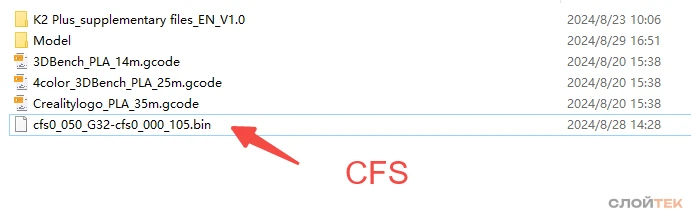
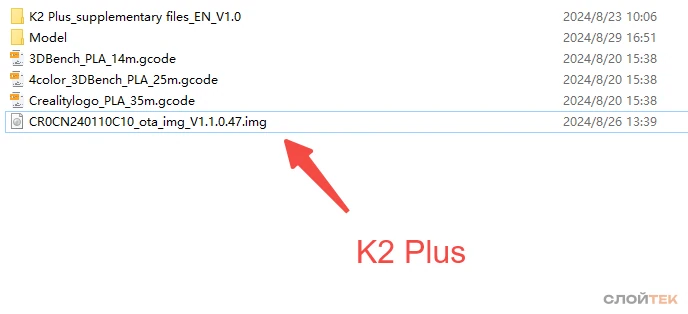
Прошивка K2 Plus имеет формат .img. Прошивка CFS имеет формат .bin.
Чтобы обновить прошивку CFS, подключите систему CFS к принтеру и выполните обновление через него.
Если в процессе обновления прошивки K2 Plus будет обнаружено, что версия прошивки CFS более старая, версия CFS будет принудительно обновлена.
2. Обновление/откат прошивки через USB-накопитель
2.1 Проверка версии прошивки
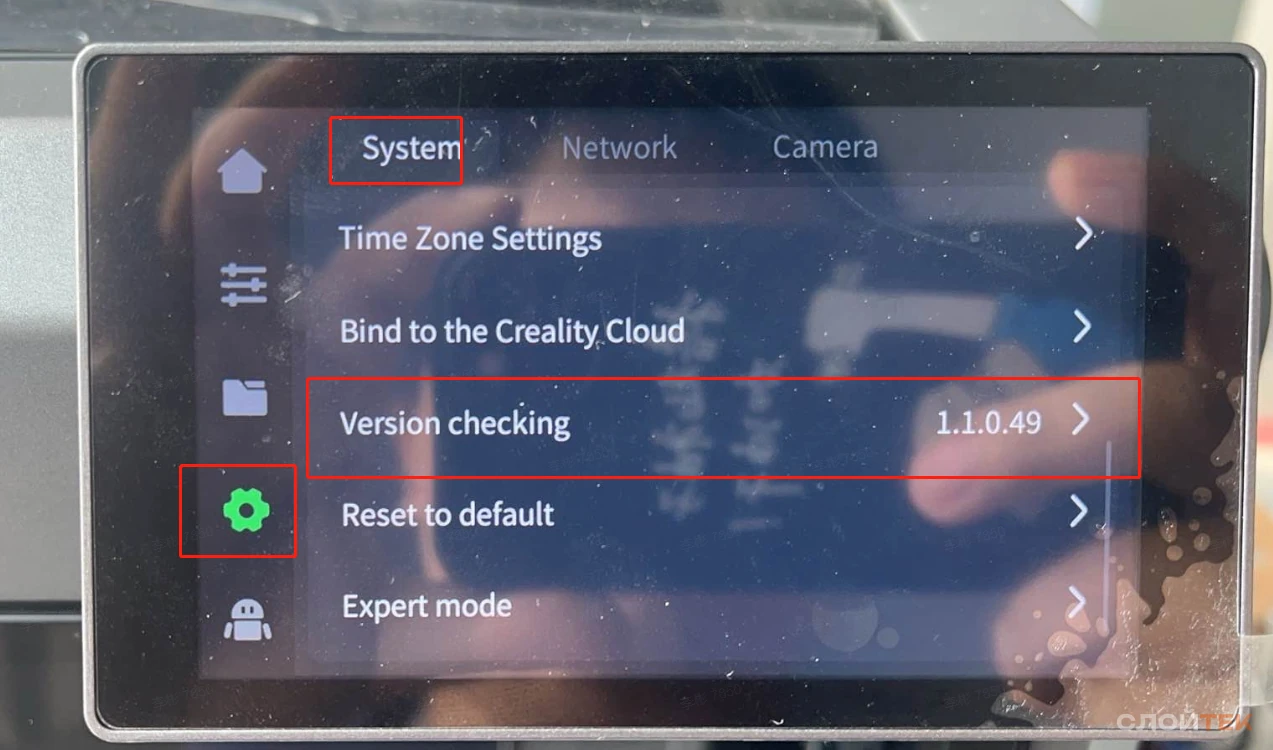
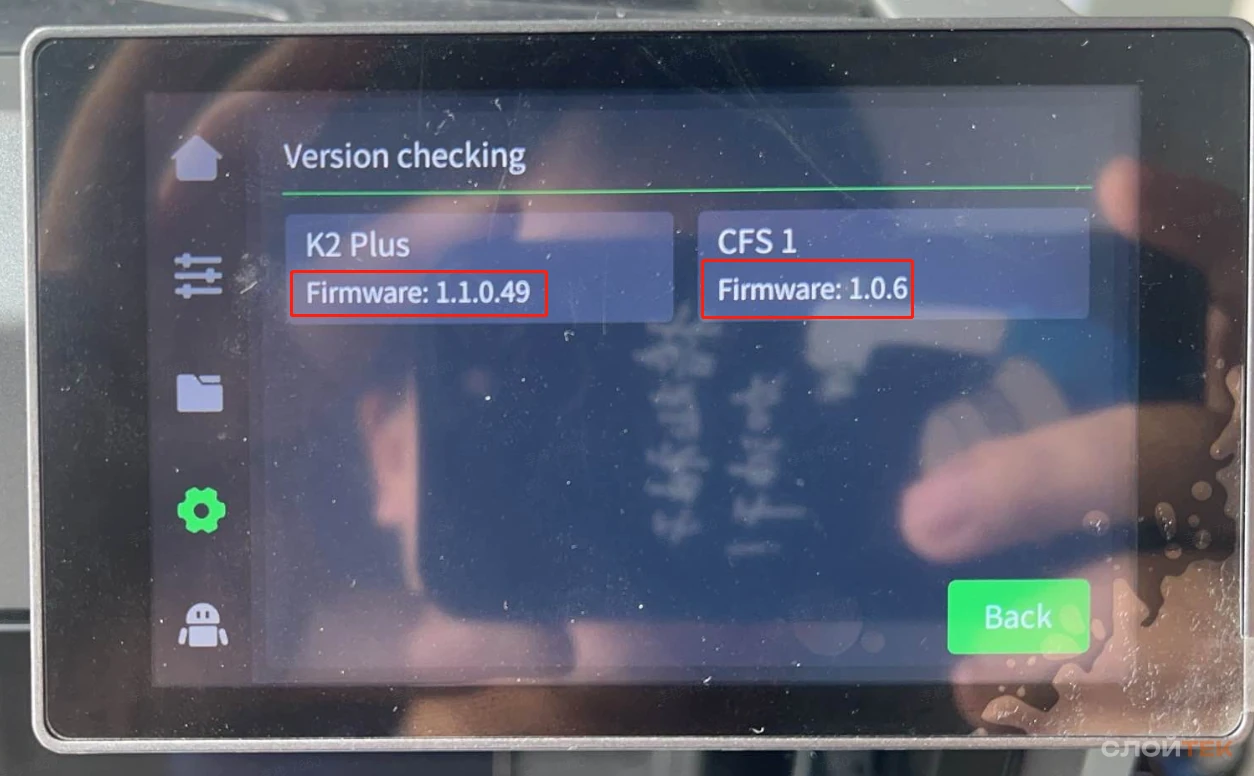
Откройте настройки значком шестерёнки, выберите вкладку System (Система) и пункт Version checking (Проверка версии). В окне отдельно показаны K2 Plus и CFS 1; Firmware означает «прошивка», Back - «назад».
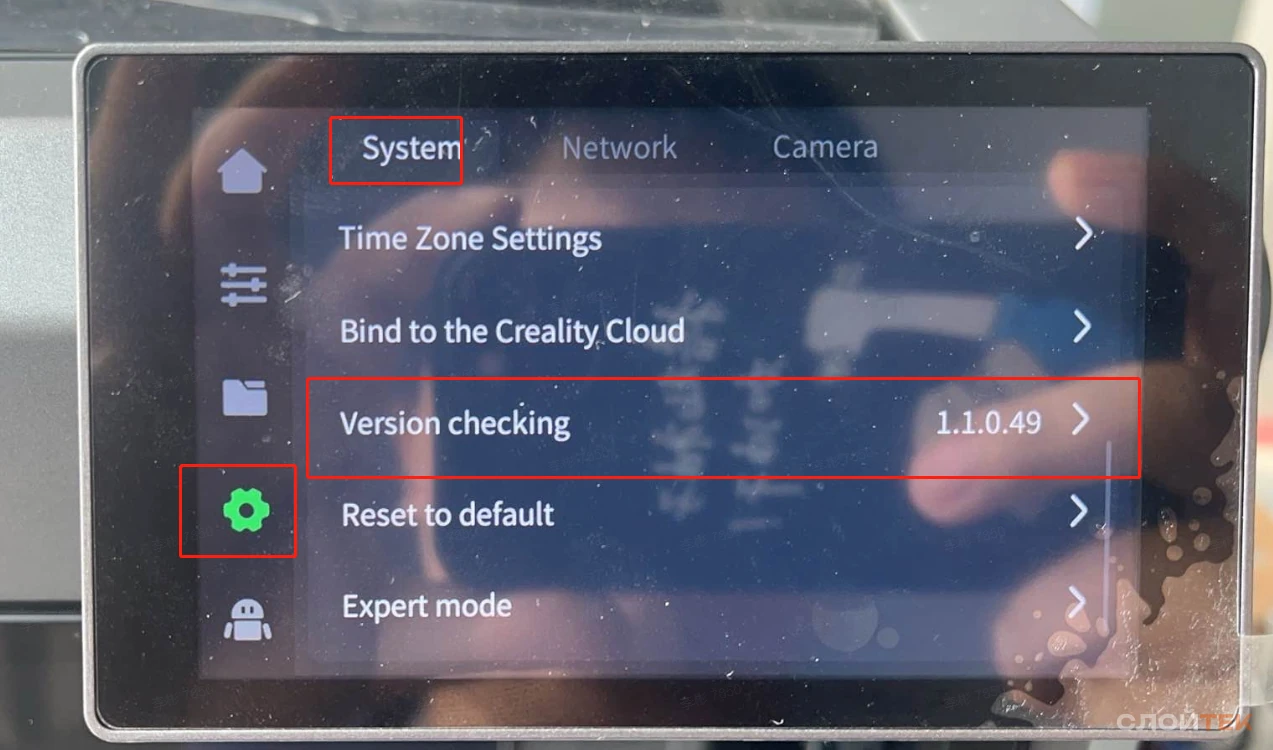
Соседние подписи на снимке: Network (Сеть), Camera (Камера), Time Zone Settings (Настройки часового пояса), Bind to the Creality Cloud (Привязка к Creality Cloud), Reset to default (Сброс к заводским настройкам) и Expert mode (Экспертный режим).
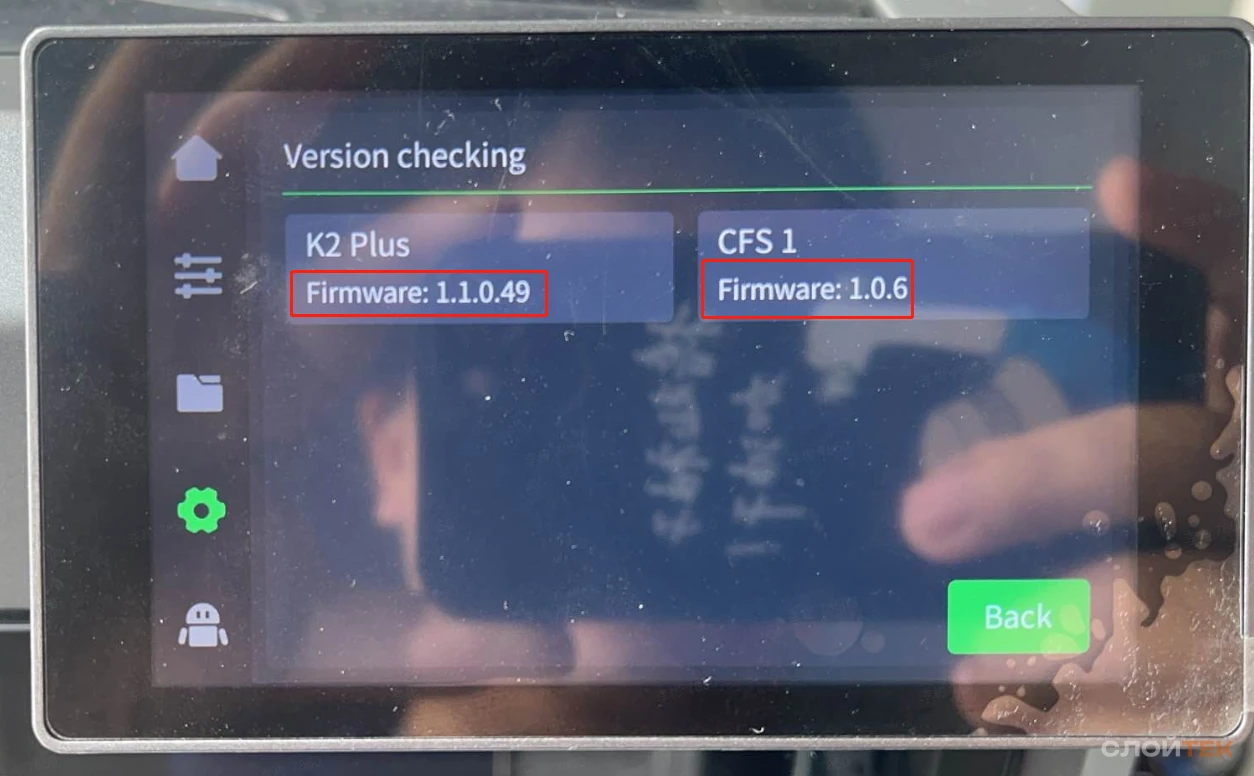
Версии 1.1.0.49 и 1.0.6 на фотографиях - примеры из исходной инструкции, а не указание устанавливать именно их. Имена и версии файлов на следующих иллюстрациях также служат примерами. Выбирайте официальный файл для своей модели.
2.2 Скачивание прошивки
Скачайте нужную прошивку с Creality Cloud:
Скачать прошивку Creality Cloud
2.3 Шаги обновления/отката прошивки
ШАГ 1:
Скачайте нужную прошивку CFS или K2 Plus на USB-накопитель. Если у вас два файла прошивки, рекомендуется сначала обновить CFS, а затем K2 Plus. Если есть только прошивка K2 Plus, просто поместите её на USB-накопитель.
Убедитесь, что копирование прошло успешно.
ШАГ 2:
Вставьте USB-накопитель в принтер.
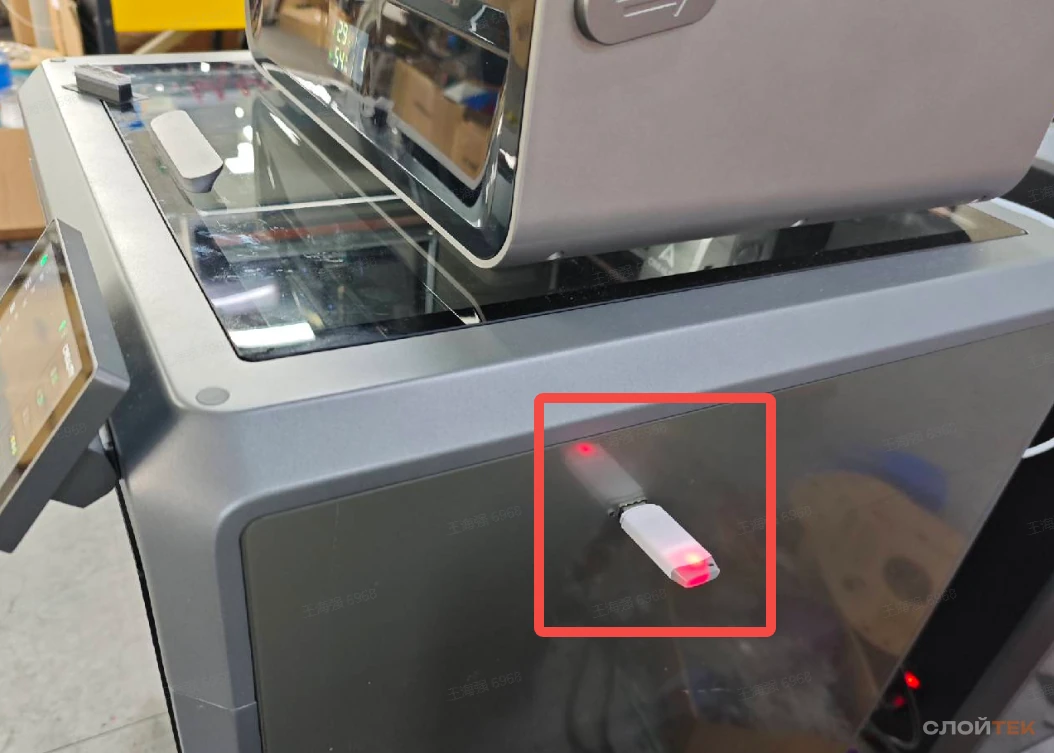
Нажмите Upgrade (Обновить) и дождитесь завершения процесса. После обновления принтер перезагрузится автоматически.
После обновления:
Откройте Settings (Настройки) - Detecting options (Параметры проверки), отметьте Input Shaping (Компенсация резонансов) и нажмите Start detecting (Начать проверку). После завершения калибровки можно приступать к печати.
Перед Input Shaping выгрузите филамент через меню принтера (Retract).
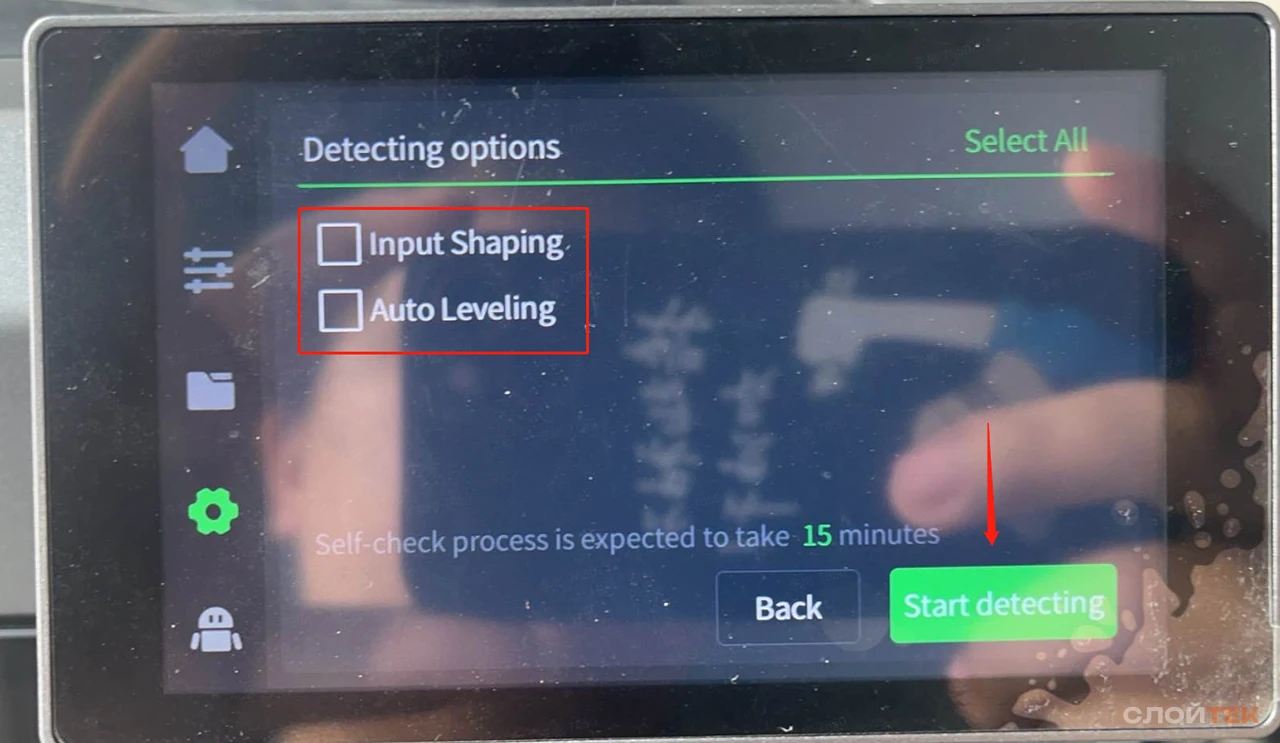
На экране также есть Auto Leveling (Автовыравнивание), Select All (Выбрать всё) и Back (Назад). Для показанного окна указано ожидаемое время самопроверки 15 минут; фактическое время может отличаться. После обновления через USB текст производителя предписывает Input Shaping; после сетевого обновления ниже перечислены оба вида проверки.
3. Обновление прошивки по сети
Убедитесь, что принтер подключён к интернету. Убедитесь, что принтер привязан к вашей учётной записи Creality Cloud.
Шаг 1
Откройте настройки, вкладку System (Система) и Version checking (Проверка версии).
Если доступна новая версия, появится уведомление в виде красной точки. В описанном производителем порядке сетевого обновления к принтеру должна быть подключена только одна CFS. В оригинале сказано, что ограничение исправят в будущей версии, но номер этой версии не указан. Не считайте это подтверждением исправления в установленной у вас прошивке. Подключения меняйте только при выключенном питании.
Шаг 2
Нажмите Download (Скачать). После загрузки установка начнётся автоматически.
Шаг 3
Дождитесь завершения установки, после чего принтер перезагрузится автоматически.
Шаг 4
Откройте Settings (Настройки) - Detecting options (Параметры проверки), отметьте Input Shaping (Компенсация резонансов) и Auto Leveling (Автовыравнивание), затем нажмите Start detecting (Начать проверку). Перед Input Shaping филамент должен быть выгружен, как указано выше. После калибровки можно приступать к печати.
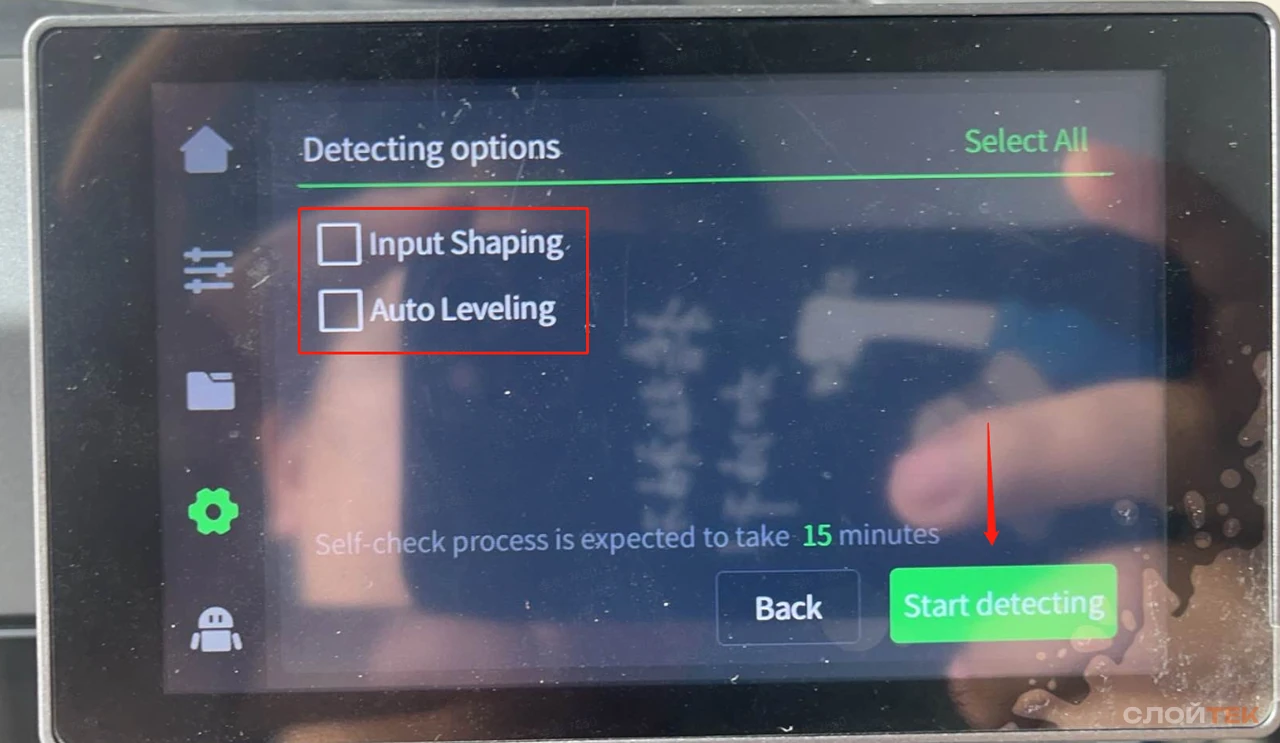
На иллюстрациях видна общая область с обоими пунктами. Для сетевого обновления текст инструкции требует выбрать оба: Input Shaping и Auto Leveling. Красная рамка на фотографии не заменяет это условие.
Загрузка прошивок K2 Plus и CFS
Загрузка прошивок K2 Plus и CFS
Частые вопросы
В каком порядке обновлять K2 Plus и CFS с USB?
Если скачаны оба файла, производитель рекомендует сначала обновить CFS, затем K2 Plus. Если скачан только файл K2 Plus, используйте его отдельно.
Что проверить после обновления?
После USB-обновления текст источника предписывает Input Shaping. После сетевого - Input Shaping и Auto Leveling. Перед Input Shaping выгрузите филамент через меню принтера.
Нужен ли интернет для обновления через USB?
Принтер должен быть подключён к интернету и привязан к Creality Cloud для сетевого обновления. В USB-сценарии файл предварительно скачивается и копируется на накопитель.
Товары по теме в SloyTek
Статья помогла решить проблему?
Не помогло - подключим специалиста
Инженеры SloyTek разберутся с настройкой и неисправностью. Оставьте заявку - перезвоним или напишем. Фото и видео проблемы удобнее прислать в мессенджер.
Или напишите сразу - текст обращения уже подготовлен:
