ОФИЦИАЛЬНЫЙ ДИЛЕР BAMBU LAB · CREALITY · ANYCUBIC · SNAPMAKER◆ПРИНТЕРЫ ТОЛЬКО EU-ВЕРСИИ◆ПОДАРОК ДО 3 КГ ФИЛАМЕНТА◆КОМПЕНСИРУЕМ ДОСТАВКУ ДО 1000 ₽◆НОВАЯ ПОСТАВКА BAMBU LAB◆БЕСПЛАТНАЯ КОНСУЛЬТАЦИЯ В TELEGRAM◆ГАРАНТИЯ 12 МЕСЯЦЕВ◆СКЛАД В МОСКВЕ◆ОФИЦИАЛЬНЫЙ ДИЛЕР BAMBU LAB · CREALITY · ANYCUBIC · SNAPMAKER◆ПРИНТЕРЫ ТОЛЬКО EU-ВЕРСИИ◆ПОДАРОК ДО 3 КГ ФИЛАМЕНТА◆КОМПЕНСИРУЕМ ДОСТАВКУ ДО 1000 ₽◆НОВАЯ ПОСТАВКА BAMBU LAB◆БЕСПЛАТНАЯ КОНСУЛЬТАЦИЯ В TELEGRAM◆ГАРАНТИЯ 12 МЕСЯЦЕВ◆СКЛАД В МОСКВЕ◆ОФИЦИАЛЬНЫЙ ДИЛЕР BAMBU LAB · CREALITY · ANYCUBIC · SNAPMAKER◆ПРИНТЕРЫ ТОЛЬКО EU-ВЕРСИИ◆ПОДАРОК ДО 3 КГ ФИЛАМЕНТА◆КОМПЕНСИРУЕМ ДОСТАВКУ ДО 1000 ₽◆НОВАЯ ПОСТАВКА BAMBU LAB◆БЕСПЛАТНАЯ КОНСУЛЬТАЦИЯ В TELEGRAM◆ГАРАНТИЯ 12 МЕСЯЦЕВ◆СКЛАД В МОСКВЕ◆ОФИЦИАЛЬНЫЙ ДИЛЕР BAMBU LAB · CREALITY · ANYCUBIC · SNAPMAKER◆ПРИНТЕРЫ ТОЛЬКО EU-ВЕРСИИ◆ПОДАРОК ДО 3 КГ ФИЛАМЕНТА◆КОМПЕНСИРУЕМ ДОСТАВКУ ДО 1000 ₽◆НОВАЯ ПОСТАВКА BAMBU LAB◆БЕСПЛАТНАЯ КОНСУЛЬТАЦИЯ В TELEGRAM◆ГАРАНТИЯ 12 МЕСЯЦЕВ◆СКЛАД В МОСКВЕ◆ОФИЦИАЛЬНЫЙ ДИЛЕР BAMBU LAB · CREALITY · ANYCUBIC · SNAPMAKER◆ПРИНТЕРЫ ТОЛЬКО EU-ВЕРСИИ◆ПОДАРОК ДО 3 КГ ФИЛАМЕНТА◆КОМПЕНСИРУЕМ ДОСТАВКУ ДО 1000 ₽◆НОВАЯ ПОСТАВКА BAMBU LAB◆БЕСПЛАТНАЯ КОНСУЛЬТАЦИЯ В TELEGRAM◆ГАРАНТИЯ 12 МЕСЯЦЕВ◆СКЛАД В МОСКВЕ◆ОФИЦИАЛЬНЫЙ ДИЛЕР BAMBU LAB · CREALITY · ANYCUBIC · SNAPMAKER◆ПРИНТЕРЫ ТОЛЬКО EU-ВЕРСИИ◆ПОДАРОК ДО 3 КГ ФИЛАМЕНТА◆КОМПЕНСИРУЕМ ДОСТАВКУ ДО 1000 ₽◆НОВАЯ ПОСТАВКА BAMBU LAB◆БЕСПЛАТНАЯ КОНСУЛЬТАЦИЯ В TELEGRAM◆ГАРАНТИЯ 12 МЕСЯЦЕВ◆СКЛАД В МОСКВЕ◆ОФИЦИАЛЬНЫЙ ДИЛЕР BAMBU LAB · CREALITY · ANYCUBIC · SNAPMAKER◆ПРИНТЕРЫ ТОЛЬКО EU-ВЕРСИИ◆ПОДАРОК ДО 3 КГ ФИЛАМЕНТА◆КОМПЕНСИРУЕМ ДОСТАВКУ ДО 1000 ₽◆НОВАЯ ПОСТАВКА BAMBU LAB◆БЕСПЛАТНАЯ КОНСУЛЬТАЦИЯ В TELEGRAM◆ГАРАНТИЯ 12 МЕСЯЦЕВ◆СКЛАД В МОСКВЕ◆ОФИЦИАЛЬНЫЙ ДИЛЕР BAMBU LAB · CREALITY · ANYCUBIC · SNAPMAKER◆ПРИНТЕРЫ ТОЛЬКО EU-ВЕРСИИ◆ПОДАРОК ДО 3 КГ ФИЛАМЕНТА◆КОМПЕНСИРУЕМ ДОСТАВКУ ДО 1000 ₽◆НОВАЯ ПОСТАВКА BAMBU LAB◆БЕСПЛАТНАЯ КОНСУЛЬТАЦИЯ В TELEGRAM◆ГАРАНТИЯ 12 МЕСЯЦЕВ◆СКЛАД В МОСКВЕ◆ОФИЦИАЛЬНЫЙ ДИЛЕР BAMBU LAB · CREALITY · ANYCUBIC · SNAPMAKER◆ПРИНТЕРЫ ТОЛЬКО EU-ВЕРСИИ◆ПОДАРОК ДО 3 КГ ФИЛАМЕНТА◆КОМПЕНСИРУЕМ ДОСТАВКУ ДО 1000 ₽◆НОВАЯ ПОСТАВКА BAMBU LAB◆БЕСПЛАТНАЯ КОНСУЛЬТАЦИЯ В TELEGRAM◆ГАРАНТИЯ 12 МЕСЯЦЕВ◆СКЛАД В МОСКВЕ◆ОФИЦИАЛЬНЫЙ ДИЛЕР BAMBU LAB · CREALITY · ANYCUBIC · SNAPMAKER◆ПРИНТЕРЫ ТОЛЬКО EU-ВЕРСИИ◆ПОДАРОК ДО 3 КГ ФИЛАМЕНТА◆КОМПЕНСИРУЕМ ДОСТАВКУ ДО 1000 ₽◆НОВАЯ ПОСТАВКА BAMBU LAB◆БЕСПЛАТНАЯ КОНСУЛЬТАЦИЯ В TELEGRAM◆ГАРАНТИЯ 12 МЕСЯЦЕВ◆СКЛАД В МОСКВЕ◆ОФИЦИАЛЬНЫЙ ДИЛЕР BAMBU LAB · CREALITY · ANYCUBIC · SNAPMAKER◆ПРИНТЕРЫ ТОЛЬКО EU-ВЕРСИИ◆ПОДАРОК ДО 3 КГ ФИЛАМЕНТА◆КОМПЕНСИРУЕМ ДОСТАВКУ ДО 1000 ₽◆НОВАЯ ПОСТАВКА BAMBU LAB◆БЕСПЛАТНАЯ КОНСУЛЬТАЦИЯ В TELEGRAM◆ГАРАНТИЯ 12 МЕСЯЦЕВ◆СКЛАД В МОСКВЕ◆ОФИЦИАЛЬНЫЙ ДИЛЕР BAMBU LAB · CREALITY · ANYCUBIC · SNAPMAKER◆ПРИНТЕРЫ ТОЛЬКО EU-ВЕРСИИ◆ПОДАРОК ДО 3 КГ ФИЛАМЕНТА◆КОМПЕНСИРУЕМ ДОСТАВКУ ДО 1000 ₽◆НОВАЯ ПОСТАВКА BAMBU LAB◆БЕСПЛАТНАЯ КОНСУЛЬТАЦИЯ В TELEGRAM◆ГАРАНТИЯ 12 МЕСЯЦЕВ◆СКЛАД В МОСКВЕ◆
База знаний Bambu Lab
Замена главной платы на A1 mini: снятие и установка
A1 mini
Коротко
Статья показывает, как снять неисправную главную плату A1 mini и поставить новую: отсоединить кабели, подключить их в правильном порядке и проверить индикаторы. Перед работами принтер обязательно выключают и отключают от питания, а после замены выполняют полную калибровку и регистрируют серийный номер.
В этом руководстве показан процесс замены главной платы на A1 mini.
Когда использовать?
Используйте это руководство, если главная плата A1 mini неисправна и требует замены.
Типичные проблемы, вызванные неисправностью главной платы A1 mini:
Принтер не включается
Главная плата повреждена
Рекомендация службы поддержки Bambu Lab
Необходимые инструменты и материалы
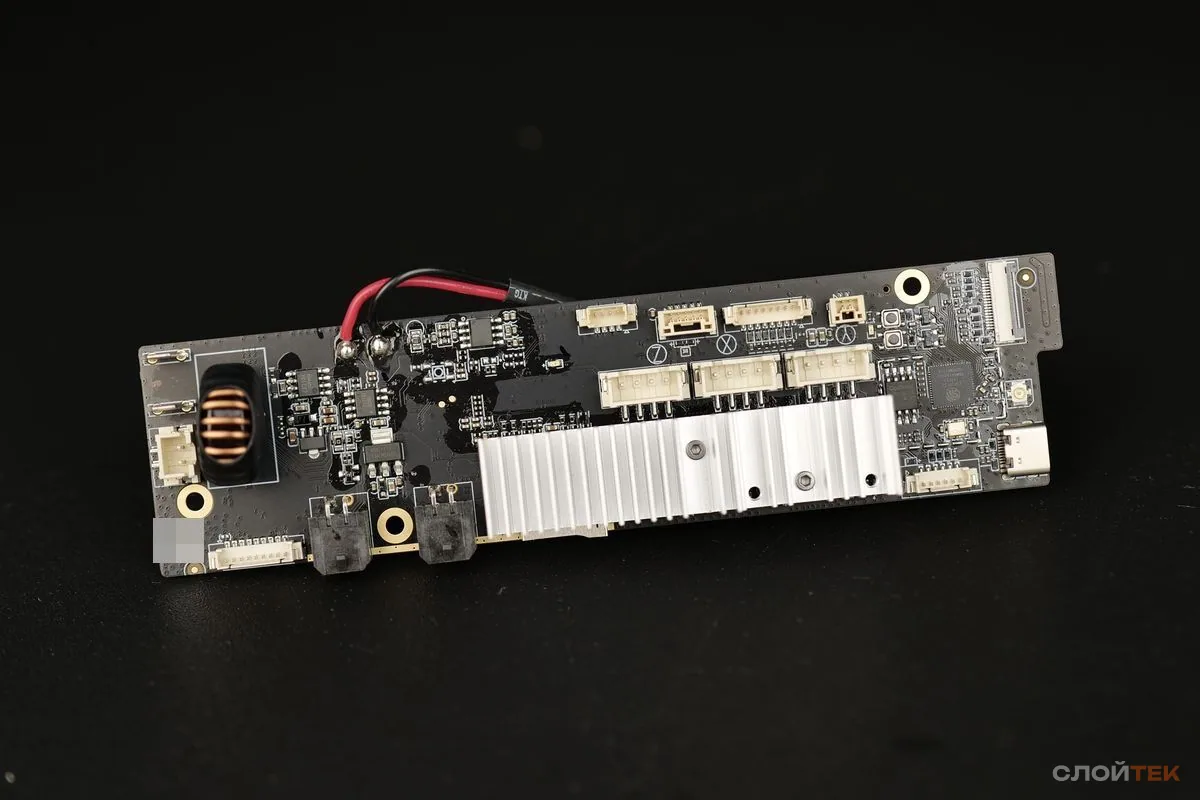
Главная плата Bambu Lab для A1 mini
Шестигранный ключ H2.0
Шестигранный ключ H1.5
Крестовая отвертка PH2
Плоскогубцы с узкими губками и инструмент для поддевания (рекомендуются для удобного отсоединения и поддевания)
30 минут вашего времени
Предупреждение по безопасности
ВАЖНО!
Перед любыми работами по обслуживанию принтера и его электроники, включая провода печатающей головы, обязательно выключите принтер. Если оставить принтер включенным во время таких работ, это может привести к короткому замыканию, дополнительному повреждению электроники и угрозе безопасности.
При обслуживании или диагностике принтера может потребоваться разобрать некоторые детали, включая хотенд. При этом могут оказаться открытыми провода и электрические компоненты, которые способны замкнуться, если соприкоснутся друг с другом или с другими металлическими или электронными элементами при включенном принтере. Это может повредить электронику принтера и привести к дополнительным повреждениям.
Поэтому перед любыми работами по обслуживанию обязательно выключите принтер и отключите его от источника питания. Это предотвратит короткие замыкания и повреждение электроники принтера. Так вы избежите возможного повреждения электронных компонентов принтера и обеспечите безопасное и эффективное выполнение работ.
Этапы снятия старой главной платы
1. Извлеките карту SD и выключите принтер
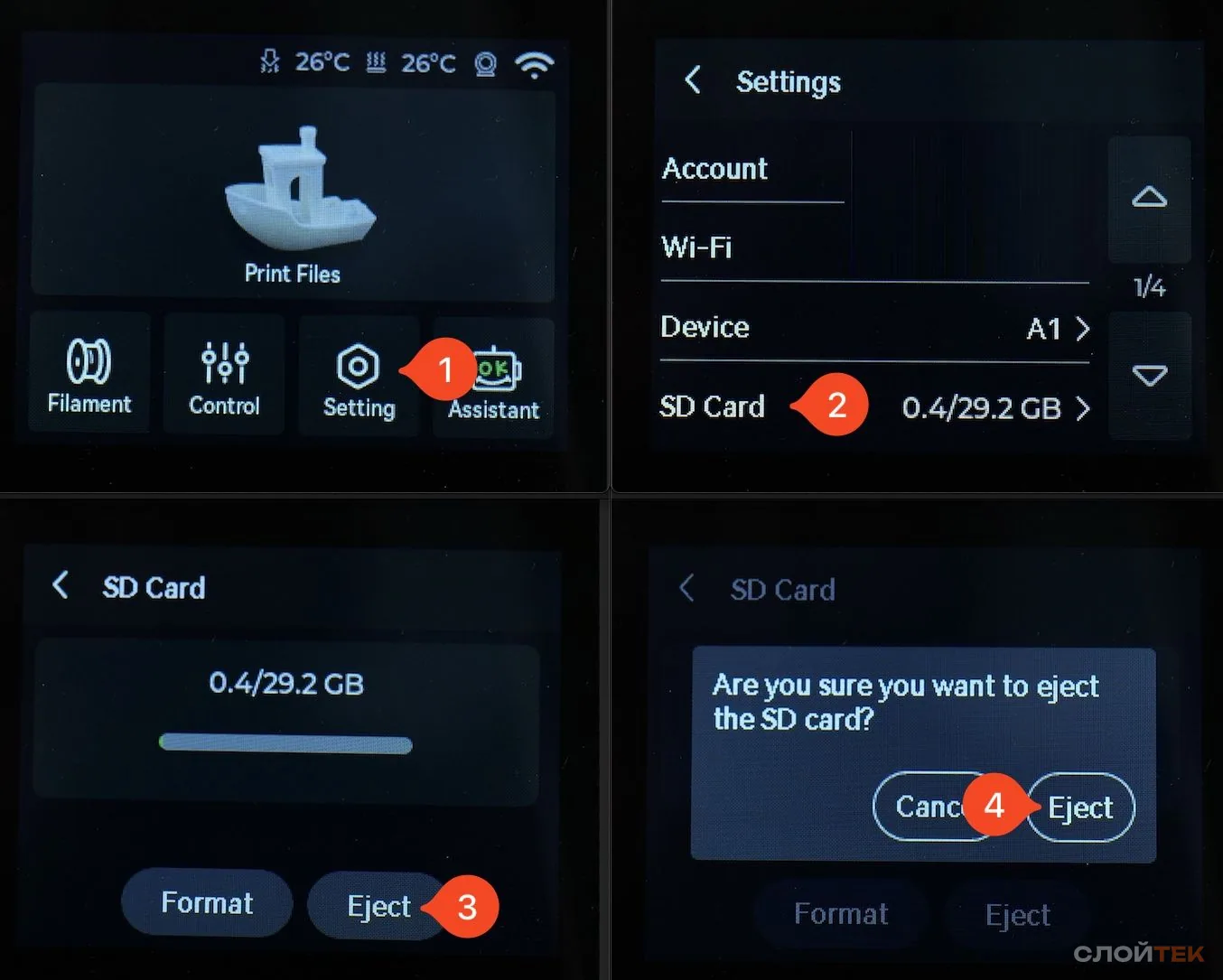
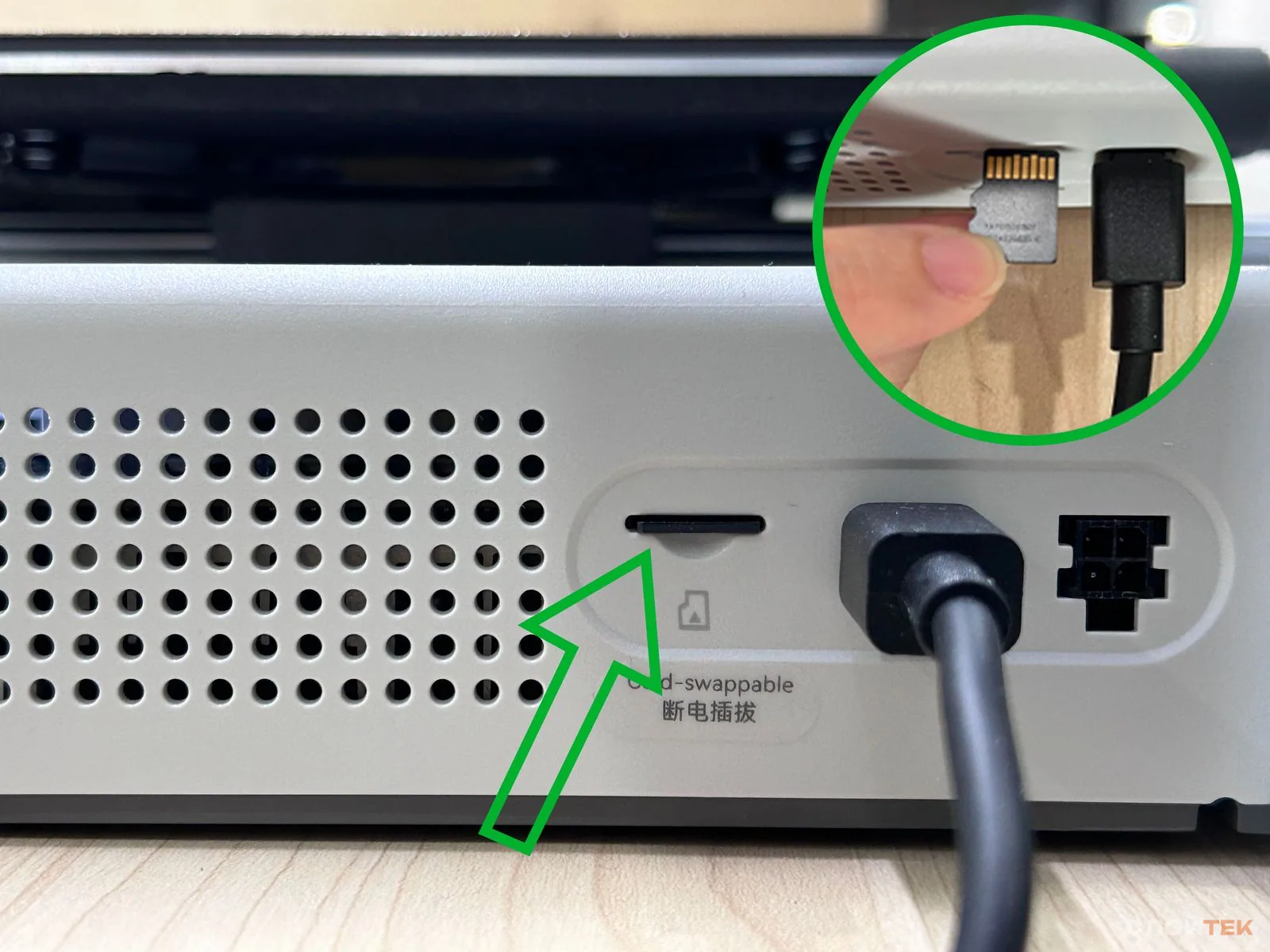
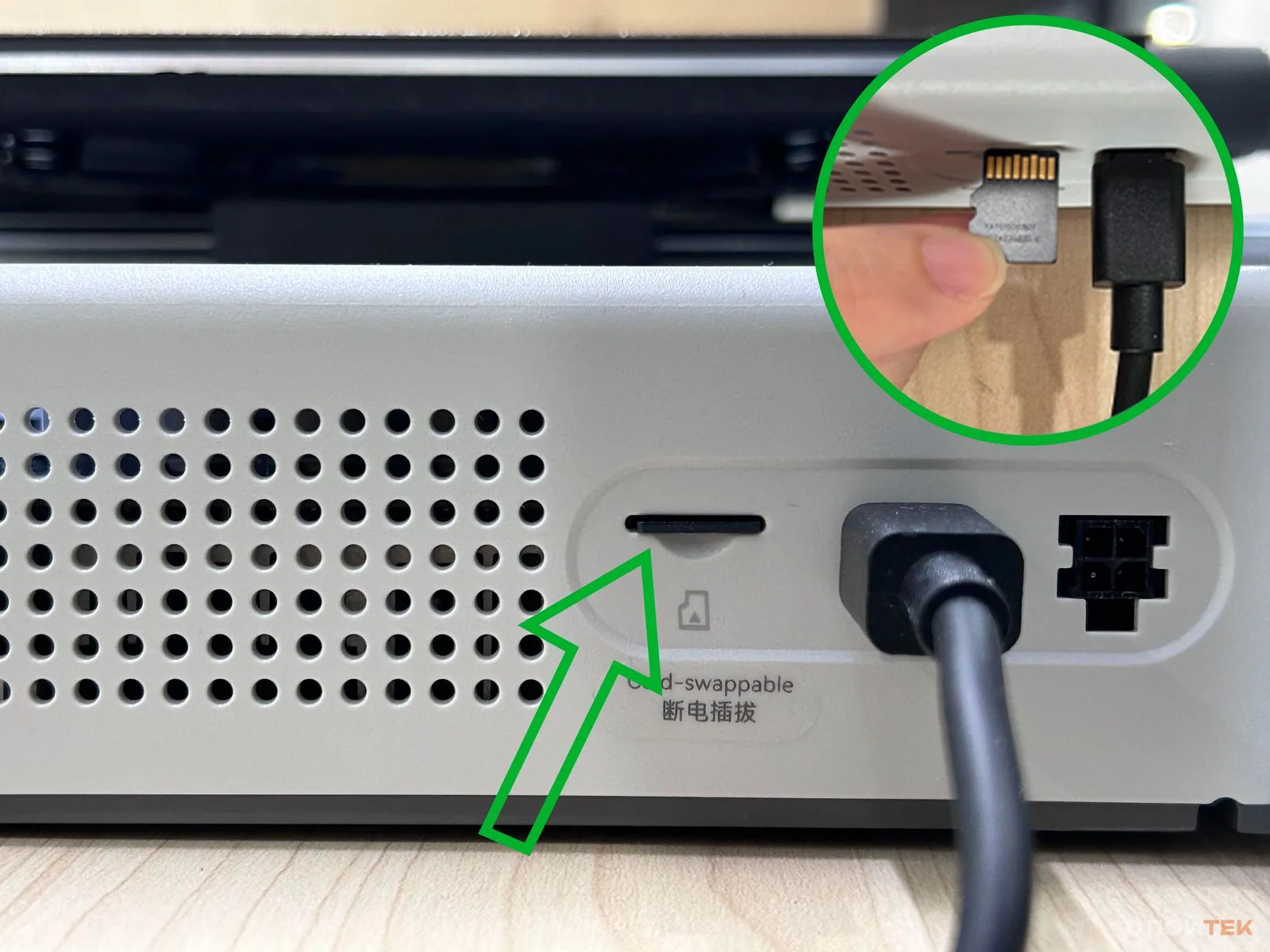
3D-принтеры Bambu Lab серии A1 не поддерживают горячую замену карт. Поэтому каждый раз, когда вы извлекаете карту SD, обязательно безопасно извлекайте ее через меню, выполнив следующие действия:
Перейдите в «Настройки → Карта SD»
В меню карты SD нажмите «Извлечь»
Нажмите «Извлечь» для подтверждения
Просто нажмите на карту SD и отпустите, чтобы извлечь ее из принтера. Затем выключите принтер и отключите его от питания.
2. Снимите нижнюю крышку корпуса принтера
Положите принтер на бок так, чтобы стойка оси Z была обращена к столу.
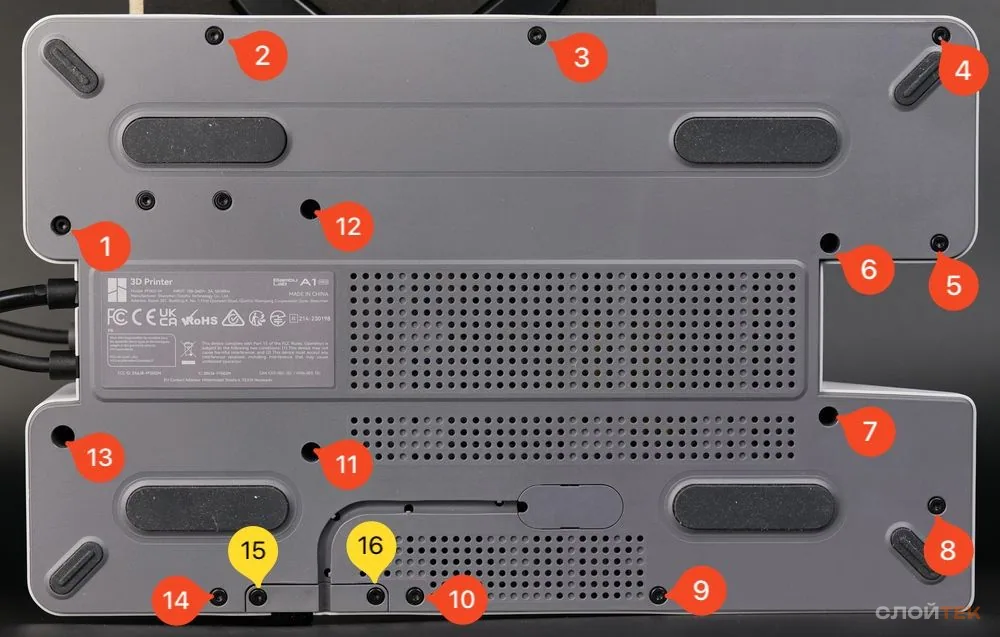
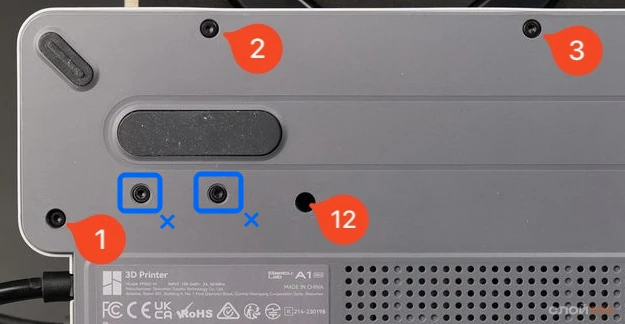
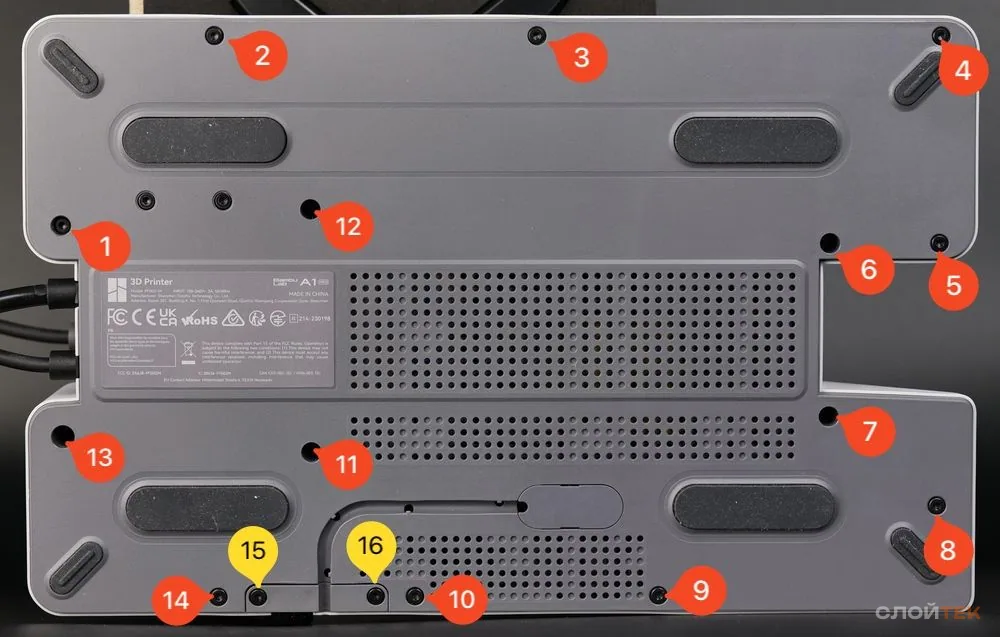
Затем выкрутите 16 винтов, крепящих нижнюю крышку, чтобы получить доступ к вентилятору главной платы.
Обратите внимание, что винты 15 и 16 отличаются от остальных, поэтому отложите их отдельно для обратной сборки.
ℹ️ Примечание: Два винта, выделенные ниже синим цветом, выкручивать не нужно.
После того как винты выкручены, аккуратно подденьте пластиковую нижнюю крышку инструментом для поддевания, начиная с правого верхнего угла и продвигаясь по периметру, пока крышка не отойдет.
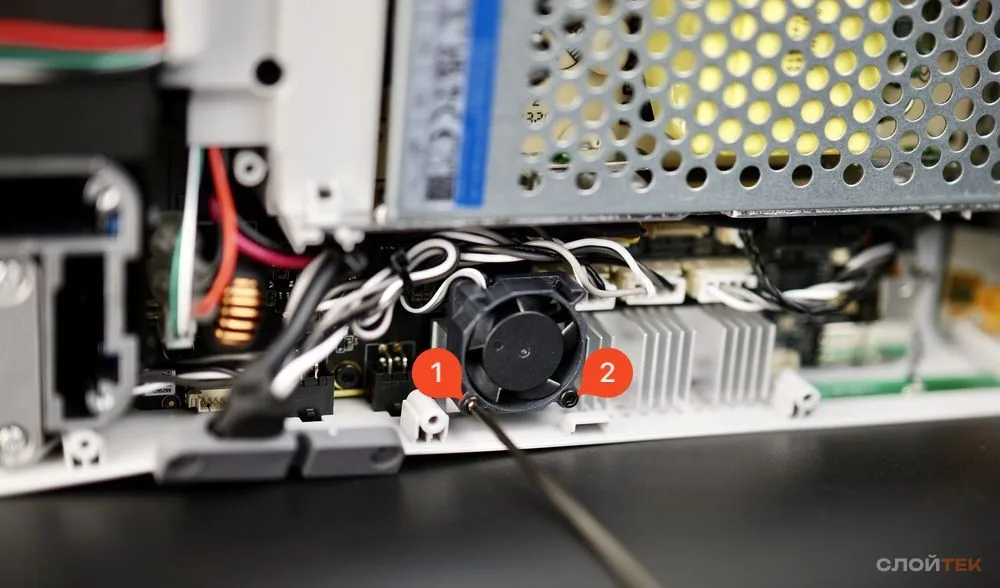
3. Снимите вентилятор главной платы
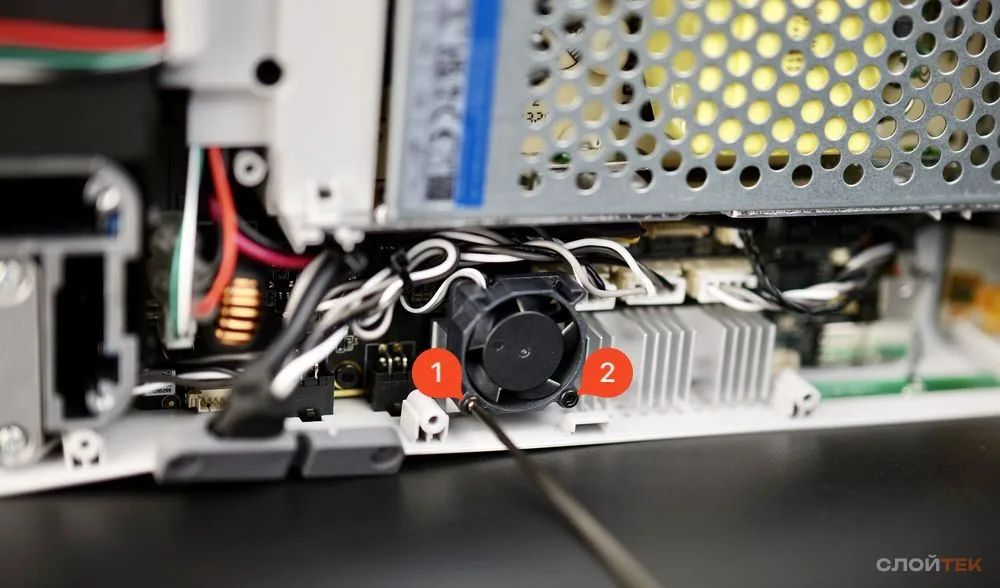
Сначала выкрутите два винта, фиксирующие вентилятор.
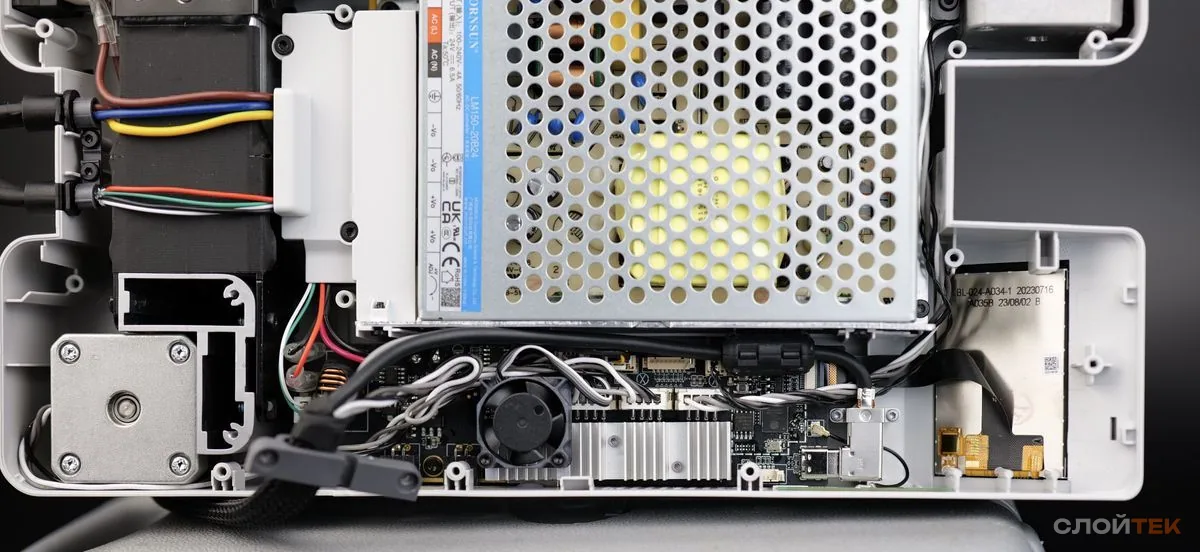
После того как винты выкручены, аккуратно потяните вентилятор на себя, чтобы открыть разъем кабеля вентилятора, затем отсоедините его от главной платы. Здесь рекомендуются плоскогубцы с узкими губками: с ними проще захватить разъем и вытащить его, не дергая за кабель.
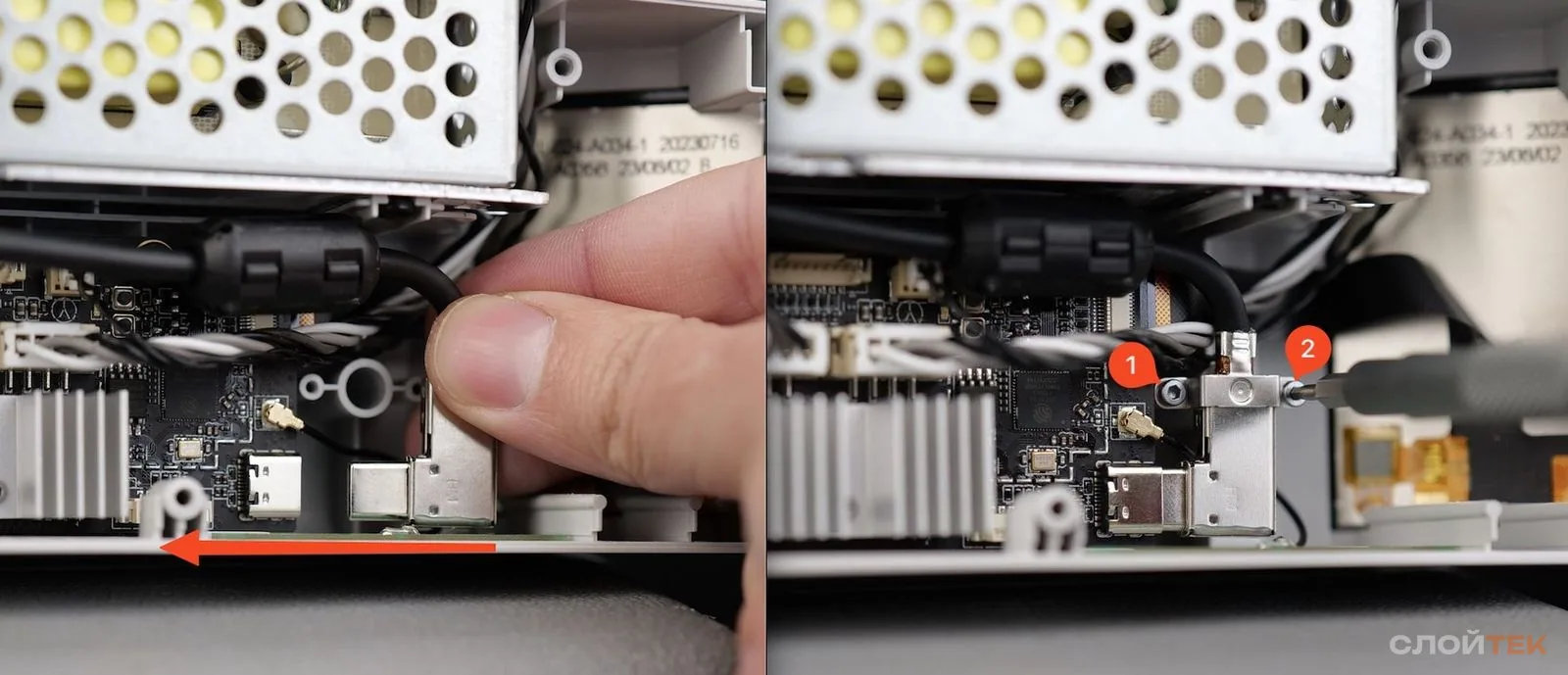
4. Снимите кронштейн кабеля USB C и отсоедините кабель
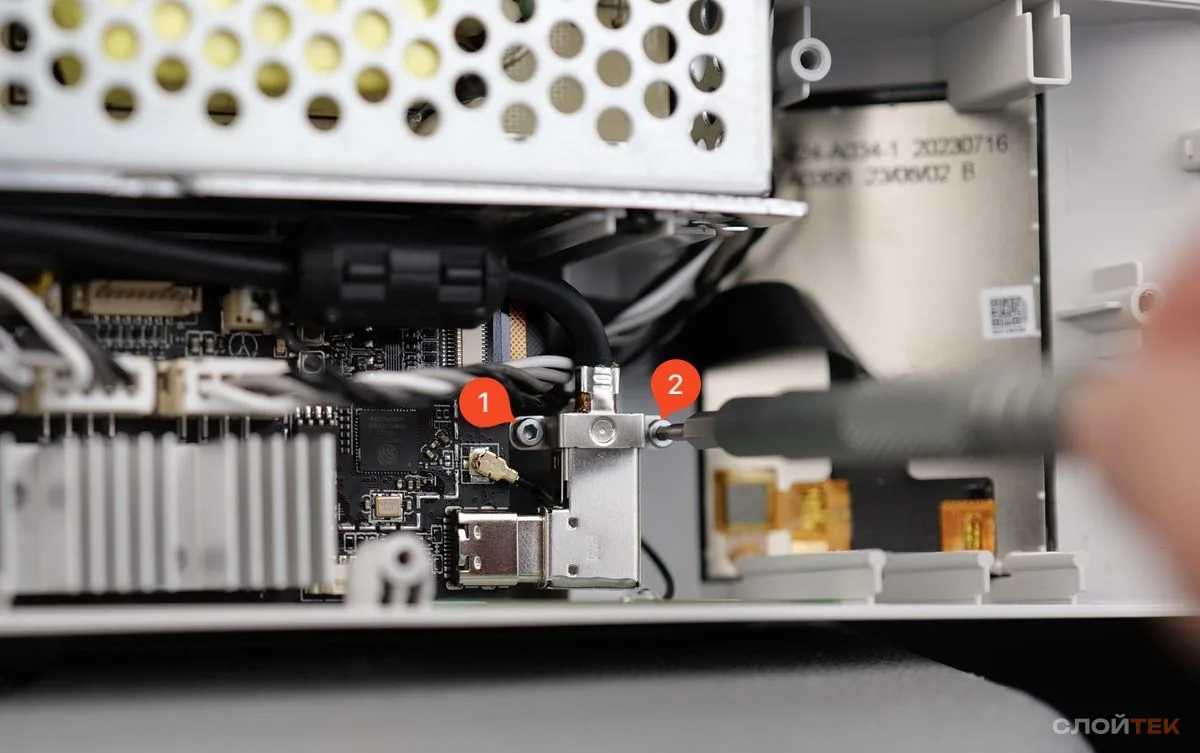
Когда крышка снята, снимите кронштейн кабеля USB C, как показано ниже. Этот кронштейн надежно удерживает кабель USB, подключенный к главной плате.
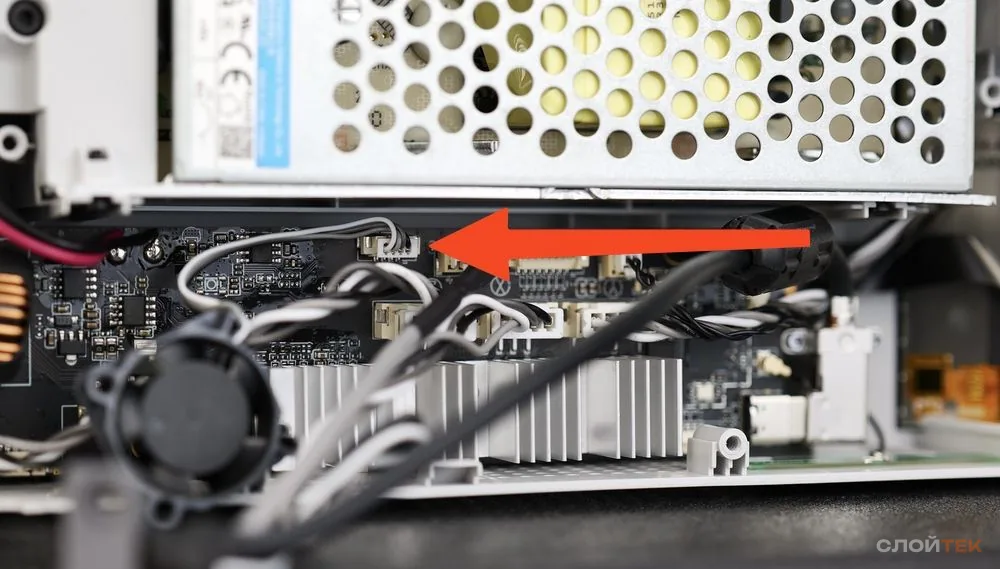
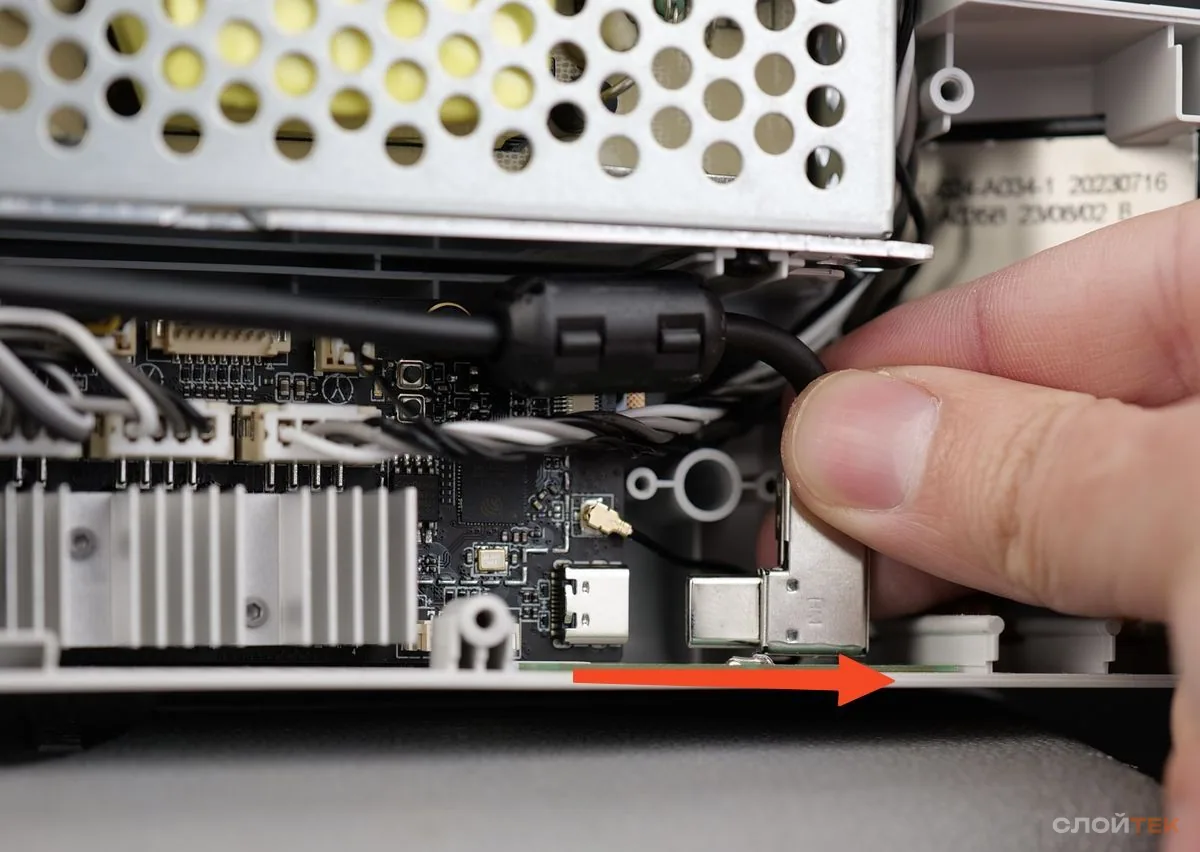
Сняв кронштейн, аккуратно отсоедините кабель USB, вытягивая его вправо, чтобы не погнуть, так как разъем USB на плате легко повредить. Для удобства извлечения разъема рекомендуется использовать инструмент для поддевания.
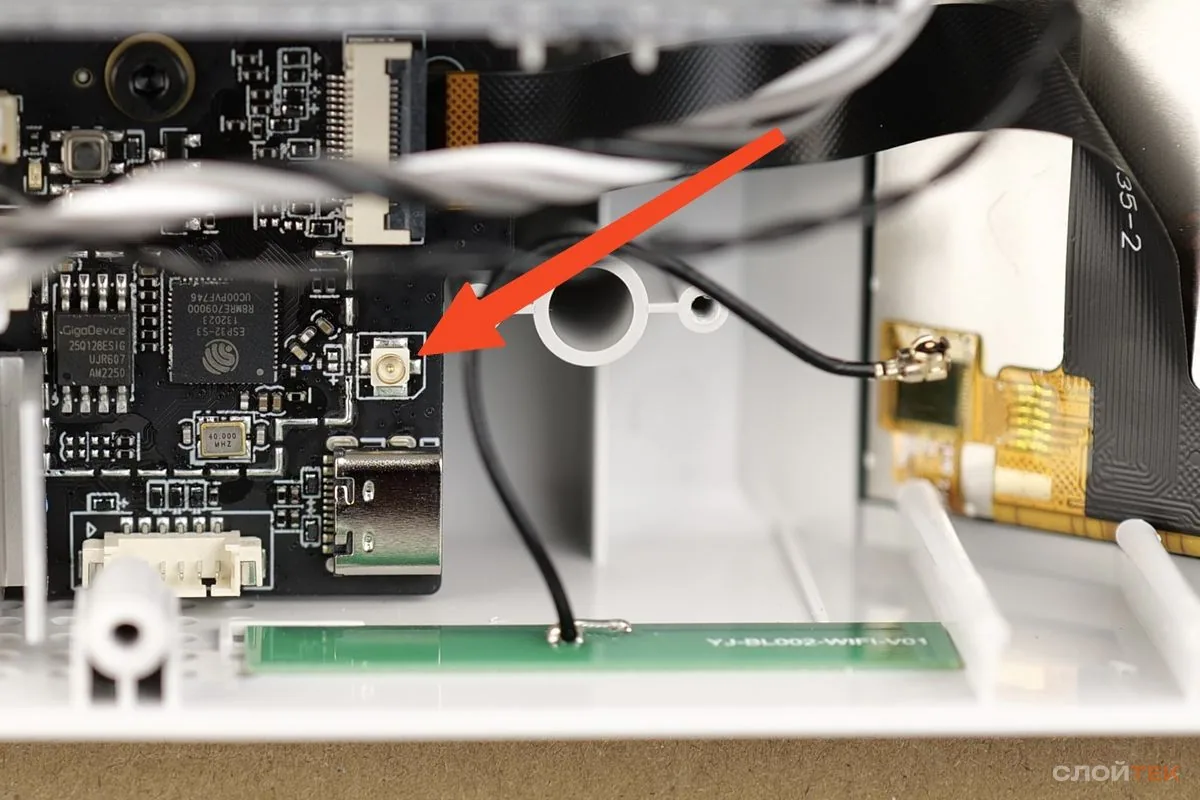
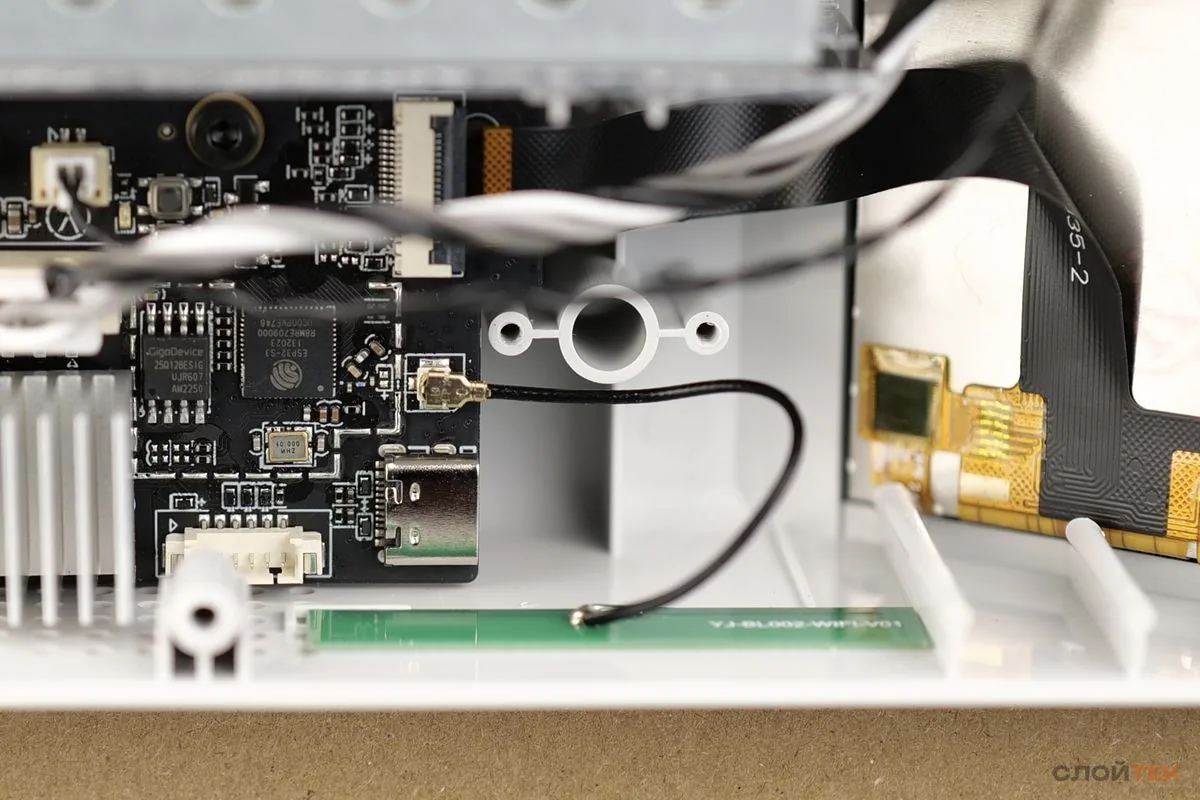
5. Отсоедините разъем антенны Wi-Fi
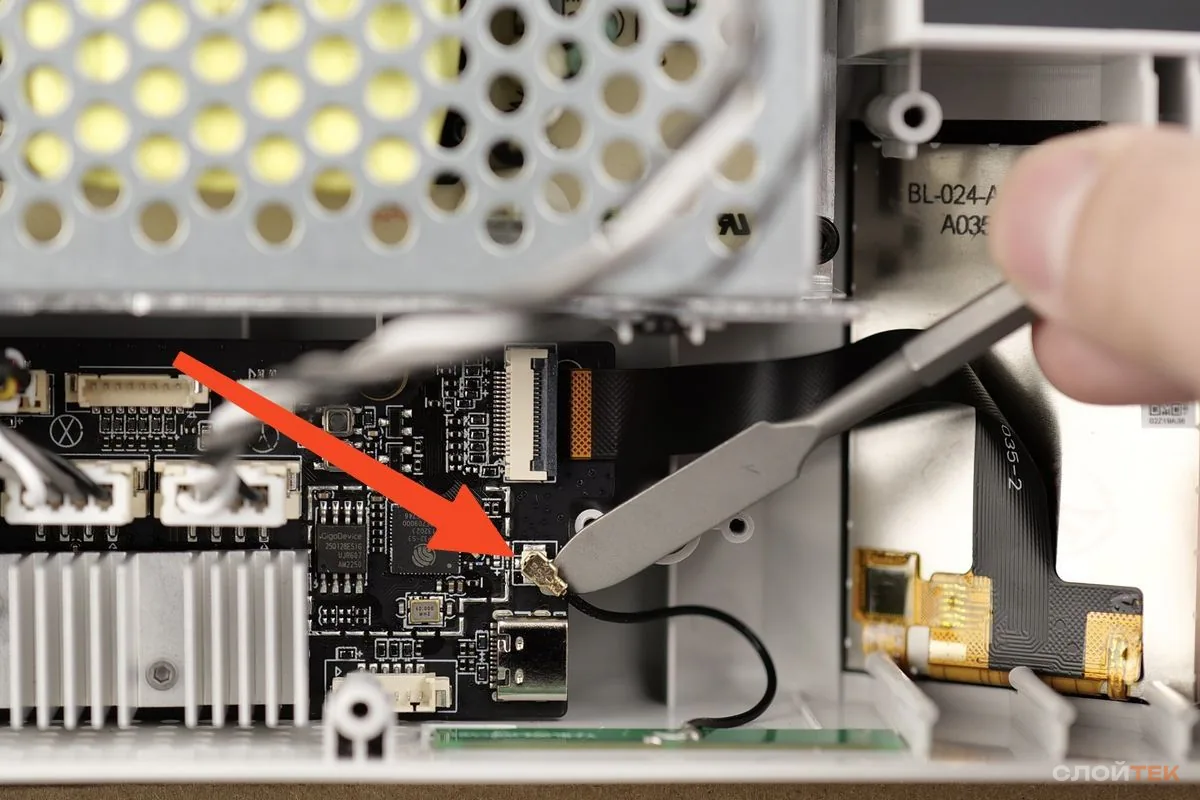
Аккуратно потяните кабель антенны Wi-Fi на себя, осторожно освобождая его плоским инструментом.
Будьте особенно осторожны и тяните его вверх от платы, чтобы не повредить главную плату.
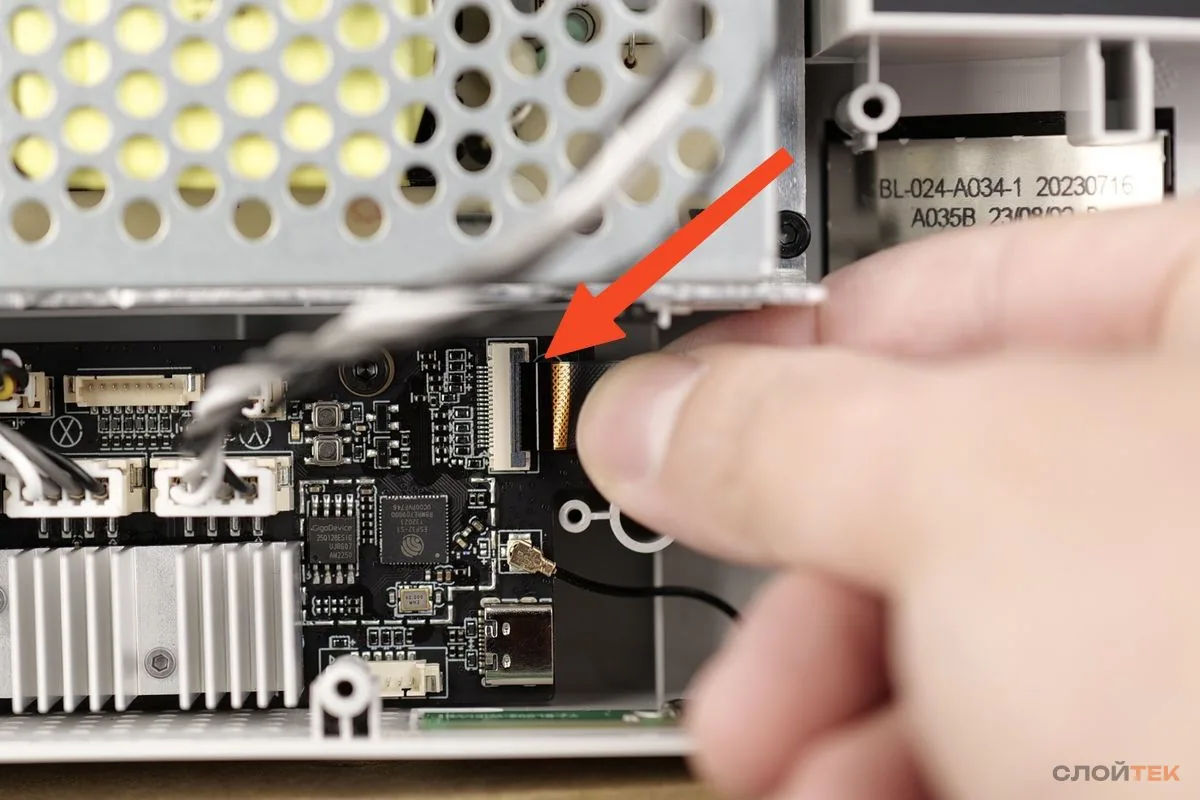
6. Отсоедините шлейф сенсорного экрана
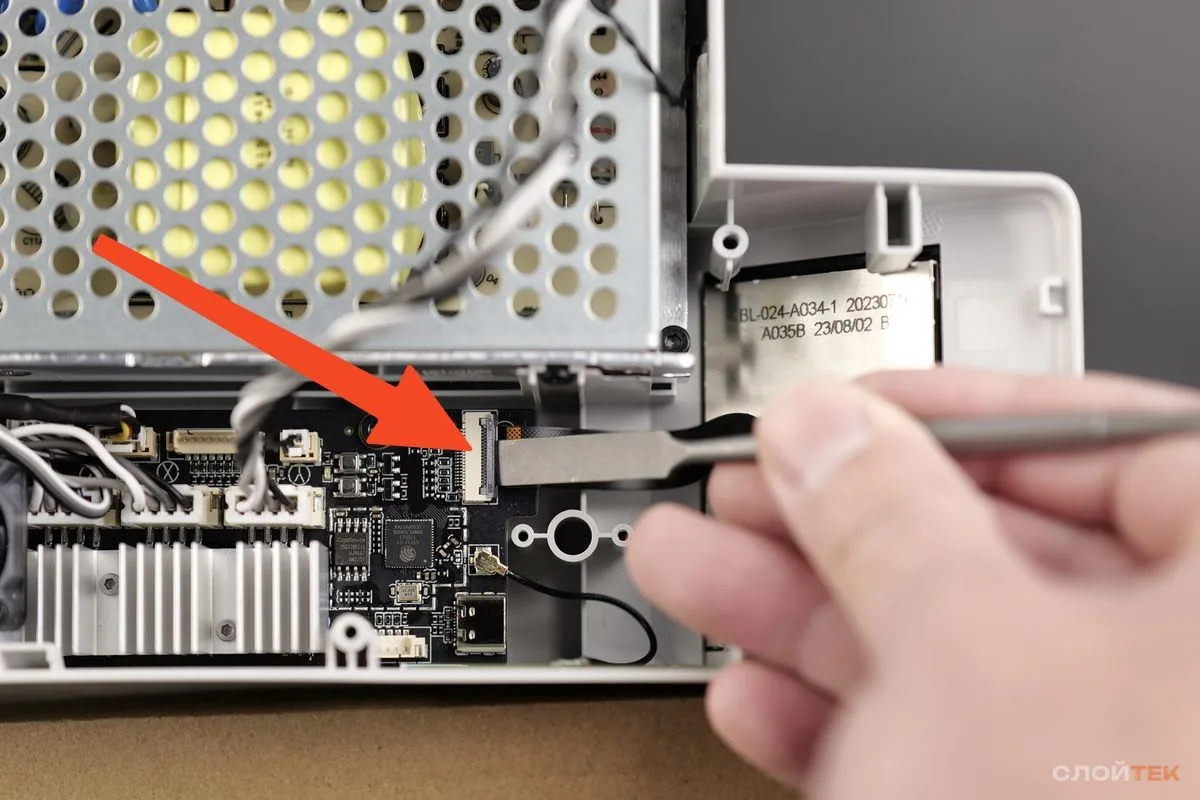
Аккуратно потяните на себя пластиковую фиксирующую скобу шлейфа, чтобы освободить его, затем вытащите шлейф.
Будьте особенно осторожны на этом этапе, так как скобу легко повредить.
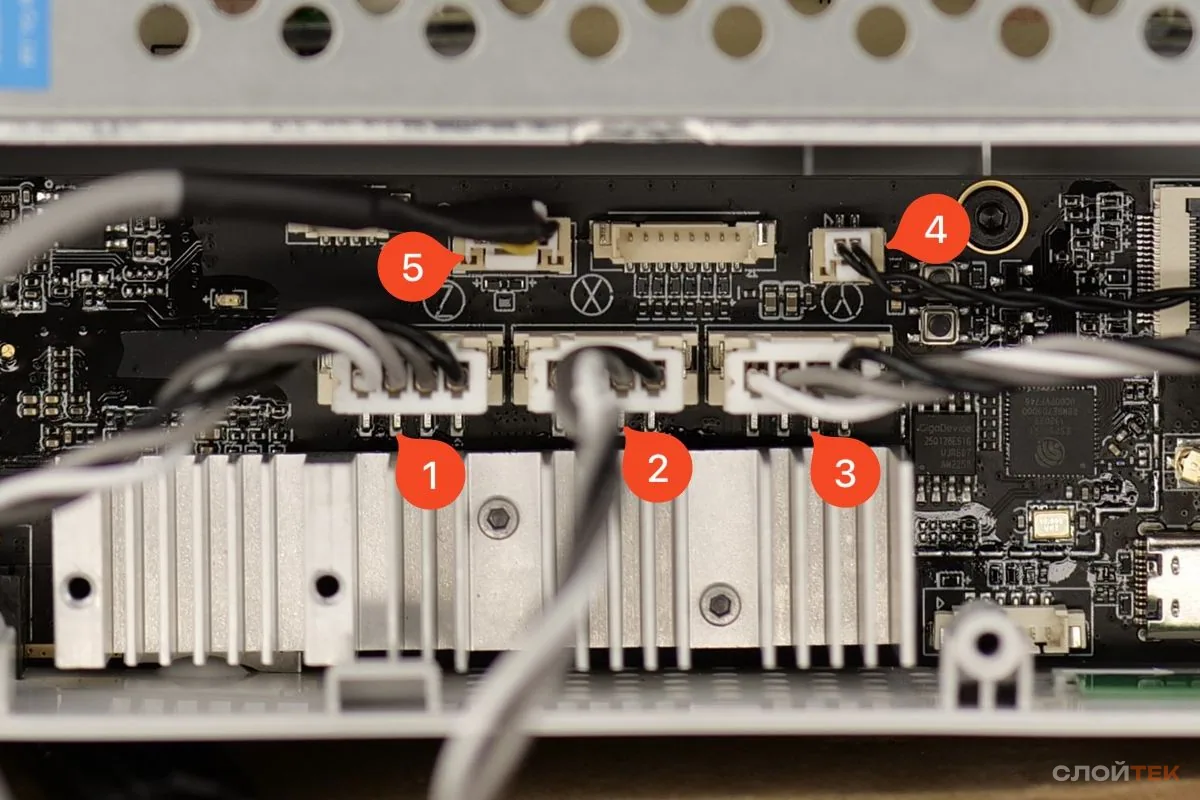
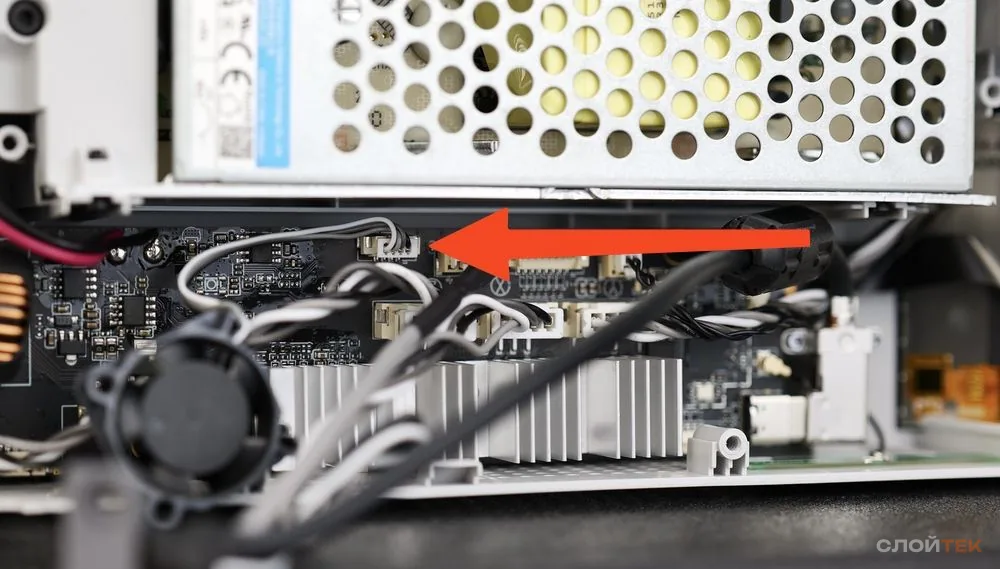
7. Отсоедините остальные кабели главной платы
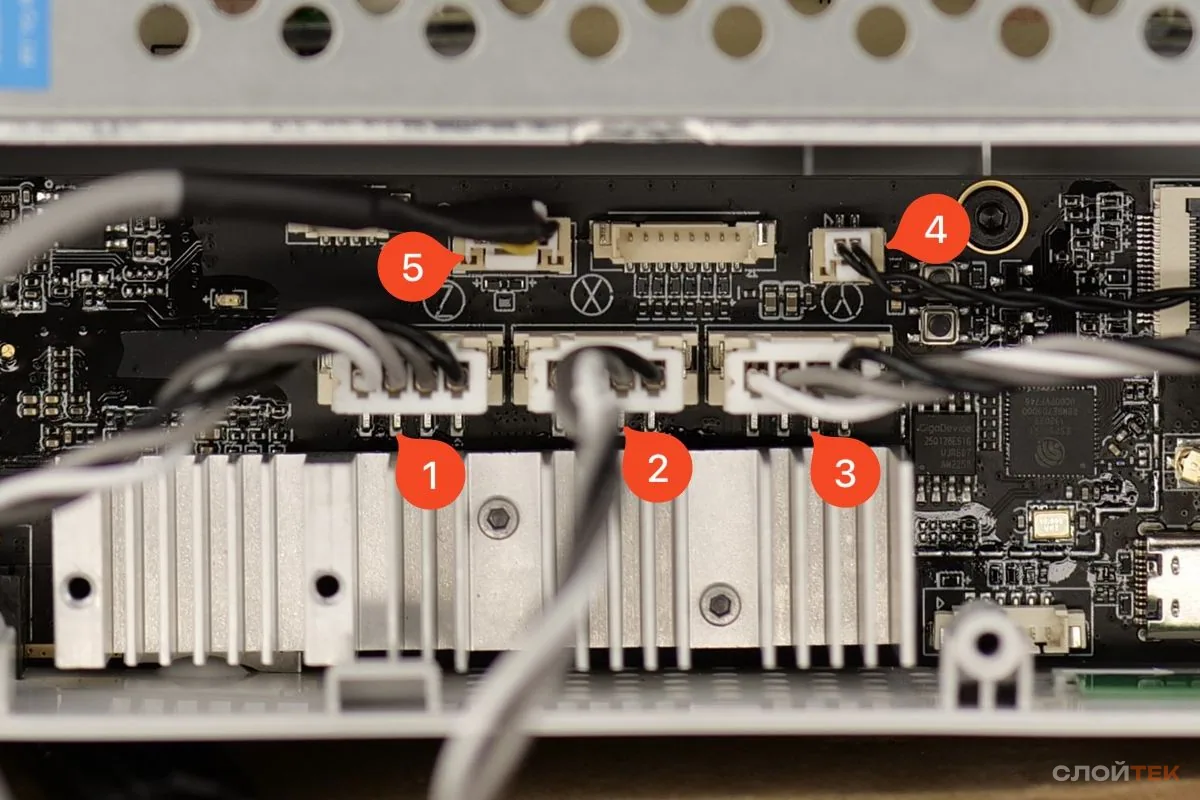
Отсоедините остальные кабели главной платы.
Будьте особенно осторожны с кабелями под номерами 4 и 5: на нижней стороне у каждого есть небольшая защелка, которую необходимо нажать, прежде чем разъем можно будет освободить. Здесь рекомендуются плоскогубцы с узкими губками: с ними удобнее одновременно нажимать на защелку и вытаскивать разъем.
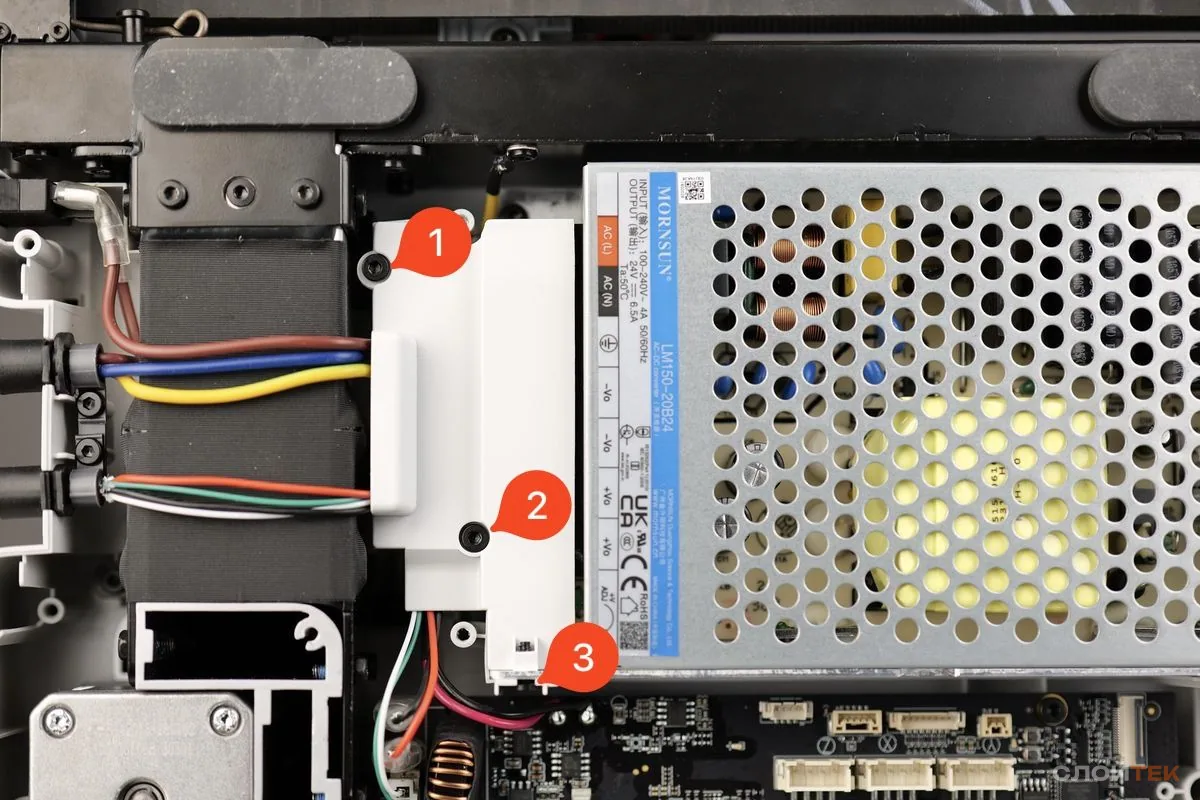
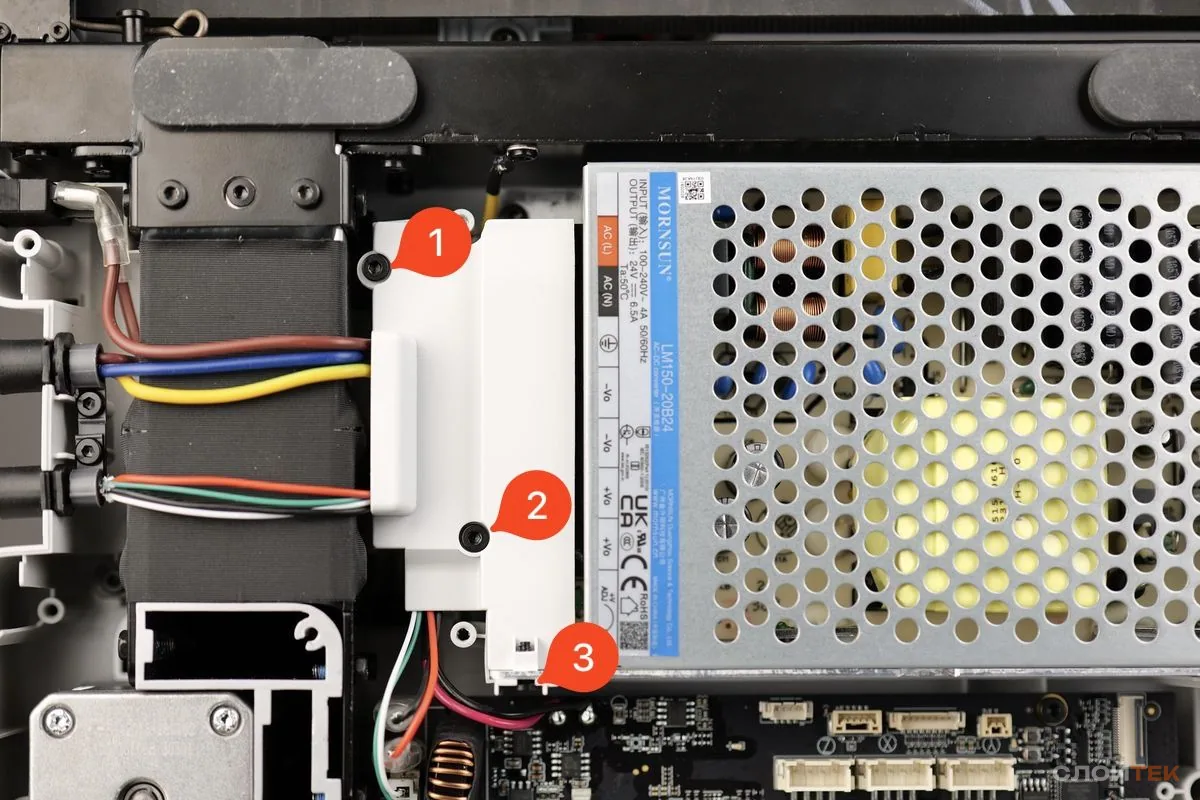
8. Снимите пластиковую крышку проводов
Аккуратно выкрутите три винта, удерживающие пластиковую крышку проводов, чтобы получить доступ к силовым клеммам блока питания.
Обратите внимание, что винт №3 расположен сбоку.
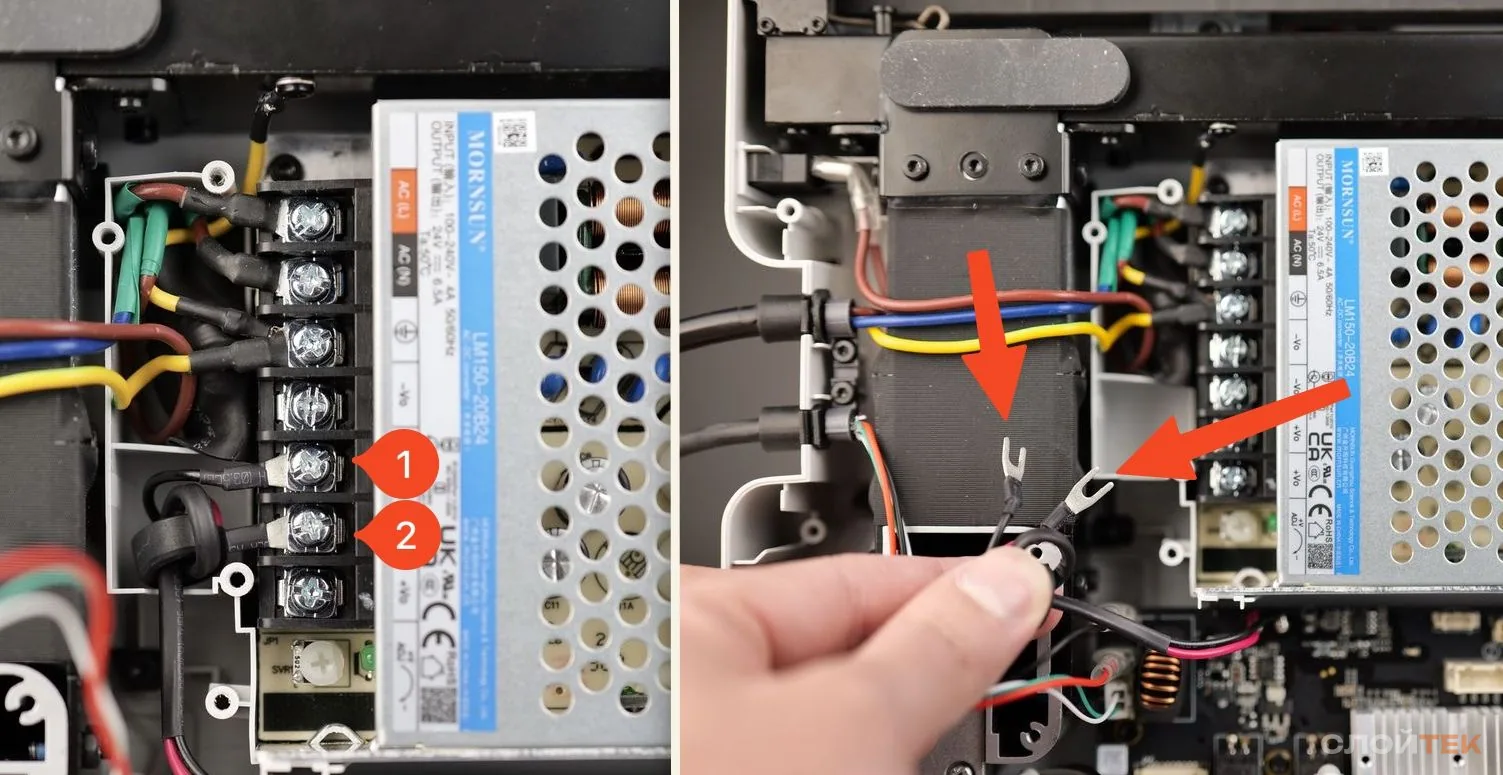
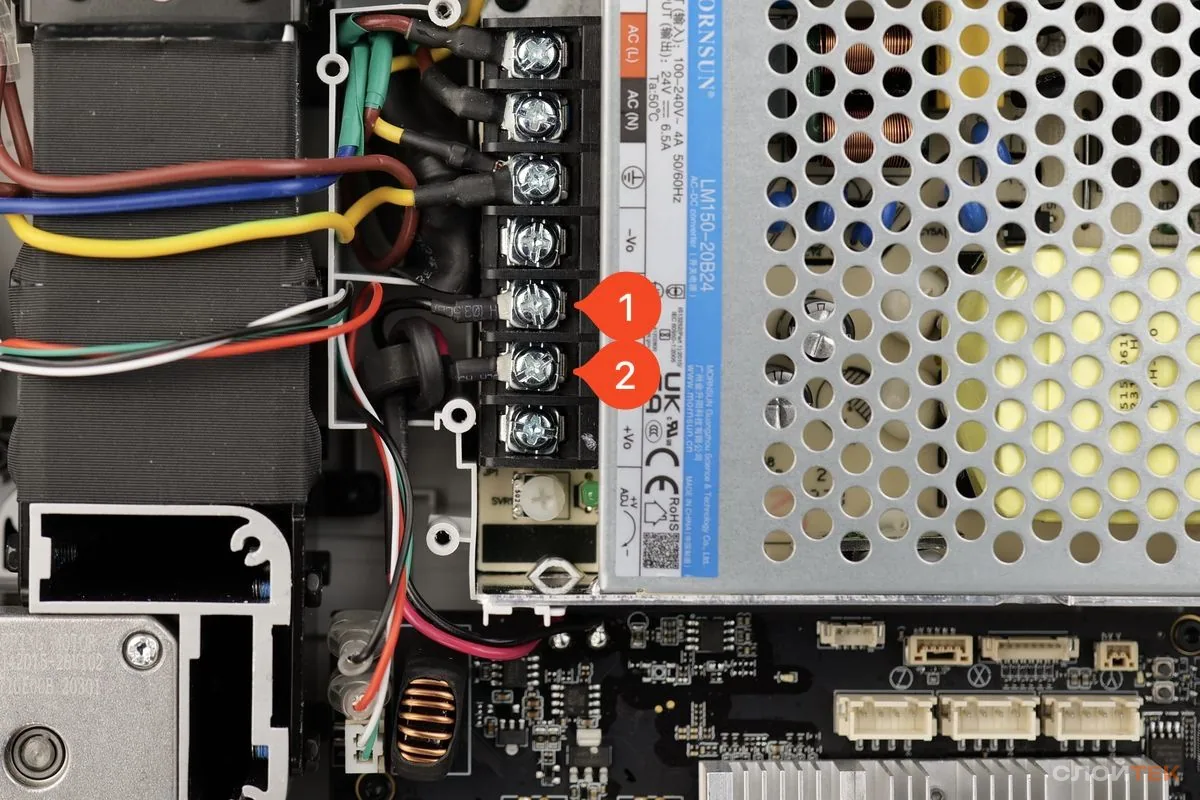
9. Отсоедините провода главной платы от блока питания
Ослабьте винты силовых клемм, показанные на изображении ниже.
Только ослабьте их и не выкручивайте полностью, так будет проще установить все на место на следующих этапах.
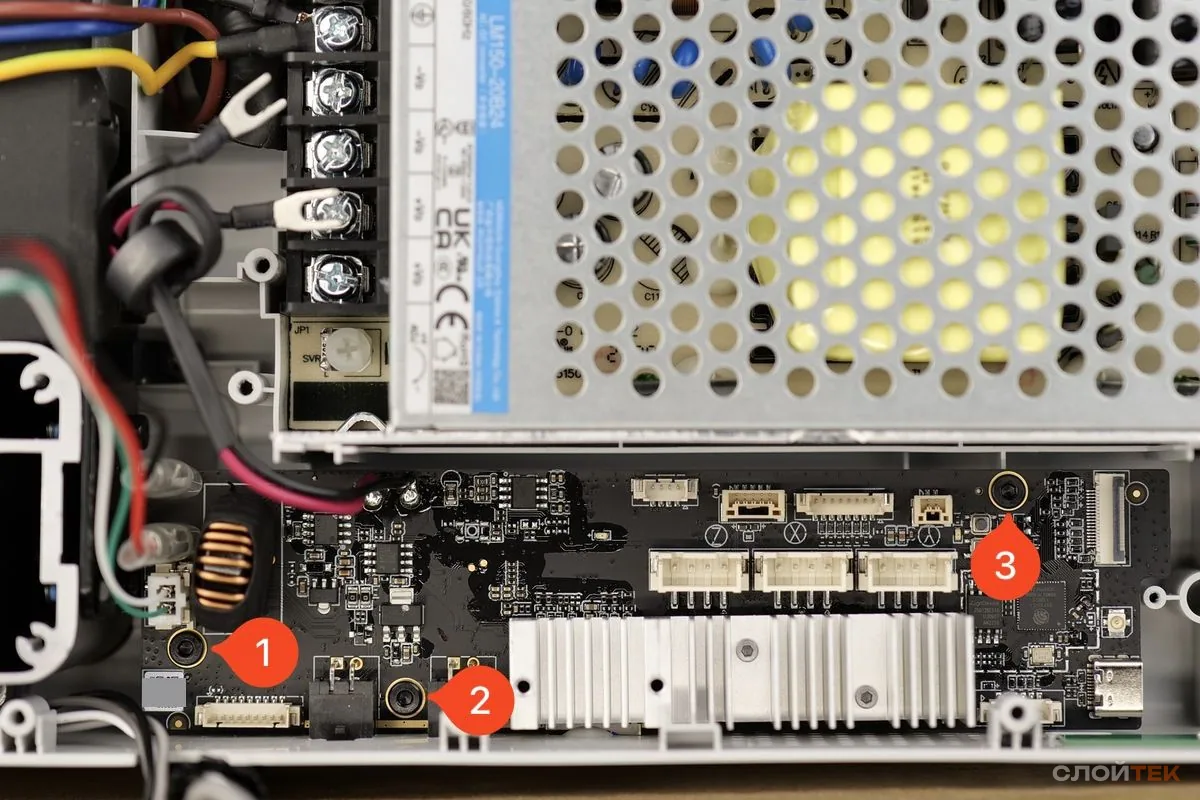
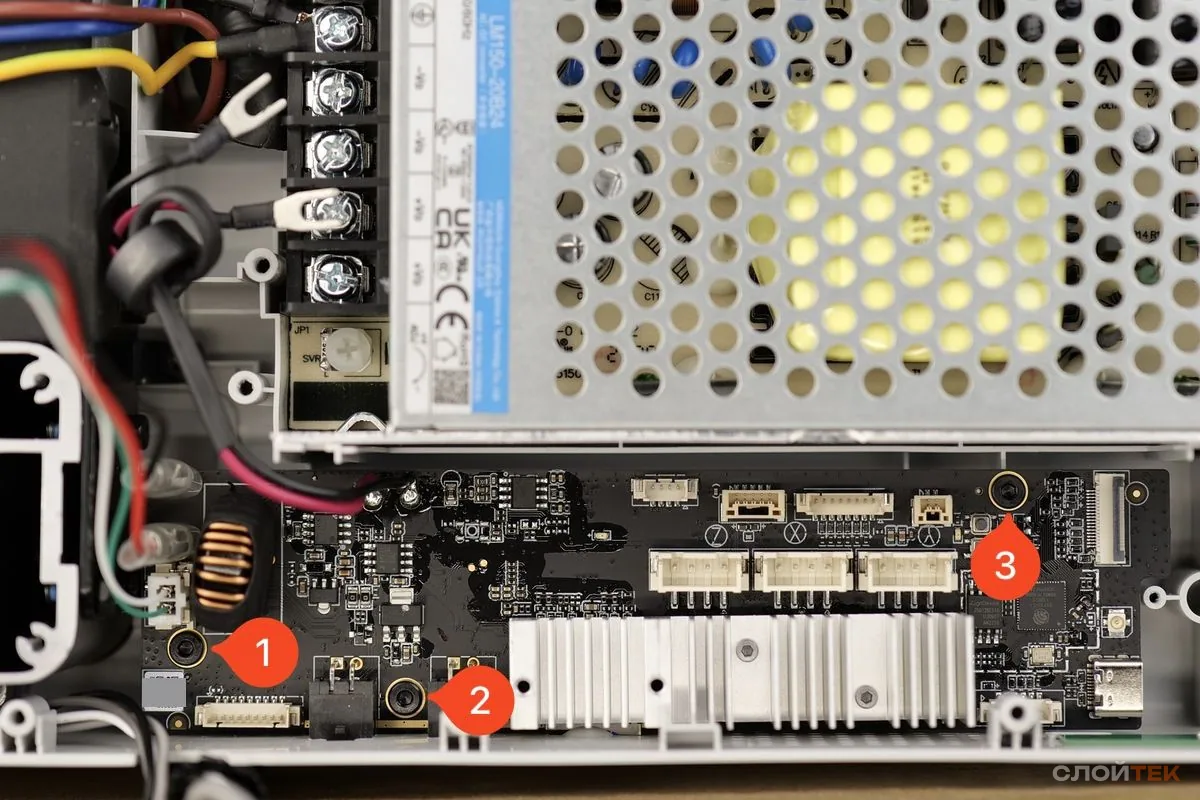
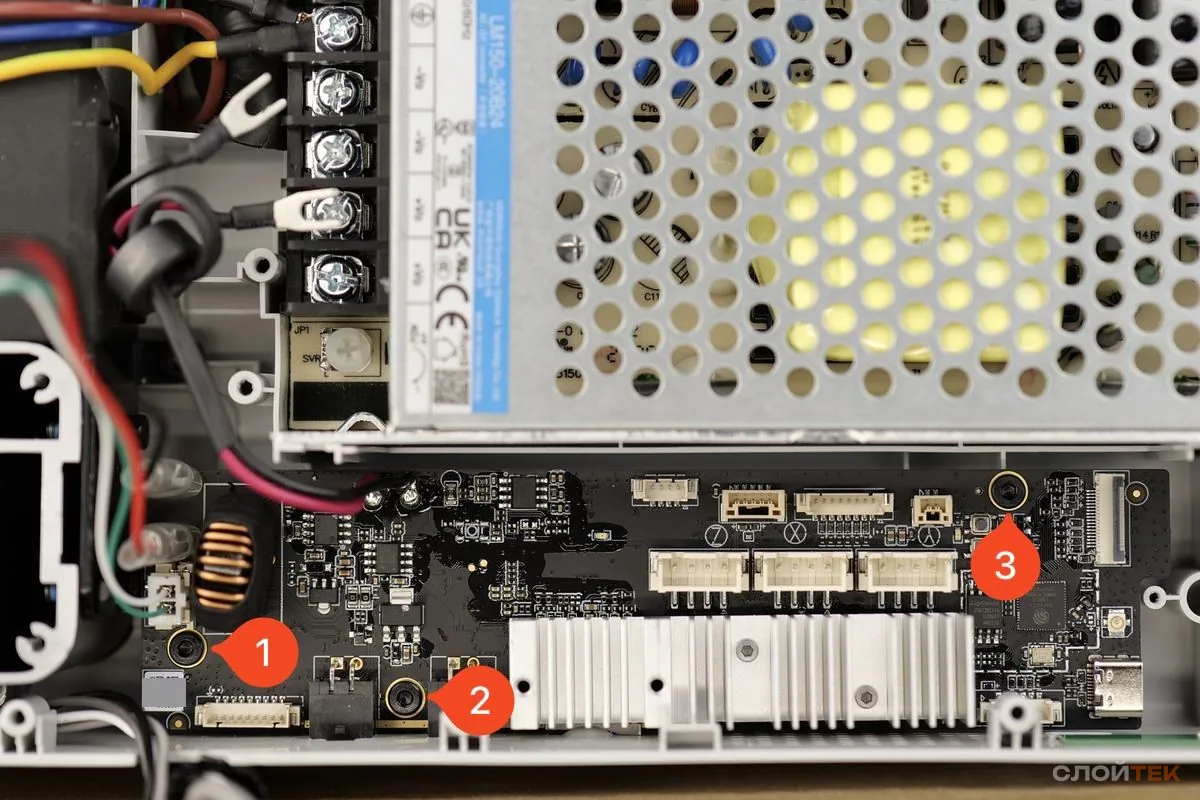
10. Выкрутите винты главной платы и извлеките плату
Выкрутите три винта, фиксирующие плату, затем аккуратно потяните плату на себя, чтобы извлечь ее из принтера.
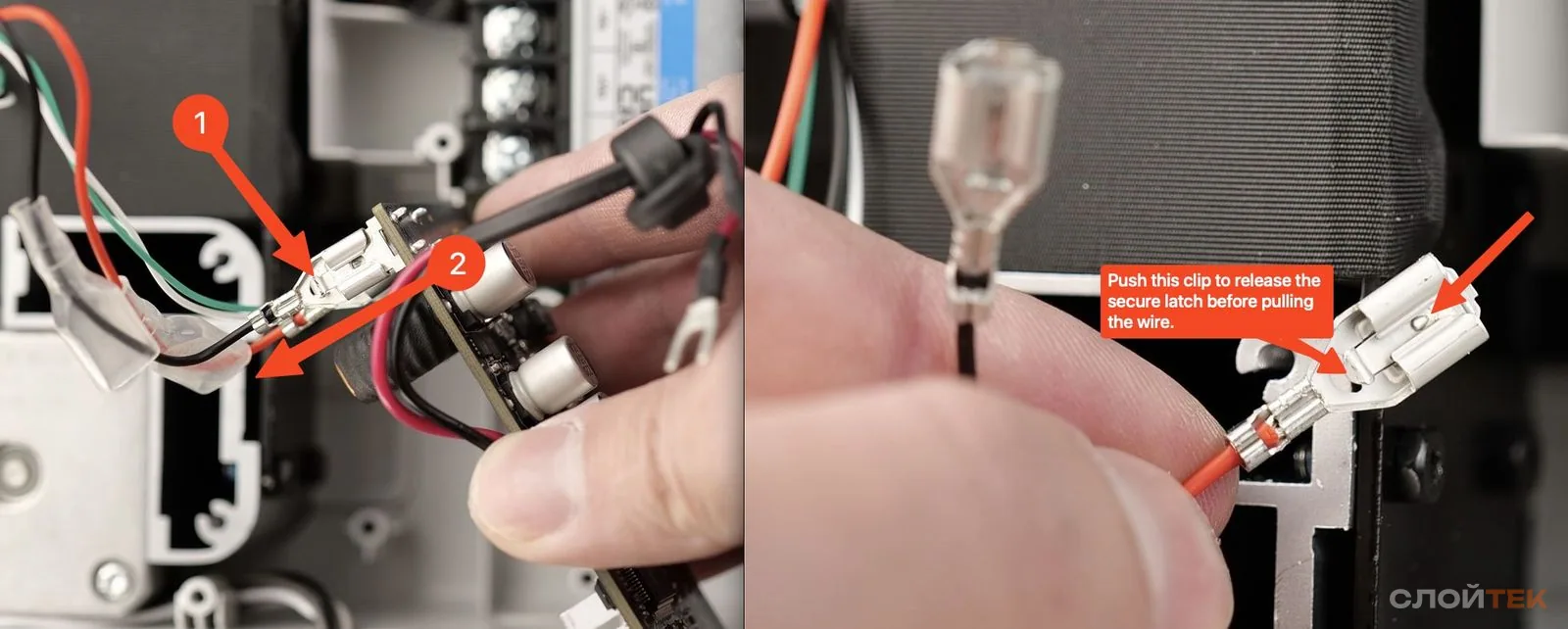
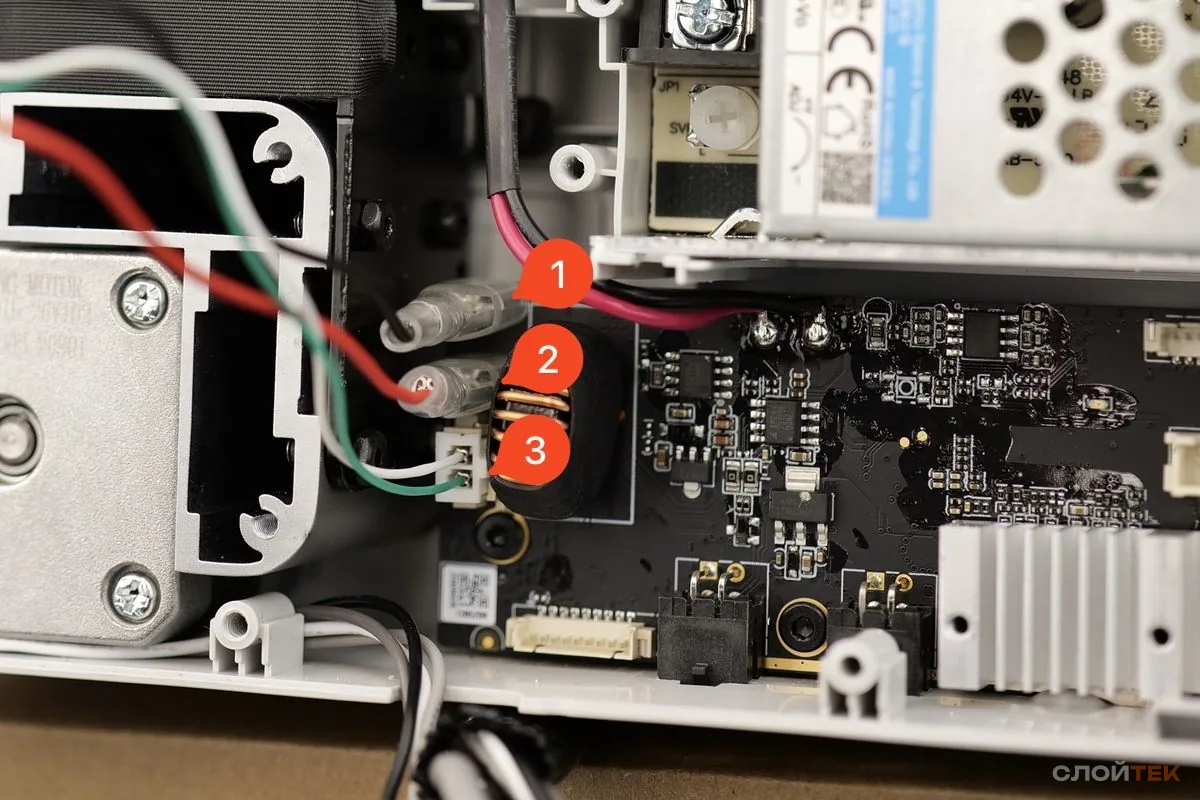
11. Отсоедините провода кабеля подогреваемого стола от главной платы
Последний этап снятия главной платы - отсоединение проводов кабеля подогреваемого стола.
Каждый провод удерживается надежной защелкой, поэтому при вытягивании провода нужно нажимать на небольшой металлический фиксатор. Сначала аккуратно сдвиньте резиновую изоляцию вверх, чтобы открыть фиксатор. Здесь рекомендуются плоскогубцы с узкими губками: с ними удобнее нажимать на защелку и одновременно вытягивать провод.
Главная плата снята.
Шаги по установке новой главной платы
1. Установите новую главную плату
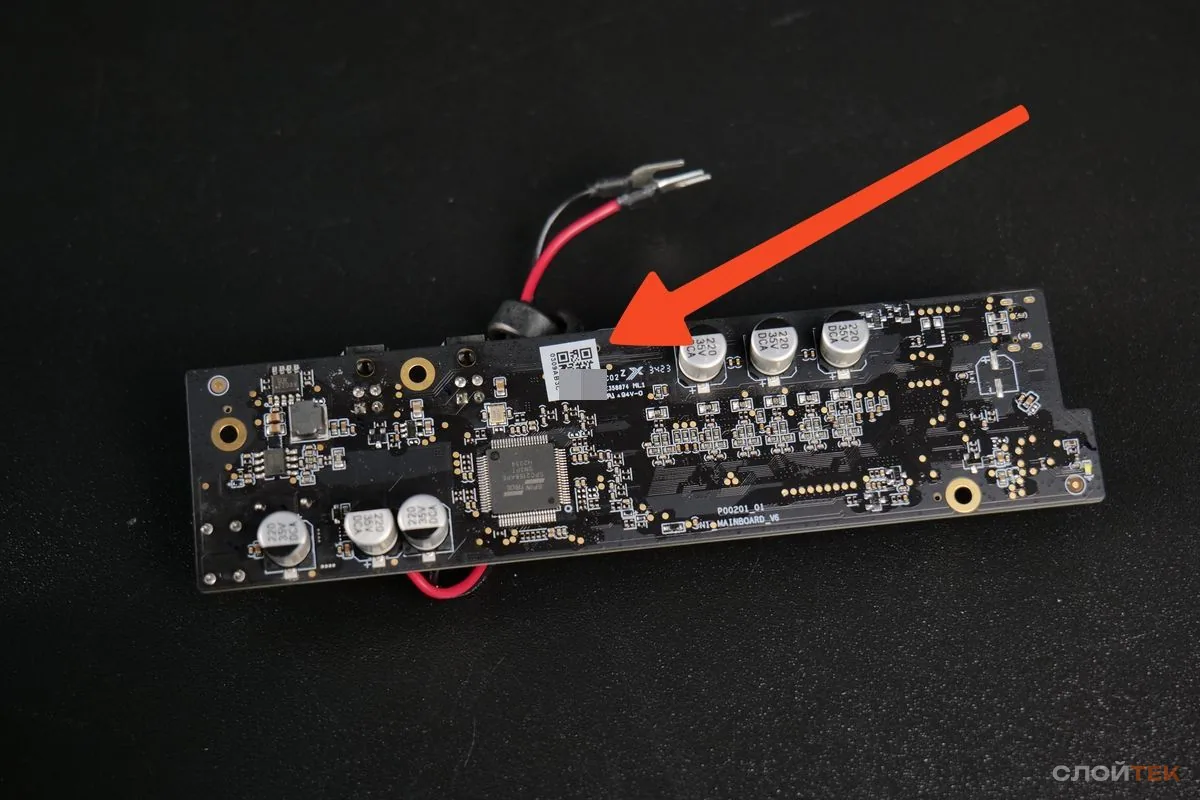
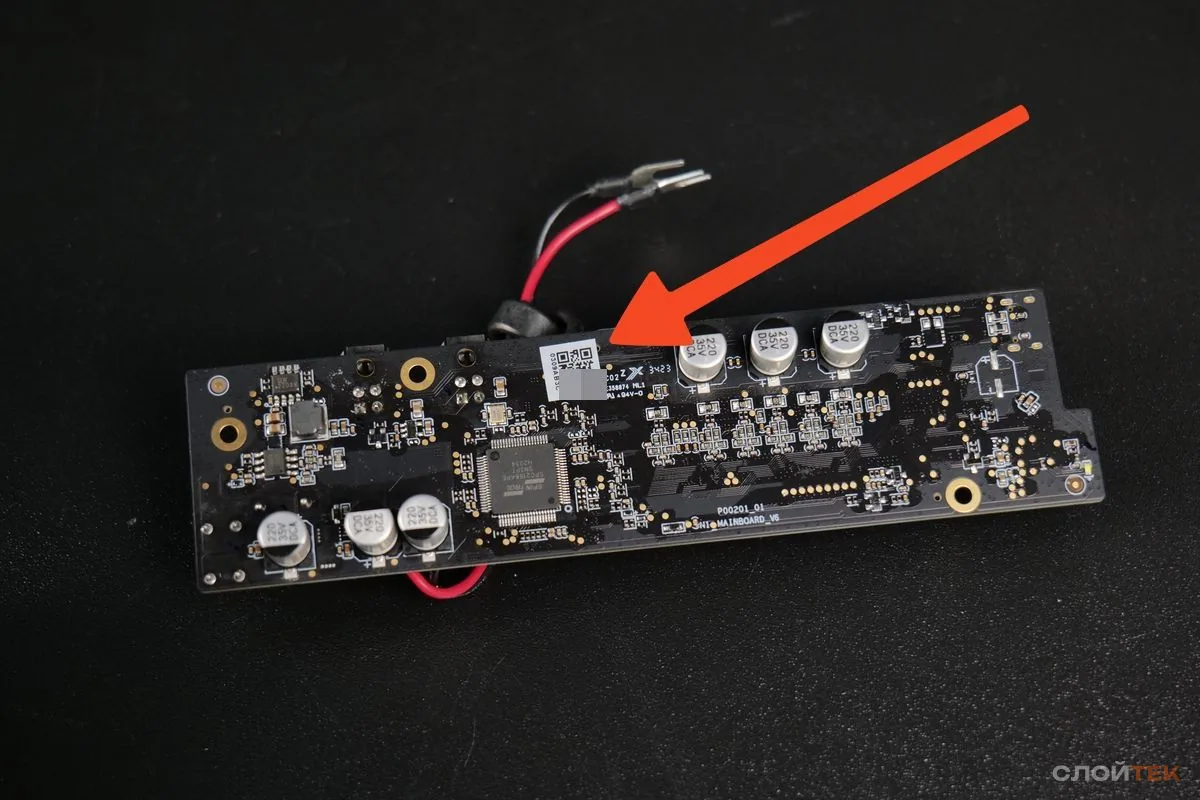
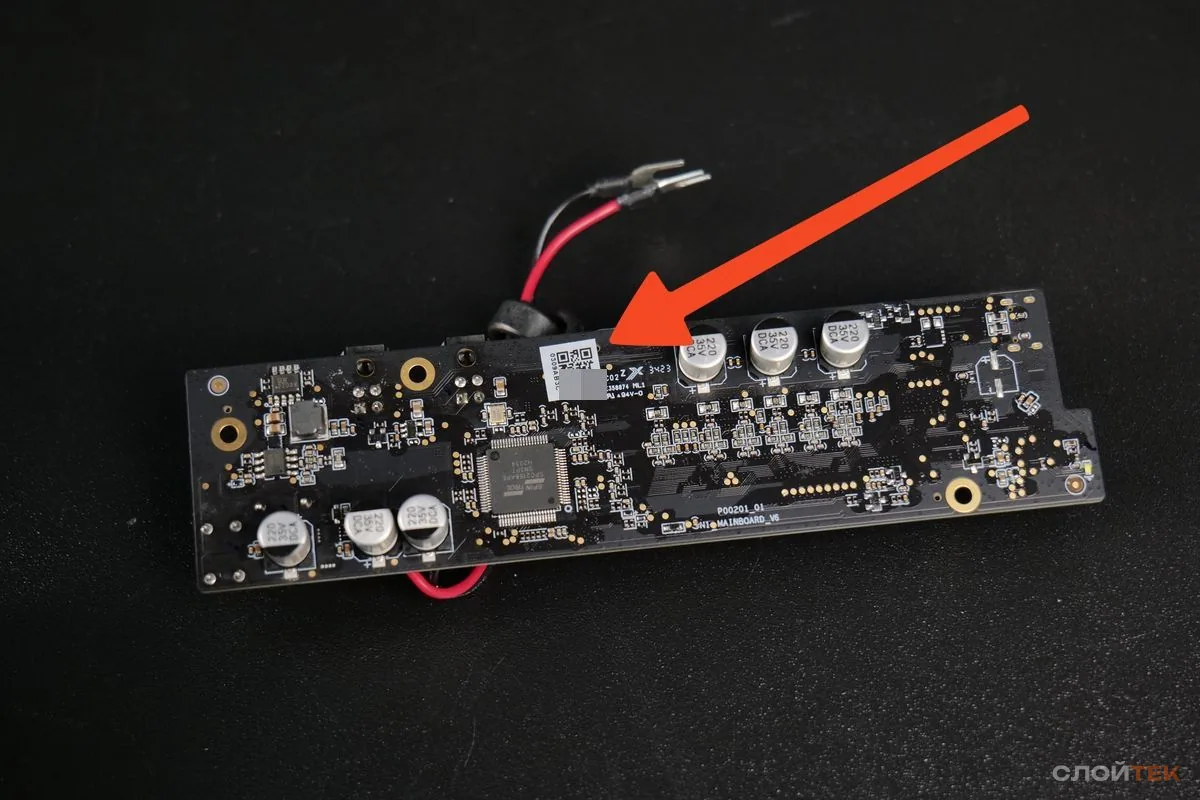
Прежде чем начать, сфотографируйте QR-код на обратной стороне платы. Он понадобится вам после завершения замены.
Содержимое этого QR-кода - полный серийный номер (SN) принтера. Он используется для регистрации устройства после замены главной платы.
Поместите новую главную плату на раму принтера.
ℹ️ СОВЕТПока не затягивайте три крепёжных винта. Если плата не закреплена, кабели, особенно маленькие соединения, подключать гораздо проще. Главная плата будет закреплена на последнем этапе, после подключения всех кабелей.
2. Подключите повторно кабели подогреваемого стола к главной плате
Аккуратно подключите повторно провода подогреваемого стола к главной плате. Чёрный провод расположен сверху, красный - снизу.
Наденьте резиновую изоляцию на соединения проводов подогреваемого стола, затем подключите повторно кабель термистора.
3. Подключите повторно провода силовой клеммы главной платы
Аккуратно подключите повторно провода силовой клеммы, как показано ниже, и затяните винты.
Назначение проводов:
Провод -V главной платы (чёрный)
Провод +V главной платы (красный)
ВАЖНО
Правильная укладка проводов здесь критически важна. После подключения проводов убедитесь, что они надёжно закреплены и не смещаются, и аккуратно уложите их в канал крышки проводов. Если провода не лежат в канале, крышка не закроется как следует и может зажать провода при установке основания обратно на винты.
Расставьте провода подогреваемого стола и силовые провода, как показано на изображении, аккуратно уложив силовые провода в канал крышки. Затем закрепите пластиковую крышку на принтере тремя винтами.
Эти винты вкручиваются в пластиковые стойки. Не перетягивайте их, так как это может повредить пластиковую резьбу, и следите за тем, чтобы не зажать провода при затягивании.
5. Подключите повторно остальные кабели главной платы
Подключите повторно остальные кабели главной платы:
Двигатель оси Z
Двигатель оси X
Двигатель оси Y
Датчик Eddy
Камера прямой трансляции
6. Подключите повторно шлейф сенсорного экрана
Аккуратно подключите повторно шлейф, убедившись, что белая линия совпадает с контуром, нанесённым на плате.
Когда положение шлейфа правильное, переведите фиксатор вправо, чтобы зафиксировать шлейф.
7. Подключите повторно разъём антенны Wi-Fi
Аккуратно подключите повторно круглый разъём антенны Wi-Fi к главной плате, соблюдая особую осторожность при установке.
В середине разъёма находится очень маленький штырёк, который можно повредить, если разъём не выровнен точно.
При правильном положении кабель антенны Wi-Fi защёлкнется на месте и будет выглядеть так:
8. Подключите кабель USB C и установите кронштейн
Аккуратно проведите кабель USB к разъёму USB на плате и установите его, как показано ниже.
Затем закрепите металлический кронштейн винтами, снятыми ранее.
9. Установите вентилятор главной платы
Подключите кабель вентилятора главной платы к главной плате.
Затем прикрепите вентилятор к радиатору главной платы двумя винтами. Если вместе с вентилятором поставляются новые винты, рекомендуем использовать их, так как они подобраны под монтажную высоту вентилятора.
10. Уложите провода и закрепите главную плату
Прежде чем установить нижнюю крышку на место, убедитесь, что провода главной платы уложены правильно и не мешают вентилятору главной платы, как показано ниже.
Когда провода аккуратно уложены, затяните три крепёжных винта, чтобы закрепить главную плату на раме.
11. Установите заднюю крышку
Установите нижнюю крышку на принтер.
Сначала затяните винты 15 и 16, чтобы боковой жгут проводов лёг правильно, затем установите остальные винты, стараясь не перетягивать их.
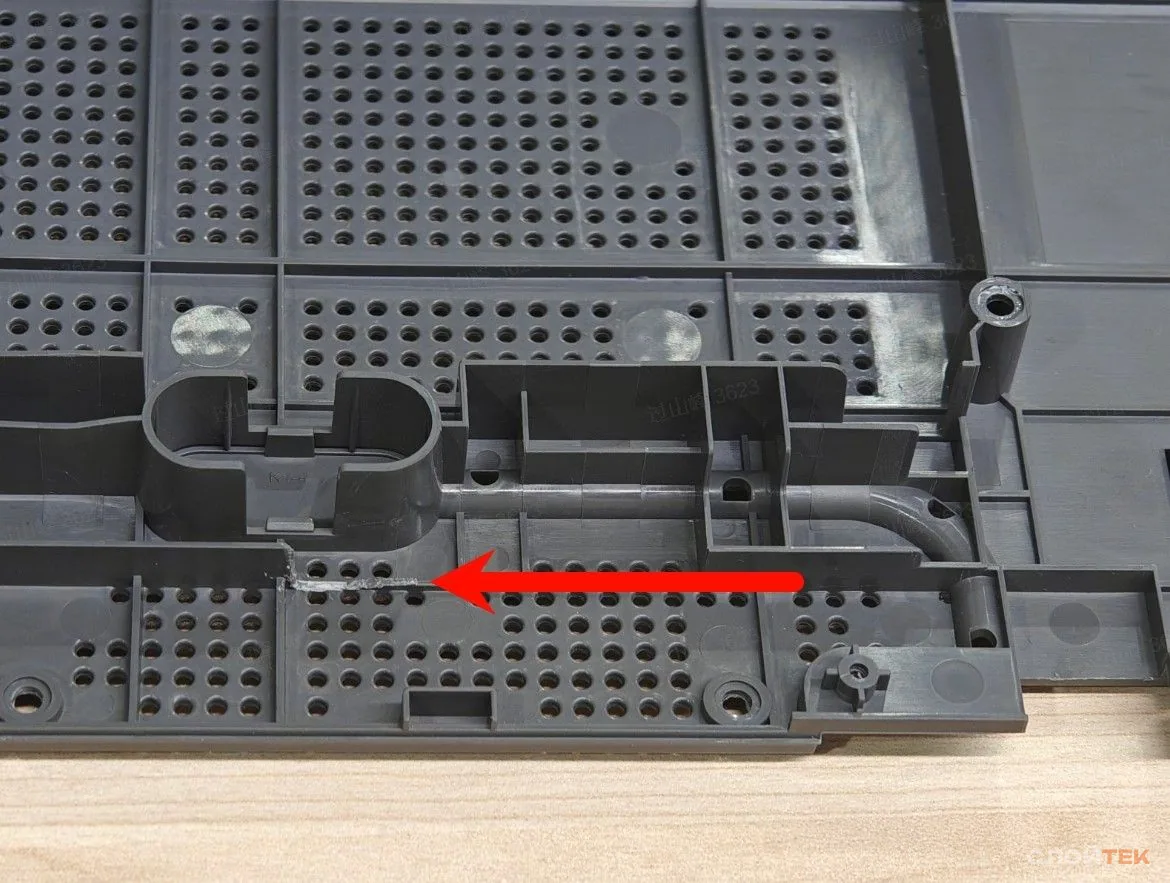
Из-за изменения расположения вентилятора на обновлённой главной плате 2025 года задняя крышка более старой версии A1 mini может не закрыться полностью при установке. Как показано на изображении ниже, вам нужно вручную обрезать отмеченную область, чтобы задняя крышка закрывалась правильно.
12. Вставьте карту microSD
3D-принтеры серии A1 не поддерживают горячую замену карт microSD. Поэтому вставляйте карту microSD при выключенном принтере, затем снова подключите принтер к питанию.
Проверка работоспособности
Чтобы убедиться, что всё работает как следует, включите принтер и выполните парковку (хоуминг).
Выполните парковку (хоуминг) осей и убедитесь, что температуры правильно отображаются на экране.
Если всё работает как ожидается, установка главной платы прошла успешно.
Проверьте индикаторы на плате управления
Обычное состояние: плата MC и плата AP интегрированы в главную плату
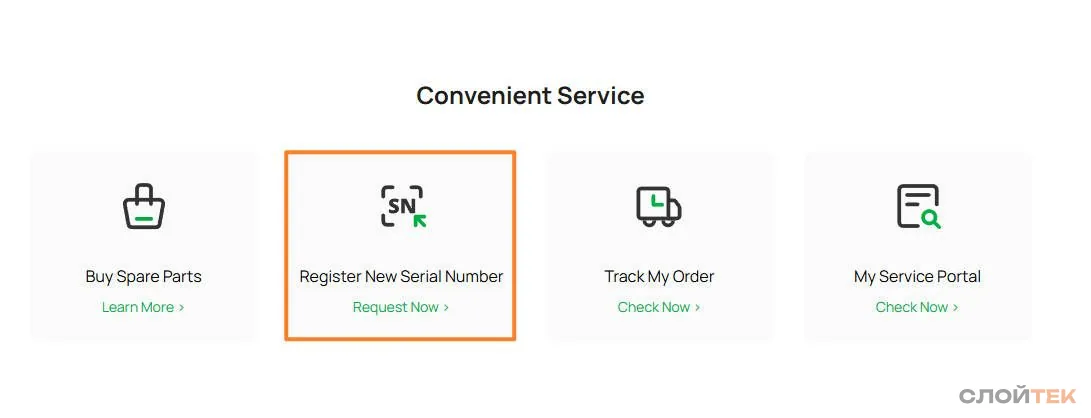
После завершения этой процедуры принтер получит свой оригинальный серийный номер, и вы сможете привязать его к своей учётной записи.
Важное примечание:
После успешной регистрации нового серийного номера (SN) старый SN будет аннулирован, а старую плату AP больше нельзя будет зарегистрировать или привязать.
Для устройств с заменённой платой AP привязка невозможна, пока не зарегистрирован новый SN. Рекомендуем пропустить привязку при первом запуске, чтобы проверить, устранила ли замена проблему (если вы не устраняете неполадки сети). После того как вы убедитесь, что устройство работает правильно, вы можете зарегистрировать новый серийный номер (SN), войдя на официальный сайт Bambu Lab, или обратиться для регистрации в службу поддержки Bambu Lab.
Этап калибровки после операции
После замены главной платы требуется полная калибровка.
Возможные проблемы и их решения
Если во время установки новой главной платы возникли проблемы, проверьте возможные проблемы и решения, перечисленные ниже:
Принтер не включается
Убедитесь, что провода питания главной платы установлены правильно, как показано в Шаг 3. Подключите повторно клеммы проводов питания главной платы.
Температура подогреваемого стола не отображается / показывает 0C
Проверьте кабели подогреваемого стола, показанные в Шаг 2. Подключите повторно кабели подогреваемого стола к главной плате, и убедитесь, что соединение Зелёного и Белого проводов полностью вставлено в главную плату.
Подогреваемый стол не нагревается
Проверьте кабели подогреваемого стола, показанные в Шаг 2. Подключите повторно кабели подогреваемого стола к главной плате, и убедитесь, что Красный и Чёрный провода полностью вставлены в главную плату.
Одна из осей не работает
Проверьте провода двигателей и убедитесь, что они установлены правильно, как показано в Шаг 5. Подключите повторно остальные кабели главной платы.
Принтер не удаётся подключить к вашей учётной записи Bambu Lab
Новую плату должна зарегистрировать служба поддержки.
Для этого отправьте фотографию QR-кода главной платы (находится на обратной стороне платы) и дождитесь подтверждения.
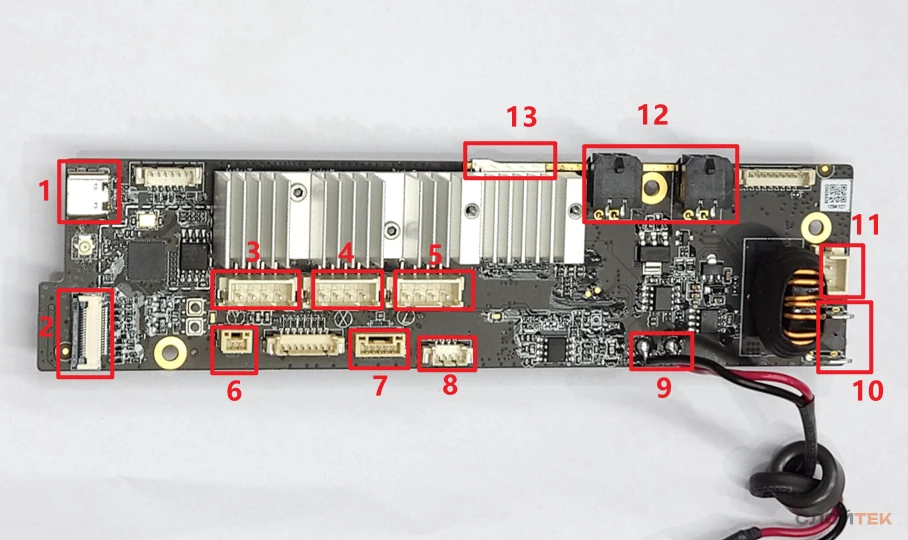
Разъёмы выходного питания для подогреваемого стола
Разъёмы сигнальных кабелей подогреваемого стола
Разъёмы AMS lite
SD-карта
Когда пригодится статья
принтер не включается
главная плата повреждена
Частые вопросы
Что проверить, если после установки новой платы принтер не включается?
Убедитесь, что провода питания главной платы установлены правильно, как показано в шаге с подключением клемм проводов питания. Это первое, что рекомендует проверить статья при такой проблеме.
Как убедиться, что главная плата работает нормально?
Индикатор MC на главной плате должен мигать зелёным один раз в 5 секунд, а зелёный индикатор платы AP - один раз в секунду. Также включите принтер, выполните парковку осей и проверьте, что температуры правильно отображаются на экране.
Что нужно сделать после замены главной платы?
После замены требуется полная калибровка и регистрация серийного номера по руководству производителя. После регистрации нового SN старый SN станет недействителен, и старую плату AP нельзя будет зарегистрировать или привязать.
Статья помогла решить проблему?
Не помогло - подключим специалиста
Инженеры SloyTek разберутся с настройкой и неисправностью. Оставьте заявку - перезвоним или напишем. Фото и видео проблемы удобнее прислать в мессенджер.
Или напишите сразу - текст обращения уже подготовлен: