Коротко
Как посмотреть серийный номер принтера или AMS на экране и в приложении, где находится заводской QR-код и этикетка сменной платы. Как зарегистрировать новый SN и снова привязать принтер к аккаунту.
Что такое серийный номер
Серийный номер (SN) присваивают устройству на производстве. Это последовательность из 15 или 18 символов. Переписывайте её целиком, включая начальные нули.
Важно при замене платы. После успешной регистрации нового номера прежний SN становится недействительным. Зарегистрировать старую плату повторно или привязать её к аккаунту уже не получится.
Когда понадобится SN
- При обращении в послепродажную поддержку номер помогает определить конкретное устройство.
- После замены платы AP или основной платы требуется зарегистрировать новый номер, чтобы принтер мог подключиться к облаку и аккаунту.
Где посмотреть исходный серийный номер
Если устройство работает, номер можно посмотреть в приложении или на экране принтера. Если экран не включается, отсканируйте телефоном QR-код на корпусе.
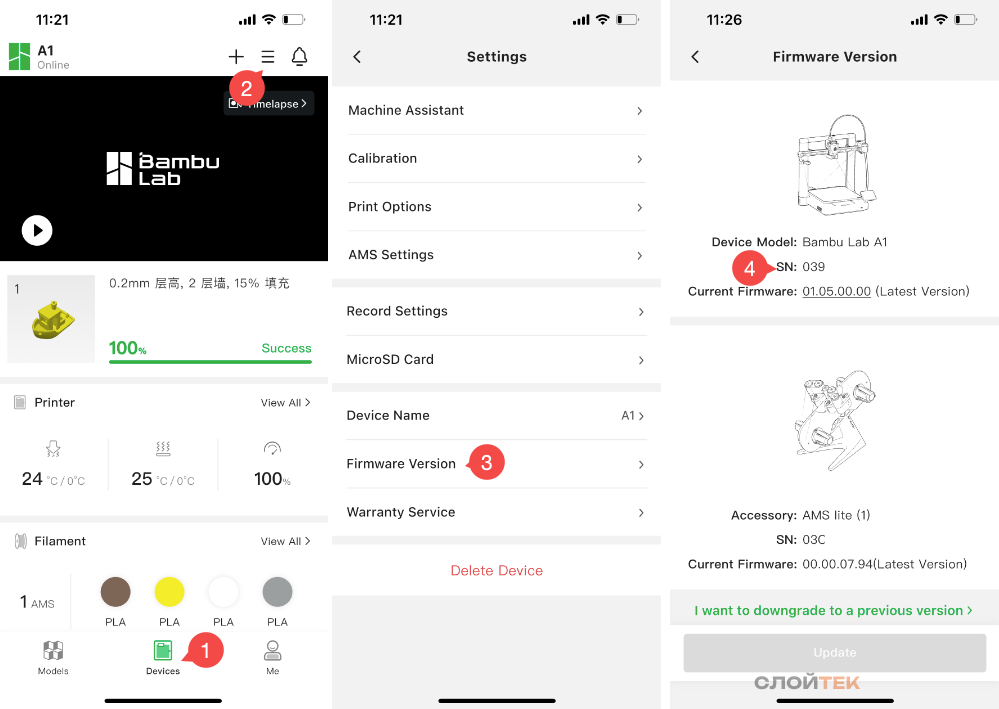
В Bambu Handy
На вкладке устройств откройте нужный принтер, нажмите кнопку меню и перейдите в настройки. В пункте Firmware Version (Версия прошивки) под моделью принтера указано поле SN. Для подключённых аксессуаров есть отдельные строки.
В Bambu Studio
Откройте вкладку Device (Устройство) и раздел Update (Обновление). В верхней части окна найдите модель принтера и строку Serial с его номером.
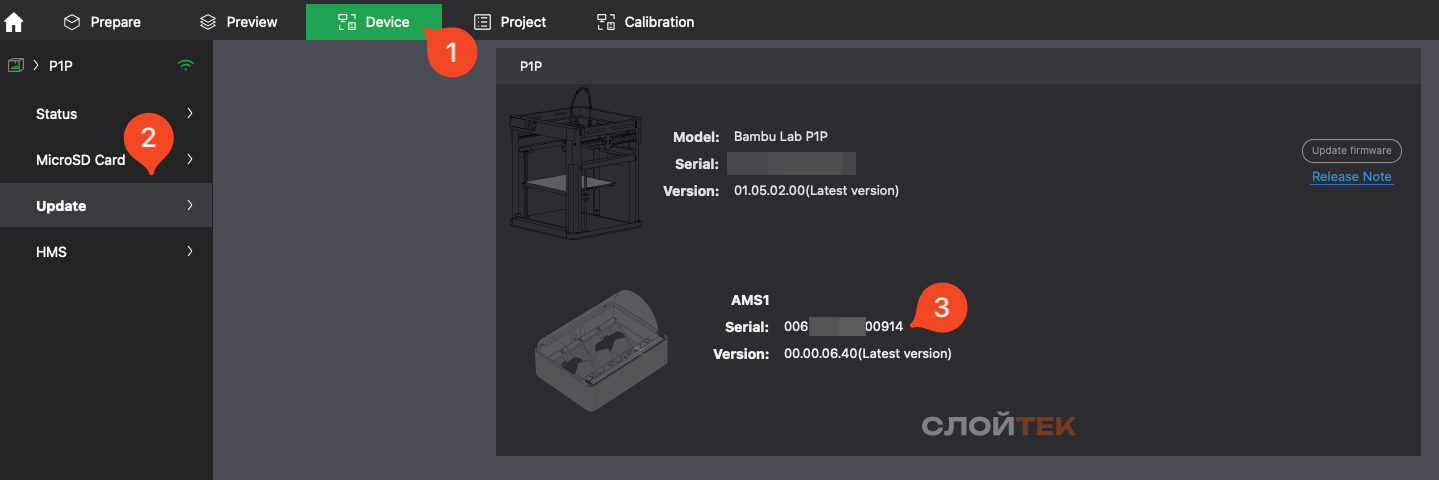
Под данными выбранного принтера программа также покажет серийный номер каждой подключённой AMS.
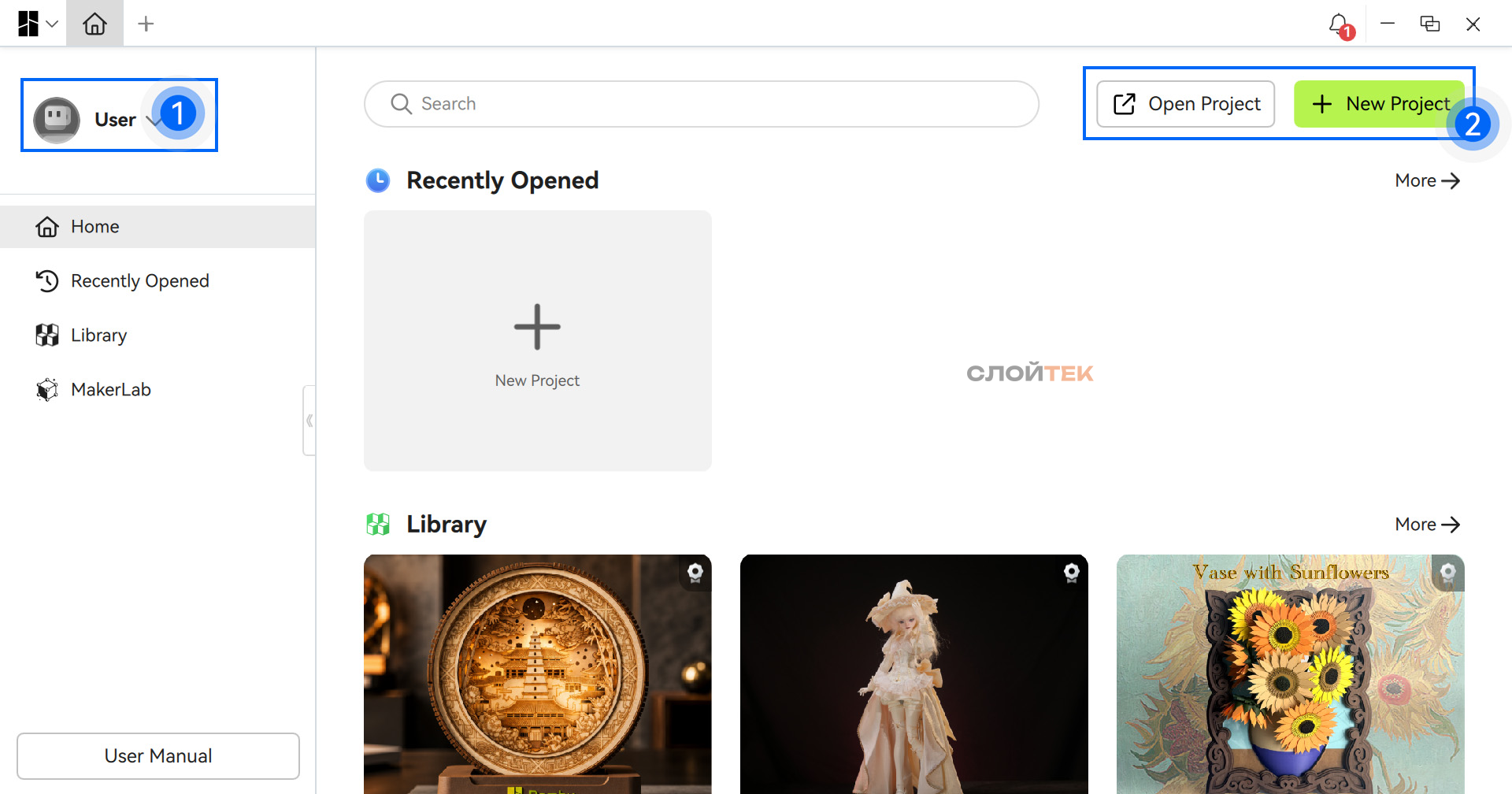
В Bambu Suite
Для просмотра номера перейдите из проекта на страницу устройств и откройте список версий прошивки.
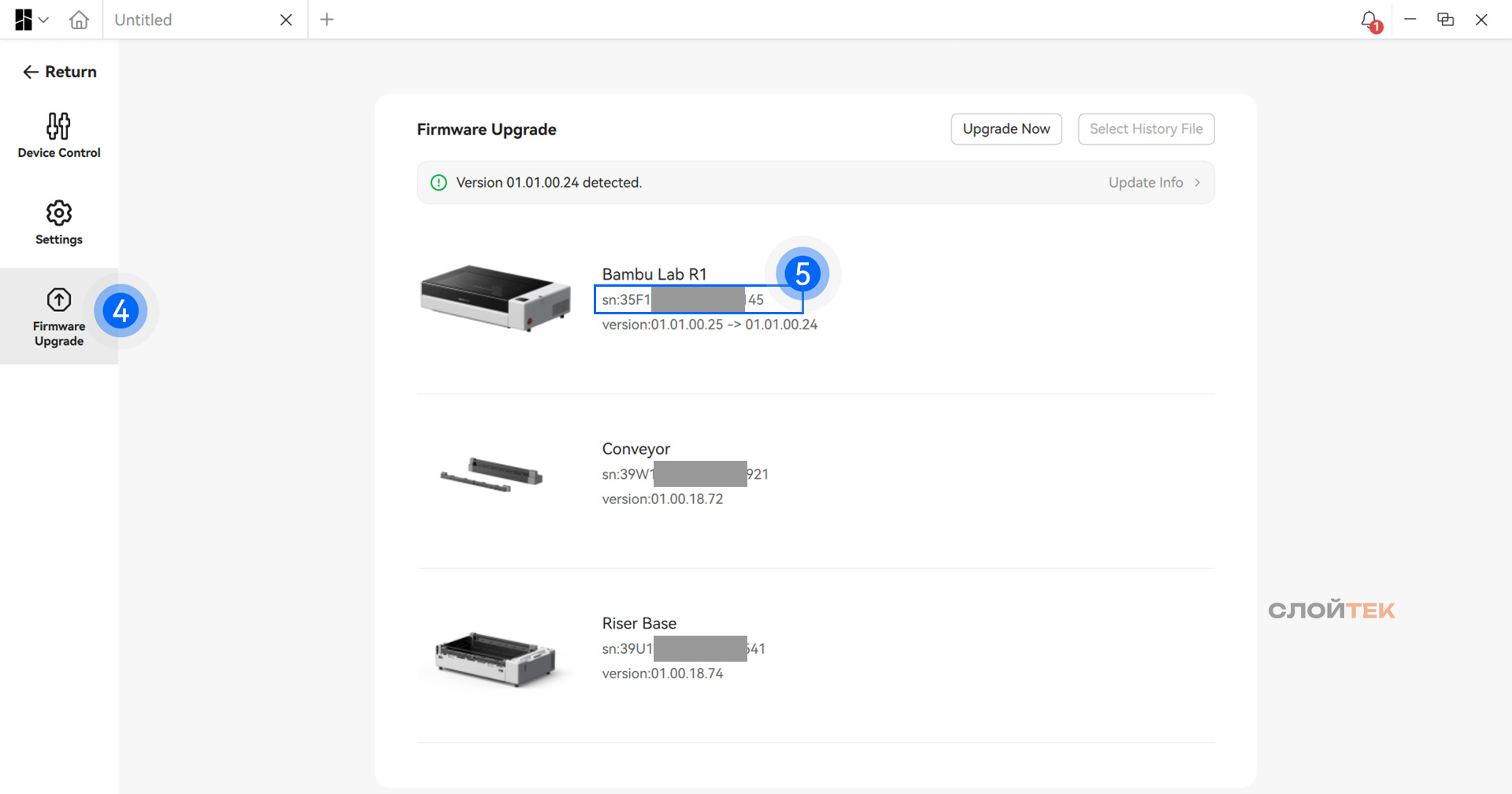
- Войдите в аккаунт. Нажмите New Project (Новый проект) или Open Project (Открыть проект). Затем нажмите View Devices (Посмотреть устройства).
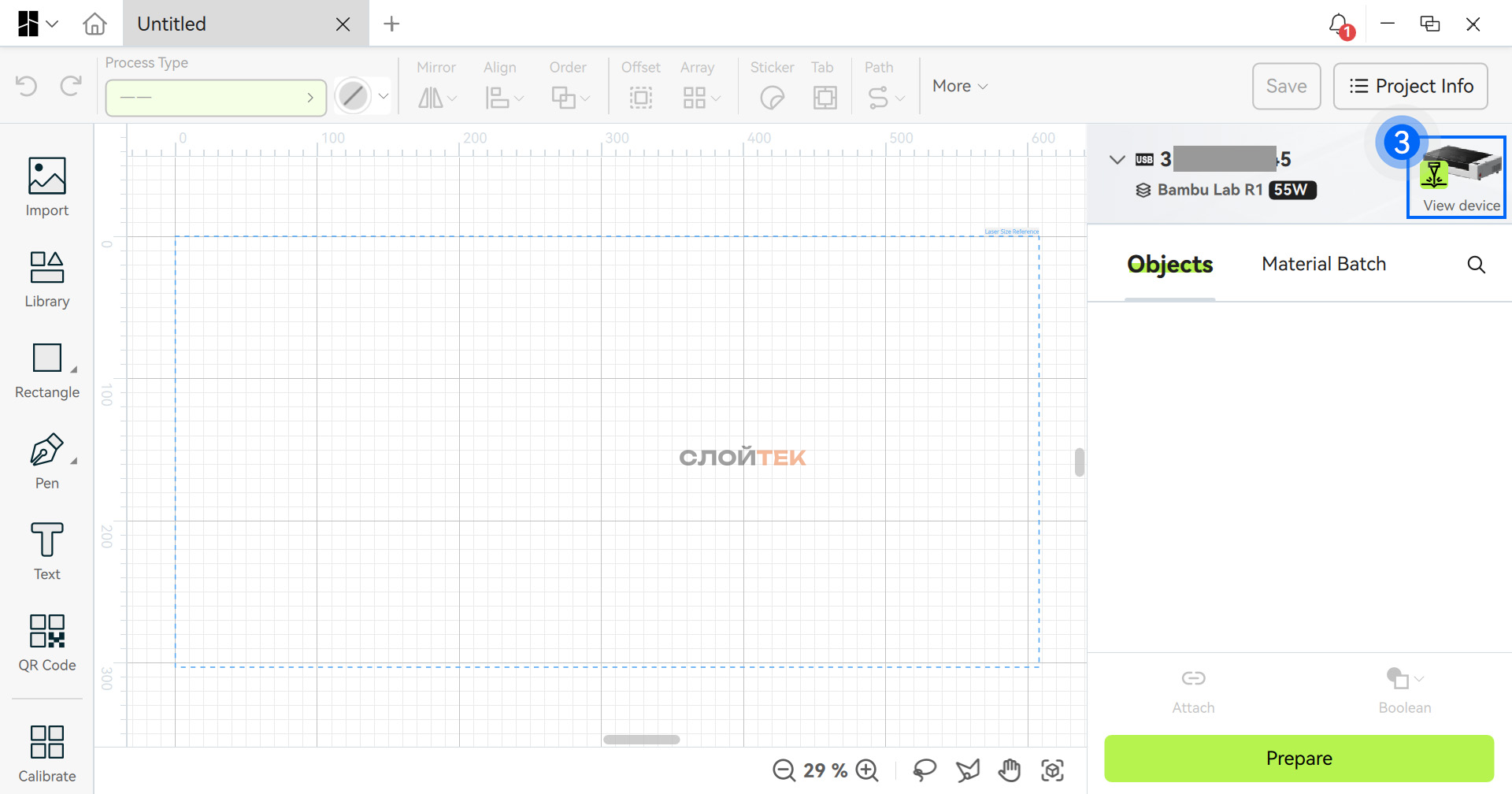
- На странице Firmware Upgrade (Обновление прошивки) найдите строку нужного устройства. Рядом с моделью указан SN. На снимке показан R1.
В меню принтера
Экран показывает серийный номер самого принтера и подключённых AMS. Для серий X и P там же можно найти номер подключённого буфера филамента, если у него есть собственный SN.
Серии H, X1 и P2, а также X2D и P3C
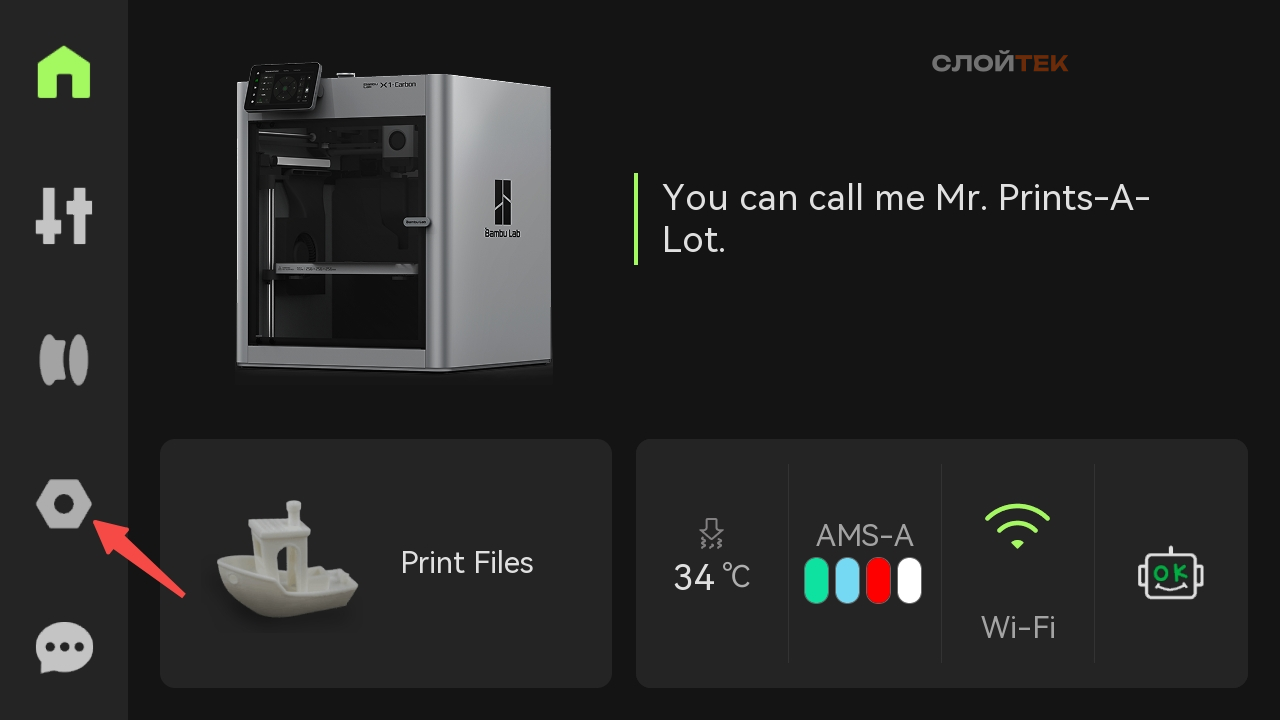
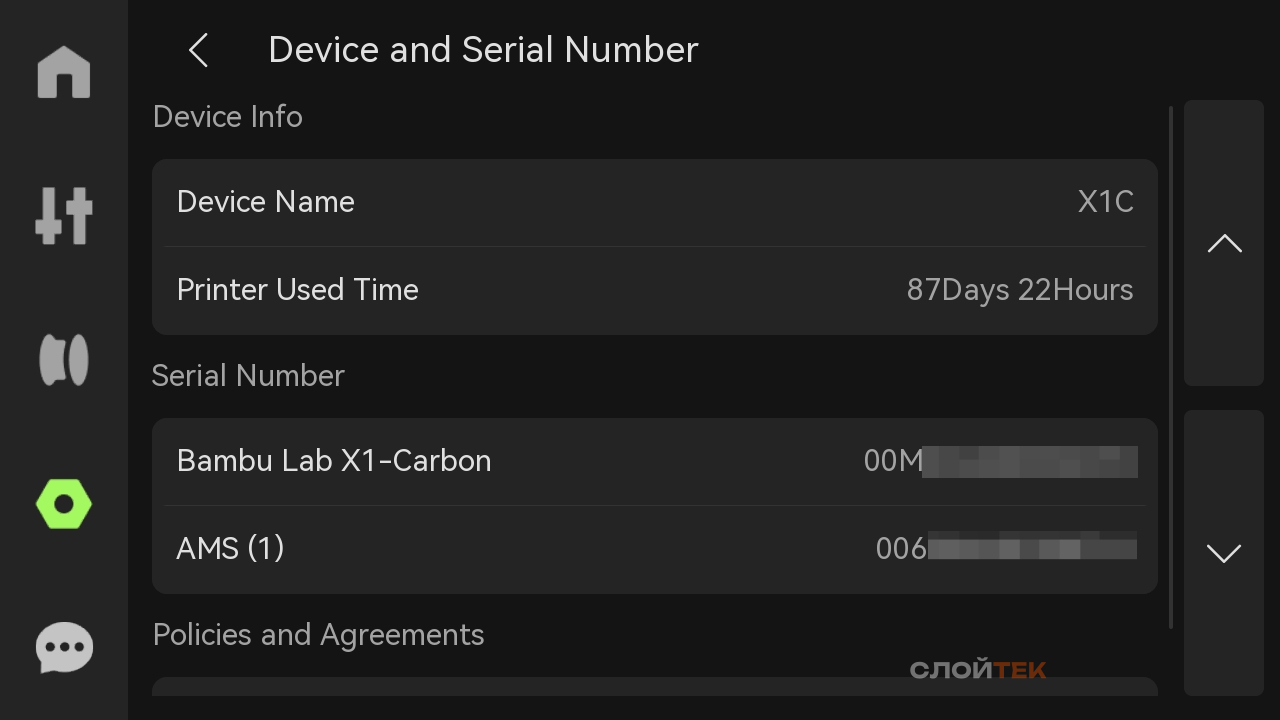
Ниже показано меню X1 Carbon. В справочнике производителя для P2S и P3C указан тот же пункт с серийными номерами. Название выбранной модели можно проверить в списке устройств.
- Откройте вкладку настроек принтера на боковой панели.
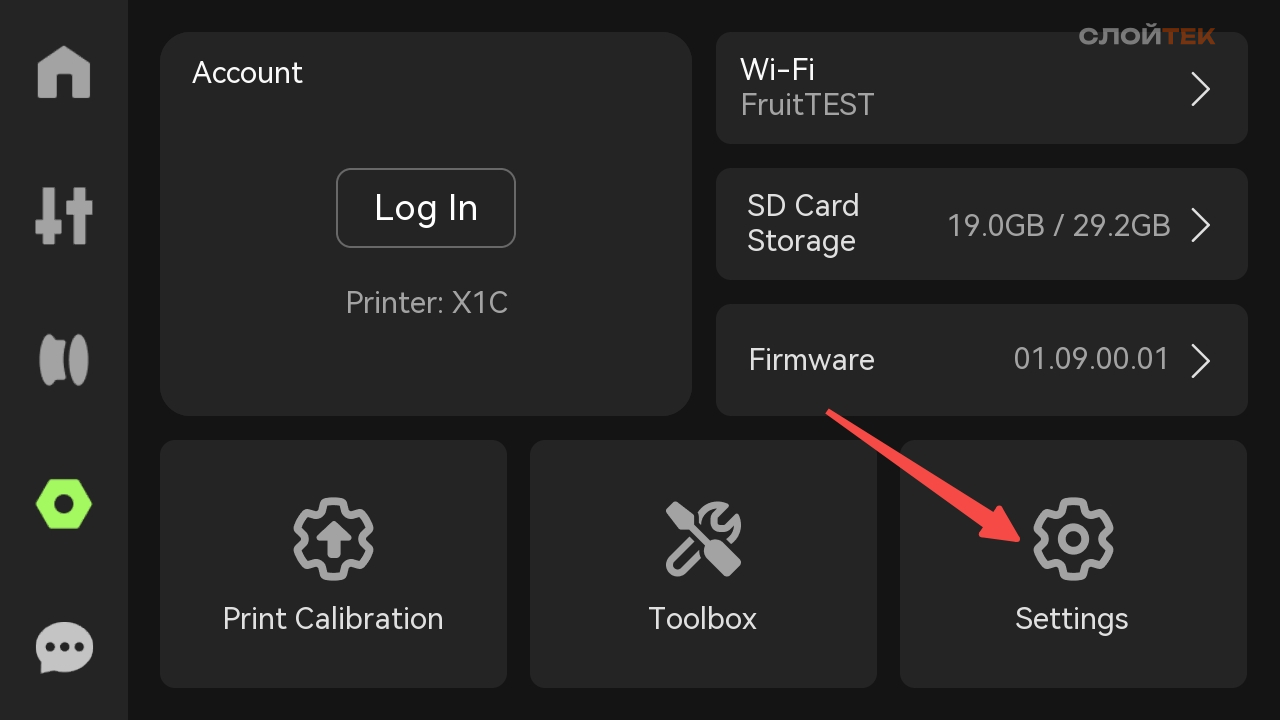
- Нажмите Settings (Настройки).
- Откройте Device and Serial Number (Устройство и серийный номер).
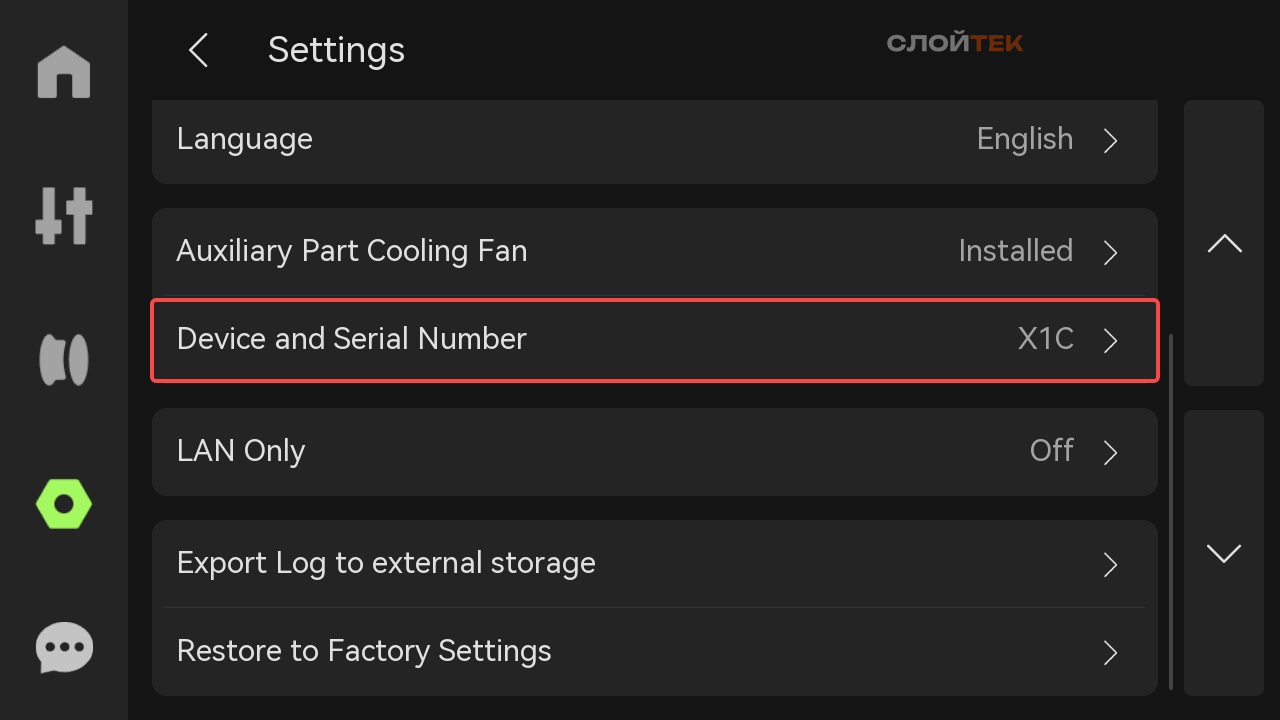
- В списке Serial Number сначала найдите строку с моделью принтера. Ниже перечислены подключённые AMS, буфер и другие аксессуары, которым присвоены собственные номера.
Серия P1
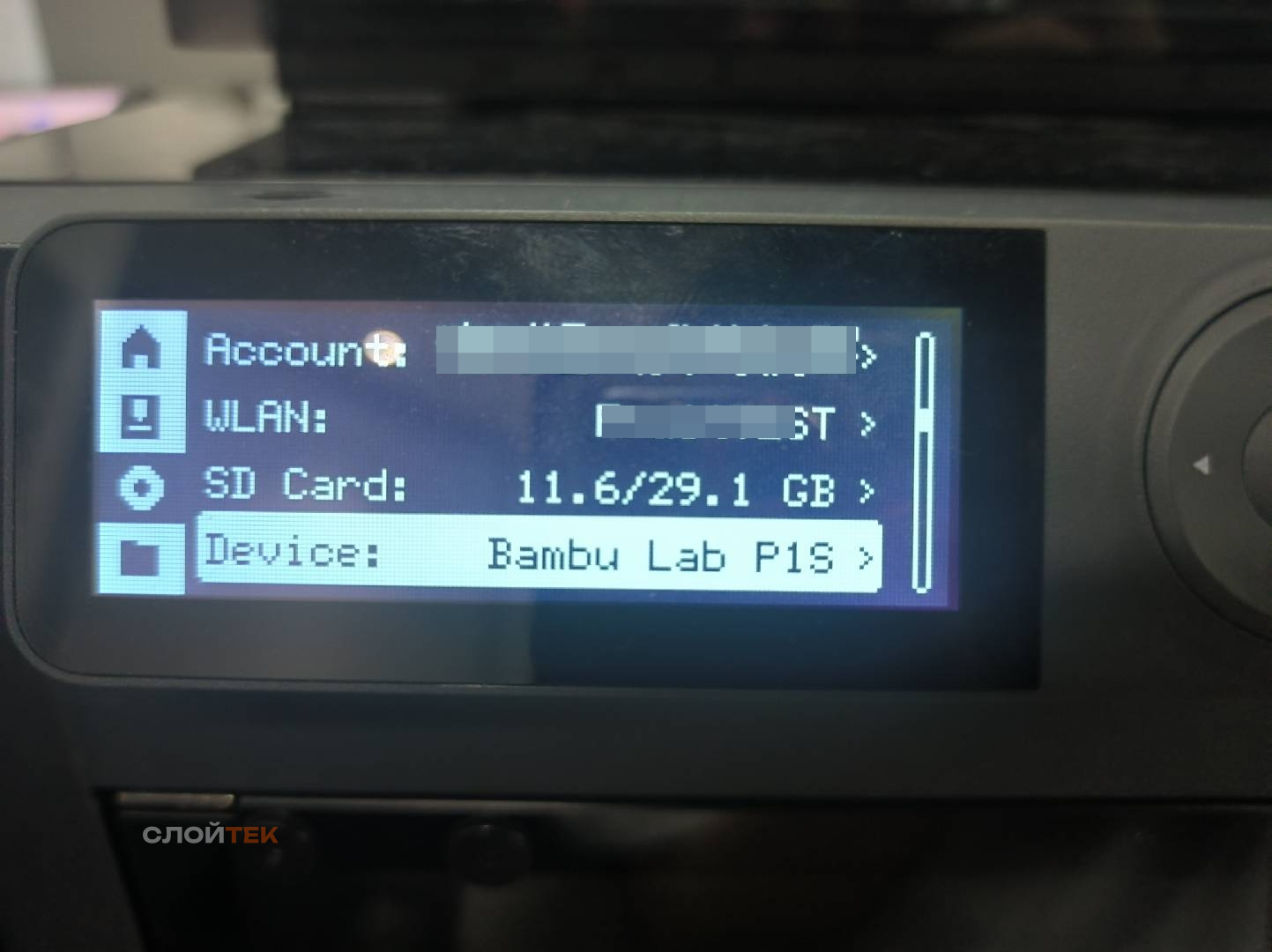
- Кнопками принтера откройте настройки и выберите Device (Устройство).
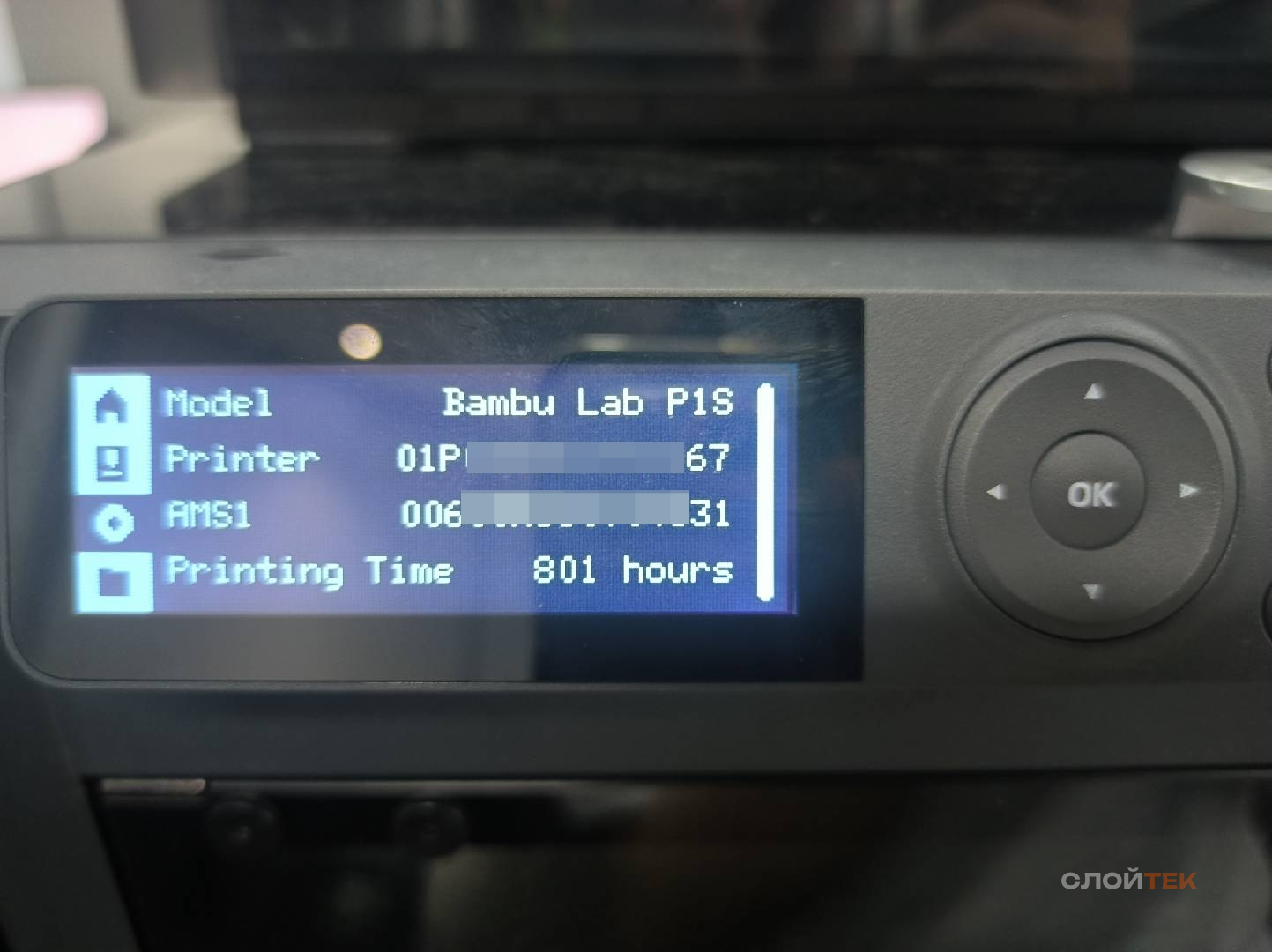
- В строке Printer указан SN принтера. Ниже, напротив обозначения AMS, находится номер системы подачи. На снимке показан P1S.
Серия A1
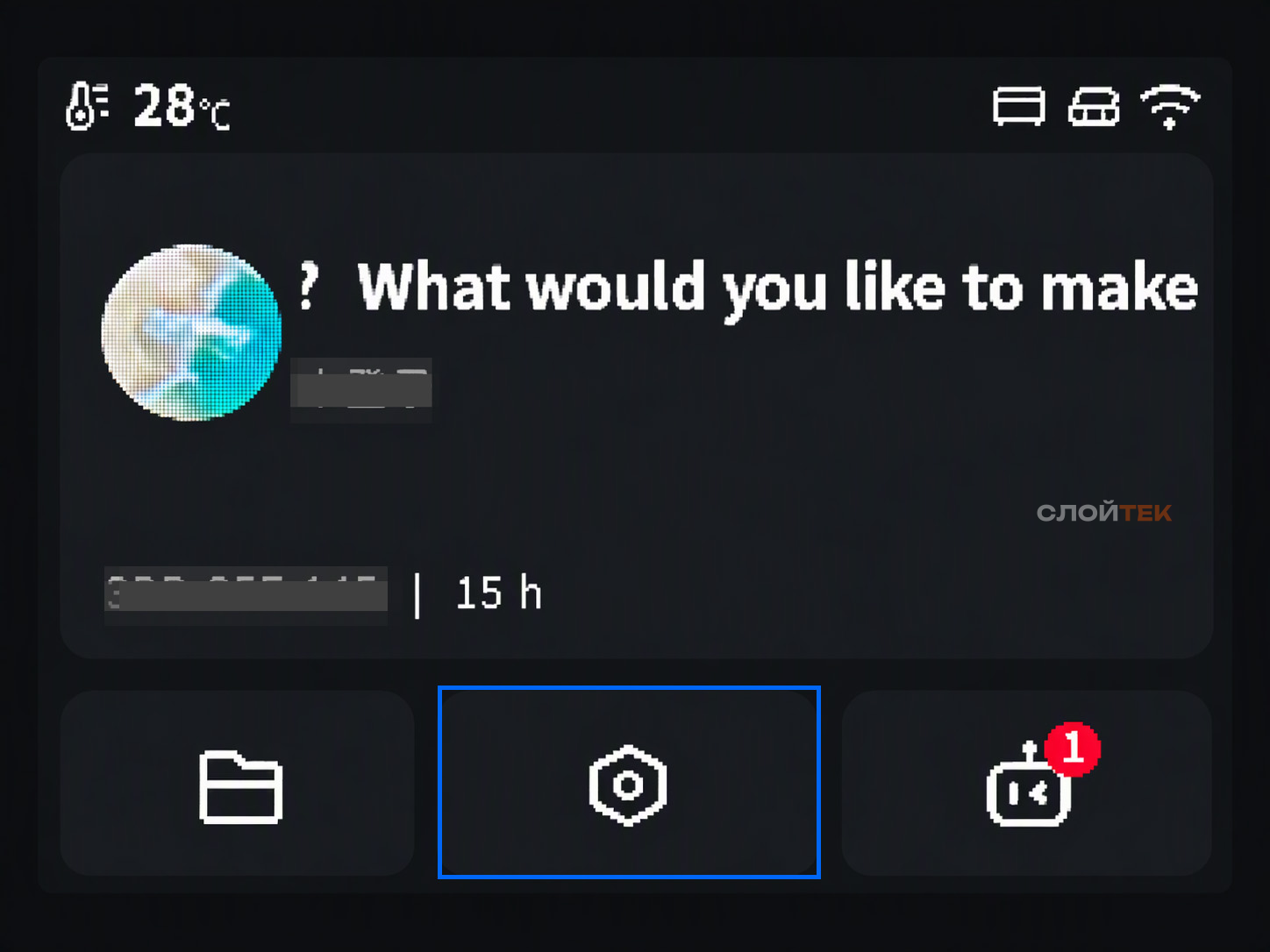
Вариант 1. Поиск номера на работающем экране.
- На главном экране нажмите Setting (Настройки).
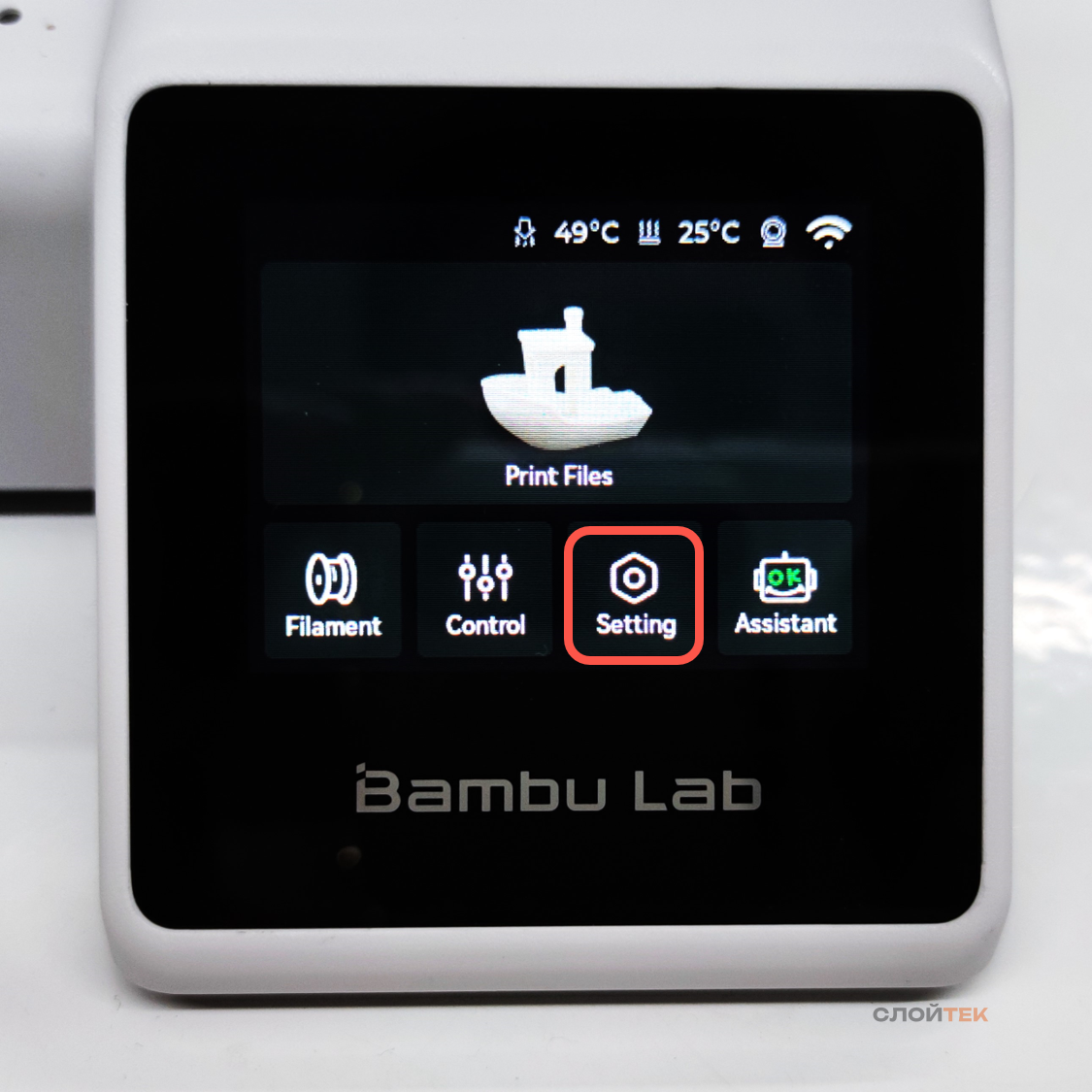
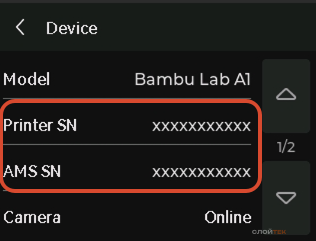
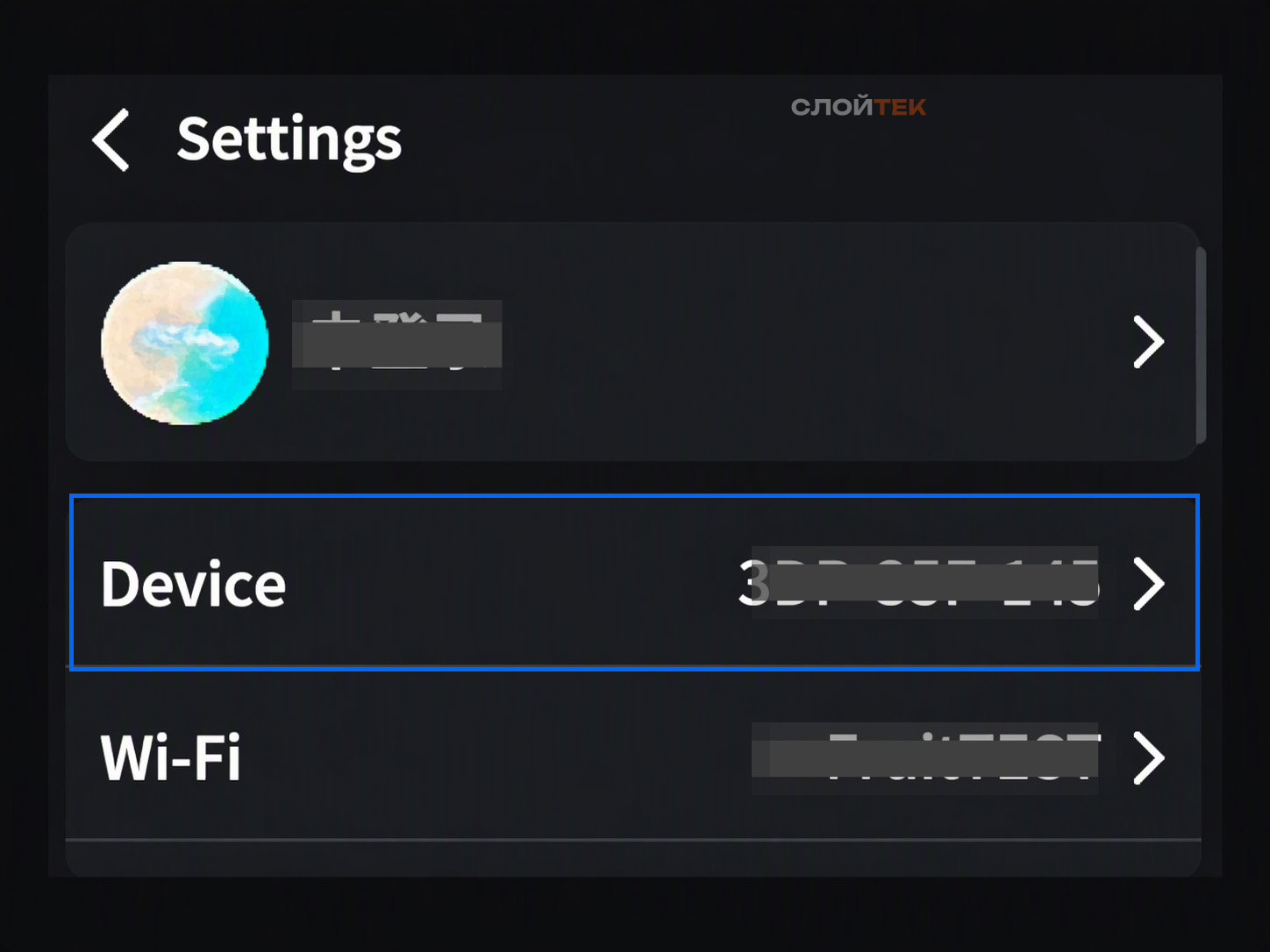
- Откройте Device (Устройство).
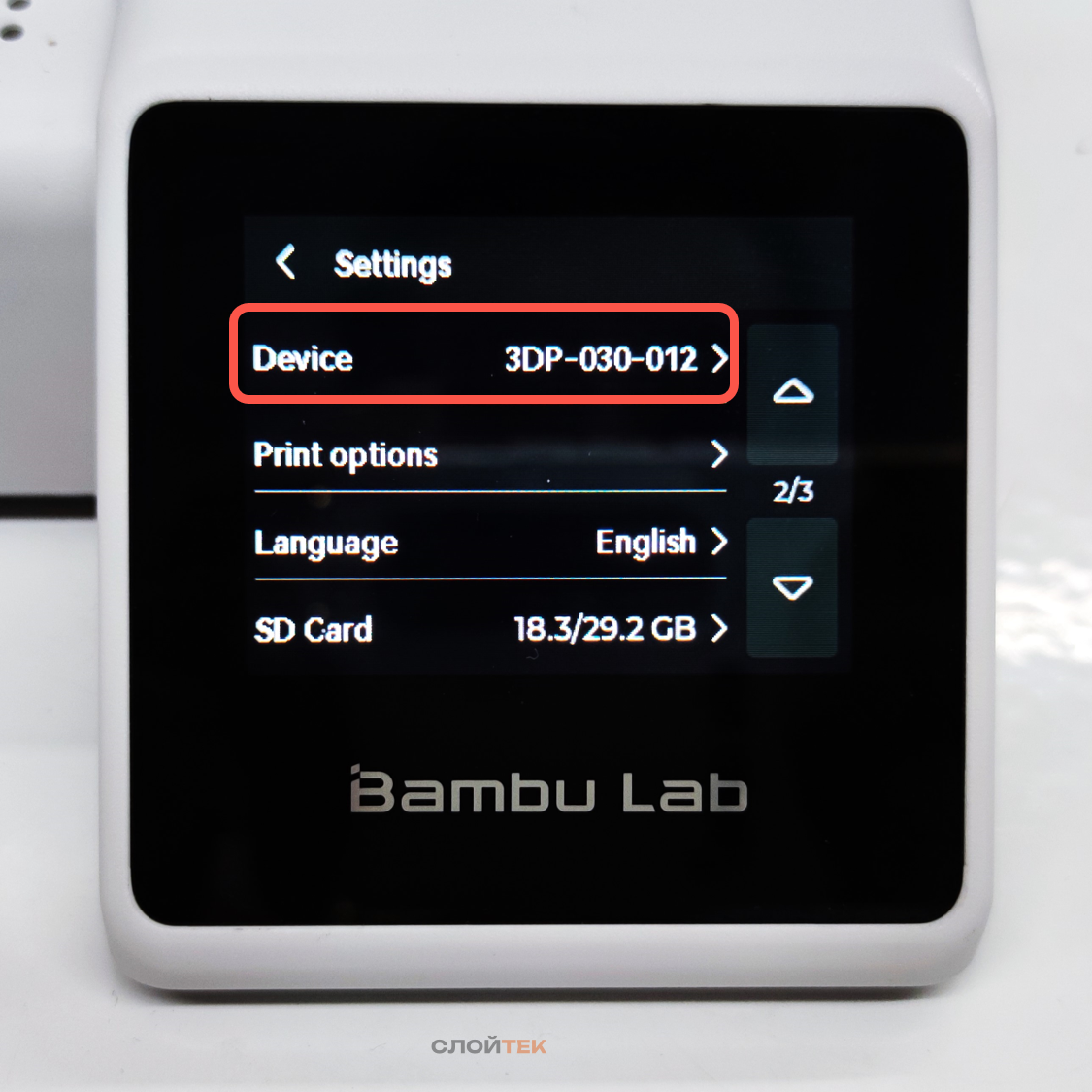
- Прочитайте Printer SN для A1 или A1 mini или AMS SN для подключённой системы подачи.
R1
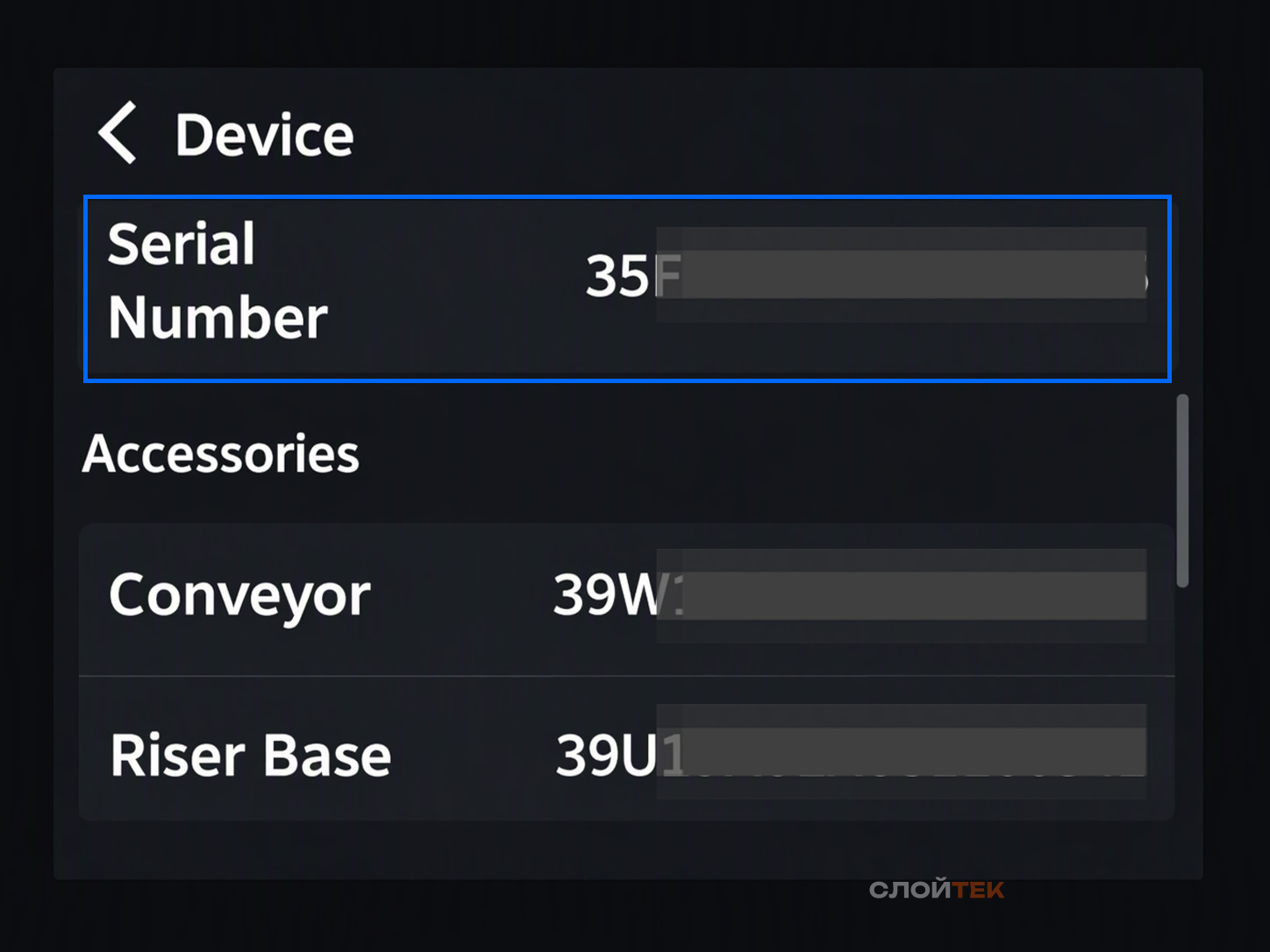
Откройте Settings (Настройки), выберите Device (Устройство) и найдите Serial Number. Ниже, в разделе аксессуаров, на снимке отдельно указаны номера конвейера и основания.
По QR-коду на корпусе
Если принтер или его дисплей не работает, наведите камеру телефона на заводскую наклейку и считайте полный номер. Место наклейки зависит от модели.
Серия H и P3C
Ищите код на правой стороне рамы внутри камеры. Стрелка на фото указывает на квадратную наклейку.
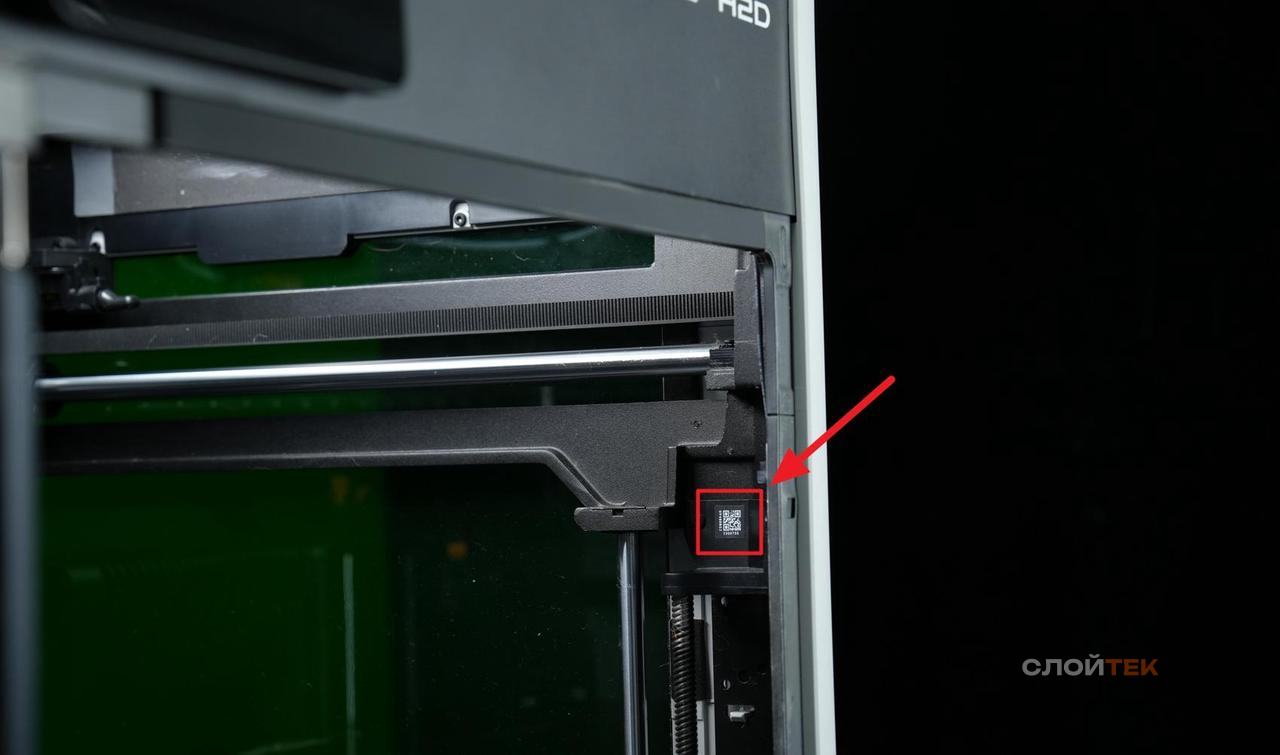
Начало номера у H3C - 32X, у H2C - 31B, у H2D - 094, у H2D Pro - 239, у H2S - 093, у P3C - 331.
Серия X
У X1 наклейка находится вверху справа, на внутренней части верхней рамы напротив платы AP.
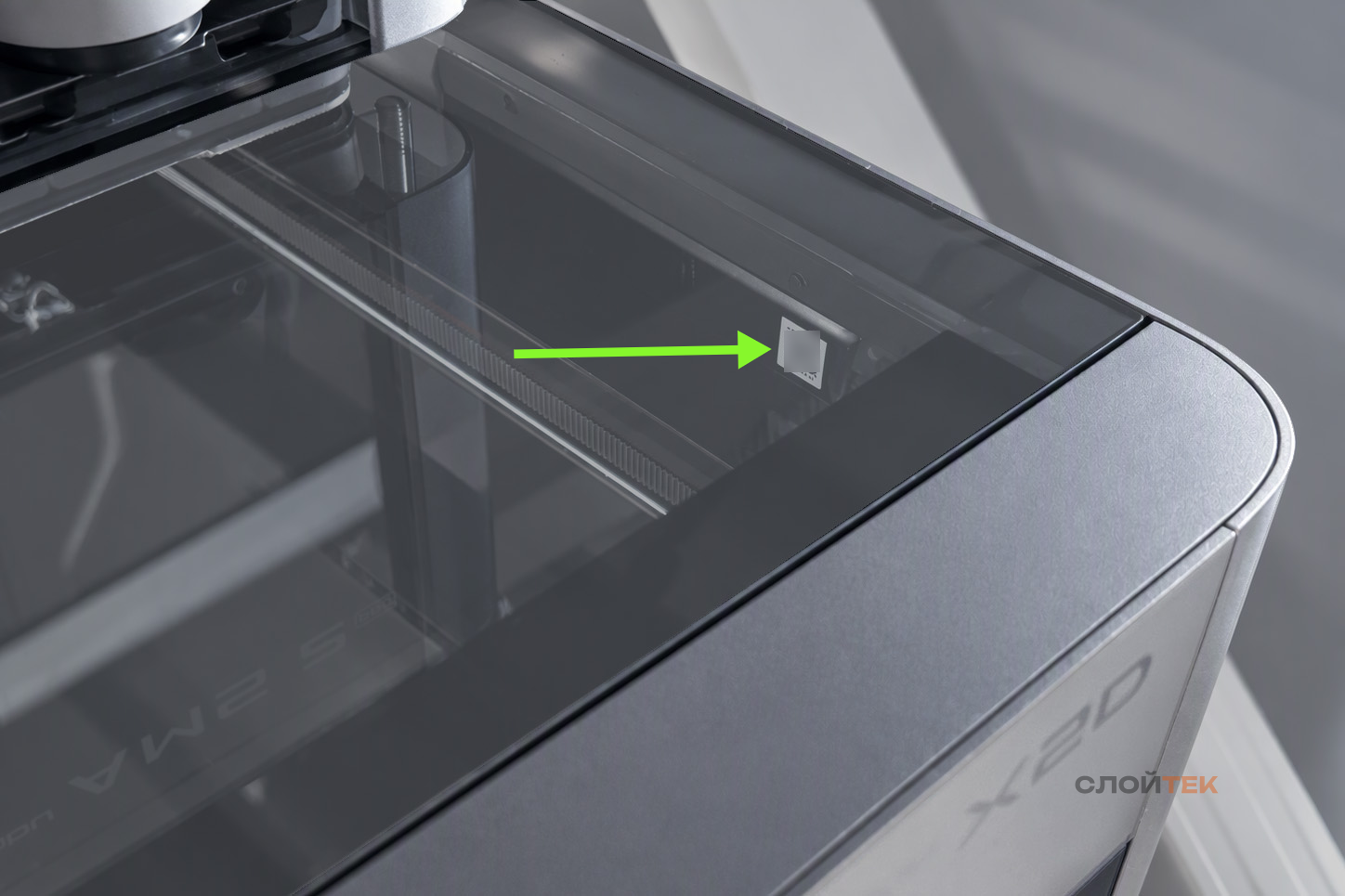
Префиксы моделей: X1C (X1 Carbon) - 00M, X1E - 03W, X2D - 20P.
Серия P1
Посмотрите в верхний правый угол внутренней рамы, напротив платы AP. На фото место наклейки показано красной стрелкой.
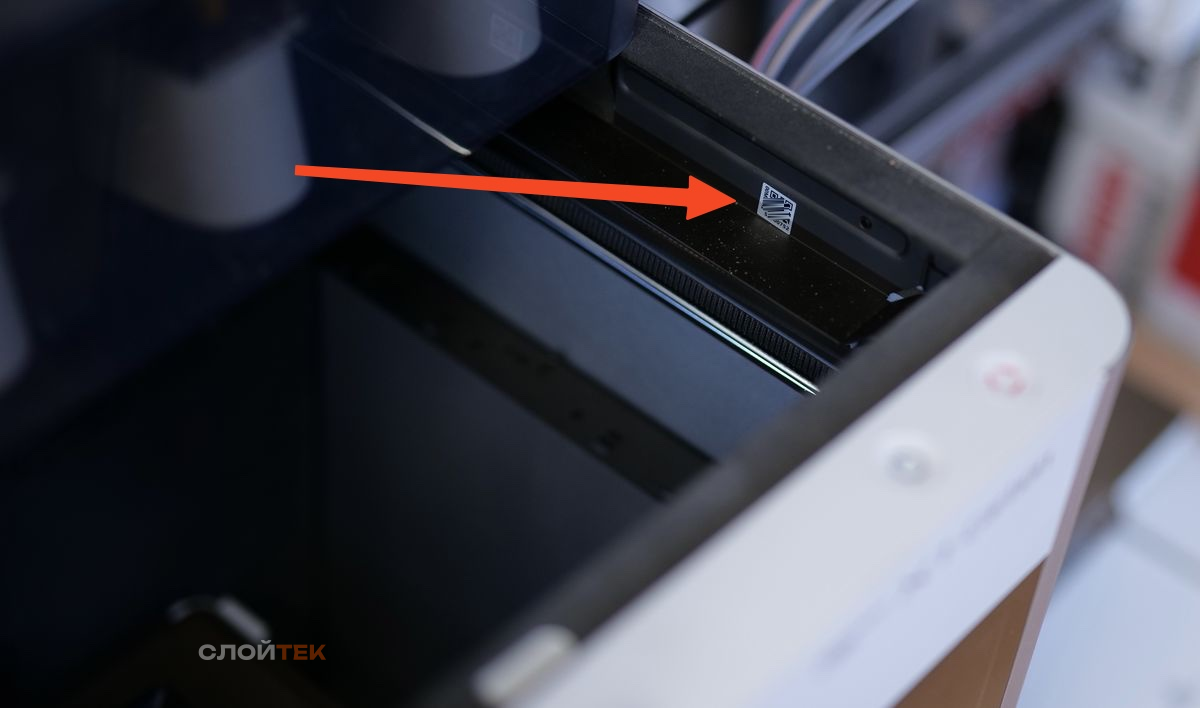
У P1S номер начинается с 01P, у P1P - с 01S.
Серия P2
У P2S наклейка с серийным номером находится на правой части рамы внутри камеры.
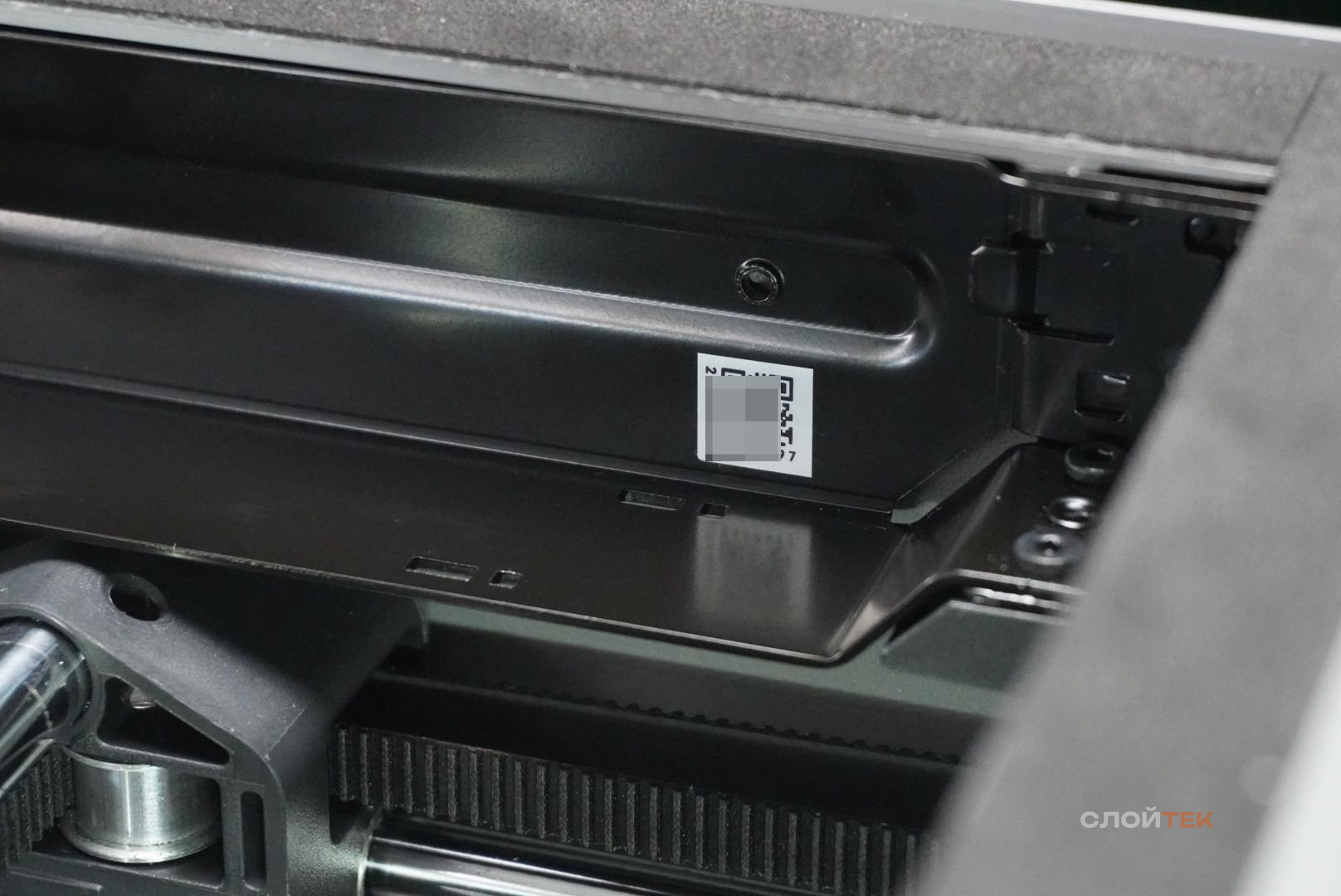
Номер P2S начинается с 22E.
Серия A
Ищите QR-код сзади на корпусе, рядом с выключателем питания. На иллюстрации слева направо показаны A1, A1 mini и A2L.
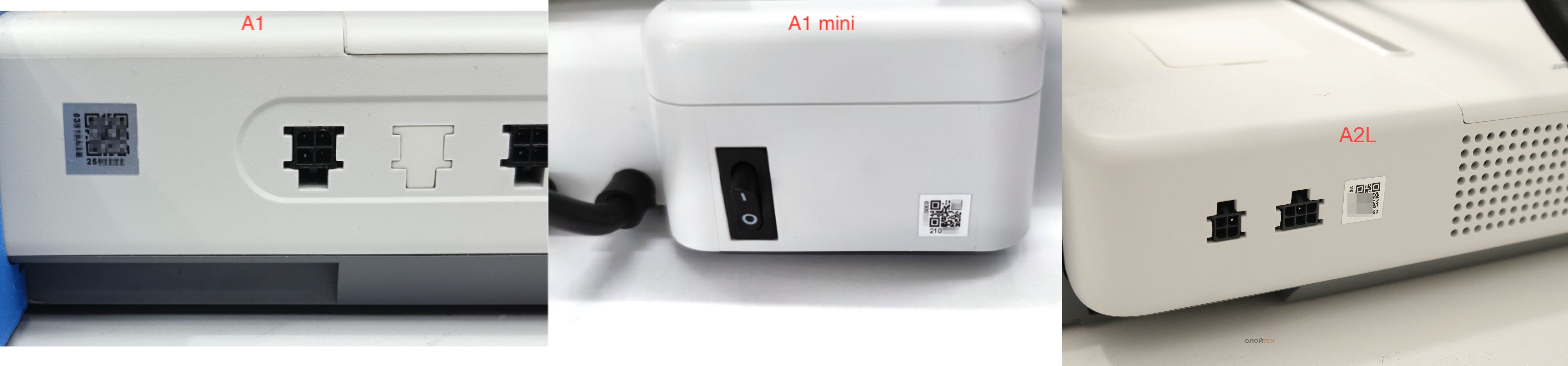
У A1 номер начинается с 039, у A1 mini - с 030, у A2L - с 26A.
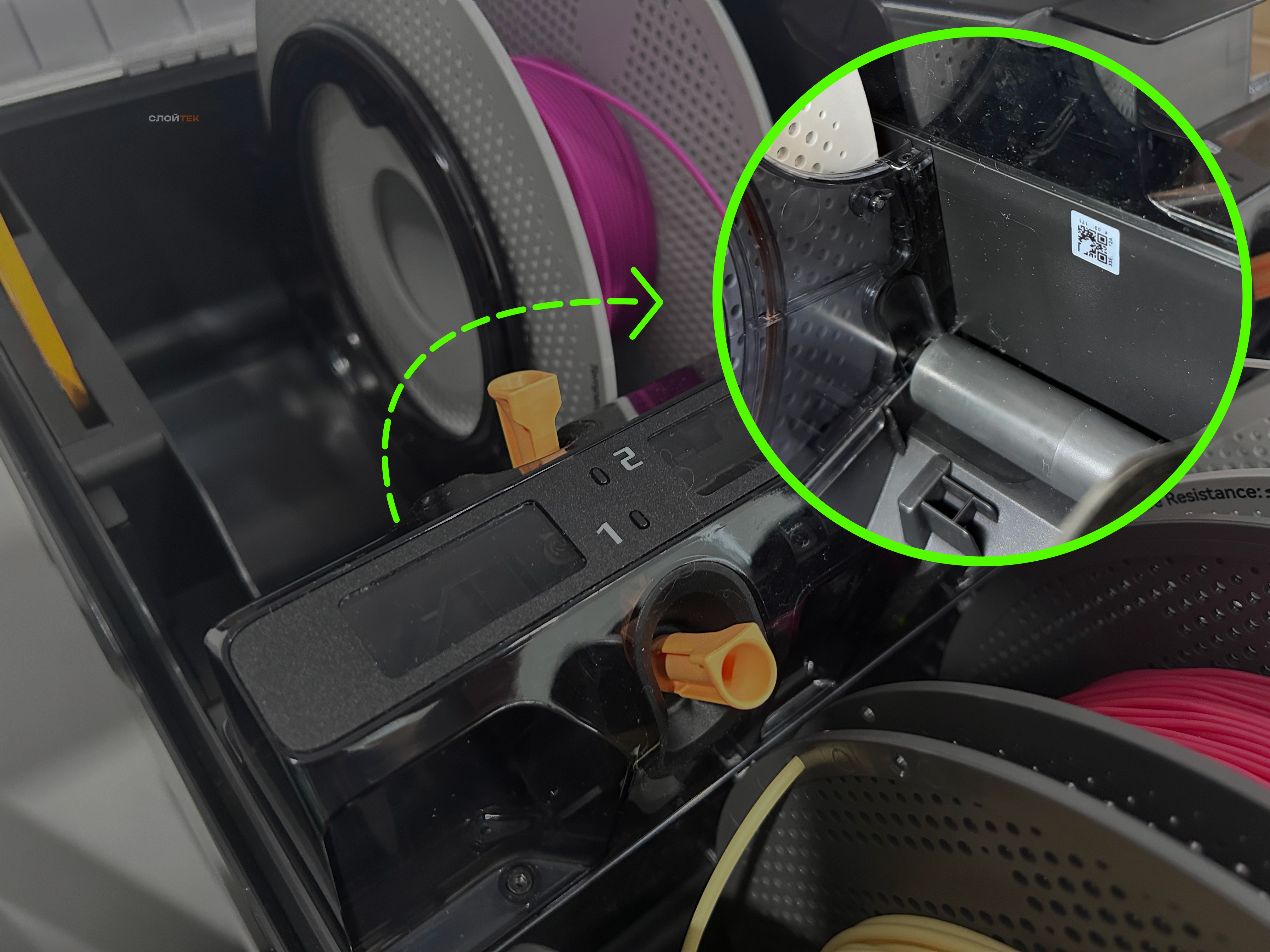
AMS 3
На примере AMS 3H наклейка находится внутри корпуса возле гнезда катушки 2. Зелёная окружность показывает этот участок крупнее.
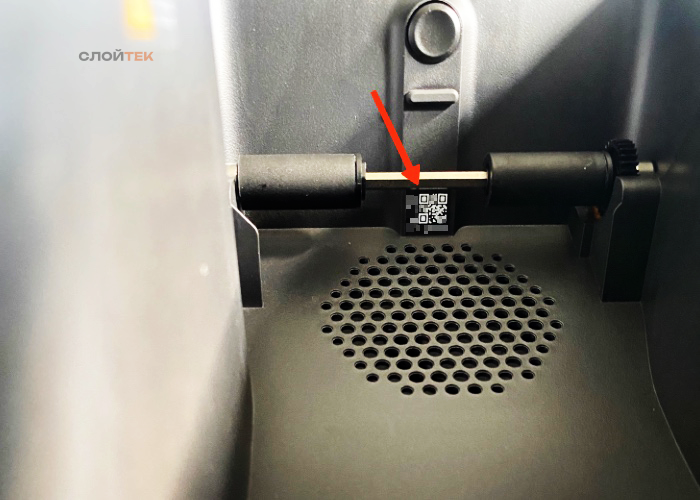
AMS HT
Код находится внутри рамы под передним опорным роликом филамента.
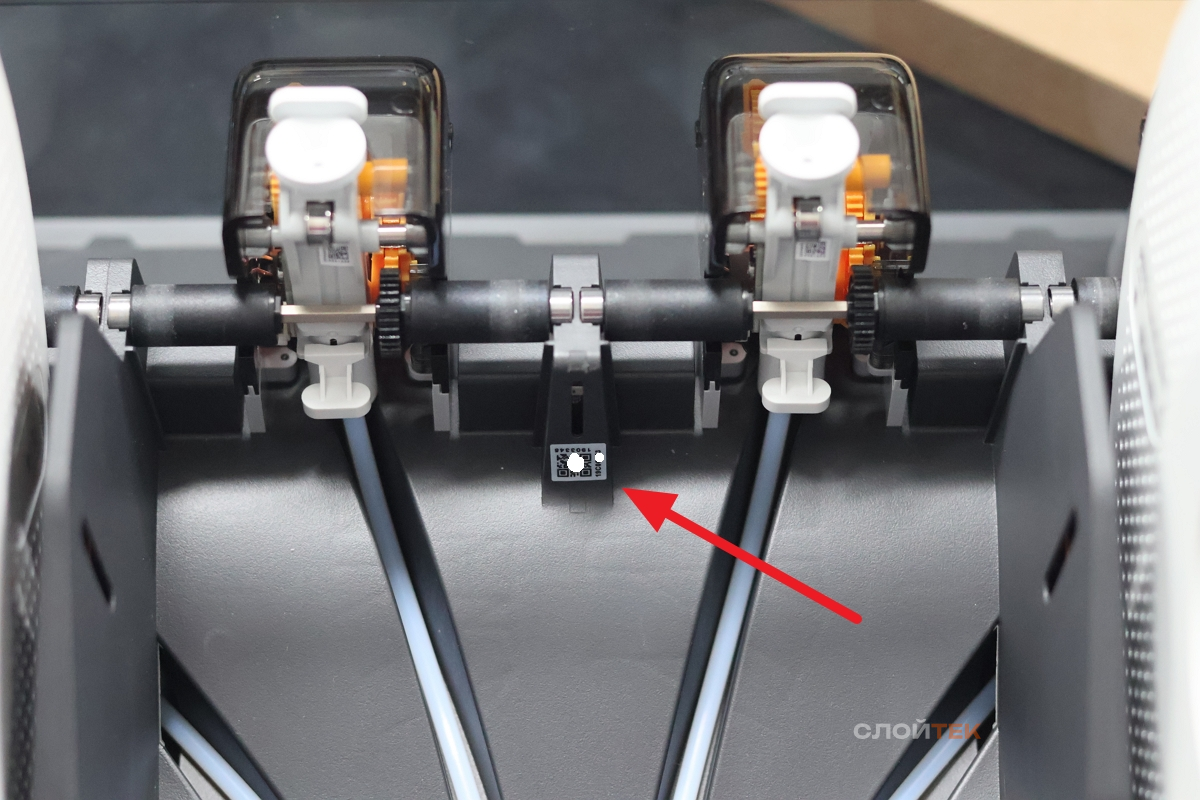
AMS 2 Pro
Посмотрите внутрь рамы между двумя центральными подающими модулями. Стрелка указывает на наклейку под роликом.
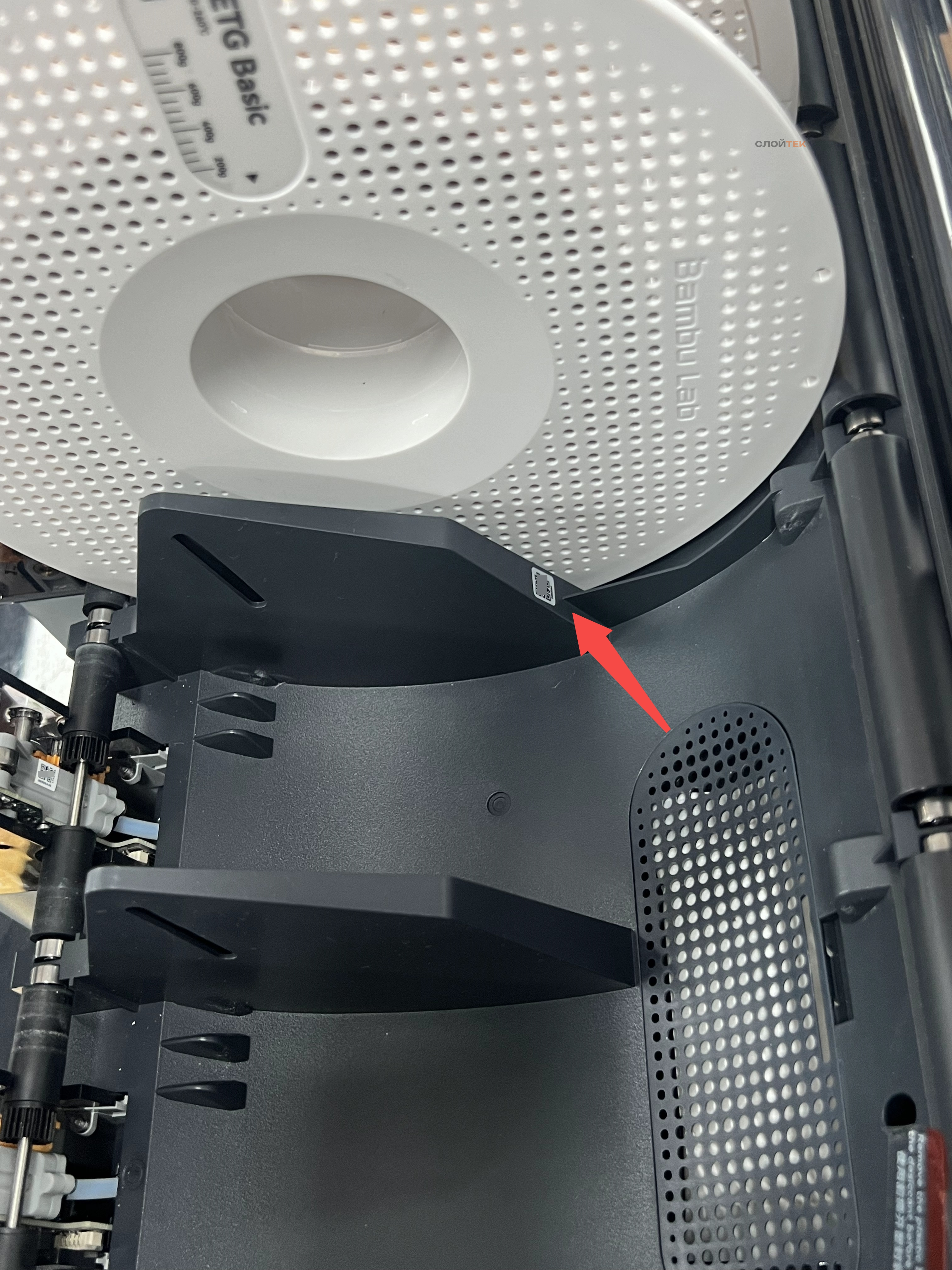
AMS
Код с серийным номером нанесён внутри рамы AMS. На фото указано место рядом с установленной катушкой.
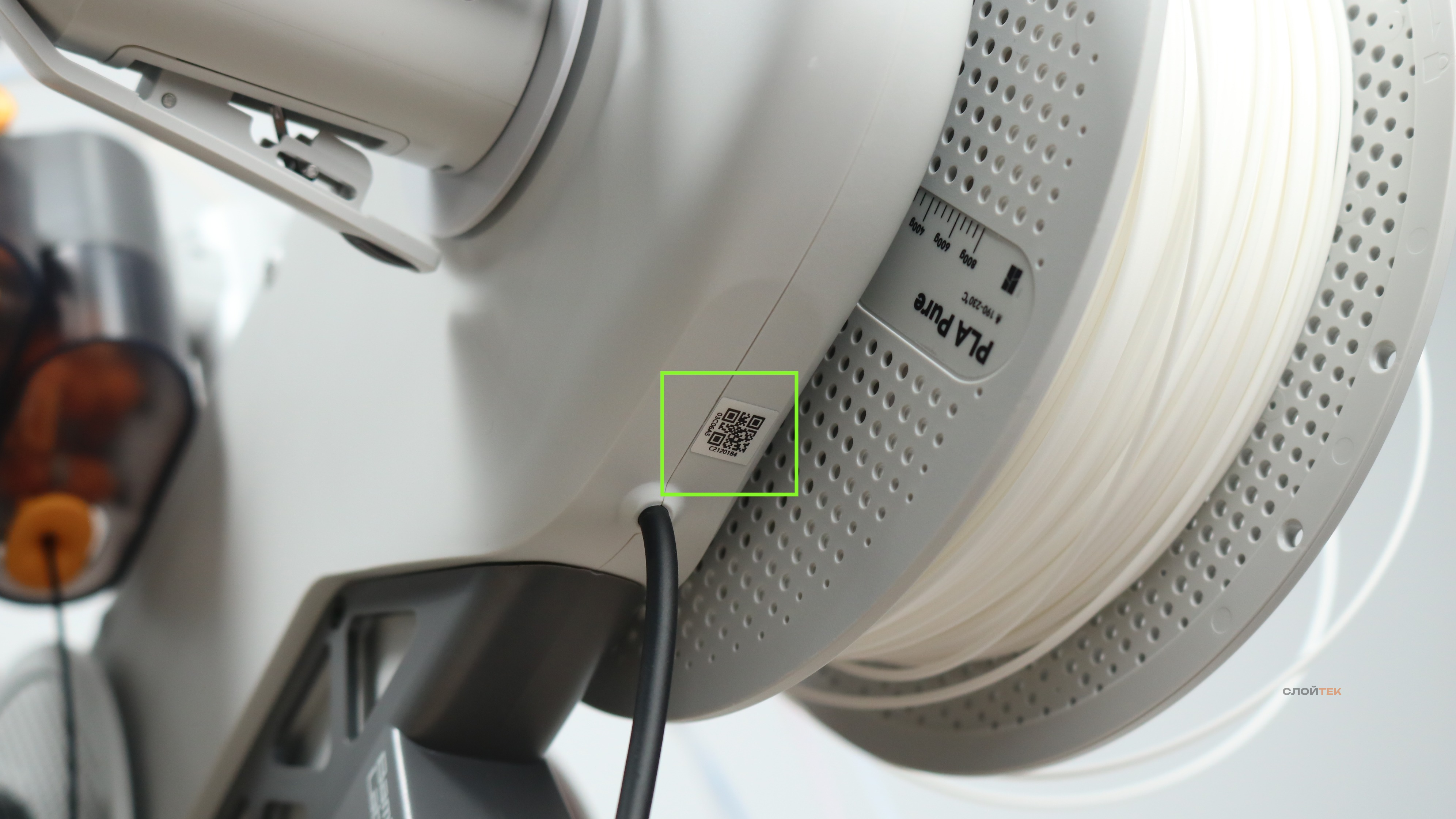
AMS lite
QR-код напечатан на раме AMS lite. На иллюстрации зелёной рамкой выделена наклейка возле катушки.
R1
QR-код находится справа на внутренней раме R1. На увеличенном фрагменте видно саму наклейку.
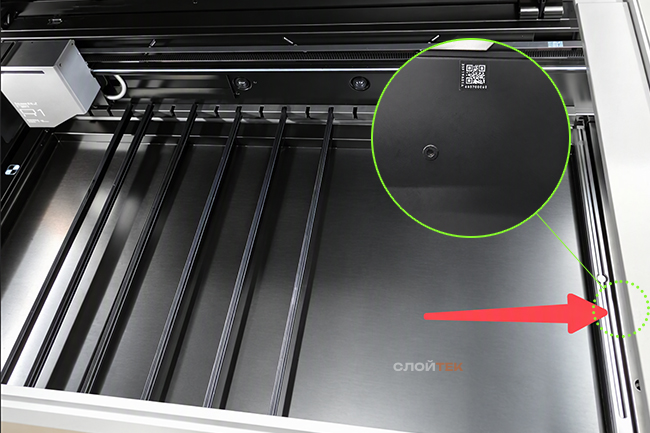
Номер R1 начинается с 35F.
Где найти новый номер на сменной плате AP или основной плате
Наведите камеру телефона на QR-код на сменной плате и сохраните её серийный номер.
Если новая плата уже установлена, а фотографии этикетки нет, посмотрите новый номер через меню принтера по инструкции для вашей модели выше.
Серия H и P3C
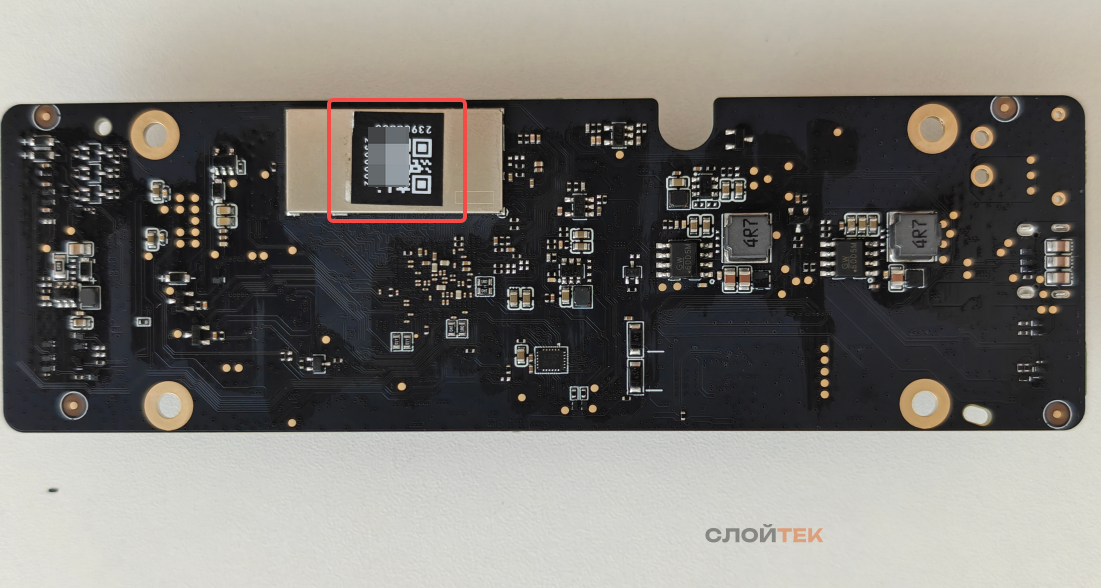
Наклейка расположена на обратной стороне сменной платы AP, в области, выделенной красной рамкой.
Серия X1
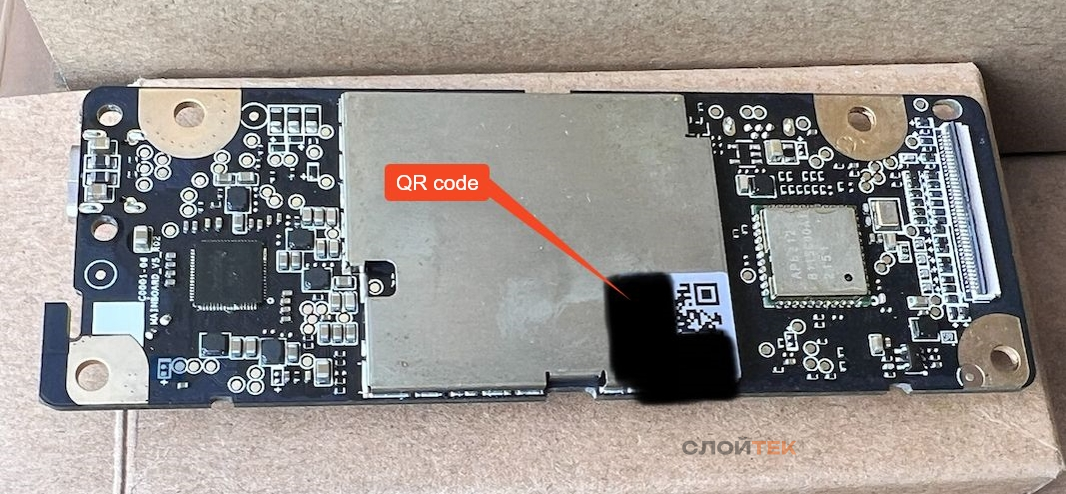
Открыв крышку отсека платы AP, найдите QR-код на обратной стороне платы. На снимке он отмечен стрелкой.
X2D
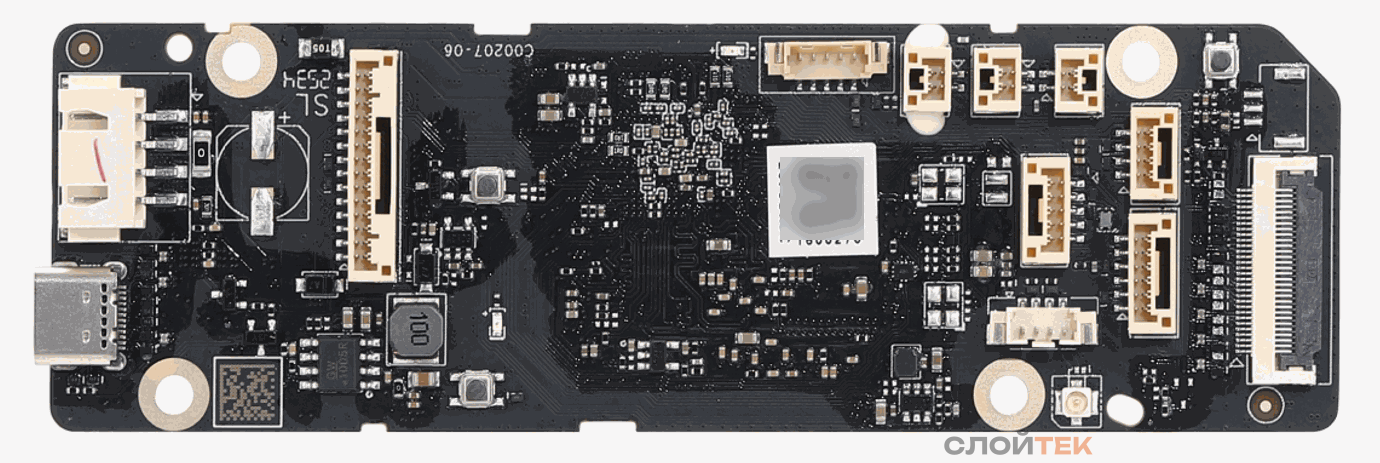
Ищите QR-код с лицевой стороны сменной платы AP. На фотографии он находится у нижнего левого края платы.
Серия P1
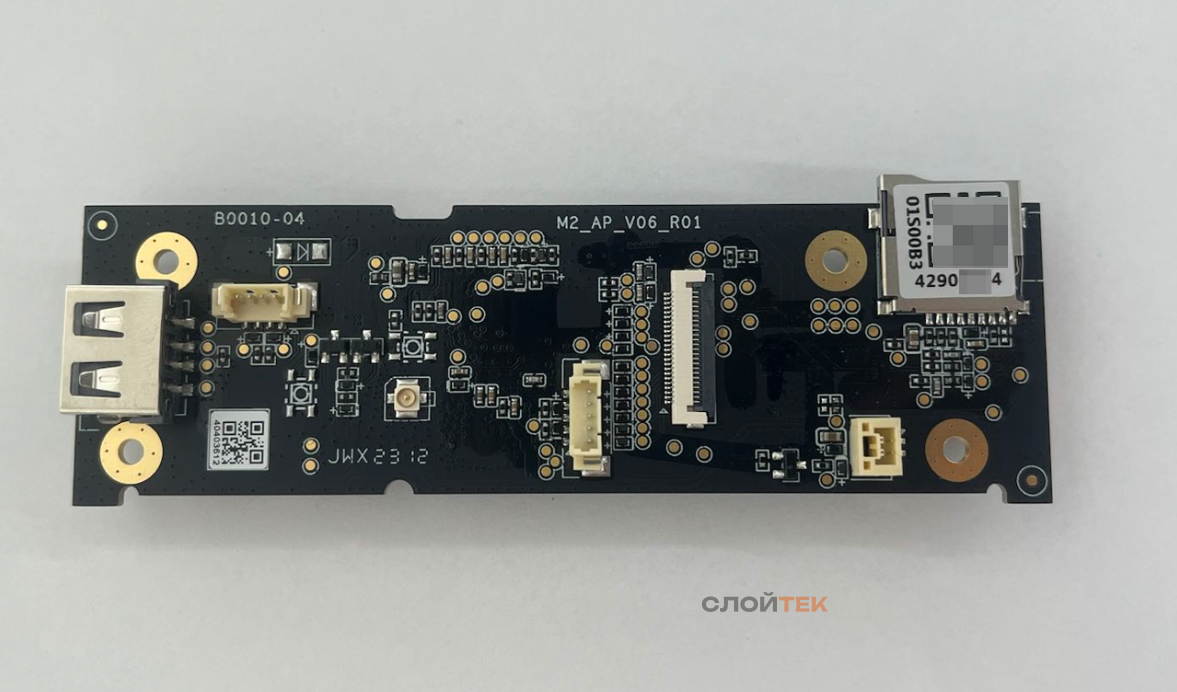
Снимите крышку отсека платы AP. Наклейка находится рядом со слотом microSD.
Серия P2
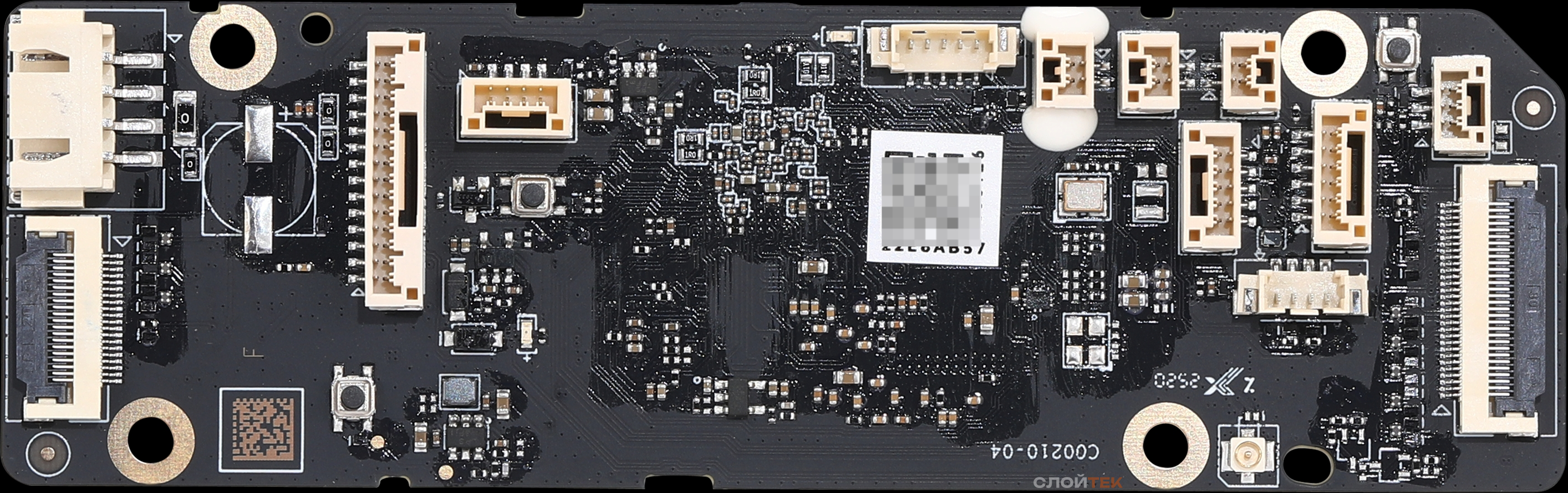
У P2S код нанесён на лицевую сторону платы AP. На фото он виден возле нижнего края.
Серия A1
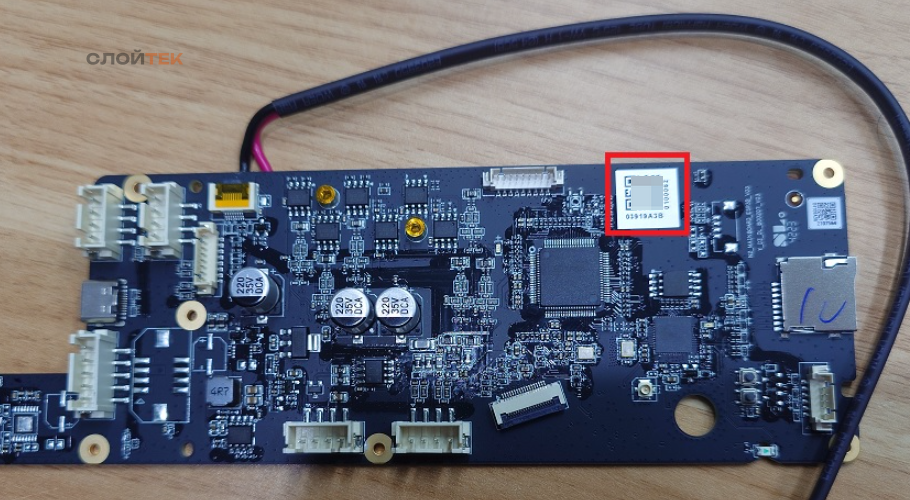
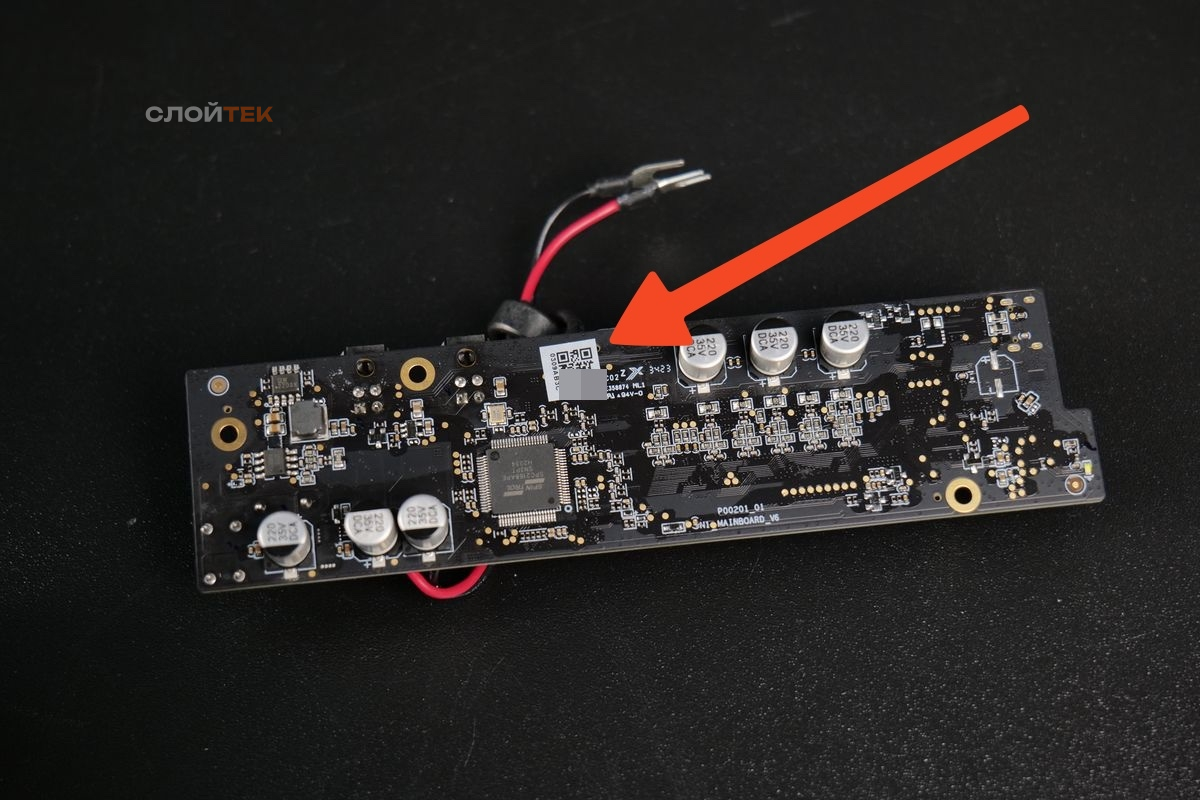
Код находится на самой основной плате. На A1 он выделен красной рамкой, а на A1 mini на него указывает стрелка. Платы имеют разную форму.
A1:
A1 mini:
A2L
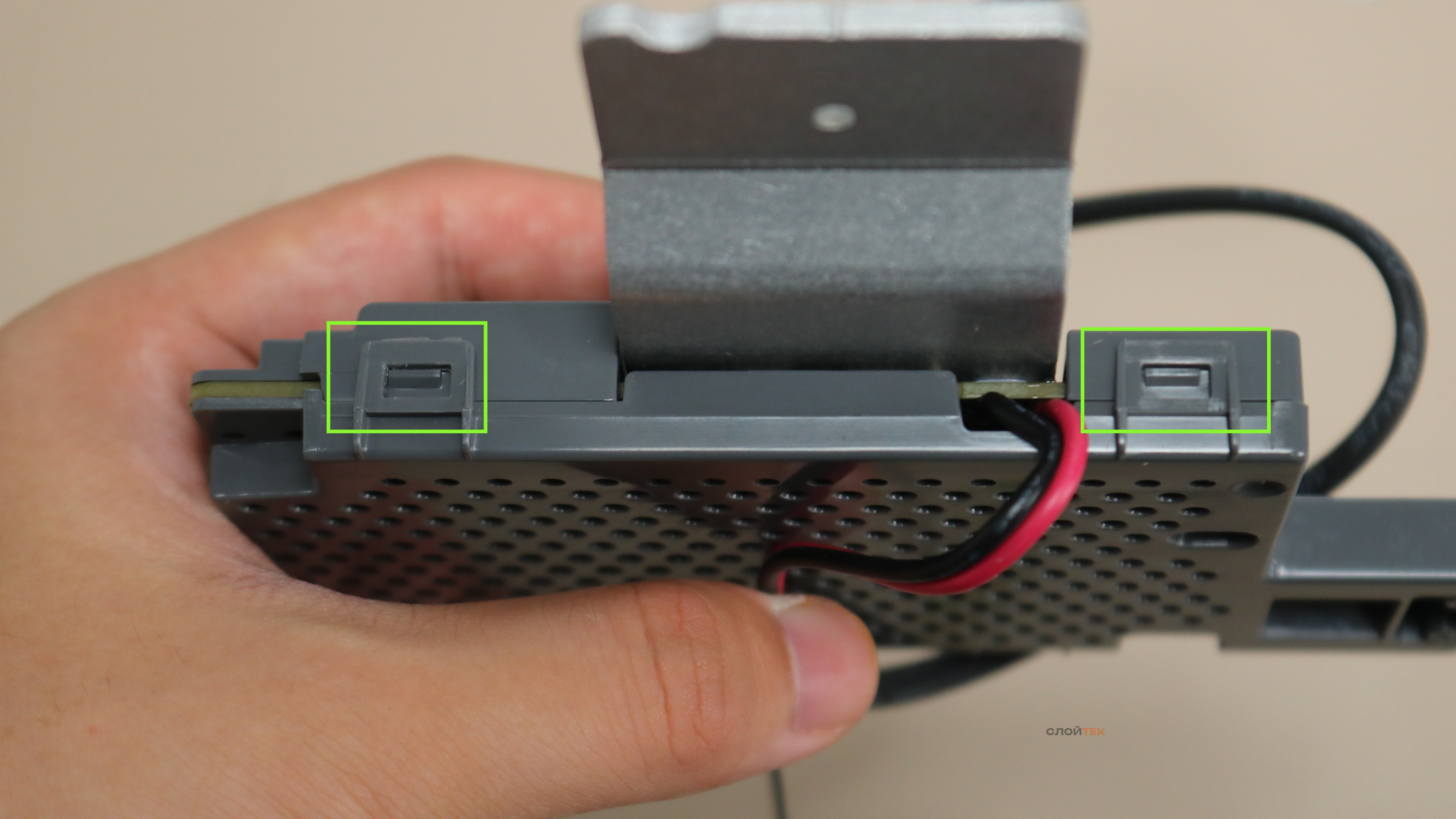
Освободите 4 защёлки корпуса основной платы. На двух фотографиях показаны пары защёлок с противоположных сторон.
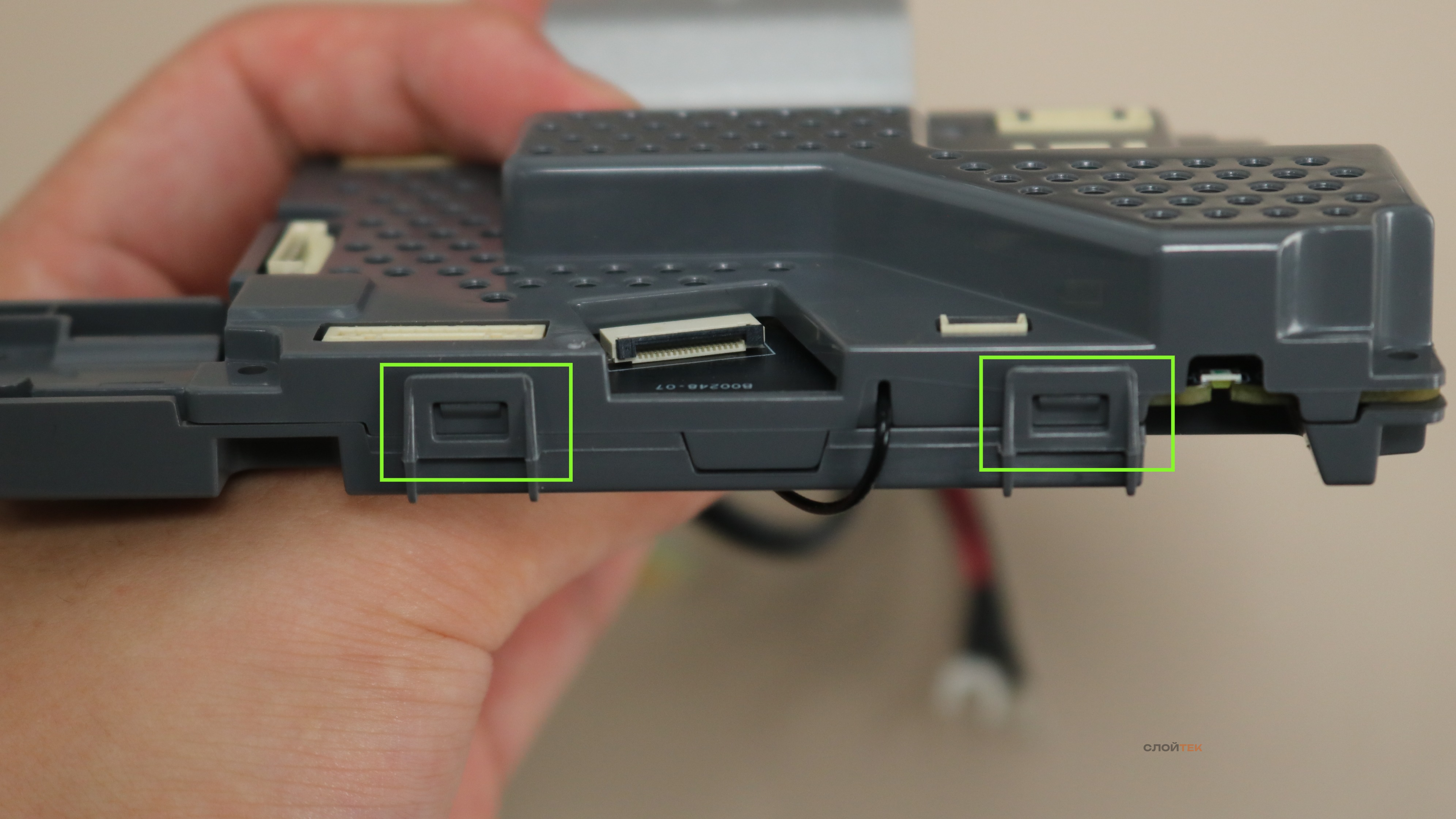
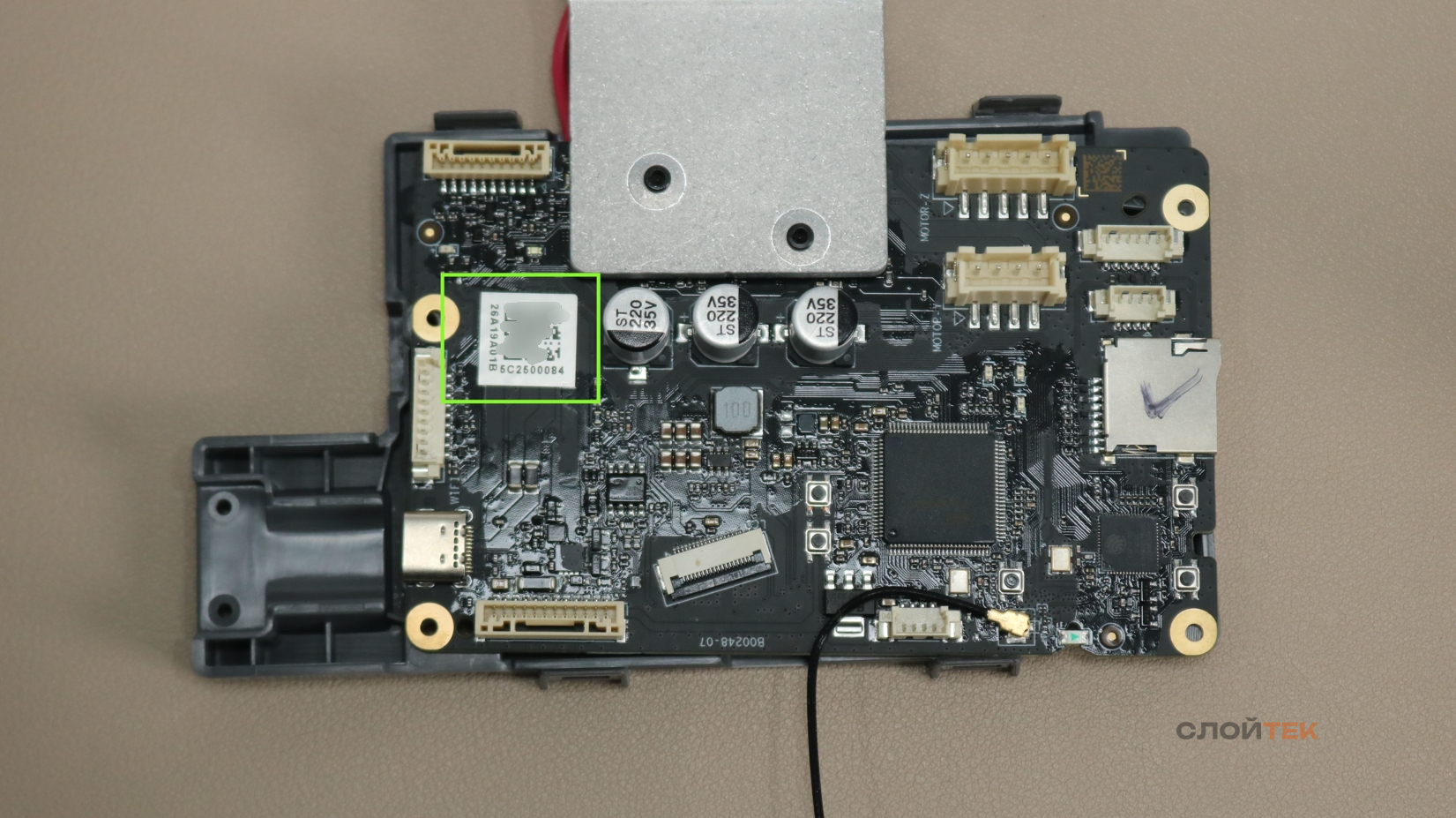
Код находится на лицевой стороне платы. Зелёная рамка выделяет его рядом с металлическим экраном.
AMS 3
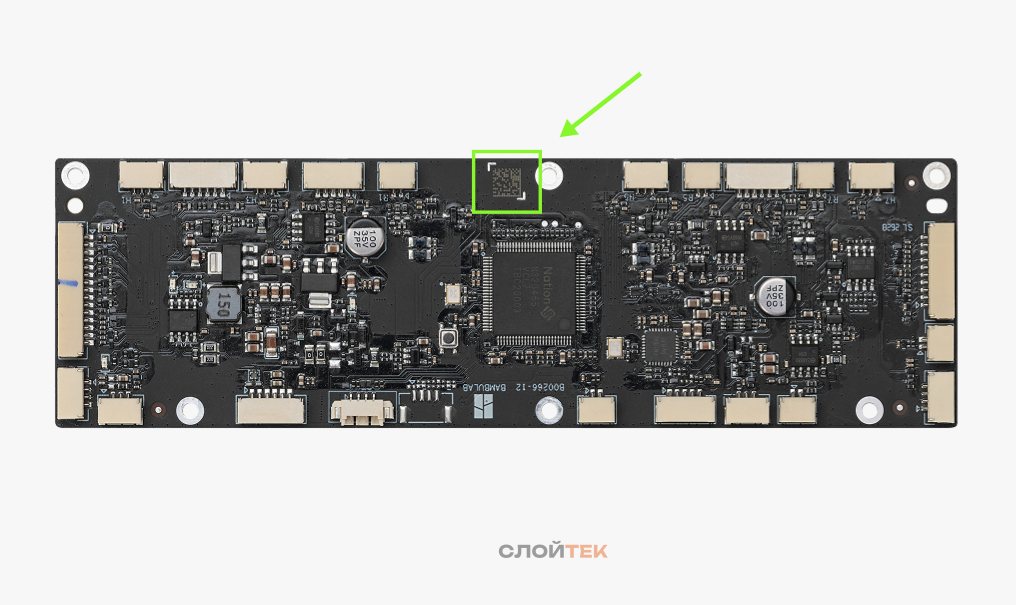
QR-код AMS 3 расположен в центре основной платы, у верхнего края на снимке.
AMS 2 Pro
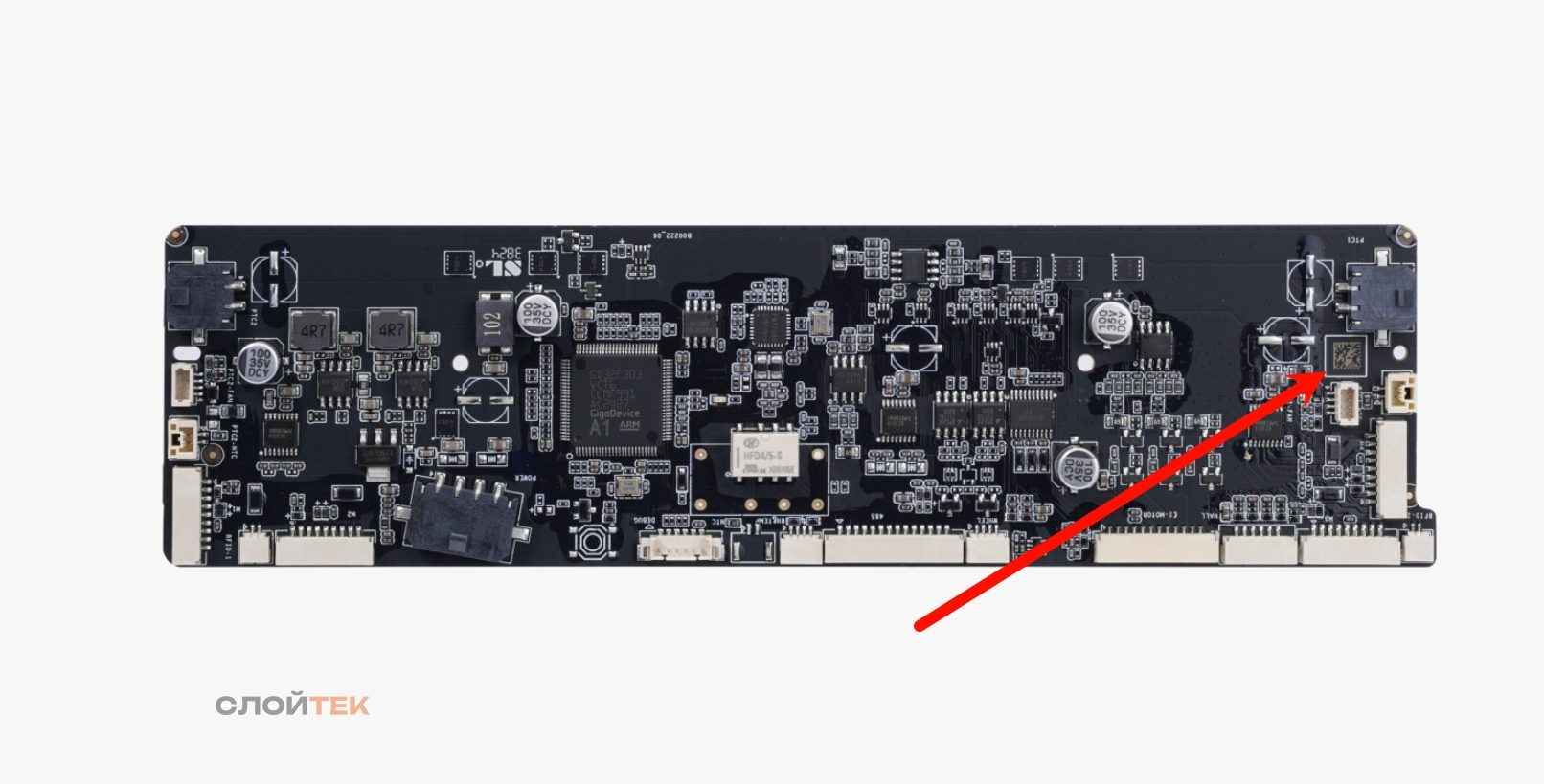
Код AMS 2 Pro находится на дальнем правом конце основной платы, со стороны, отмеченной стрелкой.
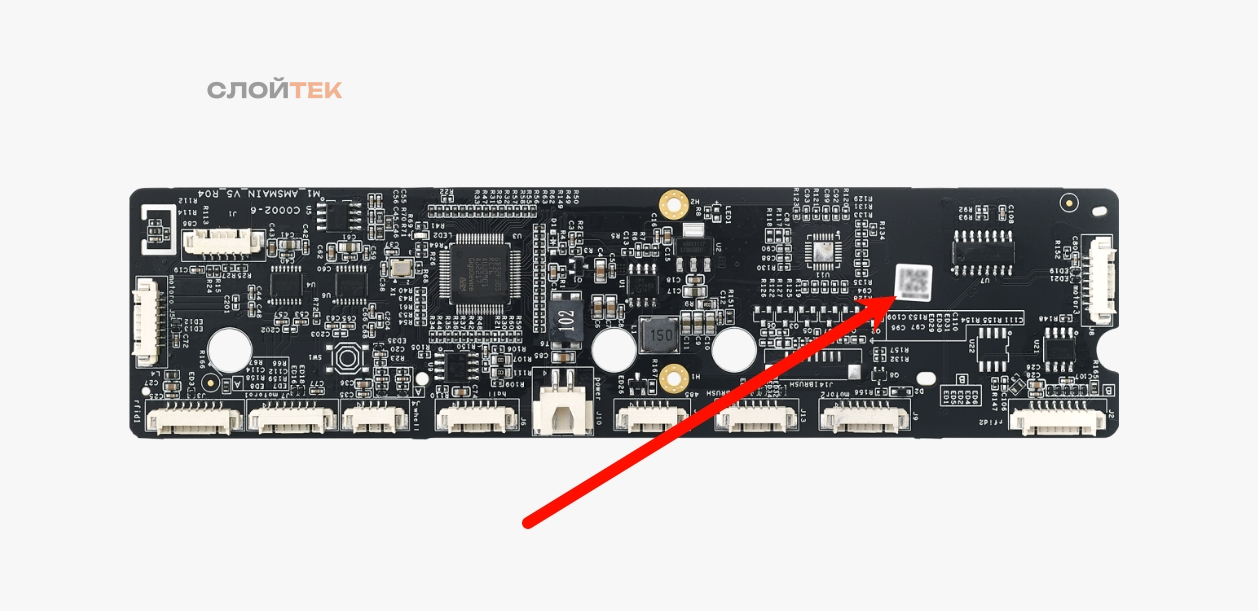
AMS
На плате AMS ищите QR-код справа, в точке, на которую указывает красная стрелка.
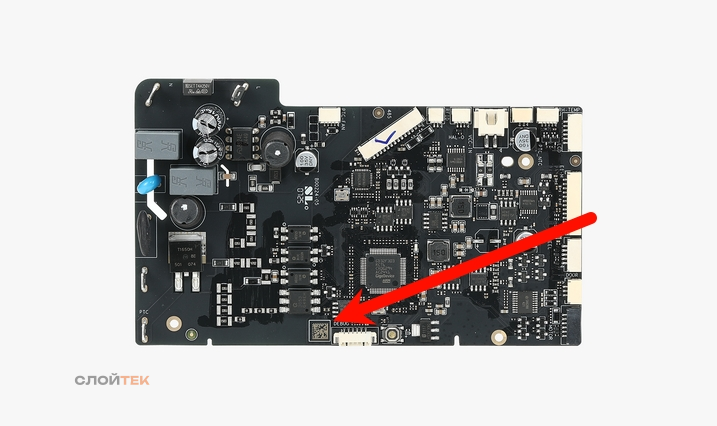
AMS HT
Код расположен по центру нижней части основной платы AMS HT.
R1
На основной плате R1 номер находится рядом с разъёмом антенны Wi-Fi. На фотографии виден антенный кабель, а сам код выделен зелёным.
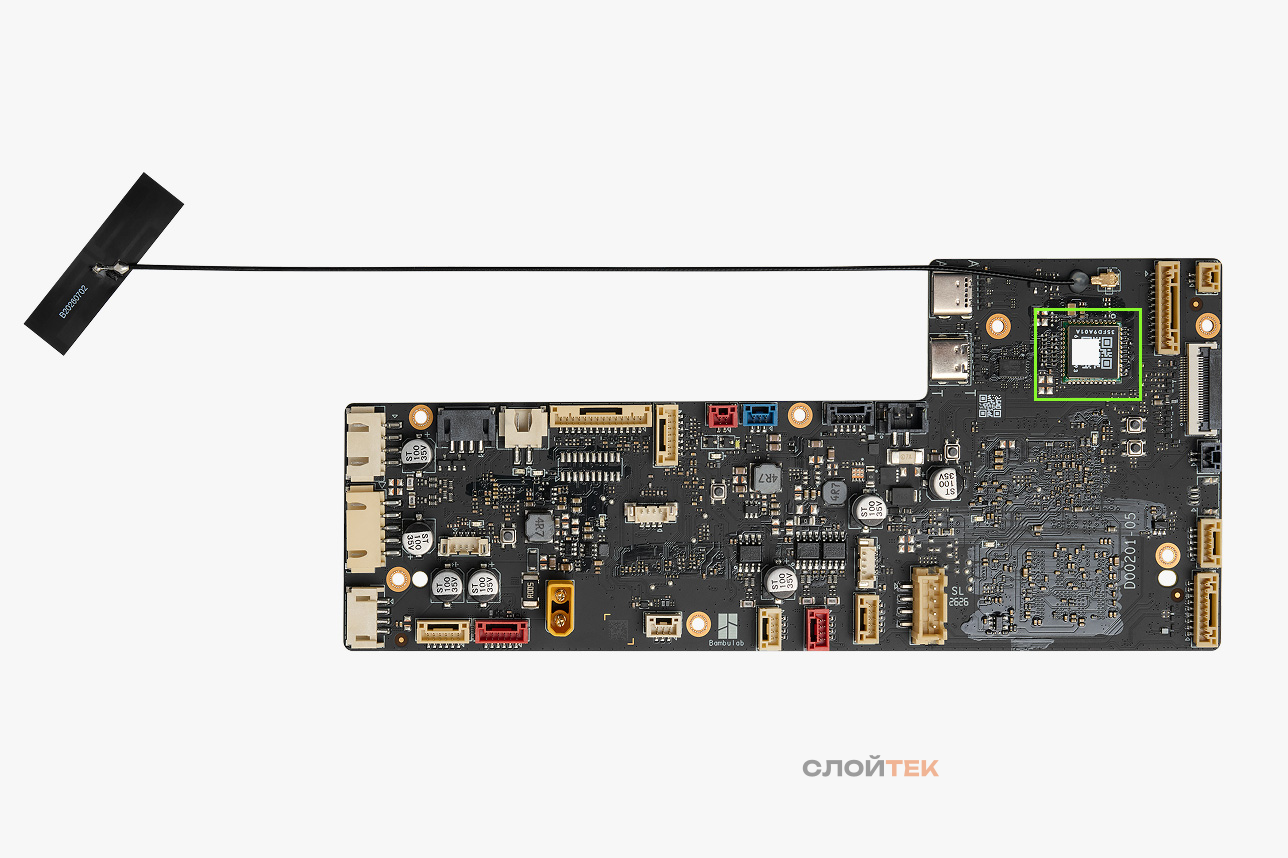
Префикс серийного номера R1 - 35F.
Как зарегистрировать новый SN после замены платы
После установки сменной платы AP или основной платы у принтера появляется новый номер. Заводская наклейка на корпусе по-прежнему содержит старый. Чтобы подключить устройство к облаку и снова привязать его к аккаунту, зарегистрируйте новый SN в Bambu Lab.
-
До установки платы сфотографируйте оба номера: исходный SN принтера и новый SN сменной платы. Проверьте, что на фотографиях читаются наклейки.
-
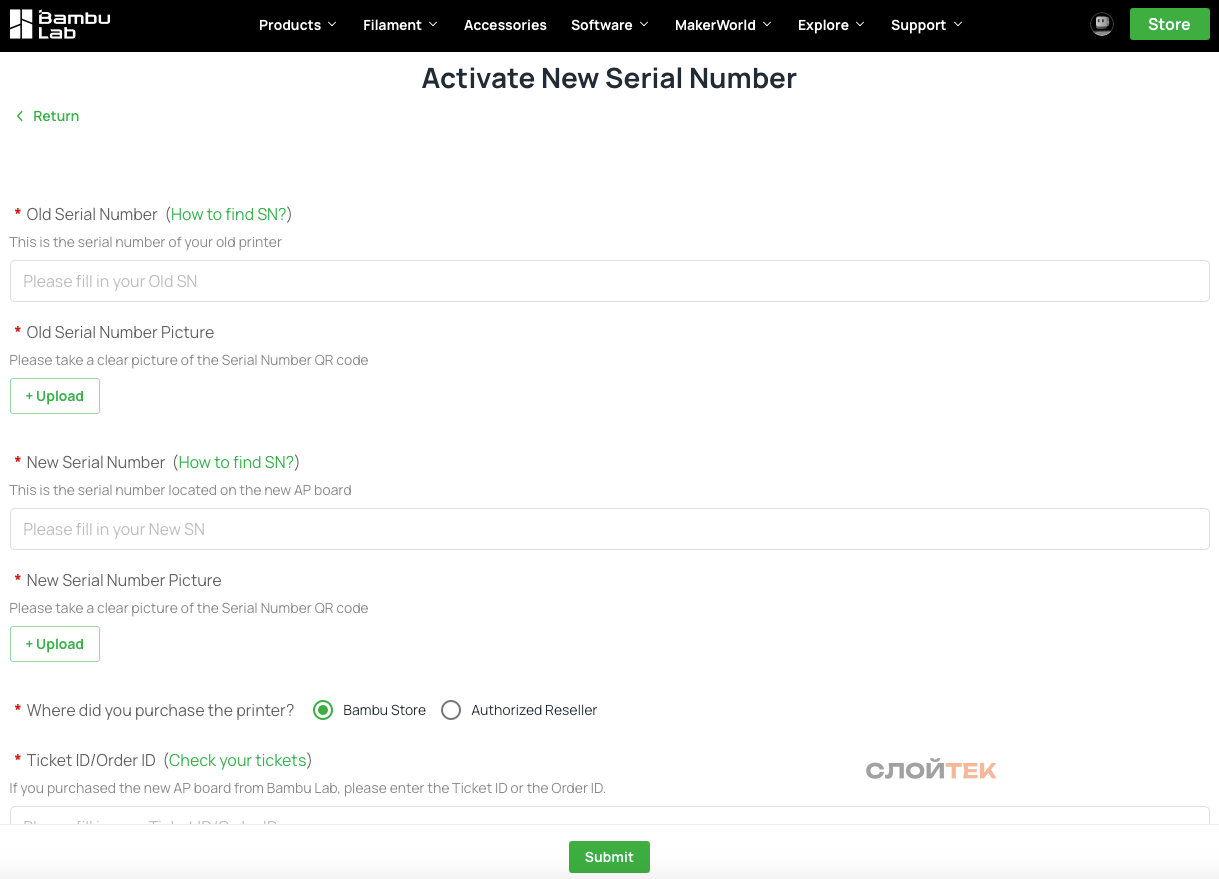
Откройте форму регистрации нового SN. Укажите прежний и новый номера и приложите соответствующие фотографии. Выберите место покупки. В показанной форме можно выбрать магазин Bambu или авторизованного продавца. Для покупки сменной платы у Bambu предусмотрено поле номера обращения или заказа. Проверьте данные и нажмите Submit (Отправить).
-
Дождитесь письма Bambu Lab с подтверждением регистрации.
-
После подтверждения привяжите принтер к своему аккаунту.
Если привязка не удалась, перезапустите принтер и попробуйте ещё раз. Если привязка по-прежнему не проходит, Bambu Lab рекомендует создать техническое обращение. Чтобы передать вопрос о привязке специалисту SloyTek, обратитесь в нашу поддержку.
Товары по теме в SloyTek
- Bambu Lab A1
- Bambu Lab A1 Mini
- Bambu Lab P1S
- Bambu Lab P2S
- Bambu Lab X1 Carbon (восстановленный)
- Bambu Lab X2D
- Bambu Lab H2C AMS Combo
- Bambu Lab H2D
- Bambu Lab H2D Pro AMS Combo
- Bambu Lab H2S
- Bambu Lab H3C AMS Combo
- Bambu Lab R1
- Bambu Lab A2L
- Bambu Lab P3C Combo
- Bambu Lab AMS
- Bambu Lab AMS Lite
- Bambu Lab AMS 2 Pro
- Bambu Lab AMS HT
Статья помогла решить проблему?
Не помогло - подключим специалиста
Инженеры SloyTek разберутся с настройкой и неисправностью. Оставьте заявку - перезвоним или напишем. Фото и видео проблемы удобнее прислать в мессенджер.
Или напишите сразу - текст обращения уже подготовлен:
