Коротко
В какой раздел меню зайти на A1, A1 mini, P1, X1, H2, P2S, X2D, H3C и P3C. Как подключить Wi-Fi, отсканировать код с экрана принтера телефоном и войти в учётную запись.
Привяжите принтер к своей учётной записи Bambu Lab, чтобы отправлять задания удалённо, управлять несколькими принтерами и пользоваться функциями аккаунта, включая обновление прошивки. Ниже показано, как подключить Wi-Fi и открыть QR-код на экране именно своего принтера для приложения Bambu Handy. Если нужно освободить устройство от прежней учётной записи, откройте инструкцию по отвязке аккаунта.
H3C и P3C
Подключение к Wi-Fi
Нажмите значок шестерёнки слева и откройте параметры подключения. В английском тексте первого шага этой главы упоминается H2D. Заголовок, китайская редакция и иллюстрации разделяют инструкции H3C/P3C и H2D. Для серии H2 используйте следующий раздел.
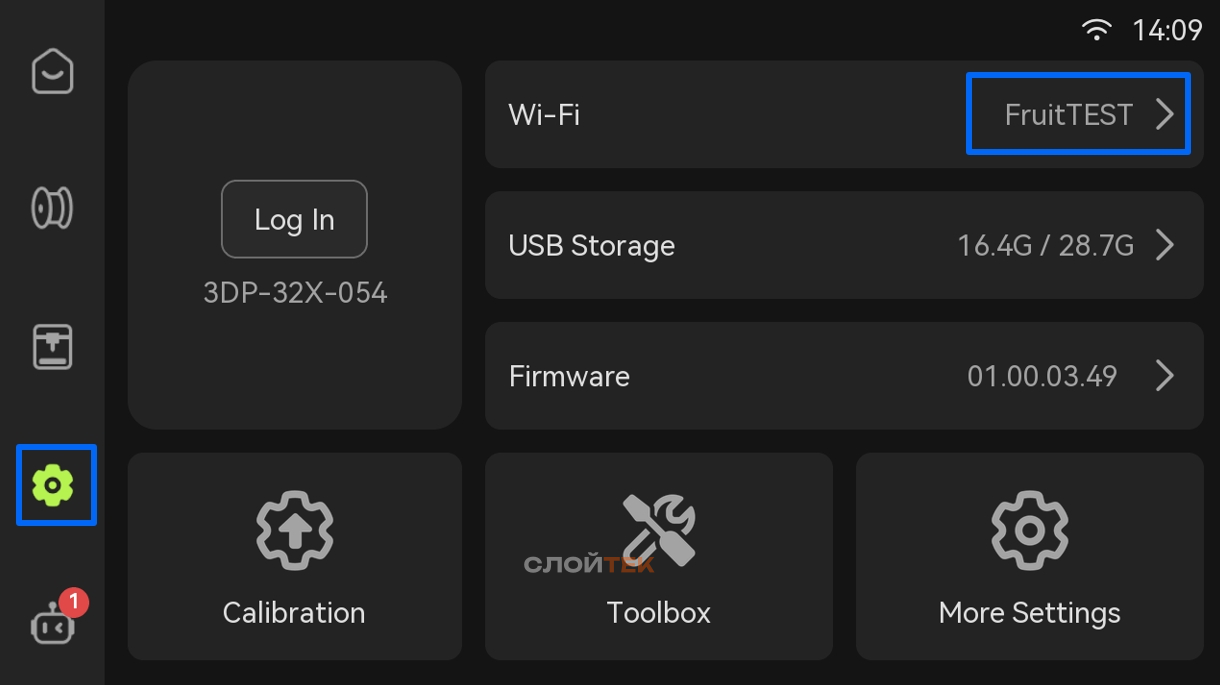
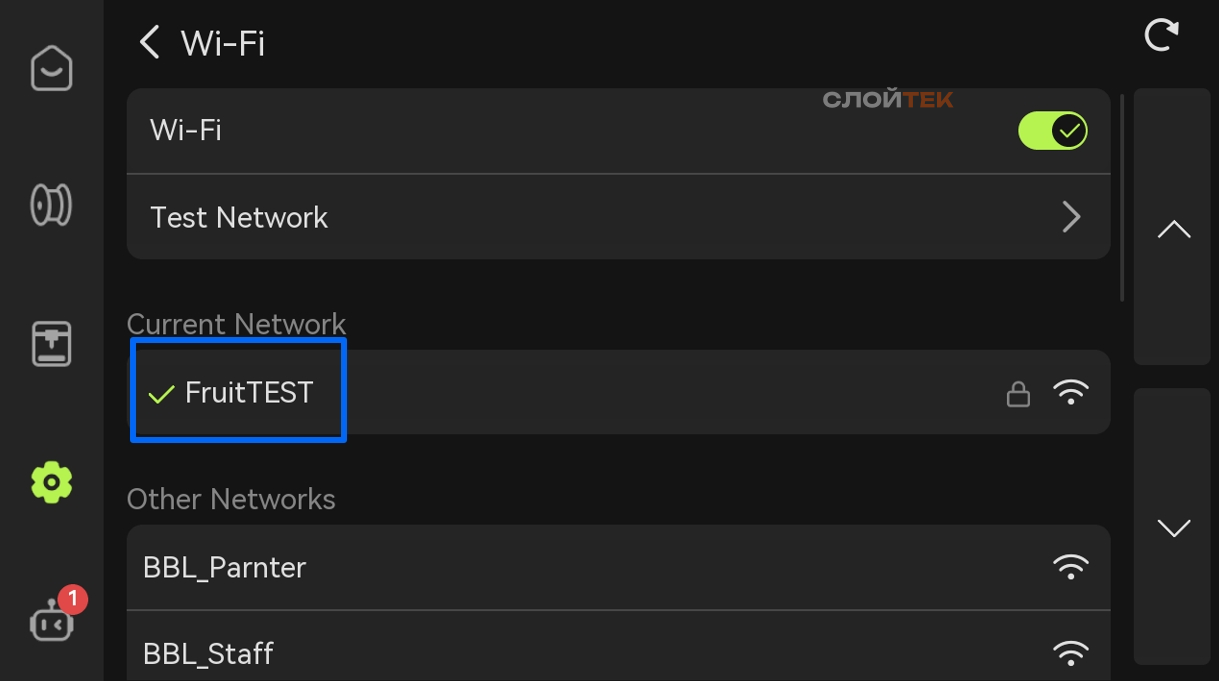
Нажмите строку Wi-Fi, дождитесь списка доступных сетей и подключитесь к своей.
Вход в аккаунт
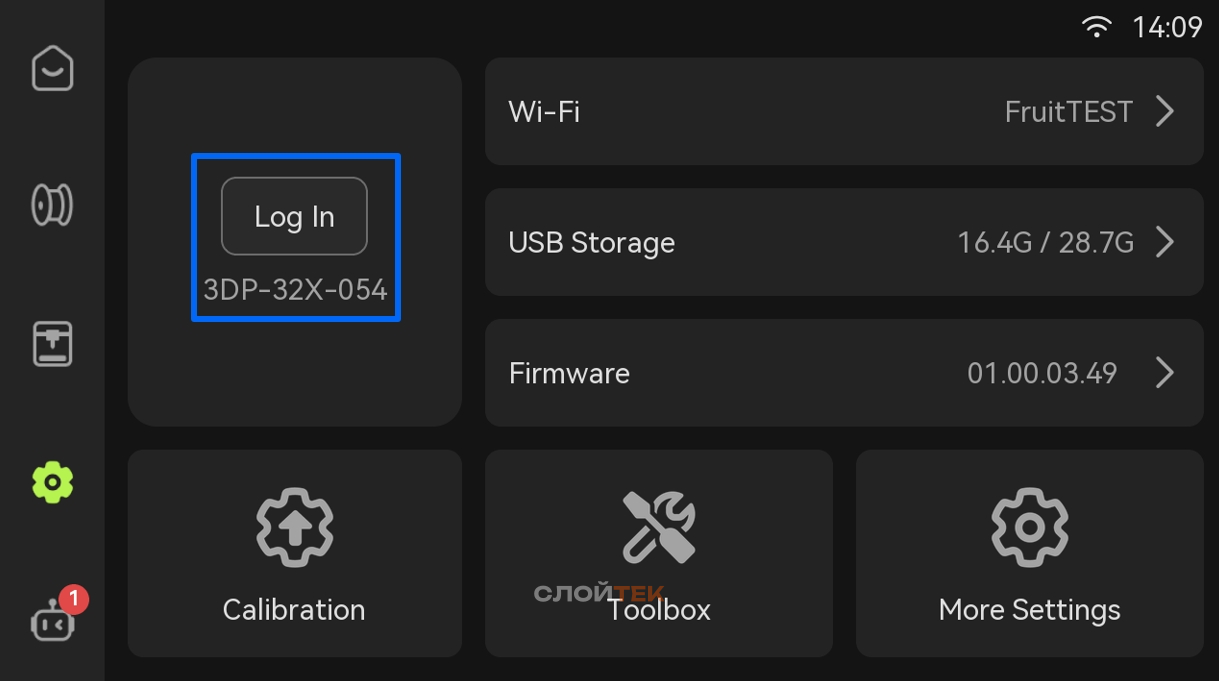
После установления соединения вернитесь в системный раздел и выберите плитку входа в аккаунт.
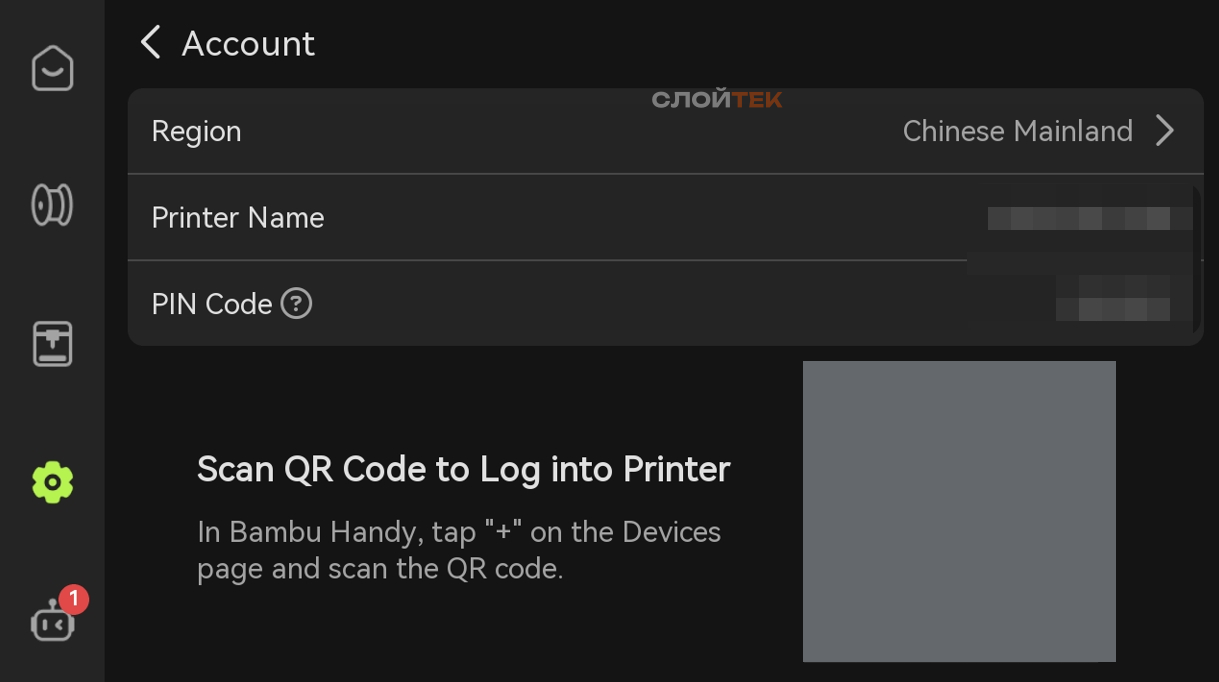
Откройте Bambu Handy, перейдите к добавлению устройства и отсканируйте код с дисплея принтера. Следуйте подсказкам приложения до завершения привязки.
Серия H2, P2S и X2D
Подключение к Wi-Fi
Откройте настройки значком на левой панели. На примере H2D нужная строка беспроводной сети находится вверху.
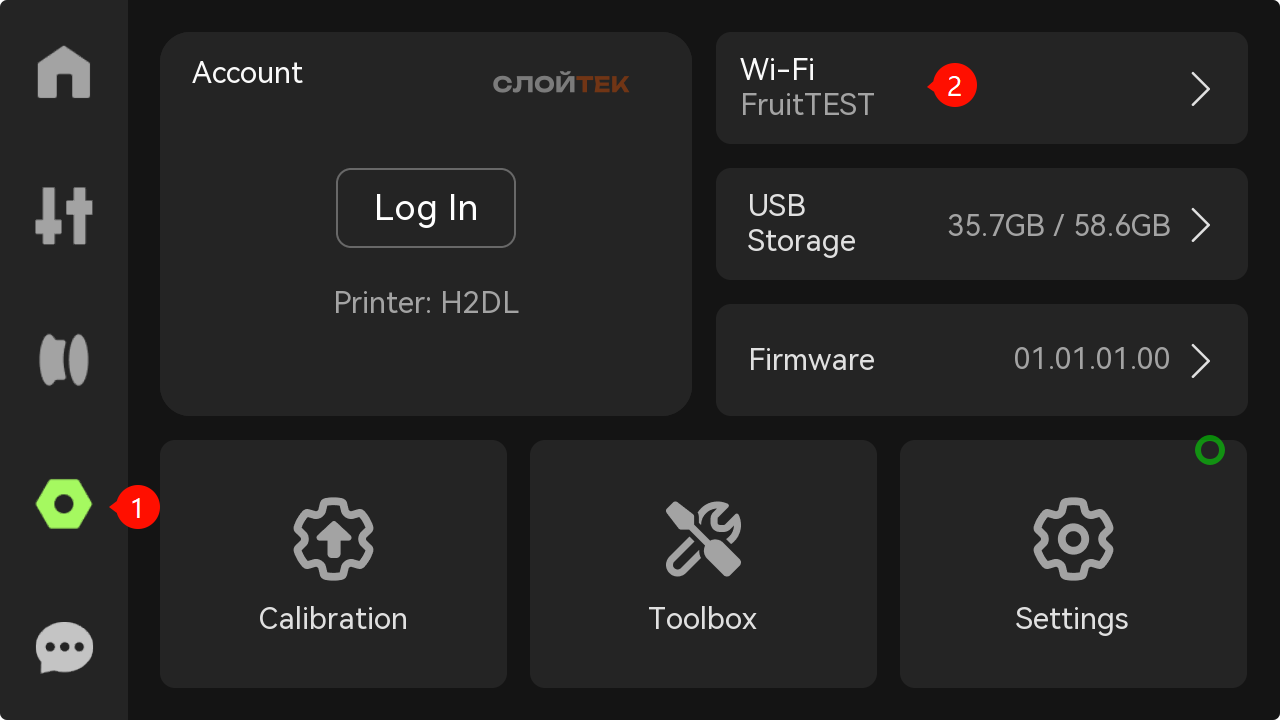
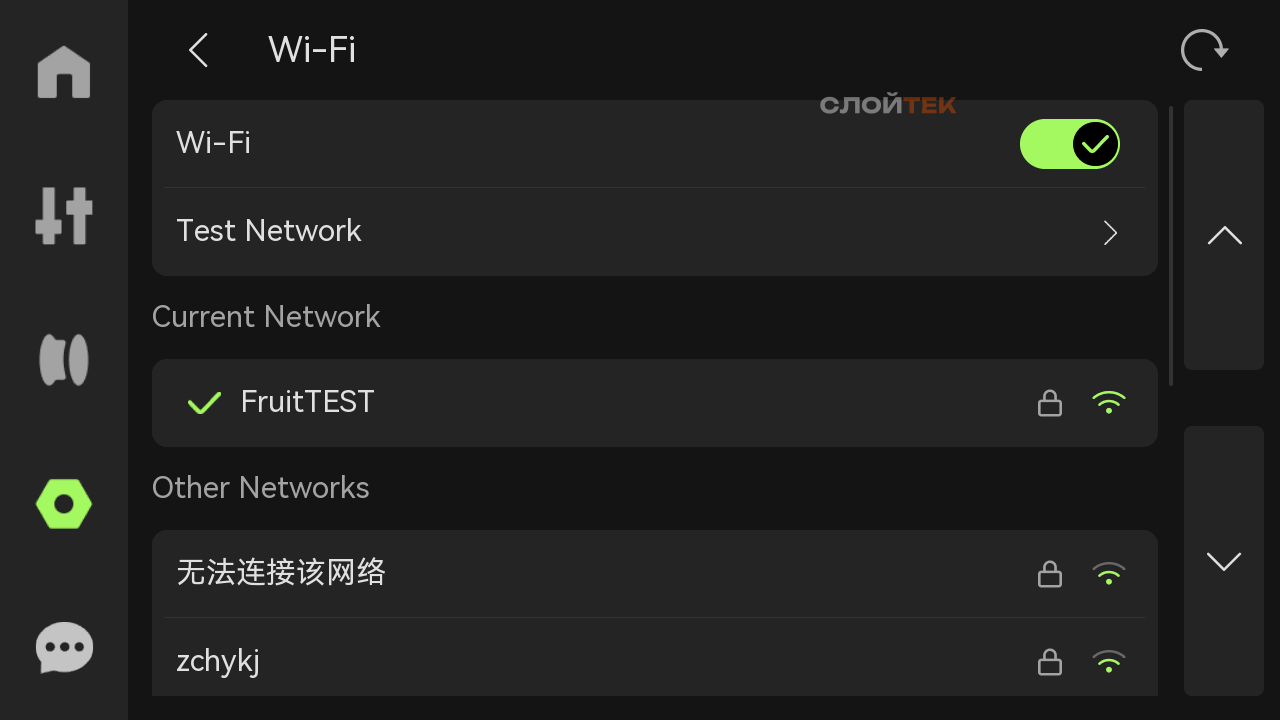
Нажмите Wi-Fi. Принтер найдёт сети поблизости; выберите свою и подключитесь.
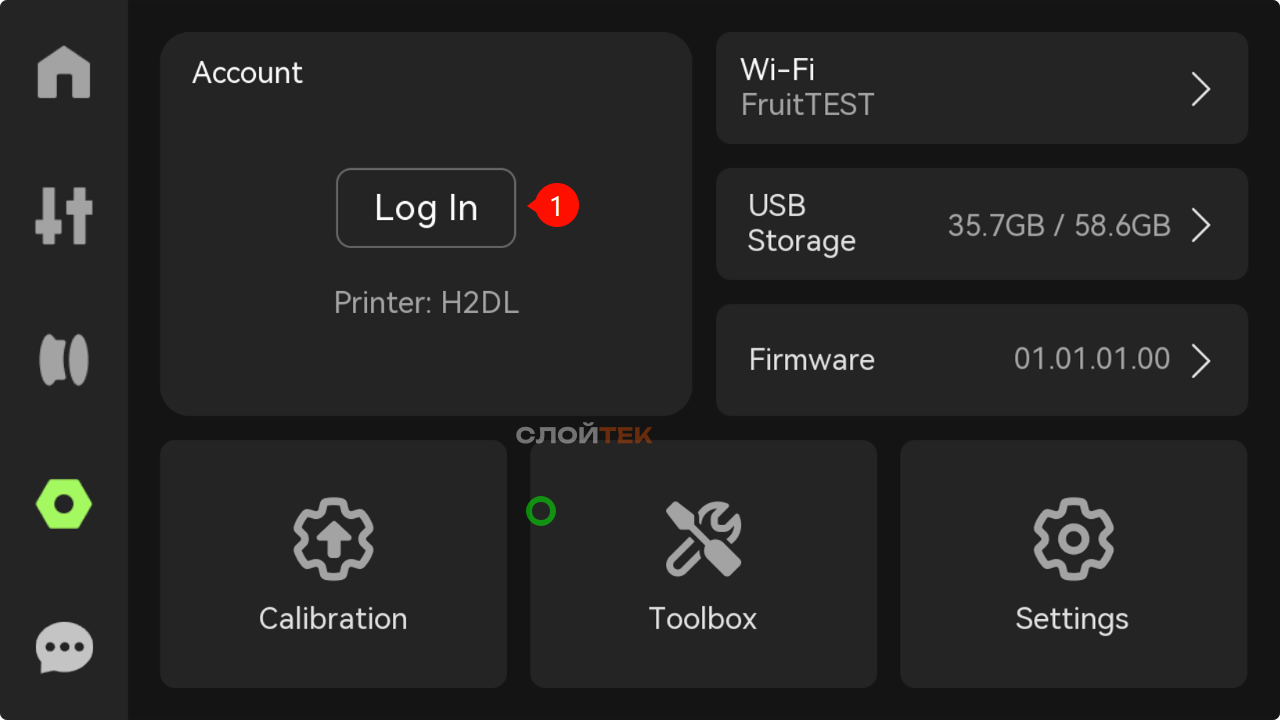
Вход в аккаунт
Вернитесь на системный экран и нажмите Log In.
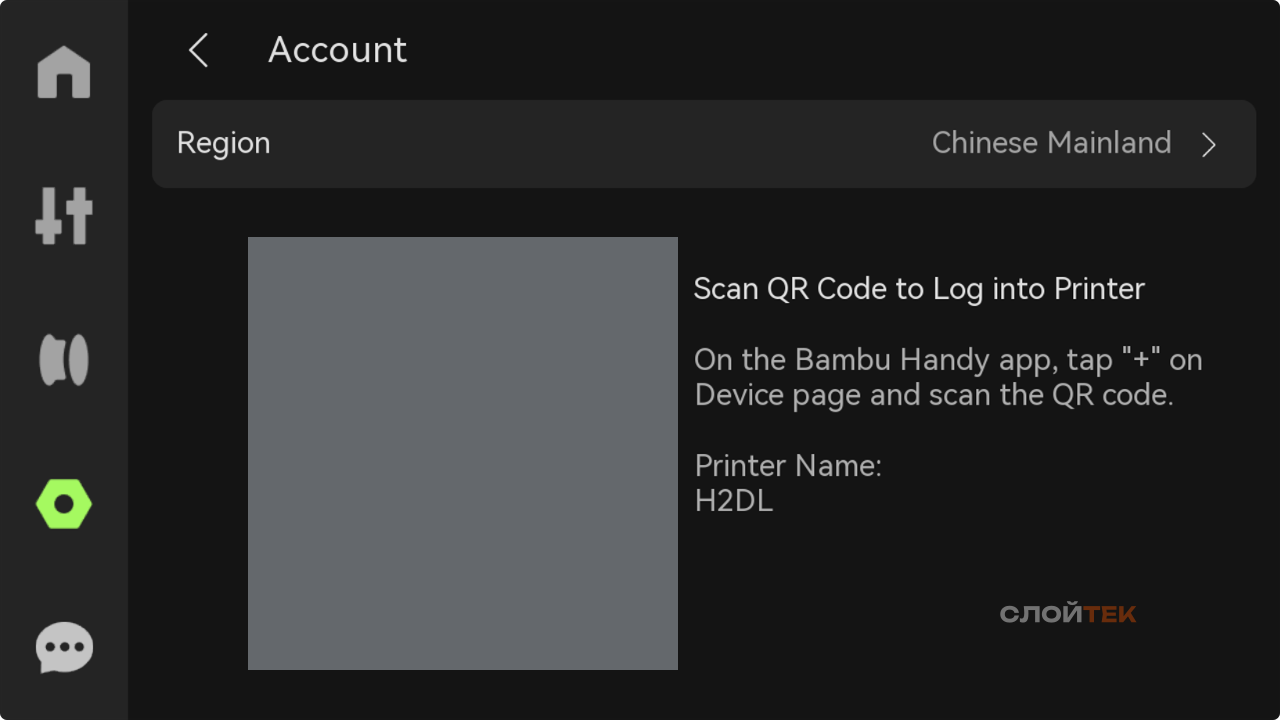
Запустите Bambu Handy на телефоне. В списке устройств нажмите добавление и направьте камеру приложения на QR-код своего принтера.
Серия X1
Подключение к Wi-Fi
Нажмите шестерёнку в левой части экрана, затем откройте вкладку сети. Выберите свою сеть Wi-Fi и завершите подключение.
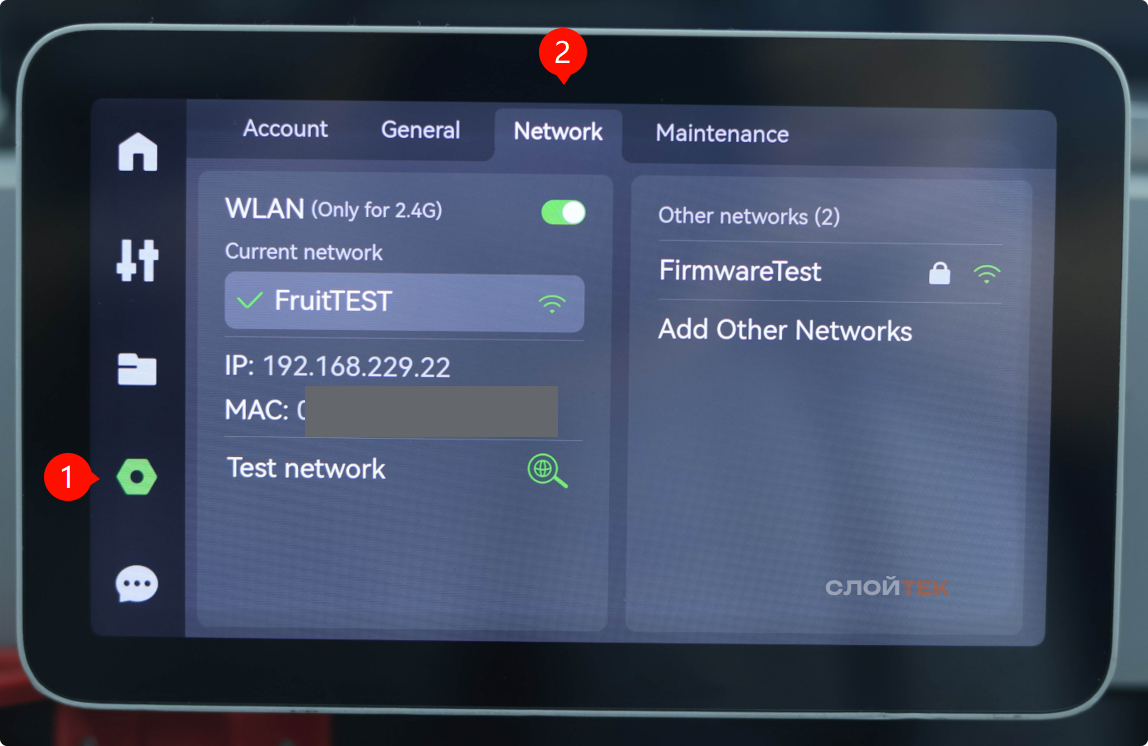
Вход в аккаунт
После подключения к Wi-Fi откройте вкладку учётной записи и выберите вход. Откройте Bambu Handy и отсканируйте появившийся QR-код, чтобы привязать X1.
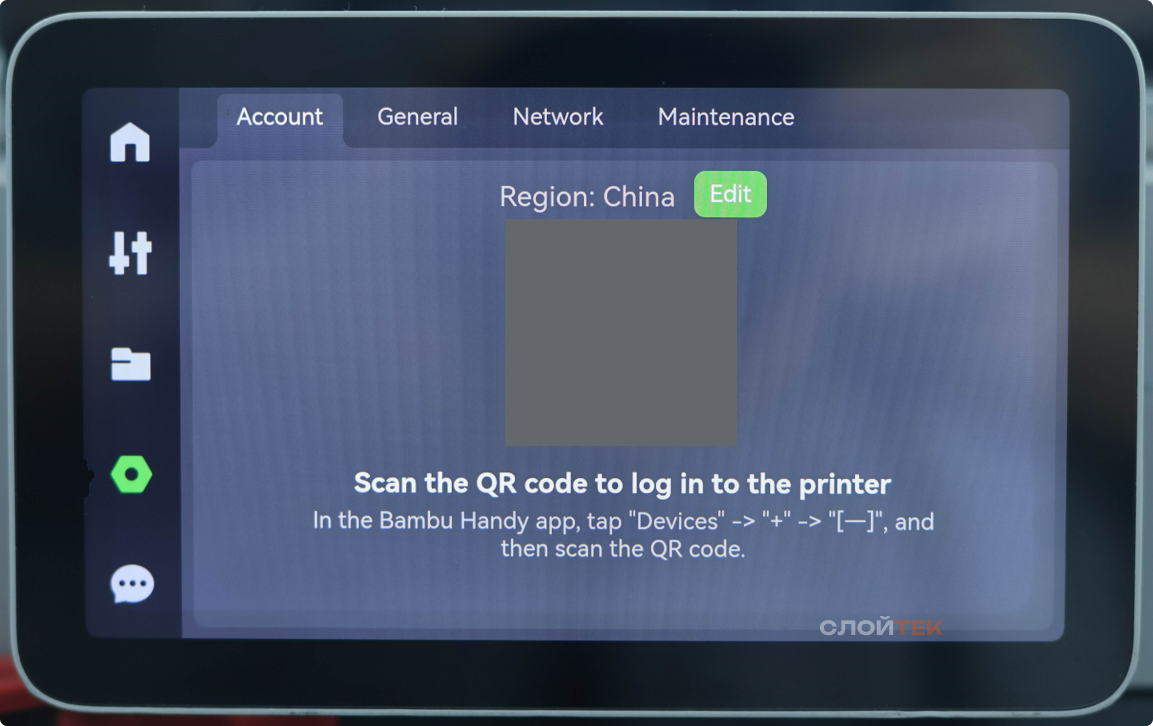
Серия P1
Вход и подключение
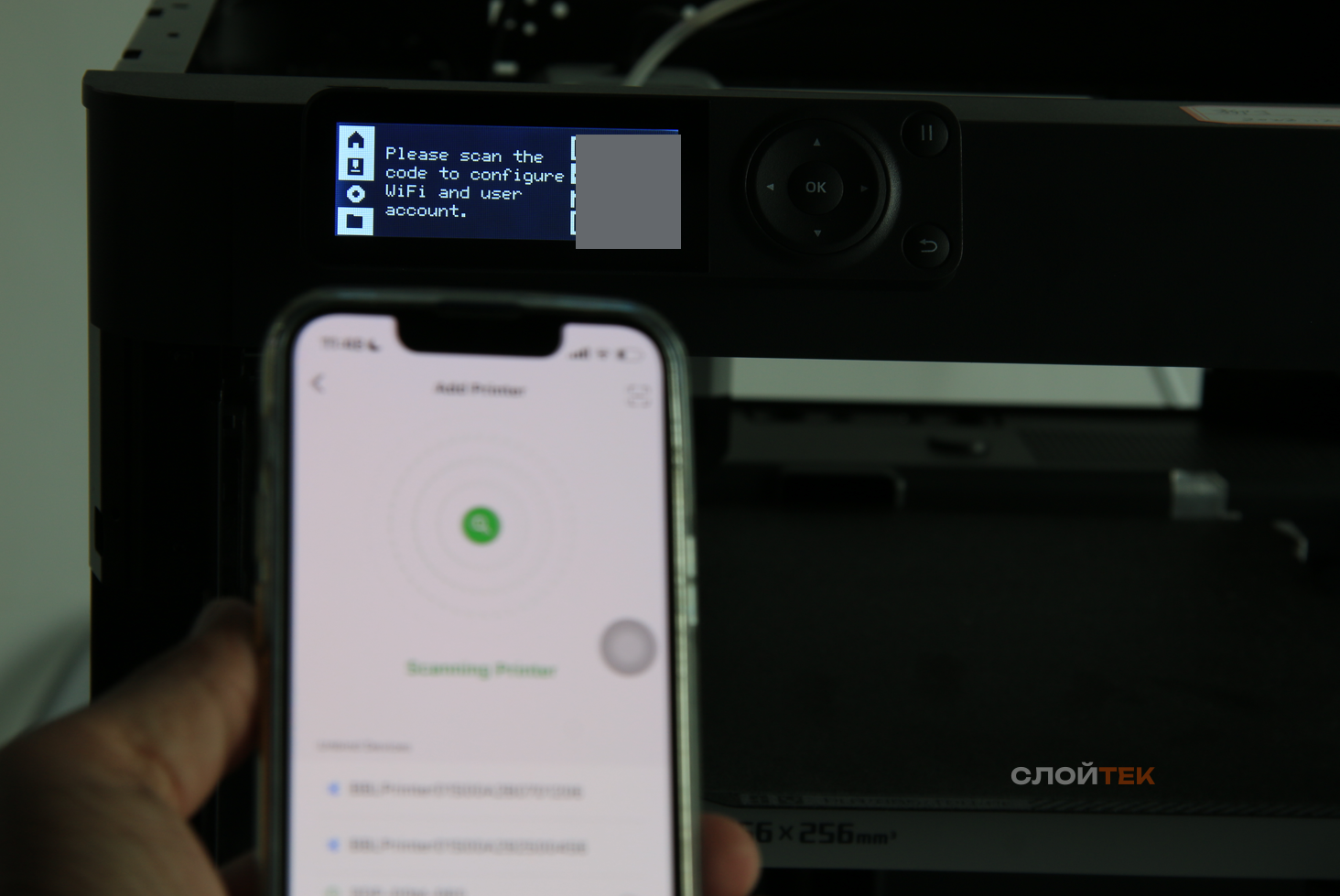
В дисплейном меню P1 выберите «Настройки → Учётная запись». Принтер покажет QR-код для настройки беспроводной сети и аккаунта.
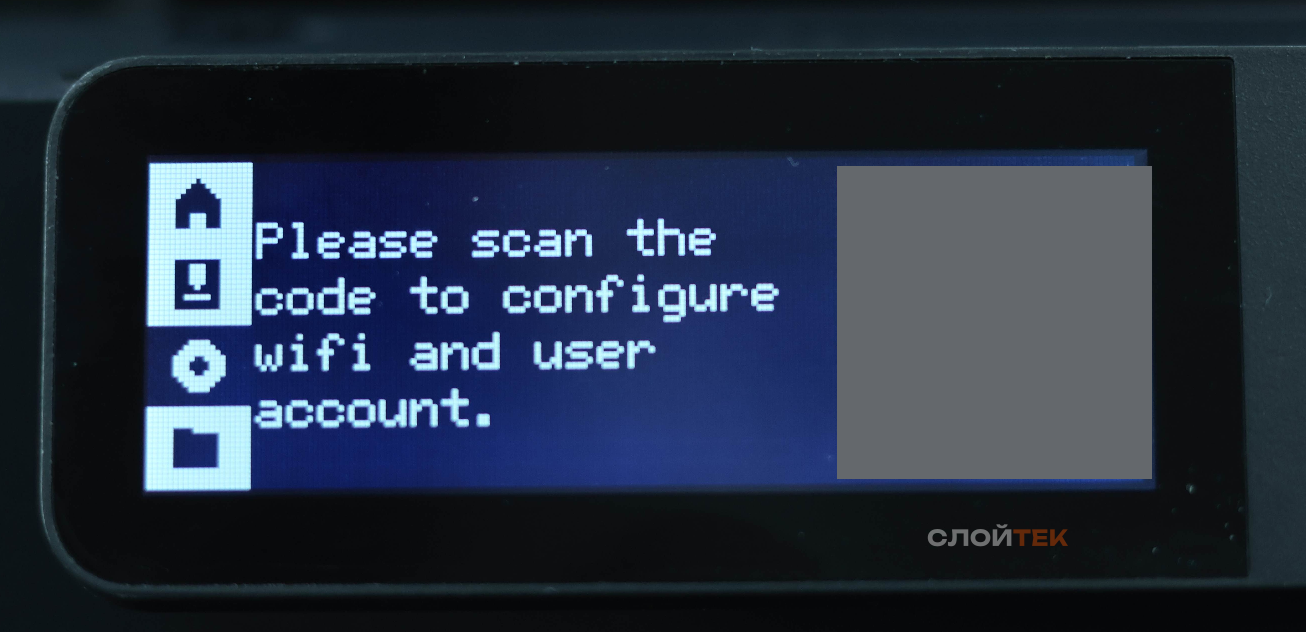
В Bambu Handy откройте добавление принтера, отсканируйте код со своего дисплея и закончите настройку по подсказкам приложения.
A1 и A1 mini
Подключение к Wi-Fi
Откройте настройки с главного экрана. Нажмите WLAN, выберите из списка свою сеть и введите её пароль.
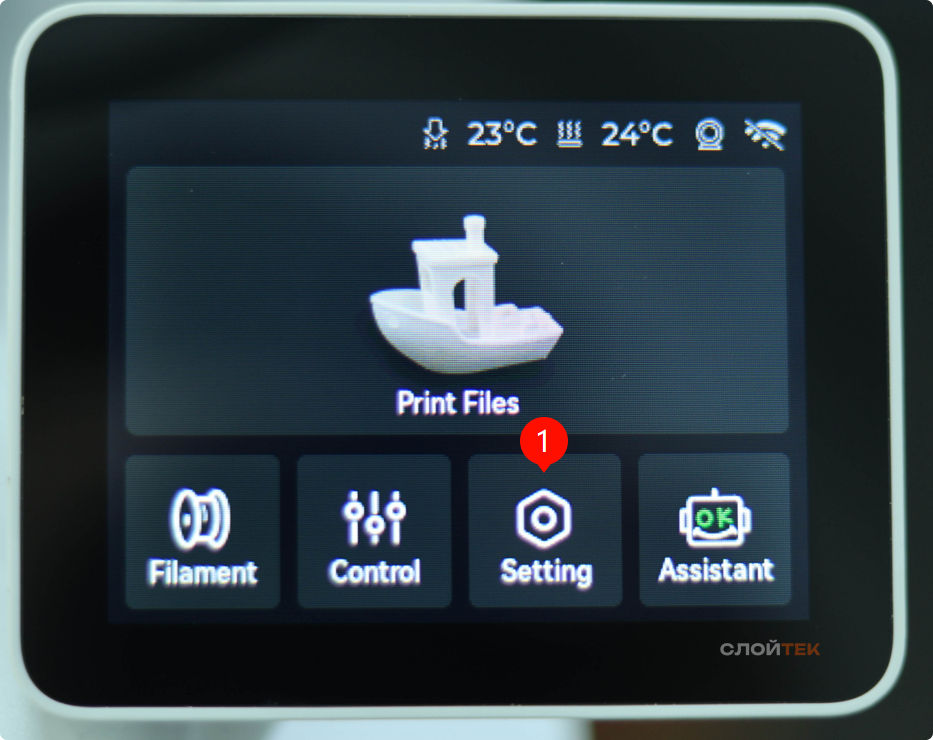
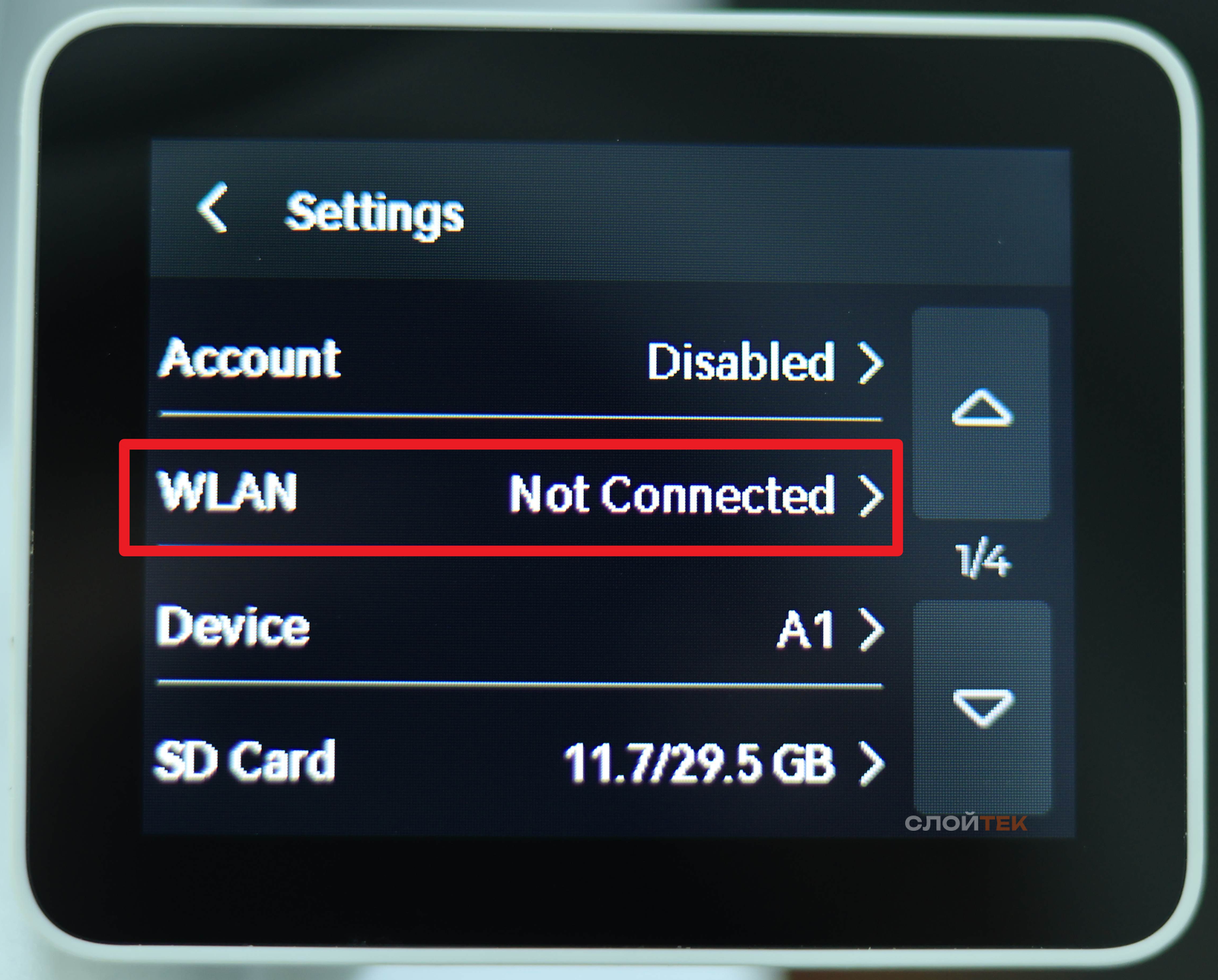
Вход в аккаунт
Вернитесь в настройки и откройте «Учётная запись». В Bambu Handy выберите добавление устройства и отсканируйте QR-код со своего A1 или A1 mini. Завершите подтверждение в приложении.
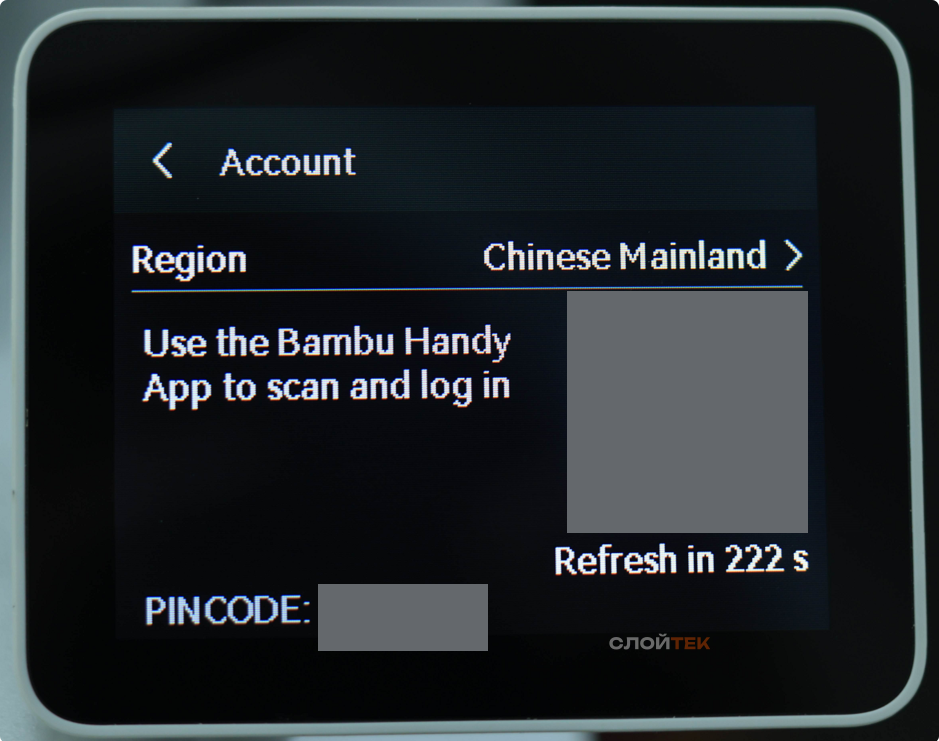
Если пользуетесь компьютером, после подключения к сети можно ввести текущий PIN в Bambu Studio. Как привязать принтер к аккаунту по PIN.
Товары по теме в SloyTek
Статья помогла решить проблему?
Не помогло - подключим специалиста
Инженеры SloyTek разберутся с настройкой и неисправностью. Оставьте заявку - перезвоним или напишем. Фото и видео проблемы удобнее прислать в мессенджер.
Или напишите сразу - текст обращения уже подготовлен:
