Написать в Max

Скопируйте сообщение и отправьте его менеджеру в Max. Код поможет связать обращение с посещением сайта.

Готовим сообщение…

Открыть Max

Можно написать и без кода.

ОФИЦИАЛЬНЫЙ ДИЛЕР BAMBU LAB · CREALITY · ANYCUBIC · SNAPMAKER◆ПРИНТЕРЫ ТОЛЬКО EU-ВЕРСИИ◆ПОДАРОК ДО 3 КГ ФИЛАМЕНТА◆КОМПЕНСИРУЕМ ДОСТАВКУ ДО 1000 ₽◆НОВАЯ ПОСТАВКА BAMBU LAB◆БЕСПЛАТНАЯ КОНСУЛЬТАЦИЯ В TELEGRAM◆ГАРАНТИЯ 12 МЕСЯЦЕВ◆СКЛАД В МОСКВЕ◆ОФИЦИАЛЬНЫЙ ДИЛЕР BAMBU LAB · CREALITY · ANYCUBIC · SNAPMAKER◆ПРИНТЕРЫ ТОЛЬКО EU-ВЕРСИИ◆ПОДАРОК ДО 3 КГ ФИЛАМЕНТА◆КОМПЕНСИРУЕМ ДОСТАВКУ ДО 1000 ₽◆НОВАЯ ПОСТАВКА BAMBU LAB◆БЕСПЛАТНАЯ КОНСУЛЬТАЦИЯ В TELEGRAM◆ГАРАНТИЯ 12 МЕСЯЦЕВ◆СКЛАД В МОСКВЕ◆ОФИЦИАЛЬНЫЙ ДИЛЕР BAMBU LAB · CREALITY · ANYCUBIC · SNAPMAKER◆ПРИНТЕРЫ ТОЛЬКО EU-ВЕРСИИ◆ПОДАРОК ДО 3 КГ ФИЛАМЕНТА◆КОМПЕНСИРУЕМ ДОСТАВКУ ДО 1000 ₽◆НОВАЯ ПОСТАВКА BAMBU LAB◆БЕСПЛАТНАЯ КОНСУЛЬТАЦИЯ В TELEGRAM◆ГАРАНТИЯ 12 МЕСЯЦЕВ◆СКЛАД В МОСКВЕ◆ОФИЦИАЛЬНЫЙ ДИЛЕР BAMBU LAB · CREALITY · ANYCUBIC · SNAPMAKER◆ПРИНТЕРЫ ТОЛЬКО EU-ВЕРСИИ◆ПОДАРОК ДО 3 КГ ФИЛАМЕНТА◆КОМПЕНСИРУЕМ ДОСТАВКУ ДО 1000 ₽◆НОВАЯ ПОСТАВКА BAMBU LAB◆БЕСПЛАТНАЯ КОНСУЛЬТАЦИЯ В TELEGRAM◆ГАРАНТИЯ 12 МЕСЯЦЕВ◆СКЛАД В МОСКВЕ◆ОФИЦИАЛЬНЫЙ ДИЛЕР BAMBU LAB · CREALITY · ANYCUBIC · SNAPMAKER◆ПРИНТЕРЫ ТОЛЬКО EU-ВЕРСИИ◆ПОДАРОК ДО 3 КГ ФИЛАМЕНТА◆КОМПЕНСИРУЕМ ДОСТАВКУ ДО 1000 ₽◆НОВАЯ ПОСТАВКА BAMBU LAB◆БЕСПЛАТНАЯ КОНСУЛЬТАЦИЯ В TELEGRAM◆ГАРАНТИЯ 12 МЕСЯЦЕВ◆СКЛАД В МОСКВЕ◆ОФИЦИАЛЬНЫЙ ДИЛЕР BAMBU LAB · CREALITY · ANYCUBIC · SNAPMAKER◆ПРИНТЕРЫ ТОЛЬКО EU-ВЕРСИИ◆ПОДАРОК ДО 3 КГ ФИЛАМЕНТА◆КОМПЕНСИРУЕМ ДОСТАВКУ ДО 1000 ₽◆НОВАЯ ПОСТАВКА BAMBU LAB◆БЕСПЛАТНАЯ КОНСУЛЬТАЦИЯ В TELEGRAM◆ГАРАНТИЯ 12 МЕСЯЦЕВ◆СКЛАД В МОСКВЕ◆ОФИЦИАЛЬНЫЙ ДИЛЕР BAMBU LAB · CREALITY · ANYCUBIC · SNAPMAKER◆ПРИНТЕРЫ ТОЛЬКО EU-ВЕРСИИ◆ПОДАРОК ДО 3 КГ ФИЛАМЕНТА◆КОМПЕНСИРУЕМ ДОСТАВКУ ДО 1000 ₽◆НОВАЯ ПОСТАВКА BAMBU LAB◆БЕСПЛАТНАЯ КОНСУЛЬТАЦИЯ В TELEGRAM◆ГАРАНТИЯ 12 МЕСЯЦЕВ◆СКЛАД В МОСКВЕ◆ОФИЦИАЛЬНЫЙ ДИЛЕР BAMBU LAB · CREALITY · ANYCUBIC · SNAPMAKER◆ПРИНТЕРЫ ТОЛЬКО EU-ВЕРСИИ◆ПОДАРОК ДО 3 КГ ФИЛАМЕНТА◆КОМПЕНСИРУЕМ ДОСТАВКУ ДО 1000 ₽◆НОВАЯ ПОСТАВКА BAMBU LAB◆БЕСПЛАТНАЯ КОНСУЛЬТАЦИЯ В TELEGRAM◆ГАРАНТИЯ 12 МЕСЯЦЕВ◆СКЛАД В МОСКВЕ◆ОФИЦИАЛЬНЫЙ ДИЛЕР BAMBU LAB · CREALITY · ANYCUBIC · SNAPMAKER◆ПРИНТЕРЫ ТОЛЬКО EU-ВЕРСИИ◆ПОДАРОК ДО 3 КГ ФИЛАМЕНТА◆КОМПЕНСИРУЕМ ДОСТАВКУ ДО 1000 ₽◆НОВАЯ ПОСТАВКА BAMBU LAB◆БЕСПЛАТНАЯ КОНСУЛЬТАЦИЯ В TELEGRAM◆ГАРАНТИЯ 12 МЕСЯЦЕВ◆СКЛАД В МОСКВЕ◆ОФИЦИАЛЬНЫЙ ДИЛЕР BAMBU LAB · CREALITY · ANYCUBIC · SNAPMAKER◆ПРИНТЕРЫ ТОЛЬКО EU-ВЕРСИИ◆ПОДАРОК ДО 3 КГ ФИЛАМЕНТА◆КОМПЕНСИРУЕМ ДОСТАВКУ ДО 1000 ₽◆НОВАЯ ПОСТАВКА BAMBU LAB◆БЕСПЛАТНАЯ КОНСУЛЬТАЦИЯ В TELEGRAM◆ГАРАНТИЯ 12 МЕСЯЦЕВ◆СКЛАД В МОСКВЕ◆ОФИЦИАЛЬНЫЙ ДИЛЕР BAMBU LAB · CREALITY · ANYCUBIC · SNAPMAKER◆ПРИНТЕРЫ ТОЛЬКО EU-ВЕРСИИ◆ПОДАРОК ДО 3 КГ ФИЛАМЕНТА◆КОМПЕНСИРУЕМ ДОСТАВКУ ДО 1000 ₽◆НОВАЯ ПОСТАВКА BAMBU LAB◆БЕСПЛАТНАЯ КОНСУЛЬТАЦИЯ В TELEGRAM◆ГАРАНТИЯ 12 МЕСЯЦЕВ◆СКЛАД В МОСКВЕ◆ОФИЦИАЛЬНЫЙ ДИЛЕР BAMBU LAB · CREALITY · ANYCUBIC · SNAPMAKER◆ПРИНТЕРЫ ТОЛЬКО EU-ВЕРСИИ◆ПОДАРОК ДО 3 КГ ФИЛАМЕНТА◆КОМПЕНСИРУЕМ ДОСТАВКУ ДО 1000 ₽◆НОВАЯ ПОСТАВКА BAMBU LAB◆БЕСПЛАТНАЯ КОНСУЛЬТАЦИЯ В TELEGRAM◆ГАРАНТИЯ 12 МЕСЯЦЕВ◆СКЛАД В МОСКВЕ◆

База знаний Bambu Lab

Как привязать принтер к аккаунту по PIN-коду в Bambu Studio

  • A1
  • A1 mini
  • P1S
  • H2D
  • H2C
  • P2S

Коротко

Где получить временный PIN на A1, A1 mini, P1S, H2 и P2S, как ввести его на компьютере и подтвердить запрос на экране принтера. Почему код обновляется через 230 секунд и какой способ доступен владельцу X1.

Когда подходит привязка по PIN

Временный PIN нужен, чтобы привязать принтер к своей учётной записи с компьютера в Bambu Studio. Принтер и компьютер могут находиться в разных сетях, если доступна связь по протоколам производителя. На принтере вы получите код и подтвердите запрос на привязку. Для работы в режиме «Только LAN» используется отдельный код локального доступа.

Что проверить до начала

Поддержка прошивкой

  • По официальной инструкции привязку по PIN поддерживают серии H, P и A. Ниже показаны пути для P1, A1 и A1 mini, затем для H2 и P2S.
  • Для серии X1 в этой редакции производитель указывает другой способ. Используйте привязку с телефона через QR-код в меню аккаунта.

Какие соединения используются в разных сетях

Таблица производителя перечисляет назначения соединений. Она поможет администратору сопоставить нужную функцию с правилами своей сети.

НазначениеПортыПротоколРежим
HTTP API80, 443, 8080TCPОблачный
Обмен сообщениями MQTT8883TCPОблачный
Удалённый просмотр видео8000, 21047, 10001TCPОблачный
Удалённый просмотр видео10001–10512UDPВ оригинале режим обозначен с опечаткой
Привязка устройства3000TCPОблачный
Обнаружение устройств1990, 2021SSDP, многоадресная или широковещательная рассылкаОблачный и локальный
Локальный обмен MQTT8883TCPЛокальный
Локальная передача файлов FTP990, 50000–50100TCPЛокальный
Просмотр видео по локальной сети6000TCPЛокальный
Синхронизация времени NTP123TCP и UDPОблачный и локальный

В английской и китайской редакциях ячейка режима для диапазона UDP 10001–10512 напечатана как «loud mode». Строка относится к удалённому просмотру видео. Саму опечатку нельзя использовать как отдельное название режима в настройках.

Как завершить привязку

Серия P1

Шаг 1. Включите принтер.

Шаг 2. На экране P1 откройте настройки и выберите учётную запись.
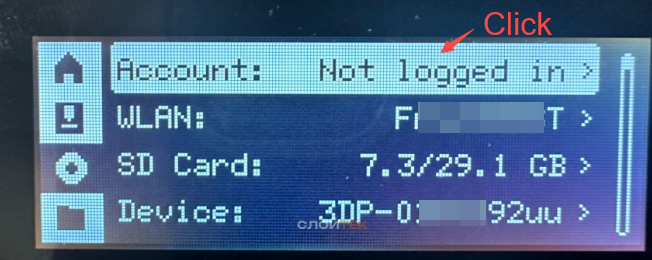
Пункт учётной записи в настройках P1
Выберите строку «Account». До входа напротив неё отображается «Not logged in».

Шаг 3. Выберите свой регион. Дождитесь PIN на дисплее принтера. Код действует 230 секунд; по окончании срока дисплей покажет новый.
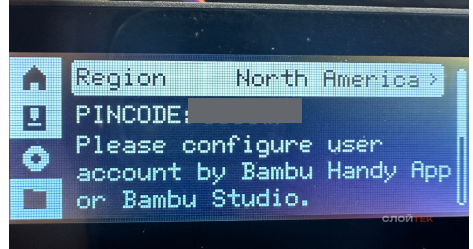
Регион и поле временного PIN на дисплее P1
Код появится в строке PINCODE под выбранным регионом. Используйте значение с экрана своего P1.

Шаг 4. На компьютере войдите в нужную учётную запись Bambu Studio.
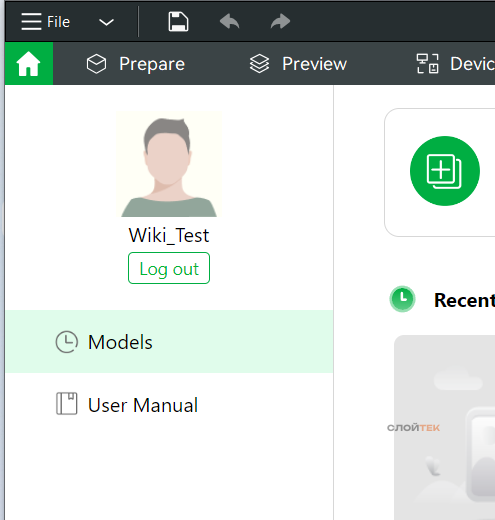
Главная страница Bambu Studio после входа в аккаунт
После входа на главной странице Bambu Studio видно имя профиля.

Шаг 5. Откройте вкладку устройства, раскройте список принтеров и выберите команду Bind with Pin Code.
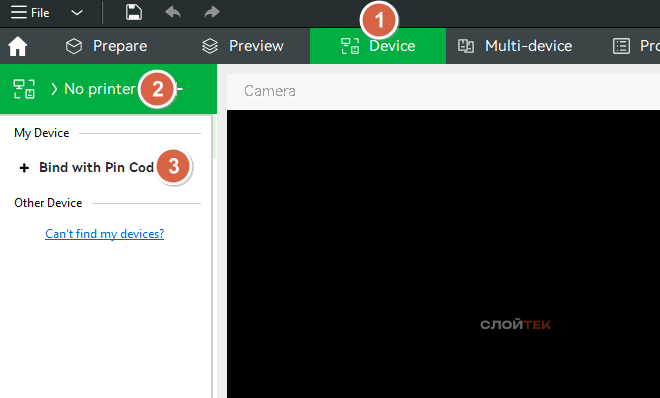
Команда привязки по PIN на вкладке устройств для P1
Цифрами 1, 2 и 3 выделены вкладка устройства, список принтеров и команда привязки.

Шаг 6. Введите действующий PIN и подтвердите его в Bambu Studio.
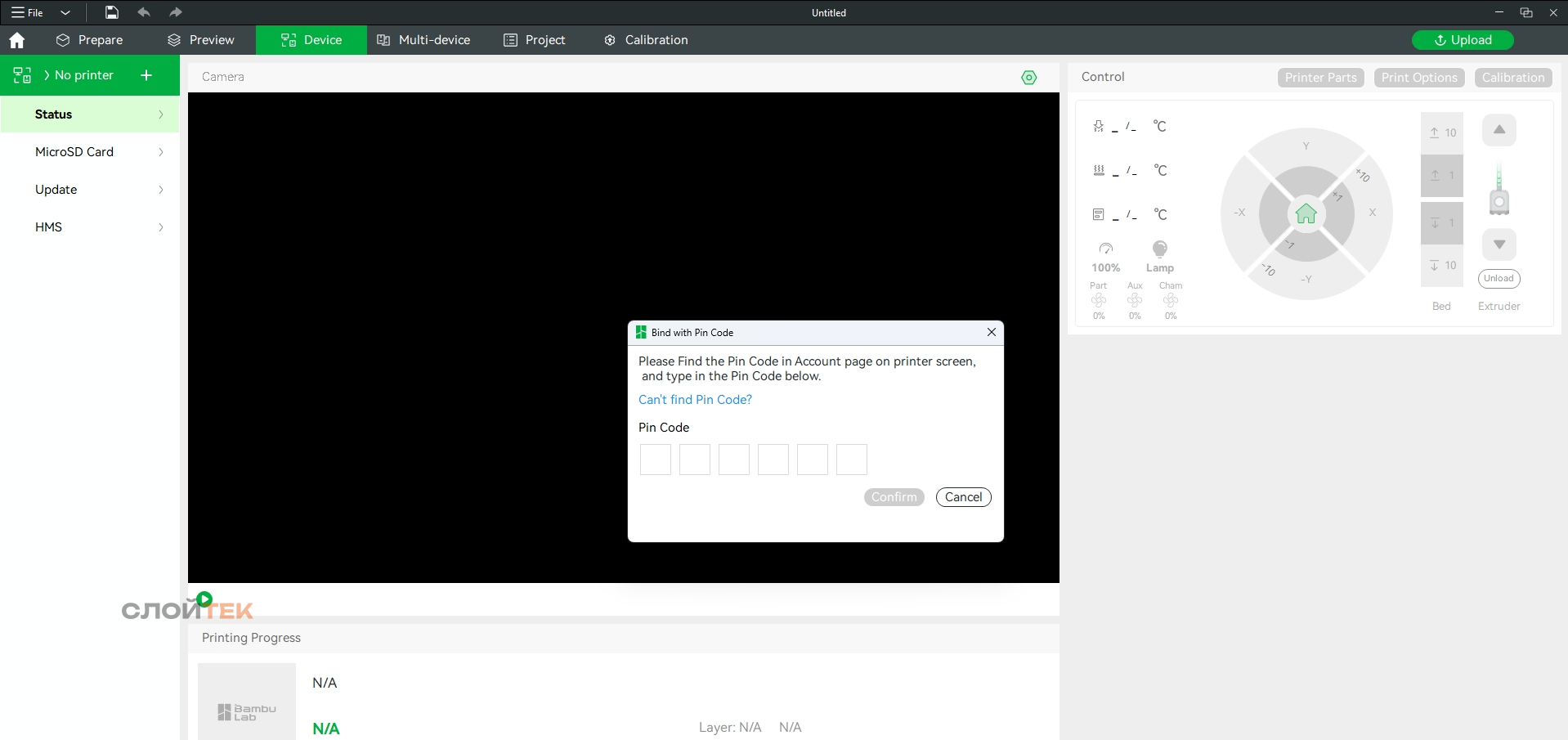
Окно ввода временного PIN для P1
В окне привязки для символов кода отведены отдельные ячейки.

Шаг 7. Вернитесь к принтеру и нажмите Bind, чтобы разрешить привязку к выбранной учётной записи.
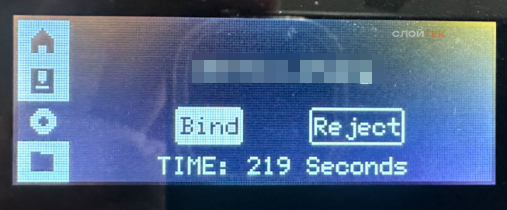
Подтверждение привязки или отклонение запроса на P1
На P1 рядом с подтверждением находится отказ. Остаток времени виден под кнопками.

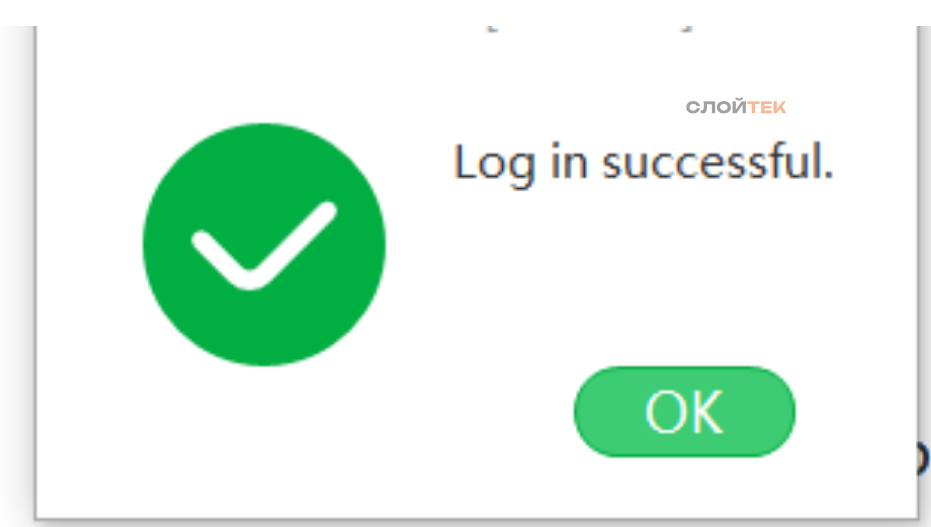
Сообщение об успешном входе после привязки P1
При успешной привязке появится сообщение о входе. Нажмите OK.

A1 и A1 mini

Шаг 1. Включите принтер.

Шаг 2. Откройте настройки и нажмите строку «Учётная запись».
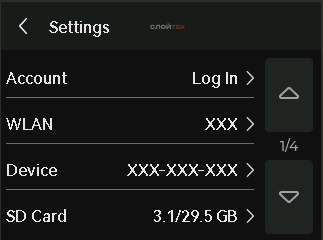
Строка входа в аккаунт в настройках серии A1
Строка входа в аккаунт находится над настройками WLAN.

Шаг 3. Выберите свой регион и прочитайте временный PIN. Через 230 секунд он обновится.
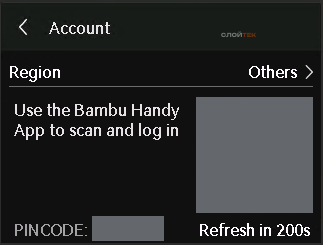
Поле PIN, QR-код и таймер на странице аккаунта A1
В этом меню показаны два способа привязки. Для компьютера нужен PIN в нижней части экрана; QR-код предназначен для Bambu Handy.

Шаг 4. На компьютере войдите в свою учётную запись в Bambu Studio.

Проверка входа в учётную запись на компьютере для A1
Имя профиля под значком пользователя помогает проверить, к какому аккаунту будет привязан A1.

Шаг 5. На вкладке «Устройство» откройте список принтеров и выберите привязку по PIN.

Выбор привязки по PIN из списка устройств для A1
Команда Bind with Pin Code находится под списком принтеров пользователя.

Шаг 6. Введите PIN с дисплея A1 и подтвердите ввод.

Шесть ячеек для временного кода принтера A1
Введите все шесть символов в окне привязки. Если код обновился, используйте новый.

Шаг 7. На самом A1 подтвердите запрос кнопкой BIND.
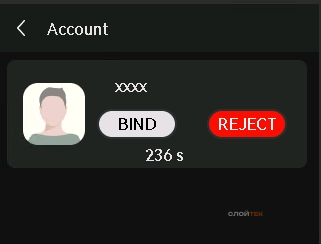
Кнопки подтверждения и отклонения запроса на A1
На принтере отображается учётная запись, запрашивающая привязку. Разрешите запрос для своего аккаунта.

Зелёная отметка успешной привязки серии A1
Окно с зелёной отметкой сообщает, что привязка завершена.

Принтеры серии H2 и модель P2S

Шаг 1. Включите принтер.

Шаг 2. На системном экране выберите плитку входа в аккаунт.
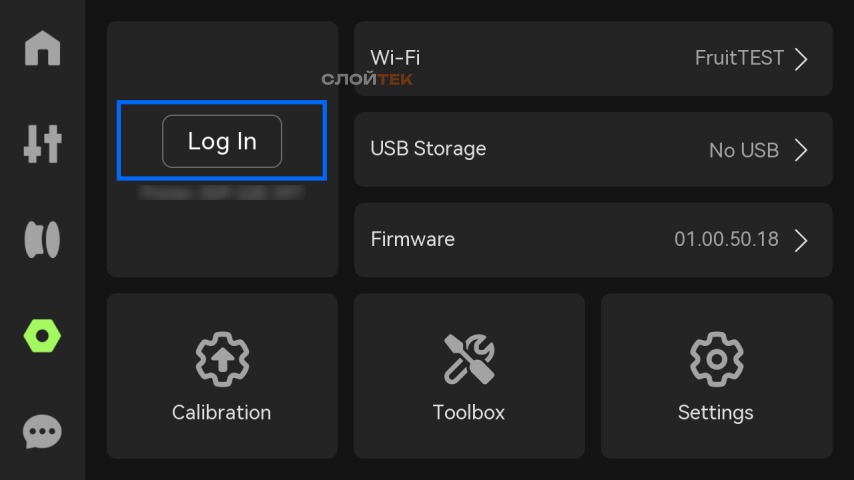
Плитка входа в аккаунт на системном экране принтера
Кнопка Log In открывает страницу учётной записи.

Шаг 3. Выберите регион и найдите строку PIN. Срок действия кода составляет 230 секунд, затем принтер покажет новый.
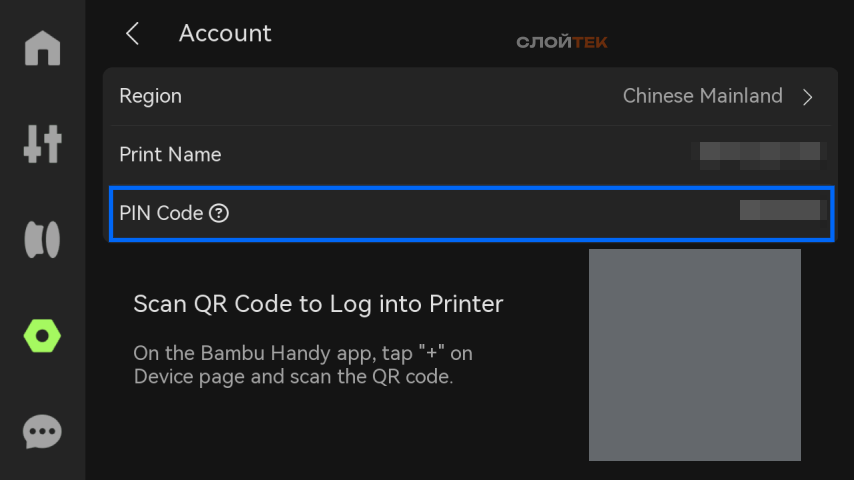
Строка PIN и QR-код в меню учётной записи H2 или P2S
PIN находится в выделенной строке над областью QR-кода.

Шаг 4. Войдите в нужный аккаунт на компьютере.

Профиль пользователя на главной странице Bambu Studio
Перед привязкой проверьте профиль на главной странице Bambu Studio.

Шаг 5. В Bambu Studio перейдите на вкладку устройства, раскройте список и выберите привязку по PIN.

Команда привязки по PIN для H2 и P2S на компьютере
Последняя из трёх выделенных команд открывает ввод временного кода.

Шаг 6. Перенесите действующий PIN с дисплея принтера в Bambu Studio и подтвердите.

Окно Bambu Studio для ввода кода с H2 или P2S
Программа предлагает заполнить ячейки PIN и подтвердить привязку.

Шаг 7. На экране принтера разрешите подключение кнопкой Allow.
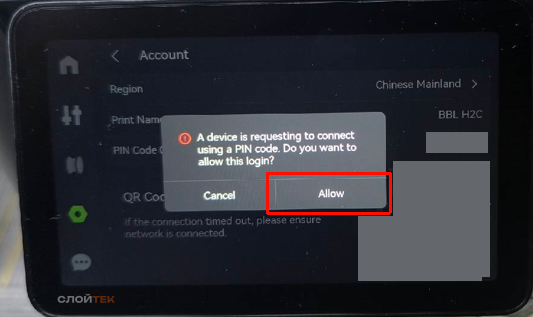
Запрос разрешения привязать принтер к аккаунту
Кнопка Allow подтверждает запрос от компьютера. Если запрос не ваш, его можно отменить.

Товары по теме в SloyTek

Статья помогла решить проблему?

Не помогло - подключим специалиста

Инженеры SloyTek разберутся с настройкой и неисправностью. Оставьте заявку - перезвоним или напишем. Фото и видео проблемы удобнее прислать в мессенджер.

Или напишите сразу - текст обращения уже подготовлен:

По материалам официальной Bambu Lab Wiki, адаптировано SloyTek. Оригинал статьи

Обновлено: 27 ноября 2026 г. · оригинал обновлен 2 июня 2026 г.