Коротко
Как удалить принтер из списка устройств Bambu Handy, отвязать его в Bambu Studio или выйти из аккаунта на экране A1 mini, A1, P1 и других серий. Когда нужен заводской сброс и как снова привязать принтер.
Что происходит при отвязке
Отвязка убирает связь между принтером и учётной записью Bambu Lab. Принтер исчезнет из списка устройств этой записи и на компьютере в Bambu Studio, и в мобильном Bambu Handy. Достаточно выйти одним способом: с компьютера, с телефона или на самом принтере. Затем принтер можно привязать к прежнему или другому аккаунту.
На компьютере в Bambu Studio
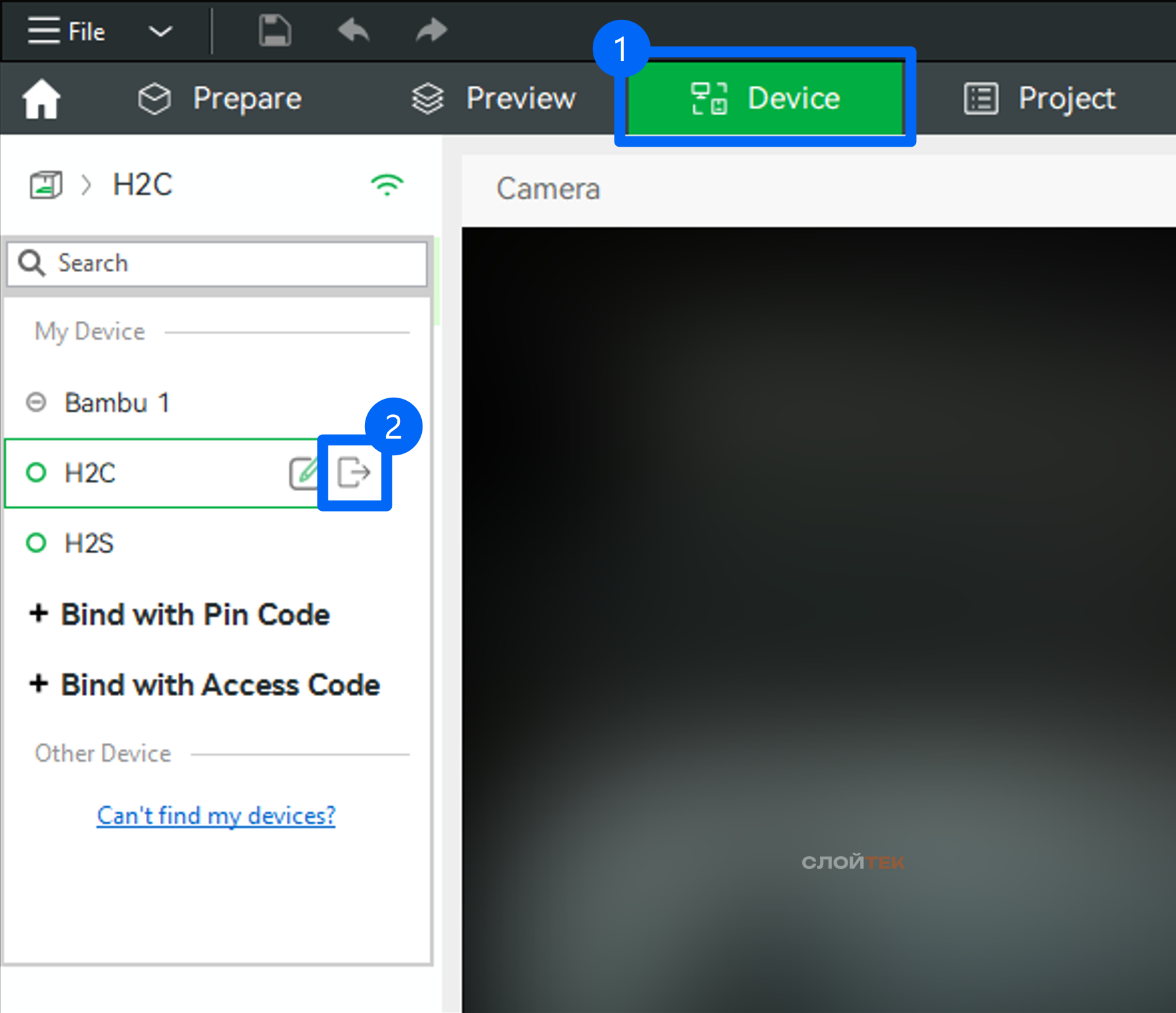
Включите принтер и войдите в Bambu Studio в тот аккаунт, к которому он сейчас привязан. На вкладке Device («Устройство», 1) наведите указатель на нужный принтер в списке слева. Нажмите значок выхода справа от его названия (2).
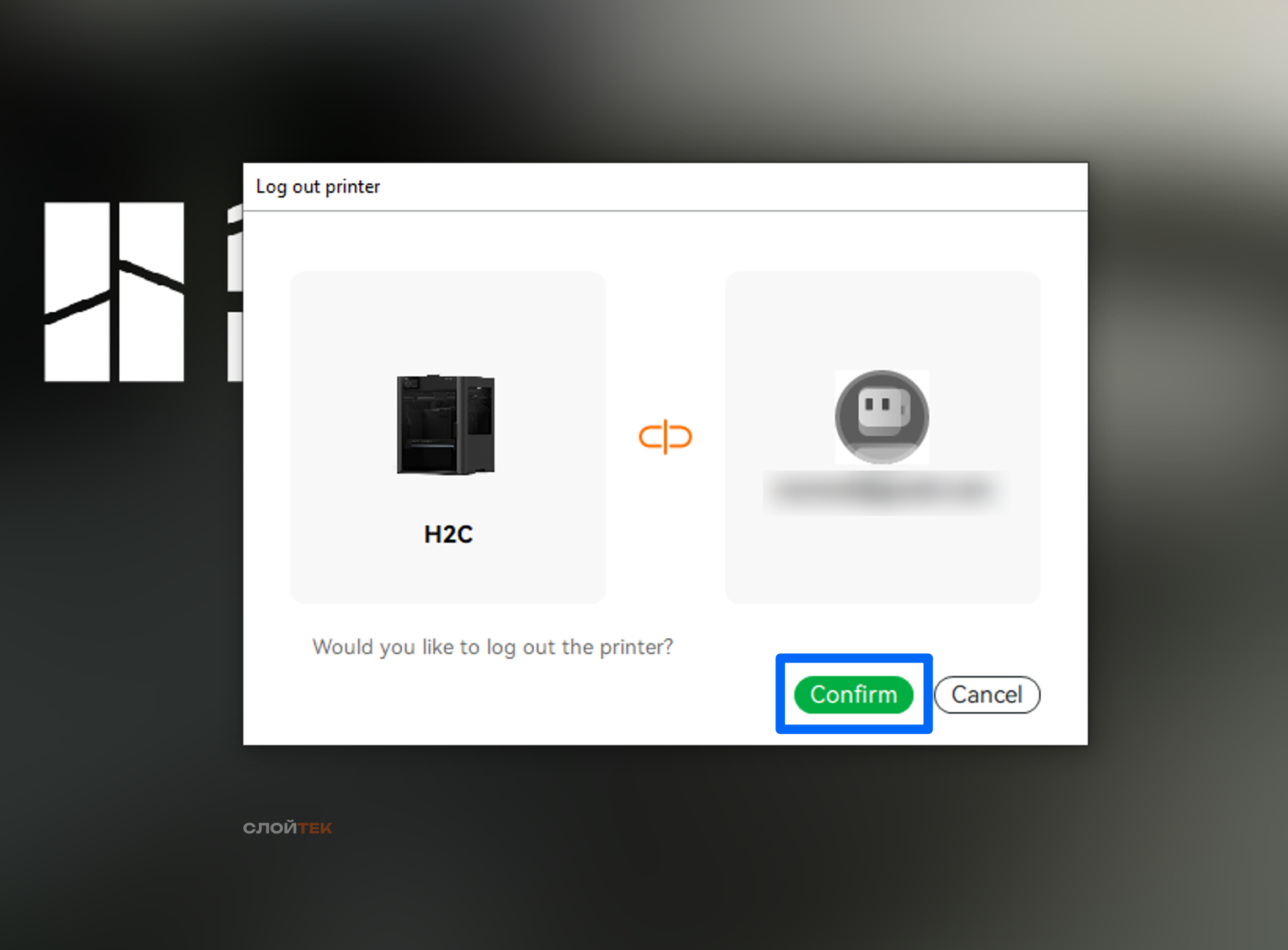
Сверьте принтер и аккаунт в окне подтверждения. Нажмите Confirm («Подтвердить»).
С телефона в Bambu Handy
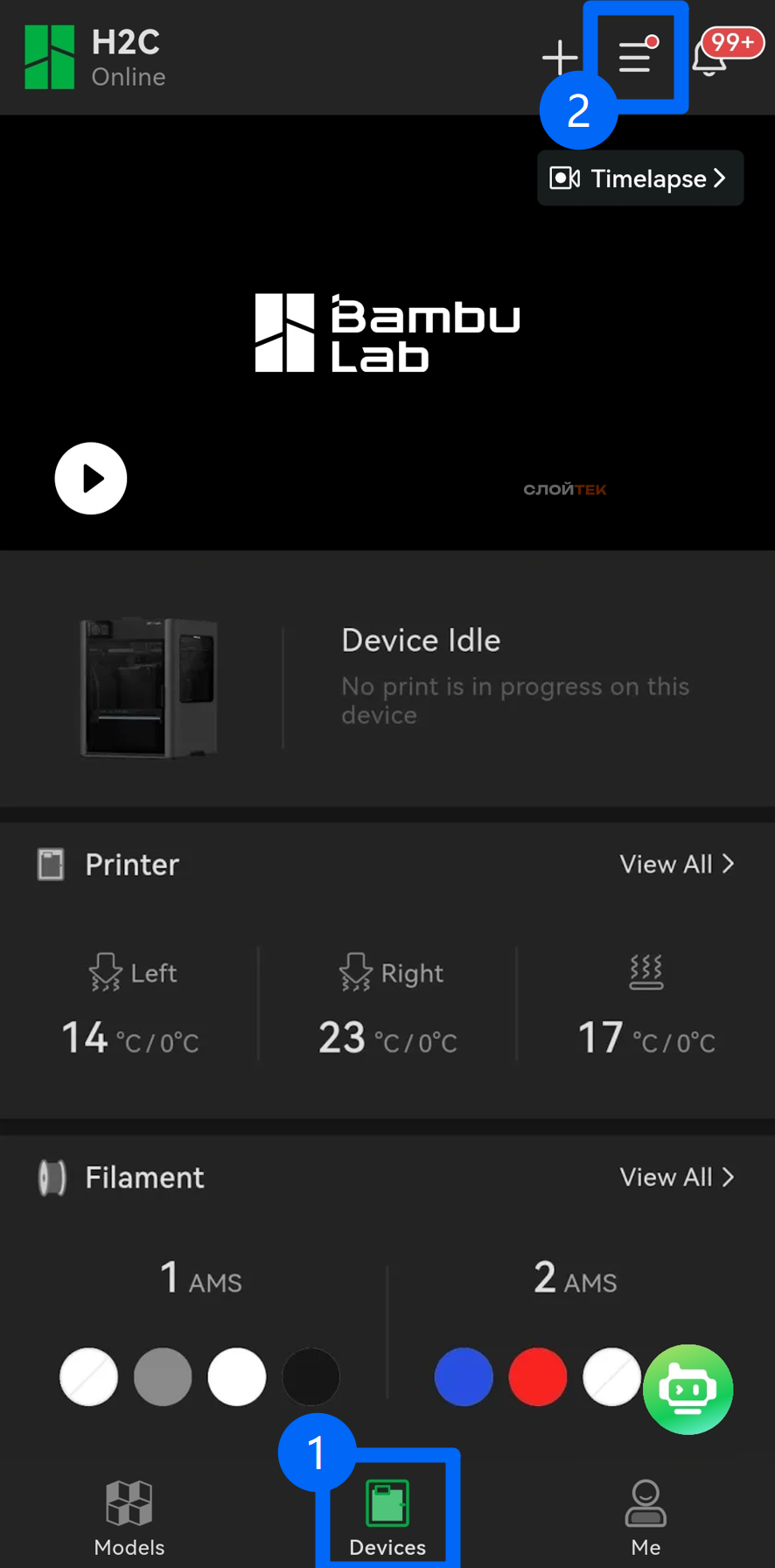
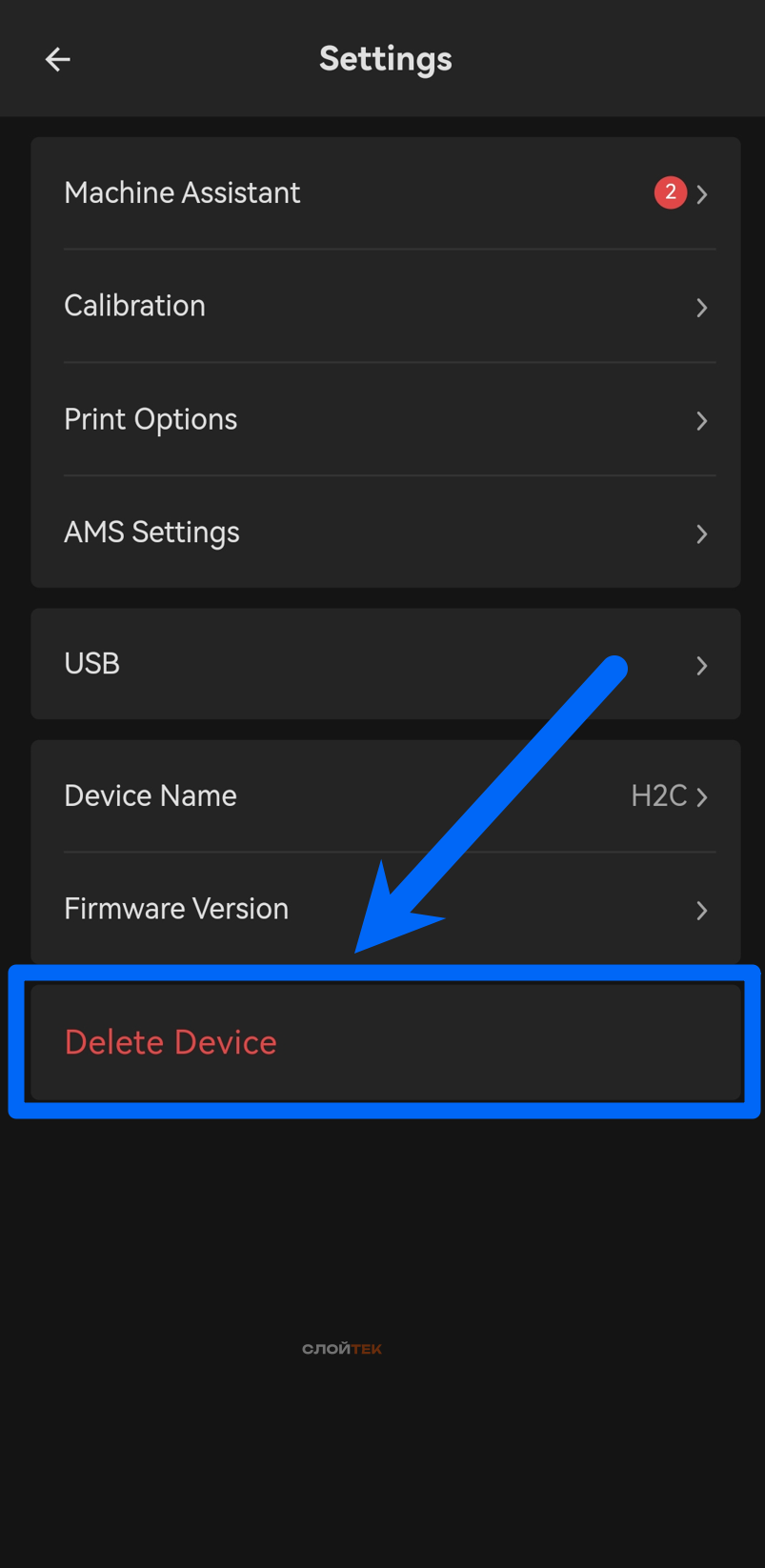
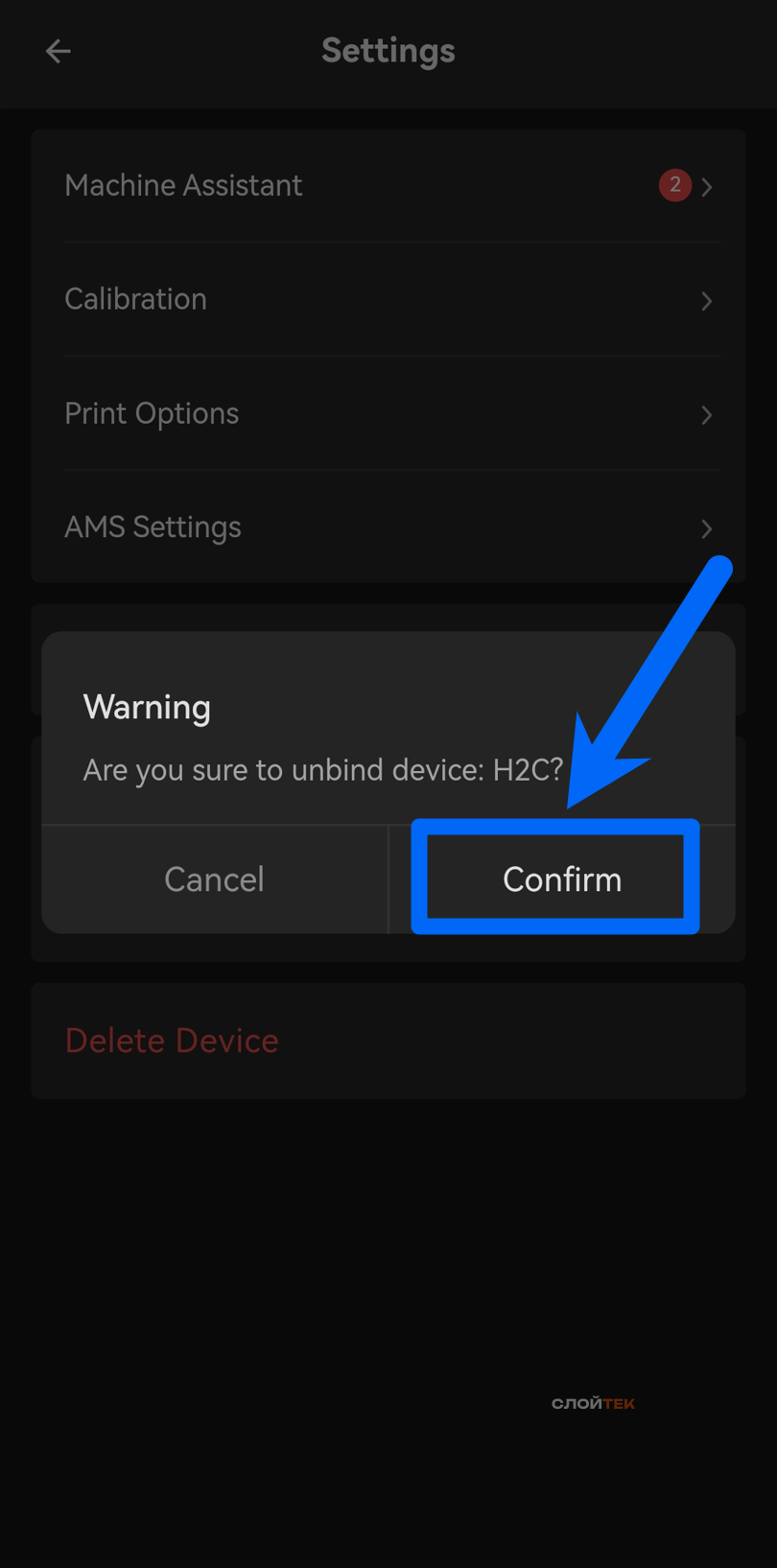
Откройте Devices («Устройства», 1), выберите нужный принтер и нажмите значок параметров вверху справа (2). Внизу страницы настроек выберите Delete Device («Удалить устройство») и подтвердите действие.
На экране самого принтера
Откройте настройки аккаунта на принтере. Расположение кнопок зависит от серии и интерфейса.
H3C и P3C
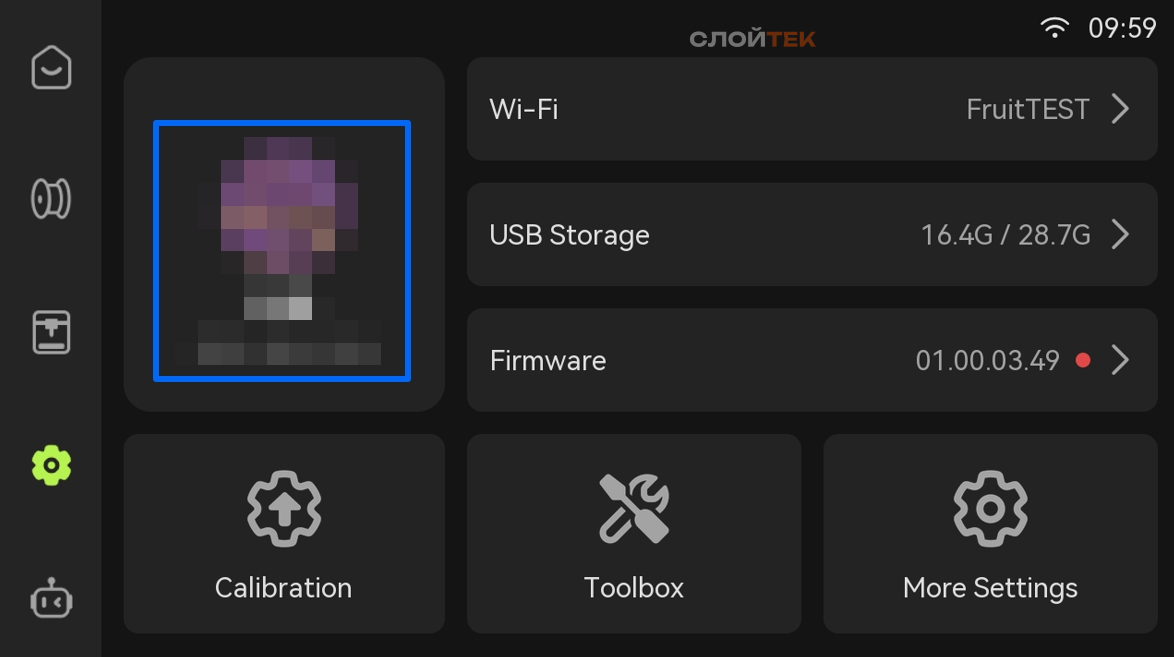
В настройках нажмите плитку текущего аккаунта, затем Log Out («Выйти»). Если появится запрос подтверждения, подтвердите выход. В английской инструкции H3C и P3C показаны вместе, а китайская редакция относит P3C к следующей группе экранов. В руководстве по экрану P3C раздел называется Settings → Account («Настройки → Аккаунт»). Если расположение кнопок отличается, ориентируйтесь на название раздела.
Серии H, P2 и X
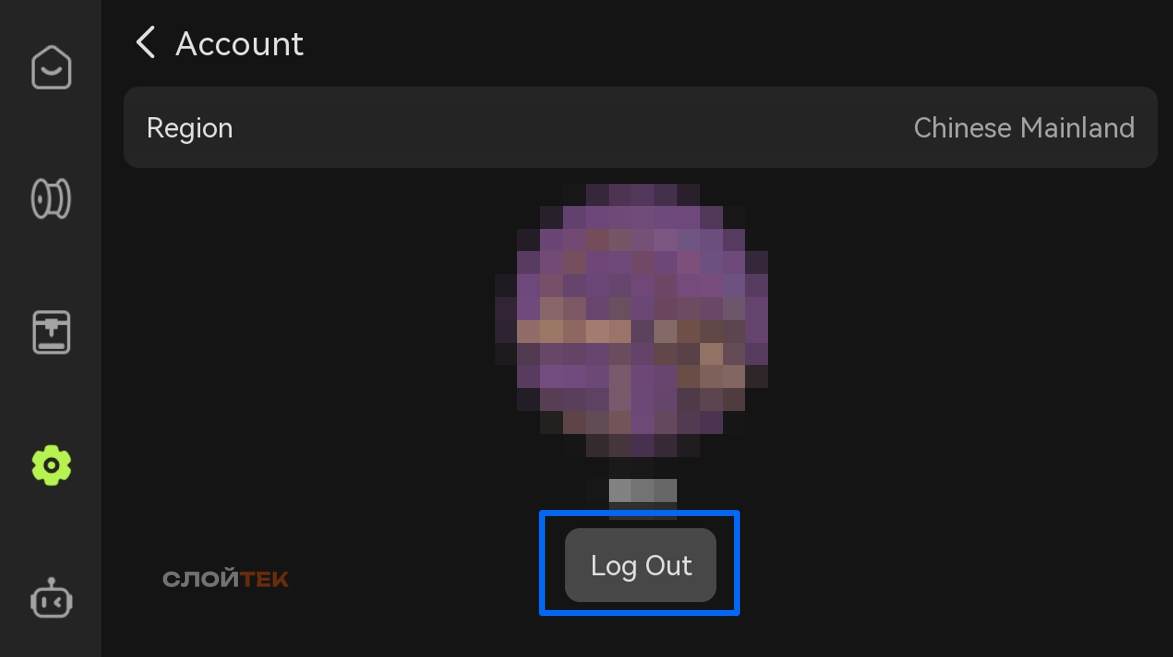
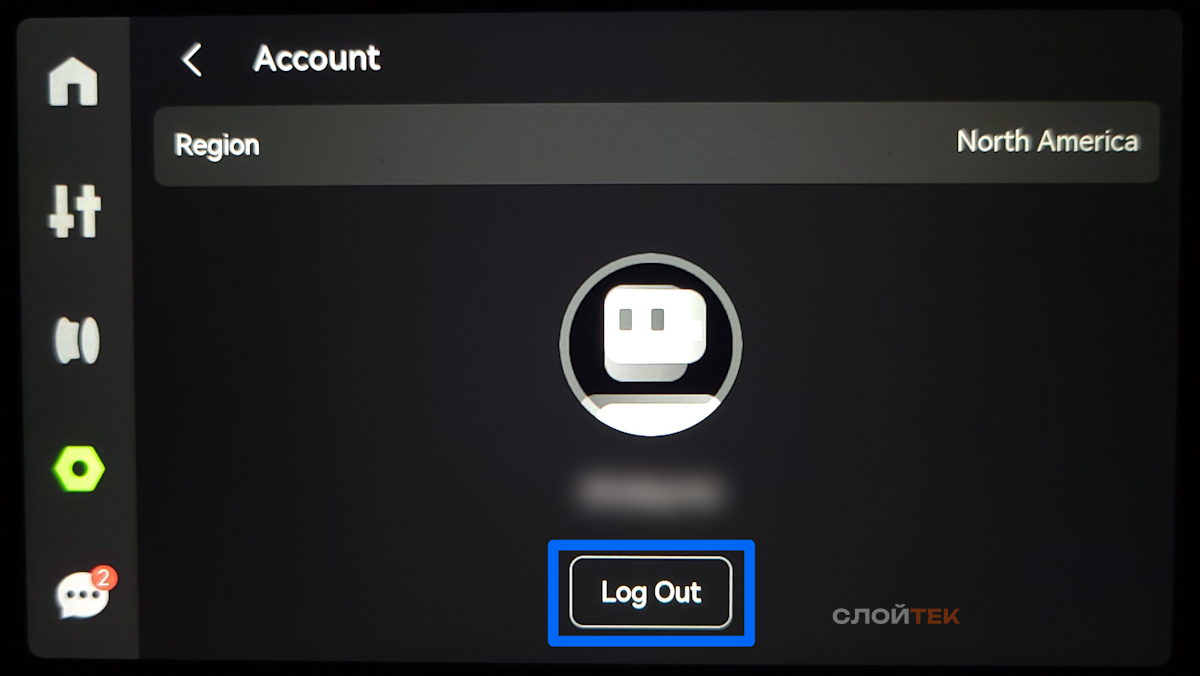
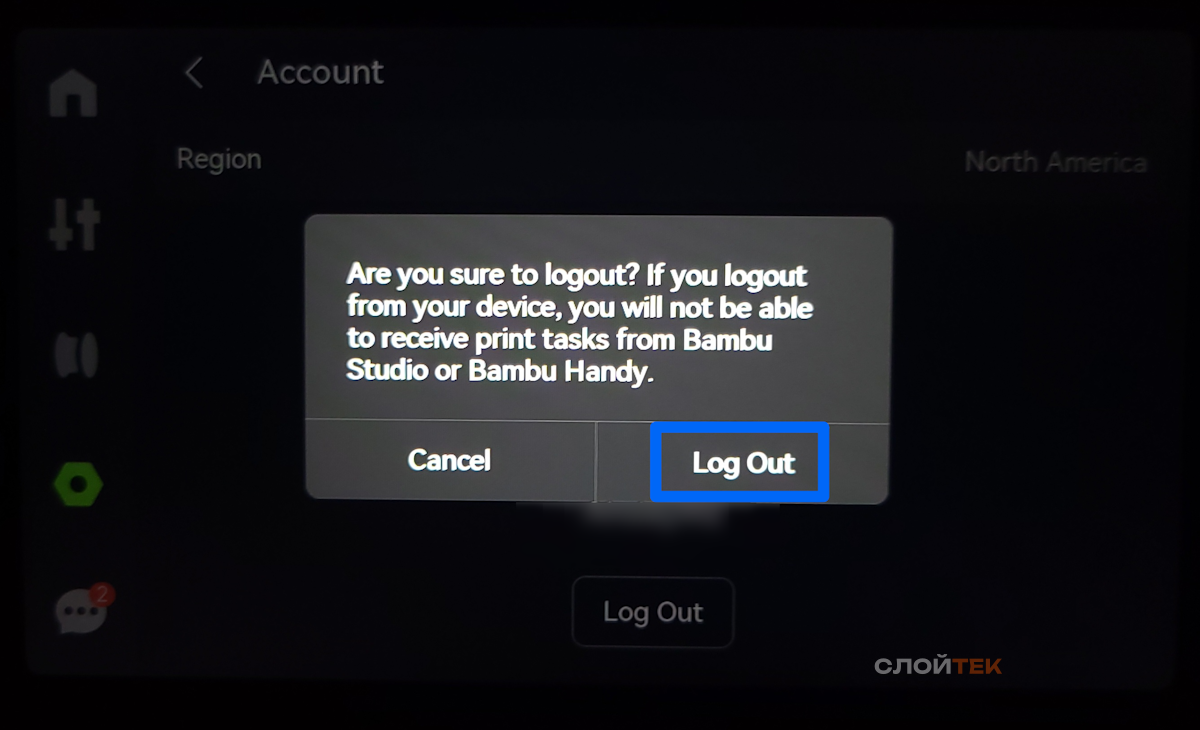
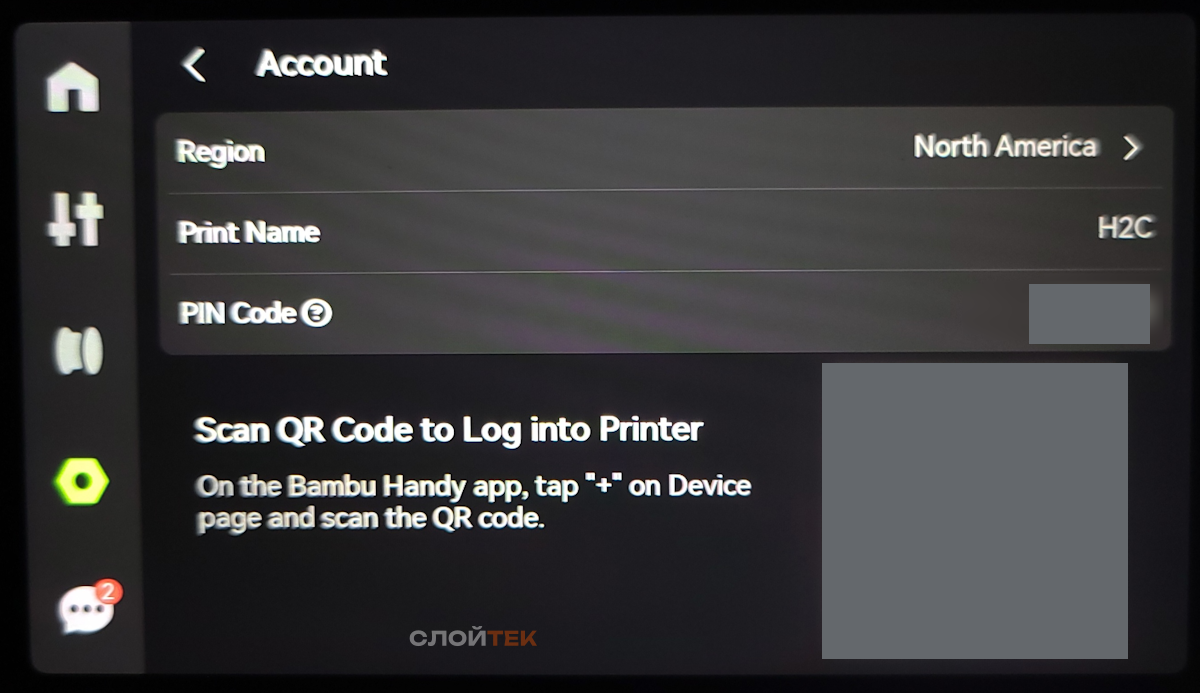
В настройках коснитесь плитки аккаунта. На странице профиля нажмите Log Out внизу и подтвердите действие в диалоге.
Серия P1
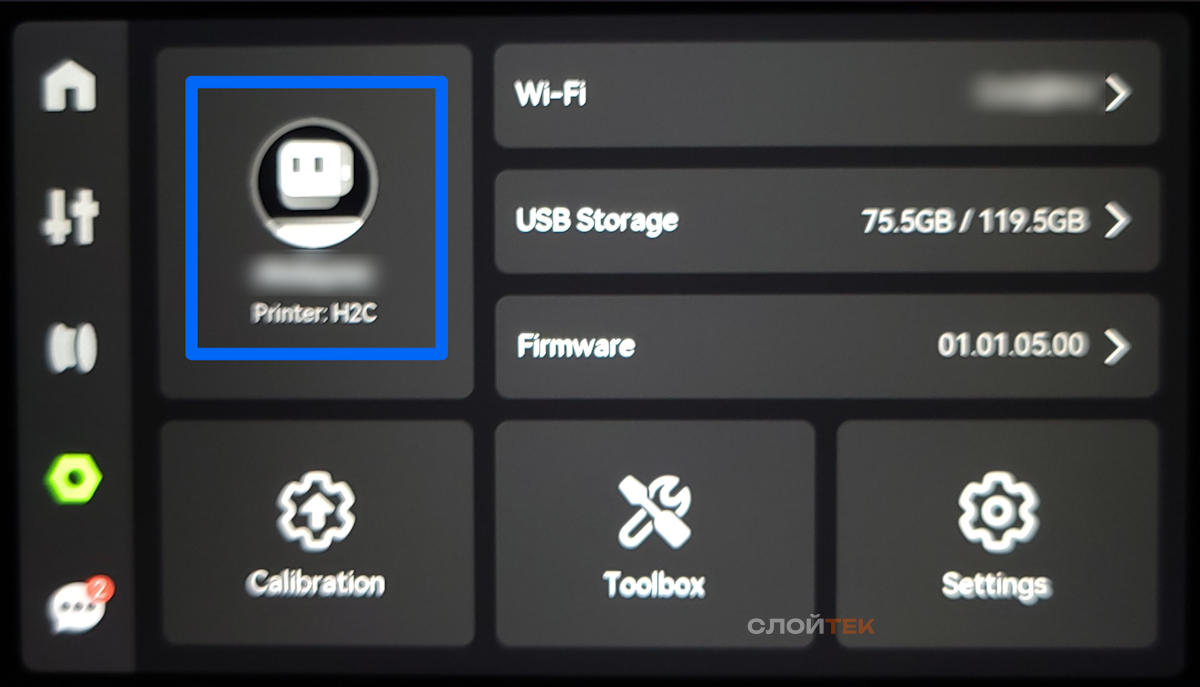
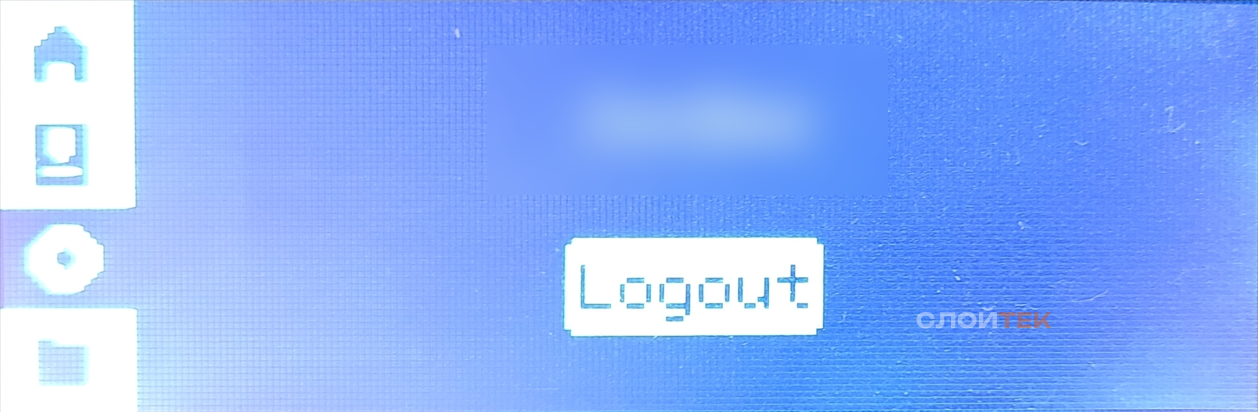
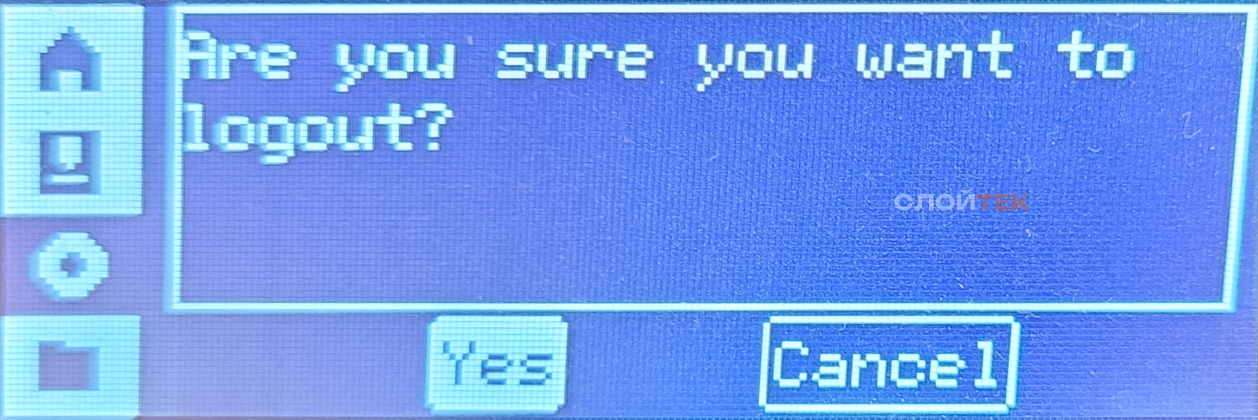
В разделе настроек выберите Account («Аккаунт»), затем Logout («Выйти»). На вопрос о выходе ответьте Yes («Да»).
Серия A, включая A1 и A1 mini
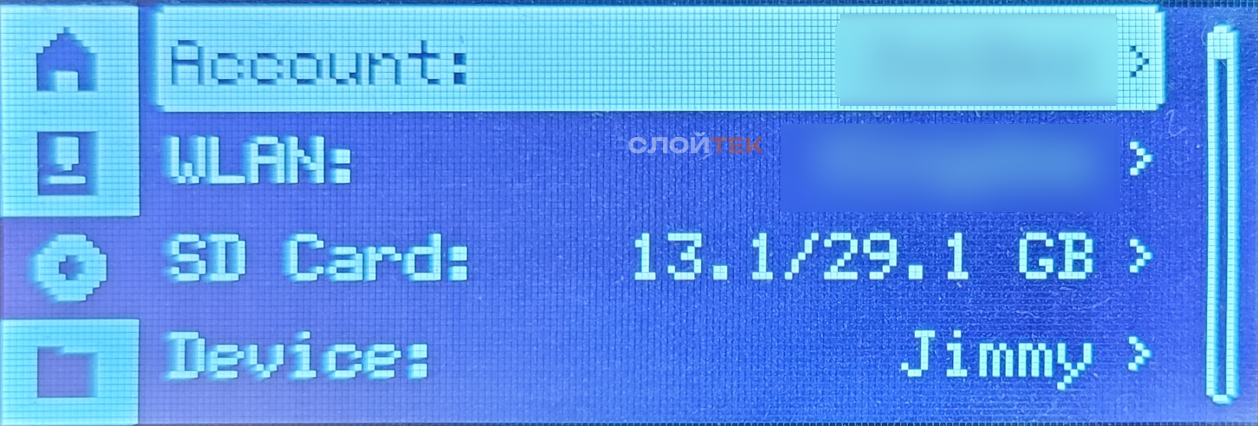
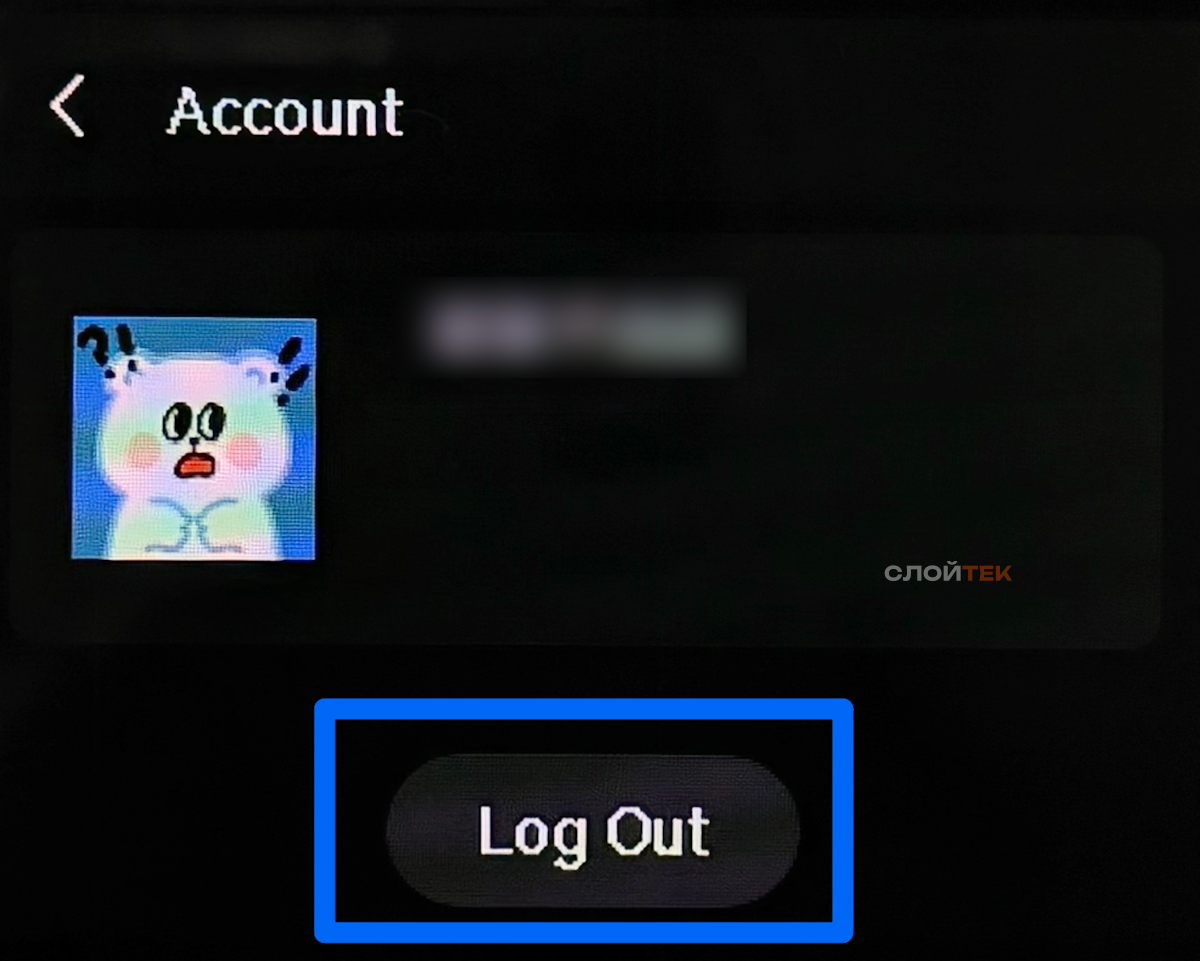
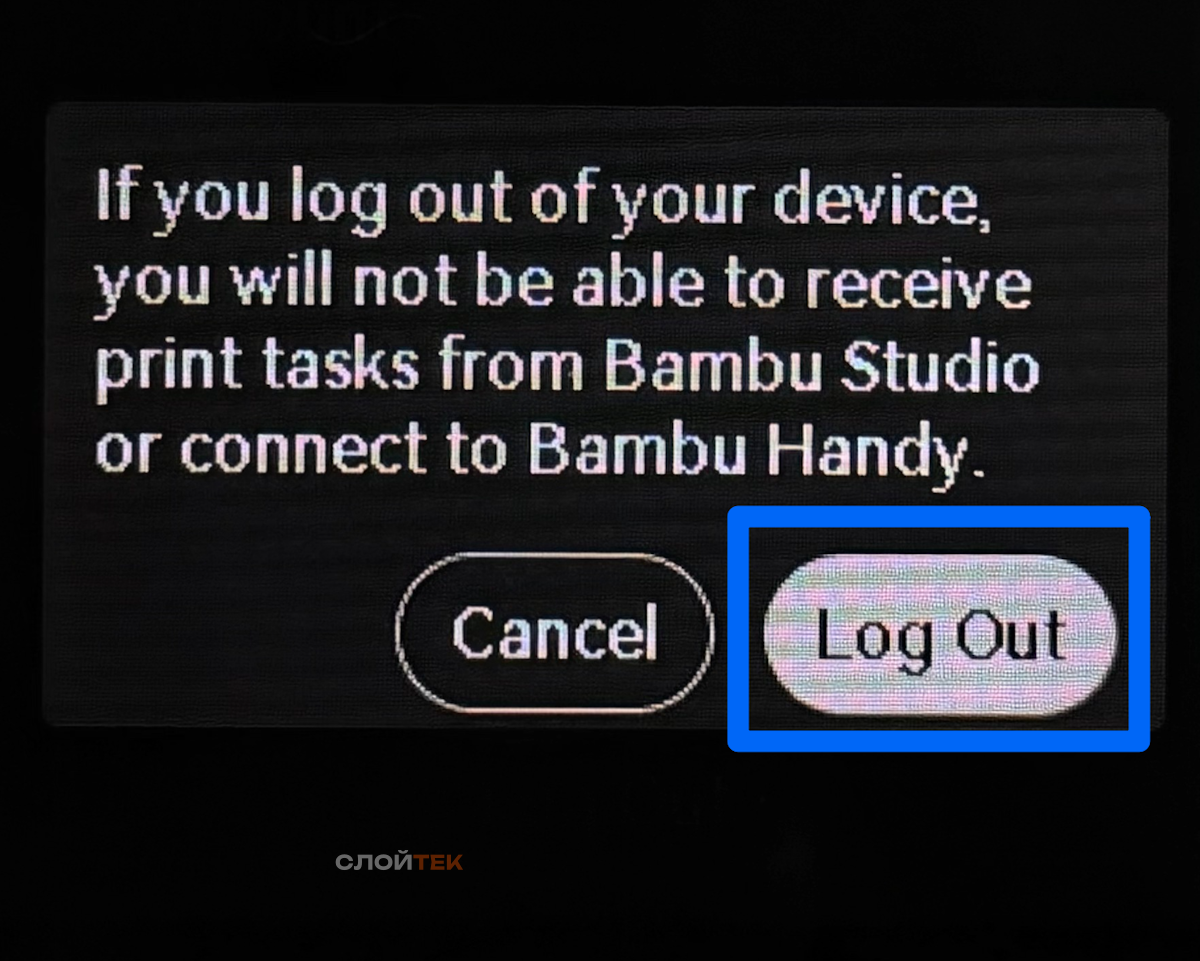
На экране принтера откройте Setting («Настройки») и выберите Account. Нажмите Log Out. Когда появится предупреждение, нажмите Log Out ещё раз.
Если нужен сброс к заводским настройкам
Сброс также отвязывает принтер. Для смены аккаунта достаточно обычного выхода. Выбирайте сброс, если требуется вернуть сам принтер к заводским настройкам. Прежде чем подтверждать, прочтите предупреждение на своём экране.
H3C
На вкладке настроек откройте More Settings («Дополнительные настройки»). Внизу списка выберите Restore Factory Settings («Восстановить заводские настройки»). Если принтер попросит выгрузить филамент, выполните указания на экране, затем подтвердите сброс.
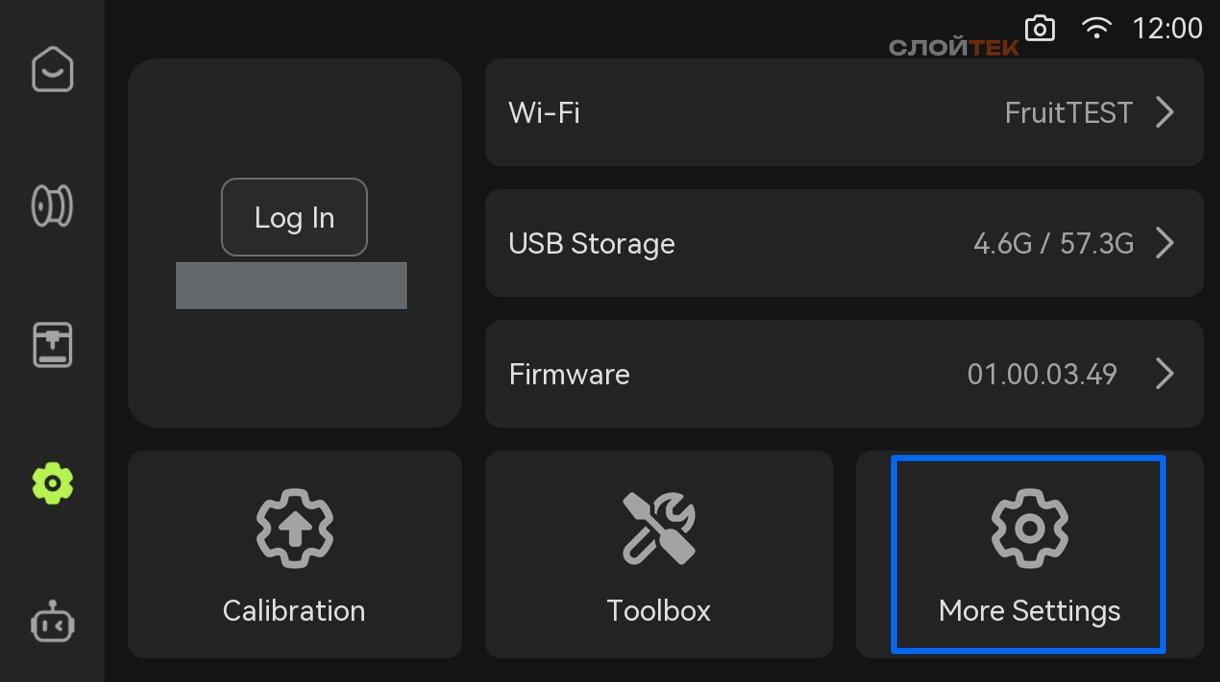
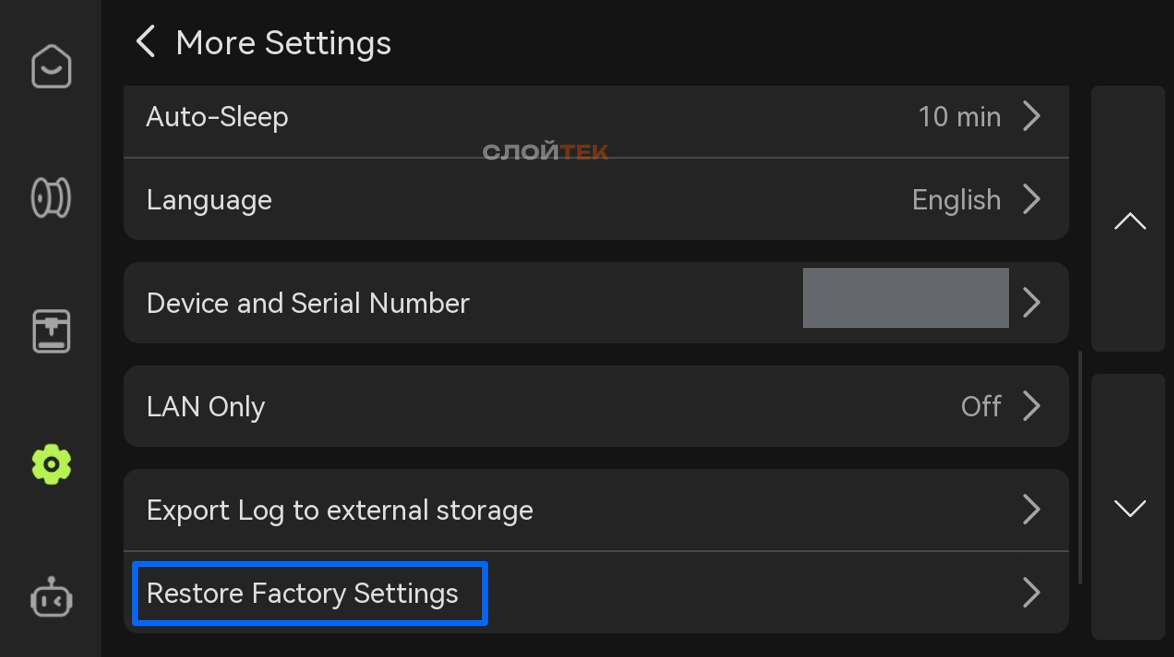
Серии H, P2 и X
Откройте вкладку настроек, затем плитку Settings. Прокрутите список до Restore to Factory Settings. При запросе выгрузите филамент и подтвердите восстановление.
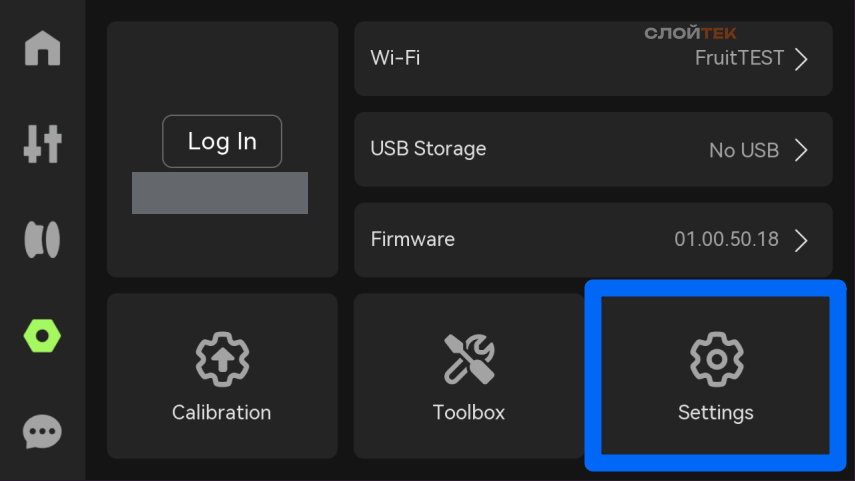
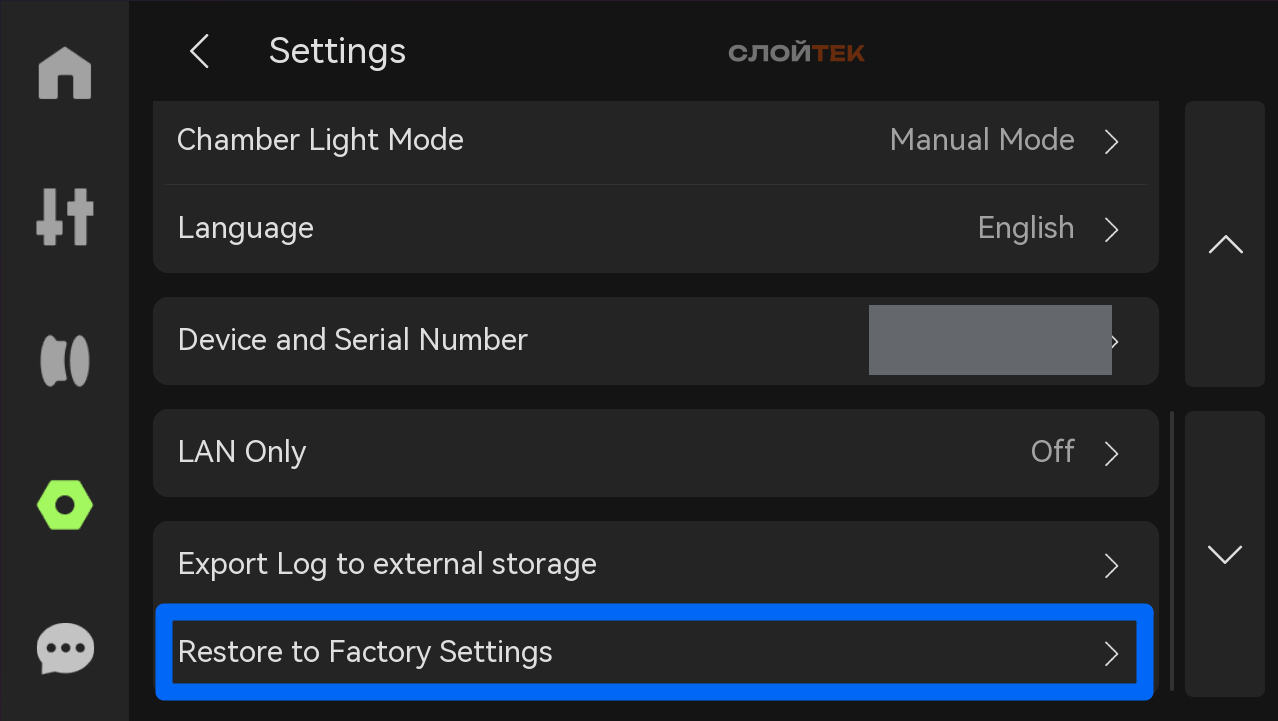
Серия P1
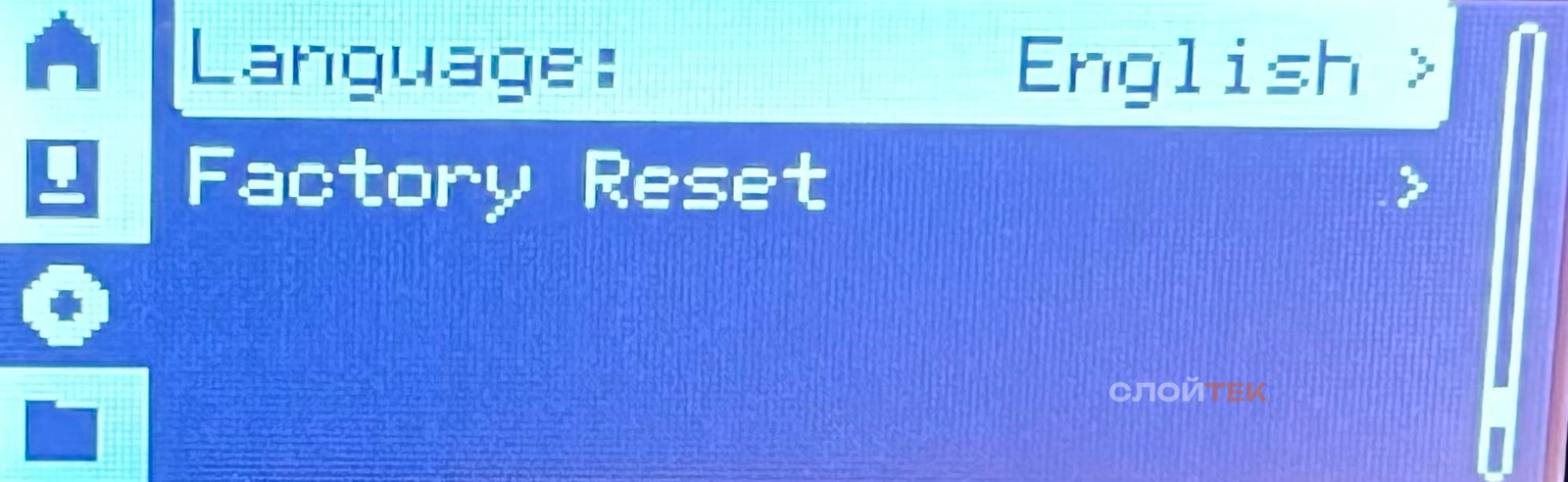
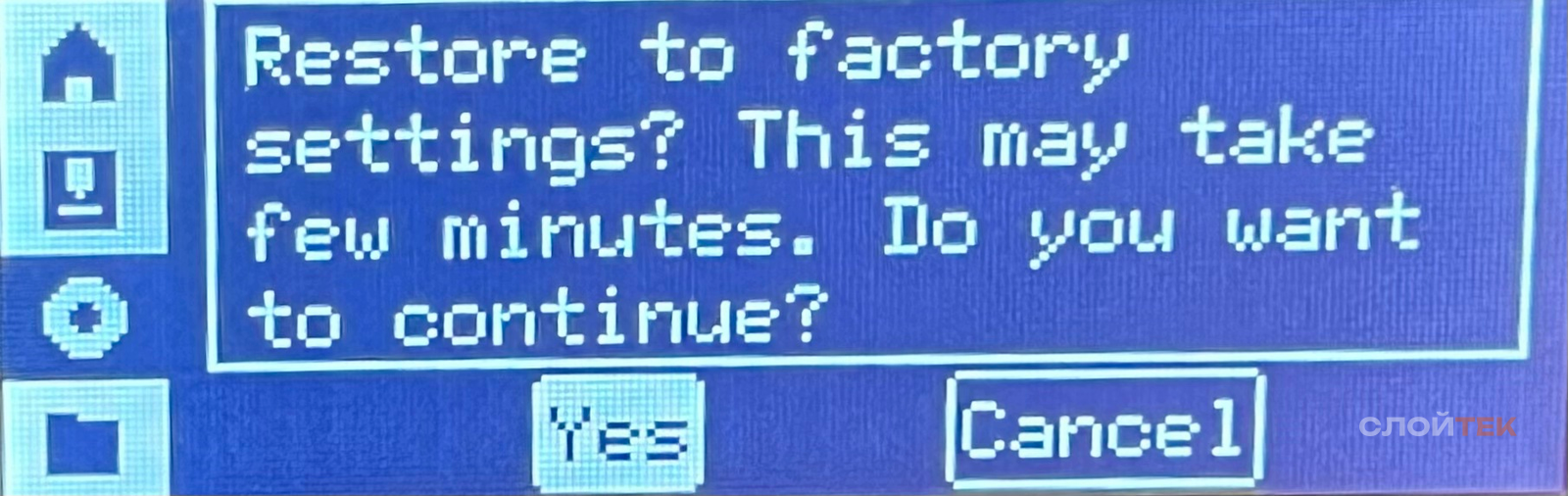
В настройках выберите Factory Reset («Заводской сброс»). В диалоге выберите Yes.
Серия A
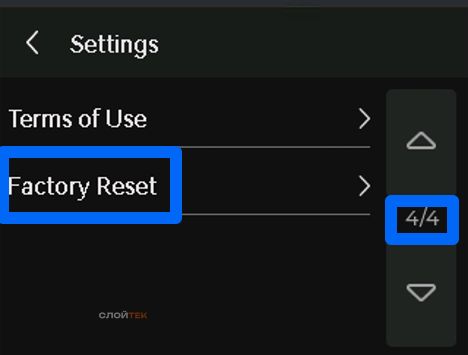
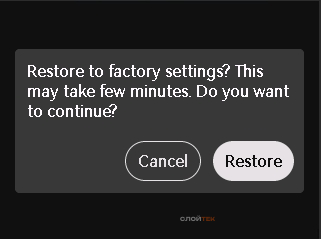
Прокрутите настройки до страницы 4 и выберите Factory Reset. Для запуска нажмите Restore («Восстановить»).
Товары по теме в SloyTek
Статья помогла решить проблему?
Не помогло - подключим специалиста
Инженеры SloyTek разберутся с настройкой и неисправностью. Оставьте заявку - перезвоним или напишем. Фото и видео проблемы удобнее прислать в мессенджер.
Или напишите сразу - текст обращения уже подготовлен:
