Коротко
Статья описывает замену ремня оси X на A1 mini, если ремень изношен или порван. Нужно снять крышки печатающей головы, протянуть новый ремень, натянуть его и выполнить компенсацию вибраций.
Применимые модели принтеров
A1 mini
Ремень X для A1 mini
Ремень X установлен на оси X. Он соединяет печатающую голову с мотором X и приводит её в движение вдоль оси X.
Когда это нужно?
- Ремень изношен.
- Ремень порван.
Предупреждение по безопасности
Необходимые инструменты и материалы
- Новый ремень X (Ссылка для покупки: ремень X - A1 mini)
- Шестигранный ключ H2.0
- Пинцет
- 20 минут
Снимите ремень X
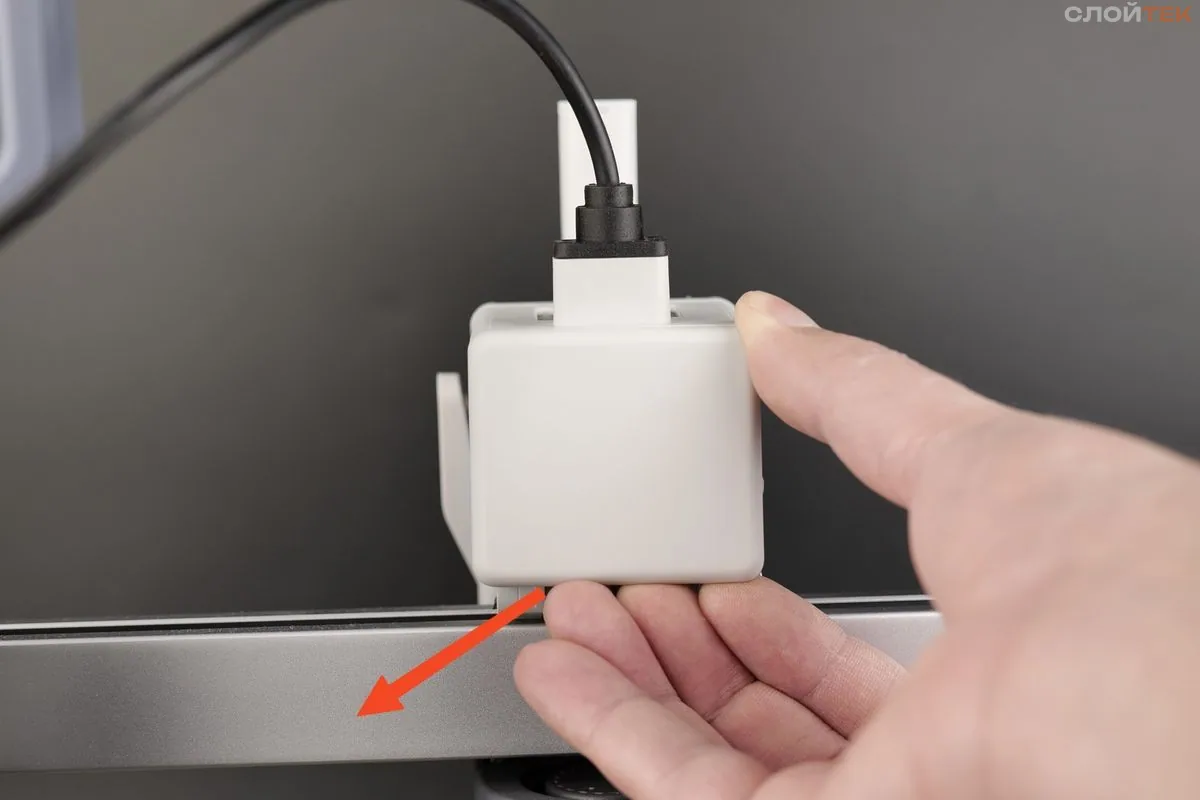
Снимите заднюю крышку печатающей головы
Аккуратно потяните рукой за нижнюю часть задней крышки, как показано ниже:
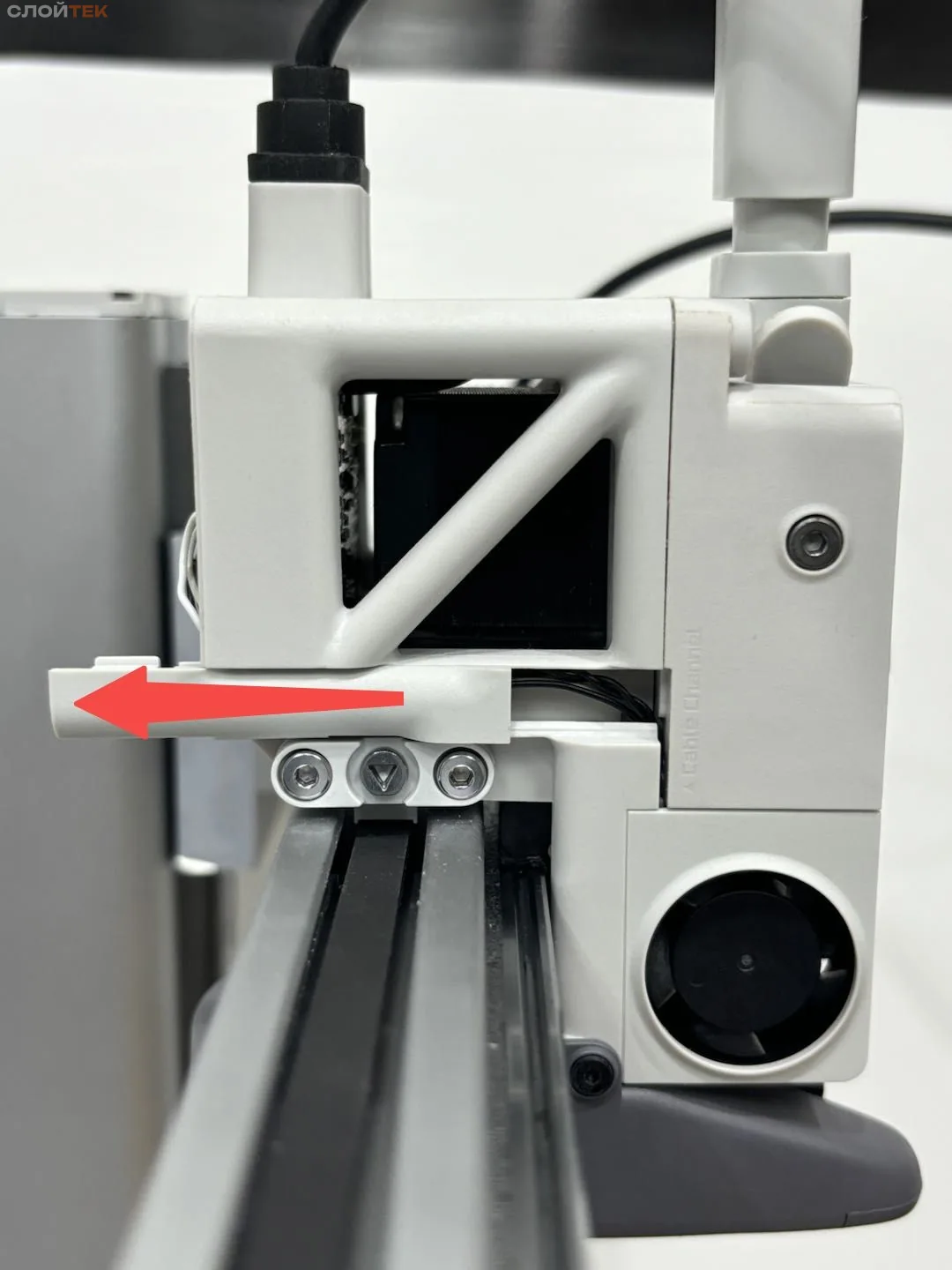
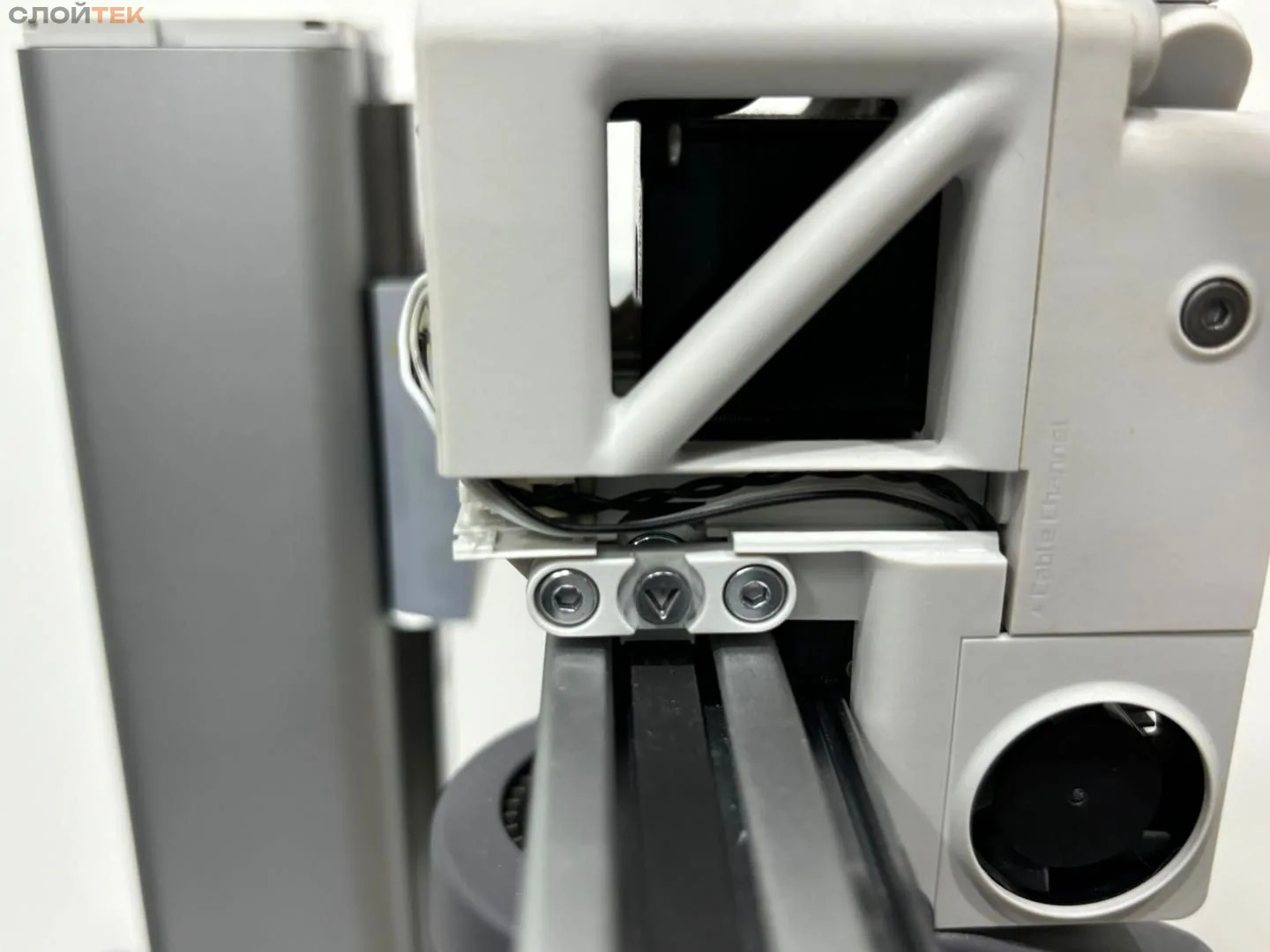
Снимите левую крышку кабеля
Аккуратно сдвиньте крышку кабеля к задней части печатающей головы, затем снимите крышку кабеля слева. Порядок действий показан на рисунках ниже:
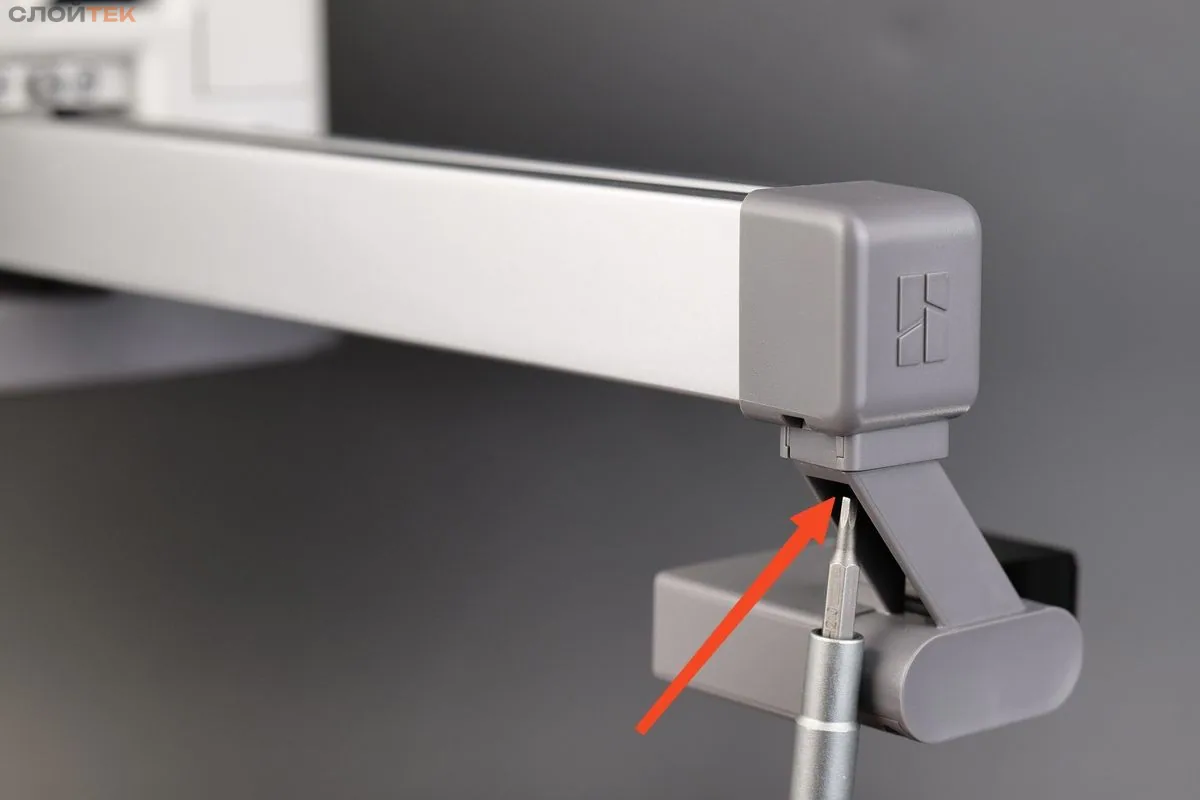
Снимите очиститель отходов филамента и крышку оси X
Шаг 1: Ослабьте винты под очистителем отходов филамента, затем выдвиньте очиститель из кронштейна в направлении, показанном на рисунке:
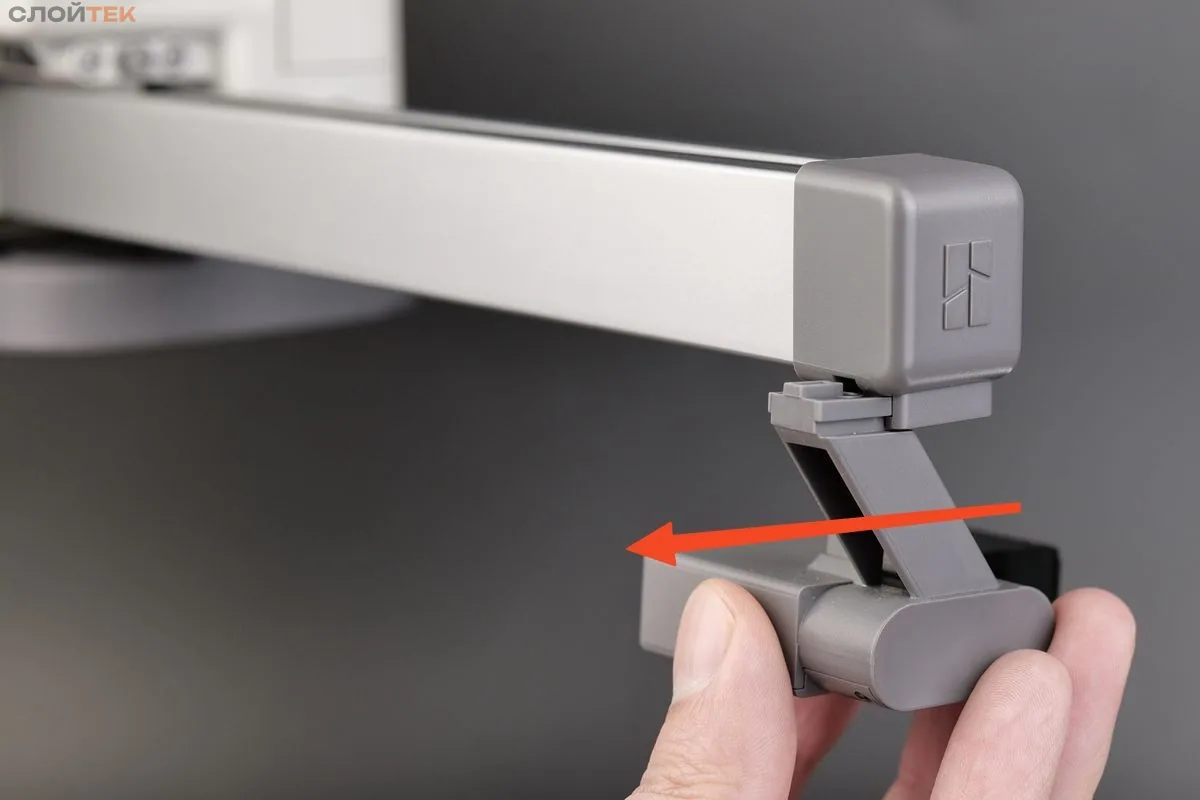
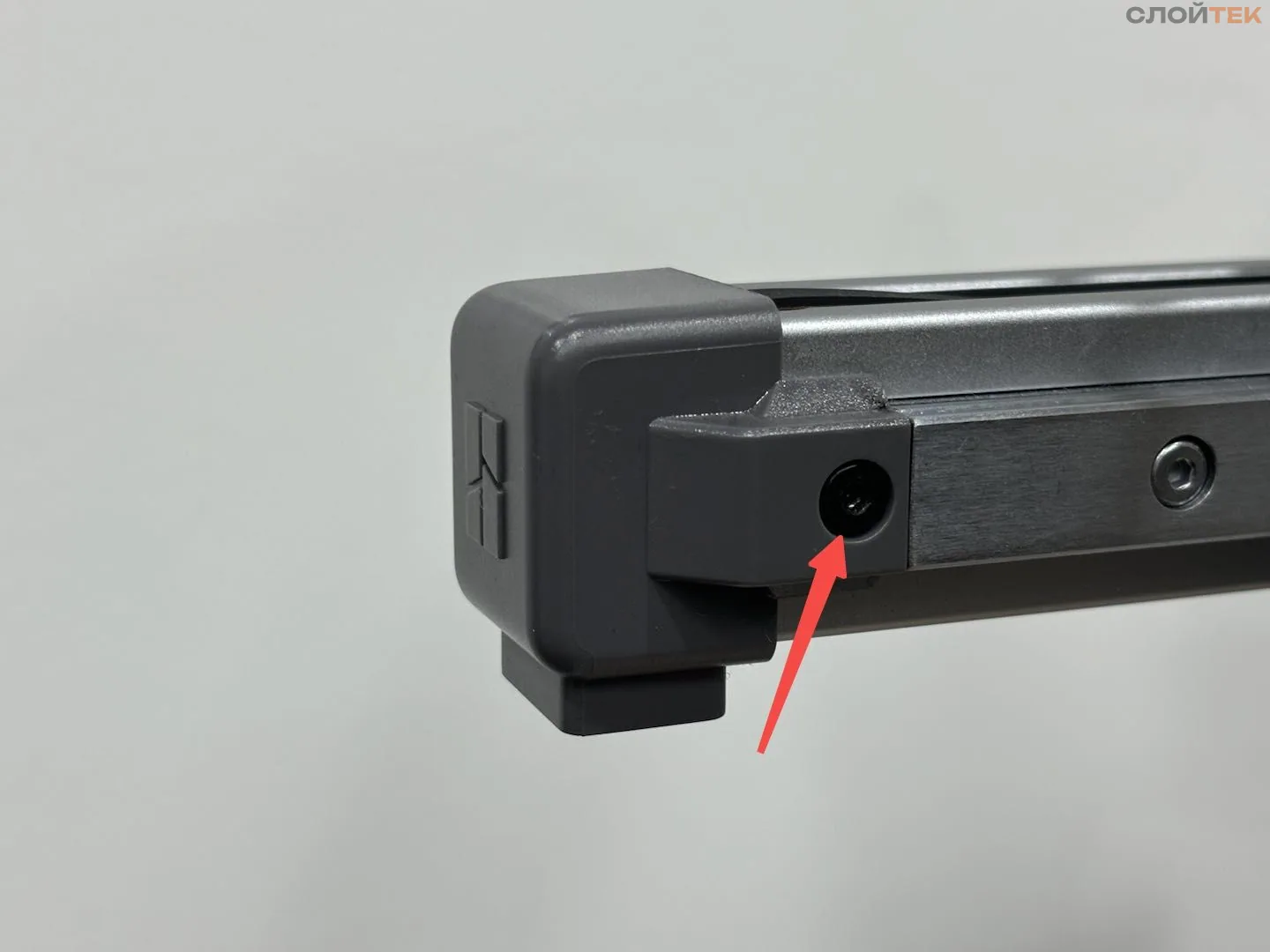
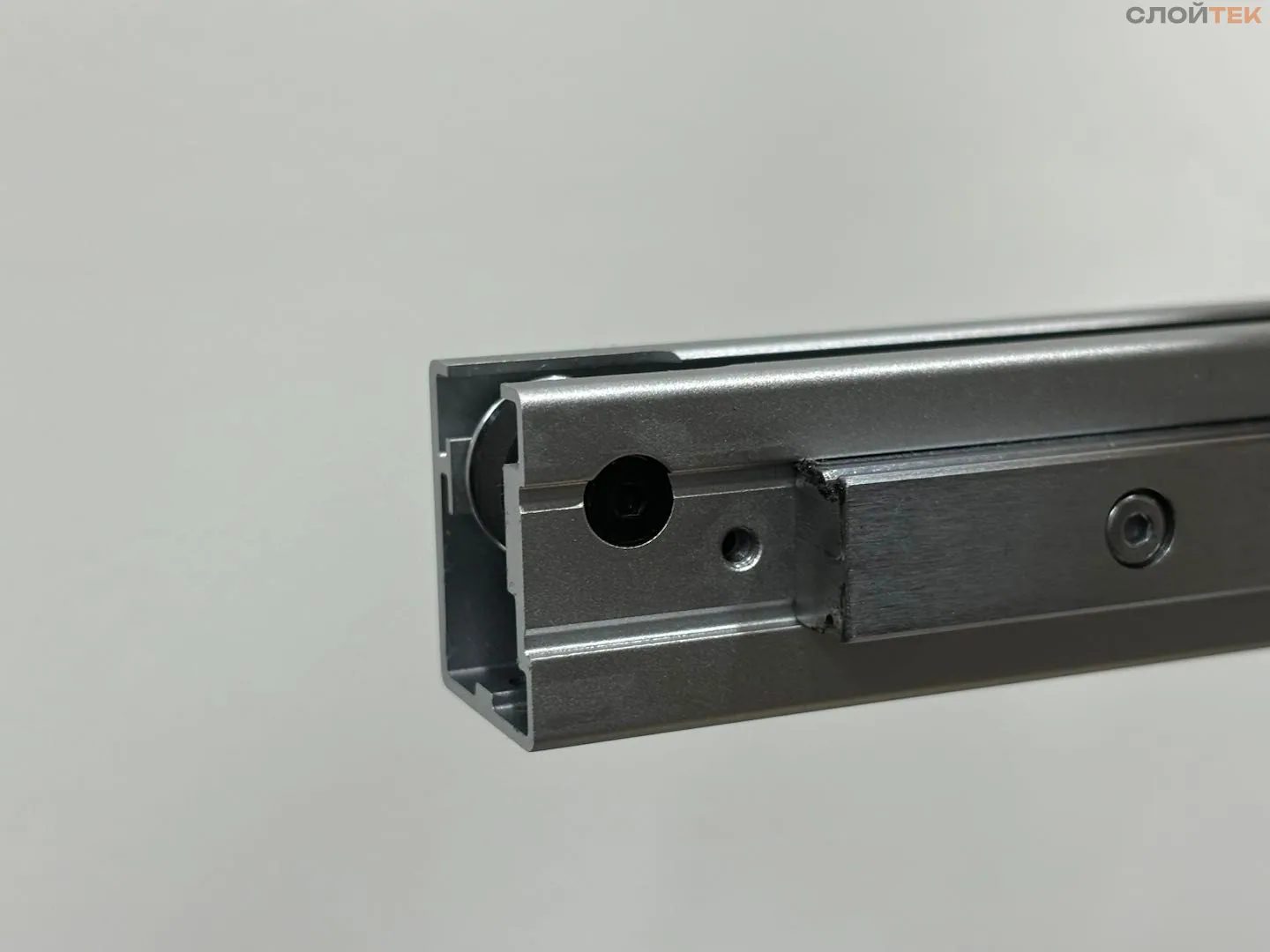
Шаг 2: Снимите крышку оси X Выкрутите один винт шестигранным ключом H2.0 и снимите крышку оси X.
Примечание: Винт крышки короче винта очистителя отходов филамента. Различайте эти два винта, чтобы не ошибиться при последующей установке.
Снимите крышку мотора X
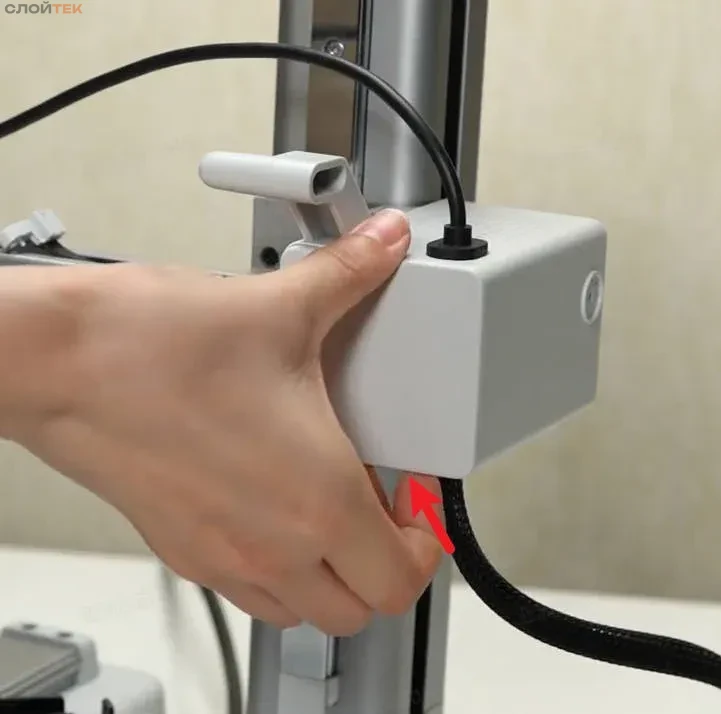
Приложите усилие снизу передней крышки мотора, чтобы снять её.
Снимите ремень X
Шаг 1: Ослабьте два винта и вытяните зажим из печатающей головы;
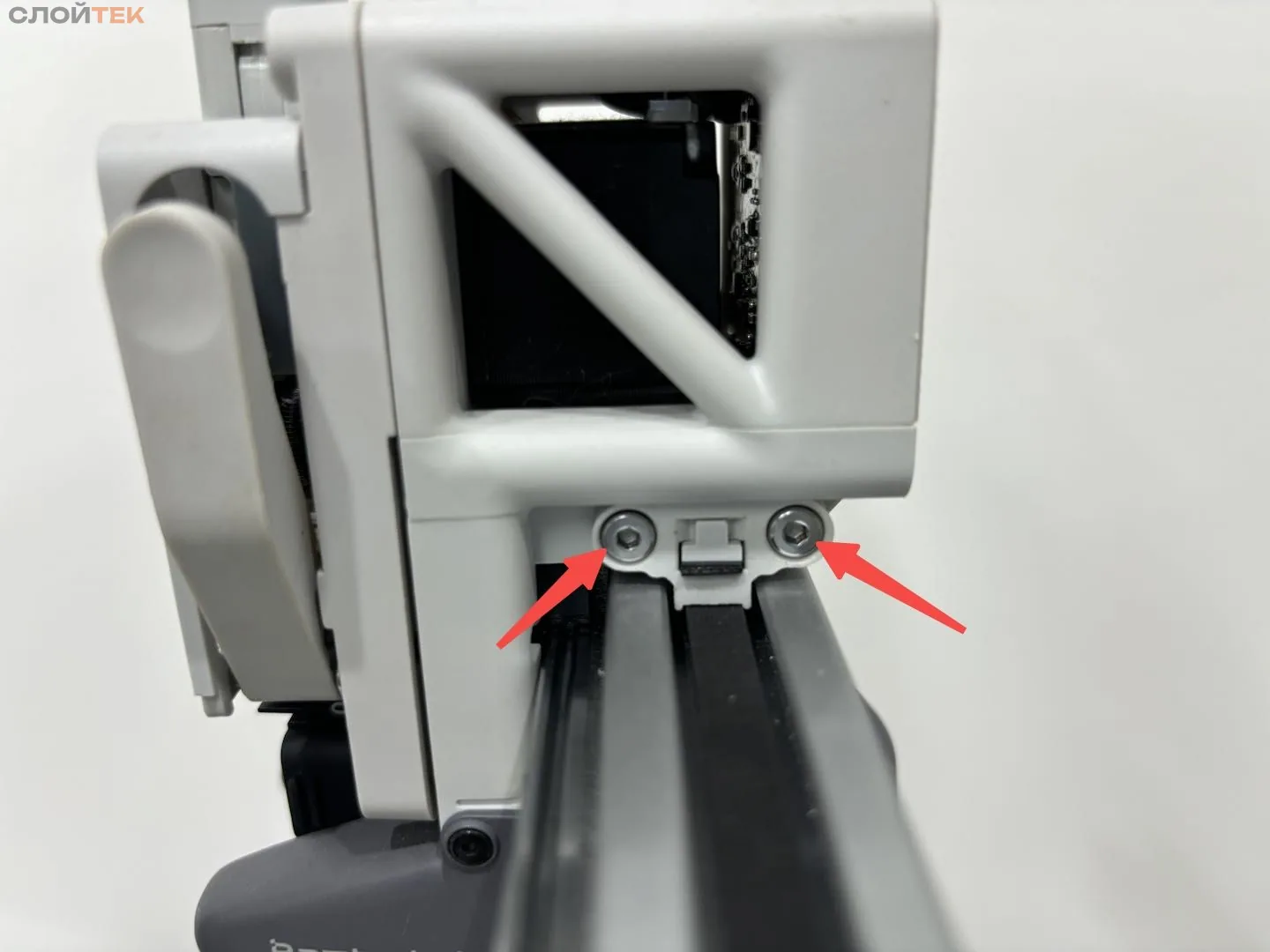
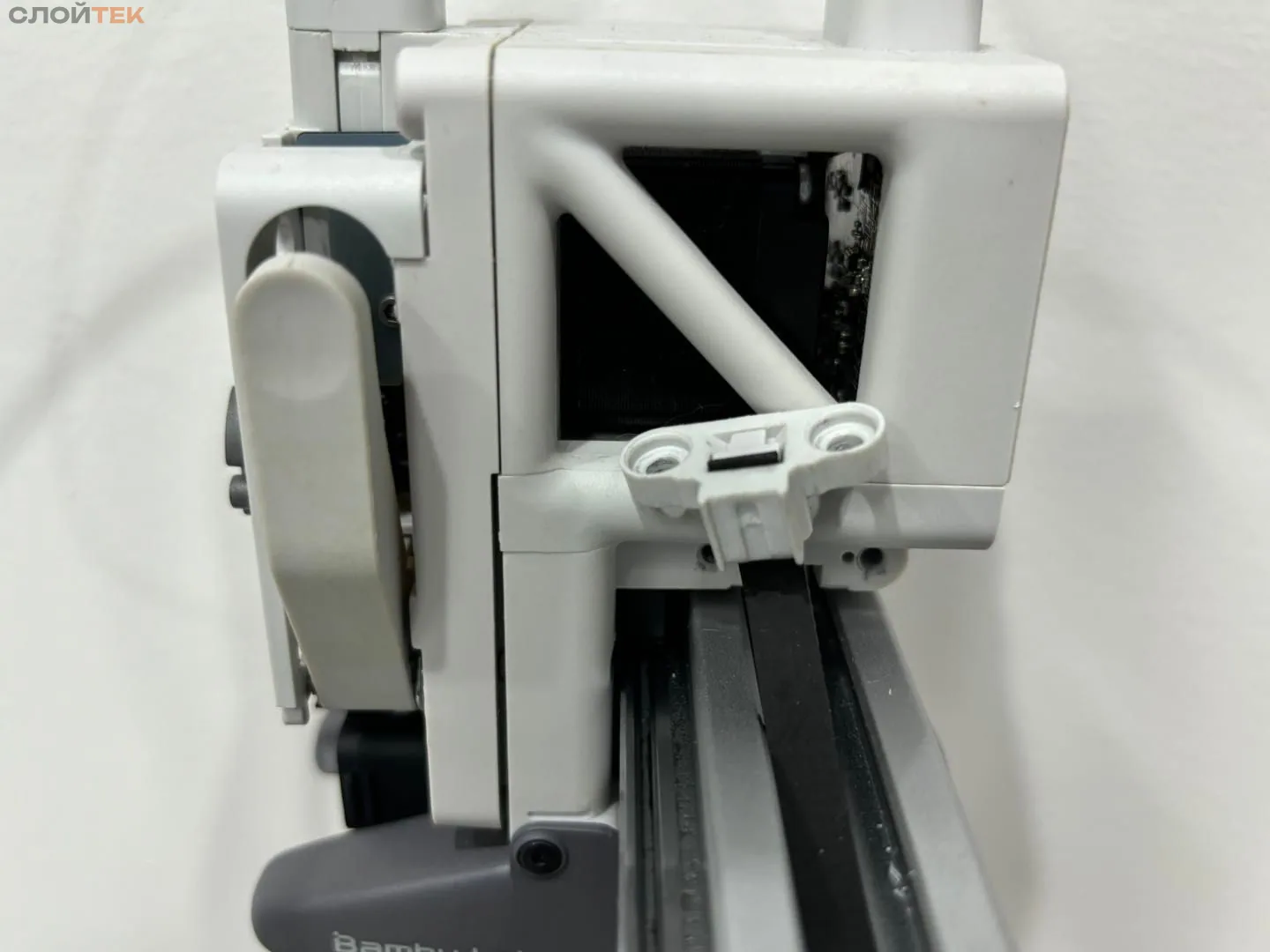
Шаг 2: Ослабив ремень, придерживайте зажим ремня и вытащите ремень из зажима.
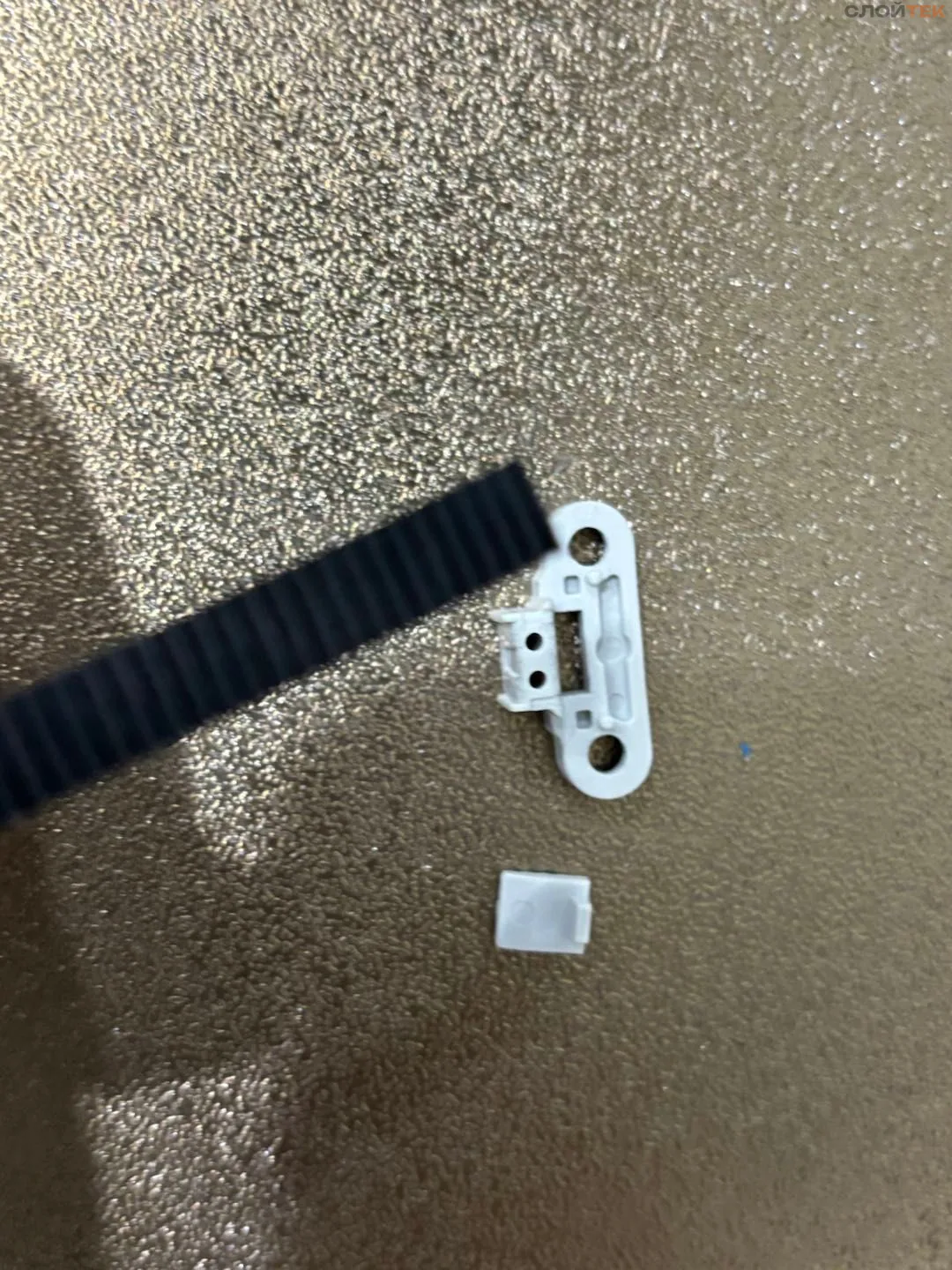
Шаг 3: Выкрутите винт с задней стороны печатающей головы и снимите металлическую планку. Затем ослабьте два винта левого зажима и снимите его.
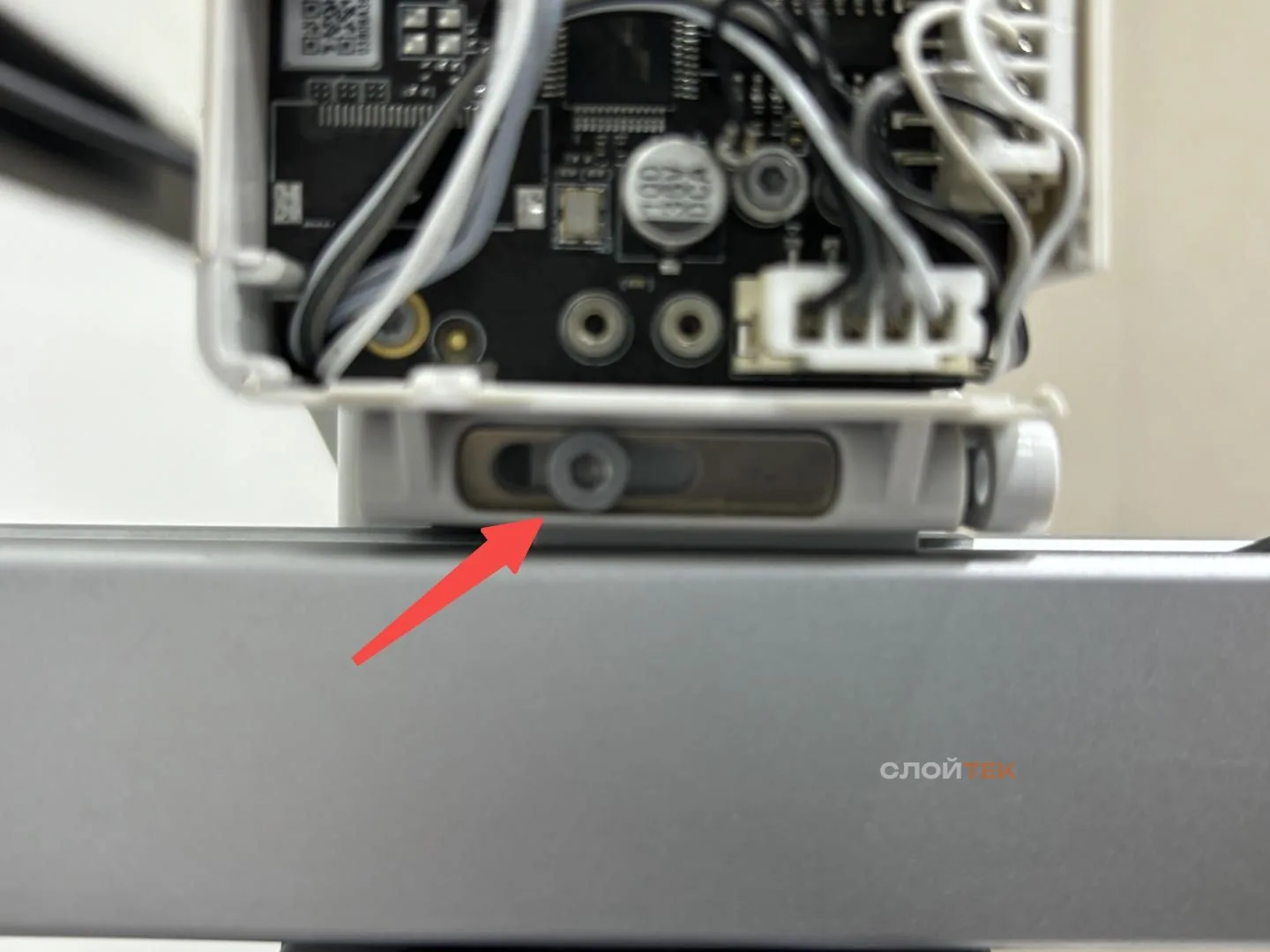
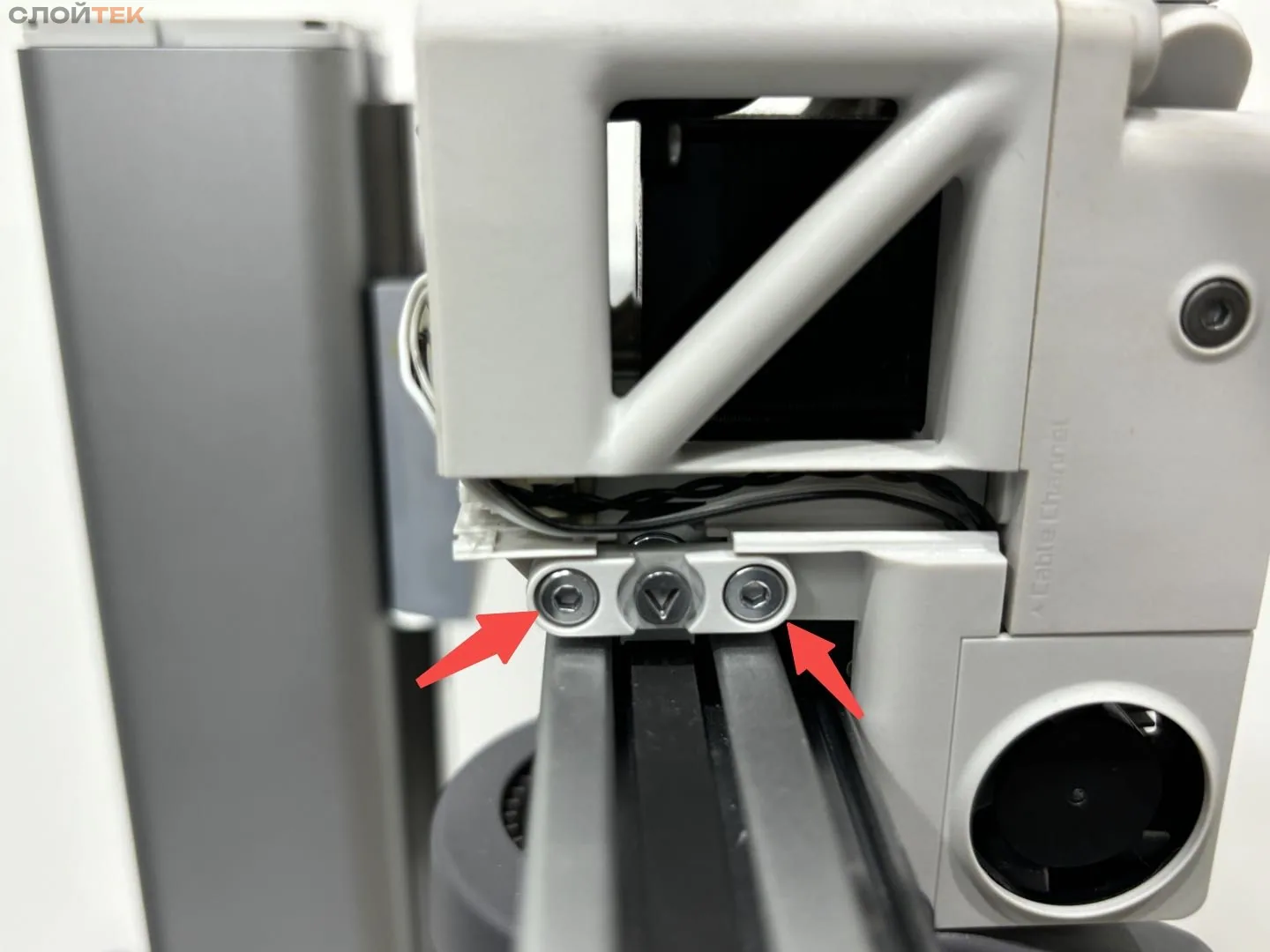
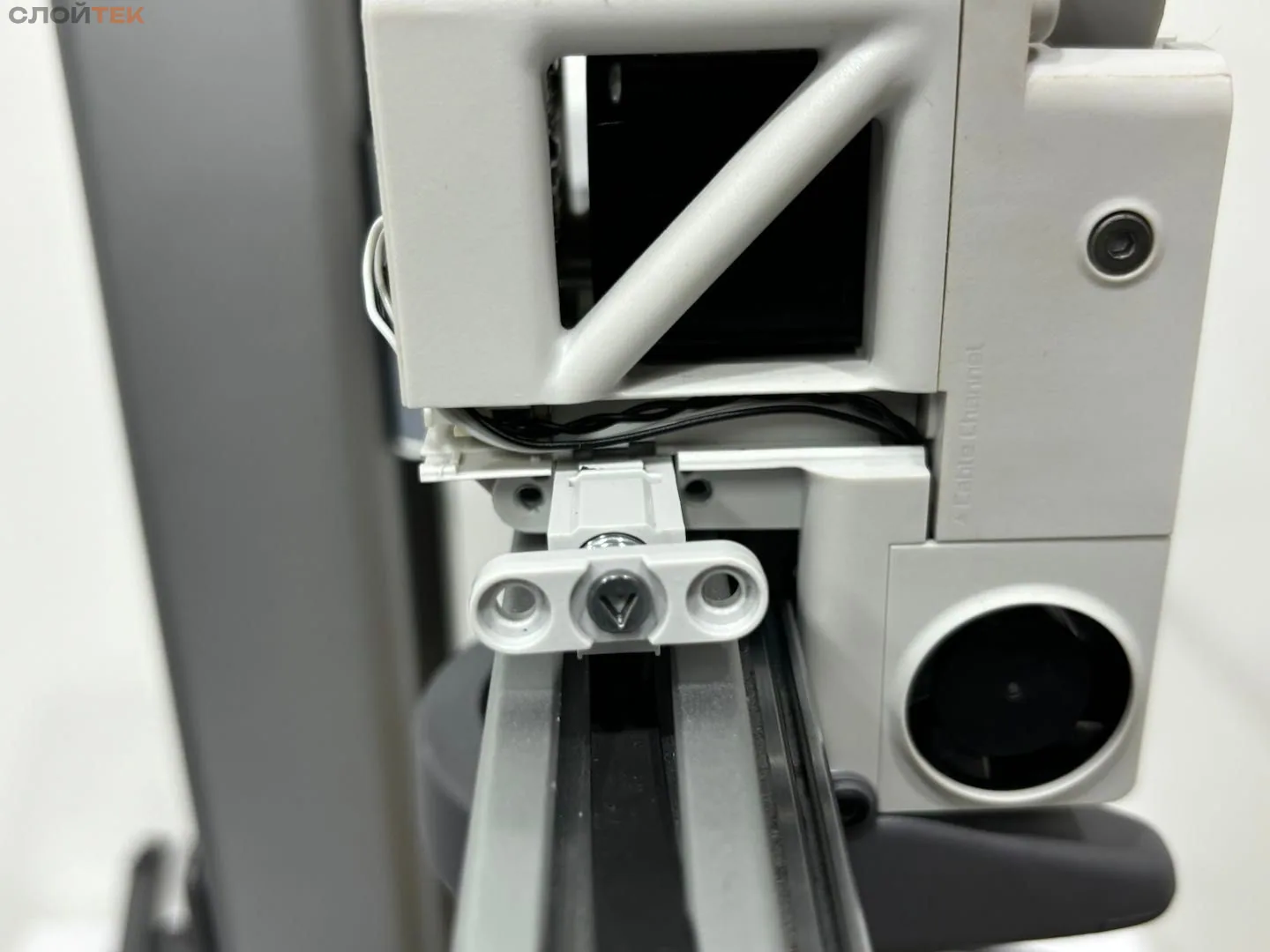
Шаг 4: Удерживая левый зажим ремня, вытяните ремень X.
Установите ремень X
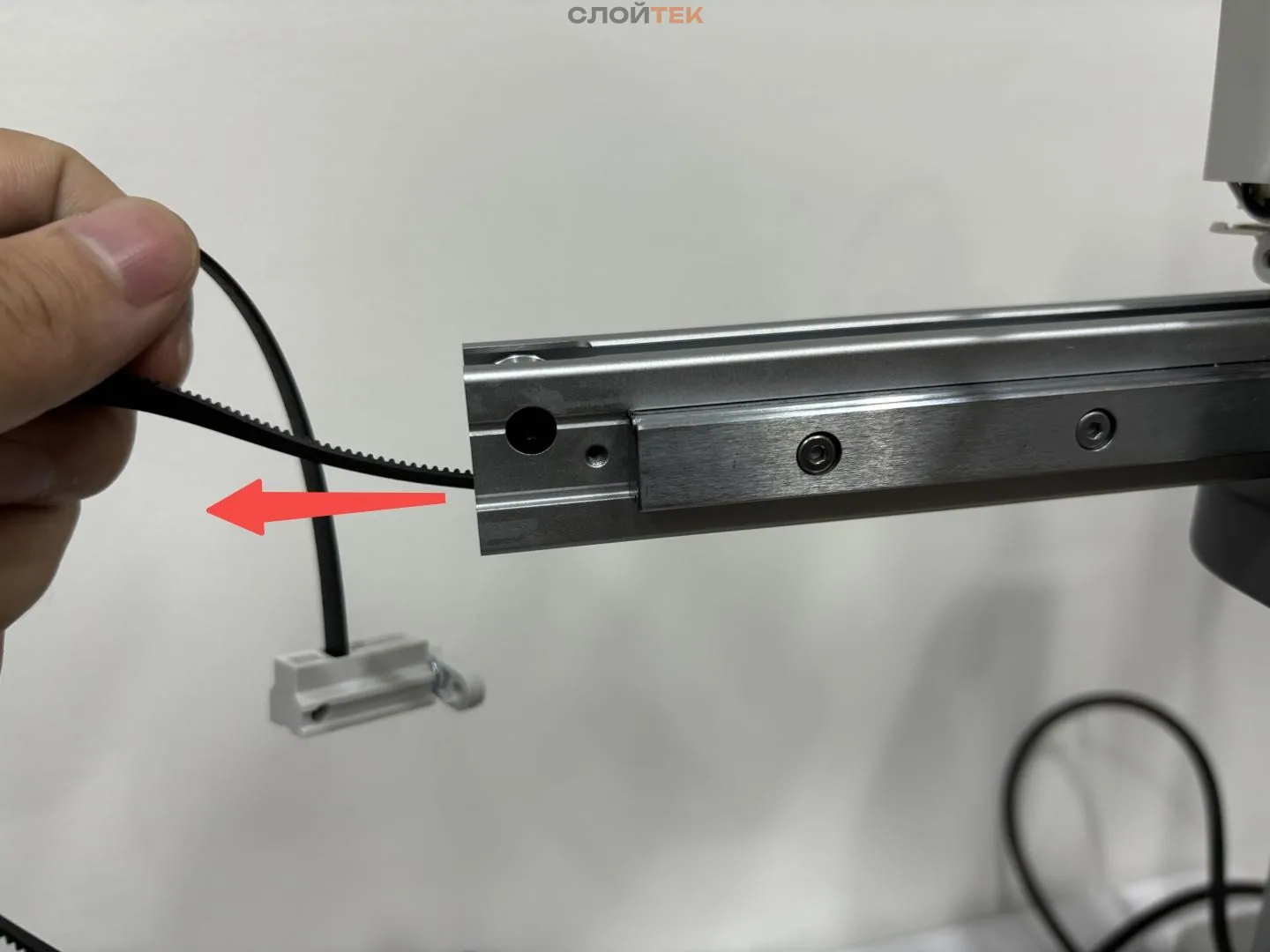
Протяните ремень X через ось X
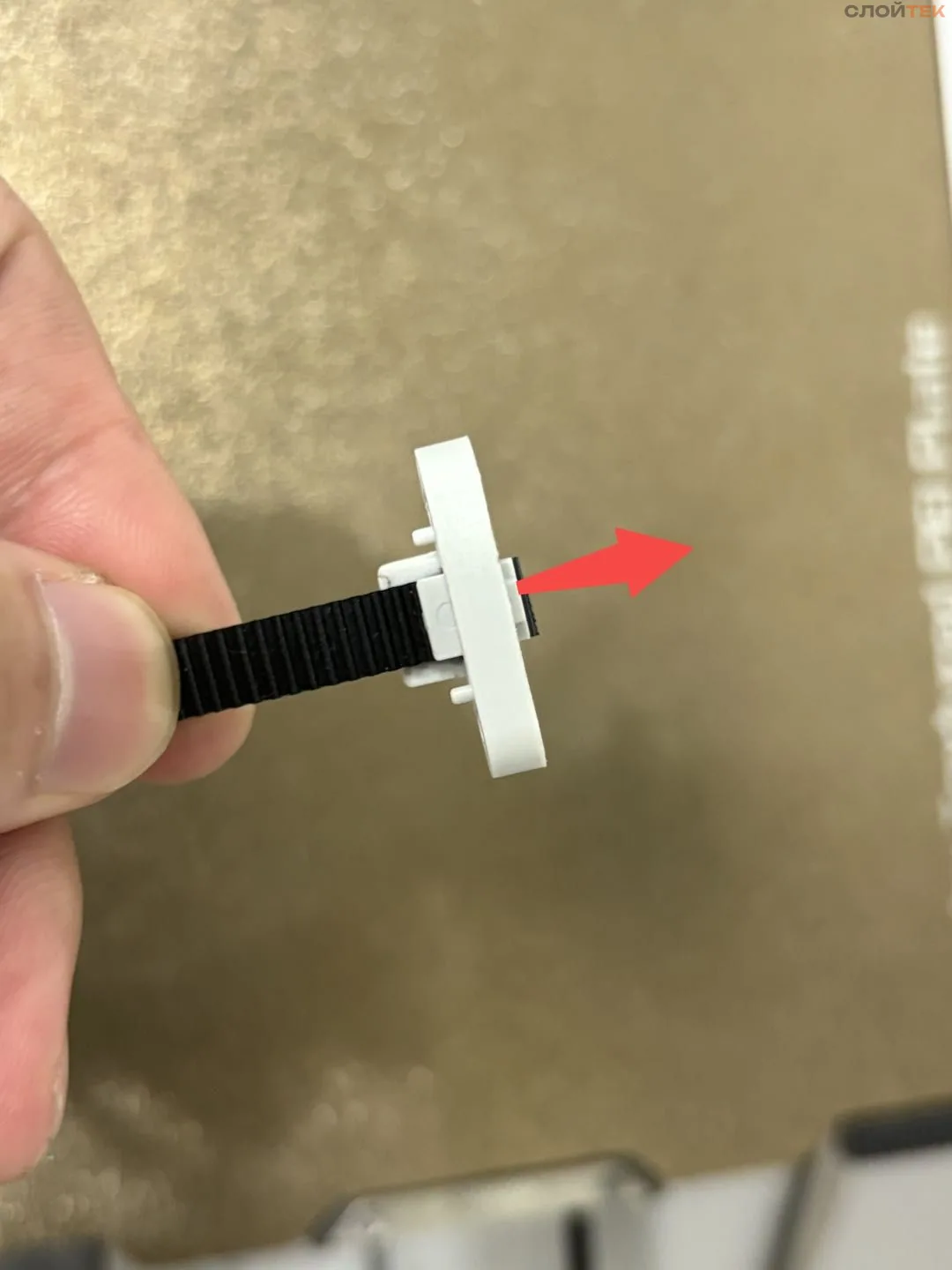
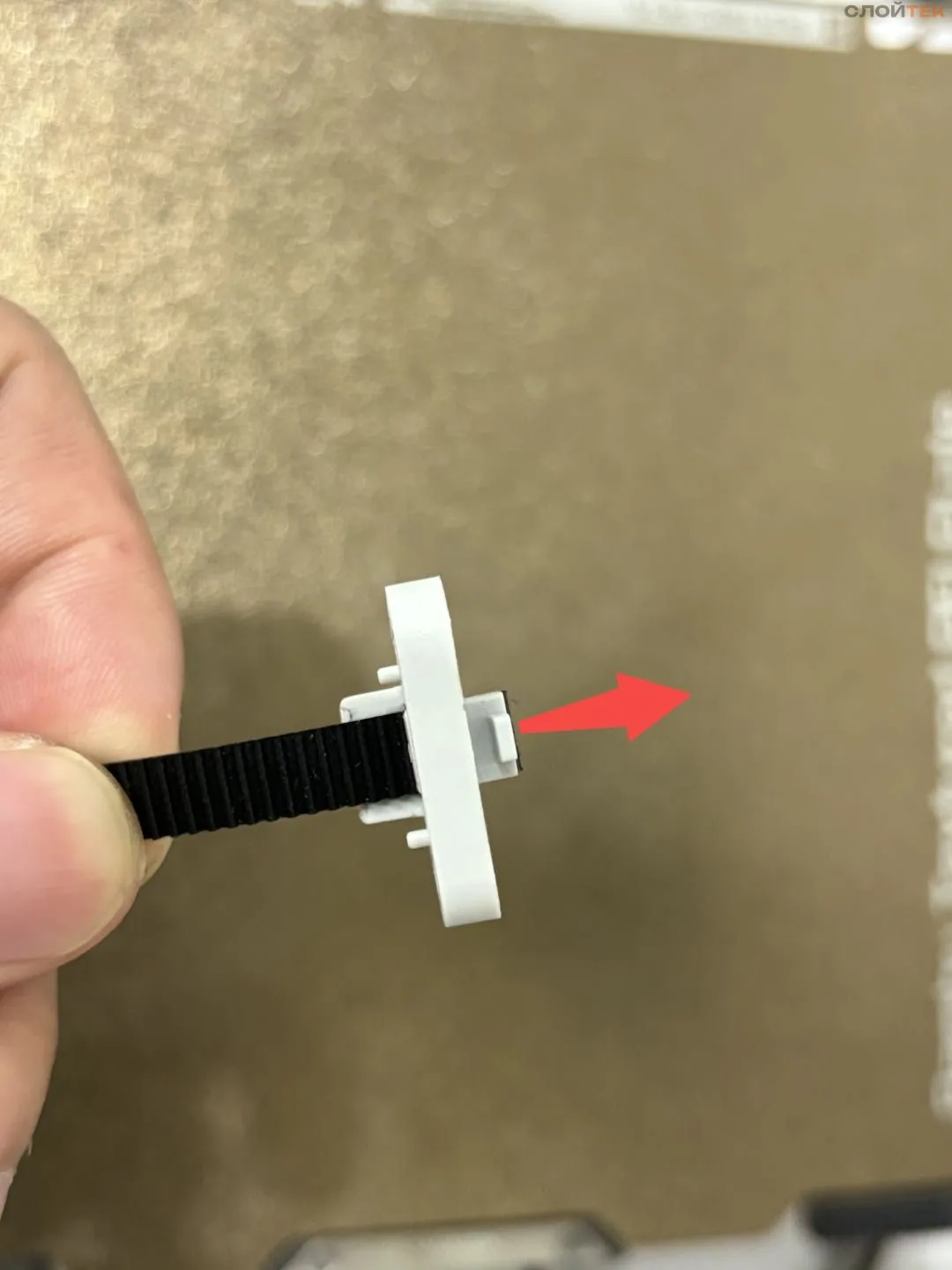
Шаг 1: Левый и правый зажимы предустановлены на ремне X, а отверстие между крышкой мотора и осью X небольшое. Поэтому после получения нового ремня заранее отделите правый зажим от ремня X, а после протягивания ремня установите правый зажим обратно. Порядок извлечения ремня из правого зажима показан ниже:
Шаг 2: Проверьте направление ремня: зубцы должны быть направлены вверх. Протяните ремень через ось X со стороны нижней части обводного ролика; Затем захватите ремень пинцетом, проведите ремень X вокруг приводного колеса мотора и выведите ремень X через небольшое отверстие между осью X и крышкой мотора. Шаг 3: Вставьте левый зажим в печатающую голову и затяните винты. Затем установите металлическую планку обратно на заднюю сторону печатающей головы и затяните винт.
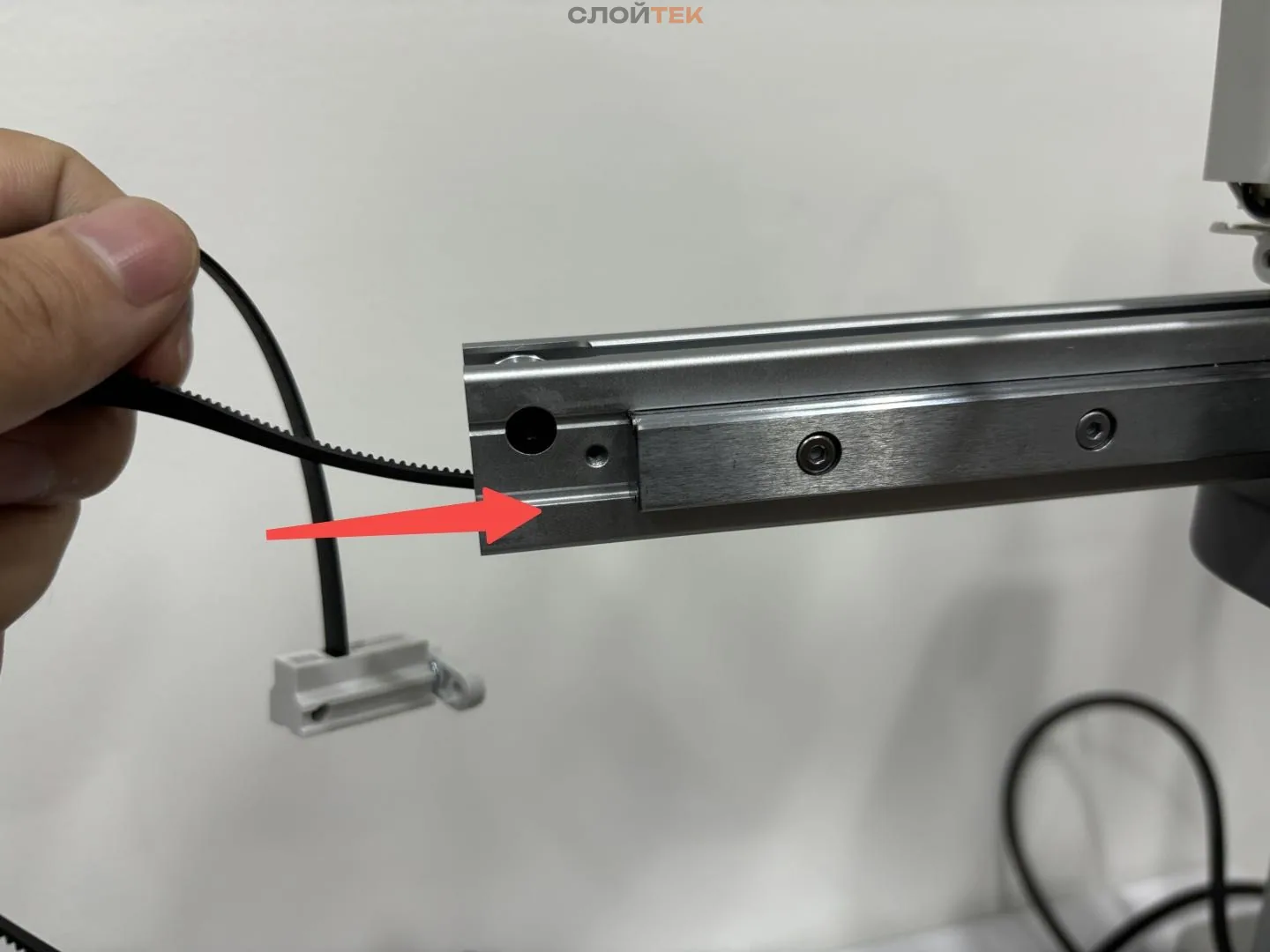
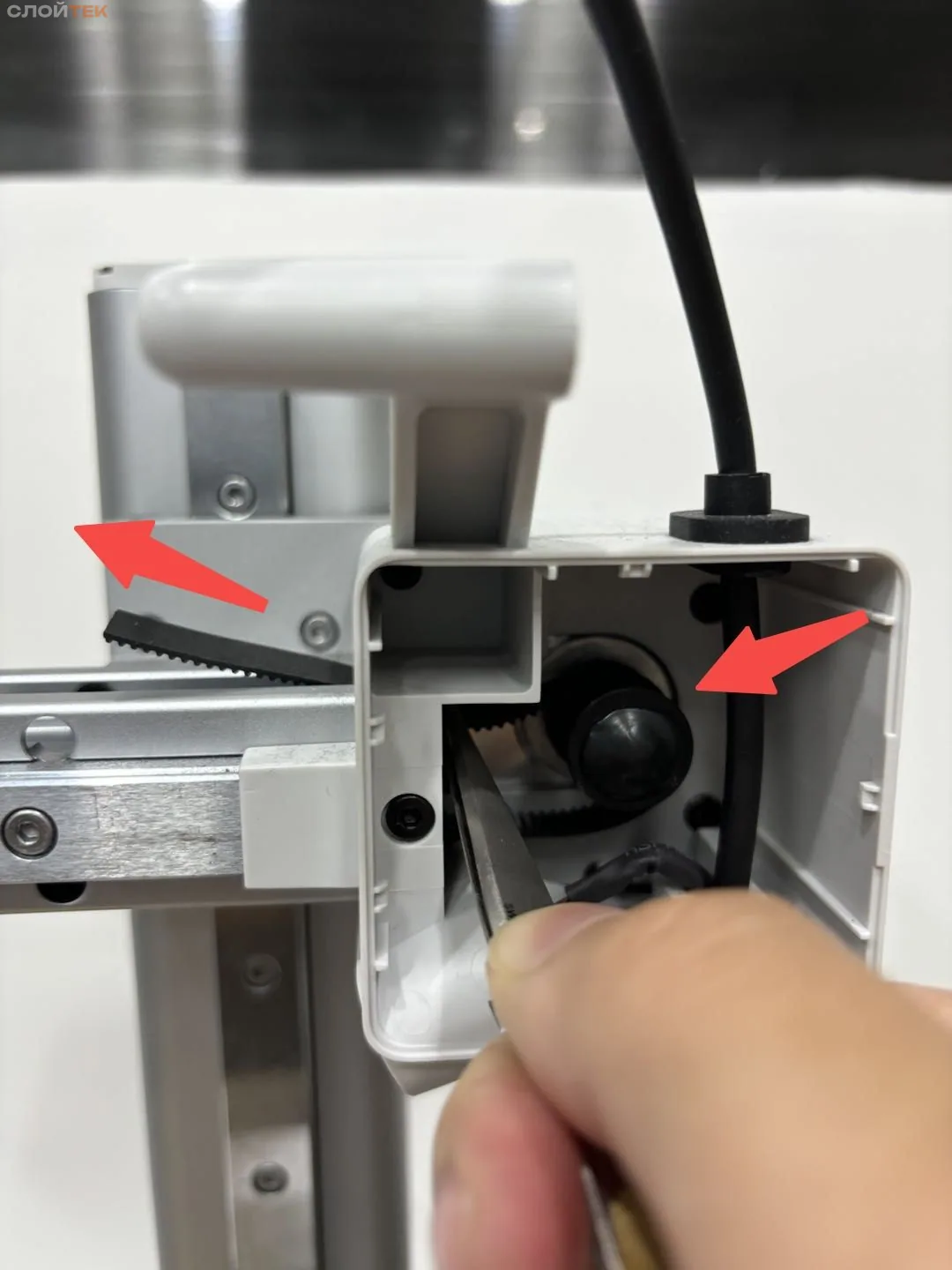
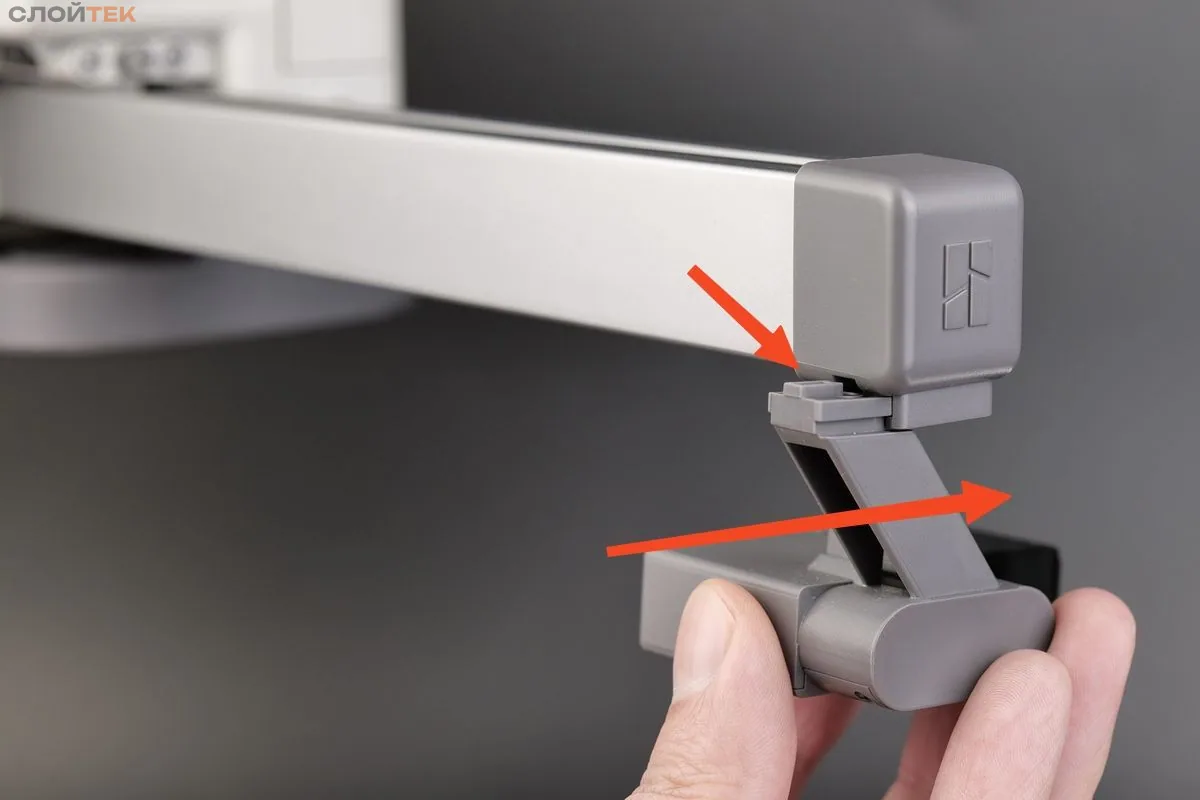
Шаг 4: Протяните ремень через правый зажим, выровняйте ремень с натяжителем ремня и вместе вдавите их в зажим;
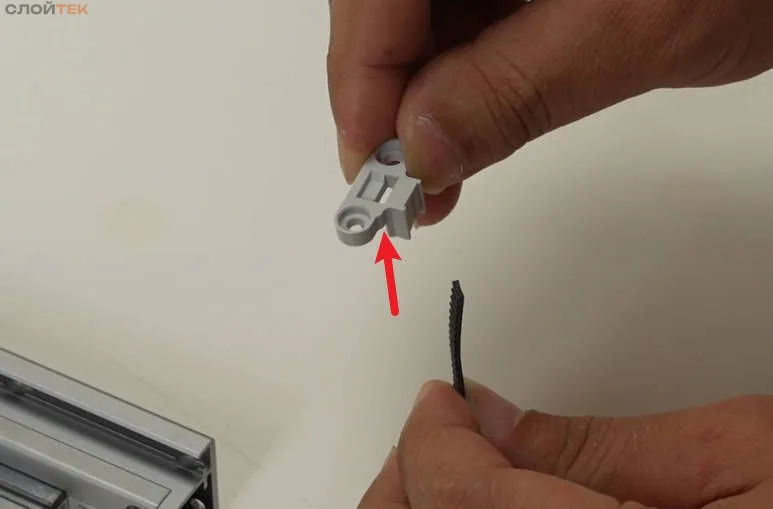
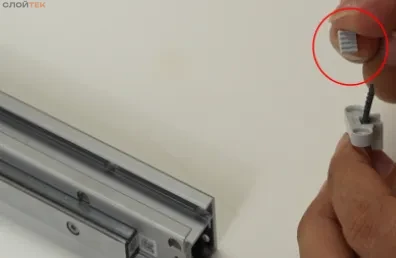
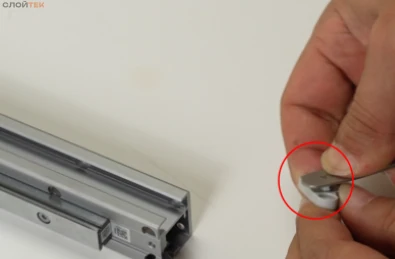
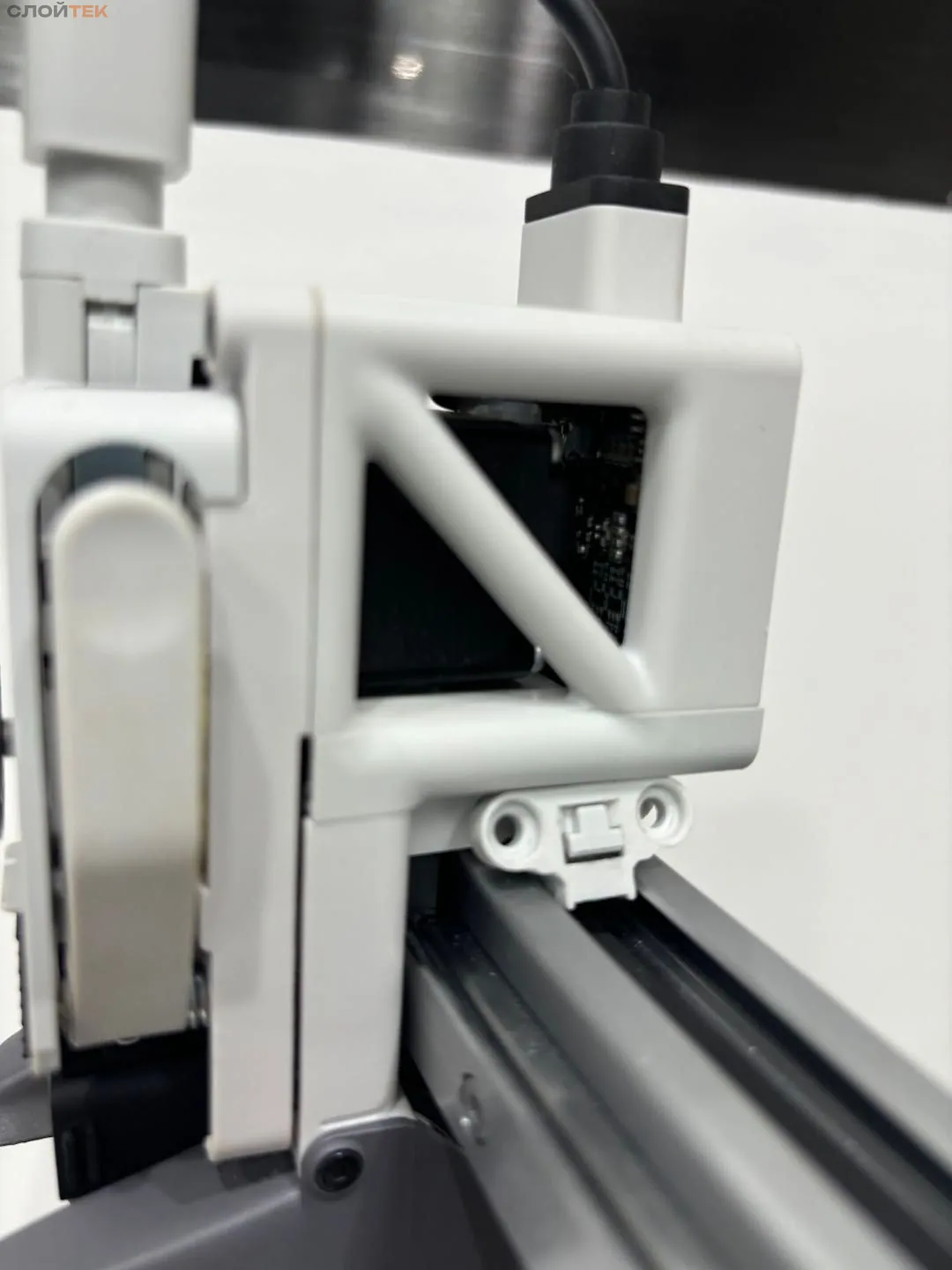
Затем установите правый зажим в печатающую голову и затяните винты.
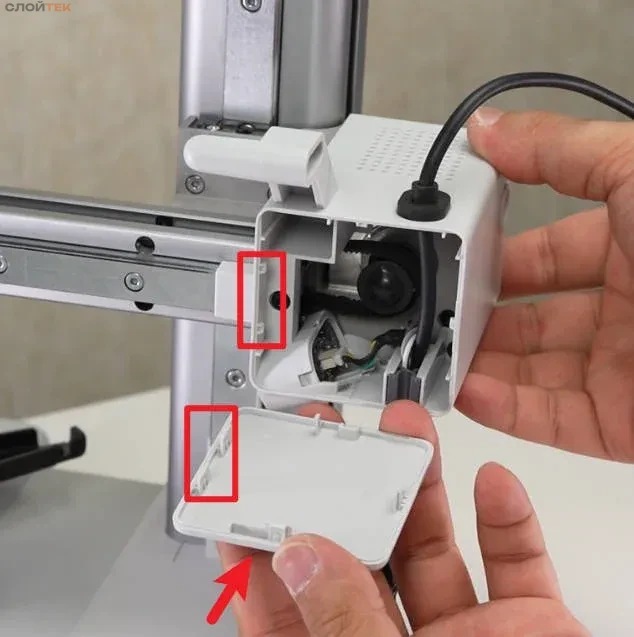
Установите крышку мотора на место
Проверьте направление установки и закройте переднюю крышку мотора X.
Установите очиститель отходов филамента и крышку оси X на место
Шаг 1: Вставьте крышку оси X в ось X и затяните винт.
Примечание: Винт крышки короче винта очистителя отходов филамента. При неправильном использовании винт очистителя отходов филамента упрётся в обводной ролик оси X, что вызовет повышенное сопротивление движению по оси X и постоянный пропуск шагов при поиске исходного положения.
Шаг 2: Выровняйте паз очистителя отходов филамента с кронштейном, задвиньте его до тех пор, пока поверхности не окажутся вровень, затем вставьте винт в прежнее место и снова затяните его.
Натяните ремень X
В инструкции замены ремня A1 mini возврат левой кабельной и задней крышек не выделен отдельным шагом, хотя на фотографиях натяжения они уже установлены. Этот переход уточнён по разделу сборки, шагу 6, официального руководства по голове серии A1: при отключённом питании убедитесь, что провода правильно уложены в кабельном канале, верните снятую крышку канала в правильной ориентации и надёжно установите её. Затем проверьте положение выреза задней крышки головы, совместите её в правильной ориентации и прижмите до фиксации. Не подавайте питание при незавершённой сборке.
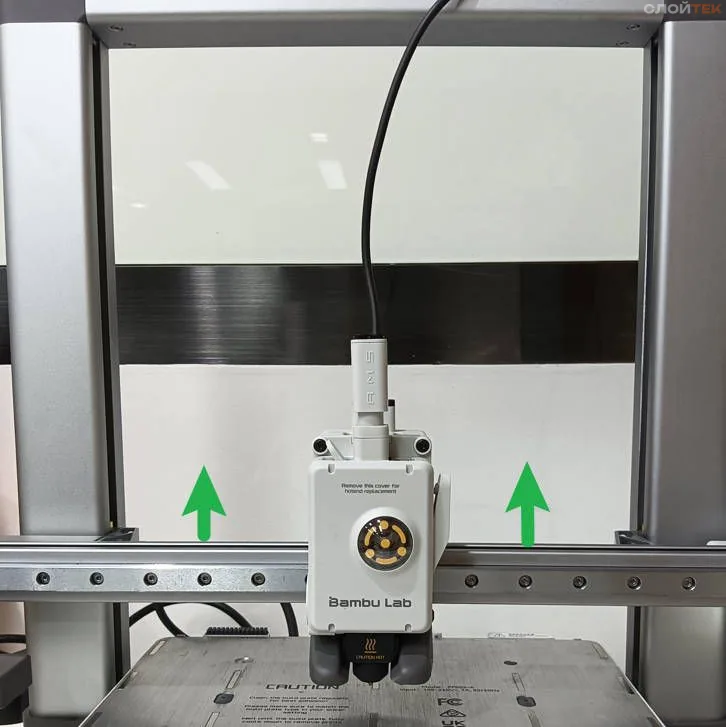
Шаг 1: Включите питание и запустите принтер. Переместите ось X в положение рядом с серединой оси Z, чтобы не поцарапать стол при перемещении печатающей головы, затем выключите принтер; Перед ручным натяжением снова отсоедините принтер от источника питания, как требует предупреждение в начале инструкции.
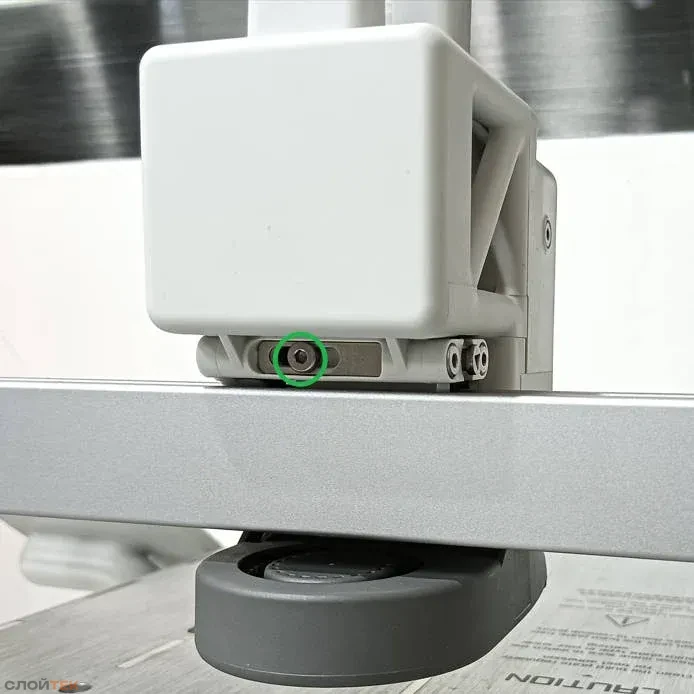
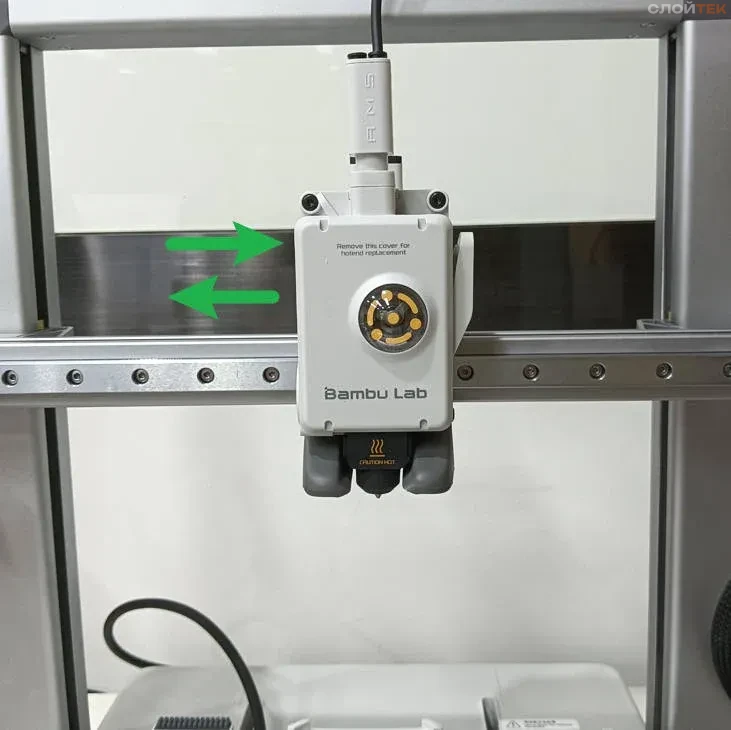
Шаг 2: Шестигранным ключом H2.0 ослабьте натяжной винт на один оборот (не выкручивайте полностью), вручную переместите печатающую голову вперёд и назад вдоль оси X три раза, затем снова затяните натяжной винт.
Надпись на передней крышке Remove this cover for hotend replacement означает «Снимите эту крышку для замены хотенда». Это перевод маркировки на снимке, а не дополнительный шаг замены ремня. Caution Hot означает «Осторожно, горячая поверхность».
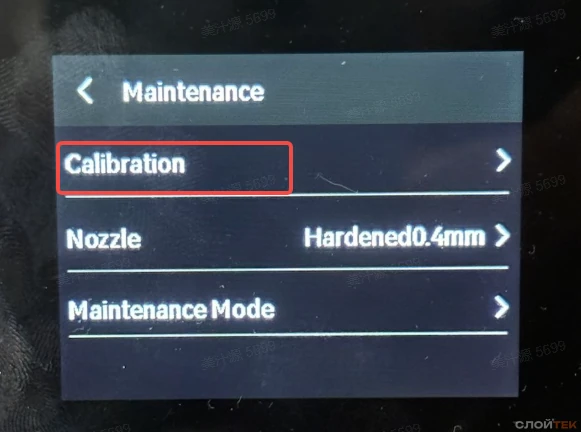
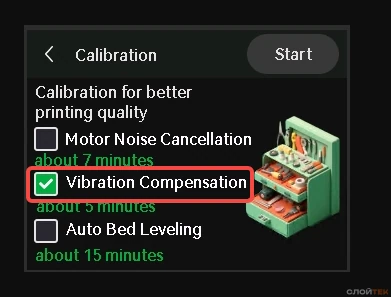
Шаг 3: Включите принтер, выберите «Компенсация вибраций» в меню калибровки и завершите процесс калибровки.
На первом снимке Maintenance - «Обслуживание», Calibration - «Калибровка», Maintenance Mode - «Режим обслуживания». Строка Nozzle / Hardened 0.4mm означает сопло из закалённой стали диаметром 0,4 мм в показанном примере, а не требование менять сопло при замене ремня.
На следующем экране Vibration Compensation - «Компенсация вибраций», Start - «Начать». Calibration for better printing quality - калибровка для улучшения качества печати. В показанном примере отмечена компенсация вибраций, около 5 минут. Другие строки: Motor Noise Cancellation - снижение шума двигателей, около 7 минут; Auto Bed Leveling - автоматическое выравнивание стола, около 15 минут. В этой процедуре производитель указывает выполнить компенсацию вибраций.
Когда пригодится статья
- ремень оси X износился
- ремень оси X порван
Частые вопросы
Когда нужно менять ремень X?
Ремень X меняют, если он изношен или порван.
Какие инструменты нужны для замены ремня X?
Нужны новый ремень X, шестигранный ключ H2.0 и пинцет. Работа занимает около 20 минут.
Что сделать после установки нового ремня X?
После завершения сборки подготовьте высоту оси X, выключите принтер и отсоедините питание. Ключом H2.0 ослабьте натяжной винт на один оборот, не выкручивая полностью. Три раза переместите голову туда и обратно и затяните винт. Затем включите принтер и выполните компенсацию вибраций.
Статья помогла решить проблему?
Не помогло - подключим специалиста
Инженеры SloyTek разберутся с настройкой и неисправностью. Оставьте заявку - перезвоним или напишем. Фото и видео проблемы удобнее прислать в мессенджер.
Или напишите сразу - текст обращения уже подготовлен:
